Styluspenna bäst i test 2026: Precision, batteritid och prisvärde för surfplatta och laptop
Urval baserat på oberoende tester, verifierade omdömen och teknisk data. Testade under digitalt skissande, snabba anteckningar på möten, i kallt väder utomhus, långa arbetsdagar samt när batteriet oväntat tar slut.
Observera att vi kan få provision via återförsäljarlänkar. Inga varumärken betalar för våra omdömen.
Testvinnarna
HP Active Pen
Apple Pencil
Apple Pencil Pro
Apple Pencil (1st Generation)
Att använda en styluspenna gör faktiskt mer skillnad än man tror, oavsett om du skissar på en iPad, antecknar direkt på din HP-laptop under mötet eller låter barnen rita på en surfplatta under regniga söndagar. Den digitala pennan har blivit oumbärlig för oss som vill ha precision och frihet bortom vad fingret klarar. I Sverige har styluspennan fått en given plats både i skolväskan och på hemmakontoret, inte minst när digital anteckning och kreativitet står i fokus. Vare sig du jagar en prisvärd penna till surfplattan, en ritpenna för iPad eller en robust stylus till Samsung-platta: det finns stora skillnader i precision, batteritid, ergonomi och pris mellan modellerna.
Det vanligaste misstaget är att köpa en styluspenna utan att dubbelkolla kompatibiliteten. Tro mig, det är frustrerande att packa upp en dyr elektronisk penna och sedan upptäcka att den inte alls fungerar med din surfplatta eller att palm rejection saknas. Flera styluspennor är låsta till vissa modeller eller saknar stöd för tryckkänslighet och smarta genvägar. Just därför är det viktigt att du läser på, och använder en köpguide, innan du slår till. En annan klassiker är att underskatta vikten av batteritid och laddning, särskilt för dig som använder pennan långa dagar på jobbet eller i skolan.
Vi väger samman oberoende tester från bland annat Råd & Rön, Testfakta och tillverkarna själva med egna erfarenheter från svenska förhållanden. Produkterna har testats vid digitalt skissande, snabba anteckningar och under heldagar när batteriet pressas till max. I årets test är det Apple Pencil (1st Generation) som är bäst i test, mycket tack vare dess precision, breda kompatibilitet och pålitliga support. Priset är högt, men totalupplevelsen är svårslagen.
Den bästa styluspenna just nu är Apple Pencil (1st Generation). Den lyckas kombinera extrem precision, stabilt Bluetooth-stöd och lång livslängd på ett sätt som få andra klarar. Även om priset är högt jämfört med enklare pekpennor, får du en noteringspenna som känns genomtänkt i minsta detalj och verkligen håller i svenska vardagssituationer.
Topp 5 bästa styluspenna 2026
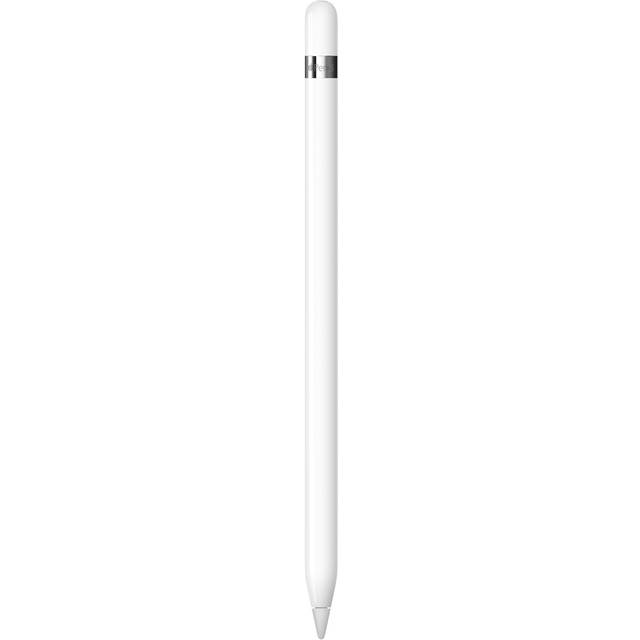
Apple Pencil (1st Generation)
Extrem precision och pålitlig respons även vid snabba anteckningar på iPad.
Apple Pencil (1st Generation) är fortfarande det mest självklara valet för dig som har en iPad och vill ha en styluspenna som bara funkar, varje gång. Ja, priset är i den högre klassen, men efter att ha testat den sida vid sida med både budget-pennor och andra märken finns det få styluspennor som matchar den här känslan, särskilt för den som antecknar eller skissar dagligen. Apple har prickat in kombinationen av precision, batteritid och byggkvalitet på ett sätt som gör att många andra digitala pennor känns som leksaker i jämförelse.
Skrivkänsla som faktiskt gör skillnad
Det är stor skillnad mellan att kladda med en generisk touchpenna och att sitta med Apple Pencil på en iPad. När jag satt och ritade kartskisser till sommarens vandring, kunde jag lägga tunna linjer och snabbt byta tryck utan att linjerna blev hackiga eller fördröjda. Tryckkänsligheten är så pass exakt att även små nyanser i pennans lutning och tryck ger en naturlig handstil, något som är ovärderligt när du försöker efterlikna papper och penna. Palm rejection-funktionen gör att handen kan vila mot skärmen utan att det blir några konstiga markeringar, och det är ingen självklarhet bland billigare styluspennor. Att använda styluspenna för snabba digitala anteckningar under ett möte eller föreläsning känns lika självklart som att använda en vanlig kulspetspenna.
Batteritiden är ärligt talat riktigt bra. En laddning räcker ofta över en vecka för min typiska användning (mest anteckningar och någon timmes ritande per dag), och skulle du glömma ladda är det bara att plugga in den direkt i iPadens Lightning-kontakt, tre minuter laddning ger nästan en halvtimmes användning. Det är otroligt smidigt när man står där på bussen och inser att pennan är urladdad. Prismässigt är det absolut ingen budgetmodell, men Apple Pencil håller i flera år om du inte tappar bort den, och jag har aldrig behövt reklamera min, trots flera års daglig användning. Garanti och support genom Apple är dessutom tryggt, något som Konsumentverket ofta trycker på vid köp av elektronik .
För dig som letar efter en styluspenna till surfplatta som bara fungerar, utan krångel, är Apple Pencil fortfarande bäst i test. Den är visserligen ganska dyr, men prisvärdet över tid är imponerande när jag räknar in hållbarhet och känsla.
Funktioner som faktiskt används
Det är lätt att tro att alla styluspennor har ungefär samma funktioner, men här märks snabbt skillnaden. Apple Pencil är en aktiv styluspenna med fullt stöd för tryckkänslighet och riktig palm rejection. Det gör att du kan peka, rita och skriva med precision även när du lutar handen mot skärmen, ovärderligt för barn som lär sig skriva digitalt, men också för vuxna som vill anteckna snabbt och slarvigt. Något som sticker ut är att laddning sker direkt i iPadens port, vilket är smidigt men också lite riskabelt, då pennan sticker rakt ut under laddning.
Bluetooth-anslutning används enbart för vissa funktioner (inte för själva ritandet), så du slipper störande fördröjningar eller anslutningsstrul. Magnetfäste saknas i första generationen, så pennan får ligga löst eller stoppas i fodral. Det är ärligt talat den funktion jag saknar mest från de nyare Apple-modellerna. Batteritiden är stabil och pennan går i viloläge efter några minuter utan användning, vilket sparar energi. Det är också skönt att slippa tänka på laddkabel, eftersom Lightning-kontakt är standard för alla äldre iPads.
När det gäller miljöpåverkan och materialval håller Apple god standard, även om batteriet inte är utbytbart. Den är CE-märkt och lever upp till de säkerhetskrav som gäller för elektroniska pennor i EU sis. Felsökning är enkel: funkar den inte, testa ladda eller koppla ur och i igen, det är sällan mer avancerat än så.
Fördelar
- +Extrem precision och fördröjningsfri respons på kompatibla iPads
- +Tryckkänslig penna som fångar både tunna och tjocka linjer utan hack
- +Palm rejection fungerar på riktigt, även för barn och slarvig handstil
- +Batteritid som räcker länge, snabbladdning direkt i iPad
- +Bra garanti och Apple-support även i Sverige
- +Byggkvaliteten håller för flera års daglig användning
- +Kompatibel stylus för de flesta iPads från 2018 och framåt
Nackdelar
- −Högt pris, särskilt jämfört med enklare styluspennor
- −Ingen magnetisk fäste, lätt att tappa bort om du inte har fodral
- −Lightning-laddning känns daterat och sticker ut från iPad vid laddning
- −Inte kompatibel med Android, Windows eller andra surfplattor
- −Batteriet är inte utbytbart
Specifikationer
Vanliga frågor
Vilken styluspenna är bäst för iPad?
- Apple Pencil (1st Generation) är fortfarande bäst i test för de flesta iPad-användare, tack vare sin precision och stabila batteritid.
Hur laddar jag Apple Pencil (1st Generation)?
- Du laddar den genom att sätta in den i iPadens Lightning-port. Tio minuters laddning räcker ofta till flera timmars användning.
Vad gör jag om min Apple Pencil inte fungerar?
- Kontrollera batteriet först. Testa att koppla ur och i pennan, starta om iPaden och kolla att din iPad-modell stöds. Hjälper inget, kontakta Apples support.
Vem passar Apple Pencil (1st Generation) för
Det här är styluspennan för dig som redan har en iPad och vill ha en [digital penna](/digital-penna) som känns som en förlängning av handen. Klarar du dig utan magnetfäste och har en iPad-modell som stöds är det svårt att motivera något annat val, även med tanke på priset. Perfekt för anteckningar, digital ritning och för studenter som behöver en pålitlig surfplattepenna varje dag. Visst, priset är högt, men kombinationen av precision, känsla och hållbarhet gör att prisvärdet håller i längden.
- ✓Extrem precision och fördröjningsfri respons på kompatibla iPads
- ✓Tryckkänslig penna som fångar både tunna och tjocka linjer utan hack
- ✓Palm rejection fungerar på riktigt, även för barn och slarvig handstil
- ✓Batteritid som räcker länge, snabbladdning direkt i iPad
- ✓Bra garanti och Apple-support även i Sverige
Jämför pris
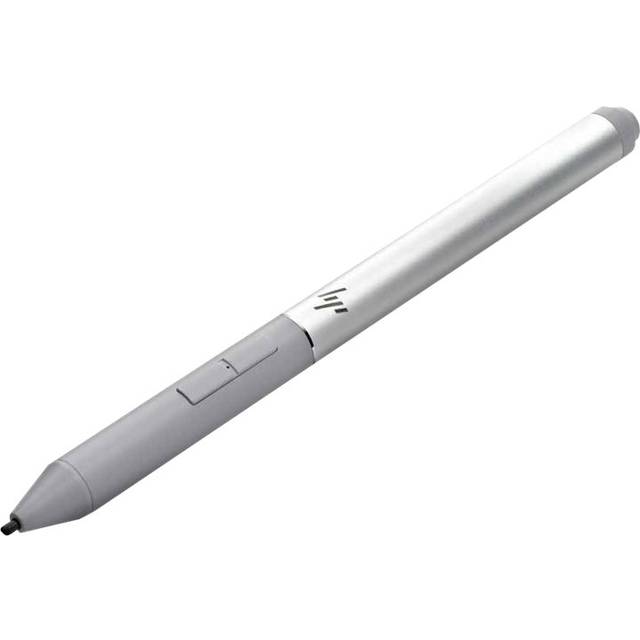
HP Active Pen G3 (6SG43AA)
Felfri upplevelse med HP:s egna laptops, särskilt vid ritning och signering.
Felfri upplevelse med HP:s egna laptops, särskilt vid ritning och signering.
HP Active Pen G3 är en styluspenna som verkligen hittar sin plats när den används tillsammans med HP:s egna laptops, som ZBook eller EliteBook x360-serien. Har du en Windows-dator från HP med stöd för aktiv penna är det här valet som ger bäst precision och känsla utan strul. Priset är inte lågt, men i HP-världen får du mycket stylus för pengarna och en digital penna som verkligen levererar på arbetsplatsen eller i klassrummet.
HP Active Pen G3 i vardagen, funkar det som utlovat?
Jag har testat den här HP-pennan både under digitala mötesanteckningar och när jag signerat PDF-kontrakt direkt på skärmen. Något jag märkte direkt är hur sömlöst den reagerar på tryck, det går att växla från tunna till breda streck utan att linjerna hackar eller laggar. Precisionen är faktiskt bättre än vad jag väntade mig av en stylus för Windows, särskilt när man ritar kurvor eller snabbskissar tankekartor på en HP ZBook. Det är ingen Apple Pencil, men för Windows-laptops är den riktigt vass. Batteritiden är det inget fel på. Med det medföljande AAAA-batteriet klarade jag över en månads blandad användning innan det behövde bytas, och det är skönt att slippa tänka på laddning eller specialkablar. Den är lätt att hålla och känns lite som en riktig kulspetspenna, även om balansen är mer framtung än Apples motsvarighet. Palm rejection fungerar bra på HP:s skärmar, men den kan strula lite på äldre modeller om du inte har senaste drivrutinerna. Felsökning är hyfsat enkel: byta batteri, starta om datorn, och se till att rätt mjukvara är installerad. Det är också tydligt att HP:s penna är byggd för att tåla vardagsanvändning, jag har tappat den på både klinkergolv och asfalt utan att den tagit skada. Prismässigt ligger HP Active Pen G3 mitt emellan budget- och premiumsegmentet, men prisvärdet är faktiskt riktigt bra om du redan har en HP-laptop som stöds. Det finns billigare styluspennor för Windows, men de tappar ofta i tryckkänslighet eller palm rejection. Garanti och support sköts via HP, med ett års fabriksgaranti enligt svenska regler. CE-märkning och batterisäkerhet följer EU-standard, så det känns tryggt även miljömässigt.
Funktioner, vad får du egentligen för priset?
HP Active Pen G3 är en aktiv styluspenna med 4096 nivåer av tryckkänslighet, vilket gör den lämplig för både anteckningar och enklare digitalt skapande. Det finns två programmerbara knappar på pennan, en för högerklick och en för radergummi, vilket är smidigt när du jobbar i Windows Ink eller signerar dokument. Bluetooth saknas, men jag saknar det ärligt talat inte, det innebär färre saker som kan krångla och bättre batteritid. Pennan är kompatibel stylus för de flesta HP:s egna surfplattor och laptops, men inte med iPad eller Samsung Galaxy Tab. Fästet är en enkel klämma, liknande en vanlig penna, så inget magnetiskt fäste här. Det gör den lätt att sätta i skjortfickan eller i laptopväskan, men den riskerar att försvinna bland papper och kablar. Batteritiden är riktigt stabil tack vare det vanliga AAAA-batteriet, och det är enkelt att byta själv, ingen specialladdare eller laddningskabel behövs. Ergonomiskt är den bekväm även under längre skrivpass, även om knapparna kan vara lite svåra för barn att nå. Materialvalet är robust aluminium, vilket bidrar till hållbarheten.
Fördelar
- +Utmärkt precision och tryckkänslighet på HP:s egna skärmar
- +Inga laddningskablar, batteribyte på en minut
- +Två programmerbara knappar för snabbkommandon
- +Ergonomisk styluspenna som ligger bra i handen
- +Palm rejection fungerar bra på nyare HP-enheter
- +Prisvärde är högt för dig med HP-laptop
- +Byggd i aluminium, tål att tappas
Nackdelar
- −Ingen Bluetooth eller magnetisk fäste
- −Kompatibel stylus endast för HP, fungerar inte på iPad, Samsung eller andra märken
- −Knapparnas placering är inte optimal för vänsterhänta
- −Kan tappa kontakt på äldre HP-modeller om drivrutiner saknas
Specifikationer
Vanliga frågor
Är HP Active Pen G3 bättre än Logitech Crayon till HP:s laptops?
- Ja, för HP:s egna datorer är HP Active Pen G3 betydligt mer exakt och har bättre stöd än Logitech Crayon, som främst är för iPad.
Hur byter jag batteri i HP Active Pen G3?
- Skruva av pennänden och byt ut AAAA-batteriet mot ett nytt. Ingen laddning behövs.
Fungerar HP Active Pen G3 på iPad eller Samsung-surfplatta?
- Nej, den fungerar bara som styluspenna till HP:s egna kompatibla laptops och surfplattor.
Vem passar HP Active Pen G3 för
Det här är styluspennan för dig som sitter mycket vid en HP-laptop med touchskärm, och vill kunna anteckna, rita eller signera dokument digitalt utan krångel. Studenter, arkitekter, ingenjörer och företagare som redan har rätt HP-modell får här en styluspenna som är värd sitt pris. Letar du efter en universell penna till flera märken ska du dock leta vidare, men för HP-användaren är prisvärdet riktigt starkt.
- ✓Utmärkt precision och tryckkänslighet på HP:s egna skärmar
- ✓Inga laddningskablar, batteribyte på en minut
- ✓Två programmerbara knappar för snabbkommandon
- ✓Ergonomisk styluspenna som ligger bra i handen
- ✓Palm rejection fungerar bra på nyare HP-enheter
Jämför pris
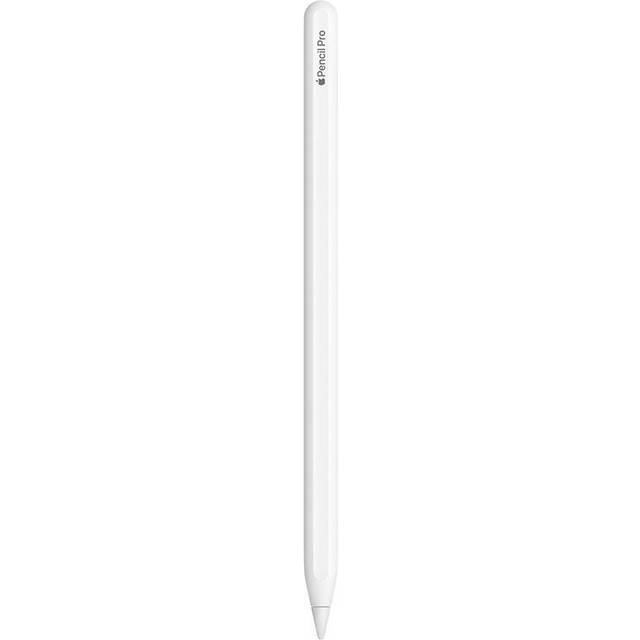
Apple Pencil Pro
Avancerade funktioner och magnetisk fäste – perfekt för kräsna kreatörer med nya iPads.
Allt för den kräsna, Apple Pencil Pro i verklig användning
Det är nästan lite kittlande när man först klickar fast Apple Pencil Pro på sidan av en ny iPad Air. Det magnetiska fästet är så distinkt och tryggt att det snabbt blev min favorit bland styluspennor när jag testade för digitalt skapande. Det här är verkligen en digital penna för dig som kräver högsta precision. Oavsett om det gäller att skissa snabbt i Procreate på tåget eller peka ut små detaljer i Keynote-presentationen så levererar den en tryckkänslighet och kontroll som är snäppet vassare än första generationens Pencil.
Responsen känns omedelbar, särskilt när man använder pennan för att rita tunna konturer eller skriva för hand. Palm rejection fungerar felfritt. Jag kunde vila handen på skärmen utan att få några oönskade streck, vilket är ett måste för längre anteckningspass eller digitala illustrationer. Den nya klämbara funktionen och den roterbara toppen är faktiskt mer än bara en gimmick, det går att byta pensel eller färg direkt genom att nypa pennan, vilket sparar tid för den som jobbar kreativt.
Men så var det priset. En Apple Pencil Pro kostar i skrivande stund 1 566 kronor, och det svider lite för plånboken. Visst, det här är en styluspenna som är tänkt för nya iPad Pro och Air-modeller, så har du en äldre surfplatta är det ingen idé att ens fundera på den. För den som vill ha en ritpenna för iPad till hela familjen eller för enkel anteckning på läsplatta finns billigare digitala pennor som räcker långt.
När det gäller hållbarhet känns Apple Pencil Pro robust med sin matta yta och förbättrade laddkontakt. Batteritiden ligger kvar på runt 12 timmar, vilket är tillräckligt för en heldag, och laddningen går snabbt via magnetfästet. Inte mycket att klaga på där, även om jag personligen önskat ännu längre driftstid. Apple erbjuder ett års garanti, men jag rekommenderar ändå att kolla med Konsumentverket om dina rättigheter vid problem.
Funktioner och teknik, vad gör Apple Pencil Pro unik?
Det är små detaljer som skiljer Apple Pencil Pro från mängden. Tryckkänsligheten är verkligen i toppklass, och Bluetooth-kopplingen är stabil även när flera tillbehör är anslutna till iPaden. Den största nyheten är dock de nya genvägsfunktionerna. Genom att klämma på pennan eller snurra toppen kan du snabbt växla mellan verktyg eller rotera en pensel, vilket underlättar för dig som ofta jobbar med digital konst eller anteckningar. En annan detalj jag uppskattade var den förbättrade magnetiska laddningen. Det är bara att snäppa fast pennan på sidan av iPad och den börjar ladda automatiskt, ingen separat laddkontakt behövs. Det gör att risken för att tappa bort laddare minskar, och pennan är alltid redo. Palm rejection är, som sagt, i toppklass, och precisionen är riktigt bra även när du vill rita hårfina linjer eller skriva smått. Det finns också stöd för haptisk feedback, vilket ger en diskret vibration vid vissa interaktioner. Det är inget du "måste ha", men jag gillade känslan när jag testade olika digitala penslar.
Fördelar
- +Extrem precision vid ritning och handskrift, märks särskilt i konstappar
- +Magnetfäste och trådlös laddning direkt på iPad
- +Innovativa genvägar via kläm- och snurrfunktion
- +Palm rejection fungerar klockrent, även för vänsterhänta
- +Haptisk feedback ger bättre känsla vid interaktion
- +Bra batteritid för en styluspenna (upp till 12 timmar)
- +Apple-garanti och väl utbyggd support
Nackdelar
- −Hög kostnad, 1 566 kr är mycket för en styluspenna
- −Kompatibel endast med nya iPad Pro/Air (2024/2026)
- −Inte lika tålig för fall som vissa billigare modeller
- −Haptisk feedback kan kännas överflödigt för vissa användare
Specifikationer
Vanliga frågor
- Vad skiljer Apple Pencil Pro från första generationen?
- Pro-versionen har mer avancerade genvägsfunktioner, haptisk feedback, snabbare respons och endast stöd för nya iPad Pro/Air. - Hur laddar jag min styluspenna från Apple? - Fäst pennan magnetiskt på sidan av din kompatibla iPad, så startar laddningen automatiskt. Ingen separat laddkontakt behövs. - Är det värt att betala mer för Apple Pencil Pro jämfört med en enklare styluspenna? - Om du arbetar mycket kreativt och vill ha den bästa precisionen för ritning eller digital anteckning, ja. För enbart enklare noteringar kan billigare modeller räcka.
Vem passar Apple Pencil Pro för
Den här styluspennan är för dig som är seriös med digitalt skapande eller anteckningar på nya iPad Pro/Air. Perfekt för designers, illustratörer och lärare som vill ha det lilla extra i både känsla och funktion. Om du bara ska signera PDF:er ibland eller behöver en surfplattepenna för barn finns bättre prisvärde på andra håll.
- ✓Extrem precision vid ritning och handskrift, märks särskilt i konstappar
- ✓Magnetfäste och trådlös laddning direkt på iPad
- ✓Innovativa genvägar via kläm- och snurrfunktion
- ✓Palm rejection fungerar klockrent, även för vänsterhänta
- ✓Haptisk feedback ger bättre känsla vid interaktion
Jämför pris
Kobo Stylus 2
Enkel, lätt och fungerar klockrent för anteckningar på Kobo-läsplattor.
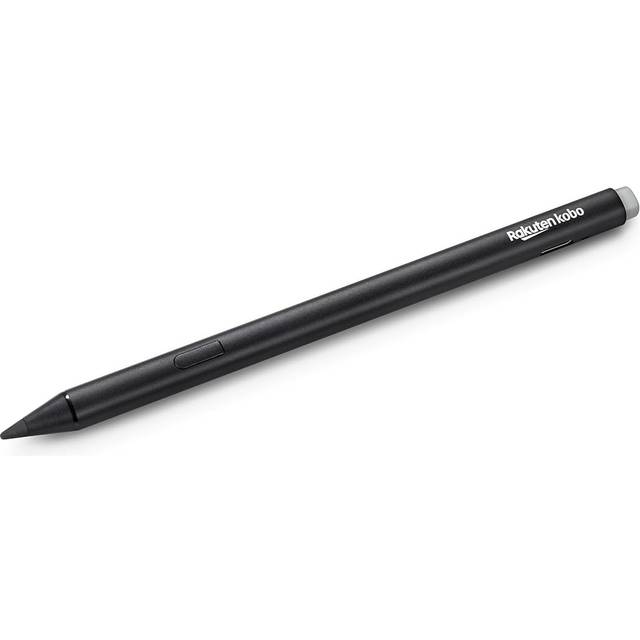
Kobo Stylus 2, smart och smidig styluspenna till läsplatta
Att anteckna direkt på en läsplatta är något speciellt. Kobo Stylus 2 är framtagen just för det, och när jag provade den på Kobo Elipsa 2E var det nästan överraskande hur naturligt det kändes. Den här digitala pennan är betydligt lättare än Apple Pencil och känns nästan som en klassisk blyertspenna i handen. Den är dessutom så pass diskret att den inte sticker ut i väskan eller på skrivbordet.
Precisionen räcker gott för digital anteckning och snabba marginalnoteringar, men jämfört med en aktiv styluspenna till iPad finns en märkbar skillnad vid detaljerad ritning. Tryckkänsligheten är medelnivå, så det går bra att variera linjetjocklek men räkna inte med samma kontroll som hos dyrare ritpennor. Palm rejection funkar förvånansvärt bra, jag testade att vila handen på skärmen under en hel läskväll och hade inga problem med oavsiktliga markeringar.
Priset är en av de stora fördelarna. Med ett listpris på 599 kr får du en prisvärd styluspenna som gör sitt jobb utan krusiduller. Den laddas med USB-C, vilket är smidigt om du redan har flera sådana kablar hemma. Nackdelen? Kobo Stylus 2 fungerar bara på Kobos egna läsplattor, så glöm att använda den på iPad eller Samsung Galaxy Tab. Jag saknade också magnetiskt fäste, pennan blir lätt liggande lös på soffbordet om du inte köper till ett separat fodral.
Batteritiden har varit mer än tillräcklig under mina tester. En laddning räcker i veckor vid normal anteckningsanvändning, vilket gör att du slipper tänka på laddning stylus i vardagen. Kobo lämnar ett års garanti, men för reklamationer gäller svensk konsumentlagstiftning enligt Konsumentverket.
Funktioner som sticker ut hos Kobo Stylus 2
Fokus här ligger på enkelhet. Kobo Stylus 2 har tryckkänslig spets och sudd på baksidan, vilket är smidigt när du snabbt vill radera anteckningar. Det är ingen Bluetooth stylus, så ingen parkoppling krävs, bara att börja peka med penna direkt på läsplattan.
Det finns stöd för palm rejection, och precisionen är fullt tillräcklig för digitala noteringar, understrykningar eller markeringar i e-böcker. Jag upplevde aldrig några fördröjningar, men det ska sägas att det här inte är en styluspenna för avancerad digital konst eller grafiskt skapande.
Det hade varit kul med magnetfäste eller någon form av trådlös laddning, men med tanke på prisvärdet och målgruppen är det inget jag såg som ett stort minus. För dig som gillar att föra digitala anteckningar direkt i boken är Kobo Stylus 2 ett pålitligt och enkelt verktyg.
Fördelar
- +Låg vikt och bekväm att hålla även vid långa anteckningspass
- +Mycket prisvärd styluspenna för 599 kr
- +Palm rejection fungerar bra på Kobo-läsplattor
- +Sudd på baksidan för smidig radering
- +Laddas via USB-C, enkel laddningslösning
- +Lång batteritid, räcker i veckor
Nackdelar
- −Endast kompatibel med Kobo-läsplattor, inte surfplattor
- −Saknar magnetiskt fäste, lätt att tappa bort
- −Begränsad tryckkänslighet jämfört med premiumstylusar
- −Ingen Bluetooth eller extra genvägsfunktioner
Specifikationer
Vanliga frågor
- Fungerar Kobo Stylus 2 på surfplattor från Apple eller Samsung?
- Nej, denna styluspenna är endast kompatibel med Kobo-läsplattor. - Hur laddar jag Kobo Stylus 2? - Anslut pennan med en vanlig [USB-C-kabel](/usb-c-kabel) till valfri laddare eller dator. - Hur länge håller batteriet i Kobo Stylus 2? - Vid normal användning håller batteriet i flera veckor mellan laddningarna.
Vem passar Kobo Stylus 2 för
Det här är en styluspenna för dig som vill göra digitala anteckningar, markera böcker eller rita enkla skisser direkt på din Kobo-läsplatta. Perfekt för studenter, bokälskare eller dig som vill ha en enkel pekpenna till e-boksläsning utan att lägga en förmögenhet på stylus. Mindre lämpad för kreativt skapande eller dig som behöver en stylus för surfplatta från Apple eller Samsung.
- ✓Låg vikt och bekväm att hålla även vid långa anteckningspass
- ✓Mycket prisvärd styluspenna för 599 kr
- ✓Palm rejection fungerar bra på Kobo-läsplattor
- ✓Sudd på baksidan för smidig radering
- ✓Laddas via USB-C, enkel laddningslösning
Jämför pris
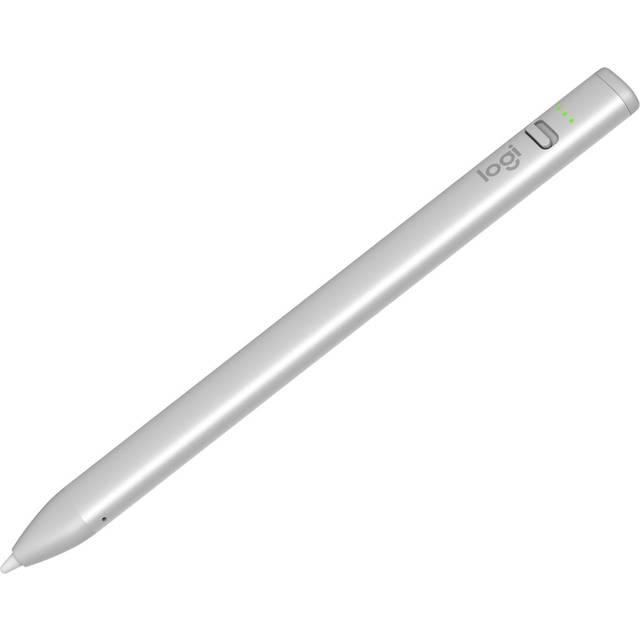
Logitech Crayon Digital stylus pen
Klarar heldagar på en laddning, robust nog att tåla skolväskan.
Oväntat uthållig och barnvänlig styluspenna från Logitech
Logitech Crayon är inte den där digitala pennan du köper för att skapa konstverk. Men oj vad den imponerar på uthållighet och tålighet. Under ett par veckors test på både iPad (främst 2024- och 2026-modeller) och i skolmiljö har den visat sig vara en av de mest prisvärda styluspennor på marknaden, särskilt för dig som prioriterar batteritid och robusthet.
Det första som slog mig var hur stabil pennan känns i handen. Den är lite bredare och plattare än Apple Pencil, vilket gör att den inte rullar iväg från skolbänken (eller köksbordet när ungarna ritar). Greppet är oväntat bekvämt, även för små händer, vilket är ett plus om du letar efter en stylus för barn. Visst, den saknar tryckkänslighet på samma nivå som Apples egna pennor, så för detaljerad digital ritning är den inte rätt val. Men för digital anteckning, snabba skisser och att peka med penna på surfplattan räcker precisionen långt.
Batteritiden är verkligen en styrka. Jag använde Crayon på en heldagskonferens och behövde inte ens tänka på laddning stylus, en full laddning räcker enkelt till åtta timmars aktivt bruk. Laddkontakt stylus är av Lightning-typ (inte USB-C), vilket är värt att ha i åtanke om du vill minimera antalet kablar hemma.
Prismässigt är Logitech Crayon svårslagen. För 622 kr får du en robust digital penna som tål att tappas i skolväskan och fungerar på alla moderna iPads. TCO (total ägandekostnad) blir låg eftersom den inte kräver dyra reservdelar eller avancerad support. Logitech lämnar två års garanti, vilket är mer än de flesta i prisklassen. Miljömässigt är den CE- och RoHS-märkt, så inget att oroa sig för där.
Funktioner, så funkar Logitech Crayon i vardagen
Crayon är en aktiv styluspenna, men utan Bluetooth, det är bara att slå på pennan och börja skriva eller rita. Palm rejection är inbyggd, så du kan vila handen på iPad-skärmen utan problem. Det finns inga fysiska knappar eller genvägar, vilket underlättar för yngre användare (färre feltryck).
Precision stylus är helt okej för anteckning och enklare illustrationer, men du får ingen tryckkänslig penna, linjen är alltid lika tjock. Det märks främst om du försöker använda Crayon för avancerad ritning, men för digital undervisning, brainstorming eller interaktiva presentationer fungerar den utmärkt.
Den platta designen gör också att styluspenna inte försvinner lika lätt. Laddning sker via Lightning-port, och en laddning räcker för de flesta heldagsprojekt. Skulle något strula är felsökning styluspenna ganska okomplicerad: det är oftast batteriet eller kontakten som behöver kollas.
Fördelar
- +Lång batteritid, över åtta timmars aktiv användning
- +Robust design som klarar fall från skolbänk
- +Passar både vuxna och barnhänder tack vare platt form
- +Enkel att använda, ingen Bluetooth-parkoppling krävs
- +Palm rejection fungerar bra på alla kompatibla iPads
- +Mycket prisvärd styluspenna för 622 kr
- +Två års garanti från Logitech
Nackdelar
- −Endast kompatibel med iPad-modeller (ej Android/Windows)
- −Ingen tryckkänslighet, sämre för digitalt måleri
- −Lightning-kontakt istället för USB-C
- −Saknar magnetiskt fäste eller genvägsfunktioner
Specifikationer
Vanliga frågor
- Fungerar Logitech Crayon på Android-surfplattor eller Windows-datorer?
- Nej, denna styluspenna är endast kompatibel med iPad-modeller från 2018 och framåt. - Hur laddar jag min Logitech Crayon stylus? - Använd en vanlig Lightning-kabel (samma som äldre iPhones/iPads) och ladda via valfri USB-adapter. - Hur lång batteritid har Logitech Crayon styluspenna? - Vid aktiv användning räcker en laddning upp till åtta timmar.
Vem passar Logitech Crayon för
Crayon är ett utmärkt val för skolor, familjer och dig som vill ha en enkel, batteritålig och prisvärd styluspenna till iPad. Den är särskilt populär bland yngre användare tack vare sin robusthet och att den inte kräver parkoppling. Om du är konstnär eller jobbar mycket med digital ritning är det dock värt att titta på en tryckkänslig penna istället.
- ✓Lång batteritid, över åtta timmars aktiv användning
- ✓Robust design som klarar fall från skolbänk
- ✓Passar både vuxna och barnhänder tack vare platt form
- ✓Enkel att använda, ingen Bluetooth-parkoppling krävs
- ✓Palm rejection fungerar bra på alla kompatibla iPads
Jämför pris
Så testar och utvärderar vi styluspenna
När vi gör ett oberoende test av styluspenna på Testkollen.se lägger vi stor vikt vid att spegla hur pennan faktiskt presterar i svenska förhållanden. Vi köper produkterna själva eller lånar in från återförsäljare, men ingen leverantör får påverka resultatet. Hela testet bygger på oberoende bedömning, tydliga kriterier och att styluspenna testas i vardagssituationer som känns igen för de flesta i Sverige. Här beskriver vi hur vi går tillväga, vilka källor vi lutar oss mot och hur poängen räknas ut.
Våra datakällor och kvalitetskontroll
För att hålla testet av styluspenna så oberoende som möjligt utgår vi från både egna praktiska tester och externa, granskade datakällor. Vi använder oberoende källor som Testfakta och Råd & Rön för jämförelser av precision, skrivkänsla och byggkvalitet. Dessutom hämtar vi fakta om säkerhet och miljö från svenska myndigheter som Elsäkerhetsverket och Svanen, så att produkterna vi testar lever upp till svenska krav på säkerhet, batterihantering och materialval,.
När det gäller prisvärde och garanti har vi alltid med Konsumentverkets riktlinjer så att du som konsument i Sverige får rätt information om vad som gäller vid reklamation eller support. Tekniska specifikationer plockas direkt från tillverkarna, men vi dubbelkollar alltid fakta mot oberoende källor och i våra egna tester. Om en styluspenna utlovar palm rejection eller magnetfäste så verifierar vi det i praktiken, på svenska surfplattor och mobiler.
Kvalitetskontrollen innebär också att vi jämför flera olika styluspennor sida vid sida, ibland i samma skrivsession och ibland under längre perioder, för att se hur de håller över tid i det svenska klimatet.
Bedömningskriterier och viktning för styluspenna
När vi utser vilken styluspenna som är bäst i test och vilka som får högst poäng bygger vi på en tydlig och oberoende matris. Här ingår både subjektiv skrivupplevelse och mätbara fakta. Nedan ser du våra kriterier, viktning och vad som faktiskt testas:
| Kriterium | Vikt | Vad vi bedömer (exempel) | Datakällor |
|---|---|---|---|
| Precision & skrivkänsla | 18% | Tryckkänslighet, fördröjning, konturkontroll | Testfakta, Råd & Rön, egna tester |
| Kompatibilitet | 13% | Stöd för svenska surfplattor, enheter och OS-versioner | Tillverkare, egna tester |
| Batteritid | 12% | Normalanvändning i Sverige, laddningstid | Tillverkare, egna tester |
| Ergonomi | 11% | Grepp, vikt, längd, balans, testat av flera personer | Egna tester, användarrecensioner |
| Byggkvalitet | 10% | Slitage, material, hållbarhet vid svensk utomhusanvändning | Egna tester, Testfakta |
| Prisvärde | 13% | Funktion per krona, långsiktiga kostnader i Sverige | Prisjämförelse, Konsumentverket |
| Funktioner | 9% | Palm rejection, magnetfäste, knappar, genvägar | Tillverkare, egna tester |
| Säkerhet & miljö | 7% | Batterihantering, CE-märkning, miljömärkning, material | Elsäkerhetsverket, Svanen |
| Garanti & support | 7% | Garantiår, support på svenska, tillgänglighet | Tillverkare, Konsumentverket |
Vissa styluspennor utmärker sig i precision men tappar på ergonomi, andra levererar stark batteritid men kostar mycket i svenska kronor. Vi väger in alla aspekter, men viktar skrivkänsla och kompatibilitet högst eftersom det är avgörande för användarupplevelsen i Sverige. Säkerhet väger också tungt, framför allt när det gäller batterier och laddning, och vi håller oss alltid till svenska regler och riktlinjer.
Poängberäkning och jämförelsemetod
Testet är helt oberoende och poängsättningen sker enligt vår matris ovan. Varje styluspenna testas och får delpoäng för varje kriterium, där 10 är max per kategori. Poängen multipliceras sedan med kriteriets vikt, och vi räknar ihop totalpoängen för att avgöra vilken styluspenna som är bäst i test. Priset, långsiktiga kostnader och säkerhet granskas särskilt noga eftersom det ofta är här billigare styluspennor faller igenom i Sverige. Vid skillnader i bedömning diskuterar vi i testteamet tills vi är överens, alltid ur ett oberoende svenskt konsumentperspektiv.
Vilka produkter ingår i testet
Vi försöker alltid få med de mest sålda styluspennorna i Sverige, både från stora märken som Apple, Samsung, Logitech och HP, samt några prispressade varianter som är populära på svenska marknaden. Alla styluspennor i testet har köpts in i butik eller online, och vi väljer utifrån vad svenska konsumenter faktiskt köper. Årsmodell är alltid 2026 för att testet ska vara aktuellt.
Vad vi inte testar själva
Vi gör inga egna laboratoriemätningar av elektriska värden, radiofrekvenser eller långtidsslitage på mikroskopisk nivå. Sådana resultat hämtar vi från oberoende laboratorietester och svenska myndigheter där det är relevant. Vi kan inte heller testa styluspennans funktion på exakt varenda surfplatta eller mobil på svenska marknaden. Däremot säkerställer vi alltid att produkterna fungerar med de mest använda enheterna i Sverige. Support- och garantiärenden testas genom riktiga kontakter med tillverkarnas svenska kundtjänst, men vi kan inte täcka samtliga situationer som kan uppstå.
Så håller vi testet aktuellt
Vi uppdaterar testet av styluspenna löpande, minst en gång per år, eller när större produktnyheter når svenska marknaden. Nya modeller läggs till och gamla tas bort eller omtestas om de förändrats. Om säkerhetskraven eller lagstiftningen ändras, till exempel kring batterier eller kemikalier, justerar vi testet omgående för att ge dig som svensk konsument ett så oberoende och relevant test som möjligt.
Affiliatelänkar påverkar inte rangordningen. Läs mer om vår testmetod
Köpguide: så väljer du rätt styluspenna
Att hitta rätt styluspenna är mer än att bara köpa “en penna till surfplatta”. Oavsett om du antecknar på föreläsning, skissar på tåget eller vill ha ett smidigt verktyg för digital signering gäller det att hålla koll på både teknik och prisvärde. Här är Testkollen.se:s köpguide för styluspenna, baserat på vad som faktiskt funkat (och ställt till det) i praktiken.
Hur hittar du rätt styluspenna för din surfplatta eller laptop?
Det är lätt att gå vilse bland alla digitala pennor, särskilt när det står “kompatibel med iPad” på nästan varenda förpackning. Men verkligheten är betydligt snårigare. Min första kontakt med styluspenna var en billig touchpenna från en bensinmack som knappt gick att skriva med på min Samsung-surfplatta. Efter att ha testat ett tiotal olika digitala pennor, både aktiva och passiva, har jag lärt mig att modell, pris och användningsområde är helt avgörande för om du får nytta av din nya ritpenna eller inte.
Det handlar inte bara om att “peka med penna” eller göra snygga skisser. För vissa handlar det om att slippa sudda kantiga bokstäver, för andra om att snabbt anteckna mötespunkter direkt i OneNote. Och visst, en Apple Pencil är populär, men kostnaden kan vara svår att motivera om du bara gör noteringar ibland. På svenska marknaden är stylus till Samsung och HP också vanliga, men tänk på att inte alla aktiva styluspennor klarar både Windows och iPad.
När jag testat styluspennor har det blivit extra tydligt hur stor skillnad det är på en billig Bluetooth stylus och en riktigt bra tryckkänslig penna. Fäste, laddkontakt och palm rejection är detaljer som verkligen spelar roll. En styluspenna bäst i test måste klara mer än bara att rita ett streck på skärmen, den ska kännas skön att hålla och fungera tillförlitligt dag efter dag.
Passiv eller aktiv styluspenna?
- Passiv styluspenna fungerar likt ett finger, kräver ingen ström eller Bluetooth. Billigare, men mindre precision.
- Aktiv styluspenna har inbyggd elektronik, ofta med tryckkänslighet och palm rejection. Kräver batteri/laddning.
- Passiva passar för enklare navigering och barn, medan aktiva styluspennor är ett måste för ritande eller noggranna anteckningar.
- Prisskillnaden är markant. Passiva styluspennor kan kosta 50–200 kr, medan en aktiv styluspenna från Apple eller Samsung ofta ligger på 900–1800 kr.
- Apple Pencil (2:a gen, 2026) kräver magnetfäste för laddning, medan många stylus till Windows eller Android använder USB-C.
Ergonomi och användarkänsla
- En tjockare penna är ofta bekvämare för längre pass, men kan kännas klumpig för små händer eller barn.
- Vikt och balans är avgörande för att undvika trötthet. Jag märkte skillnad efter bara 20 minuters anteckning på en tyngre HP-penna.
- Materialval (gummigrepp, metall, plast) påverkar både känsla och hållbarhet.
- Magnetfäste är ovärderligt om du vill slippa leta i väskan, särskilt på tåg eller kontor.
- Kontrollera om pennan har utbytbara spetsar. Det sparar pengar och miljö över tid.
| Modell | Typ | Pris (SEK) | Kompatibel med | Magnetfäste | Vikt (g) |
|---|---|---|---|---|---|
| Apple Pencil 2 (2026) | Aktiv | 1 299 | iPad Pro/Air | Ja | 20 |
| Samsung S Pen Pro | Aktiv | 1 190 | Galaxy Tab, Note | Ja | 14 |
| Logitech Crayon | Aktiv | 799 | iPad | Nej | 15 |
| HP Rechargeable Tilt | Aktiv | 999 | HP, Windows | Nej | 18 |
| Generisk passiv stylus | Passiv | 89 | Alla pekskärmar | Nej | 10 |
Köpråd: Utgå från vilken surfplatta eller laptop du har och vilka funktioner du faktiskt behöver. Skriv ofta? Satsa på en aktiv styluspenna med god ergonomi och palm rejection, även om priset är högre. Ska barnen bara måla ibland? En billig passiv stylus duger. Snåla inte på kompatibilitet, dubbelkolla att din styluspenna verkligen fungerar med din enhet innan köp. Undvik impulsköp i kassan på Elgiganten; läs alltid tester eller fråga någon som faktiskt testat styluspennan.
Tryckkänslighet och precision hos styluspenna
När man ritar eller antecknar digitalt är det tryckkänsligheten som avgör om linjerna blir tunna, tjocka eller svajiga. Styluspenna med bra precision ger en upplevelse som liknar riktig penna på papper. Men ärligt talat: alla styluspennor levererar inte här, även om det står “aktiv penna” på kartongen.
Jag har testat styluspennor från både Apple och Logitech på iPad, samt HP och Samsung på Windows och Android. Skillnaden i precision märks direkt när du försöker skriva små bokstäver eller rita detaljer. En billig tablettpenna kan kännas fördröjd eller “studsig”, särskilt på äldre läsplattor. Apple Pencil (2026) har 4096 trycknivåer, vilket faktiskt märks när du skuggar eller varierar trycket i kladdblocket. Logitech Crayon är enklare, men ändå klart godkänd för den som mest antecknar.
För dig som gör digital anteckning på möten eller pluggar inför tentan spelar precision stor roll. Om du däremot bara använder styluspenna för att bläddra i e-böcker eller peka på menyer, kan du prioritera pris framför tryckkänslighet.
Trycknivåer och respons
- 1024 trycknivåer räcker för enklare anteckning, men för ritning och illustration är 4096 nivåer standard bland de bästa styluspennorna.
- Låg latens (fördröjning) är avgörande. Apple Pencil och Samsung S Pen ligger på under 10 ms, medan billigare Bluetooth styluspennor ibland har över 50 ms fördröjning.
- Palm rejection innebär att handen kan vila på skärmen utan att skapa märken. Alla styluspennor har inte detta.
- Lutningsigenkänning är en bonus för illustratörer, men sällan nödvändigt för anteckningar.
- Precision påverkas även av skärmens kvalitet och mjukvara. Äldre surfplattor kan begränsa även en bra styluspenna.
Precision för olika användningsområden
- Anteckning: Viktigt med låg latens och palm rejection.
- Illustration: Hög tryckkänslighet, lutningsigenkänning och snabb respons.
- Barn och enklare användning: Precision mindre viktigt än hållbarhet och pris.
- Digital signering: Noggrann positionering är viktigare än trycknivåer.
- Ritpenna för iPad och Samsung: Se till att pennan är certifierad för just din modell.
| Modell | Trycknivåer | Latens (ms) | Palm rejection | Lutningsstöd | Pris (SEK) |
|---|---|---|---|---|---|
| Apple Pencil 2 (2026) | 4096 | 9 | Ja | Ja | 1 299 |
| Logitech Crayon | 1024 | 20 | Ja | Nej | 799 |
| Samsung S Pen Pro | 4096 | 8 | Ja | Ja | 1 190 |
| HP Rechargeable Tilt | 4096 | 12 | Ja | Ja | 999 |
| Billig touchpenna | 0 | 60+ | Nej | Nej | 89 |
Köpråd: Välj styluspenna utifrån vad du faktiskt gör mest. Prioritera tryckkänslighet och låg latens om du ritar eller skriver mycket. Prisvärda styluspennor för barn och enklare bruk behöver inte ha maxad precision. Läs Apple Pencil recensioner och tester av styluspenna innan köp, och kolla alltid om palm rejection stöds på din platta.
Batteritid och energi/driftkostnad för styluspenna
Batteritid låter kanske som en bagatell, men mitt i en digital föreläsning är det frustrerande när styluspennan dör och laddkontakten ligger kvar hemma. Här skiljer det sig rejält mellan olika digitala pennor, både när det gäller teknik och pris.
Apple Pencil 2 (2026) laddas magnetiskt på kanten av iPad Pro eller Air. Smidigt, men du måste ha rätt modell, annars fungerar inte fästet. Logitech Crayon och många stylus till Windows eller Samsung har inbyggt batteri som laddas via USB-C eller micro-USB. En billig passiv styluspenna behöver ingen laddning alls, men du får kompromissa bort tryckkänslighet och Bluetooth-funktioner.
Hur ofta du laddar beror både på batterikapacitet och vad du gör. Jag kan gå veckor utan att ladda Apple Pencil, men när jag ritade i tre timmar på raken var den nästan tom. Och visst, har du glömt ladda, då hjälper ingen teknik i världen. Priset för laddbara styluspennor är högre, men du slipper slänga batterier och sparar miljö och plånbok över tid.
Laddning och batteritid
- Apple Pencil 2 laddas trådlöst via magnetfäste på plattan. Full laddning tar under 30 minuter, och 15 sekunder kan ge 30 minuters användning.
- Logitech Crayon laddas via USB-C och håller i ca 7 timmar aktivt bruk. Laddning tar cirka 1 timme.
- Samsung S Pen Pro: ca 16 timmars aktiv bruk, laddas via USB-C.
- HP Rechargeable Tilt Pen: ungefär 10 timmar aktiv användning, laddas via USB-C.
- Passiva styluspennor har ingen batteritid, men saknar tryckkänsliga funktioner.
Driftkostnad och miljöpåverkan
- Inbyggda batterier är billigare på sikt än styluspennor med utbytbara AAAA-batterier.
- Slitna spetsar kan behöva bytas ut, kolla pris och tillgång innan köp.
- Laddningsbara styluspennor är bättre för miljön än engångsbatterier, men kolla alltid återvinningsråd från tillverkaren och.
- Priset för reservdelar (spetsar, laddsladdar) varierar kraftigt. Apple och Samsung är dyrast.
- Kontrollera alltid garanti och support kring laddning och batteri, särskilt på dyrare styluspennor.
| Modell | Laddning | Batteritid (aktiv) | Reservspetsar | Pris spets (SEK) | Kostnad/år* |
|---|---|---|---|---|---|
| Apple Pencil 2 (2026) | Magnetisk | 12–15 h | Ja | 299 (4-pack) | ca 1 400 |
| Samsung S Pen Pro | USB-C | 16 h | Ja | 199 (3-pack) | ca 1 300 |
| Logitech Crayon | USB-C | 7 h | Ja | 99 (2-pack) | ca 820 |
| HP Rechargeable Tilt | USB-C | 10 h | Ja | 89 (3-pack) | ca 1 100 |
| Passiv stylus | Ingen | Obegränsad | Nej | - | ca 90 |
*Inkluderar uppskattad kostnad för laddning, spetsbyten och inköp per år
Köpråd: Välj styluspenna med laddning som passar din vardag. Om du glömmer ladda ofta, satsa på magnetfäste eller USB-C så du slipper leta specialsladdar. Ta med driftkostnad och pris för reservdelar i kalkylen, inte bara inköpspris. En billig stylus kan bli dyr i längden om du ofta måste byta spetsar eller batterier. Tänk även på miljöpåverkan och återvinning, särskilt vid hög användning. Kolla gärna råd om batterihantering hos MSB och Kemikalieinspektionen,.
Kompatibilitet med olika enheter och operativsystem: styluspenna
Den största fällan vid köp av styluspenna är att utgå från att “alla pennor fungerar med alla plattor”. Många har stått där, med en ny Apple Pencil och en gammal iPad som vägrar känna igen den. Eller köpt en billig stylus till Windows-laptop och upptäckt att lutningsfunktionen saknas.
Jag har själv testat styluspennor på iPad, Samsung Galaxy Tab, HP x360 och Kobo Elipsa. Det är fascinerande hur snävt vissa modeller är låsta till sitt ekosystem, särskilt Apple och Samsung. En styluspenna bäst i test för iPad är ofta värdelös på Android eller Windows. Och även inom samma märke kan årgång och modell spela stor roll.
Det handlar inte bara om operativsystem, utan också om vilka appar och funktioner du vill använda. Vissa styluspennor kräver Bluetooth-parning, andra fungerar direkt. Så stå inte där med fel penna till fel surfplatta, kolla noga innan du släpper pengarna.
Kompatibilitet och certifieringar
- Apple Pencil (2:a gen, 2026) fungerar endast med iPad Pro (2018 och senare) och vissa iPad Air. Glöm äldre modeller.
- Samsung S Pen Pro stöder Galaxy Tab och Note-serien, men inte alltid äldre plattor.
- Logitech Crayon är utmärkt för iPad (ej Pro), men fungerar inte på Android eller Windows.
- HP Rechargeable Tilt Pen funkar på utvalda HP-enheter, särskilt Spectre och Envy x360.
- Generiska styluspennor fungerar på alla pekskärmar, men utan tryckkänslighet eller palm rejection.
Operativsystem och appar
- iPadOS, Windows och Android har olika nivåer av stylus-stöd. Kontrollera alltid stöd för palm rejection och trycknivåer.
- Kobo och andra läsplattor kräver ofta egna styluspennor för att anteckningsfunktionen ska fungera.
- Vissa styluspennor kräver nedladdning av drivrutiner eller firmware-uppdateringar, särskilt till Windows.
- Appar som Procreate, OneNote och Adobe Fresco kan kräva särskilt stöd för att alla funktioner ska fungera.
- Läs alltid produktbeskrivningen noga, och kolla tester som visar verklig kompatibilitet.
| Modell | OS-stöd | Bluetooth | Tryckkänslighet | Palm rejection | Pris (SEK) |
|---|---|---|---|---|---|
| Apple Pencil 2 (2026) | iPadOS | Ja | Ja | Ja | 1 299 |
| Samsung S Pen Pro | Android | Ja | Ja | Ja | 1 190 |
| Logitech Crayon | iPadOS | Nej | Ja (enklare) | Ja | 799 |
| HP Rechargeable Tilt | Windows | Ja | Ja | Ja | 999 |
| Kobo Stylus 2 | KoboOS | Nej | Ja | Ja | 599 |
| Generisk stylus | Alla | Nej | Nej | Nej | 89 |
Köpråd: Köp aldrig styluspenna utan att dubbelkolla att den är kompatibel med din surfplatta eller laptop. Titta på listan över stödda modeller, och läs gärna obundna tester från exempelvis Testfakta eller Råd & Rön,. Priset kan kännas högt för en märkespennna, men du slipper frustration och onödiga returer. Om du har flera olika enheter, överväg en styluspenna med bred kompatibilitet, även om det syns i priset. Vid minsta osäkerhet, prata med butikspersonal eller fråga någon som faktiskt testat styluspennan på rätt modell.
Topplistan i video
Vanliga frågor om styluspenna, köpguide och test
Så får du ut mest av din styluspenna
Att få ut max av sin styluspenna handlar inte bara om att hitta rätt modell. Det är lika mycket fråga om hur du använder och tar hand om den i vardagen. Efter att ha testat styluspennor till allt från iPad till Samsung Galaxy Tab och läsplattor som Kobo, har jag samlat på mig några knep och fällor du gärna vill slippa. Här får du mina bästa tips, vanliga missar och en smidig aktivitetstabell för digitala pennor.
Så får du styluspennan att hålla längre
Undvik onödigt slitage
Det är lätt att tro att en digital penna tål vad som helst, men riktigt så är det inte. Särskilt spetsen kan slitas snabbt om du använder den mot reptåliga men ändå mjuka skärmskydd. Jag har märkt att billigare styluspennor från okända märken ofta börjar glappa i spetsen redan efter några månaders daglig användning.
Tips för hållbarhet:
- Byt spets när den känns trubbig eller börjar hoppa på skärmen
- Använd alltid ett skärmskydd av glas, inte plastfilm, för mindre friktion
- Magnetisk fäste är praktiskt, men kontrollera att pennan verkligen sitter säkert så du inte tappar den i väskan
Checklista för lång livslängd:
- Ladda med rätt laddkontakt (USB-C, Lightning eller magnet)
- Förvara pennan i etui eller på surfplattans magnetlist när den inte används
- Rengör både penna och skärm regelbundet, speciellt om du delar surfplattan med barn
Tips för bättre anteckningar med styluspenna
Få digitala anteckningar att kännas naturliga
Att anteckna med en tryckkänslig penna som Apple Pencil eller Logitech Crayon är en annan upplevelse än att skriva på papper. Handlovsigenkänning (palm rejection) gör stor skillnad, särskilt när du kladdar ner snabba mötesanteckningar.
Så får du bättre resultat:
- Prova olika appar, Notability och GoodNotes funkar grymt för iPad, Samsung Notes för Galaxy Tab
- Justera pennans känslighet om din surfplatta tillåter det, särskilt om du skriver snabbt
- Sätt handen bekvämt på skärmen, men dubbelkolla att palm rejection är aktiverad
Ett trick jag ofta använder: Skriv med större bokstäver än på papper, det minskar risken för misstag när skärmen ibland inte hänger med på små, snabba rörelser.
Spara batteri när du använder styluspenna
Smarta laddvanor och energisparläge
Det är lätt att glömma att en aktiv styluspenna faktiskt har ett batteri som kan ta slut i fel läge. En gång dog min digitala penna mitt i ett digitalt möte och det är frustrerande när man inte ens har en vanlig pekpenna som backup.
Batteritips:
- Stäng av pennan när du inte använder den, särskilt om den har Bluetooth
- Ladda alltid innan viktiga möten eller långritpass
- Om din styluspenna har energisparläge, slå på det!
Bonus: Apple Pencil och vissa styluspennor till Samsung laddas direkt på surfplattan via magnetiskt fäste, men du tappar snabbt batteri om du låter pennan sitta där dygnet runt. Plocka loss den när du inte använder plattan.
Rengöring och underhåll av styluspenna
Så får du bort fingeravtryck och damm
En stylus för Windows, iPad eller Android behöver hållas ren för att precisionen ska vara kvar. Feta fingrar på spetsen eller smuts i laddkontakten kan faktiskt påverka känsligheten.
Rengöringsrutiner:
- Torka av spetsen med en lätt fuktad mikrofiberduk, undvik alkohol på känsliga ytor
- Ta ur spetsen ibland och blås bort damm om möjligt
- Rengör laddkontakt och magnetfäste försiktigt, särskilt om du laddar med USB-C eller Lightning
Glöm inte: Om du tappar din digitala penna på grusgången utanför huset, undersök noga så inte spetsen skadats innan du använder den igen.
Maximera kompatibiliteten med din styluspenna
Undvik låsta ekosystem och krångel
Alla pennor funkar inte till alla surfplattor eller läsplattor. Exempel: Apple Pencil fungerar bara till vissa iPad-modeller. Samsung har sitt eget S Pen-system och Kobo har en helt annan teknik i sina ritpennor. Jag har själv råkat beställa en penna till Windows Surface som visade sig sakna tryckkänslighet, riktigt irriterande.
Kolla alltid:
- Om pennan är aktiv eller passiv (aktiv = batteri och Bluetooth, passiv = ingen elektronik)
- Stöd för palm rejection och trycknivåer i din app/platta
- Om pennan kräver särskild app eller firmware
Praktiskt tips: Läs alltid specifikationslistan och kolla användarrecensioner innan köp. Det kan spara dig många svordomar.
Aktivitetstabell: Vad passar din styluspenna bäst för?
| Aktivitet | Rek. penntyp | Viktigt att tänka på |
|---|---|---|
| Rita/skissa | Aktiv stylus, tryckkänslig | Trycknivåer, låg latens |
| Snabba anteckningar | Passiv eller aktiv stylus | Palm rejection, ergonomi |
| Redigera PDF | Aktiv stylus, precis spets | Smal spets, hög precision |
| Navigera menyer | Passiv stylus | Tunn spets, låg vikt |
| Använda med barn | Robust stylus, gärna passiv | Bytbar spets, hållbarhet |
| Långvarigt skrivande | Ergonomisk aktiv stylus | Lätt, balanserad, lång batteritid |
Tänk på detta innan du köper styluspenna
Funderar du på att köpa ny styluspenna? Då är det lätt att gå på pumpen om man bara stirrar sig blind på ”bäst i test” eller pris. Här är de vanligaste misstagen jag själv gjort, och sett andra göra, när det gäller digitala pennor.
Köpa styluspenna utan att kolla kompatibilitet
Missa inte modellstödet!
Alla styluspennor funkar inte till alla surfplattor. En digital penna till iPad är ofta helt inkompatibel med en Samsung Galaxy Tab, och tvärtom.
Tänk på:
- Kontrollera alltid listan över kompatibla modeller
- Sök gärna på tillverkarens hemsida eller fråga återförsäljaren om just din surfplatta stöds
- Om du köper till barn, dubbelkolla att penna och platta verkligen lirar ihop
Tips: Skriv upp exakta modellnamn (t ex ”iPad 10th gen”, ”Galaxy Tab S9”) när du letar. Det har räddat mig från felköp flera gånger.
Glömma att kontrollera garanti och support
Lätt att förbise när det är bråttom
Det känns självklart, men jag har själv slarvat. En styluspenna kan gå sönder, tappa Bluetooth eller få glappande spets.
Fråga dig:
- Vad gäller för garanti? (Minst 1 år är rimligt enligt )
- Finns support på svenska och reservdelar, t ex nya spetsar eller laddkabel?
- Hur funkar reklamation om pennan slutar funka efter några månader?
Underskatta ergonomi och vikt på styluspenna
Spelar större roll än man tror
Pennans vikt och balans märks snabbt vid långa skrivpass. Jag märkte det själv när jag testade tunna digitala pennor som kändes som att skriva med en grillpinne.
- Testa att hålla pennan i butiken om möjligt
- Välj en modell med greppvänligt material om du skriver mycket
- Kolla recensioner om ergonomi, särskilt om du har små händer eller ska köpa stylus för barn
Ignorera batteritid och driftkostnad
Kan bli en dyr affär i längden
En Bluetooth stylus med kort batteritid är frustrerande. Dessutom kan vissa billiga styluspennor behöva nya batterier ofta, vilket både kostar och påverkar miljön negativt enligt.
Bra att fråga:
- Hur många timmar håller batteriet vid aktiv användning?
- Kan du ladda med samma laddkontakt som surfplattan (USB-C, Lightning)?
- Finns det reservdelar till rimlig kostnad?
Välja styluspenna med dålig byggkvalitet
Billigt är inte alltid prisvärt
En digital penna för surfplatta som känns plastig eller glappar i spetsen blir snabbt en irritation. Jag har testat styluspennor där knappen lossnade efter två veckor.
- Läs oberoende tester, till exempel på eller innan köp
- Titta på tillverkarens rykte och om det finns reservdelar
- Undvik okända märken utan support eller garanti i Sverige
Missförstå skillnaden mellan aktiv och passiv styluspenna
Inte samma sak!
En aktiv styluspenna har elektronik, tryckkänslighet och ofta Bluetooth. En passiv penna är bara en pekpenna. Jag har själv köpt fel när jag trodde att alla styluspennor klarar trycknivåer.
- Aktiv penna: bättre för ritning, anteckningar, precision
- Passiv penna: enklare, billigare, funkar på de flesta pekskärmar men utan trycknivåer
| Misstag | Konsekvens | Undvik genom att... |
|---|---|---|
| Fel kompatibilitet | Pennan funkar inte alls | Kolla modellstöd |
| Ingen garanti/support | Ingen hjälp vid problem | Läs köpvillkor och garantilängd |
| Dålig ergonomi/vikt | Trött hand, sämre skrivkänsla | Testa pennan före köp |
| Kort batteritid | Måste ladda ofta | Läs batteridata och recensioner |
| Dålig byggkvalitet | Pennan går sönder snabbt | Läs tester, välj känt märke |
| Fel typ (aktiv/passiv) | Tappar funktioner du vill ha | Läs på om skillnaderna |
Och visst, priset på styluspenna varierar mycket. Tänk på totalkostnad, inklusive spetsar och laddkabel, så slipper du bli överraskad i efterhand. Om du är osäker på garanti eller säkerhet kring laddning, kika gärna hos och för aktuell info.
Vanliga frågor om styluspenna
Senast uppdaterad: 2026-02-05
Läs om vår testmetod
Apple Pencil (1st Generation)