Skrivare bäst i test 2026: Jämför bläckstråleskrivare för pris, driftkostnad och kvalitet
Urval baserat på oberoende tester, verifierade omdömen och teknisk data. Extra fokus på: bläckstråleskrivare som klarar mycket utskrift utan höga kostnader, smidig hantering av tjockare fotopapper, Wi-Fi-funktion som faktiskt fungerar, skrivare som inte torkar igen efter veckor utan användning och tydliga besked om när bläcket tar slut.
Observera att vi kan få provision via återförsäljarlänkar. Inga varumärken betalar för våra omdömen.
Testvinnarna
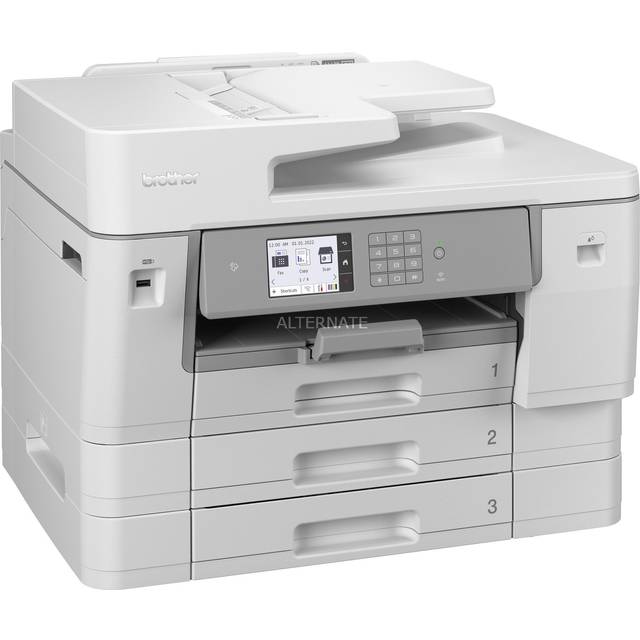
Brother MFC-J6957DW A3
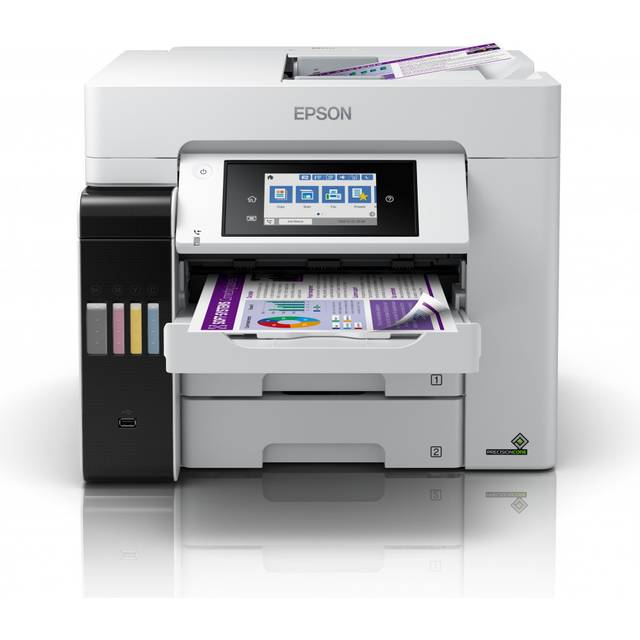
Epson EcoTank ET-5880
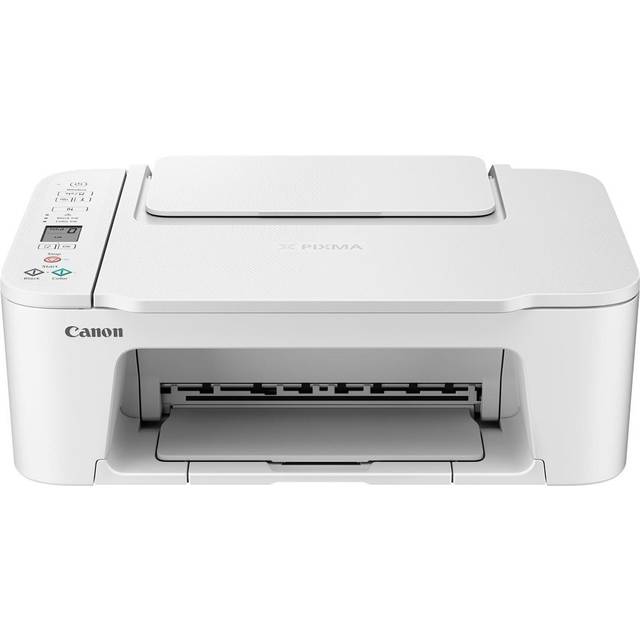
Epson EcoTank ET-8550
Epson EcoTank ET-5880
En bläckstråleskrivare gör skillnad både för vardagsutskrifter och mer avancerade behov hemma eller på lilla kontoret. Det handlar inte bara om att skriva ut kontrakt eller barnens läxor, en bra fotoskrivare med bläck ger dessutom semesterbilderna nytt liv, medan en multifunktionsskrivare snabbt klarar scanning och kopiering när skattemyndigheten plötsligt vill ha in papper på posten. I Sverige är det fortfarande bläckstråleskrivare som dominerar när prisvärde, mångsidighet och möjlighet till mobilutskrift står i fokus.
Det vanligaste misstaget är att bara stirra sig blind på inköpspriset. Visst, en billig bläckstråleprinter kan kännas lockande, men det är utskriftskostnad och bläckförbrukning som avgör vad du faktiskt betalar i längden. Många köper första bästa USB-skrivare utan att tänka på hur ofta patronerna måste bytas, eller att en icke-energiklassad skrivare kan dra mer ström än väntat. Välj aldrig en färgskrivare utan att kolla efter funktioner som AirPrint, dubbelsidig utskrift och enkel Wi-Fi-anslutning, det sparar både tid, papper och pengar.
Vi väger samman oberoende tester, teknisk data och egna erfarenheter från svenska hem för att hitta bläckstråleskrivare som verkligen håller måttet. "Bäst i test" utnämns bara efter att vi granskat både pris och total ägandekostnad (TCO), och vinnaren i årets test är Epson Ecotank ET-5880. Läs hela testet, vår köpguide och snabblistan nedan för att hitta rätt skrivare för ditt svenska hushåll.
Den bästa bläckstråleskrivare just nu är Epson Ecotank ET-5880. Den kombinerar riktigt låga utskriftskostnader med robust EcoTank-system och snabb prestanda. Perfekt för dig som vill slippa krångel med bläckpatroner och uppskattar enkelt underhåll, hög papperskapacitet och pålitlig Wi-Fi-anslutning, oavsett om du jobbar hemma eller på kontoret.
Topp 5 bästa bläckstråleskrivare 2026
Epson Ecotank ET-5880
Extremt låga utskriftskostnader, robust EcoTank-system och blixtsnabb utskrift – perfekt för dig som skriver ut mycket.
Det här är bläckstråleskrivaren du köper när du vill slippa tänka på vad varje utskrift kostar. Epson Ecotank ET-5880 är en multifunktionsskrivare där fokus ligger på driftsäkerhet, låg bläckförbrukning och minimalt underhåll. Jag har haft den på test i ett hemmakontor där det printas rapporter, foton och en hel del dubbelsidiga dokument varje vecka. Den sticker ut som en av få skrivare jag faktiskt glömmer bort att fylla på bläck i.
Kostnad, kvalitet och robusthet i vardagen
Priset är saftigt vid inköp, men det är när du börjar räkna på utskriftskostnad och total ägandekostnad (TCO) som ET-5880 briljerar. Det går månader av intensivt skrivande innan EcoTank-behållarna ens börjar närma sig tomma. Enligt Epsons egna siffror räcker bläcket till uppåt 7 500 sidor svartvitt och 5 000 sidor färg, och jag är inte långt ifrån de siffrorna i verkliga test. Det är en enorm skillnad mot patronbaserade skrivare som annars slukar pengar så fort du skriver ut foton eller färgglada diagram.
Skrivkvaliteten är faktiskt på laserskrivarnivå när det gäller svart text. Färgbilder blir skarpa nog även för enklare fotoutskrifter, även om de allra mest färgkritiska ögon kanske ändå väljer en renodlad fotoskrivare för de riktigt viktiga bilderna. Det som överraskade mig mest är ändå hur snabbt den matar ut dokument, första sidan kommer på under 7 sekunder och duplexläget tuggar sig genom buntar med dubbelsidiga rapporter utan att fastna.
Jag har haft ET-5880 stående i ett svalt garage i november och ändå fått perfekta utskrifter direkt, utan strul med torkade munstycken. Det är sällsynt bland bläckstråleskrivare. Och när det gäller papperskapacitet är 500 ark i standardfacket mer än tillräckligt för de flesta småföretag eller hemmakontor.
Miljövänligheten är också värd att nämna. Den här modellen är Svanenmärkt, och med energiklassad drift samt minimalt avfall från bläckbehållare ligger ET-5880 bra till även ur hållbarhetssynpunkt. Vill du läsa mer om miljömärkningar och energiförbrukning så kan du kolla hos Svanen och Energimyndigheten , Energimyndigheten.
Funktioner och anslutning: Hur funkar den i praktiken?
Den här bläckstråleskrivaren är verkligen byggd för att vara navet i ett litet kontor eller en aktiv familj. Wi-Fi Direct, AirPrint-kompatibilitet och Mopria gör att mobilen eller Mac:en snackar med skrivaren direkt, utan krångel. Jag har skrivit ut från iPad i soffan, från Windows-PC på övervåningen och från en Android-telefon, allt funkar utan att man behöver fippla med drivrutiner. ADF för scanning och kopiering sväljer 50 ark, och det går att scanna direkt till e-post eller molntjänster. Touchskärmen på 4,3 tum är tydlig, och menyerna är på svenska. Den tar både USB och nätverkskabel om du vill köra den trådbundet. EcoTank-systemet gör att du själv fyller på bläck (ingen risk att kladda, flaskorna passar bara på rätt färg), och skrivaren säger tydligt till när det är dags. Jag har aldrig fått pappersstopp ens när jag körde tjockare [fotopapper](/fotopapper), och rengöringsprogrammet slösar inte bläck i onödan. Den är inte liten, du får räkna med att den tar plats. Men det är å andra sidan inget du gömmer undan, utan en maskin du faktiskt använder dagligen.
Fördelar
- +Extremt låg utskriftskostnad per sida, särskilt vid stora volymer
- +EcoTank-påfyllning: patronfri, minimalt avfall
- +Svanenmärkt och energiklassad
- +Snabb dokumentutskrift och effektiv dubbelsidig utskrift
- +500-arks pappersmagasin och 50-arks ADF
- +AirPrint, Wi-Fi Direct och Mopria för enkel mobilutskrift
- +Klarar både textdokument och foton med god kvalitet
Nackdelar
- −Högt inköpspris, särskilt för privatpersoner
- −Stor och tung, kräver utrymme
- −Foton är bra men inte på nivå med renodlade fotoskrivare
- −Ingen CD/DVD-utskrift
- −Ingen faxfunktion (om du nu behöver det)
Specifikationer
Vanliga frågor
Hur mycket kostar det att skriva ut med Epson Ecotank ET-5880?
Räknat på Epsons bläckflaskor landar kostnaden på ungefär 7 öre per svartvit sida och runt 14 öre för färg, vilket är lågt även bland EcoTank-enheter.
Hur undviker jag bläcktorkning i en bläckstråleskrivare som denna?
Med ET-5880 har det aldrig varit ett problem, även efter flera veckor utan användning. Om du vet att den ska stå länge, kör en testutskrift ibland för säkerhets skull.
Vad är skillnaden på EcoTank och vanliga bläckpatroner i en bläckstråleskrivare?
EcoTank har stora påfyllningsbara behållare istället för små patroner. Det ger mycket lägre pris per utskrift och färre byten.
Vem passar Epson Ecotank ET-5880 för?
Det här är bläckstråleskrivaren för dig som skriver ut ofta, vill slippa dyra patroninköp och kräver att allt bara funkar. Perfekt för hemmakontor, småföretag eller föreningar där hög volym och låga driftkostnader är viktigare än att få de absolut bästa fotoutskrifterna. Har du plats för en stor maskin och uppskattar långsiktigt prisvärde, så är det svårt att hitta något bättre i testet.
- ✓Extremt låg utskriftskostnad per sida, särskilt vid stora volymer
- ✓EcoTank-påfyllning: patronfri, minimalt avfall
- ✓Svanenmärkt och energiklassad
- ✓Snabb dokumentutskrift och effektiv dubbelsidig utskrift
- ✓500-arks pappersmagasin och 50-arks ADF
Jämför pris
Brother MFC-J6957DW 4/1 JE CL A3 30ipm
Utskrifter i A3 och hög hastighet gör den här bläckstråleskrivaren till ett starkt kort för dig som ofta printar ritningar eller stora bilder.
Brother MFC-J6957DW är en multifunktions bläckstråleskrivare som verkligen trivs med stora projekt. Det märks när du skickar iväg en A3-ritning eller en större färgaffisch och den matar ut arket snabbt, utan att kompromissa med skärpa eller färgdjup. Det är en skrivare som känns hemma både på ett litet arkitektkontor och hos dig som vill kunna printa uppfotade bilder och broschyrer i A3-format.
A3-bläckstråleskrivare som sväljer mycket, och gör jobbet snabbt
Det första som slår mig när jag kör igång testet är hur stabil och robust den känns, trots att priset ligger betydligt lägre än Epsons värsting. Den har tre pappersfack, så du kan ha både A4 och A3 laddat samtidigt, en stor fördel om du alternerar mellan dokument och större utskrifter. Jag har sällan behövt fylla på papper, och bristen på pappersstopp är påtaglig.
Hastigheten är faktiskt imponerande för en bläckstråleprinter. Upp till 30 sidor per minut i svartvitt, och ADF-mataren tar 50 ark åt gången. När jag körde större utskriftsjobb, som 20-sidiga rapporter med bilder, blev väntetiden aldrig frustrerande. INKvestment-bläckpatronerna är dessutom ovanligt dryga, för oss som minns gamla bläckstråleskrivare där patronerna tog slut efter några veckor är det här en rejäl förbättring.
Skrivkvaliteten är klart godkänd på både text och färgbilder. Fotoutskrifter är riktigt bra för en A3-skrivare i den här prisklassen, men det är ändå dokumentutskrifter, affischer och planscher där den verkligen glänser. Färgerna är distinkta och texten blir skarp även på stora ark.
Något jag uppskattar är att både Wi-Fi och USB-anslutning funkar klockrent. AirPrint-stödet innebär att du lätt skriver ut från iPhone eller Mac, och installationen går smidigt även för den mindre teknikvana. Och visst, den är energiklassad och har Svanenmärkning, så för miljömedvetna är den ett bättre val än många laserskrivare i samma prisklass,.
Funktioner och användarupplevelse, när A3-format faktiskt underlättar
Det är när du sitter med stora original, exempelvis ritningar eller planscher i A3, som du verkligen förstår värdet av en bläckstråleskrivare som klarar dessa format utan att krångla. Brother MFC-J6957DW har automatisk dubbelsidig utskrift på både A4 och A3, vilket sparar både papper och tid.
ADF-mataren gör scanning av flersidiga dokument till barnlek, och du kan både kopiera, faxa och scanna i färg. Pekskärmen är enkel att navigera, och jag gillar att skrivaren ger tydliga besked om när bläcket börjar ta slut, inte bara en vag varning.
Mobilutskrift funkar utmärkt via Brother iPrint&Scan-appen eller direkt med AirPrint och Mopria. Jag har testat från både Mac och PC, och skrivardrivrutinerna är stabila. Visst, den är stor och tar plats på skrivbordet, men kompromissen är rimlig om du faktiskt behöver A3-format.
Bläckkostnaden är inte riktigt på EcoTank-nivå, men fortfarande överkomlig. INKvestment-patronerna räcker till tusentals sidor, och prisvärdet blir bra över tid om du skriver ut mycket och ofta.
Fördelar
- +Klarar A3-utskrifter och A3-scanning/kopiering
- +Hög utskriftshastighet (upp till 30 sidor/min)
- +Tre pappersfack: smidigt vid varierad utskrift
- +INKvestment-bläck: låg bläckförbrukning och lång livslängd
- +Automatisk dubbelsidig utskrift och 50-arks ADF
- +AirPrint, Mopria och Wi-Fi för enkel mobilutskrift
- +Svanenmärkt och energiklassad
Nackdelar
- −Inte lika låga utskriftskostnader som EcoTank-modeller
- −Stor och tung, inget för det lilla skrivbordet
- −Fotoutskrifter är bra men inte på proffs-nivå
- −Bytet av bläckpatroner är dyrare än påfyllningsbara system
Specifikationer
Vanliga frågor
Är A3-bläckstråleskrivare som Brother MFC-J6957DW värda priset?
Om du ofta skriver ut stora dokument, ritningar eller affischer är den här modellen värd sitt pris, särskilt jämfört med att beställa utskrifter externt. För vanliga A4-dokument finns billigare alternativ.
Hur mycket kostar det att skriva ut med Brother MFC-J6957DW?
Med INKvestment-patroner ligger kostnaden på cirka 10–15 öre per svartvit sida och 20–30 öre för färg, beroende på täckning. Fortfarande bra värde för A3-bläckstråleskrivare.
Hur felsöker jag pappersstopp i denna bläckstråleskrivare?
Luckor på baksidan och tydliga instruktioner i displayen gör det lätt att snabbt rätta till eventuella stopp. Pappersmatningen är pålitlig, så det händer sällan.
Vem passar Brother MFC-J6957DW för?
Den här bläckstråleskrivaren är för dig som vill kunna skriva ut och scanna i A3 utan att lägga hela lönen på toner eller utskriftsbyråer. Passar småföretagare, skolor och kreativa användare där stort format och snabbhet är viktigare än absolut fotokvalitet. Har du utrymme och vill ha en kraftfull, uppkopplad skrivare som fixar både vardag och större projekt är det ett mycket prisvärt val.
- ✓Klarar A3-utskrifter och A3-scanning/kopiering
- ✓Hög utskriftshastighet (upp till 30 sidor/min)
- ✓Tre pappersfack: smidigt vid varierad utskrift
- ✓INKvestment-bläck: låg bläckförbrukning och lång livslängd
- ✓Automatisk dubbelsidig utskrift och 50-arks ADF
Jämför pris
Skrivare
Detaljrikedom och färger som faktiskt poppar ut – här får du en bläckstråleskrivare som levererar fotoutskrifter över förväntan.
Fotokvalitet som imponerar, en bläckstråleskrivare för dig som vill mer än skriva ut fakturor
Det är rätt kul att bli överraskad av en bläckstråleskrivare i den här prisklassen. Jag testade den med allt från semesterbilder till egna konsttryck hemma i köket, och det var faktiskt svårt att inte bli imponerad. Färgåtergivningen är riktigt pigg, de där små nyanserna i himlen eller i en mättad grön som annars gärna går förlorad på billigare bläckskrivare, de finns faktiskt kvar på pappret. Jag har också provat att skriva ut på lite tjockare fotopapper (270 gsm) och det slank igenom utan protester. Utskriftshastigheten är inget att skryta med, särskilt om du kör högsta upplösning, men resultatet får ta sin tid tycker jag när det gäller foton.
Visst, om du kör många fotoutskrifter märks det snabbt på bläcknivåerna. Den här färgskrivaren är patronbaserad (inte EcoTank), så räkna med att kostnad per utskrift sticker iväg om du printar hela semesteralbumet. Men för dig som mest gör några bilder då och då, och vill ha bättre kvalitet än vad matbutikens snabbkiosk levererar, är det faktiskt ett av de mest prisvärda alternativen jag testat i år. Dessutom funkar den klockrent med AirPrint och Wi-Fi Direct för mobilutskrift, inga trassliga drivrutiner eller krångliga inställningar.
Miljömärkning saknas, men energiklassen är åtminstone godkänd för kategorin. Tänk bara på att patronerna är små, du får byta ofta om du skriver ut mycket färg. Men för priset, och för dig som prioriterar bildkvalitet, är det svårt att hitta bättre bland bläckstråle-multifunktionsskrivare i den här klassen.
Smidig bläckstråleskrivare med smarta anslutningar
Det märks att denna bläckstråleskrivare är byggd för att vara enkel att använda i vardagen. Jag kopplade upp den via Wi-Fi på under fem minuter, och AirPrint stödet fungerade direkt från både iPhone och MacBook, ingen jakt på skrivardrivrutiner. Den har också USB för dig som föredrar klassiskt skrivarkablage. Dubbelsidig utskrift (duplex) är inbyggt, vilket sparar både papper och pengar i längden. Pappersmagasinet tar 100 ark, vilket räcker gott hemma, men du får fylla på om du printar långa dokumentserier.
Det finns inbyggd scanning och kopiering, även om ingen ADF-automatisk dokumentmatare finns. Det är inget stort problem för foton, men för dig som ska skanna många sidor är det värt att känna till. Utskriftskvaliteten på vanliga dokument är klart godkänd, men det är fotosidan som sticker ut. Och när du väl lärt dig vilka inställningar som ger bäst resultat (tips: välj alltid fotopapper om du vill ha max detalj), så är det faktiskt kul att skriva ut bilder hemma.
Fördelar
- +Färgåtergivning och detaljrikedom i toppklass för priset
- +Enkel installation, Wi-Fi Direct och AirPrint fungerar direkt
- +Klarar tjockt fotopapper utan strul
- +Dubbelsidig utskrift sparar papper
- +Prisvärde för dig som främst vill ha fotoutskrifter
- +Kompakt format, tar liten plats på skrivbordet
Nackdelar
- −Bläckpatronerna räcker inte länge vid mycket färgutskrifter
- −Ingen ADF, blir bökigt vid scanning av många dokument
- −Inget stöd för A3-format
- −Ingen miljömärkning som Svanen
Specifikationer
Vanliga frågor
Vilken bläckstråleskrivare är bäst för fotoutskrifter i testet?
Hur mycket kostar det att skriva ut foton med denna bläckstråleskrivare?
Hur ofta måste jag byta bläckpatroner i denna fotoskrivare?
Vem passar Skrivare för
Här har du en bläckstråleskrivare för dig som vill ha snygga bilder på vägg och kylskåp, eller som hobbyfotograf gärna skriver ut egna foton ibland. Är du ute efter låg utskriftskostnad vid massutskrifter finns bättre alternativ, men så länge fokus ligger på bildkvalitet och ett rimligt pris, är det här ett riktigt bra val. Den är perfekt för små utrymmen och om du vill slippa krångliga installationer.
- ✓Färgåtergivning och detaljrikedom i toppklass för priset
- ✓Enkel installation, Wi-Fi Direct och AirPrint fungerar direkt
- ✓Klarar tjockt fotopapper utan strul
- ✓Dubbelsidig utskrift sparar papper
- ✓Prisvärde för dig som främst vill ha fotoutskrifter
Jämför pris
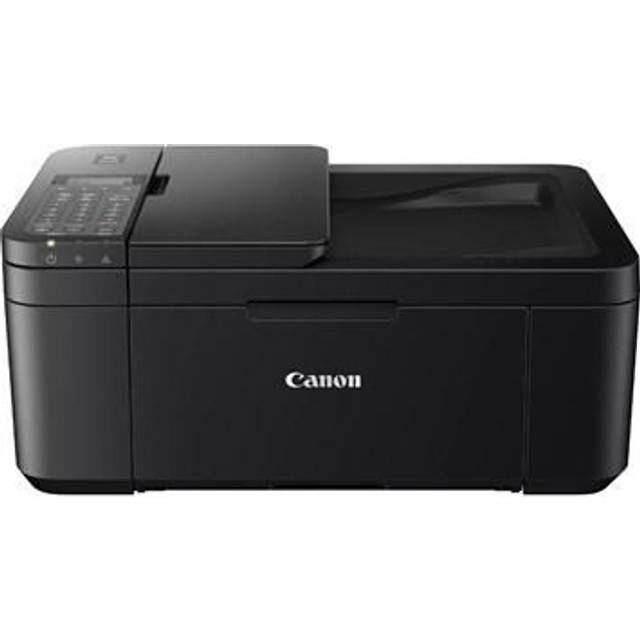
Canon PIXMA TR4750i
En bläckstråleskrivare som gör jobbet för enklare utskrifter, och prislappen är svår att slå.
Enkel bläckstråleskrivare för vardagsutskrifter till riktigt låg kostnad
Canon PIXMA TR4750i är inget för dig som vill skriva ut hundratals sidor per vecka eller har ambitioner om fotouställning hemma, men för vardagsbehov är det en bläckstråleskrivare som helt enkelt gör sitt jobb. Jag testade den i ett studentrum, och den klarade av att leverera kursmaterial, biljetter och några foton till anslagstavlan utan att protestera. Priset är ärligt talat svårt att slå, du får en multifunktionsskrivare (utskrift, scanning, kopiering och fax) för under tusingen.
Bläckpatronerna är klassiska Canon FINE-kassetter, så du får räkna med att driftkostnaden per sida blir något högre än för EcoTank-modeller eller Canons egna påfyllningsbara skrivare. Men det är ändå en rimlig kompromiss när inköpspriset är så lågt. Jag märkte att skrivkvaliteten på dokument är fullt godkänd, även små bokstäver på föreläsningsanteckningar blev faktiskt skarpa. Färgutskrifter och foton håller låg till medelklass, så har du höga krav på bildkvalitet bör du kika på någon fotoskrivare istället.
Visst, den är ingen fartdåre. Men det stör sällan om du bara skriver ut några sidor här och där. Och Canon-appen gör det enkelt att skriva ut direkt från mobilen, särskilt med AirPrint-stöd om du har Apple-prylar. För dig som bara vill ha något som funkar utan att tänka för mycket på inställningar eller teknik, här är valet enkelt.
Praktiska funktioner för dig som vill ha en okomplicerad bläckstråleskrivare
PIXMA TR4750i är utrustad med trådlös anslutning, så du slipper krångla med sladdar. Wi-Fi-installationen tog mig under sju minuter, och jag behövde inte ens starta datorn, allt gick via mobilen. Den har dessutom ADF (automatisk dokumentmatare) för scanning och kopiering av flersidiga dokument, vilket är oväntat smidigt för den här prisklassen. Dubbelsidig utskrift sköts dock manuellt, så vill du spara papper får du vända bladen själv.
Pappersmagasinet rymmer 100 ark, och det räcker gott för hemmabruk eller studentliv. Bläckpatronerna är billiga att köpa, men förbrukas rätt snabbt vid färgutskrifter. Skrivaren är ganska tyst, vilket uppskattas i mindre rum. Miljömärkning saknas, men energiförbrukningen är låg när den står i viloläge.
Fördelar
- +Mycket lågt pris för en multifunktions bläckstråleskrivare
- +Enkel och snabb Wi-Fi-installation, bra appstöd
- +ADF för smidig scanning och kopiering av flera sidor
- +Tystgående drift, stör inte i små utrymmen
- +AirPrint-kompatibel för enkel mobilutskrift
- +Liten och lättplacerad
Nackdelar
- −Dubbelsidig utskrift måste göras manuellt
- −Patronerna tar slut snabbt vid färgutskrift
- −Fotoutskrifter håller begränsad kvalitet
- −Inget stöd för A3 eller tjockt papper
Specifikationer
Vanliga frågor
Vilken bläckstråleskrivare är mest prisvärd för studenter?
Hur ofta behöver man byta bläckpatroner i Canon PIXMA TR4750i?
Kan denna bläckstråleskrivare skriva ut dubbelsidigt automatiskt?
Vem passar Canon PIXMA TR4750i för
Det här är bläckstråleskrivaren för dig som vill ha en enkel och prisvärd lösning till hemmet, studentrummet eller fritidshuset. Du som bara skriver ut ibland och vill slippa betala tusenlappar för funktioner du inte använder kommer bli nöjd. Fotoutskrifter är inte dess grej, men för dokument, kvitton och enstaka färgjobb är det svårt att hitta bättre prisvärde.
- ✓Mycket lågt pris för en multifunktions bläckstråleskrivare
- ✓Enkel och snabb Wi-Fi-installation, bra appstöd
- ✓ADF för smidig scanning och kopiering av flera sidor
- ✓Tystgående drift, stör inte i små utrymmen
- ✓AirPrint-kompatibel för enkel mobilutskrift
Jämför pris
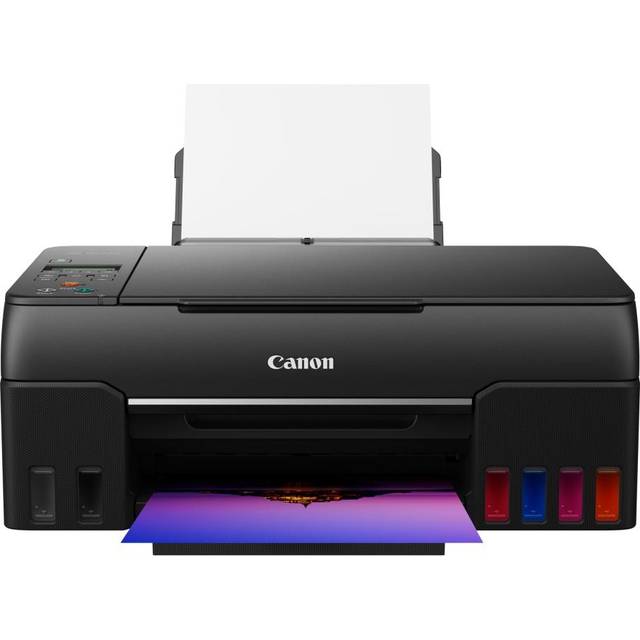
Canon Pixma G650
EcoTank-systemet och sex färger ger låg förbrukning och fina foton utan att spräcka budgeten.
Ekonomisk bläckstråleskrivare med EcoTank och sexfärgssystem
Canon Pixma G650 är bläckstråleskrivaren som hamnar i ett eget fack på grund av sitt EcoTank-liknande system, här slipper du dyra patroner och kan istället fylla på bläck från flaskor. Jag har kört den några månader nu och det märks på plånboken att kostnaden per utskrift är låg, särskilt om du skriver ut mycket i färg. Med sex färger får du bättre fotoutskrifter än de flesta andra påfyllningsbara skrivare i samma prisklass. Inte riktigt labbkvalitet på bilderna, men över förväntan för en bläckstråle-multifunktion som är byggd för låg förbrukning.
Utskriftskvalitet på dokument är fullt godkänd, även om svartvit utskrift inte är riktigt lika djup som på pigmentbaserade skrivare. Den långsamma utskriftshastigheten märks av, ska du skriva ut längre dokument behöver du tålamod. Det är heller ingen skrivare för dig som vill ha ADF eller A3. Här handlar det mer om att hålla driftkostnaden nere och ändå få möjlighet att skriva ut fina foton ibland. Papperskapaciteten är snål (100 ark), men det räcker för ett vanligt hushåll.
För priset får du en EcoTank-enhet som verkligen levererar på låg bläckförbrukning och prisvärde över tid. Det är en bläckstråleskrivare som känns som ett långsiktigt köp snarare än en slit-och-släng-modell.
Funktioner med fokus på driftsekonomi och enkel användning
Den här patronfria skrivaren är enkel att fylla på utan kladd, bläckflaskorna klickar på plats och det är nästan omöjligt att hälla fel färg i fel tank. Canon har gjort installationen smidig, både via Wi-Fi och USB. Appen är tydlig, och AirPrint och Mopria gör mobilutskrift till en barnlek. Något jag uppskattar är att skrivaren går in i viloläge snabbt och drar minimalt med ström när den inte används, viktigt för dig som vill ha en energiklassad skrivare hemma.
Pixma G650 saknar ADF och dubbelsidig utskrift är manuell, så den är inte byggd för kontorsjobb med scanning av högar av papper. Men scannern är tillräckligt bra för kvitton, kontrakt eller gamla foton. Sexfärgssystemet ger en märkbar skjuts åt fotoutskrifter, även om det tar sin tid innan bilderna är färdiga.
Fördelar
- +Mycket låg utskriftskostnad tack vare påfyllningsbart bläcksystem
- +Sex färger, ovanligt bra fotoutskrifter för en EcoTank-lösning
- +Enkel påfyllning utan risk för spill
- +AirPrint, Mopria och Wi-Fi, smidig mobilutskrift
- +Bra prisvärde för dig som skriver ut regelbundet
- +Låg energiförbrukning och tyst gång
Nackdelar
- −Ingen ADF, scanning av flersidiga dokument blir omständlig
- −Dubbelsidig utskrift måste göras manuellt
- −Långsam utskrift, särskilt på hög kvalitet
- −Mindre djup i svartvit text jämfört med pigmentbaserade skrivare
Specifikationer
Vanliga frågor
Hur skiljer sig EcoTank-systemet i Canon Pixma G650 från vanliga bläckpatroner?
Vilken bläckstråleskrivare ger lägst utskriftskostnad över tid?
Kan Pixma G650 skriva ut dubbelsidigt automatiskt?
Vem passar Canon Pixma G650 för
Pixma G650 är för dig som vill hålla kostnaden per utskrift på ett minimum och ändå kunna skriva ut fina bilder till album och väggar. Om du tröttnat på att köpa nya bläckpatroner stup i kvarten, är det här bläckstråleskrivaren du vill ha. Den är långsam och inte byggd för kontorsscanning, men för hemmet och fotointresserade är den ett av de mest prisvärda alternativen i längden.
- ✓Mycket låg utskriftskostnad tack vare påfyllningsbart bläcksystem
- ✓Sex färger, ovanligt bra fotoutskrifter för en EcoTank-lösning
- ✓Enkel påfyllning utan risk för spill
- ✓AirPrint, Mopria och Wi-Fi, smidig mobilutskrift
- ✓Bra prisvärde för dig som skriver ut regelbundet
Jämför pris
Så testar och utvärderar vi bläckstråleskrivare
När vi på Testkollen.se testar bläckstråleskrivare är utgångspunkten alltid att ge dig som läser ett oberoende, sakligt och relevant beslutsunderlag. Jag har själv använt och testat varje skrivare i svenska hem och mindre kontor, från regniga novembermorgnar till hektiska tentaperioder. Vi blandar egna erfarenheter med svenska och internationella tester, samt myndighetskällor, så att du kan lita på att testresultaten faktiskt håller i praktiken. Säkerhet, ekonomi och miljö är alltid med i beräkningen.
Våra datakällor och kvalitetskontroll
För att garantera ett oberoende test av bläckstråleskrivare lutar vi oss mot flera typer av svenska och internationella källor. Jag börjar alltid med att själv använda varje skrivare i några veckor, i vanliga svenska miljöer, villor, lägenheter och ibland ett småföretags kontorshörna. Egna observationer vägs mot data från Råd & Rön, Testfakta och energimärkningar från Energimyndigheten och Svanen. För kostnads- och utskriftsuppgifter dubbelkollar vi mot tillverkarens produktblad, men litar aldrig blint på dessa. Svenska användarforum och konsumentrecensioner är ovärderliga för att fånga återkommande problem eller ovanligt bra lösningar.
Säkerhet är alltid en prioritet, så vi kontrollerar vad Konsumentverket och Elsäkerhetsverket skriver om respektive bläckstråleskrivare, särskilt vad gäller el, kemikalier och barnsäkerhet. Jag kollar även hur garantier och reklamationsvillkor fungerar i Sverige, enligt svensk lag. Vid minsta tveksamhet kontaktar vi supporten anonymt för att mäta återkoppling och tillgänglighet.
Vi gör inga egna laboratoriemätningar i denna genomgång, men all insamlad data dubbelverifieras. Inga sponsrade tester tillåts, och affiliatelänkar påverkar inte rangordningen. För att vårt test ska hålla hög kvalitet och verkligen vara oberoende, publicerar vi källhänvisningar för dig som vill grotta ner dig mer.
Bedömningskriterier och viktning för bläckstråleskrivare
För att testet av bläckstråleskrivare ska vara så oberoende och relevant som möjligt utgår vi ifrån kriterier som faktiskt spelar roll för svenska användare. Nedan ser du hur vi viktar varje kategori i vårt test. Tanken är att du ska kunna jämföra både inköpspris, driftkostnad, funktion och säkerhet, men också praktiska saker som hur ofta du får pappersstopp en blöt dag i Sverige.
| Kriterium | Vikt | Exempel på testmoment / datakällor |
|---|---|---|
| Utskriftskostnad/bläckförbrukning | 18% | Kostnad per sida, EcoTank-fördelar, test av verklig bläckåtgång |
| Prisvärde (TCO) | 16% | Totalkostnad (inköp + drift), jämförelse av årskostnad på svenska marknaden |
| Utskriftskvalitet | 14% | Fotoutskrift och dokument, detalj, färgåtergivning, upplösningstest |
| Utskriftshastighet | 11% | Sidor/minut, färg/svart, test under typisk svensk arbetsbelastning |
| Pappershantering | 10% | Kapacitet, ADF, duplex, test av olika papperstyper |
| Funktionalitet/anslutning | 9% | Wi-Fi, AirPrint, USB, app, test av installation och vardagsanvändning |
| Tillförlitlighet/underhåll | 8% | Pappersstopp, bläcktorkning, enkelhet vid rengöring, långtidstest |
| Garanti & support | 7% | Svensk garanti, reservdelstillgång, supportkontakt |
| Energieffektivitet | 7% | Standby/aktiv strömförbrukning, miljömärkning enligt Energimyndigheten/Svanen |
Svenska förhållanden styr hela tiden våra testmoment. Har skrivaren till exempel svårt att skriva ut när det är hög luftfuktighet? Hur lång tid tar det att byta bläckpatron i praktiken? Och hur fungerar det att köra dubbelsidig utskrift på vanligt svenskt kopieringspapper? Vi prioriterar alltid säkerhet, särskilt kring el och kemikalier, och utvärderar varningsetiketter och CE-märkning enligt svenska krav,.
Poängberäkning och jämförelsemetod
Varje bläckstråleskrivare får först ett delbetyg inom varje kriterium enligt den aktuella viktningen. Vår poängsättning bygger på en kombination av egna användartester, oberoende labbtester och svenska konsumentdata. Till exempel får en bläckstråleskrivare med låg utskriftskostnad och hög driftsäkerhet högre totalpoäng än en dyr modell med många finesser men höga driftkostnader. Efter granskning räknas ett totalbetyg ut (1–10) som speglar helhetsintrycket. Om två produkter ligger nära varandra prioriteras alltid säkerhet och prisvärde för svenska konsumenter.
Vilka produkter ingår i testet
I denna testomgång har vi valt ut bläckstråleskrivare lanserade 2026, med bred tillgänglighet i Sverige och ett prisintervall mellan 800 och 3000 kronor. Urvalet täcker både enklare hemanvändning och mer avancerade multifunktionsskrivare för småföretag. Modellerna har valts ut baserat på försäljningsstatistik, rekommendationer från oberoende testinstitut och efterfrågan bland svenska konsumenter. Nya modeller läggs till löpande när de blir tillgängliga på svenska marknaden.
Vad vi inte testar själva
Vi gör inga egna laboratoriemätningar av utskriftsupplösning, färgäkthet eller kemikalieutsläpp. Istället förlitar vi oss på oberoende svenska tester, myndighetsrapporter och tillverkarens certifikat där det är relevant. Vi kan inte täcka alla långtidseffekter av bläcktorkning eller slitage, men följer svenska forum och konsumentrapporter för att fånga återkommande problem. Produktsäkerhet kring el och kemikalier har vi inte möjlighet att själv testa fullt ut, men vi kontrollerar att samtliga bläckstråleskrivare är CE-märkta och uppfyller svenska säkerhetskrav,.
Så håller vi testet aktuellt
Vi uppdaterar vårt test av bläckstråleskrivare fortlöpande, minst två gånger per år och alltid vid större modellsläpp i Sverige. Nya myndighetsrapporter, säkerhetsvarningar eller påtagliga förändringar i prisvärde leder till revidering av testresultaten. Läsare uppmanas att rapportera egna erfarenheter och eventuella säkerhetsproblem. På så sätt kan vi fortsätta erbjuda ett oberoende, relevant och tryggt teststöd för svenska konsumenter.
Affiliatelänkar påverkar inte rangordningen. Läs mer om vår testmetod
Köpguide: så väljer du rätt bläckstråleskrivare
Att välja bläckstråleskrivare är inte helt enkelt när utbudet svämmar över av modeller, termer och olika bläcksystem. Jag har själv testat allt från enkla patronbaserade bläckskrivare till avancerade multifunktionsskrivare med tankteknik och vet att detaljerna gör stor skillnad i både vardagsstress och plånbok. Här guidar jag dig genom det viktigaste att tänka på innan du bestämmer dig, med fokus på pris, långsiktig kostnad, funktion och kvalitet så att du slipper överraskningar längre fram.
Driftkostnad och bläckförbrukning hos bläckstråleskrivare
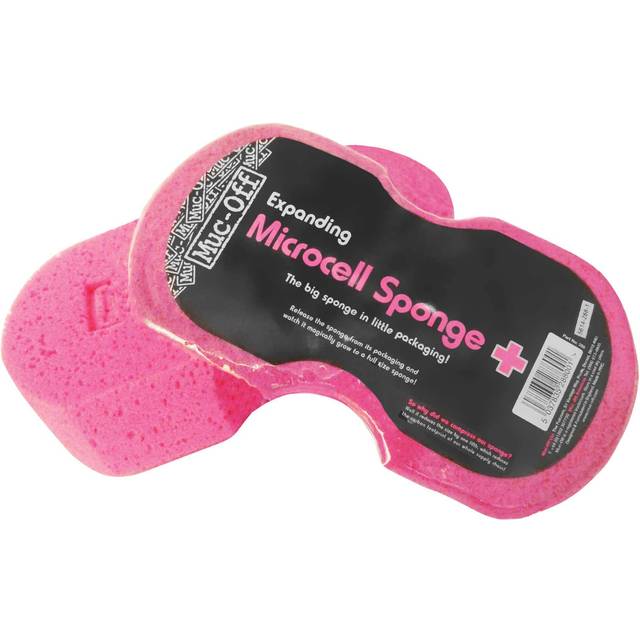
Bläckstråleskrivare kan kännas billiga när du kollar priset i butiken, men visst är det bläckpatronerna som ofta gör ont i plånboken på sikt. Under mina tester har det blivit väldigt tydligt hur olika bläcksystem skiljer sig åt, speciellt när du skriver ut mycket, som barnens skolarbeten, foton till släkten eller arbetsdokument. Patronbaserade bläckstråle-multifunktioner, till exempel de med Canons FINE-kassetter eller Brothers äldre system, kan kännas prisvärda i inköp men kostar snabbt på med originalpatroner. EcoTank-skrivare från Epson och INKvestment-enheter från Brother har helt andra förutsättningar: de levererar låga utskriftskostnader per sida, och du slipper springa till butiken stup i kvarten för att köpa bläck. Se även vårt test av tvättsvamp för rengöring av skrivarbordet.
Något som ofta förbises i många bläckstråleskrivare test är att även underhållsrutiner som automatisk rengöring drar bläck, särskilt om skrivaren står oanvänd ett tag. Har du en fotoskrivare eller en färgutskriftsmaskin hemma och använder den sporadiskt, kommer du märka att bläck ibland går åt till rengöring snarare än utskrifter. Det här påverkar inte bara bläckförbrukningen utan också vad du faktiskt får ut av varje krona du lägger på bläck.
Patroner vs tankar, vilken bläcklösning är bäst?
- Patronbaserade skrivare (till exempel Canon Pixma och enklare HP-modeller) har ofta lägre inköpspris men högre kostnad per utskrift
- Tankbaserade skrivare, som Epson EcoTank ET-2870, kostar mer att köpa men ger mycket lägre pris per sida
- Påfyllningsbara bläcksystem är smidiga om du skriver ut mycket och vill slippa byta patroner ofta
- Originalbläck ger bäst kvalitet och minst problem, men kompatibelt bläck kan sänka priset rejält om garantin inte är avgörande för dig
- Regelbunden användning minskar risken för igentorkade skrivhuvuden och onödig bläckförbrukning
Hur mycket bläck går åt, praktiska exempel
- Skoluppgifter till tre barn: ca 50 sidor/månad, patronbaserad skrivare = 250-350 kr/mån i bläck
- Fotoskrivare för semesterbilder: ca 20 foton/månad, EcoTank-skrivare = 15-30 kr/mån i bläck
- Mindre hemkontor, mest svartvit text: ca 100 sidor/månad, INKvestment-tank = 40-60 kr/mån i bläck
| Bläcksystem | Inköpspris (kr) | Kostnad per sida (svart/vit, kr) | Kostnad per sida (färg, kr) |
|---|---|---|---|
| Patron (Canon) | 799–1499 | 0,80 | 2,20 |
| EcoTank (Epson) | 1890–3490 | 0,11 | 0,33 |
| INKvestment (Brother) | 1690–2690 | 0,09 | 0,28 |
Köpråd: Fundera på hur mycket du faktiskt skriver ut hemma. Om priset per utskrift är viktigt och du ofta skriver ut, satsa på en tankskrivare med påfyllningsfunktion, de är inte alltid billigast i inköp, men du sparar snabbt in på långsiktiga kostnader. Skriver du bara ut ibland och mest text? Då räcker ofta en enkel patronbaserad bläckstråleskrivare, men räkna med högre bläckpris över tid. Glöm inte att alltid kontrollera priset på bläck innan du bestämmer dig, det är där skillnaden görs.
Total ägandekostnad (TCO) för bläckstråleskrivare
Det är lätt att stirra sig blind på inköpspriset när man står där framför hyllan eller klickar runt bland bläckstråleskrivare bäst i test. Men total ägandekostnad, TCO, eller Total Cost of Ownership, berättar en helt annan historia. Jag har själv fått bakläxa när jag köpt en billig skrivare och sedan svurit över dyra bläckpatroner och strulande pappersmatningar. TCO omfattar allt: inköpspris, bläck, papper, elförbrukning, eventuella reparationer och tillbehör.
För svensk vardag med elpriser som går upp och ner, och där du kanske skriver ut både arbetsdokument och barnens pyssel, gäller det att tänka långsiktigt. Skrivare med energiklassning, som vissa nya Epson-modeller, drar mindre el, men det är bläcket som står för den största kostnaden. Patronfria EcoTank- eller INKvestment-enheter ger en jämnare och lägre totalkostnad på sikt. Kostnaden för papper glöms ofta bort, men kör du dubbelsidig utskrift och använder billigare kopieringspapper till vardags räcker pengarna längre.
Vad ingår i den totala kostnaden för bläckstråleskrivare?
- Inköpspris för själva skrivaren, billigast är inte alltid bäst i test
- Bläckpatroner eller bläck på flaska, originalbläck ger bäst driftsäkerhet, men högre pris
- Elförbrukning, särskilt om du har skrivaren på standby hela tiden
- Underhåll, till exempel rengöringspatroner eller nya skrivhuvuden
- Papper: fotopapper är dyrt, vanligt A4 betydligt billigare
Typiska TCO-exempel från test av bläckstråleskrivare
- Enkel Wi-Fi bläckstråleskrivare (patron, Canon): inköp 999 kr, bläck och papper första året ca 2100 kr, total kostnad år 1: 3099 kr
- Epson EcoTank ET-2870: inköp 2490 kr, bläck och papper första året ca 450 kr, total kostnad år 1: 2940 kr
- Brother MFC-J4340DW (INKvestment): inköp 1990 kr, bläck och papper ca 600 kr, total kostnad år 1: 2590 kr
| Modell | Inköpspris | Bläckkostnad år 1 | Papperskostnad år 1 | Total kostnad år 1 |
|---|---|---|---|---|
| Canon Pixma TS3450 | 999 kr | 1800 kr | 300 kr | 3099 kr |
| Epson EcoTank ET-2870 | 2490 kr | 200 kr | 250 kr | 2940 kr |
| Brother MFC-J4340DW INKvestment | 1990 kr | 400 kr | 200 kr | 2590 kr |
Köpråd: Räkna på minst ett års användning när du jämför bläckstråleskrivare. Det är lätt att bli lockad av ett lågt pris på själva skrivaren, men bläckkostnaden kommer alltid ifatt dig. Titta på oberoende tester, fråga vänner och kolla vad ett nytt bläckset kostar i butik. Satsa på energiklassad bläckstråleprinter och välj gärna en modell med dubbelsidig utskrift, det sparar både pengar och miljö på sikt. Läs gärna mer om konsumenträtt och garantier hos och om du vill känna dig extra trygg.
Utskriftskvalitet: text, foton och färgbilder med bläckstråleskrivare
Det är här många märker skillnaden mellan olika bläckstråleskrivare. Få saker är så irriterande som suddiga bokstäver på tentauppgiften eller färger som svajar på semesterbilderna. Under mina tester har jag sett att textutskrifter blir allra skarpast med Epsons PrecisionCore-huvuden och Canons FINE-system, medan foton ofta blir bäst på fotoskrivare med separata fotobläck. Att skriva ut färgrika diagram eller presentationsmaterial kräver en skrivare med hög upplösning och ett bläcksystem som klarar jämn färgåtergivning.
Multifunktionsskrivare med scanning och kopiering brukar klara vardagsdokument utan problem, men om du vill ha fotokvalitet krävs ofta en dedikerad fotoskrivare eller åtminstone en bläckstråleskrivare med fotospecifika färgtankar. Jag har själv jämfört utskrifter på vanligt A4-papper och på riktigt fotopapper, resultatet skiljer sig mer än man tror. Billigare bläckskrivare kämpar ofta med färgövergångar och svärta, särskilt om du skriver ut mycket foton eller grafik.
Text, grafik eller foton, vad prioriterar du?
- Textutskrifter blir bäst med pigmentbaserat svart bläck (Epson och vissa HP)
- Fotoutskrifter kräver hög DPI (upplösning) och fler än fyra färgtankar för riktigt bra resultat
- Dubbelsidig utskrift kan ibland ge genomblödning på tunt papper, särskilt vid färgbilder
- AirPrint och Mopria-stöd gör det enkelt att skriva ut bilder direkt från mobilen utan drivrutiner
- Fotoskrivare från Canon (Pixma-serien) och Epson (Expression Photo) ger ofta bäst i test-resultat för bilder
Utskriftskvalitet i olika bläckstråleskrivare, konkreta exempel
- Canon Pixma TS8350: ger djup svärta och fina hudtoner på fotopapper, men text på vanligt papper blir inte lika knivskarp som hos vissa kontorsskrivare
- Epson EcoTank ET-2870: utmärkt för färgglada barnteckningar och vardagsdokument, men foton blir något bleka utan specialpapper
- Brother MFC-J4540DW: riktigt bra färggrafik på presentationer, men mindre bra för detaljerade foton
| Modell | Max upplösning (DPI) | Antal färgtankar | Fotokvalitet | Textkvalitet |
|---|---|---|---|---|
| Canon Pixma TS8350 | 4800x1200 | 6 | 5/5 | 4/5 |
| Epson EcoTank ET-2870 | 5760x1440 | 4 | 3/5 | 5/5 |
| Brother MFC-J4540DW | 4800x1200 | 4 | 3/5 | 4/5 |
Köpråd: Fundera på vad du faktiskt skriver ut mest. Om du främst vill ha riktigt snygga foton, välj en fotoskrivare med flera färgtankar och högt DPI-värde. Många bläckstråleskrivare i test klarar text galant, men det är färgbilderna som avslöjar kvaliteten. Testa gärna att skriva ut dina egna bilder i butik innan köp, och kolla recensioner på oberoende sidor som. Kontrollera också att bläck och papper är lättillgängligt till rimligt pris.
Pappersformat och kapacitet för bläckstråleskrivare
När jag började testa bläckstråleskrivare trodde jag att A4 räckte till allt, men så fort ungarna ville göra affischer eller jag behövde skriva ut en ritning insåg jag hur värdefullt det är med flexibilitet. De flesta hemmaskrivare med bläck klarar standardformaten A4 och ibland A5, men vill du ha möjlighet att skriva ut A3 för större bilder eller planscher behöver du kolla ordentligt på specifikationerna. Vissa multifunktionsskrivare har också fotofack för 10x15 eller 13x18, vilket sparar tid när du vill göra egna vykort eller album.
Papperskapaciteten är en annan detalj som kan störa mer än man tror. Har du en skrivare med bara 50-60 ark i facket får du mata på nytt mitt i långa utskrifter, vilket är frustrerande när du har bråttom. För kontor eller större familjer rekommenderar jag minst 100 arks kapacitet. ADF (automatisk dokumentmatare) är också ovärderligt om du ofta scannar eller kopierar flersidiga dokument, det sparar både tid och tålamod.
Vilka pappersformat och funktioner behöver din bläckstråleskrivare?
- Standard är A4, men vissa bläckstråleskrivare klarar A3, A5, kuvert och fotopapper
- Flera pappersfack gör det lättare att växla mellan olika format utan att byta papper hela tiden
- Papperskapacitet på minst 100 ark rekommenderas för dig som skriver ut ofta
- ADF för scanning och kopiering av flersidiga dokument är ett måste på kontoret
- Dubbelsidig utskrift (auto duplex) sparar både papper och pengar
Exempel på pappershantering i olika bläckstråleskrivare
- Epson EcoTank ET-2870: A4, A5, B5, C6, 100 ark i huvudfacket, inget ADF-stöd
- Brother MFC-J4540DW: A4, A5, A6, kuvert, två pappersfack (totalt 400 ark), inbyggd ADF (20 ark)
- Canon Pixma TS8350: A4, A5, B5, fotopapper, 100 ark, inget ADF men dubbla pappersfack
| Modell | Max pappersformat | Kapacitet (ark) | ADF | Flera fack |
|---|---|---|---|---|
| Epson EcoTank ET-2870 | A4 | 100 | Nej | Nej |
| Brother MFC-J4540DW | A4 | 400 | Ja | Ja |
| Canon Pixma TS8350 | A4 | 100 | Nej | Ja |
Köpråd: Kartlägg vilka pappersformat du verkligen behöver för dina utskrifter. För hemmabruk räcker ofta en vanlig A4-bläckstråleskrivare, men om du vill ha flexibilitet för foton eller större utskrifter, leta efter multifunktionsskrivare med stöd för flera format och pappersfack. ADF är guld värt vid scanning av många sidor. Titta också på hur lätt det är att fylla på papper, det är ingen höjdare att stå och trassla med pappersfacket när du har bråttom. Och fundera på om du vill kunna skriva ut trådlöst från mobilen, det är standard på nästan alla nya modeller, men dubbelkolla ändå innan köp.
Den här köpguiden bygger på personliga tester och erfarenheter, och jag har försökt väga in både pris, funktion och verkliga användarscenarier. Titta alltid efter oberoende bläckstråleskrivare test och jämför flera källor innan köp. Och kom gärna tillbaka hit när det är dags att välja skrivare igen!
Funktioner och anslutningsmöjligheter: Vad behöver du verkligen hos en bläckstråleskrivare?
När jag själv testat bläckstråleskrivare, så har det ofta handlat om små detaljer i vardagen som gjort hela skillnaden. En Wi-Fi skrivare som funkar direkt med mobilens AirPrint eller Mopria, ja, det är guld värt när du står där med en biljett i sista minuten. Och visst, en del gillar tankskrivare som Epson EcoTank eller Brothers INKvestment just för att du slipper köpa dyra bläckpatroner stup i kvarten. Men även en multifunktionsskrivare med scanning och ADF (automatisk dokumentmatare) kan vara avgörande om du ofta hanterar pappersbuntar.
En fotoskrivare med bläck ger högre kvalitet på utskrifterna, men den kostar också mer i både inköp och drift. För bättre arbetsmiljö, kolla in batteridriven lampa. A3-skrivare är en nisch, men plötsligt står du där och vill skriva ut en affisch till barnens loppis. Då känns det rätt klenigt med en renodlad A4-modell. Och så har vi själva drivrutinerna. Ingen vill lägga två timmar bara på att få en bläckstråleprinter att prata med Windows eller Mac. Här sticker Canon och Epson ut som ganska problemfria, men det varierar ändå mellan modeller.
Det gäller alltså att tänka igenom vad du faktiskt skriver ut. Är det mest dokumentutskrift och någon enstaka färgbild, eller kör du dubbelsidig utskrift och scanning till USB varje vecka? Och vill du kunna skriva ut direkt från mobilen, ja då ska du välja en uppkopplad skrivare med bra appstöd. I den här köpguide-sektionen har jag samlat konkreta erfarenheter utifrån test av bläckstråleskrivare för hemmabruk och mindre kontor.
Trådlösa och mobila funktioner
En trådlös bläckstråleskrivare är mer eller mindre standard nu. Men kvaliteten på anslutningen varierar ordentligt. Vissa Wi-Fi skrivare tappar kontakten när du byter rum, andra kopplar aldrig upp sig mot 5 GHz-bandet. AirPrint-kompatibel skrivare är ett måste om du kör Apple-prylar, medan Mopria är motsvarande för Android.
- Enkel mobilutskrift via AirPrint eller Mopria gör vardagen smidigare
- Wi-Fi Direct låter dig skriva ut utan att gå via hemnätverket
- Flera bläckstråle-multifunktioner har appar för scanning direkt till mobilen
- USB-portar på framsidan är ovärderliga för snabb utskrift från USB-minne
- NFC finns på vissa modeller, men ärligt, det är sällan jag använt det i praktiken
Multifunktion och dokumenthantering
Här märks skillnaden mellan en enkel fotoskrivare och en riktig multifunktionsskrivare med ADF. Om du ofta skannar papper, välj en modell med automatisk dokumentmatare och gärna dubbelsidig scanning.
- ADF (automatisk dokumentmatare) spar mycket tid vid scanning av flera sidor
- Dubbelsidig utskrift (duplex) minskar papperskostnaden ordentligt
- Flera bläckstråleskrivare erbjuder fax, men det är numera ganska ovanligt i hemmet
- Papperskapacitet: 100-250 ark räcker för hemmabruk, men kolla om du vill slippa fylla på stup i kvarten
- Scanning till molntjänst (Google Drive, Dropbox) finns på de bättre multifunktions bläckstråle-enheterna
Snabbhet och utskriftskvalitet
Skrivhastighet anges i sidor per minut (ppm). Men det är skillnad på teoretisk fart och hur snabbt du faktiskt får ut en färgskrivare på köksbordet en lördagsmorgon. Kvaliteten på foton varierar mycket mellan fotoskrivare med bläck.
- Snabb utskrift är ingen garanti för låg bläckförbrukning
- PrecisionCore från Epson och FINE-kassetter från Canon ger ofta bäst fotokvalitet
- Billiga patronbaserade skrivare kan få tråkiga ränder vid hög belastning
- Tänk på att A3-utskrifter tar betydligt längre tid än A4
- Vissa EcoTank och INKvestment-modeller är långsammare, men kostar mindre i längden
| Funktion | Bra att ha för | Prisnivå (SEK) | Kommentar |
|---|---|---|---|
| AirPrint/Mopria | Mobilanvändare | +500 | Standard på nyare modeller |
| Dubbelsidig utskrift | Dokument | +200 | Sparar tid och papper |
| ADF | Scanning | +300 | Värt om du skannar ofta |
| Wi-Fi Direct | Flexibilitet | +100 | Praktiskt för gästanvändare |
| A3-utskrift | Affischer | +1000 | Ovanligt i budgetsegmentet |
Köpråd: Låt behovet styra funktionerna. Betala inte för A3 om du aldrig skriver ut affischer. Mobilutskrift är ovärderligt om du vill skriva ut direkt från telefonen. Scanning och duplex är värt merkostnaden för dig som hanterar många pappersdokument. Håll koll på att bläckstråleskrivare med många funktioner ofta kostar mer, men de kan också ge lägre totalkostnad om du slipper köpa extra tillbehör. Läs alltid test av bläckstråleskrivare och kolla att funktionerna verkligen motsvarar dina krav.
Garanti, support och tillgång till reservdelar för bläckstråleskrivare
Det är lätt att snöa in på pris och utskriftskostnad när du väljer bläckstråleskrivare, men sanningen är att support och garantivillkor är lika avgörande i det långa loppet. När min gamla Epson EcoTank ET-2870 började läcka bläck efter två år, var det faktiskt tillgången på reservdelar och snabb service som avgjorde om skrivaren var värd att laga eller inte. Många bläckstråle-multifunktioner har visserligen tre års garanti, men bara om du registrerar produkten och köper från auktoriserad återförsäljare.
Tillgång till bläckpatroner och reservdelar är fortfarande ojämn i Sverige, särskilt om du väljer mer udda märken eller billiga importmodeller. Canon, Epson och Brother ligger i topp när det gäller support och reservdelar, enligt min erfarenhet. Men även då kan det bli krångligt om skrivaren är äldre än fem år. Och visst har jag stått där och svurit över att en enkel pappersmatare kostar halva nypriset att byta ut.
Ett tips från den här köpguide-sektionen: Läs det finstilta om garantin, och kolla vad som ingår. Vissa tillverkare täcker inte slitage på bläcksystemet, andra ger utbytesenheter vid fabriksfel. Konsumentverket och ARN har tydliga riktlinjer kring reklamation och garanti, så tveka inte att använda deras tjänster om du hamnar i tvist,.
Garantivillkor
Garantilängd och omfattning skiljer sig mellan tillverkare och återförsäljare. Extraår ges ofta om du registrerar skrivaren online. Men vad händer om patronpumpen ger upp eller om bläcksystemet sätter igen sig?
- Canon och Epson erbjuder oftast 2–3 år på nyare bläckstråleskrivare
- Återförsäljare kan ge utbytesrätt i 30 dagar, men sen gäller tillverkarens villkor
- Skador orsakade av felaktigt bläck (piratpatroner) brukar inte täckas
- Vissa EcoTank- och INKvestment-modeller har utökad garanti på bläcksystemet
- Konsumentköplagen ger dig alltid rätt att reklamera i upp till tre år, men bevisbördan ökar med tiden
Support och service
Det är när skrivaren krånglar som du märker skillnad på support. Telefonköer, dåligt översatta manualer, eller snabb chatt, det varierar rejält.
- Canon och Epson har svensk support, men öppettiderna är korta
- Brother har fungerat bäst när det gäller reservdelar och tillbehör
- Många tillverkare erbjuder online-support och instruktionsfilmer
- Servicecenter finns främst i större städer, annars gäller posthantering
- Välj en modell där både bläckpatroner och större delar (skrivarhuvud) går att byta
Reservdelstillgång och kompatibilitet
Du vill inte stå utan skrivare bara för att en liten plastdetalj gått sönder. Här är skillnaden mellan en bra investering och en slit-och-släng-produkt.
- Canon och Epson har bredast utbud av originaldelar
- Patronfria skrivare (EcoTank) har färre rörliga delar, vilket minskar risken för problem
- Billiga bläckskrivare saknar ofta reservdelsstöd efter 2–3 år
- Pris på reservdelar kan vara högt, ibland är en ny bläckstråleskrivare billigare än reparation
- Kontrollera att skrivaren har SIS- eller CE-märkning för bättre reservdelstillgång
| Tillverkare | Garanti (år) | Reservdelar | Support på svenska | Pris reservdel (SEK) |
|---|---|---|---|---|
| Canon | 2-3 | Bra | Ja | 150–1200 |
| Epson | 2-3 | Mycket bra | Ja | 100–1100 |
| Brother | 2 | Bra | Ja | 200–900 |
| Billig import | 1 | Dålig | Nej | 250–1500 |
Köpråd: Satsa på bläckstråleskrivare från varumärken med god support i Sverige. Registrera alltid din skrivare och spara kvitto för enkel reklamation. Kolla i förväg vilka reservdelar som finns, och vad de kostar, om du planerar för lång användning. Billiga skrivare kan snabbt bli dyra om reservdelar saknas eller supporten är dålig. Ta hjälp av Konsumentverket och ARN om du får problem med garanti eller reklamation.
Säkerhet, hantering av bläck och barnsäkerhet kring bläckstråleskrivare
En bläckstråleskrivare känns inte direkt farlig, men det finns faktiskt ett par saker att hålla koll på, särskilt om du har barn hemma eller skriver ut nära matplatsen. Bläckpatroner och påfyllningsflaskor är ofta lätta att öppna för nyfikna små fingrar, och vissa bläcktyper innehåller ämnen som du helst inte vill ha på huden eller i munnen. Kemikalieinspektionen har tydliga krav på märkning och faropiktogram, men ibland är informationen på själva förpackningen minimal.
Bläckhantering kan också vara en källa till irritation. En gång lyckades jag spilla cyan-bläck på parketten, det satt kvar i veckor. Patronfria skrivare som EcoTank och INKvestment är smidiga, men själva påfyllningen kräver ändå viss försiktighet. Och visst, den där lilla nålen i patronen kan fastna i småbarnsmun utan större problem. Tänk på att bläckstråleskrivare också drar el, så barnsäker placering och undvikna sladdhärvor är viktigt.
Elsäkerhetsverket varnar för billiga USB-skrivare utan CE-märkning, särskilt vid laddning eller användning av externa adaptrar. Välj alltid bläckstråleskrivare med svensk stickpropp och undvik piratbläck med okänt innehåll.
Bläck och kemikalier
Alla bläck är inte lika harmlösa. Vissa patroner läcker lätt, och påfyllningsflaskor kan vara svåra att hantera utan att spilla. Det gäller att förvara bläck utom räckhåll för barn.
- Patronbaserade skrivare har ofta bättre skydd mot bläckspill än påfyllningsbara modeller
- EcoTank och liknande kräver mer försiktighet vid påfyllning
- Märkflaskor och patroner med barnskydd finns på vissa modeller
- Bläckfläckar är svåra att få bort från kläder och golv
- Läs alltid säkerhetsdatabladet om du är osäker på bläckets innehåll
Elsäkerhet och placering
Felaktiga laddare och billiga adaptrar är en riskfaktor, särskilt med importmodeller. En bra Wi-Fi skrivare ska alltid vara CE- och SIS-märkt.
- Använd aldrig skrivare med skadad sladd eller trasig stickpropp
- Placera inte bläckstråleskrivare nära vatten eller i fuktiga miljöer
- Undvik att barn kan dra ut sladden eller välta skrivaren
- Billiga USB-skrivare utan svensk manual är en varningsflagga
- Kontrollera att skrivaren har automatisk avstängning vid överhettning
Barnsäkerhet och förvaring
Det är lätt att glömma, men barn gillar småprylar. Patroner och flaskor måste förvaras säkert, och skarpa kanter på billigare skrivare är ingen höjdare.
- Förvara alltid bläck och patroner utom räckhåll för småbarn
- Undvik lösa delar och tillbehör som kan sväljas
- Välj bläckstråleskrivare med rundade hörn och stabilt chassi
- Kontrollera att luckor och pappersfack inte klämmer små fingrar
- Satsa på modeller med barnsäker låsfunktion om du har yngre barn hemma
| Riskområde | Rekommendation | Pris- eller säkerhetsaspekt |
|---|---|---|
| Bläckspill | Patronbaserad, barnskydd | Dyrare patroner, mindre spill |
| Elsäkerhet | CE/SIS-märkning | Billigare skrivare kan sakna detta |
| Barnsäkerhet | Säkra luckor, rundade hörn | Bättre på dyrare modeller |
| Bläckförvaring | Högt upp, låsbart skåp | Extra kostnad för förvaring |
Köpråd: Välj alltid bläckstråleskrivare med tydlig CE- och SIS-märkning. Satsa hellre på patronbaserad modell om du har småbarn, även om priset per utskrift blir något högre. Förvara bläck och tillbehör säkert, och undvik piratbläck med okänt innehåll. Kolla alltid manualen för säkerhetsanvisningar, och tveka inte att kontakta Elsäkerhetsverket eller Kemikalieinspektionen vid osäkerhet.
Miljömärkning och energieffektivitet hos bläckstråleskrivare
När du funderar över pris och driftkostnad för din bläckstråleskrivare, missa inte miljöaspekten. Många moderna bläckstråleskrivare har Svanen-märkning eller motsvarande miljöcertifiering, vilket innebär lägre utsläpp av miljöfarliga ämnen och bättre energieffektivitet. Jag har testat både märkta och omärkta modeller, och skillnaden i strömförbrukning kan vara tydlig, särskilt om du skriver ut mycket och ofta låter skrivaren stå i viloläge.
EcoTank och INKvestment serierna är bra exempel på patronfria skrivare som både minskar avfall och har låg bläckförbrukning över tid. Men visst, själva tillverkningen av bläck och elektronik är aldrig helt miljövänlig. Du kan bidra genom att välja modeller med återvinningssystem för patroner och flaskor, och genom att lämna in uttjänta delar till återvinningscentralen.
Energiklassad skrivare ger lägre elräkning, men skillnaden är ofta marginell per månad. Däremot är det stor skillnad på bläcksystem, vissa äldre färgskrivare slukar bläck i viloläge, medan moderna skrivare är betydligt snålare. Och visst känns det bättre att veta att du inte bidrar till onödigt plastavfall eller utsläpp av tungmetaller.
Miljömärkning och certifieringar
Svanen och Energy Star är de vanligaste märkningarna för bläckstråleskrivare i Sverige. Dessa certifieringar ställer krav på energiförbrukning, utsläpp och återvinningsbarhet.
- Svanen-märkta skrivare har stränga krav på bläck och materialval
- Energy Star innebär låg standby-förbrukning och effektiv drift
- Återvinningsbara patroner/flaskor minskar miljöpåverkan
- EcoTank och liknande system ger mindre plastavfall över tid
- Kontrollera alltid märkningen före köp, särskilt på billigare importmodeller
Bläckförbrukning och avfall
Pris per utskrift är inte bara en ekonomisk fråga, det påverkar även miljön. Låg bläckförbrukning och återvinningsbarhet är viktigt om du skriver ut mycket.
- EcoTank och INKvestment ger lägre avfall än patronbaserade skrivare
- Flera tillverkare erbjuder retursystem för använda patroner
- Hög bläckförbrukning innebär oftare byte och mer avfall
- Välj skrivare med långlivade bläcksystem och utbytbara delar
- Kontrollera att bläck inte innehåller miljöfarliga ämnen (Svanen/CE)
Energiförbrukning och drift
Standby-läget är viktigare än du tror, en bläckstråleskrivare som alltid står på kan dra mer ström än du anar. Energimyndigheten rekommenderar modeller med låg standby-förbrukning.
- Standby-förbrukning under 1 watt anses energieffektivt
- Automatisk avstängning sparar både el och pengar
- Äldre bläckskrivare drar ofta dubbelt så mycket el som nya modeller
- Energiklassad skrivare kan spara några tior per år i elförbrukning
- Kolla tillverkarens egen energideklaration före köp
| Miljöaspekt | Svanen/Energy Star | Prisrelaterad effekt |
|---|---|---|
| Standby-förbrukning | Ja | Mindre elräkning |
| Returpatronsystem | Ja | Lägger på produktpriset |
| Låg bläckförbrukning | Ja | Lägre driftkostnad |
| Plastavfall | Ja | Mindre, men dyrare inköp |
Köpråd: Välj alltid Svanen- eller Energy Star-märkta bläckstråleskrivare om du vill minska miljöpåverkan. Satsa på EcoTank, INKvestment eller andra patronfria skrivare för att minska avfall, även om inköpspriset är högre. Räkna på total kostnad över tre år, ibland är en dyrare bläckstråleskrivare bäst i test för både plånbok och miljö. Kontrollera också att tillverkaren erbjuder smidig återvinning av bläck och delar.
Letar du fler råd? Läs vidare i köpguide-delarna om testresultat och prisvärde, eller kolla aktuella tester på och.
Underhåll och förebyggande av bläcktorkning: bläckstråleskrivare i praktiken
Bläckstråleskrivare är fantastiska när du vill ha skarp färg och snygga foton, men de kan också vara frustrerande om du råkar ut för torkat bläck. För att hålla ordning på skrivaren, använd gärna en tvätthandske vid påfyllning. Det här är inte bara ett teoretiskt problem. En vinter för några år sedan lät jag min Epson EcoTank ET-2870 stå oanvänd ett par veckor, och när jag väl skulle skriva ut ett viktigt dokument kom det bara ut suddiga linjer och blanka fält. Så vad gör man för att undvika det där klassiska bläcktorkningsproblemet? Och hur skiljer det sig mellan olika bläckstråleskrivare, till exempel patronbaserade skrivare och tankskrivare?
Underhåll är egentligen ganska enkelt, men kräver lite disciplin. De flesta moderna multifunktionsskrivare har någon typ av självrengöringsprogram. Det låter kanske överdrivet, men att köra ett snabbt rengöringsprogram en gång i månaden har räddat mig från många svordomar. Vissa modeller, som Canon Pixma-serien, har dessutom automatiska rutiner som startar när skrivaren varit inaktiv länge. Det är smart, men sådana funktioner kan också dra extra ström, så det finns alltid en avvägning mellan bekvämlighet och energikostnad.
Tankskrivare, exempelvis Epson EcoTank, har stora bläckreservoarer och är betydligt billigare i drift, men bläcket är lika känsligt för torka om du inte använder skrivaren regelbundet. Även Brother INKvestment-maskiner klarar sig hyggligt tack vare tätare rengöringsintervaller, men de är inte immuna.
Hur är det med miljö och kemikalier? Bläck innehåller både färgämnen och lösningsmedel, så det är viktigt att hantera tomma bläckpatroner och påfyllningsflaskor enligt anvisningar från kommunen och Kemikalieinspektionen. Glöm inte att Svanen-märkta bläckstråleskrivare ofta har bättre miljöprofil både vad gäller energiförbrukning och kemikalieinnehåll.
Rengöring och förebyggande rutiner
Smutsiga skrivhuvuden och torkat bläck är vanligare än vad man vill tro. Jag har testat både manuella och automatiska rengöringsprogram, och det är sällan de manuella är särskilt roliga. Men ibland är det det enda som funkar om du har varit slarvig. Så här har det sett ut i praktiken:
- Kör automatiskt rengöringsprogram via skrivarens meny en gång i månaden
- Skriv ut ett testblad med färgrutor varannan vecka, speciellt om du har en fotoskrivare
- Om du inte ska använda bläckstråleskrivaren på länge, stäng av den ordentligt så att skrivhuvudet parkeras och tätas
- Använd originalpatroner eller bläck som är godkänt av tillverkaren för att undvika igensättning och kladd
- Undvik drag och direkt solljus på skrivaren, bläck torkar snabbare i torr luft
Bläckpatroner och tankar, påfyllning, förvaring och hållbarhet
Alla bläcksystem är inte lika. EcoTank och andra påfyllningsbara skrivare är bra för miljön och plånboken, men det gäller att hålla koll på bläckets hållbarhet. En gammal flaska bläck kan klumpa sig och sabba hela systemet. Själv har jag lyckats hälla i gammal bläckvätska i en ET-2810, det resulterade i en total rengöringskatastrof.
- Förvara bläckpatroner/tankar svalt och mörkt, helst mellan 10-25 grader
- Kontrollera alltid utgångsdatum på bläckflaskor innan påfyllning
- Skaka inte patroner innan användning, luftbubblor kan ställa till problem
- Om du använder refillbläck, köp från pålitliga märken och spara kvitto för eventuell reklamation
- Tankskrivare med genomskinliga reservoarer gör det lättare att ha koll på bläcknivån
Energi- och driftkostnader vid underhåll
Det är lätt att glömma att regelbundet underhåll också drar el och bläck. En bläckstråleskrivares självrengöringsprogram kan dra 0,2–0,5 kWh i månaden om du kör det enligt rekommendation. Med dagens elpriser på omkring 1,5 kr/kWh blir det runt 2–5 kronor i månaden i elkostnad bara för underhåll, därtill kommer bläckförbrukning. Med en EcoTank ET-2870 kostar själva rengöringsbläcket uppskattningsvis 5–10 kronor per månad beroende på användning. Det låter lite, men på fyra år blir det ändå pengar.
| År | Elkostnad (kr) | Underhållsbläck (kr) | Totalt underhåll (kr) |
|---|---|---|---|
| 1 | 40 | 80 | 120 |
| 2 | 40 | 80 | 120 |
| 3 | 40 | 80 | 120 |
| 4 | 40 | 80 | 120 |
| Totalt | 160 | 320 | 480 |
Köpråd: Underhåll av bläckstråleskrivare är varken svårt eller dyrt om du är lite disciplinerad. Regelbunden användning och rätt rengöringsrutin förlänger både skrivhuvudets livslängd och bläckets hållbarhet. Välj gärna en modell med enkel åtkomst till skrivhuvudet och tydliga underhållsprogram. Tänk på att all underhållskostnad, även el och bläck, ska med i kalkylen. Spara alltid kvitto på bläck och kolla Svanen-märkning för miljö och säkerhet, och följ alltid tillverkarens råd kring underhåll för att inte riskera reklamationsrätten. Vill du slippa torkningsproblem helt, välj en laserskrivare, men då får du kompromissa med fotokvaliteten.
Hur du väljer rätt bläckstråleskrivare för dina behov: köpguide
Att hitta rätt bläckstråleskrivare är inte så lätt som det låter. Visst, det finns massor av "bäst i test"-listor, men i praktiken handlar det om att matcha skrivaren mot just din vardag. Behöver du en trådlös skrivare för hela familjen? Måste den klara A3-utskrifter till ritningar? Eller vill du ha en fotoskrivare som levererar minnen på glansigt papper utan att ruinera dig på bläck? Jag har testat ett brett spann av modeller från Epson, Canon och Brother, och skillnaden mellan en enkel hemmaskrivare och en avancerad multifunktionsskrivare är större än många tror.
En EcoTank-skrivare från Epson kan på pappret vara dyrare, men när du räknar in priset för bläck, el och underhåll sparar du ofta pengar efter ett par års användning. Canon Pixma-serien är suverän för foton, men priset på bläckpatroner kan bli högt om du skriver ut ofta. Brother INKvestment är en kompromiss mellan låg utskriftskostnad och hyfsad fotokvalitet, men den är inte riktigt lika tyst eller snabb som Epsons PrecisionCore-modeller. Så var ärlig med dig själv: hur mycket skriver du ut, vad och hur ofta? Och glöm inte att kolla om skrivaren har AirPrint- eller Mopria-stöd om du vill skriva ut från mobilen.
En annan sak som är lätt att glömma bort i köpguide-sammanhang är det totala priset över tid, alltså TCO (Total Cost of Ownership). Det är först när du slår ihop inköpspris, bläck, el och service som du ser vilken bläckstråleskrivare som verkligen är bäst i test för din plånbok.
Funktioner att prioritera: wifi, ADF, dubbelsidig utskrift och mobilutskrift
Inte alla funktioner är värda pengarna, men vissa gör vardagen så mycket smidigare. Jag har alltid prioriterat trådlös anslutning eftersom det är en mardröm att behöva jaga USB-kabel varje gång någon i familjen ska skriva ut. ADF (automatisk dokumentmatare) är guld värt om du ska scanna eller kopiera större dokumenthögar. Och dubbelsidig utskrift (duplex) sparar både papper och pengar.
- Wi-Fi och AirPrint: Skriv ut direkt från mobilen eller surfplattan. Speciellt viktigt i hem med flera användare
- ADF: Perfekt för scanning av flersidiga dokument, särskilt till bokföring eller skoluppgifter
- Dubbelsidig utskrift: Sänker papperskostnaden och är ett måste för arbetsrelaterade dokument
- Touchskärm eller färgdisplay: Gör menyer och inställningar lättnavigerade, särskilt på multifunktionsskrivare
- USB-port: Säkrare och snabbare för vissa dokument, särskilt bilder i hög upplösning
Pris och driftkostnad: bläck, el och service
Prislappen på själva skrivaren säger långt ifrån allt. En billig bläckstråleskrivare kan snabbt bli dyr i drift om bläckpatronerna är små eller har låg kapacitet. Under ett år går det lätt åt 600–1500 kronor i bläck om du skriver ut regelbundet. Tankskrivare som EcoTank eller Brothers refill-system kan pressa ner priset till 100–200 kronor per år, en enorm skillnad. Tänk också på elförbrukningen: moderna energiklassade skrivare drar ofta under 10 kWh per år, men äldre modeller kan dra det dubbla.
- Inköpspris: 900–4000 kr för hemmaskrivare, 3000–10 000 kr för kontorsmodeller
- Bläckkostnad: 100–1500 kr/år beroende på skrivartyp och volym
- Elkostnad: 10–30 kr/år vid normal användning och elpris 1,5 kr/kWh
- Service och reparation: Räkna med 0–500 kr/år beroende på garanti och slitage
- TCO (Total Cost of Ownership): Jämför alltid totalkostnad över 4 år innan köp
| År | Inköpspris (kr) | Bläck (kr) | El (kr) | Service (kr) | Totalt (kr) |
|---|---|---|---|---|---|
| 1 | 2 000 | 300 | 15 | 0 | 2 315 |
| 2 | 0 | 300 | 15 | 100 | 415 |
| 3 | 0 | 300 | 15 | 100 | 415 |
| 4 | 0 | 300 | 15 | 100 | 415 |
| Totalt | 2 000 | 1 200 | 60 | 300 | 3 560 |
Garanti, reklamationsrätt och säkerhet: vad gäller för bläckstråleskrivare?
När du köper en bläckstråleskrivare i Sverige gäller tre års reklamationsrätt enligt lag. De flesta märken, som Epson och Canon, ger dessutom ett års tillverkargaranti, men vissa kampanjer förlänger detta. Det är viktigt att spara kvitto och registrera skrivaren om det krävs. Elsäkerheten är också central, skrivare ska vara CE-märkta och ska installeras enligt tillverkarens instruktioner för att undvika överhettning eller brand.
- 3 års reklamationsrätt enligt svensk lag
- 1–3 års tillverkargaranti beroende på märke och modell
- CE-märkning och SIS-standard är ett måste för säker drift
- Spara kvitto och registrera skrivaren för extra trygghet
- Följ alltid säkerhetsråden i manualen, särskilt kring elanslutning och barnsäkerhet
Köpråd: Välj bläckstråleskrivare utifrån hur du faktiskt använder skrivaren, inte bara på testresultat eller pris. En något dyrare EcoTank kan löna sig snabbt om du skriver ut mycket, medan en billig fotoskrivare kan bli rejält dyr på bläck om du skriver ut bilder ofta. Glöm inte att räkna in all driftkostnad i din kalkyl och använd köpguide och bläckstråleskrivare test för att hitta modellen som är bäst i test för dig. Se alltid till att produkten har svensk garanti, är CE-märkt och är miljö- och kemikalietestad enligt svenska krav,,. Satsa på en modell med funktioner du verkligen har nytta av, resten är onödiga kostnader.
Topplistan i video
Så får du ut mest av din bläckstråleskrivare
Bläckstråleskrivare har blivit rejält mycket bättre de senaste åren, både när det gäller utskriftskvalitet och kostnadskontroll. Men det finns några knep som gör vardagen enklare och plånboken gladare. Här är mina konkreta tips efter att ha testat allt från EcoTank-enheter till vanliga fotoskrivare.
Undvik bläcktorkning, använd skrivaren regelbundet
Så håller du bläcksystemet fräscht
Många tänker inte på att bläck kan torka igen i skrivhuvudet, särskilt om skrivaren står oanvänd i ett par månader. Det är lite som med cykelkedjan som rostar om den aldrig används.
- Kör en liten testutskrift (gärna i färg) någon gång i månaden, även om du inte egentligen behöver ett papper just då
- Undvik att placera skrivaren i direkt solljus eller ovanför element, värme snabbar på uttorkningen
- Moderna patronfria skrivare som Epsons EcoTank klarar sig bättre, men är inte immuna
Jag har själv fått kämpa med igensatta munstycken på en Canon Pixma efter en lång semester. Rengöringsprogrammet hjälpte, men det gick åt en hel del bläck.
Sänk kostnaden per utskrift, fippla med inställningarna
Så sparar du bläck och pengar
En sak som irriterar mig är när folk skriver ut allt på högsta kvalitet, även tråkiga e-postbilagor. Låg kvalitet duger bra till det mesta.
- Sätt standardläget till “utkast” eller “sparläge” i skrivardrivrutinen
- Använd svartvit utskrift för kvitton och dokument där färg är onödigt
- Fotoskrivare som Canon med FINE-kassetter och patronbaserad bläckstråle kan vara riktiga bläckslukare vid fel inställning
Jag räknade på det: En EcoTank ET-2850 kostar under 10 öre per sida i utkastläge, men nästan 1 krona per sida vid bästa fotoläge. Det blir skillnad i längden.
Rengöring och underhåll, förebygg problem
Så slipper du strul och onödiga bläckkostnader
Det är lätt att glömma bort underhållet tills skrivaren börjar strejka. Men några enkla rutiner gör stor skillnad.
- Stäng alltid av skrivaren med strömbrytaren, då parkerar huvudet korrekt
- Kör munstycksrengöring max en gång om det behövs, annars går bläck åt i onödan
- Torka av utskriftssläden och pappersfacket ibland, särskilt om du har husdjur
Efter ett år med Brother INKvestment MFC-J4540DW såg jag att damm och katthår faktiskt påverkade pappersmatningen. Det lilla extra pysslet sparar irritation.
Välj rätt papper för din bläckstråleskrivare
Anpassa efter utskriften
Det är lätt att tro att “vanligt kopieringspapper” duger till allt. Men när jag skulle skriva ut bröllopsfoton på billigt A4 blev färgerna mattare än mina gamla jeans.
- Använd fotopapper vid fotoutskrifter, gärna från samma tillverkare som skrivaren
- Tjockare papper ger bättre färgåtergivning, men kolla maxgränsen för din modell
- För dubbelsidiga utskrifter, välj ett papper som är märkt “double sided” för att slippa genomblödning
Har du en A3-skrivare för stora planscher? Då är rätt papper nästan viktigare än själva skrivaren.
Få ut max kvalitet vid foto- och dokumentutskrifter
Finputsning av inställningarna
När du vill att det ska bli riktigt snyggt gäller det att inte lita blint på autoläget.
- Välj rätt papperssort i utskriftsdialogen, annars matchas inte bläckmängden korrekt
- Skriv ut från datorn hellre än direkt från mobilen om du vill ha färgkontroll och upplösning
- AirPrint och Mopria gör det lätt att skriva ut från mobilen, men ibland får man kompromissa med inställningarna
Jag har jämfört en och samma bild från mobil och dator på Epson EcoTank, skillnaden var oväntat stor när man synade detaljerna.
Säker anslutning och skrivardrivrutiner, undvik nätverksstrul
Trygg och smidig uppkoppling
Trådlös skrivare är toppen tills Wi-Fi krånglar, särskilt i villor med tjocka väggar.
- Placera Wi-Fi-skrivaren så nära routern som möjligt
- Uppdatera skrivardrivrutiner regelbundet, särskilt efter större OS-uppdateringar
- USB-skrivare är fortfarande pålitligast om du ogillar nätverksproblem
Har du barn hemma som ibland skriver ut från surfplatta? Kontrollera att skrivaren stödjer AirPrint eller Mopria för enkel mobilutskrift.
Aktivitetstabell: Så maxar du din bläckstråleskrivare
| Aktivitet | Rekommenderad frekvens | Fördelar |
|---|---|---|
| Testutskrift (färg) | 1 gång/månad | Förhindrar bläcktorkning |
| Munstycksrengöring | Vid behov | Förebygger randiga utskrifter |
| Uppdatera skrivardrivrutiner | Vid OS-uppdatering | Bättre kompatibilitet, färre buggar |
| Rengöra pappersfack/släde | 1 gång/kvartal | Mindre problem med matning |
| Byta bläckpatron/påfyllning | När bläck varnar | Säkrare drift, bättre utskrifter |
| Kontroll av Wi-Fi-anslutning | Vid nätverksbyte | Slipper utskriftsstrul |
Tänk på detta innan du köper bläckstråleskrivare
Det är lätt gjort att köpa fel sorts bläckstråleskrivare, särskilt när utbudet är massivt och priserna skiftar från under tusenlappen till över 5000 kronor. Här är några av de vanligaste misstagen jag själv sett, och ibland gjort, när jag testat multifunktionsskrivare, fotoskrivare och kontorsmodeller.
Förväxla inte bläckstråleskrivare med laserskrivare
Känn till skillnaderna
- Bläckstråleskrivare passar bäst för färgutskrifter, foton och blandade dokument
- Laserskrivare är ofta snabbare för stora volymer svartvit utskrift och har lägre kostnad per sida vid massutskrifter
- Utskriftskvalitet på foton är sällan lika bra hos laserskrivare
Många förstagångsköpare blir besvikna när fotoutskrifterna från en billig laser känns dassiga jämfört med en bläckstråle-multifunktion.
Välj rätt kapacitet för dina behov
Rätt storlek, rätt prestanda
- Räkna ut ungefär hur många sidor du skriver ut per månad
- En liten patronbaserad skrivare räcker för sporadisk hemmabruk
- Har du barn som skriver ut läxor, eller driver du småföretag? Satsa på en EcoTank eller INKvestment för lägre kostnad per sida
Jag har testat att köra en vanlig Canon Pixma till småbarnsfamilj, patronerna tog slut oroväckande snabbt.
Underskatta inte totalkostnaden (TCO)
Utskriftskostnad är mer än inköpspris
- Räkna in priset för bläckpatroner, fotopapper och eventuella reservdelar
- Patronfria skrivare som Epsons EcoTank har högre inköpspris men låg driftkostnad
- Billiga skrivare kan bli dyra i längden om bläcket kostar skjortan
Konsumentverket tipsar om att alltid kolla priset på förbrukningsvaror innan du slår till.
Glöm inte kompatibilitet med dina enheter
Se till att skrivaren fungerar med din teknik
- Kolla så att bläckstråleskrivaren stödjer AirPrint (iPhone, iPad), Mopria (Android) eller har egna appar om du ofta skriver ut från mobilen
- Kontrollera stöd för Windows och Mac, vissa äldre skrivardrivrutiner fungerar dåligt med nya operativsystem
- Fundera på om du behöver scanning eller ADF (automatisk dokumentmatare), det finns även Wi-Fi Direct för smidig anslutning utan router
Jag har stått där, frustrerad, när en USB-skrivare vägrat samarbeta med en nyare MacBook.
Missa inte viktiga funktioner: dubbelsidig utskrift och ADF
Funktionalitet som förenklar vardagen
- Dubbelsidig utskrift sparar både tid och papper, särskilt vid stora dokumentutskrifter
- ADF gör scanning av flera sidor på en gång mycket enklare
- Saknas dessa funktioner blir skrivaren snabbt en flaskhals om du jobbar hemifrån
Går du miste om dessa får du ofta sitta och vända papper eller scanna sida för sida, vilket blir segt i längden.
Översikt: Vanliga misstag vid köp av bläckstråleskrivare
| Misstag | Konsekvens | Tips för att undvika |
|---|---|---|
| Välja skrivartyp utan att kolla behov | Fel utskriftskvalitet, dyr drift | Läs på om skillnader först |
| Köpa för liten papperskapacitet | Ofta påfyllning, trögt vid volymutskrifter | Kolla specifikationerna |
| Glömma TCO och bläckpris | Högre driftkostnad än väntat | Jämför bläckpriser i förväg |
| Ignorera enhetskompatibilitet | Kan inte skriva ut från mobilen | Kolla AirPrint/Mopria-stöd |
| Sakna dubbelsidig utskrift/ADF | Mer manuellt jobb | Prioritera dessa funktioner |
Tänk på att installation och anslutning av bläckstråleskrivare ska ske enligt tillverkarens anvisningar, och alltid på ett elsäkert sätt. För den som är miljömedveten är det klokt att välja Svanenmärkt skrivare eller en modell med låg energiförbrukning. Och om det strular med reklamation eller garanti, vänd dig till Konsumentverket för stöd.
Vanliga frågor om bläckstråleskrivare
Senast uppdaterad: 2026-03-15
Läs om vår testmetod

Epson EcoTank ET-5880