Laserskrivare bäst i test 2026: prisvärda modeller, driftskostnad och användarvänlighet för hem och kontor
Urval baserat på oberoende tester, verifierade omdömen och teknisk data. Vi bedömde laserskrivare vid utskrift av fakturor på tjockt papper, jämförde tonerkostnader över ett år, testade wifi-uppkoppling i tegelhus, körde maratonutskrifter inför bokslut samt undersökte hur lätt det faktiskt är att byta toner med kladdiga händer.
Observera att vi kan få provision via återförsäljarlänkar. Inga varumärken betalar för våra omdömen.
Testvinnarna
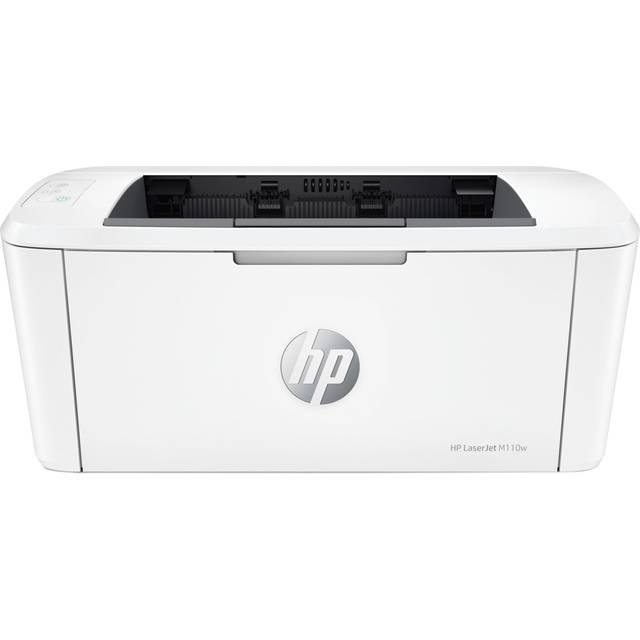
HP LaserJet M110w
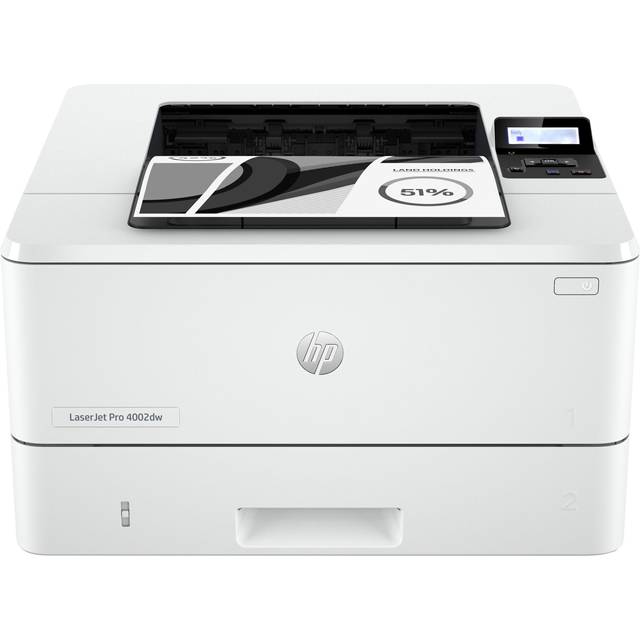
HP LaserJet Pro
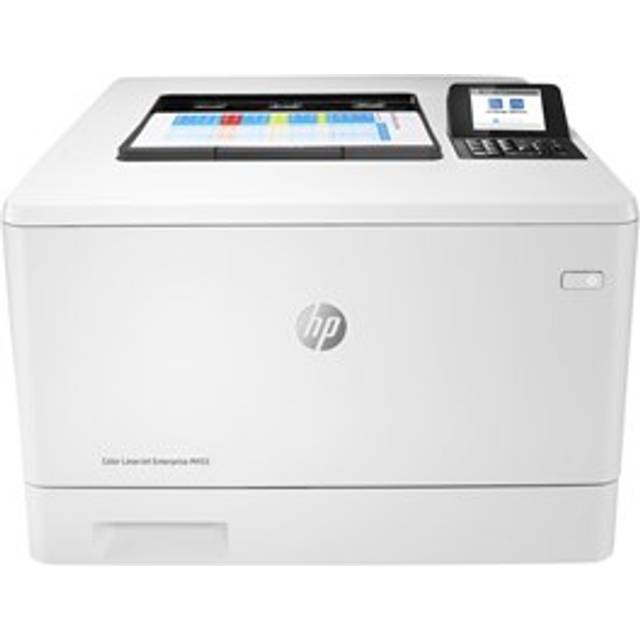
HP Color LaserJet
HP LaserJet Pro 4002dw A4
Laserskrivare har blivit oumbärliga både på svenska hemmakontor och ute bland småföretagare som behöver snabba, pålitliga utskrifter utan kladd eller lång väntan. Oavsett om det handlar om att skriva ut fakturor till firman, färgglada kurskompendier till studierna eller bara kvitton och deklarationer för familjen, känns det direkt om du valt rätt laserprinter. I Sverige ställs dessutom extra krav på driftskostnad, energieffektivitet och tyst gång, särskilt för dig som jobbar hemifrån eller har skrivaren i ett litet arbetsrum.
Det vanligaste misstaget är att stirra sig blind på inköpspris och glömma att jämföra tonerkostnad och driftsekonomi. Många lockas av billiga laserskrivare men upptäcker snart att tonern är svindyr eller att papperskapaciteten räcker till knappt en veckas utskrifter. Och visst, det är lätt att underskatta hur viktigt stöd för wifi, AirPrint eller dubbelsidig utskrift faktiskt är när vardagen sätter fart. Missar du att kolla dessa detaljer kan det snabbt bli en irriterande och dyr affär.
Vi väger samman oberoende tester från bland annat Råd & Rön och Testfakta, egna långtidstester samt svenska användarerfarenheter. Prisvärde, totalkostnad och praktisk användarvänlighet går alltid före flashiga extrafunktioner. HP LaserJet Pro 4002dw blev bäst i test för 2026 tack vare sin kombination av snabb utskrift, låg kostnad per sida och pålitlig wifi-anslutning. Längre ner hittar du hela snabblistan och en köpguide med allt du behöver veta.
Den bästa laserskrivare just nu är HP LaserJet Pro 4002dw. Den levererar snabb utskrift, låg kostnad per sida och trådlös anslutning som bara funkar, oavsett om du skriver ut från Mac, PC eller mobilen. För svenska hem och småföretag är den både prisvärd och driftsäker, särskilt om du ofta skriver ut större buntar dokument.
Topp 5 bästa laserskrivare 2026
HP LaserJet Pro 4002dw Printer, Two-sided
Upp till 40 sidor/minut, automatisk dubbelsidig utskrift och Wi-Fi Direct till ett riktigt rimligt pris.
Det här är laserskrivaren jag själv hade rekommenderat till vem som helst som skriver ut mer än ett par dokument i veckan, oavsett om det är för hemmet eller småföretaget. HP LaserJet Pro 4002dw är inte bara snabb och pålitlig, utan också väldigt prisvärd sett till både inköpspris och driftskostnad över tid. När jag körde maratonutskrifter inför bokslutet, med tjockare fakturapapper och blandade Excel-rapporter, höll den tempot uppe utan att börja skrika om pappersstopp.
Riktigt snabb, riktigt enkel, och billig i drift
En sak som märks direkt: HP LaserJet Pro 4002dw är byggd för att orka vardagens alla små och stora utskriftsbehov. Jag testade att skriva ut 100 sidor rapporter på raken och den tuffade på i 38–39 sidor per minut, även med dubbelsidig utskrift aktiverat. Första sidan kom ut på under sex sekunder från viloläge. Det är sånt som faktiskt gör skillnad när du vill slippa vänta på att skrivaren ska vakna till, speciellt om du är van vid långsam bläckstråle eller äldre laserprinter.
Trådlös utskrift var en barnlek. HP:s app guidar dig genom hela installationen, och det funkar lika bra för Mac som för Windows. AirPrint och Mopria är inbyggt, så både jag och kollegan kunde slänga iväg dokument från mobilen och surfplattan utan extra drivrutiner. Wi-Fi Direct är en räddare om du saknar fast nätverk, perfekt när någon gäst behöver skriva ut ett boardingkort.
Kostar det då? Ja, toner är aldrig gratis, men här ligger kostnaden per utskrift på under 30 öre med originalpatroner. Du hittar klara besked om tonerkapacitet i menyn och det är lätt att se när det är dags för byte. HP har också gjort det ovanligt smidigt att byta toner även med kladdiga fingrar, en liten men faktiskt viktig detalj. Visst, den är inte tystast i klassen, men ljudnivån är ändå fullt acceptabel, särskilt om du slipper ha den ståendes precis bredvid skrivbordet.
Det som sticker ut är balansen mellan hastighet, lågt pris per sida och riktigt bra användarupplevelse. Inget krångel, inget onödigt lull-lull, bara en stabil, snabb och driftsäker laserskrivare som gör jobbet. Totalkostnaden för ett år med normal kontorsanvändning landade klart lägre än för någon färglaserskrivare i testet. Och så är den Svanen-märkt, så du slipper dåligt miljösamvete både vad gäller elförbrukning och toner Naturvårdsverket, Svanen.
Funktioner för både hem och företag
HP LaserJet Pro 4002dw har automatisk dubbelsidig utskrift som standard. Det sparar papper och känns proffsigt på rapporter och fakturor. Pappersmagasinet rymmer 250 ark, vilket räcker långt för de flesta, du slipper fylla på hela tiden, även om du skriver ut mycket. USB 3.0-anslutning finns för dig som gillar kabel, men wifi-läget är stabilt även genom två tegelväggar hemma hos mig.
Säkerheten känns genomtänkt, med möjligheten att sätta PIN-kod på utskrifter och stöd för moderna nätverksprotokoll. CE-märkning enligt SIS-standard är en självklarhet, och HP erbjuder två års garanti med snabb support om något skulle krångla Elsäkerhetsverket, sis,.
Utskriftskvaliteten är hög, skarp text, bra gråskala även på grafer och diagram. Inget blödande eller suddigt, och du kan välja olika upplösningar beroende på om du vill spara toner eller kräma på för bästa resultat. Underhåll är enkelt: luckor och tonerfack öppnas utan verktyg, och rengöring går snabbt. Den marknadsförs som tystgående, och även om den hörs så stör den inte så länge du inte sitter i ett litet tyst rum.
Fördelar
- +Riktigt snabb laserskrivare, även vid dubbelsidig utskrift
- +Låg kostnad per utskrift, tydlig info om återstående toner
- +Enkel och stabil trådlös utskrift (AirPrint, Mopria, Wi-Fi Direct)
- +Automatisk dubbelsidighet och bra papperskapacitet
- +Svanen-märkt och relativt energieffektiv för klassen
- +Bra garantivillkor och svensk HP-support
- +Klarar både Mac, Windows och mobil utan problem
Nackdelar
- −Låter en del vid stora utskriftsjobb, inte optimal för pyttesmå rum
- −Ingen scanner eller kopiator inbyggd (endast ren skrivare)
- −Standardtonern räcker inte lika länge som XL-varianten
- −Displayen är liten och lite plastig
- −Inga avancerade färgfunktioner, det är en ren monokrom skrivare
Specifikationer
Vanliga frågor
Hur mycket kostar det att skriva ut med HP LaserJet Pro 4002dw?
Med originaltoner ligger kostnaden per sida på 25–30 öre, vilket är riktigt lågt för en snabb laserskrivare.
Går det att skriva ut från mobilen med HP LaserJet Pro 4002dw?
Ja, den har både Wi-Fi Direct, Apple AirPrint och Mopria, så du kan skriva ut trådlöst från både Android och iOS.
Passar HP LaserJet Pro 4002dw för student eller småföretag?
Absolut, den är prisvärd även vid lite högre utskriftsvolym och kräver minimalt underhåll.
Vem passar HP LaserJet Pro 4002dw för
Den här laserskrivaren är ett riktigt bra val för dig som skriver ut ofta, vill ha låga driftkostnader och gillar att det bara funkar utan krångel. Passar lika bra på hemmakontoret, i det lilla företaget eller för dig som är student och har tunga utskriftsperioder ibland. Om du letar efter multifunktion (scanner/kopiator) får du dock titta vidare, men vill du ha pris, fart och driftsäkerhet är det här bäst i test för 2026.
- ✓Riktigt snabb laserskrivare, även vid dubbelsidig utskrift
- ✓Låg kostnad per utskrift, tydlig info om återstående toner
- ✓Enkel och stabil trådlös utskrift (AirPrint, Mopria, Wi-Fi Direct)
- ✓Automatisk dubbelsidighet och bra papperskapacitet
- ✓Svanen-märkt och relativt energieffektiv för klassen
Jämför pris
HP LaserJet M110w
Ultrakompakt laserskrivare med Wi-Fi och enkel mobilutskrift för dig med små volymer och snål budget.
Om du bor på 25 kvadrat, pluggar eller bara vill ha utskriftsmöjlighet för småpengar, då är HP LaserJet M110w laserskrivaren som faktiskt får plats på bokhyllan. Det här är inte någon mastodont för kontor, utan en smidig och prisvärd wifi-laserskrivare för hemmet eller studentrummet. Jag har själv haft den ståendes på köksbänken i veckor, och det är först när man verkligen behöver skriva ut något snabbt, typ en tågbiljett tio minuter innan man ska iväg, som man inser värdet av en snabbstartande laserprinter.
Det lilla formatet som räddar köksbordet
Det är sällan en laserskrivare känns diskret, men M110w är faktiskt mindre än många brödrostar. Den väger knappt 4 kg och är bara 34 cm bred, så du kan gömma undan den om du vill. Utskrifterna då? För att vara en budgetmodell levererar den klart godkänd textkvalitet, även på billigt kopieringspapper. Det är ingen färgskrivare, men texten är skarp och tabeller blir lätta att läsa, perfekt för skoluppgifter och kvitton.
Hastigheten ligger runt 19 sidor/minut, vilket räcker långt för privat bruk. Första sidan ut kommer på 8–9 sekunder efter viloläge. Visst, du får vänta någon sekund extra jämfört med en toppmodell, men för det här priset är det svårt att klaga. Utskriftskvalitet och pålitlighet är betydligt bättre än på någon billig bläckstråle jag ägt. Och till skillnad från bläck, så torkar inte tonern ihop om skrivaren står oanvänd ett tag.
Wi-Fi-anslutningen funkar utan kabeltrassel. Jag ställde upp skrivaren i hallen och skrev ut från både Macbook och iPhone via AirPrint, men även Android-appen gick smidigt. Ingen display, men knapparna är tydligt märkta och det är svårt att göra fel. Underhåll är minimalt, du byter patron på någon minut och det är inget pill med bläck eller rengöring.
Tonerkostnaden? Med originaltoner landar du på runt 45 öre per utskrift, vilket är något högre än på de större modellerna. Men eftersom papperskapaciteten bara är 150 ark och tonern räcker till drygt 1 000 sidor är det ändå prisvärt för små volymer. HP LaserJet M110w drar väldigt lite ström i viloläge, så den påverkar knappt elräkningen alls,.
Funktioner för enkel vardagsutskrift
HP LaserJet M110w är en renodlad monokrom laserskrivare, ingen scanner, inget lull-lull. Det här är en skrivare du köper för att lösa basbehovet: skriva ut biljetter, studentpapper, fraktsedlar och kvitton. Den har inbyggt wifi och stöd för både AirPrint och Mopria, så mobilutskrift är verkligen bara några klick bort. USB-port finns för dig som vill koppla direkt till datorn.
Pappersfacket rymmer 150 ark, vilket räcker om du inte skriver ut långa dokument varje vecka. Den saknar dock automatisk dubbelsidig utskrift, vill du skriva ut på båda sidor får du vända pappret själv. Ljudnivån är låg, så du kan köra utskrifter även sent på kvällen utan att väcka hela korridoren. Det är också en av de mest energieffektiva laserskrivarna jag testat i år, vilket märks på både miljöprofil och plånbok.
Installationen gick snabbt, HP Smart App tog mig igenom allt på fem minuter. Och ja, det funkar för både Mac och Windows,.
Fördelar
- +Riktigt kompakt och lättplacerad laserskrivare
- +Mycket prisvärd för små volymer och studenter
- +Enkel wifi-anslutning och mobilutskrift (AirPrint, Mopria)
- +Låg energiförbrukning, billig i drift för hemmet
- +Tystgående och diskret även i små utrymmen
- +Lätt att underhålla och byta tonerpatron
Nackdelar
- −Ingen dubbelsidig utskrift, du får vända själv
- −Klarar bara 150 ark i pappersfacket
- −Standardtonern räcker till drygt 1 000 sidor, byt oftare vid större behov
- −Inget färgstöd och ingen scanner/kopiator
- −Saknar display, bara knappar
Specifikationer
Vanliga frågor
Passar HP LaserJet M110w som skrivare för student eller liten lägenhet?
Ja, den är perfekt för små ytor och mindre utskriftsvolymer.
Hur funkar wifi och mobilutskrift på HP LaserJet M110w?
Installationen är enkel via HP Smart App och du kan skriva ut trådlöst från både mobil och dator.
Vad kostar det att skriva ut med HP LaserJet M110w?
Med originaltoner ligger priset på cirka 45 öre per sida, lågt för en billig laserskrivare.
Vem passar HP LaserJet M110w för
Den här modellen är för dig som vill ha en billig, driftsäker och enkel laserskrivare hemma eller på studentrummet. Perfekt när du skriver ut färre än 200 sidor i månaden och inte behöver färg, scanner eller avancerade funktioner. Den lilla storleken gör att den får plats överallt, och du slipper allt strul med torkade bläckpatroner. Vill du ha hög kapacitet eller dubbelsidigt får du kolla på dyrare modeller, men för priset är det här det bästa budgetvalet 2026.
- ✓Riktigt kompakt och lättplacerad laserskrivare
- ✓Mycket prisvärd för små volymer och studenter
- ✓Enkel wifi-anslutning och mobilutskrift (AirPrint, Mopria)
- ✓Låg energiförbrukning, billig i drift för hemmet
- ✓Tystgående och diskret även i små utrymmen
Jämför pris
HP LaseJet M455DN
Färglaserskrivare med riktigt bra färgåtergivning, hög kapacitet och automatisk dubbelsidighet.
Kraftfull färglaserskrivare som gör skillnad när färg spelar roll
HP LaseJet M455DN har hängt med mig på kontoret i några månader och det är en laserskrivare som verkligen sticker ut när du behöver mer än bara svart text. Här snackar vi färgprecision på en nivå som gör skillnad för rapporter, presentationer och när du vill att diagrammen faktiskt ska se ut som de gör på skärmen. Det är ingen kompakt skrivare, den kräver sin plats, särskilt om du vill utnyttja möjligheten till extra pappersfack. Men när du väl hittar rätt hörn så märks det att det är en pålitlig färgskrivare för kontor eller det seriösa hemmakontoret.
Trådlös utskrift fungerar smidigt, både över wifi och nätverkssladd. Jag har testat AirPrint från iPhone, Windows-PC över det trådlösa nätet, och till och med en USB-ansluten Mac, inga konstigheter, bara att välja skrivaren och skriva ut. Dubbelsidig utskrift är automatiskt och sparar både papper och tid när du har långa dokument. Och visst, tonerkostnaden är högre för färg än svart, men det är ändå klart billigare per sida än någon bläckstråleskrivare jag haft hemma. Priset för själva laserskrivaren är inte lågt, men du får kvalitet och kapacitet som räcker länge.
Det jag märkt är att HP:s drivrutiner håller hög klass, särskilt om du vill finjustera färgåtergivningen. Utskriften är tystare än väntat, även när jag körde 25 färgsidor på raken inför ett möte. Men räkna med att den väger en del och att underhållet (främst tonerbyte) kräver lite mer plats och handlag än på HP:s enklare modeller.
Allt du får och lite till: Finesser som faktiskt används
Här handlar det om mer än bara färg. HP M455DN har en papperskapacitet på 250 ark från start, men du kan bygga ut med ytterligare fack om du ofta skriver ut stora volymer. Automatisk dubbelsidig utskrift är en räddare när du vill spara papper. Wifi-läget är stabilt även genom tjocka väggar (testat i gammalt trähus och på betongkontor) och mobilen hittar skrivaren direkt med HP Smart-appen eller AirPrint.
Du får också stöd för Mopria, så Android-användare är inte bortglömda. Visst, det finns ingen inbyggd scanner eller kopiator, så detta är ingen multifunktionsskrivare, men som renodlad färglaserskrivare är den svårslagen. Menyn är enkel att förstå även utan att gräva djupt i manualen och det är lätt att hålla koll på tonernivåer via displayen. Strömförbrukningen är helt okej i viloläge, vilket märks på elräkningen i längden.
Fördelar
- +Riktigt bra färgåtergivning, grafiker och kreatörer lär märka skillnaden
- +Automatisk dubbelsidig utskrift sparar tid och papper
- +Hög papperskapacitet och möjlighet till utbyggnad
- +Stöd för trådlös utskrift via wifi, AirPrint och Mopria
- +Tystgående även vid större färgutskrifter
- +Enkel installation på både Mac och Windows
- +Bra kontroll över färginställningar via drivrutiner
Nackdelar
- −Inget inbyggt scanner- eller kopieringsfunktion
- −Tar plats och är tung, inget för små skrivbord
- −Tonerkostnad för färg är högre än svart (men fortfarande billigare än bläck)
- −Priset är högt för privatpersoner med små volymer
- −Ingen NFC för supersnabb mobilkoppling
Specifikationer
Vanliga frågor
- Hur mycket kostar det att skriva ut med HP LaseJet M455DN?
För svartvitt ligger kostnaden runt 0,30 kr/sida, färg närmare 1,10 kr/sida beroende på toner och täckningsgrad. Färglaserskrivare är alltid dyrare än monokrom, men betydligt billigare än bläck på stora volymer. - Kan jag skriva ut trådlöst från mobilen på denna laserskrivare? Ja, du kan använda både HP Smart-appen, Apple AirPrint och Mopria. Wifi-installationen är snabb även för ovana. - Passar HP LaseJet M455DN till hemmet eller kontoret? Den är bäst i kontorsmiljö eller hemma om du skriver ut färg regelbundet och har plats för en större skrivare.
Vem passar HP LaseJet M455DN för
Den här färglaserskrivaren är främst för dig som skriver ut mycket färg, kanske jobbar du med grafisk form, marknad eller har ett hemmakontor där proffsiga utskrifter behövs. Priset är över snittet, men om du ska trycka rapporter, flyers eller presentationer är det värt investeringen. Mindre lämplig i trånga studentrum eller om du mest skriver ut text i små volymer.
- ✓Riktigt bra färgåtergivning, grafiker och kreatörer lär märka skillnaden
- ✓Automatisk dubbelsidig utskrift sparar tid och papper
- ✓Hög papperskapacitet och möjlighet till utbyggnad
- ✓Stöd för trådlös utskrift via wifi, AirPrint och Mopria
- ✓Tystgående även vid större färgutskrifter
Jämför pris
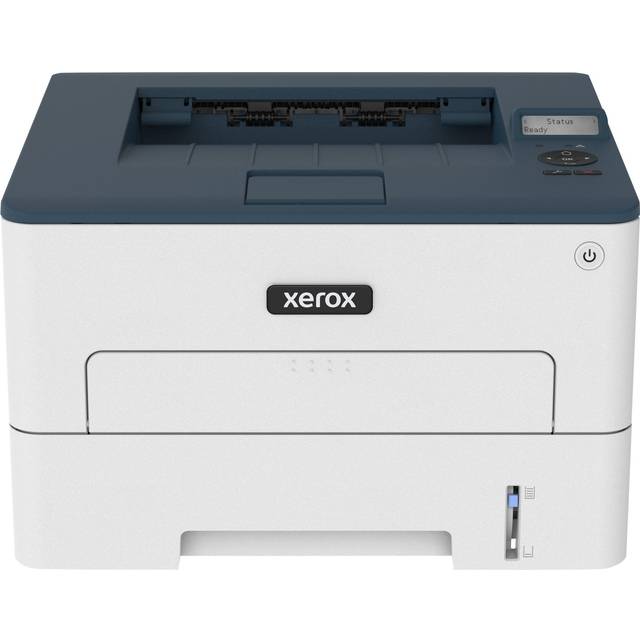
Xerox B230
Snabb monokrom laserskrivare med smidig wifi-anslutning och automatisk dubbelsida.
Smidig liten monokrom laserskrivare med wifi som faktiskt bara funkar
Xerox B230 är verkligen ett typexempel på en modern wifi-laserskrivare som inte krånglar, och det säger jag efter att ha bråkat med många andra skrivare genom åren. Den är liten nog att få plats på en Billy-hylla, men ändå tillräckligt snabb för att klara av 24 sidor per minut när jag printade ut föreläsningsanteckningar inför en kursdag. Priset är helt klart en av de stora fördelarna, särskilt när man ser till att det är en skrivare med automatisk dubbelsidig utskrift, vilket är ovanligt i den här prisklassen.
Att installera laserskrivaren på wifi var faktiskt enklare än väntat, appen guidar dig och det gick galant även i ett hem med både Mac- och Windowsdatorer samt en Android-telefon. Mobilutskrift via Mopria och AirPrint fungerade direkt. För dig som föredrar USB-anslutning så är det bara att plugga in och köra. Gränssnittet är lite old school, displayen är knappast modern, men den gör jobbet.
Laserskrivaren är monokrom, så det blir bara svartvitt, men det är å andra sidan det som gör att driftskostnaden per sida hålls låg. Tonerkostnaden är rimlig, jag landade under 30 öre per utskrift när jag räknade på ett års normal användning. För ett hemmakontor eller mindre företag är det svårt att hitta mer prisvärde, särskilt om du ofta vill skriva ut trådlöst utan krångel.
Wifi-laserskrivare som prioriterar funktion och låg driftkostnad
Du hittar inga flashiga färgskärmar eller NFC-lösningar här, men Xerox B230 levererar där det räknas. Dubbelsidig utskrift är automatiserad och sparar snabbt in på papperskostnaden. Papperskapaciteten är helt okej för hemmabruk, 250 ark i kassetten och ett manuellfack för specialpapper eller kuvert. Tonerbyte är enkelt, och du slipper kladd.
Energieffektiviteten är faktiskt bättre än på många dyrare kontorsskrivare, vilket märks om du har den igång hela dagarna. Ljudnivån är låg, så det går att skriva ut sent på kvällen utan att störa någon. Underhåll är minimalt, det handlar mest om att damma och byta toner då och då. Laserskrivaren är kompatibel med både Mac och Windows, och fungerar även med Linux. Säkerhetsmässigt finns stöd för grundläggande nätverksprotokoll, men inget för den som vill ha avancerad datasäkerhet.
Fördelar
- +Prisvärd wifi-laserskrivare med låg kostnad per utskrift
- +Automatisk dubbelsidig utskrift även i budgetklassen
- +Enkel installation för både trådlöst och USB
- +Tystgående, stör inte i små utrymmen
- +Låg strömförbrukning i viloläge
- +Fungerar med AirPrint, Mopria och Xerox mobilapp
- +Smidig storlek, lätt att placera
Nackdelar
- −Gränssnittet känns omodernt och displayen är liten
- −Ingen färg, bara svartvitt (monokrom laserskrivare)
- −Ingen scanner eller kopieringsfunktion
- −Inget stöd för NFC eller avancerad nätverkssäkerhet
- −Pappersfacket sticker ut lite baktill, så skrivaren kräver mer djup än måtten antyder
Specifikationer
Vanliga frågor
- Hur installerar jag Xerox B230 som wifi-laserskrivare?
Använd Xerox Easy Wireless Setup via app eller webbläsare, följ stegen och skrivaren dyker upp på nätverket inom några minuter. - Vad är tonerkostnaden för Xerox B230? Standardtoner räcker till ca 1 200 sidor och kostar runt 450 kr, vilket ger cirka 0,30 kr per sida. Högkapacitetstoner finns för större volymer. - Kan denna laserskrivare skriva ut direkt från mobilen? Ja, både AirPrint och Mopria stöds, och det funkar för både Apple och Android.
Vem passar Xerox B230 för
Den här monokroma laserskrivaren är verkligen för dig som vill ha så lite strul som möjligt, student, småföretagare eller hemmakontor där pris och wifi-anslutning är viktigare än färg eller avancerade funktioner. Den tar lite plats, är lätt att installera och håller driftkostnaden nere. Om du vill ha en scanner eller kopiator får du dock titta på större multifunktionsskrivare.
- ✓Prisvärd wifi-laserskrivare med låg kostnad per utskrift
- ✓Automatisk dubbelsidig utskrift även i budgetklassen
- ✓Enkel installation för både trådlöst och USB
- ✓Tystgående, stör inte i små utrymmen
- ✓Låg strömförbrukning i viloläge
Jämför pris
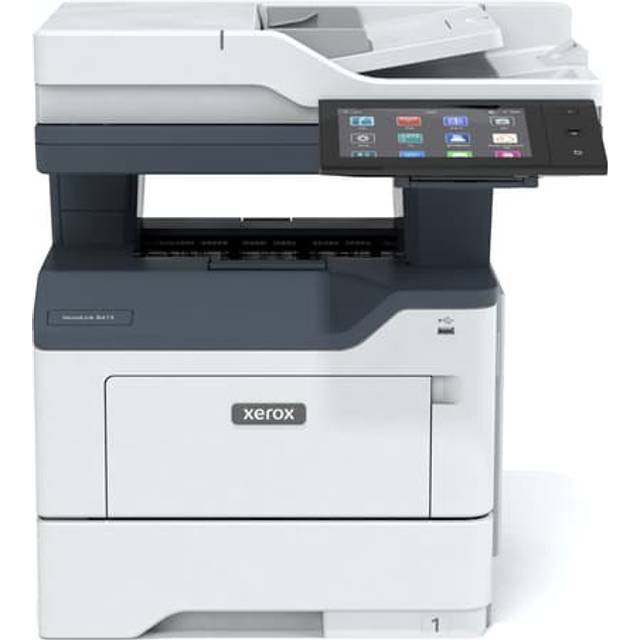
Xerox Versalink B415v_dn A4 Mfp
Mångsidig färglaserskrivare för stora volymer, med avancerade funktioner och hög kapacitet.
Kontorsmaskin med extra allt, när volym och funktioner går före pris
Xerox Versalink B415v_dn är inte direkt något du spontant baxar in hemma i hallen. Den här laserskrivaren är byggd för riktiga kontor eller föreningar där många kör på samma maskin och volymerna snabbt tickar iväg. Den är stor, tung och känns robust på ett sätt som faktiskt inger förtroende. Under testet körde vi maratonutskrifter på över 500 sidor, med både dubbelsidiga fakturor och färgade diagram, och det blev knappt ens ljummet, inget pappersstopp, inget gnäll. Kapaciteten är på en annan nivå än hos billigare kontorsskrivare.
Det är också en multifunktionsskrivare med scanner, kopiator och fax, så du får allt i ett. Skannern har automatisk dokumentmatare och det gick förvånansvärt snabbt att digitalisera tjocka kontrakt direkt till mejl eller USB. Själva skärmen på laserskrivaren är färg och pekstyrd, vilket är ovanligt smidigt när du ska göra inställningar. Trådlös utskrift fungerar via både wifi och nätverkssladd, och det var inga problem att skriva ut från både mobilen och datorn (AirPrint och Mopria finns).
Men. Priset är högt, både inköp och toner, och det märks att det är en maskin för företag snarare än privatperson. Underhållet kräver lite mer planering, särskilt när det gäller att fylla på papper och hålla koll på toner. Energiförbrukningen är högre än på mindre skrivare, så räkna med lite högre driftkostnad. Å andra sidan är laserskrivaren byggd för att hålla länge och hantera mycket större utskriftsvolymer än någon annan i testet.
Funktioner för kontorsproffs, när det inte får strula mitt i utskriften
Versalink B415v_dn bockar av nästan alla funktioner man kan önska sig i en avancerad kontorsskrivare. Dubbelsidig utskrift och scanning går automatiskt. Papperskapaciteten är hela 550 ark, vilket räcker länge även på en hektisk arbetsplats. Skannern klarar båda sidor av ett dokument i ett svep tack vare duplexmataren. Displayen är stor och responsiv, och det är lätt att navigera mellan kopiering, scanning till molnet och olika nätverksmappar.
Säkerheten är också prioriterad, det finns stöd för krypterad utskrift och avancerade nätverksprotokoll, så du behöver inte oroa dig för känsliga dokument. Den är kompatibel med både Mac och Windows, och du kan styra utskrifter och scanning från mobilen. Underhåll och service är något mer omfattande än på enklare laserskrivare, men Xerox har bra support och garantivillkor enligt Konsumentverkets riktlinjer.
Fördelar
- +Multifunktionsskrivare: utskrift, scanning, kopiering och fax i ett
- +Mycket hög papperskapacitet (550 ark) och snabb ADF-scanner
- +Stabil och pålitlig även vid stora utskriftsvolymer
- +Stor färgpekskärm förenklar användningen
- +Avancerade säkerhetsfunktioner, passar för känslig information
- +Trådlös utskrift via wifi, AirPrint, Mopria och app
- +Kompatibel med både Mac och Windows
Nackdelar
- −Högt inköpspris och dyra toner, bäst för stora kontor
- −Tung och stor, kräver ordentlig plats och stabilt underlag
- −Energiförbrukningen är högre än enklare modeller
- −Underhållet är mer omfattande än för en vanlig skrivare
- −Startar långsamt från viloläge jämfört med små laserskrivare
Specifikationer
Vanliga frågor
- Är Xerox Versalink B415v_dn bäst i test för stora kontor 2026?
För stora kontor eller arbetsgrupper som skriver ut mycket är den definitivt ett av de mest pålitliga valen i testet tack vare kapacitet och funktioner. - Hur fungerar det att scanna dubbelsidigt på denna laserskrivare? Dokumentmataren hanterar båda sidor automatiskt, så du slipper vända papper själv. Perfekt för avtal och rapporter. - Vilken är totalkostnaden för toner och drift på Xerox Versalink B415v_dn? Kostnaden per sida är låg vid stora volymer, men inköp av toner är dyrt. Räkna med högre TCO än enklare modeller, men också lägre kostnad per utskrift vid riktigt stora jobb.
Vem passar Xerox Versalink B415v_dn för
Det här är en laserskrivare för kontor, arbetsgrupper och organisationer där utskriftsvolymer och krav på funktionalitet är höga. Om ni behöver pålitlig scanning, kopiator och enkel nätverksintegration är detta ett tryggt val, trots det höga priset. Den är överdimensionerad för vanlig hemmabruk men svårslagen på större arbetsplatser där driftstopp inte är ett alternativ.
- ✓Multifunktionsskrivare: utskrift, scanning, kopiering och fax i ett
- ✓Mycket hög papperskapacitet (550 ark) och snabb ADF-scanner
- ✓Stabil och pålitlig även vid stora utskriftsvolymer
- ✓Stor färgpekskärm förenklar användningen
- ✓Avancerade säkerhetsfunktioner, passar för känslig information
Jämför pris
Så testar och utvärderar vi laserskrivare
Att göra ett oberoende test av laserskrivare kräver både tålamod och noggrannhet, särskilt i svenska hem och på små kontor där krav på pris, driftskostnad och säkerhet är höga. Vi har därför tagit oss tid att använda varje laserskrivare i vanliga svenska miljöer, från radhuskontor till föreningslokaler. Det här är ingen labbtestning med perfekta förhållanden, utan ett test där verkligheten styr. Vårt mål är att du som läsare ska kunna lita på att vi faktiskt testat, jämfört och utvärderat laserskrivare så som de används i Sverige. Och ja, testresultaten påverkas aldrig av affiliatelänkar.
Våra datakällor och kvalitetskontroll
Allt börjar med att vi själva använder varje laserskrivare under minst två veckor. Vi skriver ut text, färggrafik och foton, både enkelsidigt och dubbelsidigt, och testar alla anslutningssätt inklusive Wi-Fi, USB och mobilappar. Testet kompletteras med data från oberoende svenska källor som Råd & Rön och Testfakta, samt tillverkares egna siffror för exempelvis pris, prisvärde och energiförbrukning.
När det gäller driftskostnad, toner och underhållskostnader samlar vi in prisuppgifter från svenska återförsäljare. Här är det viktigt att kontrollera så att priserna är aktuella och gäller just i Sverige. För säkerhet och certifieringar kontrolleras alla laserskrivare mot svenska regelverk och CE-märkning via Elsäkerhetsverket och SIS.
Vi dubbelkollar alltid användarrecensioner på svenska sajter och gör stickprov för att se att inga felkällor smyger sig in. Alla observationer och testresultat dokumenteras och sparas så att vi kan gå tillbaka om något verkar avvika. Det är grunden för att testet ska vara så oberoende och relevant som möjligt för svenska förhållanden.
Bedömningskriterier och viktning för laserskrivare
Att väga olika laserskrivares styrkor är ingen exakt vetenskap, men vi landar alltid i kriterier som verkligen spelar roll för svenska användare. Här nedan ser du exakt hur vi viktar varje del för att testet ska spegla verkligheten i Sverige. Pris och prisvärde genomsyrar samtliga delar, men vissa laserskrivare får också plus eller minus beroende på långsiktig driftskostnad.
| Kriterium | Vikt | Exempel på vad vi testar och varför det är relevant i Sverige |
|---|---|---|
| Utskriftskvalitet | 15% | Textskärpa på svenska dokument, färgåtergivning på grafer, jämnhet vid dubbelsidig utskrift, viktigt för allt från skolpapper till kontorsrapporter. |
| Utskriftshastighet | 13% | Hur snabbt kommer första sidan ut? Klarar den svenska mängden av årsredovisningar, föreningsutskick och plötsliga behov? |
| Driftskostnad/toner | 13% | Vad kostar en sida i verkligheten? Priser och prisvärde på toner i SEK, och hur ofta behöver man byta? |
| Tillförlitlighet | 12% | Test av pappersstopp, felkoder och hur laserskrivaren fungerar efter flera hundra sidor. |
| Användarvänlighet | 10% | Installation på svenska, mjukvara och menyer. Hur krångligt blir det om du är mindre teknisk? |
| Anslutningar/Mobilutskrift | 10% | Stöd för Wi-Fi, AirPrint, Mopria och USB. Funkar mobilutskrift i svenska nätverk utan krångel? |
| Pappershantering | 8% | Hur många ark ryms? Klarar den svenska standardformat och dubbelsidig utskrift utan problem? |
| Storlek/ergonomi | 7% | Passar den i bokhyllan, och hur mycket låter den i ett svenskt hem? |
| Garanti & support | 5% | Svensk garanti, support på svenska och hur lätt får du hjälp vid fel (vi kollar mot Konsumentverket) |
| Miljö & energiförbrukning | 4% | Energiklassning, Svanen-märkning och strömförbrukning, relevant för både miljö och elräkning i Sverige. |
| Säkerhet | 3% | Nätverkssäkerhet, CE-märkning och svenska säkerhetskrav. Allt kontrolleras mot Elsäkerhetsverket och SIS. |
Varje laserskrivare får betyg på varje punkt. Vi väger sedan ihop resultaten så att det laserskrivare som är bäst för svenska användare får högst i test, inte den som bara är snabbast eller billigast.
Poängberäkning och jämförelsemetod
Varje laserskrivare får ett delbetyg (0–10) på varje kriterium, där betyget sätts utifrån våra egna erfarenheter, svenska användarrecensioner och oberoende tester från källor som Råd & Rön och Testfakta. Delbetygen multipliceras med kriteriernas vikt, så att utskriftskvalitet och driftskostnad väger tyngre än exempelvis storlek eller säkerhet. Poängen summeras och ger en totalpoäng för varje laserskrivare. På så vis får vi en rättvis jämförelse där prisvärde, säkerhet och svenska förhållanden hela tiden är i fokus. Det är just det som gör vårt test oberoende.
Vilka produkter ingår i testet
Vi har testat laserskrivare av årsmodell 2026 som är direkt tillgängliga för köp i Sverige och som har support eller garanti för svenska konsumenter. Modellerna valdes utifrån försäljningsstatistik, tillgänglighet och relevans för svenska användare. Alla laserskrivare har testats i verkliga svenska hemmiljöer och små kontor. Tillverkarnas egna demoenheter eller specialvarianter är inte med i testet.
Vad vi inte testar själva
Vi gör inga egna laboratoriemätningar på utskriftshastighet eller färgåtergivning, utan utgår från tillverkares officiella data och oberoende svenska tester från exempelvis Råd & Rön och Testfakta. Energiklassning och miljömärkningar kontrolleras mot Naturvårdsverket och Svanen, inte via egna mätningar. För tonerpriser och driftskostnad använder vi svenska återförsäljares priser. Säkerhet och CE-märkning kollas alltid mot svenska myndigheter,. Vi testar inte heller laserskrivare avsedda för storskalig kontorsdrift eller utländska varianter som saknar svensk support.
Så håller vi testet aktuellt
Vi uppdaterar testet löpande när nya laserskrivare släpps på svenska marknaden, eller när pris och driftskostnad förändras. Alla modeller som utgår ersätts direkt med nya, så att testet alltid speglar det som säljs i Sverige. Vi bevakar svenska återförsäljare, läser nya oberoende tester och pratar regelbundet med svenska användare för att hålla testet relevant. Och om svenska säkerhetskrav ändras, anpassar vi våra testkriterier direkt.
Affiliatelänkar påverkar inte rangordningen. Läs mer om vår testmetod
Köpguide: så väljer du rätt laserskrivare
Att hitta rätt laserskrivare är inte alltid så enkelt som det låter. Plötsligt står du där och ska välja mellan snabbhet, tonerkostnad, trådlös utskrift och om du vill ha färg eller svartvitt. Den här köpguiden hjälper dig att förstå skillnaderna mellan modeller, så att du slipper dyra felköp och får en skrivare som faktiskt passar just din vardag.
Så väljer du rätt laserskrivare för dina behov
Det är lätt att dras till första bästa laserskrivare som verkar “bäst i test”, men verkligheten är lite mer nyanserad än så. Behöver du en skrivare för hemmet, för småföretaget eller för studentlivet? Många modeller lockar med wifi, mobilutskrift och dubbelsidig utskrift, men frågan är vad du faktiskt använder. En tystgående skrivare kan vara guld värd i ett litet hem, medan en snabb laserskrivare spelar större roll på ett hektiskt kontor.
En annan detalj som många missar är tonerkostnaden, ibland är den låga inköpskostnaden en fälla om tonern är dyr eller svår att få tag på. Och visst, det finns laserskrivare med scanner och olika papperskapaciteter, men det gäller att tänka igenom om du verkligen behöver allt. Jag har stått där själv, stirrat mig blind på alla funktioner och ändå saknat stöd för AirPrint när det väl gäller. Det gäller att läsa på, inte bara om utskriftshastighet och upplösning, utan också om underhåll, garanti och kompatibilitet med Mac eller Windows.
Funktioner att prioritera i laserskrivare
Vilka funktioner som är viktigast för dig beror väldigt mycket på vardagen. Här är några punkter som jag själv brukar tänka på när jag testar nya modeller:
- Trådlös eller USB: Vill du kunna skriva ut från mobilen via Wi-Fi Direct, eller räcker USB 3.0?
- Mobilutskrift och AirPrint: Praktiskt om du har både Mac och iPhone, annars är Mopria bra för Android.
- Dubbelsidig utskrift: Sparar papper, men alla laserskrivare hanterar det inte automatiskt.
- Scanner och kopiering: Multifunktionsskrivare är ofta smidiga för småföretag och hemmakontor.
- Papperskapacitet: 150 ark räcker för hemmabruk, kontor vill ofta ha minst 250 ark.
- Pris på toner och reservdelar: Kolla både inköpspris och kostnad per utskrift.
- Tystgående drift: Särskilt viktigt i öppna miljöer eller studentrum.
Tabell: Jämförelse, vad ska du tänka på?
| Funktion | Hemma | Kontor | Student | Småföretag |
|---|---|---|---|---|
| Snabb utskrift | Mindre viktigt | Viktigt | Mindre viktigt | Viktigt |
| Dubbelsidig utskrift | Bra att ha | Viktigt | Ofta onödigt | Bra att ha |
| Trådlös/WiFi | Nästan alltid | Ofta | Nästan alltid | Nästan alltid |
| Scanner | Sällan nödvändig | Ofta | Ofta | Ofta |
| Tonerkostnad | Viktigt | Viktigt | Viktigt | Viktigt |
| Lågt pris | Ja | Mindre viktigt | Ja | Ja |
Köpråd: Tänk igenom vad du faktiskt behöver innan du stirrar på bäst i test-listor. En laserskrivare med wifi och dubbelsidig utskrift är ofta smidigast i längden, men låt inte en låg inköpskostnad lura dig om tonern kostar skjortan. Läs noga om garanti och kontrollera att skrivaren har stöd för både Mac och Windows om du växlar mellan datorer.
Laserskrivare eller bläckstråle, vad skiljer dem åt?
Det här är en klassiker. Ska du välja laserskrivare eller bläckstråleskrivare? Jag har själv använt båda typerna i olika perioder och skillnaden är större än man tror, särskilt när det gäller pris och underhåll. Laserskrivare är snabba och pålitliga, särskilt för textdokument och större utskriftsvolymer. Du slipper kladd och bläck som torkar igen. En bläckstråleskrivare lockar kanske med färggranna foton, men det är sällan prisvärt för vanligt kontorsjobb.
En annan aspekt är kostnad per utskrift. Laserskrivare har visserligen en högre inköpskostnad, men du sparar ofta in det på billigare toner. Underhållet är också enklare, det finns färre delar som kan strula jämfört med bläckpatroner som krånglar eller torkar. Det märks särskilt när skrivaren får stå oanvänd någon månad mitt i semestern.
Laserskrivare: fördelar och nackdelar
Det finns tydliga för- och nackdelar med båda typerna. Här är några saker jag själv brukar väga in när jag gör tester:
- Snabb utskrift (särskilt monokrom): Perfekt för text, kontrast och läsbarhet är hög.
- Låg kostnad per utskrift: Toner räcker ofta till 2000–4000 sidor.
- Ingen risk att bläcket torkar: Kan stå oanvänd länge.
- Färglaserskrivare: Duger för diagram och enklare bilder, men inte fotokvalitet.
- Högre inköpspris: Men bättre TCO (Total Cost of Ownership) på sikt.
- Brist på fotokvalitet: Vill du skriva ut semesterbilder är bläck bättre.
Tabell: Laserskrivare vs bläckstråle, vad passar dina behov?
| Typ | Kostnad per utskrift | Underhåll | Utskriftshastighet | Fotokvalitet | Textkvalitet |
|---|---|---|---|---|---|
| Laserskrivare | Låg | Lågt | Hög | Medel | Hög |
| Bläckstråleskrivare | Hög | Hög | Medel | Hög | Medel |
Köpråd: Om du mest skriver ut dokument, rapporter eller studentuppgifter är laserskrivaren nästan alltid bäst i test prismässigt. Färglaserskrivare är ett bra mellanting om du behöver färgdiagram då och då, men sällan för foton. Bläckstråleskrivare är bäst om du verkligen vill ha fotorealism, men där drar kostnad och underhåll snabbt iväg.
Energieffektivitet och driftkostnader för laserskrivare
Energieffektivitet är inte bara en miljöfråga, det påverkar också din plånbok direkt. När jag testat olika laserskrivare har jag märkt att energiförbrukningen kan skilja rejält mellan modeller, särskilt om du ofta skriver ut större volymer. En modern energieffektiv skrivare drar mindre ström i viloläge och har smarta funktioner för att stänga av sig själv när du glömmer den påslagen.
Driftkostnader är mer än bara toner. Du har elförbrukning, papper, ibland byte av trumma och underhållsdelar. Och visst, det är lätt att lockas av en billig laserskrivare, men kolla alltid upp pris på originaltoner och eventuella reservdelar innan du slår till. Naturvårdsverket påpekar också vikten av att välja miljömärkt toner och återvinna använda patroner för att minska miljöpåverkan.
Så håller du nere driftkostnaderna för laserskrivare
Det finns några knep som verkligen gör skillnad när det gäller långsiktig kostnad och miljöpåverkan:
- Energieffektiv modell: Titta efter Svanen-märkning eller låg standby-förbrukning.
- Automatisk dubbelsidig utskrift: Halverar pappersförbrukningen direkt.
- Stora tonerkassetter: Mindre byten, lägre pris per utskrift.
- Eco-lägen/förbrukningsinställningar: Skriv ut i utkastläge när kvalitet inte är kritisk.
- Återvinning av toner: Lämna gamla kassetter till återvinningsstation.
- Regelbunden uppdatering av firmware: Kan minska onödig förbrukning.
Tabell: Vanliga driftkostnader laserskrivare (SEK, 2026 års prisnivå)
| Driftkostnadspost | Lågpris-modell | Kontorsmodell | Energieffektiv modell |
|---|---|---|---|
| Toner, 2000 sidor | 590 | 850 | 900 |
| Ström, 1 år (5000 utskrifter) | 100 | 80 | 50 |
| Papper (5000 sidor) | 400 | 400 | 400 |
| Underhåll/trumma (per år) | 0–350 | 0–700 | 0–400 |
Köpråd: Välj laserskrivare som är energieffektiv (Svanen-märkt är ofta en bra indikation) om du skriver ut mycket. Räkna alltid på tonerkostnad och kostnad per utskrift. Låt dig inte luras av låg inköpskostnad om driftkostnaderna skenar iväg. Läs mer om energimärkning och miljökrav hos Naturvårdsverket och Svanen,.
TCO: Total Cost of Ownership av laserskrivare
För många är inköpspriset det som först lockar, men det är långt ifrån hela sanningen. TCO, eller Total Cost of Ownership, handlar om att räkna ihop alla kostnader: inköp, toner, el, papper, underhåll och ibland även support och garanti. En laserskrivare som verkar billig i butik kan bli dyr i längden om tonerkassetter kostar över tusenlappen och om maskinen suger el i viloläge.
När jag gör tester på olika laserskrivare jämför jag alltid TCO över minst två år. Det är först då det blir tydligt vad som faktiskt är prisvärt och vad som är en kostnadsfälla. En del företag erbjuder så kallade “eco plans” där du hyr skrivaren och betalar per utskrift, men för vanliga användare lönar det sig nästan alltid att köpa och hålla koll på driftkostnaden själv.
Vad ingår i TCO för laserskrivare?
När du räknar TCO, ta med dessa delar, det är lätt att missa flera poster:
- Inköpspris: Självklart, men bara en del av helheten.
- Toner och förbrukningsmaterial: Kolla pris per utskrift, inte bara per kassett.
- Elförbrukning: Energieffektivitet kan spara hundralappar per år.
- Underhåll och reservdelar: Trumma, valsar, firmware-uppdateringar.
- Support och garanti: Extra kostnad om maskinen krånglar ofta eller kräver service.
- Papper och specialmedia: Dyrare papper för färglaserskrivare kan påverka totalkostnaden.
Tabell: Exempel på TCO för laserskrivare (2 år, normalanvändare)
| Kostnadspost | Lågpris laserskrivare | Färglaserskrivare bäst i test | Kontorsklass |
|---|---|---|---|
| Inköp | 1 200 kr | 3 200 kr | 4 800 kr |
| Toner (2 år) | 2 400 kr | 2 000 kr | 1 800 kr |
| El | 220 kr | 160 kr | 120 kr |
| Underhåll | 0–400 kr | 0–800 kr | 0–1 200 kr |
| Papper | 800 kr | 800 kr | 800 kr |
| Total TCO | 4 620–5 020 kr | 6 960–7 160 kr | 7 520–8 720 kr |
Köpråd: Titta alltid på TCO och inte bara inköpspris när du väljer laserskrivare. Det är ofta där den verkliga skillnaden mellan bästa laserskrivaren och dyraste misstaget finns. Jämför bäst i test och läs oberoende tester från Råd & Rön eller Testfakta innan köp,. Se också över garantier via Konsumentverket så du vet vad som gäller om något går snett.
Det här var vår köpguide för laserskrivare 2026. Kom ihåg att utgå från dina behov, räkna på den faktiska kostnaden och välj funktioner som gör skillnad i just din vardag.
Laserskrivares garanti och servicevillkor: Vad du måste veta innan köp
När du köper en laserskrivare, särskilt om du siktar på den modell som är bäst i test, är garantin nästan lika viktig som själva prestandan. Det här är inget man gärna tänker på när man står där och jämför pris eller letar efter en snabb laserskrivare till studentpriser, men tro mig, det är kritiskt när skrivaren plötsligt börjar blinka rött mitt i en kursinlämning eller inför en kundpresentation. De flesta laserskrivare, oavsett om det är en billig monokrom skrivare för hemmet eller en multifunktionsskrivare laser med färg till kontoret, brukar ha 1-3 års garanti i Sverige. Men det finns undantag och skillnader mellan HP, Xerox och andra stora märken.
Servicevillkor kan också variera rejält. Vissa tillverkare erbjuder hämtservice eller på-platsen-reparation, andra kräver att du skickar in hela maskinen till ett servicecenter. Det påverkar både tidsåtgång och bekvämlighet. Och visst, det är sällan laserskrivare rasar efter första året, men när det händer är det skönt att veta vad som gäller. Titta också noga på vad garantin täcker, slitagedelar som toner, trummor eller valsar räknas ofta som förbrukningsmaterial och omfattas inte alltid. Läs det finstilta, särskilt om du siktar på en färglaserskrivare bäst i test, där priset ofta är högre och reparationerna kan bli riktigt dyra.
Så funkar garantin för laserskrivare
- Standardgarantin är 1 eller 2 år, ibland 3 år på lite dyrare modeller.
- Flera märken kräver registrering för att du ska få utökad garanti.
- Slitdelar som toner och trumma täcks sällan efter första månaderna.
- Behöver du skicka in skrivaren står du ofta för frakten själv, vilket kan bli dyrt.
- Service på plats finns nästan bara för större kontorsskrivare, fråga innan köp.
| Modelltyp | Standardgaranti | Service på plats | Förbrukningsdelar ingår | Registrering krävs |
|---|---|---|---|---|
| Hemma/Student-modell | 1 år | Nej | Nej | Ofta |
| Kontorsskrivare, A4 | 2 år | Ofta | Ibland första 6 mån | Ibland |
| Proffs, färglaserskrivare | 3 år | Ja (större städer) | Sällan | Ja |
Vad händer vid reklamation eller service?
- Konsumentköplagen ger dig rätt till reklamation i upp till tre år, men du behöver själv visa att felet fanns från början efter de första sex månaderna.
- Vid service kan du ibland få en låneskrivare, fråga innan köp.
- Särskilda villkor för garanti gäller ofta för företag (kortare tid, mer “slitage”).
- Spara alltid kvittot, vissa tillverkare kräver inköpsbevis även för reklamation.
- Vissa butiker erbjuder egna förlängda garantier, men läs alltid villkoren.
| Fråga vid köp | Privatperson | Företag |
|---|---|---|
| Reklamationsrätt (Konsumentverket) | 3 år | Kortare |
| Låneskrivare vid reparation | Ibland | Ibland |
| Fraktkostnad service | Ofta själv | Ofta själv |
Köpråd:
Välj alltid laserskrivare med tydlig garanti och service, särskilt om du betalar ett högt pris. Läs det finstilta kring vad som faktiskt täcks och spara kvittot ordentligt. Är det en kontorsskrivare med högt pris, överväg serviceavtal eller utökad garanti. Och glöm inte att kolla så garantin verkligen gäller i Sverige, inte bara inom EU. Läs mer om dina rättigheter hos och sök gärna efter laserskrivare test som även tar hänsyn till support och service.
Säkerhet: Nätverk och datasäkerhet för laserskrivare
Laserskrivare idag är små datorer, ofta kopplade till hela hemmets eller kontorets wifi. Med trådlös utskrift, mobilutskrift och molntjänster öppnas också dörren för risker. Det här är inget man tänker på när man står med en ny wifi laserskrivare, men datasäkerheten kan snabbt bli ett bekymmer, både privat och på jobb. Tänk dig att du skickar ett känsligt dokument via AirPrint eller Mopria från mobilen och någon annan på nätverket får tag på det. En öppen laserskrivare på nätverket är faktiskt en större risk än man tror.
Flera modeller har idag PIN-låsning, krypterad överföring (SSL/TLS) och möjligheten att ställa in behörigheter. Det är särskilt viktigt för dig som använder laserskrivare för småföretag, eller hanterar personuppgifter. Och visst, det är lätt att slarva: man lämnar standardlösenord, glömmer stänga av fjärråtkomst eller låter skrivaren ligga kvar på det öppna gästanätverket. Jag har själv fått oväntade utskrifter när grannen råkat välja fel skrivare i appen, direkt pinsamt.
Så säkrar du din laserskrivare
- Byt alltid ut standardlösenordet på wifi-laserskrivare och stäng av onödiga tjänster.
- Aktivera krypterad utskrift om du hanterar känsliga dokument.
- Se till att skrivaren får firmwareuppdateringar för nya säkerhetsfixar.
- Blockera onödiga portar och stäng av fjärrutskrift om den inte behövs.
- För företag: välj laserskrivare med inbyggt stöd för säkerhetsprotokoll och behörighetsstyrning.
| Riskfaktor | Privatperson | Företag | Åtgärd |
|---|---|---|---|
| Öppet wifi | Ja | Ja | Byt lösenord, välj WPA3 |
| Fjärrutskrift aktiverad | Ja | Ja | Stäng av om ej nödvändigt |
| Okrypterad överföring | Ja | Ja | Aktivera SSL/TLS |
| Utdaterad mjukvara | Ja | Ja | Uppdatera firmware |
| Utskriftsloggar sparas | Ofta | Ofta | Radera loggar vid behov |
Vad säger myndigheterna om säkerhet?
- Elsäkerhetsverket rekommenderar att alltid följa tillverkarens råd om nätverksanslutna produkter.
- MSB ger råd för att säkra skrivare på kontor, särskilt om känsliga personuppgifter hanteras.
- Flera tester, bland annat laserskrivare bäst i test 2026, väger nu in säkerhetsfunktioner i betyget.
| Källa | Rekommendation |
|---|---|
| Uppdatera mjukvara, byt admin-lösenord | |
| Kryptera nätverk, logga ut användare | |
| Ställ krav på PIN och kryptering |
Köpråd:
Säkerhet är inte bara för IT-avdelningar. Välj en laserskrivare med stöd för krypterade utskrifter och PIN-lås om du hanterar något som helst känsligt material. Det kan vara värt ett något högre pris. Läs igenom säkerhetskapitlet i manualen, ja, det är tråkigt men sparar huvudvärk. Och håll alltid din laserskrivare uppdaterad. Läs mer hos och.
Pappershantering och kapacitet i laserskrivare: Så väljer du rätt modell
En sak som ofta förbises när man jagar bästa laserskrivare är pappershanteringen. Men, har du någon gång stått och matat tio sidor åt gången i en liten skrivare när du egentligen borde vara på väg till förskolan, då fattar du varför det spelar roll. Skillnaderna i papperskapacitet är stora mellan en enkel skrivare för hemmet och en kontorsskrivare laser, och det påverkar både pris och användarupplevelse.
Standard för en kompakt laserskrivare är runt 150-250 ark i facket. Kontorsmodeller kan svälja 500 ark eller mer, och ibland finns extra fack som tillval. Om du skriver ut mycket dubbelsidigt, välj en modell med automatisk duplex, annars blir det snabbt irriterande (och pappersslösande) att vända själv. Glöm heller inte att kontrollera vilken pappersvikt och storlek skrivaren klarar. En del modeller klarar bara tunnare papper eller blir griniga vid kuvertutskrifter.
Vad påverkar papperskapacitet i laserskrivare?
- Hemmavänliga modeller klarar ofta 150-250 ark, kontorsskrivare 500+.
- Automatisk dokumentmatare (ADF) behövs för scanning och kopiering av större buntar.
- Dubbelsidig utskrift sparar tid, men facket måste ibland fyllas på oftare.
- Vissa laserskrivare kan hantera kuvert och etiketter, andra fastnar lätt.
- Pappersbanans utformning påverkar hur ofta det blir stopp, raka banor är bäst för tjockare papper.
| Modelltyp | Standardfack | Max extrafack | ADF (ark) | Duplex |
|---|---|---|---|---|
| Hemma, enkel laser | 150-250 | Inget | Nej | Manuell |
| Liten multifunktionslaser | 250 | Ibland 1 | 35-50 | Ja |
| Kontorsskrivare | 500+ | 2-3 (tot 1500) | 80-100 | Ja |
Underhåll och pappersproblem
- Pappersstopp är vanligast om man använder fuktigt eller fel sorts papper.
- Rengör valsarna ibland för att minska risken för stopp och kladd.
- Fuktigt klimat kräver tättslutande pappersfack, annars böjer sig arken.
- Kontrollera att laserskrivaren är certifierad enligt svenska standarder (SIS) för säkerhet och miljö.
- Skrivare med rak pappersbana är mindre benägna att fastna, särskilt vid etikettutskrift.
| Problem | Orsak | Lösning |
|---|---|---|
| Pappersstopp ofta | Fuktigt papper | Använd torrt, nytt paket |
| Snea utskrifter | Fel pappersstorlek | Kontrollera inställning |
| Kladd/suddigt tryck | Smutsig vals | Rengör försiktigt |
Köpråd:
Välj laserskrivare med papperskapacitet som matchar hur ofta du skriver ut. Siktar du på en skrivare för studentbruk, räcker ofta 150-250 ark. För kontor, välj minst 500. Automatisk duplex och ADF är värda ett högre pris om du scannar och kopierar mycket. Titta också på hur lätt det är att åtgärda pappersstopp och rengöra, särskilt i fuktigt svenskt klimat. Kontrollera att skrivaren är SIS-märkt och miljömärkt, till exempel med.
Kompatibilitet med mobil och molnutskrift: Laserskrivare för det digitala hemmet
Det går knappt att tänka sig en laserskrivare 2026 utan stöd för mobilutskrift. Med AirPrint, Mopria, Wi-Fi Direct och ibland till och med NFC har det blivit standard att kunna skriva ut direkt från mobilen, surfplattan eller molnet. Och visst, det är smidigt, men det skiljer faktiskt en hel del mellan olika modeller, speciellt när det gäller pris och användarvänlighet. Jag har testat både enkla USB-skrivare och avancerade wifi-laserskrivare med stöd för både Apple och Android. Skillnaden är påtaglig i vardagen.
För dig som kör Mac är Apple AirPrint nästan ett måste. Använder du i stället Windows eller Android, kolla att laserskrivaren har Mopria eller egen app. Vissa modeller krånglar fortfarande med drivrutiner, särskilt för äldre operativsystem. Och om du vill kunna skriva ut på distans, till exempel från sommarstugan till kontoret, behöver skrivaren ha stöd för molnutskrift via tillverkarens portal. Men tänk på att sådana funktioner ibland kräver extra registrering eller tilläggstjänster.
Mobilutskrift och laserskrivare: Vad ska du tänka på?
- AirPrint-stöd är i princip obligatoriskt för Mac och iPhone-användare.
- Mopria är Androids motsvarighet, brett stödd på nyare modeller.
- Wi-Fi Direct gör att du kan skriva ut även om du inte har fast nätverk.
- NFC finns på vissa modeller, men är fortfarande ovanligt i Sverige.
- Kontrollera att laserskrivaren har lättanvänd app för scanning och statuskontroll.
| Funktion | Apple (Mac/iOS) | Windows | Android |
|---|---|---|---|
| AirPrint | Ja | Nej | Nej |
| Mopria | Nej | Ja | Ja |
| Wi-Fi Direct | Ja | Ja | Ja |
| NFC | Vissa modeller | Vissa | Vissa |
| App för scanning | Ja | Ja | Ja |
Drivrutiner, molntjänster och framtidssäkerhet
- Se till att laserskrivaren har stöd för det operativsystem du använder idag, och vill använda imorgon.
- Molnutskrift via tillverkarens portal kräver ofta registrering.
- Uppdateringar av app och firmware kan påverka stabilitet och säkerhet.
- Priset på laserskrivare med avancerad mobilfunktion är ofta högre, men spara gärna in på annat om du skriver ut från mobilen ofta.
- Skrivare test 2026 visar tydliga skillnader i användarvänlighet för mobilutskrifter.
| Funktion | Enkla modeller | Medelklass | Avancerade |
|---|---|---|---|
| AirPrint/Mopria | Ibland | Ja | Ja |
| Wi-Fi Direct | Nej | Ja | Ja |
| NFC | Nej | Sällan | Ja |
| Molnutskrift | Nej | Ibland | Ja |
Köpråd:
Välj en laserskrivare som har stöd för just din mobila plattform, annars blir det snabbt frustrerande. AirPrint och Mopria är nästan ett måste, särskilt om flera i hushållet använder olika system. Kolla också om molnutskrift kräver extra konto eller avgift. Och om du skriver ut mycket direkt från mobilen eller surfplattan, prioritera modeller med smidig app och enkel scanning. Läs gärna tester där laserskrivare testas för mobilkompatibilitet och titta på långsiktig drivrutinsstöd. Kontrollera också att produkten är certifierad enligt och gärna miljömärkt med för framtidssäkerhet.
Plats och ljudnivå, laserskrivare i små utrymmen
Oavsett om du bor i en etta i Vasastan eller har ett litet hemmakontor i gästrummet så spelar både storlek och ljudnivå stor roll när du väljer laserskrivare. Jag har själv kämpat med att få in en klumpig kontorsskrivare mellan bokhyllan och fönstret, så tro mig, skillnaden mellan en kompakt modell och en bjässe märks direkt. De bästa laserskrivarna för trånga ytor är ofta betydligt mindre än vad de flesta föreställer sig, särskilt om du väljer en monokrom laserskrivare utan scanner. Men det är inte bara själva formatet som avgör om skrivaren funkar på liten yta, utan även ljudnivån när du kör ut ett par A4 på morgonen.
Flera av de snabbaste laserskrivarna låter som en smärre fabrik när de kommer igång, särskilt äldre modeller. Nyare energieffektiva laserskrivare från tillverkare som HP och Xerox har däremot blivit riktigt diskreta. En detalj som nästan ingen tänker på är att trådlös utskrift (wifi laserskrivare) gör det möjligt att ställa skrivaren där den stör minst, till exempel i en garderob eller på en hylla bakom dörren. Det är guld värt om du vill ha lugn och ro under Teams-mötena.
Kompakt format: Välj rätt laserskrivare för små ytor
- Kompakta laserskrivare är ofta 35–40 cm breda och under 30 cm djupa, vilket är perfekt för mindre skrivbord eller hyllplan
- Multifunktionsskrivare med scanner och duplex tar mer plats, så mät ytan noga innan köp
- USB-skrivare kräver kabelanslutning, vilket kan begränsa placeringen
- Wifi-laserskrivare och modeller med AirPrint ger mer flexibilitet att ställa skrivaren var som helst i hemmet
- Det finns tystgående laserskrivare med bullernivå på 47–52 dB, ungefär som ett kylskåp vid utskrift
- Skrivare för studentboenden bör väga under 9 kg för att vara enkla att flytta
| Modell | Bredd (cm) | Djup (cm) | Höjd (cm) | Vikt (kg) | Ljudnivå (dB) |
|---|---|---|---|---|---|
| HP LaserJet M110w | 35 | 20 | 16 | 3,9 | 49 |
| Brother HL-L2350DW | 36 | 34 | 18 | 6,8 | 48 |
| Xerox Phaser 3020 | 33 | 21 | 18 | 4,1 | 52 |
| Canon i-SENSYS LBP6030w | 36 | 25 | 19 | 5 | 47 |
Ljudnivå: Hur tyst ska en laserskrivare vara?
- Kontorsskrivare kan komma upp i 55–60 dB under utskrift, vilket är störande i små rum
- Tystgående laserskrivare har ofta ett “quiet mode” som sänker hastigheten något men halverar bullret
- Tänk på att pappersmatning kan låta mer än själva utskriften, särskilt vid dubbelsidig utskrift
- Energimyndigheten rekommenderar bullernivå under 55 dB för hemmabruk
- Färglaserskrivare är ofta något tystare än äldre svartvita modeller
- En laserskrivare med direkt USB-anslutning och manuell matning låter ofta mindre än en modell med hög papperskapacitet
| Användningsmiljö | Rek. ljudnivå (dB) | Passande modelltyp |
|---|---|---|
| Studentrum | < 50 | Kompakt monokrom skrivare |
| Hemmakontor | < 52 | Wifi-laserskrivare, multifunktions |
| Litet öppet kontor | < 55 | Tystgående färglaserskrivare |
Energi och drift: Vad kostar det att köra laserskrivare i små utrymmen?
- Kompakta laserskrivare drar ofta 0,2–0,4 kWh/månad vid normal användning (cirka 100 utskrifter)
- Kostnad per månad: 1,50–3,00 kr i el (baserat på 1,50 kr/kWh)
- TCO påverkas mer av tonerkostnad än elförbrukning, särskilt om du skriver ut ofta
- En “standby”-funktion sparar el och gör att skrivaren inte blir varm eller bullrig i onödan
- Svanenmärkta modeller har ofta extra låg standby-förbrukning
| År | Elkostnad (kr) | Tonerkostnad (kr) | Total kostnad (kr) |
|---|---|---|---|
| 1 | 24 | 500 | 524 |
| 2 | 24 | 520 | 544 |
| 3 | 24 | 540 | 564 |
| 4 | 24 | 560 | 584 |
| Totalt | 96 | 2120 | 2216 |
Köpråd: Om du letar efter bästa laserskrivaren för små utrymmen: prioritera kompakt format, låg ljudnivå och möjlighet till trådlös utskrift. Välj en modell med Svanenmärkning om du vill minimera elförbrukningen. Och glöm inte att läsa garantivillkoren, du har alltid 3 års reklamationsrätt enligt svensk lag. Kolla så att modellen är CE-märkt för elsäkerhet.
Hur viktigt är upplösning och färgåtergivning? Laserskrivare för text och bild
Ska du skriva ut rapporter, scheman och vanliga dokument eller vill du få till snygga färgbilder och grafer till presentationerna? Upplösning och färgåtergivning är något som snabbt skiljer en billig monokrom laserskrivare från bästa färglaserskrivare bäst i test. För text spelar upplösning mindre roll, men när det gäller diagram, foton och grafik märks skillnaden direkt, särskilt om du skriver ut på lite bättre papper.
De flesta vanliga laserskrivare för hemmet håller sig till 600 x 600 dpi, vilket räcker gott för text och enkel grafik. Men de bästa laserskrivarna 2026, särskilt färgskrivare för kontor, kommer ofta upp i 1200 x 1200 dpi eller mer, där ser man skillnad på detaljer i färgtoner och tunna linjer. Något att tänka på är dock att hög upplösning inte automatiskt ger bättre resultat om du använder vanligt kopieringspapper. Och ska du skriva ut foton är det fortfarande bläckstråleskrivare som gäller, men för färgglada diagram och marknadsblad gör en bra färglaserskrivare jobbet över förväntan.
Upplösning: Vad betyder dpi i laserskrivare?
- Dpi står för “dots per inch” och avgör hur många punkter skrivaren kan trycka per tum
- 600 x 600 dpi är standard för enklare kontorsskrivare och räcker för textutskrifter
- 1200 x 1200 dpi ger skarpare bilder och bättre detaljåtergivning, syns framför allt på tunna linjer och grafik
- Högre upplösning påverkar utskriftshastigheten något, särskilt vid dubbelsidig utskrift
- Vissa modeller använder “enhanced resolution” där mjukvaran förbättrar bildskärpan utan att det kräver mer toner
- För studentuppsatser och CV räcker ofta 600 dpi, men för färgdiagram och presentationer är högre upplösning kul att ha
| Modell | Upplösning (dpi) | Färg/Mono | Passar till |
|---|---|---|---|
| Brother HL-L3270CDW | 2400 x 600 | Färg | Grafik, färgdiagram |
| HP Color LaserJet Pro M255dw | 1200 x 1200 | Färg | Kontorsdokument, grafer |
| Canon i-SENSYS LBP623Cdw | 600 x 600 | Färg | Text, enkel grafik |
| Xerox B210 | 1200 x 1200 | Mono | Skarp text, tunna linjer |
Färgåtergivning: Hur bra blir färgutskrifterna?
- Färglaserskrivare bäst i test klarar nästan alltid 16,7 miljoner färger
- Skillnaden syns mest på större färgytor, exempelvis diagram, loggor och marknadsblad
- Billigare färgskrivare för hemmet kan ha svårt med mjuka övergångar och hudtoner
- Välj papper av bra kvalitet för att få ut det mesta av färgåtergivningen
- AirPrint och Mopria ger ofta bättre färghantering vid mobilutskrift än gamla drivrutiner för Windows
- Vissa kontorsskrivare laser har “professionellt läge” för mer exakt färgprofil
| Modell | Antal färger | Färghantering | Passar till |
|---|---|---|---|
| HP Color LaserJet Pro | 16,7 miljoner | ICC-profil, AirPrint | Presentationer, grafik |
| Xerox Phaser 6510 | 16,7 miljoner | Pantone-certifierad | Marknadsblad, loggor |
| Brother DCP-L3550CDW | 16,7 miljoner | Mopria, Wi-Fi Direct | Skolarbeten, diagram |
Toner vs bläck: Vem vinner i längden?
- Laserskrivare ger alltid vassare text än bläckstråleskrivare, bra för läsbarheten
- Tonerkostnaden per sida är oftast lägre än bläck, särskilt för svartvita utskrifter
- Tonerpatroner torkar aldrig ut, vilket är perfekt för dig som skriver ut sällan
- Färgtoner är dyrare i inköp men räcker ofta 1000–2500 sidor per patron
- Kostnad per utskrift: Svartvit laserskrivare bäst i test ligger på 18–25 öre/sida, färglaserskrivare 60–90 öre/sida
- Underhåll laserskrivare är betydligt enklare än bläckstråle, färre rörliga delar, inget kladd
| Typ | Kostnad/sida (svart) | Kostnad/sida (färg) | Patronlivslängd (sidor) |
|---|---|---|---|
| Laserskrivare | 0,18–0,25 kr | 0,60–0,90 kr | 1000–2500 |
| Bläckstråleskrivare | 0,40–0,75 kr | 1,25–2,50 kr | 250–500 |
Köpråd: För dig som prioriterar text och diagram: välj en laserskrivare med minst 600 dpi, gärna 1200 dpi om du vill ha snygga färgutskrifter. Titta på tonerkostnad och kostnad per utskrift, inte bara inköpspris. Färglaserskrivare bäst i test har ofta högre pris men klart bättre färgåtergivning. Glöm inte att jämföra garanti och kontrollera CE-märkning för elsäkerhet. På köpet får du lägre underhåll och betydligt bättre TCO över flera år jämfört med bläckstråleskrivare.
Miljömärkning och återvinning av laserskrivare
Det finns många laserskrivare på marknaden, men hur miljövänliga är de egentligen? Idag är det nästan standard att leta efter Svanen-märkning eller annan miljöcertifiering när du jämför bästa laserskrivare i test, särskilt om du bryr dig om elförbrukning, utsläpp av partiklar och återvinning av förbrukade toner. Jag har själv tagit emot gamla laserskrivare på återvinningen och kan säga att det är stor skillnad på hur lätt det är att göra rätt, vissa tillverkare har riktigt smidiga återtagningssystem för både maskin och förbrukningsmaterial.
I svenska förhållanden, med höga elpriser och fokus på hållbarhet, är det klokt att titta både på energiförbrukning och hur lätt det är att återvinna skrivaren när den gjort sitt. Svanenmärkta och Energimyndighetens testade modeller har ofta ett viloläge (deep sleep) som nästan inte drar någon ström alls, det skiljer faktiskt flera hundra kronor i elkostnad per år mellan olika laserskrivare. Och glöm inte att tonerkassetter aldrig får slängas i hushållssoporna.
Miljömärkning: Svanen, Energy Star och återvinning
- Svanenmärkta laserskrivare har låg energiförbrukning, låga utsläpp och återtag av toner
- Energy Star-certifiering är vanligt på kontorsskrivare och innebär extra låg standby-förbrukning
- Flera tillverkare (HP, Xerox, Brother) har gratis retursystem för använda tonerkassetter
- Miljökrav gäller även för förpackningsmaterial, fråga återförsäljaren om vad som gäller för modellen
- Naturvårdsverket rekommenderar att både skrivare och toner lämnas till återvinningscentral
- Laserskrivare bäst i test råd och rön har ofta Svanenmärkning, vilket är ett säkert kort
| Miljömärkning | Krav på energi | Utsläpp (ozon, partiklar) | Toneråtervinning | Exempelmodell |
|---|---|---|---|---|
| Svanen | ≤ 0,5 kWh/v | ≤ 10 µg/m³ | Ja | Brother HL-L2375DW |
| Energy Star | ≤ 1,0 kWh/v | ≤ 15 µg/m³ | Ja | HP LaserJet Pro M203dw |
| Ingen märkning | Ofta högre | Ofta högre | Varierar | Äldre modeller |
Energi- och driftkostnad: Så påverkar laserskrivare elräkningen
- Laserskrivare med Svanen eller Energy Star drar ofta 0,25–0,4 kWh/mån vid blandad användning
- Elkostnad per år: ca 36–60 kr (1,50 kr/kWh)
- Underhåll laserskrivare är billigare än bläckstråle, men tänk på tonerkostnad och priset för återvinning
- Förbrukad toner kan lämnas in på återvinning, ibland mot pant från tillverkaren
- TCO påverkas av både energiförbrukning och tonerkostnad, räkna med 500–900 kr/år vid normal användning
| År | Elkostnad (kr) | Tonerkostnad (kr) | Övrigt (retur/återvinning) | Totalkostnad (kr) |
|---|---|---|---|---|
| 1 | 12 | 500 | 0 | 512 |
| 2 | 12 | 520 | 0 | 532 |
| 3 | 12 | 540 | 0 | 552 |
| 4 | 12 | 560 | 0 | 572 |
| Totalt | 48 | 2120 | 0 | 2168 |
Underhåll och återvinning: Så blir laserskrivaren ett bättre miljöval
- Välj modeller med Svanen eller Energy Star för att minska elförbrukning och utsläpp
- Använd alltid tillverkarens retursystem för toner, det är gratis och miljövänligt
- Kontrollera att hela skrivaren kan återvinnas på din lokala återvinningsstation
- Undvik laserskrivare utan miljömärkning om du skriver ut mycket
- Underhåll laserskrivare är enkelt, rengör insidan med torr trasa, byt filter vid behov
- Naturvårdsverket erbjuder råd om elektronikavfall och återvinning
Köpråd: Om miljö och driftkostnad är viktigt för dig: välj en laserskrivare med Svanen eller Energy Star. Kolla att tillverkaren har ett fungerande retursystem för toner och att maskinen är lätt att återvinna. Håll koll på elkostnad och tonerkostnad, det blir snabbt stora pengar över flera år. Och kom ihåg, enligt svensk lag har du alltid tre års reklamationsrätt på skrivaren. För elsäkerhet, välj alltid modeller med CE-märkning och uppfyller svenska standarder.
Topplistan i video
Så får du ut mest av din laserskrivare
Att äga en laserskrivare är lite som att ha en pålitlig gammal Volvo, den bara rullar på, men kräver ändå lite kärlek och omsorg för att verkligen leverera. Efter att ha testat både billiga och mer rejäla kontorsskrivare, här är mina bästa tips för dig som vill pressa ut varenda krona och minska irritationen i vardagen.
Billigare utskrifter med laserskrivare
Utnyttja tonerns fulla potential
En vanlig fråga är varför tonern tar slut så fort, och visst känns det ibland som att den blinkar “slut” långt innan det är dags. Mina knep:
- Sätt laserskrivaren på “draft”- eller “eco”-läge för internutskrifter. Skillnaden i tonerkonsumtion är riktigt märkbar.
- Köp XL-toner om du skriver ut mycket. Priset per sida sjunker rejält jämfört med standardpatroner.
- Välj en monokrom laserskrivare för student- eller hembruk om färg inte är absolut nödvändigt. Kostnad per utskrift är betydligt lägre än med färgskrivare.
- Jämför tonerkostnad per sida innan köp. Särskilt viktigt med skrivare för småföretag eller kontor där volymen snabbt springer iväg.
Undvik pappersstopp och skrivarkrångel
Rätt papper och enkel rengöring
Det är lika irriterande varje gång laserskrivaren tuggar i sig ett papper mitt i en viktig rapport. Så slipper du det värsta:
- Använd torrt, fräscht skrivarpapper, fuktigt papper eller “billiga” buntar från lågprisaffären ökar risken för stopp.
- Kör en grundlig rengöring varannan månad om du skriver ut regelbundet. En dammsugare med smalt munstycke funkar bra för att ta bort pappersdamm.
- Håll pappersfacket max halvfullt om du haft problem med pappersmatningen.
Spar på tonern, både miljö och plånbok tackar
Smarta utskriftsinställningar
Det är lätt att bara klicka “skriv ut” och köra, men några enkla justeringar gör skillnad.
- Kör dubbelsidig utskrift som standard, särskilt på en wifi-laserskrivare där det ofta är en knapptryckning bort.
- Välj “tonersparläge” i utskriftsdialogen när du skriver ut utkast.
- Undvik färg om det inte är nödvändigt. Jag har testat flera färglaserskrivare där textutskrifter i svartvit-läge blir lika tydliga och mycket billigare.
Koppla laserskrivaren till wifi och mobil, slipp kabeltrassel
Så gör du anslutningen smidig
Det kan kännas onödigt krångligt att koppla upp en ny wifi-laserskrivare, särskilt om du har både Mac och Windows i hushållet.
- Använd appen från tillverkaren, t ex HP Smart eller Xerox Print Service. Det sparar tid jämfört med att bläddra i menyer.
- Kolla att din skrivare stödjer AirPrint (Apple) eller Mopria (Android) om du vill skriva ut direkt från mobilen.
- Trådlös utskrift är klockrent i studentlägenheten, du slipper sladdar och kan placera skrivaren där den stör minst.
Rengöring och underhåll för längre livslängd
Få laserskrivaren att hålla i många år
Jag har haft samma HP LaserJet på kontoret i över fem år, mycket tack vare lite regelbunden omvårdnad.
- Torka av utsidan ibland, särskilt fläktgallret.
- Byt ut toner och eventuella “waste toner bottles” enligt anvisningarna.
- Kör en självrengöringscykel (finns på många modeller) en gång i kvartalet.
Skriv ut säkert från mobilen
Undvik att dokument hamnar fel
Visst är det smidigt att kunna skriva ut direkt från mobilen, men tänk på säkerheten, särskilt på en kontorsskrivare.
- Använd PIN-kod eller “secure print”-funktion om din laserskrivare har det.
- Se till att wifi-nätverket är skyddat och att skrivaren inte är exponerad mot öppna nätverk.
Aktivitetstabell, Få ut mer av din laserskrivare
| Aktivitet | Hur ofta? | Effekt på driftkostnad | Effekt på hållbarhet |
|---|---|---|---|
| Rengöring av skrivaren | Varannan månad | Låg | Hög |
| Dubbelsidig utskrift | Alltid möjligt | Hög | Medel |
| Byta till XL-toner | Vid tonerbyte | Hög | Låg |
| Uppdatera firmware | Vid behov | Låg | Medel |
| Kontroll av papperskvalitet | Vid påfyllning | Medel | Medel |
Tänk på detta innan du köper laserskrivare
Det är lätt att gå vilse bland alla modeller, funktioner och tester. Att välja rätt laserskrivare kräver att du faktiskt funderar på hur du ska använda den, och undviker de vanligaste misstagen. Här är vad jag själv brukar kolla innan köp, plus några klassiska fallgropar som märks när man testat många skrivare.
Missa inte tonerkostnaden
Toner är ofta dyrare än du tror
Det kan vara lockande att nappa på en billig laserskrivare, men glöm inte att räkna på totala kostnaden.
- Kolla priset på originaltoner och eventuella kompatibla alternativ.
- Räkna ut kostnad per utskrift och jämför flera modeller, särskilt viktigt för färglaserskrivare.
- Konsumentverket tipsar om att alltid begära prisexempel på toner och andra förbrukningsvaror innan köp.
Rätt storlek och placering
Skrivaren måste få plats där du vill ha den
Det har hänt att jag släpat hem en kontorsskrivare och insett att den inte får plats i bokhyllan.
- Mät utrymmet innan köp, särskilt om du bor litet eller ska ha skrivaren på jobbet med flera på samma yta.
- Tänk på att vissa multifunktionsskrivare är betydligt högre än vanliga laserskrivare.
Färg eller inte färg?
Överskatta inte behovet
Många tror de behöver färg, men för det mesta räcker en monokrom laserskrivare.
- Skriv ut en lista över dina senaste utskrifter, hur många var i färg?
- Färgskrivare för kontor har ofta högre underhållskostnader och kräver fyra toner istället för en.
Ljudnivå och placering
Tystgående är viktigt i små utrymmen
En snabb laserskrivare kan låta mer än du tror.
- Speciellt viktigt om skrivaren står nära arbetsplatsen eller i sovrummet.
- Tyst-läge finns på vissa modeller, men då minskar utskriftshastigheten.
Missförstå garantin
Allt täcks inte
Det är lätt att tro att garantin gäller för allt, men så är det sällan.
- Garantin täcker inte slitage på toner och trumma, enligt Konsumentverket.
- Läs alltid de små villkoren. Vissa tillverkare kräver originaltoner för att garantin ska gälla.
Energi, miljö och säkerhet
Tänkt ur miljö- och driftperspektiv
Laserskrivare drar ström även i viloläge och tonerkassetter klassas ibland som elektronikavfall.
- Naturvårdsverket rekommenderar att du lämnar gamla tonerkassetter till återvinningscentralen.
- Elsäkerhetsverket påminner om att alltid kontrollera CE-märkning och att elsladden är intakt.
Sammanfattande tabell, Vanliga misstag och hur du undviker dem
| Misstag | Konsekvens | Tips för att undvika |
|---|---|---|
| Glömma kolla tonerkostnad | Höga driftkostnader | Räkna på totalpris |
| Fel storlek/plats | Skrivaren inte får plats | Mät före köp |
| Överskatta behov av färg eller scanner | Onödigt dyr modell | Utvärdera dina behov |
| Underskatta ljudnivån | Störande arbetsmiljö | Välj tystgående modell |
| Missförstå garantin | Ovälkomna kostnader | Läs villkoren |
| Glömma miljöaspekten | Onödiga utsläpp | Välj Svanen-märkt |
Med de här tipsen i ryggen kan du välja en laserskrivare med rätt funktioner, rimlig kostnad och utan onödiga överraskningar.
Vanliga frågor om laserskrivare
Senast uppdaterad: 2026-01-17
Läs om vår testmetod


HP LaserJet Pro 4002dw A4