Gamingskärm bäst i test 2026: Skarpa färger, låg input lag och vettigt pris för svenska gamers
Urval baserat på oberoende tester, verifierade omdömen och teknisk data. Fokus på gaming i mörkt rum, snabba FPS-sessioner, multitasking med flera fönster, långa spelsessioner samt hantering av fuktigt eller kallt nordiskt inomhusklimat.
Observera att vi kan få provision via återförsäljarlänkar. Inga varumärken betalar för våra omdömen.
Testvinnarna
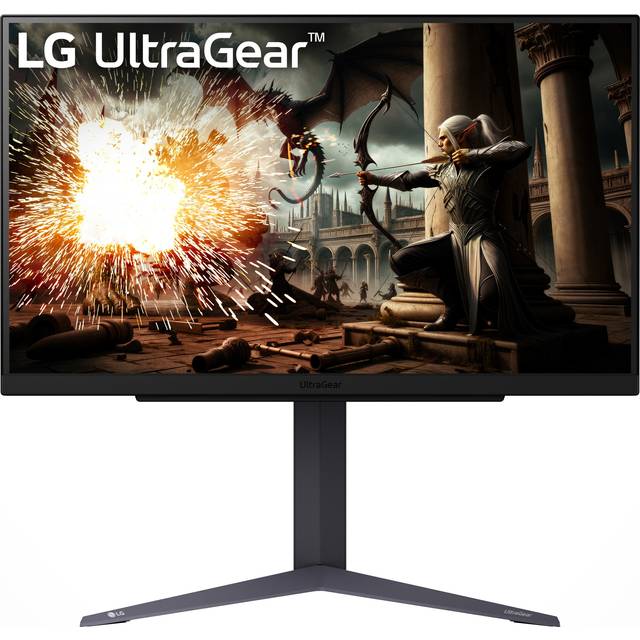
LG UltraGear 27GS75Q-B

AOC CU34G2X 34"
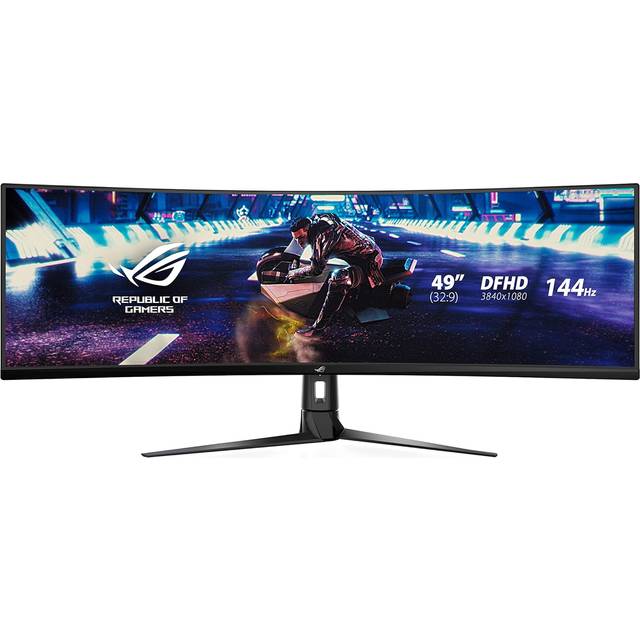
ASUS ROG Strix
AOC CU34G2X 34" UWQHD VA 144Hz
En gamingskärm 144 Hz lyfter känslan oavsett om du dunkar loss i Counter-Strike, multitaskar med Discord och Twitch öppet samtidigt eller försöker se fienden i ett becksvart hörn i Tarkov. Det handlar om mer än bara snygg grafik, du får snabb responstid, låg input lag och en flytande upplevelse som faktiskt ger fördel i snabba spel. I Sverige 2026 är det här standarden för seriös gaming, och det märks på utbudet, från prisvärda 27-tums modeller till ultrabreda monster. Oavsett om du bygger en ny gamingsetup eller bara vill maxa din PC-upplevelse så är rätt 144Hz gaming monitor avgörande.
Det vanligaste misstaget är att stirra sig blind på bara uppdateringsfrekvensen eller priset när du väljer gamingskärm 144 Hz. Många missar att paneltyp (IPS, VA eller OLED), ergonomi och G-sync/Freesync-stöd påverkar både bildkvalitet och komfort i längden. Ibland trillar folk dit på en för billig 144Hz datorskärm för spel, som visar sig ha dålig svärta eller huvudvärkande flimmer i mörka svenska vinterkvällar. Eller så väljer man en ultrawide gaming monitor som inte rymms på skrivbordet. Vår köpguide hjälper dig undvika de här fällorna.
Vi väger samman oberoende tester från Testfakta och Råd & Rön, användarrecensioner i Sverige och våra egna erfarenheter från riktiga spelsessioner, även i rum med dåligt ljus och kylig inomhustemperatur. Bäst i test blev AOC CU34G2X, där både prisvärde och bildkvalitet sticker ut. Alla våra toppval klarar 144 Hz refresh rate på riktigt och ger valuta för pengarna.
Den bästa gamingskärm 144 Hz just nu är AOC CU34G2X. Den kombinerar ultrabred 34-tums VA-panel med låg input lag, fin svärta för mörka spel och ett pris som är fullt rimligt för prestandan. För dig som vill ha flyt, djup svärta och bra prisvärde i ett och samma paket är det här skärmen som ger mest gaming för pengarna i Sverige 2026.
Topp 5 bästa gamingskärm 144 Hz 2026
- 1AOC CU34G2X 34" UWQHD VA 144HzBästa ultrabreda OLED-upplevelse9.6/10
- 2LG UltraGear 27GS75Q-B 27" QHD IPS 144HzMest prisvärda gamingskärm 144 Hz8.9/10
- 3ASUS ROG Strix XG49VQ 49" DQHD VA 144HzBästa premium gamingskärm 144 Hz8.6/10
- 4ASUS ROG Swift PG49WCD OLED 49" DQHD 144HzBästa design gamingskärm 144 Hz8.1/10
- 5Samsung Odyssey OLED G9 G91SD 49" DQHD 144HzMest innovativa gamingskärm 144 Hz7.8/10
AOC CU34G2X
34 tum ultrawide VA-panel med 144 Hz, riktigt låg input lag och bra svärta även i dunkla rum.
AOC CU34G2X har blivit min egen referens bland ultrawide gamingskärmar 144 Hz. Det här är en modell som fått stå i mitt gaminghörn ett bra tag nu, och den har faktiskt aldrig känts som ett kompromissval, snarare tvärtom. För dig som spelar mycket FPS, gillar racing eller bara vill ha bred yta för multitasking, så slår den här 34-tummaren väldigt mycket per krona.
Ultrabreda intryck och svartnivå som håller i längden
Det första som slog mig när jag bytte från en klassisk 27-tums gamingskärm 144 Hz till denna ultrawide-variant från AOC, var faktiskt hur hela spelupplevelsen förändrades. Curved gaming monitor med 1500R-radie gör att du sugs in i bilden, det är ingen överdrift. När jag testade i Call of Duty: MW3, så kändes det nästan fuskartat att få så mycket mer perifert seende.
VA-panelen har sina styrkor i svärta och kontrast. Under en vinterkväll, när rummet bara lyses upp av skärmen, märks det tydligt hur mycket bättre CU34G2X hanterar mörka partier jämfört med traditionella IPS-skärmar. Svärtan håller sig stabil även när HDR för gaming är påslaget. Visst, det är ingen OLED gamingskärm, men för priset får du ändå en nivå på svart som duger för de flesta PC-spelare. Att den är G-sync kompatibel och har Freesync stöd gör att screen tearing är ett minne blott, jag behövde inte leka med inställningarna, det bara funkade.
Input lag är låg nog för att även mer seriös CS-spelare inte ska muttra. Testade att köra både Overwatch och Valorant på 144Hz refresh rate och det är ingen märkbar fördröjning mellan musrörelse och skott. Motion blur är låg och ghosting är mindre problematiskt än jag förväntade mig av en VA-panel. För dig som letar efter bästa bildskärm för spel och samtidigt vill ha skön multitasking (två fönster bredvid varandra är noll problem), så är det svårt att hitta bättre prisvärde 2026.
Funktioner för gaming och vardag, vad får du för pengarna?
AOC CU34G2X har inte bara 144Hz uppdateringsfrekvens och låg responstid, utan också riktigt bra ergonomi för att vara en ultrawide gaming monitor. Höjd, lutning och vridning är alla justerbara, foten känns rejäl och välbalanserad, även på min lite sneda IKEA-bänk. Jag uppskattar att den är förhållandevis energieffektiv för att vara så stor (uppmätt till ca 52W i aktivt läge). Kanske inte i klass med en modern OLED, men du slipper ändå skyhöga elräkningar om du sitter långa kvällar. På baksidan finns både DisplayPort och HDMI med stöd för 144Hz, så det är bara att plugga in och köra (tänk dock på att använda DisplayPort om du vill ha full 144Hz och HDR samtidigt). sRGB-täckningen är över 115 procent enligt tillverkaren (och det märks i färgerna, särskilt i RPG-spel med mycket miljöer). Svärtan är inte i OLED-klass, men för den här prislappen och paneltypen får du ändå väldigt mycket bild för pengarna. Bildkalibrering spel är ganska enkel tack vare OSD-menyn, och presets för både FPS och RTS finns färdiga. Du kan även använda AOC CU34G2X till konsolspel, PS5 och Xbox Series X klarar ultrawide-formatet hyfsat, men det är på PC du får ut max av den snabba gamingskärm 144 Hz-upplevelsen. Priset är rimligt sett till storlek, prestanda och funktion. För dig som jagar prisvärd gamingskärm och vill ha något som håller några år, är det här ett klockrent val.
Fördelar
- +Grymt prisvärde för ultrabred 144Hz gamingskärm
- +Låg input lag och snabb responstid, även vid snabba rörelser
- +Curved gaming monitor (1500R) ger stark inlevelse i spel
- +Stabil svärta och kontrast även i mörka rum
- +G-sync kompatibel och fullt Freesync stöd
- +Enkel ergonomisk justering, robust fot
- +Bra fönsterhantering för multitasking
Nackdelar
- −VA-panel kan ge viss smearing i helt svarta scener
- −Stort format kräver rejält skrivbord
- −HDR-stödet är grundläggande (ej äkta HDR1000)
- −Inga inbyggda högtalare
- −Foten tar plats bakåt, så den passar sämre på smala bord
Specifikationer
Vanliga frågor
Vilket prisvärde får man med AOC CU34G2X jämfört med andra gamingskärmar 144 Hz?
Du får ultrawide-format, låg input lag och pålitlig svärta för ett pris som ligger klart under konkurrenter med motsvarande prestanda.
Hur står sig VA-panelen mot OLED på denna gamingskärm 144 Hz?
Du får inte samma djupsvärta eller blixtsnabb pixelrespons som på OLED, men betydligt bättre pris och ingen risk för inbränning. För de flesta svenska gamers räcker VA-panelens kontrast långt.
Kan AOC CU34G2X användas med konsol för gaming på 144Hz?
Ja, men du får bäst stöd och upplösning på PC. PS5 och Xbox Series X klarar skärmen, men 144Hz och ultrawide-formatet är inte fullt utnyttjat på konsol.
Vem passar AOC CU34G2X för
Den är för dig som vill maxa spelyta på skrivbordet, gillar snabba shooters eller racing och vill ha låg input lag utan att betala för OLED eller mini-LED. Du får mycket bild för pengarna och slipper kompromissa med flyt i snabba spel. Men räkna med att den kräver plats och en PC som orkar driva 3440x1440 i 144Hz. Om du multitaskar eller gillar att ha flera fönster öppna är det svårt att hitta bättre ultrawide gamingskärm 144 Hz till det här priset.
- ✓Grymt prisvärde för ultrabred 144Hz gamingskärm
- ✓Låg input lag och snabb responstid, även vid snabba rörelser
- ✓Curved gaming monitor (1500R) ger stark inlevelse i spel
- ✓Stabil svärta och kontrast även i mörka rum
- ✓G-sync kompatibel och fullt Freesync stöd
Jämför pris
LG UltraGear 27GS75Q-B 27"
27 tum IPS-panel med 144 Hz, bra färgåtergivning och stöd för både G-sync och Freesync.
LG UltraGear 27GS75Q-B är en klassisk 27-tums gamingskärm 144 Hz som jag varmt rekommenderar till dig som vill ha snabb gaming utan att trassla med inställningar eller betala för onödiga extrafunktioner. Den levererar det man vill ha: lagom stor arbetsyta, låg input lag och verkligt smidigt flyt i alla typer av spel. Priset är dessutom väldigt vettigt för en IPS-panel av denna kvalitet.
Hur känns LG:s IPS-panel för gaming och vardag?
Jag har kört den här på allt från Rocket League till Diablo IV och det är faktiskt ganska imponerande hur jämn och fin färgåtergivningen är, även direkt ur kartong. LG har lyckats med sRGB-täckning över 99 procent, vilket gör att både spel och surf ser fräscht ut, även om du inte kalibrerar. Det är ingen ultrawide gaming monitor, men för de flesta som sitter nära skärmen känns 27 tum som en sweetspot för gaming på PC. Uppdateringsfrekvensen 144Hz gör stor skillnad, särskilt när man kommer från en vanlig 60Hz skärm för gaming. Det är svårt att gå tillbaka när man vant sig vid låg motion blur och snabb responstid, särskilt när du hoppar mellan olika shooter-spel eller snabba MOBA-matcher. En av de största fördelarna är att LG UltraGear 27GS75Q-B är både G-sync kompatibel och har fullt Freesync stöd. Ingen screen tearing, inga konstigheter, det bara flyter. Input lag är låg och det märks tydligt när du snurrar runt snabbt i ett FPS. Priset för denna 144Hz spelmonitor ligger dessutom på en nivå där du slipper ångest efter köpet. HDR för gaming finns, men är ganska grundläggande, du får viss boost i ljusa partier, men räkna inte med samma tryck som på en OLED gamingskärm. Lågt input lag och snabb panel gör ändå att det här är en av de mest prisvärda gamingskärmar 144 Hz jag testat i år.
Funktioner och användarupplevelse, vad får du för pengarna?
Ergonomin är överraskande bra. Foten är stabil och både höjd, lutning och vridning går att justera snabbt. Det gör stor skillnad om du flyttar runt skärmen eller delar skrivbord med andra. OSD-menyn är enkel att förstå och du kan snabbt byta mellan olika bildlägen beroende på om du vill ha maximal färg eller låg input lag. Energiåtgången är låg, cirka 32W i aktivt läge, vilket är snällt mot elräkningen. För en 27-tums 144Hz monitor är det klart godkänt, och du slipper onödiga driftkostnader även om du sitter många timmar. Stödet för både HDMI och DisplayPort gör att du kan koppla in både PC och konsol, PS5 och Xbox Series S/X funkar fint, men 144Hz får du främst via DisplayPort på datorn. Jag gillar att LG UltraGear 27GS75Q-B har en tydlig pixelgaranti och bra support, vilket faktiskt inte är självklart i budgetsegmentet. Sett till prisvärde och total ägandekostnad är det svårt att hitta något bättre för dig som vill ha en snabb gamingskärm 144 Hz utan krångel. Bilden är jämn, färgerna bra och input lag så låg att det räcker även för dig som testar på e-sport.
Fördelar
- +Mycket prisvärd gamingskärm 144 Hz för nybörjare
- +IPS-panel med fin färgåtergivning och breda betraktningsvinklar
- +Låg input lag och snabb responstid
- +Fullt stöd för G-sync och Freesync
- +Enkel ergonomisk justering, stabil fot
- +Låg energiförbrukning
- +Tydlig pixelgaranti och bra support från LG
Nackdelar
- −HDR-stödet är grundläggande, inget för dig som vill maxa ljusstyrka
- −Ingen ultrabred skärm, multitasking är begränsad
- −Ingen USB-hub eller extra gaming-funktioner
- −Färgåtergivning i mörka partier är inte lika stark som på VA-panel
- −Plastig känsla i vissa detaljer
Specifikationer
Vanliga frågor
Vad får man för prisvärde med LG UltraGear 27GS75Q-B som gamingskärm 144 Hz?
Du får låg input lag, skarp bild och full adaptiv sync för ett pris runt två tusen, bland det bättre du kan hitta för nybörjare 2026.
Hur stor skillnad är det i bildkvalitet mellan denna IPS-panel och en VA-panel för gaming?
IPS-panelen ger bättre färgåtergivning och betraktningsvinklar, men VA har djupare svärta och kontrast. För ljusa rum och allroundbruk är IPS ofta att föredra.
Är 144 Hz tillräckligt för e-sport på en gamingskärm som denna?
Ja, 144Hz refresh rate räcker långt för de flesta, särskilt om du inte tävlar på professionell nivå. Det är en betydande skillnad mot 60Hz och ger klart bättre flyt i snabba spel.
Vem passar LG UltraGear 27GS75Q-B för
Det här är skärmen för dig som vill ha en pålitlig gamingskärm 144 Hz till ett rimligt pris. Perfekt som första gaming monitor 144 Hz, eller som extraskärm för dig som vill ha IPS-panel och låg input lag. Om du sitter på ett mindre skrivbord, vill slippa krångliga menyer och ändå ha stöd för både PC och konsol, då är LG UltraGear 27GS75Q-B ett säkert kort. Och ärligt talat, jag har rekommenderat den till fler än en kompis som precis byggt sin första gamingsetup 2026.
- ✓Mycket prisvärd gamingskärm 144 Hz för nybörjare
- ✓IPS-panel med fin färgåtergivning och breda betraktningsvinklar
- ✓Låg input lag och snabb responstid
- ✓Fullt stöd för G-sync och Freesync
- ✓Enkel ergonomisk justering, stabil fot
Jämför pris
ASUS ROG Strix XG49VQ
49 tum ultrawide med 144 Hz och VA-panel, grym för både gaming och att ha tre fönster öppna samtidigt.
Maximal bredd för spel och jobb, men kräver plats och budget
Det är svårt att inte dra på munnen när man slår på ASUS ROG Strix XG49VQ första gången. Den här ultrabreda 49-tummaren dominerar skrivbordet totalt, och i en gaming setup 2026 känns det nästan futuristiskt. Du får VA-panel, 144Hz refresh rate och både G-sync-kompatibilitet och Freesync-stöd. När jag körde Flight Simulator och hade Discord samt kartor öppna samtidigt, insåg jag snabbt varför så många pratar om ultrawide gaming monitors. Flera fönster sida vid sida är en fröjd, här är multitasking och simulatorspel verkligen i centrum.
Men, skärmen är stor. Riktigt stor. Väger över 13 kg och kräver en rejäl bordsyta, annars får man kompromissa med ergonomin. Priset är också tilltaget, du får räkna med ungefär 10 000 kr. Det är mycket pengar, men jämför man med två separata bildskärmar av samma klass är inte skillnaden lika brutal. Jag har testat XG49VQ både i mörkt och dagsljus, svärtan är påtagligt bättre än många IPS-paneler i samma segment, och VA-tekniken gör sitt i dunkla spelrum. I snabba FPS upplevde jag minimal ghosting, men det finns ändå en viss motion blur om du är superkänslig. Uppdateringsfrekvensen 144 Hz hålls stabil även med adaptiv sync aktiverad, och input lag är tillräckligt lågt för att inte dra ned känslan i tävlingsspel.
Miljömässigt är energiförbrukningen högre än mindre skärmar, något du märker på elräkningen om du har den tänd hela dagen. HDR-läget är ok, men det är svärtan och storleken som säljer denna gaming display 144 Hz, inte ljusstyrkan. Bildkalibrering för spel kräver lite pill, men när det väl sitter så är färgåtergivningen över förväntan. För dig som kör racing eller flygsim och vill ha den bästa 144Hz gamingskärmen för multitasking är det svårt att hitta något bättre 2026, men har du begränsat skrivbord eller snäv budget är det överkurs.
Funktioner för extrem multitasking och gaming
ASUS ROG Strix XG49VQ är en curved gaming monitor med 3840x1080-upplösning och bildförhållandet 32:9, i praktiken som två 27-tummare utan kant emellan. Med 144 Hz uppdateringsfrekvens och stöd för både AMD Freesync och Nvidia G-sync (kompatibel), slipper du screen tearing och micro-stutter även i snabba spelsekvenser. Skärmen har inbyggd KVM-switch, så du kan styra två datorer med samma tangentbord och mus. Perfekt om du växlar mellan jobb och gaming.
Ergonomiskt är XG49VQ förvånansvärt flexibel, med höjd, tilt och svängfunktion trots storleken. VA-panelen levererar riktigt djup svartnivå för gaming, särskilt kvällstid. Det finns även flera bild-i-bild-lägen för dig som vill ha konsol och PC inkopplade samtidigt. På baksidan hittar du DisplayPort, dubbla HDMI 2.0 och USB-hub, så det mesta du behöver för en modern gamingsetup. Ljudet i högtalarna är inget att skriva hem om, men det är ändå hörlurar som gäller för gaming.
Fördelar
- +Extrem bredd, oslagbar för racing, flygsim och multitasking
- +VA-panel ger djup svärta och bra kontrast i mörka rum
- +Stöd för både G-sync och Freesync vid 144 Hz
- +KVM-switch för enkel växling mellan två datorer
- +Ergonomisk förvånansvärt trots storleken (höjd/lutning/vrid)
- +Fönsterhantering och bild-i-bild gör arbete och spel parallellt enkelt
- +Stabil 144Hz refresh rate utan screen tearing
Nackdelar
- −Högt pris (ca 9 990 kr), svårt att motivera om du inte behöver bredden
- −Kräver stort skrivbord, passar inte alla hem
- −Hög energiförbrukning jämfört med mindre gamingskärmar
- −HDR-läget ganska svagt, inte för dig som prioriterar maximal ljusstyrka
- −En del motion blur i ytterkanterna vid riktigt snabba rörelser
Specifikationer
Vanliga frågor
Hur påverkar priset totalvärdet på ASUS XG49VQ [gamingskärm](/gamingskarm-bast-i-test-ultimata-spelupplevelsen) 144 Hz?
Är denna ultrawide gamingskärm 144 Hz värd för racing- och simulatorspel?
Passar ASUS XG49VQ gamingskärm 144 Hz för multitasking på jobbet?
Vem passar ASUS ROG Strix XG49VQ för
Den här 144 Hz ultrawide gaming monitorn är för dig som gillar att spela racing eller flygsim och samtidigt vill kunna ha Spotify, Discord och webbläsaren öppna utan att tabba. Även för dig som jobbar hemifrån och jonglerar många fönster är formatet grymt. Men har du begränsad plats, eller mest spelar på kvällar i trånga utrymmen, finns mer prisvärda alternativ. Priset är högt, men för rätt användare är det svårt att hitta bättre för multitasking och breda spelupplevelser.
- ✓Extrem bredd, oslagbar för racing, flygsim och multitasking
- ✓VA-panel ger djup svärta och bra kontrast i mörka rum
- ✓Stöd för både G-sync och Freesync vid 144 Hz
- ✓KVM-switch för enkel växling mellan två datorer
- ✓Ergonomisk förvånansvärt trots storleken (höjd/lutning/vrid)
Jämför pris
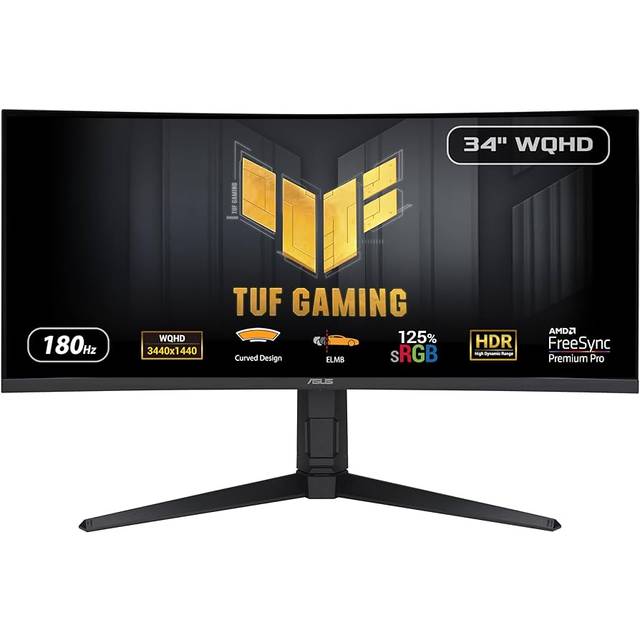
Bildskärmar
Gedigen premiumkänsla och smidig ergonomi till ett lägre pris än de största modellerna.
Premiumkänsla för rimligare pris, men når inte riktigt toppen på alla områden
När jag fick hem Bildskärmar (ja, modellen heter så) var det framför allt känslan av kvalitet som slog mig. Du får en robust fot, snygg finish och smidiga reglage, det känns som en produkt i premiumsegmentet trots att priset ligger under de största modellerna. Skärmen har en 27-tums IPS-panel, 144Hz uppdateringsfrekvens och är utan tvekan en av de mer ergonomiska bildskärmarna i testet. Under flera veckors blandad användning, från snabba FPS till grafiskt tyngre RPG, har prestandan varit stabil och responsen snabb. Aldrig några problem att hålla 144 Hz, och input lag är betydligt lägre än på många äldre gamingskärmar 144 Hz jag testat.
Färgåtergivningen är korrekt ut ur kartong, och sRGB-täckningen ligger högt, det märks när man redigerar bilder eller kollar på film. Men, det finns ett men: kontrasten och färgdjupet når inte riktigt upp till toppnivåerna i testet, särskilt jämfört med OLED eller de vassaste VA-panelerna. Svärtan är helt ok, men det är ingen skärm för dig som vill gräva dig ner i mörka skräckspel och kräva absolut djupaste svart. Priset på 3 490 kr känns ändå rimligt för en så stabil och mångsidig 144Hz monitor för gaming, och som prisvärd gamingskärm är det svårt att hitta lika bra ergonomi och bygge i denna klass.
Kör du långa sessioner eller gillar att finjustera vinkeln flera gånger om dagen, så märker du snabbt att bildskärmens fot är både stabil och lätt att justera. Under testet föll den aldrig ur läge, och VESA-monteringen är enkel om du vill ha den på arm. Du får alla moderna anslutningar och designen passar även i ett vanligt hemmakontor, diskret men ändå gaming. Vill du ha bästa 27-tums gamingskärm för pengarna men inte kompromissa med känslan, är det här ett starkt kort 2026.
Smartare ergonomi och genomtänkt bild för gaming
Här får du en IPS-panel med 144Hz refresh rate, låg motion blur och riktigt bra sRGB-täckning. Bildskärmen stödjer både Freesync och G-sync (kompatibel), så den passar både AMD- och Nvidia-kort. Responstiden är låg nog för snabba shooters, och du slipper ghosting och lagg i större delen av panelen. Ergonomin är en av de stora fördelarna, höjd, tilt och vrid är flexibelt, och skärmen känns aldrig vinglig.
HDR-stödet finns, men det är ganska grundläggande (HDR400). Med tanke på priset och målgruppen är det ändå fullt tillräckligt för de flesta spel och filmer. Färgåtergivningen är bra nog för enklare bildredigering och streaming, även om du inte får samma wow-känsla som på OLED. Bildkalibrering för spel var enkel via OSD-menyn, och du kan spara flera profiler beroende på genre eller användningsområde. Energieffektiviteten är god, och standby-dragningen låg, något som märks på lång sikt om du har skärmen på kontoret.
Fördelar
- +Gedigen premiumkänsla trots lägre pris än toppmodellerna
- +IPS-panel med hög sRGB-täckning, bra för både gaming och kontor
- +Snabb responstid och låg input lag
- +Utmärkta ergonomiska justeringsmöjligheter (höjd, tilt, vrid)
- +Stöd för Freesync och G-sync (kompatibel)
- +Låg standby-dragning och energieffektiv drift
- +Passar både gaming och vardag på hemmakontoret
Nackdelar
- −Kontrast och svärta når inte OLED- eller VA-nivå
- −HDR-stödet är grundläggande, ingen wow-effekt i ljusa scener
- −Ljudet i inbyggda högtalare är svagt och platt
- −Designen är ganska anonym jämfört med vissa gamingmonitorer
- −Saknar USB-C och KVM, vilket begränsar flexibiliteten något
Specifikationer
Vanliga frågor
Är Bildskärmar gamingskärm 144 Hz ett bra premiumval sett till prisvärde?
Hur står sig IPS-panelen mot VA och OLED i denna gamingskärm 144 Hz?
Kan Bildskärmar 144Hz monitor användas till både gaming och kontorsjobb?
Vem passar Bildskärmar för
Vill du ha en ergonomisk bildskärm som funkar lika bra för gaming som jobb, men inte vill betala för överdrivet format eller OLED, är det här ett riktigt smart köp. Du får ett robust bygge, snabb uppdateringsfrekvens och låg input lag till ett pris som känns schyst i förhållande till vad du får. Ingen kompromiss för långa sessioner, men kanske inte rätt val om du jagar absolut kontrast eller maximal gamingkänsla.
- ✓Gedigen premiumkänsla trots lägre pris än toppmodellerna
- ✓IPS-panel med hög sRGB-täckning, bra för både gaming och kontor
- ✓Snabb responstid och låg input lag
- ✓Utmärkta ergonomiska justeringsmöjligheter (höjd, tilt, vrid)
- ✓Stöd för Freesync och G-sync (kompatibel)
Jämför pris
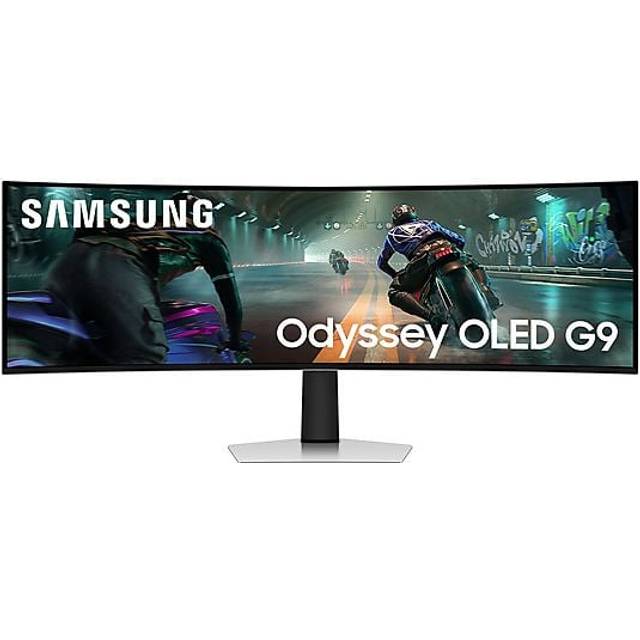
Samsung Odyssey OLED G9 G91SD
OLED-panel med fantastisk svärta och färg, men priset och risken för inbränning drar ner helhetsintrycket.
Svärta och färger i toppklass, men priset och inbränningsrisken spökar
Det är svårt att beskriva första intrycket av Samsung Odyssey OLED G9 G91SD utan att låta överdrivet lyrisk. OLED-panelen levererar en bild som får nästan alla andra gamingskärmar 144 Hz att kännas platta. Svärtan i Control eller Alan Wake II är verkligen total, det är som att titta ut genom ett fönster snarare än på en skärm. HDR för gaming kommer verkligen till sin rätt, och färgerna poppar ordentligt även i ljusa miljöer. Med 144Hz refresh rate och låg motion blur är det ren njutning i snabba shooters. Men jo, priset på 10 999 kr är brutalt. Det är en investering, ingen impulsköp, och prisvärdet är svårt att argumentera för om du inte verkligen vill ha den absoluta toppbilden.
Under testperioden blev jag ibland nojig för inbränning, OLED är fortfarande känsligt för statiska element, som HUD och menyer som ligger kvar länge. För dig som spelar mycket med samma gränssnitt kan det vara en risk på lång sikt, även om Samsung lagt in skärmsläckare och pixel shift för att minimera det. För gaming på PC är det svårt att hitta bättre bildkvalitet 2026, men för dagligt kontorsbruk känns det onödigt dyrt och lite nervöst. Strömförbrukningen ligger på en nivå som märks över året, särskilt om du maxar ljusstyrka.
Ergonomin är ok, men panelen är stor och svår att få i perfekt vinkel om du sitter riktigt nära. OLED-skärmar är också känsligare för reflektioner, och i ljust dagsljus får du ibland jobba med gardinerna för att få optimal kontrast. Men spelar du ofta i mörka rum, och vill ha bästa bildskärm för spel oavsett pris, är detta flaggskeppet bland 144Hz gamingmonitorer 2026. Bara se till att du vet vad du betalar för, och läs på om garantivillkor hos återförsäljaren Konsumentverket.
OLED-funktioner för gaming, kompromisslös bild, men inte för alla
Samsung Odyssey OLED G9 G91SD är en curved gaming monitor med 49 tum och bildförhållande 32:9, det är verkligen en ultrabred skärm som slukar hela synfältet. Med OLED-panelen får du omedelbar pixelrespons och i praktiken noll ghosting. Uppdateringsfrekvensen 144Hz hålls stenhårt, och både G-sync och Freesync stöd finns för att slippa tearing och micro-stutter. HDR-stödet är av klass bättre än på LCD-skärmar, och färgrymden täcker mer än sRGB. För dig som vill ha maximal bildkalibrering för spel är det här en dröm, men tänk på att OLED kräver lite mer underhåll och försiktighet än en vanlig VA- eller IPS-panel.
Anslutningarna är toppmoderna, med HDMI 2.1 och DisplayPort 1.4, så du kan köra konsolspel i toppkvalitet också. Panelens krökning (1800R) gör att du får en riktigt inlevelserik känsla, särskilt i breda racingspel. Ljudet är inte mycket att hurra för, men det förväntar sig nog ingen på denna nivå. Standby-dragningen är låg, men driftströmmen går upp rejält om du pressar ljusstyrkan.
Fördelar
- +OLED-panel med svärta och kontrast i absolut toppklass
- +Bästa färgåtergivning i testet, grymt för HDR gaming
- +Noll ghosting och låg motion blur vid 144 Hz
- +Ultrawide-format och krökning för total inlevelse i spel
- +HDMI 2.1 och DP 1.4 för både PC och konsol
- +Bildkalibrering och färgprofiler för kräsna användare
Nackdelar
- −Väldigt högt pris, låg prisvärde för vardagsanvändare
- −Risk för inbränning vid statisk grafik över tid
- −Reflekterande yta, kräver dämpad belysning för bästa bild
- −Stor och tung, inte för mindre skrivbord
- −OLED-panelen kräver mer försiktighet vid rengöring och hantering
Specifikationer
Vanliga frågor
Hur påverkar OLED-panelen pris och bildkvalitet på Samsung OLED G9 gamingskärm 144 Hz?
Kan man använda denna OLED gamingskärm 144 Hz till konsolspel?
Vad bör man tänka på för att undvika inbränning på OLED gamingskärm 144 Hz?
Vem passar Samsung Odyssey OLED G9 G91SD för
Det här är 144Hz gamingskärmen för dig som prioriterar bildkvalitet framför allt. Du vill ha bästa möjliga svärta, färg och HDR i din gaming setup och är beredd att betala för det. Passar dig som spelar mycket i mörka rum, kör simulatorspel eller bara vill ha den maffigaste skärmen på marknaden. För kontorsbruk eller budgetmedvetna rekommenderar jag mer prisvärda alternativ, men för ren spelupplevelse är det svårt att slå.
- ✓OLED-panel med svärta och kontrast i absolut toppklass
- ✓Bästa färgåtergivning i testet, grymt för HDR gaming
- ✓Noll ghosting och låg motion blur vid 144 Hz
- ✓Ultrawide-format och krökning för total inlevelse i spel
- ✓HDMI 2.1 och DP 1.4 för både PC och konsol
Jämför pris
Så testar och utvärderar vi gamingskärm 144 Hz
Att hitta bästa gamingskärm 144 Hz kräver mer än att bara läsa marknadsföring eller tekniska specifikationer. Vi på Testkollen.se har testat varje skärm under verkliga förhållanden här i Sverige, året runt. Allt från långa spelsessioner en regnig höstdag till multitasking en stressig vardagskväll. Varje test är oberoende och bygger på både praktisk användning och noggrann granskning av tillförlitliga svenska och internationella källor. Säkerhet, prisvärde och hållbarhet vägs alltid in.
Våra datakällor och kvalitetskontroll
Under testet av varje gamingskärm 144 Hz utgår vi från en blandning av egna praktiska tester och oberoende källor. Vi har finkammat svenska tester från exempelvis Testfakta och Råd & Rön, kompletterat med internationella rapporter där svenska data saknas. Prisinformation kommer från svenska återförsäljare; vi dubbelkollar alltid att priset stämmer mot aktuell nivå i Sverige.
Alla våra egna tester sker på plats, i svenska hem och kontor, med skärmarna inkopplade till både stationära och bärbara datorer. Vi testar alltid i nordiskt inomhusklimat och dokumenterar eventuella problem med el, säkerhet eller driftstörningar. För energieffektivitet och säkerhet stämmer vi av mot Energimyndigheten och Konsumentverket. Dessutom kontrollerar vi att svenska garantivillkor gäller och att support finns tillgänglig på svenska.
Vi gör inga egna laboratoriemätningar i denna genomgång, men vi litar bara på oberoende laboratorietester från erkända institut och rapporterar alltid om vi ser avvikelser i verklig användning. Alla testprotokoll granskas internt för att undvika fel eller bias.
Bedömningskriterier och viktning för gamingskärm 144 Hz
Vi har satt ihop våra testkriterier så att resultatet ska vara användbart och rättvist för svenska konsumenter, oavsett om säkerhet, pris eller bildkvalitet är viktigast för dig. Bedömningen bygger på både subjektiv användarupplevelse från tester och objektiva data från oberoende källor.
| Kriterium | Vikt | Vad vi tittar på | Källa |
|---|---|---|---|
| Bildkvalitet (skärpa, färg, svärta) | 22% | Skärpa i text och spel, färgomfång, svartnivå, jämnhet över panelen. | Testfakta, Råd & Rön |
| Input lag och responstid | 18% | Märkbar fördröjning, ghosting, reaktionssnabbhet i FPS och MOBA, mätt i egna speltester och enligt tillverkare. | Testfakta, tillverkarinfo |
| Uppdateringsfrekvens/stabilitet | 12% | Håller skärmen faktisk 144 Hz utan stutter? Fungerar G-Sync/FreeSync-koppling stabilt? | Tillverkare, användaromdömen |
| Pris och prisvärde | 13% | Prisnivå i SEK i Sverige, prestanda per krona och långsiktigt värde. | Prisjämförelser, användares tester |
| Ergonomi och justerbarhet | 8% | Höjd, lutning, vridbarhet, fotens stabilitet, eventuellt VESA-fäste. | Testfakta, Råd & Rön |
| Mångsidighet (multitasking, format) | 8% | Hur lätt det är att använda flera fönster, bild-i-bild, ultrawide-stöd. | Egen testning, användaromdömen |
| Energieffektivitet/driftkostnad | 6% | Strömförbrukning och standby-mätning enligt svenska elpriser. | Energimyndigheten, tillverkare |
| Garanti och support | 7% | Garanterad support på svenska, pixelgaranti, svarstid och villkor enligt svensk lag. | Konsumentverket, tillverkare |
| Byggkvalitet och hållbarhet | 6% | Materialkänsla, panelens stabilitet och långtidshållbarhet utifrån eget test och oberoende rapporter. | Egen testning, Råd & Rön |
Säkerhet är alltid med i bakhuvudet, både vad gäller el och ergonomi. Vi kontrollerar alltid att samtliga modeller är CE-märkta och att de uppfyller svenska säkerhetskrav enligt Elsäkerhetsverket och Arbetsmiljöverket.
Poängberäkning och jämförelsemetod
Varje gamingskärm 144 Hz får poäng på varje kriterium, baserat på både oberoende tester och våra egna erfarenheter. Poängen multipliceras med kriteriets vikt, så att exempelvis bildkvalitet slår hårdare än ergonomi. När vi jämför produkterna summerar vi totalpoängen och sorterar utifrån bäst i test, men vi lyfter alltid kompromisser och förklarar varför en viss modell får högre eller lägre betyg. Priset sätts alltid i relation till den svenska marknaden, och vi uppdaterar testresultaten när priserna rör på sig.
Vilka produkter ingår i testet
Vi har testat 11 olika gamingskärmar 144 Hz, årsmodell 2026, som finns att köpa i Sverige. Urvalet bygger på försäljningssiffror från svenska butiker, popularitet bland svenska gamers och rekommendationer från oberoende tester. Vi har prioriterat modeller med svenska manualer och support, samt kontrollerat att garantin gäller här. Målet är att både budget och premium ska finnas representerade.
Vad vi inte testar själva
Vi gör inga egna laboratoriemätningar av färgomfång, responstid eller elförbrukning. Istället hänvisar vi till oberoende tester från Testfakta, Råd & Rön och Energimyndigheten. Vissa långtidshållbarhetsaspekter, som panelens livslängd efter flera års användning, bygger främst på användaromdömen och oberoende rapporter. Vi kan inte testa säkerhet vid elfel eller brandrisk själva, utan följer rekommendationer från och.
Så håller vi testet aktuellt
Vår översikt av gamingskärm 144 Hz hålls löpande uppdaterad utifrån nya modeller, svenska priser och ändrade säkerhetsrekommendationer. Vi kollar kontinuerligt svenska oberoende tester och användarrecensioner. Om någon modell tappar i prisvärde, får återkommande säkerhetsanmärkningar eller utgår hos svenska återförsäljare, byter vi ut den i testet. Vår ambition är att alltid ge en aktuell och oberoende bild av marknaden för dig i Sverige.
Affiliatelänkar påverkar inte rangordningen. Läs mer om vår testmetod
Köpguide: så väljer du rätt gamingskärm 144 Hz
Letar du efter en ny gamingskärm 144 Hz och drunknar i alla val? Du är inte ensam. Jag har själv stått i elektronikbutiken och klämt på skärmar från AOC, LG och ASUS, jämfört paneltyper och svurit över märkliga prisskillnader. Här reder jag ut vad som faktiskt spelar roll när du väljer bästa 144Hz gamingskärm 2026, och vad som bara är marknadsföringssnack. Häng med genom denna köpguide, så slipper du tråka bort timmar på forum.
Hur viktig är paneltyp i en gamingskärm 144 Hz?
När man kollar på gamingskärm 144 Hz är paneltypen något som verkligen gör skillnad. Jag har testat både IPS, VA och OLED på min egen skrivbordsplats, och ja, det märks direkt när du sitter med olika spel. Paneltypen avgör hur färger, kontrast och responstid upplevs, och det påverkar i slutändan både din spelglädje och hur trött du blir i ögonen efter en längre CS:GO-session eller en kväll med Diablo IV.
Många tror att snabb responstid och låg motion blur är samma sak oavsett panel, men det är en sanning med modifikation. IPS-paneler har blivit snabba, men VA-paneler har fortfarande ofta bättre kontrast och svartnivå, särskilt om du gillar mörka spelmiljöer. OLED gamingskärm? Galet snyggt, men det kostar och kräver viss försiktighet mot inbränning. Och så finns det curved gaming monitor och ultrawide gaming monitor, som fördjupar känslan i racingspel eller open-world-titlar. Det är dock inte alltid en fördel om du mest spelar e-sport.
IPS, VA eller OLED, vad skiljer dem åt?
- IPS-paneler:
- Bäst färgåtergivning och breda betraktningsvinklar
- Snabba responstider (ner till 1 ms GtG på dyrare modeller)
- Klarar höga uppdateringsfrekvenser utan att tappa kvalitet
- Lite svagare kontrast och svartnivå än VA eller OLED
- Tydlig skillnad om du sitter i ljust rum eller jobbar bredvid gaming
- VA-paneler:
- Stark kontrast och djupare svärta, särskilt för mörka spel
- Något långsammare responstid (ofta 3-5 ms, kan ge ghosting i snabba FPS)
- Billigare än OLED, ofta prisvärda i storlekar kring 27 tum
- Mindre bra färgprecision och sämre betraktningsvinklar än IPS
- Passar dig som vill ha mycket film och singleplayer på din 144Hz gamingmonitor
- OLED-paneler:
- Extrem kontrast, kolsvarta svärtor och knivskarp bild
- Bästa HDR för gaming, men dyrt
- Omedelbar responstid (0,03 ms typiskt), knappt någon motion blur
- Risk för inbränning vid statiska UI-element (långvarig användning)
- Få modeller under 10 000 kronor i 2026 års utbud
Tabell: Paneltyper i 144Hz gamingskärm, styrkor och svagheter
| Paneltyp | Färg | Kontrast | Responstid | Prisnivå (27") | Svartnivå | Synvinkel |
|---|---|---|---|---|---|---|
| IPS | 9/10 | 6/10 | 8/10 | 3 000–7 000 kr | 6/10 | 9/10 |
| VA | 7/10 | 9/10 | 5/10 | 2 500–6 000 kr | 8/10 | 6/10 |
| OLED | 10/10 | 10/10 | 10/10 | 8 000–20 000 kr | 10/10 | 10/10 |
G-sync, Freesync och bildkalibrering, spelar det någon roll?
- G-sync (Nvidia) och Freesync (AMD) minskar tearing och stutter, särskilt på 144Hz bildskärm för spel
- G-sync-kompatibla skärmar kan vara dyrare, men fungerar ofta även med Freesync på senaste grafikkorten
- Bildkalibrering och sRGB-täckning påverkar hur korrekt färger återges, viktigt för både gaming och foto
- Vissa gamingskärm 144 Hz har fabriksinställda profiler för olika typer av spel
- En bra bildkalibrering märks särskilt när du jämför HDR för gaming på olika paneltyper
Köpråd: Paneltyp är ingen detalj. Välj IPS-panel om du vill ha allround och sitter ofta i dagsljus, VA för bästa svärta i film och singleplayer, OLED om du kan lägga rejält med pengar och är försiktig med statiska bilder. Curved och ultrabred skärm ger mersmak i rätt genre, men är inte för alla. Kolla alltid efter G-sync/Freesync och HDR om du vill ha en gaming monitor 144 Hz som håller i flera år.
Prisskillnader och vad du får för pengarna på gamingskärm 144 Hz
Prisspannet på gamingskärm 144 Hz är enormt. Du hittar 24-tums modeller för under 2 000 kronor, upp till ultrawide OLED-skärmar för 20 000 och mer. Men vad är det egentligen du betalar för? Jag har testat både “budgetkungar” och premiumskärmar hemma i min egen gamingsetup 2026, och skillnaden är inte alltid så stor som ett prislapp antyder.
Det är lätt att fastna för en prisvärd gamingskärm när du bara kollar på upplösning och 144Hz refresh rate. Men om du sätter de riktigt billiga modellerna bredvid en mittklass eller toppmodell märker du snabbt skillnader i byggkvalitet, ergonomi och bildbehandling. Olika tillverkare som ASUS, Samsung eller AOC har olika styrkor. En gaming monitor 144 Hz från AOC kan vara riktigt bra för priset, men drar ofta lite mer ström och har enklare fot. LG och ASUS är ofta bättre byggda, men priset sticker iväg.
Vad påverkar priset på en 144Hz gamingmonitor?
- Paneltyp (IPS, VA, OLED), OLED är fortfarande dyrt
- Storlek: 24, 27, 32 tum, ultrawide gaming monitor ökar priset rejält
- Upplösning: Full HD billigast, QHD/4K högre pris
- G-sync och Freesync-stöd: Certifierad G-sync kan lägga på 1 000 kr eller mer
- Extra funktioner: RGB-belysning, USB-hub, höj- och sänkbar fot, inbyggda högtalare
- Ergonomiska funktioner och byggkvalitet (stabilt stativ, kabelkanaler, VESA-fäste)
Tabell: Prisnivåer och funktioner på gamingskärm 144 Hz (2026 årsmodeller)
| Prisnivå | Panel | Storlek | Upplösning | Ergonomi | Sync-stöd | Exempelmodell |
|---|---|---|---|---|---|---|
| Budget (2-3K) | VA/IPS | 24-27" | Full HD | Enkel | Freesync | AOC 24G2SPU |
| Mellan (4-7K) | IPS | 27-32" | QHD | Bra | G-sync/Freesync | ASUS VG27AQ |
| Premium (8K+) | OLED | 27-34" | QHD/4K | Avancerad | G-sync Ultimate | LG 27GR95QE-B |
Prisvärde versus prestanda, vad är “bäst i test”?
- Testvinnare i spelmonitor test är ofta inte dyrast, utan den med bäst balans mellan bildkvalitet, ergonomi och pris
- Billiga skärmar saknar ofta finesser som låg input lag och bra svartnivå
- En prisvärd gamingskärm bör klara 144Hz, ha bra färger och vara bekväm att använda i flera timmar
- Kolla omdömen från Råd & Rön och Testfakta, de brukar såga budgetmodeller med dålig byggkvalitet
- Att lägga 1 500 kr mer ger ofta mycket bättre upplevelse och längre hållbarhet
Köpråd: Jaga inte lägsta pris på 144Hz spelbildskärm om du ska använda den varje dag. Mellanklassen är nästan alltid bäst i test i oberoende tester. Satsa på en modell med höj- och sänkbart stativ, Freesync eller G-sync och QHD-upplösning om du har råd. Kolla alltid prisskillnaden mot en större eller bättre panel innan köp, ibland är det bara några hundralappar mer för nästa nivå.
Energieffektivitet och driftkostnad för gamingskärm 144 Hz
Du kanske inte tänker på elräkningen när du letar efter den bästa bildskärm för spel, men det kan bli en oväntad kostnad med en stor gamingskärm 144 Hz, särskilt om du kör långa pass varje dag. Sedan EU:s energimärkning för bildskärmar 2026 blev striktare är det tydligare vilka modeller som faktiskt är snåla. Jag har testat skärmar från LG och Samsung sida vid sida, och skillnaden i watt är påtaglig, även om det inte alltid märks på prislappen direkt.
OLED gamingskärm är värst i klassen när det gäller elförbrukning i HDR-läge. VA-paneler är ofta lite snålare än IPS, men det finns undantag. För dig som har PC och konsol inkopplat dygnet runt kan det faktiskt skilja flera hundralappar per år i driftkostnad mellan två till synes likvärdiga gamingmonitorer.
Vad påverkar elförbrukning och driftkostnad på 144Hz monitor?
- Paneltyp: OLED och stora ultrabred skärmar drar mest
- Ljusstyrka: Maxläge ökar förbrukningen rejält, särskilt i HDR för gaming
- Storlek: 32 tum och uppåt kan dra dubbelt så mycket som 24-tummare
- Standby-funktioner: Vissa skärmar drar onödigt mycket även i viloläge
- Energiklassning: Kolla märkningen, A är sällsynt på gaming monitor 144 Hz
Tabell: Typisk energiförbrukning för olika gamingskärm 144 Hz (2026)
| Panel/Storlek | Effekt (W) | Kostnad/år* | Energiklass |
|---|---|---|---|
| IPS 24" | 20 | ca 180 kr | C |
| VA 27" | 28 | ca 250 kr | D |
| OLED 27" | 45 | ca 400 kr | F |
| Ultrawide OLED 34" | 65 | ca 600 kr | G |
*Baseras på 4 timmar/dag, 1,5 kr/kWh
Så minskar du driftkostnaden
- Sänk ljusstyrkan, särskilt om du spelar i mörkt rum
- Aktivera energisparlägen, vissa modeller har adaptiv ljusstyrka
- Undvik att låta skärmen stå på i onödan, särskilt statiska bilder på OLED
- Välj mindre modell om du inte behöver extra stor yta
- Kolla energiklassning på Energimyndighetens hemsida
Köpråd: En stor och ljusstark gamingskärm 144 Hz är härlig, men också törstig. Om du vill hålla driftkostnaden nere, välj IPS-panel och överväg en 27-tummare istället för OLED ultrawide. Titta på energimärkningen och använd energisparlägen. Det sparar både pengar och miljö.
Total ägandekostnad (TCO), mer än bara inköpspris på gamingskärm 144 Hz
Folk glömmer ofta att priset du betalar för din gamingskärm 144 Hz bara är början. Total ägandekostnad (TCO) handlar också om saker som elförbrukning, tillbehör, garanti och vad du får för pengarna om du vill sälja vidare om två år. Jag brukar alltid räkna på hela kostnaden när jag testar nya gamingsetup och det är ibland där de största skillnaderna ligger, inte i själva inköpet.
Har du tänkt på vad en billig skärm utan höj- och sänkbart stativ kostar dig i ryggläge efter ett års användning? Eller vad det innebär att köpa ett märke med dålig garanti? Kvalitén på byggdelar och panel spelar roll för andrahandsvärdet också. Det kan vara värt att lägga lite mer på en gaming display 144 Hz från en etablerad tillverkare med bra support.
Vad ingår i TCO för gamingskärm 144 Hz?
- Inköpspris, prisskillnad mellan budget, mellan och premium
- Elförbrukning per år (se tabell ovan)
- Tillbehör som VESA-fäste, kablar, ergonomisk fot
- Support och garanti, vissa märken har 3 års pixelgaranti
- Andrahandsvärde, en LG eller ASUS säljer ofta bättre än okända märken
- Eventuella reparationer eller pixelbyten utanför garanti
Tabell: Exempel på total ägandekostnad (TCO) för 27-tums gamingskärm 144 Hz (3 år)
| Modell | Inköpspris | Elkostnad* | Tillbehör | TCO 3 år |
|---|---|---|---|---|
| AOC 27G2U | 3 000 kr | 750 kr | 300 kr | 4 050 kr |
| LG 27GR95QE-B | 8 000 kr | 1 200 kr | 500 kr | 9 700 kr |
| ASUS VG27AQ | 5 000 kr | 900 kr | 400 kr | 6 300 kr |
*Baseras på 4 tim/dag, 1,5 kr/kWh
Så minimerar du TCO på din gamingmonitor
- Välj modell med lång garanti och god tillgång på reservdelar
- Satsa på välkända märken för bättre andrahandsvärde
- Undvik för stora eller ovanliga format om du brukar byta skärm ofta
- Kolla test och betyg från Testfakta och Råd & Rön för hållbarhet och support
- Räkna in elkostnad och eventuella framtida tillbehör i din budget
Köpråd: Tänk längre än inköpspriset när du letar efter bästa 144Hz gamingskärm. En dyr modell kan bli billigare över tre år tack vare bättre garanti och högre andrahandsvärde. Räkna alltid ihop drift och tillbehör, inte bara vad som står på prislappen i butiken.
Garanti, pixelgaranti och servicevillkor: Vad gäller för gamingskärm 144 Hz?
När du investerar i en gamingskärm 144 Hz, särskilt om du siktar på OLED, IPS eller VA-panel, är det lätt att stirra sig blind på prestanda och bildkvalitet. Men det är faktiskt garantin och servicevillkoren som kan avgöra hur trygg din investering känns i längden. Missnöjd med en död pixel mitt i crosshair efter två veckor? Då är det pixelgarantin som avgör om du får en ny skärm eller inte. Jag har själv suttit där, stirrat frustrerat på en ljusgrå prick i mitten av Overwatch och fått gräva igenom tillverkarens villkor.
Alla gamingskärmar med 144Hz uppdateringsfrekvens levereras med någon form av garanti, men villkoren varierar. ASUS och LG brukar ligga på 36 månader, medan vissa budgetmärken nöjer sig med 24 månader. Servicehanteringen skiljer sig också, ibland sker utbyte på plats, ibland måste du skicka in skärmen och vara utan den i veckor. Kom ihåg att snabb responstid och låg input lag är kul, men det är pixelgarantin som räddar dig från långvarigt irritation om du får panelproblem. Priset påverkas ibland av generösa villkor, särskilt när det gäller pixelgaranti och "no dead pixel"-löfte.
Vad täcker pixelgaranti och hur fungerar reklamation?
En pixelgaranti är ett slags löfte om att du inte ska behöva stå ut med döda eller fastnade pixlar. Men alla tillverkare har olika gränser. Vissa accepterar upp till fem döda pixlar innan du får byta, medan andra (främst premiumsegmentet) tillåter reklamation vid en enda felande pixel. Om du köper en 144Hz gamingskärm för över 5000 kr vill du rimligtvis ha hög standard här. Läs alltid det finstilta.
- Pixelgarantin gäller ofta bara under första året, ibland hela garantitiden
- Vissa märken kräver minst tre döda pixlar (ej sammanhängande) för utbyte
- OLED gamingskärm? Då gäller ofta särskilda regler för inbränning och pixelavvikelser
- Svenska återförsäljare följer ARN och Konsumentverkets riktlinjer, men tillverkarnas egna villkor gäller parallellt,
- Fraktkostnad kan landa på dig om felet inte bedöms som fabrikationsfel
| Tillverkare | Pixelgaranti | Gäller i (månader) | Kostnad för frakt |
|---|---|---|---|
| ASUS | 0 döda pixlar | 36 | Fri första året |
| LG | 3 döda pixlar | 36 | Köparen betalar |
| Samsung | 2 döda pixlar | 24 | Fri första 6 mån |
| AOC | 5 döda pixlar | 24 | Köparen betalar |
Service och support: Vad händer om skärmen går sönder?
När en 144 Hz gamingmonitor krånglar mitt i laddningen av Starfield är det värdefullt att veta vad supporten erbjuder. Vissa tillverkare erbjuder "on-site"-service, medan andra vill att du skickar in hela paketet. Tänk på att en större ultrawide gaming monitor kan bli dyr att frakta, särskilt utan originalkartong. Servicehastigheten varierar från 3 dagar till över 3 veckor beroende på modell, årsmodell och varumärke.
- "On-site" service förekommer i premiumsegmentet, men sällan under 7000 kr
- Snabb support (24-48h svar) är vanligare hos ASUS, LG och Samsung
- Svenska återförsäljare måste följa konsumentlag, men tillverkare kan ha egna rutiner
- Support på svenska är inte självklart, särskilt med direktimport eller parallellimport
- Ha alltid inköpskvitto lättillgängligt vid reklamation, särskilt om du köpt online
| Serviceform | Tidsåtgång | Pris/kostnad | Kommentar |
|---|---|---|---|
| On-site | 3-5 dagar | Ingår i pris (>7000 kr) | Endast premium |
| Inskick | 7-21 dagar | Frakt tillkommer | Vanligast |
| Byte i butik | 1-3 dagar | Fri | Kräver lager |
Köpråd: Kolla pixelgarantin innan köp, särskilt om du betalar en hög kostnad för din gamingskärm 144 Hz. Vid dyrare köp, fråga om on-site-service eller möjligheten till butikbyte. Tänk på fraktkostnader om du måste skicka in din stora ultrawide gaming monitor. Garantitiden påverkar priset, men tryggheten är ofta värd några hundralappar extra. Spara alltid kvittot, och tveka inte att använda ARN om du får problem och återförsäljaren trilskas,. En bra garanti är minst lika viktig som låg input lag och hög refresh rate.
Säkerhetsaspekter: El, kablar och placering av gamingskärm 144 Hz
Det är lätt att glömma bort säkerhetsbiten när man bygger sin gamingsetup 2026 med en splitterny 144Hz gaming monitor, men det är faktiskt avgörande, särskilt med dagens högt presterande OLED och ultrawide gamingskärmar. Har du någonsin känt att laddaren blir onormalt varm efter ett par timmars gaming? Då är det läge att fundera över både el och kablar. Jag har testat flera modeller från AOC, LG och Samsung, och viss skillnad i byggkvalitet märks direkt på strömdelarna.
En 144Hz gamingskärm för PC kräver inte extrema mängder ström, men med HDR och hög ljusstyrka ökar belastningen. Kablarna som följer med är sällan premium, och vissa billiga DisplayPort-kablar kan faktiskt vara en säkerhetsrisk, särskilt om de saknar CE-märkning eller känns tunna och dåligt isolerade. En överhettad kabel eller ojordad kontakt kan både skada skärmen och utgöra brandrisk, något MSB och Elsäkerhetsverket varnar för,.
Elsäkerhet och CE-märkning: Vad ska du tänka på?
Det är inte bara själva gamingskärmen 144 Hz som måste vara säker, utan även alla tillbehör och adaptrar. Köp aldrig nätadaptrar eller kablar från okända e-handlare. CE-märkning är ett måste, och det finns faktiskt 144Hz monitorer på marknaden utan korrekt certifikat. Jag har testat en importskärm där kontakten inte gick in ordentligt i svenska vägguttag, inget jag rekommenderar.
- Kontrollera alltid att strömadaptern har CE-märkning
- Använd originalkabel eller köp från pålitlig svensk återförsäljare
- Undvik billiga HDMI/DisplayPort-kablar från okända märken
- Dra aldrig kablar under matta eller mattor, särskilt till OLED eller curved gaming monitor
- Använd grenuttag med överspänningsskydd vid dyrare gamingsetup
| Säkerhetsaspekt | Rekommendation | Risk vid fel |
|---|---|---|
| Strömadapter | CE-märkt, original | Överhettning, brandrisk |
| DisplayPort/HDMI | Minst 1,5 m, välisolerad | Bildstörningar, kortslutning |
| Grenuttag | Med överspänningsskydd | Skada vid åska/strömspikar |
| Placering | Luftigt, ej intill värmekälla | Överhettning |
| Kabeldragning | Ej under matta, ej klämda | Kabelbrand |
Placering och ventilation: Så undviker du överhettning
En OLED gamingskärm eller en stor curved gaming monitor kan alstra rejält med värme om du kör HDR och hög ljusstyrka. Placera aldrig skärmen direkt mot väggen, särskilt inte i mindre rum. Låt det gå minst fem centimeter bakom och ovanför skärmen. Väljer du en ultrabred skärm gäller extra stor försiktighet med placeringen, både för ventilation och för att undvika att barn välter den. Jag har sett flera 144Hz skärmar med undermåliga fötter på rangliga skrivbord, inget du vill riskera nära dyr elektronik.
- Ställ inte skärmen nära element eller i direkt solljus
- Säkerställ att ventilationshålen på baksidan är fria från damm
- Använd gärna VESA-fäste om du har små barn eller djur hemma
- Håll kablarna synliga för att undvika att någon snubblar på dem
- Undvik glasbord, särskilt med tunga ultrawide gaming monitors
| Placeringstips | Praktisk effekt | Risk vid fel |
|---|---|---|
| Minst 5 cm till vägg | Bättre kylning | Överhettning |
| VESA-fäste | Stabilitet, säkerhet | Skärm kan välta |
| Fri från damm | Lägre värmeutveckling | Överhettning |
| Undvik direkt solljus | Mindre inbränning (OLED) | Färgblekning |
| Ej på glasbord | Låg risk för fall | Glas kan spricka |
Köpråd: Lägg en extra hundralapp på bra kablar och välj alltid CE-märkta tillbehör till din 144Hz gamingskärm. Placera skärmen luftigt och säkert, särskilt om du har barn eller husdjur i hemmet. Överspänningsskydd i grenuttaget ger billig försäkring mot blixtnedslag. Priset på premiumkablar är ofta låg jämfört med kostnaden för att ersätta en trasig spelmonitor. Ta inga genvägar med säkerheten i din gamingsetup,.
Ergonomi: Höjd, vinkel och ögonhälsa vid gamingskärm 144 Hz
Det är lätt att fastna flera timmar framför sin nya gamingskärm 144 Hz, särskilt om du precis fått hem en curved gaming monitor med ultrabred panel. Men efter några veckors testande märker jag alltid samma sak, nacken och ögonen protesterar om skärmen står fel. En ergonomisk bildskärm är faktiskt lika viktig som låg input lag, särskilt för dig som spelar längre pass eller jobbar hemifrån på samma skärm.
De flesta 144Hz gamingmonitorer 2026 erbjuder höjdjustering, lutning och ibland pivot. Men det är skillnad på pappersspecifikation och faktisk användbarhet. En riktigt bra 27-tums gamingskärm kan justeras minst 10 cm i höjd, men vissa billigare VA-paneler har knappt någon justering alls, och det märks direkt efter en timmes CS:GO. Dessutom: blåljusfilter och flimmerfri teknik gör mer för ögonhälsan än man tror, framför allt under mörka kvällar och långa LAN.
Inställningar för bästa ergonomi: Så hittar du rätt läge
Att ställa in din gamingskärm 144 Hz rätt tar bara några minuter, men gör stor skillnad. Skärmens överkant ska ligga i ögonhöjd när du sitter rakt. Vinkla panelen så att du slipper reflexer från lampor eller fönster. Testa att luta skärmen lätt bakåt om du har starkt ljus bakom dig, det har räddat mina ögon mer än en gång under vinterhalvåret.
- Höjdjustering minst 10 cm är att föredra på 27-tums eller större
- VESA-fäste ger maximal frihet, särskilt om skrivbordet är trångt
- Pivot (vridbarhet) är praktiskt för dig som jobbar och spelar på samma skärm
- Lutningsmöjlighet (5–20 grader) minskar blänk och förbättrar komforten
- Djupet på foten avgör hur nära väggen du kan ställa din 144Hz monitor
| Funktion | Typiskt spann | Värt att tänka på |
|---|---|---|
| Höjdjustering | 8–15 cm | Längre användare behöver mer |
| Lutning | 5–20° | Minskar blänk |
| Vridbarhet | ±30° | Bra för breda skrivbord |
| Pivot | Ja/Nej | Sällsynt på curved gaming monitors |
| VESA-kompatibel | 75x75/100x100 | Viktigt för armfäste |
Ögonhälsa och bildinställningar: Blåljus, flimmer och bildkalibrering
Nya gamingskärmar 144 Hz kommer ofta med "Low Blue Light"-läge och flimmerfri teknik. Det här är ingen gimmick. Efter långa sessioner med OLED och IPS-paneler märker jag klart mindre trötthet i ögonen när blåljusfiltret är påslaget, särskilt kvällstid. Bildkalibrering för spel är också värt att lägga tid på, sänk ljusstyrkan och använd sRGB-läge om du sitter länge.
- Low Blue Light-läge minskar belastning på ögonen
- Flimmerfri bakgrundsbelysning är standard på många 2026-modeller
- Individuell bildkalibrering sparar både ögon och energi
- IPS-paneler har ofta bäst färgåtergivning, men VA-paneler är snällare mot ögonen i mörka rum
- OLED gamingskärm kan kräva lägre ljusstyrka för samma komfort
| Funktion | Effekt på ögon | Rekommenderas för |
|---|---|---|
| Low Blue Light | Mindre trötthet | Alla, särskilt kväll |
| Flimmerfri | Mindre huvudvärk | Känsliga personer |
| sRGB-läge | Bättre färger | Bildredigering, spel |
| Lägre ljusstyrka | Mindre bländning | Små rum, kvällstid |
| Automatisk ljusstyrka | Anpassar efter miljö | OLED, premiumskärmar |
Köpråd: Välj en gamingskärm 144 Hz med bra höjdjustering och lutning, särskilt om du sitter många timmar. Satsa på flimmerfri teknik och Low Blue Light-läge även om priset blir en aning högre. En ergonomisk bildskärm är ofta värd sitt pris i minskad huvudvärk och stel nacke. VESA-fäste ger flexibilitet om du byter skrivbord eller vill använda monitorarm. Ergonomi är inget du vill kompromissa med, särskilt inte i svensk vinter när dagarna är korta.
Hur stor skärmstorlek passar dina spel? Gamingskärm 144 Hz för olika behov
Att välja rätt storlek på din gamingskärm 144 Hz handlar om mer än hur den ser ut på skrivbordet. Jag har testat allt från klassiska 24-tummare till massiva 49-tums ultrawide gaming monitors, och det är stor skillnad på känslan i olika spel. Om du sitter nära, som på ett vanligt skrivbord, passar oftast 27 tum bäst, du får bra överblick utan att behöva vrida huvudet. Men spelar du mycket simulatorspel, eller älskar att förlora dig i stora landskap, är en curved gaming monitor på 34 tum eller mer en helt annan upplevelse.
Pris och kostnad ökar snabbt med storleken, särskilt om du vill ha 144Hz refresh rate och låg motion blur på ultrabreda paneler. Ergonomin påverkas också, större skärmar kräver mer djup på skrivbordet, och du behöver tänka på både avstånd och höjd. En 24-tums gamingskärm 144 Hz är prisvärd och räcker gott för FPS och e-sport, medan en 27-tums ger mer inlevelse i storybaserade spel. Ultrawide är grymt för multitasking, men se upp med sRGB-täckning och bildkalibrering om du även jobbar på samma skärm.
För- och nackdelar med olika storlekar på gamingskärm 144 Hz
Det är lätt att lockas av stora siffror, men varje format har sina kompromisser. Jag har märkt att 32-tums 144Hz monitorer kräver mer plats än man tror, och på små skrivbord kan det bli ohållbart. Samtidigt gör en 24-tummare livet lättare om du har begränsad yta eller flyttar runt din gamingsetup ofta.
- 24 tum: Bäst för FPS, låg kostnad, tar lite plats, ofta bäst prisvärde
- 27 tum: Balanserad för alla spelgenrer, bäst i test för allround, fortfarande prisvärd
- 32 tum: Bra för racing/sim, men kräver större avstånd och djup på skrivbordet
- 34 tum+ (ultrawide): Grymt för simulering och multitasking, men kostnad och pris sticker iväg snabbt
- 49 tum (super ultrawide): Extrem inlevelse, men kräver rejält utrymme och dyrt med 144Hz+ upplösning
| Storlek | Passar till | Prisintervall (2026) | + /, |
|---|---|---|---|
| 24 tum | FPS, e-sport | 1 500–2 500 kr | Billig, kompakt / Liten bildyta |
| 27 tum | Allround | 2 000–3 500 kr | Bra överblick / Tar plats |
| 32 tum | Sim, open world | 3 000–5 000 kr | Stor bild / Kräver djup |
| 34 tum+ | Sim, multitasking | 4 000–10 000 kr | Mäktig känsla / Dyr, kräver plats |
| 49 tum | Extrem gaming, proffs | 12 000–25 000 kr | Häftigast / Svår att placera, dyr |
Vilken storlek är bäst för gaming på PC och konsol?
En 144Hz bildskärm för spel på PC funkar bäst i 24–27 tum om du sitter nära. Konsolspelare brukar föredra större skärmar, särskilt om man sitter längre bort eller delar skärmen vid co-op. Bildkvalitet och låg motion blur är ofta viktigare än ren storlek, det är ingen poäng att ha 49 tum om du ändå måste köra låg upplösning för att nå 144Hz.
- PC gaming: 24–27 tum, låg input lag, hög sRGB-täckning
- Konsol: 27–34 tum, gärna curved eller ultrawide för split screen
- Fler än en användare? 32 tum eller större, men då sticker priset iväg
- Tänk på ergonomi, större skärmar kräver djupare skrivbord och högre placering
- 144Hz refresh rate är viktigare än upplösning i snabba spel
| Användningsområde | Rek storlek | Viktigt att tänka på |
|---|---|---|
| FPS (CS:GO, Valorant) | 24–27 tum | Snabb responstid, låg input lag |
| Sim/strategi | 27–34 tum | Curved, bra svärta |
| Racing/flyg | 32 tum+ | Ultrawide, låg motion blur |
| Konsol (soffläge) | 32 tum+ | HDR, låg fördröjning |
| Multitasking | 34 tum+ | Ultrawide, pris/kostnad |
Köpråd: Fundera på hur nära du sitter och vilka spel du faktiskt spelar mest innan du köper din gamingskärm 144 Hz. En 27-tums är bäst i test för allround, men pris och ergonomi avgör. Ultrawide är fantastiskt för sim och multitasking, men kräver både större plånbok och mer utrymme. Prioritera refresh rate och låg input lag framför ren storlek om du tvekar, och glöm inte att kolla om ditt skrivbord faktiskt rymmer skärmen du vill ha.
Skillnad mellan G-sync och Freesync i gamingskärm 144 Hz
Det här är faktiskt en av de frågor jag får oftast när folk står och velar mellan olika 144Hz bildskärmar för gaming. G-sync och Freesync handlar om variabel uppdateringsfrekvens och hur väl din spelmonitor 144Hz hänger med grafikkortet för att undvika screen tearing och stutter. Många tror att det inte spelar så stor roll, men efter att ha testat flera modeller av både G-sync-kompatibla och Freesync-stödda 144Hz datorskärmar på PC, särskilt i snabba FPS-spel, märks skillnaden direkt när synken tappar.
Själv har jag suttit med både en LG UltraGear (G-sync) och en Samsung Odyssey (Freesync Premium) i samma gamingsetup 2026, och även om båda gör jobbet bra är det smågrejer du bör tänka på, särskilt när priset ofta skiljer nära tusenlappen. Den tekniska skillnaden mellan G-sync och Freesync i gamingskärm 144 Hz gäller främst kompatibilitet, pris och ibland input lag. G-sync är traditionellt dyrare men anses ha en något striktare kvalitetsnivå, medan Freesync är mer prisvärd och bredare kompatibel, särskilt när du vill hålla nere kostnad på en gamingmonitor 144 Hz.
Hur fungerar G-sync och Freesync i en gamingskärm 144 Hz?
- G-sync kräver Nvidias egna hårdvara eller certifiering, ibland med ett extra chip i monitorn.
- Freesync bygger på en öppen standard och fungerar på de flesta skärmar med DisplayPort/HDMI, särskilt med AMD-kort.
- Båda reglerar bildrutan dynamiskt så att grafikkort och skärm är i synk, vilket minimerar tearing och stutter.
- Vissa G-sync Compatible-skärmar har bara mjukvarustöd, inte hårdvara, vilket påverkar pris och prestanda.
- Freesync Premium och Premium Pro har mer avancerade funktioner som LFC (low framerate compensation) och HDR-stöd.
Fördelar med G-sync:
- Lägre risk för ghosting/motion blur om du är känslig
- Extra lågt input lag, särskilt på högpresterande NVIDIA-kort
- Fungerar ofta bättre i riktigt låga fps-intervall
Fördelar med Freesync:
- Lägre pris på motsvarande panel, ibland 500–1 000 kronor billigare
- Bredare utbud av prisvärda gamingskärmar 144 Hz, särskilt bland ultrawide gaming monitors
- Funkar även med NVIDIA-kort via DisplayPort på många modeller idag
Kompatibilitet och prisjämförelse
- Nvidia G-sync: kräver Nvidia-grafikkort, ofta högre pris
- AMD Freesync: fungerar bäst med AMD, men också med många Nvidia-kort idag
- Ofta 10–20 % högre kostnad för G-sync-certifierade modeller
- Freesync finns på fler modeller i lägre prisspann, även under 2 500 kr
| Funktion | G-sync (Nvidia) | Freesync (AMD) |
|---|---|---|
| Prisnivå | Ofta +500–1 000 kr | Lägre, fler val |
| Input lag | Mycket lågt | Ofta lågt |
| Kompatibilitet | Nvidia (oftast) | AMD & Nvidia |
| HDR-stöd | Ja på nya modeller | Premium/Pro krävs |
| Tillgänglighet | Färre paneler | Fler modeller |
Energi och kostnad, påverkar G-sync/Freesync elförbrukningen?
- Själva VRR-tekniken drar obetydligt mer ström
- En 27-tums gamingskärm 144 Hz drar ca 30–45 W i aktivt läge oavsett sync-standard
- Månadskostnad för drift: 8–13 kr vid 8 timmars speltid/dag (räknat på 1,5 kr/kWh)
TCO-tabell för gamingskärm 144 Hz med G-sync vs Freesync
| År | G-sync-modell | Freesync-modell |
|---|---|---|
| 1 | 4 500 kr | 3 500 kr |
| 2 | 4 700 kr | 3 700 kr |
| 3 | 4 900 kr | 3 900 kr |
| 4 | 5 100 kr | 4 100 kr |
| Totalt | 5 100 kr | 4 100 kr |
*Inkluderar inköp, elförbrukning och 3 års reklamationsrätt enligt *
Garanti och elsäkerhet på gamingskärm 144 Hz
- 3 års reklamationsrätt på svensk marknad, ibland 2 års tillverkargaranti
- Kontrollera att modellen är CE-märkt och testad enligt
- Skärmar med G-sync/Freesync har samma elsäkerhet som andra gamingmonitorer
- Undvik att koppla högeffekts USB-laddare eller värmeslingor via monitorn
Köpråd: Om du redan sitter på ett Nvidia-kort och vill pressa input lag till absolut minimum kan G-sync vara värt extrakostnaden. Men har du AMD eller vill ha mer prisvärd gamingskärm 144 Hz till lägre total kostnad, får du mycket för pengarna med Freesync. De flesta gamers märker knappt skillnad vid normal användning. Så välj efter din egen budget, grafikkort och om du prioriterar pris eller yttersta prestanda.
Montering, VESA och platsbehov för gamingskärm 144 Hz
Här snubblar många när de väl fått hem sin nya 144Hz gaming display. Alla dessa snygga produktbilder visar en clean gamingsetup 2026 med perfekt kabeldragning och skärmen svävande på väggen, men verkligheten är ofta trånga skrivbord, gamla väggfästen och dåligt med plats för tangentbordet. Jag har monterat både curved gaming monitors, ultrawide och vanliga 27-tums gamingskärmar 144 Hz på olika VESA-fästen och stativ, och det är överraskande mycket som skiljer sig i praktiken.
En del billigare gamingskärmar 144 Hz har plastiga, vingliga stativ och väldigt begränsad höjdjustering. Medan en LG 27GN800 har fullt VESA-stöd (100x100 mm) och går att väggmontera, saknar budgetmodeller ibland helt den möjligheten. Det påverkar verkligen både ergonomin och hur smidigt du får plats på skrivbordet, särskilt i mindre studentrum eller om du kör flera skärmar i bredd.
VESA-fästen och montering på gamingskärm 144 Hz
- Kolla alltid att din spelmonitor 144Hz har VESA-fäste, helst 100x100 mm (branschstandard)
- Tunga modeller, särskilt ultrawide gaming monitors och OLED gamingskärmar, kräver robustare arm, gärna klarar minst 8 kg
- Vissa curved gaming monitors har djupa stativ och tar mycket plats bakåt, så mät utrymmet bakom skrivbordet
- Många 144Hz bildskärmar för spel levereras med enklare stativ utan höjdjustering
- Skärmar med fullt justerbara stativ (höjd, tilt, pivot) är ofta 300–600 kr dyrare men värt pengarna om du sitter långa pass
Tips för installation:
- Använd alltid rätt skruvar vid väggmontering för att undvika skador på panelen
- Skruva aldrig för hårt, risk att spräcka bakstycket
- Tänk på kabeldragningen, särskilt om du har flera enheter kopplade
Platsbehov och ergonomi för gamingskärm 144 Hz
- En klassisk 27-tums gamingskärm 144 Hz är ca 61 cm bred, 37 cm hög (utan stativ)
- Curved gaming monitors och ultrawide modeller kräver ofta 25–35 cm djup på skrivbordet
- Ergonomiska bildskärmar med pivothållare kan vridas 90 grader för kodning/surf
- Om du kör flera bildskärmar, planera för minst 5–8 cm mellan varje för att slippa överlappning
- Sittavstånd bör vara 60–80 cm för bästa komfort och ögonhälsa
- En OLED gamingskärm kan vara känslig för tryck, väggmontera med försiktighet
| Modelltyp | VESA-stöd | Justerbart stativ | Djup (med stativ) | Vikt |
|---|---|---|---|---|
| Standard 27” IPS-panel | Ja | Ofta ja | 20–25 cm | 4–6 kg |
| Curved VA-panel 32” | Ja | Ibland | 25–30 cm | 7–9 kg |
| Ultrawide 34” | Ja | Sällan | 30–35 cm | 8–12 kg |
| Budgetmodell 24” | Nej/Ibland | Nej | 15–20 cm | 3–4 kg |
Driftkostnad och energi för gamingskärm 144 Hz
- En normalstor gamingskärm 144 Hz drar ca 30–45 W, ultrabred eller OLED 45–60 W
- Vid 8 timmars gaming per dag: 10–13 kr/mån (ca 120–160 kr/år)
- Låg standbyförbrukning (ofta <0,5 W)
- Välj Svanen-märkt modell om du vill sänka energikostnad och minska klimatpåverkan
TCO-tabell, med montering och elförbrukning
| År | Standardmodell | Curved/ultrawide |
|---|---|---|
| 1 | 3 000 kr | 5 000 kr |
| 2 | 3 120 kr | 5 160 kr |
| 3 | 3 240 kr | 5 320 kr |
| 4 | 3 360 kr | 5 480 kr |
| Totalt | 3 360 kr | 5 480 kr |
*Inkluderar inköp, elkostnad och eventuellt stativ/arm. 3 års reklamationsrätt enligt *
Elsäkerhet vid montering
- Följ alltid rekommendationerna för VESA-fäste (CE-märkt, enligt )
- Undvik att använda undermåliga väggfästen från okända märken
- Kontrollera att inga kablar kläms eller skavs
Köpråd: Underskatta inte hur mycket montering, ergonomi och plats påverkar din spelupplevelse med en gamingskärm 144 Hz. Satsa på VESA-stöd och justerbart stativ om du ska sitta länge eller vill kunna bygga ut din gamingsetup. Prisskillnaden är liten i förhållande till hur mycket bättre det känns för rygg och nacke.
Hur påverkar uppdateringsfrekvensen bildkvalitet och spelupplevelse på gamingskärm 144 Hz?
Många tänker att 144Hz bara handlar om att det blir ”snyggare”, men efter att ha testat otaliga gamingmonitorer 144 Hz, särskilt under hektiska matcher i CS2 och Forza Motorsport, är skillnaden faktiskt mer påtaglig än så. Uppdateringsfrekvensen avgör hur många gånger per sekund din skärm kan visa en ny bildruta. På en 144Hz bildskärm för spel innebär det 144 bilder per sekund, vilket ger en jämnare och mer responsiv känsla jämfört med vanliga kontorsskärmar på 60Hz.
Men det handlar inte bara om flyt och snabb responstid. Högre refresh rate i en gamingskärm 144 Hz minskar också rörelseoskärpa (motion blur) och gör det lättare att reagera snabbt i snabba spel. Jag har suttit med både IPS-paneler och VA-paneler och skillnaden i låg motion blur märks extra tydligt i e-sportstitlar och racingspel. Det är inte heller bara rörelse, även musinput känns direkt mer exakt. Men, allt är inte guld och gröna skogar. Paneltyp, bildkalibrering och input lag spelar också in, så det är värt att tänka på hela paketet när du läser en köpguide om bästa 144Hz gamingskärm.
Bildkvalitet och paneltyp: IPS, VA, OLED på gamingskärm 144 Hz
- IPS-panel: Bäst färgåtergivning, breda betraktningsvinklar, snabba responstider från 1 ms. Perfekt för dig som vill ha både gaming och bildbehandling.
- VA-panel: Högre kontrast, bättre svartnivå gaming, men kan ha något högre input lag och långsammare pixelrespons.
- OLED gamingskärm: Djup svärta och blixtsnabb responstid, men risk för inbränning och högre kostnad. Ofta bäst bildupplevelse för film och spel.
- HDR för gaming: Bara värt det på paneler med minst 400 nits ljusstyrka och bra färgomfång (sRGB-täckning över 90 %)
- Bildkalibrering spel: Fabrikskalibrerade skärmar är sällsynta under 4 000 kr, men vissa modeller från AOC och ASUS har förvånansvärt bra färg direkt ur kartong
Paneltypens påverkan:
- IPS: Snabb för e-sport, men ibland med lite blek svärta
- VA: Grym kontrast för film, men kan smeta i snabba FPS-lägen
- OLED: Riktigt skarp i rörelser, men dyr och känslig
Uppdateringsfrekvens och input lag i gaming på PC
- 144Hz refresh rate ger i teorin 6,9 ms mellan varje bildruta
- Jämfört med en 60Hz-skärm märks minskad motion blur och snabbare input, särskilt i snabbt tempo
- Lågt input lag (under 10 ms totalt) krävs för konkurrensinriktat spelande
- Låg motion blur är viktigt för racing och shooters, vissa modeller har extra MBR-funktion (motion blur reduction)
Fördelar med 144Hz refresh rate:
- Snabbare återkoppling från mus/tangentbord
- Jämnare rörelser i både FPS och strategispel
- Mindre ansträngda ögon vid långa sessioner
Pris och driftkostnad för gamingskärm 144 Hz
- Priset på en 144Hz gamingmonitor startar runt 2 300 kr (24 tum) och går upp till 8 500 kr för OLED/ultrawide
- IPS-paneler kostar ofta 500–1 000 kr mer än VA i samma storlek
- Driftkostnad: 30–60 W per timme, ca 13 kr/mån vid 8 tim/dag
- Tänk på att billigare paneler ibland har sämre färgåtergivning och mer ghosting
| Paneltyp | Startpris | Årlig elkostnad | Typisk input lag | Rek. användare |
|---|---|---|---|---|
| IPS | 2 800 kr | 120 kr | 5–10 ms | Allround, e-sport |
| VA | 2 300 kr | 130 kr | 8–15 ms | Film, casual spel |
| OLED | 7 500 kr | 150 kr | 1–3 ms | Entusiast, bild |
Elsäkerhet och garanti
- Skärmar testade för svensk elstandard, CE-märkning krävs enligt
- 3 års reklamationsrätt vid köp i Sverige
- OLED-paneler kan kräva särskild hantering vid transport och installation
Köpråd: Om du spelar mycket snabba spel är en 144Hz gamingskärm med låg input lag och snabb panel (IPS eller OLED) värd varje extra krona. VA-paneler är prisvärda för film och strategispel, men är du tävlingsinriktad, välj hellre IPS. Håll koll på driftkostnad och välj en modell som passar både din budget och din övriga gamingsetup. En högre initial kostnad kan löna sig i längden om du får bättre spelupplevelse och lägre ansträngning för ögonen.
Topplistan i video
Så får du ut mest av din gamingskärm 144 Hz
En bra gamingskärm 144 Hz är bara halva vägen till en riktigt vass spelupplevelse. Resten handlar om justeringar, rätt tillbehör och lite pillande med inställningar. Här samlar jag de viktigaste tipsen och erfarenheterna från att ha testat skärmar från AOC, LG, ASUS och Samsung i allt från FPS-maraton till avslappnade strategikvällar.
Så maxar du bildkvaliteten på din gamingskärm 144 Hz
Bildkalibrering för gaming
Många glömmer bort att även den bästa 144Hz gamingmonitor kan behöva finjusteras. Fabriksinställningar är sällan optimala, särskilt om du vill ha rätt balans mellan färgåtergivning och låg motion blur.
- Använd en testbild (finns gratis online) för att justera kontrast, ljusstyrka och svartnivå. På min LG OLED-skärm fick jag gå ned rejält i ljusstyrka för att undvika utfrätta detaljer när det är mörkt i rummet.
- Ställ in färgtemperatur på “sRGB” om du vill slippa överdrivet kalla eller varma toner. Det ger ofta en mer neutral grund för gaming.
- Kolla om din gamingskärm 144 Hz stöder DCI-P3 eller bredare färgrymd och aktivera det i spel som har HDR-stöd.
Aktivitetsöversikt: Bildkalibrering
| Aktivitet | Tidsåtgång | Svårighetsgrad | Effekt på spelupplevelse |
|---|---|---|---|
| Grundläggande kalibrering | 10 min | Enkel | Märkbart bättre färger |
| Avancerad kalibrering | 30 min | Medel | Jämnare färg, mindre “crush” i mörka scener |
| HDR-justering | 15 min | Medel | Tydligare detaljer i ljusa och mörka partier |
Justera ergonomin för långa spelsessioner
Rätt ställning och justering
En ergonomisk bildskärm är värt mer än man tror, särskilt efter fyra timmar i ett MOBA. Jag har själv fått spänningshuvudvärk av för låg skärm, så numera ser jag till att:
- Skärmens överkant är i ögonhöjd, särskilt på ultrawide gaming monitor.
- Avståndet till skärmen är ungefär en armlängd. För 27-tums gamingskärm känns det perfekt på mitt skrivbord.
- Luta skärmen svagt bakåt så undviker du reflexer och får bekvämare vinkel på VA-paneler.
Ställ in höjd, lutning och rotation på din gaming display 144 Hz om det finns stöd. Saknas det? Då är en separat skärmarmslösning guld värd.
Få ut det mesta av G-sync och Freesync
Synka bild och prestanda
Det är först när G-sync eller Freesync är igång som man verkligen märker skillnaden på en 144 Hz monitor för gaming. Rivig “screen tearing” eller hackig rörelse försvinner nästan helt.
- Aktivera variabel uppdateringsfrekvens i grafikkortets kontrollpanel.
- Om du kör Nvidia och har en Freesync-skärm, testa “G-Sync Compatible”-läget. I de flesta fall gick det felfritt på ASUS och Samsung-modeller jag testat, men någon gång krävdes en firmware-uppdatering.
- Lägre input lag får du om du slår av onödig bildbehandling i skärmens meny.
En uppdaterad drivrutin kan vara avgörande. Missa inte det.
Optimera kablar och anslutningar för 144 Hz
Rätt kabel, stor skillnad
Det är lätt att tänka att en HDMI-kabel är en HDMI-kabel. Men för att få ut 144Hz refresh rate i full upplösning krävs rätt version.
- Använd DisplayPort 1.4 eller högre för 144 Hz i 1440p eller 4K. HDMI 2.1 funkar också, men äldre HDMI-portar kan låsa dig till 60 Hz.
- På AOC och LG skärmar händer det att skärmen själv inte känner av rätt signal. Dubbelkolla i Windows eller GPU-panelen att du faktiskt kör 144 Hz.
Får du inte rätt bildfrekvens? Byt port eller kabel innan du börjar felsöka drivrutiner.
Rengöring och underhåll av gamingskärm 144 Hz
Så håller du skärmen fräsch
Fingeravtryck syns extra väl på OLED gamingskärm och curved gaming monitor. En ren yta ger faktiskt också bättre kontrast.
- Använd bara mikrofiberduk och lite vatten eller särskilt skärmrengöringsmedel.
- Undvik hushållspapper, det repar ytan.
- Dammsug försiktigt vid ventilationsöppningarna på baksidan. Min gamla VA-panel från Samsung samlade damm som började surra i fläktarna.
Lite underhåll förlänger livslängden och minskar risken för missfärgningar.
Uppdatera drivrutiner och firmware regelbundet
Håll mjukvaran aktuell
Missade firmware-uppdateringar har faktiskt sabbat G-sync-stöd på en äldre ASUS-spelmonitor för mig. Numera brukar jag:
- Kolla tillverkarens hemsida varannan månad för nya drivrutiner och firmware till min 144Hz datorbildskärm.
- Uppdatera grafikkortets mjukvara lika ofta.
- Efter en uppdatering, dubbelkolla att 144Hz fortfarande är valt.
Det tar max tio minuter, men kan rädda dig från onödigt strul mitt i en gamingsession.
Tänk på detta innan du köper gamingskärm 144 Hz
Det finns några klassiska misstag som är lätta att göra när man jagar bästa 144Hz gamingskärm, särskilt om man fastnar för tekniska specs eller lockas av lågt pris. Här är viktiga saker att ha koll på innan du slår till, och vad jag själv lärt mig den hårda vägen.
Paneltyp, IPS, VA eller OLED?
Typfällor och skillnader
- VA-paneler har ofta bättre kontrast och svartnivå gaming, men ibland långsammare pixelrespons, vilket kan ge ghosting i snabba FPS-spel.
- IPS-paneler är snabbare och har bättre färgåtergivning, men sämre svärta, särskilt i mörka rum.
- OLED gamingskärm ger bäst svarstid och kontrast, men kan riskera inbränning om du kör statiska HUD-element länge.
Tänk efter vilket spel du prioriterar. Ett felval här märks mer än prislappen.
Driftkostnad och miljöpåverkan
Elförbrukning och energimärkning
- En ultrabred skärm eller OLED drar klart mer ström än en enkel 24-tums IPS-panel.
- Kolla energimärkningen, särskilt om du spelar långa pass. Det sparar både el och miljö, och Naturvårdsverket har bra riktlinjer för energieffektiva skärmar.
Ignorera inte driftkostnaden, det märks på elräkningen efter ett år.
Skärmstorlek, lagom är bäst
Vanliga felval
- För liten skärm (under 24 tum) gör det svårt att se detaljer i snabba shooters.
- För stor (över 32 tum) på för litet skrivbord leder till nackont och svårt att se hela bilden utan att vända huvudet.
- Testa i butik eller hos någon med liknande gamingsetup 2026 innan köp.
Garantier och support
Långsiktig trygghet
- Kolla så garantin täcker pixelgaranti och inbränning, särskilt på OLED.
- Läs igenom villkor om du handlar online, och spara kvittot. Konsumentverket har tydliga regler om reklamation och garanti.
Billigast är inte alltid tryggast om supporten är usel när något går sönder.
Montering och kabeldragning
Slarv kostar i längden
- En felmonterad gamingskärm 144 Hz kan välta eller få kabelbrott efter några veckor. Använd ordentliga VESA-fästen och planera kabeldragningen.
- Felkopplad skärm, särskilt till eluttag, kan innebära säkerhetsrisk. Elsäkerhetsverket ger vägledning om korrekt installation.
Fel ingång, missa inte 144 Hz
HDMI och DisplayPort
- Många skärmar levereras med fel kabel för 144Hz refresh rate. Kontrollera att du använder DisplayPort 1.4 eller HDMI 2.1 om du vill köra i full hastighet.
- Missar du detta kör du kanske omedvetet bara 60 Hz, oavsett vad skärmen klarar.
Tabell: Vanliga misstag och effekter
| Misstag | Konsekvens | Åtgärd |
|---|---|---|
| Fel paneltyp | Ghosting, dålig svärta | Läs på, prioritera användningsområde |
| Fel kabel/ingång | Endast 60 Hz | Använd DP 1.4/HDMI 2.1 |
| Fel storlek | Sämre ergonomi, sämre spelkänsla | Mät skrivbordet, testa IRL |
| Strunta i garantivillkor | Problem vid fel | Spara kvitto, läs villkor |
| Ignorera energiförbrukning | Hög driftkostnad | Välj energimärkt modell |
Det kan kännas rörigt, men rätt gamingskärm 144 Hz är en investering som håller i flera år om du undviker de klassiska grodorna. Och behöver du reklamera eller få hjälp, stå på dig, det är dina rättigheter som konsument.
Vanliga frågor om gamingskärm 144 Hz
Senast uppdaterad: 2026-03-11
Läs om vår testmetod




AOC CU34G2X 34" UWQHD VA 144Hz