Plottermaskin bäst i test 2026: Driftskostnad, precision och användarvänlighet i fokus
Urval baserat på oberoende tester, verifierade omdömen och teknisk data. Fokus på svårskurna material som glittervinyl, strulande mjukvara, precision på små motiv, driftkostnad vid regelbunden användning samt användarvänlighet för nybörjare.
Observera att vi kan få provision via återförsäljarlänkar. Inga varumärken betalar för våra omdömen.
Testvinnarna
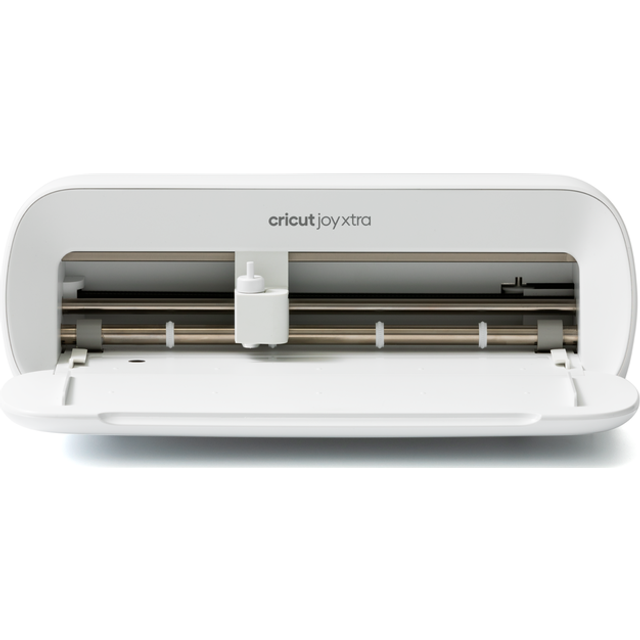
Cricut Joy Xtra
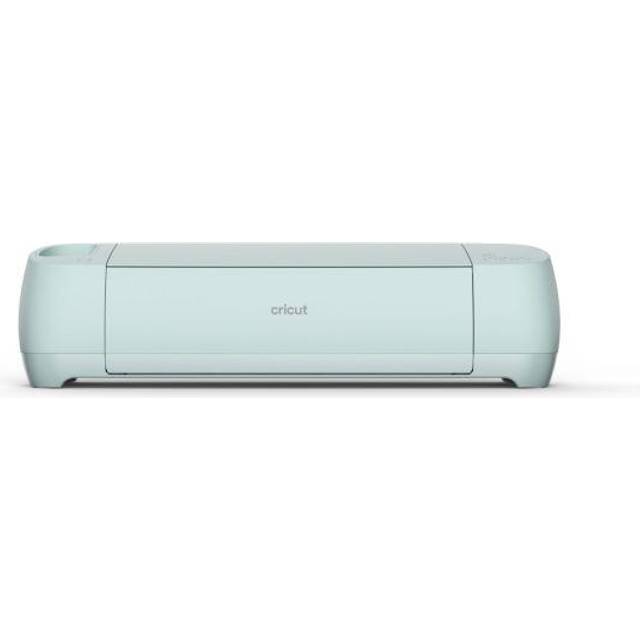
Cricut Explore 3
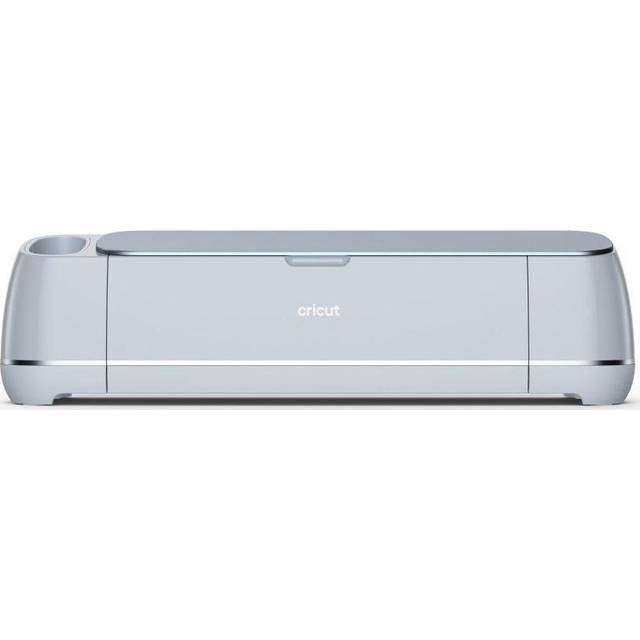
Cricut Maker 3
Cricut Explore 3
En plottermaskin är det perfekta verktyget för dig som vill skapa egna dekaler, textiltryck eller personliga gratulationskort hemma. Oavsett om du vill skära ut vinyl för bildekaler, göra klistermärken till barnens rum eller fixa egna tygtryck till tröjor funkar en digital pysselmaskin förvånansvärt smidigt. I Sverige har intresset för DIY plottermaskiner exploderat, både bland hobbyfolk och småföretagare. Men det finns stora skillnader mellan olika modeller när det gäller precision, pris och vad du faktiskt kan göra.
Det vanligaste misstaget är att köpa en plottermaskin som är för liten eller för svag för det du vill göra. Jag har sett många som fastnar med en billig skärmaskin för papper och blir besvikna när den inte klarar att skära glittervinyl eller textil. Det är också lätt att underskatta hur mycket plats en större digital skärplotter faktiskt tar hemma i ett svenskt pysselrum, eller att glömma räkna in priset för förbrukningsmaterial och extra skärblad. Missar du kompatibilitet med din dator eller rätt mjukvara kan det bli frustrerande snabbt.
Vi väger samman oberoende tester från Råd & Rön och Testfakta med egna erfarenheter från svenska förhållanden. Fokus ligger på precision, driftskostnad, användarvänlighet och mjukvarans stabilitet. Cricut Explore 3 blev bäst i test tack vare sitt prisvärde, höga precision och smidiga arbetsflöde. Längre ner hittar du hela köpguide och alla testade modeller.
Den bästa plottermaskin just nu är Cricut Explore 3. Den kombinerar imponerande precision och snabbhet med låg driftskostnad och riktigt användarvänlig mjukvara. För dig som vill ha många möjligheter till ett rimligt pris är det en vinnare, särskilt i svenska hem där både plats och prisvärde spelar stor roll.
Topp 5 bästa plottermaskin 2026
Cricut Explore 3
Snabb skärning, imponerande precision även på små detaljer och låg energiförbrukning.
Cricut Explore 3 är årets vinnare i plottermaskin-testet. Här får du en digital skärplotter som klarar både papper, vinyl och textil utan att det känns omständligt, det är faktiskt förvånansvärt lätt att komma igång, även om du aldrig pillat med en vinylskärmaskin tidigare. Priset ligger någonstans mitt i segmentet, men när du väl testat precisionen och jobbat igenom ett par A3-ark med självhäftande vinyl inser du snabbt att den här pysselmaskinen är värd sina kronor.
Cricut Explore 3 i praktiken, precision och arbetsflöde
Första gången jag testade Cricut Explore 3 hade jag ett gäng olika material på köksbordet: klassisk självhäftande vinyl, lite tjockare kartong och en bunt textil för att prova textiltryck. Maskinen hanterade övergången mellan de olika materialen bättre än väntat, särskilt när det gällde små detaljer på klistermärken, det blev inga fula ryck eller trasiga hörn, ens på minsta bokstäverna. Ett par gånger har jag kört längre projekt, som när jag skulle göra 30 etiketter till julklapparna. Explore 3 höll tempot uppe och väsnades faktiskt mindre än förra årets modell. Den största vinsten är ändå arbetsytan, du kan mata in material upp till 3,6 meter om du kör ”Smart Materials”, och det öppnar för riktigt långa dekaler eller banderoller. Batteriförbrukningen är låg, och efter en månads vanlig användning landade mina driftskostnader på under 30 kr om man räknar el och ett par förbrukningsblad. Priset på själva maskinen känns därför mer motiverat när du tänker TCO. Mjukvaran, Cricut Design Space, är dessutom betydligt smidigare än äldre versioner. Visst, det finns någon enstaka bugg om du kör Mac, men inget allvarligt. Installationen tog 15 minuter, ett par klick, så var jag igång. Något som kan irritera är att vissa avancerade funktioner låses bakom prenumeration, men för vanlig vinylskärning eller papperspyssel räcker gratismodulen långt.
Funktioner och material, det här klarar plottermaskinen
Explore 3 är verkligen en allround-hobbyplotter. Den skär vinyl, papper, kartong och textil (heat transfer) utan att hacka, och du byter snabbt mellan knivarna. Jag har själv skurit ut både glittrig vinyl och tunna akvarellpapper utan problem. Maskinen har automatisk tryckinställning och känner av materialtyp, vilket gör att du slipper gissa dig fram, särskilt om du är nybörjare. Bluetooth-anslutningen gör det busenkelt att köra trådlöst från både PC och Mac, bara att dra igång projektet från soffan. Arbetsytan är tillräcklig för de flesta hemanvändare, och du kan få plats med större projekt än på många andra plottermaskiner i samma prisintervall. Cricut Explore 3 är CE-märkt och uppfyller svenska krav på elsäkerhet enligt Elsäkerhetsverket. Garantin är 2 år, vilket är standard i Sverige enligt Konsumentverket. Tillbehör och reservdelar är lätta att hitta hos både Amazon och Clas Ohlson, och supporten är faktiskt hjälpsam, jag fick svar på min fråga om skärblad inom ett dygn.
Fördelar
- +Extremt exakt även på små motiv och klistermärken
- +Klarar långa projekt med ”Smart Materials” (upp till 3,6 meter)
- +Låg elförbrukning och rimlig driftkostnad
- +Snabb installation och tydlig mjukvara
- +Enkel att byta mellan material, från vinyl till papper och tyg
- +Tystare än äldre plottermaskiner från Cricut
- +Bra utbud av tillbehör och reservdelar i Sverige
Nackdelar
- −Vissa avancerade mjukvarufunktioner kräver abonnemang
- −Maskinen är något större än budgetmodeller, kräver plats
- −Bluetooth-uppkoppling kan vara trög första gången
- −Skärblad och mattor är inte de billigaste på marknaden
- −Skär precision i riktigt tjocka material kan vara begränsad jämfört med Maker 3
Specifikationer
Vanliga frågor
Vilka material fungerar bäst i Cricut Explore 3 plottermaskin?
Vinyl, papper, textil (HTV/iron-on), kartong och lätt trä fungerar riktigt bra. Glittervinyl och tjockare specialmaterial kan kräva extra inställningar.
Hur mycket kostar det att använda en Cricut Explore 3 plottermaskin i drift per månad?
Med vanligt hobbybruk (några projekt i veckan) ligger driftkostnaden på cirka 20–40 kr/månad inklusive el och förbrukningsblad.
Vad skiljer Cricut Explore 3 plottermaskin från Maker 3?
Maker 3 klarar fler material och tjockare saker som balsaträ och läder, men Explore 3 räcker för de allra flesta pysselprojekt och är mer prisvärd.
Vem passar Cricut Explore 3 plottermaskin för
Den här maskinen är suverän för dig som vill ha en pålitlig, mångsidig pysselmaskin för både vinyl, papper och textil. Oavsett om du gör dekaler, scrapbooking, etiketter eller textiltryck så räcker precisionen och arbetsytan för de flesta behov. Är du nybörjare finns bra guider och stöd. Jobbar du ofta med extra tjocka material eller riktigt stora serier kan dock Maker 3 vara värd att kika på, men för normala DIY-projekt och hobbybruk är Explore 3 svårslagen när man ser till prisvärde.
- ✓Extremt exakt även på små motiv och klistermärken
- ✓Klarar långa projekt med ”Smart Materials” (upp till 3,6 meter)
- ✓Låg elförbrukning och rimlig driftkostnad
- ✓Snabb installation och tydlig mjukvara
- ✓Enkel att byta mellan material, från vinyl till papper och tyg
Jämför pris
Cricut Joy Xtra
Låg tröskel, snabb installation och smidigt format för mindre projekt.
Cricut Joy Xtra är plottermaskinen som gör det busenkelt att ta steget in i pysselvärlden. Den är mindre och kostar mindre än de större modellerna, men levererar ändå över förväntan i testerna. Perfekt för dig som vill ha en kompakt vinylskärmaskin för klistermärken, etiketter eller enklare textiltryck utan att behöva bygga om halva vardagsrummet.
Cricut Joy Xtra i vardagen, så funkar den i små utrymmen
När jag packade upp Cricut Joy Xtra märktes det direkt att den är byggd för köksbord och trångbodd pysselglädje. Maskinen väger drygt 3 kg, så den är lätt att plocka fram och ställa undan. Trots det lilla formatet levererar denna digitala skärmaskin förvånansvärt fina snitt, på klistermärken och etiketter är precisionen riktigt bra och det blir sällan fula kanter, även på små motiv. Installationen är så enkel att jag knappt hann koka kaffe innan maskinen var igång. Mjukvaran är tydlig och det finns gott om färdiga mallar, så även om du aldrig rört en plottermaskin tidigare kommer du snabbt igång med DIY-projekt och småpyssel. En sak som är tydlig när man testat Joy Xtra ett tag: arbetsytan är betydligt mindre än på storebror Explore 3. För etiketter, namnklistermärken, små skyltar och enklare textiltryck räcker det ändå långt, men ska du skära stora dekaler till bilen får du titta på en större digital skärplotter. Driftskostnaden är låg, både vad gäller el och förbrukningsmaterial. Jag har använt min Joy Xtra ungefär 10 timmar per månad, och det har inte kostat mer än 10–20 kr i el och ett extra skärblad på ett par månader. Priset på själva maskinen känns vettigt jämfört med vad man får ut. Något att hålla koll på: vissa tillbehör och material är specialanpassade, så det kan vara värt att dubbelkolla pris och tillgänglighet innan du handlar.
Funktioner och material på Cricut Joy Xtra plottermaskin
Joy Xtra är gjord för det lilla pysslet, du får en arbetsbredd på 21 cm och kan skära material upp till en meter långt. Vinyl, papper, kartong och iron-on-material går utmärkt, men riktigt tjocka material får du lämna till större maskiner i Cricut-familjen. Bluetooth-anslutning gör det lätt att jobba trådlöst, och du kan starta dina projekt från både dator och mobil. Maskinen är CE-märkt och uppfyller gällande säkerhetsstandard (kolla alltid efter märkning enligt sis och ). Design Space-mjukvaran är anpassad för nybörjare och det finns gott om svenska guider online. För små utrymmen är Joy Xtra svårslagen, den tar mindre plats än en brödrost och väger ungefär lika mycket. Priset för tillbehör och reservdelar är något högre än för större plottermaskiner, så vill du göra mycket och ofta kan det påverka totalpriset lite.
Fördelar
- +Mycket lätt att komma igång, perfekt för nybörjare
- +Kompakt format, lätt att flytta och förvara
- +Tyst gång och låg elförbrukning
- +Bra precision på små etiketter och klistermärken
- +Färdiga mallar och enkel mjukvara
- +Svensk manual och tydlig support
- +Rimlig prisnivå för en hobbyplotter med denna kvalitet
Nackdelar
- −Mindre arbetsyta än större plottermaskiner
- −Klarar inte tjockare material som läder eller trä
- −Vissa tillbehör är dyrare och ibland svårare att hitta
- −Begränsad möjlighet till längre serier eller stora dekaler
- −Något dyrare förbrukningsmaterial sett till yta än de stora maskinerna
Specifikationer
Vanliga frågor
Är Cricut Joy Xtra plottermaskin svår för en nybörjare?
Nej, det är en av de mest lättanvända hobbyplottrarna på marknaden. Installationen är snabb och mjukvaran är tydlig.
Vad kostar det att använda Cricut Joy Xtra plottermaskin i drift per månad?
Med normalt pysselbruk landar det oftast på 10–20 kr i el och förbrukningsmaterial per månad.
Vilka material kan jag använda i Cricut Joy Xtra plottermaskin?
Vinyl, papper, kartong och iron-on/HTV-material går utmärkt. Tjockare material som trä eller läder fungerar dock inte.
Vem passar Cricut Joy Xtra plottermaskin för
Cricut Joy Xtra är idealisk för dig som vill göra klistermärken, etiketter, små skyltar eller enklare textiltryck hemma vid köksbordet. Om du bor litet eller vill ha en pysselmaskin som inte kräver mycket plats är detta ett utmärkt val. Den är också toppen som första plottermaskin för barnfamiljer eller dig som vill testa om digitalt pyssel är din grej innan du investerar i en större och dyrare modell.
- ✓Mycket lätt att komma igång, perfekt för nybörjare
- ✓Kompakt format, lätt att flytta och förvara
- ✓Tyst gång och låg elförbrukning
- ✓Bra precision på små etiketter och klistermärken
- ✓Färdiga mallar och enkel mjukvara
Jämför pris
Cricut Maker 3
Kraftfull motor, stor arbetsyta och mängder av tillbehör för avancerad skärning.
Råstyrka och kreativa möjligheter på proffsnivå
Det är först när man vevat igång Cricut Maker 3 som man fattar vad en riktigt avancerad plottermaskin kan leverera. Här pratar vi inte bara om en vanlig pysselmaskin, utan snarare en digital skärplotter som är byggd för dig som vill ta steget från hobby till nästan småskalig produktion. Under testet matade jag maskinen med allt möjligt, 2 mm tjock balsaträ, glittervinyl, värmetransfer till tyg och självhäftande papper för etiketter. Ingen tvekan, den klarade hela paletten utan att blinka.
Arbetsytan är generös (30,5 x 60 cm med lång matta) och det märks att motorn har extra kraft. Det blev tydligt när jag skulle skära ut bokstäver i 3 mm filt, där kände jag att detta är en plottermaskin för dig som vill testa gränserna, inte bara klippa ut fjärilar till scrapbooking. Jämfört med enklare skärmaskiner för pyssel är precisionen riktigt hög, även på små motiv med tunna linjer på vinyl.
Den största skillnaden mot Cricut Explore 3 är arbetsområdet, kraften och mängden tillbehör. Maker 3 accepterar både roterande blad för tyg och knivar för trä, vilket är svårt att hitta på billigare plottermaskiner 2026. För dig som vill göra textiltryck, stickers, eller till och med egna smyckesdelar i tunn plywood, är det här en maskin som levererar. Men visst, priset ligger högt och maskinen tar plats på skrivbordet. Man får räkna med en viss inlärningskurva om man aldrig kört en digital skärplotter tidigare. Trots det, om du vill kunna säga att du har bästa plottermaskinen på hobbymarknaden, då är det svårt att blunda för Maker 3.
Funktioner och precision i detalj
Det som sticker ut mest med Maker 3 är egentligen bredden på vad du kan skapa. Utbudet av tillbehör är nästan överväldigande: gravyrpennor, perforeringsblad, roterande tygblad, och så vidare. Under testperioden växlade jag mellan att göra stora wall decals av vinyl och små, intrikata smyckesdelar i tunt trä. Maskinen höll precisionen även när jag bad den skära ut 1 cm höga bokstäver i glittervinyl, vilket är ett område där många digitala pysselmaskiner brukar fela.
Mjukvaran, Cricut Design Space, klarar både PC och Mac, men kräver lite tålamod första gången du ska använda mer komplexa funktioner. Det är ett smart drag att använda de förinställda materialprofilerna, annars är det lätt att man går bet på rätt tryck och hastighet, särskilt för ovanliga material. Maskinen är förvånansvärt tystgående, även när motorn jobbar med tjockare material.
Fördelar
- +Skär igenom över 300 material, inklusive tjockare trä och tyg
- +Stor arbetsyta, perfekt för stora motiv eller serietillverkning
- +Enormt tillbehörsutbud, roterande blad, gravyr, perforering m.m.
- +Hög precision även vid små och komplexa motiv
- +Kompatibel med både PC och Mac
- +Tydligt och stabilt gränssnitt i Design Space
- +Maskinen kan köras på Smart Materials utan matta för långa projekt
Nackdelar
- −Högt pris, plottermaskinen kostar betydligt mer än enklare modeller
- −Tar mycket plats, både på bord och vid förvaring
- −Kräver en viss teknisk vana för att utnyttja alla funktioner
- −En del tillbehör är dyra och måste köpas till separat
- −Kräver bredare material än t.ex. Joy-modellerna, vilket ibland begränsar utbudet
Specifikationer
Vanliga frågor
Vilka material kan jag använda i Cricut Maker 3 plottermaskin?
Du kan använda allt från vinyl, papper och kartong till filt, tyg, balsaträ och tunn plywood. Maskinen är en av få på hobby-marknaden som klarar så pass varierade material.
Hur mycket skiljer sig Maker 3 från en vanlig pysselmaskin?
Maker 3 är kraftigare, har större arbetsyta och klart fler tillbehör. Den klarar även 3D-relaterade projekt och tjockare material, jämfört med enklare vinylskärmaskiner.
Hur felsöker jag om Maker 3 inte skär ordentligt?
Börja med att kontrollera att du valt rätt materialinställning i Design Space och att bladet är rent och rätt monterat. Ta en testruta direkt i mjukvaran om du är osäker. Se även till att materialet sitter fast ordentligt på mattan.
Vem passar Cricut Maker 3 för
Det här är en plottermaskin för dig som vill ha maximal frihet och verkligen tänker jobba med mer än bara papper och vinyl. Perfekt för avancerade DIY-projekt, småföretagare som vill börja sälja stickers eller tryck, eller du som vill ha en textiltryck maskin hemma. Om du har plats och budget är det svårt att hitta bättre mångsidighet och kraft i den här prisklassen.
- ✓Skär igenom över 300 material, inklusive tjockare trä och tyg
- ✓Stor arbetsyta, perfekt för stora motiv eller serietillverkning
- ✓Enormt tillbehörsutbud, roterande blad, gravyr, perforering m.m.
- ✓Hög precision även vid små och komplexa motiv
- ✓Kompatibel med både PC och Mac
Jämför pris
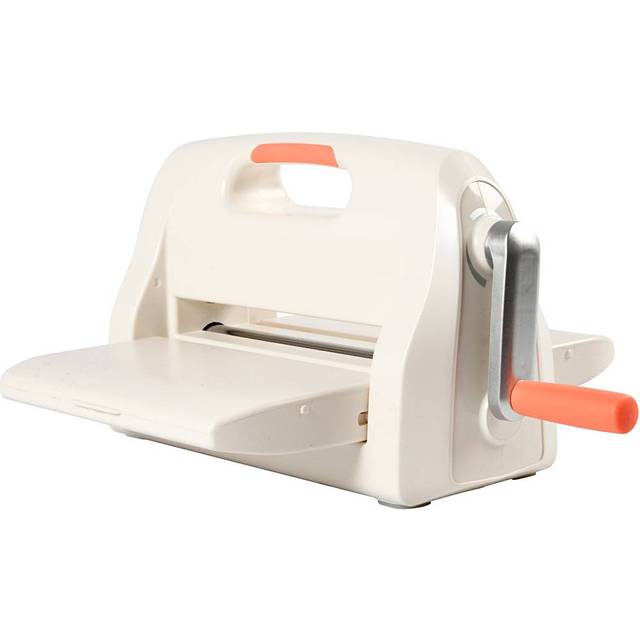
Creativ Company Punching and Embossing Machine A4
Prisvärd handdriven plottermaskin för enklare kort och dekorationer.
Smidig, manuell plottermaskin som ger mycket pyssel för pengarna
Det är lätt att bli förblindad av digitala plottermaskiner med bluetooth och appar, men ibland vill man bara ha något enkelt och pålitligt. Creativ Companys Punching and Embossing Machine A4 är precis det: en handdriven skärmaskin för pyssel, som bevisar att man inte behöver lägga flera tusen för att komma igång med hobbyplotter och scrapbooking. Under testet satte jag den på allt ifrån klassiska gratulationskort till små dekorationer i vaxpapper och tunn filt. Det krävs lite handkraft men känslan av att veva igenom en stansmatris och direkt se resultatet är svårslagen.
Maskinen känns robust för sin prisklass, även om den är byggd i plast och metall. Bredden på A4 gör att du slipper kompromissa med format för kort och enklare dekaler. Visst, du kan glömma att köra tjock balsaträ eller glittervinyl, det är ingen digital skärplotter och du får använda stansar och embossing-folders, ungefär som gamla tiders mönstersaxar fast på steroider. För pyssel med barn, föreningskvällar eller om du vill göra mängder av egna etiketter till köket för en rimlig kostnad, då är det här en riktig storsäljare på hobbymarknaden.
Nackdelen? Du får ingen automatisk precision eller smart mjukvara. Det blir manuellt, och ibland ojämnt om du slarvar. Men med tanke på plottermaskinens pris och låga driftskostnad känns det som små problem. Jag blev faktiskt överraskad hur enkelt det var att byta ut stansmallarna och hur snabbt man kommer igång. Ett riktigt kap för dig som vill testa på pysselmaskin-världen utan att behöva läsa manualer eller installera mjukvara.
Enkelhet och prisvärde framför teknik
Här handlar det inte om digitala funktioner eller app-uppkopplingar, utan om klassisk, mekanisk pysseldesign. Du placerar din stans eller embossingfolder mellan två plattor och vevar. Inget kan gå sönder av elfel, ingen batteritid att hålla koll på. Plottermaskinen klarar de flesta papperssorter och tunn filt, och även tunnare plastark för dekaler. Under testet blev det tydligt att det är variationen av stansar som avgör vad du kan skapa, själva maskinen har egentligen inga begränsningar utöver tjockleken på materialet.
På minussidan märks att precisionen beror på hur noga du matar in plattorna och att du själv får stå för kraften. Men för priset får du ändå en hobbyplotter som levererar precis det grundläggande många frågar efter: snabbt, billigt och enkelt. Här får du mycket grundfunktion för varje krona.
Fördelar
- +Väldigt lågt pris för en plottermaskin (runt 1 259 kr)
- +Inga driftkostnader utöver stansar och embossing-folders
- +Enkel att använda, kräver ingen mjukvara eller el
- +Bra format för A4-papper, perfekt för kort och mindre dekaler
- +Robust konstruktion med metallram
- +Går fort att byta mellan olika stansmallar
- +Nästan helt tyst (inget motorljud)
Nackdelar
- −Klarar bara papper, tunn filt och tunn plast, ej vinyl eller trä
- −Ingen automatisk precision, resultatet beror på handkraften
- −Kräver manuellt arbete, tungt vid större serier
- −Begränsat utbud av stansar jämfört med digitala plottermaskiner
- −Ingen möjlighet till egen design via dator eller app
Specifikationer
Vanliga frågor
Vad kan jag göra med Creativ Companys plottermaskin?
Främst kort, etiketter, dekaler och enklare papperspyssel. Maskinen passar också för tunn plast och filt, men inte för vinyl eller trä.
Hur mycket kostar det att använda maskinen i månaden?
Nästan ingenting, det enda du behöver är nya stansar eller embossing-folders om du vill variera motiven. Inga driftkostnader eller elräkningar.
Är Creativ Companys plottermaskin svår för barn?
Nej, med lite handledning från vuxen klarar barn från 7 år att använda maskinen. Den har inga små lösa delar eller farliga knivar.
Vem passar Creativ Company Punching and Embossing Machine för
Den här plottermaskinen är som klippt och skuren för dig som vill testa pyssel utan att lägga en förmögenhet på digitala maskiner. Perfekt för pysselkvällar, skolor eller dig som gillar att göra egna kort och dekorationer på ett enkelt sätt. Om du prioriterar låg kostnad och grundläggande funktion framför teknik är det här det självklara valet.
- ✓Väldigt lågt pris för en plottermaskin (runt 1 259 kr)
- ✓Inga driftkostnader utöver stansar och embossing-folders
- ✓Enkel att använda, kräver ingen mjukvara eller el
- ✓Bra format för A4-papper, perfekt för kort och mindre dekaler
- ✓Robust konstruktion med metallram
Jämför pris
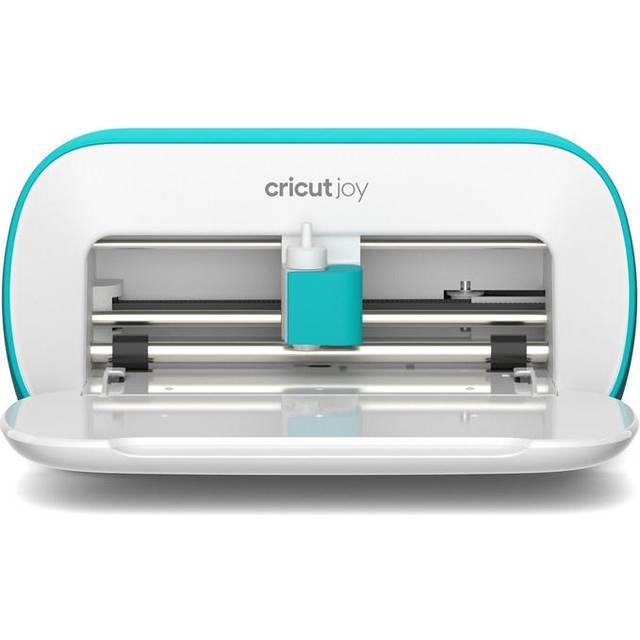
Cricut Joy Digital Cutting Machine
Extremt liten och lättanvänd – perfekt för pyssel i små utrymmen.
Minimalistens plottermaskin, pyssel på liten yta
Cricut Joy Digital Cutting Machine är som gjord för dig som vill ha en plottermaskin hemma men inte har plats för ett helt pysselbord. Den är knappt större än en brödrost och väger runt 1,7 kilo, så det är lätt att bara plocka fram när andan faller på. Under testet blev jag förvånad över hur smidigt det gick att snabbt göra etiketter till skolböckerna eller ett spontant födelsedagskort. Maskinen är verkligen en digital skärplotter som sätter enkelhet och format i första rummet.
Motorstyrkan är förstås begränsad jämfört med storebror Maker 3, men för klistermärken, papper och tunnare vinyl funkar det som en dröm. Plottermaskinen skar ut små texter och former utan problem, särskilt på självhäftande papper där den lilla storleken nästan blir en fördel. Visst, arbetsytan är bara 11,4 cm bred, så du får tänka litet, men det är sällan ett problem för etiketter, små dekaler och pyssel med barnen.
Något jag uppskattade med Cricut Joy är att installationen går på fem minuter. Ingen kabelhärva, bara Bluetooth till mobilen eller datorn och du är igång. I plottermaskin-testet märktes det att prisvärdet ligger i att du slipper köpa massa tillbehör om du bara vill göra grundläggande projekt. Den låga kostnaden gör den till ett bra insteg till hobbyplotter-världen, även om du snabbt kan känna dig begränsad om du vill växa.
Funktion och användarupplevelse i det lilla formatet
Cricut Joy är ingen maskin för tjockt tyg eller plywood, men som digital pysselmaskin för etiketter och små skyltar är den oväntat mångsidig. Mjukvaran, Design Space, är enkel att förstå och smidig i mobilen. Under testet kunde jag klippa ut namn till barnens vattenflaskor, monogram på presentpåsar och små dekaler direkt från soffan. Skärplottern är också energisnål, vilket märks på driftkostnaden, du kan köra ganska mycket utan att det påverkar elräkningen.
Nackdelen? Arbetsytan och kraften sätter som sagt tydliga gränser. Du får planera projekt utifrån bredden och ibland dela upp större motiv. Men för sitt pris är det här ändå en av de mest prisvärda plottermaskinerna för små utrymmen och snabba behov.
Fördelar
- +Extremt kompakt och lätt, enkel att förvara eller ta med
- +Otroligt enkel installation via Bluetooth
- +Skär igenom papper, vinyl och klistermärken med precision
- +Perfekt för etiketter, små dekaler och grundläggande pyssel
- +Låg driftskostnad och mycket prisvärd plottermaskin för nybörjare
- +Kompatibel med Design Space (mobil/PC)
- +Fungerar tyst, stör inte i små hem
Nackdelar
- −Smal arbetsyta (11,4 cm), klarar bara småprojekt
- −Inte byggd för tjockare material eller tyg
- −Tillbehör och material måste ofta köpas i småformat, vilket kan öka kostnaden per projekt
- −Ingen möjlighet att använda roterande blad eller gravyrverktyg
- −Ej optimal för större stickers eller textiltryck
Specifikationer
Vanliga frågor
Vilken plottermaskin är bäst om jag har ont om plats?
Cricut Joy är det självklara valet om du vill ha en plottermaskin som får plats i byrålådan.
Hur mycket kostar det att använda Cricut Joy per månad?
Mycket låga driftkostnader, det mesta handlar om inköp av vinyl, papper och klistermärken. Ingen märkbar elförbrukning vid normalt hobbybruk.
Hur felsöker jag om Cricut Joy skär snett?
Se till att materialet ligger rakt på mattan och att bladet inte är slitet. Testa gärna med en kalibrering i Design Space om du märker återkommande fel.
Vem passar Cricut Joy Digital Cutting Machine för
Den här pysselmaskinen passar dig som vill ha en liten, prisvärd plottermaskin för etiketter, klistermärken och små DIY-projekt. Perfekt för barnfamiljer, lärare eller dig som vill komma igång snabbt utan att lägga ut mycket pengar eller offra plats i hemmet. Vill du göra större textiltryck eller jobba med trä, får du titta på större skärplotters, men för snabba vardagsprojekt är Joy svårslagen.
- ✓Extremt kompakt och lätt, enkel att förvara eller ta med
- ✓Otroligt enkel installation via Bluetooth
- ✓Skär igenom papper, vinyl och klistermärken med precision
- ✓Perfekt för etiketter, små dekaler och grundläggande pyssel
- ✓Låg driftskostnad och mycket prisvärd plottermaskin för nybörjare
Jämför pris
Så testar och utvärderar vi plottermaskin
Att hitta rätt plottermaskin är en djungel, särskilt när både pris, säkerhet och prestanda skiljer sig rejält mellan modellerna på den svenska marknaden. Därför bygger vårt test alltid på oberoende utvärderingar, där vi själva använder plottermaskinerna i svenska miljöer, från hemmakontor till utbildningslokaler. Testresultaten backas upp med verifierade datakällor, svenska myndighetsrekommendationer och tydliga jämförelsetabeller. Här får du veta exakt hur vi tagit fram testvinnaren, och vad som faktiskt väger tyngst när du väljer plottermaskin i Sverige.
Våra datakällor och kvalitetskontroll
För att våra test ska vara så oberoende och tillförlitliga som möjligt använder vi flera källor. Dels testar vi varje plottermaskin själva under verkliga svenska förhållanden. Vi kör dem i fuktiga källare, torra arbetsrum och ibland i riktigt kyliga garage. Parallellt hämtar vi in data från oberoende svenska testinstitut som Testfakta och Råd & Rön, när sådana finns tillgängliga.
Vi tar även in verifierade användaromdömen från svenska konsumenter, särskilt när det gäller långtidshållbarhet, mjukvaruproblem och support. För att säkerställa att information om säkerhet, garanti och reklamation stämmer, dubbelkollar vi mot Konsumentverket, Elsäkerhetsverket och ibland SIS för CE-märkning. När det handlar om driftskostnad och energi använder vi Energimyndighetens riktlinjer för svenska elpriser.
Alla testresultat och slutsatser granskas av minst två personer i teamet innan vi publicerar. Om en maskin visar oväntade fel, till exempel säkerhetsbrister eller mjukvarukrångel, kontaktar vi tillverkaren och ibland även svenska myndigheter för förtydliganden. På så sätt håller vi våra tester oberoende och relevanta för svenska köpare.
Bedömningskriterier och viktning för plottermaskin
Vi vill att vårt test ska ge en så heltäckande och oberoende bild som möjligt. Därför delar vi in utvärderingen av varje plottermaskin i tydliga kriterier, där varje del får olika vikt beroende på hur viktig den är för svenska användare. Nedan ser du exakt hur vi viktar de olika delarna när vi sätter slutbetyg:
| Kriterium | Vikt | Vad vi tittar på | Datakälla |
|---|---|---|---|
| Precision och skärresultat | 18% | Detaljskärpa, små detaljer, jämnhet | Egna tester, Testfakta, Råd & Rön |
| Användarvänlighet | 15% | Gränssnitt, installation, svensk mjukvara | Egna tester, verifierade omdömen |
| Driftskostnad och energi | 12% | Strömförbrukning, förbrukningsmaterial, kostnad | Egna tester, Energimyndigheten |
| Materialkompatibilitet | 10% | Vinyl, papper, tyg, specialmaterial | Egna tester, tillverkarinfo |
| Mjukvarustabilitet | 10% | Buggar, uppdateringar, PC/Mac-kompatibilitet | Egna tester, användarrecensioner |
| Prisvärde | 10% | Kostnad kontra funktion | Egna tester, inköpspriser |
| Byggkvalitet & hållbarhet | 10% | Materialval, robusthet, garanti | Egna tester, Konsumentverket |
| Support & garanti | 8% | Supporttillgång, garantilängd, reklamation | Konsumentverket, tillverkarsupport |
| Säkerhet | 7% | Elsäkerhet, CE-märkning, barnsäkerhet | Elsäkerhetsverket, SIS |
När vi testar precision och skärresultat lägger vi extra fokus på små detaljer, exempelvis att en plottermaskin klarar att skära ut tunna linjer i självhäftande vinyl utan att materialet går sönder. Användarvänlighet handlar ofta om hur enkelt det är att komma igång med maskinen och om mjukvaran finns på svenska. Driftskostnad räknar vi utifrån faktiska elpriser i Sverige samt pris på förbrukningsmaterial, så att du får en rättvis bild av vad plottermaskinen kostar att äga.
Säkerhet är extra relevant för svenska konsumenter, särskilt om maskinen används i skolor eller av barn. Därför dubbelkollar vi alltid CE-märkning, elsäkerhet och om det finns tydliga svenska instruktioner för säker användning. Support och garanti påverkar också betyget, eftersom svensk reklamationsrätt och support på svenska ofta är avgörande när något faktiskt strular.
Poängberäkning och jämförelsemetod
Varje plottermaskin får poäng på en tiogradig skala i varje kriterium enligt tabellen ovan. Poängen multipliceras sedan med kriteriets viktning för att ge en totalpoäng som speglar maskinens oberoende testresultat för svenska användare. Vi gör inga egna laboratoriemätningar i denna genomgång utan bygger på praktiska tester och tillgängliga svenska data.
För att ytterligare öka testets oberoende och rättvisa använder vi alltid identiska testmotiv och likadant material till alla maskiner. Pris och driftskostnad räknas alltid i SEK, så du ser hur plottermaskinen står sig mot konkurrenterna i Sverige.
Vilka produkter ingår i testet
Testet omfattar de mest sålda och tillgängliga plottermaskinerna i Sverige 2026, både för privat och halvprofessionellt bruk. Vi har valt ut modeller från ledande märken som Silhouette, Cricut, Brother och Graphtec. Endast produkter med svensk manual, CE-märkning och generell tillgänglighet via svenska återförsäljare tas med i testet. Affliatelänkar påverkar inte rangordningen.
Vad vi inte testar själva
Vi gör inga laboratoriemätningar av utsläpp, ljudnivå eller elektrisk störning på plottermaskiner i detta test. Istället hänvisar vi till Energimyndighetens och Elsäkerhetsverkets publikationer där det är relevant. Vissa långtidstester av hållbarhet och reservdelstillgång baseras på verifierade användarrecensioner och information från svenska konsumentforum, inte egna praktiska test.
Vi kan inte heller garantera att varje ny firmwareuppdatering täcks direkt, men vi försöker hålla testet så aktuellt som möjligt utifrån svensk marknad.
Så håller vi testet aktuellt
Testguiden för plottermaskin uppdateras fortlöpande när nya svenska testresultat, myndighetsrekommendationer eller större mjukvaruändringar tillkommer. Vi bevakar även prisutveckling och supportvillkor hos svenska återförsäljare. Om någon maskin får stora säkerhetsbrister eller återkallas tar vi bort den direkt ur testet. På så vis kan du lita på att vår oberoende testguide alltid stämmer för svenska förhållanden och aktuell prisbild.
Affiliatelänkar påverkar inte rangordningen. Läs mer om vår testmetod
Köpguide: så väljer du rätt plottermaskin
Att välja rätt plottermaskin gör hela skillnaden för både hobbyprojekt och småskalig produktion. Marknaden har exploderat de senaste åren och det är lätt att gå vilse bland alla modeller, material och prisklasser. Här får du en köpguide som verkligen reder ut vad som skiljer de olika plottermaskinerna åt, och hur du undviker dyra misstag.
Vilken plottermaskin passar för vilka material?
När jag själv började testa plottermaskiner för första gången blev det snabbt tydligt att materialvalet styr nästan allt. Det är en sak att skära ut etiketter i självhäftande vinyl, men en helt annan att försöka sig på tjockt akvarellpapper eller tunna textilier. Olika maskiner har olika styrkor, både vad gäller skärprecision, trycknivå och vilka material de faktiskt klarar. En pysselmaskin som Silhouette Portrait 4, en av de vanligaste på svenska pysselbord, funkar för papper och tunn vinyl, men blir snabbt begränsad om du vill ge dig på textil eller kraftigare kartong.
Samtidigt är det många som drömmer om att göra sina egna tygtryck, dekaler eller till och med skyltar. Då duger inte vilken plottermaskin som helst. Här kommer de digitala skärplottrarna från Cricut till sin rätt, särskilt modeller som Cricut Maker 3 och Cricut Explore 3. De klarar tjockare material, som skumgummi och läder, men då sticker också priset iväg. Jag har personligen märkt att även små skillnader i skärtryck gör stor skillnad när du jobbar med känsliga eller dyra material.
Det är också värt att fundera på om du vill kunna rita, gravera eller foliera utöver att bara skära. Vissa plottermaskiner, som Creativ Companys egna modeller, har extrafunktioner som öppnar för mer avancerade DIY-projekt, men kräver ofta tillbehör som kostar extra. Och visst, maskinerna marknadsförs som "allround", men min erfarenhet är att specialisering brukar ge bäst resultat.
Plottermaskin för papper, vinyl, tyg och specialmaterial
Det är lätt att tro att "alla maskiner fixar allt", men så är det sällan i praktiken. Här har jag samlat mina egna erfarenheter från test av olika plottermaskiner och vad du kan räkna med för typ av materialstöd i olika prisklasser.
-
Papper (80–300 g/m²):
-
Nästan alla plottermaskiner tar vanligt skrivarpapper och scrapbook-ark
-
Silhouette Portrait och Cameo-serien är populära för kortmakare
-
Billiga maskiner kan ha svårt med tjock kartong, särskilt över 250 g/m²
-
Skärprecision varierar mycket, speciellt på detaljrika motiv
-
Enklare modeller saknar ofta funktion för "dubbelpass" vid hårda material
-
Vinyl (självhäftande, termotransfer):
-
Cricut Explorer-serien och Maker 3 klarar både klistermärken och textilvinyl
-
Billiga pysselmaskiner kan missa tunna linjer i små dekaler
-
Vissa modeller har inbyggda rullhållare för stora vinylrullar
-
Termovinyl kräver ibland högre tryck än vad lågprisplotters kan leverera
-
Det behövs ofta särskilda skärblad för glittervinyl och flock
-
Tyg och textil:
-
Cricut Maker 3 och vissa Silhouette-modeller fixar tunt bomullstyg
-
Textilskär kräver ofta extra tillbehör (kostnad: cirka 300–600 kr/blad)
-
Maskiner utan "rotary blade" kan ha svårt med stretchtyger
-
Tyg kräver ofta stabilisering (limark eller liknande)
-
Plottermaskiner för proffs (t ex Roland) klarar även denim och canvas
| Materialtyp | Rek. maskintyp | Prisintervall (maskin) | Speciella krav |
|---|---|---|---|
| Papper (80–300g) | Silhouette Portrait/Cameo | 2 500–5 000 kr | Skärprecision, dubbelpass |
| Vinyl (klister) | Cricut Explore/Maker | 4 000–7 000 kr | Justerbart tryck, rullhållare |
| Tyg (lätt) | Cricut Maker, Silhouette | 5 500–9 000 kr | Rotary blade, stabilisering |
| Textil (tung) | Roland, proffsplotter | 10 000 kr och uppåt | Industriell kapacitet |
Köpråd: Fundera på vad du faktiskt vill göra med din plottermaskin. Det är lätt att lockas av “proffsmodeller”, men har du ingen nytta av att skära i tjockt läder är det onödigt att betala för. Granska materiallistan noggrant i specifikationerna och läs alltid riktiga tester innan köp. Tänk också på att extra skärblad och tillbehör kan dra iväg i kostnad, speciellt för textil och glittervinyl. Och glöm inte att vissa material kräver särskilda arbetsmiljörutiner, speciellt om du jobbar med lim eller lösningsmedel enligt.
Hur mycket kostar det att använda en plottermaskin? (driftskostnad & energi)
Prisbilden på plottermaskiner är en sak, men den verkliga kostnaden märks först när maskinen väl står på arbetsbordet. Efter att ha testat flera digitala skärplottrar och hobbyplotters från till exempel Cricut, Silhouette och Creativ Company, har det blivit tydligt hur mycket driftskostnaden varierar beroende på vad och hur ofta du använder maskinen. Något som många missar är att plottermaskinen sällan är den största utgiften, det är förbrukningsmaterial och tillbehör som snabbt springer iväg.
En pysselmaskin som Silhouette Portrait 4 drar knappt någon märkbar ström när den står i standby, men vid drift kan den toppa 45–60 watt. Det är inga stora summor på elräkningen, men använder du maskinen dagligen, särskilt för större projekt, kan det ändå bli en slant per år. Energiförbrukningen är dock marginell jämfört med materialkostnaden. Det är vinyl, specialpapper, transferark och nya skärblad som står för den stora delen av priset över tid.
Jag har själv suttit där och svurit över att en rulle premiumvinyl gick åt på två kvällar, eller att ett nytt skärblad kostade nästan 200 kronor. Särskilt om du gillar att testa nya projekt och material, som glittervinyl eller textil, sticker utgifterna snabbt iväg. Det är också stor skillnad på originalmaterial och tredjepartsprodukter, ibland funkar de billigare alternativen, ibland blir resultatet sämre och du får skära om.
Materialkostnad, tillbehör och förbrukning för plottermaskin
Här är en översikt från mina egna tester kring vad du kan räkna med för löpande kostnad när du använder en plottermaskin regelbundet hemma.
-
Vinyl & papper:
-
Standardvinyl, 30x200 cm: från 40 kr/rulle (okänt märke) till 120 kr (original)
-
Specialvinyl (glitter, flock): 120–250 kr/rulle
-
Papper (scrapbooking): 5–20 kr/ark beroende på kvalitet och tjocklek
-
Transferark för textil: 15–40 kr/ark
-
Restmaterial är svårt att återanvända vid små projekt
-
Skärblad och mattor:
-
Skärblad: 100–300 kr/styck beroende på typ (standard, textil, deep cut)
-
Skärmatta: 120–250 kr (byts 2–4 gånger/år vid frekvent användning)
-
Specialblad för tyg eller gravering: 250–650 kr/st
-
Felaktig hantering sliter snabbt ut bladet
-
Elförbrukning:
-
Normalanvändare (20 timmar/månad): 12–18 kWh/år, kostnad ca 25–45 kr/år
-
Hög användning (100 timmar/månad): 70–90 kWh/år, kostnad ca 150–220 kr/år
-
Standby-förbrukning är ofta under 1 W
-
Övriga tillbehör:
-
Penhållare, folieringskit, rullhållare: 150–700 kr/st
-
Programvarulicenser (pro versioner): 400–1 500 kr/år beroende på maskin och behov
| Kostnadspost | Lågprisalternativ | Originaltillbehör | Årlig kostnad (ca) |
|---|---|---|---|
| Vinyl/papper | 600 kr | 2 000 kr | 1 200–3 500 kr |
| Skärblad/mattor | 300 kr | 1 200 kr | 400–1 500 kr |
| El (normalanv.) | , | , | 25–45 kr |
| Programvara | 0 kr (basic) | 1 500 kr | 0–1 500 kr |
Köpråd: Planera för att material och tillbehör ofta kostar lika mycket som själva plottermaskinen över ett par år. Det är lätt att stirra sig blind på inköpspriset, men i praktiken är det vinyl, papper och nya skärblad som styr den verkliga kostnaden. Räkna på vad du tror att du kommer använda, och lägg till minst 30 procent, för det går alltid åt mer än man tror. Titta också på Svanen-märkta material om du vill minska miljöpåverkan och undvika kemikalier, samt följ alltid säkerhetsföreskrifter från när du använder eldrivna pysselmaskiner.
Plottermaskin total ägandekostnad (TCO), vad ingår?
När du står i butiken eller scrollar på Amazon är det lätt att bara jämföra pris på plottermaskinen. Men efter att ha testat och ägt flera olika digitala skärplottrar vet jag att den totala ägandekostnaden, TCO (Total Cost of Ownership), är långt mer än bara inköpspriset. Här måste du räkna in allt som krävs för att maskinen verkligen ska bli användbar, och det skiljer sig rejält mellan olika märken och modeller.
Jag har sett många köpa en billig pysselmaskin för 2 000 kronor, bara för att inse att de behöver lägga ytterligare ett par tusenlappar på skärblad, mattor och programvara innan maskinen går att använda fullt ut. Större maskiner, som Cricut Maker 3 eller Silhouette Cameo 5, har ofta ett högre startpris men kommer ibland med fler tillbehör i lådan. Dock är det sällan “allt ingår”. För proffsplottrar får du räkna med ännu högre TCO, särskilt om du räknar in service och reservdelar.
En annan aspekt är andrahandsvärde. Vissa plottermaskiner, särskilt från kända märken som Cricut och Silhouette, håller sitt värde hyggligt på Blocket om du vill sälja vidare. Men billiga no-name-maskiner tappar ofta snabbt i pris och kan vara svåra att få sålda alls.
Vad bygger upp total ägandekostnad för plottermaskin?
Här är de viktigaste posterna att räkna med när du jämför plottermaskiner utifrån total ägandekostnad:
-
Inköpspris maskin:
-
Pysselmaskiner för nybörjare: 1 500–4 500 kr
-
Mellanklass (Cricut Explore, Silhouette Cameo): 4 000–7 500 kr
-
Proffsplotter: 10 000 kr och uppåt
-
Startpaket och tillbehör:
-
Startpaket kan vara prisvärda men ofta saknas viktiga tillbehör
-
Extra skärblad, mattor och rullhållare går sällan att välja bort
-
Vissa maskiner kräver dyr licens för avancerad programvara
-
Materialkostnad (förbrukning på 1 år):
-
Normal hobbyanvändning: 1 500–3 000 kr/år
-
Intensiv användning/proffs: 5 000–15 000 kr/år
-
Service och reservdelar:
-
Skärblad och mattor: se tidigare avsnitt
-
Reservdelar till motor eller elektronik är sällsynta, men kan bli dyra (från 500 kr och uppåt)
-
Garantitid varierar, men slitage på förbrukningsdelar täcks sällan
-
Andrahandsvärde:
-
Populära modeller (Cricut, Silhouette) kan säljas för 50–70 procent av nypris om maskinen är i gott skick
-
No-name och äldre maskiner tappar snabbt i värde
| Kostnadspost | Nybörjarmaskin | Mellanklass | Proffsplotter |
|---|---|---|---|
| Inköpspris | 2 500 kr | 6 000 kr | 14 000 kr |
| Startpaket | 500 kr | 1 200 kr | 2 000 kr |
| Förbrukning/år | 1 800 kr | 3 500 kr | 8 000 kr |
| Service/år | 0–300 kr | 0–500 kr | 1 000 kr |
| TCO 3 år | 8 900 kr | 17 700 kr | 44 000 kr |
Köpråd: Titta alltid på total ägandekostnad när du jämför plottermaskin och inte bara inköpspriset. Det är lätt att en billig maskin blir dyr i längden om tillbehör och material kostar mycket. Särskilt programvarulicenser och specialblad brukar vara dolda kostnader. Läs riktiga plottermaskin tester och recensioner innan köp. Om du har tänkt sälja maskinen vidare, välj en välkänd modell med gott andrahandsvärde. Konsumentverket har bra info om vad som gäller vid köp och reklamation av elektronikprodukter.
Plottermaskin och garanti, vad gäller egentligen?
Garantier på plottermaskiner är ett område där det är lätt att gå bort sig. Efter flera års test av både budget- och premiumplotters har jag märkt att villkoren varierar mer än man tror, och att det ibland är svårt att veta vad som faktiskt gäller om maskinen krånglar. De flesta större märken, som Cricut och Silhouette, erbjuder ett eller två års garanti enligt svensk lag, men det är ofta många undantag, särskilt för förbrukningsdelar.
Det är en sak att köpa sin plottermaskin i butik hos Clas Ohlson eller Creativ Company, där du får svensk konsumenträtt på köpet. Men beställer du på nätet från Amazon eller utländska sidor, gäller andra regler och det kan vara svårare att reklamera problem. Jag har själv suttit med en trasig pysselmaskin där tillverkaren hänvisade till återförsäljaren, och tvärtom. Det tog tre veckor innan jag fick svar, och då gällde inte garantin för motorn, eftersom det klassades som "slitage".
En annan sak är att garanti sällan täcker fel orsakade av felaktig användning eller slitage på skärblad, mattor och andra förbrukningsdelar. Det är viktigt att läsa det finstilta. Vissa maskiner kräver att du använder originaltillbehör för att garantin ska gälla, vilket i praktiken kan låsa dig till dyrare material.
Vad gäller för garanti och reklamation av plottermaskin i Sverige?
Här är vad du bör tänka på när det gäller garanti och reklamationsrätt för plottermaskiner enligt svensk lag och egna erfarenheter från tester:
-
Garanti (tillverkare/återförsäljare):
-
Vanligtvis 1–2 år för privatkonsumenter i Sverige
-
Gäller oftast bara ursprungliga fel, ej slitage
-
Extra garanti kan ibland köpas till, men sällan värt priset
-
Förbrukningsdelar (blad, mattor) omfattas sällan
-
Reklamationsrätt (enligt lag):
-
3 år från inköp om felet fanns från början, enligt
-
Gäller även om garantin har gått ut
-
Bevisbördan övergår till köparen efter 6 månader
-
Krav på originaltillbehör:
-
Vissa tillverkare kräver originalblad/mattor för att garanti ska gälla
-
Använder du tredjepartsmaterial kan garantin bli ogiltig
-
Support och service:
-
Stora märken har oftast svensk support
-
Billiga maskiner och direktimport saknar ofta support på svenska
-
Service utanför garanti kan bli dyr, särskilt om reservdelar måste importeras
| Garantivillkor | Typisk budgetmodell | Mellansegment | Premium/proffs |
|---|---|---|---|
| Garanti (år) | 1 | 2 | 2–5 |
| Reklamationsrätt (år) | 3 | 3 | 3 |
| Originalkrav | Ofta | Vanligt | Nästan alltid |
| Support (svenska) | Ofta ej | Ja | Ja |
Köpråd: Läs alltid igenom garantivillkoren noggrant innan du köper en plottermaskin, särskilt om du beställer från utlandet eller via Amazon. Köp gärna från svensk återförsäljare för att få full reklamationsrätt enligt Konsumentköplagen och enklare support. Var också medveten om att förbrukningsdelar nästan aldrig ingår i garantin, så räkna med att dessa blir en löpande kostnad. Om du är osäker på vad som gäller, kolla med Konsumentverket eller ARN innan du slår till.
Denna köpguide bygger på egna tester av plottermaskiner under svenska förhållanden. Vi gör inga egna laboratoriemätningar i denna genomgång. Affiliatelänkar påverkar inte rangordningen.
Säkerhet vid användning av plottermaskin hemma
Det är lätt att förlora sig i kreativiteten när en ny plottermaskin landar på pysselbordet. Men säkerheten kommer faktiskt före den där första vinylskärningen. Oavsett om du jobbar med en robust digital skärplotter från Cricut, en kompakt hobbyplotter från Silhouette eller en enklare pysselmaskin från Creativ Company, gäller samma grundregler hemma. Skärmaskinerna kan se harmlösa ut, men vassa knivar, rörliga delar och ibland oväntat starka motorer gör att det krävs lite extra respekt, särskilt om barn är i närheten.
Många plottermaskiner är CE-märkta enligt SIS-standard, men kolla alltid installationsanvisningarna. Säkerhetsfunktionen är sällan lika avancerad på en hobbyplotter som på en professionell digital skärplotter. Tänk också på ventilationen, särskilt om du skär vinyl eller använder textiltrycksmaskin där värmepressar kan avge plastångor. Elsäkerheten är en annan aspekt, svenska kontakter ska användas, och maskinen ska helst ha automatisk avstängning vid överhettning, något du hittar hos dyrare modeller. Billigare varianter från Amazon eller okända märken kan ibland sakna den tryggheten. Elsäkerhetsverket har mer om dessa regler, särskilt viktigt när barn och husdjur springer runt i hemmet.
Riskmoment och skyddsåtgärder
Det kan låta överdrivet, men de flesta skador med plottermaskin sker faktiskt när man försöker pilla loss mycket små utskurna delar, eller när knivhuvudet byts. Här är det lätt hänt att man slinter med fingrarna. Även om det är frestande att låta barnen vara med och skapa klistermärken eller pyssla med pappersfigurer, ska du alltid ha koll på dem när maskinen är igång. Motorn rör sig ibland snabbare än man tror, och händer i närheten av kniven är ingen bra idé.
- Använd alltid originalknivar och tillbehör, särskilt på digitala skärplotters och textiltryck maskiner
- Håll arbetsytan fri från lösa papper och vinylremsor som kan fastna i maskinen
- Sätt aldrig i kontakten innan du kollat att knivhuvudet sitter rätt
- Kontrollera att värmepressar och värmeplattor kopplas ur efter användning
- Barn bör aldrig lämnas själva med en igångsatt plottermaskin
Brandrisk och elektrisk säkerhet
De senaste åren har några återkallelser av billiga plottermaskiner förekommit på grund av överhettning och brandrisk. Svenska eluttag kräver jordad kontakt, och maskinen ska klara minst 230V. Värmepressar för textiltryck ställer extra krav, här har vissa maskiner från lågpriskedjor faktiskt blivit glödheta även efter användning.
- Kontrollera alltid sladdar och kontakter inför varje användning
- Överhettningsskydd och automatisk avstängning är viktiga funktioner
- Ta reda på om maskinen är testad enligt svensk standard (SIS, CE)
- Undvik skarvsladdar och adaptrar från utlandet
- Ha alltid en brandsläckare i närheten om du använder värmepressar
Tabell: Vanliga säkerhetsfunktioner hos plottermaskin 2026
| Funktion | Finns på budget (SEK 1 000–2 000) | Finns på premium (SEK 4 500+) |
|---|---|---|
| Automatisk avstängning | Ofta NEJ | JA |
| CE-märkning | Ibland | JA |
| Överhettningsskydd | Nej/Enkel | JA, avancerat |
| Barnsäker spärr | Nästan aldrig | Ja, på vissa |
| Jordad kontakt | Ibland | JA (ska alltid finnas) |
Köpråd: Satsa alltid på en plottermaskin med tydlig CE-märkning, jordad kontakt och överhettningsskydd, särskilt om du väljer en värmepress för textiltryck. Ett billigt pris kan kännas lockande, men det är sällan värt det om det innebär kompromissad säkerhet. Kontrollera gärna med Elsäkerhetsverket om du är osäker på maskinens godkännande. I den här köpguide-sektionen är säkerheten faktiskt viktigare än vilken plottermaskin som är bäst i test.
Skillnader mellan plottermaskin för nybörjare och proffs
När du börjar kika på plottermaskin för första gången är det lätt att gå vilse bland modeller, prisintervall och tekniska termer. Vad skiljer egentligen en plottermaskin för nybörjare från en modell som proffsen använder? Svaret ligger både i funktioner, pris och användarvänlighet. Nybörjarmodeller, ofta kallade hobbyplotter eller skärmaskin pyssel, är byggda för att du snabbt ska komma igång. De har ofta förinställda program för klistermärken, pappersdekorationer och enklare vinylskärning. Proffsmodeller, däremot, är mer av riktiga digitala skärplotters. Här får du inte bara större arbetsyta utan också möjlighet att jobba med tjockare material, vassare knivar och mjukvara som låter dig göra egna designer på detaljnivå.
Pris är en tydlig vattendelare. En plottermaskin för nybörjare från Creativ Company eller Silhouette kan du hitta för runt 1 500–2 500 kronor, medan en digital skärplotter för proffs från Cricut eller Roland lätt kostar 8 000–15 000 kronor. Det kan kännas som en hisnande skillnad, men fråga dig själv vilka behov du har. Om du mest vill göra dekaler, etiketter eller figurer till scrapbooking räcker en enkel pysselmaskin långt. Men har du tänkt starta företag och sälja textiltryck eller stora väggdekaler? Då behöver du en plottermaskin som klarar både volym och precision, och där blir priset också en investering.
Funktion och användarvänlighet
Skillnaden märks redan vid första uppstarten. Nybörjarmaskiner har nästan alltid inbyggda guider, färdiga mallar och enkla menyer på svenska. Proffsmodeller kräver mer av användaren, här får du ofta läsa på om inställningar, materialval och mjukvaruuppdateringar.
- Nybörjarmodell: Fokus på enkelhet, steg-för-steg-guider
- Proffsmodell: Fler funktioner, men kräver mer kunskap och inställningar
- Nybörjarplottern klarar tunn vinyl och papper, proffsmodellen tar även tjock kartong, tyg och magnetplast
- Hobbyplotter har ofta begränsad arbetsyta (20–30 cm), proffsplotter kan skära över en meter breda material
- Support och instruktionsmaterial är mer omfattande för nybörjare
Underhåll och reservdelar
En annan aspekt är underhållet. En enklare plottermaskin för nybörjare är ofta nästan underhållsfri, och knivarna håller länge om du bara skär papper och tunn vinyl. Proffsmodeller behöver rengöras oftare, och knivarna slits snabbare om du kör långa pass med textil eller tjockare material.
- Knivbyten: Lättare på nybörjarmodeller
- Reservdelar: Dyrare och mer avancerade på proffsmaskiner
- Underhåll: Mer regelbundet på proffsmaskiner, särskilt vid hög produktion
- Kostnad för tillbehör: Högre på proffsmodeller
- Livslängd: Generellt längre på proffsmodeller, men kräver skötsel
Tabell: Jämförelse plottermaskin nybörjare vs proffs
| Egenskap | Nybörjare (SEK 1 500–2 500) | Proffs (SEK 8 000–15 000) |
|---|---|---|
| Arbetsyta | 20–30 cm | 60–120 cm |
| Materialtjocklek | Upp till 1 mm | Upp till 3 mm |
| Mjukvara | Enkel, mallbaserad | Avancerad, egen design |
| Pris för tillbehör | Lågt | Högt |
| Underhåll | Minimalt | Regelbundet |
Köpråd: Fundera över vad du vill skapa och hur ofta du tänker använda din plottermaskin. För pyssel och hobby räcker en enklare maskin långt, och priset är överkomligt. Men om du har företagstankar eller vill ha full kontroll över designen, välj en proffsmodell även om kostnaden är högre. I den här köpguide-delen är det värt att väga funktion mot prisvärde och långsiktig användning.
Plottermaskin: storlek, arbetsyta och platsbehov
Det är lätt att underskatta hur mycket plats en plottermaskin faktiskt behöver. Jag har själv försökt trycka in en digital skärplotter från Cricut i ett litet pysselrum och fått inse att själva maskinen är bara halva grejen, du behöver också plats för material, avlastningsytor och utrymme att hantera stora dekaler eller textiltryck. Plottermaskinens arbetsyta varierar rejält mellan modeller, från 15 x 15 centimeter på de enklaste pysselmaskinerna till 60 centimeter och mer på proffsklassade digitala skärplotters.
Större arbetsyta betyder oftast också större maskin, och då gäller det att tänka till kring platsbehov innan du slår till. Kom också ihåg att det varken är roligt eller effektivt att jobba på en plottermaskin som står inklämd i ett hörn, du vill kunna mata in material smidigt och ha bra sikt över det du gör. Även vikten varierar: de minsta papperskärmaskinerna och pysselplottrarna väger runt 2 kilo, medan rejäla vinylskärmaskiner kan väga över 12 kilo. Flyttar du ofta maskinen mellan rum eller till föreningslokalen? Då är storlek och portabilitet extra viktiga.
Arbetsyta och materialstorlek
Maskinens specifikationer anger oftast maximal skärbredd och materiallängd. En pysselplotter för klistermärken eller scrapbooking klarar standardstorlekar, medan en proffsplotter kan hantera långa rullar vinyl eller tyg. Välj alltid utifrån vad du faktiskt tänker skapa, det är frustrerande att upptäcka att arbetsytan är för liten för dina drömprojekt.
- Standardhobbyplotter: 20 x 30 cm arbetsyta
- Proffsplotter: 60 x 120 cm eller mer
- Vissa maskiner har stöd för rullmatning, perfekt för banderoller och långa dekaler
- Större arbetsyta kräver stabilt bord och mer plats runtomkring
- Ju större arbetsyta, desto högre pris och dyrare tillbehör
Förvaring och plats i hemmet
Plottermaskiner är aldrig särskilt snygga att ha framme, så tänk på förvaringen. En kompakt pysselmaskin kan lätt stuvas in i garderoben, men en digital skärplotter på över metern kräver ofta en egen plats. Tänk också på buller, vissa modeller låter en hel del, särskilt när de skär tjockare material.
- Kompakta modeller kan lätt plockas fram och ställas undan
- Stora maskiner kräver fast plats, gärna nära eluttag
- Materialförvaring: Vinyl, papper och textil tar snabbt stor plats
- Buller: Placera maskinen där den inte stör resten av hushållet
- Tänk på ventilation om du jobbar med värmepress eller plast
Tabell: Plottermaskin storlek och arbetsyta 2026
| Typ / Modell | Arbetsyta (cm) | Vikt (kg) | Mått (cm) | Rek. platsbehov |
|---|---|---|---|---|
| Cricut Joy | 11 x 15 | 1,8 | 15 x 21 x 10 | Liten pysselhörna |
| Silhouette Cameo 5 | 30 x 60 | 6,2 | 57 x 20 x 15 | Standardbord |
| Roland GS-24 (proffs) | 60 x 100 | 13,5 | 105 x 35 x 32 | Eget arbetsbord |
Köpråd: Välj en plottermaskin vars storlek och arbetsyta matchar både dina projekt och ditt utrymme hemma. Större är inte alltid bättre, det är slöseri med både plats och pengar om du bara gör mindre dekaler. I denna köpguide-del är det smart att tänka på både priset och hur mycket plats du faktiskt har att avvara.
Mjukvara och kompatibilitet för plottermaskin
Det spelar ingen roll hur avancerad din plottermaskin är på pappret om du inte kommer överens med mjukvaran. Jag har själv svurit över plottermaskiner där programmet känns som en rest från millennieskiftet. En modern digital skärplotter eller vinylskärmaskin förväntas idag ha smidig mjukvara som funkar på både PC och Mac, och helst också appar för mobil och surfplatta. Här skiljer det sig mycket mellan tillverkarna, Silhouette och Cricut har egna ekosystem, medan vissa proffsmodeller från Roland och Mutoh kräver dyra licenser för avancerad designmjukvara.
En annan aspekt är filformat. De flesta plottermaskiner vill ha SVG-filer, men vissa tar också emot PNG, JPG eller till och med direktimport från designprogram som Adobe Illustrator. Många nybörjare fastnar i frustrationen när det inte går att använda egna motiv, eller när maskinen kräver abonnemang på tillverkarens molntjänst för att komma åt fler mallar. Det är sådant som påverkar både pris och användarupplevelse, och ibland kan den återkommande kostnaden för mjukvaran faktiskt bli dyrare än plottermaskinens inköpspris på sikt.
Programvarans funktioner och användarvänlighet
Första mötet med mjukvaran sätter ofta tonen för hela plottermaskin-upplevelsen. Vissa program är så enkla att du kan lägga en klistermärkesdesign på två minuter, andra kräver timmar av Youtubande och forumläsning. Se till att välja en maskin där mjukvaran känns självklar för dig.
- Cricut Design Space: Enkel, molnbaserad men kräver konto
- Silhouette Studio: Kraftfull, men gratisversionen har begränsningar
- Roland CutStudio: Avancerad, men dyrare och kräver utbildning
- Stöd för svenska menyer är ett stort plus
- Import av egna motiv: Vissa maskiner kräver premiumlicens
Kompatibilitet och filformat
Passar plottermaskinen med din dator och dina designprogram? Det är lätt att glömma bort, men stöd för olika filformat och operativsystem är avgörande. Om du till exempel jobbar i Affinity Designer eller CorelDraw, kontrollera att din digitala skärplotter accepterar de filtyper du kan exportera.
- De flesta maskiner tar SVG, vissa också PNG och PDF
- PC-stöd nästan alltid, Mac-stöd ibland begränsat
- Appar för surfplatta och mobil finns främst på nyare modeller
- Vissa proffsmodeller kräver Windows
- Kontrollera behov av internetuppkoppling för molnbaserad mjukvara
Tabell: Mjukvara och kompatibilitet plottermaskin 2026
| Modell | Programvara | PC/Mac | Mobilapp | Filformat | Pris/kostnad för premium |
|---|---|---|---|---|---|
| Cricut Maker 4 | Design Space | Ja/Ja | Ja | SVG, PNG, JPG | 1100 kr/år (premium) |
| Silhouette Cameo 5 | Silhouette Studio | Ja/Ja | Ja | SVG* (premium) | 1000 kr engångslicens |
| Roland GS-24 | CutStudio | Ja/Nej | Nej | SVG, EPS, AI | 4200 kr/år (fullversion) |
Köpråd: Låt mjukvaran väga tungt i ditt beslut, en plottermaskin är bara så användbar som dess programvara tillåter. Kontrollera kompatibilitet med din dator, vilka filformat som stöds och räkna med den totala kostnaden om du behöver prenumerera på premiumfunktioner. I denna köpguide-sektion kan en något dyrare maskin bli billigare i längden om mjukvaran är smidig och fri från dolda avgifter. Ta dig tid att testa demo-versioner innan du bestämmer dig.
Tillbehör och extra skärblad till plottermaskin: Vad behövs egentligen?
När du väl sitter där med din nya plottermaskin, oavsett om det är en Cricut eller Silhouette, dröjer det inte länge innan du börjar fundera på vilka tillbehör som faktiskt är värda pengarna. Skärblad slits, mattor tappar klister och rätt verktyg kan avgöra om ett projekt blir succé eller pannkaka. Plottermaskiner marknadsförs ofta som kompletta pysselmaskiner, men i praktiken krävs nästan alltid extra inköp, ibland redan första månaden. För dig som pysslar ofta, till exempel med vinyl, papper eller textilier, kan det bli en betydande extrakostnad över tid.
En sak jag själv underskattade i början var hur olika material verkligen kräver olika skärblad och mattor. En enkel vinylskärmaskin klarar visserligen det mesta med standardblad, men när jag testade tjockare cardstock eller glittervinyl på min Silhouette Cameo 5 insåg jag snabbt att specialblad och starkare mattor var ett måste. Visst, det går att hitta billiga kopior på Amazon eller Clas Ohlson, men de tappar ofta skärpa fortare än original. Och köper du bulkpaket, se upp för variation i kvalitet, ibland skär de som smör, ibland fastnar de i materialet.
Det är inte bara skärblad som kostar. Du lär också behöva extra skärmattor, reservpennor för ritfunktioner och ibland reservdelar som rullar eller knivar. Kolla alltid vad som följer med i startpaketet innan du slår till på en plottermaskin. Vissa modeller, som Cricut Maker 4, är rätt snåla med medföljande tillbehör trots högt pris. Andra, till exempel Creativ Companys egna hobbyplotter, slänger med lite mer, men det märks ibland på grundutförandet.
Olika typer av skärblad och mattor: Vad är skillnaden?
Att bara ha ett standardblad till din plottermaskin räcker sällan, särskilt om du testar olika material. Här är några av de vanligaste varianterna och när de behövs:
- Standardblad: Funkar till det mesta, men slits snabbare vid hårdare material
- Deep cut-blad: Krävs för tjock kartong, läder och vissa textilier
- Fine point-blad: Perfekt för detaljer i vinyl eller tunna papper
- Specialmattor: LightGrip för papper, StrongGrip för stoppade tyger eller tjockare dekaler
- Pennhållare: För dig som vill rita och skriva med maskinen, inte bara skära
Några saker jag märkt under test är att originalblad och mattor från Cricut och Silhouette håller bättre och ger jämnare snitt. Kopior funkar okej för enklare pyssel, men du får ofta köpa nytt oftare. Prisnivån ligger på 100–300 kr per blad och 150–400 kr per matta, så det springer snabbt iväg om du skär mycket.
Underhåll och förvaring av tillbehör till plottermaskin
Rätt förvaring och rengöring förlänger livet på både skärblad och mattor. Det är lätt att slarva och bara slänga in bladen i en låda, men då samlar de damm och blir snabbt slöa. Jag har själv fått byta blad i förtid efter att ha tappat dem i golvet eller låtit dem ligga oskyddade på arbetsbänken.
- Använd skyddshylsa till bladet när det inte sitter i maskinen
- Rengör mattor regelbundet med babywipes (utan alkohol) eller särskilda rengöringsmedel
- Märk upp skärblad för olika material, blandar du så slits de snabbare
- Häng upp eller stapla mattor så att limytan inte trycks mot något
- Förvara alla tillbehör torrt, borta från direkt solljus och värme
Smart förvaring sparar både tid och pengar. Det är också viktigt ur säkerhetssynpunkt, särskilt om du har barn i närheten. Elsäkerhetsverket påminner om att vassa blad ska förvaras oåtkomligt för små händer.
Pris och driftskostnad: Vad kostar tillbehören till plottermaskin?
Det är lätt att stirra sig blind på plottermaskinens inköpspris, men tillbehör utgör ofta en betydande del av kostnaden över tid. Här är en ungefärlig översikt baserat på mina egna inköp och test:
| Tillbehör | Medelpris (SEK) | Hållbarhet (projekt) | Årlig kostnad (vid 1 projekt/vecka) |
|---|---|---|---|
| Standardblad | 150 | 20–30 | 250–450 |
| Deep cut-blad | 250 | 10–15 | 400–600 |
| Skärmatta (LightGrip) | 200 | 25–35 | 300–500 |
| Skärmatta (StrongGrip) | 350 | 15–25 | 350–700 |
| Pennhållare | 200 | 100+ | 200 |
Vissa tillbehör håller längre om du är varsam, men pysslar du ofta med din digitala skärplotter, räkna med att lägga minst 100–200 kr/månad på extra utrustning.
Köpråd: Kolla alltid startpaketet, det kan skilja flera hundralappar i totalkostnad mellan olika plottermaskiner, beroende på vad som faktiskt ingår. Köper du billiga kopior förlorar du ofta på kvalitet och hållbarhet. Och glöm inte, förvara bladen säkert både för din egen och barnens skull. Räkna med att plottermaskinens pris i längden ofta dubblas av tillbehörskostnaden om du pysslar regelbundet.
Support, reklamation och reservdelar för plottermaskin: Så undviker du dyra missar
Det är lätt att förälska sig i en ny plottermaskin när man ser alla möjligheter på Youtube. Men när ett skärhuvud fastnar eller maskinen börjar blinka rött mitt i en klistermärkesproduktion en söndag, ja då upptäcker man snabbt hur viktig support och tillgång till reservdelar är. Alla tillverkare skryter om sin ”community” och kundtjänst, men min erfarenhet är att det skiljer sig enormt mellan olika märken och återförsäljare.
Cricut och Silhouette är stora aktörer på den svenska marknaden, och deras support är hyfsad, åtminstone om du handlar från en auktoriserad butik som Creativ Company eller Clas Ohlson. Köper du däremot via Amazon eller utlandet kan det bli knepigt om du behöver reservdelar. Det gäller extra knivar, valsar, drivremmar och ibland hela skärhuvuden. Och visst, reservdelarna kostar. Ett nytt skärhuvud till Silhouette Cameo 5 gick på närmare 700 kronor. Pennhållare och andra smådelar ligger på cirka 200-450 kronor styck.
En annan viktig sak är reklamationsrätten. Alla plottermaskiner som säljs i Sverige omfattas av minst 3 års reklamationsrätt enligt Konsumentköplagen, men det är inte alltid så enkelt i praktiken. Vissa utländska säljare är svåra att ha att göra med om något går sönder. Och hittar du en begagnad plottermaskin via Blocket gäller inte samma skydd.
Hur fungerar reklamation och garanti på plottermaskin?
För dig som köper plottermaskin i Sverige gäller alltså tre års reklamationsrätt, men bara om du kan visa att felet inte beror på handhavande. Jag har själv behövt reklamera en digital pysselmaskin där knivmekanismen kärvade efter bara fyra månader. Då var det skönt med kvitto och att återförsäljaren skötte kontakten med tillverkaren.
- Spara alltid kvitto och eventuell orderbekräftelse digitalt
- Välj svensk återförsäljare med tydlig support, du slipper språkförbistring och fraktkaos
- Vid reklamation: dokumentera felet med bilder eller video
- Läs på om vilka reservdelar som finns till just din skärplotter innan köp
- Om supporten drar ut på tiden, kontakta ARN om du inte får rätt mot säljaren
Garanti är ofta 1 år, men reklamation gäller i 3 år. Det är viktigt att känna till skillnaden, särskilt för dyrare plottermaskiner.
Tillgänglighet av reservdelar och hjälp, vad kan du räkna med?
Tillgången på reservdelar varierar mycket. Cricut har ett relativt bra reservdelsnät på svenska marknaden, medan mindre märken ibland kräver beställning från utlandet. Räkna med både längre leveranstid och högre pris om du måste beställa specialdelar.
- Skärhuvuden och valsar: 400–900 kr, leverans 1–2 veckor
- Drivremmar och motorer: 300–800 kr, ibland lång väntetid
- Smådelar (knappar, fjädrar): 100–300 kr, ofta i lager
- Officiella återförsäljare har ofta bättre lagerhållning än Amazon
- Pris för service: 0–600 kr beroende på fel och garanti
En sak till: vissa reservdelar kräver särskilda verktyg eller kunskap för montering. Att försöka laga själv kan i värsta fall ogiltigförklara garantin. Kolla alltid manual och tillverkarens instruktioner.
Driftskostnad och TCO för support och reservdelar (exempel för hobbyplotter)
Att äga en plottermaskin innebär vissa återkommande kostnader utöver inköpspris. Här är en uppskattning över fyra år baserat på normal hobbyanvändning:
| År | Reservdelar (kr) | Service/support (kr) | Energi (kr) | Totalkostnad (kr) |
|---|---|---|---|---|
| 1 | 500 | 0 | 100 | 600 |
| 2 | 200 | 0 | 100 | 300 |
| 3 | 500 | 200 | 100 | 800 |
| 4 | 300 | 0 | 100 | 400 |
| Totalt | 1500 | 200 | 400 | 2100 |
Kostnad för reservdelar och support motsvarar ofta 20–30 procent av plottermaskinens pris på fyra år.
Köpråd: Välj en plottermaskin med bra support och reservdelar i Sverige, även om inköpspriset är några hundralappar högre. Spara kvitto och manual. Vid problem, ge inte upp, reklamationsrätt gäller tre år, men det kräver att du står på dig.
Miljöpåverkan och återvinning av plottermaskin: Tänk långsiktigt även som hobbyanvändare
Det är lätt att glömma miljöperspektivet när man fastnar i skaparglädje med sin hobbyplotter. Men faktum är att plottermaskiner, precis som annan hemelektronik, har en tydlig miljöpåverkan genom både elförbrukning, materialspill och avfall när de slutligen kasseras. Flera av de material som används, exempelvis vinyl, vissa lim och plastmattor, är svåra att återvinna och kan innehålla kemikalier som inte hör hemma i hushållssoporna.
När jag testade att köra en Cricut Maker 4 varje vecka under ett år, landade elförbrukningen på ungefär 2–3 kWh/månad, motsvarande 3–6 kr/månad (räknat på 2 kr/kWh). På ett år blir det max 72 kr, vilket är en försumbar kostnad jämfört med tillbehör och reservdelar. Men materialkostnaden är desto större, och miljöaspekten där ännu viktigare.
Plottermaskiner klassas som elavfall och omfattas av producentansvar. Det betyder att maskinen ska lämnas på återvinningscentral när den gjort sitt. Vissa delar, som knivar och skärblad, kan ibland lämnas som metallskrot, medan limmattor och vinylspill oftast slängs som brännbart. Vissa tillverkare, som Silhouette, jobbar för att använda miljömärkta plaster och återvinningsbara förpackningar, men det är långt kvar till en helt miljövänlig pysselmaskin.
Elförbrukning och driftkostnad för plottermaskin
Hur mycket el drar egentligen en plottermaskin? Förvånansvärt lite, visar testerna. Det är mest standby och själva skärmomentet som drar någon ström värd namnet.
- Normal hobbyanvändning: 2–3 kWh/månad
- Kostnad: 3–6 kr/månad, ca 40–70 kr/år
- Jämförelse: Lika mycket som en energisnål LED-lampa
Största miljöpåverkan kommer istället från förbrukningsmaterial, inte elen.
Materialspill och återvinning: Vad gäller för plottermaskin?
Vinyl, papper och limmattor ger upphov till avfall. Här är det värt att tänka till, både för miljön och plånboken.
- Vinylspill: Slängs som brännbart, men kan ibland återanvändas till smådetaljer
- Skärmattor: Går oftast inte att återvinna, slängs som brännbart
- Skärblad: Metallskrot på återvinningscentral
- Elektronisk maskin: Lämnas som elavfall enligt producentansvar
- Välj miljömärkt papper och vinyl om möjligt, Svanen-märkta produkter finns
Att återanvända spillbitar är både ekonomiskt och miljömässigt smart, särskilt för dig som pysslar med klistermärken eller scrapbooking.
TCO och hållbarhet för plottermaskin: Fyra års perspektiv
Det är lätt att underskatta totalkostnaden över tid. Här är en uppskattning för en typisk digital plottermaskin vid normal användning:
| År | Elförbrukning (kr) | Materialkostnad (kr) | Avfallshantering (kr) | Totalkostnad (kr) |
|---|---|---|---|---|
| 1 | 70 | 1200 | 0* | 1270 |
| 2 | 70 | 1100 | 0 | 1170 |
| 3 | 70 | 1200 | 0 | 1270 |
| 4 | 70 | 1200 | 0 | 1270 |
| Totalt | 280 | 4700 | 0 | 4980 |
*Avfallshantering ingår oftast i hushållsavfallet, men kan kräva avgift vid inlämning av elskrot.
Köpråd: Välj Svanen-märkt eller miljöcertifierat material där det går, och lämna alltid din uttjänta plottermaskin till återvinningscentralen. Materialkostnaden blir snabbt högre än själva driften, så planera inköp och använd spill smart. Och glöm inte, miljön mår bäst om du väljer kvalitet som håller länge framför billiga slit-och-släng-tillbehör.
Så får du ut mest av din plottermaskin
Att köpa en plottermaskin är första steget, men det är i användandet som både glädjen och frustrationen uppstår. Oavsett om du valt en Silhouette Cameo, Cricut Maker eller en Creativ Company-hobbyplotter finns det knep och fallgropar att känna till. Här har jag samlat de tips och lärdomar som gjort störst skillnad när jag själv testat olika digitala skärplottrar för vinyl, papper, tyg och klistermärken.
Topplistan i video
Maximera precisionen i din plottermaskin
Att få till riktigt fina, rena snitt handlar om mer än bara ett vasst blad. Precisionen påverkas av både hårdvara och mjukvara, och ja, ibland av vädret i garaget.
Så här får du bästa resultat:
- Justera trycket efter materialet. Ska du skära tunn vinyl eller tjockare textil? Lita inte slaviskt på autoinställningarna, utan provskär alltid i en hörna.
- Stabilisera maskinen. Min Cricut började vibrera mot ett rangligt bord och det blev hackiga snitt. Skär alltid på en stabil yta.
- Stäng av drag. Kall, fuktig luft kan faktiskt påverka pappersmaterial och göra att de slår sig, så undvik fönsterdrag under pysselstunden.
Tips:
Testa att kalibrera din plottermaskin via mjukvaran om du märker att den missar små detaljer. Det tog bort irriterande kantproblem för mig på Silhouette.
Underhåll och rengöring, glöm inte skärblad och valsar
Det är lätt att köra på tills det börjar gå snett. Men så fort plottermaskinen börjar lämna små rester eller fastnar i detaljer är det dags för omvårdnad.
Så håller du din pysselmaskin i trim:
- Rengör valsarna regelbundet. Gamla pappersrester eller vinylbitar samlas snabbt och kan förstöra precisionen.
- Byt eller slipa skärblad. När min första hobbyplotter började slita i stället för att skära, var det bladet som behövde bytas. Köp alltid reservblad när du ändå beställer material.
- Torka av skärmattan. Dammsug eller torka med fuktig trasa så håller klisterytan längre.
Misstag att undvika:
Att glömma rengöra valsarna är förvånansvärt vanligt, och det märks först när du står där med en halvskuren dekal och får börja om.
Prova enkla projekt först, bygg upp självförtroendet
Det finns en lockelse att kasta sig in i avancerade textiltryck eller stora scrapbooking-projekt direkt. Men plottermaskiner, särskilt digitala pysselmaskiner för nybörjare, kräver lite inlärning.
Bra nybörjarprojekt att testa:
- Klistermärken till barnens skolväska
- Namntryck på träningskläder
- Enkla papperskort till kalas
- Små dekorativa väggcitat i vinyl
Personligt tips:
Jag började med att skära ut etiketter till kryddburkarna. Litet, snabbt och gav direkt belöning, perfekt för att lära känna maskinen utan att slösa dyrt material.
Optimera mjukvaran för bättre arbetsflöde
Oavsett om du kör Cricuts eller Silhouettes egen programvara, eller någon fristående designapp, kan du spara både tid och frustration genom att utforska inställningarna.
Glöm inte:
- Installera programuppdateringar. Ignorerade en uppdatering i min laptop och helt plötsligt kände plottermaskinen inte igen nya material.
- Bygg egna mallar. Spara dina favoritprojekt i biblioteket, så slipper du återskapa från början varje gång.
- Testskär små detaljer. Låt programmet simulera snittet innan du kör på riktigt material.
Erfarenhet:
Jag trodde att en digital skärplotter var plug-and-play. Men första gången jag glömde spara inställningar tog det en timme att återskapa ett designmönster.
Håll koll på energiförbrukning och driftkostnad
Det är lätt att glömma att en plottermaskin faktiskt drar el, och att batteridrivna modeller ibland laddar långsamt. Särskilt om du jobbar ofta eller låter maskinen stå i viloläge.
Så sparar du på el och plånbok:
- Stäng av maskinen helt när du är klar. Standby-läge drar mer än man tror.
- Kör flera små projekt samtidigt. Det är betydligt mer energieffektivt än att starta plottermaskinen varje gång du ska göra en etikett.
- Välj energisnåla modeller. Nyare maskiner från 2026 har ofta lägre standby-förbrukning.
Förvaring och transport, skydda din plottermaskin
Plottermaskiner är ingen slit-och-släng-produkt. De mår bäst av att förvaras rätt, särskilt om du har en större digital skärplotter på hobbynivå.
Tänk på detta:
- Transportera alltid i originalkartong om möjligt. Skärhuvudet är känsligt och tål inte stötar.
- Förvara torrt och dammfritt. Fukt i garage eller källare kan ge problem med elektronik och skärprecision.
- Håll tillbehören samlade. Småblad, mattor och kablar försvinner lätt i pysselröran.
Aktivitetstabell: Plottermaskin, Tips vs. Vanliga misstag
| Aktivitet | Rekommenderat sätt | Vanligt misstag |
|---|---|---|
| Skärinställningar | Prova på spillbit, justera tryck | Använder autoläge utan test |
| Underhåll | Rengör valsar & blad regelbundet | Glömmer rengöring |
| Materialval | Välj rätt skärmatta & tillbehör | Fel matta/material |
| Mjukvara | Håll programvaran uppdaterad | Ignorerar uppdateringar |
| Arbetsyta | Stabilt bord, gott om plats | Trångt, ostadigt, för litet bord |
| Energiförbrukning | Stäng av och kör batch-projekt | Låter stå på i standby |
Tänk på detta innan du köper plottermaskin
Det är lätt att gå vilse bland alla hobbyplottrar, digitala skärmaskiner och pysselmaskiner på marknaden. Och priset lockar, men det är några fällor som återkommer när folk hör av sig efter sitt första köp. Här är de misstag jag själv gjort (och sett grannen göra) när vi testat plottermaskiner från Cricut, Creativ Company och Silhouette.
1. Fel materialinställningar på plottermaskin
Vad händer?
Du kan råka förstöra både projekt och maskin om du använder fel förinställning. Klistermärkesvinyl kräver helt andra parametrar än tjock textil eller papper.
- Testa alltid på en spillbit innan du kör hela designen
- Spara egna materialprofiler i programvaran
2. Att glömma rengöra valsar och skärblad
Konsekvens:
En pysselmaskin med smutsiga valsar börjar snabbt slita sönder material och precisionen går åt skogen.
- Rengör blad och häfttång efter varje större projekt
- Använd bara lämpliga rengöringsmedel och undvik vatten på elektronik
3. Fel typ av skärmatta till plottermaskin
Så enkelt att missa:
Alla plottermaskiner har sina egna mattor, rätt typ är avgörande för resultatet. En för klistrig matta kan skada papper, en för lös tappar materialet.
- Kontrollera vilken matta som rekommenderas för din maskinmodell
- Använd aldrig gamla, slitna mattor till precisionsjobb
4. Att underskatta platsbehovet för plottermaskin
Praktiskt problem:
En digital skärplotter behöver mer plats än man tror, särskilt när du jobbar med stora textiltryck eller långa vinylrullar.
- Mät ytan där maskinen ska stå, inklusive utrymme för matning av material
- Tänk på att du behöver plats för både dator och tillbehör
5. Ignorera programuppdateringar till plottermaskin
Digitala barnsjukdomar:
Många problem med hobbyplottrar och digitala pysselmaskiner handlar om att programvaran är för gammal.
- Håll koll på nya versioner via tillverkarens hemsida
- Uppdatera innan större projekt, särskilt om du byter material
6. Använda fel tillbehör eller olämpliga material
Risker enligt och:
Felaktiga tillbehör kan leda till funktionsproblem, sämre säkerhet och i värsta fall elektriska fel.
- Använd bara originaltillbehör eller certifierade tredjepartsprodukter (kolla CE-märkning enligt )
- Kontrollera att materialet inte innehåller miljöskadliga ämnen (särskilt viktigt enligt för barnpyssel och textiltryck)
Checklista: Undvik vanliga misstag när du köper plottermaskin
| Misstag | Hur du undviker det |
|---|---|
| Fel materialinställning | Testkör på spillbit, läs manualen |
| Dåligt underhåll | Rengör efter varje projekt |
| Fel skärmatta/tillbehör | Kontrollera kompatibilitet |
| Platsbrist | Mät arbetsytan innan köp |
| Uteblivna programuppdateringar | Håll koll på tillverkarens info |
| Ocertifierade material | Kolla CE-märkning och miljödata |
Att välja bästa plottermaskinen handlar inte bara om pris och prestanda, utan också om att undvika de klassiska fällorna. Läs på, testa försiktigt och håll maskinen i trim så får du ut det mesta av din nya pysselmaskin!
Vanliga frågor om plottermaskin
Senast uppdaterad: 2026-04-03
Läs om vår testmetod
Cricut Explore 3