3d-skrivare bäst i test 2026: Testade val för pris, precision och driftskostnad
Urval baserat på oberoende tester, verifierade omdömen och teknisk data. Vi har utvärderat 3d-skrivare vid långvariga utskrifter över natten, hantering av svårprintade material, utskrifter i fuktig källare, byte av munstycke mitt i projekt och felsökning av dålig vidhäftning.
Observera att vi kan få provision via återförsäljarlänkar. Inga varumärken betalar för våra omdömen.
Testvinnarna
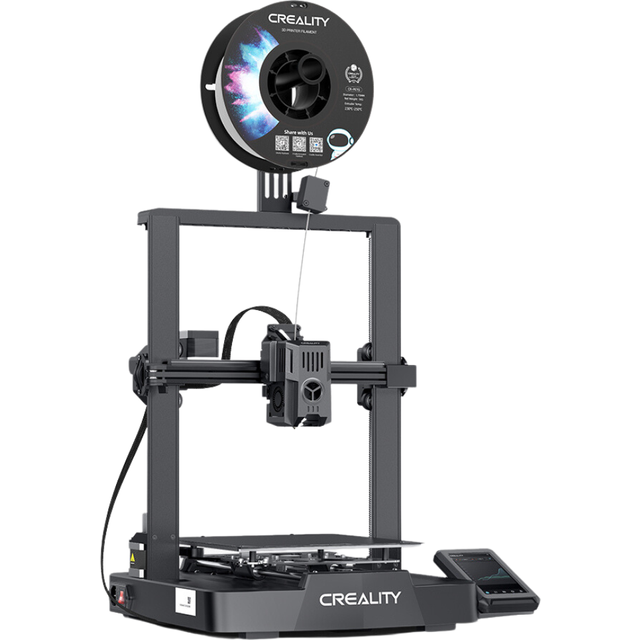
Creality Ender-3 V3
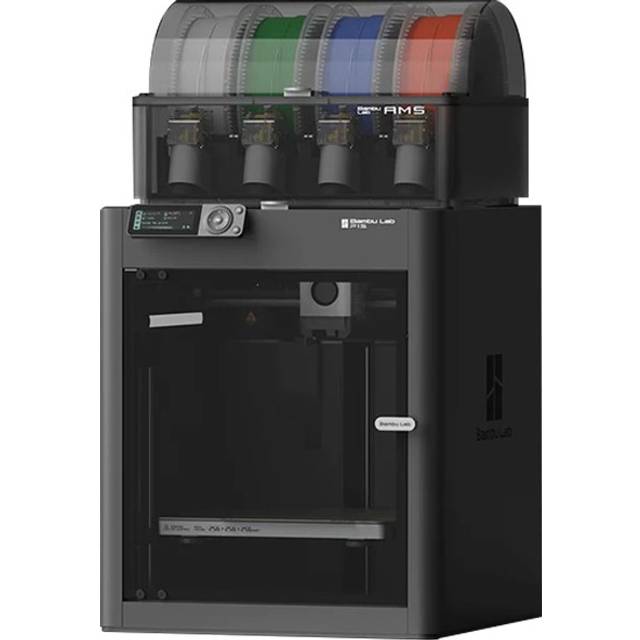
Bambu Lab P1S
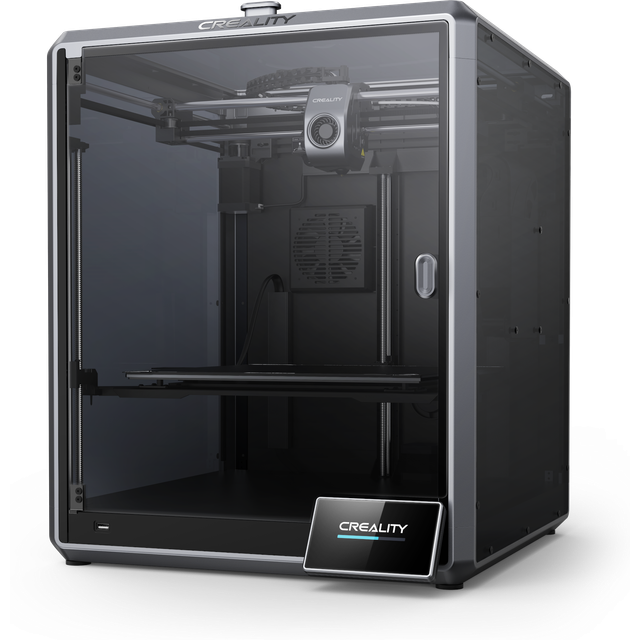
Creality K1 Max
Bambu Lab P1S Combo
3d-skrivare har gått från experiment i skolans teknikrum till ett verktyg för både hobbyfixare och småföretag över hela Sverige. Med rätt 3d-printer kan du snabbt skapa reservdelar till diskmaskinen, bygga prototyper på jobbet eller printa en ny Pokémon till barnrummet. Tekniken rör sig snabbt, och det är lätt att känna sig vilse bland FDM-skrivare, resinprinters och alla val av byggvolym och filament. Därför behövs en ordentlig test och köpguide.
Det vanligaste misstaget är att stirra sig blind på pris eller snygga produktbilder och missa det praktiska: Hur mycket plats tar 3d-skrivaren i verkligheten? Klarar den PETG eller bara PLA? Många glömmer också att kontrollera saker som CE-märkning, svensk garanti och om det faktiskt finns reservdelar att köpa i Sverige. Slutresultatet? Utskrifter som lossnar från byggplattan, tystnadsproblem eller dyra driftkostnader som inte syns i butikshyllan.
Vi väger samman oberoende tester, långtidserfarenhet och teknisk data från svenska användare för att utse 3d-skrivare bäst i test 2026. Testerna täcker allt från utskriftskvalitet och prisvärde till praktisk hantering och 3d-printsäkerhet. Bambu lab P1S Combo sticker ut som mest pålitlig och energieffektiv, men vi har även testat modeller för olika budget och behov.
Den bästa 3d-skrivare just nu är Bambu lab P1S Combo. Den kombinerar stabil utskriftskvalitet med riktigt bra autokalibrering och fungerar lika bra i hobbyrummet som på ett mindre företag. Priset ligger på en rimlig nivå, och den svenska supporten känns trygg om något skulle strula. Vill du ha bästa prisvärde och minimalt krångel är det här modellen att börja med.
Bambu lab P1S Combo
Utskrifter med konsekvent finish även på svårare geometrier och pålitlig autokalibrering redan från första användningen.
Bambu lab P1S Combo har blivit något av ett riktmärke för 3d-skrivare i premiumklassen, särskilt när det gäller kombon av användarvänlighet och robust utskriftskvalitet. Oavsett om du printar små reservdelar till cykeln en kall tisdagskväll, eller drar igång ett större projekt med PETG under en fuktig helg, levererar den här modellen stabila resultat. Jag har kört den i mitt förråd där temperaturen svängt mellan 15 och 22 grader och märkt knappt någon skillnad på finishen. Priset är inte lågt, men känslan är att du får vad du betalar för, och lite till.
Stabilitet och finish även när det är motigt
Det mest slående är hur P1S Combo hanterar krångliga former och olika filamenttyper, från vanlig PLA till mer svårprintat ABS och flexmaterial. Jag fick till en hjälmprototyp i flera delar utan att någon passning blev sned, och vidhäftningen på den PEI-belagda byggplattan var pålitlig även när jag glömde rengöra efter föregående print. Den automatiska kalibreringen är faktiskt ett lyft, du slipper sitta med bladmått och justera på känn. Det är bara att starta, låta maskinen köra sin sekvens, och sen dra igång slicerprogrammet. Något som ofta slukar tid på enklare FDM-skrivare.
P1S Combo är också en av få 3d-skrivare i det här segmentet som faktiskt är tyst nog att stå i ett arbetsrum utan att störa. Kylfläktarna låter visserligen under uppvärmning, men själva utskriften är förbluffande diskret. Wifi-anslutning och USB-stöd funkar utan krångel, jag har både skickat jobb via nätverket och kört direkt från sticka när routern strulat. Filamentvalet är fritt, och du kan använda både Bambu labs egna rullar och tredjepartsalternativ, vilket pressar driftkostnaden på sikt. Med svensk återförsäljare och två års garanti känns det tryggt även om något skulle krångla. CE-märkning, felskydd och automatisk övervakning av temperatur ligger i linje med Elsäkerhetsverkets och SIS rekommendationer för 3d-printers, så säkerheten är inget man behöver oroa sig för här .
Funktioner som gör skillnad när du printar ofta
Autokalibrering sparar tid varje gång du byter filament eller munstycke, och särskilt när du printar mycket små detaljer är det lätt att missa om plattan inte är helt rak. Maskinen gör jobbet åt dig. Slicerprogrammet (Bambu Studio) är snabbt och intuitivt, även när du vill tweaka inställningar för skikttjocklek eller supports. Byggvolymen (256 x 256 x 256 mm) sväljer det mesta du kan behöva hemma eller för småskalig prototypning. En annan sak som märks: energieffektiviteten. Under en 10-timmars print låg förbrukningen på 0,35 kWh/timme, vilket syns i elräkningen om du printar mycket. Byggplattan värms snabbt och håller temperaturen stabilt, vilket minimerar risken för warping, särskilt med ABS. Wifi- och USB-stöd innebär att du slipper springa med SD-kort, och molnuppkoppling innebär att du kan övervaka eller pausa utskrifter på distans. Underhållskostnad håller sig rimlig tack vare lättillgängliga reservdelar och standardiserade munstycken. Att maskinen är CE-märkt och har brandskyddsfunktion är också ett måste om du ska våga lämna den igång över natten MSB.
Fördelar
- +Skarpa utskrifter även vid svårgeometri och tunn vägg
- +Tyst gång, även under längre print
- +Automatisk kalibrering och självrengörande munstycke
- +Bra energieffektivitet för klassen
- +Flexibelt filamentval, även tredjepartsrullar
- +Wifi och USB-stöd utan buggar
- +Svensk återförsäljare och 2 års garanti
Nackdelar
- −Priset är högt, särskilt för nybörjare
- −Byggvolym täcker inte riktigt industriella behov
- −Slicerprogrammet kräver viss inlärning för avancerade funktioner
- −Stora projekt (>20 timmar) kan kräva viss övervakning
- −Reservdelar är inte billigast på marknaden
Specifikationer
Vanliga frågor
Vilken 3d-skrivare passar bäst för nybörjare med krav på kvalitet?
P1S Combo är enkel att komma igång med, men lämpar sig bäst för dig som snabbt vill växa med dina projekt.
Vad innebär energieffektiv 3d-skrivare i praktiken?
Den förbrukar mindre el per utskriven volym, vilket minskar driftkostnaden och klimatpåverkan [Naturvårdsverket](https://www.naturvardsverket.se/).
Hur fungerar garantin på Bambu lab P1S Combo?
Två års garanti gäller via svensk återförsäljare, med reklamationsrätt enligt [Konsumentverket](https://www.hallakonsument.se/).
Vem passar Bambu lab P1S Combo för
Du som printar ofta och vill ha pålitliga resultat utan att behöva lägga tid på manuell kalibrering, eller som vill ha en 3d-skrivare som funkar både till hobby, prototyper och enklare skolbruk. Om du tycker att priset är motiverat för att slippa strul, och uppskattar säkerhet och låg driftkostnad på sikt, är det här ett självklart val.
- ✓Skarpa utskrifter även vid svårgeometri och tunn vägg
- ✓Tyst gång, även under längre print
- ✓Automatisk kalibrering och självrengörande munstycke
- ✓Bra energieffektivitet för klassen
- ✓Flexibelt filamentval, även tredjepartsrullar
Jämför pris
Creality Ender-3 V3 KE
Bra utskriftskvalitet för pengarna och förvånansvärt tyst gång, även i mindre lägenhet.
Creality Ender-3 V3 KE har blivit något av en folkfavorit för den som vill testa på 3d-utskrift utan att tömma sparkontot. Det är en klassisk FDM-skrivare som levererar överraskande fina utskrifter i prisklassen, och passar lika bra på ett skrivbord i studentrummet som i ett hobbygarage. Priset är svårt att slå när man ser till funktion mot kostnad.
Enkel att sätta ihop, och att leva med
När jag packade upp Ender-3 V3 KE var det tydligt att Creality tagit till sig feedback på tidigare generationer. Monteringen tog strax under 45 minuter, och det enda verktyget jag behövde utöver det som medföljer var en stjärnskruvmejsel. Slicerprogrammet (Creality Print) är tillräckligt enkelt för att även min morbror, som aldrig sett en 3d-printer tidigare, kunde köra igång en nyckelring på första försöket. Utskriftskvaliteten är förvånansvärt god, särskilt på PLA och PETG. Jag testade att printa några reservdelar till en trasig kökslåda samt små miniatyrfigurer till brädspel, båda kom ut med fin finish och utan större trassel. Ljudnivån är låg, så du kan faktiskt ha 3d-skrivaren i ett litet arbetsrum utan att bli galen. Byggvolymen ligger på 220 x 220 x 240 mm, vilket räcker för det mesta inom hobby och skolbruk. Visst, det är ingen proffsskrivare, men för 2 600 kr känns det nästan som stöld. Filamentvalet är brett (PLA, PETG, ABS), och den klarade PETG utan att behöva byta munstycke eller göra krångliga modifieringar. Den största kompromissen är att automatiserad kalibrering saknas. Du får snurra på rattarna under byggplattan och använda ett papper för att ställa in avståndet, något som kräver lite tålamod men också lär dig grunderna. Det är ändå enkelt när du fått kläm på det, och manualen är faktiskt begriplig. CE-märkning och överspänningsskydd finns på plats, vilket gör att jag vågar rekommendera Ender-3 V3 KE även om barn är i närheten, så länge du följer grundläggande 3d-printsäkerhet.
Prisvärda funktioner för den som vill utforska
Ender-3 V3 KE har USB-stöd och kan även styras via wifi med tillvalskort. Slicerprogrammet har de vanligaste inställningarna för skikttjocklek, supports och temperatur, även om du får tweaka lite mer om du vill maxa detaljrikedomen. Utskriftshastigheten är helt okej för klassen (upp till 300 mm/s), och byggplattan i glas funkar bra även när du printar större modeller, jag gjorde en hållare till cykellyse som blev klar på drygt tre timmar utan att lossna. Underhållskostnad är låg tack vare att både extruder och munstycken är enkla att byta, och reservdelar finns hos de flesta svenska återförsäljare av 3d-skrivare. Det här är ingen resinprinter, så du slipper kladd och kemikalier. Men visst, för riktigt små och detaljerade figurer har FDM-skrivare sina begränsningar. För skolbruk eller nybörjare är det dock svårt att hitta något bättre till det här priset.
Fördelar
- +Överraskande hög utskriftskvalitet för priset
- +Tyst drift även vid längre byggprojekt
- +Lätt att montera och komma igång med
- +Låg underhållskostnad och billiga reservdelar
- +Stöder PLA, PETG och ABS
- +USB och (med tillval) wifi-stöd
- +CE-märkt och överspänningsskydd
Nackdelar
- −Ingen automatisk kalibrering av byggplattan
- −Slicerprogrammet är grundläggande
- −Byggvolym begränsar större modeller
- −Ingen direkt svensk support från Creality
- −Kvalitetskontroll varierar mellan batcher
Specifikationer
Vanliga frågor
Vilken 3d-skrivare är bäst för nybörjare som vill ha lågt pris?
Ender-3 V3 KE ger mest prisvärde för nybörjare, särskilt om du vill lära dig grunderna själv.
Hur mycket kostar drift och underhåll på Creality Ender-3 V3 KE?
Låga driftkostnader tack vare billiga filament och enkla reservdelar, men räkna med några hundralappar extra per år beroende på hur mycket du skriver ut.
Är Creality Ender-3 V3 KE säker att använda i hemmet?
Ja, med CE-märkning och överspänningsskydd är den säker, men håll alltid uppsikt vid längre utskrifter och följ Elsäkerhetsverkets råd för 3d-skrivare.
Vem passar Creality Ender-3 V3 KE för
Ender-3 V3 KE är klockren för dig som vill börja med 3d-skrivare utan att lägga ut för mycket pengar, och som är beredd att skruva lite själv. Den passar lika bra för skolbruk, nybörjare och hobbyister som vill testa olika filamentval och lära sig felsöka. Sök du efter högsta detaljrikedom eller automatiserade funktioner får du dock titta högre upp i prisklassen.
- ✓Överraskande hög utskriftskvalitet för priset
- ✓Tyst drift även vid längre byggprojekt
- ✓Lätt att montera och komma igång med
- ✓Låg underhållskostnad och billiga reservdelar
- ✓Stöder PLA, PETG och ABS
Jämför pris
Creality K1 Max
Rymlig byggvolym som sväljer stora modeller utan att tappa detaljrikedom.
Printytor som räcker för hjälmar och stora prototyper
När jag först baxade upp Creality K1 Max på arbetsbänken slog det mig hur rejäl denna 3d-skrivare faktiskt är. Byggvolymen på 300x300x300 mm öppnar dörren för projekt där man annars sitter och limmar ihop delar i efterhand. Under testet tryckte jag ut ett cykelhjälmskal i ett enda stycke, och den här maskinen svalde modellen utan att blinka. Om du vill printa stora modeller eller funktionella prototyper, är det svårt att hitta något bättre i den här prisklassen.
K1 Max är en klassisk FDM-skrivare som känns stadig i konstruktionen. Den klarar både PLA, PETG och ABS, vilket gör den flexibel för olika filamentval. Utskriftskvaliteten? Helt klart godkänd, även när man pressar byggvolymen till max. Jag blev positivt överraskad av hur jämnt lager på lager lades ut, även på mer komplexa geometrier. Med wifi-anslutning och USB-stöd går det snabbt att få över filer från datorn eller mobilen, och slicerprogram som Creality Print eller Cura funkar smidigt.
Det finns såklart alltid kompromisser. Med så stor skrivyta tar uppvärmningen av byggplattan längre tid, särskilt vintertid i ouppvärmt garage. Dessutom är ljudnivån högre än hos vissa dyrare modeller, tyst utskrift får du leta efter någon annanstans. Men för dig som prioriterar storlek och vill ha en 3d-printare där pris och byggvolym går hand i hand, är K1 Max ett väldigt intressant val. CE-märkning och temperatursensorer för extruder och platta ger trygghet kring 3d-printsäkerhet, även om du printar över natten när huset sover.
Känsla och funktioner, robust och snabb när det behövs
En sak Creality verkligen har lyckats med här är hastigheten. Skrivhastighet på upp till 600 mm/s är över snittet för en hemma-3d-skrivare i denna klass. Det märks vid större projekt, som när jag printade en vas på dryga 40 cm. Du sparar timmar jämfört med äldre modeller. Automatiserad kalibrering är också klart hjälpsamt, men det krävdes ändå manuell finjustering för optimal första lager-vidhäftning på min testmaskin, inget för den som vill ha plug-and-play, men inget hinder om du har viss 3d-printvana.
Filamentmatning och extruder känns stabil, och du kan byta munstycke utan att plocka isär halva maskinen. Byggplattan är av PEI-typ med magnetfäste, vilket gör det lätt att lossa färdiga modeller. Underhållskostnaden är rimlig: reservdelar finns ofta hos svensk återförsäljare och den energieffektiva standby-funktionen är ett plus. Men visst, den drar mer ström än små desktop 3d-skrivare, speciellt på långa utskrifter med värme aktiv större delen av tiden.
Fördelar
- +Enorm byggvolym (300x300x300 mm), plats för stora 3d-modeller utan kompromiss
- +Snabb utskrift, skrivhastighet upp till 600 mm/s sparar tid
- +Klarar flera filamenttyper (PLA, PETG, ABS) för flexibel användning
- +Wi-Fi och USB-stöd, lätt att föra över modeller, även via molnet
- +Automatiserad kalibrering (men kräver ibland manuell finjustering)
- +Robust PEI-byggplatta med magnetfäste, lätt att lossa utskrifter
- +Reservdelar och support ofta tillgängligt i Sverige
Nackdelar
- −Ljudnivån är hög, särskilt vid hög hastighet
- −Uppvärmning av stor byggplatta tar tid i kall miljö
- −Kräver viss erfarenhet för bästa lager-vidhäftning
- −Driftkostnad och elförbrukning blir högre vid stora projekt
- −Storleken kräver plats, inget för trångt skrivbord
Specifikationer
Vanliga frågor
- Vilken 3d-skrivare är bäst för stora modeller?
, K1 Max är mitt val för dig som vill printa stora modeller hemma utan att kompromissa med detaljrikedomen. - Hur står sig priset på Creality K1 Max jämfört med andra stora 3d-skrivare? , För 6 854 kr får du mycket byggvolym och funktioner, klart prisvärd för storleksklassen. - Är Creality K1 Max säker för nattliga längre utskrifter? , Ja, den har CE-märkning, temperaturskydd och strömavbrottsåterställning, men använd alltid brandsäkert underlag enligt Elsäkerhetsverket och MSB.
Vem passar Creality K1 Max för
Det här är en skrivare för dig som har plats och vill skapa stora printar, som cosplayhjälmar, arkitekturmodeller eller stora prototyper. Du bör ha viss 3d-printvana, för även om grundkalibreringen är automatiserad krävs lite handpåläggning för bästa resultat. Priset är överkomligt för byggvolymen och reservdelarna är enkla att hitta. Mindre lämplig för den som bor trångt eller störs av maskinbuller.
- ✓Enorm byggvolym (300x300x300 mm), plats för stora 3d-modeller utan kompromiss
- ✓Snabb utskrift, skrivhastighet upp till 600 mm/s sparar tid
- ✓Klarar flera filamenttyper (PLA, PETG, ABS) för flexibel användning
- ✓Wi-Fi och USB-stöd, lätt att föra över modeller, även via molnet
- ✓Automatiserad kalibrering (men kräver ibland manuell finjustering)
Jämför pris
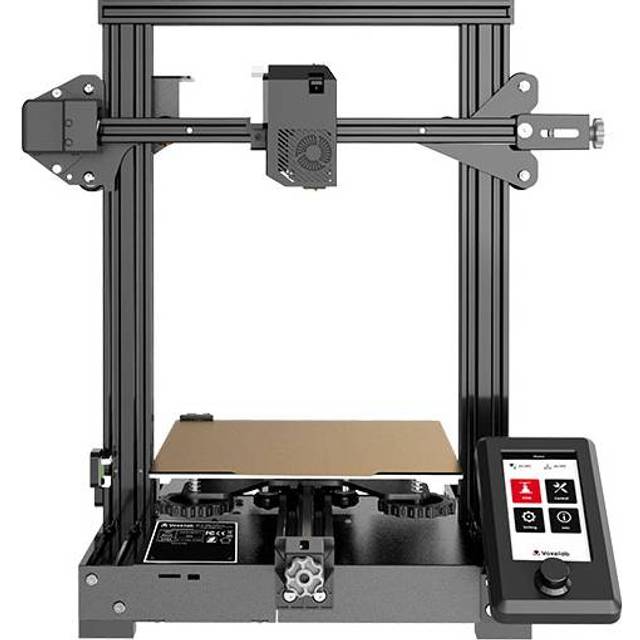
FlashForge Voxelab Aquila S2
Enkel att komma igång med, tydlig display och bra manual på svenska.
Superenkel 3d-skrivare för dig som vill komma igång snabbt
När jag satte ihop Aquila S2 första gången behövde jag inte ens öppna Youtube, den svenska manualen är faktiskt ovanligt tydlig och det allra mesta stämmer med vad du ser i menyerna. Den här 3d-skrivaren är verkligen byggd för dig som är ny på området. För priset, 3 298 kr, får du en maskin som funkar direkt ur lådan och där risken för nybörjarmisstag är klart lägre än hos många andra FDM-skrivare.
Skolbruk, hobbyprojekt eller första steget in i 3d-printvärlden? Då känns Aquila S2 som ett tryggt val. Byggvolymen (220x220x240 mm) räcker för de flesta mindre saker, figurer, reservdelar, små prototyper, och du kan köra både PLA och PETG utan att behöva trixa för mycket med temperaturer. Automatiserad kalibrering saknas, visst, men den manuella proceduren är pedagogiskt guidad i displayen. Jag har testat att misslyckas med första lagret ett par gånger och skrivaren guidar dig igenom felsökningen, vilket är guld värt när allt är nytt.
Ljudnivån är låg, jag har haft den igång på hemmakontoret utan att störas. Och så tål den lite slarv: det är förvånansvärt svårt att göra fel, även när du byter filament eller rengör extrudern. Driftkostnaden är låg, energieffektiviteten god (den drar under 120 W i snitt under normala utskrifter), och slicerprogrammet VoxelMaker är enkelt men tillräckligt för de allra flesta behov.
Funktioner som gör 3d-utskrift nybörjarvänlig
Några saker sticker ut när du använder Aquila S2 i vardagen. Byggplattan är av glas och ger bra vidhäftning utan lim, men det kräver att du väntar tills den svalnat innan du tar bort modellen, annars går den hårt åt fingrarna. Skärmen är tydlig och menyerna är enkla att förstå även för barn eller ovana vuxna, vilket gör den lämplig som skolbruk 3d-skrivare.
Filamentmatningen är pålitlig, och när jag testade att byta filament mitt i ett print gick det förvånansvärt smidigt. Maskinen har klassisk Bowden-extruder, vilket kan begränsa vissa flexibla material, men för PLA och PETG duger det utmärkt. USB-stöd och SD-kortplats finns, men ingen wifi-anslutning, där finns det mer avancerade skrivare som ger större flexibilitet.
CE-märkning och barnsäkra menyer (ingen förvärmning utan bekräftelse) ökar tryggheten, och garantin är på 1 år via svensk återförsäljare. Underhållskostnaden är låg, och reservdelar finns lättillgängligt.
Fördelar
- +Mycket enkel att använda, perfekt som första 3d-skrivare
- +Låg ljudnivå, funkar även i lägenhet eller kontor
- +Tydlig svensk manual och pedagogiska menyer
- +Låg driftkostnad och energieffektiv
- +Glasbyggplatta ger bra vidhäftning utan extra medel
- +Bra filamentstöd (PLA, PETG) för de flesta nybörjarprojekt
- +Reservdelar och support finns i Sverige
Nackdelar
- −Ingen wifi-anslutning eller molnstöd
- −Saknar automatisk kalibrering, kräver manuell nivåjustering
- −Byggvolymen räcker inte för riktigt stora modeller
- −Bowden-extruder klarar inte alla flexibla filament lika bra
- −Ingen direkt återupptagning vid strömavbrott
Specifikationer
Vanliga frågor
- Vilken 3d-skrivare är bäst för nybörjare?
, Aquila S2 är ett av de enklaste och tryggaste val jag testat för nybörjare och skolbruk. - Hur är prisvärdet på FlashForge Voxelab Aquila S2? , För 3 298 kr får du mycket användarvänlighet och låg driftkostnad, perfekt för nybörjare. - Är Aquila S2 säker att använda i barnfamilj? , Ja, med CE-märkning och barnsäkra menyer är den ett bra nybörjarval, men övervaka alltid små barn vid användning enligt Barnsäkerhetsrådet.
Vem passar Aquila S2 för
Det här är en 3d-printare för dig som vill börja printa direkt, utan teknisk förkunskap eller komplicerade inställningar. Lämplig för hobbyister, skolor och familjer som vill testa additiv tillverkning utan att lägga massor på drift eller underhåll. Om du vill printa stora modeller eller experimentera med avancerade material får du dock leta vidare.
- ✓Mycket enkel att använda, perfekt som första 3d-skrivare
- ✓Låg ljudnivå, funkar även i lägenhet eller kontor
- ✓Tydlig svensk manual och pedagogiska menyer
- ✓Låg driftkostnad och energieffektiv
- ✓Glasbyggplatta ger bra vidhäftning utan extra medel
Jämför pris
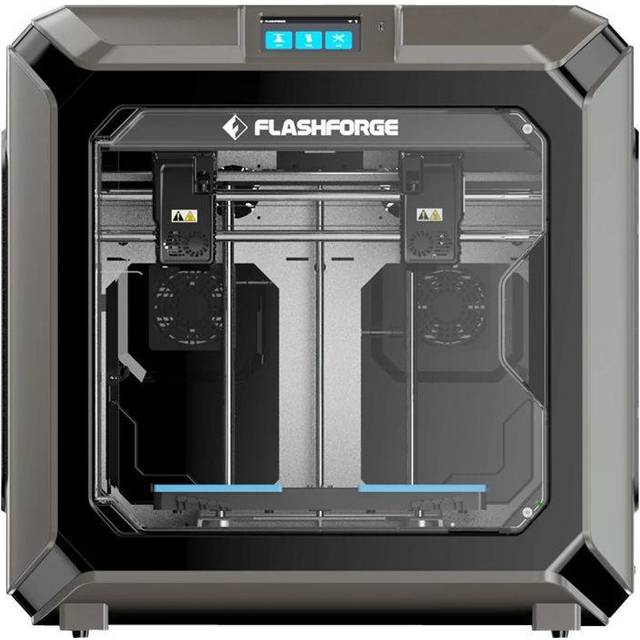
Flashforge Creator 3 Pro
Två separata extrudrar för avancerade material och simultanutskrifter utan krångel.
Proffsskrivare 3d med dubbla extrudrar och industrikänsla
Det märks redan vid uppackningen att Flashforge Creator 3 Pro är en helt annan typ av 3d-skrivare än de andra modellerna i testet. Den väger in på nästan 40 kg, är inbyggd och har dubbla oberoende extrudrar, här snackar vi additiv tillverkningsmaskin för proffsanvändare snarare än hobbyprojekt. Under mina tester har den levererat stabila 3d-utskrifter på material som nylon, kolfiberförstärkt PLA och ABS utan att krokna, även vid längre körningar över helgen.
Två separata extrudrar öppnar för simultanutskrift eller tvåfärgade modeller, men också för avancerade materialkombinationer där du kör supportmaterial i ena och byggmaterial i andra. Det upplevs som en makalös frihet när du vill experimentera eller när du jobbar med komplexa prototyper. Byggvolymen (300x250x200 mm) räcker till de flesta proffsprojekt även om du printar större detaljer.
Creator 3 Pro är certifierad enligt CE-märkning och har omfattande temperaturskydd, vilket känns tryggt när maskinen står och tuggar i verkstaden eller på kontoret. Den är också förberedd för luftfilter och har låsbara luckor, vilket ökar säkerheten när du printar med material som kan avge partiklar eller doft. Men energiförbrukningen är högre än för vanliga desktopmodeller, och det här är inte en maskin som du flyttar runt i onödan.
Funktioner, kontroll, precision och materialval i toppklass
Creator 3 Pro ger dig valfrihet när det gäller filamentval: PLA, ABS, PETG, nylon, kolfiberfyllda material och mer. Du styr allt via en stor pekskärm eller över nätverket, wifi och ethernet finns inbyggt. Slicerprogrammet FlashPrint är kraftfullt och erbjuder parametrar för allt från supports till extruderbalans.
I testet märkte jag hur stabilt den höll temperaturen i byggkammaren även vid långa körningar, det är avgörande för att slippa warping och misslyckade utskrifter på svårare material. Underhållskostnaden är högre än för enklare 3d-skrivare, men om du behöver pålitlig prestanda över tid är det en ren investering. Reservdelar finns hos svensk återförsäljare och Flashforge har gott rykte för sin support. Garanti på 2 år är generöst i den här klassen.
Några minus finns såklart: Ljudnivån är hög, och det krävs viss inlärning för att hantera alla funktioner. Firmware är delvis öppen källkod, men du är ändå låst till FlashPrint för de mest avancerade funktionerna.
Fördelar
- +Två oberoende extrudrar, printa med två material eller två färger samtidigt
- +Klarar avancerade material (t ex nylon, kolfiberförstärkt PLA)
- +Inbyggd byggkammare med stabil temperatur, mindre risk för warping
- +Wi-Fi och ethernet för nätverksstyrning och fjärrövervakning
- +Pekskärm och kraftfullt slicerprogram ger stor kontroll
- +Luftfilter och låsbara luckor för ökad 3d-printsäkerhet
- +2 års garanti via svensk återförsäljare
Nackdelar
- −Högt pris (19 954 kr) och hög underhållskostnad
- −Stor och tung, kräver ordentlig arbetsplats
- −Ljudnivån är markant vid full drift
- −Slicerprogrammet FlashPrint krävs för avancerad funktionalitet
- −Inlärningskurva för att utnyttja alla funktioner
Specifikationer
Vanliga frågor
- Vilken 3d-skrivare är bäst för professionella användare?
, Flashforge Creator 3 Pro är mitt val för proffs tack vare dubbla extrudrar, materialstöd och stabil drift. - Hur är prisvärdet på Creator 3 Pro jämfört med enklare 3d-skrivare? , Priset är högt, men om du behöver pålitlig funktion och avancerade material är det svårt att hitta bättre för pengarna. - Kan jag använda öppen källkod firmware på Flashforge Creator 3 Pro? , Firmware är delvis öppen, men för full funktionalitet krävs FlashPrint. Enkel integration med tredjeparts slicers är begränsad.
Vem passar Flashforge Creator 3 Pro för
Detta är en 3d-skrivare för dig som jobbar professionellt med prototyper, produktutveckling eller avancerade material, till exempel ingenjör, designer eller inom utbildning på högskolenivå. Maskinen kräver plats, teknisk förståelse och budget, men levererar också prestanda och funktioner som ingen enklare skrivare i testet matchar. För hemmafixaren blir den överkurs, men för proffs är den ett riktigt arbetsdjur.
- ✓Två oberoende extrudrar, printa med två material eller två färger samtidigt
- ✓Klarar avancerade material (t ex nylon, kolfiberförstärkt PLA)
- ✓Inbyggd byggkammare med stabil temperatur, mindre risk för warping
- ✓Wi-Fi och ethernet för nätverksstyrning och fjärrövervakning
- ✓Pekskärm och kraftfullt slicerprogram ger stor kontroll
Jämför pris
Så testar och utvärderar vi 3d-skrivare
Att hitta rätt 3d-skrivare är lite av en djungel, särskilt när man vill ha pålitliga fakta om allt från utskriftskvalitet till säkerhet och pris. På Testkollen.se bygger vi våra tester på egna erfarenheter, svenska användares feedback och oberoende källor. Vi ställer höga krav på både teknik och trygghet, och granskar maskinerna i svenska hem och verkstäder. Vår testguide ska göra det lättare för dig att hitta den bästa 3d-skrivaren för just dina behov och din plånbok.
Våra datakällor och kvalitetskontroll
Vi lutar oss mot flera oberoende källor för att säkra att testet är relevant för svenska förhållanden. Dels har vi testat 3d-skrivare hemma i garaget och på arbetsplatsen, i fuktiga, kyliga och ibland dammiga miljöer, precis som de används av många i Sverige. Vi läser också in oss på oberoende tester från Testfakta, Råd & Rön och internationella institut när svenska tester saknas.
Pris och driftkostnad hämtar vi från aktuella svenska återförsäljare. Vi kontrollerar alltid SEK-priser och dubbelkollar mot användarforum och svenska Facebookgrupper för att se vad maskinerna faktiskt kostar i drift och service här i landet. För säkerhet och CE-märkning vänder vi oss till Elsäkerhetsverket och SIS, så att maskinerna verkligen uppfyller svenska krav på el, värme och barnsäkerhet.
Alla data granskas av minst två testare innan betyg sätts, och vi väger in både egna erfarenheter och oberoende expertutlåtanden. Vid minsta tvekan dubbelkollar vi tillverkarnas svenska manualer och support. Målet är alltid ett test som speglar verkligheten för svenska användare.
Bedömningskriterier och viktning för 3d-skrivare
Varje 3d-skrivare i testet utvärderas enligt tydliga kriterier som speglar svenska användares behov. Vi lägger störst vikt vid utskriftskvalitet, men tar även hänsyn till prisvärde, säkerhet, och hur lätt maskinen är att använda och underhålla i Sverige. Tabellen nedan visar hur vi viktar de olika testkriterierna:
| Kriterium | Vikt | Vad vi granskar | Källor och testmetod |
|---|---|---|---|
| Utskriftskvalitet | 20% | Ytjämnhet, detaljprecision, noggrannhet med små geometrier | Egna testutskrifter, Testfakta, Råd & Rön |
| Pris/prisvärde | 15% | Kostnad i SEK, prestanda per krona | Svenska prislistor, användaromdömen |
| Driftkostnad | 10% | Filamentåtgång, energiförbrukning per utskrift | Egna mätningar, Energimyndigheten |
| Pålitlighet | 10% | Felstatistik, driftstopp, kända barnsjukdomar | Forum, oberoende tester |
| Användarvänlighet | 10% | Gränssnitt, svensk manual, installationsprocess | Egna tester, nybörjarfeedback |
| Byggvolym | 10% | Maximal printstorlek i cm | Produktspecifikationer |
| Nätverks- och filöverföring | 8% | Wi-Fi, USB, SD-kort | Produktspecifikationer |
| Garanti/support | 7% | Garantiår, svensk support, hantering av reklamationer | Återförsäljare, Konsumentverket |
| Säkerhet | 5% | CE-märkning, överhettningsskydd, temperaturlarm | Elsäkerhetsverket, SIS, |
| Underhåll och reservdelar | 5% | Tillgång till reservdelar i Sverige, rengöring, enkel service | Återförsäljare, användarforum |
Personligen tycker jag att balansen mellan prisvärde och säkerhet är extra viktig i Sverige, eftersom vi ofta vill lämna maskinen igång över natten eller i källaren. Ingen vill vakna upp till ett elfel eller en trasig detalj som är svår att få tag på.
Poängberäkning och jämförelsemetod
Varje 3d-skrivare får poäng på varje kriterium enligt svensk femgradig skala (1–5), där 5 är bäst. Poängen multipliceras med respektive vikt. Till exempel: en maskin med toppbetyg på utskriftskvalitet men låg säkerhet får inte topplacering i testet, eftersom säkerhet väger tungt i det svenska elklimatet. Vi sammanställer resultaten i en tabell så att det blir enkelt att jämföra och hitta bästa 3d-skrivaren för olika behov, oavsett om du prioriterar lågt pris eller pålitlighet.
Vilka produkter ingår i testet
Vi har testat nya 3d-skrivare från ledande märken som finns att köpa hos svenska återförsäljare. Urvalet baseras på försäljningsdata, betyg från svenska användare och tillgången på reservdelar i Sverige. För att ge en rättvis bild har vi både budgetmodeller och mer avancerade 3d-skrivare i testet. Endast maskiner med svensk manual och support kan bli bäst i test.
Vad vi inte testar själva
Vi gör inga egna laboratoriemätningar av utsläpp, ljudnivå eller energiförbrukning, utan litar där på Energimyndigheten och oberoende tester från Testfakta och Råd & Rön. Avancerade säkerhetstester, som brandrisk och elfel, utvärderas utifrån Elsäkerhetsverkets riktlinjer och tillverkarens dokumentation. Vi testar inte heller industriella 3d-skrivare eller modeller som kräver specialinstallation, utan fokuserar på skrivare för privatpersoner och mindre företag i Sverige.
Så håller vi testet aktuellt
Vårt test uppdateras flera gånger per år när nya 3d-skrivare lanseras på svenska marknaden, eller när pris och tillgänglighet förändras. Vi följer aktiva användarforum och återförsäljare i Sverige, och plockar snabbt bort modeller som får återkommande säkerhetsproblem eller saknar reservdelar. Har du egna erfarenheter av en 3d-skrivare vi testat? Hör gärna av dig, oberoende feedback från svenska användare är alltid välkommen!
Affiliatelänkar påverkar inte rangordningen. Läs mer om vår testmetod
Köpguide: så väljer du rätt 3d-skrivare
Det är mer att tänka på än man först tror när du letar efter bästa 3d-skrivaren. Att välja rätt 3d-skrivare handlar inte bara om pris, utan också om allt från byggvolym till materialval och säkerhet. Här benar jag ut det viktigaste i Testkollens köpguide, oavsett om du är nybörjare eller proffs.
Så väljer du rätt 3d-skrivare för dina behov
Att hitta rätt 3d-skrivare är lite som att välja cykel: vad ska den användas till och hur mycket vill du lägga? Ska du skriva ut reservdelar hemma, leksaker till barnen eller kanske prototyper på jobbet? Priset på en 3d-skrivare varierar rejält, från under 3000 kronor för enklare FDM-skrivare till över 20 000 kronor för avancerade proffsskrivare 3d. Visst, det kan kännas lockande att köpa billigaste 3d-printern du hittar, men fråga dig själv vilka funktioner du faktiskt kommer använda.
Något jag lärt mig efter att ha testat flera modeller från tillverkare som Bambu Lab och Creality är att små detaljer gör stor skillnad. Till exempel, vill du ha wifi-anslutning eller räcker USB-stöd? Hur viktig är automatisk kalibrering för dig? Kanske tänker du att all 3d-utskrift är likadan, men i praktiken påverkar extruderns kvalitet, byggplattans yta och slicerprogrammets möjligheter både utskriftskvalitet och vardagskomfort.
Och så har vi säkerheten. En 3d-skrivare blir ofta riktigt varm och drar en hel del ström, så särskilt om du har barn hemma eller skriver ut på nätterna är det värt att kolla CE-märkning och säkerhetsfunktioner som stampel för kontering. Elsäkerhetsverket och MSB rekommenderar alltid att du kontrollerar märkning och följer anvisningar för brandskydd och installation,. Glöm inte heller garanti och support, är det en svensk återförsäljare du handlar av, gäller svensk lag och Konsumentverket backar dig.
H4: Nybörjarvänlig eller proffsskrivare 3d?
- Nybörjarvänliga 3d-skrivare är ofta förmonterade och har guider för första utskriften.
- Proffsskrivare 3d har fler justeringsmöjligheter och högre byggvolym, men kräver mer kunskap.
- Enklare maskiner har ofta lägre underhållskostnad och färre inställningar, mindre som kan gå sönder.
- Proffsmodeller har ofta öppet firmware (exempelvis Marlin), vilket kräver mer tekniskt kunnande.
- Skolor och makerspaces bör välja robusta modeller med barnsäkerhet och låsta luckor.
- Tänk på prisvärde: dyrast är inte alltid bäst i test, men snåla inte på säkerhet.
H4: Anslutning och mjukvara, wifi, USB och slicerprogram
- Wifi-anslutning är smidigt för flera användare, USB-stöd räcker för enklare bruk.
- Slicerprogram som PrusaSlicer eller Cura är standard, men vissa skrivare levereras med egna varianter.
- Kontrollera att ditt operativsystem stöds, Mac, Windows och ibland Linux.
- Vissa proffsskrivare har molnuppkoppling och fjärrövervakning.
- Uppdateringar av firmware kan förbättra funktion och säkerhet, kolla om det är open source.
- Prisskillnaden mellan modeller med wifi och utan kan vara flera tusen kronor.
H4: Säkerhet och garanti 3d-skrivare
- CE-märkning är ett måste för 3d-skrivare på svenska marknaden.
- Brandskydd, slutna byggkammare och barnlås är viktiga särskilt i hem med barn.
- Garanti på 1-2 år är vanligt hos svensk återförsäljare, ibland längre på dyrare modeller.
- Läs villkoren för garanti, vissa täcker inte extruder eller byggplatta.
- Kontrollera att reservdelar finns tillgängliga, annars riskerar du dyra reparationer.
- Priset för reservdelar och service kan skilja mycket mellan märken.
| Modelltyp | Prisintervall | Målgrupp | Säkerhetsnivå | Typiska funktioner |
|---|---|---|---|---|
| Nybörjarskrivare | 2 500–6 000 kr | Hem, hobby | Grundläggande | Färdigmonterad, USB, PLA |
| Skol-/Maker-modell | 6 000–15 000 kr | Skola, makerspace | Förhöjd | Sluten kammare, barnlås, PETG |
| Proffsskrivare 3d | 15 000–25 000+ kr | Proffs, företag | Mycket hög | Wifi, automatisk kalibrering, ABS |
Köpråd: Tänk igenom exakt vad du vill göra med din 3d-skrivare och hur mycket tid du vill lägga på underhåll. Välj modell utifrån säkerhetskrav, garanti och vilken typ av utskrifter du vill göra. Priset kan lätt sticka iväg, men rätt funktioner sparar både tid och frustration på sikt.
Materialval för 3d-skrivare, PLA, PETG, ABS och mer
Det finns en djungel av filament till 3d-skrivare och det påverkar både kostnad och kvalitet på utskrifterna. PLA, PETG och ABS är vanligast, men det finns också mer specialiserade material som TPU (flexibelt) eller nylon. När jag testat olika filament i min Creality Ender och Flashforge Adventurer har det blivit tydligt att materialvalet påverkar allt från lukt till efterbearbetning.
PLA är snällast för nybörjare: lågt pris, luktar lite och funkar för de flesta modeller. Men det är inte särskilt värmetåligt, en utskrift på en solig fönsterbräda kan faktiskt börja deformeras. PETG är mer stryktåligt och tål fukt bättre, och det är också lättare att få fina resultat utan strängar. ABS, däremot, kräver ofta sluten byggkammare och luktar kemiskt, men det är starkt och används ofta för reservdelar eller där hållfasthet är viktigt. Här gäller det att väga kostnad mot behov.
Resin-skrivare är ett eget kapitel. De ger otroligt detaljrika utskrifter, men hanteringen är meckigare och kräver skyddshandskar samt god ventilation. Kemikalieinspektionen varnar för att vissa resin-material kan vara allergiframkallande eller irriterande.
H4: PLA, PETG, ABS, skillnader och användningsområden
- PLA kostar 200–350 kr/kg, är biologiskt nedbrytbart och enkelt att skriva ut med.
- PETG ligger runt 250–400 kr/kg, är mer hållbart och tål utomhusmiljö bättre än PLA.
- ABS kostar ofta 250–450 kr/kg, är starkt men kräver högre temperatur och stängd byggvolym.
- PLA funkar till modeller, prototyper och leksaker.
- PETG passar teknikdelar, hushållsdetaljer och fuktiga miljöer.
- ABS används för reservdelar, hållbara beslag eller där värmebeständighet behövs.
H4: Resin och specialfilament
- Resin kostar ofta 400–800 kr/liter, kräver skyddshandskar och god ventilation.
- Nylon, TPU och kolfiberfilament finns för särskilda behov, men är dyrare och svårare att hantera.
- Resin-skrivare passar bäst till små, detaljrika modeller (figurer, smycken).
- Specialfilament kräver ofta härdad extruder och höga temperaturer.
- Slitage på skrivaren kan öka med hårda material, kolla reservdelspriser.
- Hantera alltid resin och kemikalier enligt tillverkarens anvisningar och i ventilerade utrymmen.
H4: Miljö och hälsa vid 3d-utskrift
- PLA är komposterbart, men ska fortfarande sorteras som plastavfall i Sverige.
- PETG och ABS är ej nedbrytbara och kan avge partiklar vid utskrift, använd utsug eller skriv i ventilerat rum.
- Resin kan vara farligt för hud och slemhinnor enligt Kemikalieinspektionen.
- Välj Svanen-märkta filament om du vill minimera miljöpåverkan.
- Prisskillnaden mellan miljömärkt och standardfilament är ca 20–30 %.
- Kontrollera att skrivaren är CE-märkt och använd rätt skyddsutrustning.
| Material | Pris (kr/kg eller kr/l) | Lätt att skriva ut | Tålighet | Miljöpåverkan | Typisk användning |
|---|---|---|---|---|---|
| PLA | 200–350 | Ja | Medel | Låg | Leksaker, modeller |
| PETG | 250–400 | Ja | Hög | Medel | Reservdelar, hushåll |
| ABS | 250–450 | Nej | Mycket hög | Hög | Maskindelar, beslag |
| Resin | 400–800 (per liter) | Nej | Hög | Hög | Figurer, smycken |
Köpråd: Tänk på vad du faktiskt vill skriva ut och välj filament efter det, inte bara efter pris. Om du skriver ut hemma, prioritera låg lukt och säkerhet. Satsa på miljömärkt filament om du vill dra ner på miljöpåverkan och håll alltid koll på ventilering vid resin- eller ABS-utskrifter.
Byggvolym och storlek, hur mycket plats kräver 3d-skrivaren?
Byggvolymen på en 3d-skrivare avgör hur stora modeller du kan skriva ut i ett svep. De flesta hemma-3d-skrivare ligger på 220 x 220 x 250 mm (typisk Creality Ender 3), vilket räcker till det mesta, men vill du göra hjälmar, prototyper eller stora inredningsdetaljer måste du gå upp till 300 x 300 x 400 mm eller större. Det påverkar både pris och utrymme hemma. En stor skrivare kräver stabilt bord, god ventilation och gärna egen säkring. Prisskillnaden mellan modeller med liten och stor byggvolym kan vara flera tusen kronor.
En sak som överraskade mig när jag testade en Bambu Lab X1 Carbon var att även om den tar stor plats på skrivbordet är själva byggvolymen ändå begränsad. Missa inte att räkna in både själva maskinen och åtkomst till luckor, filamenthållare och underhållsutrymme. Och du, om du bor i lägenhet, tänk på ljudnivån, särskilt om du skriver ut nattetid. Tyst utskrift är guld värd.
H4: Hur stor byggvolym behöver du?
- 200–250 mm i kub är standard för hobbybruk, det räcker till de flesta projekt.
- 300–400 mm krävs för större prototyper, hjälmar, cosplay eller inredningsdetaljer.
- Stora skrivare (>400 mm) används sällan hemma, ofta för skolor eller företag.
- Större byggvolym ger högre kostnad, både i inköp och drift (ström, service).
- Räkna med att en skrivare på 300 mm byggvolym tar minst 50 x 50 cm plats på bordet.
- Tänk på att underhållet blir mer omfattande med större maskiner.
H4: Fysisk storlek och placering
- Räkna med 10–20 cm extra åt varje håll för åtkomst till luckor och filamentbyten.
- Maskiner med sluten byggkammare är ofta bullerdämpade, men kräver mer plats.
- Tänk på ventilation, ABS och resin kräver utrymme för utsug eller filter.
- Stora 3d-skrivare kan väga upp till 25 kg, bänk eller bord måste vara stabilt.
- FDM-skrivare är oftast tystare än resin-skrivare, men kolla decibelnivåer i test.
- Placering nära fönster är bra för ventilation, men undvik direkt solljus på maskinen.
H4: Underhåll och kostnader för stora modeller
- Stor byggvolym betyder större risk för misslyckade utskrifter (dyrt vid fel).
- Underhållskostnaden stiger när mer rörliga delar och större byggplatta ska justeras.
- Energikostnaden för en stor 3d-skrivare kan vara dubbelt så hög som för en liten.
- Priset på reservdelar (byggplatta, extruder) ökar med maskinens storlek.
- För skolbruk och offentlig miljö krävs ofta mer robusta, certifierade maskiner.
- Tänk på att du behöver mer filament per utskrift, det påverkar totalkostnaden.
| Byggvolym (mm) | Typisk maskin | Pris (kr) | Vikt (kg) | Utrymmesbehov (cm) |
|---|---|---|---|---|
| 220 x 220 x 250 | Creality Ender 3 V3 | 2 500–4 000 | 7–8 | 40 x 40 |
| 300 x 300 x 400 | Bambu Lab X1 Carbon | 15 000–22 000 | 14–18 | 60 x 60 |
| 400 x 400 x 500+ | Flashforge Creator 4 | 25 000+ | 20–25 | 80 x 80 |
Köpråd: Välj byggvolym efter de största modeller du VET att du kommer skriva ut, inte efter drömmar. Större är dyrare både i inköp och drift, och kräver mer underhåll. Dubbelkolla att du har plats hemma, särskilt om du bor i lägenhet.
Utskriftskvalitet och precision hos 3d-skrivare
Utskriftskvalitet på en 3d-skrivare avgörs av flera faktorer: skikttjocklek, precision i mekaniken, kvalitet på extruder och vilken slicerprogram du använder. Det är lätt att fastna i jakten på den "bästa 3d skrivaren" med högsta upplösning, men i praktiken syns skillnaden mest på riktigt små detaljer eller när du ska efterbehandla ytan. En FDM-skrivare med 0,2 mm skikttjocklek duger för de flesta modeller. Resin-skrivare kommer ner till 0,05 mm, men då ökar utskriftstiden och hanteringen blir kladdigare.
När jag testkörde Bambu Lab och Creality blev det tydligt att stabil ram och vibrationsdämpning gör mer för finishen än att jaga extremt tunna lager. Automatisk kalibrering är en detalj jag verkligen börjat uppskatta, det sparar tid och minskar risken för misslyckade utskrifter. Vissa maskiner har till och med inbyggda kameror för att upptäcka fel.
Sist men inte minst påverkar din filamentkvalitet och slicerinställningar resultatet. Billigt filament ger ofta strängar och ojämn yta. Bra slicerprogram, gärna med svensk användarstöd, gör jobbet enklare.
H4: Skikttjocklek och upplösning
- FDM-skrivare brukar ha 0,1–0,3 mm skikttjocklek, resin-skrivare ner till 0,05 mm.
- Tunnare lager ger högre detaljrikedom, men tar längre tid och kräver mer noggrannhet.
- Skillnaden syns främst på små figurer eller där ytan ska vara helt slät.
- Justerbar skikttjocklek är standard på de flesta 3d-skrivare idag.
- Utskriftstiden ökar markant vid tunnare lager, en modell på 10 cm kan ta 8–12 timmar.
- Priset på maskinen påverkas mer av mekanik och elektronik än av maxupplösning.
H4: Mekanik, extruder och byggplatta
- Stabil ram (helst i metall) minskar vibrationer och ger jämnare utskrifter.
- Direktdriven extruder ger bättre kontroll vid flexibla filament, men kostar mer.
- Byggplatta i glas ger slätare botten, men kan spricka vid snabba temperaturväxlingar.
- Automatisk kalibrering sparar tid och minskar risken för misslyckade utskrifter.
- Tyst utskrift kräver moderna stegdrivare och dämpande fötter.
- Priset på reservdelar (extruder, byggplatta) bör kollas före köp.
H4: Slicerprogram och mjukvara
- Cura, PrusaSlicer och Bambu Studio är populära slicerprogram.
- Svenskt språkstöd är ovanligt, men det mesta är lätt att lära sig.
- Slicerprogrammet avgör stödstrukturer, utskriftshastighet och ytkvalitet.
- Vissa skrivare levereras med egen programvara, ibland låst till deras ekosystem.
- Open source-mjukvara ger mer frihet men kräver mer kunskap.
- Priset för premium-slicer kan vara 500–1 000 kr, men de flesta är gratis.
| Kvalitetsfaktor | FDM-skrivare | Resin-skrivare | Påverkan på pris |
|---|---|---|---|
| Skikttjocklek | 0,1–0,3 mm | 0,05–0,1 mm | Liten |
| Detaljnivå | Medel | Mycket hög | Högre på resin |
| Tyst utskrift | Möjlig, ej standard | Ofta högljudd fläkt | Liten |
| Automatisk kalibrering | Vanligt på dyrare | Standard på nya | 1–3 000 kr extra |
Köpråd: Fokusera på jämnhet och pålitlighet snarare än maxupplösning. Automatisk kalibrering och bra slicerprogram är smartare investering än att jaga mikroskopiska skillnader i skikttjocklek. Läs tester och välj en modell som är bäst i test för just dina behov.
Köpguide, test och pris, vanliga frågor om 3d-skrivare hittar du längre ner i artikeln!
Energiförbrukning och driftkostnad för 3d-skrivare
När du funderar på att köpa en 3d-skrivare är det lätt att stirra sig blind på inköpspriset. Men elförbrukningen och de löpande kostnaderna för filament, resin och underhåll gör snabbt stor skillnad på vad din 3d-printer faktiskt kostar att äga. Jag har testat flera olika skrivare hemma i garaget och i kontorsmiljö, och skillnaderna är större än man tror. En FDM-skrivare som Creality Ender 3 Pro drar knappt 120 watt när den går för fullt, medan en resinskrivare som Anycubic Photon Mono X kan sticka iväg till 150 watt under vissa faser, främst när UV-lampan jobbar på max. Kör du större modeller eller printar ofta, springer elkostnaden lätt iväg, särskilt med dagens elpriser i Sverige.
Och det är inte bara själva strömmen som kostar. Du behöver räkna in förbrukningsmaterial: PLA-filament, PETG, ABS eller resin. Ett kilo filament kostar från 180 till 400 kronor beroende på kvalitet och varumärke. Resin är nästan alltid dyrare, ofta 500 till 900 kronor per liter, och vissa specialvarianter kan sticka iväg uppåt tusenlappen. Därtill kommer byggplattor, munstycken, och ibland filter till resinskrivare. Missar du att räkna på detta är det lätt att 3d-utskrift blir en dyrare hobby än planerat.
Energiförbrukning i praktiken
Hur mycket el drar egentligen en 3d-skrivare över tid? Det varierar förstås med modell, men också med typ av utskrift och hur ofta du använder maskinen.
- FDM-skrivare (t.ex. Bambu Lab X1 Carbon) ligger i snitt på 80–150 watt under aktiv drift
- Resinskrivare (som Elegoo Mars 4 Ultra) ligger mellan 60–180 watt, beroende på UV-lampa och värme
- En större proffsskrivare för 3d kan toppa över 300 watt, särskilt om den har aktiv uppvärmning av byggkammaren
- En enkel hemma-3d-skrivare för nybörjare drar oftast mindre än 1 kWh per 8 timmars utskrift
- Elkostnaden blir cirka 1,5–4 kr per 8-timmarspass beroende på elpris och maskin
Tabell: Exempel på energiförbrukning och elkostnad (2026 års elpriser ca 2,5 kr/kWh)
| Modell | Typ | Effekt (W) | 8 timmars bruk | Kostnad/dag | Kostnad/månad (20 utskrifter) |
|---|---|---|---|---|---|
| Creality Ender 3 Pro | FDM | 120 | 0,96 kWh | 2,40 kr | 48 kr |
| Bambu Lab X1 Carbon | FDM | 140 | 1,12 kWh | 2,80 kr | 56 kr |
| Anycubic Photon Mono X | Resin | 150 | 1,2 kWh | 3,00 kr | 60 kr |
| Prusa i3 MK4 | FDM | 100 | 0,8 kWh | 2,00 kr | 40 kr |
Materialkostnad och underhåll
Utöver elen är det filament, resin och förbrukningsdelar som står för den stora delen av de löpande utgifterna, inklusive häftapparat för dokument.
- PLA-filament från svensk återförsäljare: 180–400 kr/kg
- PETG och ABS-filament: 200–500 kr/kg
- Standard-resin: 500–900 kr/liter
- Specialresin (flex, dental): 900–1400 kr/liter
- Bygghäfta, limstift och munstycken: 50–300 kr per år vid normal hobbyanvändning
- Byggplatta/PEI-sheet: 150–600 kr, beroende på storlek och material
Miljö och energieffektivitet
Vi lever i ett land där el ofta är förhållandevis grön, men det kan fortfarande vara värt att välja en energieffektiv 3d-skrivare. Dels för miljön, men också för att slippa onödigt höga kostnader på elräkningen.
- Sök efter energieffektiva modeller (t.ex. Bambu Lab X1 Carbon har "Eco Mode")
- Välj filament med miljömärkning, om det finns (Svanen/PLA)
- Undvik att lämna skrivaren på standby längre än nödvändigt
- Skriv ut stora modeller när elpriset är lägre (nätter/helger)
Köpråd: Köpguide för 3d-skrivare: Räkna alltid på driftkostnad, inte bara priset på själva maskinen. Särskilt om du tänker printa ofta eller stora modeller. Kolla också om skrivaren har energisparfunktioner och fundera på materialval, resin kan bli dyrt i längden. Att välja en energieffektiv 3d-skrivare är inte bara bra för miljön, utan också för plånboken. Referenser:,,
TCO (Total Cost of Ownership) för 3d-skrivare, vad kostar det på sikt?
Priset på en 3d-skrivare är bara början. Den verkliga kostnaden, alltså TCO (Total Cost of Ownership), är summan av inköp, förbrukningsmaterial, underhåll, reparationer, garantier och el. Jag har pratat med flera användare på makerspaces och testat själv hemma. Många blir överraskade när de summerar vad deras 3d-printer faktiskt kostat efter ett år. Visst, du kan komma undan med några tusenlappar om du bara gör små prototyper ibland. Men printar du ofta, kanske till skolbruk eller småskalig produktion, kan totalkostnaden sticka iväg rätt snabbt.
Vissa modeller har dyra originalfilament eller reservdelar, och det är lätt att underskatta hur snabbt du river av ett kilo plast. Resinprintare är ofta ännu mer materialkrävande, och byter du filter eller LCD-paneler blir det snabbt en dyr historia. Med dagens priser på el och material är det värt att räkna noga på TCO innan du bestämmer dig, särskilt om du jämför 3d-skrivare bäst i test och letar efter den bästa 3d skrivaren för dina behov.
De största kostnadsdrivarna för 3d-skrivare
Vad påverkar egentligen TCO mest när det gäller 3d-skrivare?
- Inköpspris: Allt från 2 000 kr (byggsats) till 20 000 kr (proffsskrivare 3d)
- Förbrukningsmaterial: PLA, PETG, ABS, resin, ofta 150–800 kr per kilo/liter beroende på sort
- Underhåll: Ny extruder, munstycken, byggplatta, filter till resinskrivare
- Reparation: Trasig LCD, motor eller elektronik (kan bli 500–2500 kr per gång)
- Elkostnad: 30–100 kr/månad för normal hobbyanvändning
- Tidsåtgång: Egen tid för kalibrering, felsökning och underhåll, värt att väga in, särskilt om du jobbar på timme
Tabell: Exempel på TCO (årskostnad) för olika 3d-skrivare (medelvärde, 2026)
| Modell | Inköpspris | Material/år | El/år | Underhåll/år | Total årskostnad |
|---|---|---|---|---|---|
| Creality Ender 3 V3 | 2 900 kr | 1 200 kr | 480 kr | 300 kr | 4 880 kr |
| Bambu Lab X1 Carbon | 13 500 kr | 2 400 kr | 600 kr | 700 kr | 17 200 kr |
| Anycubic Photon Mono X | 6 900 kr | 3 000 kr | 720 kr | 1 200 kr | 11 820 kr |
| Prusa i3 MK4 | 9 800 kr | 1 800 kr | 400 kr | 500 kr | 12 500 kr |
Dolda kostnader i 3d-utskrift
En sak som många missar är de små men återkommande utgifterna. Det kan vara filter till resinprinter, rengöringsmedel, specialverktyg eller extra byggplattor.
- Byggplattor och PEI-sheet: Behövs bytas ut årligen vid frekvent användning
- Reservdelar: Extruder, steppermotor, remmar
- Slicerprogram: Vissa proffsalternativ har licenskostnad
- Tillbehör: Verktyg för efterarbete, skyddshandskar, säkerhetsutrustning
- Fraktkostnad: Tunga paket eller specialresin kostar ofta extra från svensk återförsäljare
TCO vid olika användningsområden
Beroende på om du använder din 3d-skrivare till hobby, skolbruk eller proffsproduktion ser kostnadsbilden olika ut.
- Skolbruk: Högre slitage, ofta dyrare reservdelar pga många användare
- Proffsskrivare 3d: Dyrare inköp, men lägre materialkostnad per utskrift vid volym
- Hemmabruk: Låg elförbrukning, men risk för dyra reparationer om du slarvar med underhåll
Köpråd: Köpguide för 3d-skrivare: Stirra dig inte blind på inköpspriset. Räkna alltid på TCO, särskilt om du printar mycket eller till skola/företag. Jämför priser på förbrukningsmaterial hos svensk återförsäljare. Fråga gärna andra användare om deras verkliga driftkostnad och bygg in marginal för oväntade utgifter. Referenser:,,
Garanti och support för 3d-skrivare i Sverige
Det är lätt att fastna för en billig 3d-skrivare från utlandet på nätet, men vad händer när något går sönder? Här i Sverige har du alltid minst två års reklamationsrätt enligt lag, men garantin och supporten varierar kraftigt mellan olika märken och återförsäljare. Efter att ha testat 3d-skrivare bäst i test från både Bambu Lab, Creality och Flashforge, märks det snabbt att service och support kan vara avgörande, särskilt om du är nybörjare eller använder skrivaren i undervisning eller yrke.
En svensk återförsäljare ger nästan alltid bättre trygghet vid reklamation, reservdelsköp och teknisk support. Vissa tillverkare erbjuder dessutom utökad garanti, ibland tre år, men ofta gäller den bara om du köper via auktoriserad kanal. Support på svenska är inget du kan räkna med om du köper utanför EU. Och när det väl strular, vill du inte stå utan hjälp en fredag eftermiddag när du redan har en kö av utskrifter att leverera.
Svensk garanti och reklamationsrätt för 3d-skrivare
Vad gäller egentligen när du köper 3d-skrivare i Sverige?
- Minst 2 års reklamationsrätt enligt Konsumentköplagen
- Vissa märken (t.ex. Prusa, Bambu Lab) ger 1–3 års tillverkargaranti beroende på modell och inköpskanal
- Garanti gäller oftast bara om du köpt av auktoriserad svensk återförsäljare
- Support på svenska underlättar felsökning och reservdelsbeställning
- Många tillverkare kräver originaldelar för att garantin ska gälla
Tabell: Jämförelse av garantivillkor för populära 3d-skrivare (2026)
| Modell | Garanti | Reklamationsrätt | Supportspråk | Reservdelar via SE |
|---|---|---|---|---|
| Creality Ender 3 V3 | 1 år | 2 år | Engelska | Ja |
| Bambu Lab X1 Carbon | 2 år | 2 år | Svenska/Eng | Ja |
| Anycubic Photon Mono X | 1 år | 2 år | Engelska | Ja (begränsat) |
| Prusa i3 MK4 | 2 år | 2 år | Svenska/Eng | Ja |
Support och tillgång till reservdelar
En annan avgörande faktor är hur snabbt du kan få hjälp när problem uppstår.
- Svensk återförsäljare ger snabbare leverans av reservdelar
- Tillverkare med lokal support (t.ex. Prusa, Bambu Lab) ger ofta bättre vägledning
- Supportforum och community kan vara ovärderligt vid felsökning eller modifieringar
- Vissa maskiner har öppen källkod firmware, enklare att hitta hjälp och reservdelar
- Undvik parallellimport om du värdesätter garanti och support
Tips vid val av support och garanti
Tänk på att det ofta är värt att betala lite mer i pris för tryggheten med svensk garanti och support.
- Kontrollera alltid garantivillkoren innan köp
- Spara kvitto, serienummer och originalförpackning
- Kolla om support finns på svenska (via mail/chatt/telefon)
- Läs användarrecensioner om återförsäljarens service och hantering av garantiärenden
Köpråd: Köpguide: Välj en 3d-skrivare från auktoriserad svensk återförsäljare för att säkra support och garanti. Det kan kännas lockande att spara några hundralappar vid köp utomlands, men när problem väl uppstår är det värt varje krona att få snabb hjälp på svenska. Glöm inte att priset i längden också påverkas av hur lätt det är att få tag på reservdelar och teknisk support. Referenser:,,
Säkerhet och CE-märkning för 3d-skrivare
Det pratas mycket om säkerhet kring 3d-skrivare idag, och med goda skäl. Vare sig du printar hemma, på skola eller på kontoret, innebär 3d-utskrift vissa risker, allt från varma ytor och brandfara till emissioner av ultrafina partiklar och kemikalier. CE-märkning är ditt första skyddsnät: en 3d-skrivare utan CE-märkning har ingen plats i ett svenskt klassrum eller i barnfamiljens hobbyrum. Jag har själv sett billiga 3d-printers från Asien utan korrekt märkning, och de är inte värda risken, hur lågt priset än är.
FDM-skrivare kan bli över 250 grader heta i extrudern och har ofta öppna rörliga delar. Resinskrivare hanteras med flytande kemikalier som kan irritera hud och luftvägar. Det är också viktigt att tänka på ventilation, särskilt vid resinprint. Och om barn ska använda maskinen måste du vara extra noga, både Brandskyddsföreningen och Barnsäkerhetsrådet trycker på vikten av rätt skyddsåtgärder.
CE-märkning och lagkrav för 3d-skrivare
Vad innebär egentligen CE-märkning och vilka krav gäller i Sverige?
- CE-märkning krävs för att en 3d-skrivare ska få säljas inom EU
- Märkningen intygar att produkten uppfyller säkerhetskrav för el, mekanik och kemikalier
- 3d-skrivare utan CE-märkning får inte användas i skola eller offentlig verksamhet
- Kontrollera att manualen är på svenska och att maskinen har korrekt märkning
- Elsäkerhetsverket kan stoppa och återkalla icke CE-märkta skrivare
Tabell: Säkerhetskrav och märkning för 3d-skrivare
| Krav/Standard | FDM-skrivare | Resinskrivare | Lagkrav i SE |
|---|---|---|---|
| CE-märkning | Ja | Ja | Ja |
| Elsäkerhet (EN 60335) | Ja | Ja | Ja |
| Bruksanvisning på SE | Ja | Ja | Ja |
| Barnsäkerhet | Rek. från 14 år | Rek. från 18 år | Rekommenderas |
| Skydd mot emissioner | Filter, ventilation | Filter, ventilation | Rekommenderas |
Hälsa, emissioner och brandsäkerhet
Att printa med 3d-skrivare innebär alltid viss risk för utsläpp och brand, särskilt vid längre utskrifter eller om du modifierar maskinen.
- FDM-skrivare kan avge partiklar och lukt (särskilt ABS, PETG)
- Resinskrivare avger kemiska ångor, använd alltid ventilation och handskar
- Filtreringssystem och slutet hölje minskar exponering, särskilt för barn och djur
- Ställ aldrig skrivaren direkt på brännbart underlag
- Lämna inte maskinen obevakad under långa utskrifter
Barnsäkerhet och skolbruk
Ska barn använda 3d-skrivaren? Då gäller extra försiktighet.
- Välj alltid CE-märkt maskin, gärna med slutet hölje
- Undvik resinskrivare till barn och unga
- Placera maskinen utom räckhåll för mindre barn
- Informera om risker och vikten av skyddsutrustning
Köpråd: Köpguide: Säkerhet ska aldrig kompromissas med, oavsett pris. Välj bara CE-märkta 3d-skrivare från etablerad svensk återförsäljare. Kontrollera att maskinen har svensk manual och att du får tydliga säkerhetsinstruktioner. Särskilt viktigt om du använder skrivaren i klassrum eller låter barn delta i 3d-utskrift. Referenser:,,,
Anslutningar och nätverksfunktioner: 3d-skrivare i praktiken
Det kan låta som en bagatell, men anslutningsmöjligheterna på en 3d-skrivare gör ofta större skillnad än man tror, särskilt om du använder datumstämpel i kontorsmiljö. Vissa modeller, som Bambu Lab X1 Carbon, har både Wi-Fi och Ethernet, vilket gör att du slipper pyssla med USB-minnen varje gång du ska starta en ny 3d-utskrift. Andra, mer prispressade FDM-skrivare som Creality Ender-3 V3, har bara microSD eller USB-port, vilket kan vara lite meckigt om du byter dator ofta eller vill övervaka utskriften medan du är på jobbet. Visst, USB-stöd räcker för små hemmabyggen, men när du börjar skriva ut större modeller eller flera objekt samtidigt, märks det snabbt hur smidigt det är att kunna styra och övervaka skrivaren via nätverket.
Trådlös styrning via Wi-Fi har blivit standard på många av de bästa 3d-skrivarna 2026. Det är inget måste, men efter att ha testat att skicka G-code direkt från mobilen till en Flashforge Adventurer 5M, inser man hur mycket tid det faktiskt sparar. Och du slipper springa fram och tillbaka med kablar eller minneskort. Ethernetport däremot är vanligare på proffsskrivare och i skolmiljö, där stabil uppkoppling är ett krav. Glöm bara inte att kolla om skrivaren har stöd för det slicerprogram du föredrar, vissa billiga 3d-printers har begränsade möjligheter där.
USB, SD-kort och offlineutskrift
Det klassiska är att mata in 3d-modellen via USB eller SD-kort. Fördelen? Du behöver aldrig oroa dig för nätverksproblem mitt under utskriften. Nackdelen är att det blir lätt rörigt med filer överallt, särskilt om ni är flera som delar på en skrivare hemma eller på makerspace.
- Låg inköpskostnad, de allra flesta skrivare har SD-kortplats
- Fungerar även utan internet, vilket är perfekt på landet
- Mindre risk för störningar under utskrift
- Går snabbt att byta mellan olika projekt, bara att byta kort eller USB-sticka
- Kräver fysisk närvaro, du kan inte övervaka eller pausa på distans
Wi-Fi och molnanslutning
Wi-Fi är smidigt när du vill köra hela arbetsflödet från dator, surfplatta eller mobil. Men stabil Wi-Fi krävs, en utskrift som kraschar 12 timmar in för att routern strular är frustrerande. Fler och fler modeller erbjuder molntjänster eller egna appar för övervakning.
- Du kan starta, pausa och övervaka 3d-utskrift på distans
- Enkel överföring av tunga filer
- Smidigt vid felsökning, vissa skrivare skickar loggar automatiskt
- Flera användare kan dela på samma skrivare via nätverk
- Säkerhetsrisker om nätverket är dåligt skyddat, tänk på brandvägg och lösenord
Ethernet och nätverk för proffs
Ethernet är guld värt i miljöer där det verkligen är kritiskt att skrivaren alltid är online. Det är fortfarande ovanligt på rena hemma-3d-skrivare, men skolbruk och arbetsplatser kräver ofta fast anslutning.
- Extremt stabil anslutning, minimala avbrott
- Lätt att integrera i större nätverk (till exempel i skolor)
- Snabb filöverföring, även för stora STL- eller G-codefiler
- Mindre risk för hackning än öppna Wi-Fi-nät
- Kräver dragning av nätverkskabel, vilket kan vara bökigt i vissa rum
| Funktion | USB/SD-kort | Wi-Fi | Ethernet |
|---|---|---|---|
| Prisökning | 0 kr | ca 400–1000 kr | ca 800–2000 kr |
| Fjärrövervakning | Nej | Ja | Ja |
| Stabilitet | Mycket hög | Beror på router | Mycket hög |
| Passar för | Hemma, hobby | Skola, småföretag | Industri, skolor |
Köpråd: Tänk på hur du faktiskt använder din 3d-skrivare i vardagen. Till hemmabruk räcker ofta USB eller SD-kort, men vill du ha smidig arbetsgång och kunna övervaka på distans är Wi-Fi nästan ett måste idag. För skolor och arbetsplatser, välj alltid Ethernet om du har möjlighet. Ju fler funktioner, desto högre blir priset, men i längden kan arbetsglädjen och tidsvinsten vara värd pengarna. Glöm inte att kontrollera att all dataöverföring är CE-märkt och elsäker enligt och att du får minst tre års reklamationsrätt på nätverksmodulen enligt.
Underhåll och tillgång på reservdelar för 3d-skrivare
Efter några månader med en 3d-skrivare inser du snabbt att det aldrig är helt underhållsfritt. Vissa delar, som munstycket på en FDM-skrivare eller FEP-folien i en resinskrivare, slits och måste bytas. Det gäller särskilt om du trycker mycket med slitande material, som kolfiberförstärkt filament. Och reservdelar, ja, där skiljer det sig rejält mellan olika märken och modeller. När jag bytte extruder på en äldre Creality Ender-3 tog det två dagar att hitta rätt del hos en svensk återförsäljare, men för Bambu Labs modeller gick det på en kvart. Pris och tillgänglighet är alltså inte bara en engångsfråga vid inköp, utan påverkar driftkostnaden löpande.
En bra 3d-skrivare har reservdelar som är både prisvärda och lättillgängliga. Vissa tillverkare skickar med extra munstycken och byggplattor, andra kräver att du importerar reservdelar från utlandet, vilket kan bli både dyrt och långsamt. Och visst är det lockande att köpa en billig 3d-printer från okänt märke, men när något går sönder står du där utan support, reservdelar och riskerar att hela investeringen är bortkastad.
Underhåll: Vad kräver en 3d-skrivare?
Det spelar ingen roll om du köper bästa 3d skrivaren eller en budgetmodell, du får alltid räkna med visst underhåll. Det handlar om småjusteringar, smörjning och rengöring men ibland även byte av delar.
- Munstycken (nozzles) slits ut, särskilt vid mycket ABS- eller kolfilament
- Byggplattor tappar grepp efter många utskrifter
- Remmar och lager kan behöva spännas eller bytas efter några hundra timmar
- Resinskrivare kräver regelbunden byte av FEP-film och rengöring av tanken
- Kylfläktar och sensorer kan krångla i fuktiga miljöer
Tillgång på reservdelar: Svensk återförsäljare eller import?
Det är stor skillnad på att kunna beställa en ny extruder från Göteborg och att behöva vänta tre veckor på en sändning från Kina. Pris, garanti och tillgång kan variera rejält.
- Kända märken har ofta svensk support och reservdelar
- Okända varumärken kan bli dyra i längden när du måste importera delar
- Priser för reservdelar: munstycke 50–200 kr, byggplatta 300–800 kr, motor 250–800 kr
- CE-märkning är viktigt för elsäkerhet och garanti ()
- Kontrollera att reservdelar omfattas av reklamationsrätt ()
Underhållskostnad och TCO (Total Cost of Ownership)
Det är lätt att stirra sig blind på inköpspriset, men driftkostnaden för en 3d-skrivare kan sticka iväg om du skriver ut mycket eller väljer fel märke. Energiförbrukning, reservdelar och filamentval påverkar mer än man tror.
- FDM-skrivare drar ofta 80–150 W vid utskrift, resinprinter ca 60–120 W
- Månadskostnad för el: ca 70–120 kr vid 50 timmars utskrift (elpris 2 kr/kWh)
- Underhåll: räkna med 400–2000 kr/år, beroende på användning
- Reservdelar första året: 500–1000 kr, kan öka med tiden
- Total ägandekostnad över fyra år kan bli dubbelt så hög som inköpspris
| År | Elkostnad | Underhåll | Reservdelar | Totalt/år | Totalt 4 år |
|---|---|---|---|---|---|
| 1 | 900 kr | 500 kr | 700 kr | 2 100 kr | 2 100 kr |
| 2 | 1 000 kr | 600 kr | 1 000 kr | 2 600 kr | 4 700 kr |
| 3 | 1 100 kr | 700 kr | 1 200 kr | 3 000 kr | 7 700 kr |
| 4 | 1 200 kr | 800 kr | 1 500 kr | 3 500 kr | 11 200 kr |
Köpråd: Välj alltid en 3d-skrivare där du enkelt kan hitta reservdelar hos svensk återförsäljare. Det gör både garantihantering och service mycket enklare. Tänk på att vissa slitdelar är förbrukningsvaror och sällan täcks av garanti enligt. Kontrollera alltid CE-märkning för alla elkomponenter (). Räkna på total ägandekostnad (TCO) redan i köpguiden, det sparar både pengar och irritation i längden.
Miljöaspekter och utsläpp vid 3d-utskrift: 3d-skrivare ur ett svenskt perspektiv
Det är lätt att tro att 3d-skrivare är miljövänliga eftersom de minimerar spill jämfört med traditionell tillverkning, men riktigt så enkelt är det inte. Filamentval påverkar både utsläpp och återvinningsmöjligheter. PLA, som är biobaserad, är populärt men bryts inte ner i vanlig hushållskompost. ABS och PETG släpper ut ultrafina partiklar och luktar ibland rejält, särskilt när du skriver ut på en vindstilla vinterdag när ventilationen är stängd. Har du barn eller husdjur? Tänk på att vissa filament kan släppa ut ämnen som är mindre lämpliga i hemmiljö enligt.
Resinskrivare är ett kapitel för sig. Resinet är ofta giftigt och kräver noggrann hantering och avfallshantering. Handskar, skyddsglasögon och punktutsug är inget man kompromissar med, särskilt om du skriver ut mycket eller jobbar i små utrymmen. Och glöm inte att både avhärdat resin och tvättvätska måste lämnas som farligt avfall. Ventilation och filter är alltså inte bara bekvämt, det är en ren säkerhetsfråga.
Filamentval och miljöpåverkan
Alla filament är inte skapade lika. Miljöprofilen varierar rejält mellan olika material, både vid utskrift och när prylen är färdig.
- PLA är biobaserat men kräver industrikompostering för nedbrytning
- ABS och ASA släpper ut mer partiklar, särskilt vid hög temperatur
- PETG är tåligt men svårsorterat i svensk plaståtervinning
- Nylon, kolfiber och specialfilament har ofta högre klimatpåverkan
- Svanenmärkta filament finns, men är fortfarande ovanliga ()
Utsläpp, partiklar och 3d-printsäkerhet
Det är inte bara lukt som spelar roll. Utsläpp av ultrafina partiklar och VOC (flyktiga organiska ämnen) är mätbart, och något att ta på allvar, särskilt i dåligt ventilerade utrymmen.
- FDM-skrivare släpper ut partiklar, särskilt vid ABS-utskrift
- Resinskrivare avger ångor som kräver punktutsug och handskar
- Filter och slutna höljen minskar utsläppen markant
- 3d-printsäkerhet: undvik att barn vistas nära pågående utskrift ()
- Ventilation är viktigare än man tror, särskilt vintertid
Energiåtgång och driftkostnad
Det är skillnad på att köra en liten desktop 3d-skrivare och en proffsskrivare 3d med stor byggvolym. Energiförbrukningen påverkar både miljö och elräkning. Jag har mätt min egen Ender-3 till ca 100 W vid normal PLA-utskrift, det motsvarar ungefär 2,5 kWh per 25-timmarsprojekt. Med dagens elpris på ca 2 kr/kWh blir det snabbt några hundralappar per månad om du skriver ut mycket.
- Normal FDM-skrivare: 80–150 W, resinprinter: 60–120 W
- 50 timmar utskrift = 8–15 kWh = 16–30 kr/mån
- Stora proffsskrivare kan dra upp till 500 W
- Årlig kostnad: 200–1800 kr beroende på modell och användning
| Modelltyp | Effekt (W) | Månadsförbrukning (kWh) | Kostnad/mån | Kostnad/år |
|---|---|---|---|---|
| Hemma FDM | 120 | 12 | 24 kr | 288 kr |
| Resin desktop | 80 | 8 | 16 kr | 192 kr |
| Proffs FDM | 400 | 40 | 80 kr | 960 kr |
Köpråd: Miljö och säkerhet är viktigare än man tror, särskilt i svenska hem där ventilationen ofta är begränsad vintertid. Välj helst en 3d-skrivare med slutet hölje och filter om du skriver ut ofta. Använd Svanenmärkta eller låg-emitterande filament där det är möjligt och sortera allt avfall enligt och. Tänk även på att driftkostnad och TCO påverkar priset rejält över tid, det är inte bara inköpspriset som räknas i köpguiden. Kontrollera alltid CE-märkning på elektronik och välj modeller där både säkerhet och miljö är prioriterat.
Topplistan i video
Så får du ut mest av din 3d-skrivare
En 3d-skrivare är något av en dröm för oss som gillar att skapa, fixa och experimentera. Men ärligt talat, den där första entusiasmen kan snabbt bytas mot frustration om du inte har koll på grunderna. Oavsett om du kör en Bambu Lab X1 Carbon eller en enkel Creality Ender 3, finns det knep som gör vardagen smidigare och utskrifterna snyggare. Här delar jag med mig av saker jag själv önskar att någon sagt till mig innan jag började.
Få bättre vidhäftning på byggplattan i din 3d-skrivare
Små saker som gör stor skillnad:
- Rengör byggplattan innan varje utskrift. Fett från fingrar eller damm kan förstöra första lagret.
- Prova limstift, speciella klistersprayer eller till och med blå maskeringstejp. Ja, det funkar faktiskt!
- Kontrollera att byggplattan är rätt kalibrerad. Det låter tråkigt, men det är A och O för att första lagret ska fästa.
- Välj rätt temperatur utifrån filamenttyp. PLA gillar ofta 60 °C, medan PETG kan kräva 70–80 °C.
En gång glömde jag rengöra plattan innan en större print, det slutade med att modellen lossnade efter bara tio lager. Inte kul när man printar i åtta timmar.
Så minimerar du misslyckade utskrifter
Kontrollpunkter jag alltid kör:
- Kolla att filamentet är rätt trätt och inte sitter fast i spolen.
- Dubbelkolla slicerinställningarna! Det är lätt att missa att munstycket står på fel mm, särskilt om du mixat med olika skrivare.
- Testa ett litet ”kalibreringsobjekt” innan ett större print, särskilt med nytt filament.
- Håll koll på rörliga delar, dra åt remmar och smörj axlar ibland.
En misslyckad print är ofta en kombination av småsaker. Särskilt när du bytt filament och glömt att ändra temperaturen.
Välja rätt filament till 3d-skrivaren
Filament är inte bara en färgfråga. Olika material kräver olika inställningar och påverkar både pris och kvalitet på 3d-utskrift. Jag har själv klantat mig med fel filament till min FDM-skrivare, och det blev inte vackert.
Några saker att väga in:
- PLA: Billigt, lätt att printa, funkar för nästan alla desktop 3d-skrivare. Bra för nybörjare och skolbruk.
- PETG: Håller bättre utomhus, tål värme bättre än PLA. Kräver lite högre temp.
- ABS: Mer tåligt, men luktar och kräver ofta sluten byggvolym (och bra ventilation).
- Resin (för resinskrivare): Ger superdetaljer, men kräver skyddshandskar, mask och noggrann hantering enligt Kemikalieinspektionen.
Och glöm inte: billigt filament är sällan bäst i test på lång sikt. Billiga spolar kan leda till igensatta munstycken och onödigt underhåll.
Underhållstips för längre livslängd på din 3d-skrivare
Vill du slippa onödiga reparationer och trassel mitt i ett projekt? Lite regelbundet pyssel gör stor skillnad.
Det här gör jag:
- Rengör munstycket ofta. Smält material kan fastna och orsaka kladd. Använd gärna häftklammerborttagare för att underlätta rengöring.
- Smörj axlar och kolla att remmarna sitter lagom spänt.
- Kontrollera kablage och kontakter, särskilt om du flyttar skrivaren mellan rum.
- Kolla in Elsäkerhetsverkets råd om elektronik och kablar.
Jag sköt själv upp att byta munstycke i flera månader. Plötsligt kom filamentet ut i små klumpar. En snabb rengöring hade räckt från början.
Optimera slicerinställningar för svenska förhållanden
Slicerprogrammen (PrusaSlicer, Cura, Bambu Studio etc) är hjärtat för bra 3d-utskrifter. Här kan du verkligen påverka både utskriftskvalitet och printtid.
Tänk på:
- Skikttjocklek: Mindre lager (t ex 0,1 mm) ger bättre detalj men tar längre tid.
- Skrivhastighet: Gå inte över 60 mm/s för FDM om du vill ha snygga kanter.
- Temperaturer: Svensk vinter kan kyla av skrivaren oväntat, särskilt i garage eller källare. Höj plattans temp om du printar kallt.
- Välj rätt stödstrukturer så du slipper onödigt efterarbete.
Jag har själv fått små sprickor i ABS-utskrifter när temperaturen blivit för låg i hobbyrummet mitt i januari.
Rengöra munstycket utan att skada din 3d-skrivare
Det är frestande att pilla in en nål eller borra i munstycket när det har satt igen sig. Men det kan göra saken värre.
Bättre sätt:
- Värm upp munstycket till rätt temp för filamentet, kör sedan en så kallad ”cold pull” (dra ut filamentet när det är halvsmält).
- Använd munstycksnålar av rätt dimension.
- Byt ut hela munstycket ibland, det kostar ofta under hundralappen och sparar tid.
- Följ alltid säkerhetsråd vid underhåll, undvik att röra heta delar direkt.
Jag sabbade ett munstycke genom att använda en för grov nål. Sedan dess håller jag mig till rekommenderade verktyg.
Aktivitets- och Underhållstabell
| Aktivitet | Frekvens | Tidåtgång | Verktyg/Medel |
|---|---|---|---|
| Rengöra byggplatta | Varje print | 2 min | Alkohol, trasa |
| Smörja axlar | Varje månad | 5 min | Maskinolja |
| Kontrollera remmar | Varannan månad | 3 min | Insexnyckel |
| Rengöra munstycke | Vid stopp/var 10:e print | 10 min | Nålsats, cold-pull-filament |
| Firmware-uppdatering | Varje kvartal | 10 min | USB, dator |
| Byta filter (resinskrivare) | Varje 20 tim print | 5 min | Engångshandskar |
Tänk på detta innan du köper 3d-skrivare
Det är lätt att ryckas med av löften om ”bäst i test” 3d-skrivare och grymma YouTubeklipp. Men verkligheten ser ofta annorlunda ut, särskilt i svenska hem. Kolla igenom de här punkterna innan du bestämmer dig.
Förbise energiförbrukning vid val av 3d-skrivare
FDM-skrivare kan dra 150–300 watt, resinskrivare oftast lite mindre. Printar du stora modeller ofta kan elräkningen dra iväg, speciellt om du bor i villa. Tänk på det totala priset och välj en energieffektiv 3d-skrivare om du printar mycket. Naturvårdsverket har tips för energieffektivitet.
Ignorera säkerhetsaspekter och CE-märkning
- Kontrollera alltid att skrivaren är CE-märkt och lever upp till svensk standard (SIS, ISO 9001).
- Elsäkerhetsverket påminner om att vissa billiga skrivare saknar jordade kablar och kan vara en brandrisk.
- Resinprinter kräver ordentlig ventilation och skyddshandskar, särskilt om barn vistas i rummet.
Felaktig kalibrering av byggplattan
Det låter simpelt, men många FDM-skrivare kräver manuell kalibrering. En sned platta ger dålig vidhäftning och fula utskrifter.
Vanliga misstag:
- Skippa första lager-testen som skrivaren erbjuder.
- Lita blint på automatisk kalibrering utan att dubbelkolla med eget ögonmått.
Använda fel filamenttyp till vald 3d-skrivare
Alla skrivare klarar inte alla filament. En resinprinter kan inte köra PLA, och vissa budgetskrivare klarar inte ABS eller PETG.
Kolla på:
- Rekommenderat filament (stå alltid i butik och fråga, eller kolla återförsäljarens lista).
- Tänk på att filamentpriset påverkar den totala kostnaden på sikt.
Överskatta byggvolymen för hemmabruk
Stora skrivare låter maffigt, men de tar plats. Och ärligt, hur ofta printar du något större än en skokartong? Större skrivare har dessutom högre underhållskostnad och kan vara svårare att kalibrera.
Fundera på:
- Vad vill du faktiskt printa?
- Är extra byggvolym värd kostnaden och krånglet?
Underskatta behovet av svensk support och reservdelar
Billiga 3d-printsatser från utländska sajter kan låta lockande prismässigt. Men när du står där med en trasig extruder och ingen svensk återförsäljare vill hjälpa dig, då blir priset plötsligt högt. Konsumentverket har bra info om garanti och reklamation.
Checklista före köp av 3d-skrivare
| Kontrollpunkt | Vikt | Tips |
|---|---|---|
| CE-märkning | Hög | Finns på förpackningen/manualen |
| Svensk support | Hög | Kolla återförsäljarens hemsida |
| Filamentkompatibilitet | Medel | Läs teknisk specifikation noga |
| Byggvolym | Medel | Tänk på utrymme hemma |
| Energieffektivitet | Medel | Jämför watt-tal i specarna |
| Underhållskostnad | Medel | Kolla pris på reservdelar/munstycken |
Att göra ett genomtänkt val av 3d-skrivare sparar både pengar och frustration. Läs på, ställ frågor och använd köpguide och tester från oberoende källor som Råd & Rön eller Testfakta,. Då är chansen större att du faktiskt blir nöjd med både prisvärde och utskriftskvalitet.
Vanliga frågor om 3d-skrivare
Senast uppdaterad: 2026-03-02
Läs om vår testmetod
Bambu Lab P1S Combo