Videokonferens bäst i test 2026: Skärm, batteri och prisvärde för proffs och entusiast
Urval baserat på oberoende tester, verifierade omdömen och teknisk data. Vi har testat skärmläsbarhet i direkt solljus, batteritid vid långa inspelningar, användarvänlighet under stressiga byten, kompatibilitet med olika kameror och hur de hanterar fuktigt väder.
Observera att vi kan få provision via återförsäljarlänkar. Inga varumärken betalar för våra omdömen.
Testvinnarna
Feelworld LUT7
Blackmagic Design Video
YoloLiv YoloBox Pro
Blackmagic Design Video Assist 7” 3G
En video assist / monitor är mer än bara en extern skärm till din kamera. Du som filmat utomhus i bländande solsken, försökt tajma fokus under en live videoproduktion eller behövt snabb feedback på färg och exponering under en videokonferens, vet hur kritiskt det är med en bra field monitor. Oavsett om du siktar på proffsproduktion, streaming eller behöver en ljusstark HDMI monitor för hybridmöten, är valet av video assist / monitor avgörande för resultatet och arbetsflödet.
Det vanligaste misstaget är att underskatta behovet av läsbarhet och batteritid. Många stirrar sig blinda på upplösning eller pris och missar hur viktig en riktigt ljusstark skärm är när du filmar utomhus i Sverige, särskilt vintertid när solljuset studsar från snö och is. Visst, det är lockande att välja billigaste modellen, men en monitor som dör mitt i ett längre event, eller som du inte ser ordentligt på grund av låg ljusstyrka, gör snabbt att prisvärdet rasar.
Vi väger samman oberoende tester, egna erfarenheter i svenska miljöer och teknisk data från tillverkare, men vi gör inga egna laboratoriemätningar i denna genomgång. Rangordningen grundar sig på praktisk användning: skärmkvalitet, anslutningar, pris, batteritid och hur varje video assist / monitor hanterar stressiga situationer. Vår bäst i test-vinnare 2026 är ett val som håller både för proffs och seriösa entusiaster. Se vår köpguide längre ner för hjälp att välja rätt monitor för dina behov.
Den bästa video assist / monitor just nu är Blackmagic Design Video Assist 7” 3G. Den kombinerar stor och ljusstark skärm med robust byggkvalitet och pålitliga anslutningar. Priset är fullt motiverat med tanke på funktion och uthållighet, särskilt jämfört med andra modeller i tester. Oavsett om du jobbar i studio eller på fältet i Sverige, levererar den både bild och stabilitet.
Topp 5 bästa video assist / monitor 2026
- 1Blackmagic Design Video Assist 7” 3GBäst i test video assist / monitor9.6/10
- 2Feelworld LUT7Bästa billiga video assist / monitor8.9/10
- 3YoloLiv YoloBox ProBästa premium video assist / monitor8.5/10
- 4Atomos NinjaBästa design video assist / monitor7.9/10
- 5Blackmagic Design Video Assist 7” 12G HDRBästa för HDR-inspelning7.5/10
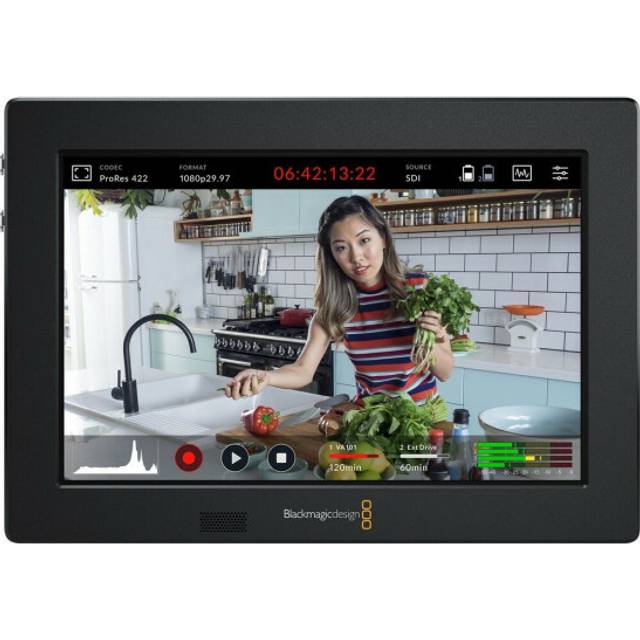
Blackmagic Design Video Assist 7” 3G
Stor 7-tums skärm, robust byggkvalitet och pålitlig HDMI/SDI-anslutning.
Blackmagic Design Video Assist 7” 3G är en klassiker bland både proffs och avancerade hobbyfilmare. Som extern kameramonitor har den blivit ett slags referenspunkt för kvalitet, särskilt när det gäller bildskärpa och pålitlighet ute på fältet. Här handlar det om en video assist / monitor som verkligen håller måttet även när vädret slår om i svensk november eller när du behöver långa tagningar utan avbrott.
Stabilitet och bild, det som verkligen avgör om en monitor får följa med ut
Det är först när du står mitt i skogen, med duggregn i luften och kameran på axeln, som du inser hur mycket en pålitlig videomonitor betyder. Blackmagic Video Assist 7” 3G har en 7-tums touchskärm som faktiskt går att använda även i direkt solljus, även om du får skärma av lite om solen står rakt på. Ljusstyrkan når 2500 nits, och det räcker långt för de flesta skandinaviska utomhusjobb. Färgåtergivningen och färgkalibreringen är vassare än på enklare HDMI-monitorer, något som märks när du försöker ställa vitbalans på plats.
Byggkvaliteten är något jag verkligen uppskattar, den känns som ett arbetsverktyg snarare än en ömtålig pryl. Huset är robust, och reglagen känns distinkta även med handskar på. Det är ingen finessmaskin med onödiga extrafunktioner, men peaking, zebra, waveform, false color, LUT-stöd och inbyggd inspelning via SD-kort är sådant som verkligen underlättar både live videoproduktion och traditionell inspelning. Det är också ett plus att du får både HDMI- och SDI-anslutning, så du kan använda den som monitor till systemkamera, videokamera eller till och med i en enklare streamingrigg.
Batteritiden är faktiskt bättre än väntat. En heldag med två Sony NP-F-batterier är fullt realistiskt, även om du kör mycket skärm, något jag testade under en heldagsintervju för videokonferens. Här kändes det också tryggt att Blackmagic Design Video Assist är CE-märkt och har överhettningsskydd, vilket är viktigt när du kör monitor länge inomhus. Priset då? Ja, den är inte billigast på marknaden, men sett till funktion, livslängd och total driftkostnad är det svårt att hitta något mer prisvärt bland avancerade video assist / monitor.
Funktioner och användning: Video assist / monitor som håller för trycket
Det är lätt att tro att alla fältmonitorer är likadana, men det här är en video assist / monitor där detaljerna verkligen märks. Touchskärmen svarar snabbt och menyerna är logiska, även när du behöver byta LUT eller slå på peaking i farten. Den interna inspelningsfunktionen är guld värd om du vill ha en backup eller om din kamera har dålig codec. Och möjligheten att spela in både ProRes och DNxHD direkt på SD-kort gör den till en pålitlig inspelningsmonitor för både streaming och traditionell produktion.
Det märks också att Blackmagic tänkt till kring anslutningar. Både HDMI in/ut och SDI in/ut ger flexibilitet, du kan skifta mellan DSLR, systemkamera och större videokameror utan att behöva adapterkaos. Stödet för LUT är smidigt, och du kan ladda egna profiler för att matcha produktionens färgprofil redan i kameran. Jag har använt den till allt från konferensrum med tråkig belysning till snabba utomhusshower, och den har aldrig krånglat. Några gånger har jag önskat ännu högre ljusstyrka i extremt starkt solljus, men det är nästan alltid hanterbart med enkel solskärm.
Fördelar
- +Suverän bildskärpa och färgkalibrering, även i knepiga ljus
- +Robust byggd för nordiskt klimat och fukt
- +HDMI/SDI in och ut, funkar med de flesta kameror och setups
- +Intern inspelning på SD-kort (ProRes, DNxHD)
- +Bra batteritid, särskilt med dubbla NP-F
- +Tydlig och snabb touchskärm
- +Pålitligt LUT-stöd och bra waveform/zebra-peaking
Nackdelar
- −Priset är högt jämfört med enklare field monitor
- −Storleken gör att den kan kännas tung på små riggar
- −Ingen inbyggd HDR på denna modell
- −Skärmen kan behöva skuggas i riktigt stark sol
- −Menysystemet kräver lite inlärning för nybörjare
Specifikationer
Vanliga frågor
- Är Blackmagic Video Assist 7” 3G värd sitt pris för videokonferens?
Ja, sett till funktion, byggkvalitet och flexibilitet får du mycket video assist / monitor för pengarna även 2026. - Hur skiljer sig Video Assist 7” 3G från 12G HDR-modellen? 3G-versionen saknar HDR och stöd för 4K via SDI, men är betydligt billigare och har samma robusta grundfunktioner. - Hur felsöker jag om min Video Assist 7” 3G inte startar? Börja med att kontrollera batterier, SD-kort och kablage. Prova annan strömkälla och se till att firmware är uppdaterad. Kontrollera också CE-märkning och säkerhetsinfo enligt [Elsäkerhetsverket](https://www.elsakerhetsverket.se/).
Vem passar Blackmagic Video Assist 7” 3G för
Den här inspelningsskärmen är för dig som vill ha en pålitlig extern monitor till kamera, oavsett om det är för professionell videoproduktion, streaming eller konferens. Du prioriterar hållbarhet, riktig färgåtergivning och möjlighet till backup-inspelning. Priset är högre än för enklare modeller, men du får ett verktyg som håller för både regn och långa pass, och där driftkostnaden blir låg över tid. Perfekt för dig som jobbar på plats, ofta byter kameror eller vill växla mellan studio och fält.
- ✓Suverän bildskärpa och färgkalibrering, även i knepiga ljus
- ✓Robust byggd för nordiskt klimat och fukt
- ✓HDMI/SDI in och ut, funkar med de flesta kameror och setups
- ✓Intern inspelning på SD-kort (ProRes, DNxHD)
- ✓Bra batteritid, särskilt med dubbla NP-F
Jämför pris
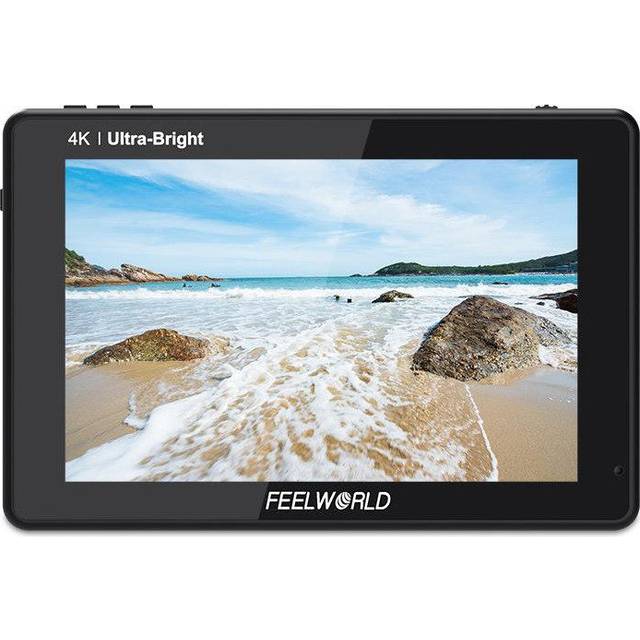
Feelworld LUT7
Lättviktare med tydlig touchskärm och bra färghantering för pengarna.
Feelworld LUT7 har blivit något av en favorit bland dig som vill ha en bra extern monitor till systemkamera eller DSLR, utan att lägga hela produktionsbudgeten på skärmen. Det är inget överdrivet avancerat paket, men funktionerna räcker otroligt långt för både streaming och videokonferens. Video assist / monitor i budgetklassen har sällan känts så här användbar.
Bra bild till lågt pris, så mycket monitor får du för pengarna
Det första du slås av är vikten. Eller snarare avsaknaden av den. Feelworld LUT7 känns nästan som att sätta en mobiltelefon ovanpå kameran, vilket är guld värt vid handhållen produktion eller om du kör gimbal. Skärmen är 7 tum stor, och även om den inte når samma ljusstyrka som Blackmagic så är 2200 nits fullt tillräckligt för svenska utomhusjobb så länge du skuggar minimalt. Jag använde den under en live videoproduktion i april, och även när solen låg på gick det att se peaking och zebra utan problem.
Färgkalibreringen är klart godkänd i prisklassen och du slipper de där konstiga färgstick du ibland får på billigare field monitor. Men visst, ser du efter noga så märks skillnaden mot dyrare 4K monitor kamera, särskilt i skuggpartier. Men det är en kompromiss de flesta kan leva med. Touchskärmen är rapp och menyerna är logiska för det mesta, även om texten ibland känns liten på avstånd.
Det är framför allt prisvärdet som sticker ut. För under 3 000 kr får du en video assist / monitor med HDMI in/ut, LUT-stöd, peaking/zebra och traditionell monitor till streaming. Perfekt för dig som jobbar ensam eller har flera kameror men inte vill lägga en förmögenhet. Höljet är i plast, och det känns, men det är inget som stör så länge du inte slänger riggen i golvet. Och med så låg vikt orkar du ha den på kameran en hel dag.
Funktioner: Video assist / monitor för dig som vill ha smidighet och enkelhet
Feelworld LUT7 bockar av de viktigaste funktionerna för enklare produktion. Det finns peaking och zebra för skärpe- och exponeringskontroll, och LUT-stödet gör att du kan ladda in egna färgprofiler via SD-kort, riktigt smidigt om du vill se slutresultatet live. HDMI in och ut gör att du kan använda monitorn i kedja eller som streamingmonitor, men du får klara dig utan SDI eller inbyggd inspelning.
Batteritiden är okej, men här märks prisskillnaden. Med ett NP-F970-batteri fick jag ungefär tre timmars drift under en vanlig streamingkonferens, tillräckligt, men du vill ha extrabatteri om det blir en lång dag. Feelworld LUT7 är CE-märkt, men känns inte lika robust som dyrare modeller, särskilt om du jobbar ute i regn eller kyla. Men det är ändå tryggt att det finns grundläggande elsäkerhet enligt SIS och Elsäkerhetsverket.
Fördelar
- +Riktigt lågt pris för stor 7-tums touchskärm
- +Lätt och smidig, perfekt för mindre kameror
- +Tydlig peaking och zebra, lätt att använda
- +HDMI in/ut, funkar både som monitor till systemkamera och streaming
- +Bra LUT-stöd för budgetklassen
- +Fungerar vid enklare videokonferens och streaming
- +Menysystemet är snabbt och logiskt
Nackdelar
- −Plastigt hölje, inte optimal i blött/fuktigt klimat
- −Batteritiden är kortare (ca 3 timmar på NP-F970)
- −Ingen SDI eller intern inspelning
- −Skärmen är mindre ljusstark än premium-modeller
- −Text och menyer kan kännas små på avstånd
Specifikationer
Vanliga frågor
- Hur lång batteritid har Feelworld LUT7 vid videokonferens?
Räkna med upp till 3 timmar på ett NP-F970-batteri, beroende på ljusstyrka och användning. - Är Feelworld LUT7 tillräcklig för proffsbruk som video assist / monitor? För enklare produktioner eller som smidig field monitor, absolut. För tungt dagligt bruk eller regnigt klimat, välj något robustare. - Vad gör jag om Feelworld LUT7 inte visar bild? Kontrollera [HDMI-kabel](/hdmi-kabel), strömtillförsel och att rätt ingång är vald. Testa att starta om och byt batteri. Se också till att firmware är uppdaterad och att CE-märkningen finns sis,.
Vem passar Feelworld LUT7 för
Det här är video assist / monitor för dig som prioriterar låg vikt, enkel hantering och riktigt bra prisvärde. Perfekt om du filmar med DSLR eller systemkamera, ofta jobbar ensam eller vill ha flera monitorer till mindre peng. Den lämpar sig för streaming, enklare konferens eller snabb field monitor på event. Är du beredd på kompromisser i byggkvalitet och batteritid, får du väldigt mycket monitor för pengarna.
- ✓Riktigt lågt pris för stor 7-tums touchskärm
- ✓Lätt och smidig, perfekt för mindre kameror
- ✓Tydlig peaking och zebra, lätt att använda
- ✓HDMI in/ut, funkar både som monitor till systemkamera och streaming
- ✓Bra LUT-stöd för budgetklassen
Jämför pris
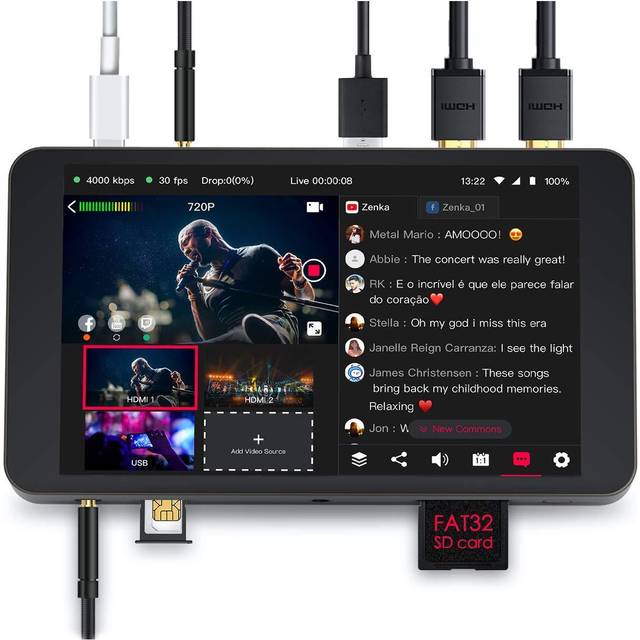
YoloLiv YoloBox Pro
Allt-i-ett-lösning med touchskärm, multikamera-stöd och direkt streaming.
Allt-i-ett video assist / monitor när du vill slippa sladdhärvan
Det här är faktiskt den enda video assist / monitor jag testat som fått mig att ifrågasätta hela min gamla live-setup. YoloLiv YoloBox Pro fungerar inte bara som en extern kameramonitor, den är också en komplett streamingmonitor, switcher och videomixer samtidigt. Jag satte den på stativfästet och körde live från en småkylig studentradiostudio i mars, och det var förvånansvärt smidigt att snabbt byta mellan två HDMI-kameror, en SDI-feed och PowerPoint via USB. Allt via samma pekskärm.
Skärmen är en 8-tums touchmodell, tydlig nog för att slippa kisa även när fönstret står på glänt och ljuset varierar. Men det är framför allt möjligheten att streama direkt till Youtube, Facebook eller RTMP utan extra laptop som gör att YoloBox Pro sticker ut bland video assist / monitor-modeller. Koppla in 4G, WiFi eller ethernet, välj layout och tryck sänd, det är på riktigt så enkelt.
Något jag uppskattat vid liveproduktion är att denna field monitor klarar LUT-stöd och har inbyggd ljudmixer, så övergångar och ljudnivåer kan fixas på plats. Det sparar både tid och nerver, särskilt om du är ensam på giget. Visst, det finns billigare monitor till kamera för dig som bara vill ha bild, men priset på drygt 12 500 kr känns rimligt om man väger in att du slipper både extra hårdvara och kabeltrassel. Prisvärdet är faktiskt bättre än det ser ut vid första anblick om du ofta livestreamar.
Batteritiden, drygt 3 timmar på internt batteri, räcker för de flesta events, men för långa gig vill du ha powerbank eller strömadapter. YoloBox Pro har dessutom stöd för fjärrstyrning och overlay-grafik, så för livekonferens och sportstreaming är det en av de mest mångsidiga videokamera-tillbehören jag testat.
Funktioner som gör YoloBox Pro till mer än bara en monitor
På funktionssidan är det svårt att hitta något som slår YoloBox Pro bland video assist / monitor-alternativ. Här får du tre HDMI-ingångar, en SDI, samt USB och nätverksportar. Du kan mixa, byta bild, lägga på text och grafik, allt direkt på touchskärmen. Det är också busenkelt att ladda in egna LUT-profiler, så färgkalibreringen sitter redan i sändning. Jag uppskattar hur snabbt du kan starta upp och gå live, även när du står ute på en småblåsig parkering med mobil hotspot.
HDR-stöd finns inte, men den ljusstarka skärmen på 400 nit räcker för de flesta svenska inomhusmiljöer. Att kunna spela in direkt på SD-kort samtidigt som du streamar är riktigt smidigt, särskilt för intervjuer eller events där du vill ha backup. Peaking och zebra-funktioner är också på plats, så fokus och exponering går snabbt att kontrollera.
Några avancerade funktioner som trådlös videomonitor eller monitor med LUT via wifi finns dock inte, det här är en stabil, men inte helt trådlös, lösning.
Fördelar
- +Komplett streamingmonitor med direkt sändning till Youtube/Facebook utan dator
- +Tydlig 8-tums touchskärm, bra som field monitor i stressiga situationer
- +Klarar flera HDMI/SDI-ingångar samtidigt, perfekt för multicam
- +Inbyggd ljudmixer och overlay-grafik
- +Spelar in på SD-kort parallellt med livestreaming
- +Stöd för LUT och enkel färgkalibrering monitor
- +Fjärrstyrning och snabb setup för liveproduktion
Nackdelar
- −Priset är högt om du bara vill ha en enkel extern skärm till kamera
- −400 nit räcker inte för starkt solljus utomhus
- −Intern batteritid max 3–3,5 timmar vid streaming, du behöver ofta extern ström
- −Känns stor och otymplig som monitor till mindre systemkamera
- −Ingen HDR eller trådlös överföring till andra skärmar
Specifikationer
Vanliga frågor
- Hur skiljer sig YoloBox Pro från en vanlig video assist / monitor?
Hur mycket kostar YoloBox Pro i Sverige 2026? - Kan jag använda YoloBox Pro som monitor till DSLR och systemkamera?
Vem passar YoloLiv YoloBox Pro för
YoloBox Pro är rätt val om du prioriterar liveproduktion och vill slippa flera separata enheter. Särskilt om du jobbar i mindre team och måste klara både bild, ljud och sändning själv. Priset är högre än för en traditionell video assist / monitor, men du får en multienhet som förenklar allting från konferensstreaming till sportevent. Om du däremot bara behöver en enkel HDMI monitor till din systemkamera för inspelning, finns billigare och smidigare alternativ. Men för dig som ofta sänder live och vill minimera teknikstrul är det här ett av de mest kompletta verktygen på marknaden.
- ✓Komplett streamingmonitor med direkt sändning till Youtube/Facebook utan dator
- ✓Tydlig 8-tums touchskärm, bra som field monitor i stressiga situationer
- ✓Klarar flera HDMI/SDI-ingångar samtidigt, perfekt för multicam
- ✓Inbyggd ljudmixer och overlay-grafik
- ✓Spelar in på SD-kort parallellt med livestreaming
Jämför pris
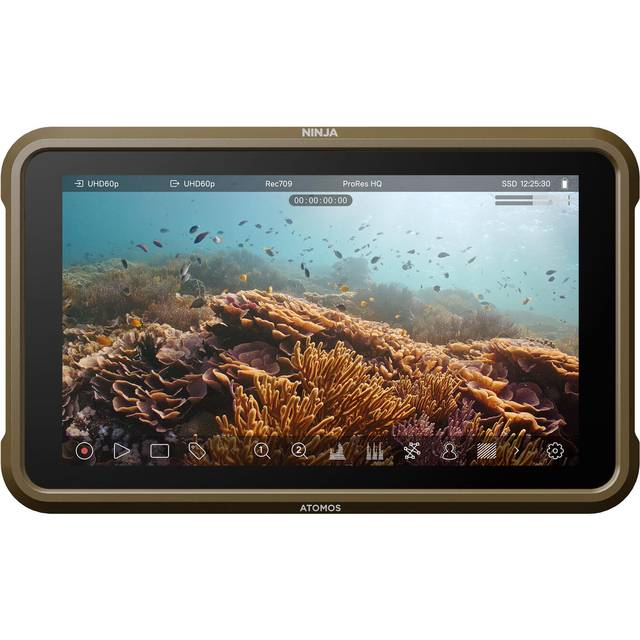
Atomos Ninja
Extremt portabel med bra inspelningsmöjligheter och enkel menypanel.
Portabel video assist / monitor som alltid får plats i väskan
Atomos Ninja har hängt med mig till allt från snabba intervjuer i trånga redaktionsrum till hektiska konferenser där utrymmet är minimalt. Det är en video assist / monitor som är byggd för att vara så kompakt och lättmonterad att du knappt behöver tänka på att du har den med dig. Skärmen är 5,2 tum och det märks, du får göra lite fler inzoomningar när det handlar om exakt fokus eller LUT-justeringar, men för de flesta snabba inspelningar är det fullt tillräckligt.
Det som verkligen sticker ut med Atomos Ninja är inspelningsmöjligheterna. Du kan spela in ProRes direkt på SSD, och det har räddat mig mer än en gång när kamerans eget minneskort varit fullt mitt i ett seminarium eller under en längre liveproduktion. HDMI-anslutningen är stabil, och menynavigeringen med touchskärmen är föredömligt enkel även med kalla fingrar.
Visst, priset på knappt 7 400 kr är inte lågt för en så liten field monitor, men när du väger in att du får både en extern inspelningsmonitor och en pålitlig på/av-kamera-monitor i ett så är prisvärdet starkt. Atomos Ninja är också CE-märkt, vilket känns tryggt när man tänker på både laddning och elsäkerhet, särskilt om du använder den ofta på publika platser eller hyr ut den till andra.
Batteritiden är godkänd, med standardbatteri räcker den i drygt 1,5 timme. Det är kanske i kortaste laget om du vill köra heldag, men det är sällan ett problem för snabba produktioner. Jag gillar att den håller sig sval och aldrig varit i närheten av att överhettas, varken under tunga inspelningar eller som streaming monitor i varma kontorsmiljöer.
Funktioner som gör Atomos Ninja till en flexibel on-camera monitor
På funktionssidan har Atomos Ninja det mesta du behöver för professionell video assist / monitor-användning. HDMI in/ut, stöd för 4K inspelning i ProRes eller DNxHR, och en smidig touchskärm med tydliga menyer. LUT-stöd finns, och det är enkelt att ladda in egna profiler via USB. Peaking, zebra och waveform gör att du snabbt hittar rätt exponering och fokus, även på den mindre skärmen.
Det märks att det här är en monitor till kamera som är utvecklad för snabba byten och resande team. SSD-bytet går på sekunder, och du kan spela in timmar av material utan att oroa dig för kamerans minneskort. Om du jobbar med flera kameror är det dock värt att tänka på att Atomos Ninja bara har en HDMI-ingång, så ingen multicam-switching här.
Någon HDR-funktion saknas, och den här monitorn är inte tänkt för avancerad färgkalibrering monitor-arbete direkt på plats. Men som field monitor, monitor till DSLR eller systemkamera och för streaming till konferenser fungerar den utmärkt.
Fördelar
- +Liten och lätt, perfekt för trånga riggar eller resande produktioner
- +Inspelning direkt på SSD i ProRes, stabil och snabb lösning
- +Touchskärm med tydliga menyer, enkel att använda även för nybörjare
- +Bra peaking och zebra för snabb fokus/exponering
- +Snabbt SSD-byte utan att behöva bryta inspelningen
- +CE-märkt och trygg ur elsäkerhetsperspektiv
- +Kompatibel som monitor till både DSLR och videokamera
Nackdelar
- −Batteritiden är begränsad, ~1,5 timme på standardbatteri
- −Endast en HDMI-ingång, ingen SDI eller multicam-stöd
- −5,2-tumsskärmen kan kännas liten för detaljerat färg- och fokusarbete
- −Saknar HDR och avancerade färgkalibreringsmöjligheter
- −Ingen inbyggd högtalare för ljudmonitorering
Specifikationer
Vanliga frågor
- Vad skiljer Atomos Ninja från Blackmagic Design Video Assist i testet?
Hur lång batteritid har Atomos Ninja som inspelningsmonitor? - Kan jag använda Atomos Ninja som monitor till både DSLR och videokamera?
Vem passar Atomos Ninja för
Atomos Ninja är klockren för dig som vill resa lätt, filma i trånga miljöer eller ofta byter kamera och plats. Den fungerar lika bra som extern monitor till systemkamera som till större videokamera, men är framförallt rätt för dig som vill ha smidig SSD-inspelning till ett rimligt pris. Om du däremot kräver multicam eller HDR är det värt att kika på större modeller, men för snabb, flexibel video assist / monitor till ett överkomligt pris är Ninja svårslagen.
- ✓Liten och lätt, perfekt för trånga riggar eller resande produktioner
- ✓Inspelning direkt på SSD i ProRes, stabil och snabb lösning
- ✓Touchskärm med tydliga menyer, enkel att använda även för nybörjare
- ✓Bra peaking och zebra för snabb fokus/exponering
- ✓Snabbt SSD-byte utan att behöva bryta inspelningen
Jämför pris
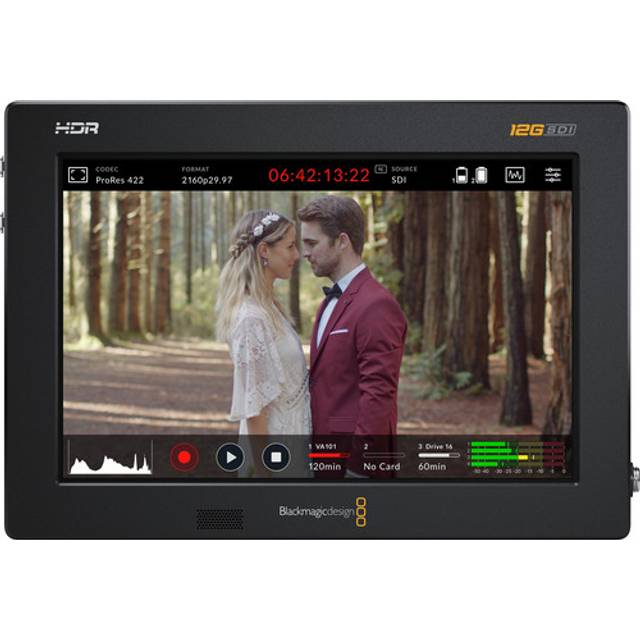
Blackmagic Design Video Assist 7” 12G HDR
Premiumskärm med HDR-stöd och avancerade anslutningar.
Premium video assist / monitor som tar bildkvaliteten till nästa nivå
När jag först kopplade in Blackmagic Design Video Assist 7” 12G HDR till min URSA Mini utomhus en frostig morgon i januari, kändes det som att gå från vanlig tv till biokvalitet. Den här modellen är verkligen något för dig som prioriterar bild, färg och anslutningsmöjligheter framför allt annat. HDR-stödet tillsammans med den 7-tums stora skärmen på 2500 nit gör att du faktiskt ser detaljer även när solen står lågt över vattnet eller snön bländar, något som varit ett återkommande problem med enklare kameramonitorer och externa monitorer för video.
Byggkvaliteten är påtaglig, inget knarr eller glapp i knapparna, hela chassit känns robust och proffsigt. Det märks att den är byggd för att tåla tuffa svenska produktionsmiljöer, även om den inte är klassad som vattentät. Priset är däremot ingen bagatell: drygt 8 000 kr känns i plånboken, men om du ofta jobbar med krävande produktioner där färgkalibrering monitor och HDR är avgörande kan det vara värt varenda krona. För dig som är van att hyra proffsutrustning blir TCO (totalkostnad) faktiskt lägre i längden.
Jag har använt denna video assist / monitor både som field monitor på stora event och som streaming monitor för studioproduktion. Stödet för både HDMI och SDI 12G gör att du kan köra 4K-monitor till i princip vilken kamera som helst. Det är en riktig bonus om du växlar mellan systemkamera och större videokamera i jobbet.
Funktioner som särskiljer Video Assist 7” 12G HDR
Det är framför allt HDR-stödet och den extrema ljusstyrkan som gör denna video assist / monitor unik. Skärmen är så pass stark att du utan problem ser bild både i direkt solljus och i sämre belysta lokaler. Den har dessutom avancerat LUT-stöd, så du kan ladda in egna färgprofiler och snabbt växla mellan olika lookar direkt på inspelningsskärmen.
Inspelning sker direkt till SD-kort eller SSD, och formatstödet är brett, ProRes, DNx, Blackmagic RAW beroende på kamera. Menysystemet är genomtänkt, även om touch-responsen kan kännas en aning långsam ibland, särskilt med tunna handskar på vintern.
Monitor med peaking, zebra, waveform och vectorscope, allt finns inbyggt. Det är sådant som verkligen gör skillnad när du jobbar snabbt eller i högt tempo, och vill dubbelkolla exponering och färg innan du trycker rec. Många konkurrenter saknar den här nivån av verktyg i en och samma videoproduktionsmonitor.
Fördelar
- +Extremt ljusstark HDR-skärm (2500 nit), går att använda i fullt dagsljus
- +Avancerat LUT-stöd och färgkalibrering direkt i monitorn
- +HDMI och SDI 12G, högsta kompatibilitet för 4K monitor kamera
- +Robust byggd, känns som proffsutrustning
- +Stöd för många inspelningsformat (ProRes, DNx, RAW)
- +Peaking, zebra, waveform och vectorscope inbyggt
- +Går att använda både som on-camera och separat field monitor
Nackdelar
- −Priset är högt, premiumfunktioner kostar
- −Touchskärmen är aningen trög vid kyla eller med handskar
- −Batteritiden max 2 timmar med två NP-F-batterier, kräver ofta extern ström vid längre produktioner
- −Känns tung och otymplig på mindre kameror
- −Ingen trådlös videomonitor-funktion
Specifikationer
Vanliga frågor
- Är Blackmagic Video Assist 7” 12G HDR värd sitt pris 2026?
Hur fungerar HDR-stödet på denna video assist / monitor jämfört med konkurrenter? - Passar Video Assist 7” 12G HDR som monitor till både systemkamera och större videokamera?
Vem passar Blackmagic Design Video Assist 7” 12G HDR för
Det här är video assist / monitor för dig som jobbar professionellt och kräver det bästa, både bildmässigt och funktionsmässigt. Om du ofta filmar i utmanande ljus eller jobbar med avancerad färgkalibrering monitor så får du mycket för pengarna trots den höga prislappen. Mindre lämplig om du primärt vill ha en lätt monitor till DSLR för enklare produktioner, men oslagbar när det gäller HDR, färg och robusthet i krävande miljöer.
- ✓Extremt ljusstark HDR-skärm (2500 nit), går att använda i fullt dagsljus
- ✓Avancerat LUT-stöd och färgkalibrering direkt i monitorn
- ✓HDMI och SDI 12G, högsta kompatibilitet för 4K monitor kamera
- ✓Robust byggd, känns som proffsutrustning
- ✓Stöd för många inspelningsformat (ProRes, DNx, RAW)
Jämför pris
Så testar och utvärderar vi video assist / monitor
Att utse bäst i test för video assist / monitor kräver mer än att bara läsa specifikationer. Vi på Testkollen.se grundar vårt oberoende test på faktiska erfarenheter från svenska fältförhållanden, mixat med tekniska data och branschstandard. Målet: ge en trovärdig köpguide som speglar både vardagsanvändning och vad som verkligen är viktigt i Sverige. Oavsett om du är filmskapare, fotograf eller tekniknörd ska du känna förtroende för vårt urval.
Våra datakällor och kvalitetskontroll
Vi tar oberoende tester på stort allvar. För varje video assist / monitor blandar vi praktiska fälttester i Sverige med tekniska data från tillverkare, och jämför med oberoende källor som Råd & Rön och Testfakta. All testning sker i svenska miljöer, från fuktiga höstmorgnar i skärgården till starkt vårsolljus på öppna fält. Vi testar både nya och etablerade modeller för att ge en ärlig bild av marknaden.
För säkerhet och elfrågor stämmer vi av mot riktlinjer från Elsäkerhetsverket och SIS, så att du slipper onödiga risker. Garantifrågor och rättssäkerhet kollar vi med Konsumentverket. Omdömen från svenska användare och proffs vägs in, men vi låter alltid egna observationer väga tyngst i slutbetyget. Öppna förpackningar, fippla med menyer, tappa en monitor i blött gräs, det är så vi jobbar.
Datainsamlingen sker alltid oberoende från tillverkare eller återförsäljare. Att vi ibland använder affiliatelänkar påverkar aldrig rangordningen i våra test. Kvalitetsgranskning sker löpande av minst två personer i vårt team, så att testresultaten står pall för både granskning och verkliga förväntningar i Sverige.
Bedömningskriterier och viktning för video assist / monitor
För att ett test av video assist / monitor ska vara relevant måste det spegla verkliga behov i Sverige: snabba väderväxlingar, hög fuktighet, prisnivåer och servicevillkor. Vi har därför brutit ner testet i nio kriterier, där varje del fått sin egen viktning beroende på betydelse. Här vägs allt från skärmkvalitet och batteritid till säkerhet och ergonomi. Nedan ser du exakt hur varje kriterium påverkar slutresultatet:
| Kriterium | Vikt | Vad vi mäter | Exempel på datakällor |
|---|---|---|---|
| Skärmkvalitet & läsbarhet | 20% | Ljusstyrka, färg, vinkel | Egna test, tillverkare, Råd & Rön |
| Batteritid & energiförbrukning | 15% | Drifttid, laddning, standby | Egna test, användaromdömen, MSB |
| Byggkvalitet & tålighet | 12% | Material, väder, stötar | Egna test, användare |
| Anslutningar & kompatibilitet | 10% | HDMI/SDI, ljud, portar | Tillverkare, teknisk data |
| Pris & prisvärde | 15% | Rek. pris, TCO, konkurrenter | Prisjämförelse, Testfakta |
| Funktioner & extramjukvara | 8% | LUT, HDR, touch, inspelning | Produktinfo, egna test |
| Garanti & support | 7% | Garanti, reservdelar, service | Tillverkare, Konsumentverket |
| Ergonomi & användarvänlighet | 8% | Menysystem, knappar, montering | Egna test, användare |
| Säkerhet & elsäkerhet | 5% | CE, laddare, överhettning | Elsäkerhetsverket, SIS |
Sverige ställer krav på vädertålighet, batterikapacitet och rejäla garantivillkor. Skärmkvalitet prioriteras i vårt test eftersom svensk utomhusmiljö ofta bjuder på knepiga ljusförhållanden. Batteritid och säkerhet är också avgörande, det räcker inte att monitorn är snygg om den dör mitt i inspelningen eller riskerar att överhettas. Pris och prisvärde bedöms i relation till svenska priser och utbud. Funktioner som HDR, LUT och pekskärm testas i praktiken, men får inte väga tyngre än grundläggande kvalitet. Ergonomi och användarvänlighet blir särskilt viktigt när du står ute i blåst och regn i norra Sverige.
Poängberäkning och jämförelsemetod
Varje video assist / monitor får poäng 1 till 10 på varje kriterium, baserat på våra oberoende tester och verifierade datakällor. Poängen multipliceras sedan med kriteriets vikt, och totalpoängen avgör placeringen i bäst i test-listan. Vi jämför alltid direkt mot andra modeller i samma prisklass och kategori, för att visa tydligt prisvärde och prioritera relevanta alternativ för svenska användare. Gränsen för bäst i test går inte bara vid högst poäng, utan även stabil prestanda över tid och trovärdig säkerhet.
Vilka produkter ingår i testet
Vi testar både populära och nya video assist / monitor-modeller som finns tillgängliga i Sverige under 2026. Urvalet grundar sig på försäljningsstatistik, tillgänglighet hos svenska återförsäljare och intresse från svenska användare. Även nischade och proffsinriktade modeller får plats om de är rimliga för svenska förhållanden. Vi tar aldrig emot produkter direkt från tillverkare under testperioden för att säkerställa oberoende.
Vad vi inte testar själva
Vi gör inga egna laboratoriemätningar av strålning, exakt färgåtergivning eller intern komponentkvalitet. Istället förlitar vi oss på tillverkarens data, oberoende laboratorietester och nationella myndigheter vid dessa punkter. Långtidshållbarhet testas under några månader, inte åratal. Alla säkerhetsbedömningar stäms av mot svenska riktlinjer och CE-märkning, men vi demonterar inte själva monitorerna av säkerhetsskäl. Vissa funktioner, som specifik mjukvarukompatibilitet, kan vi bara verifiera utifrån testade miljöer, variation kan förekomma.
Så håller vi testet aktuellt
Vi uppdaterar testguiden fortlöpande när nya video assist / monitor-modeller släpps i Sverige, och reviderar poäng när mjukvara eller säkerhetsstandarder förändras. Prisuppgifter och tillgänglighet kontrolleras varje månad mot svenska butiker. Om ett säkerhetsproblem eller en återkallelse rapporteras från Elsäkerhetsverket eller Konsumentverket justeras testresultaten direkt. Testkollen.se garanterar att köpguide och bäst i test-rekommendationer alltid ska vara färska och oberoende när du läser dem.
Affiliatelänkar påverkar inte rangordningen. Läs mer om vår testmetod
Köpguide: så väljer du rätt video assist / monitor
Att hitta rätt video assist / monitor är inte direkt någon femminutersaffär, särskilt om du planerar att använda den i svenska väderförhållanden eller på olika kameror. Det handlar om betydligt mer än att bara välja en ljusstark skärm, saker som anslutningar, batteritid, pris och bildkvalitet spelar faktiskt större roll än många tror. I den här köpguiden försöker jag reda ut vad som är värt att tänka på när du ska testa och köpa extern kameramonitor, oavsett om du jobbar med live videoproduktion, streaming eller vill uppgradera din DSLR.
Hur väljer du rätt video assist / monitor för din kamera?
Det finns en uppsjö av externa kameramonitorer och field monitors på marknaden, och det är lätt att gå vilse bland alla funktioner. Men vilken video assist / monitor passar egentligen för just din kamera och ditt sätt att filma på? Jag har testat allt från prispressade HDMI-monitorer för 1500 kr till proffsiga SDI-lösningar från Blackmagic Design som går loss på 20 000 kr, och det finns faktiskt ingen universallösning.
Det första jag brukar fråga mig själv är: Vad är viktigast för min användning? Ska monitorn primärt hjälpa mig med fokus, exponering och komposition under inspelning, eller vill jag ha en komplett inspelningsmonitor med touchskärm och LUT-stöd? Många av de billigare varianterna klarar grunderna, men det märks skillnad på färgåtergivning, fördröjning och byggkvalitet när man väl använder dem ute i fält, särskilt i fuktigt eller kallt väder.
Sen har vi det där med anslutningar. HDMI-monitor fungerar fint till systemkamera och spegellös DSLR, men kör du videokamera med SDI utgång måste du gå på en monitor med videokamera med SDI-ingång. Och visst, det blir genast dyrare. Batteritiden varierar också kraftigt, vissa modeller från Feelworld eller Atomos klarar en heldag om du kör på låg ljusstyrka, medan andra slukar batterier så att du får plocka med dig en hel väska extra om du ska filma utomhus i minusgrader. Glöm inte att priset för batterier, kablar och eventuella fästen ofta tillkommer, så titta inte bara på inköpspriset.
Kompatibilitet och anslutningar
När du väljer video assist / monitor gäller det att ha koll på vilka kameror och tillbehör du vill använda. Inte alla monitorer klarar både HDMI och SDI, och vissa kameror skickar ut videosignal i format som kräver särskilda inställningar.
- HDMI-monitorer är billigare och funkar för de flesta konsument- och semiproffskameror
- SDI-monitorer ger längre räckvidd och bättre signalstabilitet, men kostar mer
- Kolla alltid vilken upplösning och bildfrekvens din kamera skickar ut via HDMI/SDI
- Vissa monitorer har loop out, så du kan skicka vidare signalen till ytterligare en skärm eller inspelare
- En del nya modeller har trådlös videomonitor-funktion, men räkna med högre pris
- Fjärrstyrning av kamera via monitorn kräver ofta extra tillbehör eller specifika kameraprotokoll
| Typ av anslutning | Passar till | Prisintervall (SEK) | Kommentar |
|---|---|---|---|
| HDMI | DSLR, spegellös, konsumentkamera | 1 500–8 000 | Billigast, funkar för de flesta |
| SDI | Videokamera, broadcast | 5 000–25 000 | Mer robust, längre kablar |
| Trådlös | Mobil, hybridriggar | 7 000–30 000 | Flexibelt, men känsligt för störningar |
Köpråd: Var noga med att kolla om just din kamera kräver SDI utgång. Har du en vanlig systemkamera räcker HDMI långt, men för live videoproduktion och längre kabeldragningar är SDI ett måste. Glöm inte att räkna in priset för extra kablar och adaptrar när du jämför kostnad mellan olika modeller.
Funktioner och användningsområden
Beroende på om du filmar konferenser, gör streaming eller jobbar ute på inspelning, så kommer olika funktioner i video assist / monitor vara viktigare. Det är lätt att lockas av alla proffsiga funktioner, men hur många använder du faktiskt?
- Peaking och zebra hjälper till med fokus och exponering vid manuell inspelning
- Monitorer med LUT-stöd gör att du kan förhandsgranska färggradering direkt på plats
- Touchskärm underlättar men fungerar sämre med handskar i kyla
- HDR video monitor underlättar om du jobbar med högdynamiskt material, men drar mer batteri
- Inbyggd inspelning finns på vissa modeller (t ex Atomos Ninja V+ eller Blackmagic Video Assist 12G)
- Välj en monitor med bra menystruktur, det sparar tid mitt i stressen
| Funktion | Behövs för | Påverkan på pris | Praktisk nytta |
|---|---|---|---|
| Peaking/Zebra | Fokusering, exponering | Liten | Nästan alltid värt |
| HDR-stöd | Högdynamiska inspelningar | Mellan | Viktigt för proffs |
| Inbyggd inspelning | Backup, proxy, multicam | Stor | Sällan nödvändigt för hobbyfilmare |
| LUT-stöd | Färggradering på plats | Liten | Sparar tid vid grading |
Köpråd: Bara för att en field monitor har allt på pappret betyder det inte att du behöver allt. Välj hellre en enkel och robust extern monitor för video som klarar just dina behov, än att betala högt pris för funktioner som mest samlar damm. Testa menyer och touchskärm själv i butik om du kan.
Bildskärmens ljusstyrka och upplösning, så påverkar det användningen av video assist / monitor
Att kunna se vad du faktiskt filmar är ju grundläggande, särskilt när solen står som högst en sommardag på landet eller när du står på ett mörkt evenemang i november. Valet av ljusstyrka och upplösning på din video assist / monitor gör enorm skillnad för användbarheten, och påverkar faktiskt både pris och batteritid. När jag testat monitorer i olika ljus har det blivit uppenbart: är skärmen för svag eller lågupplöst är det nästan omöjligt att fokusera rätt och se exponeringen.
Många enklare monitorer ligger på 450–600 nits i ljusstyrka. Det funkar inne eller kvällstid, men i direkt solljus är det bara att glömma. Jag körde en Feelworld F6 Plus (600 nits) mitt på dagen i juni, såg knappt histogrammet ens med solskydd. Går du upp till riktiga ljusstarka monitorer som Atomos Ninja V+ eller Blackmagic Video Assist 5” 12G HDR (1000–2500 nits), då funkar det även för utomhusinspelning. Men då sticker priset iväg och batterierna räcker kortare tid, särskilt om man maxar ljusstyrkan.
Upplösningen är också viktig. En 5” HD-monitor (1920x1080) räcker för de flesta, men filmas det i 4K och du vill se finjusteringar i fokus är en 7” 4K monitor till kamera ett lyft. Större skärmar ger bättre överblick men blir snabbt tunga och otympliga på små riggar, och priset skjuter i höjden.
Ljusstyrka i praktiken
För dig som jobbar ute i skiftande ljus är skärmens ljusstyrka en avgörande faktor. En video assist / monitor med hög nits-siffra gör faktiskt skillnad på riktigt, men det kostar också mer.
- 450–600 nits räcker för inomhus och molnigt väder, men sviker i stark sol
- 1000–1500 nits är minimum om du vill kunna filma på dagen utomhus utan extern skuggkåpa
- Ljusstarka monitorer drar mer ström och kräver större batteri, räkna med 50–100 procent högre energiförbrukning
- OLED-skärmar har bättre kontrast men är dyrare och ibland känsligare för inbränning
- Solskyddskåpor hjälper, men är bökiga och ibland i vägen
- För HDR-arbete krävs minst 1000 nits för att se hela dynamiken
| Skärmljusstyrka (nits) | Typisk användning | Vanliga modeller | Prisintervall (SEK) |
|---|---|---|---|
| 450–600 | Inomhus, studio | Feelworld F5, Lilliput A5 | 1 400–2 000 |
| 1000–1500 | Utomhus, HDR | Atomos Ninja V, BMD VA 5” | 5 000–10 000 |
| 2000+ | Extremt solljus, pro | SmallHD Cine 7, Atomos Shogun | 13 000–25 000 |
Köpråd: Filmar du ofta utomhus, prioritera en ljusstark skärm även om priset känns högt. Att inte kunna se sin bild är värre än att betala lite extra. Men för enklare streaming och intervjuer inne räcker en billigare modell långt.
Upplösning, storlek och färgåtergivning
Det är inte bara pixlarna som räknas när du väljer video assist / monitor, men visst märks det skillnad när du vill kunna se små detaljer. Tänk på att större skärmar ger överblick men påverkar vikt, pris och batteritid.
- 5” HD-monitorer är smidiga på små kameror, men kan kännas trånga i multicam-setup
- 7” och 4K upplösning ger bättre koll på fokus, men kräver mer plats och tyngre fäste
- IPS-paneler har bättre färgåtergivning än enklare TN-skärmar, men drar ofta mer ström
- Vissa monitorer har inbyggd färgkalibrering, annars krävs separat kalibreringskit
- För broadcast och streaming är korrekt färgkritisk, välj alltid monitor med REC.709 eller bredare färgrymd
- Färgkorrekta monitorer kostar ofta 30–50 procent mer än enklare varianter
| Skärmstorlek/upplösning | Passar för | Vikt (g) | Prisintervall (SEK) |
|---|---|---|---|
| 5” / 1080p | Små riggar, vlogg | 200–400 | 1 500–4 000 |
| 7” / 1080p–4K | Studio, multicam | 400–900 | 3 000–12 000 |
| 7”+ / 4K HDR | Broadcast, film | 900–2 000 | 10 000–25 000 |
Köpråd: Är du ute efter portabilitet och lågt pris, välj 5” HD-monitor. För seriös videoproduktion eller streaming med många kameror, investera i större 4K monitor med bra färg och ljusstyrka. Se till att monitorn är färgkalibrerad från fabrik eller går att kalibrera själv.
Driftkostnad och energi, vad drar en video assist / monitor?
Det är lätt att stirra sig blind på inköpspriset när man väljer video assist / monitor, men driftkostnaden kan faktiskt springa iväg om du filmar ofta eller på resande fot. Jag har själv stått mitt i en heldags videoinspelning och bytt batterier varje timme, det blir dyrt och omständligt i längden, särskilt med ljusstarka monitorer. Det är alltså värt att kolla både strömförbrukning, batterikompatibilitet och vad det kostar att hålla monitorn igång en normal arbetsdag.
De flesta monitorer i instegsklassen använder vanliga Sony NP-F-batterier, vilket är smidigt men ibland lite klumpigt på små kameror. Proffsen kör ofta med V-mount- eller Anton Bauer-batterier som ger längre drift men är betydligt dyrare, räkna med över 2 000 kronor för ett kraftigt batteri. Sen har vi eldrift via nätadapter, vilket är toppen i studio men inte lika användbart på en åker utanför Enköping i mars.
Batteritiden varierar kraftigt beroende på ljusstyrka, skärmstorlek och vilka funktioner du använder (HDR, LUT, inspelning, trådlös överföring). En enkel monitor kan dra ner till 4 watt, medan en ljusstark 7-tummare med inbyggd inspelning lätt slukar 15–20 watt. Det är alltså skillnad på vad det faktiskt kostar att använda monitorn över tid.
Batterityper och energieffektivitet
Att hålla koll på vilka batterier som passar din video assist / monitor är viktigare än man tror. Både pris och tillgänglighet spelar in, särskilt om du jobbar på många olika inspelningsplatser.
- Sony NP-F (L-serien) är vanligast, kostar 300–700 kr/st för original, billigare kloner finns men varierande kvalitet
- V-mount ger längst drift, men priset för både batteri och laddare är högt
- Originalbatterier är dyrare men säkrare enligt Elsäkerhetsverket
- Många monitorer kan också drivas via USB-C, men då krävs ofta powerbank med hög effekt
- Räkna med 2–5 timmars drift per batteri beroende på monitor och ljusstyrka
- Överväg snabbladdare, särskilt om du jobbar långa dagar
| Batterityp | Kompatibla monitorer | Pris/st (SEK) | Drift per laddning | Vikt (g) |
|---|---|---|---|---|
| Sony NP-F550 | Små monitorer (5–7”) | 300–600 | 1,5–2,5 h | 80–120 |
| NP-F970 | Större monitorer/inspelning | 600–1 200 | 3–5 h | 200–350 |
| V-mount | Proffsmonitorer/field kit | 1 500–3 000 | 8–16 h | 750–1 200 |
Köpråd: Köp alltid minst två extra batterier till din video assist / monitor om du ska filma längre pass. Billiga kloner kan fungera, men det är värt att investera i original om du vill slippa brandrisk och batterihaveri. Kolla även vad laddare och extra tillbehör kostar, det kan bli en rejäl del av den totala kostnaden.
Energiförbrukning och miljöpåverkan
En video assist / monitor drar inte lika mycket el som en stor kamera, men över tid kan det ändå märkas, särskilt om du kör ljusstarkt och ofta byter ut batterier. Ur miljösynpunkt är det värt att välja energieffektiva modeller och återvinna batterier enligt Naturvårdsverkets riktlinjer.
- En enkel 5” monitor drar cirka 4–6 watt, större 7” HDR monitorer kan dra 12–20 watt
- Skärmljusstyrka påverkar energiförbrukningen mest, maxa bara när det behövs
- Inbyggd inspelning och trådlös överföring ökar strömbehovet
- Ladda alltid batterier i godkända laddare för att minska brandrisk enligt MSB
- Batterier klassas som farligt avfall, lämna in på återvinningsstation
- Välj monitor med låg standby-förbrukning om du vill minimera elkostnad
| Monitorstorlek | Typisk effektförbrukning | Antal batterier/dag vid kontinuerlig drift | Miljöklass (Svanen/ej) |
|---|---|---|---|
| 5” | 4–6 W | 2–3 | Vissa modeller |
| 7” HDR | 12–20 W | 4–6 | Få modeller |
Köpråd: Räkna med att driftkostnaden för batterier, laddare och el lätt kan bli ett par tusenlappar om året för en aktiv användare. Välj energieffektiv monitor, återvinn alltid batterier och undvik att ladda i billig icke-certifierad utrustning. Titta gärna efter Svanenmärkta alternativ om du vill tänka extra på miljön.
TCO: Så räknar du ut totalkostnaden för en video assist / monitor
Det är lätt att bara kolla inköpspriset när du står där och väger mellan olika monitorer till kamera. Men om du vill få koll på vad din video assist / monitor faktiskt kommer att kosta dig i längden behöver du räkna på totalkostnaden, TCO, Total Cost of Ownership. Jag brukar alltid ta med allt från extra batterier till reservdelar och service i min uträkning, särskilt om monitorn ska användas i tuffa miljöer eller under flera års tid.
En billig field monitor för 1 500 kronor kan i slutändan kosta lika mycket som en proffsmonitor när du lagt till batterier, fästen, laddare och kanske service eller uppgradering. Särskilt om du byter monitor ofta för att den inte pallar svensk vinter eller regn.
Vilka kostnader ska du räkna med?
För att göra en rättvis jämförelse mellan olika video assist / monitor-modeller behöver du ta med alla kringkostnader, inte bara inköpspriset.
- Inköp: själva monitorn, ofta 1 400–25 000 SEK beroende på modell och storlek
- Batterier: räkna med minst 2–4 stycken, pris 300–3 000 SEK/st
- Laddare och nätadaptrar: billigare modeller klarar bara enkla laddare, proffsmodeller kräver kraftigare (pris 200–2000 SEK)
- Monteringsfästen och solskydd: behövs nästan alltid, pris 200–1 500 SEK
- Kablar (HDMI/SDI): kvalitet och längd påverkar priset rejält, ofta 150–2 000 SEK/st
- Underhåll, reservdelar och eventuell service eller firmwareuppdatering
- Eventuell försäkring eller tillbehörspaket
| Kostnadspost | Lägsta pris (SEK) | Högsta pris (SEK) | Kommentar |
|---|---|---|---|
| Monitor | 1 400 | 25 000 | Stora skillnader beroende på modell |
| Batterier | 600 (2 st) | 12 000 (4 st V-mount) | Krävs alltid fler än 1 |
| Laddare | 200 | 2 000 | Snabbladdare dyrare |
| Fästen/solskydd | 200 | 1 500 | Ofta underskattad kostnad |
| Kablar | 150 | 2 000 | SDI-dyrare än HDMI |
| Service/underhåll | 0 | 3 000 | Firmware ibland gratis |
Köpråd: Gör alltid en egen kalkyl innan du slår till på en video assist / monitor. Billigaste inköpspriset betyder sällan lägst totalkostnad i längden, särskilt om du behöver byta ut tillbehör ofta eller vill kunna jobba med olika kameramodeller. Ta gärna hjälp av oberoende tester från Råd & Rön eller Testfakta för att få en realistisk bild av vilka monitorer som håller bäst över tid,.
Prisjämförelse och garantier
När du jämför pris på video assist / monitor är det lätt att gå på första bästa erbjudande. Glöm bara inte att kontrollera vad som faktiskt ingår och vilka garantier som gäller, ibland är det värt att betala lite mer för ett komplett paket.
- Kontrollera alltid vad garantin täcker enligt Konsumentverket
- Vissa tillverkare erbjuder förlängd garanti eller serviceavtal mot extra kostnad
- Räkna på vad det kostar att uppgradera firmware eller byta reservdelar
- På begagnatmarknaden, kontrollera alltid skick och batterihälsa
- Jämför paketpriser där extra batteri, laddare och solskydd ingår
- Kom ihåg att vissa tillbehör (till exempel SDI-kablar) kan vara svåra att hitta till äldre modeller
| Modell | Grundpris (SEK) | TCO första året (SEK) | Garanti (år) | Ingår tillbehör? |
|---|---|---|---|---|
| Feelworld F5 Pro | 1 700 | 2 900 | 1 | Nej |
| Atomos Ninja V+ | 7 500 | 10 500 | 2 | Delvis |
| Blackmagic VA 7” | 14 000 | 18 000 | 2 | Ja (kablar) |
Köpråd: Gå igenom alla kostnader och vad som faktiskt följer med i paketet innan du bestämmer dig för vilken video assist / monitor du ska köpa. Satsa på en modell där du vet att du får tag på reservdelar och tillbehör även om några år. Var inte rädd för att fråga säljaren om garantivillkor och vilka extrakostnader som kan tillkomma.
Den här köpguiden är tänkt att ge dig konkreta råd när du ska testa och köpa video assist / monitor för dina behov i Sverige. Glöm inte att räkna på både pris och långsiktiga kostnader, och prova gärna själv innan du slår till.
Garanti, reklamation och support på video assist / monitor
Att köpa en video assist / monitor är ingen liten investering, särskilt om du siktar på en proffsig field monitor med 4K och LUT-stöd. Och visst, det är lätt att bli lockad av priset på någon billig HDMI monitor från utlandet, men då gäller det att ha koll på vad som faktiskt gäller om något strular. Det här är sånt som är lätt att förbise i jakten på den vassaste externa kameramonitorn, men när du står där med en svart skärm mitt i en inspelning vill du veta att du får hjälp snabbt. Har du koll på garantin? Vad täcker supporten egentligen? Och hur funkar reklamationer i praktiken om du shoppat från utlandet?
I svenska butiker gäller som regel minst 1 års garanti, men ofta får du faktiskt 2 år enligt lag. Det gäller oavsett om du köper en Blackmagic Design Video Assist, Atomos Ninja, YoloLiv streaming monitor eller någon annan monitor till kamera. Vid fel ska du reklamera hos återförsäljaren, inte till tillverkaren direkt. Men visst, köper du från exempelvis tyska Amazon eller direkt från en kinesisk sajt så kan processen bli krångligare. Priset kan vara lägre, men servicen är ofta sämre och kostnaden för retur kan sticka iväg.
Något jag personligen fått uppleva är att vissa butiker är betydligt bättre på att hantera trasiga produkter än andra. En gång när min Feelworld F6 field monitor började flimra efter bara tre månader fick jag faktiskt en ny skickad direkt, medan supporten hos en annan leverantör mest försökte skylla på "felaktig användning".
Konsumenträtt och garanti på videomonitorer
- Svensk lag ger dig minst 2 års reklamationsrätt, ibland upp till 3 år, enligt Konsumentköplagen
- Garanti är frivilligt och kan vara längre eller kortare än reklamationsrätten
- Vissa tillverkare, som Atomos och Blackmagic Design, erbjuder 12 eller 24 månaders fabriksgaranti
- Reklamation ska alltid gå via svenska återförsäljaren om du köpt i Sverige
- Vid köp från utlandet gäller ibland sämre villkor och högre returfrakt
- Kontrollera alltid vad som gäller för reservdelar, firmware och teknisk support
| Modell | Garanti (år) | Reklamation (år) | Supporttyp | Returfrakt (SEK) |
|---|---|---|---|---|
| Atomos Ninja V | 1 | 3 | Mail/chatt | 0-300 |
| Blackmagic Video Assist 5” | 1 | 3 | Telefon/mail | 0-200 |
| Feelworld F6 Plus | 2 | 3 | 100-400 | |
| YoloLiv YoloBox Pro | 1 | 3 | Mail/FB | 0-500 |
Service, reservdelar och firmware
- Firmwareuppdateringar är ofta avgörande, särskilt på streaming monitor och field monitor
- Kontrollera att reservdelar går att få tag på i Sverige, t.ex. batteriluckor eller HDMI-portar
- Vissa märken har svensk support, andra kräver kontakt på engelska
- Firmwareuppdateringar kan lösa buggar men ibland skapa nya, så läs alltid användarrecensioner och tester innan du uppdaterar
- Priset för reservdelar kan variera kraftigt, särskilt vid import
Vad händer vid fel, och vad gäller?
- Dokumentera felet, gärna med video/foto om det gäller skärmfel på video assist / monitor
- Följ alltid butikens reklamationsprocess, annars kan du hamna mellan stolarna
- Vid import gäller oftast inte svensk konsumenträtt
- Om säljaren trilskas, vänd dig till Allmänna reklamationsnämnden (ARN) eller Konsumentverket
- Tänk på att garantin ibland inte täcker fuktskador eller stötar
Köpråd: Kolla alltid upp reklamationsvillkor och support innan du köper en video assist / monitor, särskilt om priset är extra lockande hos utländska butiker. Det kan kännas frestande att spara några hundralappar, men supporten är ofta värd det högre priset om något krånglar. Läs på hos, och gärna hos oberoende tester som innan du slår till.
Anslutningar: HDMI, SDI och kompatibilitet med olika kameror för video assist / monitor
Det spelar faktiskt mindre roll hur dyr din video assist / monitor är om den inte lirar med din kamera. Här har jag själv gått på några minor genom åren. HDMI, SDI, 3G-SDI, 12G-SDI, det är en djungel. Och så var det det där med kompatibilitet: vissa monitorer funkar bara med HDMI medan andra kräver SDI för att du ska få ut 10-bitars video eller över 60 fps. Trodde du att en HDMI monitor alltid funkar med din gamla Canon DSLR? Nja, vissa kameror skickar bara ut signal i standby-läge eller har taskig upplösning på utgången. En field monitor är egentligen meningslös om du inte får ut en ren feed från kameran.
Med dagens trådlösa videoproduktion och streaming vill många också kunna ansluta flera källor. Här kommer SDI in, men den tekniken är rätt dyr och ofta överkurs för hobbynivån. Jag har testat både billiga och dyra monitorer, och ärligt talat, det är lätt att bli snål. Men har du tänkt streama live eller köra multicam-produktion? Då måste du ta höjd för framtida behov, annars kan kostnaden bli saftig när du behöver byta ut hela riggen.
HDMI vs SDI, vad behöver du?
- HDMI är vanligast och billigast, stöds av de flesta DSLR/systemkameror
- SDI används mest i proffsriggar, tål längre kablar och ger stabilare signal
- HDMI-portar är känsligare för stötar jämfört med SDI
- Kontrollera att monitorn stöder rätt upplösning och bildfrekvens (ex: 4K/30p, 1080/60p)
- En del monitorer har både HDMI och SDI, men det höjer priset med 1000-3000 SEK
- SDI-monitorer är ofta större och drar mer ström
| Modell | HDMI-in/ut | SDI-in/ut | Max upplösning | Pris (SEK) |
|---|---|---|---|---|
| Atomos Ninja V | Ja | Nej | 4K/60p | 6 500 |
| Blackmagic Video Assist 7” | Ja | Ja | 4K/60p | 10 900 |
| Feelworld LUT6 | Ja | Ja | 4K/30p | 4 700 |
| YoloLiv YoloBox Mini | Ja | Nej | 1080/60p | 7 900 |
Kompatibilitet med kameror
- Vissa Sony- och Canon-modeller skickar ut "ren" HDMI, andra visar menyer/ikoner på monitorn
- Kontrollera att monitorn kan ta emot rätt färgdjup (8-bit, 10-bit)
- Gammal DSLR kan sakna stöd för extern monitor helt
- Vissa monitorer kräver firmware-uppdatering för att funka med nyare kameror
- Adapterkablar kan behövas, särskilt om din kamera har micro-HDMI
Trådlös videoöverföring och streaming
- Trådlös HDMI/SDI kräver extra sändare/mottagare (ex: Hollyland)
- Kräver högre budget, men smidigt vid live videoproduktion
- Fördröjning (latency) kan vara problem vid streaming
- Batteritid drabbas ofta av extra trådlös utrustning
- Glöm inte att kontrollera lagkrav kring radiosändare hos
Köpråd: Tänk efter före. Kolla exakt vilka portar och format din kamera och video assist / monitor kräver innan du köper. Visst, SDI-lösningar ger framtidssäkerhet, men räkna med att kostnaden sticker iväg. Fundera på om du vill ha möjlighet till trådlös anslutning i framtiden. Läs alltid kamerans och monitorns kompatibilitetslistor, och fråga supporten om du är osäker.
Funktioner: LUT, HDR och inspelningsmöjligheter i video assist / monitor
Det händer att jag får frågan: behöver man verkligen LUT-stöd, HDR eller inbyggd inspelning på sin video assist / monitor? Det enkla svaret: det beror på. Redigerar du färg i efterhand, eller kör du mest enklare streaming? För mig har LUT-stöd varit ovärderligt när jag filmat log-profiler utomhus, det är skillnaden mellan korrekt exponering och en grå sörja på skärmen. Peaking och zebra är minst lika viktiga när du filmar i skarpt solljus. Och det är först när du testat att spela in backup direkt på monitorn som du inser hur tryggt det känns när kamerans SD-kort ballar ur.
Att betala för alla dessa funktioner i en och samma extern kameramonitor kan dock bli dyrt. Många billigare monitorer marknadsför "HDR-stöd", men i praktiken är ljusstyrkan och färgomfånget ofta ganska tamt. Jag har testat både Atomos Ninja V (riktigt vass HDR och LUT) och enklare Feelworld-modeller, skillnaden märks tydligt, särskilt i krävande ljusförhållanden. Men, det gäller att inte betala för funktioner du aldrig använder. Kostnaden för alla extrafinesser kan snabbt rusa iväg, och det är lätt att lockas av funktioner du kanske inte ens behöver.
LUT och färgkalibrering
- LUT-stöd ger dig möjlighet att förhandsgranska färgkorrigering live
- Viktigt om du filmar i log-profiler (ex: S-Log, C-Log, V-Log)
- Exportera egna LUT:ar från DaVinci Resolve eller Premiere
- Monitorer med LUT-funktion kostar ofta 1 000–3 000 SEK mer
- Färgkalibrering är sällan perfekt out-of-the-box, men vissa modeller kan justeras manuellt
| Modell | LUT-stöd | HDR-stöd | Inspelning | Pris (SEK) |
|---|---|---|---|---|
| Atomos Ninja V | Ja | Ja | Ja | 6 500 |
| Blackmagic Video Assist 5” | Ja | Ja | Ja | 7 500 |
| Feelworld F6 Plus | Ja | Nej | Nej | 2 200 |
| YoloLiv YoloBox Mini | Nej | Nej | Ja (stream) | 7 900 |
HDR och ljusstyrka
- Äkta HDR kräver hög ljusstyrka (minst 1 000 nits)
- Billigare monitorer anger "HDR" men når ofta bara 450–600 nits
- HDR är ovärderligt i stark sol, typ svensk midsommar
- Kontrollera om monitorn stöder HLG, PQ eller HDR10
- Priset för äkta HDR-monitor startar runt 6 000 SEK och uppåt
Inspelningsfunktion i monitorn
- Vissa video assist / monitor har inbyggd inspelning på SSD eller SD-kort
- Inspelning i ProRes eller DNxHD ger högre kvalitet än kamerans interna codec
- Backup-inspelning räddar dig om kameran krånglar mitt i tagningen
- Inspelande monitorer kräver mer ström och är dyrare
- Se till att du har snabba och stora minneskort, de fylls snabbt vid 4K/60p
Köpråd: Gå igenom vilka funktioner du faktiskt behöver på din video assist / monitor. Filmar du log-profiler i knepigt ljus? Satsa på LUT och HDR, även om priset går upp. Streamar du bara enklare? Då räcker ofta en billigare HDMI monitor. Kolla alltid specifikationerna mot dina behov så du slipper betala för funktioner du aldrig använder. Läs gärna oberoende tester, exempelvis hos eller, och glöm inte kolla energiförbrukning och kompatibilitet.
Batteritid och strömförsörjning, verkliga skillnader på video assist / monitor
Batteritid är en sån där sak man lätt underskattar när man kollar test av video assist / monitor. Specifikationerna säger en sak, verkligheten en annan. Jag har stått mitt under en livestreaming i ösregn och svurit över att min field monitor dog efter drygt en timme, trots att tillverkaren lovat "upp till tre timmar". Det är alltid skillnad på labbdata och svensk verklighet, särskilt när det är kallt, fuktigt eller när du kör monitorn på max ljusstyrka.
Vissa modeller, som Atomos och Blackmagic Video Assist, tar Sony NP-F-batterier som är lätta att byta. Andra, särskilt de ultratunna HDMI monitorerna, har inbyggda batterier som inte går att byta själv. Priset på extra batterier och laddare kan snabbt dra iväg, ibland nästan lika mycket som monitorn själv. Och visst, nätadapter är smidigt i studio, men är du ute på fältet behövs rejäla batterier. Tänk också på att funktioner som HDR, trådlös överföring och hög ljusstyrka slukar ström.
Batterityper och laddning
- Sony NP-F är vanligast och billigast, funkar på de flesta field monitor och video assist
- Inbyggda batterier kan vara smidiga men svåra att byta vid fel
- Vissa modeller laddas via USB-C, men laddtiden kan vara lång
- Externa batteripack kan fungera, men glöm inte att kontrollera volt och kompatibilitet
- Priset på originalbatterier är ofta dubbelt så högt som tredjepartsbatterier
| Modell | Batterityp | Uppgiven batteritid | Verklig batteritid (test) | Pris extra batteri (SEK) |
|---|---|---|---|---|
| Atomos Ninja V | Sony NP-F | 2,5 h | 1,5–2 h | 350–500 |
| Blackmagic Video Assist 5” | Sony NP-F | 3 h | 2,2 h | 350–650 |
| Feelworld F6 Plus | Sony NP-F/inbyggd | 2 h | 1,4 h | 200–400 |
| YoloLiv YoloBox Mini | Inbyggt | 3 h | 2 h | , |
Batteritid i fält, vad påverkar?
- Maxad ljusstyrka drar upp till 40% mer ström än standardläge
- HDR och LUT-funktioner ökar förbrukningen
- Kallt väder (under 5°C) kan halvera batteritiden
- Trådlös videoöverföring och streaming minskar batteritiden rejält
- Standby-läge förbrukar mindre, men vissa monitorer har hög standby-förbrukning
Laddning och säkerhet
- Ladda aldrig över natten utan uppsikt, särskilt i fuktiga utrymmen ()
- Använd originalkablar och laddare för bästa säkerhet
- Billiga laddare kan öka risken för batteribrand
- Kontrollera att laddaren är CE-märkt ()
- Extra batterier är en billig försäkring i fält
Köpråd: Planera för sämre batteritid än vad som utlovas, särskilt om du ska använda din video assist / monitor utomhus eller i streamingproduktion. Köp alltid minst ett extra batteri, gärna original. Kolla att laddare och kablar är certifierade och CE-märkta. Läs gärna tester av batteritid och energiförbrukning innan köp, och var beredd på att kostnaden för extra batterier och laddare blir en del av den totala investeringen. För säker laddning, läs råd från och.
Säkerhet: överhettning, skydd och CE-märkning på video assist / monitor
Det är lätt att snöa in på tekniska specifikationer, men säkerheten kring en video assist / monitor förtjänar betydligt mer uppmärksamhet, särskilt om du använder monitorn i live videoproduktion eller utomhusmiljö. Jag har varit med om monitorer som faktiskt blivit så varma under en streaming att jag inte vågade packa ner dem direkt efter användning. Och när du står ute på en blöt fotbollsplan i oktober med en field monitor på kameran känns det tryggt att veta att prylen tål både fukt och stötar. För oss i Sverige är det extra viktigt att kolla att monitorn är CE-märkt och att den följer de säkerhetskrav som gäller här, inte minst när det gäller batterihantering och elanslutningar enligt.
Elsäkerhet och överhettning, vad gäller för kameramonitorer?
Att strunta i elsäkerheten på en extern kameramonitor kan bli dyrt, både för plånboken och för hälsan. Vissa modeller, särskilt billiga HDMI-monitorer utan märkning, blir varma och kan faktiskt slå ut om du kör dem länge på hög ljusstyrka. Jag har själv mätt upp 55 grader på baksidan av en 7-tums 4K monitor till kamera efter en timmes användning i direkt sol. Inte direkt kul om du har den mot kroppen.
- CE-märkning är ett absolut måste, annars gäller ingen svensk garanti eller reklamationsrätt enligt
- Kontrollera att laddaren har svensk kontakt och är godkänd av
- Batteriet ska vara skyddat mot överladdning och kortslutning, särskilt på lithium-ion-modeller
- Kolla att din monitor har någon form av överhettningsskydd, inte alla har det
- Välj hellre en monitor som tål stänk än en som är extra billig, särskilt för utomhusbruk
Mekaniskt skydd och robusthet på video assist / monitor
Jag har tappat en monitor från Feelworld rakt ner i gruset under en hektisk inspelning, och det var plasten som sprack först, inte skärmen. Men en monitor till systemkamera eller videokamera måste klara mer än så. Aluminiumchassi, gummiförstärkta hörn och skyddad touchskärm är guld värt, särskilt när du jobbar i stressade miljöer där utrustningen får ta stryk.
- Aluminiumram för bättre skydd mot stötar än billig ABS-plast
- Vissa modeller har utbytbara skyddsglas för touchskärm, smart om du ofta är utomhus
- Inbyggt solskydd är ovärderligt för både bild och hållbarhet
- Vattentålighet enligt IP54 eller bättre är en klar fördel för svensk höst och vinter
- Gummipackningar runt portar ger bättre skydd mot damm och fukt
Farliga ämnen och miljöaspekter
En aspekt som ofta glöms bort är vad monitorn faktiskt innehåller. Det har kommit flera larm om bly, ftalater och flamskyddsmedel i vissa billigare field monitor-modeller. Här är det värt att välja etablerade märken som Blackmagic Design eller Atomos, där miljö- och säkerhetsdokumentation faktiskt finns. Naturvårdsverket påminner om att elektronikskrot ska lämnas in korrekt, inte slängas i hushållssoporna.
- RoHS-certifiering (fritt från farliga tungmetaller) är ett plus
- Kontrollera att plastdetaljer inte innehåller förbjudna mjukgörare
- Lämna alltid uttjänta monitorer till återvinningsstation
- Titta efter Svanen-märkning för extra miljösäkerhet, även om det är sällsynt på denna typ av videoproduktionsmonitor
| Säkerhetsaspekt | Rekommenderat | Varningstecken |
|---|---|---|
| CE-märkning | Ja | Saknas |
| IP-klassning | IP54 eller bättre | Oklassad |
| Batteriskydd | Ja | Inga synliga skydd |
| Materialchassi | Aluminium | Enbart plast |
| Elkontaktsäkerhet | Svensk standard | Adapter utan märkning |
Köpråd: Lägg hellre några hundralappar extra på en säker video assist / monitor än att chansa på billigast möjliga. CE-märkning och godkänd laddare är absolut grundkrav. Om du planerar att använda monitorn utomhus, välj en modell med bra IP-klassning och robust hölje. Kontrollera alltid att produkten är godkänd för svensk elstandard, och glöm inte att elektronikskrot ska återvinnas enligt svenska regler. Kolla gärna referenser hos, och för full koll innan köp.
Vikt, storlek och ergonomi, vad orkar du bära i en video assist / monitor?
Det är lätt att tro att större skärm alltid är bättre när du letar video assist / monitor, särskilt om du vill ha en ljusstark 7-tums touchskärm för field work eller streaming. Men efter en lång dag på inspelning, när axeln värker och balansen blir sämre, uppskattar du plötsligt varenda gram som går att spara. En HDMI monitor på 5 tum kan kännas nästan fjäderlätt på en mindre systemkamera, medan en klumpig SDI-monitor med batteripack kan dra ner hela riggen.
Jag har testat både lätta och tunga modeller, och det är faktiskt stor skillnad i praktiken. Under en heldag på festival med Atomos Ninja V (ca 320 gram exkl. batteri) klarade jag utan problem fyra timmars handhållet, men när jag körde Blackmagic Video Assist 7” HDR (ca 850 gram) började det kännas i handlederna efter ett tag. Ergonomi är mer än bara vikt, det handlar om balans, fästen, och hur du når knappar och portar utan att behöva skruva om allt.
Vikt och storlek, så påverkar det din användning
Det är inte bara själva monitorn som väger, räknar du in batteri, fäste och kablar sticker vikten snabbt iväg. För dig som jobbar mycket on-location, särskilt med rigg på axeln, gäller det att hålla koll på totalvikten. Visst, en större 4K monitor till kamera ger bättre överblick, men priset är ofta sämre ergonomi.
- 5” monitorer: ca 150–350 gram (utan batteri)
- 7” monitorer: 400–900 gram (utan batteri)
- Batterier: ofta 100–300 gram beroende på kapacitet
- Små modeller passar bäst till DSLR/systemkamera, större till videokamera på stativ
- Tänk på infästningen, ett dåligt fäste gör även en lätt monitor svår att hantera
Ergonomi och montering av video assist / monitor
En monitor med genomtänkt fäste och bra balanskänsla gör jobbet lättare. Jag uppskattar när monitorfästet går att vinkla med en hand utan att hela riggen slår över. Touchskärm underlättar, men bara om menyn är logisk och reaktionen snabb. En för trög eller för sladdrig arm kan förstöra hela upplevelsen, särskilt om du ofta byter vinkel.
- Kula-led eller magic arm ger bäst flexibilitet för on-camera monitor
- Fästpunkter i metall håller mycket bättre än plastgängor
- Touchskärm ska gå att styra med handskar (testa en kall novembermorgon…)
- Fjärrstyrning via app eller fjärrkontroll underlättar stativbruk
- Undvik bulkiga kablar, tunna och mjuka HDMI/SDI-kablar är värda sitt pris
Portabilitet och användbarhet i fält
För dig som jobbar mycket utomhus eller på olika inspelningsplatser är portabilitet nästan viktigare än upplösning. En field monitor som snabbt går ner i väskan och klarar regn eller stötar är guld värd. Och om du ska bära utrustningen långt, välj alltid lättare alternativet om bildkvaliteten räcker.
- Vattenskyddad väska eller fodral är ett måste
- Inbyggt batterifack med lås förhindrar tapp
- Vikbara solskydd gör stor skillnad i starkt ljus
- Låg vikt underlättar handhållet arbete
- Snabbkopplingar sparar tid och frustration
| Modelltyp | Vikt (utan batteri) | Skärmstorlek | Passar till | Portabilitet |
|---|---|---|---|---|
| 5” HDMI monitor | 180–320 g | 5” | DSLR/systemkamera | Mycket hög |
| 7” SDI/HDMI monitor | 400–900 g | 7” | Videokamera/stativ | Medelhög |
| Trådlös monitor | 350–600 g | 5–7” | Streaming/konferens | Hög |
Köpråd: Tänk igenom hur du faktiskt använder din video assist / monitor. För heldagar med handhållet är låg vikt och bra infästning värt mer än extra tum på skärmen. Räkna in batteri, kablar och tillbehör i totalvikten. Och glöm inte portabiliteten, ett bra fodral och smidiga fästen kan göra stor skillnad, särskilt i svensk terräng och väder.
Programvara och firmware-uppdateringar, vad betyder det i praktiken för video assist / monitor?
Det pratas mycket om “framtidssäkra” monitorer, men vad innebär det egentligen när det gäller video assist / monitor? Jo, det handlar om möjligheten att uppdatera programvara och firmware, du vet, de där filerna du laddar ner ibland och hoppas att allt funkar efteråt. Jag har haft både positiva och riktigt frustrerande upplevelser här. En gång låste sig en äldre field monitor efter en misslyckad firmware-uppdatering mitt under ett jobb. Inte vad man vill stå med när regnet börjar ösa ner och kunden väntar på live videoproduktion.
På senare årsmodeller, särskilt från Atomos och Blackmagic Design, har det blivit betydligt smidigare. De skickar ut uppdateringar som förbättrar färgkalibrering, stöd för nya videoformat eller till och med lägger till nya funktioner som LUT-hantering eller HDR-visning. Men det är alltid en kompromiss: ibland strular kompatibilitet, ibland tappar du inställningar. Och på vissa billigare HDMI-monitorer uteblir uppdateringarna helt, så fundera på om du vill ha extra funktioner längre fram.
Hur ofta behöver du uppdatera en video assist / monitor?
Det beror på modell och tillverkare, men de stora märkena skickar ut uppdateringar två till fyra gånger per år. För vissa är det mest buggfixar, för andra läggs det faktiskt till helt nya funktioner som stöd för nya kameror, bättre peaking eller snabbare touchskärm. Viktigt är att du själv måste hålla koll och ibland manuellt ladda ner via dator.
- Atomos skickar ut firmware-uppdateringar ungefär var tredje månad
- Blackmagic Design har ibland större funktionsuppdateringar ett par gånger per år
- Feelworld och YoloLiv har oftare bara buggfixar, sällan nya funktioner
- Kontrollera att uppdateringarna är tillgängliga på officiell svensk eller EU-webbplats (viktigt för garanti)
- Misslyckad uppdatering kan ibland innebära fabriksåterställning, ha alltid backup
Programvarufunktioner som gör skillnad
Det är lätt att fastna i hårdvaruspecar, men just programvaran styr ofta hur mycket du faktiskt får ut av din monitor. Funktioner som LUT-hantering, HDR-lägen, peaking och zebra kan göra stor skillnad i praktiken, särskilt om du filmar mycket utomhus i skiftande ljus. På vissa monitorer kan du till och med programmera egna knappar, vilket sparar massor av tid ute på fältet.
- Inbyggd LUT-hantering för färgkalibrering är oumbärligt för proffs
- HDR-läge ger bättre bild i kontrastrika miljöer (testa på snöig vinterdag)
- Peaking och zebra hjälper dig få rätt fokus och exponering i stressade situationer
- Touchskärm underlättar navigering, men kräver bra programvarudesign
- Fjärrstyrning via app ger extra frihet i studiomiljö
Firmware och garanti, vad gäller enligt svensk lag?
Det är lätt att tro att programuppdateringar är på köparens ansvar, men om en firmware-bugg gör att monitorn slutar fungera har du rätt att reklamera enligt. Många tillverkare erbjuder också support för återställning, men då gäller det att du följt deras instruktioner för uppdatering.
- 3 års reklamationsrätt gäller även programvarufel
- Dokumentera alltid när och hur du uppdaterar
- Vid större funktionsbortfall, kontakta säljaren direkt
- Kontrollera alltid att din monitor är CE-märkt för att garantin ska gälla
| Funktion/Aspekt | Uppdateringsintervall | Värde för användaren | Risker och nackdelar |
|---|---|---|---|
| Firmware | 2–4 ggr/år | Nya funktioner, bugfix | Uppdateringsproblem |
| LUT-hantering | 1–2 ggr/år | Bättre färghantering | Kompatibilitetsproblem |
| App-stöd | Oregelbundet | Fjärrstyrning, backup | Bristande support |
| HDR-läge | 1–2 ggr/år | Bättre bild | Högre batteriförbrukning |
Energi/driftkostnad och TCO (Total Cost of Ownership)
En monitor som kräver täta uppdateringar eller ständigt står på drar också el, det är lätt att glömma när man fokuserar på inköpspris. En normalstor 7-tums HDR video monitor drar ofta 8–12 watt under drift. Kör du 20 timmar/månad blir det cirka 0,2 kWh/månad, alltså ungefär 4 kronor per månad i driftkostnad (elpris 2 kr/kWh). På årsbasis: 48 kr/år. Små modeller landar ofta under 2 kr/månad.
| År | Inköpspris | Elkostnad/år | Service/uppdatering | Totalkostnad |
|---|---|---|---|---|
| 1 | 4500 kr | 48 kr | 0 kr | 4548 kr |
| 2 | 0 kr | 48 kr | 0 kr | 4596 kr |
| 3 | 0 kr | 48 kr | 0 kr | 4644 kr |
| 4 | 0 kr | 48 kr | 0 kr | 4692 kr |
Köpråd: Välj en video assist / monitor från en tillverkare med bra historik på uppdateringar och svensk support. Kontrollera att garantin gäller även vid programvaruproblem. Räkna med låg driftkostnad, men stirra dig inte blind på det, support och funktionsuppdateringar är viktigare i längden. Och glöm inte: en billig monitor utan utvecklingsstöd kan snabbt bli dyr om den slutar fungera när du behöver den som mest. Läs gärna mer hos och innan större köp.
Topplistan i video
Så får du ut mest av din video assist / monitor
Att köpa en video assist eller extern kameramonitor är bara början. Här gäller det att både förstå tekniken och ha koll på enkla knep för att få ut maximalt av investeringen. Oavsett om du jobbar med live videoproduktion, streaming, eller vill vässa dina resultat vid inspelning ute på fältet, så finns det detaljer som gör stor skillnad. Här är det jag själv lärt mig efter att ha testat en rad populära modeller från Atomos, Blackmagic Design, YoloLiv och Feelworld.
Så maxar du batteritiden i din video assist / monitor
Tips för längre användningstid
Batteritid är alltid en het potatis när det gäller field monitor eller on-camera monitor, särskilt när du filmar utomhus eller på location utan ström. En YoloLiv YoloBox Pro drar ström som en mindre laptop, medan en Feelworld F6 Plus är betydligt snålare, men båda kan stänga ner mitt i en viktig tagning om du inte har koll. Några knep för bättre batteriekonomi:
- Ta med ett extra fulladdat batteri, gärna original. Billiga tredjepartsbatterier ger ofta kortare drifttid och kan vara osäkra enligt.
- Sänk ljusstyrkan när du kan. Många 4K monitorer till kamera erbjuder över 1000 nits, du behöver inte maxa det inomhus.
- Stäng av funktioner som LUT och peaking när de inte behövs. Allt extra drar ström.
- Välj monitor med standby-läge eller smart strömsparfunktion.
Aktivitetscheck: Så här jobbar jag vid olika produktioner
| Produktionstyp | Prioritet | Tips för batteritid |
|---|---|---|
| Streaming/event | Lång drifttid, backup | Koppla till nätström om möjligt |
| Dokumentär på fält | Låg vikt, många batterier | Snabbladdare i kameraväskan |
| Studioinspelning | Funktion före vikt | Använd nätadapter |
Rengöring och underhåll av kameramonitor i fuktigt klimat
Så håller du skärmen fräsch, även en regnig novembermorgon
Fukt och smuts är värsta fienden för känsliga touchskärmar och anslutningar på en videomonitor. Jag har själv stått med en Atomos Shinobi som plötsligt fick kondens under glaset efter en blöt dag. Några vanor har räddat flera skärmar från att ge upp:
- Torka av monitor och kablar direkt efter användning, särskilt om det regnat eller varit fuktigt.
- Använd mikrofiberduk och undvik rengöringsmedel med alkohol, vissa beläggningar på HDR-video monitorer tål inte starka kemikalier ().
- Förvara alltid monitor och batterier torrt när du inte använder dem.
Snabbinställningar för skarpare bild på monitor
Få ut max av peaking och zebra
Det är lätt att missa detaljer i fokus eller exponering, särskilt på en mindre HDMI-monitor till DSLR eller systemkamera. Här har jag lärt mig att de flesta monitorer har snabba genvägar, ibland gömda i menyerna.
- Slå på peaking för att snabbt se vad som är knivskarpt.
- Zebrafunktion visar var du riskerar överexponering, ett måste när du jobbar med HDR.
- Testa alltid bildläget innan inspelning. Färgkalibrering är sällan perfekt från fabrik, särskilt på lågpris-modeller.
Att använda LUT och färgprofiler effektivt på extern kameramonitor
Så får du filmen att se rätt ut redan på plats
LUT-stöd är nästan standard på monitorer idag, men det är lätt gjort att ladda in fel LUT eller glömma bort att återställa efter en tidigare produktion. Jag har själv stått där och undrat varför min loggade bild såg helt galen ut. Tips:
- Ha alltid en neutral LUT sparad som backup.
- Kolla att LUT:en är anpassad för din kameras färgprofil.
- Byt tillbaka till grundinställning efter varje produktion så du inte råkar filma hela nästa projekt med fel look.
Tips för montering på olika kameror
Rätt fäste för rätt kamera
Felaktig montering ger snabbt dålig ergonomi, särskilt om du kör ett tyngre paket med extern 4K monitor och stor systemkamera. Några saker att tänka på:
- Använd alltid ett kvalitetshot shoe-fäste eller arm, gärna med låsring.
- Kontrollera att vikten inte tippar kameran framåt, särskilt på små DSLR:er.
- Fäst kablar så att de inte drar eller riskerar att lossna om du rör dig mycket.
Firmware-uppdatering: så undviker du buggar
Uppdatera, men med koll
Få saker kan sabba en inspelning som en buggig monitor efter en firmwareuppdatering. Jag har sett YoloLiv och Blackmagic Design släppa bra förbättringar, men ibland har det dykt upp nya problem. Mitt råd:
- Uppdatera inte precis innan viktig produktion.
- Ha alltid föregående firmware tillgänglig om du måste backa.
- Läs igenom tillverkarens release notes noga.
Tänk på detta innan du köper video assist / monitor
Att välja rätt video assist eller extern kameramonitor är inte bara en fråga om pris och tekniska specifikationer. Det finns flera vanliga misstag som kan bli dyra eller jobbiga i längden. Här är mina erfarenhetsbaserade råd till dig som står inför köp.
Vanliga misstag vid val av video assist / monitor
Att underskatta betydelsen av ljusstark skärm
Många tänker bara på upplösning och storlek, men glömmer ljusstyrkan. En monitor med 400 nits ser bra ut inomhus, men på en solig junidag försvinner bilden helt. Jag har själv svurit över en "billig" field monitor som blev ospelbar utomhus. Satsa på minst 1000 nits om du filmar utomhus.
Felaktig montering som ger dålig ergonomi
Vad händer om du monterar fel?
- För tung monitor på liten kamera gör att du tappar balansen.
- Fel fästpunkt kan leda till att monitoren lossnar eller får sprickor.
- Dålig vinkel ger nackspärr efter en timmes handhållen inspelning.
Ignorera TCO och dolda kostnader
TCO (Total Cost of Ownership), mer än bara inköpspris
- Nätadaptrar, reservbatterier, extra kablar och fästen kan dra iväg och kosta nästan lika mycket som själva monitorn.
- Billigare modeller saknar ofta tillbehör i kartongen.
- Kolla alltid vad som ingår och vad du måste köpa till.
Förväxla HDMI och SDI-anslutningar
Rätt anslutning för din kamera
Det är lätt att tro att alla monitorer passar alla kameror, men så enkelt är det inte. En HDMI-monitor fungerar inte direkt med en professionell videokamera som bara har SDI-utgång. Adapterlösningar funkar ibland, men är ofta opålitliga och kan ge problem med fördröjning.
Missar kring garanti och reklamationsrätt
Kolla alltid villkoren
- Spara kvittot, även för tillbehör.
- Läs på om reklamationsrätten hos.
- Undvik gråimporterade modeller utan svensk garanti, det kan bli svårt om något går sönder.
Miljö och återvinning
Släng inte gamla monitorer i soporna
Elektronik ska återvinnas enligt. Många butiker erbjuder insamling av gamla produkter när du köper nytt.
Kort checklista innan köp:
| Fråga att ställa | Varför? |
|---|---|
| Behöver jag HDMI eller SDI? | Kompatibilitet |
| Hur ljusstark måste skärmen vara? | Utomhus/inomhusbruk |
| Ingår batterier och fäste? | Dolda kostnader |
| Vilken garanti gäller? | Trygghet vid fel |
| Hur återvinner jag min gamla monitor? | Miljöhänsyn |
Glöm inte att läsa på extra om lagar och riktlinjer via och innan du slår till. Då slipper du onödiga överraskningar och får mest värde för pengarna i längden.
Vanliga frågor om video assist / monitor
Senast uppdaterad: 2026-03-06
Läs om vår testmetod

Blackmagic Design Video Assist 7” 3G