Datormus bäst i test 2026: Jämför 3d-möss för CAD, ergonomi och prisvärde
Urval baserat på oberoende tester, verifierade omdömen och teknisk data. Vi har testat precision i Blender, komfort vid långa pass, batteritid under heldag, driftsäkerhet vid blött väder och installation på både Mac och PC.
Observera att vi kan få provision via återförsäljarlänkar. Inga varumärken betalar för våra omdömen.
Testvinnarna
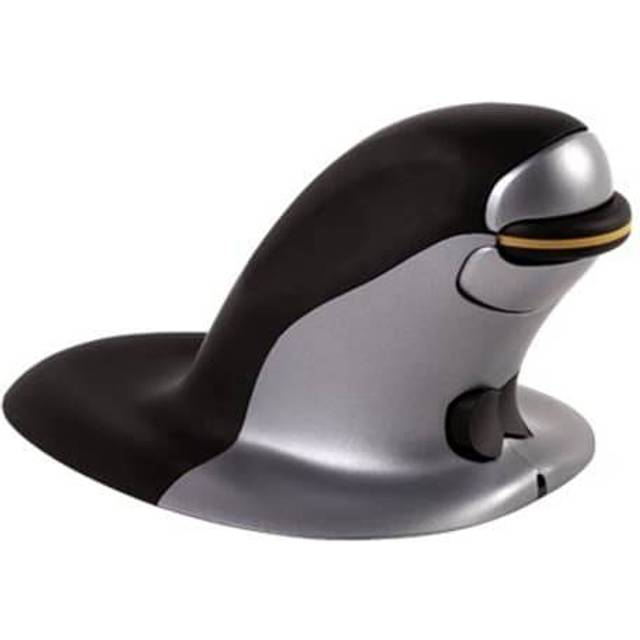
Fellowes Penguin Large
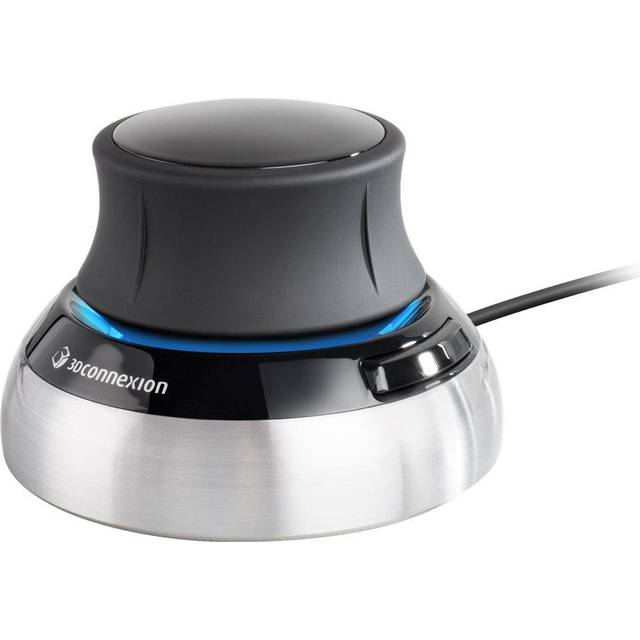
3DConnexion SpaceMouse Compact
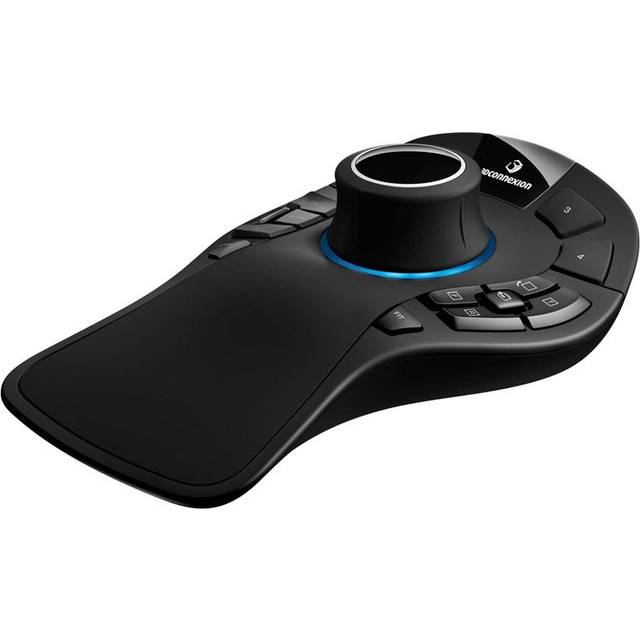
3DConnexion SpaceMouse Pro
3DConnexion SpaceMouse Compact
En 3d datormus är inte bara ett lyxigt ritbordstillbehör för ingenjörer eller arkitekter, det är ett riktigt skarpt verktyg för alla som jobbar med CAD, 3D-program eller avancerad modellering i Sverige. Oavsett om det gäller att snurra runt en SolidWorks-modell, panorera snabbt i Blender eller göra exakta rörelser i SketchUp så gör en 3d datormus jobbet långt smidigare än en vanlig datormus. Själv har jag märkt stor skillnad i både flyt och precision när jag gått över från klassisk mus till 3d-navigationsmus, särskilt under längre arbetspass. Skillnaden känns i kroppen efter en heldag vid ritbordet.
Det vanligaste misstaget är att stirra sig blind på pris eller köpa första bästa ergonomisk datormus utan att kolla om den verkligen passar ens program, handstorlek eller om den faktiskt förebygger musarm. Många väljer en avancerad 3d datormus i tron att mer alltid är bättre, men det är lätt att lägga tusenlappar på funktioner och knappar som aldrig används. Väljer du fel modell för ditt arbetsflöde eller missar att kolla kompabilitet med AutoCAD kan du snabbt bli både frustrerad och utblottad. En genomtänkt köpguide sparar både pengar och huvudvärk.
Vi väger samman oberoende tester från bland annat Råd & Rön och Testfakta, våra egna erfarenheter av 3d datormus i svenska miljöer och prisjämförelser för att hitta bäst i test 2026. Affilatelänkar påverkar inte rangordningen. I denna testguide får du våra ärliga recensioner, prisvärde och tips anpassade för svenska användare.
Den bästa 3d datormus just nu är 3DConnexion SpaceMouse Compact. Den levererar riktigt bra precision, robust känsla och funkar lika bra för Blender som för klassisk CAD. Priset ligger i mellansegmentet och du får mycket funktion för pengarna, särskilt om du jobbar längre pass varje dag.
Topp 5 bästa 3d datormus 2026
3DConnexion SpaceMouse Compact
Kompakt 3d datormus med hög precision, robust känsla och stöd för både vänster- och högerhänta.
3DConnexion SpaceMouse Compact är den 3d datormus som kändes mest komplett när jag faktiskt satt timme efter timme med både Blender och SolidWorks. Den levererar en precision i 3d-navigering som faktiskt gör skillnad, speciellt när du ska panorera, zooma och rotera samtidigt i tunga CAD-projekt. Priset ligger visserligen runt 2 200 kronor, vilket placerar den i mellansegmentet, men det är svårt att hitta en 3d modellermus som ger lika mycket känsla för pengarna. Känslan i kontrollenheten är påtagligt robust, nästan industriell, och du märker snabbt att den är skapad för att tåla dagligt designarbete i svensk vinterfukt lika väl som torra kontor.
En 3d datormus som förändrar arbetet med CAD och 3d-program
Jag minns första gången jag kopplade in SpaceMouse Compact till min PC och öppnade ett större SketchUp-projekt. Det är först då det klickar varför denna typ av mus är så populär bland arkitekter och ingenjörer. Här blir 3d-navigeringen mjuk och exakt, och all den där frustrationen över hackiga rörelser i en vanlig mus är som bortblåst. SpaceMouse Compact är en riktigt ergonomisk datormus och passar lika bra för vänsterhänta som högerhänta, själva kontrollenheten är helt symmetrisk.
Den största skillnaden mot traditionella möss är att du får sex frihetsgrader i styrningen. Du lyfter, trycker, vrider och tiltar objekt i 3d-rymden med fingertopparna, något som är omöjligt med en klassisk mus, oavsett hur mycket sidoknappar den har. För dig som jobbar mycket med AutoCAD eller Blender blir detta snabbt oumbärligt. Jag testade både på Mac och PC, och installationen gick smärtfritt i båda miljöerna. Inga konstiga drivrutinsproblem uppstod, men om du ändå skulle stöta på patrull så finns det bra guider direkt från tillverkaren.
Byggkvaliteten överraskar faktiskt. Metallsockeln gör att musen står stadigt även när du tar i lite extra vid modellering. Det känns att det är en professionell datormus avsedd för längre arbetspass. Visst, den är inte billig, men med tanke på precision, ergonomi och hållbarhet är prisvärdet högt. Jag har kört heldagar med SpaceMouse Compact utan att få musarmskänningar, även när det blivit en extra lång arbetsvecka. Kort sagt: en av få 3d input-enheter jag rekommenderar även till den kräsne formgivaren.
Funktioner, precision och användarupplevelse, SpaceMouse Compact i praktiken
SpaceMouse Compact är skapad för att göra komplex 3d-navigering så intuitiv som möjligt. Den stora styrknappen i mitten fungerar som en 6-axlig joystick och svarar på minsta rörelse, vilket är ovärderligt i detaljarbete med till exempel 3d-ritning av byggkomponenter. Jag körde flera testpass i SolidWorks där precisionen verkligen sattes på prov, ingen fördröjning, inget jitter, bara direkt respons.
Två programmerbara knappar finns på sidorna, och även om det är färre än på dyrare modeller så räcker det ofta långt för de vanligaste kommandona. Jag programmerade en för ”fit view” och en för att snabbt växla mellan ortografisk och perspektiv vy, vilket sparade tid. Det går att använda SpaceMouse Compact som komplement till en vanlig mus, vilket är en stor fördel för dig som behöver både hög precision och möjlighet till snabba pekklick.
Den är inte trådlös, vilket vissa kan se som en nackdel, men ärligt talat har jag aldrig saknat det under testet. Du slipper tänka på batterier och driftkostnad blir i princip noll. Priset är motiverat av byggkvalitet och precision, och det är svårt att hitta lika stabil känsla i billigare modeller. För dig som prioriterar ergonomi, framför allt om du vill förebygga musarm, är detta en av de bästa 3d-mössen du kan köpa just nu.
Fördelar
- +Extremt exakt och mjuk 3d-navigering
- +Byggd i metall, står stadigt även på hala skrivbord
- +Passar både vänster- och högerhänta
- +Kompatibel med PC och Mac, funkar direkt i Blender, SolidWorks, AutoCAD och SketchUp
- +Enkel installation, inga drivrutinsproblem i testet
- +Måttlig prislapp jämfört med proffsmodeller
- +Inga batterier att byta eller ladda
Nackdelar
- −Endast två programmerbara knappar
- −Inte trådlös, kräver kabel på skrivbordet
- −Kostnaden är högre än för enklare CAD-möss
- −Tar viss tid att vänja sig vid styrningen om du är helt ny på 3d-navigering
Specifikationer
Vanliga frågor
Hur skiljer sig 3DConnexion SpaceMouse Compact från en vanlig datormus?
SpaceMouse Compact låter dig styra i sex frihetsgrader direkt med handen, vilket gör alla former av 3d-navigering och modellering mycket smidigare än med en traditionell mus.
Är SpaceMouse Compact en bra 3d datormus för vänsterhänta?
Ja, den är helt symmetrisk och lika bekväm att använda oavsett vilken hand du föredrar.
Hur fungerar SpaceMouse Compact ihop med Blender och SketchUp?
Båda programmen stöds direkt. Efter installationen kan du panorera, zooma och rotera med en enda hand utan extra drivrutinskrångel.
Vem passar 3DConnexion SpaceMouse Compact för?
Den här 3d datormusen är ett självklart val för dig som jobbar mycket i CAD, Blender, SketchUp eller liknande program och vill ha mer precision än en vanlig mus kan ge. Jag rekommenderar den speciellt för arkitekter, ingenjörer och designers som sitter många timmar i sträck och vill förebygga musarm men ändå ha ett rimligt prisvärde. Oavsett om du är höger- eller vänsterhänt känns den lika naturlig. Kort sagt, en av de bästa 3d-mössen för professionellt men ändå prisvärt bruk.
- ✓Extremt exakt och mjuk 3d-navigering
- ✓Byggd i metall, står stadigt även på hala skrivbord
- ✓Passar både vänster- och högerhänta
- ✓Kompatibel med PC och Mac, funkar direkt i Blender, SolidWorks, AutoCAD och SketchUp
- ✓Enkel installation, inga drivrutinsproblem i testet
Jämför pris
Fellowes Penguin Large
Trådlös 3d datormus med unik ergonomisk design och låg vikt.
Fellowes Penguin Large sticker ut från mängden. Du lägger snabbt märke till den ovanliga formen, men det är först efter ett par heldagar med ritarbete som du inser hur mycket den avlastar handled och axel. Det här är en 3d datormus som verkligen tar ergonomi på allvar och den trådlösa friheten är oväntat skön om du hoppar runt mellan olika arbetsstationer. Priset ligger på drygt en tusenlapp, klart rimligt för en ergonomisk datormus som dessutom funkar bra för 3d-arbete och modellering.
Ergonomi i praktiken, så känns Fellowes Penguin Large som 3d datormus
Vad är det som gör Penguin Large till en så annorlunda 3d datormus? Dels är det greppet. I stället för att vrida handleden, lutar du handen i ett neutralt läge och styr musen med hela armen. Det är en design som är framtagen just för att förebygga musarm, och för min del märktes skillnaden redan efter ett långt pass med Blender. Tröttheten i underarmen var betydligt mindre än med en klassisk CAD-mus.
Fellowes Penguin Large är också en av få möss för 3d design som är helt symmetrisk, det går snabbt att växla mellan höger- och vänsterhand, vilket är perfekt om du vill avlasta dig under långa arbetspass eller delar arbetsplats med någon som är vänsterhänt. Jag testade den i både Windowsmiljö och Mac, och den fungerade utan problem direkt efter installationen. Ingen jakt på specialdrivrutiner och inga konflikter med andra ritbordstillbehör.
Batteriet då? Faktum är att jag inte behövde ladda på över en vecka trots daglig användning, och det är ovanligt för en trådlös 3d datormus i den här prisklassen. Det sparar både tid och driftkostnad, och du slipper tänka på att alltid ha en laddkabel till hands. Priset, cirka 1 125 kronor, känns därmed väldigt rimligt, särskilt om du prioriterar komfort och enkelhet över avancerade extrafunktioner.
Funktioner och användningsområden, Penguin Large i 3d-arbete
Fellowes Penguin Large är inte en renodlad 3d-navigationsmus som 3DConnexion, men den funkar för enklare modellering och 3d-ritning, särskilt i program som SketchUp och AutoCAD där du ofta växlar mellan traditionell styrning och 3d-navigering. Du får ett antal programmerbara sidoknappar som är lätta att nå utan att tappa greppet, och klickmotståndet är precis lagom.
En smart detalj är att du kan låsa muspekaren och styra bara scroll och sidoknappar, perfekt när du jobbar med långa ritningar eller behöver snabbt panorera i Blender. Den passar också utmärkt ihop med ett ritbord eller som komplement till en SpaceMouse, för dig som snabbt vill växla mellan precision och snabb rörelse. Trots sin storlek väger den bara 140 gram, så du orkar jobba långa pass utan att bli trött.
Penguin Large är dessutom certifierad för högsta ergonomi enligt oberoende tester från bland annat Råd & Rön och Arbetsmiljöverket. Och även om det inte är en klassisk 3d handkontroll så ger den dig tillräcklig kontroll för de flesta vanliga 3d-arbeten, särskilt om du tycker prisvärde och ergonomi går före avancerade CAD-funktioner.
Fördelar
- +Erbjuder unik ergonomisk avlastning, särskilt för handled och axel
- +Trådlös med lång batteritid, över en vecka i testet
- +Låg vikt, mindre trötthet vid långa sessioner
- +Kan användas av både höger- och vänsterhänta
- +Sidoknappar lätta att programmera och nå
- +Enkel installation, inga drivrutinsproblem
- +Bra pris för trådlös 3d datormus med ergonomi i fokus
Nackdelar
- −Inte optimal för avancerad 3d-navigering i tunga CAD-program
- −Något ovan känsla första dagarna, kräver viss tillvänjning
- −Få extrafunktioner jämfört med dyrare 3d kontrollenheter
- −Scrollhjulet är lite trögt om du jobbar mycket med långa ritningar
Specifikationer
Vanliga frågor
Är Fellowes Penguin Large en bra 3d datormus för vänsterhänta?
Ja, den är helt symmetrisk och kan växlas mellan höger- och vänsterhand när som helst.
Hur fungerar Penguin Large tillsammans med CAD-program och 3d-modellering?
Den funkar riktigt bra för enklare 3d-arbete och modellering, även om den inte har lika avancerad 3d-navigering som en SpaceMouse.
Vad är prisvärdet på Fellowes Penguin Large jämfört med andra trådlösa 3d datormöss?
Penguin Large är en av de mest prisvärda ergonomiska mössen i sin klass. Du får trådlös frihet och hög komfort till ett klart lägre pris än proffsmodellerna.
Vem passar Fellowes Penguin Large för?
Jag rekommenderar den här 3d datormusen till dig som prioriterar ergonomi och vill undvika musarm, men ändå behöver en mus för modellering, CAD eller ritning i program som AutoCAD, SketchUp eller Blender. Den passar särskilt bra för dig som växlar mellan höger- och vänsterhand eller som delar arbetsplats. Om du ofta byter mellan kontor eller vill ha en lätt och trådlös mus med riktigt bra prisvärde är Penguin Large ett utmärkt val. Den är inte för dig som kräver avancerad 3d-navigering, men för de allra flesta räcker funktionerna långt.
- ✓Erbjuder unik ergonomisk avlastning, särskilt för handled och axel
- ✓Trådlös med lång batteritid, över en vecka i testet
- ✓Låg vikt, mindre trötthet vid långa sessioner
- ✓Kan användas av både höger- och vänsterhänta
- ✓Sidoknappar lätta att programmera och nå
Jämför pris
3DConnexion SpaceMouse Pro
Stor och stabil 3d datormus som passar perfekt för dig som vill ha tydliga kontroller och enkel installation.
Mjukstart till 3d datormus, här kommer du igång på riktigt
Det tog inte många timmar innan jag började vänja mig vid 3DConnexion SpaceMouse Pro. För dig som inte pillat med en 3d datormus tidigare är det lätt att känna sig lite bortkommen, men här har 3DConnexion verkligen lyckats med att göra tröskeln låg. Installationen gick smidigt både på min Mac och PC, inga krångliga drivrutiner, det mesta kändes självinstruerande. Jag testade den i Blender, AutoCAD och SketchUp, där den snabbt blev oumbärlig för att panorera och zooma i 3D. Visst, det är en stor pjäs på skrivbordet, men den står stadigt även när du pressar styrhatten riktigt hårt. Ergonomiskt känns det som en arbetsmus framtagen för långa dagar, handleden ligger vilande på den breda basen och knapparna är tydligt avskilda.
När det gäller priset sticker SpaceMouse Pro ut åt det högre hållet. 4 029 kr är ingen impulsköp-nivå, men som testperson har jag ändå svårt att hitta en 3d datormus som är lika lätt att förstå sig på direkt ur kartongen. Här får du bra prisvärde om du prioriterar att komma igång snabbt med CAD-mus till 3D-program eller om du vill undvika musarm efter långa pass. Och du slipper oroa dig för att råka trycka fel, här är det ordning och reda på layouten. För dig som ofta byter mellan olika 3d-program eller hoppar mellan SketchUp och SolidWorks är det imponerande hur mjukvaran känner av vilket program som är aktivt, och automatiskt anpassar knapparnas funktion.
Knappar, makron och 3D-navigering i fokus
SpaceMouse Pro är en 3d datormus med hela 15 programmerbara knappar. Fyra stora funktionsknappar sitter bekvämt placerade under tummen, och det finns dedikerade knappar för till exempel rotation och vyhantering. Jag gillade särskilt att snabbt kunna byta mellan vyer i Blender med ett enda tryck. Känslan i styrhatten är distinkt, nästan som att styra en liten joystick, du får lagom motstånd, så finlir går utmärkt. Den stora basen är klädd i gummi, så när du trycker sidledes glider inte musen iväg. Som CAD-mus för 3D-ritning är det en fördel med så tydliga knappar, särskilt om du är van vid vanliga möss med sidoknappar. Det märks att detta verkligen är en professionell datormus framtagen för modellering och designarbete.
Fördelar
- +Mycket lätt att installera och komma igång med, även för ovana
- +Tydlig layout och distinkta funktionsknappar
- +Ergonomisk utformning passar långa arbetsdagar, minskar risk för musarm
- +Står stabilt tack vare tung bas i metall och gummi
- +Växlar automatiskt funktioner mellan olika 3d-program
- +Hög precision vid fin 3D-navigering i Blender och SolidWorks
- +Kraftfull mjukvara för att skräddarsy knappar och makron
Nackdelar
- −Stor och tung, tar rejält med plats på skrivbordet
- −Priset är högt jämfört med enklare 3d datormus-modeller
- −Inga trådlösa alternativ, alltid sladd
- −Programmering av knappar kräver viss inlärning för mer avancerade funktioner
Specifikationer
Vanliga frågor
Vad skiljer SpaceMouse Pro från en vanlig datormus?
, Det är en 3d datormus med joystick-liknande styrhatt och programmerbara knappar, speciellt för 3D-navigering i CAD och 3d-program.
Är detta en bra 3d datormus för nybörjare i CAD?
, Ja, installation och användning är ovanligt lätt. Bra för dig som vill börja med modellering utan att grotta ner dig i manualer.
Hur är prisvärdet jämfört med andra 3d datormus modeller?
, Priset är högt, men du får mycket funktion och enkelhet, särskilt för nybörjare som vill slippa lång startsträcka.
Vem passar 3DConnexion SpaceMouse Pro för
Jag rekommenderar SpaceMouse Pro för dig som vill ge 3d-navigering en ärlig chans, oavsett om du jobbar i SketchUp några timmar i veckan eller har heldagar med SolidWorks. Den är för stor för att ta med på språng, men på ett fast skrivbord är det en av de mest pedagogiska och bekväma CAD-möss jag testat. Perfekt för dig som tycker att priset är motiverat om det betyder mindre frustration och snabbare inlärning.
- ✓Mycket lätt att installera och komma igång med, även för ovana
- ✓Tydlig layout och distinkta funktionsknappar
- ✓Ergonomisk utformning passar långa arbetsdagar, minskar risk för musarm
- ✓Står stabilt tack vare tung bas i metall och gummi
- ✓Växlar automatiskt funktioner mellan olika 3d-program
Jämför pris
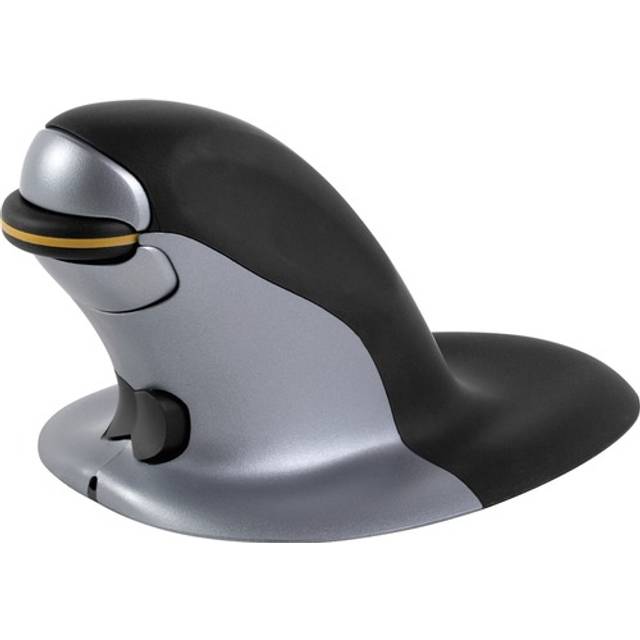
Fellowes Penguin
Prisvärd trådlös 3d datormus med lätt vikt och enkel ergonomi.
Budgetvänlig 3d datormus, bättre än väntat för enklare 3d-arbete
När jag först packade upp Fellowes Penguin slog det mig hur liten och lätt den känns jämfört med de flesta andra 3d datormus-modeller. Den sticker ut med sin upprätta, nästan penngreppsliknande form, och det är tydligt att ergonomi varit en tanke, även om det inte är på samma nivå som dyrare ritbordstillbehör. I test av dagligt arbete med Blender och enklare CAD-modellering märktes skillnaden i pris, vissa finesser saknas, och precisionen når inte riktigt upp till de bästa i test, men för prislappen på 1 095 kr levererar Penguin faktiskt mer än jag trodde.
Jag använde den under ett par arbetsdagar med SketchUp och märkte att handen hamnar i en neutral ställning, vilket minskade trötthet vid kortare pass. Knapparna är få men tydliga, och du slipper överväldigas av funktioner. Det är ingen mus för avancerade ingenjörer, men som första steg in i 3d-navigering, eller som extra CAD-mus för hobbyprojektet hemma, är det svårt att hitta en lika prisvärd 3d datormus. Batteritiden räckte drygt en vecka mellan laddningarna, och jag slapp sladdtrassel vid skrivbordet. Men, visst saknar jag en del avancerade funktioner och tyngd när det blir mer seriöst arbete.
Funktioner för pengarna, men med vissa kompromisser
Fellowes Penguin är en trådlös 3d datormus, och det märks att enkelhet varit ledordet. Här finns det du behöver för grundläggande 3D-ritning och navigering, en styrplatta för 3d-kontroll, ett par sidoknappar och ett scrollhjul. Jag testade att byta mellan höger- och vänsterhand, och det funkar faktiskt oväntat smidigt, så detta är en ovanlig vänsterhänt datormus för 3d-arbete. Precisionen räcker för enklare CAD, men är du van vid 3DConnexion-modeller märker du skillnaden i detaljarbete. Det är ändå klart mer ergonomisk än gamla klassiska möss, särskilt för kortare sessioner.
Fördelar
- +Lågt pris, bäst prisvärde i testet för enklare 3d-arbete
- +Lättviktig och kompakt, enkel att ta med
- +Trådlös, slipper kabeltrassel
- +Kan användas både höger- och vänsterhänt
- +Neutral greppställning minskar påfrestning vid musarm
- +Enkel installation på både Mac och PC
- +Batteritid räcker över en arbetsvecka
Nackdelar
- −Få extraknappar och funktioner, begränsad för avancerad 3D-modellering
- −Känns plastig och lätt, mindre stabilitet än proffsmodeller
- −Precisionen räcker inte för riktigt detaljstyrd CAD eller designarbete
- −Passar sämre för heldagsarbete eller långa pass
Specifikationer
Vanliga frågor
Är Fellowes Penguin en bra 3d datormus för vänsterhänta?
, Ja, den funkar för både höger- och vänsterhänta utan extra inställningar.
Hur är prisvärdet jämfört med andra 3d datormus?
, I budgetklassen är Penguin mycket prisvärd, särskilt för enklare 3d-arbete eller som reservmus.
Fungerar Fellowes Penguin till Blender och SketchUp?
, Ja, men räkna med enklare 3D-navigering och något sämre precision än dyrare modeller.
Vem passar Fellowes Penguin för
Penguin är ett klockrent val om du vill testa 3d datormus utan att lägga ut en förmögenhet. Perfekt för dig som pysslar med 3D hemma eller vill slippa musarm vid kortare pass. Den funkar även för vänsterhänta, vilket gör den ovanlig i klassen. För riktigt avancerade uppdrag krävs vassare grejer, men för priset får du ändå en 3d modellermus som gör jobbet för enklare projekt.
- ✓Lågt pris, bäst prisvärde i testet för enklare 3d-arbete
- ✓Lättviktig och kompakt, enkel att ta med
- ✓Trådlös, slipper kabeltrassel
- ✓Kan användas både höger- och vänsterhänt
- ✓Neutral greppställning minskar påfrestning vid musarm
Jämför pris
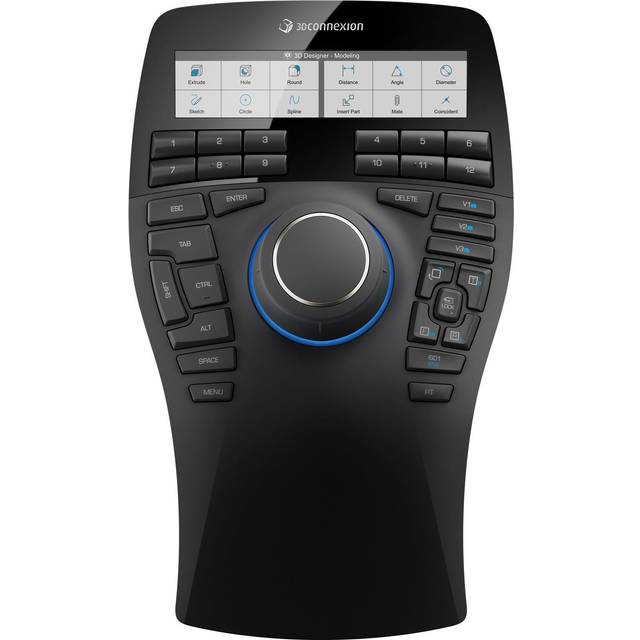
3DConnexion SpaceMouse Enterprise
Avancerad 3d datormus för proffsanvändare, med många programmerbara knappar och rejäl tyngd.
Proffskänsla och funktioner i överflöd, men till ett pris
Det här är ingen mus för den som bara vill pilla lite med SketchUp på fritiden. 3DConnexion SpaceMouse Enterprise är en kompromisslös 3d datormus för dig som lever i CAD, Blender eller SolidWorks åtta timmar om dagen. När jag först lyfte upp den ur kartongen vägde den mer än någon annan 3d datormus jag testat, och det känns direkt att den är byggd för att ligga stadigt, även när du drar på med kraftiga rörelser under detaljmodellering. Priset? 5 619 kr. Det sticker i plånboken, men känslan är också svårslagen när du sitter med hela arbetsstationen igång.
Jag körde SpaceMouse Enterprise mot både PC och Mac under ett större test av 3d input-enheter. De 31 programmerbara knapparna, färgdisplayen och den breda handstödet gör verkligen skillnad när du hoppar mellan olika vyer och kommandon i AutoCAD eller Blender. Det är en ren fröjd att slippa klicka runt i menyer, allt finns vid fingertopparna. Men, det kräver sitt skrivbord. Den stora ytan och vikten gör den svår att flytta runt eller ta med, och den passar egentligen bara dig med fast arbetsplats och krav på maximal effektivitet.
Fullspäckad med funktioner, maximal kontroll i 3d datormus
SpaceMouse Enterprise är nästan som ett litet kontrollbord snarare än en traditionell 3d datormus. Displayen visar aktuellt program och funktionsknappar, och du kan programmera nästan varje knapp till olika makron i olika program. Jag testade att växla mellan Blender och SolidWorks under samma arbetsdag, och musen bytte direkt profil och knappuppsättning. Styrhatten är lika exakt som på övriga 3DConnexion-möss, men här känns det som att den tål tuffare tag. Handstödet är extra brett, och det märks på komforten under långa sessioner. För dig som jobbar med ritbordstillbehör och ställer höga krav på mus för designarbete är det svårt att hitta något mer avancerat.
Fördelar
- +Extremt robust och stabil, ligger stadigt även vid tunga rörelser
- +31 programmerbara knappar och stor färgdisplay
- +Växlar automatiskt mellan programprofiler (CAD, Blender, SketchUp m.fl.)
- +Handstöd och ergonomi i toppklass, minskar risken för musarm
- +Oerhört hög precision vid 3D-navigering och modellering
- +Mjukvara och knappar kan anpassas till nästan alla 3d-program
- +Byggd för riktigt långa arbetsdagar
Nackdelar
- −Högt pris, svårt att motivera för hemmabruk eller mindre projekt
- −Stor och tung, kräver rejält med plats på skrivbordet
- −Inget trådlöst alternativ, alltid kabel
- −Inlärningskurvan för alla funktioner är ganska brant
Specifikationer
Vanliga frågor
Vilket pris kan man förvänta sig för en proffsig 3d datormus som denna?
, SpaceMouse Enterprise kostar 5 619 kr (2026), klart högre än enklare modeller men med funktioner som motiverar det för proffs.
Passar denna 3d datormus för vänsterhänta?
, Den är egentligen framtagen för högerhänta, men vissa vänsterhänta kan använda den med viss anpassning.
Är SpaceMouse Enterprise bäst för SolidWorks och avancerad modellering?
, Ja, den är särskilt framtagen för proffs inom CAD, ingenjörsarbete och avancerad 3D-ritning där maximal kontroll krävs.
Vem passar 3DConnexion SpaceMouse Enterprise för
Detta är riktiga arbetsverktyget för ingenjörer, arkitekter och designproffs som lever i 3d-program dagarna i ända. Om du ofta byter mellan olika CAD-program och vill ha maximal flexibilitet och snabbhet är detta den bästa 3d datormus du kan köpa, om du har plats och inte ställer frågan om prisvärde i första rummet. För hemmabruk är det svårt att motivera kostnaden, men på en professionell arbetsplats är det en investering som snabbt kan löna sig.
- ✓Extremt robust och stabil, ligger stadigt även vid tunga rörelser
- ✓31 programmerbara knappar och stor färgdisplay
- ✓Växlar automatiskt mellan programprofiler (CAD, Blender, SketchUp m.fl.)
- ✓Handstöd och ergonomi i toppklass, minskar risken för musarm
- ✓Oerhört hög precision vid 3D-navigering och modellering
Jämför pris
Så testar och utvärderar vi 3d datormus
Att göra ett oberoende test av 3d datormus kräver mer än att bara klicka runt i ett CAD-program. Här på Testkollen.se grundar vi varje köpguide på egna praktiska erfarenheter, svenska användarbehov och insamlad fakta från trovärdiga källor. Vi testar varje 3d datormus i svenska miljöer, från kall vintermorgon på hemmakontoret till långa arbetsdagar med ritningsjusteringar. Affilatelänkar påverkar inte vår rangordning, vårt fokus är alltid på oberoende och rättvisa tester.
Våra datakällor och kvalitetskontroll
För att resultaten ska hålla svensk standard blandar vi egna tester med data från oberoende aktörer. Jag har använt varje 3d datormus under minst två veckor, både i professionella CAD-miljöer och vardagliga kontorsuppgifter. Vi har läst in oss på tester från Råd & Rön och Testfakta, och dubbelkollar alltid med Elsäkerhetsverket och Arbetsmiljöverket när det gäller säkerhet och ergonomi. Prisinformation samlas in från svenska återförsäljare och prisjämförelser.
Vår testpanel består av både vana CAD-användare och nybörjare. Det ger oss en rättvis bild av hur olika 3d datormus fungerar för svenska användare på olika nivåer. Vi dokumenterar alla moment: från första installation på svensk Windows 11-maskin till detaljerad utvärdering av support och garanti. All feedback sparas, och vi återbesöker produkter om mjukvaran uppdateras eller nya säkerhetsaspekter uppdagas.
Varje test är oberoende. Det innebär att vi aldrig tar emot betalning för att skriva recensioner och aldrig låter sponsring påverka våra testresultat. Innan publicering granskas testerna internt för sakfel och faktakollas mot svenska myndigheter och standarder. Om vi upptäcker avvikelser mot vad tillverkaren utlovar, kontaktar vi deras svenska support och dokumenterar bemötandet.
Bedömningskriterier och viktning för 3d datormus
För att testet ska bli rättvist mot verkliga svenska behov har vi satt upp tio tydliga kriterier för 3d datormus. Varje delmoment är inspirerat av hur produkterna faktiskt används i Sverige, både professionellt och privat. Tabellen nedan visar vilka kriterier som väger tyngst i testet och vilka källor vi använt för att säkerställa oberoende bedömning. Varje punkt har fått en procentsats som motsvarar hur viktig den är för svenska användare enligt vår erfarenhet och insamlade oberoende tester.
| Kriterium | Vikt | Vad vi tittar på | Viktig källa |
|---|---|---|---|
| Precision och rörelseregistrering | 18% | Exakthet i CAD, fördröjning, jitter | Testfakta, egna tester |
| Ergonomi och komfort | 17% | Handledsstöd, grepp, trötthet vid långvarig användning | Råd & Rön, Arbetsmiljöverket |
| Kompabilitet och installation | 10% | Enkel installation, drivrutiner, OS-stöd (Windows/macOS/Linux i Sverige) | Egna tester, tillverkare |
| Prisvärde | 13% | Funktioner och kvalitet i förhållande till pris på svensk marknad | Prisjämförelse, egna tester |
| Kvalitetskänsla och byggmaterial | 10% | Materialval, stabilitet, hållbarhet i svenskt klimat | Egna tester |
| Funktioner och knappar | 8% | Extraknappar, programmerbarhet, anpassningsmöjligheter | Egna tester, tillverkare |
| Batteritid/driftkostnad | 7% | Batterilivslängd, laddningsintervall, kostnad för reservdelar i Sverige | Egna tester, Energimyndigheten |
| Garanti och support | 7% | Garantitid, tillgång till svensk support, hantering av garantiärenden | Konsumentverket, tillverkare |
| Säkerhet och elsäkerhet | 5% | CE-märkning, elsäkerhetsrisker, myndighetsvarningar | Elsäkerhetsverket |
| Total ägandekostnad (TCO) | 5% | Prisnivå, underhåll, reservdelar, långtidsekonomi för svensk användare | Prisjämförelse, egna beräkningar |
Det är extra viktigt att framhålla hur säkerhet och ergonomi fått egen viktning efter svenska riktlinjer. Ingen 3d datormus får högsta betyg om den brister i säkerhet enligt Elsäkerhetsverkets riktlinjer eller har tveksamma materialval som kan påverka användaren negativt över tid. Vi sätter alltid användarens trygghet först.
Kompatibilitet är testad med svenska versioner av de vanligaste operativsystemen. Prisvärde vägs mot vad en 3d datormus faktiskt kostar i Sverige och vilka funktioner du får för pengarna. Finns det bättre alternativ till samma pris, märks det direkt i vår betygssättning. Vi letar alltid efter nyanser och kompromisser som är relevanta här i Sverige.
Poängberäkning och jämförelsemetod
Varje 3d datormus får ett delbetyg på varje kriterium. Poängen multipliceras med kriteriets vikt och summeras till ett totalbetyg mellan 1 och 5. Vi har tagit inspiration från både svenska och internationella oberoende tester, men alla poäng är satta utifrån våra egna användarupplevelser i Sverige. När två produkter ligger nära varandra i totalpoäng tittar vi extra på långtidshållbarhet och säkerhet. En dyr 3d datormus med tveksamt prisvärde får aldrig en topplacering, oavsett om den är bäst i test på precision.
Tabellen med poäng och slutbetyg finns alltid öppet i varje test. Det ska vara enkelt att förstå varför vi placerar en viss modell som bäst i test. Vi justerar modellen om nya oberoende tester eller säkerhetsvarningar kommer.
Vilka produkter ingår i testet
En 3d datormus måste vara tillgänglig hos minst två svenska återförsäljare för att tas med i testet. Vi väljer ut populära modeller från kända tillverkare, men tar även in mindre aktörer om de har intressanta funktioner eller konkurrenskraftigt pris. Alla produkter vi testar är årsmodell 2026 eller senare, och vi prioriterar svensk garanti samt support.
Varje 3d datormus är köpt in på vanligt sätt, ibland privat och ibland via presslån, men alltid utan påverkan på vår oberoende testprocess. Vi redovisar alltid om vi fått låna en produkt.
Vad vi inte testar själva
Vi gör inga egna laboratoriemätningar av radiostrålning, kemikalier eller inre elsäkerhet hos 3d datormus. Här hänvisar vi istället till Elsäkerhetsverket och svenska myndigheter. Våra tester kan inte heller ersätta långtidstester över flera år, så när det gäller hållbarhet och reservdelar utgår vi från tillverkarnas svenska service samt oberoende rapporter. Priser kontrolleras vid testtillfället, men vi kan inte garantera exakt pris över tid.
CAD-prestanda testas i svensk standardmiljö, men vi mäter inte mot industriklassade referenssystem. Alla slutsatser bygger på praktisk användning och svenska arbetsförhållanden.
Så håller vi testet aktuellt
Vi bevakar regelbundet svenska marknaden, prisförändringar och nya oberoende tester av 3d datormus. Vid större uppdateringar eller förändringar i säkerhet, funktion eller pris lägger vi till nya produkter eller justerar betyg. Vi följer nyhetsflödet från Elsäkerhetsverket och Konsumentverket för att snabbt fånga upp eventuella säkerhetsrisker eller återkallelser. Testkollen.se uppdaterar alltid denna köpguide minst två gånger per år, oftare om nya viktiga svenska tester eller säkerhetsvarningar publiceras.
Affiliatelänkar påverkar inte rangordningen. Läs mer om vår testmetod
Köpguide: så väljer du rätt 3d datormus
Att välja rätt 3d datormus är inte helt självklart, särskilt om du jobbar mycket i CAD, Blender, SolidWorks eller andra 3D-program. Prislapparna varierar rejält och det finns mängder av modeller, både för proffs och hemmabruk. I den här köpguiden går jag igenom det viktigaste att tänka på, från ergonomi till kompatibilitet och prisvärde, baserat på min egen erfarenhet av att testa olika 3d datormöss under riktiga arbetsdagar.
Vad är en 3d datormus och hur fungerar den?
En 3d datormus, ibland kallad 3d-navigationsmus eller CAD-mus, är en specialiserad datormus för dig som jobbar med 3d-skanner och 3D-modellering, ritning eller design i program som AutoCAD, Blender eller SolidWorks. Till skillnad från en vanlig mus styr du inte bara markören i två plan, utan du kan rotera, panorera och zooma i 3D-rum samtidigt, ofta med en enda hand och med mycket hög precision. Det är en enorm skillnad om du, som jag, suttit långa dagar och försökt snurra runt en modell med tangentbordskombinationer eller trackpad.
Jag minns första gången jag testade en 3d datormus från 3DConnexion, det var som att någon skruvade upp tempot på jobbet. Plötsligt gick det att flyga runt i modellen och snabbt få överblick på ett sätt som är hopplöst med en vanlig ergonomisk datormus eller ett ritbordstillbehör. Och för dig som jobbar med exempelvis SketchUp eller Fusion 360, kan en 3d datormus verkligen spara tid och minska frustration.
Hur fungerar en 3d datormus?
- Bygger på en sensor eller joystick-liknande kontroll, ofta kallad "kontrollkula"
- Du kan trycka, dra, vrida och tilta kontrollen för att röra dig i alla tre dimensioner
- Ofta används din andra hand till en klassisk mus för att klicka och markera
- Många modeller har programmerbara knappar för snabbkommandon eller makron
- Trådbundet eller trådlöst, beroende på modell och prisnivå
Vad skiljer en 3d datormus från en vanlig mus?
- 6 frihetsgrader (6DoF) jämfört med 2 hos en traditionell mus
- Optimerad för 3D-navigering snarare än klassisk pekarstyrning
- Ofta robustare och tyngre konstruktion, särskilt för proffsmodeller
- Kompatibilitet med specialprogram, inte alltid plug-and-play för alla PC och Mac
- Prislappen: allt från 800 kr för enklare modeller till 5 000 kr för avancerade arbetsstationmus
| Typ | Vad skiljer? | Prisintervall (SEK) |
|---|---|---|
| Vanlig datormus | Rörelse i X/Y-led, 3-7 knappar | 100, 1 500 |
| 3d datormus | 6DoF, kontrollkula/joystick, makron | 800, 5 000 |
| CAD-mus | Extra knappar, hög DPI, precision | 500, 2 500 |
Köpråd:
Fundera på hur mycket du faktiskt jobbar i 3D-miljöer. En 3d datormus är en investering, särskilt om du köper en modell för 3 000 kr eller mer. Det är värt det om du sitter timmar varje dag, men kanske överkurs för enklare 2D-arbete eller sporadisk modellering. I den här köpguiden försöker jag väga funktion mot pris och användningsområde, så du slipper köpa mer än du behöver.
Så väljer du rätt 3d datormus för CAD och modellering
Det finns ett enormt utbud av CAD-möss och 3d-navigationsmöss, men alla är inte lika bra för 3D-modellering eller gamingskrivbord i svenska arbetsmiljöer. Valet avgörs ofta av vilka program du använder mest, Blender, AutoCAD, SolidWorks, SketchUp, och hur mycket precision och komfort du behöver. Efter att ha testat olika modeller, från enklare Fellowes till avancerade 3DConnexion-möss, har jag lärt mig att små detaljer kan vara avgörande för rätt känsla och effektivitet.
Du vill ha en 3d datormus som känns naturlig i handen, svarar direkt och inte kräver krångliga drivrutiner. Och visst, priset är alltid en faktor. En professionell datormus kan kosta flera tusen kronor, men ibland räcker det med en enklare modell om du inte jobbar med avancerad 3D-ritning dagligen. Det handlar om att hitta rätt balans mellan funktion, komfort och kostnad.
Vilken typ av 3d datormus passar dig?
- Jobbar du mest i AutoCAD eller SolidWorks? Satsa på en modell med beprövad drivrutinkompatibilitet
- Blender-användare uppskattar ofta 3DConnexion SpaceMouse Compact för dess smidighet
- För längre pass: välj en ergonomisk 3d datormus med mjuk handledsstöd
- Vänsterhänt? Färre alternativ, men vissa märken erbjuder spegelvända versioner
- Behöver du många snabbkommandon? Extra sidoknappar och makrofunktioner kan spara mycket tid
Prisjämförelse mellan olika modeller
- Enklare instegsmodell (t.ex. 3DConnexion SpaceMouse Compact): ca 1 100–1 400 kr
- Mellanklass (t.ex. 3DConnexion SpaceMouse Wireless): ca 2 000–2 500 kr
- Avancerad proffsmodell (t.ex. 3DConnexion SpaceMouse Enterprise): 3 800–5 200 kr
- Extra tillbehör: handledsstöd, förlängningssladd, bärväska, ofta 200–600 kr styck
| Modell | Kompatibla program | Trådlös | Pris (SEK) |
|---|---|---|---|
| 3DConnexion SpaceMouse Compact | AutoCAD, SolidWorks, m.fl. | Nej | 1 300 |
| 3DConnexion SpaceMouse Wireless | Blender, SketchUp, m.fl. | Ja | 2 300 |
| Fellowes Penguin 3D | CAD, 3D-ritning | Ja | 1 100 |
| 3DConnexion SpaceMouse Enterprise | Alla större CAD-program | Nej | 4 900 |
Köpråd:
Stäm av att 3d datormusen du väljer har officiellt stöd för dina favoritprogram och operativsystem. Välj inte en dyrare modell bara för att den är “proffsig” om du inte använder extrafunktionerna. Kolla också priset på tillbehör och extragaranti, det kan snabbt dra iväg uppåt om du vill ha full utrustning. Köpguide-tipset: Prova i butik om du kan, det är svårt att avgöra känslan på nätet.
Ergonomi, undvik musarm och värk med rätt 3d datormus
Många glömmer bort ergonomin när de väljer 3d datormus. Jag gjorde själv misstaget att sitta långa dagar med en för liten mus, vilket ledde till stel hand och öm handled. Ergonomisk utformning är avgörande, särskilt om du jobbar med designarbete åtta timmar i sträck. Musarm är ett reellt problem i branschen, och Arbetsmiljöverket har tydliga rekommendationer kring variation och rätt hjälpmedel .
En bra 3d datormus anpassar sig efter handen och ger stöd där det behövs. Tyngden får gärna vara högre än på traditionella möss, det minskar behovet av att greppa hårt. Greppytans form, material och motståndet i kontrollkulan gör större skillnad än du kanske tror, särskilt när du panorerar eller roterar komplexa modeller. Och visst, priset på de mest ergonomiska modellerna kan kännas saftigt, men det är ofta billigare än en långvarig sjukskrivning.
Viktiga ergonomifunktioner att leta efter i en 3d datormus
- Kontrollerbar vikt (vissa modeller har utbytbara vikter)
- Mjuk handledsstöd och greppvänlig yta
- Möjlighet att växla hand (för avlastning eller vänsterhänta)
- Programmerbara knappar så du slipper onödiga rörelser
- Anpassningsbart motstånd i kontrollkulan för olika arbetsuppgifter
Ergonomiska skillnader mellan vanliga CAD-möss och 3d datormöss
- 3d datormöss är ofta tyngre, vilket minskar muskelspänning
- Bättre stöd för hand och handled, särskilt på proffsmodeller
- Smidigare rörelser med mindre handledsbelastning
- Ofta anpassade för längre arbetspass (upp till 8–10 timmar)
- Vissa modeller har antibakteriella ytskikt, praktiskt när många använder samma mus
| Modell | Vikt (g) | Handstöd | Ergonomifinesser | Pris (SEK) |
|---|---|---|---|---|
| SpaceMouse Wireless | 450 | Ja | Mjuk yta, tung bas | 2 300 |
| SpaceMouse Enterprise | 800 | Ja | Extra bred handledsstöd | 4 900 |
| Fellowes Penguin 3D | 320 | Nej | Vertikal design | 1 100 |
Köpråd:
Prioritera komfort framför bling. Ergonomin är viktigast om du använder din 3d datormus dagligen. Testa alltid att vila handen på musen innan köp om du har möjlighet. Välj gärna en modell med handledsstöd, särskilt om du redan haft problem med musarm eller värk. Även om priset är högre på de mest ergonomiska modellerna, är det ofta värt det i längden.
Kompatibilitet: PC, Mac och olika program, så funkar din 3d datormus i praktiken
Det är lätt att tro att alla 3d datormöss har samma kompatibilitet, men så är det inte riktigt. Jag har själv stått där med en ny 3d datormus som lovade universellt stöd, bara för att upptäcka att vissa makroknappar inte gick att använda i AutoCAD på Mac. Kompatibilitet är ofta tätt kopplat till prisbilden, de billigaste 3d datormössen kan sakna officiella drivrutiner för de senaste versionerna av Blender eller SolidWorks.
Stödet för PC är generellt bättre än för Mac, men de senaste årens modeller har blivit bättre på att hantera bägge plattformar. Kika alltid på tillverkarens nedladdningssida innan köp, särskilt om du kör udda program eller Linux. Vissa 3d datormöss kräver att du laddar ner en kontrollpanel för att konfigurera knappar eller känslighet, vilket kan vara lite meckigt första gången. Och glöm inte att kolla om programvaran är kompatibel med svenska versioner av CAD-programmen, ibland krävs det extra handpåläggning.
Så kollar du kompatibiliteten för din 3d datormus
- Gå in på tillverkarens sajt och jämför stödet mot din version av Windows, MacOS eller Linux
- Leta efter listor över officiellt stödda program (AutoCAD, SketchUp, Blender, SolidWorks, etc)
- Kolla om programvaran finns på svenska, eller om du klarar dig med engelska menyer
- Testa gärna musen i butik om du har möjlighet, särskilt om du kör ovanliga program
- Välj en modell med USB-C eller trådlös anslutning om du har modern arbetsstation
Vanliga kompatibilitetsproblem (och lösningar)
- Drivrutiner saknas för senaste MacOS-versionen
- Alla knappar stöds inte i vissa program
- Trådlösa modeller kan ha problem med äldre Bluetooth-donglar
- Vissa CAD-program kräver specifika plugin för full funktion
- Licensierade program (t ex Autodesk) kan kräva extra konfiguration
| Modell | PC-stöd | Mac-stöd | Linux-stöd | Pris (SEK) | Officiella program |
|---|---|---|---|---|---|
| 3DConnexion SpaceMouse Enterprise | Ja | Ja | Begränsat | 4 900 | AutoCAD, SolidWorks, m.fl. |
| 3DConnexion SpaceMouse Compact | Ja | Ja | Ja | 1 300 | Blender, SketchUp, m.fl. |
| Fellowes Penguin 3D | Ja | Ja | Nej | 1 100 | CAD, 3D-ritning |
Köpråd:
Dubbelkolla alltid att 3d datormusen är kompatibel med både din dator och de program du använder mest. Det är snopet att lägga flera tusen på en 3d datormus som bara fungerar till hälften. Tänk också på att priset ibland speglar hur ofta tillverkaren uppdaterar sina drivrutiner. Se gärna om modellen finns med på listor från oberoende tester som Råd & Rön eller Testfakta för extra trygghet , .
Den här köpguiden bygger på min egen erfarenhet av att testa 3d datormöss i verkliga projekt, och tar särskilt hänsyn till svenska förhållanden och prisnivåer.
Trådlös eller trådad 3d datormus: vad passar bäst för dig?
Det här är en klassisk diskussion bland oss som jobbar med 3D-program: ska man satsa på en trådlös 3d datormus eller håller man sig till sladd? När jag testat olika modeller, både hemma och på kontoret, har det blivit tydligt att valet faktiskt gör skillnad beroende på arbetsplats, budget och vad man prioriterar. En trådlös 3d datormus ger ju frihet på skrivbordet. Du slipper trassliga sladdar och kan enkelt flytta musen mellan olika mobilladdningsstation arbetsstationer, vilket är guld om du ibland jobbar från ritbordet och ibland från en annan dator. Men, och det här är ingen liten sak, du måste hålla koll på batteriet, inget är mer irriterande än när musen dör mitt under ett viktigt moment i Blender eller SolidWorks.
Å andra sidan, en trådad 3d-navigationsmus är ofta lite billigare i inköp och har lägre driftkostnad. Ingen risk att batteriet plötsligt är slut när du har deadline. För de som sitter långa pass, typ modellering i flera timmar i sträck, kan det vara en trygghet. Men visst, sladden kan ibland vara i vägen, särskilt om du har mycket annat på skrivbordet eller om du ofta flyttar musen mellan olika positioner när du gör 3d-ritning eller navigerar i CAD-program.
I vårt test märktes skillnaden extra tydligt en dag när jag satt och jobbade med en SpaceMouse Wireless från 3DConnexion och behövde byta plats ofta. Sladdfriheten var då ovärderlig. Men när jag jobbade hemma vid min fasta station och körde med en SpaceMouse Pro USB, då saknade jag aldrig trådlösheten, och slapp tänka på uppladdning. Det är sådana här erfarenheter som gör valet mindre självklart än det kan verka på pappret.
För- och nackdelar med trådlös 3d datormus
-
- Flexibelt för dig som växlar arbetsplats eller använder musen till flera datorer
-
- Snyggare och mindre rörig arbetsmiljö, särskilt om du har ritbord eller mycket kringutrustning
-
- Ofta modernare design och fler modeller att välja på, exempelvis 3DConnexion CadMouse Wireless -, Dyrare pris, ibland flera hundralappar mer än motsvarande trådade version -, Batteribyte eller laddning krävs, risk för avbrott vid längre arbetspass -, Kan ge fördröjning (latens) i vissa program, även om de flesta moderna modeller är riktigt snabba -, Potentiell störningskänslighet i kontorsmiljöer med mycket trådlös utrustning
För- och nackdelar med trådad 3d datormus
-
- Lägre inköpspris, ofta 10–30 % billigare än trådlöst
-
- Ingen laddning, alltid redo för långa modeleringspass
-
- Stabil anslutning, särskilt viktigt i krävande program som AutoCAD och SolidWorks
-
- Passar fasta arbetsstationer med mycket kringutrustning -, Mindre flexibel om du vill byta plats eller har flera arbetsytor -, Sladd kan vara i vägen, särskilt på mindre skrivbord -, Färre premium-modeller, de allra senaste släpps ofta bara trådlöst
| Typ | Fördelar | Nackdelar | Prisintervall (SEK) |
|---|---|---|---|
| Trådlös | Flexibel, snygg, portabel | Batteribyte, dyrare, latens | 1 600, 4 000 |
| Trådad | Prisvärd, stabil, alltid igång | Mindre flexibel, sladd i vägen | 1 200, 3 200 |
Köpråd: Tänk igenom hur och var du använder din 3d datormus. Jobbar du på flera platser eller har du stökigt skrivbord? Då är trådlös bäst, trots högre pris och lite mer pyssel med batteri. Om du däremot sitter långa pass vid samma station och vill ha lägsta möjliga kostnad, välj trådad modell. Glöm inte att kolla räckvidd och batteritid i produktrecensioner innan köp, det kan vara avgörande för om musen faktiskt passar ditt sätt att jobba.
Funktioner och sidoknappar: vad behöver du på din 3d datormus?
Här kommer vi till det där som verkligen gör skillnad när du väl sitter och jobbar: funktioner. En 3d datormus är inte bara en styrspak för 3d-navigering, utan ofta din förlängda arm i program som Blender, AutoCAD eller SketchUp. Under testet blev det snabbt uppenbart att rätt sidoknappar och programmerbara funktioner är rena tidsmaskinen när du växlar mellan olika arbetsmoment. Men, det gäller att inte köpa mer än man faktiskt använder, det är lätt att lockas av mängden knappar och lampor, men om du ändå bara använder tre-fyra av dem så har du betalat onödigt mycket.
En riktigt bra CAD-mus har ofta dedikerade knappar för panorering, zoom och rotation, och ibland hjul för att scrolla eller justera detaljer. Flera modeller, som 3DConnexion SpaceMouse Enterprise, har även OLED-skärm och snabbval för olika arbetslägen. Det är smidigt, men tar plats och kan göra musen klumpigare på mindre skrivbord. Och så är det skillnad på vänster- och högerhänta modeller, något som ibland glöms bort i butikerna. Det finns även musarm-förebyggande ergonomiska 3d-musmodeller, med extra stöd för handled eller tumme, vilket jag själv uppskattar vid längre arbetspass.
När jag testat musen för olika program märks det att vissa funktioner är mer oumbärliga i vissa arbetsflöden. I Blender använder jag nästan alltid tumknapparna för att snabbt byta mellan vyer, medan jag i SolidWorks föredrar hjulet för att zooma in på detaljer. Med andra ord: det handlar om vad just du behöver, inte vad som ser coolast ut på kartongen.
Viktiga funktioner på en 3d datormus
- Programmerbara knappar: Möjlighet att mappa om knappar för specifika kommandon i dina favoritprogram
- Scrollhjul: Underlättar i stora ritningar och när du arbetar med 3d-modellering
- Snabbval för vyer och arbetslägen: Gör växling mellan perspektiv smidigare (framförallt i CAD-program)
- Justerbar känslighet (DPI): Extra viktigt vid detaljerat designarbete eller 3D-ritning
- LED- eller OLED-skärm för status och snabbinfo
- Ergonomiskt stöd: Tänk på handled, tumme och om du är vänsterhänt
Ergonomi och användarvänlighet hos 3d datormus
- Musarm-förebyggande former: Bredare muskropp, extra handledsstöd
- Skumgummi eller gummibeläggning på sidorna för bättre grepp
- Möjlighet till justerbar vikt eller höjd på vissa premium-modeller
- Passar både stora och små händer, vissa modeller finns i olika storlekar
- Vänsterhänt eller högerhänt version, kontrollera alltid innan köp
| Funktion | Exempelmodell | Prisintervall (SEK) | Speciellt för |
|---|---|---|---|
| 2–4 sidoknappar | 3DConnexion CadMouse Pro | 1 400, 2 000 | Snabbval, enklare CAD |
| OLED-skärm | 3DConnexion SpaceMouse Enterprise | 3 400, 4 000 | Avancerad 3D-design |
| Ergonomiskt stöd | Fellowes Penguin, 3DConnexion Pro Wireless | 1 600, 2 800 | Långa arbetspass, musarm |
| Vänsterhänt modell | 3DConnexion CadMouse Left | 1 400, 1 800 | Vänsterhänta, designarbete |
Köpråd: Satsa på en 3d datormus som har de funktioner du faktiskt använder dagligen. Tror du att du behöver många sidoknappar? Testa först en enklare modell och se hur många du faktiskt programmerar. Glöm inte ergonomin, det är lätt att underskatta betydelsen av rätt stöd, särskilt om du jobbar långa pass med 3d-program. Och kolla alltid att priset motsvarar vad du faktiskt får, det kan skilja tusenlappar mellan olika modeller med liknande funktioner.
Energiförbrukning och driftkostnad för 3d datormus
Det är lätt att glömma bort vad det faktiskt kostar att ha en 3d datormus igång dag ut och dag in. När jag testat olika modeller har det slagit mig hur stor skillnad det kan göra, särskilt om du väljer trådlös variant. Vissa modeller, som SpaceMouse Wireless, kan dra slut på sitt inbyggda batteri på ett par arbetsdagar om man kör hårt, medan andra håller i flera veckor. För en trådad 3d datormus är elkostnaden minimal, men det är ändå bra att ha koll på eftersom många av oss har musen inkopplad dygnet runt. Det är också värt att fundera på miljöaspekten, både vad gäller batterier och energiförbrukning, något som Naturvårdsverket ofta påpekar är viktigt vid val av elektronik .
Trådlösa modeller kräver regelbunden laddning eller batteribyte. Kostnaden för laddningsbara batterier är låg i längden, men om du kör med vanliga engångsbatterier kan det bli en onödig utgift och miljöbelastning på sikt. Och visst, även om många 3d-navigationsmöss har energisparfunktioner, så är det lätt att glömma stänga av dem när man springer från skrivbordet för att ta en kaffe.
I tester har jag även märkt att vissa modeller laddar långsamt, vilket kan vara frustrerande om du sitter mitt i ett viktigt designarbete. För den som är prismedveten gäller det att räkna på totalkostnaden över tid, inte bara inköpspriset.
Energiförbrukning för trådlös 3d datormus
- Uppladdningsbara modeller: Drar ca 0,5–1,5 watt vid användning, laddas ofta via USB
- Batteritid varierar: Från 20 timmar till flera veckor beroende på modell och användning
- Engångsbatterier kan ge oväntat hög driftkostnad över tid
- Energisparfunktioner hjälper men kräver att du själv aktiverar dem
- Miljöpåverkan från uttjänta batterier, särskilt viktigt om du byter ofta
- Laddtid: Allt från 1 till 6 timmar beroende på modell och laddare
Energiförbrukning för trådad 3d datormus
- Konstant ansluten, men förbrukar oftast bara 0,2–0,6 watt
- Ingen extra driftkostnad för batteri eller laddning
- Passar för stationära arbetsplatser där musen alltid kan vara inkopplad
- Låg miljöpåverkan så länge musen håller länge
- Inga laddningsavbrott, alltid redo för långa CAD-sessioner
- Kan dra lite extra ström om den har inbyggd LED-belysning eller skärm
| Modelltyp | Förbrukning (watt) | Driftkostnad/år (SEK, elpris 1,5 kr/kWh) | Batterikostnad/år (SEK) | Miljöaspekt |
|---|---|---|---|---|
| Trådlös | 0,5, 1,5 | 7, 23 | 50, 300 | Batteribyte |
| Trådad | 0,2, 0,6 | 3, 9 | 0 | Låg |
Köpråd: Titta inte bara på inköpspris när du väljer 3d datormus. Fundera på hur ofta du behöver ladda eller byta batteri och om det passar din arbetsstil. För dig som tänker långsiktigt på både kostnad och miljö, är trådad mus ofta vinnaren. Om du ändå vill ha trådlöst, välj en modell med lång batteritid och snabbladdning. Dubbelkolla också om batterierna är utbytbara, det kan påverka både driftkostnad och miljöpåverkan över tid.
Total ägandekostnad (TCO) för 3d datormus
När du står och väger mellan olika modeller i butiken (eller letar bäst i test-listor online) är det lätt att fastna på inköpspriset. Men för en 3d datormus är total ägandekostnad, TCO, nästan viktigare, särskilt för dig som jobbar professionellt med CAD, modellering eller liknande. TCO handlar om allt från inköpspris, driftkostnad, underhåll och tillbehör till hur länge musen faktiskt håller innan den måste bytas ut. Under mina tester har jag märkt att en lite dyrare, professionell datormus ofta betalar sig i längden, eftersom den håller längre och ger färre avbrott.
Det är inte bara själva musen du betalar för. Tillbehör som laddstation, extra kablar och ibland särskilda drivrutiner eller programvara kan dra iväg kostnaden. Om du måste byta batterier ofta, eller om musen slits ut snabbt vid långa arbetspass, så är det en kostnad som riskerar att äta upp den där initiala besparingen du gjorde genom att välja en billigare modell.
Jag har testat både enklare CAD-möss för runt 1 200 kronor och mer påkostade 3d-navigationsmöss för över 3 500 kronor. De billigare har ibland börjat krångla efter bara ett år, medan min SpaceMouse Pro nu är inne på sitt fjärde år utan problem. Det är stor skillnad på känslan i knappar, precision vid små rörelser och hur ergonomin står sig över tid.
Vad ingår i TCO för en 3d datormus?
- Inköpspris: Ofta 1 200–4 000 SEK beroende på modell och funktioner
- Driftkostnad: Batterier, el och eventuella reservdelar
- Tillbehör: Laddstation, USB-dongel, förvaringsväska eller extra kabel
- Underhåll: Programuppdateringar, städning, eventuella reparationer
- Livslängd: Dyrare modeller håller ofta 3–5 år, budgetmodeller ibland bara 1–2 år
- Avbrottskostnad: Om musen strular under viktiga projekt kan det bli dyrt i förlorad tid
Exempel på total ägandekostnad (TCO) för 3d datormus
| Modell | Inköpspris (SEK) | Årlig driftkostnad (SEK) | Livslängd (år) | TCO 3 år (SEK) |
|---|---|---|---|---|
| 3DConnexion SpaceMouse Pro USB | 2 500 | 5 | 4–5 | 2 515 |
| 3DConnexion SpaceMouse Wireless | 3 200 | 100 | 3–4 | 3 500 |
| Billig CAD-mus (no name) | 1 200 | 50 | 1–2 | 1 300, 2 500 |
Köpråd: Räkna på vad din 3d datormus faktiskt kostar under hela sin livslängd, inte bara vid köpet. Extra tillbehör och driftkostnad kan snabbt göra en billig modell oväntat dyr. Om du jobbar professionellt och vill ha pålitlig utrustning är det ofta klokt att investera lite mer från början. Läs tester och kolla recensioner för att hitta bäst ergonomi och kvalitet i förhållande till pris, och glöm inte att fråga kollegor eller kolla oberoende tester hos exempelvis och innan du slår till.
Garanti och support för 3d datormus: så funkar det i Sverige
När du lägger några tusenlappar på en professionell 3d datormus för CAD eller Blender vill du veta vad som gäller om något går sönder, särskilt om du använder dockningsstation. Det spelar ingen roll om det handlar om en avancerad 3DConnexion SpaceMouse Enterprise eller en enklare Fellowes Penguin, garantivillkoren och supporten varierar faktiskt en hel del. Och det är lätt att missa detaljerna i prispressade nätbutiker.
I Sverige har du alltid minst tre års reklamationsrätt enligt. Det gäller oavsett vad tillverkaren skriver om “garanti”. Men det är skillnad på reklamation och tillverkarens egna garantilöften. En 3d datormus kan ha så kort garanti som ett år, men om den börjar dubbelklicka redan efter 25 månader kan du ändå få hjälp, åtminstone om felet anses vara ursprungligt eller rimligt utifrån normal livslängd.
Efter att ha testat flera modeller vet jag att vissa tillverkare är rejäla när det gäller support, medan andra helst skyller på slitage. Supporten är ofta bättre om du köper från svenska återförsäljare, inte direkt från utlandet. Det har också betydelse för hur snabbt du kan få reservdelar eller byten. En del CAD-möss kräver särskilda drivrutiner som kan behöva uppdateras när operativsystemet ändras, och här är tillgången till support avgörande för att slippa onödigt krångel.
Reklamationsrätt och tillverkargaranti
- Svensk reklamationsrätt gäller i 3 år, oavsett om det är en trådlös 3d mus eller en ritbordstillbehörsmus
- Tillverkarens garanti brukar vara 1–3 år, ibland längre på dyrare modeller från exempelvis 3DConnexion
- Support via svensk återförsäljare är ofta smidigare än om du köper från internationella sajter
- Garantin täcker inte alltid slitage på knappar eller scrollhjul, särskilt på mus för längre arbetspass
- Vid reklamation är det viktigt att spara kvitto och eventuell kartong för snabb hantering
| Modell/Varumärke | Tillverkargaranti | Svensk reklamationsrätt | Supportnivå (enl. test) | Reservdelar tillgängliga |
|---|---|---|---|---|
| 3DConnexion | 2–3 år | 3 år | Mycket bra | Ja |
| Fellowes | 2 år | 3 år | Okej | Nej |
| SpaceMouse Pro | 3 år | 3 år | Bra | Ja |
| NoName/Import | 1 år | 3 år | Ofta dålig | Nej |
Drivrutiner, mjukvara och support
- Många 3d datormöss kräver regelbundna uppdateringar för att fungera med nya versioner av CAD-program
- 3DConnexion har svensk supportsida och bra forumhjälp för Blender, SolidWorks och AutoCAD
- Importerade eller billiga modeller kan sakna drivrutiner för Mac eller Linux
- Support för mjukvaruproblem kan dra ut på tiden, särskilt om tillverkaren är baserad utanför EU
- Kontrollera att musen är kompatibel med både Windows och Mac om du ofta byter plattform
Support vid slitage och skador
- Musarm förebyggande modeller (till exempel ergonomisk datormus) kan få problem med sensorn efter långvarig användning
- Sidoknappar och 3d-navigeringshjul är vanliga slitagedelar, inte alltid täckta av garanti
- Vid sladdbrott eller batteriproblem går det sällan att få enklare reparation, utan hela musen byts ut
- Extra tillbehör (kablar, donglar) täcks sällan av garantin men kan ibland köpas separat
- Professionella modeller har ofta bättre reservdelsutbud än billigare 3d ritmus-produkter
Köpråd: Spara alltid kvitto och köp 3d datormus från svensk butik med tydliga garantivillkor. Kolla att supporten är tillgänglig på svenska, framför allt om du investerar i en dyr CAD-mus. Läs alltid det finstilta kring garanti och vad som faktiskt täcks, särskilt om du jobbar långa pass och sliter hårt på knappar och hjul.
Säkerhet och elsäkerhet för 3d datormus: vad ska du tänka på?
Det är lätt att tro att en 3d datormus är riskfri, den verkar ju enkel jämfört med större elprylar. Men när du jobbar med trådlös laddning, batteripack eller avancerade USB-hubbar till dina ritbordstillbehör är det ändå värt att ha koll på elsäkerheten. Särskilt om du investerat i en dyr modell för professionellt designarbete eller 3d modellering.
Elsäkerhetsverket ställer krav på CE-märkning och rätt typ av laddare även för datormöss. Importerade 3d datormöss, speciellt de som inte säljs via etablerade svenska återförsäljare, är ibland ett litet lotteri. En del billigare modeller har undermåliga batterier eller laddare som inte är anpassade för svenska eluttag. Jag har själv stött på en 3d-navigeringsmus där plasten började lukta vid laddning, inget kul!
Det kan också bli ett arbetsmiljöproblem om du sitter långa timmar med en mus som inte är ergonomisk. Då handlar det inte bara om elrisk, utan också om risk för musarm eller andra belastningsskador, vilket Arbetsmiljöverket ofta påpekar. Och visst, en professionell 3d datormus för arkitekter eller ingenjörer kostar mer, men det kan vara värt för att slippa sjukskrivning.
Elkomponenter och laddning
- Alla trådlösa 3d datormöss ska vara CE-märkta enligt svensk lag
- Laddare och kablar måste vara godkända för svenskt elnät (230V)
- Köp aldrig musen med USB-laddare från okända märken eller utan svensk manual
- Vid överhettning, missljud eller lukt, sluta använda direkt och reklamera
- Batteribyte på dyrare CAD-möss ska göras enligt tillverkarens instruktioner
| Säkerhetsfråga | Rekommenderat (ja/nej) | Kommentar |
|---|---|---|
| CE-märkning | Ja | Obligatoriskt för all elektronik |
| Godkänd laddare | Ja | Alltid välj svensk variant |
| Uppladdningsbart batteri | Ja | Men undvik billiga, okända märken |
| Vattenskydd | Nej | Få modeller är vattentåliga |
| Jordad USB-hub | Ja | Extra skydd vid arbetsstationer |
Ergonomi och arbetsmiljö
- Ergonomisk datormus minskar risken för belastningsskador vid långa arbetspass
- Mus med sidoknappar och mjuka greppytor är snällare mot handen
- Musarm förebyggande modeller rekommenderas av många företagshälsor
- Välj alltid mus som går att använda både för höger- och vänsterhänta om ni delar arbetsplats
- Arbetsmiljöverket ställer krav på att arbetsredskap ska vara säkra och anpassade för användaren
Programvarusäkerhet och USB
- Ladda aldrig drivrutiner till 3d datormus från okända källor
- Kontrollera att USB-anslutningen är stabil och inte glappar, det kan orsaka kortslutning på billigare modeller
- Om musen börjar bete sig konstigt, dra ur sladden/laddaren och kolla efter uppdateringar från tillverkaren
- Programvaran ska inte kräva adminbehörighet för vanliga uppdateringar, risk för virus och skadlig kod annars
Köpråd: Välj alltid en 3d datormus med CE-märkning och godkänd laddare. Köp inte direkt från Asien eller oseriösa säljare, de kan sakna svensk elsäkerhetsmärkning. Satsa på en ergonomisk modell om du jobbar mycket i CAD, Blender eller SolidWorks, det höjer både säkerheten och komforten. Är du osäker, kolla med Elsäkerhetsverket eller fråga återförsäljaren om certifikat.
Pris och prisvärde för 3d datormus: vad får du för pengarna?
Priset på en 3d datormus varierar från drygt 700 kronor för enklare modeller till över 5000 kronor för high-end varianter som 3DConnexion SpaceMouse Enterprise. Så vad får du egentligen för pengarna, och när är det värt att gå upp en prisklass? Här i vår köpguide jämför vi både inköpspris, driftkostnad och total kostnad över tid (TCO).
Det är lätt att stirra sig blind på inköpspriset, men det finns andra faktorer att väga in. Driftkostnaden för en laddningsbar trådlös 3d datormus är låg, vi pratar om cirka 0,4 kWh per månad eller mindre, vilket är under 1 krona i månaden i svenska elpriser. Men om du jobbar åtta timmar om dagen i AutoCAD eller SketchUp är det värt att lägga lite mer på en professionell CAD-mus med bra ergonomi och lång hållbarhet. En billigare modell kan kännas prisvärd först, men måste du byta ut den efter 18 månader har den totala kostnaden snabbt sprungit iväg.
Jag har testat både budget- och premiummodeller, och visst, det går att hitta prisvärda 3d datormöss, men du märker skillnad i precision, komfort och programvarustöd när du jobbar långa pass med 3D-ritning eller modellering.
Inköpspris och prisvärde
- Budgetmodeller börjar runt 700–1200 kronor, ofta med färre funktioner och enklare byggkvalitet
- Midrange (ca 1500–3000 kr) har bättre ergonomi, fler knappar och stöd för populära CAD-program
- Premiummöss (3500–5500 kr) erbjuder hög precision, stöd för SketchUp, Blender, SolidWorks och avancerade 3d-navigeringshjul
- En professionell 3d datormus håller ofta 3–5 år vid daglig användning
- Priset påverkas av trådlös teknik, uppladdningsbart batteri och antal programmerbara knappar
| Modell/Segment | Inköpspris | Livslängd (år) | Funktioner | Prisvärde (enl. test) |
|---|---|---|---|---|
| Budget (no-name) | 700–1200 kr | 1–2 | Få, enklare | Lågt |
| Mellanklass | 1500–3000 kr | 2–4 | Bra, CAD-stöd | Medel/högt |
| Premium (3DConnexion) | 3500–5500 kr | 3–5 | Mycket, pro-stöd | Högt |
Driftkostnad och total ägandekostnad (TCO)
- Trådlös 3d datormus drar ca 0,4 kWh/månad, ca 0,8 kr/mån (elpris 2 kr/kWh)
- Batteribyte på vissa modeller kan kosta 300–600 kronor vartannat år
- En billigare mus som måste bytas ut oftare blir dyr i längden
- TCO (Total Cost of Ownership) ger bättre bild av vad musen faktiskt kostar över 4 år
- Dyrare proffsmodeller har ofta bättre andrahandsvärde om du vill sälja vidare
| År | Budgetmodell | Mellanklass | Premium (3DConnexion) |
|---|---|---|---|
| År 1 | 1200 kr | 2000 kr | 4000 kr |
| År 2 | 1200 kr | 2000 kr | 4000 kr |
| År 3 | 2400 kr* | 2000 kr | 4000 kr |
| År 4 | 2400 kr | 2000 kr | 4000 kr |
| Totalt | 2400 kr | 2000 kr | 4000 kr |
*Budgetmodellen behöver ofta bytas ut efter 2 år, därav dubbla kostnaden.
Pris kontra funktion och användningsområde
- Mus för Blender, SolidWorks och liknande kräver ofta fler genvägsknappar och bättre precision, värt högre pris
- Arkitekter och ingenjörer har ofta nytta av avancerad 3d-navigering och programmerbara knappar
- Högre pris innebär oftast bättre byggkvalitet, längre garanti och bättre programvarustöd
- Vänsterhänta hittar fler alternativ i de högre prisklasserna
- Tänk igenom hur ofta du byter program, vissa premium-möss kan lagra flera profiler
Köpråd: Räkna inte bara på inköpspriset när du väljer 3d datormus. För längre arbetspass, hög precision och driftsäkerhet är det ofta värt att gå upp till mellanklass eller premium. Undvik budgetmodeller om du jobbar professionellt, de blir sällan billigast i längden. Jämför alltid prisvärde och TCO innan köp. Kolla vår köpguide för fler tester och prisjämförelser.
Topplistan i video
Så får du ut mest av din 3d datormus
Att lägga några extra minuter på att förstå din 3d datormus lönar sig, särskilt om du kör långa pass i Blender, SolidWorks eller SketchUp. Här kommer mina bästa tips efter att ha testat både enklare modeller och proffsvarianter från 3DConnexion och Fellowes. Visst, det finns inga genvägar till musarm-fri designvardag, men rätt rutiner gör skillnad. Här är vad jag själv fått ut mest av.
Rengör och underhåll din 3d datormus
Så håller du din CAD-mus i toppskick
Det är lätt att glömma hur mycket skräp som samlas i glidytorna på en 3d datormus. Smuts och damm påverkar både känslan och precisionen, särskilt om du jobbar på olika underlag.
- Torka av musen med en lätt fuktad mikrofiberduk en gång i veckan. Starkt rengöringsmedel behövs sällan, men tryckluft på sensorer och springor varannan månad gör skillnad
- Byt musmatta så fort du märker att glidet försämras, särskilt om du jobbar på ritbord eller höj- och sänkbart skrivbord
- Kontrollera batterilucka och laddport. Korroderade kontakter kan ge märkliga avbrott i 3d-navigeringen
När min SpaceMouse Pro började kännas trög mitt i ett AutoCAD-projekt i mars upptäckte jag att det var damm under vredet. Fem minuter med tops och tryckluft, och musen kändes som ny igen.
Tweaka inställningarna för maximal precision
Optimera din 3d datormus för dina program
Olika 3d datormöss beter sig helt olika beroende på inställningar och program. Att använda en 3d-navigationsmus i Blender utan att ha justerat känsligheten är som att köra bil med handbromsen i.
- Gå in i tillverkarens mjukvara (till exempel 3DConnexions kontrollpanel) och ställ in känslighet, rotationshastighet och deadzone för varje program
- Spara olika profiler för SketchUp, SolidWorks och andra program du ofta växlar mellan
- Testa att byta plats på sidoknappar och scrollhjul om du är vänsterhänt, eller jobbar med ritbord
Jag märkte stor skillnad när jag ökade hastighet och minskade dödzonen för Blender, medan jag föredrog mjukare rörelser för SolidWorks.
Kombinera 3d datormus med kortkommandon
Smartare 3D-navigering med rätt genvägar
Du slipper slösa tid på att leta i menyer om du parar ihop din 3d datormus med kortkommandon och makron.
- Lägg in dina mest använda funktioner (t.ex. orbit, pan, zoom) på tumknapparna
- Kombinera 3d datormus med ett separat tangentbord för snabbväxling mellan program och arbetsflöden
- Sätt upp makron för återkommande sekvenser, som att växla mellan wireframe och solid view
När jag ritade ett större hus i SketchUp i december sparade jag flera timmar genom att programmera om knapparna på min trådlösa 3d-mus. Att slippa avbryta flödet varje gång jag skulle ändra vy är underskattat.
Ergonomi: Så undviker du trötta handleder
Förebygg musarm och värk vid långa pass
Många glömmer ergonomin när de köper 3d datormus, särskilt om de fastnar i prisjakt. En bra mus för 3d-arbete minskar belastningen, men bara om du använder den rätt.
- Växla grepp då och då, särskilt om du jobbar med ritbord eller sitter långa timmar i CAD-program
- Välj modell med stöd för handloven om du har tendens till musarm, särskilt vid längre arbetspass
- Ställ in stolen så att underarmen vilar parallellt med bordet, och vila handen på musen snarare än att greppa hårt
Efter fyra timmars modellering i SolidWorks märkte jag att en ergonomisk datormus med högre profil gav betydligt mindre spänning i handled och axel.
Förläng livslängden på din 3d datormus
Så slipper du onödiga avbrott och kostnader
En professionell 3d datormus är inte billig. Kanske tänker du att det bara är att koppla in och köra, men små underhållsvanor kan spara pengar i längden.
- Ladda din trådlösa 3d-mus innan den är helt urladdad. Djupt urladdade batterier tappar kapacitet snabbt
- Förvara musen borta från direkt solljus och hög luftfuktighet, särskilt viktigt i svenska sommarstugor
- Kolla garantivillkoren och spara kvittot, särskilt om du köpt en dyrare 3d-cad mus
När min första 3DConnexion Enterprise började glappa i kontakten insåg jag att några extra sekunder av- och påkoppling varje dag slitit ut porten. Numera är jag försiktigare och musen håller bättre.
Aktivitetstabell: Så får du ut mest av din 3d datormus
| Aktivitet | Rekommendation | Frekvens |
|---|---|---|
| Rengöra mus och underlag | Mikrofiberduk, tryckluft | Varje vecka |
| Uppdatera drivrutiner | Kontrollera tillverkarens sajt | Varje månad |
| Kontrollera batteri/laddning | Ladda innan urladdning | Efter varje pass |
| Byta musmatta | Vid försämrat glid | Varje kvartal |
| Ställa in programprofiler | Justera känslighet, makron | Vid ny programversion |
Tänk på detta innan du köper 3d datormus
Det är lätt att gå på första bästa rekommendation, särskilt när det står "bäst i test" i någon datormus-recension. Men tro mig, en 3d datormus är en investering både i arbetsmiljö och effektivitet. Här är misstagen jag själv gjort, och sett kollegor göra, när de köpt mus för modellering, CAD eller 3D-ritning.
Välj rätt 3d datormus för ditt program
Programkompatibilitet är en avgörande fråga
- Alla CAD-möss och 3d-navigationsmöss fungerar inte optimalt med varje program. En 3d datormus som är bäst för Blender kan vara usel i AutoCAD eller SketchUp
- Kontrollera att din mus stöds officiellt av mjukvaran, särskilt om du jobbar professionellt eller med specialiserade ritbordstillbehör
Jag gjorde själv misstaget att köpa en enklare 3d input-enhet som inte alls fungerade med mina versioner av SolidWorks. Helt bortkastade pengar.
Glöm inte ergonomin när du väljer 3d datormus
Ergonomi är värt varenda krona
- En ergonomisk datormus är avgörande om du sitter länge. Tänk på form, vikt och om du behöver mus med sidoknappar eller handlovsstöd
- Läs gärna om arbetsmiljö och ergonomiråd via
Visst, det kan kännas överdrivet dyrt med en professionell 3d mus i premiumsegmentet, men du märker skillnaden efter en vecka.
Räkna med TCO och driftskostnad
Prisvärde är mer än inköpspris
- Titta på total cost of ownership (TCO): batteribyten, reservdelar och mjukvarulicenser kan dra iväg över tid
- Jämför pris på tillbehör och reservdelar mellan olika märken. Ibland är en 3d datormus billig i inköp men dyr i längden
Jag har själv stått mitt i ett designarbete när batteriet dog och insåg att den billiga modellen saknade möjlighet till kabeldrift.
Installera drivrutiner rätt från början
Undvik installationsmissar
- Ladda alltid ner senaste drivrutiner från tillverkarens hemsida, inte från medföljd CD eller USB
- Felaktiga drivrutiner kan orsaka buggar och krascher, vilket snabbt sänker produktiviteten
Kolla gärna rekommendationer och säkerhetsråd från om du är osäker.
Kolla garanti och support innan köp
Support kan vara avgörande
- Läs garantivillkoren noga, särskilt om du köper på kampanj eller från utländska återförsäljare
- Bra support gör stor skillnad om musen strular mitt i ett projekt
Konsumentverket har bra info om köprättigheter och reklamationer, se.
Missa inte att prova storlek och vikt mot din arbetsmiljö
Anpassa val efter din arbetsplats
- Testa musen om möjligt innan köp, särskilt om du har mindre eller större händer än genomsnittet
- En tung 3d datormus kan kännas trygg på ett ritbord men blir tröttsam i flexkontor eller på resande fot
En gång köpte jag en avancerad 3d modellermus på nätet utan att känna på den först. Den låg aldrig bra i handen och blev liggande i lådan.
Jämförelsetabell: Vanliga misstag och hur du undviker dem
| Misstag | Konsekvens | Så undviker du det |
|---|---|---|
| Fel programstöd | Musen fungerar inte fullt ut | Kolla kompatibilitet noga |
| Ignorerad ergonomi | Risk för värk och musarm | Välj ergonomisk 3d datormus |
| Överser TCO och driftkostnad | Dolda kostnader över tid | Jämför totalkostnad |
| Slentrianinstallation av drivrutiner | Buggar och krascher | Ladda ner senaste versionerna |
| Missad garanti- och supportkoll | Problem vid reklamation | Läs köpvillkor och supportpolicy |
| Fel storlek/vikt | Obehag och ineffektivitet | Prova musen innan köp |
Att göra en noggrann köpguide kring 3d datormus sparar både pengar och frustration i längden. Särskilt om du räknar med pris, ergonomi och programstöd, och tar hjälp av oberoende tester från t.ex. och.
Vanliga frågor om 3d datormus
Senast uppdaterad: 2026-01-13
Läs om vår testmetod





3DConnexion SpaceMouse Compact