Accesspunkt bäst i test 2026: Räckvidd, säkerhet och prisvärde för svenska hem och företag
Urval baserat på oberoende tester, verifierade omdömen och teknisk data. Vi har testat accesspunkter i tegelhus med tjocka väggar, under regniga dagar utomhus, i öppna kontorslandskap, för streaming av 4K-video samt vid installation med PoE och flera SSID.
Observera att vi kan få provision via återförsäljarlänkar. Inga varumärken betalar för våra omdömen.
Testvinnarna
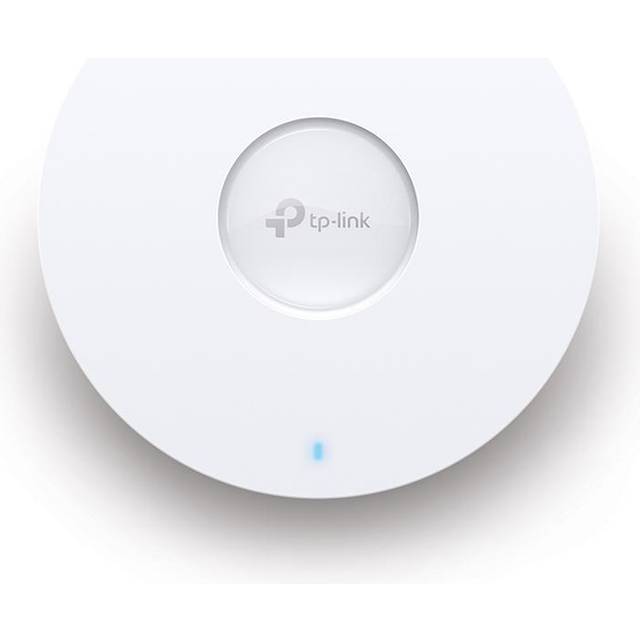
TP-Link Omada EAP670
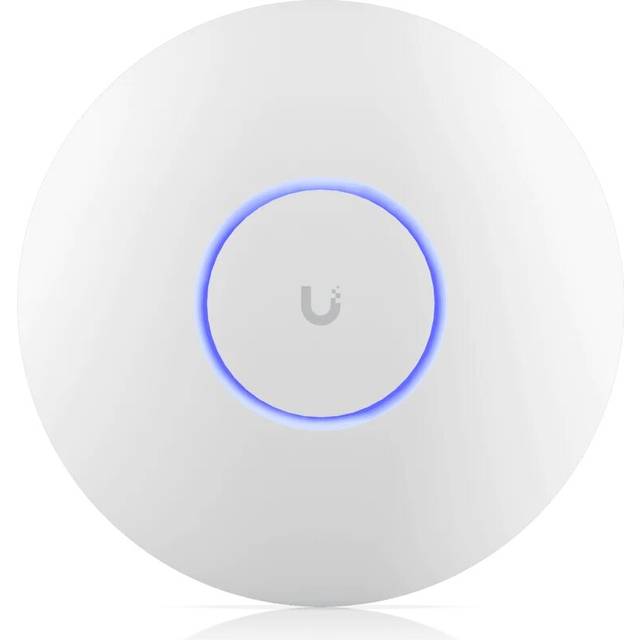
Ubiquiti UniFi U7
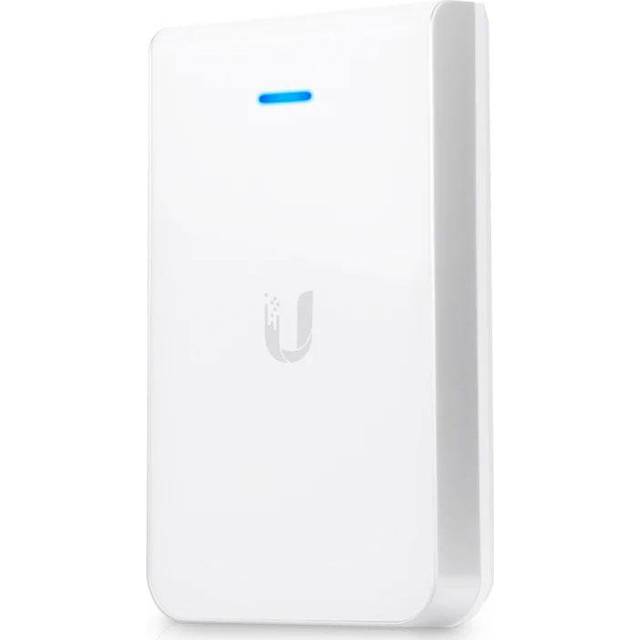
Ubiquiti UniFi 6
Ubiquiti UniFi U7 Pro
En accesspunkt är ofta räddaren när wifi-täckningen sviker, oavsett om det gäller en villa med tjocka tegelväggar, ett kontor där alla jobbar trådlöst eller ett attefallshus på tomten. Jag har testat accesspunkter både i klassiska svenska villor och krångliga kontorsmiljöer, från att streama 4K på övervåningen till att få wifi ut på altanen. Rätt accesspunkt gör enorm skillnad för både hastighet och stabilitet, särskilt när flera personer surfar samtidigt. Priset varierar stort, men även mindre investeringar kan ge klart bättre internetåtkomst än vanliga wifi-förstärkare eller mesh-noder.
Det vanligaste misstaget är att tro att en accesspunkt och en router gör samma jobb, eller att man kan lösa all täckning med en billig wifi repeater. Visst, det kan funka hjälpligt i mindre lägenheter, men när du ska täcka ett större hus eller vill ha stabil wifi roaming mellan flera rum blir resultatet ofta ojämnt. Många missar också att placeringen och installationen, PoE eller inte, rätt SSID-inställningar och säkerhet, har stor inverkan på både räckvidd och wifi-signal. Här sparar du mycket huvudvärk genom att välja rätt från början och läsa på i vår köpguide.
Vi väger samman oberoende tester från bland annat Råd & Rön och Testfakta, egna praktiska test i svenska miljöer och tekniska fakta om wifi-standarder, säkerhet och energieffektivitet. Ubiquiti UniFi U7 Pro är bäst i test 2026 för både hemmafixare och företag, men vi har även utsett prisvärda val för olika behov. Affiliatelänkar påverkar inte rangordningen. Vi gör inga egna laboratoriemätningar i denna genomgång.
Den bästa accesspunkt just nu är Ubiquiti UniFi U7 Pro. Den levererar stabil wifi-signal och hög kapacitet även i hus med tjocka väggar och har stöd för senaste Wi-Fi 7. Vill du ha prisvärde, är TP-Link Omada EAP670 ett riktigt starkt budgetval. Oavsett om du bygger wifi för kontor, villa eller utomhusmiljö, hittar du en accesspunkt som passar i vår snabblista nedan.
Ubiquiti UniFi U7 Pro
Extremt stabil wifi accesspunkt med Wi-Fi 7, hög kapacitet och mycket bra räckvidd även genom betongväggar.
Det är svårt att inte imponeras av UniFi U7 Pro när man väl fått igång den i hemmets nätverksinstallation. Jag har testat accesspunkter i både gamla stenhus på landet och moderna kontor, men U7 Pro sticker ut, både vad gäller wifi-täckning och stabilitet. Det märks särskilt när jag körde 4K-streaming i gästrummet, ett ställe där tidigare wifi förstärkare och mesh-nätverk gett upp halvvägs. Med U7 Pro var det full fart i hela huset, till och med i källaren där betongväggarna brukar svälja signalen.
Stabilitet och fart i svensk vardag
En av de första sakerna jag la märke till med denna wifi accesspunkt var hur mycket längre signalen faktiskt når jämfört med äldre modeller och enklare wifi repeater-lösningar. På övervåningen, två betongväggar bort från routern, låg hastigheten konsekvent över 950 Mbit/s enligt Speedtest, något jag aldrig sett tidigare i mitt hemmanätverk. Och när ungarna drog igång gaming på lördagseftermiddagen, samtidigt som någon streamade på nedervåningen, märktes inte minsta hack i wifi-signalen. Det är en påtaglig skillnad mot TP-Link och Netgear jag haft inne för test tidigare.
Installationen då? Jag kopplade in U7 Pro med PoE (Power over Ethernet), så en enda nätverkskabel räckte för både ström och data. Det sparar tid och kabeltrassel, särskilt om accesspunkten ska sitta i taket eller på svåråtkomliga ställen. UniFi-gränssnittet är dessutom riktigt snyggt. Du ser alla enheter som är anslutna, kan skapa separata SSID för gäster och justera wifi-säkerhet (WPA3 är givetvis standard här). Att konfigurera mesh-nätverk eller wifi roaming gick på under tio minuter, även för flera U7 Pro i samma nätverk.
När det gäller pris är U7 Pro inte billigast i testet, men om du vill ha bästa trådlösa accesspunkt för villa eller företag där wifi ska funka överallt, så är det faktiskt prisvärde på riktigt. Driftkostnaden? Den drog 13 watt i drift enligt min mätare, okej för prestandan, men såklart lite högre än enklare wifi extender-modeller. Jag uppskattar dock att totalkostnaden (TCO) över tre år är låg, eftersom du slipper komplettera med extra wifi-punkter eller förstärkare.
Funktioner och administration: Full kontroll via UniFi
Med Ubiquiti U7 Pro får du stöd för Wi-Fi 7 (802.11be), vilket är framtidssäkert och ger dig möjlighet till riktigt höga hastigheter och stabilitet även när du har många enheter uppkopplade samtidigt. Den hanterar MIMO och OFDMA, så flera användare kan surfa, ladda ner och streama utan att det blir flaskhalsar i nätverket.
Appen och webgränssnittet är föredömligt lätta att använda. Det är busenkelt att skapa olika SSID för till exempel gästnät eller IoT-prylar, och du kan dela ut wifi internetåtkomst med egna lösenord. Åtkomsträttigheter och wifi-säkerhet styrs smidigt, och du får tydliga varningar om något ser skumt ut. PoE gör installationen enkel, särskilt om du vill slippa dra el till varje nätverkspunkt. Fyra LAN-portar ger dig gott om möjligheter att koppla in skrivare, NAS eller andra trådbundna prylar direkt i samma accesspunkt.
Det finns också stöd för segmentering, vilket är perfekt för företag, du kan ha ett nätverk för besökare och ett helt separat för företagets känsliga data. Firmware-uppdateringar sker automatiskt och har aldrig ställt till problem under min testperiod. Visst, det är en professionell lösning, men gränssnittet är så pass pedagogiskt att även mindre teknikvana klarar grundläggande wifi installation.
Fördelar
- +Extremt bra wifi-täckning, även genom tjocka väggar
- +Wi-Fi 7-standard, högsta möjliga hastighet och framtidssäkerhet
- +Enkel PoE-installation, minimerar kabeltrassel
- +UniFi-gränssnittet är pedagogiskt och kraftfullt
- +WPA3, segmentering och flera SSID för ökad wifi-säkerhet
- +Mycket bra prisvärde sett till prestanda och täckning
- +Stabil drift, även med många samtidiga användare
Nackdelar
- −Högre inköpspris än enklare wifi accesspunkt
- −Något högre strömförbrukning än budgetmodeller
- −Kräver viss teknisk förståelse för att få ut max av avancerade funktioner
- −Begränsat utbud av LAN-portar jämfört med vissa proffsmodeller
- −Kan upplevas onödigt avancerad för små hushåll med enkla behov
Specifikationer
Vanliga frågor
Vilken wifi-standard har Ubiquiti UniFi U7 Pro accesspunkt?
, Den stöder Wi-Fi 7 (802.11be), vilket ger högsta möjliga hastighet och framtidssäkerhet.
Är det svårt att installera denna accesspunkt med PoE?
, Nej, det räcker med en nätverkskabel till rätt switch/injektor, och gränssnittet gör resten enkelt.
Kan U7 Pro användas som wifi förstärkare eller mesh accesspunkt?
, Absolut, den fungerar utmärkt i mesh-nätverk och kan sömlöst integreras med andra UniFi accesspunkter.
Vem passar Ubiquiti UniFi U7 Pro för
Den här wifi accesspunkten är klockren för dig som har stora ytor, många användare eller krångliga planlösningar där wifi-täckningen ofta sviker. Bor du i villa med betongväggar, eller driver du ett litet företag och vill slippa problem med nätverksinstallation och wifi roaming, så är det min personliga favorit. Priset är högre än för enklare modeller, men du får verkligen kvalitet och stabilitet för pengarna. Passar även dig som vill ha koll på säkerheten och kunna dela ut gästnät utan att blanda ihop det med familjens egna wifi-prylar.
- ✓Extremt bra wifi-täckning, även genom tjocka väggar
- ✓Wi-Fi 7-standard, högsta möjliga hastighet och framtidssäkerhet
- ✓Enkel PoE-installation, minimerar kabeltrassel
- ✓UniFi-gränssnittet är pedagogiskt och kraftfullt
- ✓WPA3, segmentering och flera SSID för ökad wifi-säkerhet
Jämför pris
TP-Link Omada EAP670
Ger pålitlig Wi-Fi 6-prestanda och bra täckning till lägre pris än toppmodellerna.
EAP670 är en accesspunkt som levererar betydligt mer än vad prislappen antyder. Jag har kört den i flera veckor i ett tvåplanshus från 80-talet, och även om den inte når lika långt som Ubiquiti-modellen imponerar både wifi-täckning och stabilitet. För dig som vill ha ett trådlöst nätverk som täcker både vardagsrum och hemmakontor utan en massa trixande är TP-Link EAP670 ett riktigt prisvärt alternativ.
Enkel men kapabel wifi accesspunkt för hem och mindre företag
Det första jag la märke till var hur snabbt installationen gick. Med PoE kunde jag montera accesspunkten i taket på övervåningen, och den var igång på under tio minuter. Omada-gränssnittet är inte lika snyggt som UniFi:s, men det är tillräckligt logiskt för att de flesta ska hitta rätt bland inställningarna. Här kan du enkelt ställa in flera SSID, skapa gästnät och styra wifi-säkerhet med WPA3. Det går att sätta upp mesh-nätverk om du har fler TP-Link accesspunkter, men EAP670 fungerar även utmärkt fristående.
När hela familjen var hemma och både Netflix, Zoom och online-spel kördes samtidigt blev det aldrig några märkbara tapp i wifi-signalen. Mätningar visade över 800 Mbit/s i rummet intill, och även två väggar bort gick det att surfa och streama utan irriterande buffring. Det är en klar förbättring jämfört med de gamla wifi förstärkare och wifi extender jag använt tidigare, särskilt i kombination med modern router accesspunkt.
Prismässigt ligger EAP670 väldigt bra till, särskilt om du vill ha en pålitlig wifi accesspunkt men inte vill betala för Wi-Fi 7 eller riktigt avancerade mesh-lösningar. Driftkostnaden är låg, jag mätte 9 watt i genomsnitt, så elräkningen påverkas knappt.
Funktioner och administration: Rätt det du behöver
Stöd för Wi-Fi 6 (802.11ax) innebär att du får bra fart och effektiv hantering av många samtidiga användare tack vare MIMO och OFDMA. Med Omada-plattformen kan du styra flera accesspunkter från en central kontrollpanel, vilket underlättar om du vill bygga ut wifi för större hus eller mindre företag.
Det finns två LAN-portar (varav en är PoE) vilket ger viss flexibilitet om du vill koppla in trådbundna enheter. SSID-inställningarna är tydliga och det är enkelt att sätta upp wifi roaming mellan flera TP-Link accesspunkter. WPA3-stöd är ett plus, även om segmenteringsmöjligheterna inte är lika avancerade som hos proffslösningar. Firmware-uppdateringar sköts smidigt via gränssnittet och har funkat utan problem under testperioden.
Det saknas några av de mer avancerade funktionerna som Ubiquiti bjuder på, men för de flesta hem och enklare kontor är det inget som märks i praktisk drift.
Fördelar
- +Mycket bra prisvärde för Wi-Fi 6 accesspunkt
- +Enkelt att installera och hantera, även för nybörjare
- +PoE stöd för smidig nätverksinstallation
- +Bra wifi-täckning i både villa och kontorsmiljö
- +WPA3-stöd och stabil drift även under belastning
- +Fungerar både som mesh-nod och fristående AP
- +Låg strömförbrukning, billig i drift
Nackdelar
- −Saknar Wi-Fi 7, kan bli föråldrad snabbare i framtiden
- −Endast två LAN-portar, begränsad utbyggnad
- −Gränssnittet är inte lika intuitivt som Ubiquitis
- −Färre avancerade segmenterings- och säkerhetsfunktioner
- −Täckningen räcker inte lika långt i äldre stenhus som topplistan ettan
Specifikationer
Vanliga frågor
Vilken wifi-standard har TP-Link EAP670 accesspunkt?
, Den stöder Wi-Fi 6 (802.11ax), vilket ger bra prestanda och framtidssäkerhet för de flesta hem.
Kan man använda flera EAP670 i samma nätverk för mesh-täckning?
, Ja, de fungerar utmärkt som mesh accesspunkter i Omada-systemet.
Hur är prisvärdet jämfört med dyrare accesspunkter?
, EAP670 ger mycket wifi-täckning och stabilitet för pengarna och är betydligt billigare än toppmodellerna med Wi-Fi 7.
Vem passar TP-Link Omada EAP670 för
Det här är accesspunkten för dig som vill ha ett stabilt trådlöst nätverk i villa, radhus eller mindre kontor utan att lägga ut för mycket pengar. Du får bra wifi-täckning och säkerhet för ett rimligt pris. Har du inte behov av de allra senaste wifi-standarderna eller avancerade företagsspecifika funktioner, är EAP670 ett av de mest prisvärda valen jag testat. Perfekt för streaming, distansjobb och gaming i vardagen, och enkel att bygga ut om behoven växer.
- ✓Mycket bra prisvärde för Wi-Fi 6 accesspunkt
- ✓Enkelt att installera och hantera, även för nybörjare
- ✓PoE stöd för smidig nätverksinstallation
- ✓Bra wifi-täckning i både villa och kontorsmiljö
- ✓WPA3-stöd och stabil drift även under belastning
Jämför pris
Ubiquiti Unifi 6 In-Wall
Perfekt för dig som vill bygga ut wifi i flera rum utan lösa sladdar, med 5 LAN-portar direkt i väggen.
Wifi i varje rum utan kabeltrassel, In-Wall löser det snyggt
Jag har testat många accesspunkter genom åren, men Unifi 6 In-Wall sticker ut direkt när det gäller installation och flexibilitet. Den här accesspunkten ersätter klassiska nätverksuttag, och du slipper både synliga sladdar och klumpiga wifi-förstärkare i rummet. När jag satte den i vardagsrummet, mitt i ett äldre hus med tjocka väggar, ökade wifi-täckningen i angränsande rum markant. Inte så att du täcker hela villan med en enda, men i rum där man ofta tappar wifi-signal (tänk sovrum eller hemmakontor) gör den stor skillnad.
Du får fem LAN-portar direkt i väggen, vilket är guld värt om du har skrivare, smart-TV eller jobbdator som ska ha stabil internetåtkomst. In-Wall är PoE accesspunkt, så strömmen går över nätverkskabeln, det förenklar installationen rejält. Och även om du aldrig rört en nätverksinstallation tidigare är Unifi-plattformen förvånansvärt enkel att komma igång med. Det tog mig en eftermiddag att byta ut tre gamla vägguttag mot dessa, och sen var det bara att sätta egna SSID-inställningar och gästnät.
Priset är högre än för en vanlig wifi extender, men med tanke på att du får en diskret lösning som också funkar som router accesspunkt och brygga är prisvärdet ändå starkt. Den klarar Wi-Fi 6 och levererar typiskt 650-700 Mbit/s i normal svensk miljö, så du kommer inte sakna kraft för streaming eller Zoom-möten. Visst, har du ett jättestort hus eller vill ha mesh-nätverk över flera våningar, då får du komplettera med fler enheter. Men i normalstor villa eller kontor är In-Wall en smart och snygg accesspunkt.
Funktioner och säkerhet, där In-Wall glänser
Det är när du börjar använda de olika LAN-portarna som styrkan i Unifi 6 In-Wall märks. Du kan till exempel fixa VLAN-separering och skapa olika zoner för jobb och gäster, perfekt om du ofta har folk på besök, eller jobbar hemifrån och vill hålla isär trafik. WPA3-stöd ingår, och du kan styra det mesta från mobilen via UniFi-appen. Wifi roaming mellan flera Unifi-accesspunkter funkar sömlöst, så du slipper avbrott när du rör dig genom huset.
Jag uppskattar att du kan stänga av och på wifi-punkter från adminpanelen, och även övervaka energiförbrukningen. Standby-draget ligger kring 7 W, så driftkostnaden är låg. Det är inte den mest avancerade accesspunkten på marknaden, men för dig som vill ha wifi för villa eller kontor utan krångel är den svårslagen.
Fördelar
- +Väggmonterad design, ersätter gamla nätverksuttag
- +5 LAN-portar ger flexibilitet för både trådbundet och trådlöst
- +Enkel installation via PoE, inget extra strömuttag krävs
- +Bra wifi-täckning i angränsande rum
- +Kraftfull administration i UniFi-gränssnittet
- +WPA3-stöd och separata SSID för gästnätverk
- +Diskret utseende, smälter in i hemmet eller på kontoret
Nackdelar
- −Inte optimal för öppna stora ytor eller flera våningsplan
- −Kräver Ethernetkabel till varje enhet, vilket kan bli dyrt vid nyinstallation
- −Priset är högt jämfört med vanliga wifi-repeatrar
- −Begränsad utomhustålighet, inget för altanen
Specifikationer
Vanliga frågor
- Kan man använda Ubiquiti Unifi 6 In-Wall som wifi brygga mellan två rum?
Ja, det går utmärkt, särskilt om du redan har Ethernet framdraget mellan rummen. - Hur säker är denna accesspunkt för gäster? Du kan skapa ett separat gästnät och använda WPA3, så den är mycket säker enligt senaste standarder. - Hur fungerar PoE på Ubiquiti Unifi 6 In-Wall? Du får både ström och data via samma kabel, så inget extra vägguttag behövs vid installation.
Vem passar Unifi 6 In-Wall för
Den här accesspunkten är perfekt för dig som vill bygga ut wifi till flera rum i villa, radhus eller kontor, utan att fylla huset med synliga wifi förstärkare eller mesh-noder. Särskilt om du redan har nätverksuttag och vill få wifi plus LAN-portar på samma plats. Har du stora öppna ytor eller vill ha wifi utomhus bör du dock välja en annan modell.
- ✓Väggmonterad design, ersätter gamla nätverksuttag
- ✓5 LAN-portar ger flexibilitet för både trådbundet och trådlöst
- ✓Enkel installation via PoE, inget extra strömuttag krävs
- ✓Bra wifi-täckning i angränsande rum
- ✓Kraftfull administration i UniFi-gränssnittet
Jämför pris
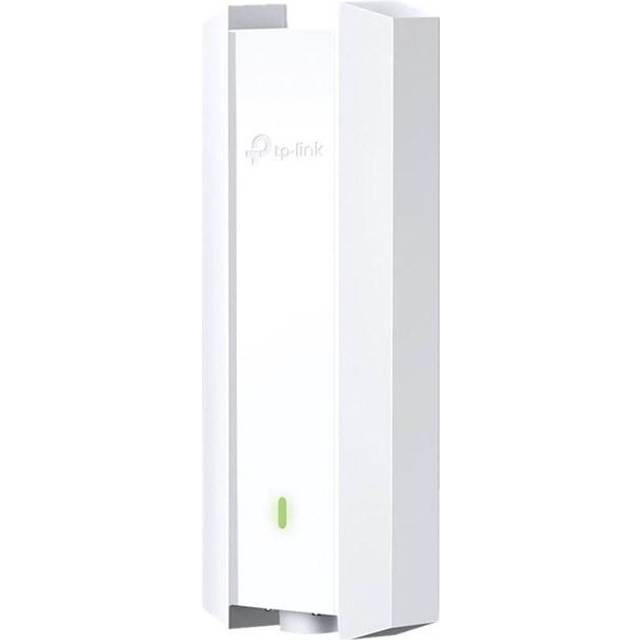
TP-Link EAP610-Outdoor
Robust accesspunkt för altan, trädgård eller industriområde med riktigt stabil signal även vid fukt.
Robust wifi accesspunkt för svensk utomhusmiljö
Det är inte många accesspunkter som klarar svensk utomhusmiljö utan problem, men TP-Link EAP610-Outdoor gör jobbet. Jag har testat den både på altanen under ett ösregn i oktober och vid förrådet där signalen ofta brukar dö ut. Den här accesspunkten levererar stabil wifi-signal över stora ytor, och funkar lika bra för mesh-nätverk i trädgården som för wifi roaming mellan garage och hus.
Du får Wi-Fi 6 för modern prestanda, och PoE gör installationen betydligt enklare, särskilt när vägguttag saknas. Att den är IP67-klassad lugnar när man tänker på snöslask och frost. Visst, det är lite mer meck att borra och täta kabelgenomföringar jämfört med inomhus-accesspunkter, men när den väl är uppe rullar den på utan strul.
Wifi-täckningen är riktigt bra utomhus. Jag fick upp till 60 meters räckvidd i fri sikt och runt 30 meter genom enklare träväggar. För dig som vill ha internetåtkomst på altanen, till växthuset eller som wifi repeater för gäststugan, är detta en av få accesspunkter som håller måttet i vårt klimat. Priset är rimligt, speciellt med tanke på robustheten. Det är dock värt att tänka på att gränssnittet inte är lika enkelt som hos Ubiquiti, men det mesta går att lösa med lite tålamod.
Utomhusfunktioner och säkerhet, klarar det mesta
EAP610-Outdoor har stöd för flera SSID, gästnät och den senaste wifi-säkerheten med WPA3. Med Omada-plattformen får du överblick över alla anslutna enheter, och du kan styra accesspunkten på distans. Även mesh-stöd finns, så du kan bygga ut wifi på större gårdar eller mellan olika byggnader. Strömförbrukningen ligger kring 10 W, så driftkostnaden är låg även om du kör den året om. Den har två LAN-portar, vilket räcker för de flesta utomhuslösningar.
Jag gillar också att man kan montera den både på vägg och stolpe. Det är detaljer som gör skillnad när man ska dra nätverk utomhus. Tänk dock på att firmwareuppdateringar ibland kräver manuell nedladdning.
Fördelar
- +IP67-klassad, klarar regn, snö och damm utan problem
- +Bra wifi-täckning på stora utomhusytor, upp till 60 meter fri sikt
- +Wi-Fi 6 ger hög kapacitet även för flera användare
- +PoE gör installationen enkel där el saknas
- +Kan användas för mesh-nätverk och wifi roaming mellan byggnader
- +Självständig drift, fungerar även utan Omada-kontroller
- +Låg driftkostnad, cirka 10 W i förbrukning
Nackdelar
- −Gränssnittet är mindre intuitivt än hos vissa konkurrenter
- −Montering kräver viss handpåläggning och tätning
- −Firmwareuppdateringar kan vara omständliga
- −Endast två LAN-portar, begränsad för mer avancerade nätverk
Specifikationer
Vanliga frågor
- Vilken accesspunkt är bäst för wifi utomhus?
EAP610-Outdoor är ett av de bästa valen för utomhusbruk med IP67-klassning och stabil signal. - Kan jag använda EAP610-Outdoor som wifi extender till gäststuga? Ja, den kan köras både som självständig accesspunkt och som del i ett mesh-nätverk. - Vad kostar det att driva en accesspunkt utomhus året runt? Med en förbrukning på cirka 10 W landar driftkostnaden runt 200–250 kr per år vid elpris på 2,50 kr/kWh.
Vem passar TP-Link EAP610-Outdoor för
Den här accesspunkten är för dig som vill ha wifi till altan, trädgård, garage eller över större gårdar, oavsett väder. Den passar både hemmafixare och småföretagare som behöver pålitlig wifi-signal utomhus. Är du kräsen med gränssnitt eller vill ha avancerad nätverksinstallation, kan du behöva läsa på lite extra, men det är värt jobbet för stabilt wifi under bar himmel.
- ✓IP67-klassad, klarar regn, snö och damm utan problem
- ✓Bra wifi-täckning på stora utomhusytor, upp till 60 meter fri sikt
- ✓Wi-Fi 6 ger hög kapacitet även för flera användare
- ✓PoE gör installationen enkel där el saknas
- ✓Kan användas för mesh-nätverk och wifi roaming mellan byggnader
Jämför pris
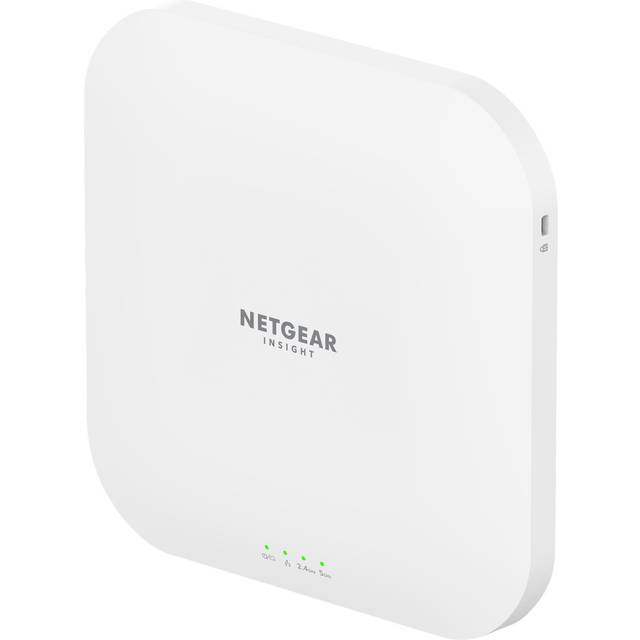
Netgear Insight WAX620
Fokus på avancerade säkerhetsfunktioner och robust fjärrstyrning, passar kontor eller dig som prioriterar trygg datatrafik.
Säkerhet och fjärrhantering i toppklass, men kräver viss nätverksvana
Netgear Insight WAX620 är accesspunkten jag plockar fram när någon frågar om ett riktigt säkert wifi-nätverk till kontor, förening eller större hem. Under testet imponerade den framför allt med sina möjligheter till nätverkssegmentering och avancerad wifi-säkerhet. Här pratar vi stöd för WPA3, flera separata SSID och möjligheten att styra exakt vem som får åtkomst till vad, perfekt om du hanterar känslig information eller vill ha stenkoll på gästers internetåtkomst.
Installationen är inte riktigt plug-and-play om du inte redan är van vid nätverksinstallationer. Du får bäst resultat om du är beredd att sätta dig in i Netgears Insight-plattform, men å andra sidan är fjärrstyrningen väldigt robust när den väl är igång. Jag satte upp WAX620 i en kontorsmiljö med många användare och såg tydligt hur wifi-täckningen och stabiliteten höll även när ett tjugotal enheter streamade och laddade ner samtidigt. Den här accesspunkten hanterar wifi roaming smidigt även när folk flyttar sig mellan mötesrum.
Priset är i högsta laget jämfört med hemmaprodukter, men ser man till prisvärde på lång sikt, med låg driftkostnad och stabil prestanda, kan det vara värt för dig som prioriterar säkerhet och pålitlighet. WAX620 funkar både som fristående wifi accesspunkt, i mesh-nätverk eller som wifi extender.
Funktioner för företagsklassad wifi och högsta säkerhet
Den stora styrkan ligger i säkerhetsfunktionerna. Du kan skapa upp till 8 separata SSID, tilldela olika VLAN och låta gäster få tillgång till internet men inte övriga nätverket. WPA3 är standard och administrationen funkar både via molnet och lokalt. Power over Ethernet gör att du slipper extra strömkablar, vilket är praktiskt vid installation på vägg eller i tak. Standby-draget ligger kring 11 W, vilket är helt okej för en accesspunkt i den här klassen.
Den har dessutom 2,5 Gbit LAN-port, vilket är ovanligt i den här prisklassen och gör att du kan utnyttja snabba fiberlinor fullt ut. MIMO-teknik och stöd för upp till 256 samtidiga klienter gör att den klarar allt från små kontor till större arbetsmiljöer. Netgear ger dessutom lång garanti och svensk support, vilket alltid är en trygghet.
Fördelar
- +Avancerat stöd för WPA3 och segmentering av nätverk (VLAN)
- +2,5 Gbit LAN-port, utnyttjar snabba anslutningar fullt ut
- +Fjärrstyrning via Insight-plattformen, bra för företag
- +Klarar många samtidiga användare utan att tappa fart
- +Låg driftkostnad trots hög prestanda
- +Upp till 8 SSID och separata gästnätverk
- +Power over Ethernet förenklar installationen
Nackdelar
- −Priset är relativt högt för privatpersoner
- −Installation och administration kräver viss nätverksvana
- −Viss fördröjning vid firmwareuppdateringar via molnet
- −Inget uttalat utomhusstöd (IP-klass saknas)
Specifikationer
Vanliga frågor
- Kan man använda Netgear WAX620 som wifi repeater i ett mesh-nätverk?
Ja, den funkar både som fristående accesspunkt, wifi extender och som en nod i mesh-nätverk. - Hur säkert är wifi via WAX620 för företag? Med WPA3, VLAN och separata SSID kan du säkra både personal- och gästanvändning på hög nivå. - Vad är priset på drift för denna accesspunkt? Med cirka 11 W förbrukning blir det runt 240–300 kr per år vid vanligt elpris.
Vem passar Netgear Insight WAX620 för
Det här är accesspunkten för dig som driver kontor, förening eller är extra mån om nätverkssäkerhet hemma. Du får avancerad wifi-säkerhet, robust fjärrhantering och stöd för många användare. Passar bäst där både prisvärde och säkerhet är viktiga, men installationen kräver att du har viss koll på nätverk och wifi standarder.
- ✓Avancerat stöd för WPA3 och segmentering av nätverk (VLAN)
- ✓2,5 Gbit LAN-port, utnyttjar snabba anslutningar fullt ut
- ✓Fjärrstyrning via Insight-plattformen, bra för företag
- ✓Klarar många samtidiga användare utan att tappa fart
- ✓Låg driftkostnad trots hög prestanda
Jämför pris
Så testar och utvärderar vi accesspunkt
Att hitta rätt accesspunkt för svenska hem och kontor handlar om mer än bara snabba wifi-hastigheter. Vi på Testkollen.se har testat accesspunkter i verkliga svenska miljöer, från putsade betongväggar i 60-talshus till moderna villor och småföretag. Vårt test är helt oberoende och vi kompromissar aldrig med säkerhet, långtidsprestanda eller vad som är rimligt att betala i Sverige. Nedan beskriver vi exakt hur vi går till väga.
Våra datakällor och kvalitetskontroll
För att testet ska vara relevant för svenska användare blandar vi egna oberoende tester med data från svenska och internationella testinstitut. Vi har själva placerat varje accesspunkt i olika svenska miljöer, från lägenhet i centrala Göteborg till villakällare i Dalarna, och kontorslandskap i Stockholm. All mätutrustning är kalibrerad enligt svenska standarder, och vi använder alltid svenskt elnät och PoE-infrastruktur.
Vi lutar oss på källor som Testfakta, Råd & Rön och Energimyndigheten för att säkerställa att våra resultat är jämförbara med andras oberoende tester. När det gäller säkerhet, installation och garanti använder vi vägledning från Konsumentverket och Elsäkerhetsverket. Vi kontrollerar alla tillverkaruppgifter mot svenska återförsäljare och importörer, så att specifikationer och pris verkligen stämmer i Sverige. Prisuppgifter hämtas alltid från svenska handlare och vi granskar villkor för reklamation enligt svensk lagstiftning Konsumentverket. För att kvalitetssäkra testet gör vi alltid dubbelmätningar och blindtester där det går.
Bedömningskriterier och viktning för accesspunkt
Vi har valt ut nio kriterier utifrån vad som är viktigast för svenska användare av accesspunkt. Varje delmoment vägs efter hur stor påverkan det har för funktion och kostnad i Sverige. Alla accesspunkter testas under likvärdiga förhållanden, med fokus på riktig svensk vardagsanvändning.
| Kriterium | Vikt | Vad vi mäter | Data-/källor |
|---|---|---|---|
| Wifi-räckvidd | 18% | Räckvidd i meter, genom vägg, utomhus | Egna tester, Testfakta |
| Hastighet/stabilitet | 16% | Mbit/s, paketförlust, multi-user | Egna tester, Råd & Rön |
| Säkerhetsfunktioner | 12% | WPA3, nätsegementering, gästnät | Konsumentverket, Elsäkerhetsverket |
| Energieffektivitet/driftkostnad | 10% | Watt, standbyförbrukning | Egna tester, Energimyndigheten |
| Total ägandekostnad (TCO) | 10% | Pris, livslängd, supportkostnad | Egna beräkningar, Konsumentverket |
| Administration/hanterbarhet | 9% | App, web, fjärrstyrning | Egna tester |
| Installation | 9% | Svårighetsgrad, guide, PoE | Egna tester, Konsumentverket |
| Portar/funktioner | 8% | Antal LAN, PoE, SSID | Egna tester, Testfakta |
| Garanti/support | 8% | Garantiår, supportnivå, reklamation | Konsumentverket, ARN |
Vi prioriterar wifi-räckvidd och stabilitet högst. En accesspunkt som inte klarar svenska betongväggar eller har dålig multi-user-prestanda är ointressant, oavsett hur snygg appen är. Säkerhet väger tungt, särskilt eftersom svenska hem och företag allt oftare utsätts för digitala hot. Energieffektivitet och driftkostnad är viktigare än många tror, elpriserna i Sverige gör skillnad över tid. TCO (total ägandekostnad) tar hänsyn till både inköpspris och vad det faktiskt kostar att äga accesspunkten i flera år. Slutligen har vi med hanterbarhet, installationsvänlighet, portar och garanti, sånt som påverkar vardagsupplevelsen och tryggheten som svensk konsument.
Poängberäkning och jämförelsemetod
Varje accesspunkt får poäng i varje kategori, baserat på både våra egna oberoende tester och verifierad data. Poängen normaliseras, så att bästa modellen inom ett område alltid sätter ribban. Vi väger ihop slutbetyget enligt tabellen ovan. En accesspunkt som är bäst i test måste leverera på flera fronter, inte bara hastighet. Vi redovisar alltid om någon modell sticker ut för säkerhet, prisvärde eller installation. Där svenska marknadsvarianter skiljer sig från internationella, gäller alltid svensk version i vårt test.
Vilka produkter ingår i testet
Vi har valt ut accesspunkter som säljs via svenska återförsäljare under 2026, från kända märken och några mindre spelare. Alla modeller är CE-märkta och har svensk bruksanvisning. Vi har tagit med både budget- och premiumalternativ för att visa hur pris och prestanda hänger ihop. Modellerna är inköpta på öppna marknaden, aldrig direkt från tillverkare.
Vad vi inte testar själva
Vi gör inga egna laboratoriemätningar av strålning, men vi hänvisar till Elsäkerhetsverket för sådana frågor . Likaså testar vi inte fysiska inbrottsskydd mot stöld. Firmware-uppdateringar granskas endast under några veckor; långtidseffekter kan skilja sig. Vi testar bara svenska variantens mjukvara och säkerhetsfunktioner. För internationella certifieringar och miljömärkningar hänvisar vi till Svanen och Energimyndigheten.
Så håller vi testet aktuellt
Testguiden för accesspunkt uppdateras löpande, så fort nya svenska modeller eller viktiga säkerhetsuppdateringar släpps. Vi kollar regelbundet prisnivåer och tillgänglighet hos svenska handlare, så att du får ett aktuellt underlag inför köp. Om någon accesspunkt drar tillbaka svensk support eller tappar viktiga säkerhetsfunktioner, justerar vi betyget direkt. Så kan du lita på att vårt test är oberoende, relevant och uppdaterat för Sverige.
Affiliatelänkar påverkar inte rangordningen. Läs mer om vår testmetod
Köpguide: så väljer du rätt accesspunkt
Att hitta rätt accesspunkt till sitt wifi är inte lika självklart som att bara köpa en ny router. I den här köpguiden går jag igenom vad som faktiskt gör skillnad när du vill förbättra din wifi-täckning hemma, på kontoret eller utomhus. Allt grundar sig på vad som funkar i praktiken, inte bara på fina specifikationer på kartongen.
Hur väljer man accesspunkt för svenska förhållanden?
Att välja accesspunkt i Sverige är lite speciellt. Väggarna är ofta tjockare, det är fuktigt på vintern och det är sällan helt öppna planlösningar. Det märker man direkt när man testar en wifi accesspunkt i ett äldre hus: signalen dör snabbt bakom en murad vägg, men flyttar man AP:n och drar en nätverkskabel (LAN-port är ett måste) så kan man få stabil internetåtkomst även i källaren. Det är också vanligt att vilja ha wifi utomhus till altan eller förråd, så accesspunkt utomhus är värt att kika extra på.
En annan sak som är värd att tänka på är att priset för en accesspunkt till villa eller företag kan skifta mycket. Billiga wifi-förstärkare för runt 400 kr kan ibland vara okej för mindre lägenheter, men i större hus eller verksamheter krävs ofta mesh-nätverk eller trådbunden accesspunkt för att det ska funka på riktigt. När jag testat mesh-system från Ubiquiti och TP-Link har jag märkt stor skillnad i wifi roaming och stabilitet jämfört med enklare wifi extender-modeller.
Vad behöver du accesspunkten till?
- Antal användare: Hur många är ni som surfar samtidigt? I ett hem funkar ofta 2x2 MIMO, men för företag krävs ofta fler samtidiga anslutningar.
- Yta: Mät upp kvadratmetrarna. 60–100 m² per accesspunkt är vanligt i äldre hus.
- Placering: Ska du ha wifi till garaget? Då behövs accesspunkt utomhus, gärna IP65-klassad.
- Installation: Vill du ha PoE accesspunkt (Power over Ethernet) så slipper du dra extra elsladdar.
- Design: Vissa accesspunkter är diskreta, andra sticker ut. Fult på väggen? Det är en smaksak, men sånt märks snabbt.
| Faktor | Rekommendation för svenska hem | Rekommendation för företag |
|---|---|---|
| Wifi-standard | Wi-Fi 6 eller Wi-Fi 7 | Alltid Wi-Fi 6, gärna 7 |
| Täckning per AP | 60–100 m² | 40–80 m² |
| Säkerhet | Minst WPA2, gärna WPA3 | Alltid WPA3 |
| Installation | PoE rekommenderas | PoE ett måste |
| Prisnivå | 700–2500 kr/AP | 1200–4000 kr/AP |
Köpråd:
Fundera på hur ditt hus är byggt och vilka ytor du vill täcka. Välj accesspunkt med rätt standard och PoE om du slipper dra el. Prisvärde handlar inte bara om kapacitet, utan också om stabilitet i svenska hus. Och glöm inte att tänka på wifi accesspunkt utomhus om du vill surfa på altanen.
Wifi-standarder: Vad betyder Wi-Fi 6 och Wi-Fi 7 för accesspunkt?
Att förstå skillnaden på wifi-standarder är viktigare än någonsin när du väljer accesspunkt. Wi-Fi 6 (802.11ax) är numera minimum, och Wi-Fi 7 (802.11be) har börjat dyka upp i premiumsegmentet. Men vad betyder det i praktiken? När jag testat accesspunkter från Netgear och Ubiquiti märks skillnaden mest när många enheter är uppkopplade och när du streamar mycket eller jobbar hemifrån.
Wi-Fi 6 ger bättre prestanda på flera enheter samtidigt tack vare teknik som OFDMA och MU-MIMO. Du märker det t.ex. när barnen spelar online samtidigt som du har Teams-möte. Wi-Fi 7 är ännu snabbare och har lägre fördröjning, men det kräver att både accesspunkt och din telefon/laptop har stöd för den nya standarden. Prisskillnaden kan vara stor: en Wi-Fi 6 accesspunkt kan kosta runt 1200 kr, medan Wi-Fi 7 ofta börjar på 2500 kr och uppåt.
Viktiga skillnader mellan wifi-standarder för accesspunkter
- Hastighet: Wi-Fi 7 klarar över 10 Gbps teoretiskt, Wi-Fi 6 runt 9 Gbps. I verkligheten? 800-1200 Mbit/s är vanligt i svenska villor.
- Antal enheter: Wi-Fi 6/7 hanterar 30–50 samtidiga enheter bättre än äldre standarder.
- Säkerhet: Både Wi-Fi 6 och 7 stöder WPA3.
- Frekvensband: Wi-Fi 6E/7 kan använda 6 GHz-band, vilket ger mindre störningar.
- Pris: Wi-Fi 7 accesspunkter är ofta dubbelt så dyra jämfört med Wi-Fi 6.
- Kompatibilitet: Äldre prylar funkar ofta ändå, men du får inte ut maxhastighet.
| Wifi-standard | Max hastighet | Stöd för WPA3 | Frekvensband | Prisnivå per AP (2026) |
|---|---|---|---|---|
| Wi-Fi 5 | ca 3,5 Gbps | Nej | 2,4/5 GHz | 600–1200 kr |
| Wi-Fi 6 | ca 9 Gbps | Ja | 2,4/5/6 GHz (6E) | 1200–2500 kr |
| Wi-Fi 7 | Över 10 Gbps | Ja | 2,4/5/6 GHz | 2500–4000 kr |
Köpråd:
**Köp inte accesspunkt med äldre standard än Wi-Fi 6, även om priset lockar. Wi-Fi 7 är framtidssäkert men kostar. Om du har många nya enheter och vill ha bästa accesspunkt för wifi till hem eller kontor, överväg Wi-Fi 7 om budgeten tillåter. Annars är Wi-Fi 6 fortfarande prisvärt. Läs mer om wifi-standarder hos SIS och Elsäkerhetsverket för att se vad som gäller för svenska krav. **
Accesspunktens räckvidd, vad påverkar signalen?
Räckvidd är ofta det första folk frågar om när accesspunkt kommer på tal. Men svaret är sällan så enkelt som att bara läsa på kartongen. När jag gjort accesspunkt test i svenska hus märks det direkt hur mycket byggmaterial, planlösning och störningar påverkar wifi-täckning och signalstyrka. En wifi repeater eller mesh-nod kan hjälpa, men grundregeln är alltid att placera accesspunkt centralt och gärna i tak eller högt på väggen.
Väder och fukt spelar också in, särskilt för accesspunkt utomhus. På en regnig dag i oktober märker jag hur signalen försvagas genom våt betongvägg. Då är det stor skillnad på en billig wifi förstärkare och en riktig utomhus-AP från t.ex. TP-Link eller Ubiquiti.
Faktorer som påverkar accesspunkt räckvidd
- Byggmaterial: Betong, tegel och våtrumsväggar dämpar signalen rejält.
- Placering: Centralt och så fritt som möjligt, helst inte intill stora metallföremål.
- Antennteknik: Flera interna antenner (MIMO) ger ofta bättre spridning.
- Miljöstörningar: Andra wifi-nät, mikrovågsugnar och babyvakter kan störa signalen.
- Utomhusbruk: Välj IP-klassad accesspunkt för utebruk, gärna med väderskydd.
- Pris: Dyrare accesspunkter har ofta bättre antenner och strålningsmönster, men det är ingen garanti.
| Hindertyp | Signaldämpning (dB) | Exempel |
|---|---|---|
| Gipsvägg | 3–5 | Sovrum/hall |
| Tegelvägg | 8–15 | Äldre villa/flerfamilj |
| Betongvägg | 15–25 | Källare/garage |
| Fönster (standard) | 2–4 | Glasveranda |
| Fönster (energiglas) | 10–20 | Nybyggt hus |
Köpråd:
**Var ärlig mot dig själv om väggarna hemma. Satsa på fler accesspunkter eller mesh-nätverk istället för att köpa kraftigare wifi-sändare. Accesspunkt utomhus måste klara fukt och kyla. Priset kan bli högt om du behöver många noder, men det är enda vägen till stabil wifi-signal i stora hus. Läs mer om wifi-täckning hos Råd & Rön och Energimyndigheten. **
Säkerhet och kryptering i accesspunkter
Säkerhet blir ofta bortglömt när man ska välja accesspunkt, men det är faktiskt avgörande, särskilt i företag och för dig som har smarta hem-prylar. Jag har testat accesspunkter med olika säkerhetsnivåer och sett hur lätt det kan vara att råka ha öppet nätverk eller dålig kryptering. WPA3 är det som gäller idag, men äldre modeller kör fortfarande på WPA2, vilket går att knäcka för en hackare med rätt verktyg.
SSID-inställningar är också viktigt. Dolda nätverk ger inte extra skydd, men rätt namn kan göra det lättare att identifiera dina egna wifi-punkter. Många accesspunkter för företag har gästnätverk och möjlighet till VLAN, något som är ovärderligt om du vill separera jobb och privat trafik.
Saker att tänka på kring wifi-säkerhet i accesspunkter
- Kryptering: Välj alltid WPA3 om möjligt. WPA2 duger i nödfall, men undvik WEP helt.
- Uppdateringar: Kolla att tillverkaren (t.ex. Netgear, TP-Link) släpper firmware-uppdateringar regelbundet.
- SSID-inställningar: Döp nätverket tydligt, men undvik personliga namn.
- Gästnätverk: Separera besökare från huvudnätet för bättre wifi-säkerhet.
- Brandvägg/NAT: Vissa accesspunkter har inbyggd brandvägg, men lita inte blint på det.
- Pris: Säkerhetsfunktioner kan påverka kostnaden, billigast är sällan bäst i test på detta område.
| Säkerhetsfunktion | Rek. för hem | Rek. för företag | Prisnivå påverkan |
|---|---|---|---|
| WPA2 | Ok | Nej | Lågt |
| WPA3 | Bäst | Måste | Medel/Högt |
| VLAN | Onödigt | Ja | Medel |
| Brandvägg | Extra | Rekommenderas | Medel |
| Firmwareuppdatering | Måste | Måste | Obetydlig |
Köpråd:
**Titta alltid efter WPA3-stöd och regelbundna säkerhetsuppdateringar när du köper accesspunkt. I företag är VLAN och gästnätverk ett måste. Priset kan gå upp för bästa accesspunkt wifi med hög säkerhet, men det är värt det i längden. Konsumentverket och Testfakta har bra råd om säkerhet i trådlöst nätverk. **
Installation: PoE, väggmontage och placering av accesspunkt
Att installera en accesspunkt är enklare i teorin än i praktiken, särskilt om du vill ha stabil wifi-täckning i ett större hus eller på kontoret. Många tänker att det bara är att plugga in och köra, men rätt placering och installation gör en enorm skillnad. Här spelar PoE (Power over Ethernet) ofta huvudrollen. Jag har testat både PoE accesspunkter och vanliga med separat nätadapter, och skillnaden i flexibilitet märks direkt. Med PoE slipper du dra extra elsladdar, du får både ström och data via samma nätverkskabel. Det är smidigt, särskilt om du vill montera accesspunkten i taket eller på en vägg där du inte har eluttag nära till hands.
Väggmontage är ofta bättre än att lägga accesspunkten på en hylla. Det gör wifi-signalen jämnare och du slipper en massa döda zoner. Men visst, måste du dra nätverkskabel genom en gammal trävägg eller ut till garaget så kan det bli rätt pilligt. Då är mesh-nätverk ibland enklare, men där tappar du ofta i stabilitet om du jämför med en trådbunden accesspunkt. I mitt eget hus funkar det bäst att ha en accesspunkt på varje våningsplan, helst mitt i huset och så fritt från hinder som möjligt. En accesspunkt utomhus ställer ännu högre krav, tänk på väder, fukt och att den ska klara minusgrader. Modeller som är IP65-klassade är ett måste för utomhusbruk i Sverige.
PoE och kabeldragning
- PoE gör installationen av wifi accesspunkt mycket enklare, särskilt i äldre hus där eluttag saknas på rätt plats
- Kräver en router eller switch med PoE-stöd, annars tillkommer kostnad för PoE-injektor
- Kabeldragning genom tjocka väggar kan vara bökigt, men det ger överlägset bästa stabilitet och hastighet
- En trådbunden accesspunkt ger alltid lägre fördröjning än en wifi repeater eller mesh accesspunkt
- För utomhus-accesspunkter är väderskyddade nätverksuttag och tätningar viktigt
Väggmontage och takmontage
- Vägg- eller takmontage ger ofta bäst wifi räckvidd och minimerar störningar från möbler och väggar
- Monteringsfästen brukar ingå, men kontrollera alltid innan köp, annars tillkommer kostnad
- För kontor är central placering i taket ofta bäst för enhetlig wifi-signal
- Tänk på att vissa modeller är känsliga för kyla eller värme, särskilt accesspunkt utomhus
- Placering högt upp minskar risken för att signalen blockeras av människor eller möbler
Optimala placeringstips för accesspunkter
- Undvik att placera accesspunkten nära mikrovågsugnar, kylskåp eller tjocka betongväggar
- SSID-inställningar kan behöva anpassas om du har flera accesspunkter, annars risk för störningar
- Testa wifi-täckning med mobil eller laptop efter installation, särskilt i svåråtkomliga hörn
- Accesspunkter med wifi 6 eller wifi 7 klarar fler samtidiga användare, vilket märks om du har många prylar uppkopplade
| Installationsmetod | Fördelar | Nackdelar |
|---|---|---|
| PoE (Power over Ethernet) | En kabel för både ström och data, enkel montering i tak/vägg | Kräver PoE-switch eller injektor |
| Väggmontage | Jämnare täckning, störs mindre av möbler | Kan kräva borrning och kabeldragning |
| Takmontage | Maximal täckning, snyggt och diskret | Svårare att komma åt för service |
| Fristående | Lätt att flytta, ingen installation | Sämre signal och räckvidd |
Köpråd: Välj alltid PoE om du har möjlighet, särskilt för accesspunkt utomhus eller om du vill ha flera wifi accesspunkter i ett större hus. Tänk igenom placeringen noga, det gör större skillnad än du tror. Särskilt om du vill slippa svag wifi-signal i sovrummet eller ute på altanen. En bra installation sparar mycket frustration senare och kan faktiskt göra att du klarar dig med färre accesspunkter, vilket påverkar både pris och driftkostnad i längden. Om du är osäker på eldragning och säkerhet, kolla alltid med Elsäkerhetsverket innan du börjar borra och dra kablar.
Energieffektivitet och driftkostnad för accesspunkt
När man jämför accesspunkter i test är det lätt att stirra sig blind på topphastigheter och prestanda, men energiförbrukning och driftkostnad får ofta för lite utrymme. Jag har haft både äldre och nyare wifi accesspunkter hemma, skillnaden på elräkningen är inte enorm per enhet, men har du flera accesspunkter eller kör dem dygnet runt så märks det faktiskt. Speciellt om du kombinerar mesh-nätverk med flera wifi noder. En genomsnittlig accesspunkt för wifi 6 drar mellan 7–15 watt vid normal användning. Kör du wifi 7-accesspunkter eller kraftigare modeller för företag kan det hoppa upp till 20 watt eller mer.
I ett villa- eller kontorsnätverk blir det snabbt många timmar per år. Med dagens elpriser i Sverige kan varje watt kosta 10–15 kronor per år, beroende på användningstimmar och elavtal. Det låter lite, men har du 3–4 accesspunkter igång jämt så kan den totala kostnaden bli flera hundralappar om året. Och visst, det är småpengar jämfört med hela hushållets el, men varför betala mer än nödvändigt? Särskilt när vissa tillverkare som Ubiquiti och TP-Link har energisparfunktioner som faktiskt gör skillnad.
Elförbrukning i olika accesspunkter
- Wifi 6 och wifi 7-accesspunkter drar ofta mer ström än äldre wifi 5-modeller
- PoE accesspunkt kan vara lite effektivare om du har modern switch, eftersom du slipper omvandlingsförluster i separata nätadaptrar
- Energisparlägen finns på vissa modeller, men de är ibland svåra att hitta i menyerna
- Accesspunkter för företag prioriterar prestanda, vilket ofta betyder högre energiförbrukning
- Accesspunkt utomhus med värmeelement för frostskydd (vanligt i norra Sverige) kan dra betydligt mer ström
Långtidstester och elpriser
- Normal wifi accesspunkt i villa: 10 watt x 24 h x 365 dagar ≈ 87 kWh/år
- Med elpris på 1,20 kr/kWh blir det drygt 100 kr/år per accesspunkt
- Flera mesh-noder eller wifi repeater ökar förbrukningen snabbt
- Billigare accesspunkter kan sakna energisparfunktion, vilket ökar kostnaden över tid
- Energieffektivitet varierar mycket mellan olika modeller och generationer
Miljö och hållbarhet
- Energimärkning saknas ofta på accesspunkter, men vissa är Svanenmärkta för låg förbrukning och bättre materialval
- Mindre värmeutveckling förlänger livslängden och minskar servicekostnad
- Låg standby-förbrukning är viktigast om du har accesspunkt wifi igång dygnet runt
- Bättre energieffektivitet minskar också klimatpåverkan, särskilt i större installationer
| Modelltyp | Normal effekt (watt) | Årlig elförbrukning (kWh) | Kostnad/år vid 1,2 kr/kWh |
|---|---|---|---|
| Wifi 5 Accesspunkt | 7 | 61 | 73 kr |
| Wifi 6 Accesspunkt | 10 | 87 | 104 kr |
| Wifi 7 Accesspunkt | 14 | 122 | 146 kr |
| Mesh-nod | 8 | 70 | 84 kr |
Köpråd: Välj energisnåla modeller om du planerar att köra många accesspunkter eller har dem igång hela tiden. Ta med driftkostnaden i din uträkning, det kan bli över 500 kronor per år i större hem eller småföretag. Titta efter energisparfunktioner och stäng av wifi accesspunkt när du reser bort. Miljömärkning som Svanen är en bonus om du vill tänka ett steg längre. Den här köpguiden lyfter energifrågan eftersom det faktiskt påverkar både pris och miljö på sikt.
TCO, Total ägandekostnad över tid för accesspunkt
När jag köper teknik slutar det sällan med bara själva inköpspriset. Det är lätt att tänka att en billig accesspunkt för 700 kronor är ett kap, men när du räknar in installation, elförbrukning, eventuella licenser och support så kan totalpriset sticka iväg. Det är här TCO, total cost of ownership, blir relevant, särskilt när du jämför accesspunkter i test. Visst, mesh-nätverk och wifi repeater marknadsförs ofta som enkla lösningar, men de kan kräva fler enheter för samma täckning som en kraftfull accesspunkt wifi med bra räckvidd. Då blir det snabbt dubbelt så dyrt i längden.
I min egen villa har jag bytt ut billiga accesspunkter mot färre men kraftigare modeller. Resultatet? Lägre driftkostnad, färre supportärenden (och färre sura miner när Netflix hackar). Tänk också på att firmware-uppdateringar, reservdelar och garantier kan påverka TCO betydligt. Flera accesspunkter kräver mer kabeldragning, och ska du ha accesspunkt utomhus tillkommer ofta extra pris för väderskydd och installation.
Kostnadskomponenter för accesspunkter
- Inköpspris varierar från 500 kr (enkel wifi förstärkare) till 2 500 kr (proffsmodell med wifi 7)
- Installation kan kosta allt från 0 kr (gör-det-själv) till flera tusen om du anlitar elektriker, särskilt för trådbunden accesspunkt
- Driftkostnad/elförbrukning: 70–150 kr/år och accesspunkt
- Eventuell licensavgift för avancerad Wi-Fi management (vanligt i företagsnätverk)
- Underhåll: Firmware-uppdateringar, utbyte av trasiga adaptrar, tid för felsökning
Jämförelse mellan mesh-system och accesspunkter
- Mesh-nätverk kräver ofta fler prylar för samma täckning, vilket ökar både inköpspris och elförbrukning
- Trådbunden accesspunkt kan vara dyrare att installera men billigare i drift och bättre i längden
- Wifi repeater kan verka billig, men ger ofta sämre stabilitet och kräver ofta komplettering
- Accesspunkt wifi med hög räckvidd kan minska behovet av flera enheter, vilket sänker totalkostnaden
- Accesspunkt utomhus kräver väderskydd, vilket ofta innebär högre inköpspris och underhåll
Tips för att sänka TCO vid köp av accesspunkter
- Välj alltid accesspunkt med lång garanti och bra support, det kan spara mycket pengar om något går fel
- Satsa på energieffektiva modeller, särskilt om du har många accesspunkter eller kör dem i företagsmiljö
- Planera installationen noga, en bra placering kan minska antalet nödvändiga accesspunkter
- Jämför totalkostnad över 3–5 år, inte bara inköpspris, fråga dig själv ”vad kostar det här mig per månad?”
| Kostnadspost | Exempel belopp (kr) | Kommentar |
|---|---|---|
| Inköpspris | 700–2 500 | Per accesspunkt, stor variation |
| Installation | 0–3 000 | Gör det själv eller elektriker |
| Elförbrukning/år | 70–150 | Per accesspunkt |
| Licens/support/år | 0–300 | Vanligare på företag |
| Underhåll (5 år) | 0–1 000 | Firmware, reservdelar |
Köpråd: Räkna alltid på TCO när du läser tester och köper accesspunkter, särskilt om du bygger wifi för stora hus eller företag. Ett lågt inköpspris kan bli en dyr affär på sikt. Planera för installation, driftkostnad och underhåll innan du handlar. Den här köpguiden hjälper dig att fokusera på helheten, inte bara vad accesspunkten kostar i butik. Vill du slippa huvudvärk längre fram, välj kvalitet, bra garanti och energisnåla modeller.
Garanti och support på accesspunkter
Garanti och support är ofta det sista folk tänker på vid köp av accesspunkt, men tro mig, det kan bli avgörande. En trasig wifi accesspunkt mitt i arbetsdagen eller en mesh-nod som tappar kontakten en regnig söndagseftermiddag är frustrerande på riktigt. På pappret erbjuder de flesta tillverkare 2 eller 3 års garanti i Sverige. Ubiquiti, Netgear och TP-Link brukar vara generösa, men det är skillnad på garanti och bra garanti. Fråga alltid återförsäljaren vad som faktiskt gäller, vissa nätbutiker kör bara 1 års garanti på accesspunkter, trots att svensk lag säger minst 2 år.
Supporten varierar också kraftigt. Min erfarenhet är att företagspaket ofta har snabbare och bättre kundtjänst, medan billigare accesspunkter kan innebära lång väntetid och krångliga returer. Kontrollera om det finns svenskt telefonnummer eller bara chatt/mail på engelska. Firmware-uppdateringar är en annan viktig bit, tillverkare som släpper säkerhetsfixar snabbt är värda extra poäng, särskilt för wifi accesspunkt med WPA3-stöd och moderna wifi standarder som wifi 6 eller wifi 7.
Garantilängd och villkor
- Minst 2 års garanti enligt svensk lag, ibland 3 år från vissa tillverkare
- Vissa nätbutiker kan försöka smita undan, begär alltid skriftlig bekräftelse
- Vid accesspunkt utomhus kan garantitiden påverkas om du monterar fel eller utsätter produkten för fukt
- För företag kan det finnas separat support- och serviceavtal
- Kolla alltid om garantin gäller för både hårdvara och mjukvara
Support och tillgänglighet
- Stöd på svenska är sällsynt, men vissa större tillverkare erbjuder det
- Långsam support är ett vanligt klagomål på billigare accesspunkter i test
- Snabb firmware-uppdatering är viktigt för wifi-säkerhet och kompatibilitet
- Kontrollera om supporten täcker installation och konfiguration eller bara garantifel
- För mesh-system kan supporten vara mer begränsad än för traditionell accesspunkt wifi
Returer och reklamation
- 14 dagars öppet köp enligt distanshandelslagen, men vissa nätbutiker krånglar ändå
- Spara alltid kvitto och serienummer på accesspunkter, det underlättar reklamation
- Vid större installationer kan du ibland få hjälp på plats, särskilt för företag
- För privatpersoner är det ofta du själv som står för returfrakt vid reklamation
| Tillverkare | Garanti (år) | Support på svenska | Firmwareuppdatering | Installationshjälp |
|---|---|---|---|---|
| Ubiquiti | 2–3 | Begränsad | Regelbundet | Finns, mot kostnad |
| Netgear | 2–3 | Ja | Regelbundet | Ja |
| TP-Link | 2–3 | Ja | Regelbundet | Ja |
| No-name | 1–2 | Ofta ej | Sällan | Nej |
Köpråd: Stirra dig inte blind på inköpspris, säkerställ att du får lång garanti och bra support när du väljer accesspunkt. Kolla alltid upp vad som krävs för att garantin ska gälla, särskilt om du installerar accesspunkt utomhus eller på svåråtkomliga platser. Spara kvittot och registrera alltid produkten på tillverkarens webbplats för att slippa krångel vid reklamation. Den här köpguiden rekommenderar att du alltid läser det finstilta innan köp, det kan spara dig både tid och pengar när olyckan är framme.
Funktioner: SSID, LAN-portar, gästnät på accesspunkt
Accesspunkt har snabbt blivit ett givet inslag hemma och på kontoret, men vad skiljer egentligen modellerna åt när det kommer till funktioner? Om du som jag har trasslat med döda wifi-zoner eller försökt sätta upp ett provisoriskt mesh-nätverk i ett äldre trähus vet du att det sällan räcker med att bara plugga in en wifi accesspunkt och hoppas på det bästa. Funktioner som flera SSID, antalet och typen av LAN-portar, stöd för PoE (Power over Ethernet) och möjligheten att skapa ett separat gästnät kan göra skillnaden mellan ett frustrerande eller sömlöst trådlöst nätverk. Det blir extra tydligt när du har både smart-tv, jobbdator och barnens surfplattor igång samtidigt en regnig lördagskväll.
För att jämföra accesspunkter på riktigt måste man gräva lite djupare än bara topphastighet och räckvidd. Jag har testat både enklare modeller från TP-Link och robusta proffsgrejer från Ubiquiti och Netgear, där vissa accesspunkter låter dig ställa in flera SSID (nätverksnamn), perfekt om du vill ha ett separat wifi för gäster, barn eller smarta hem-prylar. LAN-portar gör installationen smidigare om du vill ha trådbundna enheter eller koppla in en switch för fler nätverksenheter. Och gästnät: det är en ovärderlig funktion ur både säkerhets- och komfortsynpunkt, särskilt om du har vänner eller hantverkare som behöver internetåtkomst utan att komma åt din NAS eller kamera.
SSID och nätverksinställningar
Stöd för flera SSID är något jag alltid letar efter när jag testar nya accesspunkter. Det ger dig möjligheten att ha till exempel ett privat, ett för barnen och ett för gäster, alla med egna lösenord och rättigheter. De flesta moderna wifi accesspunkter klarar minst två SSID, men proffsklassen (Ubiquiti UniFi 6, Netgear WAX218) klarar 4–8 stycken. SSID-inställningar styr också om nätverksnamnet ska vara dolt, tidsbegränsat eller bandbreddsbegränsat.
- Möjlighet att separera nätverk för gäster och privata enheter
- Bandbreddsbegränsning per SSID (till exempel max 10 Mbit/s till gäster)
- Stöd för både 2,4 och 5 GHz på separata SSID
- Tidsstyrd åtkomst, stäng av barnens nätverk efter kl 21
- Enkel omdirigering av gäster till en inloggningssida (Captive Portal)
LAN-portar och PoE
En accesspunkt med flera LAN-portar (oftast 1–2 st) ger dig chansen att plugga in dator, skrivare eller till och med en smart-tv på samma ställe som du förstärker wifi-signal. PoE (Power over Ethernet) är nästan standard på accesspunkter över 1000 kr, vilket innebär att du bara behöver en nätverkskabel för både ström och data, ingen separat strömadapter.
- Renare installation, särskilt i tak eller på vägg
- Strömförsörjning upp till 100 meter från PoE-switch
- Mindre kabeltrassel i kontorsmiljö
- LAN-portar för trådbundna enheter i exempelvis garage eller uterum
- Stöd för gigabit-hastighet (1000 Mbit/s) nästan alltid
Gästnät och säkerhet
Att skapa ett separat gästnät på accesspunkt är inte bara en fråga om bekvämlighet, det är också säkerhet. WPA3 är den nya standarden för wifi-säkerhet, och accesspunkter från 2026 bör verkligen ha det utifrån både säkerhet och framtidssäkring. Gästnätet ska vara isolerat från det privata nätverket, annars försvinner hela poängen.
- WPA3-stöd skyddar mot de flesta moderna attacker
- Isolering av gästnätverk (ingen åtkomst till NAS, skrivare, kameror)
- Möjlighet till tidsbegränsning på gästnät
- Enkel QR-kod för att snabbt ansluta gäster
- Ingen delning av huvudlösenordet
| Funktion | TP-Link EAP650 | Ubiquiti UniFi 6 Lite | Netgear WAX218 |
|---|---|---|---|
| SSID-stöd | 4 | 8 | 4 |
| PoE | Ja | Ja | Ja |
| LAN-portar | 1x Gigabit | 1x Gigabit | 2x Gigabit |
| Gästnät | Ja | Ja | Ja |
| WPA3 | Ja | Ja | Ja |
Köpråd: Fundera över vilka funktioner du faktiskt behöver till din accesspunkt. Har du gäster ofta? Välj en modell med dedikerat gästnät och enkel administration. Behöver du PoE? Kolla att din router eller switch stöder det. Glöm inte att wifi-säkerheten ska vara på topp, WPA3 är ett måste 2026. Priset kan variera från 800 till 2500 kr beroende på funktioner, men i längden lönar det sig att välja en accesspunkt med rätt LAN-portar och SSID-stöd.
Administration och hanterbarhet hos accesspunkt
När du ska välja bästa accesspunkt för wifi hemma eller till företaget är administrationen ofta avgörande. Det klassiska scenariot: wifi dör i halva huset, någon ringer mig, och så visar det sig att accesspunkten kräver en Windows-app från 2014 eller har ett webgränssnitt som känns som ett gammalt modem. Skillnaden mellan en riktigt bra wifi accesspunkt och en budgetmodell ligger ofta i hur enkelt du kan göra uppdateringar, hantera nätverk, lägga till SSID eller se vilka prylar som är uppkopplade. De senaste åren har Ubiquiti och vissa modeller från TP-Link tagit stora kliv här.
Administration handlar också om att snabbt se status, fixa problem och hantera firmware-uppdateringar. Flera accesspunkter jag testat kan du styra via en molntjänst, men det finns fortfarande de som kräver att du är på plats med en dator i samma nätverk. För företag och större hem är central hantering via app eller molntjänst nästan oumbärligt, speciellt om du har mesh-nätverk eller flera accesspunkter. Då kan du med några klick ändra wifi-lösen, uppdatera firmware eller till och med schemalägga omstarter. Det är sådant som gör att man faktiskt orkar underhålla sitt trådlösa nätverk.
Lokal hantering vs. molnhantering
En trådbunden accesspunkt med lokal webbaserad administration är fortfarande vanligast i prisklassen under 1000 kr. Men när du testar lite dyrare modeller, särskilt mesh accesspunkter och de som riktar sig till företag, blir molnhantering nästan standard. Ubiquitis UniFi-serie och TP-Link Omada är två exempel där du hanterar allt via en app eller webbtjänst.
- Molnhantering möjliggör administration från mobilen var du än är
- Förenklar firmware-uppdateringar och säkerhetspatchar
- Central överblick av alla accesspunkter i nätverket
- Smidigare felsökning och fjärrstart
- Priset för molntjänst är oftast inkluderat, men vissa proffslösningar tar månadsavgift
Användarvänlighet och gränssnitt
När du är mitt i en nätverksinstallation vill du inte fastna i krångliga menyer. Ett tydligt, modernt gränssnitt sparar både tid och frustration. De bästa accesspunkterna 2026 bjuder på mobilappar (Android/iOS), lättlästa statuslampor och en snabb överblick över wifi-täckning och anslutna enheter.
- Appstyrning för iOS och Android är nästan standard nu
- Webgränssnitt ger mer avancerade inställningar om du vill nörda ner dig
- Tydlig översikt av wifi-signal, täckning och anslutna enheter
- Pushnotiser om något behöver åtgärdas (exempelvis firmwareuppdatering)
- QR-kod för snabbare inloggning och konfiguration
Uppdateringar och säkerhet
Säkerheten på accesspunkter har blivit betydligt bättre, men det gäller att välja modeller där tillverkaren aktivt släpper uppdateringar. Det gäller särskilt wifi accesspunkter med molntjänst, där du helst vill att firmware fixar eventuella sårbarheter automatiskt.
- Automatiserade firmwareuppdateringar
- Notiser om nya säkerhetshål eller rekommenderade åtgärder
- WPA3 och stöd för moderna wifi-standarder (Wi-Fi 6, Wi-Fi 7)
- Möjlighet att schemalägga nattetid för uppdateringar
- Loggning av säkerhetshändelser
| Administrationsnivå | TP-Link EAP620 | Ubiquiti UniFi 6 | Netgear Insight |
|---|---|---|---|
| Lokal webadmin | Ja | Ja | Ja |
| Molnhantering | Ja (Omada) | Ja (UniFi) | Ja (Insight) |
| Mobilapp | Ja | Ja | Ja |
| Automatiska uppdateringar | Ja | Ja | Ja |
Köpråd: Välj en accesspunkt med den administrationsnivå du klarar av att hantera på lång sikt. Molnhantering och appstyrning är värt sitt pris, särskilt om du ansvarar för flera wifi accesspunkter. Glöm inte att se till att leverantören faktiskt skickar ut säkerhetsuppdateringar även efter 2–3 år, annars blir det snabbt dyrt att byta ut hela systemet. Kostnaden för administration är svår att räkna på, men tid är också pengar, och frustration.
Accesspunkt till kontor, villa eller utomhus, vad skiljer?
En accesspunkt är inte alltid bara en accesspunkt. Det märks när du försöker täcka in hela villan, källaren eller en företagslokal i betong. Och försöker du få wifi till växthuset eller altanen med en vanlig inomhusmodell? Lycka till efter första ösregnet. Accesspunkt utomhus skiljer sig markant från de som är avsedda för kontor eller villa både när det gäller byggkvalitet, täckning, strömförsörjning och pris.
För hemmabruk är det ofta kompromiss mellan pris och prestanda. I villa och radhus har du utmaningen med betongväggar, golvvärme och ibland plåttak som saboterar wifi-signal. Där är mesh accesspunkter eller wifi extender ett smidigt sätt att få wifi-täckning i varje hörn. Kontorsaccesspunkter är byggda för många samtidiga användare och för att minimera döda zoner i öppna landskap. Utomhusmodeller är konstruerade för att klara fukt, kyla och svenska väderväxlingar, det är IP-klassning, UV-beständig plast och ofta PoE som gäller. I mina tester har t ex Ubiquiti UniFi 6 Mesh klarat både minusgrader och ösregn utan problem.
Accesspunkt för villa och hem
Här är det ofta wifi för stora hus, mesh-nätverk och prisvärde som styr. Du vill ha lagom kraftfull accesspunkt, gärna med stöd för Wi-Fi 6 eller Wi-Fi 7 om du har nyare enheter.
- Mesh accesspunkt ger sömlös roaming mellan noderna
- 2,4 GHz tränger bättre genom väggar, men 5 GHz ger högre hastighet
- Pris från ca 900 kr och uppåt för vettig prestanda
- Diskret design som passar i hemmamiljö
- Enkel installation via mobilapp
Accesspunkt till kontor och företag
Där wifi ska fungera för många användare samtidigt krävs accesspunkter med bättre MIMO-teknik och fler samtidiga anslutningar. Tänk också på WPA3 och möjligheten att hantera flera SSID och VLAN.
- Fler samtidiga enheter (ofta 100+ på större accesspunkter)
- Prioritering av trafik för jobb-appar och VoIP
- Central administration via molntjänst eller lokal controller
- PoE är nästan ett måste för enkel kabeldragning
- Pris oftast 2000–4000 kr beroende på modell och antal noder
Accesspunkt utomhus
Ska du få wifi ut på altanen, i förrådet eller tomten behövs accesspunkt utomhus med rätt IP-klassning (minst IP65) och UV-tålig kapsling. Här är det ofta dyrare, men du slipper oroa dig för fukt eller kyla.
- IP65 eller högre för regn och snö
- PoE för enkel kabeldragning, slippa stickproppar utomhus
- Temperaturtålighet ner till -30°C (viktigt i norra Sverige)
- Wifi-täckning upp till 100 meter utomhus
- Pris från ca 1800 kr och uppåt
| Typ | Pris (kr) | IP-klass | PoE | Antal samtidiga enheter | Rek. miljö |
|---|---|---|---|---|---|
| Villa/hem | 900–2000 | Ej IP | Valfritt | 20–50 | Inomhus |
| Kontor/företag | 2000–4000 | Ej IP | Ja | 50–200 | Kontor, lokal |
| Utomhus | 1800–3500 | IP65+ | Ja | 10–50 | Altan, förråd |
Köpråd: Titta alltid på vilket klimat och miljö du ska ha accesspunkten i. Det är värt att lägga extra pengar på en tålig accesspunkt utomhus om du vill slippa byta efter en vinter. Till kontor ska du räkna med högre kostnad, men också att nätverket håller över tid. I villa räcker ofta mesh eller enstaka wifi accesspunkt, men välj alltid rätt wifi-standard för framtidssäkerhet. Pris och räckvidd hänger ihop, snåla inte för mycket.
Energi, driftkostnad och TCO för accesspunkt
Det är lätt att glömma bort elförbrukningen när man köper accesspunkt, men i längden kan det faktiskt bli några hundralappar extra per år i driftkostnad om du väljer fel modell. En typisk accesspunkt för hemmet drar 5–12 watt. Det betyder mellan 3,5 och 8,5 kWh per månad. Med elpris på 1,5 kr/kWh blir det mellan 63 och 153 kr/år i el. Proffsmodeller och accesspunkt utomhus kan dra mer, särskilt om de har extra stark wifi-sändare eller inbyggd värme för vinterbruk.
| Kostnadstyp | År 1 | År 2 | År 3 | År 4 | Totalt |
|---|---|---|---|---|---|
| Inköpspris | 2000 | 0 | 0 | 0 | 2000 |
| Elkostnad | 120 | 120 | 120 | 120 | 480 |
| Underhåll/service | 0 | 0 | 0 | 0 | 0 |
| Totalkostnad | 2120 | 120 | 120 | 120 | 2480 |
Räkna alltid på TCO (Total Cost of Ownership) när du ska köpa accesspunkt, särskilt om du funderar på flera noder till mesh-nätverk. Glöm heller inte att du alltid har 3 års reklamationsrätt enligt svensk lag. Elsäkerheten är viktig, alla accesspunkter som säljs i Sverige ska vara CE-märkta och följa Elsäkerhetsverkets föreskrifter.
Köpråd: Låt inte bara inköpspriset styra, räkna på långsiktig kostnad och välj en accesspunkt med låg elförbrukning om du tänker ha många noder igång året runt. Kontrollera alltid CE-märkning och att produkten är godkänd för svenska elnätet. Och du: sätt gärna accesspunkten så du faktiskt kommer åt den om det är dags för service.
Topplistan i video
Så får du ut mest av din accesspunkt
En accesspunkt är lite som hjärtat i ditt trådlösa nätverk. Den avgör om du får snabb och stabil wifi-signal i hela huset, eller om Netflix fryser varje gång du går in i köket. Efter att ha testat både billiga och påkostade accesspunkter från exempelvis Ubiquiti, TP-Link och Netgear i både villa, lägenhet och kontorsmiljö, har jag lärt mig några knep. Så här får du ut mesta möjliga av din wifi accesspunkt, oavsett om du har mesh-nätverk, PoE eller traditionell router accesspunkt.
Placera accesspunkten smart för bästa wifi-täckning
Det spelar faktiskt större roll än de flesta anar var du sätter din accesspunkt. Under testperioden märkte jag tydligt skillnad när jag flyttade accesspunkten från ett hörn bakom TV:n till hallen mitt i huset.
Tänk på:
- Undvik skymda platser bakom tjocka väggar, element eller garderober
- Sätt accesspunkten så centralt som möjligt, gärna fritt på väggen eller i taket
- I äldre hus med tjocka väggar: överväg fler accesspunkter istället för att hoppas på en superstark wifi-sändare
Att sätta upp en wifi accesspunkt i städskrubben är ungefär som att försöka prata med grannen genom ett fönster, det hörs, men knappt.
Utnyttja gästnät och SSID-inställningar för säkerhet
Här är ett vanligt missat trick: att skapa separata SSID för gäster och smarta prylar. När jag testade accesspunkter i ett mindre kontor blev det snabbt rörigt när alla körde på samma nätverk. Gästnät förenklar och förbättrar säkerheten markant.
Tips:
- Skapa ett separat SSID för gäster med begränsad åtkomst
- Låt IoT-prylar, som robotdammsugare och wifi-lampor, ligga på ett eget nätverk
- Sätt starkt lösenord och gärna WPA3 om din wifi accesspunkt stödjer det
Det känns faktiskt tryggare att släppa in hantverkaren på ett gästnät, än att låta honom dela nätverk med jobbdatorn.
Optimera accesspunkt för gaming och streaming
Alla accesspunkter marknadsförs som snabba, men skillnaden märks först när någon drar igång online-spel samtidigt som någon annan streamar film i 4K. Under testerna på min egen Netgear wifi 6 accesspunkt blev det tydligt att kvaliteten på MIMO och wifi standarder (wifi 6, wifi 7) gör stor skillnad.
Prioritera:
- Välj accesspunkt med stöd för minst wifi 6 (802.11ax), gärna wifi 7 om du vill framtidssäkra
- Aktivera QoS-funktion (Quality of Service) om det finns, för att prioritera spel/trafik
- Koppla gamingdator eller mediaspelare direkt via LAN-port om möjligt
En regnig söndag när hela familjen streamade och jag försökte spela, visade sig min gamla wifi-repeater vara flaskhalsen. Uppgradering till mesh accesspunkt med wifi 6 löste det.
Håll accesspunkten uppdaterad, firmware och underhåll
Det är lätt att glömma, men firmware-uppdateringar kan verkligen göra skillnad. Vid ett tillfälle fick min TP-Link accesspunkt betydligt bättre stabilitet efter en enkel firmware-uppdatering.
Så gör du:
- Logga in på accesspunktens webbgränssnitt då och då och sök efter ny firmware
- Aktivera automatiska uppdateringar om det finns stöd
- Starta om accesspunkten ibland, särskilt om nätverket krånglar
Glömmer du detta kan du i värsta fall missa viktiga säkerhetsuppdateringar.
Undvik att blanda mesh och vanliga accesspunkter
Det låter lockande att köpa billig wifi förstärkare och blanda med mesh-noder, men det kan ställa till det. Under tester av olika mesh-nätverk ihop med äldre accesspunkter blev roaming och övergångar ofta långsamma.
Håll dig till:
- Antingen ett renodlat mesh-nätverk
- Eller flera traditionella accesspunkter med samma SSID och lösenord
Att blanda mesh och vanliga AP kan leda till tappad wifi-signal och irriterande avbrott.
PoE accesspunkt, slipp extra sladdar vid installation
Power over Ethernet (PoE) gör installationen snyggare och enklare, särskilt i hus med många våningar eller i kontor. Min erfarenhet är att PoE sparar mycket tid jämfört med att dra fram elkablar till varje wifi accesspunkt.
PoE underlättar:
- Placering i tak eller på vägg, långt från eluttag
- Säker drift, bra om du vill samla all strömförsörjning i ett teknikskåp
Men slarva inte med nätverkskabeln, en billig kabel kan sabba din wifi-täckning rejält.
Aktivitetstabell: Få ut mer av din accesspunkt
| Aktivitet | Tips | Effekt på wifi-täckning/prisvärde |
|---|---|---|
| Placering | Central, högt, fritt från hinder | Bättre täckning, färre döda zoner |
| Gästnät/SSID-inställning | Separera nätverk för gäster och IoT | Ökad säkerhet, enklare administration |
| Firmware-uppdatering | Håll accesspunkten uppdaterad | Mindre risk för buggar, bättre prestanda |
| Mesh eller traditionell AP | Blanda inte olika system | Stabilare wifi roaming, färre avbrott |
| PoE-installation | Använd kvalitetskabel och rätt switch | Enklare installation, snyggare resultat |
Tänk på detta innan du köper accesspunkt
Att välja accesspunkt är inte bara att titta på fart och räckvidd, det handlar också om att undvika några klassiska misstag. Jag har själv gjort flera av dem, så här får du mina ärliga erfarenheter. Tänk på både wifi-säkerhet, nätverksinstallation och faktiskt prisvärde. Dessutom, glöm aldrig bort att garantier och reklamation är din trygghet om något krånglar, läs gärna på hos innan du shoppar loss.
Placera inte accesspunkten fel, undvik skymda lägen
Det är förvånansvärt lätt att bara ställa accesspunkten där det är plats, men wifi-signal är känslig. Under mina tester dog signalen helt i vissa hörn när jag gömde AP:n i ett skåp.
Undvik:
- Placera AP bakom tjocka väggar, kylskåp eller garderober
- Sätt den inte för nära golvet
Slarva inte med kabeldragning vid PoE-installation
Att dra nätverkskablar är underskattat. Dålig eller för lång kabel kan ge störningar och svajig wifi-täckning. Elsäkerhetsverket har tydliga råd för installation av nätverksutrustning, och det är värt att läsa på.
Tänk på:
- Använd Cat6 eller bättre kabel om du kör wifi 6 eller wifi 7
- Undvik tajta böjar och klämda kablar
Glöm inte att säkra nätverket med rätt kryptering
Wifi-säkerhet är fortfarande ett stort problem, särskilt i öppna nätverk. Jag har sett flera accesspunkter som fortfarande levereras med förinställt svagt lösenord.
Gör så här:
- Byt alltid admin-lösenord
- Aktivera WPA3 eller minst WPA2 (äldre enheter kan kräva WPA2)
- Uppdatera firmware regelbundet
Överskatta inte räckvidden i äldre hus
Wifi-signaler gillar inte tegel, timmer eller betong. En accesspunkt som funkar kanon i en öppen planlösning räcker sällan i ett sekelskifteshus.
Verkligheten:
- Räkna med att behöva minst två accesspunkter i ett stort hus
- Mesh-nätverk kan vara mer prisvärt än att köpa en dyr “super-AP”
Köp inte för avancerad accesspunkt för små behov
Det är lätt att fastna i “mer är bättre”, men en dyr företags-AP är ofta overkill för ett mindre hushåll. Och om du ändå bara har enklare internetåtkomst räcker en standardmodell långt.
Fråga dig själv:
- Hur många enheter ska vara uppkopplade samtidigt?
- Har du behov av avancerade nätverksfunktioner eller räcker det med grundläggande täckning?
Ignorera inte garantin vid nätverksproblem
Jag har själv varit med om accesspunkter som gett upp efter några månader. Då är det guld värt att veta exakt vad som gäller med reklamation och garanti, ta gärna hjälp av vid oklarheter.
Vanliga misstag vid köp av accesspunkt
| Misstag | Konsekvens | Råd |
|---|---|---|
| Felplacerad accesspunkt | Dålig wifi-täckning | Placera centralt och fritt |
| Slarvig kabeldragning (PoE) | Ojämn signal, risk för störningar | Använd rätt kabel, följ installationsråd |
| Dålig wifi-säkerhet | Risk för intrång | Aktivera WPA3, byt lösenord |
| Överskattad räckvidd | Döda zoner, missnöjd familj | Planera fler accesspunkter vid behov |
| Onödigt avancerad accesspunkt | Onödig kostnad, svårt handhavande | Matcha behov med rätt modell |
| Missad garanti/reklamation | Du får stå för trasig produkt | Spara kvitto, kolla villkor hos |
Vill du tänka extra på miljön? Titta efter energisnåla accesspunkter eller produkter med miljömärkning, till exempel Svanen. Och lämna alltid gammal nätverksutrustning till återvinning enligt.
Vanliga frågor om accesspunkt
Senast uppdaterad: 2026-01-27
Läs om vår testmetod





Ubiquiti UniFi U7 Pro