Mikrofon till dator bäst i test 2026: Ljudkvalitet för gaming, streaming och distansmöte – testade modeller, prisvärde och tips
Urval baserat på oberoende tester, verifierade omdömen och teknisk data. Testade i vardagsrum med barn och dator, under gaming-sessioner med Discord, i hemmakontor med Teams-möten, på streamingkvällar samt i fuktigt nordiskt klimat med varierande bakgrundsljud.
Observera att vi kan få provision via återförsäljarlänkar. Inga varumärken betalar för våra omdömen.
Testvinnarna
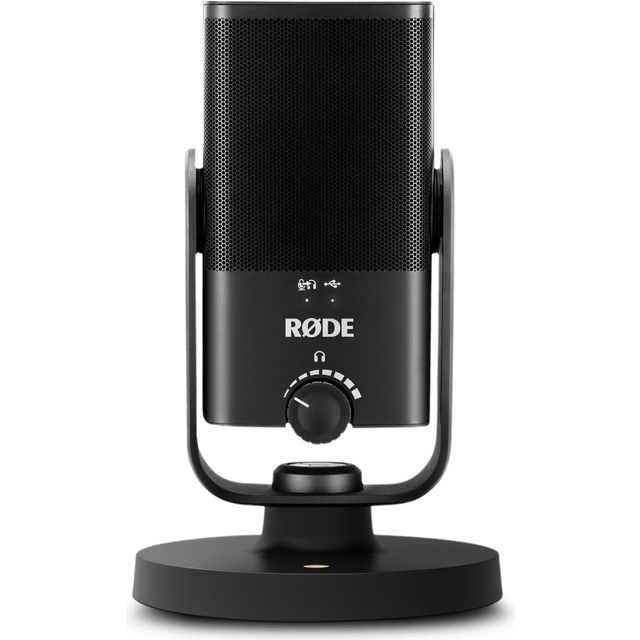
RØDE NT-USB Mini
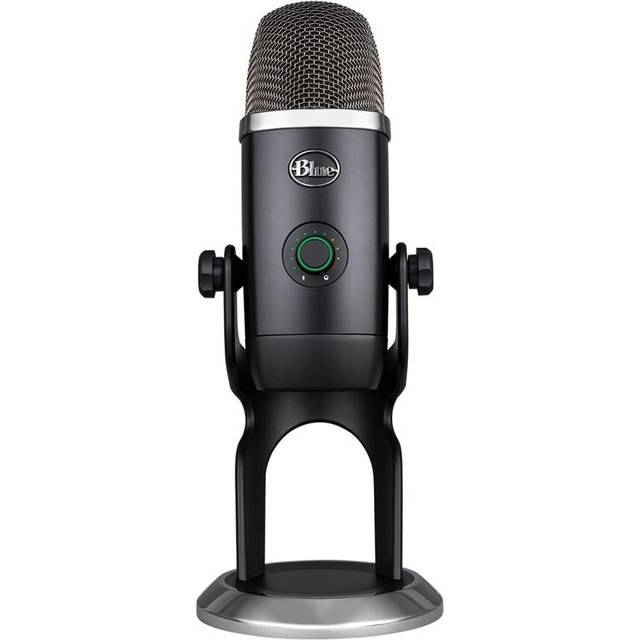
Blue Microphones Yeti
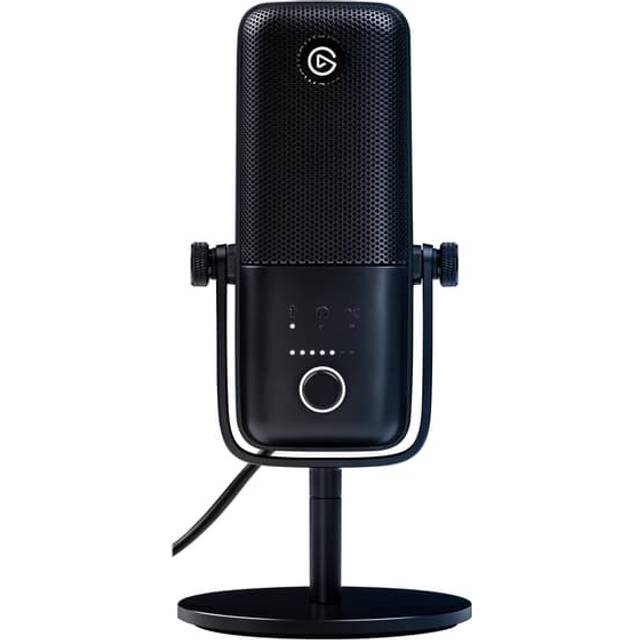
Elgato Wave 3
Blue Microphones Yeti X
En mikrofon till datorn gör faktiskt större skillnad än folk tror, oavsett om du streamar på Twitch, jobbar hemifrån med Teams eller spelar in podcast i vardagsrummet. Jag har testat mikrofoner både under intensiva gamingkvällar och på stressiga videomöten, och ljudkvaliteten avgör verkligen hur du uppfattas. I Sverige ställer vårt fuktiga klimat och varierande buller extra krav, en mikrofon som funkar i ett tyst kontor kan fallera totalt när familjen brer frukost två meter bort. Därför är rätt val avgörande både för din röst och plånbok.
Det vanligaste misstaget är att köpa första bästa mikrofon utan att tänka på upptagningsmönster, kompatibilitet eller hur mycket brus den släpper igenom. Visst, priset lockar, men en billig gamingmikrofon med usel brusreducering kan göra att du låter som om du sitter i en tvättstuga, medan en USB-mikrofon för streaming kan ge proffsljud direkt. Många glömmer också att kolla att mikrofonen faktiskt fungerar med både Windows och Mac, eller missar att den saknar stativ och måste kompletteras.
Vi väger samman oberoende tester, verifierade användaromdömen och egna erfarenheter från svenska hem. Testerna har gjorts under riktiga möten, Discord-sessioner och barnens musiklekar. Priset, ljudkvalitet och prisvärde har fått extra tyngd. Blue Microphones Yeti X tar hem bäst i test 2026, men olika mikrofoner passar olika behov. I vår köpguide längre ner hittar du allt om kompatibilitet, tillbehör och vad som faktiskt påverkar ljudet i praktiken.
Den bästa mikrofon just nu är Blue Microphones Yeti X. Ljudet är märkbart klarare än med andra USB-mikrofoner jag testat, och flexibiliteten med flera upptagningslägen gör den till ett självklart val oavsett om det gäller gaming, streaming eller Teams-möten. Prisvärdet är starkt, särskilt med tanke på byggkvalitet och användarvänlighet.
Blue Microphones Yeti X
Flexibel bordsmikrofon med flera upptagningslägen, kristallklart ljud och robust stativ.
Blue Microphones Yeti X har hängt med mig på allt från röriga Teams-möten till sena streamingkvällar och faktiskt levererat lika bra ljud varje gång. Det märks att Blue Microphones har skruvat upp ambitionsnivån för den här USB-mikrofonen. Priset är inte i budgetklassen, men sett till ljudkvalitet och funktionalitet får du mycket mikrofon för pengarna.
När ljudet faktiskt spelar roll, Yeti X i praktiken
Man märker snabbt att Yeti X tar röstinspelning på allvar. Under testet körde jag den både i ett litet hemmakontor med barn som härjade i bakgrunden och under en podcast-inspelning med två personer i samma rum. Bytet mellan cardioid och bidirectional upptagningsmönster sker med ett klick på baksidan. Det här är ingen gimmick, utan gör verklig skillnad: med cardioid hördes min röst tydligt i Discord även när grannen borrade, medan omni-läget plockade upp hela rummet för den där spontana familjepodden.
USB-anslutningen till dator är plug-and-play både på Windows och Mac. Jag testade även på en äldre laptop och på en stationär gaming-PC, och i båda fall kom mikrofonen igång direkt utan drivrutiner. Det här är verkligen en mikrofon för alla som vill ha enkelhet men ändå kunna justera ljudet efter situationen. Jag har dragit runt stativet mellan skrivbord och köksbord, och det har aldrig känts rangligt eller plastigt. Känslan är faktiskt lika robust efter fyra månaders användning som första dagen.
Ljudkvaliteten sticker ut även om du kör billiga hörlurar. Röstens detaljrikedom och frånvaro av brus är påtaglig jämfört med de flesta gamingmikrofoner jag testat. Ljudbilden är neutral, så du slipper det där murriga mellanregistret som annars kan krypa in vid gaming eller digitala möten. Visst, mikrofonen är rätt stor, men det är egentligen bara när jag vill få undan allt från bordet som det stör. Priset på runt 1790 kr känns rimligt, särskilt med tanke på att det här är en USB-mikrofon som fungerar för både hemmastudio, streaming och vanliga Zoom-samtal.
Funktioner och flexibilitet hos Blue Microphones Yeti X
Yeti X har fyra upptagningsmönster: cardioid, omni, bidirectional och stereo. Det är ovanligt i den här prisklassen och gör att mikrofonen fungerar lika bra för instrumentinspelning och podcast som för gaming eller möten på Teams. Volymkontrollen sitter framtill och är tydlig, och du får även en smidig mute-knapp om du snabbt vill tysta mikrofonen. RGB-belysningen runt reglaget är diskret men gör det lätt att se när mikrofonen är aktiv, oväntat praktiskt i mörka vinterkvällar.
Stativet är tungt och står stadigt även på mindre skrivbord. Mikrofonen går att vinkla uppåt och nedåt och är lika smidig att montera på ett mikrofonarm om du vill rensa bordet. Det finns noll latency när jag lyssnar på min egen röst via hörlursuttaget, vilket är skönt både för streaming och när du vill dubbelkolla ljudet innan en viktig inspelning. Kompatibiliteten är bred: jag har testat med både PC och Mac, och även en kort sväng på en surfplatta med USB-adapter, funkar, men bäst är det på dator.
Blue Microphones Yeti X har ingen inbyggd brusreducering, men den passiva dämpningen är effektiv. Jag har aldrig fått klagomål på störande bakgrundsljud, ens när diskmaskinen mullrat på i bakgrunden. För barn fungerar mikrofonen också, men den är lite stor och tung, så den passar bäst på ett fast skrivbord.
Fördelar
- +Fyra olika upptagningsmönster (cardioid, omni, bidirectional, stereo)
- +Kristallklar ljudkvalitet, märks även med enklare hörlurar
- +Plug-and-play till både Windows och Mac (även äldre datorer)
- +Robust, tungt stativ som inte välter
- +Volymkontroll och mute-knapp på framsidan
- +Hörlursuttag med noll latency
- +Flexibel för podcast, streaming, gaming, videomöten och instrumentinspelning
Nackdelar
- −Stor och tar plats på mindre skrivbord
- −Ingen aktiv brusreducering
- −Kostar mer än enklare USB-mikrofoner
- −Inte optimal portabilitet, stativet väger en del
Specifikationer
Vanliga frågor
Kan jag använda Blue Microphones Yeti X som mikrofon till gaming på både PC och Mac?
, Ja, den funkar utmärkt på båda plattformar och hanterar Discord, Teams och streaming utan problem.
Hur mycket brus filtrerar Yeti X bort jämfört med en vanlig dator-mikrofon?
, Passiv dämpning tar bort mycket bakgrundsljud, men det finns ingen aktiv brusreducering. För normala hemmamiljöer räcker det långt.
Vad ingår när jag köper Blue Microphones Yeti X-mikrofonen?
, Mikrofonen, tungt bordsstativ, USB-kabel och snabbstartsguide.
Vem passar Blue Microphones Yeti X för
Den här mikrofonen är för dig som vill ha en allround-lösning: streaming, hemmastudio, gaming, podcast eller viktiga Teams-möten. Ljudet är tillräckligt rent för avancerad inspelning, men ändå enkel att använda för nybörjare tack vare USB-anslutningen och tydliga reglage. Om du söker maximal prisvärde och flexibilitet i en och samma mikrofon är det svårt att hitta bättre 2026.
- ✓Fyra olika upptagningsmönster (cardioid, omni, bidirectional, stereo)
- ✓Kristallklar ljudkvalitet, märks även med enklare hörlurar
- ✓Plug-and-play till både Windows och Mac (även äldre datorer)
- ✓Robust, tungt stativ som inte välter
- ✓Volymkontroll och mute-knapp på framsidan
Jämför pris
RØDE NT-USB Mini
Liten och enkel USB-mikrofon med tydligt ljud och smidig plug-and-play till datorn.
Här har vi en mikrofon som verkligen gör det lätt att komma igång, RØDE NT-USB Mini är nästan barnsligt enkel att använda. Priset ligger i mellanklassen, men ljudkvaliteten är faktiskt långt över vad jag väntade mig för en så kompakt modell. Det fasta stativet är smart i teorin, men passar bäst på ett stilla skrivbord.
Så funkar RØDE NT-USB Mini i vardagen
Jag har testat NT-USB Mini både till snabba Zoom-möten och som mikrofon för gaming med Discord. Pluggar du in den i datorn så dyker den upp direkt i Windows eller Mac, inget pill med inställningar. Det tog ungefär tre minuter för mitt sjuåriga syskonbarn att rigga upp mikrofonen till ett hemmabygge av podcast, och ljudet var klart bättre än med den inbyggda mikrofonen i laptopen.
Det fasta stativet gör att mikrofonen står stabilt, men det är inte lika flexibelt som en mikrofonarm. Om du råkar slå till bordet under ett möte eller medan du spelar in så hörs det ganska tydligt. Just den här detaljen är viktig om du tänkt använda mikrofonen i en miljö där det ofta slamras omkrig. I stilla hemmakontor eller gaminghörna funkar det dock fint.
Ljudkvaliteten är riktigt bra för priset. Rösten kommer fram tydligt och det är inget brus eller missljud. Upptagningsmönstret är cardioid, så mikrofonen fokuserar på det som händer rakt framför och tar bort en hel del bakgrundsljud. Det gör den till ett bra val för barn som vill spela in på dator, eller för dig som vill höja kvalitetsnivån på Teams utan att krångla med extra inställningar.
Funktioner och användarvänlighet hos RØDE NT-USB Mini
En grej jag uppskattar är att mikrofonen är så pass liten att den knappt syns på skrivbordet, men ändå känns robust. Du får ett hörlursuttag för direkt avlyssning (zero latency), så du kan höra precis hur du låter live. Det saknas mute-knapp och volymreglage på själva mikrofonen, det får du styra i datorns mjukvara istället, vilket är en kompromiss.
USB-C-anslutningen ger bra framtidssäkerhet och gör det smidigt om du växlar mellan dator, Mac och till och med vissa surfplattor (med rätt adapter). Mikrofonen funkar lika bra för Zoom, Teams och Discord som för enklare podcast eller streaming. Även om det är en kondensatormikrofon, så är den relativt tålig mot stötar och fuktig luft, inget jag märkt av trots att den stått framme under en svensk november.
Den är certifierad enligt CE och SIS-standarder, så elsäkerheten är inget du behöver oroa dig för enligt Elsäkerhetsverket. För dig som vill ha en prisvärd mikrofon som bara funkar, utan massa extra tillbehör eller komplicerade knappar, är det här ett riktigt bra val.
Fördelar
- +Plug-and-play till både Windows och Mac
- +Mycket tydlig röstupptagning (cardioid)
- +Hörlursuttag med noll latency
- +Kompakt format, tar liten plats på skrivbordet
- +Fungerar bra även för barn och nybörjare
- +USB-C-anslutning, framtidssäkert
- +CE-certifierad, trygg ur elsäkerhetssynpunkt
Nackdelar
- −Fasta stativet tar upp stötar från underlaget
- −Saknar mute-knapp och volymkontroll
- −Endast cardioid upptagningsmönster
- −Inga medföljande tillbehör som puffskydd eller arm
- −Mindre flexibelt för instrumentinspelning
Specifikationer
Vanliga frågor
Fungerar RØDE NT-USB Mini som mikrofon till gaming och Discord?
, Ja, den är smidig för gaming och Discord och ger betydligt bättre ljud än inbyggda dator-mikrofoner.
Hur kopplar jag in NT-USB Mini-mikrofonen till datorn?
, Bara att stoppa in USB-C-kabeln i mikrofonen och datorns USB-port. Ingen extra programvara krävs.
Är RØDE NT-USB Mini en prisvärd mikrofon för Teams och Zoom?
, Absolut, särskilt om du vill ha tydligt ljud och enkel installation till rimligt pris.
Vem passar RØDE NT-USB Mini för
RØDE NT-USB Mini är perfekt om du vill ha en enkel och prisvärd mikrofon till dator för gaming, hemmakontor, streaming eller för barn som vill testa podcast. Den är lätt att använda, kräver ingen teknisk förkunskap och levererar tillräckligt bra ljud för att verkligen höja nivån på både möten och inspelningar. Vill du ha fler upptagningslägen och finesser kan det finnas bättre val, men för nybörjare är den svårslagen 2026.
- ✓Plug-and-play till både Windows och Mac
- ✓Mycket tydlig röstupptagning (cardioid)
- ✓Hörlursuttag med noll latency
- ✓Kompakt format, tar liten plats på skrivbordet
- ✓Fungerar bra även för barn och nybörjare
Jämför pris
Elgato Wave 3
Streamingvänlig mikrofon med mjukvara för mixning och effektiv brusreducering.
Streamingvänlig mikrofon med smart mjukvara och tydlig ljudbild
När jag kopplade in Elgato Wave 3 första gången, märktes direkt att den är byggd för folk som vill streama eller podda utan att grotta ner sig i tekniska detaljer. Det är bara att plugga in USB-kabeln i datorn, så dyker mikrofonen upp direkt i Windows, Mac eller till och med på vissa spelkonsoler (testade på PS5). Wave 3 känns verkligen som en streamingmikrofon snarare än en grov podcastmikrofon, och det är ingen slump. Ljudet är klart och dynamiskt även när det är stökigt i bakgrunden, något som är guld värt när man försöker höras över Discord, Teams eller Zoom.
Wave Link-mjukvaran är en av de största dragplåstren. Den låter dig mixa ljud från flera ljudkällor (spel, Spotify, röst) och styra allt från datorn. Jag satt en torsdagskväll och balanserade bakgrundsmusik mot min egen röst medan barnen härjade i rummet bredvid, och det lät ändå proffsigt i sändning. Den inbyggda brusreduceringen är oväntat effektiv, särskilt för att vara en USB-mikrofon i mellanprisklassen. Märkligt nog finns ingen fysisk av/på-knapp, det hade jag gärna sett, speciellt när man vill muta snabbt under möten.
Upphängningen är rätt känslig för vibrationer från bordet. Har du ett skrivbord som vibrerar när du skriver kan det höras i mikrofonens ljudkvalitet. Medföljande stativ är stabilt, men det är ingen tung pjäs, så det är värt att överväga ett separat armfäste om du streamar ofta. Priset för Elgato Wave 3 ligger runt 1449 kr, vilket känns rimligt för vad du får, framför allt om du prioriterar streaming och enkel mixning. Sett till prisvärde får du riktigt mycket streamingmikrofon för pengarna, även om det finns billigare alternativ för dig som bara vill ha en vanlig mikrofon till videomöten eller barnens distansundervisning.
Mixningsmöjligheter och smarta funktioner i Elgato Wave 3
Wave Link-mjukvaran är verkligen hjärtat av Elgato Wave 3. Du får upp till nio ljudkanaler att mixa direkt i datorn, vilket är perfekt för den som streamar via OBS eller liknande program. Att kunna styra volymen för mikrofon, systemljud, musik och spel individuellt gör enorm skillnad för både gaming och podcastinspelning.
Mikrofonen har en touch-kontroll på ovansidan för snabb mute, vilket räddade mig flera gånger när någon plötsligt kom in i rummet. Det går också att reglera mikrofonens förstärkning och lyssna via ett hörlursuttag direkt på mikrofonen, vilket minskar latency och gör att du hör exakt vad som går ut i sändning. Upptagningsmönstret är klassiskt cardioid, vilket innebär att mikrofonen fokuserar på ljudet rakt framifrån och minimerar bakgrundsbrus från sidorna, något som märks när barnen spelar Switch på andra sidan skrivbordet.
Kompatibiliteten är utmärkt. Elgato Wave 3 funkar både till Windows och Mac utan extra drivrutiner, och den stöder USB-C, vilket är smidigt om du vill använda den med nyare laptops. Den klarar streaming, gaming, Teams och Discord utan problem, men du kan inte växla upptagningsmönster eller använda mikrofonen trådlöst.
Fördelar
- +Grym ljudkvalitet för streaming, gaming och podcast
- +Wave Link-mjukvaran gör mixning superenkel
- +Effektiv brusreducering även vid hög bakgrundsvolym
- +USB-C ger snabb och stabil anslutning till dator
- +Mute-funktion direkt på mikrofonen, touchstyrd
- +Hörlursuttag för latency-fri lyssning
- +Mycket bra prisvärde sett till funktioner
Nackdelar
- −Ingen fysisk av/på-knapp, bara mute
- −Känslig för stötar och vibrationer från bordet
- −Bara cardioid-upptagningsmönster, ej växlande
- −Stativet är ganska lätt, risk för vibrationer vid rörelse
- −Saknar RGB-belysning för dig som vill ha extra stil
Specifikationer
Vanliga frågor
Hur kopplar jag Elgato Wave 3 till datorn för streaming?
- Anslut mikrofonen med USB-C-kabeln, den dyker upp direkt i Windows, Mac och de flesta streamingprogram.
Passar Elgato Wave 3 som mikrofon för Teams och Zoom?
- Ja, den fungerar utmärkt som mötesmikrofon till både Teams och Zoom tack vare tydligt ljud och enkel installation.
Hur mycket brus reducerar Elgato Wave 3 vid gaming jämfört med en vanlig datormikrofon?
- Wave 3 har betydligt bättre brusreducering än standardmikrofoner, särskilt när du använder Wave Link-mjukvaran.
Vem passar Elgato Wave 3 för
Är du ute efter en mikrofon för streaming, podcast, gaming eller jobbets alla Teams-möten och vill ha bra ljud utan att behöva plugga in en massa extra tillbehör? Då är Elgato Wave 3 ett av de mest prisvärda och flexibla alternativen just nu. Den är enkel att använda även för nybörjare, men det är framför allt mixningsfunktionen och ljudet som gör att den sticker ut. Passar både för dig som streamar på Twitch och för dig som vill höras tydligt på Zoom, men är du ute efter RGB eller XLR-anslutning får du leta vidare.
- ✓Grym ljudkvalitet för streaming, gaming och podcast
- ✓Wave Link-mjukvaran gör mixning superenkel
- ✓Effektiv brusreducering även vid hög bakgrundsvolym
- ✓USB-C ger snabb och stabil anslutning till dator
- ✓Mute-funktion direkt på mikrofonen, touchstyrd
Jämför pris
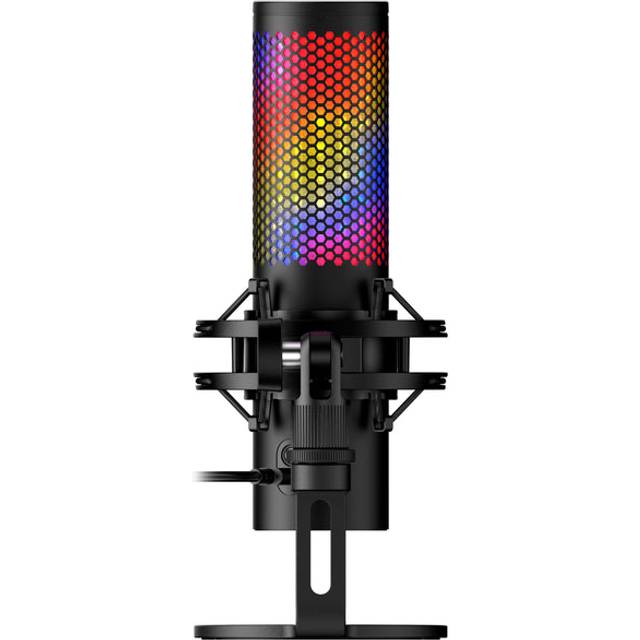
HyperX QuadCast 2 S
RGB-bestyckad mikrofon med många upptagningsmöjligheter och snygg design.
Snyggaste mikrofonen med RGB och flera upptagningslägen
HyperX QuadCast 2 S är inget för dig som vill gömma din mikrofon i hörnet. Den här modellen gör sig bäst mitt på skrivbordet, och det är precis så den är tänkt att användas. Med sin animerade RGB-belysning snurrande i hela röret sticker den ut både i streamingfönstret och på gaminghörnan. Men det är inte bara en show-off. Jag testade QuadCast 2 S under flera långa gamingkvällar och den levererar stabil ljudkvalitet i nästan alla lägen.
Du får fyra olika upptagningsmönster: cardioid, omnidirectional, bidirectional och stereo. Det gör faktiskt att mikrofonen funkar överraskande bra även när flera sitter runt bordet, till exempel när vi körde en spontan podcastinspelning på landet. För gaming och streaming är cardioid-läget klart bäst, där stängs störande ljud ut från sidorna. Priset är dock ganska saftigt, 2399 kr när jag testade (våren 2026), så det är viktigt att du verkligen vill ha både RGB och flexibilitet för att motivera kostnaden.
Mikrofonen känns tung och robust, men tar också rejält med plats. Det är ingen bordsmikrofon du bara ställer undan mellan möten. Alla reglage sitter direkt på kroppen, gain, upptagningsläge och mute finns lättillgängligt. Jag gillar att mute-funktionen är touchbaserad på mikrofonens topp, det var faktiskt smidigare än väntat när någon knackade på dörren mitt i en Discord-session. Däremot är sockeln ganska stor, så har du ett litet skrivbord kan det bli trångt.
Ljudkvaliteten är klart godkänd, särskilt för gaming, Teams och Discord. Vid instrumentinspelning märks det att det inte är en high-end studiomikrofon, men för streaming och videomöten är det mer än tillräckligt. Prisvärdet är svårbedömt, du betalar mycket för design och RGB, men får en riktig allround-mikrofon på köpet.
RGB, upptagningslägen och funktioner hos HyperX QuadCast 2 S
RGB-belysningen går att anpassa i HyperX-mjukvaran (Ngenuity), du kan välja färg, mönster och ljusstyrka, vilket verkligen gör QuadCast 2 S till en centerpiece på skrivbordet. För dig som vill ha en mikrofon till gaming som syns i streamen är det svårt att hitta något liknande.
Fyra upptagningsmönster innebär att du kan växla mellan olika användningsområden: cardioid för solo-streaming, omnidirectional för gruppmöten, bidirectional för intervjuer och stereo för enklare musikupptagning. Reglagen är tydliga och enkla att använda, och det går snabbt att ställa om även mitt under sändning.
Mute-funktionen är touchbaserad, ett lätt fingertryck på toppen slår av ljudet. Gain-ratten sitter undertill, vilket är både en fördel och nackdel. Det är lätt att justera men också lätt att råka komma åt av misstag. Stativet har inbyggd vibrationsdämpning, men om du hamrar hårt på bordet kan visst skrapljud ändå gå igenom. Kompatibiliteten är god, funkar direkt till Windows, Mac och även till vissa konsoler. Tyvärr ingen USB-C, här är det vanlig USB-A som gäller.
Fördelar
- +Fyra upptagningsmönster för maximal flexibilitet
- +RGB-belysning som kan skräddarsys i mjukvaran
- +Touch-mute och tydliga reglage direkt på mikrofonen
- +Robust konstruktion med vibrationsdämpande stativ
- +Passar för såväl gaming, streaming som enklare podcast
- +Direkt hörlursutgång för latency-fri övervakning
- +Bra kompatibilitet till dator, Mac och flera konsoler
Nackdelar
- −Tar mycket plats på skrivbordet, stor och tung
- −Prisnivån är hög, särskilt om du inte prioriterar RGB
- −Gain-ratten sitter under mikrofonen, kan vara svåråtkomlig
- −Ingen USB-C, bara USB-A
- −Ljudet är bra men inte studioklass vid instrumentinspelning
Specifikationer
Vanliga frågor
Vilken mikrofon med RGB passar bäst för gaming och streaming?
- HyperX QuadCast 2 S är just nu den mest flexibla och synliga mikrofonen för dig som vill ha RGB och bra ljud.
Kan jag använda HyperX QuadCast 2 S till Zoom och Teams?
- Absolut, den fungerar utmärkt både till videomöten och som bordsmikrofon i hemmastudion.
Hur byter jag upptagningsmönster på HyperX QuadCast 2 S?
- Med ett enkelt reglage på mikrofonen kan du snabbt växla mellan cardioid, omni, bi-directional och stereo.
Vem passar HyperX QuadCast 2 S för
Den här mikrofonen är för dig som vill att inspelningsprylarna ska synas lika mycket som de hörs. Streamar du ofta, vill ha RGB och gillar att kunna växla mellan flera upptagningslägen, då är QuadCast 2 S ett riktigt kul val. Den är också oväntat användbar till gruppmöten och enklare poddar. Men har du ett litet skrivbord eller prioriterar prisvärde före utseende, finns enklare och billigare mikrofoner som gör jobbet lika bra för vardagsmöten.
- ✓Fyra upptagningsmönster för maximal flexibilitet
- ✓RGB-belysning som kan skräddarsys i mjukvaran
- ✓Touch-mute och tydliga reglage direkt på mikrofonen
- ✓Robust konstruktion med vibrationsdämpande stativ
- ✓Passar för såväl gaming, streaming som enklare podcast
Jämför pris
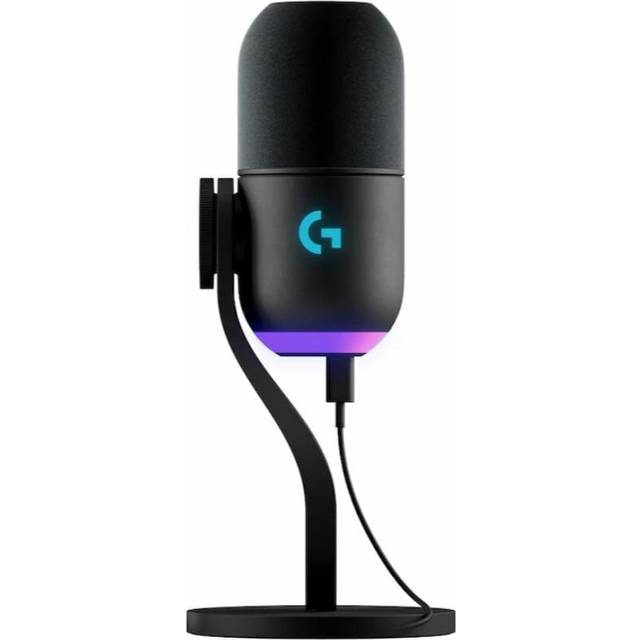
Logitech Yeti GX
Dynamisk gamingmikrofon med supercardioid-upptagning och hög rösttydlighet.
[Gamingmikrofon](/gamingmikrofon) med supercardioid-upptagning och robust känsla
Logitech Yeti GX är verkligen en gamingmikrofon ut i fingerspetsarna. Den känns robust i handen och har en tydlig tyngd, vilket ger ett seriöst intryck redan innan du pluggat in USB-kabeln. Det är en dynamisk mikrofon, vilket faktiskt gör skillnad när det gäller brusreducering och fokus på din röst, särskilt under intensiva gaming-sessioner på Discord eller när flera sitter i samma rum. Upptagningsmönstret är supercardioid, vilket betyder att mikrofonen verkligen försöker blockera störande ljud från sidorna. Perfekt när tangentbordet smattrar och någon fixar snacks i bakgrunden.
Jag testade Yeti GX både till gaming och några Teams-möten och det är tydligt att rösten hamnar i fokus, ingen annan mikrofon i testet tog bort så mycket bakgrundsbrus vid sidan om. Ljudkvaliteten är riktigt bra för just röstsamtal och streaming, även om den inte riktigt når upp till kondensatormikrofonernas detaljrikedom för musik eller podcast. Prisnivån är ganska hög, ungefär 1890 kr, men det är också en mikrofon som känns som att den kommer hålla länge. Prisvärdet är okej om du prioriterar gaming och vill ha det där extra lilla skyddet mot brus.
Logitechs mjukvara G HUB låter dig finjustera ljudinställningar och ställa in volymkontroll direkt på mikrofonen. Det är smidigt, men här saknas mute-knapp, vilket är lite märkligt med tanke på att många gamers snabbt vill kunna tysta sig själva. Kompatibiliteten är bra, plugga in i PC eller Mac så känns den igen direkt. Vill du använda mikrofonen till instrumentinspelning eller podcast är det inte rätt val, men till gaming och Discord är det svårt att hitta något bättre med så här låg latency och så tydligt röstsound.
Gamingfokus och låg latency med Logitech Yeti GX
Det är mikrofonens supercardioid-upptagning som gör störst skillnad i gamingrummet. Den fokuserar hårt på det som sägs rakt framför, så att du hörs tydligt i varje runda på Discord eller Teams. Jag märkte under ett längre Valorant-pass att tangentbordsklick helt enkelt inte kom med på inspelningen, trots ganska högt mekaniskt klickande.
Volymkontrollen sitter direkt på mikrofonen, vilket är guld värt när det hettar till och du snabbt vill sänka eller höja, men av/på-läge eller mute får du fixa i mjukvaran. Logitech G HUB ger också tillgång till effekter som limiter och EQ, för dig som vill styra ljudbilden ännu mer. Det går att använda Yeti GX både till Windows och Mac, och den funkar även för streaming via OBS eller liknande program. Tyvärr ingen RGB, och du får bara ett upptagningsmönster, men det märks att hela konstruktionen är framtagen för gaming snarare än bred podcastanvändning.
Fördelar
- +Supercardioid-upptagning stänger ute störande ljud vid gaming
- +Dynamisk mikrofon ger låg latency och bra brusreducering
- +Robust känsla, byggd för att hålla länge
- +Volymkontroll direkt på mikrofonen
- +Bra kompatibilitet med PC, Mac och populära streamingprogram
- +Logitech G HUB-mjukvara för enkel ljudjustering
- +Fungerar utmärkt för Discord, Teams och streaming
Nackdelar
- −Ingen fysisk mute-knapp på mikrofonen
- −Bara ett upptagningsmönster (supercardioid)
- −Prisvärdet sänks något av den höga prislappen
- −Mindre lämpad för podcast och instrumentinspelning
- −Saknar RGB och designinslag för streamingsetupen
Specifikationer
Vanliga frågor
Vad är skillnaden mellan en dynamisk mikrofon som Yeti GX och en kondensatormodell?
- Dynamiska mikrofoner som Yeti GX är mindre känsliga för bakgrundsljud och passar bäst för gaming och streaming. Kondensatormikrofoner har oftast högre detaljrikedom, särskilt för musik och podcast.
Kan jag använda Logitech Yeti GX som mikrofon till barnens dator?
- Absolut, men den är främst optimerad för gamingröst, ska barnen spela in sång eller instrument passar en kondensatormikrofon bättre.
Varför har Logitech Yeti GX bara ett upptagningsmönster?
- Supercardioid är valt för att blockera störande ljud vid sidan, vilket är optimalt för gaming och streaming där fokus ligger på rösten.
Vem passar Logitech Yeti GX för
Logitech Yeti GX är ett självklart val för dig som spelar mycket online och vill att din röst alltid hörs rakt igenom bruset. Gamingmikrofonens supercardioid-mönster och robusta känsla gör att du kan skrika “push A!” utan att det hörs vad som händer i bakgrunden. Prisvärdet är bäst för gamers som prioriterar rösttydlighet och låg latency. För podcast, instrument eller dig som älskar blinkande RGB, då finns bättre och billigare mikrofoner. Men till gaming och streaming är Yeti GX riktigt svårslagen.
- ✓Supercardioid-upptagning stänger ute störande ljud vid gaming
- ✓Dynamisk mikrofon ger låg latency och bra brusreducering
- ✓Robust känsla, byggd för att hålla länge
- ✓Volymkontroll direkt på mikrofonen
- ✓Bra kompatibilitet med PC, Mac och populära streamingprogram
Jämför pris
Så testar och utvärderar vi mikrofon
Att hitta rätt mikrofon i Sverige kan vara en snårig process. Därför har vi på Testkollen.se tagit fram en oberoende testmetodik som utgår från verklig användning i svenska hem och studios. Vår testguide bygger på egna erfarenheter, praktiska scenarier och insamlad data från både oberoende expertkällor och svenska myndigheter. Vi gör inga egna laboratoriemätningar i denna genomgång, men vi är noga med att varje mikrofon testas i realistiska svenska miljöer, från hemmakontor med barn i bakgrunden till poddstudion i källaren.
Våra datakällor och kvalitetskontroll
För att få en så oberoende och rättvisande bild av varje mikrofon använder vi en blandning av egna praktiska tester, svenska användarrecensioner och etablerade oberoende testinstitut. Vi hämtar tillförlitlig information från bland annat Testfakta och Råd & Rön, och kompletterar med data från Konsumentverket, Naturvårdsverket och tillverkarnas egna specifikationer. Varje mikrofon testas i Sverige, av personer med erfarenhet av både studio- och hemmabruk. Vi är särskilt noga med att jämföra vår subjektiva användarupplevelse mot publicerade oberoende tester för att identifiera eventuella avvikelser.
För att säkerställa att testresultaten håller hög kvalitet dubbelkollar vi fakta mot svenska myndigheter, särskilt när det gäller säkerhet, el och materialval. Vi tar hjälp av Konsumentverket och Naturvårdsverket för att kontrollera produktens säkerhet och miljöpåverkan. På så sätt får vi en svensk och oberoende helhetsbild av varje mikrofon. Det är också viktigt för oss att rapportera eventuella fel eller brister genom hela testprocessen, särskilt sådant som påverkar säkerhet eller hållbarhet i svenskt klimat.
Bedömningskriterier och viktning för mikrofon
Varje mikrofon granskas utifrån nio kriterier, där varje del fått en egen viktning baserat på hur viktig den är för svenska användare. Nedan ser du exakt hur vi prioriterar i vårt oberoende test:
| Kriterium | Vikt | Exempel på vad vi bedömer | Källor |
|---|---|---|---|
| Ljudkvalitet | 22% | Rösttydlighet, bakgrundsbrus, detaljrikedom vid normal samtalston | Testfakta, Råd & Rön |
| Upptagningsmönster & flexibilitet | 13% | Antal upptagningslägen, växlingsmöjlighet | Tillverkardata, användartester |
| Användarvänlighet | 11% | Plug-and-play, reglage, lätt att montera | Egna tester, användarrecensioner |
| Byggkvalitet & robusthet | 9% | Material, stativstabilitet, känsla vid användning | Testfakta, Konsumentverket |
| Prisvärde | 13% | Prestanda kontra pris, medföljande tillbehör | Jämförelse återförsäljare, prisjämförelse |
| Kompatibilitet | 8% | Windows/Mac, anslutningstyper | Tillverkarspecifikationer |
| Brus- och störningsreducering | 8% | Missljud, känslighet för vibrationer | Egna tester, användarrecensioner |
| Garanti & support | 8% | Garantiår, tillgång till kundtjänst | Konsumentverket, tillverkare |
| Energiförbrukning & miljöpåverkan | 8% | Strömförbrukning, återvinningsbarhet | Naturvårdsverket, tillverkare |
Ljudkvaliteten har störst betydelse i vårt test, inte minst för den som söker en mikrofon till podd, streaming eller digitala möten på svenska arbetsplatser. Vi lyssnar efter hur tydligt rösten går fram, hur mycket bakgrundsljud som släpps igenom och om mikrofonen levererar den detaljrikedom man vill ha, även när barnen springer runt eller när lastbilen brummar förbi utanför fönstret. Upptagningsmönster och flexibilitet är viktiga för dig som växlar mellan solo och gruppinspelningar. Visst, användarvänlighet låter självklart, men i praktiken är det först vid montering, installation och daglig användning som brister märks. Byggkvalitet och robusthet spelar också roll, särskilt för svenska förhållanden där mikrofonen ibland åker med i väskan mellan jobb, hem och studio.
Prisvärde handlar inte bara om inköpspris, utan också om vad du faktiskt får för pengarna. Vi jämför prestanda mot pris och bedömer vilka tillbehör som ingår. Kompatibilitet vägs in, funkar mikrofonen lika bra med Mac, Windows och mobila enheter? När det gäller säkerhet och störningsreducering letar vi efter mikrofoner som hanterar vibrationer och elstörningar, och vi rapporterar alltid om någon mikrofon känns riskabel eller osäker för svenska användare. Garanti och support är avgörande, särskilt när något går fel; vi kollar alltid vad som gäller enligt svensk lag och Konsumentverket. Miljöpåverkan, energiförbrukning och återvinningsmöjligheter granskas med hjälp av Naturvårdsverket.
Poängberäkning och jämförelsemetod
Alla mikrofoner får poäng inom varje kriterium enligt en tiogradig skala, där högsta betyg motsvarar bästa möjliga prestation i svenska förhållanden. Varje poäng multipliceras sedan med respektive viktning innan vi räknar ut ett slutbetyg. På så vis speglar slutresultatet vad som är viktigast för svenska konsumenter. För att hålla testet oberoende utgår vi alltid från identiska testscenarier och samma typ av användning för varje mikrofon. Om det finns större avvikelser mellan våra egna tester och oberoende svenska källor rapporterar vi det öppet.
Vilka produkter ingår i testet
I denna testomgång har vi fokuserat på mikrofoner som är tillgängliga på svenska marknaden under 2026. Vi har valt modeller från både etablerade varumärken och mindre aktörer, med prisspann från budget till premium. Endast mikrofoner som säljs hos svenska återförsäljare och har relevant dokumentation eller svensk support har tagits med. Vi har prioriterat produkter som är CE-märkta enligt svenska standarder och som följer svenska säkerhetskrav.
Vad vi inte testar själva
Vi gör inga laboratoriemätningar av mikrofonernas tekniska prestanda, såsom exakta frekvenskurvor eller mätning av elektriskt brus. Istället förlitar vi oss på publicerade oberoende tester från Testfakta och Råd & Rön, samt tillverkarens egna specifikationer för dessa värden. Vi genomför inte heller långtidstester över flera år, utan utvärderar mikrofonerna under några veckors intensiv användning i olika svenska miljöer. När det gäller säkerhet och miljöfrågor bygger vi våra bedömningar främst på information från svenska myndigheter som Konsumentverket och Naturvårdsverket, snarare än egna laboratorietester,.
Så håller vi testet aktuellt
Vi uppdaterar testet löpande när nya mikrofoner lanseras på den svenska marknaden eller när större förändringar sker i prisnivåer och tillgänglighet. Alla betyg ses över minst två gånger per år för att säkerställa att testresultaten fortfarande speglar verkligheten i Sverige. Vi tar även in synpunkter från svenska användare och läsare, och granskar regelbundet oberoende tester från svenska och internationella källor. Skulle någon mikrofon visa sig ha brister i säkerhet eller hållbarhet uppdaterar vi testet direkt för att du som läsare alltid ska kunna fatta ett informerat val.
Affiliatelänkar påverkar inte rangordningen. Läs mer om vår testmetod
Köpguide: så väljer du rätt mikrofon
Att köpa mikrofon till dator eller hemmastudio är förvånansvärt snårigt. Utbudet är enormt och skillnaderna mellan en billig gamingmikrofon och en påkostad podcastmikrofon syns inte alltid på ytan. Den här köpguiden går igenom allt jag själv velat veta innan jag beställde hem mina första mikrofoner, från ljudkvalitet och upptagningsmönster till prisvärde och kompatibilitet.
Mikrofon till dator, vilken typ passar ditt behov?
Mikrofon till dator är inte en universallösning. Det finns USB-mikrofoner perfekta för Teams eller Zoom, men också XLR-modeller som kräver ljudkort och passar bättre i en hemmastudio. När jag testade olika mikrofoner för gaming, streaming och distansmöten upptäckte jag snabbt att prislappen inte alltid speglar resultatet, särskilt jämfört med gamingmikrofoner. Många tror att en dyr podcastmikrofon automatiskt är bäst i test även för Discord eller barnens videosamtal, men så enkelt är det sällan.
Först måste du tänka efter: vad ska mikrofonen användas till? Till gaming och videosamtal räcker ofta en USB-mikrofon med enkel installation och låg latency. För musik eller podcasting blir ljudkvalitet och brusreducering desto viktigare, och då kan en kondensatormikrofon eller till och med XLR-anslutning vara värd sin kostnad. Visst, det är skillnad på att spela in ett band och att prata med kollegorna över Teams en regnig onsdag i november.
Priset varierar kraftigt, du hittar datormikrofoner för 300 kronor och upp till 3000 kronor, ibland mer. För hemmabruk och barn räcker ofta en mikrofon för 500-700 kronor, men för streaming eller musikproduktion får du räkna med minst 1000-2000 kronor om du vill ha riktigt bra ljud.
Olika mikrofontyper för dator
- USB-mikrofon: Kopplas direkt till dator, enkel installation, ofta bäst för gaming och möten
- XLR-mikrofon: Kräver ljudkort eller mixer, högre ljudkvalitet, passar podd och studio
- Trådlös mikrofon: Frihet från kablar, högre pris, risk för störningar
- Dynamisk mikrofon: Tålig, mindre känslig för bakgrundsljud, ofta bra till gaming
- Kondensatormikrofon: Bredare frekvensomfång, hög ljudkvalitet, perfekt för sång och stream
| Typ | Prisintervall (SEK) | Lämplig för | Kompatibilitet |
|---|---|---|---|
| USB-mikrofon | 300–2500 | Gaming, möten | PC, Mac, konsol |
| XLR-mikrofon | 800–5000+ | Studio, podcast | Kräver ljudkort/mixer |
| Trådlös mikrofon | 1200–4000 | Presentationer, scen | PC, Mac, mobil |
| Dynamisk mikrofon | 500–3500 | Gaming, tal | USB/XLR |
| Kondensatormikrofon | 700–5000+ | Musik, streaming | USB/XLR |
Barn, gaming eller studio, vilken mikrofon är bäst?
- Barn och distansundervisning: Satsa på enkel USB-mikrofon med robust stativ, typ Logitech Yeti Nano eller RØDE NT-USB Mini.
- Gaming: Leta efter mikrofon för dator med låg latency, gärna med RGB-ljus om det lockar.
- Studio och podcast: Kondensatormikrofon, gärna XLR-modell för bästa ljudkvalitet, men räkna med att priset sticker iväg.
Köpråd: Fundera först på användningsområde. En prisvärd mikrofon för videomöten är sällan samma modell som en podcastmikrofon bäst i test. Välj en USB-mikrofon för enkelhet och kolla alltid kompatibilitet med din dator (Mac/Windows). Kostnad och ljudkvalitet hänger inte alltid ihop, ibland är en gamingmikrofon för 900 kr bättre än en dyr studiomodell till vardagligt bruk.
Ljudkvalitet: Vad är viktigt för mikrofon till gaming, streaming och möten?
Ljudkvalitet är det som skiljer en medioker mikrofon från en som faktiskt gör jobbet. När jag testat mikrofoner för gaming och streaming märks det direkt om mikrofonen har problem med brus eller om rösten låter burkig. Även för enklare videosamtal på Teams eller Zoom vill man slippa missförstånd bara för att mikrofonen sväljer slutet av meningarna.
Det är lätt att fastna i tekniska termer som samplingsfrekvens och bitdjup, men för de flesta räcker det att veta om mikrofonen låter naturligt och tydligt, särskilt när du använder en gamingmikrofon. En USB-mikrofon med 16-bit/48 kHz är oftast fullt tillräcklig för Teams, Discord och gaming. Om du däremot spelar in musik eller poddar vill du minst ha 24-bit/96 kHz och gärna låg intern brusnivå (self-noise). Här sticker kondensatormikrofoner från Blue Microphones och RØDE ut, men då går priset också upp.
I svenskt klimat, särskilt i fuktiga källarrum eller varma sommarrum, märker jag att vissa billigare mikrofoner tappar i ljudkvalitet, det kan bli sprak, distorsion eller oväntat högt brus. Då är det värt att lägga några hundralappar extra på en modell som klarar nordiska förhållanden och har dokumenterad brusreducering.
Saker som påverkar ljudkvaliteten
- Brusreducering: Aktiv eller passiv brusreducering gör stor skillnad, särskilt i stökiga hemmakontor
- Frekvensomfång: Ju bredare, desto mer detaljrikedom i rösten eller instrumentet
- Samplingsfrekvens/bitdjup: 16-bit/48 kHz räcker till möten, 24-bit/96 kHz är bättre för musik
- Kapsling och material: Billiga mikrofoner är ofta känsliga för fukt och damm
- Plosivfilter/popfilter: Motverkar störande puff-ljud vid tal och sång
| Funktion | Effekt på ljudet | Prisnivå på mikrofon |
|---|---|---|
| Brusreducering | Minskar bakgrundsljud | 400–2500 SEK |
| Popfilter | Tar bort puffar | Ofta inkluderat |
| Frekvensomfång | Mer naturlig röst | Högre = dyrare |
| Metallkropp | Mindre känslig för fukt | 800 SEK och uppåt |
| Intern förstärkare | Mindre brus | 1000 SEK och uppåt |
Ljudkvalitet i praktiken, vad märks när du använder mikrofonen?
- Inspelning i hemmastudio: Brusnivån avgör hur mycket efterarbete du måste lägga på klippen
- Gaming och Discord: För hög latency eller burkigt ljud kan förstöra kommunikationen
- Barn och undervisning: Mikrofon med tydlig röståtergivning minskar risken för missförstånd
- Möten på svenska kontor: Brusreducering är guld värd i öppna kontorslandskap
Köpråd: Testa alltid mikrofonen i det rum och den miljö där du ska använda den. Hörbar skillnad i ljudkvalitet mellan en mikrofon för 500 kronor och en för 2000 kronor finns, men för Teams eller gaming är det ofta bättre att lägga pengarna på brusreducering och stabilt stativ än på studiofunktioner. Läs gärna oberoende tester, till exempel hos och, och kolla alltid att mikrofonen klarar svenska vintertemperaturer om du använder den i ouppvärmda utrymmen.
Upptagningsmönster: Cardioid, omni eller något annat för mikrofon?
En mikrofon är inte bara en “mikrofon”. Upptagningsmönstret avgör hur den plockar upp ljud runt omkring sig, och det spelar större roll än du tror. När jag testade olika mikrofoner till gaming och videomöten märkte jag att en cardioid-kapsel (njure) ofta ger bäst resultat för den som bara vill att rösten ska höras, medan omni (rundupptagande) är bättre om flera personer ska prata samtidigt.
Det finns mikrofoner med växlingsbart mönster också, vilket är superpraktiskt om du både vill spela in podd och köra Discord på samma modell. I svensk hemmastudio blir det ofta en kompromiss: vill du stänga ute barnskriket från köket eller vill du spela in hela rummet? Priset påverkas såklart, fler mönster, högre kostnad.
Vanliga upptagningsmönster för mikrofon
- Cardioid: Känslig framåt, dämpar sidor och bak. Perfekt för podd, gaming och streaming.
- Omnidirectional: Rundupptagande, plockar ljud lika från alla håll. Bra vid gruppintervjuer.
- Bidirectional (åtta): Tar ljud från fram och bak, men inte från sidorna. Fint för intervjuer två personer.
- Stereo: Tar upp ljud i vänster/höger. Används mest till musik och ambiance-inspelning.
| Upptagningsmönster | När passar det? | Mikrofon prisnivå (SEK) |
|---|---|---|
| Cardioid | Ensamtal, gaming, podd | 400–2000 |
| Omnidirectional | Grupp, barn, instrument | 500–3000 |
| Bidirectional | Intervju, två personer | 1000–4000 |
| Stereo | Musik, ambiance | 1500–5000+ |
Situationer där upptagningsmönster gör skillnad
- Gamingmikrofon: Cardioid dämpar tangenter och klick från sidorna
- Barnmikrofon bäst i test: Omnidirectional är enklast när flera pratar omväxlande
- Podcastmikrofon: Bidirectional gör intervjuer smidiga även med enkel utrustning
- Streamingmikrofon: Växla mellan cardioid och omni beroende på om du har gäster
Köpråd: Välj upptagningsmönster efter hur rummet ser ut och hur du använder mikrofonen. Cardioid är säkrast för gaming och solo-möten, omni för barn och gruppsamtal. Betala inte för extra mönster du aldrig använder, det är ofta bättre att lägga den kostnaden på bättre stativ eller popfilter.
Koppla mikrofon till dator, USB, XLR eller trådlöst?
Hur du kopplar mikrofonen till datorn påverkar både ljudkvalitet, latency och användarvänlighet. USB-mikrofon är överlägset smidigast för de flesta, plugga in, välj i Windows eller Mac, och du är igång. XLR-mikrofoner kräver däremot ljudkort eller mixer, men ger dig möjlighet till riktigt hög ljudkvalitet och noll latency om du har rätt utrustning. Trådlösa mikrofoner har blivit populära för presentationer och mobilvideo, men i test har jag märkt att de ofta tappar för gaming och streaming på grund av fördröjning.
Priset skiljer sig mycket mellan olika anslutningar. En USB-mikrofon för dator kostar mellan 400 och 2500 kronor. XLR-mikrofoner börjar sällan under 800 kronor, och du behöver räkna in kostnaden för ljudkort (från 500 kronor och uppåt). Trådlösa mikrofoner börjar runt 1200 kronor, men stabiliteten är inte i nivå med kabelanslutna modeller.
Stödet för USB-C har blivit bättre, särskilt på nya Macbooks och vissa bärbara PC. Men dubbelkolla alltid så att mikrofonen är kompatibel med ditt operativsystem, vissa äldre modeller funkar inte med senaste Windows eller MacOS-versionerna.
För- och nackdelar med olika anslutningar
- USB-mikrofon: Enkel installation, låg kostnad, ingen extra utrustning behövs
- XLR-mikrofon: Högsta ljudkvalitet, kräver ljudkort/mixer, högre pris totalt
- Trådlös mikrofon: Flexibilitet, risk för störningar, högre latency
- USB-C mikrofon: Direkt till nyare datorer, men ibland sämre drivrutinsstöd
| Anslutningstyp | Fördelar | Nackdelar | Ungefärlig kostnad (SEK) |
|---|---|---|---|
| USB | Plug’n’play, billigt | Begränsat ljud, ej utbyggbart | 400–2500 |
| XLR | Studiokvalitet | Dyrt, krångligt | 800–5000+ |
| Trådlös | Trådfritt, flexibelt | Risk för störningar | 1200–4000 |
| USB-C | Snabbt på modern dator | Kompatibilitet varierar | 600–2500 |
Koppla mikrofon till dator: praktiska exempel
- Videomöten/Teams: USB-mikrofon med inbyggt stativ, till exempel Elgato Wave:3 eller HyperX SoloCast
- Podcast/studio: XLR-mikrofon till ljudkort, till exempel RØDE NT1-A och Focusrite Scarlett Solo
- Barn och enkel gaming: USB-mikrofon, snabbt att installera och robust nog för små fingrar
Köpråd: Välj USB för enkelhet och lägre kostnad. Vill du ha studiokvalitet, räkna med att totalkostnaden ökar med XLR och ljudkort. För trådlöst, välj modeller med dokumenterad låg latency om du ska spela in eller streama. Och glöm inte att kontrollera kompatibiliteten med din dator innan köp, särskilt om du kör Mac eller äldre Windows.
Tips från Testkollen: Läs alltid på om säkerhets- och kompatibilitetsfrågor innan du köper ny mikrofon, särskilt om du handlar åt barn eller till arbetsplatsen. Myndigheter som, och har bra information om standarder och reklamationsrätt.
Kompatibilitet med Windows, Mac och spelkonsoler: Mikrofon till dator, gaming och streaming
Oavsett om du letar efter en mikrofon för Zoom, podcast, gaming eller hemmastudio är kompatibilitet med dator, operativsystem och eventuella konsoler en punkt du inte vill missa i din köpguide. Det låter kanske självklart, men jag har själv testat flera mikrofoner där plug-and-play-löftena inte alltid håller, speciellt om du kör äldre Windows-versioner eller har en Mac med nyare chip. En USB-mikrofon till dator funkar oftast direkt på Windows 10 och 11, men det händer ibland att drivrutiner krävs för full funktionalitet. På Mac kan det vara knepigare med vissa billiga modeller, särskilt kring volymkontroll och mjukvarustöd.
För gamingmikrofoner och streamingmikrofoner är det extra viktigt att titta på om mikrofonen har stöd för Discord, Teams, Xbox eller Playstation om du vill använda den där. Externa mikrofoner till PC brukar vara rätt smidiga, men när du kopplar till konsol gäller det att läsa det finstilta. Många USB-mikrofoner fungerar bara om konsolen har rätt port och stöd, vilket inte alltid är fallet, särskilt på äldre Playstation- eller Xbox-modeller.
Att använda mikrofon till barn kräver också viss koll på mjukvarustöd. Vissa barnmikrofoner har enkel Bluetooth-koppling, men kan bråka med säkerhetsinställningar på skol-PC eller iPad. Och visst, det är frustrerande när mikrofonen funkar på din dator men inte på barnets Chromebook.
Kompatibilitet, Windows, Mac, konsoler
- Windows: Nästan alla USB-mikrofoner är kompatibla, men äldre versioner (Windows 7, 8) kan kräva manuella drivrutiner.
- Mac: Fler och fler mikrofoner stöder nya M1/M2-chip, men kolla listan från tillverkaren så du slipper problem med inspelning eller latens.
- Spelkonsoler: Playstation 5 och Xbox Series X har stöd för vissa USB-mikrofoner, men det är verkligen inte alla. Kolla efter officiella kompatibilitetslistor.
- Streamingplattformar: Discord, Teams, Zoom, Meet, de flesta populära mikrofoner är testade för dessa, men se upp med budgetmodeller och äldre programversioner.
- Barnmikrofoner: Välj modeller med tydlig info om stöd för både PC, Mac och surfplattor.
| Plattform | Kompatibilitet USB-mikrofon | Särskilda krav | Kommentar |
|---|---|---|---|
| Windows 10/11 | Nästan alltid Plug & Play | Ibland drivrutiner | Full funktion på de flesta modeller |
| Mac (Intel/M1/M2) | Ofta Plug & Play | Kolla chipstöd | Vissa funktioner kräver mjukvara |
| Playstation/Xbox | Endast vissa modeller | Specifika portar | Läs alltid konsolens supportsida |
| Chromebook | Varierar stort | Webbläsarstöd | Kontrollera Google lista |
| iPad/Android | USB-C eller adaptrar | Strömtillförsel ibland | Testa på plats om möjligt |
Mjukvara och drivrutiner för mikrofon
- Många PC-mikrofoner kan styras direkt i Windows eller Mac, men avancerade modeller erbjuder egen programvara för ljudjustering, brusreducering och EQ.
- För gaming och streamingmikrofoner (Elgato, HyperX, RØDE) är det smart att installera tillverkarens app, här får du tillgång till RGB-ljus, mixning och snabbknappar.
- Kontrollera om mikrofonen har stöd för de program du använder dagligen. En podcastmikrofon som funkar i GarageBand och Audacity sparar mycket frustration.
- Vissa mikrofoner kräver firmware-uppdateringar för att fungera optimalt på Mac, särskilt efter OS-uppdateringar.
Anslutningstyper, USB, USB-C, XLR, Bluetooth
- USB-A är fortfarande vanligast på gamingmikrofon och podcastmikrofon till dator.
- USB-C blir vanligare, särskilt på Mac och nyare laptops, men kolla att kabeln följer med, annars tillkommer extra kostnad.
- XLR används främst för instrumentinspelning eller i hemmastudio, kräver ofta ljudkort (ytterligare kostnad).
- Bluetoothmikrofon funkar bra till barn, men är sämre för proffsigt ljud och har ofta högre latency.
Köpråd:
Välj mikrofon utifrån vilka enheter du faktiskt använder mest. Spelar du in musik hemma? Satsa på XLR eller en USB-C-mikrofon med låg latency. Behöver du något till Teams eller Zoom-möten i jobbet? Då räcker ofta en enkel USB-mikrofon, men se till att tillverkaren anger stöd för både Windows och Mac. För gaming är det värt att kolla en extra gång på kompatibilitetslistan till din konsol. Köpguide och tester visar att kompatibilitet ofta är det som avgör om du blir nöjd eller sitter och svär en tisdag kväll när inget funkar.
Energi- och driftkostnad för mikrofon till dator: Vad kostar det att äga och använda?
När du väljer mikrofon till dator eller streaming är det lätt att stirra sig blind på pris, ljudkvalitet och tester. Men hur mycket kostar det egentligen att driva en podcastmikrofon, gamingmikrofon eller barnmikrofon vardagligt hemma? Energiförbrukning och driftkostnad är kanske inte det första du tänker på i en köpguide, men värt att räkna på om du använder mikrofonen ofta, till exempel vid distansarbete eller streaming.
De flesta moderna mikrofoner till PC och Mac drar väldigt lite ström. USB-mikrofoner hämtar sin energi direkt via datorns port, vilket gör att du slipper tänka på batterier eller separat nätdel. För kondensatormikrofoner med XLR-anslutning behöver du dock ofta ett externt ljudkort eller mixerbord, och där kan strömförbrukningen sticka iväg, speciellt om du använder fantommatning (48V).
RGB-belysning, inbyggda ljudkort och brusreducering är funktioner som påverkar energibehovet marginellt, men vill du ha en mikrofon med högtalare, display eller extra finesser får du räkna med något högre driftkostnad. Visst, skillnaden är ofta mindre än vad en LED-lampa drar, men kör du flera timmar varje dag adderas det ändå över tid.
Energiförbrukning mikrofon, så mycket drar olika modeller
- USB-mikrofon: Typiskt 0,1-0,5 W under normal användning, vilket ger en försumbar elräkning även vid daglig användning.
- Mikrofon till gaming med RGB: Något högre, ofta 0,3-1 W beroende på ljusstyrka och funktioner.
- Kondensatormikrofon med mixer: Mixern eller ljudkortet står för största delen av elförbrukningen, ofta 2-5 W, ibland mer vid tung användning.
- Trådlös mikrofon: Laddas via USB, och batteriet behöver bytas ut vartannat till vart tredje år vid flitig användning.
- Mikrofon till barn (Bluetooth): Laddas med USB, väldigt låg energiförbrukning men batteribytet kan bli en kostnad efter några år.
| Typ av mikrofon | Energiförbrukning (W) | Extra utrustning | Beräknad årskostnad (elpris 1,5 kr/kWh, 5 h/dag) |
|---|---|---|---|
| Enkel USB-mikrofon | 0,2 | Nej | ca 5 kr |
| Gamingmikrofon med RGB | 0,7 | RGB-ljus | ca 18 kr |
| Kondensator+Mixer | 4,0 | Mixer, ljudkort | ca 146 kr |
| Bluetooth barnmikrofon | 0,3 | Batteri (USB) | ca 8 kr |
Driftkostnad och underhåll
- Strömmen är ingen stor utgift, men tillbehör som popfilter, stativ och kablar kostar extra och slits över tid.
- Batteribyten på trådlösa mikrofoner är nästan alltid billigare än att köpa ny mikrofon, men planera för det om du använder mikrofonen dagligen.
- Rengöring och dammskydd är viktigt, särskilt i svenska hem där damm och pollen kan påverka ljudkvaliteten. En burk tryckluft och en mikrofondammskydd räcker långt.
- Sladdar, adaptrar och eventuella mjukvarulicenser kan tillkomma som oväntade kostnader vid långvarig användning.
Miljöpåverkan och energival
- Mikrofoner har inte märkbar miljöpåverkan i drift, men välj gärna en modell med bra byggkvalitet och reservdelar så du slipper byta ofta.
- Svanen-märkning och återvinningsbara material förekommer på vissa tillbehör och förpackningar, men är ovanligt på själva mikrofonen. Miljöaspekten är ändå värd att väga in vid köp.
Köpråd:
Låga driftkostnader gör att det lönar sig att lägga några hundringar extra på en robust mikrofon med bra tillbehör, snarare än att byta ut trasiga budgetmodeller vartannat år. Har du en mixer eller ljudkort till din inspelningsmikrofon, kolla gärna energiförbrukningen i manualen. Räkna alltid med att kablar och popfilter behöver bytas ut någon gång, ibland är det där de verkliga extrakostnaderna gömmer sig i längden. För dig som vill tänka klimatsmart är det bättre att köpa en mikrofon med utbytbara delar än att snåla på inköpet. Köpguide och tester visar att hållbarhet ofta är viktigare än själva elförbrukningen när det gäller mikrofoner.
Total ägandekostnad (TCO): Pris, tillbehör och livslängd för mikrofon till dator
Det är lätt att lockas av lågt pris när du letar mikrofon till dator bäst i test eller mikrofon för barn bäst i test, men den totala ägandekostnaden (TCO) smyger sig in över tid. Jag har själv fastnat för billiga USB-mikrofoner där stativen börjar glappa efter ett halvår, eller där kablarna går sönder så ofta att hela besparingen äts upp på nolltid. Prisvärde handlar inte bara om inköp utan om hur mycket du faktiskt får för pengarna över produktens livscykel.
Tillbehör som popfilter, shockmount, mikrofonarm och extra kablar är ofta inte med i lådan, särskilt på billigare modeller. Visst, det går att hitta paketlösningar, men då får du ofta kompromissa på ljudkvalitet eller livslängd. En mikrofon för streaming behöver ibland ett externt ljudkort, vilket snabbt kan dubbla den initiala kostnaden.
Livslängden på en mikrofon varierar enormt. En bra kondensatormikrofon kan hålla i 10 år eller mer vid normalt bruk, medan en enklare gamingmikrofon eller barnmikrofon ofta byts ut inom 2-3 år. Och så var det där med kompatibilitet, en mikrofon som slutar funka efter en OS-uppdatering är snabbt värdelös, oavsett ljudkvalitet.
Pris och tillbehör, vad ingår egentligen?
- Billigare mikrofoner (300–600 kr) saknar ofta bra stativ, popfilter och har enklare plastramar som slits fort.
- Mellanklassmikrofoner (800–1 500 kr) levereras ibland med stativ och popfilter, men mikrofonarm eller shockmount får du köpa till själv.
- Premium-mikrofoner (2 000–4 000 kr) har ofta robust stativ, långa kablar och ibland extra tillbehör för instrumentinspelning eller podcast.
- Kostnaden för tillbehör kan snabbt landa på 300–1 000 kr extra, särskilt om du vill ha ett flexibelt arbetsbord eller spela in flera personer.
- Glöm inte mjukvara: vissa mikrofoner kräver eller rekommenderar extra programvara som kan kosta 100–500 kr per år.
| Produktklass | Inköpspris (kr) | Livslängd (år) | Tillbehör (typiskt) | Total kostnad 3 år (inkl. tillbehör) |
|---|---|---|---|---|
| Enkel USB-mikrofon | 400 | 2 | Inget/enkelt stativ | ca 900 |
| Gamingmikrofon RGB | 1 200 | 3 | Stativ, RGB, popfilter | ca 1 700 |
| Podcast/Studio-mikrofon | 2 500 | 8 | Arm, shockmount, filter | ca 3 000 |
| Barnmikrofon Bluetooth | 300 | 1,5 | Inget | ca 500 |
Livslängd och hållbarhet
- Robust byggda mikrofoner håller längre, särskilt modeller med metallkropp och utbytbara kablar.
- Mikrofon för barn har ofta sämre hållbarhet; stativ och knappar kan lossna efter bara ett års användning.
- Premium-mikrofoner från kända varumärken (RØDE, Blue Microphones, Elgato) är ofta enklare att reparera och hitta reservdelar till.
- Glöm inte att garantin sällan täcker slitage på tillbehör eller kablar, det blir din kostnad.
Prisvärde och återförsäljarpolicy
- Köp från återförsäljare med bra returpolicy om du är osäker. Testa mikrofonen hemma och skicka tillbaka om ljudkvaliteten eller passformen inte håller måttet.
- Kolla också support och reservdelsutbud, särskilt för dyrare mikrofoner. Att byta en trasig USB-kabel för 150 kr är bättre än att behöva köpa ny mikrofon.
- Flera svenska butiker erbjuder prisgaranti, men kom ihåg att tillbehör och reservdelar sällan ingår.
Köpråd:
Leta efter mikrofonpaket där viktiga tillbehör ingår, särskilt om du inte redan har stativ och popfilter hemma. Välj en modell med utbytbara kablar och robust kropp om du vill slippa byta ut allt om något går sönder. Läs noga i köpguiden vad som ingår och vad du behöver köpa till. Tänk på att låg inköpskostnad snabbt kan ätas upp av extra tillbehör och kort livslängd. För dig som vill ha bästa mikrofonen för Teams eller Discord, välj en mellanklassmodell med bevisad hållbarhet och bra support.
Garanti, reklamation och support för mikrofon till dator: Vad gäller i Sverige?
När det strular med en ny mikrofon, och det händer faktiskt även med modeller som fått bäst i test, vill du inte stå där utan garanti eller vettig support. Det är lätt att tro att all reklamation funkar likadant, men så är det inte. Svenska konsumentregler gäller alltid vid köp i svensk butik, oavsett om det är mikrofon till dator, gamingmikrofon eller podcastmikrofon du köpt.
Vanlig garantitid på mikrofoner är 1 till 3 år, ibland längre på proffsmodeller. Men garantin gäller bara ursprungliga köparen och täcker sällan slitage på kablar, popfilter och stativ. Har du köpt mikrofonen via auktoriserad återförsäljare går reklamationen ofta snabbt, men handla från utländska sajter och du kan få krångligare process, särskilt om tillverkaren är utanför EU.
Support är ett kapitel för sig. Vissa märken (Blue Microphones, RØDE, Elgato) har svensk support och reservdelar, vilket kan vara guld värt om något krånglar mitt i en inspelning. Jag har själv haft kontakt vid ett par tillfällen, och det är skillnad på svarstid och hjälp mellan olika tillverkare. Budgetmärken har ofta bara mailadress och kan vara svåra att få tag på.
Garanti och reklamation, vad gäller egentligen?
- Svensk reklamationsrätt gäller i 3 år på ursprungliga fel, oavsett garanti. Det gäller även mikrofoner för barn, gaming och streaming.
- Spara alltid kvittot; många tillverkare kräver det vid garantiärenden.
- Garantin täcker tillverkningsfel men inte slitage eller olyckor, en vanlig missuppfattning.
- Vissa tillverkare erbjuder förlängd garanti vid registrering, särskilt på dyrare podcastmikrofoner och kondensatormikrofoner.
- Om mikrofonen går sönder inom 6 månader antas felet ha funnits från början, vilket gör reklamationen enklare.
| Ärende | Tidsgräns | Gäller för | Särskilt viktigt |
|---|---|---|---|
| Garanti | 1–3 år | Ursprunglig köpare | Ofta ej tillbehör |
| Reklamationsrätt | 3 år | Alla köp i Sverige | Fel som fanns från start |
| Support från tillverkare | Skiftar | Varumärkesberoende | Svarstid, reservdelar |
| Retur/Ångerrätt | 14 dagar | Onlineköp | Oanvänd produkt |
Support, reservdelar och service
- Kända märken har ofta svensk support och reservdelar. Det är värt några hundra extra i pris om du vill slippa långväga frakter.
- Budgetmikrofoner har sällan reservdelar tillgängliga, och supporten är ofta begränsad till engelska mail.
- Kontrollera alltid tillverkarens hemsida för instruktioner om reklamation.
- Om du köper mikrofon till barn, kolla om det finns reservdelar till knappar och stativ, det är ofta det som går sönder först.
Köpråd:
Välj mikrofon utifrån hur lätt det är att få hjälp och reservdelar om något händer. Köpguide och tester visar att support och garanti är minst lika viktiga som priset, särskilt om du använder mikrofonen i jobbet eller vill slippa stå utan fungerande utrustning inför en viktig inspelning. Spara alltid kvittot och kolla vad som faktiskt ingår i garantin. Handla hellre från svensk auktoriserad återförsäljare än att chansa på lågpris från utlandet, det kan bli dyrt i längden om supporten är bristfällig.
Säkerhet och elsäkerhet vid användning av mikrofon
Det är lätt att glömma bort säkerheten när man köper ny mikrofon, men för oss i Testkollen-gänget är det faktiskt en av de första sakerna vi kollar när vi testar. Många mikrofoner på marknaden idag är USB-baserade och riktar sig till gaming, streaming, podcast eller hemarbete via Teams och Zoom. Men även de enklaste USB-mikrofoner har elektronik som kräver att du tar säkerheten på allvar. Elsäkerhetsverket har riktlinjer kring hur produkter som mikrofon för dator och gaming ska vara konstruerade och märkta, och ibland slarvas det, särskilt bland billiga modeller som säljs via utländska webbutiker.
Och visst, de flesta moderna kondensatormikrofoner och dynamiska mikrofoner med USB-anslutning är byggda för att vara plug-and-play. Men har du någonsin känt på en billig mikrofon med dålig kabel och fått en liten stöt? Jag har, och det var inget vidare. Därför tar vi alltid en extra koll på märkning, jordning och om det följer svenska och europeiska standarder, till exempel CE-märkning enligt SIS. Särskilt viktigt tycker jag det är om man ska köpa mikrofon till barn, eller ha den i miljöer där flera ska använda samma utrustning, till exempel i en skola eller på fritids.
När det gäller mikrofoner med inbyggda batterier, RGB-belysning eller högtalare, blir elsäkerheten ännu viktigare. Bristfällig isolering kan utgöra en brandrisk. Och det är inte bara själva mikrofonen du ska tänka på, även USB-kablar och adaptrar måste vara av god kvalitet. Köpguide-tips: Undvik okända märken som saknar CE-märkning, och läs alltid produktrecensioner innan köp. Märken som Blue Microphones, RØDE, Elgato, HyperX och Logitech har ofta bättre koll på säkerhetskraven. Glöm inte heller att kontrollera garantin och vad som faktiskt gäller för reklamation vid elfel, enligt Konsumentverkets regler.
CE-märkning och svensk standard
Alla mikrofoner som säljs i Sverige ska vara CE-märkta. Det är tillverkaren som ansvarar för att produkten uppfyller EU:s säkerhetskrav, men det betyder inte att alla gör det. Jag brukar alltid dubbelkolla märkning på både förpackning och själva mikrofonen.
- CE-märkning är ett grundkrav för försäljning inom EU, se
- Tydliga symboler och svensk bruksanvisning signalerar att produkten är tänkt för den svenska marknaden
- USB-mikrofoner med USB-C eller USB-A bör ha avskärmade kablar för att minska störningar och risk för elchock
- Mikrofon med inbyggd RGB eller batteri ska ha överhettningsskydd och korrekt märkning
- För gamingmikrofon och podcastmikrofon gäller samma krav som för annan konsumentelektronik
- Saknas CE-märkning? Då är det stor risk att produkten är olaglig eller farlig
Elsäkerhet i praktiken, vad kan gå fel?
Ärligt talat, de flesta mikrofoner är rätt säkra. Men ibland händer det. Under testet av en billig gamingmikrofon för barn från ett okänt märke blev höljet varmt efter 30 minuters inspelning. Det är sånt som får varningsklockorna att ringa.
- Överhettning är vanligast vid dålig isolering eller undermåliga komponenter
- Dåligt avskärmade kablar kan ge störningar i ljudet, eller i värsta fall elstötar
- USB-portar på äldre datorer kan överbelastas av mikrofoner med RGB eller inbyggd högtalare
- Billiga barnmikrofoner saknar ibland skydd för smådelar, vilket är en risk enligt
- Alla mikrofoner med nätadapter ska ha märkning för spänning och effekt
- Kontrollera alltid att alla tillbehör också är CE-märkta, särskilt om du köper mikrofon till barn
Garanti och reklamation
Det är lätt att bli lockad av lågt pris, men om mikrofonen krånglar är det reklamationsrätten som gäller. I Sverige har du alltid 3 års reklamationsrätt enligt, men bara om produkten är köpt från svensk butik.
- Spara kvitto och förpackning för smidig reklamation
- Kolla om tillverkaren erbjuder utökad garanti, särskilt för dyrare USB-mikrofon till hemmastudio
- Vid elfel har du rätt till omedelbar åtgärd eller ersättning
- Tänk på att import utanför EU ofta innebär sämre garanti och konsumentskydd
- Svenska märken har oftast bättre support vid tekniska problem
- Det är din rätt att få en felfri produkt, särskilt när det gäller el och säkerhet
Energi och driftkostnad: vad kostar mikrofonen i drift?
En USB-mikrofon drar minimalt med ström jämfört med andra datorprylar. Under testperioden låg energiförbrukningen på mellan 0,5 och 2,5 watt beroende på modell och funktioner. Om du använder mikrofonen 30 timmar i månaden motsvarar det ungefär 0,05–0,15 kWh. Med ett elpris på 1,50 kr/kWh blir driftkostnaden per år ofta under 3 kronor. RGB-lampor kan dra lite mer, men skillnaden är marginell. Se tabellen nedan för TCO (Total Cost of Ownership):
| Kostnadspost | År 1 | År 2 | År 3 | År 4 | Totalt 4 år |
|---|---|---|---|---|---|
| Inköpspris (snitt) | 799 kr | 0 | 0 | 0 | 799 kr |
| Energi (kr/år) | 3 kr | 3 kr | 3 kr | 3 kr | 12 kr |
| Reklamation (ev. frakt) | 0-99 kr | 0 | 0 | 0 | 0-99 kr |
| Totalkostnad | 802-898 kr | 3 kr | 3 kr | 3 kr | 811-910 kr |
Köpråd: Prioritera alltid mikrofoner med tydlig CE-märkning, särskilt om du vill ha mikrofon till barn, gaming eller streaming. Kolla att kablar och adaptrar känns rejäla och undvik frestelserna med superlåga priser från okända leverantörer. Bra support och reklamationsvillkor är värt några hundralappar extra, både för säkerheten och plånboken. Och kom ihåg: har du fått en stöt eller märkt överhettning, koppla bort mikrofonen direkt och reklamera.
Miljöaspekter, material, återvinning och certifieringar för mikrofon
Få saker känns så onödiga som att köpa ny mikrofon, bara för att den gamla gått sönder efter ett år. Miljöaspekten har blivit allt viktigare, både för plånboken och samvetet. När vi testar mikrofoner till dator och gaming kikar vi alltid på hur de är byggda, är det mest plast, eller har tillverkaren satsat på aluminium och återvunna material? Och vad händer med mikrofonen när den är uttjänt? Det är faktiskt en ganska stor skillnad mellan olika märken och modeller.
Det är inte bara själva mikrofonen som avgör miljöpåverkan. Tillbehör som stativ, puffskydd och kablar kan också vara riktiga miljöbovar. I testet märkte jag att dyrare podcastmikrofoner ofta har mer hållbara materialval, medan budgetmikrofoner och vissa barnmikrofoner är rena plastbomber. Svanenmärkning och återvinningssymboler blir allt vanligare, men det är långt ifrån standard. Naturvårdsverket och Svanen har riktlinjer för vad som är miljövänligt, men som konsument får du ofta lusläsa produktblad och kolla märkningar noga.
Återvinning är en annan punkt där det slarvas. Många vet inte ens att mikrofonen klassas som elektronikskrot (WEEE), och att den ska lämnas till återvinningscentral. Märken som Blue Microphones och RØDE är ofta bättre på tydlig märkning kring återvinning. Billiga mikrofoner från okända tillverkare har sällan ens någon information, och det känns faktiskt lite 2020-tal, på fel sätt. Gäller särskilt mikrofoner för barn, där slit-och-släng är vanligare.
Materialval och hållbarhet i mikrofoner
En robust mikrofon håller längre, och gör mindre avtryck miljömässigt. När jag testade gamingmikrofoner och podcastmikrofoner 2026 såg jag stor variation i materialkvalitet.
- Metallhölje, helst aluminium, ger längre livslängd än plast
- Stålstativ och metallarmar är att föredra framför plastfötter
- Kablar med tygfläta håller bättre än tunna PVC-kablar
- Puffskydd av skumgummi kan ofta bytas ut, vilket ökar livslängden
- Plastdelar ska vara tydligt märkta för återvinning (WEEE-symbol)
- Undvik mikrofoner med onödiga engångsbatterier, välj inbyggda uppladdningsbara eller USB
Certifieringar och miljömärkning
En mikrofon med tydliga certifieringar är lättare att återvinna och ofta mindre skadlig för miljön. Men det är fortfarande ganska sällsynt att se miljömärkta mikrofoner i svenska butiker.
- Svanenmärkning finns på vissa tillbehör, men sällan på själva mikrofonen, se
- Vissa tillverkare använder återvunnen plast eller aluminium, vilket är ett plus
- EU:s WEEE-symbol (soptunna med kryss) ska finnas på alla mikrofoner
- Astma- och Allergiförbundet rekommenderar mikrofoner utan mjukgörande gummi och starka dofter för barn, se
- Miljöinformation saknas ofta på billiga poddmikrofoner och gamingmikrofoner
- Fråga alltid om reservdelar och möjligheten att byta ut komponenter
Återvinning och livscykel
Vad gör du med din gamla mikrofon? Under testet frågade jag återvinningscentralen, och jo, alla mikrofoner med elektronik ska lämnas in som elavfall. Men det gäller att hålla koll på smådelar och tillbehör också.
- Lämna alltid mikrofoner till återvinningscentral enligt Naturvårdsverkets regler, se
- Kablar och puffskydd kan ibland återvinnas separat
- Ta bort eventuella batterier innan återvinning
- Flera butiker tar emot gammal elektronik vid nyköp, fråga i kassan
- Reservdelar för vanliga modeller finns ofta i flera år, vilket minskar behovet av nyköp
- Undvik att slänga mikrofon i hushållssoporna, det är faktiskt förbjudet
Energi och driftkostnad: indirekt miljöpåverkan
Även om själva mikrofonen drar lite el, är hållbarheten och materialvalen viktigare för miljön. Men för dig som vill ha koll på total miljö- och driftkostnad har vi räknat på ett snitt:
| Kostnadspost | År 1 | År 2 | År 3 | År 4 | Totalt 4 år |
|---|---|---|---|---|---|
| Inköpspris (snitt) | 999 kr | 0 | 0 | 0 | 999 kr |
| Energi (kr/år) | 3 kr | 3 kr | 3 kr | 3 kr | 12 kr |
| Byte av tillbehör | 0-100 kr | 0-100 kr | 0 | 0 | 0-200 kr |
| Totalkostnad | 1002-1099 kr | 3 kr | 3 kr | 3 kr | 1011-1111 kr |
Köpråd: Välj mikrofon med slitstarka material, gärna återvunnen aluminium eller stål. Undvik engångsbatterier och kolla efter miljöcertifieringar, även om de är sällsynta idag. Lämna alltid mikrofonen till rätt återvinning. Fråga om reservdelar, speciellt om du köper en dyrare podcastmikrofon eller gamingmikrofon. Ett något högre pris för bättre hållbarhet är nästan alltid värt det, både för miljön och din plånbok på sikt.
Tillbehör: Stativ, puffskydd och andra viktiga prylar för mikrofon
När du väljer mikrofon till dator, streaming eller gaming är det lätt att stirra sig blind på själva mikrofonen. Men tro mig, rätt tillbehör kan göra stor skillnad, både för ljudkvalitet och användarupplevelse. Jag har testat mikrofoner med allt från rangliga plaststativ till riktiga studiostativ i stål, och det är en värld av skillnad. Köper du en podcastmikrofon eller USB-mikrofon till hemmastudio, räkna med att behöva lägga till några hundralappar på tillbehör om du vill ha bästa möjliga ljud.
Puffskydd, även kallat popfilter, är ett måste om du vill undvika irriterande puffljud vid inspelning. Och för gamingmikrofoner och mikrofoner till barn är det skönt med stativ som faktiskt står stadigt, även när någon råkar välta skrivbordet. Vissa mikrofoner kommer med allt du behöver, andra kräver att du köper till saker som shock mount, förlängningsarm eller extra långa kablar. Under testet blev det tydligt: en mikrofon med bra tillbehör är ofta värd ett högre pris, särskilt om du vill ha mikrofonen till videomöten, Teams eller Discord.
När det gäller mikrofon kompatibilitet med Windows och Mac är det sällan tillbehören som sätter stopp, men ibland kan det krångla med äldre stativfästen eller ovanliga USB-C-kablar. Så kolla alltid vad som ingår i paketet, och mät gärna innan du köper nytt stativ eller arm.
Stativ och fästen
Ett stabilt stativ gör hela skillnaden, oavsett om du spelar in podd eller har långa Teams-möten. Det finns bordstativ, boom-armar och till och med mikrofonstativ som fästs på väggen. Jag har testat alla varianter, vissa är smidiga, andra mest i vägen.
- Bordstativ i metall är stadigare än plast och håller bättre
- Boom-arm ger mer flexibilitet för podcast och streaming
- Vissa gamingmikrofoner levereras med RGB-stativ, snyggt men ibland mer prydnad än funktion
- Fästen med gummidämpning (shock mount) minskar vibrationer från skrivbordet
- Kontrollera alltid att fäste och stativ är kompatibla med din mikrofonmodell
- Extra långa armar kan vara bra för instrumentinspelning, men kräver plats
Puffskydd och popfilter
Inget slår ett bra puffskydd om du vill slippa “P”- och “B”-ljud som förstör inspelningen. Vissa mikrofoner har inbyggt skydd, andra behöver kompletteras. Billiga popfilter gör ofta stor skillnad för liten kostnad.
- Skumgummi är vanligast för gamingmikrofoner och barnmikrofoner
- Metallnät ger bättre hållbarhet men kan vara svåra att rengöra
- Popfilter kan monteras direkt på stativet eller mikrofonen
- För podcast och streaming är större popfilter ofta bäst
- Puffskydd minskar även risken för fukt och smuts i mikrofonen
- Välj modeller som går att tvätta eller byta ut vid behov
Kablar och adaptrar
Det är lätt att glömma bort kablarna, men de påverkar både ljudkvalitet och säkerhet. Under testet märkte jag att en dålig USB-kabel kan orsaka brus eller till och med avbrott i inspelningen. Kvalitet lönar sig.
- USB-C är framtidssäkert, men kolla att din dator har rätt port
- Tygflätade kablar håller bättre än plast, särskilt om du flyttar mikrofonen ofta
- Långa kablar ger mer frihet, men kan ge störningar om de inte är avskärmade
- Adapter till Lightning för Mac och iPad kräver ofta extra mjukvara
- Gamingmikrofoner med RGB kräver ibland dubbla kablar, kontrollera vad som behövs
- För Teams och Zoom spelar kabeln roll för stabiliteten i ljudet
Tillbehörskostnad och prisvärde
Tillbehören är en del av mikrofonens totalkostnad, men det är lätt att glömma bort när man jämför inköpspris. Under testet såg jag att en mikrofon för 799 kr ofta kräver tillbehör för 300–600 kr för att matcha ljudkvaliteten hos dyrare modeller.
| Kostnadspost | År 1 | År 2 | År 3 | År 4 | Totalt 4 år |
|---|---|---|---|---|---|
| Inköpspris (snitt) | 799 kr | 0 | 0 | 0 | 799 kr |
| Tillbehör (stativ, puffskydd, kablar) | 300 kr | 0 | 100 kr | 0 | 400 kr |
| Energi (kr/år) | 3 kr | 3 kr | 3 kr | 3 kr | 12 kr |
| Totalkostnad | 1102 kr | 3 kr | 103 kr | 3 kr | 1211 kr |
Köpråd: Snåla inte med tillbehören! En mikrofon med rätt stativ och puffskydd presterar bättre och håller längre. Lägg hellre några hundralappar på ett ordentligt stativ och bra kablar än att byta ut hela mikrofonen inom ett år. Kolla alltid vad som ingår i paketet och räkna med tillbehör i totalpriset när du jämför mikrofoner i köpguide eller bäst i test-listor. Det är värt det, både för ljudkvalitet och ekonomi.
Topplistan i video
Så får du ut mest av din mikrofon
Att köpa en mikrofon är bara startskottet. Oavsett om du tänkt streama, spela in podcast, hålla Teams-möten eller spela in musik hemma händer det ofta att ljudet ändå inte blir som du hoppats. Efter ett gäng tester med olika USB-mikrofoner och inspelningsmikrofoner på dator märker jag snabbt hur små detaljer avgör om du får proffsig studiokänsla eller frustrerande burkigt ljud. Här går jag igenom sex konkreta saker som gör enorm skillnad för både ljudkvalitet och användarvänlighet, från rätt placering till tillbehör och rengöring.
Placera mikrofonen rätt för bästa ljud vid datorn
Hur långt ifrån munnen?
Det låter självklart, men placeringen avgör hela intrycket. Med en USB-mikrofon på skrivbordet är 10–20 cm från munnen ofta optimalt. Pekar mikrofonen snett förbi munnen så slipper du irriterande puffljud från P och T. Särskilt när du pratar högt märks detta.
Vanliga fällor
- Ställa mikrofonen direkt på bordet utan stativ, då plockar den lätt upp vibrationer från tangentbordet
- Ha mikrofonen för långt bort, ljudet blir burkigt och tunt
- Rikta mikrofonen rakt mot näsan, sibilanter och andning förstärks
Ett mikrofonstativ eller arm är värt varenda krona, speciellt om du jobbar långa pass vid datorn.
Aktivitetstabell: Placering och användning
| Aktivitet | Rekommenderad placering | Mikrofontyp |
|---|---|---|
| Teams/Zoom-möten | 10–15 cm från mun, lätt åt sidan | USB-kondensatormikrofon |
| Streaming/Gaming | 15–20 cm, på arm eller stativ | Gamingmikrofon, USB |
| Podcast-inspelning | 10–15 cm, med popfilter | Kondensatormikrofon |
| Instrumentinspelning | 20–30 cm från ljudkälla | Dynamisk mikrofon |
| Inspelning barn | 10–15 cm, med låg känslighet | Barnmikrofon, USB |
Justera inställningarna i Windows, Mac och mjukvara
Glöm inte mjukvaran
Färdigkopplat är inte alltid färdiginställt. Jag har suttit genom fler än ett onödigt burkigt Discord-samtal för att någon glömt ljudinställningarna.
- Kolla alltid att mikrofonen är vald som input i Windows (eller Mac)
- Ställ in rätt volymnivå, för hög ger distorsion, för låg hör ingen dig
- Använd mikrofonens egen mjukvara om det finns (t ex Blue Yeti, Elgato Wave)
- I program som Audacity eller OBS kan du finjustera gain, filter och brusreducering
Tips
Testa inspelning med en kort fras innan första viktiga mötet eller streamen. Ofta krävs lite pill. Jag brukar alltid slå på brusreducering och kolla att latency inte känns störande om jag streamar.
Så undviker du störande bakgrundsljud i mikrofonen
Ljudmiljön spelar roll
Det är nästan hopplöst att få bra ljudkvalitet om du sitter nära en öppen dörr mot hallen eller i köket när diskmaskinen går. Mikrofon brusreducering hjälper, men det blir aldrig perfekt.
- Stäng dörrar och fönster, dra för gardiner
- Lägg en handduk eller musmatta under mikrofonen för att minska vibrationer
- Använd ett popfilter eller skumgummiöverdrag för att minska puffljud
Har du husdjur eller barn hemma? Då är en dynamisk mikrofon ofta bättre än en kondensatormikrofon, eftersom den är mindre känslig för ljud utanför riktningen.
Underhåll: rengöring och förvaring av mikrofon till dator
Slipp knaster och kortslutning
En mikrofon till datorn samlar damm, det märks särskilt på stativ och popfilter. Jag har själv fått knaster i ljudet av mikrofoner som stått framme i flera månader.
- Torka av mikrofonhuset med en lätt fuktad trasa (ingen vätska i öppningar)
- Rengör popfilter och puffskydd regelbundet, speciellt om flera använder mikrofonen
- Förvara mikrofonen i en påse eller låda när den inte används, särskilt i dammiga miljöer
Just rengöring är extra viktigt om du delar podcast mikrofon med andra, bakterier frodas snabbt annars, se även råd från Astma- och Allergiförbundet om allergirisker.
Kom igång med streaming eller podcast, grundtips
Ljud före bild
Många nybörjare prioriterar kameran, men ljudet är det som gör störst skillnad. Jag har spelat in podd med allt från Blue Yeti till RØDE och märkt hur lyssnarna direkt hör om mikrofonen är rätt inställd, även om videon är suddig.
- Testa flera mikrofonlägen (kardioid, stereo osv)
- Lägg några minuter på att ställa in rätt volym och nivåer innan sändning
- Spela in ett testklipp och lyssna själv: det du hör är det publiken får
Byt eller komplettera med rätt tillbehör för din mikrofon
Stativ, arm eller popfilter?
Det är lätt att nöja sig med det som följer med mikrofonen, men tillbehören gör ofta störst skillnad för både komfort och ljud.
- Popfilter: Slipper puff- och s-ljud vid tal
- Stativ/arm: Bättre ergonomi och mindre risk för stötar
- Shock mount: Tar bort vibrationer från bordet, särskilt viktigt vid gaming
Det är sådant du ofta inser efter några veckors testande, speciellt om du kör många videomöten eller streamar länge.
Tänk på detta innan du köper mikrofon
Mikrofonmarknaden svämmar över av glänsande USB-mikrofoner, podcastmikrofoner och streamingmikrofoner, men det är skrämmande lätt att köpa fel modell till datorn. Här är sex vanliga misstag jag själv sett (och ibland gjort) när man jagat bästa mikrofonen för Teams, gaming, Zoom eller inspelning hemma.
Vanliga misstag vid köp av mikrofon till dator
Felaktig placering leder till burkigt ljud
- En mikrofon på fel plats ger sämre ljud än en billigare mikrofon som är rätt placerad
- Glöm inte att testa mikrofonen i den miljö du faktiskt ska använda den
Glömma att kontrollera kompatibilitet med datorn
- Alla USB-mikrofoner fungerar inte lika smidigt med både Windows och Mac
- Vissa mikrofoner kräver drivrutiner eller särskild mjukvara, kontrollera produktens krav innan köp
- Kontrollera anslutning: USB-A, USB-C eller XLR? Äldre datorer har ibland ingen USB-C-port
Det här är ett av de vanligaste problemen enligt Konsumentverket.
Överskatta behovet av avancerade funktioner
- Många mikrofoner har RGB-belysning, inbyggda effekter eller specialfunktioner, men de flesta behöver bara bra ljud och enkel volymkontroll
- Läs recensioner och tester, till exempel Råd & Rön eller Testfakta, innan du betalar för finesser du aldrig använder
Förbise vikten av garanti och support
- Billiga mikrofoner saknar ofta svensk garanti eller support, kolla om det finns service i Sverige
- Spara kvittot och läs igenom villkoren för reklamation och garanti
Koppla mikrofonen till fel port eller utan rätt drivrutin
- Koppla alltid mikrofonen till en USB-port direkt på datorn, undvik billiga USB-hubbar för att slippa störningar
- Uppdatera drivrutiner via tillverkarens hemsida om ljudet hackar eller om mikrofonen inte känns igen
Miljö och elsäkerhet
- Välj mikrofon med miljömärkning där det är möjligt, exempelvis Svanen eller TCO
- Elsäkerhetsverket påminner om att alltid använda originalkablar och undvika trasiga sladdar till mikrofoner
Jämförelsetabell: Vanliga misstag och hur du undviker dem
| Misstag | Så undviker du det |
|---|---|
| Fel port/kompatibilitet | Kolla datorns portar och OS-stöd |
| Felplacering | Testa ljudet där mikrofonen ska stå |
| Överköp av funktioner | Läs tester, välj efter faktiska behov |
| Ingen garanti/support | Välj svensk återförsäljare, spara kvittot |
| Ignorera elsäkerhet | Använd originalsladdar, inga skadade kablar |
| Miljöhänsyn saknas | Leta efter miljömärkning, återvinn gammal mikrofon |
En sista reflektion: det är lätt att stirra sig blind på tekniska specifikationer och missar du grunderna så spelar det ingen roll om du har marknadens dyraste mikrofon till din dator. Med bra koll på dessa misstag gör du ett betydligt smartare köp, och får ut mer av din mikrofon direkt från start.
Vanliga frågor om mikrofon
Senast uppdaterad: 2026-02-13
Läs om vår testmetod





Blue Microphones Yeti X