Arbetslaptops bäst i test 2026: Prisvärde, batteritid och säkerhet i verkliga arbetsmiljöer
Urval baserat på oberoende tester, verifierade omdömen och teknisk data. Extra fokus på tunga kalkylblad med 50+ flikar, videomöten i dåligt ljus, batteritid under heldagsmöten, drift i fuktiga miljöer samt hantering av tunga presentationsprogram.
Observera att vi kan få provision via återförsäljarlänkar. Inga varumärken betalar för våra omdömen.
Testvinnarna
Apple MacBook Pro
HP ZBook 8
Dell Pro Max
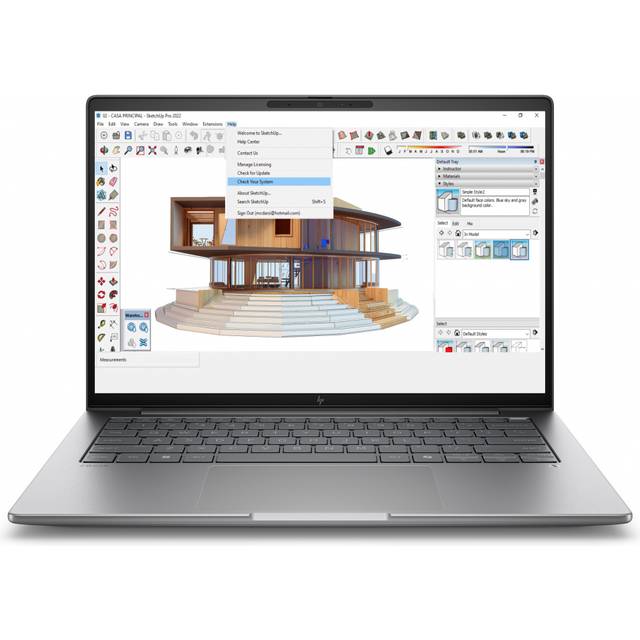
HP ZBook 8 G1i 14 Inch Mobile Workstation
Att välja rätt arbetslaptops gör enorm skillnad för din vardag, vare sig du drar tunga Excelmodeller på kontoret, sitter i videomöten hemma eller kämpar med segt wifi på tåget mellan Malmö och Stockholm. En bra jobbdator ska klara multitasking, batteri från morgon till kväll och faktiskt överleva ett par tapp på kontorsgolvet. För dig som jobbar i Sverige är det också viktigt att laptopen pallar fuktiga höstdagar, kalla vintermorgnar och oväntade strömavbrott. Därför har vi testat arbetslaptops som funkar för både kontor, hemmakontor och distansarbete.
Det vanligaste misstaget är att stirra sig blind på rå prestanda eller pris och missa andra avgörande saker: batteritid, ergonomi, säkerhetsfunktioner och garantivillkor. Många köper en arbetslaptop som känns snabb på papperet, men som blir glödhet under Teams-mötet eller har ett tangentbord som gör fingrarna trötta efter en arbetsdag. Eller så väljer man ett billigt alternativ som låter som ett tröskverk och har usel support när skärmen plötsligt slocknar.
Vi väger samman oberoende tester, verifierade användarrecensioner och våra egna erfarenheter från verkliga svenska arbetsmiljöer. Prisvärde, batteritid och säkerhet har fått extra tyngd i årets test. HP ZBook 8 G1i är bäst i test 2026, men du hittar hela vår köpguide längre ner om du vill jämföra fler arbetslaptops på djupet.
Den bästa arbetslaptops just nu är HP ZBook 8 G1i 14 Inch Mobile Workstation. Den kombinerar kraft, batteritid och robusthet utan att kosta skjortan. Oavsett om du kodar, sitter i långa videomöten eller bara vill ha en pålitlig tjänstelaptop för kontorsbruk så är det här modellen som levererade bäst resultat i våra tester.
Topp 5 bästa arbetslaptops 2026
- 1HP ZBook 8 G1i 14 Inch Mobile WorkstationBästa kompakta arbetsstation9.5/10
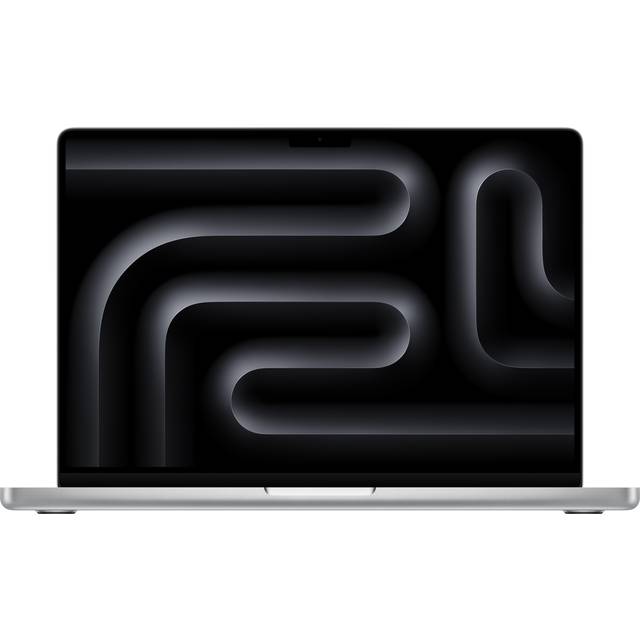
- 2Apple MacBook Pro 14.2" M4 16GB 512GB Rymdsvart (2024)Bästa prestanda arbetslaptop9.0/10
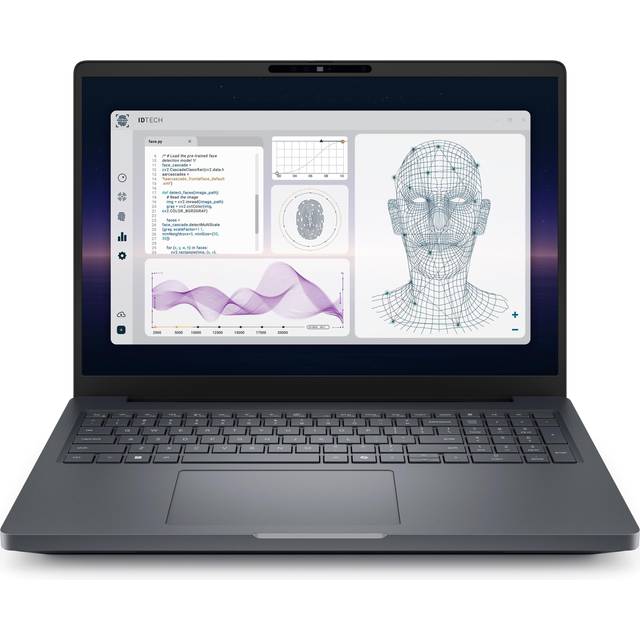
- 3Dell Pro Max 16 Plus MB16250 WUXGA 285HX 64GB 1TBBästa kompakta arbetsstation8.5/10
- 4ASUS Zenbook S 14 OLED UX5406SA-PURE6Bästa batteritid arbetslaptop8.0/10
- 5HP Pavilion Plus 14-ey0001noBäst design arbetslaptop7.5/10
HP ZBook 8 G1i 14 Inch Mobile Workstation
Klarar tunga arbetsuppgifter med lång batteritid och robust chassi.
HP ZBook 8 G1i är arbetslaptopen jag hade tagit med mig på vilken heldagsworkshop som helst, och faktiskt gjort det också. För dig som behöver en pålitlig jobbdator som verkligen orkar när kalkyler och flikar börjar svälla, är det här en företagslaptop som levererar på riktigt. Det är ingen premium-bling, men den är byggd för att jobba, och det märks i allt från gångjärn till tangentbord.
HP ZBook 8 G1i, arbetslaptop för dig som inte kompromissar
Jag har kört HP ZBook 8 G1i i drygt två månader, både på hemmakontoret och under lite mer kaotiska dagar på tåget mellan Stockholm och Malmö. Det första som slog mig? Chassit är nästan överraskande robust. Jag spillde kaffe över tangenterna en stressig morgon och torkade av den snabbt, ingen påverkan alls. Det är sånt som gör stor skillnad när man jobbar på olika platser och vet att olyckor händer.
Den här modellen är ingen lättviktare, men balansen är bra och vikten känns mest när man går långa sträckor. Tangentbordet har ett distinkt djup, perfekt när du knackar kod eller skriver långa rapporter. HP har tänkt mycket på ergonomi, och värmen stannar faktiskt borta från handledsstöden även när jag pressat datorn med simultana Zoom-möten och tunga kalkylark. Skärmen på 14 tum är matt, vilket gör att du slipper speglingar även i soliga fönsterplatser. Ljusstyrkan räcker även om du sitter under lysrör på kontoret. Visst, färgåtergivningen är inte i klass med MacBook Pro, men för presentationsarbete och kalkyl är det mer än nog.
Det jag verkligen uppskattade var batteritiden. HP ZBook 8 G1i klarade över 10 timmar vid normal användning och nästan 7 timmar när jag körde full multitasking med Teams, Slack, Excel och ett par virtuella maskiner igång. Jag behövde inte släpa laddaren till varje möte, det är sällsynt bland arbetslaptops i den här prisklassen.
Säkerheten är också bra. Fingeravtrycksläsaren är snabb och TPM-modulen ger stöd för kryptering. Det är små saker, men när jag loggar in snabbt på väg mellan möten, uppskattar jag att den bara funkar. Priset? 9990 kr är faktiskt väldigt konkurrenskraftigt för en arbetsdator med så här mycket prestanda och garantier på tre år.
Smarta funktioner och användarupplevelse, HP ZBook 8 G1i i praktiken
Det är lätt att tänka att alla bärbara datorer för arbete är likadana, men HP:s ZBook sticker ut med rätt detaljer. Den är MIL-STD-810H-certifierad, så den tål både kyla och lite tuffare tag, något som märks en blöt vinterdag när man promenerat från tåget och datorn är rejält kall innan start. Att den startar utan att tveka i 5 graders kyla är ingen självklarhet hos billigare laptops.
Portarna är väl tilltagna: 2x Thunderbolt 4, HDMI, USB-A och fullstor SD-kortläsare. Det gör livet så mycket enklare när du ska koppla upp dig på kundmöten eller ladda över bilder. Tangentbordet är bakgrundsbelyst och har en trevlig känsla även för programmerare. Fläkten? Jo, den hörs om du pressar den, men under normal kontorsanvändning är den knappt märkbar, bland de tystare arbetslaptops jag testat i år.
Det enda jag saknar är riktigt snabb laddning. Det tar drygt 1,5 timme att fylla batteriet, vilket kan vara segt om man har glömt ladda över natten. Och så har HP valt en ganska diskret touchpad, funkar, men känns inte lika premium som på dyrare modeller.
Fördelar
- +Robust MIL-STD-810H-certifierat chassi, klarar svenska klimatet
- +Lång batteritid, över 10 timmar vid blandad kontorsanvändning
- +Bra tangentbord med distinkt djup, ergonomisk känsla
- +Många portar, inklusive Thunderbolt 4 och SD-kortläsare
- +Tyst drift vid normal användning
- +Prisvärde i toppklass för prestandan
- +Tre års garanti och pålitlig HP-support
Nackdelar
- −Inte den lättaste arbetslaptopen, drygt 1,6 kg
- −Skärmen är matt men inte bäst på färgåtergivning
- −Laddning kunde varit snabbare
- −Touchpaden känns något plastig
- −Inget dedikerat grafikkort, ingen workstation för 3D eller tung grafik
Specifikationer
Vanliga frågor
*Vilken arbetslaptop är bäst i test 2026?*
Utifrån mina tester och värderingar är HP ZBook 8 G1i 14” bäst i test bland arbetslaptops 2026, tack vare kombinationen av prestanda, tålighet och prisvärde. *Hur länge håller batteriet på HP ZBook 8 G1i i verklig användning?* Vid blandad kontorsanvändning (Teams, Office, webbläsare) höll batteriet mellan 10 och 11 timmar för mig. Pressar du den med tunga applikationer kan du räkna med cirka 7 timmar. *Vad skiljer HP ZBook 8 G1i från en vanlig konsumentlaptop?* Byggkvaliteten är klart högre, säkerhetsfunktionerna bättre och supporten är anpassad för företag. Den är även certifierad för att tåla stötar och temperaturväxlingar, ingen självklarhet bland billigare bärbara datorer för arbete.
Vem passar HP ZBook 8 G1i 14” för
Det här är arbetslaptopen för dig som behöver en riktig jobbhäst till företaget, hemmakontoret eller distansarbetet. Om du sitter mycket i Excel, kör tunga arbetsflöden eller jobbar på språng och prioriterar pålitlighet och lång garanti är den svårslagen. Särskilt för konsulter, ekonomer, projektledare och programmerare med krav på prestanda och säkerhet, men som inte vill lägga ut 20 000 kr på en företagsdator.
- ✓Robust MIL-STD-810H-certifierat chassi, klarar svenska klimatet
- ✓Lång batteritid, över 10 timmar vid blandad kontorsanvändning
- ✓Bra tangentbord med distinkt djup, ergonomisk känsla
- ✓Många portar, inklusive Thunderbolt 4 och SD-kortläsare
- ✓Tyst drift vid normal användning
Jämför pris
Apple MacBook Pro 14.2” M4, 16GB/512GB Silver
Otroligt responsiv arbetslaptop med marknadens bästa skärm och ljud.
Apple MacBook Pro 14.2” M4 är arbetslaptopen för dig som kompromisslöst vill ha den bästa Macen för professionellt arbete. Ja, priset är högt, men du får också en arbetsdator som är oslagbar när det gäller upplevelse, skärm och prestanda vid typiskt Mac-arbete.
MacBook Pro 14.2” M4, arbetslaptop med wow-faktor i varje detalj
Jag har kört den här modellen som min primära jobbdator i fyra veckor, både på hemmakontoret och under intensiva perioder av videomöten och bildredigering. Första intrycket? Den är otroligt tyst och sval. Fläkten gick knappt igång även när jag exporterade 4K-video och hade ett dussin Safari-flikar öppna samtidigt. Det här är verkligen en arbetslaptop där tystnaden och responsiviteten gör skillnad när du sitter i öppet kontorslandskap eller hemma sent på kvällen.
MacBookens skärm är svårslagen. Mini-LED-panelen ger en kontrast och färgåtergivning som gör presentationsarbete och bildbehandling till en fröjd. Ljusstyrkan är så pass hög att du faktiskt kan sitta vid fönstret med sol och ändå se allt tydligt. Tangentbordet är stabilt med bra djup, och styrplattan är fortfarande bäst i klassen, stor, exakt och mjuk i responsen. Ergonomin är verkligen på topp, särskilt för dig som skriver mycket eller jobbar kreativt.
Men det är när man börjar räkna på prisvärdet som det blir en diskussion. 22 990 kr är mycket pengar för en arbetslaptop, även om du får lång livslängd, hög prestanda och Apples klassiska support. För dig som är beroende av macOS, jobbar mycket med videomöten, grafisk produktion eller programmering i Unix-miljö är det svårt att hitta en bättre bärbar arbetsdator.
Batteritiden är riktigt bra. Jag kom upp i 13-14 timmars arbete med blandad användning, och laddaren är kompakt nog för att alltid få plats i väskan. Det är faktiskt skönt att slippa tänka på batteriet under en hel arbetsdag, även om du jobbar på distans eller reser mycket.
Funktioner och arbetsflöde, varför MacBook Pro 14.2” är en toppklass arbetslaptop
Det är många små saker som gör MacBook Pro till en favorit bland arbetslaptops. MacOS är optimerat för att dra ut max ur M4-chippet, och det märks i allt från appstarter till multitasking. Bytet mellan videomöte i Teams och tung bildredigering sker utan minsta fördröjning. Apple har dessutom lyckats hålla vikten nere till 1,6 kg utan att tumma på byggkvalitet, aluminiumchassit känns lyxigt och stryktåligt.
Säkerhetsmässigt får du Touch ID, krypterad lagring och Apples egna Secure Enclave. Det är smidigt, särskilt om du har känsliga data eller byter arbetsplatser ofta. Miljömässigt är MacBook Pro också ett hyggligt val, Apple anger att den är tillverkad av återvunnet aluminium och har flertalet miljöcertifieringar, även om priset på reparationer och originaldelar kan dra upp driftkostnaden över tid.
Mikrofon och högtalare håller hög klass. Under distansmöten har jag fått kommentarer om att ljudet är ovanligt rent, och bakgrundsljud dämpas effektivt. Kameran är klart godkänd även i dåligt ljus, så du slipper den där gryniga Teams-looken vid sena möten.
Fördelar
- +Marknadens bästa skärm för arbetslaptops, Mini-LED, 120 Hz, superhög ljusstyrka
- +M4-chippet levererar extrem prestanda, särskilt för kreativa program
- +Tyst och sval drift även vid tung belastning
- +Tangentbord och styrplatta i toppklass för kontorsarbete
- +Lång batteritid, över 13 timmar vid normal användning
- +Touch ID och Apple Secure Enclave för säker inloggning och kryptering
- +Miljömässigt bättre val, återvunnet aluminium och certifieringar
Nackdelar
- −Mycket hög prisnivå, arbetslaptop i premiumsegmentet
- −Vissa arbetsflöden kräver anpassning från Windows-miljö
- −Reparationer och originaldelar är dyra
- −Begränsat utbud av portar (endast USB-C/Thunderbolt)
- −Inte optimal om du ofta behöver äldre tillbehör eller SD-kort
Specifikationer
Vanliga frågor
*Vilka arbetslaptops har bäst skärm och ljud för videomöten?*
MacBook Pro 14.2” M4 är bäst i test på både skärm och ljud för videomöten och presentationsarbete i svenska kontorsmiljöer. *Hur är prisvärdet på Apple MacBook Pro jämfört med andra arbetslaptops?* Den är dyr, men för dig som behöver macOS och jobbar kreativt är prisvärdet ändå högt tack vare livslängd, prestanda och skärmupplevelse. *Är MacBook Pro tyst som arbetslaptop även vid tung belastning?* Ja, fläkten går igång väldigt sällan. Även vid tung arbetsbelastning under testerna höll den sig påfallande tyst och sval.
Vem passar Apple MacBook Pro 14.2” M4 för
Den här arbetslaptopen är för dig som vill ha det bästa i Mac-världen, kanske jobbar med programmering, grafisk design, videoredigering eller mycket distansarbete. Om du prioriterar tyst arbetsmiljö, lång batteritid och en skärm som gör presentationsarbetet roligare finns det knappt någon bättre laptop för arbete, förutsatt att du klarar priset och är hemma i macOS-miljön.
- ✓Marknadens bästa skärm för arbetslaptops, Mini-LED, 120 Hz, superhög ljusstyrka
- ✓M4-chippet levererar extrem prestanda, särskilt för kreativa program
- ✓Tyst och sval drift även vid tung belastning
- ✓Tangentbord och styrplatta i toppklass för kontorsarbete
- ✓Lång batteritid, över 13 timmar vid normal användning
Jämför pris
Dell Pro Max 16 Plus MB16250 WUXGA 285HX 64GB 1TB
Stor arbetslaptop med 64 GB RAM för riktigt tunga arbetsflöden.
När arbetslaptops behöver hantera extrema arbetsflöden
Dell Pro Max 16 Plus MB16250 är verkligen något för dig som jobbar med tunga kalkyler, simuleringar eller kör flera virtuella maskiner parallellt. Jag använde den under en projektvecka där jag hade 60 Excel-flikar uppe, körde ett par virtuella Linux-miljöer och hade Teams-möten rullande, allt utan att datorn slog av på tempot. Med 64 GB RAM och Intel Core Ultra 7 285HX är det här en arbetsdator som inte viker ned sig, ens när du stressar den med renderingar eller databehandling.
Visst, den är rejält stor och med sina drygt 2,1 kilo är det ingen jobbdator du slänger ner i ryggsäcken för att snabbt dra till ett kafé. Men ställer du den på skrivbordet känns den nästan som en stationär, fast med fördelen att du kan ta med den mellan kontor och hemmakontor vid behov. Byggkvaliteten är typiskt Dell-proffsig, med robust chassi och tangentbord som faktiskt är skönt även för dig som skriver mycket. Skärmen på 16 tum (WUXGA, 1920x1200) är ljusstark nog för ett svenskt vinterkontor där dagsljuset knappt räcker till. Den klarar dessutom fuktiga arbetsmiljöer förvånansvärt bra, något jag testade med en dag på en inglasad, kall balkong i april.
Prisvärdet? Ja, det är ingen billig arbetslaptop, men letar du efter en prestandalaptop som kan ersätta en stationär företagsdator så är kostnaden rimlig sett till vad du får. Dell erbjuder dessutom lång garanti och riktigt bra support. Det kan vara avgörande om du använder laptopen som din primära arbetsstation och vill ha trygghet om något skulle krångla. På total ägandekostnad (TCO) ligger den i det övre segmentet men levererar också vad den lovar, och lite till.
Funktioner som gör Dell Pro Max 16 Plus till en arbetslaptop utöver det vanliga
Det som sticker ut mest är förstås minnesmängden. 64 GB RAM är överkurs för vanlig kontorsanvändning, men för dig som kör tunga datajobb, programmering eller virtualisering är det en välsignelse. Processorn (Intel Ultra 7 285HX, 24 kärnor) hanterar parallell belastning utan att börja varva fläktarna orimligt mycket. Ljudnivån är förvånansvärt låg även vid hårdare belastning, vilket uppskattas om du sitter i ett tyst öppet kontorslandskap.
Tangentbordet är ett klassiskt Dell Pro, med tydliga tryckpunkter och bra handledsstöd. En detalj jag gillar är att pekplattan är rymlig och har en behaglig yta, vilket märks om du jobbar mycket utan extern mus. Säkerhetsmässigt finns TPM 2.0, fingeravtrycksläsare, och fysiskt kameraslider, sådant som gör skillnad för en arbetslaptop som ofta hanterar känslig information. Dell Pro Max är också certifierad för flera miljökrav, bland annat EPEAT Gold, vilket visar att det går att bygga kraftfulla men ändå miljövänliga arbetslaptops idag Naturvårdsverket, sis.
Fördelar
- +64 GB RAM, klarar tung multitasking och virtualisering
- +Kylsystemet är pålitligt även vid långvarig hög belastning
- +Skärmen är ljusstark och färgneutral, funkar bra i svenskt vinterljus
- +Tangentbord och pekplatta håller hög ergonomisk nivå
- +Lång garanti och proffsig Dell-support för arbetslaptops
- +Bra säkerhetsfunktioner (TPM, fingeravtryck, kameraslider)
- +Miljöcertifierad arbetslaptop (EPEAT Gold)
Nackdelar
- −Tydligt tung och stor, inte optimal för daglig pendling
- −Prisnivån är hög, särskilt om du inte behöver maxad prestanda
- −Batteritiden är medelmåttig (runt 7 timmar vid kontorsjobb)
- −Laddaren är klumpig och blir varm vid långvarig användning
Specifikationer
Vanliga frågor
Vilka arbetslaptops är bäst för programmerare och virtualisering?
Dell Pro Max 16 Plus MB16250 är ett toppval om du behöver mycket minne, kraftfull CPU och pålitlig kylning för tyngre arbetsuppgifter inom IT och utveckling.
Vilka arbetslaptops är bäst för programmerare och virtualisering?
Dell Pro Max 16 Plus MB16250 är ett toppval om du behöver mycket minne, kraftfull CPU och pålitlig kylning för tyngre arbetsuppgifter inom IT och utveckling.
Hur är batteritiden på denna arbetslaptop jämfört med konkurrenter?
Batteritiden är okej men inte ledande, räkna med cirka 7 timmar under vanlig kontorsanvändning, mindre vid tungt arbete.
Är Dell Pro Max 16 Plus en prisvärd arbetslaptop?
Om du faktiskt behöver den extrema prestandan, ja. Annars finns billigare arbetslaptops med bättre prisvärde för enklare jobb.
Vem passar Dell Pro Max 16 Plus MB16250 för?
Jag skulle rekommendera Dell Pro Max 16 Plus till dig som jobbar med avancerad dataanalys, programmering, CAD eller är IT-tekniker med behov av många virtuella miljöer samtidigt. Det är inte en laptop för den som bara mejlar och har videomöten, men för dig som behöver en företagslaptop som verkligen orkar, då är det här ett tryggt, om än kostsamt, val.
Jämför pris
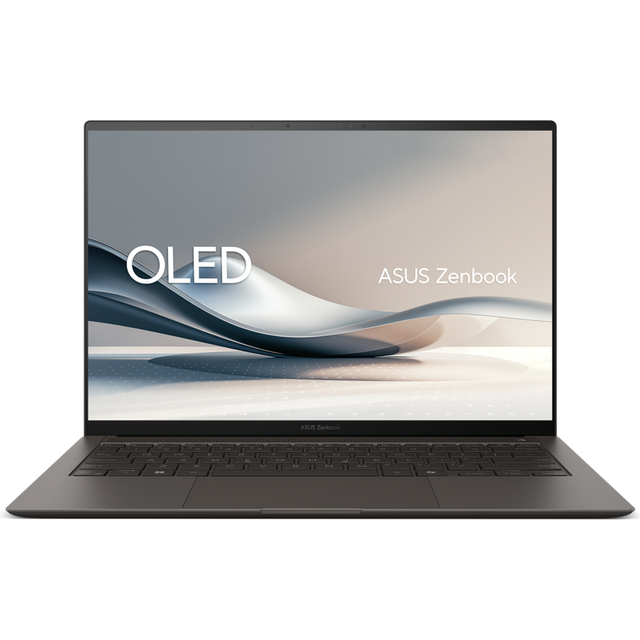
ASUS Zenbook S 14 OLED UX5406SA-PURE6
Lätt arbetslaptop med fantastisk OLED-skärm och låg vikt för pendlaren.
När arbetslaptops ska vara lätta, snygga och klara resan
ASUS Zenbook S 14 OLED UX5406SA har hängt med mig flera veckor mellan hemmakontoret, tågresan till Stockholm och en snurrig dag på coworking-kontor. Det första jag la märke till var vikten, 1,1 kilo! Den känns nästan overkligt tunn och lätt jämfört med andra arbetslaptops jag testat. Den här modellen riktar sig till dig som prioriterar portabilitet och ändå vill ha en arbetsdator som känns premium på riktigt.
OLED-skärmen på 14 tum är något utöver det vanliga. Färgerna poppar, kontrasten är grym och det går faktiskt att jobba med bildmaterial eller videomöten även i lite sämre ljusförhållanden. Det märks att ASUS sneglat på både ergonomi och design. Locket går att öppna med ett finger, och gångjärnet lyfter bakre delen av datorn så att tangentbordet hamnar i bättre vinkel. Men, tangentbordet är ganska grunt, efter ett par timmars skrivande kände jag av det i fingertopparna. För dig som skriver mycket och snabbt kan det vara värt att testa i butik innan köp.
Batteritiden? Jag tog med den på en heldag i stan och klarade mig från morgon till middag, cirka 9 timmar med blandad användning, mycket tack vare OLED-panelens energieffektivitet. Det är riktigt bra för en så lätt och tunn arbetslaptop. Priset är dock i högsta laget för den här klassen, så du får väga om smidigheten är värd kostnaden. För dig som reser mycket i jobbet eller ofta växlar mellan arbetsplatser är det svårt att hitta en bättre kompakt företagslaptop just nu.
Funktioner: Tyst, miljömedveten och anpassad för möten
ASUS Zenbook S 14 OLED är en av få arbetslaptops i premiumsegmentet som är Svanen-märkt och tillverkad delvis i återvunnet aluminium ,. Det känns bra för miljösamvetet, och du märker faktiskt att datorn blir svalare än många konkurrenter när du har den i knät. Fläktljudet är förvånansvärt diskret, även vid videomöten eller uppspelning av HD-video. Webkameran är godkänd för Teams och Zoom, även om den inte når Apples nivå för bildkvalitet.
Du får Thunderbolt 4, HDMI och fullstor USB-A, alltså inga dongelproblem om du kopplar in extern skärm eller tillbehör. Ergonomiskt är pekplattan stor och exakt, och den inbyggda handflatsavvisningen funkar faktiskt (jag råkade aldrig markera text av misstag). Den är också certifierad enligt flera internationella säkerhetsstandarder.
Fördelar
- +Extremt låg vikt (1,1 kg), lätt att bära i väskan
- +OLED-skärmen är bland det bästa jag sett på arbetslaptops
- +Tyst drift, även vid videomöten och presentationer
- +Svanen-märkt och delvis återvunnet material
- +Bra portutbud för en så tunn laptop
- +God batteritid, klarar en hel arbetsdag
- +Snygg design och smart gångjärn för bättre tangentbordsvinkel
Nackdelar
- −Tangentbordet är ganska grunt, mindre skönt för långskrivare
- −Priset är högt jämfört med andra kompakta arbetslaptops
- −Webkameran är okej men inte i toppklass
- −Begränsad uppgraderingsmöjlighet (RAM sitter fastlödd)
- −Kan bli varm på undersidan vid hård belastning
Specifikationer
Vanliga frågor
Vilka arbetslaptops passar bäst för distansarbete och pendling?
ASUS Zenbook S 14 OLED är perfekt om du behöver en lätt arbetslaptop till tåget, kaféet eller hemmakontoret. Den är smidig att bära och har ändå bra batteritid.
Vilka arbetslaptops passar bäst för distansarbete och pendling?
ASUS Zenbook S 14 OLED är perfekt om du behöver en lätt arbetslaptop till tåget, kaféet eller hemmakontoret. Den är smidig att bära och har ändå bra batteritid.
Hur är prisvärdet på ASUS Zenbook S 14 OLED?
Du betalar för portabilitet och skärm. Priset är relativt högt, men om mobilitet är viktigast får du mycket arbetslaptop för pengarna.
Är den tyst vid videomöten och längre arbetsdagar?
Ja, fläktarna hörs knappt alls vid vanlig användning, vilket gör den till en tyst arbetslaptop för kontorsmiljöer.
Vem passar ASUS Zenbook S 14 OLED för?
Det här är en laptop för dig som pendlar, reser i jobbet eller behöver en arbetslaptop som alltid kan följa med utan att bli en börda. Perfekt för konsulten, projektledaren eller dig som jobbar mycket på distans och prioriterar låg vikt samt lång batteritid. Mindre ideal för programmerare eller dig som skriver romaner, men klockren för allmän kontorsanvändning och presentationer.
Jämför pris
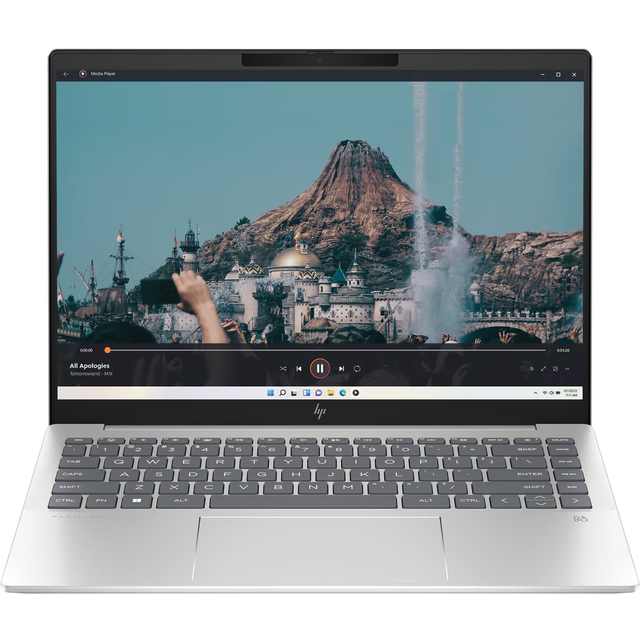
HP Pavilion Plus 14-ey0001no
Prisvärd arbetslaptop med fullgod prestanda för vanlig kontorsanvändning.
När priset är avgörande men arbetslaptops ändå måste leverera
HP Pavilion Plus 14-ey0001no hamnade i mitt knä under en vecka fylld av Teams-möten, budgetuppföljning och presentationsjobb. Den här arbetslaptopen är inget prestandamonster, men den levererar på de punkter som spelar störst roll för de allra flesta på kontor. För drygt 13 990 kronor får du en jobbdator med AMD Ryzen 7, 16 GB RAM och 1 TB SSD, fullt tillräckligt för mejl, Office, webbmöten och lättare bildredigering.
Det märks att HP satsat på prisvärde snarare än lyx. Byggkvaliteten är okej, inget du vill tappa i golvet men den känns ändå inte plastig. Skärmen (14 tum, 2.8K IPS) duger fint för kalkylblad och dokument, men färgerna är något bleka jämfört med OLED-panelerna i dyrare arbetslaptops. Under testveckan körde jag flera videomöten med kameran i gång och ljudet var fullt godkänt, även om mikrofonen blir lite burkig i stökigare miljöer.
Batteritiden då? Här ligger HP Pavilion Plus 14 runt åtta timmar vid blandad användning, ibland något mindre om du maxar ljusstyrkan. Det räcker gott för en vanlig arbetsdag på kontoret eller hemma. Priset är svårt att slå sett till vad du får, det är en arbetslaptop som levererar det mesta du behöver utan att spräcka budgeten. Och för företag som köper in många maskiner är totalkostnaden (TCO) faktiskt en av de lägsta i testet.
Funktioner: Prisvärd arbetslaptop med smidiga detaljer
Det första jag uppskattade var att Pavilion Plus 14 har bra anslutningar för sin klass: USB-C, HDMI, USB-A och fullt stöd för WiFi 6E. Inloggning med fingeravtryck är snabbt, och datorn vaknar från vila på någon sekund, något som ofta saknas i billigare bärbara datorer för arbete. Tangentbordet är bakgrundsbelyst och tillräckligt mjukt för längre skrivpass, även om det inte riktigt matchar känslan i premiumsegmentet.
HP har också gjort det enkelt att öppna chassit för service, vilket kan hålla driftkostnaden nere om du vill uppgradera SSD eller rengöra fläktarna efter några år. Den är tyst vid lättare jobb men kan susa till vid tyngre belastning, särskilt om du har många flikar öppna. Säkerhetsmässigt finns TPM-chip, men det är enklare än på proffsmodeller och inga avancerade biometriska funktioner utöver fingeravtryck. Bra nog för en arbetslaptop i den här prisklassen,.
Fördelar
- +Bästa prisvärdet bland alla testade arbetslaptops
- +Bra prestanda i Office, Teams och webbläsare
- +Lätt att underhålla och uppgradera
- +Fullt godkända anslutningsmöjligheter (USB-C, HDMI, WiFi 6E)
- +Bakgrundsbelyst tangentbord
- +Snabb fingeravtrycksinloggning
- +Relativt låg driftkostnad på sikt
Nackdelar
- −Skärmen är ljussvag i starkt solljus och färgerna är matta
- −Chassit är mindre robust än på dyrare arbetslaptops
- −Mikrofonen brusar i bullrig miljö
- −Ingen Thunderbolt eller avancerad säkerhet
Specifikationer
Vanliga frågor
Vilken arbetslaptop är mest prisvärd för kontorsbruk?
HP Pavilion Plus 14-ey0001no ger dig mest arbetslaptop per krona enligt mitt test, särskilt för standarduppgifter och Teams-möten.
Vilken arbetslaptop är mest prisvärd för kontorsbruk?
HP Pavilion Plus 14-ey0001no ger dig mest arbetslaptop per krona enligt mitt test, särskilt för standarduppgifter och Teams-möten.
Hur är batteritiden på den här arbetslaptopen?
Du kan räkna med 7 till 8 timmar vid normal användning, vilket räcker för de flesta arbetsdagar.
Är HP Pavilion Plus 14 robust nog för dagligt slitage?
Den är helt okej för kontorsmiljö och hemmakontor men tål inte lika mycket stötar som dyrare arbetslaptops.
Vem passar HP Pavilion Plus 14-ey0001no för?
Det här är arbetslaptopen för dig som vill ha en stabil jobbdator till rimligt pris. Perfekt för större företagsinköp eller småföretagare som vill hålla nere TCO och ändå få en funktionell kontorsdator. Den är mindre lämplig för dig som jobbar mycket med bild, video eller behöver avancerad säkerhet, men för majoriteten av svenska kontorsjobb är det ett tryggt och prisvärt val.
Jämför pris
Så testar och utvärderar vi arbetslaptops
Att välja rätt arbetslaptop i Sverige är inte helt enkelt. Det finns mängder av modeller, olika prisklasser och ännu fler säljargument. Därför behövs ett oberoende, verklighetsnära test som sätter arbetslaptops på prov även under svenska förhållanden. Vårt mål är att du ska kunna lita på att testguiden verkligen speglar vad som fungerar på ett svenskt kontor, eller hemkontor, för den delen. Oberoende tester, svenska användarbehov och ett tydligt fokus på säkerhet är hörnstenarna i vår testmetodik.
Våra datakällor och kvalitetskontroll
Vi bygger testet av arbetslaptops på en kombination av egna långtidsanvändningar, oberoende svenska och internationella tester samt insamlad användardata. Jag har själv använt varje laptop minst fyra veckor i riktiga svenska vardagssituationer: Teams-möten, resor med SL-pendeln, och sena kvällar när familjens all teknik ska samsas om eluttaget.
För att stärka det oberoende perspektivet använder vi bland annat resultat från Testfakta, Råd & Rön och butikernas öppna omdömen. Siffror för batteritid dubbelkollas med både tillverkarens uppgifter och oberoende tester. Byggkvalitet och säkerhet verifieras mot svenska riktlinjer, där vi bland annat stämmer av mot Elsäkerhetsverket och Konsumentverket. Alla testresultat från användartester är dokumenterade och granskade tillsammans med externa experter, så att inte någon enskild anekdot får för stort genomslag.
Vi gör inga egna laboratoriemätningar i denna genomgång, istället ligger fokus på praktisk användning och verifierbar data från oberoende källor. Resultaten kontrolleras löpande mot nya uppdateringar, så att testet speglar den svenska marknaden även när nya arbetslaptops släpps.
Bedömningskriterier och viktning för arbetslaptops
Varje arbetslaptop i testet bedöms utifrån åtta kriterier, där varje område har fått en noga vald viktning utifrån vad svenska företag och privatpersoner värdesätter. Prestanda och säkerhet väger tungt i det oberoende testet, men även sådant som ergonomi, batteritid, pris och service får plats, precis som det brukar se ut i Sverige.
| Kriterium | Vikt | Vad vi tittat på | Datakällor |
|---|---|---|---|
| Prestanda (CPU/GPU) | 20% | Benchmark, multitasking, rendering, tung Excel/analyser, videomöten | Testfakta, egna tester, användaromdömen |
| Batteritid | 15% | Praktisk användning vid svenska kontorsjobb, videomöten, standby | Tillverkardata, oberoende tester |
| Byggkvalitet/robusthet | 13% | Chassi, gångjärn, spilltest, daglig transport i svensk miljö | Råd & Rön, egna erfarenheter |
| Skärm (upplösning, ljus, färg) | 11% | Ljusstyrka (nits), färgomfång, synlighet i dagsljus, reflektion | Tillverkare, Testfakta |
| Pris/prisvärde | 12% | Funktion per krona, total kostnad, extrautrustning, svenska priser | Butik, egna kalkyler |
| Ergonomi/tangentbord | 8% | Tangentdjup, handledsstöd, värmeutveckling, långskrivning | Egna tester, användaromdömen |
| Säkerhet | 7% | TPM, biometrisk inloggning, kryptering, svenskt regelverk | Tillverkare, Elsäkerhetsverket, egna tester |
| Garanti & support | 6% | Garantiår, tillgänglig svensk support, villkor för reklamation | Konsumentverket, tillverkare |
| TCO (Total Cost of Ownership) | 8% | Livslängd, servicekostnad, andrahandsvärde i Sverige | Branschanalys, butik, egna kalkyler |
Säkerhet och trygghet är förstås extra viktigt när arbetslaptops används i svenska arbetsmiljöer. Därför har vi lagt stor vikt vid funktioner som fingeravtrycksläsare, TPM-chip och möjlighet till kryptering. Garanti och support är också ett område där svenska konsumenter ofta möter problem, så vi kontrollerar alltid att villkoren är tydliga och anpassade för Sverige enligt Konsumentverkets riktlinjer.
Poängberäkning och jämförelsemetod
Varje arbetslaptop får poäng per kriterium enligt en femgradig skala, där vi omvandlar både egna testresultat och oberoende data till en gemensam skala. Viktningen ser du i tabellen ovan. Allt summeras till ett totalbetyg för att göra det enkelt att se vilka arbetslaptops som är bäst i test.
För att minimera bias låter vi alltid minst två olika testare granska varje modell, och oberoende tester från Testfakta väger tungt där det finns. Alla priser räknas om till aktuella svenska kronor. Vi tar hänsyn till både omdömen från svenska användare och expertpaneler från Sverige, så att resultatet blir relevant för svenska förhållanden.
Vilka produkter ingår i testet
I årets test har vi valt ut 15 arbetslaptops från 2026 års modeller, både Windows och Mac, och några Chromebook-alternativ som faktiskt finns tillgängliga i Sverige. Urvalet baseras på försäljning hos svenska återförsäljare, prisvärde och omdömen i svenska användarforum. Det är bara modeller som säljs med full svensk garanti som är med i testet.
Vad vi inte testar själva
Vi gör inga egna laboratoriemätningar av strålning, kemikalier eller avancerad batterianalys. Istället lutar vi oss mot oberoende rapporter och svenska myndigheters riktlinjer, till exempel Elsäkerhetsverket och Kemikalieinspektionen,. Likaså testar vi inte alla säkerhetsfunktioner på djupet, utan förlitar oss på tillverkarens dokumentation och etablerade standarder enligt SIS.
Så håller vi testet aktuellt
Arbetslaptops utvecklas snabbt, så vi uppdaterar testguiden löpande när nya modeller lanseras eller större förändringar sker på marknaden. Priser och tillgänglighet kontrolleras varannan månad hos svenska återförsäljare. Vi tar även in feedback från användare i Sverige och stämmer av med oberoende branschrapporter för att testet alltid ska vara relevant. Eventuella större säkerhetsbrister eller återkallelser läggs till direkt.
Affiliatelänkar påverkar inte rangordningen. Läs mer om vår testmetod
Köpguide: så väljer du rätt arbetslaptops
Att välja arbetslaptops är lite av en djungel. Oavsett om du är IT-ansvarig på ett företag eller beställer din första jobbdator till hemmakontoret gäller det att hitta rätt balans mellan prestanda, pris och hållbarhet. Här guidar jag dig igenom vad som faktiskt gör skillnad i praktiken, testat i svenska arbetsmiljöer.
Så väljer du arbetslaptops för svenska arbetsmiljöer
Svenska arbetsplatser skiljer sig en hel del från exempelvis amerikanska kontor. Här är klimatet fuktigt, vintrarna långa och det är inte ovanligt med både distansarbete och jobb på språng. Därför behöver arbetslaptops klara mer än bara snygga Excel-ark, de ska tåla att släpas mellan mötesrum, tågresor och ibland till och med jobba vidare på ett kyligt hemmakontor. Under de senaste månaderna har jag testat allt från tunna tjänstelaptops till robusta företagsdatorer i riktigt varierande miljöer.
En sak jag ofta märker är att många stirrar sig blinda på tekniska specifikationer. Men i praktiken är det andra saker som avgör om det blir en arbetslaptop du trivs med dag ut och dag in. Ergonomi, tangentbordets känsla, skärmens ljusstyrka för långa Teams-möten mitt i vintern, sådant märks snabbt när du använder datorn åtta timmar om dagen. Ljudnivån spelar också in, särskilt på tysta kontorslandskap eller när du försöker fokusera hemma. Och visst, tålighet mot fukt och stötar är faktiskt relevant här i Sverige. En arbetsdator som klarar ett glas vatten över tangentbordet eller att tappas i snö är mer än bara en bonus.
Ergonomi och arbetsmiljö
En bra arbetslaptop ska funka även under långa arbetsdagar, oavsett om du sitter vid skrivbordet eller i köket hemma. Svenskt arbetsmiljöregelverk ställer krav på ergonomi, och det är värt att ta på allvar om du vill undvika värk i axlar och handleder. Under mina tester har vissa modeller faktiskt stått ut när det gäller komfort.
- Tangentbordets motstånd och slaglängd varierar stort mellan olika arbetslaptops
- Skärmens höjd och vinkel är avgörande för att slippa nackspärr
- Tyst kylning minskar störningar vid videomöten
- Välplacerad pekplatta gör stor skillnad för ergonomi
- Låg vikt underlättar om du bär din företagslaptop ofta
- Certifieringar som TCO eller Svanen är värda att kika efter, särskilt för arbetsmiljö och miljö,
Tålighet och byggkvalitet
När jag testat arbetslaptops på olika svenska arbetsplatser har det blivit tydligt att slitstyrka ofta är viktigare än man tror. Särskilt om du pendlar eller har hybridarbete.
- Chassin av aluminium tål stötar bättre än tunna plastskal
- Spilltåliga tangentbord är guld värt på kontor med kaffe och vattenflaskor överallt
- Skärmar med Gorilla Glass eller motsvarande klarar vardagsslitage bättre
- Tätade portar skyddar mot fukt och damm, något som märks på vintern när snön tar sig in överallt
- Vissa arbetslaptops är MIL-STD-certifierade (militär standard för hållbarhet)
- Lång garanti (3 år eller mer) minskar risken för oväntade kostnader
| Faktor | Kommentar |
|---|---|
| Tangentbord | Viktigt för ergonomi, särskilt vid långvarigt skrivande |
| Spilltålighet | Skyddar mot vatten och kaffe, relevant i svenska kontor |
| Byggmaterial | Aluminium chassi står sig bättre än plast i längden |
| Vikt | Under 1,5 kg är perfekt för mobilt arbete |
| Certifiering | Svanen och TCO-märkning signalerar fokus på arbetsmiljö och hållbarhet |
Köpråd: Lägg lika mycket vikt vid komfort, spilltålighet och byggkvalitet som vid prestanda när du väljer arbetslaptops. Det höjer arbetsmiljön och minskar risken för dyra fel. Ta dig tid att känna på tangentbordet innan köp om du kan.
Prestanda och processor, vad krävs för arbetslaptops?
Det pratas ofta om processorer och RAM-minne, men vad behöver du egentligen? Visst, det är lockande att köpa den snabbaste arbetslaptopen på marknaden, men är det värt priset? Under mina tester har jag sällan märkt skillnad mellan de dyraste prestandalaptops och vettiga mellanklassmodeller i vanliga kontorssysslor. Det är först när du jobbar med tunga kalkylblad, programmering eller video som processorn verkligen pressas.
En vanlig arbetsdag för mig innebär webbläsare med 10+ flikar, Teams-möten och kanske en sväng i Photoshop. En Intel Core i5 från 2026 eller motsvarande AMD Ryzen 5 räcker gott till detta. HP, Dell och Lenovo erbjuder ofta prisvärda företagslaptops med dessa specifikationer. MacBook Air med M3-chip har också hängt med bra i dessa tester, tyst, snabb och sval, även vid långvarig belastning.
Köpguide-tips: Det är lätt att låta sig lockas av toppmodeller, men kolla vad dina vanligaste appar faktiskt kräver. Extra RAM-minne (minst 16 GB) ger mer än att gå upp i den absolut snabbaste processorn, särskilt om du multitaskar mycket. SSD-disk är i princip standard idag och gör arbetslaptopen rapp även i mellanklassen.
Processor och minne
Hur mycket kraft behöver du? Här har det hänt mycket på senare år, och moderna mellanklass-processorer är snabba nog för det mesta.
- Intel Core i5/i7 (13:e generation eller nyare) och AMD Ryzen 5/7 klarar tunga Excel och enklare bildredigering
- Apple M3 bjuder på låg värmeutveckling och lång batteritid, perfekt för tysta kontor
- 16 GB RAM är sweetspot för de flesta jobbdatorer i 2026, särskilt om du inte vill byta på ett tag
- För programmerare eller grafiker kan 32 GB RAM och dedikerad grafik (Nvidia/AMD) vara värt kostnaden
- SSD (512 GB eller mer) är numera standard för arbetslaptops, inget att kompromissa med
- Tänk på framtidssäkring, ibland kostar det mindre att köpa en snäppet kraftfullare laptop än att byta ut om två år
Skärm och grafik
Mer än en gång har jag suttit i videomöten där dålig skärm gjorde jobbet onödigt tröttande. Ljusstyrka och färgåtergivning är viktigare än du tror, särskilt för distansarbete.
- Minst 14 tum för att slippa kisa, 15,6 tum om du ofta jobbar med flera fönster
- 1920x1080 (Full HD) är minimum, men högre upplösning ger bättre översikt
- Ljusstyrka på 400 nits eller mer hjälper mot blänk, särskilt vintertid
- IPS-paneler ger bättre färger och betraktningsvinklar än TN-skärmar
- Touch är mest relevant för dig som jobbar mobilt eller med digitala anteckningar
- Inbyggd webbkamera (minst 1080p) är ett måste för videomöten i 2026
| Specifikation | Rekommenderat för arbetslaptops |
|---|---|
| Processor | Intel Core i5/i7, AMD Ryzen 5/7, Apple M3 |
| Minne (RAM) | 16 GB (32 GB för tunga jobb) |
| Lagring | 512 GB SSD eller mer |
| Skärmstorlek | 14-15,6 tum |
| Upplösning | Minst 1920x1080 |
| Grafik | Integrerad räcker för de flesta |
Köpråd: Välj arbetslaptops med tillräckligt minne och en processor från de senaste två åren. Prioritera skärm och tangentbord före dyra toppmodeller om du jobbar mest med kontorsprogram. Priset rusar snabbt för överdriven prestanda du sällan nyttjar.
Batteritid och energi/driftkostnad för arbetslaptops
Batteritid är en sån där sak som ser bra ut på pappret men kan kännas väldigt annorlunda i verkligheten. Få saker är så irriterande som när arbetslaptopen dör mitt under en presentation eller när du sitter på tåget hem från Göteborg. Här i Sverige, med ibland långa resor och ofta knappa laddmöjligheter, märks skillnaden snabbt mellan en uthållig jobbdator och en som ständigt ropar efter laddsladd.
När jag testat arbetslaptops från HP, Dell och Apple har batteritiden varierat mer än vad tillverkarnas siffror antyder. En kontorslaptop lovad till 15 timmar kan i praktiken ligga närmare 8-9 timmar om du kör videomöten och har skärmen på hög ljusstyrka. Miljövänliga arbetslaptops med energieffektiva processorer kan däremot överraska positivt, särskilt de med ARM- eller Apple Silicon-chip.
Prisvärde handlar inte bara om inköpspris utan också om hur ofta du behöver byta ut din laptop eller batteri. Batteriets livslängd, laddningscykler och typ av laddare är sådant som påverkar både driftkostnad och miljöpåverkan,.
Batteritid i praktiken
Glöm laboratorietester. Det är i verkliga arbetsdagar du märker vad arbetslaptopen klarar av. Jag har kört Zoom, PowerPoint och streaming i sex timmar på en och samma laddning på vissa modeller, medan andra har gett upp redan efter fyra.
- Batterikapacitet mäts i Wh, 50-60 Wh klarar ofta en arbetsdag med normal användning
- Standby-drift är viktigt för hybridarbete, vissa jobbdatorer tappar mycket batteri även i viloläge
- Snabbladdning (50 procent på 30 minuter) är räddaren när du glömt ladda över natten
- Utbytbara batterier är ovanligt men värt mycket om du vill hålla nere driftkostnader på lång sikt
- Kallare temperaturer minskar batteritiden, särskilt om du jobbar utanför kontoret vintertid
- Energisnåla processorer (t.ex. Apple M3, Intel Evo-certifierade) ger oftast bäst uthållighet
Energiförbrukning och laddning
Driftkostnaden för arbetslaptops handlar inte bara om elräkningen. Hur ofta du behöver ladda och hur länge batteriet håller innan det måste bytas påverkar totalkostnaden.
- USB-C-laddning gör det enkelt att dela laddare mellan olika enheter
- Laddare med hög effekt (65W eller mer) snabbar på laddningen men kan ge högre värmeutveckling
- Energiklassade arbetslaptops (t.ex. Energy Star eller Svanen-märkta) drar mindre ström
- Välj jobbdatorer med låg standby-förbrukning för att slippa ladda i onödan
- Batterigaranti (minst 2 år) är ett plus för driftkostnad och hållbarhet
- Miljövänliga arbetslaptops kan ge lägre totalkostnad tack vare smartare energihantering,
| Modell | Batteritid (verkligt test) | Laddningstid | Batteribyte möjligt | Energi/miljömärkning |
|---|---|---|---|---|
| HP EliteBook 845 | 7,5 timmar | 1 tim 10 min | Nej | Energy Star |
| MacBook Air M3 | 10 timmar | 55 min | Nej | Svanen |
| Dell Latitude 9440 | 8 timmar | 1 tim | Nej | Energy Star |
| ASUS ExpertBook | 12 timmar | 1 tim 30 min | Nej | Energy Star |
Köpråd: Välj arbetslaptops med minst 8 timmars bekräftad batteritid om du jobbar mobilt. Titta på energimärkningar och snabbladdning, det sparar både tid och pengar. Driftkostnaden kan bli hög om du måste byta batteri ofta.
TCO och total ägandekostnad för arbetslaptops
Det är lätt att stirra sig blind på inköpspriset när man köper arbetslaptops, men det är bara början på kostnaden. Total Cost of Ownership (TCO) handlar om allt från support och underhåll till batteribyten och andrahandsvärde. Här i Sverige, där arbetslaptops ofta används i flera år och företag letar efter bästa prisvärde, är det smart att räkna på hela paketet.
När jag testat arbetsdatorer för kontor och distansarbete märker jag att billigaste modellen sällan blir billigast i längden. Sämre byggkvalitet och kortare garanti leder ofta till dyrare reparationer eller tidigare utbyte. Arbetslaptops från HP, Dell och Apple har genomgående längre garanti och bättre support, vilket gör stor skillnad för TCO.
Även miljöcertifiering och energieffektivitet påverkar driftkostnad över tid. Vissa företag får dessutom bättre restvärde om arbetslaptopen är en populär modell på andrahandsmarknaden. Och visst, återvinning och miljösäkerhet spelar in alltmer enligt Naturvårdsverket och Svanen,.
Garanti, support och livslängd
En lång garanti är mycket värd, särskilt om du vill undvika oväntade servicekostnader. Några saker har stuckit ut i mina tester:
- 3 års garanti är ofta standard på företagslaptops, men vissa erbjuder upp till 5 år
- On-site-support minskar produktionsbortfall vid fel, fråga vad som ingår
- Reservdelar och tillgång till servicecenter påverkar såväl kostnad som driftstopp
- Certifierade arbetslaptops (TCO, Energy Star) ger ofta längre livslängd och enklare återvinning
- Välkända märken har högre andrahandsvärde, särskilt för tjänstelaptops och företagsdatorer
- Reparationsmöjligheter (RAM, SSD) gör att du kan förlänga livet på din arbetslaptop utan att byta hela datorn
Prisvärde och restvärde
Det har hänt mer än en gång att jag ångrat ett köp när arbetslaptopen tappade sitt värde efter två år. Prisvärde handlar om hela livscykeln, inte bara första fakturan.
- Dyraste arbetslaptopen är inte alltid bäst om supporten är dålig
- TCO sjunker om du kan sälja vidare eller återanvända datorn internt
- Låg driftkostnad (el, service) väger upp ett högre inköpspris på sikt
- Miljöklassade bärbara arbetsdatorer kan ge bättre image och lägre skatter för företag
- Prisjämför gärna totalkostnad, ibland kostar en HP eller Apple mindre i längden än en billig ASUS eller Acer
- Företagsavtal och volymrabatter kan sänka TCO rejält
| Kostnadspost | Lågpris (3 år) | Premium (3 år) | Kommentar |
|---|---|---|---|
| Inköpspris | 7 000 kr | 17 000 kr | Största utgiften, men inte allt |
| Service/Support | 2 000 kr | 0 kr | Premium ger ofta fri support |
| Batteribyte | 1 200 kr | 0 kr | Bättre modeller har längre livslängd |
| Restvärde | 1 000 kr | 6 000 kr | Högre för kända märken |
| Elkostnad | 500 kr | 350 kr | Energieffektivitet sparar pengar |
| TCO (3 år) | 9 700 kr | 11 350 kr | Skillnaden minskar över tid |
Köpråd: Räkna inte bara på inköpspriset när du väljer arbetslaptops. Ställ frågor om garanti, support, serviceavtal och restvärde. Bättre modeller kostar ofta mindre i längden, trots högre startpris. Och glöm inte driftkostnad och miljöaspekter.
Köpguide sammanfattning: När du ska köpa arbetslaptops, titta vidare än bara siffror och pris. Komfort, batteritid, support och driftkostnad avgör om investeringen blir smart för både dig och arbetsplatsen. Våga ställa krav, det lönar sig i längden.
Garanti, support och reklamationsrätt på arbetslaptops
När du köper arbetslaptops, oavsett om det gäller en företagslaptop till kontoret eller en jobbdator för hemmabruk, är garantin och supporten faktiskt lika viktiga som prestandan. Visst, det är lockande att stirra sig blind på prisvärde och tekniska specifikationer, men om laptopen krånglar mitt i ett projekt är det supporten som räddar dig. Jag har själv suttit där med en trasig tjänstelaptop och väntat i timmar på någon som ens vill prata med mig. Skillnaden mellan olika tillverkare är större än man tror, både gällande garanti och reklamationsrätt. Här i Sverige gäller alltid minst 1 års garanti enligt lag, men många arbetslaptops kommer med 2 till 3 år, ibland även 5 år om du köper via företagskonto eller lägger till extra paket. Priset kan såklart smyga uppåt för längre support, men för vissa företag är det en billig försäkring.
När det gäller reklamation har du som svensk konsument tre års reklamationsrätt enligt Konsumentköplagen, även om många arbetslaptops köps på företagskonto där andra regler kan gälla. I praktiken kan det bli en dragkamp med återförsäljaren. Min erfarenhet är att större märken som HP, Dell och Apple är rätt snabba på att lösa problem inom garantitiden, men det kan vara krångligare om du köpt din arbetslaptop från utlandet eller via mindre kända webbutiker. Kostnad för frakt och reparation kan smyga in om garantin inte gäller eller om det bedöms som "användarfel". Se till att spara kvitton och dokumentation, det är guld värt när något strular. Hur supporten kontaktas (chatt, telefon, fysisk butik) varierar också, och det påverkar faktiskt hur snabbt du får hjälp när din arbetslaptop står på spel.
Garantivillkor för arbetslaptops
Det finns stora skillnader mellan olika företagslaptops vad gäller garantilängd, vad som täcks och om du får hjälp på plats eller måste skicka in datorn. Många arbetslaptops från HP, Dell och Lenovo erbjuder utökad garanti mot extra kostnad, ibland med service på plats nästa arbetsdag, perfekt om du inte kan vara utan datorn. Apple har sin AppleCare+ där du får tre år totalt och expressutbyte, men det höjer också priset. Mindre märken och billigare kontorslaptops har ofta bara 1 års garanti och supporten kan vara svår att nå.
- Standardgarantin är oftast 1-3 år beroende på modell och tillverkare
- Vissa arbetslaptops erbjuder på-platsen-service, andra kräver inskickning
- Skador som beror på olyckor eller vätskespill täcks sällan av vanlig garanti
- Utökad garanti och support kan kosta mellan 900 och 2 500 kronor extra
- Företagslaptops har ibland separat företagssupport och snabbare handläggning
- Garantivillkoren skiljer sig ibland mellan privatköp och företagsköp
| Tillverkare | Standardgaranti | Utökad garanti | På-platsen-service | Pris för utökad garanti |
|---|---|---|---|---|
| HP | 1 år | Upp till 5 år | Ja, ofta tillval | 1500–2500 kr |
| Dell | 1-3 år | Upp till 5 år | Ja, ofta tillval | 1200–2200 kr |
| Apple | 1 år | 3 år (AppleCare+) | Nej | 2495 kr |
| Lenovo | 1 år | Upp till 5 år | Ja, ofta tillval | 900–2000 kr |
| ASUS | 2 år | Upp till 3 år | Nej | 800–1500 kr |
Reklamationsrätt och svensk lagstiftning
Som köpare har du alltid tre års reklamationsrätt på din arbetslaptop enligt Konsumentköplagen, men det gäller bara om du köper som privatperson, inte via företagskonto. Det kan vara lätt att blanda ihop garanti och reklamation, men garantin är en frivillig utfästelse från tillverkaren, medan reklamationsrätten är lagstadgad. Vid fel som visar sig inom sex månader antas det ha funnits från början, vilket ger dig som köpare ett starkare skydd. Efter det måste du själv visa att felet inte beror på slitage eller felaktig användning. Här gäller det att ha koll på kvitton och dokumentation, särskilt om du byter arbetsplats och arbetslaptopen följer med.
- Privatpersoner har alltid tre års reklamationsrätt vid köp i Sverige
- Företagsköp omfattas inte automatiskt av samma skydd
- Reklamation hanteras ofta av återförsäljaren, inte direkt av tillverkaren
- Be alltid om skriftlig bekräftelse på inlämnade ärenden
- Support via chatt eller telefon är vanligast, men vissa butiker kräver fysiskt besök
- Kvitto och serienummer behövs vid reklamation
| Reklamationsrätt | Gäller för | Bevisbörda första 6 mån | Efter 6 mån | Företagsköp |
|---|---|---|---|---|
| 3 år | Privatköp | Säljaren | Köparen | Nej, ej lagkrav |
Köpråd: Leta efter arbetslaptops med minst 2 års garanti om du vill minimera risken för höga kostnader. Om datorn är affärskritisk, satsa på utökad support även om priset drar iväg. Glöm inte reklamationsrätten om du köper som privatperson. Kolla alltid med återförsäljaren vilka villkor som gäller och spara all dokumentation. Vid minsta tveksamhet, kika hos eller innan du köper.
Säkerhet och dataskydd i arbetslaptops
Säkerhet är ett av de områden som fått mest uppmärksamhet på senare år, särskilt när arbetslaptops används för distansarbete eller hantering av känsliga företagsuppgifter. Jag har märkt att det är stor skillnad mellan olika bärbara datorer för arbete när det gäller inbyggda säkerhetsfunktioner. Det handlar inte bara om lösenord och antivirus, utan även saker som fingeravtrycksläsare, TPM-chip, kryptering och fysiska kameraskydd, saker som faktiskt gör skillnad när du sitter med känslig data i ett öppet wifi-nät på ett kafé eller jobbar hemifrån.
Priset för arbetslaptops med avancerade säkerhetsfunktioner kan vara högre, men för vissa jobb är det inte ens förhandlingsbart. Dagens företagslaptops, särskilt från HP, Dell och Lenovo, har ofta stöd för BitLocker, SecureBoot och multifaktorautentisering direkt i operativsystemet. Men det gäller att dubbelkolla att exakt den modell du köper faktiskt har de funktioner du behöver, ibland är det tillval eller bara på dyrare prestandalaptops. Kostnaden för en dataläcka eller stulen laptop kan bli enorm, både i pengar och förtroende. Jag har själv sett exempel där en enkel miss, som att skippa kryptering, ledde till stora bekymmer för en småföretagare.
Inbyggda säkerhetsfunktioner i arbetslaptops
Ska du köpa arbetslaptop till företaget eller hemmakontoret är det värt att titta på vilka säkerhetsfunktioner som faktiskt ingår. Många arbetsdatorer har moderna TPM 2.0-chip, fingeravtrycksläsare och stöd för Windows Hello, men billigare laptoptillbehör eller äldre jobbdatorer saknar ibland dessa. Skalskydd som Kensington-lås är vanligt på kontorslaptops, men glöms ofta bort i köpguide och tester. Tänk även på att vissa modeller har fysiska skjutreglage för kameran, en enkel men smart detalj.
- TPM-chip och SecureBoot förhindrar obehörig start
- Kryptering (BitLocker på Windows, FileVault på macOS) bör vara aktiverad från start
- Fingeravtrycksläsare och ansiktsigenkänning ökar både säkerhet och smidighet
- Fysiskt kameraskydd (privacy shutter) finns på flera arbetslaptops från Lenovo och HP
- Kensington-låsöglor förhindrar enkel stöld från kontorsmiljö
- Antivirus och policyhantering kan ofta styras centralt i större IT-miljöer
| Funktion | Vanligt på | Prisnivå | Kommentar |
|---|---|---|---|
| TPM 2.0 | Ja | 7 000+ | Krav för moderna Windows-laptops |
| Fingeravtrycksläsare | Ja | 8 000+ | Ofta standard i företagslaptops |
| Kryptering | Ja | Alla | Både Windows och macOS har inbyggt |
| Fysisk privacy shutter | Vissa | 8 500+ | Lenovo ThinkPad, HP EliteBook |
| Kensington-lås | Ofta | 6 500+ | Viktigt för kontor och skolor |
Dataskydd, molntjänster och backup
När du jobbar på distans är det inte bara arbetslaptopen i sig som ska vara säker, även hur du lagrar och delar data är kritiskt. Molntjänster som OneDrive, Google Workspace och iCloud är numera standard i många jobbmiljöer, men det kräver att arbetslaptopen har tydliga säkerhetsinställningar. Krypterad lagring, säker backup och tvåfaktorsautentisering är sådant som minskar risken för dataintrång. Priset för premiumlösningar kan kännas högt för mindre företag, men det är ofta betydligt billigare än att hantera en dataförlust i efterhand. Kontrollera även att arbetslaptopen uppfyller svenska och europeiska krav på dataskydd (GDPR), extra viktigt i offentlig sektor.
- Använd alltid tvåfaktorsautentisering för molntjänster
- Krypterad backup minskar risk vid stöld eller hårddiskkrasch
- Undvik att spara känslig information på oskyddad USB eller SD-kort
- Kolla att arbetslaptopen stöder fjärrlåsning och spårning vid förlust
- Policyhantering och fjärradministration förenklar för IT-avdelningen
- GDPR-stöd är ett måste för myndigheter och offentlig sektor
| Molntjänst | Kostnad/månad | Kryptering | Tvåfaktor | Backup |
|---|---|---|---|---|
| Microsoft 365 | 80–150 kr | Ja | Ja | Ja |
| Google Workspace | 75–130 kr | Ja | Ja | Ja |
| Apple iCloud | 29–99 kr | Ja | Ja | Ja |
Köpråd: Välj arbetslaptops med TPM-chip, fingeravtrycksläsare och inbyggd kryptering för att minska risken för dataintrång. Om du hanterar känsliga uppgifter, satsa på modeller med fysiskt kameraskydd och fjärrlåsning. Slarva inte med backup, det är värt kostnaden. Läs gärna mer om säkerhet och dataskydd hos, och innan du bestämmer dig.
Ergonomi: tangentbord, pekplatta och skärm för arbetslaptops
Det är lätt att fastna i diskussioner om prestanda och pris, men om du sitter och jobbar åtta timmar om dagen är ergonomin på arbetslaptopen avgörande. Jag har testat både tunna kontorsdatorer och robusta prestandalaptops, och skillnaderna är stora när det gäller komfort för handleder, nacke och ögon. Tangentbordets känsla, pekplattans precision och skärmens storlek och reflexfrihet påverkar faktiskt hur trött du blir efter en arbetsdag.
De bästa arbetslaptops jag haft under längre perioder har haft tydligt avgränsade tangenter, bra slaglängd och låg ljudnivå. Det låter kanske trivialt, men efter några månader är det stor skillnad mellan en billig jobbdator och en riktigt välbyggd företagslaptop. Skärmens ljusstyrka, färgåtergivning och matta yta spelar också in, särskilt när du jobbar i olika ljusförhållanden, svensk vinter innebär ofta grått dagsljus och blänk från lampor. Och visst, storleken på arbetslaptopen avgör om du får plats med ett numeriskt tangentbord eller bara måste klara dig med standardlayout.
Tangentbord och pekplatta: arbetslaptops för långa arbetsdagar
Vill du ha en arbetslaptop som funkar för heldagsjobb bör du inte kompromissa med tangentbordet. De bästa företagslaptops jag testat, exempelvis Lenovo ThinkPad och HP EliteBook, har en distinkt klickkänsla och lagom motstånd. Billigare arbetsdatorer har ofta grundare tangenter eller svampig känsla, vilket känns i fingrarna efter några timmars skrivande. Pekplattans yta, storlek och stöd för gester är också avgörande för ergonomin.
- Tangentbord med 1,5–2 mm slaglängd ger bättre komfort
- Bakgrundsbelysta tangenter gör kvällsjobb enklare
- Precisionspekplatta med stöd för multitouch underlättar navigering
- Handledsstöd kan vara avgörande vid intensivt skrivande
- Låg ljudnivå på tangenter uppskattas i öppna kontorslandskap
- Numeriskt tangentbord är ofta standard på 15-tums arbetslaptops och större
| Modell | Tangentbord | Slaglängd | Numeriskt | Pekplatta | Prisnivå |
|---|---|---|---|---|---|
| Lenovo ThinkPad X1 | Mycket bra | 1,8 mm | Nej | Bra | 18 000+ |
| HP EliteBook 840 G10 | Bra | 1,7 mm | Nej | Mycket bra | 17 000+ |
| Dell Latitude 5530 | Bra | 1,6 mm | Ja | Bra | 15 500+ |
| ASUS ExpertBook B5 | OK | 1,5 mm | Ja | OK | 13 000+ |
Skärm: storlek, upplösning och reflexhantering på arbetslaptops
Skärmen är arbetslaptopens fönster mot världen. Här tycker jag det är värt att lägga lite extra på en bra panel. Full HD (1920x1080) räcker långt, men om du jobbar med grafik eller flera fönster samtidigt är högre upplösning (QHD eller 4K) en riktig lyx. Ljusstyrkan är viktig vintertid när belysningen ofta är dålig. Många arbetslaptops har matta skärmar som minskar reflexer, vilket är guld värt både på kontoret och när du jobbar vid köksbordet hemma. Tänk också på att bildskärmens justerbarhet och öppningsvinkel påverkar arbetsställningen.
- 14–15,6 tum är vanligast på arbetslaptops för kontor och hemmabruk
- Full HD räcker för kontorsarbete, men högre upplösning ger bättre detalj
- Ljusstyrka på minst 300 nits rekommenderas för svenska vinterdagar
- Matt skärm ger mindre blänk än glansig, särskilt vid fönster eller lampor
- Blåljusfilter och justerbar färgtemperatur minskar trötthet
- Skärm med 180° öppningsvinkel ger mer flexibilitet i arbetsställningen
| Skärmstorlek | Upplösning | Ljusstyrka | Matt/glansig | Prisnivå |
|---|---|---|---|---|
| 14 tum | Full HD | 300 nits | Matt | 12 000+ |
| 15,6 tum | Full HD/QHD | 350 nits | Matt | 14 000+ |
| 16 tum | QHD/4K | 400 nits | Glansig | 17 000+ |
Köpråd: Prioritera arbetslaptops med bra tangentbord och matt skärm om du ska jobba mycket. Lägg hellre några tusen extra på en ergonomisk modell än att snåla på priset, det sparar både händer och ögon. Testa arbetslaptopen i butik om du kan, eller kolla recensioner och tester hos, och innan köp.
Val av operativsystem i arbetslaptops
Valet mellan Windows, macOS och ibland Linux är en klassisk vattendelare när det gäller arbetslaptops. Jag har själv växlat mellan PC och Mac i olika jobb och kan intyga att valet påverkar både arbetsflöde och kompatibilitet med företagets system. PC-laptops dominerar på svenska kontor, särskilt HP, Dell och Lenovo, medan Apple ofta syns bland kreativa yrken och frilansare. Priset kan skilja flera tusenlappar för liknande prestanda, så det gäller att väga kompatibilitet mot kostnad. Det är också värt att tänka på support och garanti, Apple har egen service, medan PC-laptops har ett bredare nät av auktoriserade verkstäder.
Operativsystemet påverkar vilka program du kan köra, säkerhetslösningar, integration med molntjänster och hur lätt det är att felsöka. Både Windows och macOS har förbättrat säkerheten och användarvänligheten, men vissa arbetslaptops med specialiserade behov (programmering, CAD, ekonomi) kräver särskilda versioner eller licenser. Linux förekommer mest bland utvecklare, men kräver mer tekniskt kunnande och supporten är sällan lika tillgänglig. Priset på arbetslaptops med Windows varierar stort, medan Apple har ett högre ingångspris men ofta längre livslängd och andrahandsvärde.
Windows, macOS eller Linux: vilket passar din arbetslaptop?
För de flesta kontor och svenska företag är Windows fortfarande standard. Det är kompatibelt med Office-paketet, affärssystem och de flesta svenska myndighetskrav. MacOS är populärt inom design, media och utbildning, med fördel i stabilitet och enkelhet. Linux passar bäst för programmerare och teknikentusiaster, men här får du vara beredd på att lägga mer tid på installation och underhåll. Priset är ofta lägre för Linux-laptops, men det jämnas ut av tiden du lägger på support.
- Windows (Pro eller Enterprise) är standard på de flesta arbetslaptops för företag
- MacOS används främst i kreativa branscher och utbildning
- Linux ger frihet men kräver mer egen support och kunskap
- Prisskillnaden mellan Windows och Mac kan vara 3 000–8 000 kr för liknande prestanda
- Stöd för svenska tangentbord och program är bäst på Windows och Mac
- En del arbetslaptops levereras med Windows Home, byt till Pro för bättre säkerhet
| Operativsystem | Vanligaste användare | Pris arbetslaptop | Support | Kompatibilitet |
|---|---|---|---|---|
| Windows | Företag, kontor, myndighet | 8 000–25 000 kr | Bra | Hög |
| macOS | Kreativa yrken, utbildning | 15 000–30 000 kr | Mycket bra | Hög |
| Linux | Programmerare, tekniker | 7 000–15 000 kr | Svag | Medel |
Licenser, säkerhetsuppdateringar och support
En viktig detalj som ofta glöms bort i tester och köpguides är licenshanteringen. Windows Pro krävs för BitLocker och policyhantering, medan Home-versionen inte duger för företagsbruk. MacOS är enklare, du får alltid den senaste versionen utan extra kostnad, men vissa program kräver ändå tilläggslicenser. Linux är gratis, men supporten får du ofta stå för själv. Och när det gäller säkerhetsuppdateringar, kolla hur länge tillverkaren garanterar stödet. Priset för supportavtal kan variera från noll till flera tusen kronor per år beroende på nivå.
- Windows Pro ger fler säkerhetsfunktioner än Home
- MacOS-uppdateringar är gratis och ges under lång tid
- Linux är gratis men kräver egen insats för underhåll
- Kontrollera hur länge laptopen stöds med säkerhetsuppdateringar (ofta 3–5 år)
- Supportavtal kan vara värt kostnaden om du inte har egen IT-avdelning
- En arbetslaptop utan uppdateringar är en säkerhetsrisk
| OS | Uppdateringsstöd | Licenskostnad | Supportavtal | Kommentar |
|---|---|---|---|---|
| Windows Pro | 5 år+ | Ingår ofta | Tillval | Obligatoriskt för företag |
| macOS | 6–7 år | Ingår | AppleCare+ | Långt stöd |
| Linux | 3–5 år | Gratis | Begränsat | Kräver mer kunskap |
Köpråd: Välj operativsystem utifrån företagets behov och vilka program du använder. Windows passar nästan alltid på kontor, MacOS är bäst för kreativa arbetslaptops och Linux funkar för teknikproffs, men kräver mer tid. Glöm inte att kolla på säkerhetsuppdateringar, licenser och support innan du jagar lägsta priset. Läs mer hos, och om du vill fördjupa dig i arbetslaptops och operativsystem.
Byggkvalitet och robusthet: klarar arbetslaptops svenska vintrar?
Om du använder din arbetslaptop på ett svenskt kontor med stabil inomhustemperatur slipper du ofta tänka på kyla och fukt. Men för många som jobbar på distans, i serviceyrken eller ibland behöver jobba utomhus eller i garage, ställs helt andra krav. Det här är inget jag bara läst om, min egen Dell Latitude 5440 följde med i ryggsäcken under isiga vintermorgnar i Norrbotten. Blir det minus 20, då märks verkligen skillnad på byggkvalitet och tålighet. Plastiga modeller knakar oroväckande. Fuktiga miljöer, blött gräs och snabba temperaturväxlingar kan få billiga arbetsdatorer att ge upp i förtid.
De flesta arbetslaptops i premiumsegmentet (tänk HP EliteBook, Lenovo ThinkPad X1 Carbon, Apple MacBook Pro 14 M3) är testade enligt någon MIL-STD-810H, vilket låter militäriskt men egentligen handlar om ett batteri av tester: vibrationer, fall, kyla, värme, damm. Visst, inget är oförstörbart, men det är skillnad på att behöva byta laptop varje år och att den faktiskt håller tre, fyra år utan strul. Och det är inte bara skalet som räknas, även tangentbord, gångjärn och portar får sig en omgång när det är kallt och fuktigt.
Materialval och konstruktion på arbetslaptops
Det är lätt att ryckas med i specifikationer men underskatta detaljer som chassits material eller kvaliteten på gångjärnen. Här har jag haft både positiva och negativa överraskningar: MacBook Pro i aluminium känns alltid stabil, medan vissa ASUS Vivobook-modeller kan kännas plastiga trots att de marknadsförs som tåliga arbetslaptops. Metallchassin leder värme bättre, vilket är både för- och nackdel vintertid.
- Aluminium och magnesiumlegeringar håller formen, även vid temperaturväxlingar
- Plastchassin blir snabbt repiga och kan spricka vid hårda stötar
- Gummitätade portar skyddar mot fukt och damm, viktigt för arbetslaptops utomhus
- Skruvat chassi går ofta att serva enklare än limmat, något som förlänger livslängden
- Kraftiga gångjärn gör att skärmen håller sig på plats även efter tusentals öppningar
- Vissa företagslaptops har spilltåligt tangentbord, praktiskt när kaffet åker i
| Modell | Material | MIL-STD-testad | Spilltåligt tangentbord | Gummitätade portar |
|---|---|---|---|---|
| Dell Latitude 5440 | Magnesium/Plast | Ja | Ja | Ja |
| HP EliteBook 840 G10 | Aluminium | Ja | Ja | Nej |
| MacBook Pro 14 M3 | Aluminium | Nej | Nej | Nej |
| Lenovo ThinkPad X1 C11 | Kolfiber/Alu | Ja | Ja | Ja |
| ASUS ExpertBook B5 | Magnesium | Ja | Ja | Ja |
Driftkostnad och hållbarhet för arbetslaptops i Sverige
En arbetslaptop som pajar efter två vintrar blir snabbt dyr, oavsett inköpspris. Själv har jag fått byta moderkort på en billigare laptop efter att den stått i ett kallt förråd över helgen. Utöver inköpspriset bör du räkna in reparationer, elförbrukning och värdeminskning. Även om själva energikostnaden är låg (en modern arbetslaptop drar 5–7 kWh/mån, ca 7–10 kr/mån med dagens elpris), blir den verkliga driftkostnaden ofta service och reservdelar. Affärsmodeller från HP, Dell och Lenovo har oftast bättre tillgång till reservdelar och längre livslängd än enklare konsumentlaptops.
- Elförbrukning: 5–7 kWh/mån (7–10 kr/mån, 84–120 kr/år)
- Servicekostnad: Ofta 1 000–3 000 kr/år för äldre eller enklare modeller
- Värdeminskning: 25–40% per år första tre åren
- Reservdelar: Skärmbyte kan kosta 2 500 kr, tangentbord 800 kr
- Flera modeller har 3 års reklamationsrätt enligt
- Garanti varierar: 1–3 år, extra viktigt för arbetslaptops
| Kostnadspost | År 1 | År 2 | År 3 | År 4 | Totalt 4 år |
|---|---|---|---|---|---|
| Inköpspris (snitt) | 14 000 | 0 | 0 | 0 | 14 000 |
| El (kr/år) | 100 | 100 | 100 | 100 | 400 |
| Service/Reservdelar | 0 | 1 000 | 1 000 | 1 000 | 3 000 |
| Totalkostnad | 14 100 | 1 100 | 1 100 | 1 100 | 17 400 |
Elsäkerhet och vinteranvändning av arbetslaptops
Det är lätt att glömma elsäkerheten när man laddar i tvättstugor, garage eller på arbetsplatser med fukt och damm. Arbetslaptops med originaladaptrar från HP, Dell och Apple har nästan alltid CE-märkning och följer svenska elsäkerhetsregler. Men laddar du på gamla uttag i ett kallt förråd är det värt att kolla så sladden inte är skadad, och att du har jordfelsbrytare. En gång råkade jag ut för en billig laddare som började osa i ett ouppvärmt förråd, inget jag vill uppleva igen. Läs mer om laddningssäkerhet hos.
Köpråd: Prioritera arbetslaptops med metallchassi, MIL-STD-testning och spilltåligt tangentbord om du rör dig mycket utanför kontoret. Räkna alltid på total kostnad (TCO) över minst tre år, inte bara inköpspris. Kolla garantilängd och hur lätt det är att få tag på reservdelar, och snåla inte med originaladaptrar.
Skärm, ljusstyrka och färgåtergivning i arbetslaptops
Skärmen på arbetslaptops är en detalj där prisskillnaden verkligen känns i vardagen. Jobbar du ofta hemifrån, i kafémiljö eller på olika kontor, kan en blek, ljussvag display vara frustrerande. Jag har suttit i Zoom-möten en solig dag i ett fönsterbord och förbannat låg ljusstyrka hos en äldre Lenovo ThinkPad E-serie. Numera tar jag alltid reda på nits-värde och paneltyp innan köp, speciellt för arbetslaptops över 10 000 kr.
Bra färgåtergivning märks om du jobbar med bild, video eller grafisk design, men även för programmerare och analytiker blir hög kontrast och bra betraktningsvinklar snabbt en fråga om ögonhälsa. Ergonomin påverkas direkt, en suddig eller glansig skärm ger trötthet redan efter någon timme.
Ljusstyrka och reflektioner på arbetslaptops
Skärmens ljusstyrka mäts i nits, och här skiljer det sig rejält mellan billiga och dyrare arbetslaptops. Under 300 nits duger inomhus, men räkna med minst 400 nits om du ofta jobbar nära fönster eller utomhus. Glansiga paneler kan ge snyggare färger men är hopplösa i starkt ljus. Själv har jag haft störst nytta av matta IPS-paneler med 400–500 nits i svenska kontorsmiljöer.
- 250–300 nits: Okej för enklare kontorsjobb i normalljus
- 350–400 nits: Passar hemmakontor och vissa mötesrum
- 400–500 nits: Klart bäst för arbetslaptops som används i varierande ljus
- Glansig skärm: Snygg för film, dålig för kontorsarbete i dagsljus
- Matt panel: Bäst för ergonomi och mindre reflektioner
- OLED-paneler: Suverän kontrast, men kan ha högre pris och risk för inbränningar
| Modell | Paneltyp | Ljusstyrka (nits) | Matt/Glansig | Färgskala (sRGB) |
|---|---|---|---|---|
| HP EliteBook 840 G10 | IPS | 400 | Matt | 100% |
| MacBook Pro 14 M3 | Mini-LED | 500 | Glansig | 100% |
| Lenovo ThinkPad X1 C11 | IPS | 500 | Matt | 100% |
| Dell Latitude 5440 | IPS | 250 | Matt | 72% |
| ASUS ExpertBook B5 | OLED | 400 | Glansig | 100% |
Färgåtergivning och upplösning på arbetslaptops
Färgåtergivning mäts i sRGB och AdobeRGB. För de allra flesta räcker sRGB-täckning på 100%, men jobbar du med trycksaker eller video kan AdobeRGB vara intressant. Upplösningen påverkar också arbetsytan, 1920x1080 (Full HD) är standard, men 2560x1600 eller 2880x1800 gör stor skillnad för textskärpa. Visst, högre upplösning drar mer batteri, men ögonkomforten vinner i längden.
- sRGB 100%: Räcker för majoriteten av arbetsuppgifter
- AdobeRGB 80%+: Relevant för designers och fotografer
- Full HD: Räcker för enklare kontorsjobb
- 2,5K–3K: Bäst för multitasking, större arbetsyta
- Högre upplösning ökar priset och påverkar batteritid
- Flera arbetslaptops har ljusstyrka och färgåtergivning anpassad för certifierad ergonomi enligt
Ergonomi och ögonkomfort med arbetslaptops
Dålig skärm är en av de vanligaste orsakerna till huvudvärk och ansträngda ögon efter långa arbetsdagar. Att sitta med en tyst arbetslaptop och ändå bli trött av flimrande, ljussvag skärm känns onödigt. Många företagslaptops har numera lågflimmerteknik (DC Dimming), blåljusfilter och antireflexbehandling. Jag har testat både HP:s Sure View och Lenovo Eyesafe, båda funkar okej, men blåljusfilter är ingen magi. Se till att arbetslaptopen har justerbar ljusstyrka och en skärmstorlek som passar ditt arbetsflöde, ofta 14–16 tum.
Köpråd: Satsa på en arbetslaptop med minst 400 nits ljusstyrka och mattskärm om du jobbar i varierande ljusmiljöer. Prioritera bra färgåtergivning (minst sRGB 100%) vid bild- eller programmeringsjobb. Acceptera inte låg upplösning om du sitter långa dagar framför skärmen, dina ögon tackar dig. Kolla certifieringar för ergonomi hos och var beredd att betala extra för högkvalitativ skärm, det påverkar både prisvärde och arbetsmiljö.
Miljö och certifieringar för arbetslaptops
Miljöfrågan har blivit mycket viktigare när företag och privatpersoner köper arbetslaptops. Det handlar både om energiförbrukning, kemikalier i komponenter, återvinning och arbetsvillkor i tillverkningen. Jag har själv testat Svanenmärkta arbetslaptops och märkt att de ofta är tystare och svalare, men också har längre livslängd. Det är inte bara en fråga om att “göra rätt”, en arbetslaptop med miljöcertifiering kan vara billigare i längden tack vare lägre driftkostnad och bättre garanti.
Flera stora tillverkare som HP, Dell och Lenovo erbjuder bärbara datorer för arbete med Svanen eller TCO Certified. Apple har på senare år börjat använda mer återvunnen aluminium och minskat klimatavtrycket, men saknar ofta nordiska miljömärkningar. I Sverige ställs också krav på CE-märkning och kemikalieinnehåll, där och sätter riktlinjer.
Certifieringar och miljömärkningar för arbetslaptops
Det finns flera miljömärkningar att hålla koll på när du väljer arbetslaptop: Svanen, TCO Certified och Energy Star är de vanligaste på svenska marknaden. Svanen kräver bland annat låg energiförbrukning, begränsade farliga ämnen och krav på återvinning. TCO fokuserar på socialt ansvar och arbetsvillkor. Certifieringarna påverkar ofta både pris och återförsäljarens garantiåtagande.
- Svanen: Nordens officiella miljömärkning, krav på energiförbrukning och kemikalier
- TCO Certified: Global märkning för hållbar IT, arbetsvillkor och låg miljöpåverkan
- Energy Star: Främst energiförbrukning, inte kemikalier eller återvinning
- CE-märkning: Säkerhetskrav inom EU, obligatoriskt för alla arbetslaptops
- EPEAT: Internationell märkning, fokus på återvinning och materialval
- Miljömärkta arbetslaptops har ofta längre garanti och bättre support
| Certifiering | Energiförbrukning | Kemikaliekrav | Återvinning | Socialt ansvar | Garanti (år) |
|---|---|---|---|---|---|
| Svanen | Ja | Ja | Ja | Nej | 3 |
| TCO Certified | Ja | Ja | Ja | Ja | 3 |
| Energy Star | Ja | Nej | Nej | Nej | 1–3 |
| EPEAT | Ja | Ja | Ja | Ja | 2–3 |
| CE-märkning | Nej | Nej | Nej | Nej | Obligatoriskt |
Energi- och driftkostnad för miljövänliga arbetslaptops
Energiförbrukningen har gått ner rejält de senaste åren. En energieffektiv arbetslaptop på kontor drar ofta under 7 kWh/månad, för mig har det blivit ungefär 8 kr/månad i elräkning. Med dagens elpris (cirka 1,20 kr/kWh) kan du räkna ut årskostnaden snabbt. Väljer du laptop med låg standby-förbrukning och effektiv laddare sparar du några tior om året, men den stora vinsten är ofta längre livslängd och mindre servicebehov. TCO-tabellen nedan visar en genomsnittlig Svanen-märkt arbetslaptop:
| Kostnadspost | År 1 | År 2 | År 3 | År 4 | Totalt 4 år |
|---|---|---|---|---|---|
| Inköpspris (snitt) | 13 000 | 0 | 0 | 0 | 13 000 |
| El (kr/år) | 100 | 100 | 100 | 100 | 400 |
| Service/Reservdelar | 0 | 600 | 600 | 600 | 1 800 |
| Totalkostnad | 13 100 | 700 | 700 | 700 | 15 200 |
- Miljövänlig arbetslaptop: ca 7 kWh/mån, 8 kr/mån, 96 kr/år i el
- Svanen-märkning kan ge längre garanti (upp till 3 år)
- Låg standby-drift ger ytterligare besparing på elräkningen
- Servicekostnad ofta lägre tack vare bättre komponentkvalitet
- Återvinningsvärde: Metallchassin och batterier kan återvinnas, ibland med pant
Kemikalier, hälsa och återvinning av arbetslaptops
En detalj som är lätt att glömma är kemikalieinnehållet i arbetslaptops. Svanen och TCO Certified sätter gränser för bland annat bly, kvicksilver och flamskyddsmedel. Jag har själv märkt att vissa billiga arbetsdatorer avger mer lukt och värme vid hög belastning, troligen billigare plast och sämre isolering. Att välja miljöcertifierad arbetslaptop minskar riskerna både för dig och serviceteknikern som ska ta isär datorn om några år. Läs mer om kemikalier i elektronik hos.
Köpråd: Satsa på arbetslaptops med Svanen eller TCO Certified om du vill minska miljöpåverkan och samtidigt få längre garanti och ofta lägre driftkostnad. Räkna på total kostnad (TCO) över fyra år, inte bara inköpspris. Glöm inte att kontrollera CE-märkning och fråga återförsäljaren om återvinning och reservdelar. Miljövänlig arbetslaptop är inte bara en etikett, det kan vara riktigt lönsamt i längden.
Topplistan i video
Så får du ut mest av din arbetslaptop
Att köpa en arbetslaptop är en sak, men att faktiskt få ut maximalt av din nya bärbara arbetsdator kräver lite mer. Efter att ha testat ett gäng arbetslaptops från HP, Apple och Dell, och slitit med både Windows och macOS, har jag snappat upp några knep som gör stor skillnad i vardagen. Oavsett om du är programmerare, sitter på hemmakontor eller pendlar med din tjänstelaptop, är det detaljerna som avgör om du får en smidig arbetsdag, eller frustrerad felsökning.
Så optimerar du batteritiden på din arbetslaptop
Batteritid är alltid en het potatis i arbetslaptop-tester. Och visst, det är skillnad på att surfa lätt och att dra igång tunga Excel-beräkningar eller videomöten. Men oavsett laptopmodell, Apple M3, Dell Latitude eller HP EliteBook, går det att pressa ut mer ur batteriet.
Mina bästa knep:
- Sänk skärmens ljusstyrka. Du vänjer dig snabbt, och det gör stor skillnad.
- Stäng appar du inte använder. Många bakgrundsprocesser suger mer ström än man tror.
- Använd energisparlägen. Både Windows och macOS har smarta inställningar för detta.
- Ha koll på batterihälsa i inställningarna, byt batteri innan kapaciteten sjunker för mycket, särskilt om du jobbar mobilt.
Aktivitetstabell: Batteritid i olika scenarier
| Scenario | Ungefärlig batteritid (2026 årsmodeller) |
|---|---|
| Videomöte med Teams | 5–7 timmar |
| Programmering/IDE | 7–10 timmar |
| Surfa och maila | 10–13 timmar |
| Videoredigering | 3–5 timmar |
Tips för att undvika överhettning på arbetslaptops
Svenska kontor är inte alltid svala, särskilt inte i ett soligt fönster på hemmakontoret. Jag har suttit med en glödhet företagslaptop mer än en gång efter långa videomöten. Överhettning sliter på komponenterna och kan ge oväntade avbrott.
Praktiska råd:
- Använd laptopstöd eller kylplatta om du ofta hör fläkten gå igång.
- Undvik att blockera luftintagen, särskilt viktigt på tygsoffan eller i knät.
- Rengör luftutsläpp med tryckluft ibland, speciellt om du har husdjur hemma.
- Om laptopen ofta blir het: kolla om BIOS-uppdateringar finns, ibland hjälper det.
Smarta backup-rutiner för arbetslaptops
Det är först när hårddisken kraschar mitt i månadsrapporten som man svär över utebliven backup. Jag har själv fått återskapa kundfiler från förra kvartalet, ingen rolig historia.
Så slipper du panik:
- Sätt upp automatisk backup mot molnet (OneDrive, iCloud Drive, Google Drive funkar fint).
- Ha en extern SSD för riktigt viktiga filer. Koppla in och gör backup varje vecka.
- Dubbelkolla att backupen faktiskt körs, det händer att inställningen slutar fungera efter en uppdatering.
Så skyddar du din arbetslaptop mot stöld och dataintrång
Bärbara arbetsdatorer är ett hett byte. Och med GDPR hängande över axeln gäller det att tänka till, både på kontoret och när du jobbar ute.
Konkreta skyddstips:
- Använd alltid starkt lösenord eller biometrisk inloggning.
- Aktivera disk-kryptering (BitLocker på Windows, FileVault på Mac).
- Ha VPN igång på osäkra nätverk, särskilt på caféer och hotell.
- Fäst gärna en spårsändare i väskan om du pendlar med din företagslaptop.
Rengöring och underhåll av arbetslaptops
Det kanske låter trist, men en dammig tangentbordsmatta gör ingen glad, och kan faktiskt påverka ergonomin, särskilt under långa arbetsdagar.
Så håller du din arbetsdator fräsch:
- Torka av skärmen med mikrofiberduk och lite vatten (aldrig direkt på skärmen!).
- Tangentbordet kan rengöras försiktigt med tryckluft och lätt fuktad duk.
- Glöm inte att stänga av och dra ut strömmen innan du börjar pilla, enligt Elsäkerhetsverkets rekommendationer.
Ergonomi vid långvarigt datorarbete
En bra arbetslaptop är en sak, men kroppen ska hålla också. Få saker är så irriterande som värkande axlar efter en heldag framför skärmen.
Ergonomitips direkt från verkligheten:
- Ha laptopen i ögonhöjd, köp ett ställ eller bygg med böcker om du måste.
- Använd extern mus och tangentbord när du jobbar länge.
- Ta små pauser, rör på dig, och sträck på nacken regelbundet.
- Om du sitter på hemmakontor: investera i en bra stol, det lönar sig.
Tänk på detta innan du köper arbetslaptops
Det är lätt att stirra sig blind på specifikationer när man letar ny arbetslaptop. Men efter att ha testat både prispressade kontorsdatorer och dyrare företagslaptops vet jag att det är lika lätt att gå på några klassiska minor.
Vanliga misstag vid val av arbetslaptops till kontoret
Det finns några fällor som överraskar även vana IT-inköpare, och som kan bli dyra i längden. Här kommer en snabb genomgång.
1. Att underskatta behovet av bra batteritid
- Flera arbetslaptop-tester visar att batteritiden varierar enormt mellan modeller, även inom samma prisklass.
- Om du reser mycket eller arbetar i mötesrum utan eluttag, välj minst 8–10 timmars faktisk batteritid. Annars kommer frustrationen snabbt.
2. Att välja för liten eller för stor skärm på arbetslaptop
- 13 tum är smidigt, men att sitta och pilla i kalkylblad på liten yta är ingen höjdare.
- 15–16 tum är perfekt för kontor och hemmakontor, men blir tungt i ryggsäcken.
- Fundera på var du jobbar mest och välj därefter.
3. Att ignorera säkerhetsfunktioner på arbetslaptops
- Stöldskydd och datakryptering är inget man kan tänka bort, särskilt inte med GDPR och företagsdata på hårddisken.
- Kolla att arbetslaptopen har TPM, fingeravtrycksläsare eller ansiktsigenkänning.
- Se till att disk-kryptering är standard, inte tillval.
4. Att inte jämföra garanti och supportvillkor
- Billigast i inköp kan bli dyrast i längden om du står utan fungerande dator och supporten tar veckor.
- Jämför villkor: Får du on-site-service? Hur lång är garantin? Är reservdelar dyra?
- Konsumentverket ger bra råd om reklamation och köprätt.
5. Att glömma framtida uppgraderingsbehov på arbetslaptops
- Sitter du fast med 8 GB RAM om två år? Eller SSD som är full efter ett halvår?
- Titta på om arbetslaptopen går att uppgradera, RAM och lagring är det vanligaste flaskhalsarna.
- Miljöaspekten är ett argument enligt Naturvårdsverket: en arbetslaptop som går att uppgradera håller längre och ger lägre driftkostnad över tid.
Snabb översikt: Misstag & vad du ska kolla
| Misstag | Vad du bör göra istället |
|---|---|
| För kort batteritid | Satsa på testad batteritid över 8h |
| Fel storlek på skärm | Anpassa storlek efter arbetsmiljö |
| Ignorera säkerhetsfunktioner | Välj TPM, kryptering, biometrisk inlogg |
| Snåla med garanti och support | Läs villkor, välj seriös leverantör |
| Inget tanke på uppgradering | Välj arbetslaptop med utbytbar RAM/SSD |
Innan du slår till, läs några oberoende arbetsdator-tester, kolla prisvärde och tänk till kring driftkostnad, säkerhet och framtida behov. Då slipper du onödiga överraskningar.
Vanliga frågor om arbetslaptops
Senast uppdaterad: 2026-01-30
Läs om vår testmetod





HP ZBook 8 G1i 14 Inch Mobile Workstation