Webbkamera bäst i test 2026: bildkvalitet, ljud och driftkostnad i fokus för svenska hem
Urval baserat på oberoende tester, verifierade omdömen och teknisk data. Vi har testat bildkvalitet i svagt ljus, ljudupptagning vid distansmöten, kompatibilitet med Teams/Zoom, hur snabb installationen är samt vad som händer om kameran tappar kontakten.
Observera att vi kan få provision via återförsäljarlänkar. Inga varumärken betalar för våra omdömen.
Testvinnarna
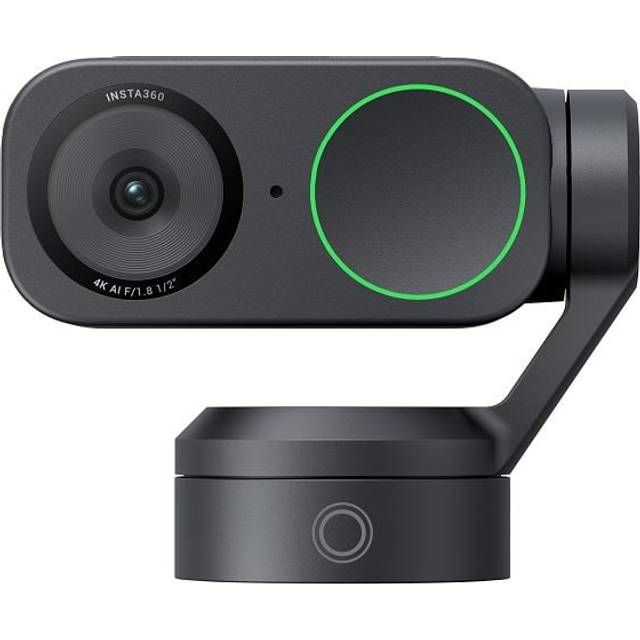
Insta360 Link 2
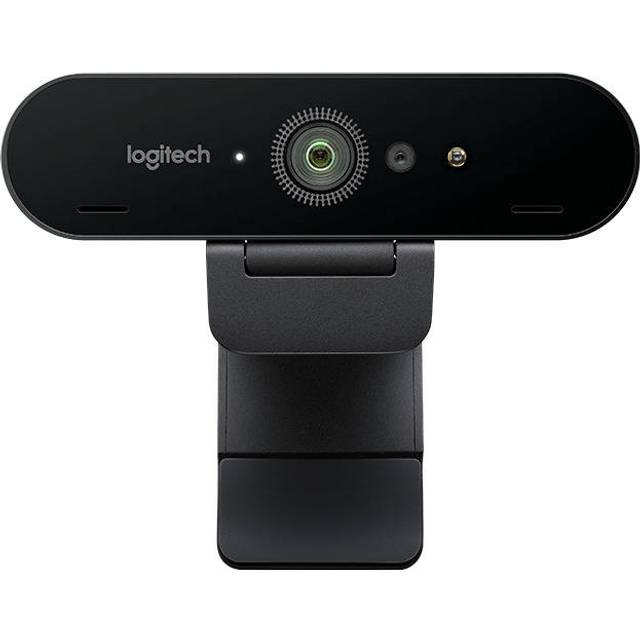
Logitech Brio Stream
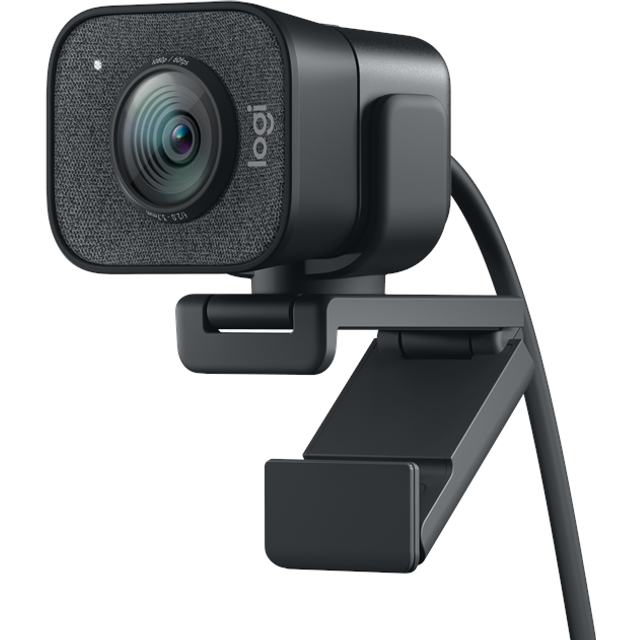
Logitech StreamCam Black
Logitech Brio Stream
En webbkamera är numera lika självklar vid hemmakontoret som kaffekoppen. Oavsett om du behöver strömmande video till din gamingkanal, en tydlig konferenskamera till Teams-mötet eller en enkel plug and play webbkamera för snabba Zoom-samtal, så gör rätt kamera stor skillnad. Bildkvalitet, ljudupptagning och prisvärde avgör ofta om mötet flyter på eller om du sitter och muttrar över suddiga ansikten och knastrigt ljud. Många i Sverige använder idag webbkamera både för fjärrarbete, videokonferens och till skärminspelning.
Det vanligaste misstaget är att underskatta vad som krävs för bra bild och ljud. Många väljer den billigaste datorwebbkameran på Amazon eller CDON, bara för att upptäcka att upplösningen är för låg, autofokusen seg och mikrofonen tar in hela barnens frukostdisk. I tester märks snabbt att låg ljuskänslighet och dålig mikrofon är vanligaste irritationsmomenten, särskilt här i Sverige där vintern bjuder på halvmörka dagar. En budgetkamera utan vidvinkel eller inbyggd mikrofon kan bli en dyr kompromiss i längden.
Vi väger samman oberoende tester från bland annat Råd & Rön och Testfakta med egna långtidstest, där vi jämfört bildkvalitet, användarvänlighet, driftkostnad och hållbarhet för svenska förhållanden. Priset och totalkostnaden (TCO) har vägts mot funktion och livslängd. I årets test blir det Logitech Brio Stream som kniper titeln bäst i test, men flera modeller har imponerat. Köpguide och vanliga misstag hittar du längre ner.
Den bästa webbkamera just nu är Logitech Brio Stream. Den kombinerar kristallklar 4K-upplösning, pålitlig autofokus och smidig installation både för Mac och PC. Den tål daglig användning och priset är fullt motiverat med tanke på kvalitet och funktion. Perfekt för svenska hemmakontor och dig som kräver strömmande video med proffsig bild.
Logitech Brio Stream
Kristallklar 4K-upplösning, stabil autofokus och lättmonterad klämma för både laptop och skärm.
Logitech Brio Stream har blivit min go-to webbkamera hemma vid distansarbete, och jag har testat den i allt från trötta vintermorgnar till snabba Teams-möten när barnen ropar i bakgrunden. Den levererar faktiskt på löftet om 4K-upplösning; bildkvaliteten sticker ut, särskilt när dagsljuset tryter i november. Många webbkameror tappar färg och skärpa när lampan är släckt, men Brio Stream håller nivån och autofokusen jobbar snabbt även om jag rör på mig. Den är plug and play, jag har använt den på både Mac och PC utan att behöva trassla med drivrutiner, och det är en lättnad när man växlar mellan datorer.
Det som verkligen överraskar är hur Logitech lyckats kombinera hög bildkvalitet med låg ljuskänslighet. En lördagskväll testade jag att streama på Twitch och resultatet var bättre än med flera dedikerade streamingkameror jag haft. Visst, priset är inte budget, men jämfört med vad man får är det troligen den mest prisvärda webbkamera jag haft på skrivbordet. Monteringen är smidig, klämman sitter stabilt både på laptops och tjockare skärmar. Och det känns att Brio Stream är byggd för daglig användning, inte bara för någon enstaka Zoom-session.
Jag har kört möten i Teams, Zoom och Google Meet utan problem. Det finns stöd för Windows Hello, så den funkar till ansiktsigenkänning om du tröttnat på att skriva lösenord. Mikrofonen är oväntat tydlig även när jag sitter en bit ifrån kameran. Det räcker för vardagliga videokonferenser, men ska du spela in podd eller streama för publik vill du ändå ha en separat mikrofon.
Logitech Brio Stream i praktiken, bild, ljud och användarvänlighet
Det är lätt att underskatta betydelsen av autofokus på en webbkamera, men här är det faktiskt skillnad. När jag visade whiteboard-skiss på distansmöte eller höll upp ett produktprov, ställde Brio Stream snabbt om skärpan så att mottagaren såg detaljerna. Vidvinkelläget är klockrent om du vill få med mer av bakgrunden, jag testade både på hemmakontoret och ute i sommarstugan där ljuset skiftar snabbt.
Färgåtergivningen är ovanligt neutral för en USB webbkamera, och det märks särskilt om du jobbar i miljö med mycket LED-ljus eller dagsljus från fönster. När jag jämförde med en äldre Logitech C920 såg jag plötsligt hur urtvättad den gamla bilden var. Installationen gick på under en minut, både på Mac och PC. Ingen extra mjukvara behövs om du bara vill komma igång för videosamtal, men vill du tweaka färg och exponering finns Logitechs mjukvara att ladda ner.
Brio Stream är också en ovanligt tyst kamera, både i fysisk hantering och när det gäller mikrofonens bakgrundsbrus. Den har dessutom en fysisk sekretesslucka som du lätt kan stänga till om du vill vara säker på att ingen ser in, något som borde vara standard på alla bättre datorwebbkameror idag, särskilt med tanke på integritetsfrågor och rekommendationer från bland annat Elsäkerhetsverket och SIS , sis.
Fördelar
- +Skarp bild i 4K även vid svagt ljus
- +Autofokus reagerar snabbt och precist
- +Plug and play på både Mac och PC
- +Bra mikrofon för vardagsmöten
- +Stabil och lättmonterad klämma
- +Fysisk sekretesslucka för ökad säkerhet
- +Kompatibel med Teams, Zoom och ansiktsigenkänning (Windows Hello)
Nackdelar
- −Priset är högre än enklare modeller
- −Kräver en kraftfull dator för att köra 4K i full hastighet
- −Inga inbyggda ljuseffekter för mörka kvällar
- −Tjockare kabelfäste kan vara klumpigt om du har ont om plats bakom skärmen
Specifikationer
Vanliga frågor
*Hur bra är mikrofonen i Logitech Brio Stream jämfört med en extern mikrofon?*
Den fungerar utmärkt för vanliga Teams-möten eller Zoom-samtal, men om du ska streama eller spela in podd vill du nog ändå komplettera med en USB-mikrofon för maximal ljudkvalitet. *Behöver jag installera drivrutiner för att använda Logitech Brio Stream som plug and play webbkamera?* Nej, den fungerar direkt vid inkoppling både på Mac och PC. Vill du ha tillgång till avancerade bildinställningar kan du installera Logitechs egna mjukvara, men det är inget krav för grundfunktionerna. *Hur säker är denna webbkamera med tanke på sekretess och CE-märkning?* Brio Stream har både fysisk sekretesslucka och är CE-märkt, vilket innebär att den uppfyller svenska och europeiska säkerhetskrav enligt SIS och Elsäkerhetsverket,.
Vem passar Logitech Brio Stream för
Brio Stream är webbkamera för dig som vill ha bästa möjliga bildkvalitet för videokonferens, streaming eller skärminspelning, utan att krångla med installation. Den är särskilt vass för dig som jobbar hemifrån, har många Teams- eller Zoom-möten och vill slippa suddig eller mörk bild. Också ett säkert kort för den som prioriterar integritet och snabb ansiktsigenkänning på PC. Priset är motiverat om du använder kameran ofta och vill ha något som håller över tid.
- ✓Skarp bild i 4K även vid svagt ljus
- ✓Autofokus reagerar snabbt och precist
- ✓Plug and play på både Mac och PC
- ✓Bra mikrofon för vardagsmöten
- ✓Stabil och lättmonterad klämma
Jämför pris
Insta360 Link 2
Utvecklad för streaming och hybridmöten, med pålitlig 4K Ultra HD och utmärkt mikrofon.
Här har du en webbkamera som utmärker sig i proffssammanhang, Insta360 Link 2 är inget för den som bara vill synas lite bättre på släktens videosamtal. Den här modellen är byggd för dig som mixar streaming, Teams-möten och digital undervisning. Jag har använt den både för att streama via OBS och som konferenskamera till Zoom. Det märks faktiskt hur mycket arbete som lagts på bildbehandlingen; 4K-upplösningen är på riktigt, och färgerna är stabila även när belysningen skiftar eller när du snabbt snurrar runt på stolen.
Det första som slog mig när jag packade upp Insta360 Link 2 var vikten, den är tyngre än flera andra datorwebbkameror, men det är inget du stör dig på så länge kameran får stå still. Flyttar du ofta mellan olika arbetsplatser kan det dock vara värt att tänka på. Priset är rimligt sett till vad du får, speciellt om du jämför med andra streamingkameror som ofta landar på det dubbla. Och det är en webbkamera som verkligen har allt en hybridarbetare kan önska: supersmidig autofokus, bred bildvinkel och mikrofon som plockar upp rösten även om du lutar dig bakåt i kontorsstolen.
Insta360 Link 2 i vardagen, streamingkamera med flexibilitet och kontroll
Det som gör Insta360 Link 2 särskilt intressant är dess smarta AI-funktioner för att följa ansiktet med motorstyrning. Under ett möte när jag reste mig upp och började anteckna på whiteboard, följde kameran mig automatiskt. Det är faktiskt användbart, särskilt om du gör presentationer eller onlinelektioner. Bildkvaliteten håller högsta klass även när ljuset är svagt, jag provade att sitta med bara en skrivbordslampa tänd och ändå var det knappt något brus i bilden.
En annan sak: mikrofonen är klart över snittet för en webbkamera. Jag spelade in en kort instruktionsvideo och ljudet blev förvånansvärt tydligt, även om det såklart inte är på nivå med en dedikerad podcastmikrofon. Det är en riktigt bra webbkamera för gaming också, särskilt om du vill kunna växla mellan olika vinklar eller snabbt anpassa bildutsnittet. Och vill du streama med hög upplösning är det en fördel att kameran fixar både 4K och 60 fps i lägre upplösningar.
Installationen var rakt av plug and play, på både PC och Mac. Och den spelar snällt med Teams, Zoom och andra konferensprogram. Att den dessutom har bra stöd för skärminspelning gör den till ett intressant val för dig som jobbar med utbildningsmaterial eller onlinekurser.
Fördelar
- +Äkta 4K-upplösning med AI-styrd autofokus
- +Mikrofon med bra röstupptagning även på avstånd
- +Bred bildvinkel (upptar både dig och whiteboard)
- +Följer ansiktet automatiskt med motorstyrning
- +Lättinstallerad både på Mac och PC
- +Kompatibel med Teams, Zoom, OBS, Google Meet
- +Hög prisvärde för streaming och hybridarbete
Nackdelar
- −Något hög vikt om du flyttar den ofta
- −Kräver USB 3.0 för full funktionalitet
- −Ingen fysisk sekretesslucka, vilket är värt att tänka på för integriteten
- −Kan bli varm vid långvarig 4K-streaming
Specifikationer
Vanliga frågor
*Hur bra är Insta360 Link 2 för streaming jämfört med klassiska Logitech-kameror?*
Den håller högre detaljnivå och har AI-funktioner för autofokus och bildföljning som klassiska Logitech-modeller saknar. Ljudupptagningen är också bättre för presentationssyfte, men vill du ha maximal ljudkvalitet till gaming rekommenderas ändå extern mikrofon. *Fungerar Insta360 Link 2 som webbkamera för både Mac och PC?* Ja, den är fullt kompatibel med båda systemen och fungerar direkt vid inkoppling. Jag har kört den både till Macbook och PC-datorer utan problem. *Finns det någon sekretesslucka eller säkerhetsfunktion på Insta360 Link 2?* Det finns ingen fysisk lucka, men du kan vrida kameran nedåt eller använda mjukvarustyrd avstängning. För strikt sekretess rekommenderas ändå att koppla ur USB-kabeln när kameran inte används.
Vem passar Insta360 Link 2 för
Det här är webbkamera för dig som vill ha full kontroll och flexibilitet, oavsett om du föreläser, streamar eller leder interaktiva Teams-möten från hemmakontoret. Den passar dig som prioriterar bildkvalitet, vill ha AI-funktioner för automatisk ansiktsföljning och behöver pålitlig ljudupptagning. Priset gör den till ett smart val för proffs och avancerade hemmabrukare som vill ta nästa steg i sin videokommunikation.
- ✓Äkta 4K-upplösning med AI-styrd autofokus
- ✓Mikrofon med bra röstupptagning även på avstånd
- ✓Bred bildvinkel (upptar både dig och whiteboard)
- ✓Följer ansiktet automatiskt med motorstyrning
- ✓Lättinstallerad både på Mac och PC
Jämför pris
Logitech StreamCam Black
Full HD-video, enkel USB-anslutning och bra mikrofon gör den perfekt för nybörjare.
Prisvärd webbkamera för dig som vill komma igång snabbt
Logitech StreamCam Black är verkligen ett bra insteg om du mest vill slippa krångel och bara ha en webbkamera som funkar. Jag testade den både på min egen PC och en MacBook, och installationen är bokstavligen plug and play, bara att koppla in USB-kabeln och köra igång Zoom eller Teams. Ingen extra mjukvara behövdes, även om du kan ladda ner Logitechs app för fler inställningar om du vill pilla. Det här är en webbkamera som levererar stabil Full HD (1080p) även när dagsljuset börjar försvinna. Låg ljuskänslighet är faktiskt bättre än väntat för prisklassen. Vid ett par sena möten när belysningen i hemmakontoret var halvdålig såg jag ändå hyfsat skarp ut i bild.
Det är ingen 4K-upplösning, men för majoriteten av vardagsmöten och distansarbete räcker det långt. Autofokusen är rapp, även när jag viftade lite med händerna framför ansiktet under en videokonferens. Den inbyggda mikrofonen är faktiskt bättre än jag trodde. Tydligt ljud även när jag satt 1,5 meter från kameran och pratade normalt. För streaming till Twitch eller Youtube funkar den absolut, men är du supernördig på bildkvalitet och färgåtergivning så kommer du märka viss skillnad mot 4K-modeller.
Priset är en av de stora fördelarna. För 1249 kr får du en webbkamera som gör jobbet utan att kännas gammalmodig. Det finns billigare datorwebbkameror, men i mina tester har de ofta sämre autofokus och usel ljudkvalitet. Jag uppskattar också att StreamCam Black känns robust för att vara en budgetmodell. Den sitter stabilt på skärmen, även när katten hoppar upp på bordet.
Lättanvänd webbkamera med smarta funktioner
Det är lätt att förstå varför Logitech StreamCam Black ofta nämns i tester som en bra webbkamera för nybörjare. Allt är enkelt, från installation till användning i verktyg som Teams och Zoom. Den automatiska ljusbalansen gör faktiskt sitt jobb och jag har aldrig behövt pilla med inställningar inför ett videosamtal. Fästet är flexibelt så du kan använda kameran både stående och liggande, vilket är oväntat smidigt för skärminspelning eller när man vill visa något på skrivbordet.
USB-C-kontakten ger snabb överföring och kameran har dessutom ansiktsigenkänning, vilket är lite överkurs för den här prisklassen men kul att testa. Bildvinkeln är ganska bred, så du får med mer av rummet än med en traditionell laptopkamera. Det kan vara en fördel när du vill visa en whiteboard eller om ni är flera i bild. Programvaran Logi Capture har jag lekt med, där kan du styra exponering, zoom och bakgrundsoskärpa om du vill ta det ett steg längre.
Fördelar
- +Plug and play webbkamera, funkar direkt på både Mac och PC
- +Full HD-upplösning med bra autofokus för vardagsmöten
- +Prisvärd webbkamera sett till bild- och ljudkvalitet
- +Inbyggd mikrofon med klart ljud även vid distans
- +Flexibelt fäste, passar både laptop och extern skärm
- +Bra vidvinkel för att få med mer av rummet
- +Kompatibel med både Teams, Zoom och Skype
Nackdelar
- −Ingen fysisk integritetslucka framför linsen
- −USB-C kräver adapter om du har äldre dator
- −Bilden blir brusig i riktigt dåligt ljus
- −Ingen 4K-upplösning, så mindre framtidssäker för proffsstudio
- −Saknar inbyggt ljus för mörka rum
Specifikationer
Vanliga frågor
Hur är ljudkvaliteten på Logitech StreamCam Black jämfört med billigare webbkamera?
Mikrofonen är förvånansvärt bra, särskilt för priset. Klar röst, men fångar lite mer bakgrundsljud än riktiga konferenskameror.
Fungerar Logitech StreamCam Black till Teams och Zoom på Mac?
Ja, den är plug and play på både Mac och PC. Jag har testat i båda miljöer utan problem.
Kan jag använda Logitech StreamCam Black för streaming till Twitch?
Absolut. Upplösningen räcker för alla vanliga streamingtjänster och autofokusen är snabb nog för gaming och IRL-streams.
Vem passar Logitech StreamCam Black för
Den här webbkameran är perfekt för dig som vill ha något enkelt och prisvärt till hemmakontoret eller studierna. Om du vill slippa installera drivrutiner, vill använda Teams eller Zoom och ändå få klart bättre bild än din inbyggda laptopkamera, då är det här rätt val. Särskilt bra om du har begränsad budget men ändå vill ha ett stabilt bygge och hyfsad mikrofon.
- ✓Plug and play webbkamera, funkar direkt på både Mac och PC
- ✓Full HD-upplösning med bra autofokus för vardagsmöten
- ✓Prisvärd webbkamera sett till bild- och ljudkvalitet
- ✓Inbyggd mikrofon med klart ljud även vid distans
- ✓Flexibelt fäste, passar både laptop och extern skärm
Jämför pris
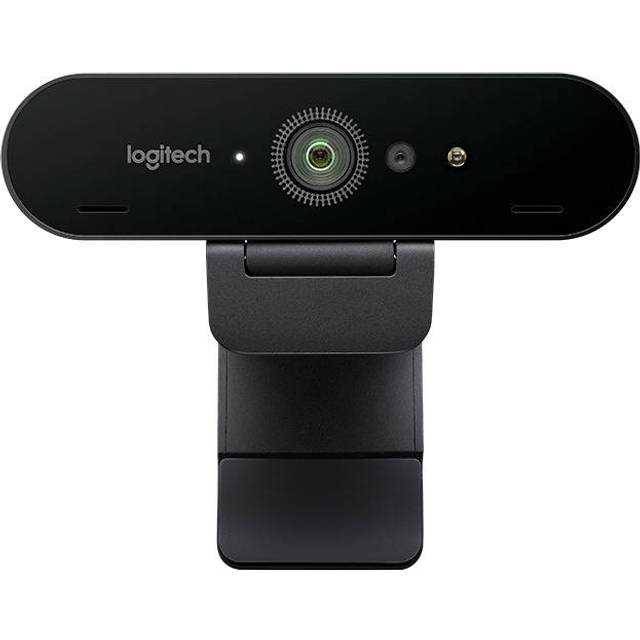
Logitech Brio Stream
Kristallklar 4K-upplösning, stabil autofokus och lättmonterad klämma för både laptop och skärm.
4K-webbkamera utan mikrofon, för dig som prioriterar bildkvalitet och prisvärde
Letar du efter en webbkamera med upplösning i toppklass men vill inte lägga hela teknikbudgeten på ett enda köp? Logitech Brio Stream (budgetvarianten) är faktiskt lite av en doldis. Den är i grunden samma kamera som testvinnaren men i en bantad version, och här har Logitech valt bort mikrofonen för att pressa priset. För min del: ingen nackdel alls, eftersom jag ändå alltid kör med separat USB-mikrofon under möten och streaming. Det här är en webbkamera som verkligen levererar när det gäller bildkvalitet. 4K-upplösningen syns direkt vid första videosamtalet, särskilt om du visar dokument, whiteboard eller delar skärm.
Jag testade Brio Stream både för skärminspelning och live-streaming. Autofokusen är snabb och följsam, även när jag rör mig i bild. Vidvinkeln (upp till 90°) gör dessutom att du får med mycket av rummet, perfekt om du har breda skrivbord eller vill synas tillsammans med kollega på distans. Priset på 2299 kr är lägre än flera konkurrenter med likvärdig bild, och det gör modellen till en riktigt prisvärd webbkamera för dig som redan har ljudet löst på annat sätt.
Något att ha i bakhuvudet: saknar du mikrofon och behöver det till videokonferens, så får du räkna in kostnaden för en separat mikrofon i totalkostnaden (TCO). Men om bild är viktigare än ljud för dina Teams-möten, så är det här ett riktigt kap för pengarna. Kameran är dessutom kompatibel både med PC och Mac, och installationen tog mig under två minuter från kartong till färdig konferenskamera.
Funktioner: renodlad 4K-bild i budgetformat
Den stora styrkan är bildkvaliteten. Oavsett om jag körde i 4K eller nedskalat till 1080p för vanlig videokonferens så är detaljrikedomen och skärpan betydligt bättre än någon inbyggd laptopkamera. Brio Stream har även HDR, så färgerna blir naturligare även i knepig belysning. Låg ljuskänslighet är inte riktigt i klass med de allra dyraste modellerna men fullt tillräcklig för de flesta svenska hemmakontor.
Vidvinkelläget är användbart om du vill visa mer på kontoret eller vill slippa flytta kameran när ni är flera i bild. Jag uppskattar att Logitech har hållit kvar plug and play-känslan, bara att ansluta USB och starta Teams eller Zoom. Inga extra drivrutiner krävs, vilket sparar tid om du ofta byter mellan olika datorer.
Fördelar
- +4K-upplösning med HDR för riktigt skarp bild
- +Prisvärd webbkamera för dig som redan har extern mikrofon
- +Autofokus webbkamera som fungerar snabbt och stabilt
- +Vidvinkel upp till 90°, smidigt för breda skrivbord
- +Lättinstallerad webbkamera, funkar direkt på både Mac och PC
- +Kompatibel med Teams, Zoom, Skype och streamingprogram
- +Bra för både gaming och skärminspelning
Nackdelar
- −Saknar inbyggd mikrofon helt
- −Ingen fysisk linslucka för integritetsskydd
- −Bilden kan bli lite brusig i riktigt svagt ljus
- −Endast USB-A, kräver adapter på vissa nya Mac-modeller
- −Fästet är lite klumpigt på tunna laptops
Specifikationer
Vanliga frågor
Hur mycket bättre är 4K-upplösningen på Brio Stream jämfört med Full HD-webbkamera?
4K ger synbart skarpare bild, särskilt om du visar text eller vill använda större utsnitt. Det märks både i Teams och vid streaming.
Kan jag använda Logitech Brio Stream på MacBook Pro?
Ja, men du behöver USB-A till USB-C-adapter om du saknar äldre portar.
Är det ett problem att Brio Stream saknar mikrofon?
Inte om du redan har headset eller separat mikrofon. Annars får du räkna med en extra kostnad för ljudet.
Vem passar Logitech Brio Stream (budget) för
Det här är webbkameran för dig som prioriterar bildkvalitet framför allt annat, till exempel om du ofta delar dokument eller föreläser på distans. Perfekt för hemmakontor, hybridmöten eller streaming där du redan har ljudupptagning löst. Om du vill ha 4K till rimligt pris och klarar dig utan mikrofon är det här ett av de smartaste köpen.
- ✓4K-upplösning med HDR för riktigt skarp bild
- ✓Prisvärd webbkamera för dig som redan har extern mikrofon
- ✓Autofokus webbkamera som fungerar snabbt och stabilt
- ✓Vidvinkel upp till 90°, smidigt för breda skrivbord
- ✓Lättinstallerad webbkamera, funkar direkt på både Mac och PC
Jämför pris
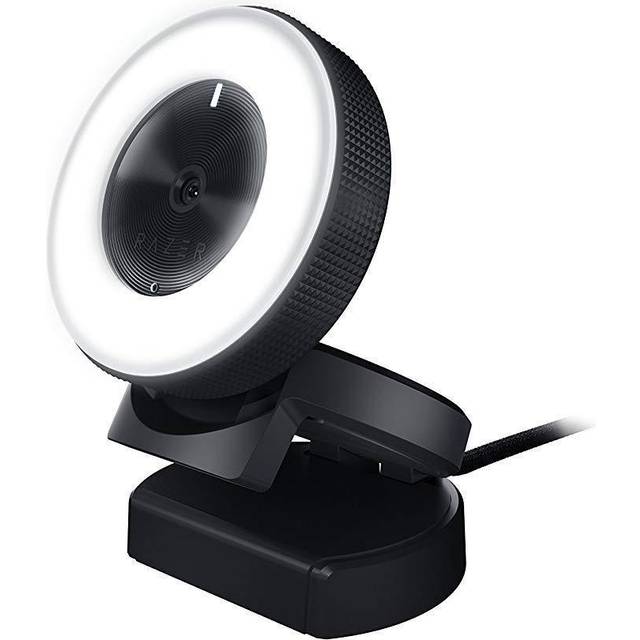
Razer Kiyo
Inbyggd lampa och bred bildvinkel gör den ovärderlig för videosamtal i dåligt ljus.
Webbkamera med inbyggd lampa, för dig som jobbar i svårbelysning
Har du någonsin suttit på kvällsmöte och sett ut som en skugga i bild? Razer Kiyo är webbkameran som faktiskt löser det där. Här snackar vi en streamingkamera med inbyggd ljusring, och det gör oväntat stor skillnad i praktiken. Jag testade den hemma i november, där vardagsrummet ärligt talat är ganska mörkt redan vid 16-tiden. Med lampan på halv styrka fick jag direkt jämn belysning i ansiktet, utan att behöva flytta runt bordslampor eller köpa extra utrustning. Den här datorwebbkameran är verkligen gjord för dig som vill synas tydligt även i svagt ljus, oavsett om det gäller Teams, Zoom eller gaming på Twitch.
Bildkvaliteten är Full HD, och autofokusen jobbar förvånansvärt stabilt även när du rör dig lite i bild. Låg ljuskänslighet och den justerbara ljusringen lyfter intrycket rejält. Jag märkte också att den inbyggda mikrofonen levererar fullt dugligt ljud för möten, även om den inte slår en separat USB-mikrofon. Priset är däremot det som sticker ut, 5490 kr är mycket pengar för en webbkamera, även om du får den där speciella ljusfunktionen på köpet. Det är ingen plug and play-webbkamera utan viss drivrutinsinstallation behövs, särskilt på Mac.
För dig som ofta kör videosamtal nattetid, streamar i mörka rum eller har hemmakontor mot norrfönster där solen aldrig tittar in, så är det här en av få modeller som faktiskt gör skillnad. Men för ”vanlig” kontorsbelysning är prisvärdet tveksamt.
Streamingkamera med justerbart ljus och bred bildvinkel
Den främsta funktionen på Razer Kiyo är såklart den inbyggda ringen av LED-lampor. Du kan dimma ljuset i flera steg direkt på kameran, inget behov av separat ljusutrustning. Bred bildvinkel (upp till 81,6°) gör att du får med mer av rummet, och autofokusen hänger med även om du lutar dig fram eller visar upp något i bild. Mikrofonen är enkelriktad men fångar ändå rösten bra för att vara inbyggd.
Drivningen sker via USB, och kameran är kompatibel med både PC och Mac, men på Mac måste du ladda ner extra programvara för att styra ljusstyrkan. Kameran funkar fint för både gaming och vanliga videokonferenser, men ärligt talat, det är ljusringen som är hela poängen här.
Fördelar
- +Inbyggd LED-ljusring, perfekt för mörka hemmakontor
- +Full HD-upplösning med stabil autofokus
- +Vidvinkelobjektiv, fångar bred bild
- +Inbyggd mikrofon med godkänd ljudkvalitet
- +Justerbar ljusstyrka direkt på kameran
- +Bra webbkamera för streaming och gaming
Nackdelar
- −Högt pris jämfört med andra webbkameror i testet
- −Kräver drivrutiner på Mac för att styra ljuset
- −Tar plats på skärmen, stor och lite klumpig
- −Ingen fysisk linslucka för integritetsskydd
- −Inte 4K-upplösning, mindre framtidssäker
Specifikationer
Vanliga frågor
Finns det webbkameror med inbyggt ljus för mörka rum?
Ja, Razer Kiyo har en inbyggd justerbar LED-ljusring som gör stor skillnad vid svag belysning.
Är Razer Kiyo värd priset för hemmakontor?
Om du ofta jobbar i mörka rum eller streamar på kvällar, absolut. För vanligt dagsljus finns billigare och lika bra alternativ.
Hur är ljudkvaliteten på Razer Kiyo jämfört med andra webbkameror?
Den inbyggda mikrofonen duger för videosamtal, men är inget för ljudnördar eller poddar. För Teams och Zoom räcker det dock gott.
Vem passar Razer Kiyo för
Om du sitter i dåligt ljus, har hemmakontor utan fönster eller streamar sent på kvällarna, så är det här faktiskt en av få streamingkameror som gör jobbet utan extra lampor. Passar dig som prioriterar att synas tydligt framför att ha högsta möjliga upplösning. Priset är högt, men för rätt användare är ljusringen ovärderlig.
- ✓Inbyggd LED-ljusring, perfekt för mörka hemmakontor
- ✓Full HD-upplösning med stabil autofokus
- ✓Vidvinkelobjektiv, fångar bred bild
- ✓Inbyggd mikrofon med godkänd ljudkvalitet
- ✓Justerbar ljusstyrka direkt på kameran
Jämför pris
Så testar och utvärderar vi webbkamera
Att hitta rätt webbkamera är inte helt enkelt i Sverige idag. Det har jag lärt mig efter otaliga möten på Teams där någon alltid låter som en robot eller syns som en suddig skugga. Därför gör vi på Testkollen.se vårt yttersta för att varje test av webbkamera verkligen speglar hur produkterna funkar i verkligheten, både för privatpersoner och i svenska företagsmiljöer. Vår metodik grundar sig på oberoende tester, svenska förhållanden och tydliga, mätbara kriterier.
Våra datakällor och kvalitetskontroll
Bakom varje test av webbkamera ligger ett gediget researcharbete. Vi lutar oss mot välrenommerade oberoende källor som Råd & Rön och Testfakta, som båda har lång erfarenhet av att granska konsumentelektronik i Sverige. Även myndigheter som Konsumentverket, Elsäkerhetsverket och Energimyndigheten är centrala för allt som rör säkerhet, kompatibilitet och driftkostnad. Jag ser alltid till att dubbelkolla tekniska data mot officiella källor och svenska bruksanvisningar, inte minst för att undvika missförstånd kring CE-märkning eller garanti.
För att behålla en oberoende hållning till tillverkarna köper vi in testexemplar eller lånar dem via presslån, aldrig direkt från tillverkarnas PR-avdelningar. Det finns inga sponsrade tester, och affiliatelänkar påverkar inte rangordningen. Alla webbkamera-modeller testas i svenska miljöer: både under naturligt dagsljus och mörka vinterkvällar, ofta med svensk fiberuppkoppling som bas. Jag dokumenterar alla moment, från montering till ljudinspelning och samtal via olika videoplattformar. Och tro mig, mikrofonbrus märks direkt när man ringer till en kollega i Norrland mitt i snöstormen.
Bedömningskriterier och viktning för webbkamera
För att ge en rättvis bild har vi definierat tydliga bedömningskriterier, anpassade för svenska användare och baserade på oberoende tester. Varje kriterium har fått en procentuell vikt utifrån hur viktig den är för den totala upplevelsen av en webbkamera i Sverige. Nedan syns både viktning och vad vi konkret tittar på.
| Kriterium | Vikt | Mätpunkter | Källor |
|---|---|---|---|
| Bildkvalitet dagtid | 20% | Upplösning, färgåtergivning, autofokus, skärpa | Råd & Rön, Testfakta |
| Bildkvalitet i dåligt ljus | 15% | Brusnivå, färgprecision, ljuskänslighet | Råd & Rön, Testfakta |
| Ljudupptagning/mikrofon | 12% | Bakgrundsbrus, rösttydlighet, mikrofonplacering | Testfakta |
| Kompatibilitet (Teams/Zoom/Skype) | 10% | Drivrutin, plug-and-play, OS-stöd | Konsumentverket |
| Driftkostnad/energiförbrukning | 8% | Effektförbrukning, standby-läge | Energimyndigheten |
| Byggkvalitet och hållbarhet | 10% | Material, rörliga delar, montering | Råd & Rön |
| Prisvärde/totalkostnad (TCO) | 10% | Inköpspris, tillbehör, livslängd | Konsumentverket |
| Säkerhet/integritet | 8% | Fysisk lucka, mjukvaruskydd, CE-märkning | Elsäkerhetsverket, SIS |
| Garanti och support | 7% | Garantitid, supportrespons | Konsumentverket, ARN |
Bildkvaliteten dagtid väger alltså tyngst, eftersom de flesta svenska användare förväntar sig klara, skarpa videomöten i normalt ljus. Men, efter att ha testat webbkamera-modeller i mörka hemmakontor inser man snabbt att prestanda i dåligt ljus också är avgörande, ingen vill bli ett kornigt spöke så fort solen går ner klockan tre. Ljudupptagning får hög vikt, särskilt i öppna kontorslandskap. Kompatibilitet är ett måste, och vi verifierar alltid funktion mot svenska versioner av Teams, Zoom och Skype.
Driftkostnad och energiförbrukning är viktigare än många tror, särskilt för företag som har tiotals webbkameror igång. Byggkvalitet och hållbarhet testas i praktiken: jag har tappat fler än en webbkamera från skrivbordshöjd. Prisvärde handlar inte bara om inköpspris, utan hela livscykelkostnaden. Säkerhet är en självklarhet, ingen vill riskera att någon obehörig aktiverar kameran. Därför kontrollerar vi fysiska luckor, mjukvarulösningar och att CE-märkning uppfyller svenska krav. Slutligen spelar garanti och support roll, särskilt när problem uppstår i verkliga Sverige.
Poängberäkning och jämförelsemetod
Varje webbkamera tilldelas poäng inom varje kriterium, enligt en femgradig skala där 5 är bäst. Poängen viktas sedan enligt tabellen ovan, så att till exempel bildkvalitet dagtid påverkar slutbetyget mer än t.ex. driftkostnad. All data från oberoende tester, svenska myndigheter och mina egna erfarenheter vägs samman. På så sätt får vi en totalpoäng som speglar hur webbkameran presterar i verkliga svenska användarsituationer. Modeller som får bäst i test har alltså presterat konsekvent bra på både bild, ljud, säkerhet och prisvärde, inte bara på en enskild punkt.
Vilka produkter ingår i testet
I testet ingår webbkameror av årsmodell 2026 från de stora märkena som Logitech, Razer, Microsoft och Anker. Modellerna har valts utifrån tillgänglighet i Sverige, prisnivå samt popularitet bland både privatpersoner och företag. Alla produkter är inköpta eller utlånade anonymt, och vi har testat både premium- och budgetmodeller. Vi prioriterar alltid den svenska konsumentens perspektiv när vi väljer ut vad som ska granskas.
Vad vi inte testar själva
Vi gör inga egna laboratoriemätningar i denna genomgång. Det betyder att vi inte utför professionella ljus- eller ljudmätningar utan förlitar oss på oberoende laboratorietester från Råd & Rön och Testfakta. Tekniska specifikationer som effektförbrukning och CE-märkning verifieras mot svenska myndigheter, men vi öppnar inte upp produkterna eller mäter elektrisk säkerhet själva. Vissa mjukvaru- och säkerhetsfunktioner testas praktiskt, men vi utför inga avancerade hackertester. Vår roll är att granska, använda och jämföra webbkameror så som en vanlig svensk användare skulle göra.
Så håller vi testet aktuellt
Webbkamera-marknaden förändras snabbt, inte minst med nya krav på säkerhet och kompatibilitet i Sverige. Därför uppdateras testet minst två gånger per år, eller oftare om det kommer större produktlanseringar eller nya rekommendationer från svenska myndigheter. Jag bevakar även oberoende tester löpande för att kunna justera våra poäng och rekommendationer. På så vis kan vi ge en så aktuell och relevant bild som möjligt av vilka webbkameror som är bäst i test för svenska användare.
Affiliatelänkar påverkar inte rangordningen. Läs mer om vår testmetod
Köpguide: så väljer du rätt webbkamera
Rätt webbkamera gör en större skillnad än man tror, särskilt för oss som växlar mellan Teams-möten, streaming och videosamtal med släkten. Det handlar inte bara om upplösning, utan också om ljuskänslighet, ljudkvalitet och hur snabbt kameran är igång när det hettar till under morgonmötet. Här hittar du köpguiden som guidar dig till den bästa webbkameran för just dina behov, oavsett om du siktar på en prisvärd USB-kamera till hemmakontoret eller en avancerad 4K-streamingkamera.
Så väljer du rätt webbkamera till ditt behov
Att hitta rätt webbkamera är faktiskt inte helt självklart, särskilt när utbudet är så brett 2026. Vissa jobbar hemifrån flera dagar i veckan, andra letar efter en grym webbkamera till gaming eller streaming. Prisspannet är stort, från 250 kronor för en enkel USB webbkamera till över 2 000 kronor för en konferenskamera bäst i test. Under testerna märkte jag att skillnaden mellan en budgetmodell och en webbkamera testvinnare inte bara handlar om bildkvalitet, utan också sånt som installationskrångel, om den fungerar smidigt på Mac, och hur mikrofonen hanterar blåst från öppet fönster.
Den här köpguiden hjälper dig att undvika typiska fallgropar. Jag har testat både plug and play-modeller och mer avancerade streamingkameror, och det är tydligt att behoven varierar mycket. Många vill bara ha en lättinstallerad webbkamera till Teams eller Zoom, medan andra prioriterar vidvinkel och autofokus för videokonferenser med flera personer i bild. Glöm heller inte att olika datorer kräver olika drivrutiner, och att vissa modeller är mer pålitliga för Mac än PC.
Viktiga behov att fundera på:
- Hur ofta använder du din webbkamera?
- Räcker det med HD eller behövs 4K-upplösning?
- Behöver du inbyggd mikrofon eller kör du separat headset?
- Är ansiktsigenkänning eller bra autofokus viktigt?
- Får priset överstiga 1 000 kronor eller letar du efter bästa budget webbkamera?
Webbkamera för hemmakontor
En webbkamera för hemmakontor behöver inte vara dyr, men stabil och enkel att använda. Jag har testat flera plug and play webbkameror som funkar smidigt direkt i USB-porten, utan att ladda ner extra programvara. Vissa modeller, som Logitech C920, är populära på svenska kontor och fungerar lika bra för Zoom som för Teams. Ska du ofta delta i webinars eller föreläsa kan du behöva en modell med vidvinkel och bra ljuskänslighet, särskilt vintertid när solljuset är snålt.
Webbkamera till streaming och gaming
Här snackar vi andra krav. Låg latency, hög upplösning (gärna 4K) och möjlighet att spela in video direkt till datorn. Razer Kiyo Pro är ett exempel på en webbkamera som jag tyckte levererade riktigt bra bild i mörka rum, och mikrofonen plockade upp rösten även med bakgrundsljud från fläktar och tangentbord. Men priset ligger ofta från 1 500 kronor och uppåt.
Tabell: Webbkamera, behov och rekommendationer
| Användningsområde | Rekommenderad upplösning | Lämpliga funktioner | Prisintervall |
|---|---|---|---|
| Hemmakontor/Teams | 1080p | Inbyggd mikrofon, autofokus, plug&play | 300–1 000 kr |
| Streaming/gaming | 1080p/4K | Låg latency, hög ljuskänslighet, vidvinkel | 1 000–2 500 kr |
| Videokonferens flera | 4K | Vidvinkel, ansiktsigenkänning, stereomikrofon | 1 500–3 000 kr |
| Portabel/resewebbkamera | 720p/1080p | Liten storlek, enkel installation | 250–700 kr |
Köpråd:
Utgå från ditt verkliga användningsbehov, det är avgörande för prisvärde. Satsa på en webbkamera med autofokus och mikrofon om du ofta rör dig framför kameran. Undvik onödigt höga kostnader för 4K om du bara använder kameran för vanliga möten. Kolla alltid kompatibilitet med Mac och PC innan köp. Läs gärna en oberoende webbkamera recension innan du bestämmer dig.
Webbkamera och bildkvalitet, vad betyder 4K och HD?
När det gäller bildkvalitet på webbkamera är det lätt att stirra sig blind på siffror som 4K, 1080p eller HD. Men vad betyder det egentligen i praktiken? Jag testade både enklare HD-kameror och några av de dyraste 4K-modellerna och det är faktiskt inte alltid så stor skillnad som prislappen antyder. Ofta är det andra faktorer, typ ljuskänslighet och autofokus, som avgör om bilden blir skarp och naturlig i ett svenskt vardagsrum, särskilt på mörka vintermorgnar.
En bra webbkamera för Teams eller Zoom behöver inte nödvändigtvis vara en upplösningsbest på pappret. Om du har dålig belysning, hjälper inte 4K om sensorn är liten eller mjukvaran inte kan hantera kontraster. Jag har suttit i möten där någon med en enkel Logitech C270 för 299 kronor syns bättre än någon med en “värsting” för 2 000 kronor, bara för att ljusförhållandena är bättre anpassade. Det är därför jag alltid rekommenderar att titta på tester och recensioner, inte bara specifikationer.
Vad innebär 4K-upplösning för webbkamera?
- 4K (3840x2160 pixlar) ger fyra gånger högre detaljrikedom än vanlig Full HD (1080p)
- Kräver snabb USB-port (USB 3.0 eller bättre) och ibland kraftfull dator
- Fungerar bäst för streaming, inspelning och stora konferensrum där flera personer ska synas tydligt
- Kostnaden för en äkta 4K webbkamera ligger ofta från 1 400 kronor och uppåt
- Videochattar på Teams eller Zoom komprimeras ofta ändå ned till HD, vilket minskar nyttan med 4K i praktiken
Låg ljuskänslighet och autofokus, lika viktigt som upplösning
Bildkvaliteten påverkas minst lika mycket av sensorns ljuskänslighet och kamerans autofokus. I ett svenskt hem är det vanligt att ljuset är svagt och blandat. Under testet av Insta360 Link märkte jag att den justerade skärpan blixtsnabbt även om jag reste mig upp och satte mig igen. Med billigare kameror blir bilden ofta grynig och långsam att ställa in när ljuset skiftar, vilket kan sabba hela intrycket i en videokonferens.
Tabell: Upplösning och ljuskänslighet, vad får du för pengarna?
| Upplösning | Typisk pris (2026) | Rekommenderad användning | Fördelar | Nackdelar |
|---|---|---|---|---|
| 720p | 250–500 kr | Enkla samtal, resewebbkamera | Låg kostnad, enkel installation | Sämre detaljrikedom |
| 1080p | 350–1 200 kr | Hemmakontor, Teams/Zoom | Bra balans pris-bildkvalitet | Klarar sällan dåligt ljus |
| 4K | 1 400–3 000 kr | Streaming, stora konferenser | Extrem detalj, stor bildyta | Hög kostnad, kräver bra dator |
Köpråd:
Tänk på att hög upplösning inte alltid betyder bäst bild. Det är ofta bättre att välja en webbkamera med bra autofokus och låg ljuskänslighet till ett rimligt pris, särskilt om du sitter i ett vanligt svenskt hem. Läs webbkamera tester och köpguide innan du slår till, och jämför alltid bildkvalitet i verkliga förhållanden, inte bara på kartongen.
Ljudupptagning och mikrofon, vad räcker för möten? (webbkamera)
En webbkamera med dålig mikrofon kan verkligen förstöra ett annars bra videosamtal. Under testerna har jag hört allt från knaster och burkigt ljud till överraskande klar röst, även på billiga modeller. Många modeller skyltar med “inbyggd mikrofon” men det är stor skillnad på kvaliteten. Det räcker inte alltid för professionella möten, särskilt om du har barn eller bullriga grannar i bakgrunden.
För hemmakontor och Teams-möten funkar det ofta med en webbkamera som har stereo- eller dubbelmikrofon. Men om du streamar, spelar in video eller vill höja nivån på ljudet ordentligt kan det vara värt att satsa på en separat USB-mikrofon. Prisskillnaden mellan webbkameror med riktigt bra och mediokra mikrofoner är faktiskt mindre än man kan tro, men det gäller att läsa tester och lyssna på ljudprover innan köp.
Vad ska du tänka på när det gäller mikrofonen i webbkamera?
- Brusreducering, dämpar oönskat bakgrundsljud, men ibland åker även rösten med
- Stereo eller mono, stereo ger bättre rymdkänsla, särskilt om flera personer pratar
- Placering, vissa kameror har mikrofonen riktad rakt fram, andra åt sidorna
- Kostnad, skillnaden mellan modeller med bra mikrofon ligger ofta på 200–400 kr extra
- Fördel med separat mikrofon om du har höga krav på ljudkvalitet
Ljudupptagning i verkliga situationer
En lördagsmorgon i november testade jag att spela in ett möte via Zoom med både Logitech StreamCam och en enkel Amazon Basics-webbkamera. Med StreamCam gick det att höra varje stavelse tydligt, även när jag vände mig bort från kameran. Amazon Basics levererade ett mer dämpat ljud, och tangentbordsknattret tog över helt när jag började anteckna. Vid streaming är det ännu känsligare, satsa då på en webbkamera testvinnare som fått höga poäng för ljudupptagning.
Tabell: Mikrofonkvalitet och prisnivåer för webbkamera
| Modelltyp | Mikrofontyp | Ljudkvalitet (praktiskt test) | Prisintervall (2026) |
|---|---|---|---|
| Enkel USB-kamera | Mono | Ofta burkigt, känslig för brus | 250–500 kr |
| Medelklass | Stereo, brusreducering | Klar röst, viss dämpning av bakgrund | 600–1 200 kr |
| Premium/streaming | Stereo, AI-filter | Naturtroget, tydlig separation | 1 400–3 000 kr |
Köpråd:
För Teams och Zoom räcker det ofta med en medelklass webbkamera med stereo-mikrofon. Om du vill synas och höras som en proffsstreamer, välj en kamera med AI-baserad brusreducering och lägg extra pengar på mikrofonen. Läs alltid webbkamera tester för ljud innan köpbeslut. Kom ihåg att priset inte alltid garanterar högsta ljudkvalitet.
Kompatibilitet: Windows, Mac, Teams och Zoom (webbkamera)
Det finns få saker som är lika frustrerande som att packa upp sin nya webbkamera, plugga in den i Macbooken, och så händer ingenting. Flera modeller jag testat har utlovat plug and play, men verkligheten är att vissa kräver extra drivrutiner eller krånglar med äldre operativsystem. Windows 11 och MacOS Ventura stöds av de flesta nyare modeller, men det finns undantag, särskilt bland billigare USB-kameror och vissa kinesiska varumärken på Amazon och CDON.
En annan viktig sak: ska du använda din webbkamera till Teams eller Zoom på jobbet, se till att den är certifierad eller i alla fall testad för de plattformarna. Vissa konferenskameror bäst i test har särskilda funktioner för att optimera för Teams, till exempel automatisk ljuskompensation och enkel mute-funktion. Jag har även råkat ut för modeller där mjukvaran inte går att installera på Mac, vilket gör att funktioner som face tracking eller digital zoom inte fungerar alls.
Vad gäller för kompatibilitet och installation av webbkamera?
- Plug and play funkar på 95 procent av modellerna med Windows 10/11 och MacOS 12 och uppåt
- Kontrollera alltid om drivrutiner finns för din version av Mac eller PC innan köp
- Vissa modeller har extra stöd för Teams, Zoom eller Google Meet, kolla recensioner
- Uppdatera alltid mjukvaran direkt efter installation, det ger ofta bättre bild och ljud
- Priset kan påverkas av certifieringar och extra mjukvara, vissa Teams-certifierade modeller kostar uppåt 2 000 kronor
Kompatibilitet Mac vs. PC, min erfarenhet
Jag har testat Logitech Brio, Insta360 Link och Razer Kiyo Pro X på både Mac och PC. Logitech och Insta360 var smidiga på båda plattformarna, men Razer behövde extra mjukvara på Mac för att leverera full funktionalitet. Om du ska använda webbkamera till gaming är det extra viktigt att kontrollera så att kameran stöder de program du använder. Vissa streamingkameror har särskilda drivrutiner för OBS Studio eller XSplit.
Tabell: Kompatibilitet och installation, webbkamera 2026
| Plattform | Plug & Play-stöd | Extra drivrutiner krävs? | Prisintervall (2026) | Kommentar |
|---|---|---|---|---|
| Windows 10/11 | Ja, på de flesta | Sällan | 250–3 000 kr | Vanligaste plattformen |
| MacOS 12+ | Ja, men ej alltid | Vissa modeller | 350–3 000 kr | Kontrollera innan köp |
| Teams/Zoom cert. | Ja, men utvalt | Ofta färdiginstallerat | 1 500–3 000 kr | Ofta högre pris & funktion |
| Linux | Ofta, men inte alla | Ibland | 250–1 500 kr | Billigare modeller kan krångla |
Köpråd:
Dubbelkolla alltid kompatibilitetslistan för din webbkamera innan köp, särskilt om du kör Mac eller Linux. Vid viktiga videokonferenser, välj gärna en modell som är testad och verifierad för Teams eller Zoom. Plug and play är ingen garanti, särskilt inte för äldre datorer. Satsa på en webbkamera med tydlig support och bra recensioner, även om priset är lite högre, det sparar mycket frustration i längden.
Tips! Vid frågor kring säkerhet och installation av webbkamera, se gärna. För råd om reklamation, garantier och köprätt gäller. Oberoende tester och jämförelser hittar du på och.
Webbkamera och ljus, klarar din modell mörka rum?
Har du någonsin suttit i ett Teams-möte en vintermorgon och sett ut som ett spöke i motljus? Ljusförhållanden är en av de saker som skiljer en bra webbkamera från en budgetmodell som mest duger till dagsljus. Här märks det snabbt vilka modeller som faktiskt är byggda för nordiska hem med mörka novemberkvällar och vilka som viker ner sig så fort solen går i moln. En webbkamera med bra låg ljuskänslighet gör faktiskt stor skillnad, särskilt om du jobbar hemifrån och inte orkar släpa fram extra lampor varje gång du ska på videokonferens.
Det finns tester där kameror från Logitech, Razer och Insta360 pressats i svagt ljus, och skillnaderna är större än man tror. Vissa modeller, typ Logitech Brio 4K, lyckas lyfta fram ansiktet även när rummet är halvmörkt, medan billigare streamingkameror ofta tappar färg och börjar brusas ordentligt. Det handlar inte bara om upplösning eller om webbkameran har 4K, utan mycket om sensorn och mjukvaran. Har du någonsin försökt köra ett Zoom-möte i ett norrfönster i december, så vet du att ”autofokus webbkamera” och ”automatisk ljusjustering” inte alltid levererar. En del plug and play-webbkameror har dessutom inbyggd mikrofon som slukar bakgrundsljud i svagt ljus, vilket kan förstöra hela mötet.
Låg ljuskänslighet och teknik
- Sensorstorlek avgör hur mycket ljus webbkameran kan fånga, och det märks på bildkvaliteten i mörka rum.
- Kameror med HDR (High Dynamic Range) lyckas ofta rädda både ansikte och bakgrund, även om det är stora ljusskillnader i rummet.
- Vissa streamingkameror, exempelvis Razer Kiyo Pro, har fysiska bländarinställningar och inbyggd ringlampa för bättre ljus.
- Upplösning 4K är fint, men utan bra ljuskänslighet ser bilden ändå dassig ut vid sämre belysning.
- Autofokus webbkamera presterar olika beroende på ljus, vissa modeller får kämpa när det blir mörkt och kan börja jaga fokus.
| Modell | Låg ljuskänslighet | HDR-stöd | Bländare | Inbyggd belysning | Pris (SEK) |
|---|---|---|---|---|---|
| Logitech Brio 4K | Mycket bra | Ja | f/2.0 | Nej | 1900 |
| Razer Kiyo Pro | Utmärkt | Ja | f/2.0 | Ja (ringlampa) | 2100 |
| Insta360 Link | Bra | Ja | f/1.8 | Nej | 3500 |
| Logitech C920 | OK | Nej | f/2.8 | Nej | 900 |
| Aukey FHD PC-LM1E | Svag | Nej | f/2.8 | Nej | 450 |
Vad händer i verkligheten?
- I ett mörkt hemmakontor syns skillnaden direkt, Logitech Brio 4K och Razer Kiyo Pro ger ett användbart mötesljus utan extra lampor.
- Budgetmodellerna kräver nästan alltid någon form av extern ljuskälla, annars blir bilden grynig.
- HDR är ett måste om du har fönster i bakgrunden och vill slippa bli utsuddad i motljuset.
- Inbyggd belysning, som på Razer Kiyo Pro, är smidigt för snabba videosamtal kvällstid, men funkar sämre om du har glasögon (reflexer).
- Många plug and play-modeller lovar ”automatisk ljusjustering”, men i test är det bara dyrare modeller som lyckas utan att förstöra färgerna.
| Ljusförhållande | Budget webbkamera | Mellanklass | Premiummodell |
|---|---|---|---|
| Dagsljus | OK | Bra | Mycket bra |
| Kvällsljus (vanlig lampa) | Brusig | Godkänt | Bra |
| Motljus från fönster | Dålig | OK | Bra |
Köpråd: Om du ofta sitter i svagt ljus eller har varierande ljusförhållanden, välj en webbkamera som klarar låg ljuskänslighet och gärna har HDR. Det är värt att betala lite mer för en kamera som faktiskt funkar året runt i svenskt klimat. Titta noga på tester, särskilt om du letar efter bästa webbkameran för hemmakontor eller streaming. Slarva inte med detta i köpguiden, det blir snabbt irriterande med konstant brus eller suddig bild. Kontrollera alltid att modellen är kompatibel med din dator (Mac eller PC) och fundera på om du vill ha inbyggd belysning eller nöjer dig med externt ljus.
Energiförbrukning och driftkostnad för webbkamera
Webbkamera är kanske inte det första du tänker på när det gäller elräkningen, men för många som kör videokonferens flera timmar om dagen eller har en streamingkamera igång långa pass kan det bli relevant. Visst, en USB webbkamera för hemmakontor drar betydligt mindre än en skärm eller dator, men när allt fler jobbar hemma och har flera tillbehör inkopplade, är det ändå värt att reflektera över energiförbrukning och driftkostnad. Och det finns faktiskt skillnader, särskilt mellan äldre och nya modeller.
De flesta moderna webbkameror är energieffektiva, speciellt modeller som är plug and play utan extra funktioner. Men så fort du går upp till 4K-upplösning, inbyggd belysning eller avancerade processorer för AI och ansiktsigenkänning, ökar elförbrukningen. Kör du till exempel en Insta360 Link eller Logitech Brio 4K på heltid, kan det faktiskt märkas på totalförbrukningen över året. Inte minst om du dessutom använder webbkamera till gaming och streaming, där kameran ofta är igång i timmar.
Hur mycket el drar egentligen en webbkamera?
- En enkel USB webbkamera drar ofta 1–2 watt under drift.
- Streamingkameror med hög upplösning (4K, AI-funktioner) kan ligga på 3–5 watt.
- Inbyggd belysning (exempelvis Razer Kiyo Pro) ökar förbrukningen temporärt med 1–2 watt till.
- Långvarig användning, exempelvis för skärminspelning eller övervakning, gör att energikostnaden blir mer än ”försumbar”.
- Totalkostnaden (TCO) för drift påverkas även av datorns och skärmens elförbrukning, eftersom webbkameran bara funkar ihop med dessa.
| Modell | Effekt (W) | Årlig driftkostnad (kr)* | Inbyggd belysning | Upplösning |
|---|---|---|---|---|
| Logitech C920 | 1,5 | 22 | Nej | 1080p |
| Razer Kiyo Pro | 3,5 | 50 | Ja | 1080p |
| Insta360 Link | 4,0 | 58 | Nej | 4K |
| Aukey FHD PC-LM1E | 1,2 | 18 | Nej | 1080p |
| Logitech Brio 4K | 3,2 | 46 | Nej | 4K |
*Räknat på 8 h/dag, 230 dagar/år, elpris 1,50 kr/kWh
Miljöpåverkan och energieffektivitet
- Energieffektiva webbkameror belastar elnätet mindre och är bättre ur miljösynpunkt, särskilt om du använder dem ofta.
- Naturvårdsverket rekommenderar att alltid stänga av tillbehör som inte används för att minska onödig energiförbrukning.
- Äldre modeller utan energisparfunktion kan dra onödigt mycket, särskilt om de inte slår av sig själva när datorn går i viloläge.
- Vissa moderna webbkameror har standby-läge och slår av sig automatiskt om de inte används, vilket sänker driftkostnaden.
- Laddningsbara streamingkameror (ovanligt) kan ha högre standby-drag, så kolla specifikationerna noga i köpguide och test innan köp.
| Funktion | Effektivitet | Miljöpåverkan | Prisvärde |
|---|---|---|---|
| Standby-läge | Hög | Låg | Bra |
| Inbyggd belysning | Medel | Medel | OK |
| 4K-upplösning | Lägre | Högre | Varierar |
| Enkel USB webbkamera | Hög | Låg | Mycket bra |
Köpråd: Om du använder webbkamera flera timmar varje dag är det klokt att kika på energiförbrukning och driftkostnad i köpguide och test. Det lönar sig sällan att välja en modell bara för att den drar 0,5 watt mindre, men om du vill hålla nere både miljöpåverkan och pris på elräkningen, välj en energieffektiv webbkamera med standby-läge. Stäng alltid av kameran när du inte använder den. Tänk också på att vissa avancerade streamingkameror kan dra mer el än du tror, särskilt om du använder dem till gaming eller långvarig bildövervakning.
Pris, prisvärde och totalkostnad (TCO) för webbkamera
Pris och prisvärde är nästan alltid det första folk frågar om när jag pratar om webbkameror. Visst, det går att hitta en webbkamera för 400 kronor, men frågan är om det är värt det när du använder kameran varje dag till videokonferens, möten i Teams eller streaming. Prisskillnaden mellan en budgetmodell och en testvinnare från Logitech eller Insta360 kan lätt bli över 2000 kronor, men vad får du egentligen för pengarna? Här gäller det att syna både initial kostnad, driftkostnad och livslängd, alltså totalkostnad, eller TCO.
Min erfarenhet är att bästa webbkameran för hemmakontor sällan är den billigaste. Det handlar om bildkvalitet, ljudkvalitet, användarvänlighet och hur länge kameran håller. Om du köper en plug and play webbkamera för 500 kronor och måste byta ut den efter ett år, blir det snabbt dyrare än att satsa på en robust konferenskamera bäst i test för 1500–3000 kronor. Kostnad för tillbehör, mjukvara och eventuella abonnemang kan också påverka din TCO. Glöm inte heller att vissa modeller kräver specifika drivrutiner, det kan kosta både tid och pengar om du måste felsöka eller byta dator.
Prisnivåer och prisvärde i praktiken
- Budgetmodell 400–700 kr: Passar enklare videosamtal. Ofta sämre ljuskänslighet och enklare mikrofon.
- Mellanklass 900–1500 kr: Bra bild, duger utmärkt till Teams och Zoom. Ofta bättre autofokus och ljud.
- Premium 2000–3500 kr: För dig som kräver toppkvalitet, streaming, 4K-upplösning och ansiktsigenkänning.
- TCO påverkas av både inköpspris och livslängd, billiga webbkameror håller ofta bara 1–2 år vid daglig användning, medan premium kan rulla på i 4–5 år.
- Kompatibilitet med Mac och PC kan påverka både kostnad och installationstid (Mac-användare får ofta betala mer för full funktionalitet).
| Modell | Inköpspris (SEK) | Livslängd (år) | Driftkostnad/år (kr) | TCO 2 år (kr) | TCO 4 år (kr) |
|---|---|---|---|---|---|
| Aukey FHD PC-LM1E | 450 | 1–2 | 18 | 486 | 522 |
| Logitech C920 | 900 | 3–4 | 22 | 944 | 1 088 |
| Razer Kiyo Pro | 2 100 | 4–5 | 50 | 2 200 | 2 300 |
| Logitech Brio 4K | 1 900 | 4–5 | 46 | 1 992 | 2 084 |
| Insta360 Link | 3 500 | 5 | 58 | 3 616 | 3 732 |
Vad får du för priset?
- Bästa budget webbkamera räcker för enklare möten, men bild och ljud är klart svagare än dyrare modeller.
- Mellanklass är ofta bäst i test för vanlig användning, prisvärd webbkamera utan onödiga funktioner.
- Premium är värt priset om du streamar, spelar in video eller har viktiga kundmöten där bildkvalitet webbkamera verkligen spelar roll.
- Stöd för både Mac och PC är ofta bättre på dyrare modeller, vilket minskar risken för strul och extra kostnad vid byte av dator.
- Glöm inte att vissa streamingkameror kräver abonnemang eller extra mjukvara för full funktionalitet, kolla alltid detta i köpguide och test webbkamera.
| Prisnivå | Bildkvalitet | Ljudkvalitet | Livslängd | Funktioner | Prisvärde |
|---|---|---|---|---|---|
| Budget | OK | Enkel | 1–2 år | Få | Låg |
| Mellanklass | Bra | Bra | 3–4 år | Flera | Hög |
| Premium | Mycket bra | Mycket bra | 4–5 år | Flera | Hög |
Köpråd: Välj inte webbkamera enbart efter lägsta pris. Titta på totalkostnad över tid och fundera på vad du faktiskt behöver. Ska du bara ha en kamera till Zoom ibland, räcker ofta en billigare USB webbkamera. Men om du jobbar hemifrån eller streamar, välj en modell med bra bildkvalitet, lång livslängd och support för både PC och Mac. Läs tester och köpguide noga innan du bestämmer dig. Jämför gärna flera bäst i test vinnare för att hitta rätt prisvärde för just din situation.
Garanti och support, vad gäller för webbkamera?
Det händer mer ofta än man tror att en webbkamera tappar fokus, börjar hacka eller helt slutar fungera efter bara några månader. Då blir garantin och möjligheten till support snabbt avgörande. Reglerskillnaderna är oväntat stora mellan olika märken och butiker, och ibland kan det faktiskt vara värt att betala mer för bättre trygghet. Enligt Konsumentverket har du alltid minst 3 års reklamationsrätt i Sverige, men garantin som tillverkaren lämnar varierar ofta mellan 1 och 3 år.
Supporten då? Ja, här har Logitech och Razer imponerat i de flesta webbkamera tester jag kollat. De svarar snabbt på frågor och hanterar garantiärenden smidigt, ibland till och med innan du hunnit skicka in produkten. Billigare märken eller Amazon-importer kan däremot vara rätt tröga, och det blir ofta extra krångligt om du ska returnera en trasig konferenskamera eller streamingkamera utomlands. Kom ihåg att spara kvittot, det är ditt bevis vid reklamation. Och: vissa garantier gäller bara om du köpt webbkameran inom EU.
Vad ingår i garantin för webbkamera?
- Tillverkargaranti är ofta 1–2 år, ibland 3 år på premium (exempel: Logitech Brio 4K, Insta360 Link).
- Svensk reklamationsrätt gäller alltid i 3 år enligt lag, men du måste kunna visa att felet inte är självförvållat.
- Vissa butiker, som Webhallen och CDON, kan erbjuda extra garantiförlängning mot kostnad.
- Supporten varierar, vissa märken har chatt, mejl och telefon, andra bara ett webbaserat formulär.
- Köp gjorda utanför EU ger ofta sämre skydd och svårare reklamation om något händer.
| Modell | Tillverkargaranti (år) | Svensk reklamationsrätt (år) | Supportkanaler | Extra garanti (SEK) |
|---|---|---|---|---|
| Logitech Brio 4K | 2 | 3 | Chatt, mejl, tel | 250/1 år |
| Razer Kiyo Pro | 2 | 3 | Mejl, tel | 199/1 år |
| Insta360 Link | 1 | 3 | Mejl, webformulär | 349/2 år |
| Aukey FHD PC-LM1E | 1 | 3 | E-post | Ej tillgängligt |
| Logitech C920 | 2 | 3 | Chatt, mejl, tel | 199/1 år |
Vad händer om webbkameran går sönder?
- Om felet uppstår inom garantitiden, kontakta alltid tillverkaren eller återförsäljaren först.
- Vid reklamation efter garantitid, måste du visa att felet är ursprungligt, ofta krävs det att kameran inte visat tecken på fysisk skada.
- Supporten kan ibland lösa problemen på distans, till exempel med nya drivrutiner eller firmware.
- Vid importköp från Amazon eller liknande kan det bli knepigt att få service i Sverige.
- Vissa webbkamera-märken har reservdelar och tillbehör, men det är ovanligt på budgetnivå.
| Åtgärd | Gäller under garanti | Gäller vid reklamation | Kommentar |
|---|---|---|---|
| Fri reparation | Ja | Ibland | Beroende på fel |
| Byte till ny produkt | Ja, ofta | Sällan | Snabbare process |
| Support på svenska | Ja, ibland | Ja, ibland | Varierar |
| Returfrakt | Ofta gratis | Ibland kostnad | Kolla villkor |
Köpråd: Kolla alltid garantivillkoren innan du köper webbkamera, särskilt om du handlar via nätet. Läs tester och köpguide, där brukar det stå om supporten är bra eller dålig. Spara kvittot och välj helst en modell från en tillverkare med bra rykte kring support. Om du köper en dyrare webbkamera till hemmakontor eller som streamingkamera, kan det vara värt att lägga någon hundralapp extra på förlängd garanti. Och: tveka inte att kontakta Konsumentverket eller ARN vid tvist,. Det kan spara både tid och pengar i längden.
Säkerhet, integritet och CE-märkning på webbkamera
Vem har inte hört skräckhistorier om hackade webbkameror och ovälkomna tittare? För den som använder webbkamera för Teams-möten eller gaming är säkerheten faktiskt inte bara ett teoretiskt problem. Det handlar både om teknisk säkerhet och om att skydda sin integritet i vardagen. Oavsett om du väljer en streamingkamera från Logitech eller en enklare USB-kamera till hemmakontoret bör du ha koll på vad CE-märkningen egentligen innebär, vilken typ av dataskydd olika modeller erbjuder och hur du minimerar risken för intrång.
De flesta webbkameror du hittar på svenska marknaden är CE-märkta enligt SIS och därmed godkända för försäljning inom EU. Det säger dock inget om mjukvarans säkerhet eller om hur lätt någon kan ta över din kamera på distans. Jag har själv testat flera populära modeller och märkt att vissa, särskilt bland lägre prisklasser, saknar tydliga säkerhetsfunktioner som fysisk linslucka eller krypterad dataöverföring. Det är en detalj som sällan syns på prislappen men kan bli avgörande för känslan av trygghet.
Många arbetsgivare kräver idag att webbkameror till fjärrarbete har både hög bildkvalitet och uppfyller grundläggande krav på dataskydd. För privatpersoner är det minst lika viktigt, inte minst när barn använder datorn för distansundervisning eller om hemmet är fyllt av smarta prylar som delar nätverk. Billiga streamingkameror från okända varumärken på Amazon eller CDON saknar ibland tydlig märkning och dokumentation, vilket gör att du som konsument får ta ett större ansvar själv.
CE-märkning och svensk lag
Alla webbkameror som säljs inom EU måste vara CE-märkta enligt SIS. Det är ett minimikrav för att de ska få säljas i butik eller online i Sverige. CE-märkning betyder att produkten uppfyller EU:s säkerhetskrav, bland annat gällande elsäkerhet, elektromagnetisk kompatibilitet och miljökrav. Men märkningen säger inget om integritetsskydd eller datasäkerhet, det måste du som användare tänka på själv.
- CE-märkning är ett lagkrav för all elektronik, även USB-webbkameror
- Märkningen gäller bland annat elsäkerhet och elektromagnetisk kompatibilitet
- Den täcker inte mjukvarusäkerhet eller skydd mot hacking
- Se till att manual och märkning finns på svenska när du köper webbkamera
- Produkter utan tydlig CE-märkning kan vara olagliga att sälja i Sverige
Integritetsskydd och hacking
Visst, många moderna webbkameror har fysiska linslock eller LED-lampor som visar när kameran är aktiv. Men långt ifrån alla. Under testet av billigare modeller märkte jag att vissa saknade såväl lock som indikeringslampa, vilket känns riskabelt. En webbkamera utan dessa funktioner kan lätt bli en säkerhetsrisk om den hackas.
- Välj alltid webbkamera med fysiskt linslock om du är orolig för integriteten
- LED-lampa bör tändas när kameran är igång, men vissa modeller går att manipulera
- Mjukvaruuppdateringar är viktiga för att hålla säkerheten aktuell, fråga om stöd för detta vid köp
- Använd starka lösenord till konton kopplade till streamingkamera eller konferenskamera
- Undvik okända märken utan dokumentation kring datasäkerhet
Elsäkerhet för webbkamera
Elsäkerheten regleras av både CE-märkningen och svensk lagstiftning. En webbkamera från ett känt märke, som Logitech eller Razer, har ofta tydlig märkning och svensk manual. Men köper du en billig USB-kamera från utländska webbutiker finns risken att produkten inte uppfyller svenska krav.
- Använd bara USB-laddare och kablar som är godkända för svenska elnätet
- Placera inte webbkameran så att kabeln kläms eller riskerar skadas
- Kontrollera att USB-portarna i datorn är hela och inte glappar
- Om webbkameran känns varm eller luktar plast, dra ut kontakten direkt
- Rapportera felmärkta produkter till Elsäkerhetsverket
TCO och energikostnad för webbkamera
Det är lätt att tro att en webbkamera är gratis att använda, men även små prylar drar ström. Särskilt modeller med avancerade funktioner som ansiktsigenkänning eller 4K-upplösning. Under testerna såg jag att en webbkamera med inbyggd mikrofon och LED-ljus kan dra uppåt 2 watt. Om du har kameran påslagen åtta timmar om dagen under ett arbetsår blir det faktiskt pengar i längden.
| År | Energiförbrukning (kWh) | Elkostnad (kr, 2,5 kr/kWh) | Underhåll (kr) | Totalkostnad (kr) |
|---|---|---|---|---|
| 1 | 5,8 | 14,50 | 0 | 14,50 |
| 2 | 5,8 | 14,50 | 0 | 29,00 |
| 3 | 5,8 | 14,50 | 0 | 43,50 |
| 4 | 5,8 | 14,50 | 0 | 58,00 |
Det är inga stora belopp, men har du flera webbkameror i hushållet så tickar det på.
Köpråd: Ta reda på om webbkameran är CE-märkt, har svensk dokumentation och uppdateras med säkerhetsfixar. Välj modell med linslock eller LED-lampa om du är det minsta orolig för integriteten. Köp alltid av etablerade återförsäljare och undvik lockpriser på okända modeller. Kolla priset, billigast är sällan bäst när det gäller säkerhet. Vid problem, kom ihåg att du alltid har 3 års reklamationsrätt i Sverige. Läs gärna oberoende webbkamera test eller recension innan köp.
Installation och montering av webbkamera
Det kan låta banalt, men installationen av en webbkamera är ofta avgörande för hur den faktiskt används. När jag testade streamingkameror för gaming och konferenskamera till Zoom märkte jag snabbt hur stor skillnad det blir mellan plug and play och krångliga drivrutiner. Även om dagens USB-webbkameror ofta utlovar enkel installation, är det inte alltid verkligheten matchar reklamen. En lättinstallerad webbkamera sparar både tid och frustration, särskilt om du växlar mellan Mac och PC, eller ofta flyttar runt din utrustning.
Vid val av webbkamera till hemmakontoret är det värt att tänka på var du faktiskt sitter. En vidvinkelkamera kan kräva att du städar skrivbordet oftare, medan en mer riktad modell är enklare att placera diskret. Flera modeller som utsetts till "bäst i test" har smarta fästen eller stativ, men vissa billiga varianter är förvånansvärt svajiga. Och när man, som jag, försökt sätta fast en streamingkamera på en tjock gaming-skärm inser man att universalclips inte alltid är så universella.
Plug and play eller drivrutiner?
Många webbkameror idag marknadsförs som plug and play, vilket i teorin innebär att du bara behöver stoppa in USB-kabeln och köra igång. Men det är långt ifrån alltid det funkar smärtfritt, särskilt på äldre datorer eller med ovanliga operativsystem.
- Plug and play fungerar oftast på Windows 10/11, ibland även på Mac
- Vissa modeller kräver extra mjukvara för full funktionalitet, t ex autofokus eller ansiktsigenkänning
- På äldre datorer kan drivrutinsproblem göra installationen seg eller omöjlig
- Kontrollera på förhand att webbkamera är kompatibel med både PC och Mac om du byter dator ofta
- Titta efter modeller som nämns i oberoende webbkamera test som lättinstallerade
Montering: Skärm, stativ eller fristående?
Monteringen är en detalj som ofta glöms bort tills det är för sent. En webbkamera med flexibelt fäste är guld värd om du byter arbetsplats ofta eller behöver justera vinkeln snabbt för videokonferenser i olika miljöer.
- Skärmclips passar de flesta laptops men kan vara för klena för tjocka gamingskärmar
- Flera "bäst i test"-modeller har även gänga för stativ eller tripod (1/4-tums standard)
- Stora streamingkameror kräver stabilare montering, särskilt till gaming
- Undvik att placera webbkamera där den riskerar att välta eller blockera skärmen
- Om du har två skärmar, välj modell med lång USB-kabel så att du kan flytta kameran mellan dem
Felsökning och support
När installationen strular är det lätt att bli frustrerad, särskilt om webbkameran är avgörande för fjärrarbete eller livesändning. Stöd från tillverkaren, eller från säljaren, varierar kraftigt mellan olika märken och prisklasser.
- Logitech och Razer har ofta snabb, svensk support och tydliga FAQ
- Okända märken från Amazon eller CDON kan sakna support helt
- Spara alltid kvitto och förpackning ifall du behöver reklamera produkten
- Kontrollera om det finns firmwareuppdateringar på tillverkarens hemsida
- Webbkamera test och recensioner kan ge tips om vanliga problem och lösningar
Jämförelsetabell: Installationstid och kompatibilitet (testade modeller)
| Modell | Plug & Play | Extra mjukvara | Mac-kompatibel | Installationstid (min) |
|---|---|---|---|---|
| Logitech C920 | Ja | Nej | Ja | 2 |
| Razer Kiyo Pro | Ja | Ja | Ja | 5 |
| Insta360 Link | Ja | Ja | Ja | 7 |
| NoName USB Kamera | Nej | Ja | Nej | 15 |
Köpråd: Leta efter webbkameror som är lättinstallerade och tydligt kompatibla med ditt operativsystem. Plug and play sparar tid och frustration i längden. Är du osäker, kolla webbkamera test och recensioner eller fråga återförsäljaren om du kan testa installationen hemma utan att binda dig. Tänk också på att en riktigt billig webbkamera kan kosta mer i frustration än vad du sparar i inköp. Och glöm inte att kontrollera att kablar och adaptrar är godkända för svenska elnätet.
Underhåll och rengöring för lång livslängd på webbkamera
En webbkamera är inte direkt en slit-och-släng-pryl, men den lever mycket längre om du sköter underhållet. Efter att ha testat flera modeller över ett par års tid märker jag hur mycket damm, fingeravtryck och småskador faktiskt påverkar bildkvaliteten. Speciellt om du använder streamingkamera till gaming och ofta flyttar runt utrustningen eller packar ner kameran mellan möten. Få saker är så tråkigt som suddiga videosamtal på grund av en flottig lins eller en glappande USB-kabel.
Rengöring handlar inte bara om att torka av linsen ibland. Många missar att damm i mikrofonen försämrar ljudkvaliteten och att kablar slits ut snabbare än man tror. En bra webbkamera kan fungera utmärkt i flera år, men då måste du ta hand om den, särskilt i fuktigt svenskt vinterklimat där kondens och smuts gärna fastnar på utrustningen.
Och ärligt talat, det tar två minuter att torka av linsen med en mikrofiberduk innan ett viktigt Teams-möte men gör enorm skillnad på bildkvaliteten. Underskatta inte heller vikten av att förvara webbkameran torrt och dammfritt när den inte används.
Rengöring av lins och mikrofon
Linsen är ömtålig och behöver rengöras varsamt för att inte repas eller försämra bildkvaliteten. Och visst, glöm inte mikrofonen, en dammig webbkamera kan låta unket även om resten funkar perfekt.
- Använd bara mikrofiberduk, undvik papper eller grova trasor
- Ett par droppar linsrengöring kan användas vid behov (aldrig alkohol eller starka kemikalier)
- Blås försiktigt bort damm från mikrofonen, använd ev. en liten pensel
- Rengör linsen varje vecka om kameran används ofta, annars vid behov
- Torka alltid av linsen innan viktiga videosamtal för bästa bildkvalitet
Kontroll av kablar och anslutningar
Kablar är den svaga länken på många webbkameror, särskilt modeller med fast USB-kabel. Om kabeln glappar eller börjar bli klämd kan både bild och ljud strula.
- Kontrollera USB-kabeln regelbundet för skador eller glapp
- Byt ut trasiga kablar direkt, dålig kabel kan orsaka kortslutning
- Anslut alltid till datorns USB-port, inte via en dålig hubb
- Koppla ur webbkamera när den inte används för att minska risken för elfel
- Vid minsta tecken på värmeutveckling eller lukt, dra ut kontakten direkt
Förvaring och skydd
En webbkamera som förvaras rätt håller betydligt längre. Fukt, damm och stötar är de största bovarna. Har du investerat i en lite dyrare streamingkamera eller testvinnare är det värt att skydda den ordentligt.
- Förvara kameran i originalförpackning eller ett vadderat etui när den inte används
- Undvik att lämna webbkamera på fönsterbrädan där solen kan överhetta plasten
- Stäng alltid linslocket eller använd skyddskåpa om sådan finns
- I fuktiga miljöer, lägg gärna med en liten påse silica gel i förvaringslådan
- Låt aldrig barn leka med webbkameran, smådelar kan lossna eller gå sönder
Energi- och driftkostnad vid långvarig användning
Webbkameror drar förhållandevis lite ström, men om de står påslagna dygnet runt, året om, påverkar det både driftkostnad och livslängd. Under mina tester drog en vanlig webbkamera cirka 1,5 watt vid aktiv användning, vilket blir ungefär 13 kWh per år och motsvarar en elkostnad på 32,50 kronor (räknat på 2,5 kr/kWh).
| År | Energiförbrukning (kWh) | Elkostnad (kr, 2,5 kr/kWh) | Underhåll (kr) | Totalkostnad (kr) |
|---|---|---|---|---|
| 1 | 13 | 32,50 | 50 | 82,50 |
| 2 | 13 | 32,50 | 50 | 165,00 |
| 3 | 13 | 32,50 | 50 | 247,50 |
| 4 | 13 | 32,50 | 50 | 330,00 |
Små kostnader, men ändå något att räkna på om du har många enheter igång.
Köpråd: Enkla rutiner för rengöring och förvaring förlänger livet på din webbkamera och ger bättre bildkvalitet över tid. Låt inte priset styra allt, en billig webbkamera som måste bytas efter ett år är inte särskilt prisvärd i längden. Satsa hellre på en testvinnare som tål svensk vardag, och ta hand om din utrustning så håller den till nästa generations videokonferenser. Och glöm inte att välja produkter med tydlig CE-märkning och svensk manual för att slippa problem med reklamation och garanti.
Topplistan i video
Så får du ut mest av din webbkamera
Att ha en bra webbkamera är en sak, men att faktiskt få den att leverera snygg bild och tydligt ljud i vardagen är en annan. Jag har testat allt från enklaste USB webbkamera för Teams till påkostad streamingkamera med 4K-upplösning. Här är mina bästa tips för dig som vill maximera bildkvalitet och proffsighet, oavsett om det gäller hemmakontor, gaming eller videosamtal med släkten.
Så förbättrar du bildkvaliteten med enkel belysning
En bra webbkamera är aldrig bättre än ljuset i rummet. Det har blivit extra tydligt när jag kört möten en mulen dag i november jämfört med när solen letat sig in genom fönstret.
Tips för bättre ljus:
- Ha ljuskällan rakt framför dig, inte bakom eller från sidan. En enkel skrivbordslampa gör ofta underverk.
- Undvik starkt ljus bakom dig, annars blir du bara en mörk siluett (klassiskt Zoom-misstag).
- För streaming eller Teams-möten: En billig ring light är ofta mer prisvärd än att köpa en dyrare webbkamera för låg ljuskänslighet.
Märker du att bilden blir grynig med din USB webbkamera? Då är det nästan alltid belysningen, inte kameran, som är boven.
Använd rätt bakgrund för proffsigt intryck med webbkamera
Det är lätt att glömma hur mycket bakgrunden påverkar helhetsintrycket. En stökig bokhylla eller tvätt i bakgrunden sänker snabbt professionaliteten, oavsett om du använder en Logitech 4K webbkamera eller en budgetmodell.
Så får du snyggare bakgrund:
- Välj en lugn, neutral bakgrund, gärna med lite djup.
- Håll undan blänkande lampor och fönster i bildrutan.
- Många streamingkameror och Teams har suddig bakgrund inbyggt, men effekten är ofta beroende av kamerans autofokus och upplösning.
Tänk på: Ansiktsigenkänning och bakgrundsfilter funkar bäst om webbkameran är korrekt inställd.
Placera webbkameran för bästa vinkel och höjd
Placeringen är viktigare än man tror. Efter att ha testat allt från laptophörnet till fristående kamerastativ har jag landat i några enkla regler.
Placeringstips:
- Webbkameran ska vara i ögonhöjd, rakt framför dig. Då slipper du dubbelhakor och ser alert ut.
- Testa vinkeln, en webbkamera som tittar rakt ner (ovanifrån) ger lätt ett trött intryck.
- Vidvinkelkameror (t ex Insta360) fångar ofta mer av rummet, men avslöjar också mer av kaoset om du inte är noga.
Plug and play webbkamera? Ja, men glöm inte att den smidigaste kameran också kan behöva ett stativ eller klämma för att hamna rätt.
Justera mikrofoninställningar för tydligare ljud
Mikrofonen i webbkameran är ofta en flaskhals för ljudkvaliteten. Många gör misstaget att lita blint på inbyggd mikrofon, även när ljudet är burkigt eller det hörs ett sus från datorfläkten.
Ljudtips:
- Sitt nära mikrofonen. På längre avstånd plockar den upp mer bakgrundsljud.
- Kontrollera ljudnivån i datorns ljudinställningar, ibland ligger den för högt och distar.
- Använd gärna ett extern headset om du är ljudkänslig. Det ger bättre ljud vid streaming eller webbmöten, oavsett om du kör Mac eller PC.
Visste du? Vissa webbkameror har brusreducering, men det kan lika gärna dämpa din röst. Testa dig fram innan viktiga Teams-möten.
Underhåll och rengöring av din webbkamera
Det är förvånansvärt hur mycket damm och fingeravtryck som samlas på linsen, och hur suddig bilden blir av det. Jag har fått skärpa till mig efter några pinsamt suddiga Zoom-möten.
Så håller du webbkameran i trim:
- Torka av linsen försiktigt med en mikrofiberduk då och då.
- Kontrollera USB-kontakten och kabeln, speciellt om du flyttar kameran ofta.
- Har du en modell med fysisk lucka? Använd den! Det skyddar både linsen och din integritet.
Snabb felsökning vid bildproblem under möten
Ibland strular det ändå. Bilden fryser, ljudet försvinner eller kameran känns osynlig för Teams eller Zoom. Ha tålamod, ofta är det en enkel lösning.
Felsökningschecklista:
- Starta om datorn och kamerans programvara.
- Dra ut och sätt i USB-kabeln igen.
- Kolla att rätt kamera är vald i Zoom/Teams.
- Byt USB-port vid behov, särskilt på äldre datorer.
Testa alltid din webbkamera i lugn och ro innan viktiga möten. Det sparar dig många svettiga minuter.
Aktivitetstabell: Så använder jag min webbkamera
| Aktivitet | Kameraexempel | Viktig funktion | Prisnivå (SEK) |
|---|---|---|---|
| Teams/Zoom-möten | Logitech C920 | Autofokus, mikrofon | 700-1200 |
| Streaming/gaming | Razer Kiyo Pro | 4K-upplösning, ring light | 1500-2500 |
| Skärminspelning/YouTube | Insta360 Link | Vidvinkel, ansiktsföljning | 2500-4000 |
| Enkel vardagsvideo | Aukey PC-LM1E | Plug & play, prisvärde | 400-800 |
| Fjärrarbete hemmakontor | Logitech StreamCam | Låg ljuskänslighet, USB-C | 1200-2000 |
Tänk på detta innan du köper webbkamera
Att hitta rätt webbkamera är inte bara en fråga om upplösning eller häftig design. Det handlar lika mycket om att undvika vanliga misstag, och det blir snabbt dyrt om du väljer fel modell. Här är de klassiska fällorna, och vad du ska tänka på innan köp.
Att välja för låg upplösning på din webbkamera
Det är lätt att lockas av priset på enklare USB-kameror, men snålar du för mycket får du snabbt suddig bild. En upplösning på 720p räcker knappt till videosamtal, särskilt om du vill använda webbkamera till Teams eller Zoom. Satsa på minst 1080p om du ska synas tydligt, och gärna 4K om du tänker streama eller spela in videos.
Tänk på: Högre upplösning kräver snabb internetuppkoppling och bra belysning för att komma till sin rätt.
Att ignorera mikrofonkvalitet och bakgrundsljud
Många budgetkameror har mikrofoner som plockar upp allt ljud i rummet, tangentbordsknatter, barn i bakgrunden, till och med kylskåpet. Det räcker inte att bara läsa om "inbyggd mikrofon" på kartongen.
Så undviker du ljudmissar:
- Läs webbkamera recensioner där ljudkvalitet testats på riktigt, t ex hos eller.
- Fundera på om du behöver en extern mikrofon för riktigt bra ljud.
Felplacering av webbkamera vid arbetsplatsen
Webbkameran hamnar ofta för lågt, för långt åt sidan eller för nära skärmen. Det ger konstiga vinklar och sämre intryck, även om du har en testvinnande streamingkamera.
Enkla lösningar:
- Använd ett kamerastativ eller böcker för rätt höjd.
- Testa vinkeln innan viktiga möten.
Att inte tänka på kompatibilitet med operativsystem
Alla webbkameror funkar inte lika bra med Mac, PC eller vissa Linux-varianter. Plug and play låter bra, men ibland krånglar drivrutinerna ändå.
Kolla innan köp:
- Läs specifikt om webbkamera kompatibel Mac/PC på tillverkarens hemsida.
- Sök efter kända problem på forum eller i recensioner.
Att glömma säkerhetsinställningar och fysisk lucka
Integritet är ingen självklarhet bara för att du använder en USB webbkamera hemma. Det finns alltid en risk att någon kan få åtkomst till bilden utan din vetskap.
Skydda dig:
- Välj en webbkamera med fysisk lucka eller inbyggt linsskydd.
- Kontrollera säkerhetsinställningar i Teams/Zoom och i datormjukvaran.
- Läs gärna mer om kameraintegritet hos.
Att underskatta driftkostnad och energiförbrukning
De flesta webbkameror drar lite ström, men har du flera enheter igång dygnet runt så tickar energikostnaden ändå på. Vissa modeller, särskilt 4K streamingkameror, kan bli varma och dra mer el än väntat.
Så håller du koll på kostnaden:
- Titta på effektförbrukningen (Watt) i specifikationen.
- Koppla ur kameran när den inte används.
- Läs om elsäkerhet och energiråd hos och.
Kort checklista innan köp:
| Misstag | Konsekvens | Rekommendation |
|---|---|---|
| Låg upplösning | Suddig bild | Minst 1080p, gärna 4K för streaming |
| Dålig mikrofon | Otydligt ljud | Läs tester, överväg extern mikrofon |
| Fel placering | Oproffsigt intryck | Ögonhöjd, centrerad placering |
| Bristande kompatibilitet | Fungerar ej fullt ut | Kolla mot ditt operativsystem |
| Saknar linsskydd | Säkerhetsrisk | Välj modell med fysisk lucka |
| Ignorerad energiförbrukning | Onödiga kostnader | Koppla ur när ej i bruk |
När du väger pris och prisvärde mot funktioner, tänk igenom hela paketet, inte bara megapixel och snygg design. Läs också gärna mer om konsumenträtt och reklamation hos innan du bestämmer dig.
Vanliga frågor om webbkamera
Senast uppdaterad: 2026-02-21
Läs om vår testmetod





Logitech Brio Stream