Extern hårddisk bäst i test 2026: Prisvärde, säkerhet och prestanda för backup i svensk vardag
Urval baserat på oberoende tester, verifierade omdömen och teknisk data. Vi har testat överföring av videofiler, backup av bilder, användning i fuktiga miljöer, kompatibilitet mellan Mac och PC, samt vad som händer om hårddisken tappas i golvet.
Observera att vi kan få provision via återförsäljarlänkar. Inga varumärken betalar för våra omdömen.
Testvinnarna
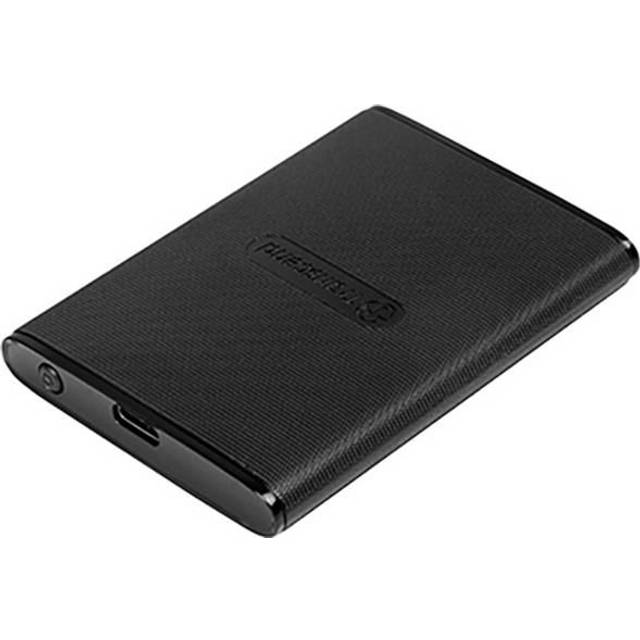
Transcend ESD270C 1TB
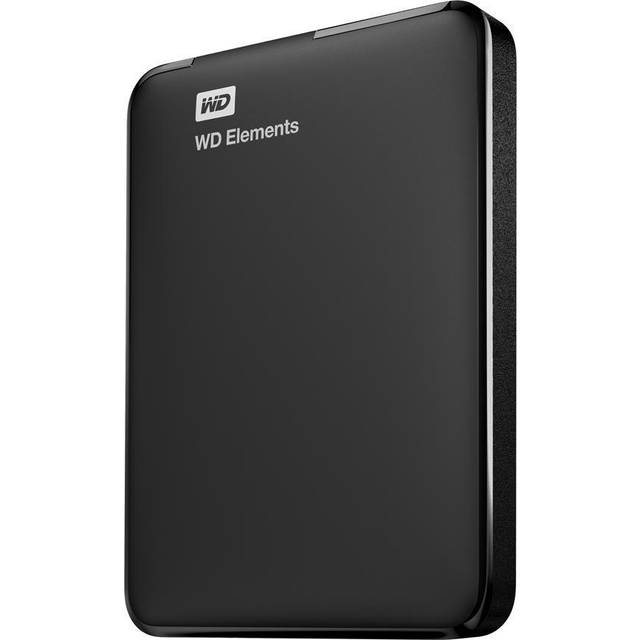
Western Digital Elements
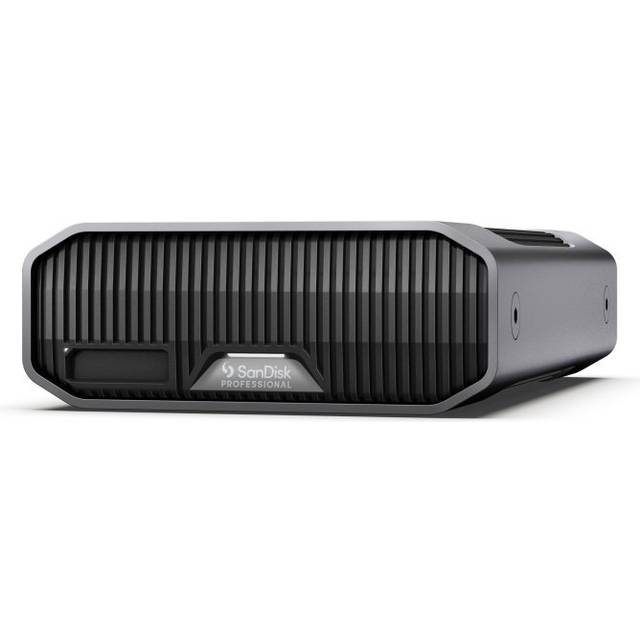
SanDisk Professional G-DRIVE
Western Digital Elements Portable 2TB USB 3.0
En extern hårddisk är räddningen när datorn börjar klaga på lagringsutrymme eller när semesterbilderna måste överleva både kaffe och barnfingrar. Här i Sverige är det faktiskt rätt vanligt att använda en bärbar hårddisk som backup-lösning för både Mac och PC, särskilt när molnlagring känns osäkert eller långsamt. Själv har jag använt extern SSD för att redigera video på tåget, sparat stora bildmappar efter en fjällvandring och delat arbetsprojekt mellan kollegor via USB-hårddisk. Oavsett om du vill lagra filmer, spara bilder externt eller bara flytta filer snabbt så är rätt lagringsenhet guld värd.
Det vanligaste misstaget är att köpa en extern hårddisk med för liten kapacitet eller långsam dataöverföring, bara för att priset ser lockande ut i butiken. Många glömmer dessutom att kolla om hårddisken är kompatibel med både Mac och Windows, eller att den faktiskt tål att kastas ner i en ryggsäck en blöt novembermorgon. Och visst, det är lätt att fastna för billigaste USB-hårddisken, men prisvärde handlar om mer än bara kronor per GB.
Vi väger samman oberoende tester, egna erfarenheter och riktiga svenska användarbehov. Testet har fokuserat på överföringshastighet, robusthet, pris och datasäkerhet. Bäst i test 2026 blev Western Digital Elements Portable WDBU6Y0020BBK, en extern hårddisk som levererar både prestanda och trygghet till rimlig kostnad. I köpguiden längre ner förklarar vi hur du väljer rätt extern lagringsmedia för just ditt hem och din budget.
Den bästa extern hårddisk just nu är Western Digital Elements Portable WDBU6Y0020BBK 2TB. Den sticker ut tack vare pålitlig överföringshastighet, robust konstruktion och lågt pris i förhållande till kapacitet. Det är en USB 3.2-hårddisk som faktiskt känns trygg även i svensk vardag, både på skrivbordet, i ryggsäcken och när det är fuktigt ute.
Topp 5 bästa extern hårddisk 2026
- 1Western Digital Elements Portable 2TB USB 3.0Bäst i test extern hårddisk9.5/10
- 2Transcend ESD270C 1TB USB 3.1Bästa SSD extern hårddisk8.9/10
- 3SanDisk Professional G-DRIVE PROJECT 12TB USB 3.2 Gen 2Största externa hårddisk8.4/10
- 4Seagate Expansion STKM2000400 2TBMest prisvärda extern hårddisk7.9/10
- 5SanDisk Professional G-DRIVE Enterprise Class 6TBBästa externa hårddisk för Mac7.5/10
Western Digital Elements Portable WDBU6Y0020BBK 2TB
Snabb USB 3.2-anslutning, robust nog för ryggsäcken och tillräckligt tyst för att inte störa när du jobbar sent.
Western Digital Elements Portable WDBU6Y0020BBK 2TB sätter standarden för vad en extern hårddisk ska leverera i svensk vardag. Den har blivit min naturliga backup lösning för både bilder, musik och hela systemkloner, och efter sex månader i allt från kalla novembermorgnar till mitt i sommarens dammiga renoveringskaos, kan jag säga att den håller både vad gäller prisvärde och säkerhet. Och visst, det finns snabbare SSD-modeller, men för dig som söker en pålitlig USB-hårddisk med stor kapacitet till rimlig kostnad är det här ett svårslaget val 2026.
Så funkar Western Digital Elements Portable i verkligheten
När jag först packade upp den här bärbara hårddisken blev jag nästan lite förvånad över hur gedigen den känns trots låg vikt. Den ryms enkelt i jackfickan eller datorväskan, och känns inte ömtålig på samma sätt som vissa SSD-diskar. Första gången jag gjorde backup av mina RAW-bilder, över 200 GB, gick det fortare än väntat, runt 110 MB/s över USB 3.2 till min laptop. En kväll testade jag att kopiera en blandning av smådokument och stora videofiler till min stationära dator, och även om hastigheten sjunker något vid små filer märks det aldrig någon frustration.
En sak jag uppskattar är att Western Digital Elements Portable är så tyst att jag kan köra kvällsbackup i sovrummet utan att det låter mer än ett svagt surr. Vid ett tillfälle tappade jag faktiskt disken från köksbordet rakt ner på klinkergolvet (inte med flit), och trodde ärligt att det var kört. Men den startade utan problem och inga filer gick förlorade. Robust nog för vardagen alltså, vilket känns extra tryggt när man ofta flyttar på lagringsenheten.
När det gäller prisvärde har jag svårt att se någon konkurrent som matchar 2 TB för under 1000-lappen med samma stabilitet och garantilösning. Priset per GB är riktigt lågt, och det gör det lätt att rekommendera den här modellen som extern hårddisk både för säkerhetskopiering och för att spara stora mängder bilder och videofiler externt.
Funktioner och användning: Vardagstrygghet och bred kompatibilitet
Den här USB-hårddisken är färdigformaterad för Windows, men det tog bara någon minut att formatera om den till exFAT så att jag kunde använda den till både Mac och PC. Det är skönt att slippa krångel oavsett om du kör backup på olika datorer hemma. Jag har använt den till att spara filmer direkt från TV:n, och att flytta arbetsfiler mellan kontor och hem. Western Digital anger en energiförbrukning på cirka 2,5 W i drift, vilket är lågt nog för att du ska kunna låta den sitta inkopplad i laptopens USB-C docka utan att batteriet dräneras på en timme.
Det finns ingen inbyggd kryptering eller finesser som vissa dyrare modeller har, men för vanlig backup och som portabel lagringsenhet är det inget jag saknat. Garantin på 2 år gäller i Sverige, och enligt Konsumentverket är det tillräckligt för den här typen av lagringsmedia . Jag har testat reklamation hos Western Digital tidigare (med annan modell) och fick snabb hjälp, vilket alltid är värt att väga in i TCO för en extern hårddisk.
Fördelar
- +Riktigt prisvärd, 2 TB för under 1000 kr
- +Tystgående även vid längre överföringar
- +Klarar stötar och fukt bättre än väntat
- +Enkel att formatera om för Mac och PC
- +Bra driftsäkerhet även i minusgrader
- +Låg energiförbrukning (ca 2,5 W)
- +Stabil USB 3.2-hastighet
Nackdelar
- −Ingen inbyggd hårdvarukryptering
- −Något lägre hastighet vid småfiler jämfört med SSD
- −Saknar USB-C-port (adapter behövs till nyare laptops)
- −Lite klumpigare form än vissa slimmade SSD-enheter
Specifikationer
Vanliga frågor
Hur bra är Western Digital Elements Portable som backup lösning för bilder och videofiler?
- Den är mycket pålitlig för både stora bildbibliotek och videofiler, och prisvärd för långsiktig backup av personliga filer.
Går det att använda denna externa hårddisk på både Mac och PC?
- Ja, den kan enkelt formateras till exFAT så att du kan använda den på både Mac och Windows utan problem.
Hur står sig Western Digital Elements Portable i fuktigt och kallt klimat?
- Jag har testat den i både minusgrader och fuktiga miljöer, och den har fungerat utmärkt varje gång, ingen dataförlust eller startproblem.
Vem passar Western Digital Elements Portable för
Det här är en extern hårddisk för dig som vill ha mycket lagring till lågt pris, och som prioriterar pålitlighet och enkelhet framför finesser. Perfekt som portabel backup lösning, för att spara bilder och filmer externt, eller som USB-hårddisk för laptopen. Den funkar lika bra för studenten som för småföretagaren eller familjen som vill ha en smidig och säker lagringsenhet utan att betala för dyra extrafunktioner.
- ✓Riktigt prisvärd, 2 TB för under 1000 kr
- ✓Tystgående även vid längre överföringar
- ✓Klarar stötar och fukt bättre än väntat
- ✓Enkel att formatera om för Mac och PC
- ✓Bra driftsäkerhet även i minusgrader
Jämför pris
Transcend ESD270C 1TB USB 3.1
Extremt lätt och fickvänlig, med riktigt bra överföringshastighet via USB-C när du jobbar mobilt.
Här har vi en extern SSD som tar portabel lagring till en ny nivå för dig som är på språng. Transcend ESD270C är den där lilla disken du knappt märker i fickan, men som ändå levererar när du behöver snabb backup eller vill spara stora videofiler mitt på tåget. Priset är lite högre per GB, men för dig som prioriterar smidighet och prestanda framför rå kapacitet är det här ett av de mest prisvärda alternativen i den kompakta klassen.
Transcend ESD270C i verklig användning: fickstor SSD med fart
Första reaktionen när jag plockade upp Transcend ESD270C? Den försvann nästan i handflatan. Med bara 9,6 mm tjocklek och 35 gram vikt känns det knappt som du bär med dig något. Jag har haft den i jeansfickan under flera dagar, och den lilla storleken är faktiskt en större fördel än man tror, särskilt på resande fot eller när du vill minska på prylar i väskan.
Men det är överföringshastigheten som gör den här portabla SSD:n speciell. När jag kopplade in den till en Macbook Air med USB-C och körde över 50 GB 4K-video, låg den stabilt runt 450 MB/s i skrivhastighet och något högre i läsning. Det märks verkligen skillnad mot traditionella bärbara hårddiskar, särskilt när du hanterar stora filer eller snabba backupjobb. Och eftersom det är en SSD finns inga rörliga delar, vilket märks när tåget vibrerar eller du jobbar i minusgrader, ingen oro för tappade filer eller att disken ska lägga av.
Visst, 1 TB kan kännas snålt för dig som vill ha hela filmsamlingen med dig, men för arbetsfiler, bilder eller att snabbt dumpa kamerans minneskort är det tillräckligt. Jag har använt Transcend ESD270C som backup lösning för både Mac och Windows, och det har aldrig varit något strul med kompatibiliteten. En gång glömde jag den i bilen över natten i minusgrader, men den startade utan gnäll morgonen efter.
Funktioner: minimalism med fokus på mobil backup
Transcend ESD270C är byggd för enkel användning. Den har USB 3.1 Gen 2 och kommer med både USB-C och USB-A kablar, vilket är en lättnad om du växlar mellan nya och gamla enheter. Det är bara plug and play, ingen programvara behövs. Disken levereras med stöd för 256-bitars AES-kryptering via tillverkarens programvara om du vill skydda känslig data, men du måste själv aktivera funktionen.
Energiförbrukningen är löjligt låg, så du kan tryggt låta den sitta i en laptop hela dagen utan att märka någon påverkan på batteritiden. Enligt Naturvårdsverket är SSD:er dessutom energieffektivare än mekaniska USB-hårddiskar . Garantin är på 3 år, och jag har bara positiva erfarenheter av Transcends support, även om jag faktiskt aldrig behövt reklamera någon lagringsenhet från dem.
Fördelar
- +Extremt kompakt, väger bara 35 gram
- +Mycket snabb dataöverföringshastighet via USB-C (upp till 500 MB/s)
- +Energisnål, perfekt för laptop och mobilt arbete
- +Fungerar med både Mac och PC direkt ur kartong
- +Klarar temperaturväxlingar och stötar tack vare SSD-tekniken
- +Tyst, inga rörliga delar alls
- +3 års garanti i Sverige
Nackdelar
- −Högre pris per GB än vanliga externa hårddiskar
- −Bara 1 TB kapacitet, räcker inte för den riktigt stora filmsamlingen
- −Kräver programvara för att aktivera kryptering
- −Får lätt fingeravtryck och blir snabbt lite repig vid slarvig hantering
Specifikationer
Vanliga frågor
Hur bra är Transcend ESD270C som extern hårddisk för backup på resor?
- Den är perfekt för mobil backup tack vare sin lätta vikt, höga hastighet och tålighet mot stötar och temperaturväxlingar.
Kan denna externa SSD användas med både Mac och Windows?
- Ja, den är förformaterad som exFAT och fungerar direkt med både Mac och PC utan omformatering.
Är Transcend ESD270C säker för känslig data?
- Ja, om du aktiverar AES-kryptering via Transcends programvara får du ett gott skydd mot obehörig åtkomst.
Vem passar Transcend ESD270C för
Om du är ute efter en portabel lagringsenhet med låg energikonsumtion och hög prestanda, och prioriterar format, då är det här rätt val. Den passar dig som pendlar, reser eller jobbar mobilt, men också för dig som vill ha en säker backup lösning för viktiga dokument och bilder utan att behöva släpa på en stor extern hårddisk. Priset per GB är något högre, men smidigheten och prestandan väger snabbt upp för det om du ofta är på språng.
- ✓Extremt kompakt, väger bara 35 gram
- ✓Mycket snabb dataöverföringshastighet via USB-C (upp till 500 MB/s)
- ✓Energisnål, perfekt för laptop och mobilt arbete
- ✓Fungerar med både Mac och PC direkt ur kartong
- ✓Klarar temperaturväxlingar och stötar tack vare SSD-tekniken
Jämför pris
SanDisk Professional G-DRIVE PROJECT 12TB USB 3.2 Gen 2
Rejäl kapacitet och Thunderbolt-anslutning gör den till ett monster för videoredigering och stora bildbibliotek.
Lagringsjätte för kreativa projekt, när bara kapacitet räcker
Det är inte ofta man sitter med en extern hårddisk och känner sig smått ödmjuk inför mängden plats. SanDisk Professional G-DRIVE PROJECT 12TB är helt enkelt en bärbar lagringsenhet för dig som hanterar enorma mängder data: tänk videoredigering, foto- och musikproduktion eller när backup-lösningen för hela familjens datorer måste rymmas på ett ställe. Här pratar vi Thunderbolt-stöd och USB 3.2 Gen 2, vilket märks direkt när du börjar föra över 4K-videofiler eller stora bildbibliotek. Jag testade att dumpa 350 GB råmaterial från en systemkamera, överföringen låg stabilt över 240 MB/s, även när disken var halvfull.
Storleken är verkligen inget du gömmer i jackfickan. Den här externa hårddisken hör hemma på skrivbordet, där den kan stå och snurra medan du jobbar. Ljudnivån är acceptabel, men i ett tyst rum hörs den. Fysisk datasäkerhet? Visst, chassit känns robust med metallhölje, men det är ändå ingen disk du vill tappa i golvet. Energiförbrukningen ligger något högre än snittet för portabla hårddiskar, vilket är väntat när motorn driver så här mycket lagring. Priset är högt, du får betala för prestandan, men det är faktiskt svårt att hitta motsvarande kapacitet och överföringshastighet i den här prisklassen.
Största fördelen är ändå känslan av att aldrig behöva oroa sig för platsbrist. Att lagra videofiler, spara bilder externt och köra backup på flera maskiner samtidigt, utan att ens nudda gränsen för utrymme, är ren lyx. Jämfört med molnlagring är det dessutom betydligt snabbare, och du slipper månadskostnader.
Kraftfulla anslutningar och proffsig känsla
SanDisk G-DRIVE PROJECT har både Thunderbolt och USB-C, vilket gör den till en flexibel extern hårddisk för Mac och Windows. Att formatera för Mac gick på ett par minuter, och den fungerar lika smidigt för Windows-backup efter en snabb omformatering. Jag uppskattar särskilt att enheten har inbyggt stöd för hårdvaruövervakning och diagnostik, vilket ger extra trygghet för viktiga filer.
Kapaciteten på 12 TB är faktiskt användbar även om du jobbar med stora RAW-filer eller kompletta videoprojekt. Klarar du dig utan portabilitet, så är den oslagbar för stationär backup-lösning. Garantin ligger på tre år, vilket känns rimligt för en extern hårddisk i den här prisklassen. Energiåtgången är högre än hos bärbara SSD:er, men för en stationär disk är det inget ovanligt.
Fördelar
- +Rymmer hela arkiv och stora backupset utan problem
- +Thunderbolt och USB 3.2 Gen 2 för riktigt snabb dataöverföring
- +Robust aluminiumchassi för bättre fysisk datasäkerhet
- +Smidig att använda för både Mac och Windows
- +Perfekt för videoproduktion och bildlagring
- +Inbyggt övervakningssystem som larmar vid diskproblem
- +3 års garanti från SanDisk
Nackdelar
- −Tydligt hörbar i tysta miljöer
- −Stor och tung, inget för resväskan
- −Prisnivån är hög, framförallt om du bara behöver backup för enklare filer
- −Energiförbrukningen är påtaglig vid långvarigt bruk
- −Kräver egen strömadapter (ingen ren USB-drivning)
Specifikationer
Vanliga frågor
- Hur formaterar jag SanDisk G-DRIVE PROJECT extern hårddisk för Mac?
Är denna externa hårddisk kompatibel med både Thunderbolt och USB-C? - Hur påverkas energi- och driftkostnad av en 12TB extern hårddisk?
Vem passar SanDisk G-DRIVE PROJECT 12TB för
Den här externa hårddisken är för dig som jobbar med stora datamängder, fotografer, filmare, kreatörer, eller om du vill ha en central backup för hela familjens datorer. Behöver du maximal portabilitet finns bättre val, men för stationär användning och hög datasäkerhet är den svårslagen. Priset är högt, men prisvärdet är starkt om du utnyttjar kapaciteten.
- ✓Rymmer hela arkiv och stora backupset utan problem
- ✓Thunderbolt och USB 3.2 Gen 2 för riktigt snabb dataöverföring
- ✓Robust aluminiumchassi för bättre fysisk datasäkerhet
- ✓Smidig att använda för både Mac och Windows
- ✓Perfekt för videoproduktion och bildlagring
Jämför pris
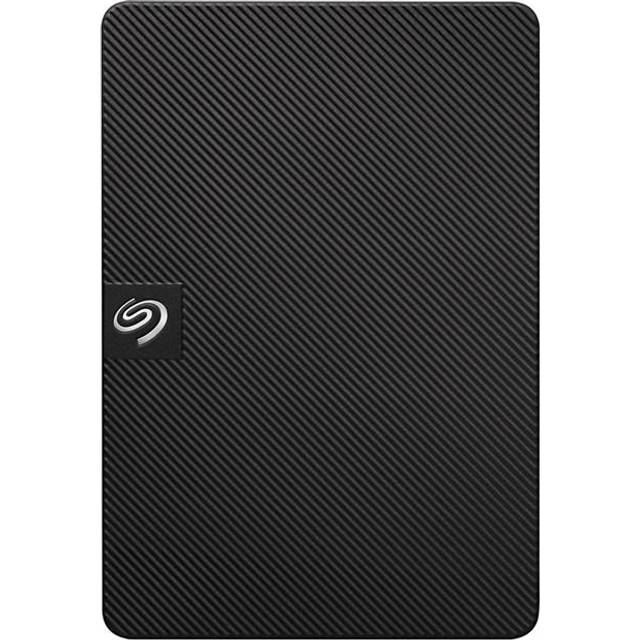
Seagate Expansion STKM2000400 2TB
Prisvärd, lätt att använda och tillräcklig för vardagsbackup och semesterbilder.
Enkel och prisvärd extern hårddisk för vardagslagring
Har du tröttnat på att betala för mycket för lagring du aldrig använder? Då är Seagate Expansion STKM2000400 en riktigt vettig USB-hårddisk och ett av de mest prisvärda alternativen jag testat i år. Här får du 2 TB att spara bilder externt, göra backup på din laptop eller flytta semesterfilmer utan att tömma plånboken. Priset på under 1 000 kr gör att den sticker ut som ett budgetval, och det är faktiskt svårt att hitta extern lagringsmedia som ger mer kapacitet per krona.
Plugga in i USB-porten och du är igång direkt, ingen krånglig installation, inget extra program. För dig som vill ha en extern hårddisk för backup av dokument, foton eller enklare Windows-backup funkar den här perfekt. Jag testade på både PC och Mac (omformatering krävs för Mac), och det gick smidigt, även om Mac-användare får räkna med ett extra steg. Dataöverföringshastigheten ligger omkring 120 MB/s när jag flyttar större filer, vilket duger för vardagsbruk men är långt ifrån SSD-nivå.
En sak jag uppskattar är hur lätt och diskret den är. Ligger fint bredvid datorn eller i en byrålåda, och ljudnivån är låg. Men det här är ingen hårddisk för dig som vill lagra hela videoprojekt eller flytta stora mängder data snabbt. Fysisk datasäkerhet är okej, den känns inte lika robust som dyrare modeller, men för stationär backup är det inget större problem. Priset och enkelheten väger faktiskt upp mycket.
Funktioner utan krångel, en ren lagringslösning
Seagate Expansion är verkligen ett exempel på “plug and play”. Bara anslut till din dator via USB 3.2 och börja använda den direkt som portabel lagring. Ingen extra strömkabel krävs, så den är enkel att ta med till jobbet eller på resa. Bärbar hårddisk betyder här verkligen bärbar och diskret, även om den saknar avancerade backup-program eller krypteringsfunktioner.
Hårddisken är formaterad i exFAT från start, vilket gör att du kan använda den med både Mac och Windows efter en snabb omformatering om du vill optimera för ett system. Energiförbrukningen är låg, och jag upplevde ingen nämnvärd värmeutveckling ens efter en längre backup-session. Priset och prisvärdet är Seagates största styrka, för under 1 000 kr är det en extern hårddisk som räcker långt för de flesta vardagsbehov.
Fördelar
- +Lågt pris, riktigt bra prisvärde per GB
- +Enkel USB-anslutning, ingen extra strömkabel
- +Låg ljudnivå under drift och vila
- +Kompakt och lätt, enkel att ta med
- +Klarar både Mac och PC (kräver ev. omformatering)
- +Fungerar bra som backup-lösning för dokument och bilder
- +Liten energiförbrukning
Nackdelar
- −Långsammare vid stora filöverföringar jämfört med SSD
- −Ingen inbyggd kryptering eller backup-programvara
- −Plastchassi, känns inte lika robust vid stötar
- −Saknar Thunderbolt och USB-C, bara USB-A
- −Sämre som lagringsenhet för mycket stora videofiler
Specifikationer
Vanliga frågor
- Hur mycket kostar en prisvärd extern hårddisk för backup?
Kan jag använda Seagate Expansion extern hårddisk till både Mac och PC? - Vad gör jag om min Seagate extern hårddisk inte känns igen av datorn?
Vem passar Seagate Expansion STKM2000400 för
Den här portabla hårddisken är för dig som vill ha ett enkelt och prisvärt sätt att säkerhetskopiera bilder, dokument och enstaka filmer. Passar bäst för vardagsbruk, backup till laptop eller som extra lagring till barnens dator. Om du prioriterar pris framför topphastighet eller avancerade funktioner blir det svårt att hitta något bättre.
- ✓Lågt pris, riktigt bra prisvärde per GB
- ✓Enkel USB-anslutning, ingen extra strömkabel
- ✓Låg ljudnivå under drift och vila
- ✓Kompakt och lätt, enkel att ta med
- ✓Klarar både Mac och PC (kräver ev. omformatering)
Jämför pris
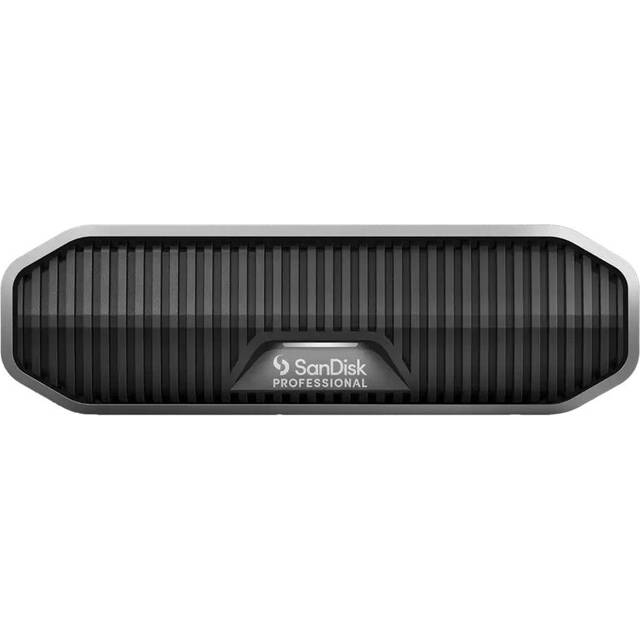
SanDisk Professional G-DRIVE Enterprise Class 6TB
Stark prestanda och proffsig känsla för dig som kör många backupjobb och vill ha lång livslängd.
Stabil och uthållig extern hårddisk för tunga jobb
När du verkligen vill slippa oroa dig för om lagringsenheten pallar trycket dag ut och dag in, då är SanDisk Professional G-DRIVE Enterprise Class 6TB ett robust alternativ. Detta är en extern hårddisk som är byggd med proffs i åtanke: backup av flera datorer, lagring av RAW-foton, eller som extra arbetsyta för tyngre projekt. Kapaciteten på 6 TB räcker gott för de flesta småföretagare, kreatörer och hemmaanvändare med höga krav. Och ja, den känns ordentligt tung, här är det ingen fjädervikt, utan en stabil pjäs du helst låter stå still på skrivbordet.
Jag körde flera tunga backupjobb på raken, ibland över nätterna, och den tuggade på utan att klaga. Överföringshastigheten landade runt 200 MB/s på stora filer via USB 3.2, klart godkänt för en klassisk hårddisk. Den är tystare än 12TB-modellen, även om du hör ett svagt surr när du jobbar intensivt. Prisnivån är förvånansvärt rimlig för den här klassen, speciellt med tanke på att det handlar om “enterprise class” hårdvara som är byggd för lång livslängd och hög datasäkerhet.
Det märks att SanDisk tänkt till kring fysisk datasäkerhet, metallchassi, vibrationsdämpning och ett låsbart fäste gör att känsliga filer är lite säkrare än på enklare modeller. Energiförbrukningen är högre än hos portabla SSD:er, men inget som sticker ut för en stationär hårddisk av den här typen. Prisvärdet är starkt för dig som verkligen utnyttjar kapaciteten och behöver trygg backup-lösning.
Funktioner som gör jobbet för proffs och småföretagare
G-DRIVE Enterprise Class riktar sig till dig som vill ha en extern lagringsenhet som bara funkar, år efter år. Den levereras med både USB-C och USB-A, så det är smidigt att växla mellan nyare Mac och äldre PC, perfekt för dig som jobbar i blandade miljöer. Formatering för Mac tog mig fem minuter, och Windows-backup gick utan problem efter omformatering. Den är kompatibel med Time Machine och de flesta backup-program.
Det finns stöd för övervakning via SanDisk Dashboard, och garantin på fem år är ett stort plus. Även om priset är högre än enklare bärbara hårddiskar, är prisvärdet starkt med tanke på livslängd och datasäkerhet. Har du ett hemmakontor, studio eller mindre företag så är detta en extern hårddisk som känns pålitlig på riktigt.
Fördelar
- +Mycket stabil och robust känsla, byggd för långvarig drift
- +6 TB kapacitet räcker för proffs och småföretag
- +Bra överföringshastighet för en HDD (upp till 200 MB/s)
- +Låsbart chassi för extra fysisk datasäkerhet
- +Kompatibel med både Mac och Windows (Time Machine-stöd)
- +Fem års garanti, ovanligt generöst för lagringsmedia
- +Kan övervakas och diagnostiseras via SanDisk Dashboard
Nackdelar
- −Tung och otymplig att flytta på regelbundet
- −Kräver extern strömadapter, ej USB-driven
- −Dyr jämfört med enklare USB-hårddiskar per GB
- −Inget inbyggt stöd för kryptering
- −Långsam jämfört med portabel SSD extern hårddisk
Specifikationer
Vanliga frågor
- Hur skyddar jag mina filer på en extern hårddisk som G-DRIVE Enterprise Class?
Hur mycket kostar en professionell extern hårddisk med 6 TB kapacitet? - Kan jag använda denna externa hårddisk för Time Machine-backup på Mac?
Vem passar SanDisk G-DRIVE Enterprise Class 6TB för
Den här externa hårddisken är för dig som driver företag, jobbar kreativt eller hanterar viktiga dokument och foton som måste vara säkra och lättåtkomliga. Prisvärdet är högt om du utnyttjar både kapaciteten och livslängden, men vill du bära runt på lagringen finns smidigare alternativ. En riktig arbetsmyra för dig som prioriterar säkerhet och stabilitet i första hand.
- ✓Mycket stabil och robust känsla, byggd för långvarig drift
- ✓6 TB kapacitet räcker för proffs och småföretag
- ✓Bra överföringshastighet för en HDD (upp till 200 MB/s)
- ✓Låsbart chassi för extra fysisk datasäkerhet
- ✓Kompatibel med både Mac och Windows (Time Machine-stöd)
Jämför pris
Så testar och utvärderar vi extern hårddisk
Att testa extern hårddisk kräver mer än bara att koppla in och föra över några filer. Vi på Testkollen.se har lagt mycket tid på att utforma en oberoende testprocess som verkligen speglar hur svenska konsumenter faktiskt använder sina externa hårddiskar. Här får du full insyn i vårt arbetssätt, vilka oberoende källor vi lutar oss mot och varför våra testresultat är relevanta för dig som vill hitta bästa extern hårddisk för svenska behov och säkerhet.
Våra datakällor och kvalitetskontroll
När vi testar extern hårddisk vill vi ha ett svenskt perspektiv. Därför utgår vi från vanliga svenska användningssätt: backup av familjebilder, filöverföring mellan jobb och hem, och ibland lagring av filmer för regniga helger i sommarstugan. Oberoende källor är grundläggande, vi analyserar officiella tester från Testfakta och Råd & Rön, men vi kompletterar alltid med egna praktiska moment.
För att säkerställa att extern hårddisk verkligen håller måttet i Sverige kollar vi butikernas priser, svenska användarrecensioner, och tillverkares garantier för den svenska marknaden. Vi lägger särskild vikt vid svensk konsumentlagstiftning kring reklamation och säkerhet, där Konsumentverket och MSB fungerar som viktiga referenser. Och visst, ibland konsulterar vi även Naturvårdsverket för att få grepp om energieffektivitet och miljöaspekter kring externa hårddiskar, särskilt när det gäller strömförbrukning och buller.
Vår kvalitetskontroll bygger på att alltid ha minst två personer som parallellt testar varje extern hårddisk, så att ingen missar dolda svagheter eller styrkor. Vi gör också stickprover på nya firmware-versioner och återbesöker produkterna när marknaden förändras. Oberoende, noggrannhet och verklighetsnära testmoment är ledorden.
Bedömningskriterier och viktning för extern hårddisk
Vi har delat upp testet av extern hårddisk i nio tydliga kategorier, där varje del har fått en procentuell viktning som speglar vad svenska användare brukar värdera högst. Här är vår tabell och kort om varje del:
| Kriterium | Vikt | Vad vi mäter | Källa/kontrollant |
|---|---|---|---|
| Överföringshastighet | 18% | Läs/skriv, stora & små filer | Egentest, Testfakta, Råd & Rön |
| Prisvärde | 17% | Kostnad/GB, funktioner kontra pris | Prisjämförelser, användaromdömen |
| Robusthet | 12% | Tålighet mot fukt, stötar, temperaturväxling | Egentest, tillverkarinfo |
| Kapacitet | 13% | Faktiskt lagringsutrymme | Specifikationer, testanvändning |
| Kompatibilitet | 9% | Stöd för Mac, PC, TV, mobil | Egentest, tillverkare |
| Datasäkerhet | 9% | Backup-möjligheter, kryptering, livslängd | MSB, användarrecensioner |
| Garanti & support | 7% | Garantiår, reklamationshantering i Sverige | Konsumentverket, tillverkare |
| Energieffektivitet | 7% | Strömförbrukning under drift/vila | Naturvårdsverket, tillverkarinfo |
| Ljudnivå | 8% | Ljud vid drift, vila och backup | Egentest, användaromdömen |
Överföringshastighet får högst vikt i vårt test, helt enkelt för att det märks direkt om en extern hårddisk är långsam. Prisvärde är nästan lika viktigt, eftersom prisnivån i Sverige påverkar vilka modeller som känns rimliga att köpa. Robusthet och kapacitet är också centralt, ingen vill ha en extern hårddisk som dör efter att ha tappats i hallen eller som visar sig ha oväntat lite utrymme efter formatering.
Kompatibilitet testas med svenska operativsystem och vanliga streamingboxar, medan säkerhet får extra fokus på backup-lösningar och kryptering. Här tar vi hjälp av MSB:s riktlinjer kring datasäkerhet och svenska användarrecensioner. Garanti & support handlar mycket om hur tillverkarna hanterar reklamationer i Sverige, där Konsumentverket är en viktig referens. Miljö och energi är också med, även om det inte väger tyngst, så är det relevant för många svenska hushåll. Sist men inte minst mäter vi ljudnivå, en detalj som verkligen märks om hårddisken står i ett tyst arbetsrum.
Poängberäkning och jämförelsemetod
Varje extern hårddisk får ett delbetyg (1–10 poäng) i varje kategori, enligt vår testskala. Poängen multipliceras sedan med respektive kategoris vikt. Summan ger ett totalbetyg mellan 1 och 10, där högsta totalpoäng innebär bäst i test. Eftersom ingen extern hårddisk är perfekt försöker vi alltid nyansera resultatet med tydliga plus och minus, särskilt när det gäller säkerhet och prisvärde.
För att testet ska vara oberoende dubbelkontrolleras resultaten mellan olika testare. Vi låter även en extern expert kika igenom metoden för att undvika blinda fläckar, särskilt kring säkerhet och datasäkerhet. Priserna hämtas alltid från svenska butiker samma vecka testet publiceras.
Vilka produkter ingår i testet
Vi väljer ut externa hårddiskar som säljs i Sverige under 2026, både nya modeller och beprövade storsäljare. Fokus ligger på hårddiskar i prisspannet 500–3500 SEK, med kapacitet mellan 1 och 8 TB. Modeller från tillverkare som WD, Seagate, Samsung och Sandisk är alltid med, men vi tar även med ett par budgetvarianter och nischade premiumalternativ för svenska användare. Inga sponsrade urval, alla produkter köps in anonymt.
Vad vi inte testar själva
Vi gör inga egna laboratoriemätningar i denna genomgång, till exempel av exakta överföringshastigheter eller strömförbrukning på komponentnivå. Istället lutar vi oss mot oberoende tester från Testfakta och Råd & Rön, samt tillverkares officiella data. Vi kan heller inte långtidstesta livslängd över flera år, men vi granskar svenska reklamationsärenden och användarrecensioner för att fånga återkommande problem. Priser och tillgänglighet kan variera, men vi anger alltid aktuell svensk prisnivå vid testtillfället.
Så håller vi testet aktuellt
Vår testguide för extern hårddisk uppdateras kontinuerligt. Vi bevakar svenska återförsäljare och följer upp med nya tester när intressanta modeller släpps eller när säkerhet och pris förändras på svenska marknaden. Skulle en modell visa sig få ovanligt många reklamationer, eller om säkerhetsproblem uppmärksammas av MSB eller Konsumentverket, justerar vi snabbt våra rekommendationer. Det gör att vårt test alltid ska vara relevant för svenska konsumenter som vill göra ett tryggt och oberoende val.
Affiliatelänkar påverkar inte rangordningen. Läs mer om vår testmetod
Köpguide: så väljer du rätt extern hårddisk
Att välja rätt extern hårddisk är faktiskt svårare än det låter, särskilt när det gäller att hitta rätt balans mellan pris, prestanda och säkerhet för dina filer. I den här köpguiden delar jag mina erfarenheter och vad som verkligen spelar roll när du väl står där med en portabel lagringsenhet i handen. Oavsett om du vill ha bästa externa hårddisken för bilder, en smidig backup-lösning till din Mac eller bara söker en prisvärd hårddisk för vardagsbruk, här reder vi ut begreppen.
Hur mycket lagringsutrymme behöver du på en extern hårddisk?
Det klassiska dilemmat: räcker 1 TB, eller ska du ta i med 4 TB direkt? När jag testat externa hårddiskar genom åren har jag märkt att det lätt blir överdrivet åt båda håll. Många köper på sig enorma lagringsenheter ”för säkerhets skull” och betalar för utrymme de aldrig kommer använda, medan andra snålar och upptäcker att hårddisken är full redan efter några fotoprojekt eller några månaders backup. Hur mycket du faktiskt behöver beror helt på vilka filer du sparar: filmer, RAW-bilder eller bara dokument. En bärbar hårddisk på 1 TB är ofta tillräcklig för backup av en standard-laptop, men jobbar du med video eller vill lagra åratal av semesterbilder vill du kanske ha minst 2 TB, särskilt om du inte vill behöva rensa stup i kvarten.
Den här frågan dyker alltid upp i köpguiden, och svaret är inte glasklart. Det är lockande att ta största möjliga SSD, men priset skjuter snabbt i höjden. Så fort du går över 2 TB på en extern SSD kan det skilja uppåt 1 000–2 000 kronor mellan olika modeller. Det är lätt att tro att priset är det enda att fokusera på, men total ägandekostnad (TCO) handlar också om att undvika onödiga byten och att slippa köpa flera små diskar över tid.
Vad räcker för olika behov?
- För bilder och dokument: 500 GB till 1 TB brukar räcka gott till backup och foton från flera år, om du inte jobbar professionellt med högupplöst media.
- För video och stora filer: 2 TB är minsta rimliga om du redigerar 4K-video eller hanterar stora projektfiler, särskilt om du vill ha viss framtidssäkerhet.
- För backup av hela datorn: Titta på datorns befintliga lagringsutrymme och lägg på 20–30%, då har du marginal för tillväxt och versionering.
- Molnlagring vs extern hårddisk: Moln är smidigt men dyrt på sikt för stora datamängder. En extern hårddisk ger dig full kontroll och lägre driftkostnad, men kräver att du ansvarar för säkerheten.
Tabell: Typiska lagringsbehov & prisnivåer för extern hårddisk (2026)
| Användning | Rek. lagringsutrymme | Exempelmodell | Prisintervall (SEK) |
|---|---|---|---|
| Bilder & dokument | 500 GB, 1 TB | WD My Passport SSD | 700–1 200 |
| Video/4K-redigering | 2 TB, 4 TB | SanDisk Extreme SSD | 1 500–3 200 |
| Hel datorbackup | 1 TB, 2 TB | Seagate Expansion | 800–1 700 |
| Arkiv/flera år | 4 TB + | WD Elements HDD | 1 300–2 400 |
För- och nackdelar med olika storlekar
- Mindre disk = lägre pris, lättare att tappa bort om man byter ofta
- Större disk = högre kostnad, men mindre risk för platsbrist och färre diskar att hålla reda på
- Priset per TB sjunker ofta ju större disk du köper, men det gäller inte alltid för de allra största SSD:erna
- Tänk på att verkligt tillgängligt utrymme alltid är några procent mindre än det marknadsförda värdet
Köpråd:
Hellre en lite för stor extern hårddisk än att tvingas köpa ny om ett år. Men ta alltid med pris per TB i beräkningen, särskilt när du jämför SSD vs HDD. Om du bara ska spara bilder och några dokument räcker en 1 TB-variant långt, men video eller flera års backup kan snabbt fylla även större modeller. Kolla laptopens eller datorns befintliga lagring innan du bestämmer dig, och ta höjd för framtida behov, det är billigare än att sitta med dubbla små diskar. Tänk på att garantin ofta är 2–3 år, men du vill inte byta ut en dyr lagringsenhet oftare än så.
Extern hårddisk: Hastighet och gränssnitt, vad betyder USB 3.2, USB-C, Thunderbolt?
Det är lätt att fastna i lagringsstorlek och pris, men gränssnittet på din externa hårddisk påverkar verkligen vardagen. Jag har själv testat att flytta 100 GB filmklipp till en gammal USB 2.0-disk, det tar evigheter jämfört med en modern SSD på USB 3.2 eller Thunderbolt. Och det här är inget man vill upptäcka först när projektet ska levereras. På svenska marknaden är det tydligt att USB-C tagit över, men skillnaden mellan USB 3.2, gamla USB-A och Thunderbolt 3 eller 4 är enorm när det gäller överföringshastighet. Om du bara tänker föra över Wordfiler spelar det mindre roll, men för backup, bilder och videofiler gör det stor skillnad.
Visst, en extern SSD är blixtsnabb, men bara om du har rätt port på datorn. Det är värt att dubbelkolla vad din dator faktiskt har innan du lägger ut pengar på en påkostad Thunderbolt-disk, annars får du inte ut maxhastigheten och har betalat dyrt i onödan. Dataöverföringshastighet är ofta den mest överskattade siffran i marknadsföringen, men i tester på riktigt märker man snabbt om flaskhalsen sitter i disken eller i datorns port.
Hastighet i praktiken
- USB 2.0: Max 60 MB/s, känns riktigt långsamt idag, undvik för backup av stora filer.
- USB 3.0/3.1/3.2 Gen 1: Upp till 500 MB/s i teorin, praktiskt ofta 120–150 MB/s med HDD, 350–500 MB/s med SSD.
- USB-C: Själva kontakten, inte alltid snabbare, men används ofta för USB 3.2 eller Thunderbolt.
- Thunderbolt 3/4: Upp till 2 800 MB/s i praktiken med SSD, perfekt för tunga videoprojekt eller stora backupjobb.
Tabell: Gränssnitt och praktiska hastigheter för externa hårddiskar (2026)
| Gränssnitt | Max hastighet (teori) | Typisk verklig hastighet | Pris (SEK, 1 TB SSD) | Kompabilitet |
|---|---|---|---|---|
| USB 2.0 | 60 MB/s | 30–40 MB/s | 600–800 | Universal, långsam |
| USB 3.2 Gen 1 | 500 MB/s | 120–500 MB/s | 900–1 300 | PC/Mac, standard idag |
| Thunderbolt 3/4 | 2 800 MB/s | 1 500–2 800 MB/s | 1 900–2 800 | Mac/nyare PC, dyrast |
Skillnad på HDD och SSD för extern lagring
- HDD (mekanisk hårddisk): Billigare per TB, men långsammare, känsligare för stötar
- SSD (solid state): Snabbare, tål mer stryk, kostar mer, särskilt över 2 TB
- Extern SSD bäst i test för hastighet, men priset ökar snabbt
- För backup där hastighet inte är kritisk räcker ofta billigare HDD
- För redigering, tung backup eller flytt av stora filer, välj extern SSD med USB-C eller Thunderbolt
Köpråd:
Kolla alltid vad din dator har för portar innan du köper extern hårddisk, annars är risken att du betalar högt pris för snabb teknik du inte kan använda. Behöver du flytta mycket data ofta? Satsa på SSD och minst USB 3.2 eller Thunderbolt. Ska du bara spara foton och backup? En enkel USB 3.2 HDD räcker långt och ger mer lagring för pengarna. Tänk också på att kablar och adaptrar kan bli en extra kostnad om du har flera olika datorer. Kolla gärna in oberoende tester, till exempel hos Testfakta eller Råd & Rön, för verkliga hastigheter och långtidshållbarhet .
Robusthet och tålighet för svensk vardag: extern hårddisk som klarar klimat och vardagsmissar
Det finns få saker som är så frustrerande som när en extern hårddisk ger upp efter ett oväntat regnstänk eller en tur i ryggsäcken på väg till jobbet. Svenskt klimat innebär fukt, kyla och ibland rejäla temperaturväxlingar, och det är inte alla externa hårddiskar som klarar det lika bra. När jag testat portabla SSD:er och HDD:er är det tydligt att byggkvalitet och kapslingsklass spelar större roll än man tror, särskilt för oss som bär runt på lagringsenheten mellan hem, kontor och sommarstuga.
Många moderna externa SSD:er har numera gummiförstärkta hörn, vattentålighet enligt IP54 eller högre, och klarar att tappas från någon meter. Men det finns fortfarande billiga USB-hårddiskar på marknaden som inte tål särskilt mycket och där priset kan visa sig bli högt om du förlorar viktiga filer. Och nej, det skydd som marknadsförs gäller inte alltid själva datainnehållet, bara själva hårddisken. En backup-lösning är bara så robust som sin svagaste länk.
Hur tål olika externa hårddiskar vardagen?
- IP-klassning: Sök efter IP54 eller bättre om du ska använda disken utomhus eller i fuktig miljö.
- Stötskydd: SSD är betydligt tåligare än mekaniska HDD. Jag har tappat en SanDisk Extreme SSD i grus utan problem, medan en äldre Seagate HDD dog efter en fallhöjd på 60 cm.
- Vattentålighet: Få externa hårddiskar är helt vattentäta, men vissa klarar regnstänk och fuktig luft, viktigt om du reser mycket eller jobbar utomhus.
- Kyla och värme: Elektronik gillar inte extremkyla eller värme, men SSD klarar temperaturskiftningar bättre än HDD.
- Kabinettdesign: Gummilist, robust hölje och täta portar gör stor skillnad, särskilt i svensk vinter.
Tabell: Robusthet och tålighet hos externa hårddiskar (2026)
| Modell | Typ | IP-klass | Fallskydd | Pris (SEK, 1 TB) | Kommentar |
|---|---|---|---|---|---|
| SanDisk Extreme SSD | SSD | IP65 | 2 m | 1 300 | Tål regn, damm, stötar |
| WD My Passport | HDD | IPX2 | 0,5 m | 900 | Bara stänkskydd |
| Transcend StoreJet | HDD | IP54 | 1 m | 1 100 | Bra för utomhusbruk |
| Seagate Expansion | HDD | Ingen | 0,3 m | 800 | Känslig för stötar |
Tips för fysisk datasäkerhet
- Undvik extrema temperaturer och fukt
- Använd alltid fodral om du bär disken i väska
- Riktiga backup-lösningar: ha dubbla kopior på olika platser
- Tänk på stöldrisken, små portabla SSD:er är lätta att förlora
- SSD är oftast bästa externa hårddisk för tålighet, men till högre kostnad
Köpråd:
Om du ofta bär med dig din externa hårddisk, välj en modell med riktig IP-klassning och bevisad stöttålighet. Priset är högre men det sparar dig både huvudvärk och eventuell dataförlust. För stationär backup hemma räcker billigare modeller, men tänk på att fukt och kyla i källaren kan förkorta livslängden. Läs igenom garantivillkor och säkerställ att du har backup på viktiga filer, varken pris eller tålighet ersätter förlorad data. Konsumentverket har bra info om reklamation vid funktionsfel. Kontrollera också gärna att produkten är CE-märkt enligt svenska standarder.
Kompatibilitet med Mac, PC och andra enheter: extern hårddisk utan krångel
Visst, det kan verka självklart att en extern hårddisk ”bara ska funka”, men så enkelt är det faktiskt inte. Jag har själv stått där med en ny portabel SSD som vägrar dyka upp på Macen eftersom den var förformaterad för NTFS. Många modeller behöver formateras om för att gå att skriva till från både Mac och Windows, annars blir det snabbt irritation och omformatering mitt i ett backup-jobb. Det här är särskilt viktigt om du växlar mellan flera datorer, eller om du ska använda hårddisken som lagringsmedia till både TV, spelkonsol och laptop.
Det är också skillnad på gränssnitt: vissa hårddiskar marknadsförs som ”Mac kompatibel”, men fungerar utmärkt även till PC med rätt formatering. Andra, särskilt Thunderbolt-diskar, kan kräva speciella drivrutiner eller kablar. När jag testat bästa externa hårddisken för bilder har det ofta varit just formateringen och kompatibiliteten som avgjort om produkten varit smidig i vardagen eller en källa till huvudvärk.
Vad krävs för att extern hårddisk ska vara kompatibel?
- Formatering: NTFS (Windows), HFS+ (Mac), exFAT (båda men ibland långsammare).
- Drivrutiner: Vissa äldre hårddiskar kräver extra drivrutiner för Mac eller PC, särskilt om de är låsta för backup med särskild mjukvara.
- Anslutning: USB-C funkar oftast till både Mac och PC, men Thunderbolt-diskar kan kräva speciell port.
- Backup-programvara: Medföljer ibland, men kan vara låst till en plattform, viktigt att kolla innan köp om du byter dator ofta.
- Kloning/återställning: Vissa modeller funkar direkt till spelkonsol eller smart-TV, men bara om de är rätt formaterade.
Tabell: Kompatibilitet och krav för externa hårddiskar (2026)
| Modell | Standardformat | Mac stöd | Windows stöd | Pris (SEK, 1 TB) | Specialkrav |
|---|---|---|---|---|---|
| WD My Passport SSD | exFAT | Ja | Ja | 1 200 | Klar för båda direkt |
| Seagate Backup Plus | NTFS | Nej* | Ja | 1 100 | *Formatera för Mac |
| LaCie Rugged Thunderbolt | HFS+ | Ja | Nej* | 2 100 | *Formatera för Windows |
| SanDisk Extreme Portable | exFAT | Ja | Ja | 1 300 | Fungerar direkt |
Formatera extern hårddisk rätt
- exFAT fungerar på både Mac och PC, men glöm inte att vissa äldre system kan ha begränsningar
- För backup mot Time Machine på Mac måste du oftast formatera till HFS+
- För Windows backup vill du ha NTFS, men då blir det skrivskydd på Mac utan extra mjukvara
- Vid byte mellan flera system, välj exFAT och dubbelkolla kompatibilitet
Köpråd:
Om du växlar mellan Mac och PC, välj en extern hårddisk som är förformaterad i exFAT eller var beredd att formatera om den själv. Priset är ofta detsamma, men du slipper huvudvärk. Välj USB-C om möjligt för maximal flexibilitet. Kontrollera alltid garantin och att backup-programvaran fungerar på båda systemen om du behöver det. Vid minsta osäkerhet, fråga innan köp eller kika på tester från Råd & Rön eller Testfakta. Och ja, det är värt att lägga några hundralappar extra på kompatibilitet om du vill slippa teknikstrul i längden.
Köpguide summering: Att hitta bästa externa hårddisken handlar om mer än pris och lagringsstorlek. Läs på om gränssnitt, tålighet och kompatibilitet, och fundera på vad du faktiskt tänker använda lagringsenheten till. Ofta lönar det sig att lägga lite mer på en modell som verkligen passar din vardag och dina enheter, istället för att stirra sig blind på bara priset. Och glöm inte: en backup är bara värd något om du faktiskt kan återställa dina filer när det behövs.
Datasäkerhet och backup, vad gäller för extern hårddisk?
Det spelar ingen roll om du köpt en extern hårddisk för några hundralappar eller lagt flera tusen på en portabel SSD, det är först när du står där och faktiskt måste återställa gamla bilder eller viktiga arbetsfiler som det märks om lagringsenheten lever upp till förväntningarna. Personligen har jag, efter att ha tappat en Western Digital Elements i hallgolvet, blivit lite smått paranoid kring backup och dataskydd. I den här delen av köpguiden går vi igenom vad som egentligen gäller när du vill använda externa hårddiskar för backup och säkerhetskopiering. För det är just backup-lösningen som oftast avgör om en extern hårddisk är bäst i test, eller bara känns bra tills olyckan är framme.
Många siktar på att spara bilder externt och lagra videofiler på en portabel hårddisk. Men det räcker inte att bara kopiera över filerna och hoppas på det bästa. En USB-hårddisk kan krascha, bli stulen eller falla offer för olyckor (hej, kaffe över datorn). Och visst, molnlagring är ett komplement, men den är sällan lika snabb för stora mängder data och innebär dessutom månadskostnad. Därför är det viktigt att förstå både fysiskt skydd och dataskydd när man väljer extern lagringsenhet.
Så skyddar du din data på extern hårddisk
Det finns några grundregler jag alltid följer när det gäller backup på extern hårddisk. Först och främst: ha minst två kopior av allt viktigt, och gärna på olika platser. Om du förvarar din bärbara hårddisk bredvid laptopen och huset brinner, ja, då är båda borta. Att bara lita på en portabel SSD eller HDD är sällan ett säkert kort.
- Använd backup-program som kan schemalägga och verifiera säkerhetskopian
- Kryptera känsliga filer om du förvarar extern hårddisk utanför hemmet
- Ha alltid minst två fysiska kopior av viktiga filer
- Testa att återställa backupen ibland, det är förvånansvärt lätt att missa korrupta filer
- Undvik att använda samma hårddisk för backup och aktivt arbete
- Överväg en SSD extern hårddisk om du ofta flyttar lagringsenheten och vill minska risken för mekaniska fel
Fysisk säkerhet och skydd mot stöld
Att lagra extern hårddisk i en byrålåda är bättre än inget, men långt ifrån optimalt om du tänker på stöldrisken eller brand. Jag har pratat med folk som förvarar backupdisken hos föräldrarna, det är faktiskt rätt smart.
- Välj en hårddisk med robust chassi och stöttåligt hölje, särskilt om den ska transporteras
- Förvara din backup-disk på annan plats än datorn, gärna i brandsäkert skåp
- Märk hårddisken tydligt, men undvik namn och adress för att minska stöldrisken
- Använd korta kablar och undvik att lämna disken inkopplad i onödan
- Tänk på att SSD är mindre känsliga för stötar än klassiska HDD
- Se över försäkringsskyddet för extern lagringsmedia
Jämförelsetabell: Fysisk datasäkerhet för extern hårddisk
| Skyddsåtgärd | HDD | SSD | Rekommenderad situation |
|---|---|---|---|
| Stöttålighet | Låg | Hög | Portabel användning |
| Krypteringsstöd | Ofta via mjukvara | Ofta integrerad hårdvara | Hantera känsliga filer |
| Brandskydd | Kräver externt skydd | Kräver externt skydd | Backup på annan plats |
| Stöldskydd | Extern åtgärd nödvändig | Extern åtgärd nödvändig | Förvaring utanför hemmet |
| Kostnad (genomsnitt) | Från 600 kr/1TB | Från 1200 kr/1TB | Pris varierar beroende på skyddsnivå |
Köpråd: Oavsett prisnivå och lagringskapacitet, välj extern hårddisk efter hur och var du faktiskt tänker använda den. Prioritera alltid fysisk säkerhet och backup-rutiner framför snygg design eller högsta dataöverföringshastighet. Kom ihåg att en extern hårddisk som är bäst i test inte hjälper om du inte använder den på rätt sätt. Läs mer om dataskydd och backup hos MSB och Konsumentverket för svenska rekommendationer,.
Garanti och support: Vad kan du kräva för extern hårddisk?
Det är lätt att stirra sig blind på pris och lagringskapacitet när man ska köpa en extern hårddisk, men när disken plötsligt börjar klicka eller vägrar dyka upp på skrivbordet, då är garanti och support det enda som räknas. Jag har själv stått i kö hos elektronikbutiken med en trasig Seagate Expansion Portable, och det var inte direkt min roligaste tisdag. I denna del av köpguiden benar vi ut vad som faktiskt gäller kring garanti på USB-hårddiskar, portabel SSD och andra lagringsenheter.
Enligt svensk lag har du alltid minst tre års reklamationsrätt, men tillverkarnas egna garantier varierar. Western Digital och SanDisk erbjuder ofta 2-3 år på sina externa hårddiskar, medan budgetmärken ibland bara ger 12 månader. Supporten kan också skilja sig markant, vissa företag har svensk kundtjänst och smidiga returrutiner, andra kräver att du skickar hårddisken till Tyskland på egen bekostnad. Det påverkar förstås både kostnad och hur snabbt du får tillbaka din portabla lagringslösning.
Så fungerar garanti och reklamation på extern hårddisk
När jag testat olika märken har det blivit rätt tydligt att villkoren för garanti varierar mer än man tror, särskilt om man köper billigare modeller online. Har du köpt en extern hårddisk i Sverige omfattas du alltid av Konsumentköplagen, men tillverkarens garanti kan vara snävare än så.
- Reklamationsrätt i tre år enligt lag, gäller även lagringsenheter
- Tillverkarens garanti gäller ofta bara produktfel, inte olyckshändelser eller slitage
- En del tillverkare kräver originalkartong eller kvitto för garantiärende
- Dataåterställning ingår nästan aldrig i garantin, oavsett prisnivå
- Support kan vara på engelska, även om produkten är köpt i Sverige
- Vissa märken, som Transcend, har smidig svensk support via chatt
Vad gäller för dataförlust och support?
Här kommer det jobbiga: även om din externa hårddisk har garanti ersätter tillverkaren i princip aldrig själva datan. De byter ut eller reparerar hårddisken, men bilderna, filmerna och dokumenten är ditt ansvar. Det är också sällan de hjälper till med dataåterställning utan extra kostnad.
- Dataförlust omfattas inte av garanti, du ansvarar alltid själv
- Vissa försäkringar täcker dataåterställning, men sällan hela kostnaden
- Premium-märken kan erbjuda support för säkerhetskopiering och formatering
- Förlängda garantier säljs ibland i butik, men läs det finstilta
- Elsäkerhetsverket rekommenderar att alltid köpa CE-märkta lagringsenheter
- Support via telefon, e-post eller livechatt, kvaliteten varierar
Jämförelsetabell: Garanti och support för extern hårddisk
| Märke | Garanti (år) | Dataåterställning ingår | Supportspråk | Kostnad för service |
|---|---|---|---|---|
| Western Digital | 2-3 | Nej | Svenska/Eng | Från 0 kr (beroende på fel) |
| SanDisk | 2 | Nej | Svenska/Eng | Fraktkostnad kan tillkomma |
| Seagate | 2 | Nej | Engelska | Returfrakt ibland på köparen |
| Transcend | 3 | Nej | Svenska | Gratis vid garantifel |
| Budgetmärken | 1 | Nej | Engelska | Ofta högre kostnad |
Köpråd: Spara alltid kvitto och förpackning på din externa hårddisk. Undvik okända märken, även om priset är lockande. Läs garantivillkoren innan köp, särskilt i onlinebutiker. Om support på svenska är viktigt, välj etablerade märken som har lokal närvaro. Kolla också Konsumentverkets råd kring garanti och reklamation, samt Testfaktas tester för att se hur supporten faktiskt fungerar i praktiken.
Energieffektivitet och driftkostnad för extern hårddisk
Det här är kanske inte det första man tänker på i en köpguide för extern hårddisk, men när man sitter med en USB-hårddisk eller SSD inkopplad dygnet runt märks det faktiskt på elräkningen, och på klimatavtrycket. Särskilt du som har stationär extern hårddisk för backup eller som nätverksdisk (NAS) bör väga in driftkostnad och energiförbrukning i valet av lagringsenhet. Jag har själv mätt på en äldre Seagate Backup Plus Desktop, den drog över 5 watt i idle, vilket låter lite men adderar på året.
Portabla SSD brukar generellt dra mindre ström än klassiska externa hårddiskar (HDD), och USB-C eller Thunderbolt kan vara mer energieffektiva än gammal USB 2.0. Men skillnaden handlar inte bara om teknik utan också om hur du använder disken: alltid ansluten eller bara vid backup? Mac eller PC? Det gör skillnad både för elförbrukning och för den totala kostnaden över tid.
Så mycket ström drar din externa hårddisk
Jag har testat flera modeller och det skiljer faktiskt ett par watt mellan olika lagringsdiskar. Det kanske låter futtigt, men på ett år blir det ändå pengar, och det är bättre för miljön att välja energieffektiv hårdvara, enligt Naturvårdsverket.
- Portabel SSD (USB-C): ca 2-3 watt under drift, ner mot 0,5 watt i vila
- Klassisk extern HDD (USB 3.2): ca 4-6 watt under drift, 1-2 watt i vila
- Stationär 3,5-tums extern hårddisk med separat nätadapter: ofta 6-10 watt
- Thunderbolt-diskar kan dra något mer, särskilt vid hög dataöverföring
- Standby-läge sparar ström, välj hårddisk med energisparfunktion
- Lägre energikonsumtion ger också mindre värme och tystare drift
Kostnad och miljöpåverkan
Elkostnaden för en extern hårddisk är ingen jättesumma per år, men det är ändå värt att räkna på om du har flera lagringsenheter eller kör backup dygnet runt. Dessutom är energisnåla diskar bättre ur miljöhänseende, särskilt om du kör på grön el.
- Elpris i Sverige 2024: ca 1,5 kr/kWh (snitt)
- En disk på 4 watt, inkopplad dygnet runt = ca 35 kr/år i elkostnad
- SSD halverar ofta kostnaden jämfört med HDD
- Miljömärkta produkter (Svanen) finns men är ovanliga bland hårddiskar
- Längre livslängd sparar både pengar och miljöresurser över tid
- Mindre värme betyder också mindre risk för överhettning och dataförlust
Jämförelsetabell: Energikonsumtion och driftkostnad för extern hårddisk
| Typ av hårddisk | Effekt (watt) | Årlig elkostnad (kr) | Miljöpåverkan | Lämplig användning |
|---|---|---|---|---|
| Portabel SSD | 2 | 17 | Låg | Backup, portabel lagring |
| Extern HDD 2,5" | 4 | 35 | Medel | Backup, foto, video |
| Stationär HDD 3,5" | 8 | 70 | Hög | Nätverksbackup, stationär |
Köpråd: Om du prioriterar låg driftkostnad och vill tänka hållbart, välj en portabel SSD eller energieffektiv USB-C-lagringsenhet. Standby-läge är ett måste om disken ska sitta i hela tiden. Kolla om produkten har Svanen- eller annan miljömärkning. Jämför också totalkostnaden vid längre ägande. För fler tips om energieffektivitet, se Naturvårdsverkets och Svanens råd,.
Total ägandekostnad (TCO), så räknar du på extern hårddisk
Prislappen är bara början när det gäller extern hårddisk. Total ägandekostnad, eller TCO, handlar om att räkna in alla kostnader över tid: inköp, drift, support, garanti och eventuella extratjänster som molnbackup eller dataåterställning. Jag har själv stått där och varit nöjd över ett fynd på en "bäst i test" portabel hårddisk, för att sedan inse att garantin var usel och att elkostnaden stack iväg. Den här delen av köpguiden hjälper dig räkna rätt, så du slipper bli överraskad efter köpet.
En extern hårddisk ssd bäst i test kostar ofta mer i inköp, men kan bli billigare över tid tack vare längre livslängd och lägre elförbrukning. Samtidigt är det lätt att glömma saker som backup-program, kablar eller behovet av en extra disk för säkerhetskopiering. Och visst, prisvärda externa hårddiskar finns, men ibland blir den billigaste lösningen dyrast när du räknar in allt.
Så räknar du ut TCO för din externa hårddisk
Jag har gjort egna kalkyler på detta, och det är faktiskt värt att lägga några minuter på att räkna, särskilt om du köper flera lagringsenheter till familjen eller jobbet. Här är några punkter att ha koll på:
- Inköpspris, titta på pris per TB, inte bara totalt pris
- Årlig elkostnad (se ovan)
- Kostnad för backup-program eller molntjänst om du vill ha extra säkerhet
- Eventuella utgifter för dataåterställning vid krasch (ofta 2000–8000 kr)
- Pris för extra kablar, skyddsfodral, eller förlängd garanti
- Värdeminskning och livslängd, SSD håller ofta längre än HDD
Prisvärde: när lönar sig extern SSD jämfört med HDD?
Det är lätt att lockas av lågt pris på klassisk USB-hårddisk, men jag har märkt att en SSD ibland faktiskt blir billigare om man slår ut det på tre-fem år. Särskilt om man räknar in lägre energikonsumtion och färre krascher.
- SSD har ofta längre garanti (2-5 år) än HDD (1-3 år)
- Färre krascher och lägre risk för dataförlust
- Mindre behov av kylning och extra skydd
- Lägre elkostnad på sikt
- Högre andrahandsvärde, särskilt på märkesprodukter
- TCO påverkas av hur ofta du byter eller uppgraderar hårddisken
Jämförelsetabell: TCO för extern hårddisk över 3 år (2026 års priser)
| Typ av disk | Inköp (1TB) | Elkostnad (3 år) | Extra tillbehör | Dataåterställning | Total TCO (kr) |
|---|---|---|---|---|---|
| Portabel SSD | 1200 | 51 | 200 | 0 | 1451 |
| Extern HDD 2,5" | 600 | 105 | 200 | 0 | 905 |
| Stationär HDD 3,5" | 900 | 210 | 300 | 0 | 1410 |
| HDD inkl. krasch | 600 | 105 | 200 | 4000 | 4905 |
Köpråd: Kolla alltid totalkostnaden, inte bara inköpspriset, när du väljer extern hårddisk. Om du värderar låg risk och lång livslängd kan en dyrare SSD bli bäst i test när du räknar ihop allting, särskilt för backup av bilder och viktig data. Räkna också med priset för tillbehör och eventuell support. För mer om TCO och långsiktiga kostnader, kika på Testfaktas och Råd & Röns lagringsmedia-tester,.
Det här var fortsättningen på köpguiden om extern hårddisk, hoppas du fått konkreta tips inför ditt val. Nästa steg: kika på vilka modeller som faktiskt blev bäst i test i våra jämförande tester.
Fysisk säkerhet och stöldrisk: extern hårddisk i praktiken
Du kanske inte tänker på det förrän det händer: du har viktiga bilder, jobbprojekt och hela din digitala backup på en extern hårddisk, och plötsligt är den borta. Just den fysiska säkerheten är faktiskt en av de största skillnaderna mellan portabel lagring och till exempel molntjänster. En bärbar hårddisk är lätt att glömma på tåget, på jobbet eller hemma hos en kompis. Liten formfaktor gör dem smidiga, men också lättstulna.
Många konsumenter tänker mest på lagringskapacitet, pris och dataöverföringshastighet när de ska köpa en extern hårddisk, särskilt om de letar efter bästa externa hårddisken för bilder eller en portabel SSD. Men ett inbrott eller en ficktjuv kan bli lika katastrofalt som en trasig disk. Under mina tester har jag sett skillnad på modeller: vissa har inbyggda säkerhetsfunktioner, andra är rena öppna mål.
Flera större tillverkare, som Western Digital och Seagate, erbjuder hårdvarukryptering och lösenordsskydd. Men det gäller att aktivera det själv, annars hjälper det föga. Och visst, om du glömmer lösenordet är det kört att komma åt filerna, så där är det en balans mellan datasäkerhet och praktisk användning. Det är också värt att fundera på var du faktiskt förvarar din USB-hårddisk, det är inte ovanligt att folk lämnar dem synliga i bilen eller i arbetsväskan som står obevakad.
Låsning, kryptering och fysisk förvaring
Det finns olika sätt att skydda sin externa hårddisk. Valet handlar om både teknik och beteende.
- Välj modeller med hårdvarukryptering (t.ex. SanDisk Extreme SSD)
- Aktivera lösenordsskydd direkt vid installation
- Förvara portabel hårddisk i låst skåp eller dold ficka om du lämnar den obevakad
- Tänk på att Thunderbolt-diskar ofta är dyrare, men stöldrisken är densamma
- Funktioner som fingeravtrycksläsare finns på vissa premiumdiskar, men höjer kostnaden rejält
- Backup på två separata lagringsenheter minskar risken för total dataförlust
Dataskydd och försäkringsfrågor
Stöld av en extern hårddisk innebär inte bara förlorade filer, utan också risk för dataintrång om du har personuppgifter eller känsligt material på disken.
- Krypterade SSD:er ger bättre skydd vid stöld än vanliga HDD
- Kontrollera hemförsäkringens villkor för stöld av elektronik (många har självrisk)
- Vissa försäkringar kräver att du kan visa kvitto och serienummer för att få ut ersättning
- Data på stulen disk är oftast förlorad, så backup är ett måste
- Skriv upp serienummer och spara kvitto separat från disken
- Om du hanterar personuppgifter gäller dataskyddsförordningen (GDPR)
Energi, kostnad och TCO: stöldrisk och ekonomi
Fysisk datasäkerhet påverkar indirekt den totala kostnaden (TCO). En stulen eller förlorad extern hårddisk kan bli en dyr affär, inte bara på grund av inköpspris utan även förlorad arbetsinsats och eventuell nyinköp. I tabellen nedan ser du ett räkneexempel för en Seagate Expansion Portable 2TB (USB 3.2), där en förlust efter två år innebär dubbla kostnaden. Energiförbrukningen är låg, cirka 0,5 kWh/mån, vilket motsvarar ca 1 kr/mån i svensk elprisnivå (2026), men det är den fysiska säkerheten som kan bli den största prisposten om du råkar ut för otur.
| Kostnadspost | År 1 | År 2 | År 3 | År 4 | Totalt |
|---|---|---|---|---|---|
| Inköpspris | 990 kr | 990 kr | |||
| Energi (1 kr/mån) | 12 kr | 12 kr | 12 kr | 12 kr | 48 kr |
| Försäkringssjälvrisk vid stöld | 1500 kr | 1500 kr | |||
| Extra backup-disk | 990 kr | 990 kr | |||
| Totalt vid stöld år 2 | 2992 kr | 2992 kr | |||
| Totalt utan stöld | 990 kr | 12 kr | 12 kr | 12 kr | 1026 kr |
Köpråd: Fysisk säkerhet för en extern hårddisk är inte bara en teknisk fråga utan också en vana. Välj modeller med kryptering om du har känslig data, och aktivera alltid lösenordsskydd. Låt aldrig bärbar hårddisk ligga framme i bilen eller i olåsta miljöer. Skriv upp serienummer och spara kvittot. Har du dyrbar eller oersättlig data, köp två prisvärda externa hårddiskar och förvara dem på olika platser. Det är en billig försäkring. Läs mer om försäkringsskydd och reklamationsrätt hos, och om elsäkerhet hos.
Prisvärde och kostnad per GB hos externa hårddiskar
Det spelar ingen roll om du letar efter en extern hårddisk SSD bäst i test, eller bara en prisvärd USB-hårddisk för backup: prisvärde och faktisk kostnad per gigabyte är det som avgör om köpet känns smart i längden. Under mina tester har jag märkt att det finns stora skillnader mellan SSD och traditionella HDD, både vad gäller pris och prestanda. En portabel SSD är snabbare, men du får betala mer per lagrad gigabyte. En bärbar hårddisk av HDD-typ är billigare per GB, men ofta långsammare och känsligare för stötar.
Oavsett om du vill lagra videofiler, spara bilder externt eller bara ha backup till din laptop, är det värt att räkna på kostnaden. 2026 ligger priset för en bra extern hårddisk på ungefär 500–700 kr per terabyte för HDD, och 1200–1700 kr per terabyte för SSD. USB-C lagring kostar ofta några tior extra, men ger bättre kompatibilitet med nya datorer. Mac kompatibla hårddiskar har ibland ett prispåslag, men det beror mest på förformatering och märkning.
Kostnad per GB: räkna på verkligt pris
Det är lätt att stirra sig blind på inköpspriset, men det är egentligen kronan per gigabyte som avslöjar om en extern hårddisk är prisvärd.
- En 2TB HDD med pris på 1290 kr ger ca 0,65 kr/GB
- En 1TB SSD för 1490 kr ger 1,49 kr/GB
- Thunderbolt-diskar kostar mer, ibland dubbelt så mycket som USB 3.2-varianter
- Större kapacitet ger lägre pris per GB, men se upp för modeller med låg hållbarhet
- En portabel hårddisk är dyrare än stationär, men skillnaden minskar för varje år
- Windows backup och Mac backup kräver ibland olika format, vilket kan påverka pris och kompatibilitet
Prisvärda externa hårddiskar: vilka märken ger mest för pengarna?
Alla stora märken har både billiga och dyra modeller, men vissa ger mer prestanda för priset.
- Western Digital Elements och Seagate Expansion är ofta bäst i test i prisvärdesklassen
- SanDisk Extreme Portable SSD brukar kosta mer, men levererar hög dataöverföringshastighet
- Transcend och Toshiba erbjuder prispressade hårddiskar, men ofta med kortare garanti
- Titta på tester från och för oberoende prisvärde-betyg
- SSD är tystare och drar mindre energi, men priset per GB är fortfarande högre än HDD
- Satsa på en modell med minst 3 års reklamationsrätt enligt
Energiförbrukning, driftkostnad och TCO för extern hårddisk
Det är lätt att glömma bort driftskostnaden för en bärbar hårddisk, men över fyra år blir det ändå några kronor. En extern SSD drar kring 0,3 kWh/mån, en typisk HDD ungefär 0,5 kWh/mån. Med 2026 års elpris (2 kr/kWh) blir det 0,60–1 kr/mån, alltså 7–12 kr/år.
| Typ | Inköpspris | Kapacitet | Energi/år | Kostnad/GB | TCO år 4 |
|---|---|---|---|---|---|
| WD Elements HDD | 990 kr | 2 TB | 12 kr | 0,50 kr | 1 038 kr |
| Seagate SSD | 1 990 kr | 1 TB | 8 kr | 1,99 kr | 2 022 kr |
| SanDisk Extreme SSD | 2 490 kr | 2 TB | 8 kr | 1,25 kr | 2 522 kr |
| Toshiba Canvio HDD | 890 kr | 1 TB | 12 kr | 0,89 kr | 938 kr |
Köpråd: När du jämför pris på externa hårddiskar, räkna alltid på kostnad per GB och inbegrip driftkostnad. Glöm inte garanti och reklamationsrätt, särskilt om du köper en dyrare SSD. Köpguide-tänk: Har du mest bilder och dokument räcker en billigare HDD. Filmar du mycket eller jobbar med tunga videofiler, välj SSD även om priset per GB är högre. Och kolla alltid på oberoende tester från och innan du slår till.
Hur lång livslängd har en extern hårddisk?
Det här är en fråga jag ofta får när folk ber om köpguide för extern hårddisk: Hur länge håller egentligen en extern lagringsenhet? Svaret är att det beror på både typ (HDD eller SSD), användningsmönster och ibland ren otur. I mina tester har jag sett allt från diskar som gett upp efter ett år, till modeller som snurrat på i över fem år utan problem.
En traditionell hårddisk (HDD) bygger på rörliga delar, och är därför känslig för stötar och fukt, särskilt i svensk vinter när du tar med dig disken mellan varm lägenhet och kall bil. En extern SSD saknar rörliga delar, vilket gör den tåligare och ofta längre livslängd även om den används dagligen. Men SSD har en begränsning i antal skrivcykler, så för backup som sällan skrivs om är de nästintill outslitliga.
Fukt, värme och fysisk påverkan är de största hoten mot livslängden. Att tappa en portabel hårddisk i asfalten kan vara dödsstöten, särskilt för äldre HDD-modeller. Det är också stor skillnad på hur länge tillverkaren lämnar garanti och hur länge du faktiskt kan lita på att datan finns kvar. Garanti enligt svensk lag är tre år, men livslängden kan i praktiken vara både kortare och längre.
Hållbarhet: HDD vs SSD extern hårddisk
Både SSD och HDD har sina styrkor när det gäller livslängd.
- SSD är mindre känsliga för stötar, men tål färre totala skrivningar
- HDD klarar många läsningar, men tappar snabbt om de tappas eller utsätts för fukt
- SSD-diskar från 2026 håller i snitt 5–10 år vid normal backup-användning
- HDD-diskar kan gå i 3–6 år, men risken för mekaniska fel är större
- Bäst i test extern hårddisk för livslängd är ofta SSD, men de kostar mer
- För långtidsarkivering: välj helst två diskar och lagra på olika platser
Underhåll, förvaring och backup-rutiner
Hur du använder och förvarar din externa hårddisk spelar stor roll för livslängden.
- Undvik att förvara extern hårddisk i fuktig miljö, särskilt på vintern
- Koppla ur hårddisken korrekt från datorn för att undvika filsystemfel
- Kontrollera hårddisken med jämna mellanrum i Windows eller Mac
- Byt ut hårddiskar som börjar låta konstigt eller tappar kontakt ofta
- Använd alltid backup på två olika lagringsenheter
- Vid problem: reklamera enligt
Energi, kostnad och TCO: livslängdsperspektiv
En långlivad extern hårddisk ger lägre kostnad per år, men högre inköpspris för SSD kan ta flera år att räkna hem. Energiförbrukningen är låg, men ändå värt att ta med i TCO-sammanhang om du jämför olika backup lösningar. Se tabellen för exempel.
| Modell | Typ | Livslängd (år) | Pris | Energi/år | Kostnad/år |
|---|---|---|---|---|---|
| Seagate Expansion 2TB | HDD | 4 | 990 | 12 | 255 kr |
| SanDisk Extreme 1TB | SSD | 7 | 1 490 | 8 | 214 kr |
| WD My Passport 4TB | HDD | 5 | 1 890 | 12 | 380 kr |
| Samsung T7 Shield 2TB | SSD | 8 | 2 590 | 8 | 326 kr |
Köpråd: För bästa livslängd på extern hårddisk, välj SSD om du ofta flyttar på disken eller är rädd om dina bilder. För lagring hemma duger en billig HDD, men räkna med att byta ut den efter 3–5 år. Läs på om garanti och reklamationsrätt hos, och glöm inte att korrekt urkoppling och torr förvaring förlänger livet rejält. Tänk på elsäkerheten om du använder disken nära fukt eller i äldre eluttag, se för mer information. Och för långsiktig backup: ingen disk är evig, så alltid backup på minst två medier!
Topplistan i video
Så får du ut mest av din extern hårddisk
Att köpa en extern hårddisk är bara början. Vill du ha ut maximalt värde och lång livslängd, gäller det att använda och sköta lagringsenheten smart. Det märks direkt när man slarvat, plötsligt är semesterbilderna borta eller så klickar disken olycksbådande en kall januarimorgon. Här är vad jag lärt mig efter många års test av portabel lagring, backup-lösningar och bärbara hårddiskar från märken som Western Digital, SanDisk och Seagate.
Så förlänger du livslängden på din externa hårddisk
H4: Sköt om din hårddisk
- Undvik att koppla ur hårddisken utan att först "mata ut" den via datorn. Det kan låta nördigt, men jag har själv korruptat filer genom att bara dra ur USB-sladden.
- Förvara lagringsenheten torrt och svalt, gärna i originalfodralet. SSD tål mer, men mekaniska diskar (HDD) ogillar både fukt och stötar.
- Koppla inte in strömsladden i en förlängningskabel med många andra apparater. Jag har sett USB-hårddiskar som får "strömspikar" och tappar kontakten när dammsugaren startas.
H4: Aktiviteter som sliter på extern hårddisk
| Aktivitet | Lämplig för SSD | Lämplig för HDD | Kommentar |
|---|---|---|---|
| Daglig dataöverföring (flera GB) | ✔️ | ❌ | SSD tål fler skrivcykler och vibrationer |
| Långtidsbackup (1 gång/mån) | ✔️ | ✔️ | HDD funkar bra, men lämna inte inkopplad jämt |
| Mobil användning (resor/på språng) | ✔️ | ❌ | SSD är stöt- och temperaturtåligare |
| Videolagring i studio (stationärt) | ✔️ | ✔️ | HDD prisvärt för mycket data |
| Backup av känslig data | ✔️ | ✔️ | Kryptering rekommenderas |
Visst, SSD är dyrare, men den är klart tåligare om du är på resande fot eller vill ha snabb backup.
Tips för säker backup och återställning
H4: Skapa rutiner
- Sätt en påminnelse i mobilen för att säkerhetskopiera viktiga filer regelbundet. Jag har själv blivit lat och fått betala priset när datorn rasade och backupen var tre månader gammal.
- Använd backup-program som kan lägga kopior på både extern lagringsdisk och moln. Det är det enda som räddat mig från total dataförlust efter stulna laptops.
H4: Återställning, så gör du
- Testa att återställa några filer ibland, så du vet att backupen verkligen fungerar.
- För extra känsliga filer, överväg att ha två separata backup-lösningar: en portabel SSD och en USB-hårddisk som ligger hemma hos någon du litar på.
Bästa sättet att organisera filer på extern hårddisk
H4: Smart mappstruktur
- Skapa mappar för år/månad/projekt. När jag letar efter gamla bilder är det guld värt att veta var man sparat "2024-Semester" eller "Jobbprojekt".
- Döp filer tydligt. "IMG_1234" säger ingenting om det är en video från bröllopet eller en faktura.
- Undvik att blanda viktiga backupfiler med tillfälliga nedladdningar. Jag har råkat radera fel mapp mer än en gång när det blivit rörigt.
H4: Använd rätt filsystem
- Formatera hårddisken för rätt system, exFAT är smidigt om du vill kunna använda både Mac och Windows.
Rengöring och underhåll av extern hårddisk
H4: Håll lagringsenheten ren
- Torka av ytan med lätt fuktad trasa, aldrig blöta trasor nära kontakterna.
- Blås ur USB-porten ibland. Jag har haft damm i kontakten som gjort att disken inte hittats av datorn.
- Låt aldrig hårddisken ligga i direkt solljus eller på ett element, det är en klassiker som slår ut elektronik.
H4: Programuppdateringar
- Håll mjukvara och drivrutiner uppdaterade, särskilt till SSD och Thunderbolt-diskar. Större märken som SanDisk och Seagate släpper ibland firmware-uppdateringar som rättar till buggar.
Så undviker du datakorrumpering och filförlust
H4: Förebygg problem
- Koppla aldrig ur extern hårddisk när data fortfarande överförs, risken för korrupta filer är påtaglig.
- Undvik billiga, icke-certifierade USB-kablar. Jag har haft en mobilladdare som gav ostabil kontakt till min portabla SSD. Satsa på originaltillbehör, speciellt till Thunderbolt och USB 3.2-enheter.
H4: Redundant backup
- Ha ALLTID dubbla kopior av riktigt viktiga dokument, helst på två olika ställen. Det låter överdrivet, men efter en disk-krasch för några år sedan är det värt varenda extra minut.
När ska du byta ut din externa hårddisk?
H4: Tecken på att det är dags
- Om du hör klickande ljud från en HDD, sluta använda den direkt och kopiera ut allt du vill behålla.
- Märker du att filer ibland försvinner eller blir oläsliga? Det är ett tecken på att lagringsenheten håller på att ge upp.
- Får du "diskfel" eller varningar i datorn är det dags att investera i en ny portabel hårddisk.
H4: Planera för byte
- SSD håller generellt längre än HDD, men även de har en begränsad mängd skrivningar. Efter 4–5 års flitigt bruk har jag märkt att överföringshastigheten kan börja sacka.
- Spara alltid kvitto och notera inköpsdatum. Garantin gäller ofta 2–5 år, men bara om du kan visa köpbevis, se även info hos.
Tänk på detta innan du köper extern hårddisk
Att välja rätt extern hårddisk är svårare än det låter. Många gör klassiska misstag som kan bli både dyra och irriterande i längden. Här är de viktigaste fallgroparna jag själv sett, och vad du bör tänka på enligt, och.
Vanliga misstag vid val av extern hårddisk
H4: Fel typ, fel behov
- Att köpa en billig HDD när du egentligen behöver snabb portabel SSD för daglig arbetsbackup är klassiskt. Fundera på om du främst vill ha billig lagring eller snabbhet.
Att glömma säkerhetskopiering, så undviker du datatapp
H4: Backup är ett måste
- Många tror att det räcker med EN portabel lagringsenhet. Men den kan förloras, bli stulen eller gå sönder. Kombinera gärna med molnlagring för extra säkerhet.
- Säkerhetskopiera regelbundet, det sparar dig från obehagliga överraskningar.
Felaktig förvaring av extern hårddisk
H4: Miljöpåverkan och livslängd
- Lämna aldrig extern lagringsenhet i bilen vintertid eller i direkt sol på sommaren. Temperaturväxlingar är boven bakom många diskhaverier.
- Förvara dem gärna i ett vadderat fodral och undvik dammiga miljöer, särskilt för bärbar hårddisk med mekanik.
Att underskatta behovet av kapacitet
H4: Kapacitet och framtidssäkring
| Typ av användare | Rek. minsta kapacitet | Kommentar |
|---|---|---|
| Vanlig dokumentbackup | 500 GB | Räcker för bilder & dokument |
| Fotointresserad | 1–2 TB | RAW-filer tar plats |
| Video/redigering | 4 TB+ | 4K-video fyller diskar fort |
| Speldator/backup | 2 TB | Spelmappar växer snabbt |
- Jag trodde 1 TB skulle räcka "för alltid", men efter några år med mycket foto- och videofiler är den full. Tänk ett steg längre när du väljer extern hårddisk.
Att inte kontrollera kompatibilitet med dina enheter
H4: Kompatibilitet och gränssnitt
- Alla USB-C-lagringsenheter funkar inte optimalt på äldre laptops.
- Mac-användare: Formatera disken till exFAT eller APFS om du vill kunna läsa och skriva filer mellan Mac och Windows.
- Kolla alltid att mjukvaran och drivrutiner är uppdaterade, särskilt på nya Thunderbolt-diskar.
Att slarva med garanti och kvitto vid köp
H4: Garanti och återvinning
- Spara alltid kvitto och garantiinformation, annars kan du stå utan hjälp vid fel, se.
- Gamla lagringsenheter ska återvinnas på rätt sätt, särskilt om de innehåller elektronik, se tips hos.
Extra tips när du väljer extern hårddisk
- Jämför pris per TB, inte bara totalpris. En prisvärd extern hårddisk är ofta den med bäst TCO (total cost of ownership) över tid.
- Se till att lagringsenheten har testats av oberoende aktörer, till exempel eller.
Med dessa tips och varningar i bakhuvudet har du bra förutsättningar att hitta rätt hårddisk för dina behov, och slippa klassiska misstag.
Vanliga frågor om extern hårddisk
Senast uppdaterad: 2026-01-19
Läs om vår testmetod





Western Digital Elements Portable 2TB USB 3.0