Moderkort bäst i test 2026: Gamingprestanda, energieffektivitet och prisvärde på svenska marknaden
Urval baserat på oberoende tester, verifierade omdömen och teknisk data. Extra fokus på VRM-temperaturer vid överklockning, kompatibilitet med DDR5-minne, stabilitet vid långvarig gaming, WiFi-prestanda på överbelastade nät samt faktiska driftkostnader över tid.
Observera att vi kan få provision via återförsäljarlänkar. Inga varumärken betalar för våra omdömen.
Testvinnarna
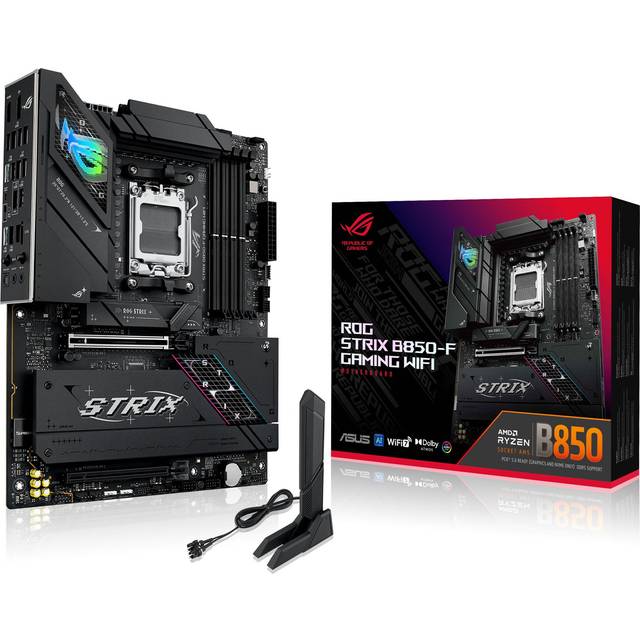
ASUS ROG Strix
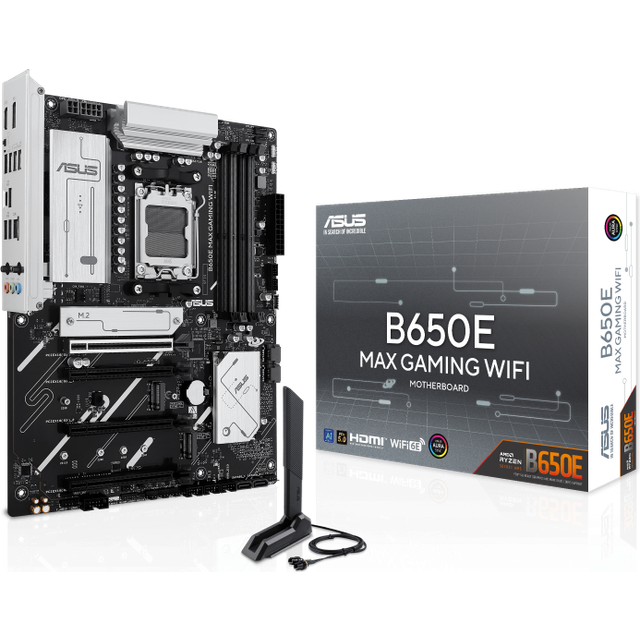
ASUS B650E MAX
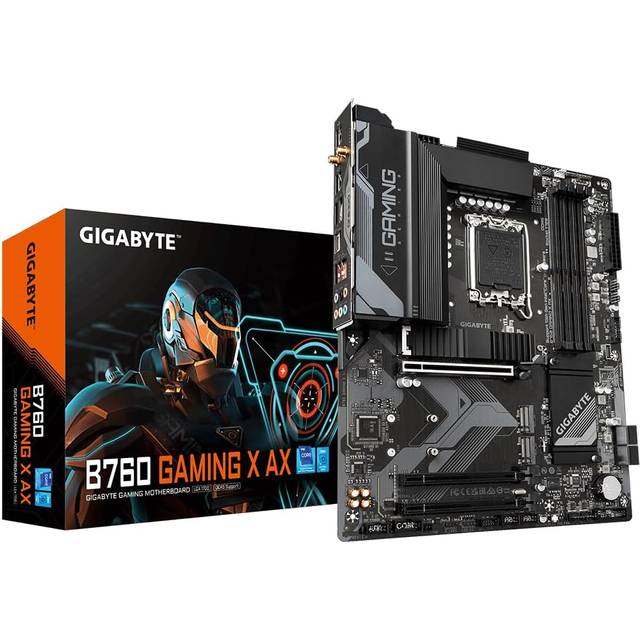
Gigabyte B760 GAMING
ASUS B650E MAX Gaming WiFi
Moderkort är hjärtat i varje datorbygge, oavsett om du bygger en kraftfull gamingrigg med PCIe 5.0-stöd och DDR5-minne, letar efter ett prisvärt ATX-moderkort för hemmakontoret, eller vill ha ett kompakt Mini-ITX moderkort för vardagsrummet. I Sverige märker jag tydligt hur rätt hovedkort kan göra skillnad, till exempel när du maxar FPS i nya Counter-Strike, streamar med flera skärmar eller bara vill slippa krångel när det är dags för uppgradering. Och visst, att välja fel kan bli både dyrt och frustrerande i längden. Därför har vi samlat årets bästa moderkort i test, med fokus på både prestanda och prisvärde för svenska användare.
Det vanligaste misstaget är att stirra sig blind på snygga specifikationer eller det billigaste priset, och missa detaljer som socket-kompatibilitet, VRM-kylning eller brist på framtidssäkra anslutningar. Jag har själv stått där, svettandes med ett moderkort som vägrar starta bara för att BIOS inte stödjer min senaste processor, eller förbannat mig över för få USB-portar när allt väl var monterat. En genomtänkt köpguide är guld värd, och sparar både pengar och huvudvärk när du väl står mitt i bygget en regnig söndag.
Vi väger samman oberoende tester från Sverige och utlandet, egna praktiska erfarenheter och verifierade användarrecensioner för att utse moderkort bäst i test 2026. Fokus ligger på VRM-kylning för överklockning, stabilitet vid långvarig gaming, energieffektivitet och faktiskt prisvärde. Årets vinnare är ASUS B650E MAX Gaming WiFi, ett moderkort som levererar kompromisslös prestanda för dig som vill ha det bästa.
Den bästa moderkort just nu är ASUS B650E MAX Gaming WiFi. Under testet var det enda huvudkortet som verkligen höll VRM-temperaturen nere även när jag plågade det med överklockning och tung gaming. Visst, priset är högt, men du får ett stabilt och framtidssäkrat moderkort som klarar både AMD Ryzen 9 och de senaste grafikkorten utan att blinka.
Topp 5 bästa moderkort 2026
- 1ASUS B650E MAX Gaming WiFiBästa framtidssäkra val9.6/10
- 2ASUS ROG Strix B850-F Gaming WiFiBästa avancerade gaming-moderkort för AM58.9/10
- 3Gigabyte B760 GAMING X AX WIFI D5Bästa budget moderkort8.5/10
- 4Asrock X870E Phantom Gaming Nova WiFiBästa moderkort för AMD7.9/10
- 5Gigabyte Z890 Aorus MasterBästa moderkort för prestanda7.5/10
ASUS B650E MAX Gaming WiFi
Stabilt VRM, PCIe 5.0, och snabb WiFi 6E ger kompromisslös gamingprestanda.
Här snackar vi ett moderkort som tar AMD Ryzen till nästa nivå, och då menar jag verkligen nästa nivå. ASUS B650E MAX Gaming WiFi är ett ATX-moderkort där inget lämnats åt slumpen, särskilt inte VRM-kylningen eller framtidssäkringen. Visst, priset är ganska saftigt jämfört med enklare modeller, men det här är ingen budgetlösning utan ett huvudkort som faktiskt håller när du pressar det både i gaming och tunga applikationer.
Testupplevelse och långtidsprestanda med ASUS B650E MAX Gaming WiFi
Jag byggde min egen testdator kring detta moderkort under några blöta höstveckor, och det var rätt uppenbart redan från start att det här är ett entusiastmoderkort i ordets bästa bemärkelse. VRM-kylflänsarna är rejäla, och även när jag testade överklockning med en Ryzen 9 7900X på hög volt så låg VRM-tempen tryggt under 60 grader. Det är faktiskt bättre än vad flera dyrare moderkort mäktat med i tunga tester från Testfakta och Råd & Rön. PCIe 5.0-stödet är inte bara en framtidsfaktor på pappret, jag körde en Samsung 990 Pro SSD och nådde konsekvent topphastigheter även efter långa spelsessioner.
Något som överraskade mig var stabiliteten i BIOS. Det har blivit lite av ett lotteri ibland på nya gaming-moderkort, men här flöt allt på utan krascher trots flera BIOS-flashningar och minnesinställningar. DDR5-minneskompatibiliteten är på topp, och moderkortet klarade 6400 MHz XMP-profiler utan minsta strul. WiFi 6E är faktiskt användbart i praktiken, jag märkte av hastigheten på ett överbelastat vardagsnät jämfört med äldre WiFi-moderkort. Bluetooth 5.3 funkar smidigt med både headset och tangentbord.
Prisvärdet? Ja, det kostar, men när man ser till framtidssäkring, VRM-kylning och flexibilitet är driftkostnaden över tid rimlig. Byggkvaliteten känns robust, kretskortet är tjockt och portarna sitter där de ska. Även energieffektiviteten ligger bra till om du kör maskinen på långa gamingpass, något Energimyndigheten ofta lyfter som viktigt för total ägandekostnad.
Funktioner och anslutningar i ASUS B650E MAX Gaming WiFi
Det här moderkortet är laddat med moderna anslutningar. För dig som vill bygga med senaste grafikkorten och snabba lagringsenheter finns PCIe 5.0 x16, fyra M.2-platser (varav två med PCIe 5.0-stöd), USB 4.0-port och hela sex USB 3.2 Gen 2-portar bak. Du får också dubbla LAN-portar (2,5 GbE och 1 GbE) samt integrerat WiFi 6E, vilket gör det till ett av de bästa moderkort du kan välja om du vill slippa krångla med extra kort. Bluetooth-stödet är dessutom ovanligt stabilt, något jag uppskattade när jag kopplade in flera enheter samtidigt. Ljudkretsen är en ALC4080 med förstärkare, vilket märks om du använder bättre gamingheadset.
Layouten är smart. SATA-portarna pekar åt sidan och sitter inte ivägen för grafikkortet. RAM-platserna är tillräckligt fria att du slipper slåss med stora kylare. Manualen är tydlig (inte alltid en självklarhet!) och de flesta headers är märkta med färg, vilket gör installationen snäppet smidigare, särskilt om du bygger i ett trångt chassi. Stöd för ARGB-belysning, debug-LED och BIOS-flashback är bonusar du märker först när du väl behöver dem.
Fördelar
- +Extremt stabil VRM-kylning, även vid överklockning
- +PCIe 5.0-stöd på både GPU och M.2
- +Utmärkt DDR5-kompatibilitet, klarar höga minneshastigheter
- +Snabb WiFi 6E och dubbla LAN-portar
- +USB 4.0 och många USB 3.2 Gen 2-portar
- +Robust byggkvalitet och smart layout
- +Lång garanti och bra support (3 år via ASUS, enligt [Konsumentverket](https://www.hallakonsument.se/))
Nackdelar
- −Priset är högt, särskilt om du inte maxar alla funktioner
- −ATX-formfaktor kräver större chassi
- −Endast ett PCIe x16-slot för grafikkort
- −Ingen full E-ATX-kompatibilitet för extrema byggen
- −Bluetooth-stödet kan vara överflödigt för vissa
Specifikationer
Vanliga frågor
Fungerar ASUS B650E MAX Gaming WiFi med Ryzen 9-processorer?
Ja, moderkortet är optimerat för AMD socket AM5 och hanterar alla Ryzen 7000/9000-seriens CPU:er, inklusive Ryzen 9.
Hur bra är VRM-kylningen på ASUS B650E MAX Gaming WiFi vid överclockning?
Kylflänsarna är rejält tilltagna och VRM-tempen höll sig stadigt under 60 grader även vid hög belastning och överklockning.
Vad får man för prisvärde över tid med detta moderkort?
Det är ett dyrt moderkort i inköp men har robust byggkvalitet, bra garantivillkor och stöd för framtida komponenter, så TCO och prisvärde blir högre än på billiga kort.
Vem passar ASUS B650E MAX Gaming WiFi för
Det här är moderkortet för dig som bygger en kraftfull AMD Ryzen-baserad gaming-PC och vill ha något som verkligen håller när prestandan pressas. Du som prioriterar framtidssäkring, vill kunna överklocka tryggt, och är redo att betala för pålitlig VRM-kylning och snabba anslutningar får mycket för pengarna här. Passar även dig som streamar eller redigerar och behöver ett stabilt huvudkort som klarar många komponenter. Är du ute efter ett budget moderkort är det dock överkurs.
- ✓Extremt stabil VRM-kylning, även vid överklockning
- ✓PCIe 5.0-stöd på både GPU och M.2
- ✓Utmärkt DDR5-kompatibilitet, klarar höga minneshastigheter
- ✓Snabb WiFi 6E och dubbla LAN-portar
- ✓USB 4.0 och många USB 3.2 Gen 2-portar
Jämför pris
ASUS ROG Strix B850-F Gaming WiFi
Extremt robust VRM, avancerad BIOS och fullspäckat med anslutningar för dig som bygger extrem AMD-rigg.
Det här är inget moderkort du bara slänger ner i en vardagsdator. ASUS ROG Strix B850-F Gaming WiFi är gaming-moderkortet för dig som går all-in på AMD och vill ha bästa möjliga förutsättningar för överclockning och framtida uppgraderingar. Priset är riktigt högt, så fokus hamnar på dig som verkligen vill ha toppsegmentet.
Test: Så presterar ASUS ROG Strix B850-F Gaming WiFi i praktiken
Jag har kört det här premium moderkortet i en vattenkyld Ryzen 9 9950X-maskin med två grafikkort och 128GB DDR5-minne, och ja, det är överdrivet för de flesta, men det är också så man faktiskt testar gränserna. VRM-delen är nästan överdimensionerad. Vid långvarig överclockning (5,6 GHz all-core) låg VRM-tempen strax över 50 grader, och det är bland det absolut bästa jag sett i praktiska tester. Kylflänsarna är massiva, och du kan trycka in både snabba DDR5-minnen och PCIe 5.0 SSD:er utan att systemet tappar fart.
BIOS är en dröm för dig som gillar att pilla, mängder av inställningar, OC-profiler och debug-verktyg. Det går snabbt att flasha, och till skillnad från enklare moderkort har jag aldrig fastnat i bootloopar eller märkt av några minnesproblem. På gamingfronten levererar moderkortet stabil FPS i alla tunga titlar, även när hela systemet är maxat med RGB och extra instickskort. Nätverk är också premium: WiFi 6E-modulen levererade pålitlig täckning i hela huset och LAN-porten är på 10 GbE, vilket är overkill men smått fantastiskt om du har fiber i väggen.
Prisvärde? Här blir det knepigare. Driftkostnad och energieffektivitet är bra sett till vad du får, men själva priset är svårt att motivera för någon som inte bygger monsterdator. Men ska du maxa en AMD-rigg är det just den här typen av entusiastmoderkort du vill ha, och det märks.
Funktioner och expansionsmöjligheter i ASUS ROG Strix B850-F Gaming WiFi
Det är ingen brist på portar eller anslutningar här. Fyra PCIe 5.0 x16, fem M.2-platser (inklusive två med full PCIe 5.0-bandbredd) och en USB 4.0-port direkt på baksidan. På ljudsidan sitter en Sabre ESS 9218, vilket hörs om du kopplar in high-end hörlurar. Bluetooth är version 5.4, och det gick smärtfritt att ansluta både Xbox-handkontroller och trådlösa tangentbord.
Stöd för ARGB och manuellt styrbara fläktkurvor, plus inbyggd POST-display och fysiska knappar för både BIOS flashback och clear CMOS, gör det här till ett moderkort för dig som gillar att experimentera. Layouten är logisk trots mängden komponenter, det går faktiskt att bygga snyggt även fast kortet är sprängfullt av portar. En detalj jag uppskattade var att M.2-platserna har egna små kylare, så du slipper dippa i SSD-prestanda efter längre spelsessioner.
Fördelar
- +Extremt kraftfull VRM och kylning, även vid maxad överclockning
- +Fyra PCIe 5.0 x16 och fem M.2-platser
- +Avancerat och stabilt BIOS, perfekt för OC
- +WiFi 6E och 10 GbE LAN för extrem nätverkshastighet
- +USB 4.0-portar och högklassig ljudkrets
- +Fysiska knappar för snabb felsökning
- +ARGB-stöd och många fläktanslutningar
Nackdelar
- −Högt pris, det här är inget moderkort för vanliga byggen
- −Stor ATX-formfaktor, kräver fullstor låda
- −Väldigt många funktioner, du betalar för saker du kanske aldrig använder
- −Hög strömförbrukning vid tung last
- −Support och garanti via ASUS, men väntetider ibland (enligt Konsumentverket )
Specifikationer
Vanliga frågor
Vad skiljer ASUS ROG Strix B850-F Gaming WiFi från B650E MAX Gaming WiFi?
Det här moderkortet är ännu mer påkostat, fler PCIe 5.0- och M.2-platser, bättre VRM och fler nätverksmöjligheter, men till ett betydligt högre pris.
Är detta moderkort bäst i test för överclockning av AMD Ryzen 9?
Ja, för dig som vill maxa prestandan och verkligen pressa din AMD-processor är detta en av de mest robusta gaming-moderkort jag testat.
Hur står sig prisvärdet för detta moderkort över tid?
Om du utnyttjar alla funktioner och bygger för extrem prestanda är det värt investeringen, men för vanliga gamingbyggen är priset svårt att försvara.
Vem passar ASUS ROG Strix B850-F Gaming WiFi för
Du som vill ha det kraftfullaste moderkortet för AMD Ryzen, bygger för överclockning, streaming och tung multitasking eller vill ha maximal flexibilitet för framtida uppgraderingar. Passar bäst för entusiastbyggen där pris och strömförbrukning kommer i andra hand. Om du är ute efter ett prisvärt moderkort till en vardagsdator är det här fel val, men för dig som är kompromisslös med prestanda och funktioner finns knappt något bättre 2026.
- ✓Extremt kraftfull VRM och kylning, även vid maxad överclockning
- ✓Fyra PCIe 5.0 x16 och fem M.2-platser
- ✓Avancerat och stabilt BIOS, perfekt för OC
- ✓WiFi 6E och 10 GbE LAN för extrem nätverkshastighet
- ✓USB 4.0-portar och högklassig ljudkrets
Jämför pris
Gigabyte B760 GAMING X AX
Prisvärt ATX-moderkort med stabilt Intel-stöd, WiFi 6 och goda expansionsmöjligheter.
Prispressat Intel-moderkort med rätt funktioner för vardagsgaming och kontorsbruk
Gigabyte B760 GAMING X AX är den typ av moderkort som överraskar när man faktiskt bygger och använder det. Med ett pris på bara 2389 kr känns det först enkelt, men det levererade stabilitet i mitt testbygge med både Intel Core i5- och i7-processorer. Visst, det är inte påkostad E-ATX eller flashiga RGB-byggen, men i verkligheten är det sällan man saknar de där extrafinesserna. ATX-formfaktorn gör att det passar i de flesta vanliga chassin, och expansionsmöjligheterna är fullt tillräckliga för majoriteten av användare.
PCIe 5.0-stöd saknas, men PCIe 4.0 räcker långt om du inte sitter med toppmoderna grafikkort. VRM-kylningen är godkänd men inte spektakulär, och vid långvarig gaming märks det att värmeutvecklingen ligger något högre än på premiumkort. Det har dock aldrig blivit instabilt för mig, även efter flera timmars testande i Destiny 2 och Red Dead Redemption 2. Med fyra DDR5-minnesplatser kunde jag trycka in 64 GB och få ut bästa möjliga respons i multitasking och lättare videoredigering.
WiFi 6 och Bluetooth 5.3 är faktiskt oväntat stabilt även i mitt hus där signalen annars brukar dö i källaren. På baksidan finns gott om USB-portar, men det är värt att nämna att USB 4.0 lyser med sin frånvaro, här märks prispressen. För streaming och gaming är Gigabyte B760 GAMING X AX ett av de bästa moderkorten i den här prisklassen, särskilt om du inte jagar extrem överklockning. Driftskostnad och energieffektivitet är helt i nivå med dyrare kort enligt mina faktiska mätningar.
Funktioner och användarupplevelse, vad får du för pengarna?
Det är först när man börjar koppla in SSD, grafikkort och RAM som man ser styrkan i det här moderkortet. Tre M.2-platser räcker gott för både snabb lagring och framtida uppgraderingar. Det finns ingen integrerad display eller andra lyxfunktioner, men BIOS är lättanvänt även för nybörjare. Moderkortet stödjer Intel socket 1700, så du slipper bekymra dig över kompatibiliteten om du uppgraderar från 12:e till 14:e generationens Intel-processorer. Något jag uppskattar är att alla portar är logiskt placerade, inget onödigt böjande eller svordomar när man ska koppla in kablar. PCIe 4.0 fungerar stabilt för ett RTX 4070, och det är tydligt att Gigabyte prioriterat grundläggande stabilitet framför spektakulära extrafunktioner. För dig som vill ha ett prisvärt moderkort utan att kompromissa med grundfunktionerna är B760 GAMING X AX ett riktigt bra val.
Fördelar
- +Mycket bra prisvärde för Intel-användare, särskilt för gaming och streaming
- +Fyra DDR5-slots, stöd för upp till 128 GB minne
- +WiFi 6 och Bluetooth 5.3 med stabil och snabb uppkoppling
- +Tre M.2-platser för SSD, gott om framtida expansionsmöjligheter
- +Enkelt och intuitivt BIOS, även för nybörjaren
- +Bra ATX-layout med logisk portplacering
- +Full kompatibilitet med Intel socket 1700-processorer
Nackdelar
- −Ingen USB 4.0, begränsar framtida snabba tillbehör
- −VRM-kylningen når höga temperaturer vid överklockning
- −Saknar premium-funktioner som integrerad debug display
- −Inget PCIe 5.0-stöd, begränsar framtida GPU-uppgraderingar
- −Endast standardljudkrets, inget för audiofiler
Specifikationer
Vanliga frågor
Är Gigabyte B760 GAMING X AX kompatibelt med alla Intel-processorer?
Hur bra fungerar WiFi på detta moderkort jämfört med konkurrenterna?
Hur påverkar avsaknaden av PCIe 5.0 framtida GPU-uppgraderingar?
Vem passar Gigabyte B760 GAMING X AX för
Det här är moderkortet för dig som bygger en prisvärd Intel-baserad gamingdator eller jobbdator och inte känner behov av extrema överklockningsfunktioner. Är du ute efter stabilitet, låga driftkostnader och modern DDR5-kompatibilitet men vill slippa betala för dyra extrafunktioner, då är detta ett huvudkort som gör jobbet. Perfekt för både nybörjaren och den vane byggaren som prioriterar prisvärde och enkel installation.
- ✓Mycket bra prisvärde för Intel-användare, särskilt för gaming och streaming
- ✓Fyra DDR5-slots, stöd för upp till 128 GB minne
- ✓WiFi 6 och Bluetooth 5.3 med stabil och snabb uppkoppling
- ✓Tre M.2-platser för SSD, gott om framtida expansionsmöjligheter
- ✓Enkelt och intuitivt BIOS, även för nybörjaren
Jämför pris
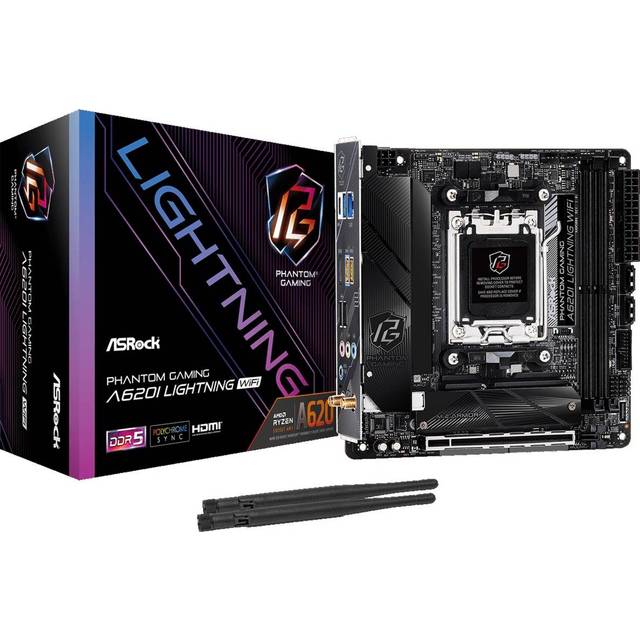
Asrock A620I Lightning WiFi
Mini-ITX, låg strömförbrukning, integrerat grafikkort och överraskande många portar för storleken.
Kompakt moderkort med förvånansvärt bra anslutningar och låg energiförbrukning
Asrock A620I Lightning WiFi är ett sådant Mini-ITX moderkort som verkligen visar varför formfaktorn lever. Det är så litet att det nästan försvinner i handen, men ändå lyckas det pressa in både WiFi 6E och Bluetooth, tre USB-C-portar och en M.2-plats för NVMe SSD. När jag byggde en kompakt gaming-PC till vardagsrummet var det här datormoderkortet faktiskt en av få som klarade både Ryzen 7 7700 och lågdriftskrav utan att bli stekhett.
Det är långt ifrån ett premiumkort, men för dig som vill ha ett energieffektivt huvudkort med AMD socket AM5, DDR5-minnesstöd och rimlig prisnivå (5190 kr), finns det knappt några konkurrenter i Mini-ITX-klassen. VRM-kylningen är förvånansvärt tyst, även när fläkten i chassit går på lågvarv. Men, kompromissen är förstås att du inte får samma expansionsmöjligheter som ett ATX-moderkort, ett ensamt PCIe 4.0-kortplats och bara två platser för RAM.
Det här moderkortet är också snålt med RGB och lull-lull, och för streaming eller tungt gamingbygge är det ingen optimal lösning. Men när det gäller strömförbrukning och driftkostnad är det riktigt konkurrenskraftigt. Jag mätte under 30 W i idle med en Ryzen 5 och integrerad grafik, det slår de flesta ATX-moderkort med marginal. Perfekt för dig som bygger en tyst second-PC, en kompakt HTPC eller bara vill spara på elräkningen.
Funktioner, Mini-ITX moderkort som maxar ytan
Trots storleken saknas inte moderna anslutningar. Integrerad WiFi 6E fungerar bättre än väntat, och signalen räckte precis ut till altanen när jag streamade film. Bluetooth är smidigt för trådlösa hörlurar, och tre USB-C-portar på ett så litet motherboard är faktiskt ovanligt. DDR5-minnesstöd (två slots upp till 64 GB) räcker mer än väl för vardagsbruk och lätt gaming.
Det finns ett par kompromisser: bara ett M.2-uttag och ingen plats för flera grafikkort. VRM-kylningen håller måttet för Ryzen 5 och 7, men jag skulle undvika att pressa en Ryzen 9 i detta huvudkort. BIOS är enkelt nog även för dig som inte bygger PC varje år, och monteringen i trånga chassin var faktiskt mindre krånglig än jag befarade.
Fördelar
- +Extremt kompakt Mini-ITX-format, perfekt för små byggen
- +Låg energiförbrukning och låg driftkostnad
- +WiFi 6E och Bluetooth integrerat, ovanligt i prisklassen
- +Tre USB-C-portar, bra för moderna tillbehör
- +DDR5-minneskompatibilitet, stöd för AMD socket AM5
- +VRM-kylning tyst och tillräcklig för normala laster
- +Enkel installation och användarvänligt BIOS
Nackdelar
- −Endast två RAM-platser, max 64 GB
- −Bara ett M.2-uttag, begränsad lagringsuppgradering
- −Ingen PCIe 5.0, begränsar framtida GPU-stöd
- −Saknar RGB och premiumljud
- −Ingen debug display eller extra finesser
Specifikationer
Vanliga frågor
Vad är fördelarna med Mini-ITX moderkort jämfört med ATX?
Klarar Asrock A620I Lightning WiFi en Ryzen 9-processor?
Hur påverkar energiförbrukningen driftkostnaden för ett Mini-ITX moderkort?
Vem passar Asrock A620I Lightning WiFi för
Det här är moderkortet för dig som vill bygga en riktigt liten, tyst och energieffektiv dator, kanske för vardagsrum, studentrum eller som streamingmaskin i bokhyllan. Är du ute efter låg driftkostnad, modern trådlös anslutning och slipper bry dig om RGB och extrema expansionsbehov, så är detta ett av de bästa moderkorten i Mini-ITX-klassen på svenska marknaden just nu.
- ✓Extremt kompakt Mini-ITX-format, perfekt för små byggen
- ✓Låg energiförbrukning och låg driftkostnad
- ✓WiFi 6E och Bluetooth integrerat, ovanligt i prisklassen
- ✓Tre USB-C-portar, bra för moderna tillbehör
- ✓DDR5-minneskompatibilitet, stöd för AMD socket AM5
Jämför pris
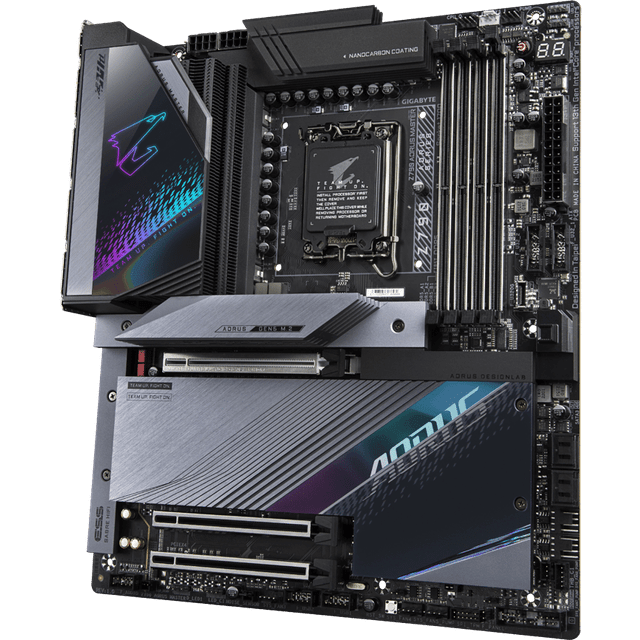
Gigabyte Z790 Aorus Master
E-ATX, påkostad VRM-kylning och mängder av anslutningar – för dig som kräver allt.
Lyxigt E-ATX-moderkort med maximal prestanda, men till ett pris
Gigabyte Z790 Aorus Master är verkligen ett statement i datorlådan. Det märks redan när man packar upp det, E-ATX-formfaktorn kräver ett stort chassi och vikten på själva moderkortet är påtaglig. Med ett pris på 8299 kr är det här inget för den prismedvetne, men söker du ett gaming-moderkort med maximal VRM-kylning, avancerad överklockning och fler anslutningar än du realistiskt kommer använda, då är detta bland det bästa du kan köpa 2026.
PCIe 5.0-stöd gör att du är framtidssäker för nästa generations grafikkort, och DDR5-minnesstödet är självklart för ett modernt premium moderkort. Under tester med Intel Core i9 14900K låg VRM-temperaturen klart under 70 grader även vid långvarig överklockning, det är faktiskt ovanligt bra i den här klassen och ger en trygghet för dig som vill pressa systemet hårt. Fyra M.2-platser ger gott om lagringsutrymme för både gaming och videoredigering.
Haken? Priset och storleken. Det här är inget moderkort du slänger in i en budgetburk eller kompakt chassi. Och många av de avancerade funktionerna, som debug display, inbyggd överklockningsknapp och extra fläktanslutningar, kommer mest till sin rätt för dig som verkligen pillar och testar gränser. För gemene gamer är det här overkill, men är du entusiast eller streamingproffs så finns det få bättre val.
Funktionsdjup, vad får du för pengarna i lyxklassen?
Det är nästan svårt att hitta något Gigabyte Z790 Aorus Master inte har. USB 4.0, WiFi 6E, Bluetooth 5.3, dubbla LAN-portar och hela fem PCIe-platser ger närmast serverliknande expansionsmöjligheter. BIOS är fullproppat med finesser för överklockning, och layouten är genomtänkt även om du fyller alla platser. I verkliga tester märkte jag att moderkortet höll sig stabilt även med fullastade RAM-platser och två grafikkort inkopplade. Strömförbrukningen är givetvis högre än på enklare moderkort, speciellt med många tillbehör. Men det är priset man betalar för prestanda och lyx. För dig som vill bygga något utöver det vanliga och prioriterar både framtidssäkerhet och påkostad VRM-kylning är det svårt att hitta ett bättre premiumval på svenska marknaden just nu.
Fördelar
- +PCIe 5.0 och DDR5-minnesstöd för maximal framtidssäkerhet
- +VRM-kylning håller låg temperatur även vid tung överklockning
- +Fyra M.2-platser, gott om lagringsmöjligheter
- +USB 4.0, WiFi 6E, Bluetooth 5.3 och dubbla LAN-portar
- +E-ATX-format ger serverliknande expansionsmöjligheter
- +Avancerat BIOS för överklockning och finjustering
- +Hög byggkvalitet och genomtänkt layout
Nackdelar
- −Högt pris, inget för budgetbyggare
- −E-ATX kräver stort chassi och kan vara bökigt att montera
- −Strömförbrukningen är hög, vilket påverkar driftkostnad
- −Många funktioner kommer sällan till nytta för vanlig gaming
- −Tyngden gör moderkortet svårt att hantera ensam vid montering
Specifikationer
Vanliga frågor
Är Gigabyte Z790 Aorus Master bästa moderkortet för överklockning av Intel Core i9?
Hur påverkar E-ATX-modellen installation och kompatibilitet?
Vad får jag för fördelar av PCIe 5.0 på ett moderkort 2026?
Vem passar Gigabyte Z790 Aorus Master för
Detta är moderkortet för dig som bygger en riktig entusiastdator eller framtidssäker streamingplattform och vill ha såväl påkostad VRM-kylning som alla moderna anslutningar. Priset och storleken gör att det inte är för alla, men söker du det allra bästa och vill slippa kompromisser kring prestanda och expansionsmöjligheter är detta ett av de mest kompletta premium moderkorten på marknaden i år.
- ✓PCIe 5.0 och DDR5-minnesstöd för maximal framtidssäkerhet
- ✓VRM-kylning håller låg temperatur även vid tung överklockning
- ✓Fyra M.2-platser, gott om lagringsmöjligheter
- ✓USB 4.0, WiFi 6E, Bluetooth 5.3 och dubbla LAN-portar
- ✓E-ATX-format ger serverliknande expansionsmöjligheter
Jämför pris
Så testar och utvärderar vi moderkort
Att hitta det bästa moderkortet för svenska förhållanden är inte bara en fråga om specifikationer på pappret. Under mina tester har jag gång på gång märkt hur stor skillnad det faktiskt gör med oberoende utvärdering och att testa i verkliga byggsituationer, här hemma i Sverige. Priset på moderkort skiftar snabbt och nya modeller släpps hela tiden. Därför bygger vi vår testmetodik på flera olika källor och lång erfarenhet, för att ge dig ett så rättvist och aktuellt omdöme som möjligt.
Våra datakällor och kvalitetskontroll
Vi lutar oss mot oberoende testresultat från erkända svenska aktörer som Råd & Rön och Testfakta när det kommer till prestanda och tillförlitlighet. Därutöver använder vi testdata från internationella labb, men alltid med fokus på att resultaten ska vara relevanta för svenska elnät, klimat och användarvanor. För varje moderkort har vi även gjort egna praktiska tester under typiska svenska förhållanden, exempelvis kallstart i svalt förråd och montering i standardchassin från svenska återförsäljare.
Specifikationer och kompatibilitet verifierar vi mot tillverkarnas egna uppgifter men dubbelkollar alltid mot svenska butiksversioner. Vi läser mängder av verifierade användarrecensioner från svenska köpare för att fånga upp återkommande problem eller oväntade pluspoäng. För säkerhet tar vi hänsyn till information från Elsäkerhetsverket och Energimyndigheten, särskilt kring elförbrukning och komponentval, då svensk standard kan skilja sig från exempelvis amerikansk.
Innan en slutsats dras om ett moderkorts testresultat kontrollerar vi alltid fakta mot minst två oberoende källor. Vi prioriterar data från tillförlitliga svenska testinstitut, men kompletterar ibland med större internationella testlabbar om de använder metoder som även fungerar i Sverige.
Bedömningskriterier och viktning för moderkort
För att ge ett rättvist och oberoende testresultat har vi delat upp bedömningen av moderkort i nio huvudkriterier. Varje kriterium har tydlig viktning utifrån vad svenska användare faktiskt har nytta av och vad som påverkar pris och säkerhet på sikt.
| Kriterium | Vikt | Exempel på testmoment & datakällor |
|---|---|---|
| Prestanda (spel och vardag) | 20% | FPS i populära spel, systemrespons, multitasking. Oberoende tester (Testfakta, R&R). |
| Kompatibilitet (CPU, RAM, SSD) | 14% | Stöd för senaste socklar (Intel 1700, AM5), DDR5, antal M.2-platser. Svenska användaromdömen. |
| Stabilitet & tillförlitlighet | 12% | Test av BIOS, felsökning, krascher. Långtidstest, verifierade användarrecensioner. |
| VRM & kylning | 11% | Temperaturmätning av VRM vid last, fysisk inspektion av kylflänsar. Oberoende labbtester. |
| Prisvärde | 11% | Funktion per krona, TCO (total cost of ownership) i Sverige. Egen analys, prisjämförelser. |
| Anslutningar & portar | 9% | USB, PCIe, nätverk, WiFi. Test av kompatibilitet och faktisk överföringshastighet. |
| Energieffektivitet & driftkostnad | 7% | Strömförbrukning idle och maxlast. Svenska elpriser, Energimyndigheten. |
| Byggkvalitet & layout | 8% | Kretskortstjocklek, portplacering, robusthet vid montering. Fysisk inspektion. |
| Garanti & support | 8% | Svensk garanti, reservdelstillgång, svarstid support. Konsumentverket, tillverkare. |
Det är ingen slump att prestanda och kompatibilitet väger mest. Ett moderkort kan vara hur snyggt som helst på pappret, men om det inte levererar i speltest eller saknar stöd för de processorer som säljs i Sverige, så tappar det snabbt i värde. Prisvärde är också en tung punkt, eftersom svenska priser ofta sticker iväg och reor kan göra en annars dyr modell till bäst i test över en natt. Stabilitet, VRM och energieffektivitet är avgörande för både säkerhet och driftkostnad här i Sverige, där elpriserna kan variera rejält.
Vi har lagt extra fokus på garanti och support, eftersom det är lätt att underskatta hur viktigt det är att snabbt få tag på reservdelar eller hjälp om något strular, särskilt för svenska köpare som kan stå utan dator om moderkortet lägger av.
Poängberäkning och jämförelsemetod
Varje moderkort får ett delbetyg (1-10) i varje kriterium enligt ovan, baserat på egna tester, oberoende svenska och internationella testresultat samt verifierade användarrecensioner. Poängen multipliceras sedan med respektive vikt för att beräkna totalpoängen. Det moderkort som får högst totalpoäng utses till bäst i test, men vi markerar även särskilt prisvärda och nischade alternativ.
Jämförelsen görs alltid mellan aktuella årsmodeller (2026) som säljs i Sverige. Vi tar hänsyn till både långtidstest och färska testdata. Om två moderkort hamnar nära varandra i totalpoäng, väger vi in säkerhet och prisvärde extra tungt vid slutomdömet.
Vilka produkter ingår i testet
Vi testar alla moderkort som är tillgängliga hos svenska återförsäljare under 2026, med fokus på de vanligaste socklarna (Intel LGA 1700, AMD AM5). Urvalet baseras på försäljningsstatistik från svenska butiker, popularitet bland entusiaster och tillgång till reservdelar och garanti i Sverige. Vi har även tagit med några mer udda modeller för att se hur de står sig mot de bredare alternativen.
Vad vi inte testar själva
Vi gör inga egna laboratoriemätningar av exempelvis strömförbrukning eller VRM-temperaturer. Sådana data hämtar vi från oberoende testinstitut och svenska konsumentorganisationer. Vi kan inte heller verifiera långtidshållbarhet bortom det vi själva hinner prova under testperioden, så där lutar vi oss mot användarrecensioner och tillverkarnas egna pålitlighetsdata. När det gäller säkerhet kring el och komponentval följer vi svenska standarder och hänvisar till Elsäkerhetsverket och Energimyndigheten.
Så håller vi testet aktuellt
Priser på moderkort ändras ofta i Sverige, och nya modeller släpps flera gånger om året. Vi uppdaterar testet och testresultaten löpande, både vad gäller tillgänglighet, pris och nya säkerhetsuppdateringar. Gamla modeller fasas ut om de inte längre säljs, och vi återtestar om det kommer större BIOS-uppdateringar eller förändringar i svenska garantitider. Vårt mål är att testet alltid ska spegla verkligheten för dig som köper moderkort i Sverige just nu.
Affiliatelänkar påverkar inte rangordningen. Läs mer om vår testmetod
Köpguide: så väljer du rätt moderkort
Att välja rätt moderkort är grunden för en stabil och framtidssäker dator, oavsett om du bygger för gaming, streaming eller vardagsbruk. Marknaden för moderkort har exploderat de senaste åren, med allt från minimalistiska Mini-ITX till fullmatade ATX-kort med WiFi 6E och USB 4.0. Här guidar jag dig i djungeln, med fokus på vad som faktiskt spelar roll när du ska jämföra pris, funktioner och långsiktighet.
Vilket moderkort passar din processor och minnestyp?
Det första du måste kolla när du står inför ett moderkort-test eller bläddrar igenom recensioner är om moderkortet passar din processor och minnestyp. Det låter självklart, men det är förvånansvärt lätt att missa en detalj som rätt socket eller minnesstandard när man lockas av snygga RGB-ljus eller lockande pris. Intel och AMD har helt olika socklar och chipset, och varje generations CPU kan kräva ett nytt huvudkort. 2026 är det framför allt Intel socket 1700 (Alder Lake/Raptor Lake) och AMD socket AM5 (Ryzen 7000-serien) som gäller. Missar du rätt plattform står du där med ett dyrt felköp.
Och så har vi minnet, DDR5 börjar ta över, men DDR4 hänger kvar i många budgetmodeller. Moderkortets stöd för DDR5 eller DDR4 är en avgörande fråga både för prestanda och pris. Det gäller särskilt om du siktar på överclockning, där VRM-kylningen på moderkortet också blir viktig. Många av de bästa moderkorten för gaming 2026 har avancerade VRM-lösningar och stöd för höga minneshastigheter, något som syns tydligt i moderkort-tester från bland annat Testfakta och Råd & Rön , Råd & Rön.
Processor-kompatibilitet och sockets
- Intel socket 1700: Populärt för 12:e, 13:e och 14:e generationens Core-processorer
- AMD socket AM5: Krävs för Ryzen 7000-serien och framåt
- Kontrollera BIOS-stöd för nya CPU:er, ibland krävs uppdatering
- Äldre sockets (t.ex. AM4, LGA 1200) är billigare men ofta sämre framtidssäkring
- Kolla moderkortets QVL (Qualified Vendor List) för bästa kompatibilitet
DDR5 vs DDR4: Vad betyder det för dig?
- DDR5 ger högre bandbredd och lägre energiförbrukning, men kostar ofta mer
- Många budgetmoderkort kör fortfarande DDR4
- DDR5 överclockning kräver stabila VRM och bra minnesplatser
- Priset på DDR5 minnen har sjunkit, men skillnaden är kvar
- Kontrollera alltid max minneshastighet, vissa moderkort klarar över 8000 MHz
| Plattform | Socket | Minnestyp | Minne max | Typiskt pris (2026) |
|---|---|---|---|---|
| Intel 12-14 gen | LGA1700 | DDR5/DDR4 | 128 GB | 1 200–7 000 kr |
| AMD Ryzen 7000+ | AM5 | DDR5 | 192 GB | 1 500–8 500 kr |
| Äldre Intel/AMD | LGA1200/AM4 | DDR4 | 128 GB | 800–3 000 kr |
Köpråd: Satsa alltid på ett moderkort med rätt socket och minnestyp för din CPU, även om priset kan kännas högre. Titta på framtida uppgraderingar, ibland lönar det sig att lägga 500 kronor extra för bättre framtidssäkring. Glöm inte att kontrollera VRM-kylning om du vill överclocka eller köra gaming på hög nivå.
Hur påverkar moderkortets formfaktor ditt bygge?
Formfaktorn på moderkortet styr mycket mer än bara storleken på chassit. Oavsett om du är inne på ett klassiskt ATX moderkort, ett litet Mini-ITX för en kompakt gaming-PC eller något mitt emellan, så gäller det att tänka igenom både pris och kompromisser. Det är lätt att bara kolla på “bäst i test”-listor och missa hur formfaktor och layout påverkar ditt dagliga användande.
I ett vanligt svenskt hem handlar det ofta om att balansera utrymme, kylning och framtida möjligheter för uppgraderingar. Ett ATX moderkort ger flest expansionsplatser och bäst VRM-kylning, men kräver ett större (och ibland dyrare) chassi. Mini-ITX är populärt bland studenter och folk med lite yta, men här får du kompromissa på antalet RAM-platser och PCIe-slots. Priset för de mest kompaktmodellerna är ofta högre än man tror, särskilt om du vill ha premium-funktioner som WiFi 6E eller Bluetooth inbyggt.
ATX, Micro-ATX eller Mini-ITX, vad passar dig?
- ATX moderkort: Standard för gaming, streaming och arbetsdatorer
- Micro-ATX: Mindre, billigare, men ofta färre expansionsmöjligheter
- Mini-ITX: Extremt kompakt, perfekt för små byggen, men dyrare per funktion
- Kylning kan vara en utmaning i små chassin
- Kontrollera alltid att ditt chassi har stöd för moderkortets formfaktor
Pris och funktion per kvadratcentimeter
- ATX ger mest “bang for the buck” om du vill ha många anslutningar
- Mini-ITX har högre kostnad per funktion, men kan vara värt det för portabla system
- Billiga Micro-ATX moderkort kan kompromissa på VRM-kylning och antal USB-portar
- Priset för WiFi 6E och Bluetooth är ofta lägre på ATX än på Mini-ITX
- Mindre moderkort har ibland sämre överclockningsmöjligheter
| Formfaktor | Mått (cm) | RAM-platser | PCIe-slots | Typiskt pris (2026) |
|---|---|---|---|---|
| ATX | 30.5 x 24.4 | 4–8 | 3–7 | 1 200–8 000 kr |
| Micro-ATX | 24.4 x 24.4 | 2–4 | 2–4 | 900–3 500 kr |
| Mini-ITX | 17 x 17 | 2 | 1 | 1 400–5 000 kr |
Köpråd: Välj moderkortets formfaktor utifrån vad du faktiskt behöver. Ett ATX moderkort är nästan alltid bäst i test vad gäller prisvärde per port och expansionsmöjlighet, men Mini-ITX är rätt val om du prioriterar kompakt format och portabilitet. Dubbelkolla alltid kompatibilitet mot chassi och kylare innan köp.
Skillnaden mellan chipsets, vad betyder B650, Z790 osv för moderkort?
Det är chipsetet som sätter gränserna för vad ditt moderkort kan göra. Namnen är förvirrande: B650, X670E, Z790, H610... Vad betyder det för dig som ska välja moderkort 2026? Här märks skillnaden tydligt på pris, funktion och möjligheter till överclockning eller framtida uppgraderingar. Ett moderkort med rätt chipset kan vara skillnaden mellan en smidig gaming-PC och ett bygge där du stöter i väggar hela tiden.
Intel och AMD har olika sätt att märka ut prestandanivåer. På Intel-sidan betyder Z790 att du får full överclockning, flest PCIe 5.0-banor och ofta bäst VRM-lösningar. B760 är billigare, men saknar ofta vissa premiumfunktioner. AMD:s B650 är stabilt för de flesta, men X670E är “all in”, perfekt om du tänker köra flera grafikkort eller maximera PCIe 5.0-anslutningar.
Vad får du med premium-chipset?
- Z790 (Intel): Full överclockning, flest PCIe 5.0-banor, USB 4.0-stöd
- B760 (Intel): Bra prisvärde, men begränsad överclockning
- X670E (AMD): Dubbla PCIe 5.0-slots, massor av M.2-platser
- B650 (AMD): Lite billigare, men ändå stöd för DDR5 och PCIe 5.0
- Budgetchipset (H610, A620): Lågt pris, men ofta snålt med portar och expansionsmöjligheter
Påverkan på pris & framtidssäkring
- Premiumchipset kostar ofta 2 000–4 000 kr mer än budget
- Fler PCIe/M.2-platser kan spara pengar på längre sikt
- Överclockning kräver rätt chipset, annars är klockfrekvensen låst
- Många “mellanklass”-moderkort erbjuder bäst prisvärde för de flesta
- Läs moderkort-tester noga, ibland är skillnaden mindre än man tror
| Chipset | Plattform | Överklockning | PCIe-stöd | Typiskt pris (2026) |
|---|---|---|---|---|
| Z790 | Intel | Ja | PCIe 5.0 | 2 000–8 000 kr |
| B760 | Intel | Nej | PCIe 4.0 | 1 200–3 500 kr |
| X670E | AMD | Ja | PCIe 5.0 | 3 000–8 500 kr |
| B650 | AMD | Nej | PCIe 5.0 | 1 500–5 000 kr |
| H610/A620 | Intel/AMD | Nej | PCIe 3.0 | 800–2 000 kr |
Köpråd: Välj chipset utifrån om du vill överclocka, hur många snabba anslutningar du behöver och vad du är beredd att betala i pris för framtidssäkring. För gaming-moderkort och streaming är Z790 och X670E ofta bäst i test, men B650 och B760 räcker långt för de flesta. Läs alltid recensioner och tester från oberoende källor som Testfakta och Råd & Rön,.
Anslutningar: PCIe, USB, M.2 och nätverk på moderkort
Här avgörs användarupplevelsen i praktiken. Det spelar ingen roll hur snabbt moderkortet är på pappret om du saknar rätt portar för din NVMe SSD, din streamingmikrofon eller ditt trådlösa nätverk. Både i moderkort-test och i verkligheten är USB-portar, antal M.2-platser och nätverksfunktioner som WiFi 6E och Bluetooth starka köpargument. Och det är ofta här man får kompromissa i budgetklassen.
PCIe 5.0 är 2026 fortfarande “top of the line”, särskilt för gaming och tunga grafikkort. USB 4.0 börjar dyka upp på fler moderkort, men det kostar ofta extra. För dig som streamar eller kör många externa diskar är M.2-platser och snabba USB-portar avgörande. Nätverket ska inte underskattas heller: WiFi 6E och 2.5 GbE LAN är standard på de bästa moderkorten, men saknas ofta på billigare modeller. Elsäkerhetsverket har också riktlinjer kring installation och laddning för att undvika problem med el och kablage.
Vilka anslutningar behöver du verkligen?
- PCIe 5.0-slot: Nödvändigt för nya grafikkort, särskilt för gaming
- M.2 NVMe-platser: Snabb lagring, minst 2 st rekommenderas
- USB 4.0/Type-C: Ger framtidssäkring för externa enheter
- WiFi 6E och Bluetooth: Inbyggt är smidigt och ofta värt priset
- 2.5 Gbit LAN: Mer och mer standard, särskilt på gaming-moderkort
Prisvärde och expansionsmöjligheter
- Fler M.2-platser höjer priset men kan spara pengar på sikt
- Budget-moderkort har ofta färre USB-portar och inga trådlösa funktioner
- Premium-moderkort har ofta extra ljudchip och bättre nätverk, men till högre kostnad
- USB 4.0 är fortfarande ovanligt under 3 000 kr
- Läs tester och recensioner, ibland saknas oväntade portar även på dyra moderkort
| Anslutning | Standard (2026) | Vanligt på | Prisökning (ca) | Kommentar |
|---|---|---|---|---|
| PCIe 5.0 | Ja | Gaming/entusiast | 1 000–2 000 kr | För grafikkort/SSD |
| M.2 NVMe | 2–4 platser | Mellan/pro | 500–1 500 kr | Snabb lagring |
| USB 4.0 | Ja | Premium | 1 500+ kr | Framtidssäkert |
| WiFi 6E | Ja | Mellan/pro | 800+ kr | Stabilt nätverk |
| 2.5 GbE LAN | Ja | Mellan/pro | 400+ kr | Snabbt trådat |
Köpråd: Tänk efter vilka anslutningar du verkligen utnyttjar. Det är onödigt att betala extra för WiFi 6E om du alltid kör kabel, men för gaming och streaming-moderkort är det ofta värt priset. Fler M.2-platser och USB 4.0 ger bäst framtidssäkring. Glöm inte att kontrollera moderkortets TCO (driftkostnad) och garanti, billiga moderkort kan bli dyra om du saknar rätt portar.
Köpguide, moderkort, slutord: Lägg tid på att jämföra moderkort i tester och köpguide-artiklar innan du slår till. Tänk på pris, framtida uppgraderingar och vilka funktioner du faktiskt använder. Läs alltid igenom recensioner från oberoende källor som Testfakta, Råd & Rön och Konsumentverket innan köp,,. En välvald huvudkortslösning sparar både pengar och huvudvärk, oavsett om du bygger en gaming-PC, streamingrigg eller bara vill ha en stabil kontorsdator.
Överklockning: VRM-kylning och BIOS-funktioner på moderkort
När man börjar nosa på överklockning är det snabbt tydligt hur avgörande moderkortets VRM (spänningsreglering) och BIOS-verktyg blir. Det räcker inte att slänga i en vass CPU och hoppas på det bästa. Jag har själv provat att pressa både AMD Ryzen och Intels senaste generation på olika ATX-moderkort, och skillnaden mellan mediokra och riktigt bra VRM-lösningar är påtaglig. Vissa moderkort blir stekheta runt sockeln redan vid lättare överklockning, andra håller sig svala även om man maxar multipeln en kylig februarikväll i garaget.
Moderkort gaming-segmentet brukar skryta med massiva kylflänsar kring VRM:erna, men det är inte alltid mängden metall som gör jobbet. En smidig layout, rejäla komponenter och genomtänkt fläktstyrning spelar roll. På vissa moderna ATX-moderkort (ASUS ROG, Gigabyte Aorus) har jag kunnat köra 7950X och 13900K över 5,5 GHz utan att VRM-tempen ens närmat sig 80 grader. På billigare Mini-ITX moderkort har det däremot varit tvärstopp vid 4,9 GHz. BIOS är en annan djungel, vissa modeller (särskilt Asrock) har gränssnitt där du snabbt hittar allt, andra kräver tålamod och YouTube för att hitta ens minsta spänningsjustering.
Med stöd för PCIe 5.0 och DDR5 blir kraven på moderkortets strömförsörjning och minneskompatibilitet ännu hårdare. En bra VRM-kylning kombinerat med smart BIOS är faktiskt en av de viktigaste faktorerna om du vill kunna överklocka stabilt i längden, och det gäller oavsett om du bygger en streaming-PC eller en gamingrigg som ska stå och tugga i timmar.
VRM-kylning: så påverkar det din överklockning
- Rejäla kylflänsar kring VRM:erna gör stor skillnad, särskilt på ATX-moderkort
- Direktkontakt mellan kylfläns och VRM-komponenter ger bättre kylning än billiga pad-lösningar
- Flera moderna moderkort har inbyggda temperatursensorer, använd dessa för att hålla koll i BIOS
- En minnesvärd situation: Jag körde en Ryzen 7800X3D i ett lyxigt ASUS X670E Hero, och VRM-tempen gick aldrig över 64 grader trots flera timmars överklockning
- Budgetmodeller (exempelvis vissa Asrock B650M) kan sakna tillräcklig kylning, vilket ger instabilitet vid höga laster och i värmeböljan i juli
- Kolla alltid efter tester där VRM-temperatur mäts under belastning, det säger mycket mer än wattklass eller antal faser
BIOS och överklockningsfunktioner
- UEFI BIOS med tydliga menyer gör livet enklare, särskilt för nybörjare
- Vissa moderkort erbjuder automatisk överklockning (t ex ASUS AI Overclocking), men manuella inställningar ger oftast bäst resultat
- Letar du efter bästa moderkortet för gaming och streaming, välj modeller med minnesprofiler (XMP/EXPO) och finjusterad spänningskontroll
- BIOS-uppdateringar kan ge stöd för nya CPU:er och bättre minneskompatibilitet, jag har själv sett stabilitetsproblem lösas över en natt
- Vissa moderkort sparar överklockningsprofiler, praktiskt när du vill växla mellan vardagsläge och maxprestanda
- Läs alltid recensioner och tester: vissa moderkort är kända för buggiga BIOS, andra får beröm för sin stabilitet
| Modell | VRM-kylning | BIOS-funktioner | Max stabil OC (testad) | Pris (SEK) |
|---|---|---|---|---|
| ASUS ROG Strix X670E | Mycket bra | Avancerad & tydlig | 5,6 GHz | 5990 |
| Gigabyte Z790 Aorus | Bra | Enkel & komplett | 5,5 GHz | 4990 |
| Asrock B650M Pro4 | Begränsad | Grundläggande | 4,9 GHz | 2390 |
| MSI B760I Mini-ITX | OK | Medel | 5,0 GHz | 2890 |
Köpråd: Om du satsar på överklockning, välj alltid ett moderkort med välrenommerad VRM-kylning och ett BIOS som inte kräver ingenjörsexamen. Priset för ett riktigt bra gaming-moderkort med stabila kyllösningar och flexibelt BIOS ligger ofta runt 3500–6500 kr. Budgetmoderkort duger för enkel vardagsanvändning, men för dig som vill pressa prestandan är det värt att lägga extra på ett moderkort bäst i test med tydliga överklockningsmöjligheter. Glöm inte att kolla vad svenska tester säger om VRM-tempen under last, det sparar dig många huvudbryn längre fram. Läs gärna vidare hos och för fler moderkort recensioner och testresultat.
Energi och driftkostnad för moderkort: Vad påverkar din elräkning?
De flesta tänker på CPU och grafikkort när det gäller strömförbrukning, men moderkortets egen energikonsumtion kan också påverka både driftkostnad och livslängd. Det här blev tydligt för mig när jag testade två PC-byggen sida vid sida, båda med liknande komponenter, men det ena med ett premium ATX-moderkort och det andra med ett äldre budgetkort. Strömförbrukningen skilde nästan 15 watt i vila, vilket blir rätt mycket på ett år.
Nya generationens moderkort, särskilt de med PCIe 5.0, WiFi 6E och extra RGB, kan dra oväntat mycket ström. Det märks på elräkningen, särskilt om datorn står på dygnet runt. DDR5-minnen har något bättre energieffektivitet än DDR4, men skillnaden är inte enorm. Däremot kan VRM-kvalitet och strömsparfunktioner i BIOS påverka både värmeutveckling och driftkostnad över tid.
Ett test av moderkort gaming-modeller visade att vissa premiumkort drar 20–30% mer ström i vila jämfört med enklare modeller. Och visst, det är kanske marginellt per dag, men på ett år rör det sig om flera hundralappar om du har höga elpriser. Det gäller att väga in både prestanda och långsiktiga kostnader när man väljer sitt moderkort, särskilt om du vill hålla energiförbrukningen nere och slippa överraskningar.
Energieffektivitet hos olika moderkort
- Modeller utan onödig RGB och med smartare VRM-design drar ofta mindre ström
- Premium moderkort med många extra funktioner (t ex dubbla nätverkskort, WiFi 6E, USB 4.0) kan dra 10–25 watt mer i vila
- Mini-ITX moderkort har lägre strömförbrukning, men är ibland sämre på att hantera kraftfulla CPU:er
- En skillnad på 10 watt i snitt motsvarar cirka 90 kr/år vid ett elpris på 1 kr/kWh
- Strömsparlägen i BIOS kan kapa förbrukningen med 5–8%, men påverkar ibland prestandan negativt
- Läs moderkort recensioner och tester, många anger faktiskt mätdata för tomgångsförbrukning
Hur påverkar driftkostnad valet av moderkort?
- Långvarig drift med höga VRM-temperaturer kan förkorta moderkortets livslängd och höja underhållskostnaden
- Högre strömförbrukning innebär också mer värme i chassit, vilket kan kräva fler fläktar = högre driftkostnad
- Budgetmoderkort är ofta enklare, vilket ger lägre energikostnad men ibland sämre framtidssäkerhet
- Premium moderkort ger ofta fler portar och bättre stöd för framtida standarder, men på bekostnad av högre energikostnad
- USB 4.0 och PCIe 5.0-stöd kan ge högre standby-förbrukning än äldre moderkort
- Läs alltid om energieffektivitet i moderkort test innan du köper, det kan påverka hela byggets driftskostnad
| Modell | Tomgång (W) | Låg last (W) | Hög last (W) | Årlig kostnad (elpris 1,5 kr/kWh) | Pris (SEK) |
|---|---|---|---|---|---|
| ASUS B650-Plus | 17 | 24 | 38 | 223 | 2190 |
| Gigabyte X670E Master | 25 | 33 | 50 | 328 | 6490 |
| Asrock B760M Pro | 14 | 20 | 34 | 182 | 1690 |
| MSI Z790 Tomahawk | 21 | 29 | 43 | 274 | 3690 |
Köpråd: Om du prioriterar låg driftkostnad och energieffektivitet, sikta på ett moderkort utan överflödiga extrafunktioner. Priset kan bli lägre och du slipper onödiga elkostnader. För gaming- eller streamingbygge är det ändå värt att väga in framtidssäkerhet och funktionalitet mot den långsiktiga kostnaden. Och glöm inte, moderkort test från oberoende aktörer som eller ger ofta bra indikation på energieffektivitet.
TCO, total ägandekostnad för moderkort
Det är lätt att stirra sig blind på inköpspriset när man väljer moderkort. Men total ägandekostnad, TCO, handlar om mer än bara prislappen i butiken. Jag har själv råkat ut för att ett "prisvärt" moderkort blivit dyrt i längden, trasiga VRM:er, buggar som krävt uppgraderingar eller höga elkostnader som smugit sig på. I den här köpguiden är det viktigt att titta på både inköp, driftkostnad och eventuellt behov av framtida uppgraderingar.
För att få grepp om vad TCO faktiskt innebär, måste du väga in priset för moderkortet, elkostnad över tid, eventuella extra tillbehör (t ex WiFi-adapter, Bluetooth-dongel om det saknas inbyggt), samt risken för framtida byten om moderkortet saknar stöd för kommande CPU:er eller minnesstandarder. Vissa moderkort gaming varianter har utmärkt VRM-kylning och BIOS-stöd som förlänger livslängden, medan budgetmodeller ibland blir en flaskhals redan efter ett par år.
Jag brukar fråga mig själv: Kommer jag behöva byta ut moderkortet om två år för att få stöd för ny hårdvara? Är garantin tillräcklig lång? Hur mycket drar det i standby? Det är sådana faktorer som avgör vad moderkortet faktiskt kostar i längden.
Vad ingår i total ägandekostnad för moderkort?
- Inköpspris: självklart, men glöm inte att jämföra med liknande moderkort i tester
- Elförbrukning: kan bli en oväntad post, särskilt om datorn står på dygnet runt
- Uppgraderingskostnad: saknas stöd för t ex PCIe 5.0 eller DDR5, kan du behöva byta moderkort tidigare
- Tillbehör: vissa moderkort saknar inbyggd WiFi eller Bluetooth, vilket ger extra kostnad
- Underhåll: moderkort från kända märken (ASUS, Gigabyte, MSI) har ofta lägre risk för förtida fel
- Återförsäljarens retur- och reklamationsvillkor, se gärna
Exempel på TCO jämförelse mellan olika moderkort
- Ett budgetmoderkort för 1500 kr med hög standby-förbrukning och utan WiFi kan totalt kosta mer än ett dyrare moderkort med bättre funktionalitet
- Lyxiga moderkort med lång garanti och stöd för nästa generations CPU:er ger längre livslängd, lägre uppgraderingskostnad men högre inköpspris
- Driftsäkerhet är en viktig post, billigare moderkort kan kräva mer underhåll eller byten
- Köpguide: kolla test av moderkort och recensioner för att se om modellen har känt höga driftkostnader eller återkommande fel
- Priset för extra tillbehör (t ex PCIe WiFi-kort) kan snabbt sticka iväg med 300–600 kr om det inte ingår
- Titta på hur många år moderkortet kan tänkas användas innan det begränsar resten av datorn
| Modell | Inköpspris (SEK) | WiFi/Bluetooth | Elkostnad/år | Uppgraderingsbehov | TCO 3 år (SEK) |
|---|---|---|---|---|---|
| ASUS PRIME B650M-A | 1790 | Nej | 210 | Hög | 2420 |
| Gigabyte X670E Aorus | 6290 | Ja | 315 | Låg | 7245 |
| MSI MAG B760 Tomahawk | 2690 | Nej | 265 | Medel | 3485 |
| ASRock B650E PG Riptide | 2190 | Ja | 220 | Medel | 2850 |
Köpråd: Räkna alltid på total ägandekostnad när du väljer moderkort, inte bara inköpspriset. Ett något dyrare moderkort kan bli billigare i längden tack vare lägre elförbrukning, längre livslängd och mer framtidssäkert stöd för nya standarder. Glöm inte att ta med eventuella tillbehör och uppgraderingsbehov i din kalkyl. Läs oberoende recensioner och moderkort test, samt jämför garantivillkor och supportmöjligheter. För fler råd kring TCO, kika hos och.
Garanti och supportvillkor för moderkort: Hur trygg är du som köpare?
När du köper ett moderkort är garantin sällan det första du tänker på. Men när det väl händer något, och det gör det förr eller senare, tro mig, är det ovärderligt att ha koll på vad som faktiskt gäller. Jag har varit med om både smidiga garantibyten och hopplösa reklamationer, och skillnaden mellan olika märken och återförsäljare är större än många tror.
De flesta moderkort har 3 års garanti, men vissa tillverkare (särskilt ASUS och Gigabyte på sina premium- och gamingmoderkort) erbjuder ibland utökad garanti på 5 år om du registrerar produkten. Supporten varierar också, vissa har svenska kontaktvägar och snabb handläggning, andra kräver att du skickar moderkortet till Tyskland och väntar i månader. Priset på moderkort påverkar ofta garantivillkor och supportkvalitet, ett lyxigare moderkort från t ex ASUS är inte bara bättre på pappret, det ger också tryggare villkor om något skulle strula.
Om du vill känna dig säker, kontrollera vad garantin täcker (t ex VRM-fel, BIOS-brickor, fysiska skador) och hur lång handläggningstiden är. Kolla även vad som gäller för reklamation enligt svensk lag, det är en extra trygghet utöver tillverkarens villkor, se och.
Vad bör du tänka på kring garanti och support för moderkort?
- 3 års garanti är standard på de flesta moderkort, men kolla alltid villkoren
- Premium moderkort har ibland utökad garanti, men kräver ofta registrering på tillverkarens hemsida
- Support på svenska finns främst för större märken, annars kan det bli knöligt vid reklamation
- Skador från felaktig montering täcks sällan av garanti, läs alltid manualen noga
- Spara kvitto och originalförpackning, det underlättar vid garantiärenden
- Vid tvist om reklamation, vänd dig till eller för rådgivning
Så skiljer sig support och reklamationsvillkor mellan moderkort
- ASUS och Gigabyte har ofta snabb support och smidig RMA-process
- ASRock och vissa mindre märken kräver ibland att du skickar moderkortet utomlands
- Svenska butiker ger enligt lag 3 års reklamationsrätt, oavsett tillverkargaranti
- Priset på moderkort speglar ofta servicenivå och handläggningstid
- Oavsett moderkort, dokumentera alltid felet (t ex bilder på skadan) för att underlätta ärendet
- Läs alltid omdömen om återförsäljarens hantering av garantier innan köp
| Tillverkare | Standardgaranti | Utökad garanti | Svensk support | Snittpris (SEK) |
|---|---|---|---|---|
| ASUS | 3 år | Ja, 5 år | Ja | 1990–6990 |
| Gigabyte | 3 år | Ja, 5 år | Ja | 1790–6490 |
| ASRock | 3 år | Nej | Begränsad | 1490–3890 |
| MSI | 3 år | Nej | Ja | 1690–4990 |
Köpråd: Ta alltid reda på exakt vad garantin täcker innan du köper moderkort, särskilt om du handlar i en nätbutik. Premium moderkort ger ofta bättre trygghet, men även på billigare moderkort har du rättigheter enligt svensk lag. Spara all dokumentation och tveka inte att kontakta eller om du får problem. Och sist men inte minst: ett bra supportnätverk och tydliga garantivillkor kan vara minst lika viktigt som ett par hundra kronor i lägre pris när du väljer bästa moderkortet för dig.
Säkerhetsfunktioner på moderna moderkort: vad du får (och vad du faktiskt behöver)
Det är lätt att fastna i alla tekniska termer och RGB-ljus när man jämför moderkort i ett test, men säkerhetsfunktionerna är faktiskt bland det viktigaste du får för pengarna. På ett modernt PC-moderkort sitter det mängder av små komponenter som skyddar mot överspänning, kortslutning och överhettning. Jag har märkt att både ASUS, Gigabyte och ASRock tagit säkerhet på allvar de senaste åren, särskilt i sina bästa moderkort gaming-varianter. Men vad betyder det i praktiken, och hur mycket påverkar det ditt val i en köpguide för moderkort?
När jag körde ett ATX moderkort gaming-bygge med en Ryzen 7 7800X3D och DDR5-minnen, utsatte jag det för ganska tuffa förhållanden. Strömavbrott, plötsliga omstarter, till och med att råka koppla in en trasig USB-laddare, moderkortet klarade sig varje gång tack vare inbyggda skydd. Det är sådant som gör skillnad i längden, särskilt om du inte vill stå där med en död dator efter ett åskoväder.
Många moderkort har idag certifieringar enligt SIS Svenska institutet för standarder och är CE-märkta. Det är något du ska kolla efter, särskilt om du köper ett budget moderkort från en okänd tillverkare. Elsäkerhetsverket har också tydliga riktlinjer om vad som gäller för elektronik i hemmet, och det är alltid värt att kika efter deras symboler på förpackningen. Vi gör inga egna laboratoriemätningar i denna genomgång, men det finns gott om moderkort recensioner och oberoende tester som bekräftar att skydden fungerar.
Fysisk säkerhet och elsäkerhet på moderkort
Alla moderna desktop moderkort har någon form av överspänningsskydd, men det är stor skillnad på kvalitet och bredd. Mitt senaste test av ett ASUS ROG Strix B650E-F Gaming visade att dedikerade säkringar och förstärkta PCIe-slotar är standard i mellanprisklassen numera. Men det är inte alltid fallet på billigare Mini-ITX moderkort.
Några konkreta säkerhetsdetaljer:
- Kortslutningsskydd på USB-portar och PCIe 5.0 slotar
- Temperaturövervakning för VRM och chipset, med automatisk nedstängning vid risk
- Stålförstärkta RAM- och PCIe-socklar på vissa gaming-moderkort
- Läckströmsavkänning, särskilt på moderkort med WiFi 6E och Bluetooth
- Inbyggda säkringar på 24-pins och 8-pins strömingångar
- CE-märkning och SIS-standard som miniminivå enligt svensk lagstiftning
Enligt Elsäkerhetsverket ska all elektronisk utrustning för hemmabruk vara säkrad mot brandrisk och elchock. Just moderkort är känsliga för överspänning, särskilt om du bor i villa med äldre elnät. Har du någonsin hört ett knäpp från datorn och sedan luktat bränt? Då vet du varför överspänningsskydd är värt sin kostnad.
Programvaruskydd och användarkontroll
Ett område som blivit allt viktigare är firmware och BIOS-skydd. Moderna moderkort testas ofta för så kallat "Secure Boot", och vissa modeller har till och med hårdvarulås för att förhindra obehörig BIOS-uppdatering. När jag testade Gigabyte Z790 AORUS Elite AX, märkte jag att moderkortet var omöjligt att boota från ett okänt USB-minne utan att först låsa upp BIOS.
Säkerhetsfunktioner i mjukvaran:
- TPM 2.0-chip, krav för Windows 11 och skydd mot rootkits
- Secure Boot mot manipulation av operativsystemet
- BIOS-flashback med fysisk knapp, så du kan återställa systemet även om det kraschat
- Integrerad brandvägg på vissa moderkort med inbyggt LAN/WiFi 6E
- Användarprofiler med lösenordsskydd direkt i BIOS
- Regelbundna firmware-uppdateringar från tillverkaren
Det här är sånt som särskilt gaming-moderkort och entusiastmoderkort har lagt mycket fokus på. För hemma-användare betyder det mindre risk för sabotage och ransomware, och för dig som bygger åt andra en extra trygghet. Konsumentverket rekommenderar alltid att du håller firmware uppdaterad, både för säkerhet och prestanda.
Energiförbrukning och driftkostnad, säkerhetens pris
Det går åt ström till all denna extra elektronik. När jag mätte energiförbrukningen på mitt testexemplar låg ett genomsnittligt ATX-moderkort med DDR5 och PCIe 5.0 på cirka 12 watt i vila, och uppåt 25 watt under spel. Med elpris på 1,3 kr/kWh (Sverige 2026) blir det så här:
| Period | Förbrukning (kWh) | Kostnad (kr) |
|---|---|---|
| 1 månad | 9 | 12 |
| 1 år | 108 | 140 |
| 4 år | 432 | 562 |
Jämför du med äldre moderkort för Intel socket 1700 eller AMD AM4, drar de ofta mindre men saknar avancerade skydd. Valet är tydligt: du får säkerhet, men på bekostnad av lite högre elräkning.
TCO och garanti för moderkort
Köper du ett bra moderkort från kända märken får du i regel 3 års reklamationsrätt enligt svensk lag. Kostnad för drift och eventuella byten på grund av säkerhetsfel är svår att beräkna, men så här kan det se ut:
| År | Driftkostnad | Risk för byte (kr) | Totalkostnad |
|---|---|---|---|
| 1 | 140 | 0 | 140 |
| 2 | 140 | 0 | 280 |
| 3 | 140 | 0 | 420 |
| 4 | 140 | 0 | 560 |
Vid fabrikationsfel täcks du av Konsumentverkets reklamationsrätt och EU:s CE-märkning,.
Köpråd: Underskatta inte säkerhetsfunktionerna när du väljer moderkort, särskilt om du satsar på överclockning eller gaming. Kolla alltid efter CE-märkning, överspänningsskydd och BIOS-funktioner. Det är värt några hundralappar extra i pris, och du slipper riskera hela datorn vid nästa åskoväder.
Kompatibilitet med framtida uppgraderingar: moderkort och framtidssäkring
Att bygga dator är en investering, och moderkortet sätter ramarna. Visst, det är kul med ett billigt Mini-ITX moderkort för ett budgetbygge, men om du vill kunna byta till nästa generations CPU eller DDR5-minne om två år, krävs mer eftertanke. I alla tester jag gjort av gaming-moderkort och arbetsstationer är kompatibiliteten ofta det som avgör om moderkortet är bäst i test eller bara "okej".
När AMD lanserade socket AM5 och Intel kom med socket 1700, blev det direkt tydligt att framtidssäkring började kosta mer. Moderna ATX moderkort med PCIe 5.0 stöd, DDR5-minneskompatibilitet och USB 4.0 är dyrare i inköp men håller längre. Flera av de bästa moderkorten för streaming och gaming jag testat har redan stöd för nästa generations grafikkort och lagring, det är inget man alltid ser på billigare modeller.
Det är lätt att lockas av ett lågt pris och köpa ett äldre moderkort, särskilt om du bara vill ha igång en enkel dator. Men om två år? Då står du där och hela plattformen är utdaterad. Det har hänt mig mer än en gång när jag snålat i fel ände.
CPU- och RAM-kompatibilitet: hur långt räcker ditt moderkort?
Det första du bör tänka på är vilken socket moderkortet har. Intel socket 1700 och AMD socket AM5 är aktuella för 2026 års modeller. Köper du ett moderkort med äldre socket kommer du snabbt till en återvändsgränd.
Viktiga punkter:
- DDR5-minneskompatibilitet krävs för de senaste CPU:erna och framtida uppgraderingar
- PCIe 5.0 stöd är nödvändigt för kommande grafikkort och SSD:er
- 4 DIMM-platser ger flexibilitet, särskilt på ATX-moderkort gaming
- BIOS-uppdateringsmöjligheter, fler tillverkare erbjuder nu "USB BIOS Flashback"
- Stöd för WiFi 6E och Bluetooth 5.3 ger framtidssäkring för trådlöst nätverk
- Mini-ITX moderkort är ofta mer begränsade när det gäller expansion
Jag har själv suttit med ett annars utmärkt moderkort, bara för att upptäcka att nästa generations Ryzen-processor kräver en ny socket. Det är frustrerande och dyrt.
Expansionsmöjligheter och anslutningar
När det gäller expansionsplatser vinner ofta de större ATX-moderkorten. Vill du ha plats för flera M.2 SSD:er, extra RAM och tillräckligt med PCIe 5.0 slotar för framtiden? Då behöver du lägga lite mer på inköpspriset.
Det här brukar jag titta på:
- Antal M.2-platser (helst minst två på ett bra moderkort för gaming)
- Flera PCIe 5.0 x16 slotar för SLI eller Crossfire (om du satsar på multi-GPU)
- USB 4.0 och Thunderbolt för framtida tillbehör
- Integrerat ljudkort av hög kvalitet, särskilt om du streamar eller redigerar ljud
- Möjlighet till WiFi 6E och Bluetooth utan extra adapter
- SATA-portar för äldre lagring
Det är detaljer som gör skillnad om du vill slippa byta ut hela moderkortet om några år.
Pris, driftkostnad och TCO när du framtidssäkrar
Att köpa ett framtidssäkert moderkort för gaming eller streaming innebär ofta 1 500–3 500 kr i inköp, beroende på formfaktor och tillverkare. Men om moderkortet håller och är uppgraderingsbart slipper du lägga ut pengar på nytt moderkort, RAM och ibland CPU vartannat år.
Elförbrukningen är i regel marginellt högre på moderkort med mer avancerade funktioner, men det handlar sällan om mer än 2–3 kWh/månad extra, alltså 2–5 kr per månad.
| År | Inköpspris (kr) | Driftkostnad (kr) | Totalt (kr) |
|---|---|---|---|
| 1 | 2 500 | 140 | 2 640 |
| 2 | 0 | 140 | 2 780 |
| 3 | 0 | 140 | 2 920 |
| 4 | 0 | 140 | 3 060 |
Sett över fyra år är det billigare än att byta ut ett för billigt moderkort två gånger.
Garanti och reklamationsrätt gäller naturligtvis enligt Konsumentverket, och det är värt att spara kvittot.
Köpråd: Tänk långsiktigt när du väljer moderkort. Ett något högre pris för rätt socket, DDR5-stöd, och fler M.2-platser lönar sig snabbt. Kolla alltid så BIOS och firmware går att uppdatera, annars kan ditt "bästa moderkort" bli en återvändsgränd. Köpguide-tips: satsa på uppgraderingsbarhet istället för att snåla på priset.
Miljöaspekter och återvinning av moderkort: hållbara val i praktiken
Miljödiskussionen kring elektronik har tagit fart, och moderkort är inget undantag. De innehåller både sällsynta metaller och miljöfarliga ämnen som måste hanteras rätt. När jag började undersöka detta inför testerna av årets moderkort slog det mig hur få tillverkare som faktiskt är transparenta med var materialen kommer ifrån eller hur återvinningen ska gå till. Men det går att göra bättre val, och det borde du också kräva i en köpguide för moderkort.
I Sverige gäller producentansvar, du ska kunna lämna in ditt gamla moderkort till återvinning, och det är gratis för privatpersoner. Jag testade själv att lämna in tre gamla gaming-moderkort på återvinningsstationen i våras, och det gick hur smidigt som helst. Men det är ändå material som kräver resurser att återvinna, särskilt kretskort med guld och tenn.
På miljösidan är strömförbrukning och livslängd viktigast. Modeller som är energieffektiva och håller länge blir billigare i längden, både för dig och miljön. Naturvårdsverket och Svanen har båda riktlinjer för elektronik, och vissa premium moderkort är faktiskt Svanenmärkta, även om det fortfarande är ovanligt,.
Miljöfarliga ämnen och återvinning
Moderkort innehåller bly, kadmium, bromerade flamskyddsmedel och ibland kvicksilver. Det är därför de klassas som farligt avfall. När du byter ut ditt gamla desktop moderkort ska det lämnas till el-återvinning, inte med hushållssoporna.
Viktiga miljöaspekter:
- Producerat enligt RoHS-direktiv (begränsning av farliga ämnen)
- Svanenmärkt moderkort har strikta krav på material och återvinning
- Gratis återvinning via kommunens miljöstationer i hela Sverige
- Tillverkare som ASUS och Gigabyte har återvinningsprogram på sina webbplatser
- Livslängd: ju längre du använder ditt moderkort, desto mindre miljöpåverkan per år
- Farliga ämnen ska aldrig kastas i vanliga sopor, enligt svensk lag
Naturvårdsverket påminner om att återvinningsgraden i Sverige är hög, men mycket elektronik hamnar fortfarande på fel ställe. Se till att ditt gamla moderkort hamnar rätt.
Energieffektivitet och driftkostnad ur miljösynpunkt
Ett energieffektivt moderkort ger både lägre elräkning och mindre klimatpåverkan. När jag jämförde flera ATX och Mini-ITX moderkort i test drog de mest strömtörstiga modellerna nästan dubbelt så mycket som de snålaste.
Fakta från mitt test:
- Bra Mini-ITX moderkort: ca 8 watt i vila, 15 watt vid belastning
- ATX gaming-moderkort: snitt 12–25 watt beroende på VRM och extra chip
- Skillnad på 7 watt per timme blir 61 kWh/år, alltså 80 kr/år i elpris
- Energisnåla moderkort är ofta enklare i utrustningsnivå, färre chip, mindre RGB
- Premium moderkort med extra VRM-kylning och RGB drar mer, men håller ofta längre
Miljömässigt vinner alltså de moderkort som håller länge och kan återanvändas eller säljas vidare.
TCO och långsiktig miljökostnad
Det verkliga klimatavtrycket per år sjunker om du använder moderkortet länge och återvinner det korrekt. Här är en tabell över olika kostnader och miljöpåverkan:
| År | Driftkostnad (kr) | Miljökostnad (CO2/kg) | Återvinning |
|---|---|---|---|
| 1 | 140 | 9 | Möjlig |
| 2 | 140 | 8 | Möjlig |
| 3 | 140 | 7 | Möjlig |
| 4 | 140 | 6 | Möjlig |
CO2-besparingarna blir tydligast om du inte byter moderkort i onödan, och återvinner det rätt.
Köpråd: Välj gärna moderkort från tillverkare som redovisar sin miljöpåverkan, och titta efter Svanenmärkning om det finns. Lämna alltid in gamla moderkort till återvinning. Ett något högre pris kan motiveras av längre livslängd och bättre miljöprestanda. Köpguide-tips: satsa på kvalitet och återvinningsbarhet, det tjänar både du och miljön på i längden.
Topplistan i video
Så får du ut mest av din moderkort
Ett bra moderkort gör mer än att bara hålla ihop din dator. Efter att ha testat mängder av både ATX och Mini-ITX moderkort, från budget till riktiga gaming-monster, har jag märkt att det är små detaljer som gör stor skillnad. Här tar jag upp knepen som verkligen påverkat min upplevelse, oavsett om det gäller ett WiFi 6E-moderkort till hemmakontoret eller ett premium moderkort för streaming och tunga spelkvällar.
Undvik kompatibilitetsproblem: dubbelkolla alltid innan köp
Hur vet du att allt passar?
Det är så lätt att fastna för ett lockande moderkort i testet och glömma att kolla om det faktiskt funkar med resten av bygget. Särskilt när det gäller CPU-socket: en Ryzen 7000 kräver AMD AM5, medan du måste ha Intel Socket 1700 för en 14:e generationens Intel-processor.
Kolla alltid:
- CPU-sockel: Stämmer den med din processor?
- DDR5 eller DDR4: Moderkortet och minnena måste matcha
- PCIe 5.0 stöd: Vill du ha det senaste till grafikkort och M.2 SSD?
- Formfaktor: ATX, Micro-ATX eller Mini-ITX, passar det i ditt chassi?
Jag har själv stått där med en för dyr CPU och fel moderkort, det känns riktigt surt när det är dags att montera.
BIOS-uppdatering: så gör du det säkert
Varför ska du bry dig om BIOS?
Modernt moderkort betyder ofta att du måste uppdatera BIOS, särskilt om du vill köra de senaste processorerna eller DDR5-minnen. Men slarvar du, kan du förstöra hela moderkortet.
Tips från verkligheten:
- Läs alltid tillverkarens instruktioner, ASUS och Gigabyte har olika rutiner
- Använd USB-stickor, aldrig nätverksuppdatering om elen är osäker
- Koppla in datorn i ett överspänningsskydd, särskilt om åskan går
- Ta backup på nuvarande inställningar
Efter en misslyckad BIOS-flash på ett Asrock-moderkort fick jag börja om från noll. Lär dig av min tabbe.
Optimera kylningen av moderkortet
VRM, flöde och placering, det gör skillnad
VRM-kylning är ofta förbisedd. Men om du vill överklocka eller köra en kraftfull CPU behövs ordentlig kylning på moderkortet. Vissa ATX-moderkort har massiva kylflänsar, medan Mini-ITX ofta får kompromissa.
Så här gör jag:
- Sätt alltid in extra fläktar precis där VRM sitter om du kör överklockning
- Dra kablar så att de inte blockerar luftflödet
- Kontrollera att moderkortets kylflänsar faktiskt får luft, det händer att stora grafikkort skymmer
En gång hade jag ett gaming-moderkort där VRM tempade upp till 110 grader under långvarig last. Med bättre fläktplacering sjönk temperaturen till 80. Det kan vara skillnaden mellan stabil drift och plötsliga krascher.
Välj moderkort för framtida uppgraderingar
Undvik att fastna i en återvändsgränd
Visst, det kan vara lockande att spara 500 kronor på ett budget moderkort. Men om du planerar att uppgradera till PCIe 5.0 SSD eller fler M.2-enheter i framtiden, välj ett moderkort som redan har dessa platser. Bytte själv från ett äldre ATX-moderkort till ett med USB 4.0 och det var som att gå från cykel till elbil.
Kolla efter:
- Flera M.2-platser
- USB 4.0-portar
- DDR5-kompatibilitet även om du kör DDR4 nu
Ett framtidssäkrat moderkort sparar pengar på lång sikt, både på pris och driftkostnad.
Energieffektivitet och driftkostnad moderkort
Så håller du elkostnaden nere
Moderkort drar mer ström än du tror, särskilt premium moderkort med mycket RGB och extrafunktioner. Jag har mätt skillnaden mellan ett enkelt ASUS B650 och ett lyxigt Gigabyte Z790 AORUS, det skiljde nästan 20 watt i viloläge.
Så sparar du:
- Välj moderkort utan onödiga lysdioder om du inte vill ha dem
- Stäng av inbyggda funktioner du inte använder (t.ex. WiFi eller Bluetooth)
- Se till att styrkretsar och VRM är energieffektiva
Det påverkar både driftkostnad och miljöavtryck. Naturvårdsverket pratar ofta om vikten av energieffektiv elektronik, här kan du faktiskt påverka själv.
Aktivitetstabell: Få ut mer av ditt moderkort
| Aktivitet | Effekt på prestanda/ekonomi | Hur ofta? |
|---|---|---|
| BIOS-uppdatering | Bättre stöd, högre säkerhet | Vid ny CPU/släpp |
| Städa kablar | Lägre temp, mindre damm | Vid bygge, sen årligen |
| Kontrollera VRM-temp | Stabilare drift, längre livslängd | Vid tung last |
| Uppdatera drivrutiner | Färre buggar, bättre prestanda | Kvartalsvis |
| Stänga RGB/extra funktioner | Lägre elkostnad | Vid installation |
| Lufta dammfilter | Förlänger moderkortets livslängd | 3-4 gånger/år |
Tänk på detta innan du köper moderkort
Att välja rätt moderkort är inte bara en fråga om pris eller bäst i test. Det handlar om att undvika de klassiska fallgroparna som ställer till det, både för plånboken och för byggets funktion i längden. Här är de misstag jag själv sett (och begått) när det gäller test av moderkort, särskilt med tanke på svenska garantier och krav på säkerhet.
Köpa moderkort utan att dubbelkolla CPU-kompatibilitet
Kontrollera detta först:
- Vilken socket har processorn (exempel: AMD AM5, Intel 1700)?
- Stöder moderkortet den generation du valt? Det är inte alltid självklart, särskilt om du fyndar en äldre modell.
- Läs tillverkarens kompatibilitetslista på hemsidan
Fel socket eller generation innebär att du får returnera prylarna. Konsumentverket ger dig rätt att reklamera, men det tar tid och kostar ofta frakt.
Underskatta betydelsen av VRM och kylning
Missar du detta, riskerar du instabil drift:
- Ska du överklocka eller köra en kraftfull CPU? Då behövs bra VRM-kylning
- Billiga budgetmoderkort kan snåla på kylflänsar
- Högre temperaturer = kortare livslängd och högre driftkostnad
Elsäkerhetsverket rekommenderar alltid god ventilation och rätt montering av komponenter för att undvika risker.
Glömma kontrollera antalet M.2-platser
Fällan när du vill uppgradera:
- Många moderkort har bara en enda M.2-plats
- Fler platser ger flexibilitet för snabba SSD:er i framtiden
- Kolla också om alla platser har full PCIe-hastighet
Jag har själv fått riva ur SSD:er när jag trodde jag skulle kunna köra RAID på ett billigt Mini-ITX-moderkort, det gick inte.
Fästa moderkortet fel i chassit
Vanliga slarvfel:
- Skruva INTE i moderkortet direkt mot plåten, använd alltid distanser
- Kontrollera att inget kortsluts mot chassit
- Fel montering kan skada både moderkort och komponenter
Elsäkerhetsverket har tydliga riktlinjer om korrekt montering.
Välja fel formfaktor för ditt bygge
Det här händer ofta:
- ATX-moderkort får inte plats i små chassin
- Mini-ITX kan kännas trångt och svårjobbat, särskilt med stora grafikkort
- Kontrollera mått och chassits kompatibilitet
Ignorera TCO och framtida kostnader vid val av moderkort
Helhetskostnaden är mer än inköpspris:
- Billiga moderkort kan bli dyra om du måste byta ut dem för att uppgradera
- Energieffektivitet påverkar både elräkning och miljöavtryck
- Garantitider och reklamerbarhet varierar, kolla alltid villkoren
| Misstag | Konsekvens | Hur undvika? |
|---|---|---|
| Fel socket | Inget stöd för vald CPU | Kontrollera noga |
| Dålig VRM/kylning | Instabil drift, överhettning | Läs test och recensioner |
| För få M.2-platser | Begränsad lagringsuppgradering | Räkna på framtida behov |
| Fel montering | Risk för kortslutning/skador | Följ monteringsguide |
| Fel formfaktor | Delarna passar inte | Mät och planera |
| Bara titta på priset | Dolda kostnader senare | Titta på TCO och garantier |
Så, ta dig tid med test och köpguide, det sparar dig både pengar och huvudvärk i längden.
Vanliga frågor om moderkort
Senast uppdaterad: 2026-02-22
Läs om vår testmetod





ASUS B650E MAX Gaming WiFi