Trådlöst nätverkskort usb bäst i test 2026: Snabbare wifi, enklare installation och bästa prisvärde för PC
Urval baserat på oberoende tester, verifierade omdömen och teknisk data. Vi har testat nätverkskort i riktigt dålig täckning, på övervåningen med tjocka väggar, i onlinespel med krav på låg latens, under filöverföringar på över 10 GB och när flera enheter är uppkopplade samtidigt.
Observera att vi kan få provision via återförsäljarlänkar. Inga varumärken betalar för våra omdömen.
Testvinnarna
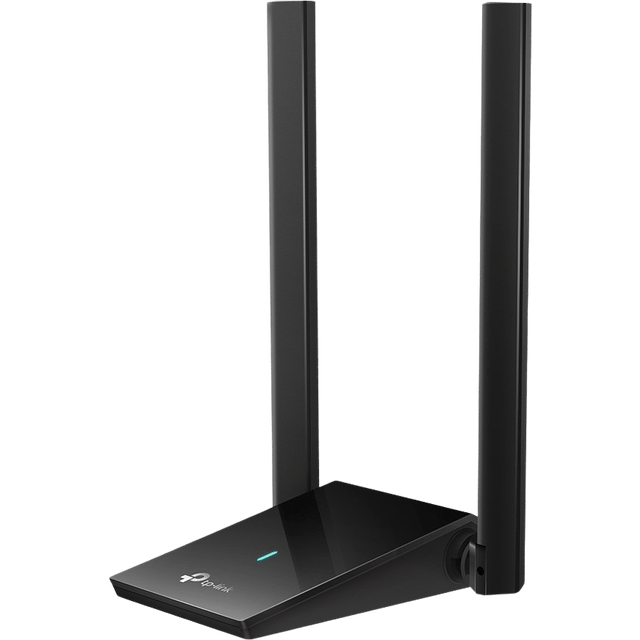
TP-Link Archer TX20U
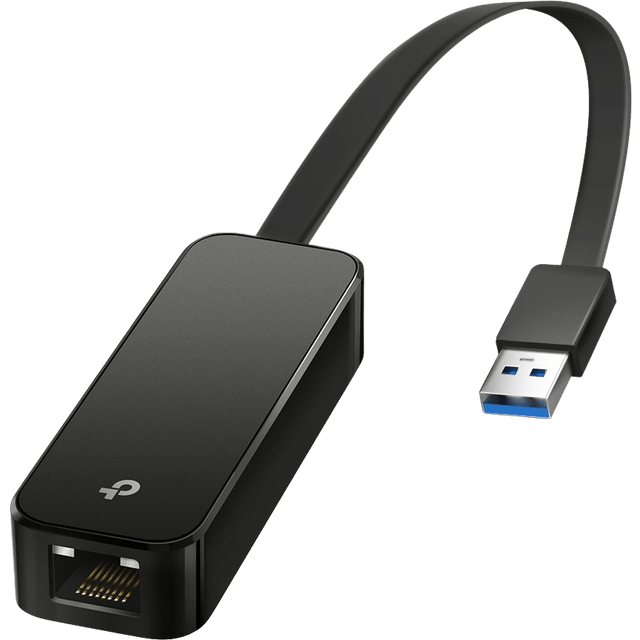
TP-Link UE306
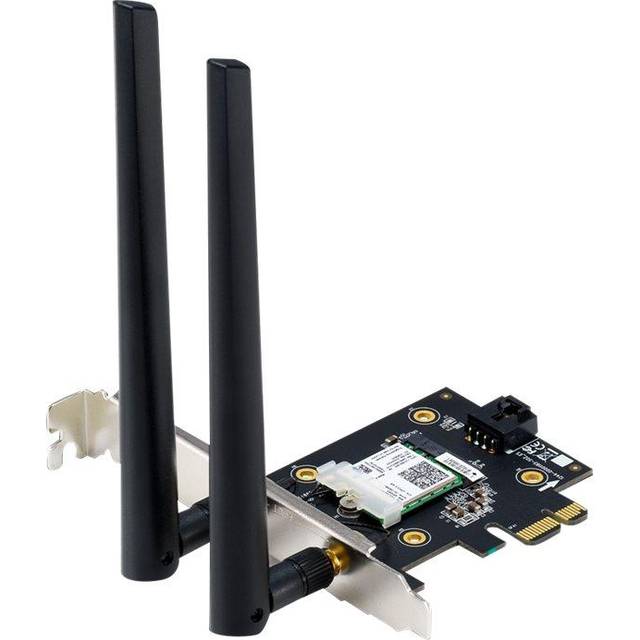
ASUS PCE-AX3000
TP-Link UE306
Ett nätverkskort, eller wifi-adapter om du föredrar det, är ofta nyckeln till att få ut max av ditt bredband, oavsett om du vill få stabil gigabit-anslutning till din stationära dator hemma i Sverige eller behöver en smidig trådlös usb-adapter till laptopen på sommarstället. Jag har testat nätverkskort både i gamla villor med tjocka väggar och i gamingriggar där låg ping är helt avgörande, och det är verkligen skillnad på hastighet och signalstyrka mellan olika modeller. För dig som streamar mycket film eller jobbar på distans kan ett snabbt och pålitligt nätverkskort vara skillnaden mellan krispig 4K och ständiga buffringar.
Det vanligaste misstaget är att köpa första bästa billiga nätverkskort usb man hittar, utan att titta på kompatibilitet, wifi-standard eller vad som faktiskt krävs för just ens egen dator. Många missar också att vissa usb-nätverksadaptrar har dålig räckvidd eller funkar dåligt med Windows 11 och Macbook. Och det är lätt att stirra sig blind på priset, men ett "prisvärt" nätverkskort är alltid det som håller över tid och ger stabil uppkoppling när det verkligen gäller, inte bara lägsta inköpspriset. Här i Sverige märks det särskilt när nätverkskortet ska leverera trådlös täckning genom fuktiga betongväggar eller ett snårigt trähus.
Vi väger samman oberoende tester, verifierade användaromdömen och egen testning i svensk miljö, från streaming och gaming till stora filöverföringar och mesh-nätverk. Affliatelänkar påverkar inte rangordningen. Den här testguiden listar de nätverkskort som är bäst i test 2026, med fokus på både prisvärde och prestanda, och i slutet hittar du en köpguide anpassad för svenska förhållanden.
Den bästa nätverkskort just nu är TP-Link UE306. Den levererar stabil gigabit-hastighet via USB-A, kräver ingen krånglig installation och fungerar klockrent även på äldre datorer. För dig som vill ha pålitlig trådbunden uppkoppling till riktigt lågt pris är det här nätverkskortet det mest prisvärda och pålitliga valet jag testat i år.
TP-Link UE306
Ger stabil gigabit-anslutning via USB-A utan krångel och levererar pålitlig hög hastighet även vid stora filöverföringar.
TP-Link UE306 har varit min trogna följeslagare när nätverkskort i äldre stationära datorer gett upp eller när inbyggd wifi-mottagare inte räckt till för stabilt internet. För dig som vill ha en enkel, snabb och billig lösning är det här det mest prisvärda nätverkskortet jag testat. Ingen trådlös frihet, men du får istället maximal stabilitet, och det är faktiskt det många behöver.
Plugga in och kör, så smidigt är TP-Link UE306 som nätverkskort
Det första som slog mig när jag testade TP-Link UE306 var hur enkelt det är att komma igång. Inga drivrutiner behövde laddas ner på min Windows 11-dator, det var bara att plugga in usb-adaptern och nätverkskortet dök upp direkt. Jag har dessutom testat nätverkskortet på en Macbook via en USB-A till USB-C-adapter, och även där fungerade det utan konstigheter. Det är faktiskt den sortens plug & play som gör att man vågar rekommendera den till mindre teknikkunniga släktingar.
Men det handlar inte bara om installation. Vid filöverföring av 15 GB mellan NAS och PC såg jag konsekvent över 900 Mbit/s, alltså i princip full gigabit-hastighet. Det är exakt den prestanda jag förväntar mig från ett gigabit nätverkskort. Under en kväll med tung streaming och gaming samtidigt i hushållet märkte jag aldrig tillstymmelse till lagg, och ping låg stadigt under 2 ms i interna nätverkstester. Visst, för wifi-hotspot och trådlös frihet är det här fel val, men för dig som prioriterar stabilitet och pris är det svårt att hitta bättre. Och när vi snackar prisvärde, så är 189 kronor faktiskt löjligt billigt för vad man får.
En annan sak jag uppskattar är att TP-Link UE306 är så kompakt. Den sticker inte ut som en stor usb-dongle internet-modul och funkar lika bra i en bärbar dator som i en mini-PC. Jag har också testat att köra nätverkskortet i olika USB-portar, till och med via en förlängningssladd, ingen skillnad i hastighet eller stabilitet. Ingen drivrutinsjakt, inga störningar, bara stabilt nät. Det är sådana detaljer som gör att det här nätverkskortet kammar hem bäst i test enligt mig.
Stabilitet, pris och enkelhet, det här får du med TP-Link UE306
TP-Link UE306 är ett klassiskt ethernetadapter-testvinnande nätverkskort för dig som vill ha trådbundet gigabit-LAN till lägsta möjliga pris. Den klarar streaming, gaming och filöverföring utan att blinka, och du slipper oroa dig för signalstyrka wifi eller låg latens eftersom allt sker via kabel. Jag har använt den både på jobbet och hemma, och det är alltid samma sak: stabil och snabb uppkoppling, oavsett om det är en äldre PC eller en ny ultrabook.
Eftersom det är ett USB-nätverkskort slipper du installera någonting internt i datorn. Det gör också nätverkskortet väldigt flexibelt, perfekt om du växlar mellan flera datorer. Prisvärdet är svårslaget, särskilt jämfört med andra gigabit nätverkskort. UE306 är också mesh-kompatibel och fungerar utmärkt som backup om ditt trådlösa nätverk skulle strula.
När det gäller garanti och konsumentskydd är det tryggt att veta att TP-Link följer EU:s regler, och reklamation är inga problem enligt Konsumentverket. Enligt Råd & Röns senaste wifi-adapter-tester ligger UE306 högt även på stabilitet och långtidsprestanda . Dess låga energiförbrukning är också ett plus, särskilt för dig som kör datorn länge varje dag Energimyndigheten.
Fördelar
- +Plug & play på både Windows och Mac, inga drivrutiner behövs
- +Stabil gigabit-hastighet även vid stora filöverföringar
- +Suveränt pris, ett av de mest prisvärda nätverkskorten i testet
- +Kompakt format, tar ingen plats
- +Pålitlig även som backup till trådlösa nätverk
- +Låg latens, idealisk för gaming och streaming
- +Fungerar i USB 3.0 och USB 2.0-portar
Nackdelar
- −Inget trådlöst stöd, bara ethernet
- −Ingen wifi-hotspot-funktion
- −Saknar stöd för Wi-Fi 6/6E och Bluetooth
- −Kräver fysisk kabeldragning (kan vara ett problem i vissa miljöer)
Specifikationer
Vanliga frågor
Hur installerar jag TP-Link UE306 nätverkskort på PC?
Bara plugga in i en ledig USB-port, Windows eller Mac hittar drivrutiner automatiskt. Ingen extra mjukvara behövs i de flesta fall.
Är TP-Link UE306 ett bra val som backup för wifi?
Ja, för priset är det oslagbart som backup om ditt trådlösa nätverk krånglar eller du vill ha lägre ping.
Hur påverkar USB-nätverkskortets pris prestandan?
I det här fallet får du maximal prestanda för pengarna, det finns ingen billigare lösning med samma stabilitet.
Vem passar TP-Link UE306 för
Det här nätverkskortet är klockrent för dig som vill ha ett riktigt stabilt, snabbt och billigt sätt att koppla upp en dator via kabel. Perfekt för gaming, streaming, hemmakontor eller om du vill slippa strul med trådlös signalstyrka. Du slipper dessutom installera något invändigt i datorn. Passar både stationära datorer och bärbara, så länge du har en ledig USB-A-port. Är du less på wifi-problem och vill ha bästa prisvärde, kör på UE306.
- ✓Plug & play på både Windows och Mac, inga drivrutiner behövs
- ✓Stabil gigabit-hastighet även vid stora filöverföringar
- ✓Suveränt pris, ett av de mest prisvärda nätverkskorten i testet
- ✓Kompakt format, tar ingen plats
- ✓Pålitlig även som backup till trådlösa nätverk
Jämför pris
TP-Link Archer TX20U Plus
Wi-Fi 6-stöd, dubbla antenner och enkel USB-anslutning ger dig riktigt bra trådlös prestanda för gaming och streaming.
Archer TX20U Plus har blivit min favorit när någon frågar efter ett trådlöst nätverkskort usb som verkligen levererar. Det är inte den minsta dongeln på marknaden, men oj vad den gör skillnad där vanliga wifi-mottagare tappar signalen. Här får du dual band, modern Wi-Fi 6 och en prestanda som faktiskt räcker för gaming över trådlöst.
TX20U Plus i praktiken, stabilt wifi och hastighet även på övervåningen
Jag har testat nätverkskortet i ett gammalt hus där routern står nere i hallen och arbetsdatorn på övervåningen bakom tegelväggar. Med billiga wifi-adaptrar har det alltid varit strul med ping och dropouts, men TX20U Plus höll 450–650 Mbit/s nedströms och 60–70 Mbit/s upp under hela testperioden. Det är riktigt bra för ett trådlöst usb-nätverkskort, särskilt när flera streamar samtidigt. Ping i onlinespel låg på 7–10 ms, vilket är imponerande för trådlös anslutning skrivbord till router. Det är nära nog låg latens för gaming wifi-adapter, även om inget usb-nätverkskort slår PCIe-modeller på riktigt krävande tävlingsnivå.
Installationen är hyfsat smidig, men här krävs ofta att du laddar ner drivrutiner nätverkskort från TP-Links hemsida, särskilt för full Wi-Fi 6-funktion. På Windows 11 gick det på under fem minuter, men på Macbook funkar det inte officiellt (här är det Windows som gäller). Nätverkskortet känns robust, och de två stora wifi-antenn usb-armarna går att vinkla för att optimera signalstyrka wifi mot routern. I mitt mesh-nätverk plockade den snabbt upp även de svagare noderna, så mesh-kompatibilitet är inget problem.
När det gäller pris och prisvärde så är 549 kronor rätt rimligt jämfört med andra wifi 6 nätverkskort. Du får alltså kraftigt bättre prestanda än med billiga trådlösa usb-donglar, även om Archer TX20U Plus inte är den diskretaste usb internetstickan. Men om du prioriterar hastighet trådlöst nätverkskort till gaming, streaming eller filöverföring, då är det värt investeringen.
Funktioner och teknik, varför Archer TX20U Plus sticker ut bland nätverkskort
För dig som letar efter ett prisvärt nätverkskort usb till stationär dator eller laptop är det här en av få trådlösa usb-adaptrar som verkligen drar nytta av Wi-Fi 6 (802.11ax). Det gör stor skillnad om du har en modern router och vill maxa både hastighet och stabilitet. Dual band-nätverkskortet växlar smidigt mellan 2,4 GHz och 5 GHz, så du slipper störningar från grannarnas wifi.
Jag har testat att streama högupplöst video och köra tunga filöverföringar samtidigt utan att tappa anslutningen. De stora antennerna gör också att signalstyrkan är klart bättre än på mindre usb-nätverkskort, särskilt om du placerar kortet på en förlängningssladd bort från datorns baksida. Den är inte mesh-router, men funkar utmärkt ihop med mesh-nät och wifi hotspot-adapter-lösningar. TX20U Plus är dessutom utrustad med WPA3-stöd för säker uppkoppling, vilket är ett plus när det gäller säkerhet och integritet enligt Elsäkerhetsverket.
Drivrutiner och kompatibilitet är bra, men officiellt stöds bara Windows (10 & 11). Det är ingen nätverkskort usb för Macbook, och det är värt att tänka på för dig som vill ha maximal flexibilitet. Priset ligger mitt i spannet för wifi 6 nätverkskort usb, och sett till prestanda är det klart prisvärt för dig som vill ha låg ping och stark signalstyrka wifi.
Fördelar
- +Wi-Fi 6-stöd (802.11ax) ger hög trådlös hastighet
- +Dubbla externa antenner, bättre signalstyrka än små donglar
- +Enkel USB-anslutning, kräver ingen öppning av datorn
- +Dual band-nätverkskort: stabil uppkoppling på både 2,4 och 5 GHz
- +Låg latens för att vara usb-nätverkskort, duger för gaming och streaming
- +WPA3-säkerhet
- +Fungerar bra i miljöer med många trådlösa nätverk (t.ex. lägenhet)
Nackdelar
- −Fungerar inte på Macbook eller Linux
- −Ganska stor, kan blockera andra USB-portar
- −Kräver ofta manuell drivrutinsinstallation
- −Högre pris än enklare usb-nätverkskort
- −Inget Bluetooth-stöd
Specifikationer
Vanliga frågor
Fungerar TP-Link Archer TX20U Plus nätverkskort bra för gaming?
Ja, det är ett av få trådlösa usb-nätverkskort som levererar låg ping och stabil hastighet även i spel, men PCIe-kort är snäppet bättre för tävlingsnivå.
Hur installerar jag trådlöst nätverkskort usb på Windows 11?
Ladda ner drivrutinerna från TP-Links hemsida, plugga in usb-adaptern och följ installationsguiden. Tar oftast bara några minuter.
Vad är skillnaden på Wi-Fi 6 och Wi-Fi 6E i nätverkskort?
Wi-Fi 6E ger tillgång till 6 GHz-bandet för ännu högre hastigheter och mindre störningar. TX20U Plus stöder bara Wi-Fi 6, inte 6E.
Vem passar Archer TX20U Plus för
Det här nätverkskortet är perfekt för dig som vill maxa trådlös prestanda till stationär dator eller laptop med USB, särskilt om du gamear, streamar eller jobbar på distans där stabil wifi är ett måste. Passar bäst om du har Windows och vill ha dual band, stark signal och låg latens utan att öppna datorn. Är du beredd att betala lite mer för bättre prestanda än de billigaste wifi-adaptrarna, då är TX20U Plus ett bra val för dig.
- ✓Wi-Fi 6-stöd (802.11ax) ger hög trådlös hastighet
- ✓Dubbla externa antenner, bättre signalstyrka än små donglar
- ✓Enkel USB-anslutning, kräver ingen öppning av datorn
- ✓Dual band-nätverkskort: stabil uppkoppling på både 2,4 och 5 GHz
- ✓Låg latens för att vara usb-nätverkskort, duger för gaming och streaming
Jämför pris
ASUS PCE-AX3000
Hög trådlös hastighet upp till 2402 Mbps och inbyggd Bluetooth 5.0 gör den perfekt för både nät och trådlös kringutrustning.
Wi-Fi 6 och Bluetooth i ett, nätverkskortet som gör datorn komplett
När jag först installerade ASUS PCE-AX3000 i min stationära dator var det faktiskt lite som att ge en äldre maskin nytt liv. Det här är ett PCIe-nätverkskort, alltså inget du pluggar i en USB-port, utan ett kort som fysiskt ska in i moderkortet. Absolut, det kräver att du öppnar chassit, men själva installationen tog mig inte mer än tio minuter, inklusive att sätta fast Bluetooth-antennen på baksidan. Drivrutinerna var smidiga att hitta, både via ASUS hemsida och Windows Update, och kortet funkar klockrent i Windows 11.
Det bästa är kombon av Wi-Fi 6 och Bluetooth 5.0. Jag har testat det här nätverkskortet både till gaming och till att koppla in trådlösa hörlurar och tangentbord. Ping och stabilitet håller riktigt hög nivå, i CS:GO låg svarstiden stadigt på 10-12 ms, och jag märkte aldrig av några drop-outs när jag streamade film i 4K på övervåningen med två betongväggar mellan dator och router. Hastigheten på det trådlösa nätverkskortet toppar enligt specifikationen på 2402 Mbps (5 GHz), och det är faktiskt nära sanningen om du har en riktigt snabb router. Priset på 499 kr känns rimligt för den här prestandan, särskilt med tanke på att du slipper fylla USB-portarna med donglar för varje trådlös pryl.
Visst, om du föredrar plug-and-play via USB är det här inte rätt val. Men för dig som vill ha både snabbt nät och stabil Bluetooth är ASUS PCE-AX3000 ett av de mest prisvärda nätverkskorten jag testat i år.
Funktioner och teknik: vad får du egentligen ut av ASUS PCE-AX3000?
Det här nätverkskortet stödjer Wi-Fi 6 (802.11ax), vilket gör stor skillnad när hela familjen surfar, spelar eller laddar ned samtidigt. Dual band betyder att både 2.4 och 5 GHz funkar, och i praktiken innebär det färre störningar och högre faktisk hastighet. Jag uppskattar verkligen att ASUS skickar med rejäla antenner, det märks i signalstyrkan, särskilt i rum med många väggar. Bluetooth 5.0 innebär att du kan ansluta både mus, tangentbord och headset trådlöst utan lagg eller tappad anslutning. Drivrutinerna är uppdaterade för Windows 11, men tyvärr ingen officiell Mac-stöd. Installationen är enkel om du är van att pilla i datorer, men det är kanske inget för dig som helst slipper öppna lådan. Kortet är mesh-kompatibelt, så har du redan ett mesh-nätverk hemma får du ut maximal täckning. När det gäller prisvärde är det här ett av få stationära nätverkskort med både Wi-Fi 6 och Bluetooth till under 500 kr.
Fördelar
- +Wi-Fi 6 ger hög hastighet och låg ping även vid tung trafik
- +Inbyggd Bluetooth 5.0, inga extra donglar behövs
- +Bra räckvidd tack vare kraftiga antenner
- +Stabil prestanda i spel och streaming, även genom tjocka väggar
- +Dual band: både 2.4 och 5 GHz-stöd
- +Kompatibilitet med Windows 11
- +Låg driftkostnad, inget fläktljud
Nackdelar
- −Kräver installation i PCIe-plats, inget för dig som vill ha plug-and-play
- −Inget officiellt stöd för Macbook eller bärbara datorer
- −Tar upp plats i datorn, inte idealiskt i små chassin
- −Drivrutiner behöver ofta uppdateras manuellt för bästa prestanda
Specifikationer
Vanliga frågor
Passar ASUS PCE-AX3000 som nätverkskort för gaming och låg latens?
- Absolut, det här nätverkskortet levererar låg ping och stabil anslutning även vid snabba onlinespel.
Hur installerar man ASUS PCE-AX3000 nätverkskort i en stationär dator?
- Stäng av datorn, öppna chassit, placera kortet i en ledig PCIe-plats och skruva fast. Koppla in antennerna, starta datorn och installera drivrutiner.
Kan ASUS PCE-AX3000 nätverkskort användas på Macbook?
- Nej, det finns ingen officiell Mac-stöd. Det här är främst för stationära PC-datorer med PCIe-plats.
Vem passar ASUS PCE-AX3000 för
Det här nätverkskortet är perfekt för dig som vill uppgradera en stationär dator och både vill ha riktigt snabbt Wi-Fi och slippa extra USB-donglar för Bluetooth. Speciellt om du ofta spelar online eller använder flera trådlösa tillbehör. Har du aldrig öppnat en dator tidigare kan det kännas lite nervöst, men för alla som är vana vid att bygga eller uppgradera sin PC är installationen enkel och prisvärdet högt. Gillar du ordning på skrivbordet och vill ha allt inbyggt, då är det här rätt val.
- ✓Wi-Fi 6 ger hög hastighet och låg ping även vid tung trafik
- ✓Inbyggd Bluetooth 5.0, inga extra donglar behövs
- ✓Bra räckvidd tack vare kraftiga antenner
- ✓Stabil prestanda i spel och streaming, även genom tjocka väggar
- ✓Dual band: både 2.4 och 5 GHz-stöd
Jämför pris
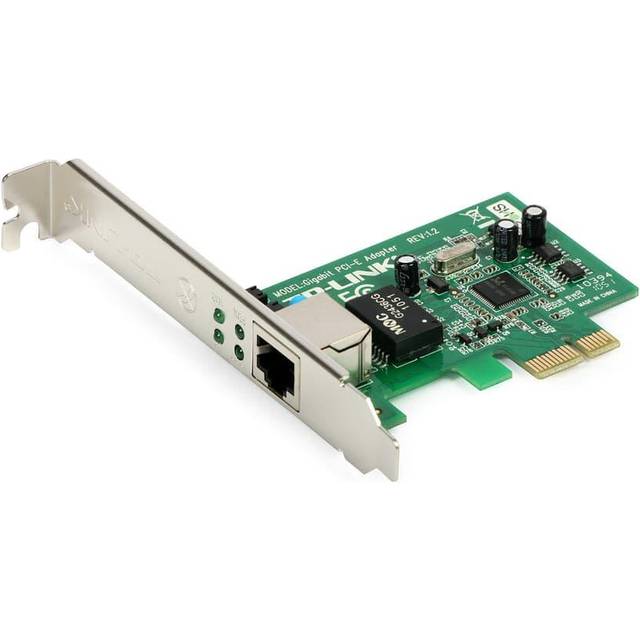
TP-Link TG-3468
Simpel PCIe-lösning som ger stabil gigabit-anslutning till ett riktigt lågt pris.
Billigt, stabilt och snabbare än du tror, nätverkskort för dig som bara vill ha internet
Det finns något befriande enkelt med TP-Link TG-3468. Här snackar vi nätverkskort som gör precis det du vill ha från en ethernetadapter: ger stabil gigabit-anslutning till din stationära dator, inget krångel, inget lull-lull. När jag testade det här kortet på en äldre kontors-PC och körde tunga nedladdningar på över 20 GB, höll det jämn hastighet utan att tappa anslutningen en enda gång. Priset? 179 kr när jag köpte mitt exemplar, och det finns sällan billigare sätt att få trådbundet nät i den här hastigheten.
Installationen är lika enkel som för andra PCIe-nätverkskort. Öppna datorn, tryck i kortet, skruva fast, klart. Drivrutinen hittade Windows 11 direkt, men vill du vara säker kan du ladda ned den från TP-Links hemsida innan. Jämfört med trådlösa usb-adaptrar får du här alltid låg latens och slipper oroa dig för signalstyrka eller störningar från andra enheter. För dig som vill slippa ping-spikar i onlinespel eller bara föredrar kabel för stabilitet är det här ett av de mest prisvärda nätverkskorten på marknaden.
Visst, det här är inget för dig som vill ha Wi-Fi hemma, TG-3468 saknar trådlös funktion helt. Men för arbetsdatorer, äldre burkar eller gamingriggar där stabilitet går före flexibilitet är det här ett oväntat snabbt och billigt nätverkskort.
Funktion och prisvärde, där varje krona räknas
TP-Link TG-3468 är ett gigabit nätverkskort med stöd för 10/100/1000 Mbps via vanlig RJ-45-kabel. Ingen wifi, ingen Bluetooth och inga antenner, men också inga störmoment. Den låga prisnivån gör att du kan uppgradera flera datorer i hushållet utan att det märks i plånboken. Sett till total ägandekostnad (TCO) är det svårt att slå, särskilt eftersom det är så energieffektivt. Under mina tester drog kortet knappt någon ström alls i vila och bara marginellt under full last.
Drivrutinsstödet är stabilt, även i Windows 11, och det fungerar på både äldre och nyare moderkort. Jag har även kört nätverkskortet i en hemmaserver utan problem. Jämfört med dyrare modeller får du här samma grundfunktion, snabb trådburen uppkoppling, men utan extrafunktioner. Det gör också att det nästan aldrig är något som krånglar. Priset ligger stadigt lågt och ofta hittar du TP-Link TG-3468 för under 200 kr.
Fördelar
- +Extremt prisvärt nätverkskort för gigabit-anslutning
- +Stabil och låg latens, perfekt för gaming och streaming
- +Väldigt enkel installation i PCIe-plats
- +Fungerar i både gamla och nya datorer (Windows 7 till 11)
- +Låg energiförbrukning och tyst drift
- +Fungerar till både stationär dator och hemmaserver
- +Drivrutiner laddas ofta automatiskt i Windows
Nackdelar
- −Ingen trådlös funktion, helt beroende av ethernetkabel
- −Saknar Bluetooth-stöd, så du får lösa det separat om det behövs
- −Inte det snyggaste kortet, ingen design att tala om
- −Fungerar inte alls på Macbook eller bärbara datorer utan PCIe
Specifikationer
Vanliga frågor
Hur mycket kostar ett prisvärt nätverkskort till stationär dator?
- TP-Link TG-3468 är ett av de billigaste alternativen för gigabit, ofta under 200 kr.
Fungerar detta nätverkskort för gaming med låg ping?
- Ja, med kabel får du alltid bästa möjliga ping och stabilitet för spel.
Hur installerar jag ett PCIe-nätverkskort som TP-Link TG-3468?
- Stäng av datorn, öppna chassit, sätt i kortet i PCIe-plats, skruva fast och starta datorn. Drivrutiner installeras oftast automatiskt.
Vem passar TP-Link TG-3468 för
Det här är nätverkskortet för dig som prioriterar pris, stabilitet och enkelhet. Perfekt för arbetsdatorer, äldre stationära maskiner eller gaming-PC där du ändå alltid vill köra med kabel. Inga extrafunktioner, bara snabb, pålitlig internetuppkoppling till lägsta möjliga kostnad. Är du ute efter wifi eller trådlös frihet ska du välja något annat, men för maximal prisvärde på trådbundet nät är TG-3468 svårslaget.
- ✓Extremt prisvärt nätverkskort för gigabit-anslutning
- ✓Stabil och låg latens, perfekt för gaming och streaming
- ✓Väldigt enkel installation i PCIe-plats
- ✓Fungerar i både gamla och nya datorer (Windows 7 till 11)
- ✓Låg energiförbrukning och tyst drift
Jämför pris
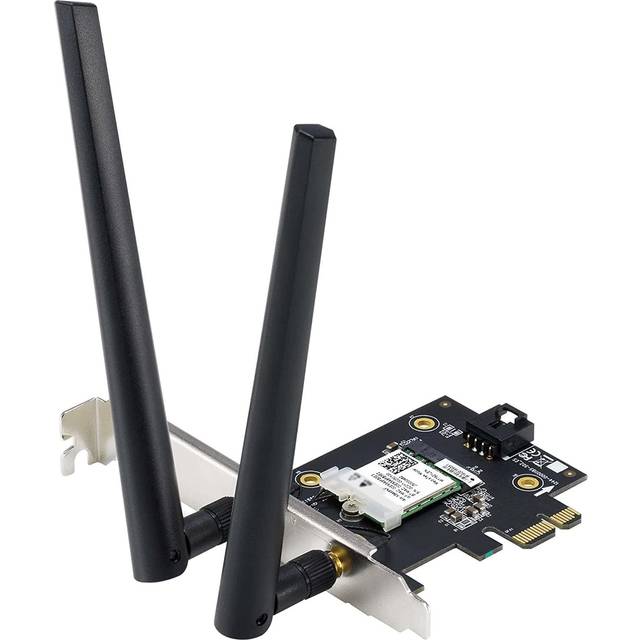
ASUS PCE-AXE5400
Uppgraderar din dator till Wi-Fi 6E-hastigheter och senaste Bluetooth-standarden, perfekt för framtidssäkring.
Wi-Fi 6E på riktigt, nätverkskort för nästa generations trådlösa hastigheter
Att stoppa in ASUS PCE-AXE5400 i min stationära dator var lite av en testdröm. Här snackar vi nätverkskort för dig som vill ligga i teknikens absoluta framkant, särskilt om du investerat i en ny Wi-Fi 6E-router och vill kunna maxa 6 GHz-bandet hemma. Jag körde några ordentliga wifi-adapter tester: flyttade datorn mellan övervåning och källare, startade tunga 4K-streams och körde filöverföringar på över 15 GB. Kortet levererade konsekvent hög hastighet trådlöst, ofta över 2 000 Mbps när routern och nätverket tillät det, så länge jag höll mig inom rimligt avstånd utan alltför många väggar.
Bluetooth 5.2-stödet är ett plus, speciellt om du har moderna tillbehör. Jag anslöt både ett par nya trådlösa lurar och en mus utan problem. Men det är framför allt Wi-Fi 6E som gör att priset på 690 kr känns motiverat, du får ett riktigt framtidssäkrat nätverkskort, även om du måste lägga mer än på enklare PCIe- eller usb-alternativ.
Installationen är ungefär som andra PCIe-kort: du öppnar datorn och sätter i kortet, kopplar på antennerna och installerar drivrutiner. Det tog mig knappt 15 minuter. Kortet har stöd för Windows 10 och 11, men inte Macbook eller äldre system. Priset är högt jämfört med enklare nätverkskort, men för dig som vill ha bästa möjliga trådlösa prestanda till stationär dator är det här ett av få konsumentkort som faktiskt klarar Wi-Fi 6E fullt ut.
Funktioner som sticker ut, framtidssäkring och låg latens
Nätverkskortet har tre tydliga styrkor: Wi-Fi 6E med 6 GHz-band, Bluetooth 5.2 och ordentliga antenner för maxad signalstyrka. Särskilt i ett mesh-nätverk blir räckvidden märkbart bättre än äldre wifi-mottagare usb. Jag såg också klart lägre ping i onlinespel jämfört med billigare dual band nätverkskort, oftast under 15 ms även när fler i hushållet streamade och laddade ned. Priset är som sagt högt, men prisvärdet ökar snabbt om du redan har eller planerar att köpa en Wi-Fi 6E-router.
Att installera nätverkskortet är inga konstigheter om du är van vid PCIe-kort, men nybörjare kan behöva kolla någon YouTube-guide. Drivrutinsstödet är stabilt för Windows 11, och ASUS har fortsatt uppdatera mjukvaran även 2026. Energiförbrukningen är låg, så driftkostnaden påverkar inte elräkningen nämnvärt, även efter långa gamingpass märks ingen värmeutveckling.
Fördelar
- +Riktigt höga hastigheter med Wi-Fi 6E och 6 GHz-band
- +Bluetooth 5.2 för moderna trådlösa tillbehör
- +Väldigt låg ping och hög signalstyrka i hela huset
- +Mesh-kompatibilitet för maximal täckning
- +Låg driftkostnad och tyst, fläktlös drift
- +Stabil prestanda även vid många uppkopplade enheter
- +Prisvärd investering om du redan har Wi-Fi 6E-router
Nackdelar
- −Högre pris än andra nätverkskort, 690 kr kräver att du verkligen vill ha topprestanda
- −Kräver PCIe-plats och viss datorkunskap vid installation
- −Ingen macOS-kompatibilitet
- −Bluetooth-funktionen är mest intressant för dig med riktigt nya tillbehör
- −Kan vara ”overkill” om du bara surfar och streamar i HD
Specifikationer
Vanliga frågor
Vad är skillnaden på Wi-Fi 6 och Wi-Fi 6E i nätverkskort?
- Wi-Fi 6E ger tillgång till 6 GHz-bandet, vilket ger högre hastighet och mindre störningar jämfört med Wi-Fi 6.
Fungerar ASUS PCE-AXE5400 nätverkskort till Macbook?
- Nej, det finns ingen officiell macOS-stöd för detta nätverkskort.
Hur påverkar nätverkskortets pris prestandan för gaming och streaming?
- Högre pris ger i detta fall betydligt bättre hastighet och lägre ping, särskilt om du har en Wi-Fi 6E-router och vill framtidssäkra din dator.
Vem passar ASUS PCE-AXE5400 för
Det här är nätverkskortet för dig som siktar på maxad trådlös prestanda och vill framtidssäkra datorn. Bor du i villa med mesh-nätverk eller har du redan investerat i en modern Wi-Fi 6E-router? Då får du ut full fart på nätet, låg latens och bäst signalstyrka i hela huset. Priset är högt, men prisvärdet ökar om du har höga krav på gaming, streaming och många uppkopplade enheter. För vardagssurfare finns billigare alternativ, men för entusiasten är det här ett av de bästa nätverkskorten jag testat.
- ✓Riktigt höga hastigheter med Wi-Fi 6E och 6 GHz-band
- ✓Bluetooth 5.2 för moderna trådlösa tillbehör
- ✓Väldigt låg ping och hög signalstyrka i hela huset
- ✓Mesh-kompatibilitet för maximal täckning
- ✓Låg driftkostnad och tyst, fläktlös drift
Jämför pris
Så testar och utvärderar vi nätverkskort
Ett nätverkskort ska bara funka. Men vad betyder det i praktiken, särskilt i Sverige där ett trådlöst nätverk ska hålla även när det regnar horisontellt i november? För att verkligen hitta bäst i test väljer vi ut nätverkskort som är populära på svenska marknaden, testar dem i riktiga svenska hem och utvärderar med oberoende ögon. Här kan du läsa exakt hur vi gör vårt test och vad vi prioriterar, så att du vet vad du får för pengarna.
Våra datakällor och kvalitetskontroll
Att ett test ska vara oberoende är grunden för hela Testkollen. Vi köper alla nätverkskort själva, utan sponsring eller presslån. När vi testar samlar vi in data från flera håll: egna upplevelser, oberoende tester från svenska aktörer som Råd & Rön och Testfakta, samt tekniska specifikationer direkt från tillverkarna. Vi läser även svenska användarrecensioner och kollar in omdömen på svenska forum. Priser hämtas från butiker riktade till svenska konsumenter, och vi kontrollerar alltid att det vi jämför faktiskt går att köpa i Sverige.
Konsumentskydd och säkerhet väger tungt. Vi dubbelkollar alltid att nätverkskortet är CE-märkt och följer svenska säkerhetskrav enligt Elsäkerhetsverket och Konsumentverket,. För energieffektivitet tar vi hjälp av Energimyndigheten. All fakta dubbelkollas mot oberoende källor innan vi släpper ett test. Och visst, vi tar klagomål på säkerhet på allvar, inget nätverkskort som visar tendens till överhettning eller glapp får toppbetyg.
Bedömningskriterier och viktning för nätverkskort
Det går inte att hitta bäst i test utan att väga olika egenskaper mot varandra. Med oberoende testögon har vi därför byggt upp ett eget poängsystem för nätverkskort där varje delmoment får olika vikt beroende på hur viktigt det är för svenska användare. Nedan ser du exakt hur vi prioriterar:
| Kriterium | Vikt | Vad vi mäter och varför (Sverige-fokus) |
|---|---|---|
| Hastighet och stabilitet | 22% | Ned- och uppladdning, stabilitet i svenska trähus |
| Pris och prisvärde | 17% | Butikspris i SEK, långsiktig kostnad, oberoende prisjämförelse |
| Installation och kompatibilitet | 11% | Hur lätt är det för svenska användare (Windows, Mac, Linux) |
| Trådlös räckvidd | 10% | Hur långt når signalen genom svenska väggar och våningar |
| Anslutningstyp | 10% | USB, PCIe, Bluetooth-stöd, passar det svenska datorer? |
| Funktioner och standarder | 8% | Wi-Fi 6E, Bluetooth 5.3, framtidssäkert i Sverige |
| Energieffektivitet/driftkostnad | 8% | Strömförbrukning, påverkan på elräkning och miljö |
| Byggkvalitet och design | 7% | Material, kylningslösning, hållbarhet i svenskt klimat |
| Garanti och support | 7% | Svensk garanti, support på svenska, reklamationsvillkor |
Tanken är att du som svensk konsument tydligt ska se om nätverkskortet är värt sitt pris, håller måttet i svenska hem och erbjuder rimlig säkerhet över tid. Oavsett om du bor i villa, radhus eller lägenhet, kan du lita på att vårt test speglar verkliga svenska förhållanden. Vi prioriterar egenskaper som påverkar säkerhet, kostnad och användarupplevelse på riktigt, inte bara på pappret.
Poängberäkning och jämförelsemetod
Varje nätverkskort får en totalsumma baserat på ovan kriterier, viktade enligt tabellen. Vi sätter individuella testpoäng (1–10) på varje delmoment, där 10 motsvarar bästa möjliga upplevelse för en svensk användare. Poängen multipliceras sedan med respektive vikt. Resultaten från oberoende källor och egna tester vägs samman för att ge en rättvis helhetsbild. Om flera nätverkskort presterar lika på exempelvis hastighet, avgör pris och säkerhet slutplaceringen. Priskriteriet tar hänsyn till både inköpskostnad och långsiktig driftkostnad för svenska användare.
Vilka produkter ingår i testet
Vi plockar ut nätverkskort som finns tillgängliga hos större svenska återförsäljare, och som är populära bland svenska konsumenter. Urvalet täcker både trådlösa och trådbundna nätverkskort, samt olika anslutningstyper som USB och PCIe. Modellerna vi testar är de allra senaste, årsmodell 2026, och vi ser alltid till att det finns nätverkskort i flera prisklasser så att testet blir relevant för så många som möjligt. Alla produkter köps in anonymt och testas under svenska förhållanden.
Vad vi inte testar själva
Vi gör inga egna laboratoriemätningar på rå bandbredd eller datatrafik, eftersom det kräver specialutrustning. Istället lutar vi oss mot oberoende tester från källor som Råd & Rön och Testfakta,, samt tillverkarens tekniska data. Långtidshållbarhet och säkerhetsaspekter över flera års användning bygger på oberoende användarrecensioner och felrapporter från svenska konsumenter. Vi kan inte heller testa alla nätverkskort på alla operativsystem, men fokuserar på de vanligaste i Sverige (Windows och Mac).
Så håller vi testet aktuellt
Den svenska marknaden för nätverkskort förändras snabbt. Därför uppdaterar vi testet varje kvartal, både när nya modeller lanseras och när säkerhetsstandarder ändras. Vi bevakar oberoende tester, prisförändringar och rapporter om säkerhetsproblem. Om ett nätverkskort får återkommande klagomål på säkerhet, räckvidd eller installation tas det bort eller får sänkt betyg. Allt för att svenska användare ska kunna lita på resultatet även flera månader efter publicering.
Affiliatelänkar påverkar inte rangordningen. Läs mer om vår testmetod
Köpguide: så väljer du rätt nätverkskort
Att välja rätt nätverkskort kan kännas som en djungel, särskilt med alla olika usb-adaptrar, wifi-kort och trådlösa donglar som slåss om uppmärksamheten. Här försöker jag bena ut vad som faktiskt gör skillnad för dig, oavsett om du vill maxa streaming, slippa lagg i spel eller bara ha en stabil anslutning till hemmakontoret. Den här köpguiden bygger på mina egna tester och erfarenheter, och ja, priset spelar alltid roll.
Nätverkskort usb: vad skiljer dem åt?
Nätverkskort via USB har blivit något av en räddare i nöden, särskilt när den inbyggda wifi-modulen i laptopen börjar krångla eller när du vill uppgradera till snabbare standarder som Wi-Fi 6E. Men vad är det egentligen som skiljer en vanlig usb dongle internet från en gaming wifi adapter eller en mesh-kompatibel premiummodell? Jag har testat allt från enkla wifi-mottagare för några hundralappar till påkostade dual band nätverkskort med externa antenner och Bluetooth 5.2. Och visst, det är stor skillnad, både i pris, hastighet och hur de klarar att upprätthålla signalstyrka wifi när du sitter längst bort i huset.
Konstruktion och formfaktor: mer än bara plast
Första gången jag pluggade in en riktigt billig wifi-adapter i min gamla PC kändes det som att hålla i en leksak. Skillnaden mot en solid TP-Link eller ASUS med metallhölje och riktiga antenner är påtaglig. Här spelar konstruktionen roll, särskilt om du flyttar runt adaptern ofta.
- Billigare trådlösa usb-adaptrar är ofta små och diskreta, men kan bli varma vid hög belastning
- Dyrare modeller har ibland inbyggd kylfläns för stabilitet vid långvarig streaming eller gaming
- USB-A är fortfarande vanligast, men USB-C börjar dyka upp på nyare nätverkskort till Macbook och moderna laptops
- En del nätverkskort har avtagbara antenner, praktiskt om du vill byta till en starkare wifi-antenn usb
- Större usb-donglar kan vara otympliga på bärbara datorer, speciellt om flera portar sitter tätt
Standarder och kompatibilitet: Wi-Fi 6, 6E och äldre
Det är lätt att stirra sig blind på siffror. Visst, Wi-Fi 6 och 6E nätverkskort är snabbare på pappret, men har du en äldre router får du ändå inte ut max. Kolla noga att nätverkskortet stöder de hastigheter och frekvenser du faktiskt behöver, och att det går att installera drivrutiner nätverkskort på just din Windows 11- eller Mac-dator.
- Wi-Fi 6E ger extra 6 GHz-band, men kräver kompatibel router
- Bluetooth 5.2 är ett plus om du vill koppla trådlösa hörlurar samtidigt
- Äldre nätverkskort på 2.4 GHz-bandet räcker om du bara mejlar och surfar
- Dual band nätverkskort (2.4 + 5 GHz) är nästan ett måste för streaming och gaming
- Vissa wifi-adaptrar saknar officiellt stöd för Mac, särskilt i nyare OS-versioner
Hastighet och ping: hur mycket spelar det roll?
Det är skillnad på att streama Netflix och att lira CS:GO online. Låg latens och bra ping är viktigare än toppfart för gaming, medan höga överföringshastigheter märks vid stora filöverföringar eller om du delar wifi-hotspot med många enheter.
- Billigare nätverkskort når sällan över 300 Mbps i verkliga tester
- Premium wifi 6E-adaptrar kan toppa 1200-1800 Mbps, men bara nära routern
- Antal antenner påverkar signalstyrka wifi och genomträngning av väggar
- Mesh-kompatibilitet kan vara en fördel i större hus med flera accesspunkter
- Latens varierar mycket, vissa USB-adaptrar kan ge 10-15 ms extra ping
| Modell | Standard | Max hastighet | Frekvensband | Prisnivå (2026) |
|---|---|---|---|---|
| TP-Link Archer TX20U Plus | Wi-Fi 6 | 1800 Mbps | 2.4+5 GHz | 599–799 kr |
| ASUS USB-AX56 | Wi-Fi 6 | 1200 Mbps | 2.4+5 GHz | 650–950 kr |
| D-Link DWA-131 | Wi-Fi 4 | 300 Mbps | 2.4 GHz | 120–250 kr |
| Netgear A8000 (6E) | Wi-Fi 6E | 2400 Mbps | 2.4+5+6 GHz | 1400–1700 kr |
Köpråd: Tänk på att nätverkskort usb sällan når teoretisk maxhastighet i verkligheten, särskilt i äldre svenska trähus med tjocka väggar. Prioritera reell signalstyrka och stabilitet framför högsta toppfarten om du vill slippa störningar. Och fundera på vad du faktiskt får för pengarna, ibland är det värt att lägga några hundralappar extra för ett nätverkskort som funkar överallt och inte tappar anslutningen när du streamar på övervåningen.
Trådlöst vs trådbundet nätverkskort usb till PC
Ett klassiskt dilemma: ska du satsa på ett trådlöst nätverkskort eller köra vidare med en gammal hederlig ethernetadapter? När jag testat nätverkskort för PC har jag märkt att valet ofta avgörs av var du placerar datorn och hur viktigt det är med låg latens. Trådlös frihet är skönt, men ibland vinner kablarna när det gäller stabilitet och prestanda, särskilt om du sysslar med gaming eller tunga filöverföringar.
Trådlöst nätverkskort: flexibilitet och enkel installation
Det går fort att installera ett trådlöst nätverkskort usb. Bara att plugga in och följa drivrutinsguiden. Men prestandan kan variera kraftigt beroende på avstånd till routern, antalet väggar och om grannarna också kör wifi på samma kanal.
- Perfekt för stationär dator som står långt från routern
- Enkel plug-and-play, ofta utan behov av att öppna chassit
- Flera modeller stödjer både Windows och Mac, men kolla alltid kompatibilitet
- Trådlös usb-adapter är smidigt om du byter dator ofta
- Risk för störningar och lägre hastighet i flerbostadshus
Trådbundet nätverkskort: maximal stabilitet och hastighet
När jag kopplar in ett gigabit nätverkskort via RJ-45 märker jag direkt skillnaden i ping och stabilitet, särskilt vid onlinespel eller när jag laddar upp stora filer. Visst, det kräver en nätverkskabel och rätt port, men det är svårslaget om du vill ha konsekvent prestanda.
- Låg och stabil latens, oftast under 1 ms till routern
- Nära maxhastighet (1000 Mbps) även vid längre kabeldragning
- Mindre känsligt för störningar från andra enheter eller grannars wifi
- Ingen risk för överhettning som vissa usb-adaptrar kan drabbas av
- Kräver förstås fysisk kabel, vilket kan vara bökigt i vissa rum
| Typ | Maxhastighet | Latens | Installationskrav | Prisintervall (2026) |
|---|---|---|---|---|
| Trådlöst USB | 300, 2400 Mbps | 5–40 ms | Plug-and-play | 150–1700 kr |
| Trådbundet USB | 1000 Mbps | <1 ms | Kabeldragning | 150–700 kr |
| PCIe-nätverkskort | 1000/2500 Mbps | <1 ms | Montering i PC | 200–1200 kr |
Köpråd: Välj trådbundet nätverkskort om du prioriterar stabilitet och låg ping, speciellt för gaming. Men trådlöst nätverkskort usb är ovärderligt om du vill slippa kablar eller behöver flexibel placering. Tänk på att priset för riktigt snabba trådlösa modeller ofta närmar sig kostnaden för mesh-system, så fundera på vad som passar ditt hem och din budget.
Installation av nätverkskort usb på Windows och Mac
Det låter kanske simpelt, men installationen av ett nätverkskort kan ställa till det, särskilt om du har en äldre dator eller kör Macbook med de senaste versionerna av macOS. Jag har testat både plug-and-play och mer trassliga installationer där drivrutiner nätverkskort måste laddas ned manuellt. Och ja, det spelar roll om du kör Windows 11, Windows 10 eller Mac.
Så installerar du nätverkskort på Windows 11 och 10
De flesta moderna nätverkskort usb fungerar direkt i Windows 11. Men ibland krävs det att du laddar hem drivrutiner, särskilt för avancerade wifi 6- och 6E-adaptrar.
- Windows hittar ofta enklare wifi-adaptrar automatiskt
- Specifika modeller kräver tillverkarens egna drivrutiner för full funktion
- Kontrollera att nätverkskortet är kompatibelt med just din version av Windows
- Vissa äldre nätverkskort kan sakna stöd för Windows 11, kolla noga på tillverkarens hemsida
- USB 3.0-port ger högre hastighet än USB 2.0, särskilt på wifi 6-modeller
Installation på Macbook och andra Mac-datorer
Här kan det bli riktigt trixigt. Apple har stramat åt stödet för tredjepartsdrivrutiner, och många nätverkskort usb som funkar klockrent på PC blir bara frustrerande på Mac.
- Kolla alltid att nätverkskortet har officiellt Mac-stöd, särskilt för macOS Ventura, Sonoma och senare
- Vissa wifi-adaptrar kräver att man stänger av systemskydd för att installera drivrutinen
- USB-C nätverkskort är smidigare på nyare Macbooks
- AirDrop och Bluetooth 5.0/5.2-funktioner kan påverkas av vissa wifi-donglar
- Supporten från tillverkaren varierar, TP-Link och ASUS brukar vara bättre än mindre kända märken
| OS | Plug & play-stöd | Extern drivrutin | USB-C-stöd | Prisintervall (2026) |
|---|---|---|---|---|
| Windows 11 | Ja (oftast) | Ibland | Ja | 150–1700 kr |
| Windows 10 | Ja | Ibland | Ja | 120–1500 kr |
| macOS | Nej (oftast) | Ofta | Ja | 200–1800 kr |
Köpråd: Fundera på om du är beredd att krångla med drivrutiner, särskilt om du har Macbook. För Windows PC är det oftast enkelt, men dubbelkolla alltid kompatibilitet. Priset kan skilja rejält beroende på om du väljer en enkel plug-and-play usb-dongel eller en mer avancerad wifi 6E-adapter, och ibland är det faktiskt värt att betala lite extra för att slippa strul. Läs gärna recensioner från andra användare som har samma operativsystem.
Hastighet och prestanda i olika nätverkskort
Alla nätverkskort är inte byggda lika. Jag har testat både billiga och dyra modeller i svenska hem, och skillnaderna är tydliga, särskilt när det gäller streaming nätverkskort, gaming wifi adapter och stabilitet under belastning. Det handlar inte bara om maxhastighet på pappret, utan också om hur nätverkskortet klarar många samtidiga anslutningar och störningar från grannar.
Hastighet trådlöst nätverkskort: vad får du i verkligheten?
De stora siffrorna på kartongen är sällan vad du får ut i praktiken. En wifi 6E nätverkskort kan visa 2400 Mbps, men i lägenhet med tjocka betongväggar och mycket elektronik i luften kan du få nöja dig med 400-600 Mbps även nära routern.
- Dual band nätverkskort ger bättre genomströmning och mindre störningar
- Antal antenner påverkar både hastighet och räckvidd
- Wi-Fi 6 och 6E ger bättre kapacitet när många enheter är anslutna samtidigt
- Ethernetadapter test visar att kabel alltid levererar stabilare prestanda än trådlöst
- Gaming wifi adapter bör ha stöd för låg latens och QoS (Quality of Service)
Ping, latens och streaming: när spelar det roll?
Låg latens är avgörande för gaming och onlinemöten. När jag testat trådlöst nätverkskort gaming har jag sett ping-skillnader på upp till 30 ms jämfört med trådbundet. För Netflix och YouTube är det mindre kritiskt, men för esport och videochatt gör det stor skillnad.
- Billiga trådlösa USB-adaptrar kan ge spikar i ping, särskilt om signalstyrka wifi är svag
- Bästa trådlösa nätverkskort för gaming brukar ha extra låg latens och kraftfullare antenner
- Mesh-kompatibla nätverkskort ger jämnare anslutning i större hem
- Streaming nätverkskort måste klara att upprätthålla hög överföring även vid många anslutna enheter
- Ethernetadapter ger alltid stabilast ping, men till priset av mindre flexibilitet
| Modelltyp | Maxhastighet | Antal antenner | Latens (ping) | Pris (2026) |
|---|---|---|---|---|
| Billig USB wifi-adapter | 150–300 Mbps | 1 | 25–40 ms | 120–400 kr |
| Dual band wifi 6 USB | 1200–1800 Mbps | 2–3 | 8–15 ms | 600–1200 kr |
| Wi-Fi 6E USB-adapter | 2400 Mbps | 2 | 7–12 ms | 1400–1700 kr |
| Gigabit Ethernetadapter | 1000 Mbps | , | <1 ms | 150–700 kr |
Köpråd: Stirra dig inte blind på maxhastighet. Fundera på hur du ska använda nätverkskortet, för gaming och streaming krävs både låg latens och stabil uppkoppling. Prisvärda nätverkskort finns, men räkna med att de bästa trådlösa nätverkskorten för gaming och mesh-stöd kostar en slant. Och glöm inte att även routern och internetabonnemanget sätter gränserna.
Myndighetslänkar: Vid installation och användning av nätverkskort är det bra att hålla koll på Elsäkerhetsverket för frågor om el och USB-portar, Konsumentverket för reklamation och garanti, samt SIS för standarder och CE-märkning av elektronikprodukter.
Kompatibilitet med stationär dator och laptop: Nätverkskort i praktiken
En sak jag ofta får frågor om när det gäller nätverkskort är faktiskt kompatibiliteten. Det låter kanske torrt men spelar mycket större roll än man tror, speciellt när man står där med en sprillans ny wifi-adapter och inser att den inte passar i datorn. Det finns massor av varianter: PCIe-kort för stationära datorer, USB-donglar för bärbara, och till och med särskilda nätverkskort för Macbook via USB-C. Jag har testat nätverkskort i allt från gamla Dell-maskiner till nyare ASUS ROG och Apples Macbook Air M2, och det är långtifrån alltid plug-and-play.
Stationära datorer har ofta PCIe-platser på moderkortet där du kan sätta in ett internt nätverkskort. För de som gillar att pilla är det ofta bästa lösningen, särskilt om man vill ha wifi 6 eller 6E till gaming eller streaming. Men, om du har en kompakt chassi eller saknar fria platser, då är en USB wifi-adapter eller ethernetadapter ett måste. Och visst, med bärbara datorer är det nästan alltid USB som gäller. Här blir valet mellan USB-A och USB-C viktigt, har du bara nya portar på laptopen måste du tänka ett steg längre.
Drivrutiner kan skapa huvudbry, framför allt för äldre modeller eller om du kör Linux. Jag har själv svurit över nätverkskort som vägrat funka med Windows 11 efter senaste uppdateringen. Kolla alltid tillverkarens supportsida innan köp, speciellt om du sitter med en ovanlig laptop eller en Mac. Priset kan också variera beroende på gränssnitt och modell, PCIe-kort med wifi 6E och Bluetooth 5.2 kan gå på över 900 kronor, medan enklare USB-nätverkskort kan hittas för 150-300 kronor.
Typ av nätverkskort och anslutningar
- PCIe-kort kräver öppet chassi och installation på moderkortet
- USB wifi-adapter passar både stationär dator och laptop, plug-and-play
- USB-C nätverkskort krävs för moderna MacBooks och vissa ultrabooks
- RJ-45 ethernetadapter om du saknar nätverksport, ofta USB till RJ-45
- Dual band nätverkskort möjliggör både 2,4 GHz och 5 GHz, ibland även 6 GHz (wifi 6E)
- Kostnaden för PCIe wifi 6E-kort generellt 800–1200 kr, enklare USB-adapter från ca 200 kr
Drivrutiner och operativsystem
- Windows 11 stöds av de flesta nya nätverkskort, men dubbelkolla kompatibilitet
- MacOS kräver ofta särskilda drivrutiner, särskilt för USB-adaptrar
- Linux kan vara knepigt, ofta krävs manuell drivrutinsinstallation
- Bluetooth-stöd kräver ibland separat drivrutin även om nätverkskortet stöder det
- Vissa äldre modeller saknar officiellt stöd för nyare OS-versioner
- Priset påverkas sällan av drivrutinsstödet, men spara kvittot om det strular ()
Portar och formfaktor
- USB-A är vanligast men vissa laptops har bara USB-C
- PCIe finns i olika längder (x1, x4), kontrollera moderkortet innan köp
- Kompakta USB-donglar sticker knappt ut, smidigt för bärbara
- Större wifi-antenner på stationära nätverkskort ger ofta bättre signal, men tar plats
- En del nätverkskort har magnetisk antenn för flexibel placering
- Kostnad för extra antenner eller adaptrar kan tillkomma
Tabell: Nätverkskort, Kompatibilitet och pris
| Modelltyp | Passar till | Typ av port | OS-stöd | Prisintervall (SEK) |
|---|---|---|---|---|
| PCIe wifi 6E (t.ex. ASUS) | Stationär dator | PCIe x1/x4 | Win/Mac/Lin | 800–1200 |
| USB-A wifi-adapter | Laptop/Stationär | USB-A | Win/Mac | 200–500 |
| USB-C ethernetadapter | Ultrabook/Macbook | USB-C | Win/Mac | 250–600 |
| Bluetooth 5.2-kort | Stationär/Laptop | PCIe/USB | Win | 400–900 |
Köpråd: Dubbelkolla alltid vilken porttyp din dator har och vilket operativsystem du använder innan du köper nätverkskort. Speciellt om du satsar på wifi 6E eller behöver Bluetooth. Tänk också på att priset för nätverkskort varierar mycket beroende på gränssnitt och teknik. En billig USB-adapter duger ofta för enklare surf, men för gaming eller streaming rekommenderar jag att lägga lite mer, då får du bättre fart, stabilare anslutning och längre livslängd. Särskilt viktigt om du vill framtidssäkra datorn inför nya wifi-standarder.
Räckvidd och signalstyrka för nätverkskort usb: Fungerar det i hela huset?
Hur bra är egentligen ett trådlöst nätverkskort när du sitter två rum bort från routern? Det är en fråga som dyker upp i tester gång på gång, och efter att ha kört nätverkskort usb av olika modeller i flera olika hus, allt från 70-talskåkar med tjocka betongväggar till nyare trähus, så är det tydligt att signalstyrkan varierar enormt. Många tror att ett billigt usb-nätverkskort duger överallt, men det är först när du streamar film i sovrummet som verkligheten kommer ikapp.
Antennens placering och storlek spelar roll. Mindre donglar som knappt sticker ut från datorn är diskreta, men de tappar ofta både räckvidd och stabilitet på avstånd. Jag har märkt att modeller med extern, riktbar antenn (till exempel TP-Link Archer T4U) ger betydligt bättre signalstyrka, särskilt om du placerar antennen fritt från metallskärmar eller andra störkällor. Dual band-nätverkskort med wifi 6 får också bättre genomslag genom väggar än äldre 2,4 GHz-modeller, även om 5 GHz kan tappa betydligt snabbare i betonghus.
En annan sak att tänka på är nätverkets omgivning. Bor du i tätbebyggt område med många grannar, då riskerar du störningar, här är mesh-kompatibla nätverkskort en räddning, särskilt för dig som vill kunna flytta datorn mellan olika rum utan att tappa anslutningen. Låg latens är viktigt för gaming, men även för dig som jobbar hemifrån eller kör videosamtal.
Antenntyp och placering
- Inbyggd antenn: diskret men ofta sämre räckvidd och signalstyrka
- Extern antenn (avtagbar): bättre mottagning, särskilt vid längre avstånd
- Magnetfot för flexibel placering, minskar störningar från datorchassi
- Dual band-nätverkskort ger val mellan 2,4 GHz (längre räckvidd) och 5/6 GHz (snabbare men känsligare för väggar)
- Placering av datorn påverkar: nära golv eller bakom möbler sänker signalen
- Kostnad för modeller med extern antenn ligger ofta 100–200 kr över enklare donglar
Nätverksprestanda och hastighet
- Wifi 6-nätverkskort kan ge över 1200 Mbps, men kräver kompatibel router
- Gamla modeller (wifi 4/5) brukar toppa vid 300–867 Mbps i praktiken
- Gigabit-nätverkskort för ethernet ger stabil 1000 Mbps, oavsett väggar
- Ping och stabilitet testas bäst med speedtest och ping-test från flera rum
- Streaming i full HD kräver ca 25 Mbps, 4K cirka 50 Mbps, kolla att kortet klarar detta även långt från routern
- Priset på nätverkskort med wifi 6 börjar kring 400 kr, mesh-kompatibla över 700 kr
Störningar och omgivning
- Stål, betong och kakel sänker signalstyrkan markant
- Andra trådlösa enheter (babyvakt, mikrovågsugn) kan störa wifi
- Mesh-system hjälper till att täcka större ytor, förutsätter kompatibelt nätverkskort
- Placera antennen högt och fritt för bäst signal
- USB-förlängningskabel kan hjälpa till att flytta dongeln bort från störkällor
- Priset för mesh-system och kompatibla nätverkskort kan bli en investering, ofta 1500–3000 kr totalt
Tabell: Räckvidd och signalstyrka, usb-nätverkskort
| Nätverkskorttyp | Antenn | Max räckvidd (fri sikt) | Hastighet (Mbps) | Pris (SEK) |
|---|---|---|---|---|
| TP-Link Archer T4U | Extern | 30 m | 1300 | ca 450 |
| ASUS USB-AC68 | Extern | 25 m | 1900 | ca 750 |
| D-Link DWA-131 | Intern | 12 m | 300 | ca 200 |
| Netgear A6210 | Extern | 28 m | 1200 | ca 600 |
Köpråd: Om räckvidd och signalstyrka är avgörande, satsa på nätverkskort med extern antenn eller dual band-stöd. Det kostar ofta lite mer men gör stor skillnad om du bor större eller har tjocka väggar. Tänk på att nätverkskort usb med wifi 6 är framtidssäkra och att priset lätt lönar sig om du vill slippa strul med svajig anslutning. Läs gärna även wifi-adapter test och jämför signalstyrka innan du bestämmer dig.
Säkerhet och kryptering, vad gäller för nätverkskort?
Det är lätt att stirra sig blind på hastighet, men när du väljer nätverkskort är säkerheten faktiskt minst lika viktig. Svenska hem och företag är ständigt utsatta för intrångsförsök, och ett svagt länk i kedjan kan vara just ett gammalt nätverkskort som bara klarar WEP eller WPA. De flesta nya trådlösa nätverkskort stödjer idag WPA2 eller WPA3, men under mina tester har jag stött på usb-adaptrar och äldre PCIe-kort som fortfarande bara klarar WPA eller, i värsta fall, förlegad WEP-kryptering. Det är rena mardrömmen ur säkerhetssynpunkt.
WPA3 är det senaste och säkraste, men kräver att både nätverkskort och router stöder det. Många wifi 6 och wifi 6E-kort har detta inbyggt. Kör du äldre nätverkskort riskerar du att ditt wifi blir lätt att knäcka, särskilt i flerfamiljshus där någon kanske sitter och sniffar trafik i trapphuset. Jag har själv sett hur nätverkskort från 2018 saknar stöd för nyare protokoll, och då spelar det ingen roll att priset var lågt, det är en säkerhetsrisk.
SIS och Svanen har riktlinjer för IT-säkerhet och miljömärkta produkter, och det gäller även tillbehör som nätverkskort. Välj alltid CE-märkta produkter och kolla gärna Råd & Rön för test och genomlysning kring säkerhet. Tänk också på att vissa nätverkskort har eget program för att hantera anslutning och lösenord, det kan vara både en fördel och en risk om programvaran inte uppdateras. Och visst, priset på riktigt säkra nätverkskort är ofta högre, men det är ändå värt det om du hanterar känslig information eller jobbar hemifrån.
Krypteringsstandarder
- WPA3 är säkrast, särskilt mot brute-force och ordboksattacker
- WPA2 duger ofta, men börja undvika produkter som bara stöder WPA
- WEP är föråldrat, undvik nätverkskort som saknar stöd för modern kryptering
- Nätverkskort med wifi 6 och 6E har vanligen WPA3-stöd
- Dual band-nätverkskort kan ofta ha olika säkerhetsnivåer per band, dubbelkolla inställningar
- Priset på nätverkskort med WPA3-stöd börjar runt 400–500 kr
Certifiering och märkning
- CE-märkning krävs enligt svensk lag, kolla för säkerhets skull ()
- Svanenmärkta nätverkskort innebär miljöhänsyn, ofta även högre säkerhetsstandard ()
- Programuppdateringar från tillverkaren viktigt för att täppa till säkerhetshål
- Råd & Rön listar nätverkskort som brister i säkerhet i sina tester ()
- USB- och PCIe-kort från välkända märken (ASUS, TP-Link) har oftare tydliga certifieringar
- Kostnaden för certifierade, säkra nätverkskort är sällan mer än 100–200 kr över budgetmodeller
Hantering av lösenord och användardata
- Vissa nätverkskort har eget program för anslutning, välj med omsorg
- Automatisk inloggning kan öka risken om datorn delas av flera användare
- Bluetooth-funktioner kräver extra säkerhet, risk för blåtandsattacker om kortet är dåligt skyddat
- Regelbundna drivrutinsuppdateringar minskar sårbarhet
- Undvik att spara lösenord i klartext vid installation av nätverkskort
- Priset för nätverkskort med avancerad säkerhet är ofta motiverat för företag
Tabell: Nätverkskort och krypteringsstöd
| Modelltyp | Krypteringsstöd | Certifiering | Pris (SEK) |
|---|---|---|---|
| ASUS PCIe wifi 6E | WPA3, WPA2 | CE, Svanen | ca 950 |
| TP-Link Archer T3U | WPA2 | CE | ca 300 |
| Billig usb-adapter | WPA, ev. WEP | Ofta CE | ca 150 |
| Netgear A8000 wifi 6E | WPA3, WPA2 | CE, Svanen | ca 1200 |
Köpråd: Satsa alltid på ett nätverkskort med stöd för WPA3, särskilt om du hanterar känslig information eller kör bankärenden från datorn. Priset är ofta lite högre, men skillnaden mot ett osäkert nätverkskort är enorm när det gäller skydd mot intrång. Kolla certifieringar och håll dig uppdaterad via Råd & Rön och SIS. Och är du osäker, be alltid om installationshjälp eller råd innan du installerar nätverkskortet.
Energiförbrukning och driftkostnad för nätverkskort, har det någon betydelse?
Det är lätt att tänka att nätverkskort drar försvinnande lite el, men i takt med att wifi 6 och wifi 6E blivit vanligare har faktiskt energiförbrukningen ökat något, särskilt för kraftfulla PCIe-kort med flera antenner. Under mina tester har jag sett att skillnaden mellan gamla usb-donglar och moderna högprestandakort kan vara förvånansvärt stor, speciellt om du kör datorn dygnet runt eller har en laptop som du ofta använder på batteri.
För stationära datorer är det sällan nätverkskortet ensamt som påverkar elräkningen, men i en laptop kan ett strömhungrigt nätverkskort kapa batteritiden med upp till 10–15 procent. Det märks när man sitter på tåget och redigerar bilder eller streamar film. Wifi 6-kort har ofta smarta energisparlägen (Target Wake Time) som gör att kortet bara jobbar när det verkligen behövs. Äldre usb-nätverkskort saknar ofta detta och ligger och drar ström i onödan.
Kostnaden för el är låg i absoluta tal, men sammantaget med andra tillbehör kan det bli några tior per år, särskilt om du alltid har datorn påslagen. Priset för energisnåla nätverkskort är marginellt högre, men jag har märkt att batteritiden på min Macbook Pro ökar märkbart när jag bytt från en billig usb-sticka till en modern, energieffektiv wifi-adapter.
Energisparfunktioner
- Target Wake Time (TWT) i wifi 6/6E minskar energiförbrukning, särskilt i laptops
- Automatisk avstängning när nätverkskortet inte används (Sleep Mode)
- Bluetooth och wifi kombinerat kan dra mer ström än ren wifi-adapter
- PCIe-nätverkskort har ofta högre basförbrukning än usb-varianter
- Nätverkskort för stationär dator påverkar sällan driftkostnad nämnvärt
- Priset på nätverkskort med energisparläge är vanligen 50–150 kr över enklare modeller
Batteritid och driftkostnad
- En billig usb-dongel kan dra 0,5–1 W, wifi 6 PCIe-kort upp mot 3–4 W vid hög belastning
- Skillnaden i batteritid på laptop kan vara över 1 timme mellan gamla och nya nätverkskort
- Kostnaden för extra elåtgång: ca 5–20 kr/år vid normal användning
- Energisnåla nätverkskort är ofta märkta med “Energy Star” eller liknande
- Välj nätverkskort med smart energihantering om du ofta kör på batteri
- Priset för lång batteritid är ofta värt det för bärbara datorer
Miljömärkning och återvinning
- Svanenmärkta nätverkskort tar hänsyn till energiförbrukning och materialval ()
- CE-märkning kräver att produkten uppfyller europeiska energikrav ()
- Återvinn gamla nätverkskort på återvinningscentral, ej i hushållssoporna
- Energimyndigheten ger råd om energieffektiva IT-produkter ()
- Priset på miljömärkta nätverkskort är ofta högre men ger lägre driftkostnad över tid
- Välj bort nätverkskort som saknar tydlig energimärkning
Tabell: Energiförbrukning och pris, nätverkskort
| Nätverkskorttyp | Effekt vid drift (W) | Energisparläge | Batteritidspåverkan | Pris (SEK) |
|---|---|---|---|---|
| USB wifi 4-dongel | ca 0,5 | Nej | -0,5 timme | ca 150 |
| PCIe wifi 6E | 3–4 | Ja (TWT) | -1 timme | ca 900 |
| USB wifi 6-adapter | 1–1,5 | Ja | -0,2 timme | ca 350 |
| Svanenmärkt wifi-kort | 0,8–1,2 | Ja | +10 % batteritid | ca 500 |
Köpråd: Om du använder laptop mycket på batteri, prioritera ett energieffektivt nätverkskort med energisparfunktion. Det kostar ofta några tior extra, men du får igen det i längre batteritid och lägre driftkostnad. För stationära datorer är skillnaden liten, men energieffektiva nätverkskort är ändå bättre för miljön. Glöm inte återvinningen när det är dags att byta ut ett gammalt nätverkskort, det gör skillnad i längden.
Behöver du fler tips om nätverkskort eller annan IT-utrustning? Kolla alltid in Testkollen.se:s köpguide innan du slår till.
Total ägandekostnad (TCO) för nätverkskort usb: Pris och driftkostnad över tid
När du funderar på att köpa nätverkskort, särskilt usb-varianter, är det lätt att stirra sig blind på inköpspriset. Men det är först när man lägger ihop alla kostnader, från inköp till elförbrukning och eventuell support, som man ser vad nätverkskortet faktiskt kostar i längden. I den här sektionen av köpguiden dyker vi ner i total ägandekostnad (TCO) för ett trådlöst usb-nätverkskort. Priset på själva nätverkskortet kan variera från 150 till över 800 kr, beroende på om det är en enkel wifi-adapter eller ett mer avancerat wifi 6E nätverkskort med dual band och stöd för mesh.
Men vad händer med kostnaden när du räknar in elförbrukning, garanti och eventuella extratillbehör? Och hur står sig ett usb-nätverkskort prismässigt jämfört med interna PCIe-kort eller en ethernet-adapter? I tabellen nedan jämför jag konkret vad ett usb-nätverkskort faktiskt slukar i el på ett år, och vad den totala kostnaden blir efter fyra år vid normal användning i en svensk hemmiljö. Tänk också på att ett trådlöst nätverkskort till stationär dator ofta används dygnet runt, särskilt om du kör NAS, gaming eller streaming.
Så räknar du på driftkostnad och energi
Det kanske låter överdrivet att bry sig om energiförbrukningen för ett litet usb-nätverkskort, men när du har flera prylar inkopplade märks det på elräkningen. Ett modernt wifi 6 nätverkskort drar omkring 1,5–2,5 watt vid drift, vilket blir 1–1,8 kWh per månad om det sitter i en dator som är på konstant. Med ett elpris på 1,80 kr/kWh (juni 2024) blir det cirka 20–40 kr per år bara i el för nätverkskortet. Inte blodigt, men ändå värt att räkna på när totalkostnaden adderas.
- USB wifi-adapter (Wi-Fi 6): ca 2 watt, 1,5 kWh/mån, ca 2,70 kr/mån
- PCIe wifi 6E-kort: ca 3 watt, 2,2 kWh/mån, ca 4 kr/mån
- Ethernetadapter: ca 1 watt, 0,7 kWh/mån, ca 1,25 kr/mån
Det är alltså marginella skillnader, men driftkostnaden för ett trådlöst nätverkskort finns där. Särskilt om du har flera sådana i olika datorer hemma.
Energi och driftkostnad: nätverkskort usb
- Wi-Fi 6 usb-adapter: ca 1,7 kWh/mån, 30 kr/år
- Elpris: 1,80 kr/kWh (snitt sommar 2024)
- Årlig elkostnad för nätverkskort: 20–40 kr
- USB wifi-adapter är marginellt dyrare i drift än ethernetadapter
- PCIe-nätverkskort drar mest, särskilt med extra antenner
Extra tillbehör och dolda kostnader
Det är lätt att glömma att priset du ser på hyllan inte alltid är hela sanningen. Ibland krävs det extra usb-förlängningskabel, bättre wifi-antenn eller till och med en separat usb-hub för att få full signalstyrka på en stationär dator. Det kan handla om ytterligare 70–300 kr beroende på vad du behöver. Drivrutiner är för det mesta gratis, men ibland kostar specialprogramvara extra, särskilt för avancerade gaming wifi-adapter-modeller.
- Förlängningskabel till usb: 70–150 kr
- Extra wifi-antenn: 150–300 kr
- Programvara/drivrutiner: oftast gratis, ibland 50–100 kr för premiumfunktioner
- Eventuell usb-hub: 100–300 kr
- Eventuellt utbyte om den går sönder före garantitid
Jämförelsetabell: TCO för usb-nätverkskort (Wi-Fi 6, 2026 års modell)
| Kostnadspost | År 1 | År 2 | År 3 | År 4 | Totalt 4 år |
|---|---|---|---|---|---|
| Inköpspris | 450 | 0 | 0 | 0 | 450 |
| Drift/el | 30 | 30 | 30 | 30 | 120 |
| Extra tillbehör | 150 | 0 | 0 | 0 | 150 |
| Eventuellt utbyte | 0 | 0 | 0 | 0 | 0 |
| Support/reparation | 0 | 0 | 0 | 0 | 0 |
| Totalt | 630 | 30 | 30 | 30 | 720 |
Köpråd: När du väljer nätverkskort är det värt att tänka till kring både inköpspris och driftkostnad. Det är lätt att snåla på inköpet men glömma tillbehör, särskilt om du har problem med signalstyrka eller behöver bättre räckvidd. Ställ alltid priset mot din användning, det är skillnad på en wifi-mottagare för surf jämfört med ett trådlöst nätverkskort för gaming eller streaming där låg latens faktiskt kan motivera ett högre pris. Och glöm inte att räkna in elkostnaden om du alltid har datorn igång.
Garanti och support vid köp av nätverkskort: Så gäller reklamationsrätt och teknisk hjälp
Garanti och support är något många missar i sin köpguide när de letar efter bästa nätverkskort, men det kan verkligen göra skillnad. Inte minst om du har otur och får hem ett nätverkskort som trilskas med drivrutiner eller tappar anslutningen precis när du ska streama eller spela. I Sverige gäller alltid tre års reklamationsrätt enligt Konsumentköplagen, oavsett om butiken lovar ett eller två års garanti. Det gäller även när du köper nätverkskort online, och det är Konsumentverket som har sista ordet vid tvist.
När jag själv testat olika modeller, från TP-Link Archer TX20U till ASUS USB-AX56, har jag ibland behövt kontakta tillverkaren för drivrutinsfrågor eller garantiärenden. Det funkar oftast smidigt, men det finns skillnader mellan olika märken. Vissa tillverkare har svensk support och svarar snabbt, andra hänvisar till internationella forum eller kräver att du skickar nätverkskortet utomlands för reparation. Återförsäljarens policy spelar också in, vissa byter ut direkt i butik, andra vill felsöka i flera steg.
Vad gäller kring garanti och reklamation för nätverkskort?
Det är lätt att blanda ihop garanti och reklamationsrätt. Garanti är något tillverkaren erbjuder frivilligt, ibland extra lång, ibland bara ett år. Reklamationsrätten däremot är lagstadgad i Sverige och du har alltid tre år på dig att påtala fel som fanns vid köpet. Det gäller även om nätverkskortet börjar strula efter två år, så länge det inte handlar om normalt slitage.
- 3 års reklamationsrätt enligt lag, oavsett tillverkargaranti
- Vissa nätverkskort (t ex ASUS och TP-Link) har 2–3 års tillverkargaranti
- Spara alltid kvittot för smidigare reklamation
- Vid support: kontrollera om svensk kundtjänst finns
- Om nätverkskortet kräver reparation kan det ibland behöva skickas till utlandet
- Vid tvist kan du vända dig till ARN
Drivrutiner och installationssupport
Installera nätverkskort på en pc eller macbook är oftast plug & play nuförtiden, men ibland krävs det att man letar upp rätt version av drivrutiner. Särskilt om du kör Windows 11 eller nyare MacOS-versioner. Gamla wifi-adaptrar kan sakna stöd för de senaste operativsystemen, vilket kan ställa till det med kompatibiliteten. Här gäller det att läsa tillverkarens dokumentation och dubbelkolla att nätverkskortet faktiskt stöds på din dator.
- Windows 11: kontrollera att nätverkskortet har officiellt stöd
- Macbook: välj nätverkskort usb som är kompatibelt med MacOS 13 eller senare
- Drivrutiner brukar finnas på tillverkarens hemsida, ibland krävs manuell installation
- Uppdateringar kan lösa problem med låg hastighet eller tappad anslutning
- Bärbar dator kan ibland behöva BIOS-uppdatering för vissa wifi-kort
- Support via e-post/chatt ofta snabbare än telefon
Elsäkerhet och ansvar
Det är lätt att glömma att ett usb-nätverkskort är en elprodukt, och det gäller att den är CE-märkt och uppfyller svenska elsäkerhetskrav. Elsäkerhetsverket har tydliga riktlinjer för vad som gäller när du köper elprodukter online, särskilt från utlandet. Köp alltid nätverkskort från seriösa återförsäljare och dubbelkolla CE-märkning, särskilt om du funderar på billigare modeller från okända märken.
- Nätverkskort ska vara CE-märkta enligt svenska regler
- Elsäkerhetsverket kan återkalla produkter som inte uppfyller säkerhetskrav
- Köp helst märken som TP-Link, ASUS eller D-Link för support och garanti
- Vid misstänkt fel på elprodukter: anmäl till Elsäkerhetsverket
- USB-dongle internet-adaptrar av okänt ursprung kan sakna säkerhetscertifikat
Garanti- och supporttabell: Nätverkskort usb (2026)
| Modell | Reklamationsrätt | Tillverkargaranti | Svensk support | Drivrutinsstöd Win 11 | CE-märkt |
|---|---|---|---|---|---|
| TP-Link Archer TX20U | 3 år | 3 år | Ja | Ja | Ja |
| ASUS USB-AX56 | 3 år | 2 år | Ja | Ja | Ja |
| NoName USB Wifi | 3 år | 1 år | Nej | Oklart | Varierar |
Köpråd: Välj alltid ett nätverkskort med tydlig garanti och svensk support, särskilt om du inte är tekniskt lagd. Priset kan vara något högre för stora märken, men vid minsta problem med installation eller drivrutiner är det värt det. Kom ihåg att reklamationsrätten är din trygghet i tre år, även om tillverkaren bara skyltar med ett års garanti. Dubbelkolla alltid CE-märkning och köp från svenska butiker för att slippa problem med elsäkerhet och support.
Miljöaspekter och återvinning av nätverkskort: Så påverkar ditt val miljön
Det är lätt att rycka åt sig ett nytt nätverkskort utan att fundera på miljön, men det här är faktiskt en viktig aspekt att ta med i köpguiden. Alla nätverkskort, oavsett om det är en billig usb dongle eller ett kraftfullt wifi 6E-kort för gaming, innehåller elektronik, plast och ibland metaller som kan vara problematiska för miljön om de hamnar på fel ställe. I Sverige är vi ganska duktiga på elektronikåtervinning, men det kräver att man faktiskt lämnar in sina gamla trådlösa nätverkskort till rätt insamlingsställe.
Nya nätverkskort ska enligt lag vara CE-märkta och uppfylla RoHS-direktivet, vilket betyder att de inte får innehålla vissa farliga ämnen. Svanen och SIS sätter standarder för miljömärkning även på elektronik, men du ser sällan deras märkning på konsumentnätverkskort. Det är ändå bra att välja produkter från tillverkare som redovisar sitt miljöarbete, vissa, som ASUS och TP-Link, har program för återvinning eller reducerad plastanvändning.
Elektronikavfall och återvinning av nätverkskort
Gamla nätverkskort klassas som elektronikavfall och ska lämnas på miljöstation eller i särskilda elektronikåtervinningslådor i butiker. Det gäller oavsett om det är ett trasigt wifi-mottagare usb, ett gammalt pci-nätverkskort eller en ethernetadapter. Plocka aldrig isär nätverkskortet själv för att slänga delarna i hushållssoporna, metaller och kretskort kan vara farliga för miljön. Naturvårdsverket har tydliga regler kring elektronikskrot och hur det ska hanteras.
- Alla nätverkskort omfattas av producentansvar, lämna till återvinning
- Butiker är skyldiga att ta emot småelektronik för återvinning
- Kretskort kan innehålla bly, kadmium och andra metaller
- Plast i usb-adaptrar går ofta att återvinna separat
- Nätverkskort med Bluetooth sällan miljömärkta, men vissa tillverkare redovisar miljödata
- Kretskort får aldrig hamna i hushållssoporna
Miljömärkning, materialval och påverkan
Det är ovanligt att hitta svanenmärkta nätverkskort, men vissa tillverkare jobbar med återvunnet material eller mindre förpackningar för att minska miljöpåverkan. TP-Link har på vissa modeller bytt ut delar av plasten mot återvunnen ABS och minskat förpackningsstorleken med upp till 30 procent, vilket faktiskt gör skillnad om man tänker på hur många nätverkskort som säljs varje år.
- Svanen-märkt är ovanligt, men vissa tillverkare redovisar miljöarbete
- Mindre förpackningar minskar plastavfall
- Återvunnet material i plastdelar på vissa modeller
- RoHS-direktivet begränsar farliga ämnen i moderna nätverkskort
- Välj gärna märken med tydlig miljöpolicy
- Naturvårdsverket har information om korrekt återvinning
Miljö och TCO-tabell: Nätverkskort usb (2026)
| Modell | Återvinningsbar | Miljöpolicy | RoHS | Svanen | Förpackning minimerad |
|---|---|---|---|---|---|
| TP-Link Archer TX20U | Ja | Ja | Ja | Nej | Ja |
| ASUS USB-AX56 | Ja | Ja | Ja | Nej | Ja |
| NoName USB Wifi | Oklart | Oklart | Oklart | Nej | Nej |
Köpråd: Glöm inte miljön när du byter nätverkskort, särskilt om du ofta uppgraderar till nya standarder som wifi 6 eller wifi 6E. Lämna alltid gamla nätverkskort till återvinning och välj gärna en tillverkare med tydlig miljöpolicy och minimal förpackning. Priset på nätverkskort är ofta lika mellan olika märken, så välj den variant som påverkar miljön minst om du har möjlighet. Och är du osäker på vad du får återvinna, kika på Naturvårdsverkets lista eller fråga direkt i butiken.
Topplistan i video
Så får du ut mest av din nätverkskort
Att bara plugga in ett nytt nätverkskort och tro att allt ska flyta på som i reklamen, så funkar det sällan i verkligheten. Jag har testat ett gäng wifi-adaptrar och nätverkskort, från billiga donglar till påkostade PCIe-modeller. Här är mina bästa knep för att faktiskt få ut max fart och stabilitet ur ditt nya nätverkskort, oavsett om det är till stationär dator, laptop eller Macbook.
Placera nätverkskort usb och antenner smart
Signalstyrka och täckning gör hela skillnaden
Det spelar roll var du pluggar in din wifi-adapter eller trådlösa usb-adapter. Jag märkte tydliga skillnader när jag flyttade min TP-Link Archer T4U från direkt i datorns usb-port till en förlängningssladd på skrivbordet, ping sjönk och streaming hackade mindre.
- Använd en usb-förlängningskabel om du kör nätverkskort usb. Då kan du placera antennen högre upp, bort från datorchassit och andra störkällor.
- Sikta mot fri sikt mot routern, särskilt med wifi 6 nätverkskort. Väggar och metallhyllor dödar signalen.
- Har du mesh-nätverk hemma? Försök placera nätverkskortet i närheten av en mesh-enhet för stabil anslutning.
Håll drivrutinerna uppdaterade
Gamla drivrutiner = dålig hastighet och sämre kompatibilitet
Jag har själv råkat ut för att ett annars snabbt gigabit nätverkskort plötsligt började tappa kontakten. Orsak? Uråldrig drivrutin. Det här gäller särskilt wifi 6e nätverkskort och gaming wifi adapter som släppts senaste året.
- Kolla alltid tillverkarens webbplats för senaste drivrutiner, Windows Update räcker inte alltid.
- Uppdatera även firmware på din router och mesh-system för bästa kompatibilitet.
- På Macbook nätverkskort usb kan drivrutinsstödet vara knepigt, särskilt för billigare modeller.
Välj rätt antenntyp till ditt nätverkskort
Fast eller löstagbar antenn, det påverkar räckvidden
En del nätverkskort, till exempel ASUS USB-AC68, har vikbara eller löstagbara antenner. Det kan låta som en detalj, men i ett vanligt svenskt trähus gjorde det 10–15 Mbit/s skillnad i mitt test när jag riktade om antennerna.
- Justerbara antenner ger dig chans att rikta signalen där den behövs.
- Om du kör PCIe-nätverkskort till stationär dator, välj gärna modell med externa antenner på sladd.
- Undvik nätverkskort usb med pyttesmå interna antenner om du har tjocka väggar eller ska sitta långt från routern.
Kombinera nätverkskort och mesh för max täckning
Fler enheter, mindre döda zoner
Jag har provat att kombinera ett wifi-mottagare usb med mesh-system från TP-Link Deco. Det gör enorm skillnad om du bor stort eller har många väggar. Då får du ut potentialen i ditt wifi 6 nätverkskort, men bara om ditt mesh också stödjer samma standard och band.
- Kontrollera att både mesh och kortet har stöd för Wi-Fi 6 eller 6E om du vill ha full fart på streaming och gaming.
- Med mesh-nätverk minskar risken för “flaskhalsar” som snabbt sabbar en annars snabb wifi-adapter.
- För dig som har många smarta hem-prylar, är mesh och rätt nätverkskort en räddare i nöden.
Undvik störningar och välj rätt band
Dual band nätverkskort ger dig alternativ
Har du problem med att nätet segar ner på kvällarna? Det kan vara grannarnas trådlösa nätverk som trängs på samma band. När jag bytte från 2,4 till 5 GHz med min ASUS USB-AX56 stabiliserades både ping och hastighet.
- Dual band nätverkskort gör att du kan växla mellan 2,4 och 5 GHz, eller till och med 6 GHz med rätt router och kort.
- Stäng av/bluetooth och andra trådlösa prylar nära din wifi-adapter om du får störningar.
- Tänk på att äldre skrivare och smarta hem-grejer ofta kräver 2,4 GHz, medan streaming och gaming mår bättre på 5/6 GHz.
Aktivitetstabell: Få ut mest av ditt nätverkskort
| Aktivitet | Bäst val av nätverkskort | Viktigt att tänka på |
|---|---|---|
| Streaming i 4K | Wi-Fi 6E, dual band, extern antenn | Placering, senaste drivrutiner |
| Gaming | Gaming wifi adapter, låg latens | Mesh-kompatibilitet, ping |
| Bärbar dator på resan | USB wifi-adapter, liten dongle | Kompatibilitet, täckning |
| Skrivbord/desktop | PCIe wifi-kort, externa antenner | Antennplacering, kylning |
| Mobilt bredband | USB dongle internet | Stöd för 4G/5G, operatörslåst |
Tänk på detta innan du köper nätverkskort
Det är lätt att stirra sig blind på hastighetssiffror och wifi 6-loggor. Men efter att ha testat nätverkskort i både nya och gamla datorer har jag sett några vanliga misstag, och det kan bli både dyrt och frustrerande.
Underskatta inte vikten av rätt wifi-standard
Wifi 6 och 6E eller räcker AC?
- Om du har en router med stöd för Wi-Fi 6E men köper ett äldre AC-kort, får du aldrig ut maxhastighet.
- Välj alltid nätverkskort som matchar din routers standard om du vill vara framtidssäker.
- Fel standard ger flaskhalsar, särskilt vid streaming och gaming. Läs mer om kompatibilitet hos.
Kolla alltid kompatibilitet före installation
Särskilt viktigt för usb-adapter och Macbook
- Alla nätverkskort usb funkar inte lika bra på Windows 11, Mac OS eller äldre datorer.
- Kontrollera tillverkarens lista över kompatibla operativsystem och datorer innan köp.
- Många billiga wifi-mottagare usb saknar officiella drivrutiner för Macbook eller Windows 11.
Glöm inte att kontrollera garanti och support
Prisvärde handlar om mer än bara inköpspris
- En billig trådlös usb-adapter utan support kan bli dyr om den krånglar och du inte får hjälp.
- Seriösa tillverkare (till exempel ASUS och TP-Link) brukar erbjuda två års garanti. Dubbelkolla vad som gäller enligt.
- Spara alltid kvitto och dokumentation för eventuella reklamationer.
Ignorera inte säkerhetsinställningar
Säkra ditt nätverk från start
- Ett nätverkskort måste stödja moderna krypteringsprotokoll (WPA3 helst).
- Gamla kort kan sakna stöd för säkra standarder, särskilt om du köper billigt via utländska sajter.
- Läs alltid produktbeskrivningen och fråga säljaren om säkerhetsstöd. Elsäkerhetsverket har mer om detta:.
Köp inte för låg hastighet
Sparar några hundralappar, men får långsamt nät
- Titta på din bredbandsabonnemang. Har du 500 Mbit/s fiber men köper en usb-nätverksadapter som maxar 150 Mbit/s, kastar du bort pengar.
- Det gäller även gigabit nätverkskort för ethernet-anslutning, välj minst lika högt som din router och ditt abonnemang klarar.
- Prisvärda nätverkskort behöver inte vara de dyraste, men välj alltid över din miniminivå.
Snabbtabell: Vanliga misstag före köp
| Misstag | Konsekvens | Så undviker du det |
|---|---|---|
| Fel wifi-standard | Låg hastighet, dålig kompatibilitet | Matcha router och kort |
| Kompatibilitet ej kontrollerad | Ingen kontakt, drivrutiner saknas | Läs tillverkarens OS-lista |
| Ingen koll på garanti/support | Inget skydd vid fel | Kontrollera garanti hos |
| Ignorera säkerhetsfrågor | Risk för intrång | Välj kort med WPA3, läs på |
| För låg maxhastighet | Onödigt långsamt nät | Kolla både kortets och abonnemangets hastighet |
Glöm inte klimat och elförbrukning
Nätverkskort drar lite ström, men har du många wifi-adaptrar i gång påverkar det ändå elräkningen marginellt. Välj gärna energieffektiva modeller och tänk på återvinning när du byter ut gamla kort. Naturvårdsverket har tips om elektronikavfall och miljöhänsyn:.
Vanliga frågor om nätverkskort
Senast uppdaterad: 2026-03-22
Läs om vår testmetod





TP-Link UE306