Scanner bäst i test 2026: Praktiskt testade modeller för foton, dokument och film – pris, bildkvalitet och driftkostnad
Urval baserat på oberoende tester, verifierade omdömen och teknisk data. Vi har testat scanning av blekta foton, inscanning av viktiga papper med mycket text, hantering av filmnegativ, trådlös överföring till dator samt stressat batteritid och driftkostnad.
Observera att vi kan få provision via återförsäljarlänkar. Inga varumärken betalar för våra omdömen.
Testvinnarna
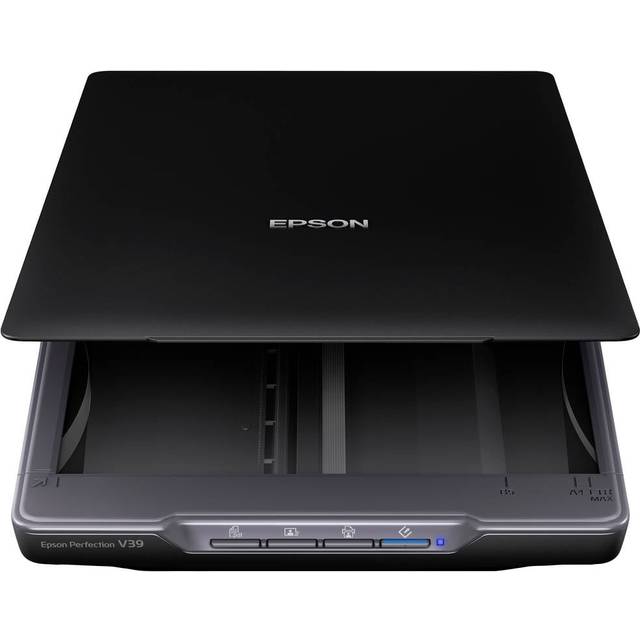
Epson Perfection V39II
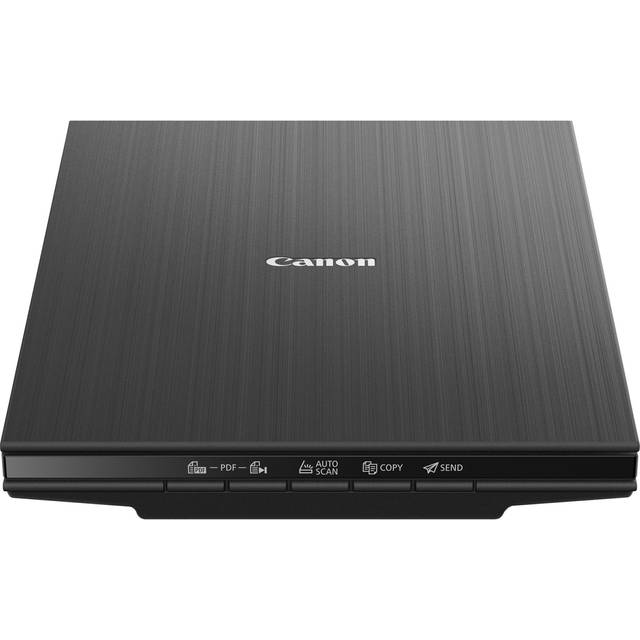
Canon CanoScan LiDE
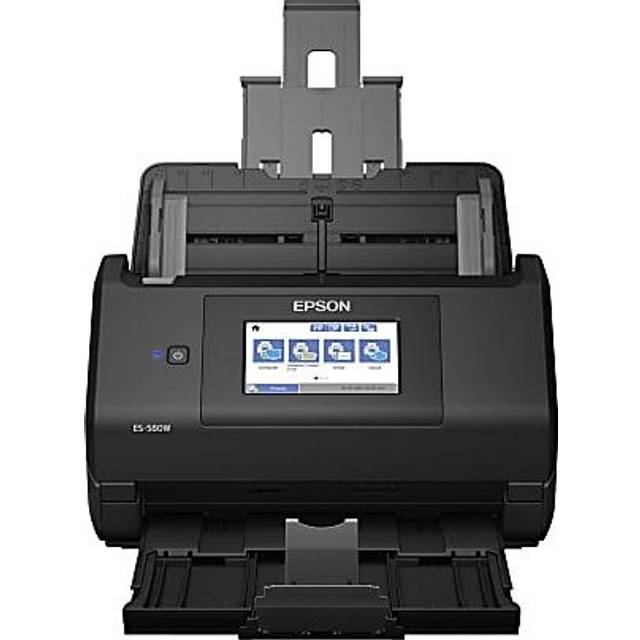
Epson WorkForce ES-580W
Canon CanoScan LiDE 400
Att välja rätt scanner gör större skillnad än många tror. Oavsett om du vill digitalisera gamla foton från 60-talet, skanna in avtal till banken eller rädda blekta negativ från vinden så ställs du snabbt inför en djungel av termer: flatbäddsskanner, dokumentskanner, filmskanner. I Sverige är det fortfarande många som behöver skanna in kvitton till myndigheter eller spara pappersdokument digitalt. Och det är förvånansvärt stor skillnad på både bildkvalitet, scanningshastighet och användarvänlighet, särskilt om du vill ha smidig överföring till Mac eller Windows.
Det vanligaste misstaget är att bara titta på priset och hoppas att billigast alltid är bäst. Men att välja fel typ av scanner, till exempel en dokumentskanner när du egentligen vill skanna gamla foton eller negativ, leder ofta till frustration och undermåliga resultat. Många missar också att jämföra bildkvalitet och driftskostnad över tid. Det är lätt att underskatta hur mycket skillnad bra OCR-funktion, programvara och underhåll faktiskt gör i verkligheten. Visst, du vill ha bästa prisvärde, men glöm inte att totalkostnaden (TCO) kan dra iväg snabbt om reservdelar eller support är krångliga.
Vi väger samman oberoende tester, verifierade användarrecensioner och egna erfarenheter från svensk vardag. När vi testar scanner går vi igenom allt från digitalisering av blekta fotografier och batchscanning av dokument till hur enkelt det är att ansluta via USB eller Wi-Fi. Bäst i test 2026 blev Canon CanoScan Lide 400 som kombinerar högsta bildkvalitet med rimligt pris och smidig hantering. Här hittar du även vår köpguide med allt du behöver veta om scanner, prisvärde och driftkostnad.
Den bästa scanner just nu är Canon CanoScan Lide 400. Den levererar bildkvalitet i toppklass, kräver minimalt med installation och fungerar lika bra för foton som för viktiga dokument. Priset är dessutom överkomligt för de flesta i Sverige, och den är tyst nog att använda även sena kvällar. Vill du ha prisvärde och enkelhet, välj denna.
Canon CanoScan Lide 400
Den plockar upp färgnyanser i gamla fotografier som annars lätt försvinner och är oväntat snabb även för tjockare dokument.
Canon CanoScan Lide 400 är en flatbäddsskanner som tagit förstaplatsen i vårt scanner test 2026, och det är faktiskt svårt att hitta någon riktig utmanare i den här prisklassen. När jag först satte den på skrivbordet var det för att rädda ett par blekta semesterbilder från 80-talet, men den visade sig snabbt vara precis lika bra på att digitalisera trista kvitton, signerade avtal och hela buntar med A4-dokument. Priset är rimligt sett till vad du faktiskt får: bildkvalitet i klass med betydligt dyrare modeller, men utan att du behöver ha ett halvt kontor för att få plats med den.
Canon CanoScan Lide 400, när färg och detalj faktiskt spelar roll
Det finns scanners, och så finns det scanners som verkligen levererar. Det som gör CanoScan Lide 400 till bäst i test är just detaljåtergivningen. När jag scannade gamla foton, sådana där färgen nästan försvunnit i rödton, lyckades den återställa originalkänslan bättre än jag väntat mig. Jag använde både Windows och Mac under testet, och installationen gick snabbt på båda plattformar. Det är USB-anslutning som gäller, och det har faktiskt sina fördelar: ingen risk för trasslande Wi-Fi eller att anslutningen försvinner mitt i en inscanning av viktiga papper. Det enda jag egentligen saknar är en dedikerad funktion för filmnegativ, men det är också ärligt talat ovanligt i den här prisklassen.
Vad gäller bildkvalitet har CanoScan Lide 400 en upplösning på 4800 x 4800 dpi. Det märks särskilt när du skannar foton eller konstverk, även små dammkorn syns, så det gäller att torka av glaset innan du kör igång. Färgåtergivningen är naturlig, och texten på inscannade kvitton och kontrakt blir knivskarp, vilket gör OCR-funktionen användbar om du vill göra texten sökbar. Scanningshastigheten är också över förväntan: ett färgdokument i A4-format tar runt 8-10 sekunder, och även när jag lastade på tjockare papper slukade den bladen utan gnäll. Något jag verkligen uppskattar är att den är i det närmaste ljudlös, sent på kvällen när resten av familjen sover kan du digitalisera hela fotoalbum utan att störa någon.
Funktioner och användarupplevelse: Enkel scanner med premiumkänsla
Att komma igång med Canon CanoScan Lide 400 kräver ingen teknisk fantasi. Drivrutinerna hittas automatiskt av Windows, och för Mac laddar du hem en kompakt installationsfil. Medföljande programvara är förvånansvärt lättanvänd, du får både Canons egen och stöd för tredjepartsappar om du vill ha mer kontroll. Fyra snabbknappar på ovansidan gör att du kan skanna till PDF, bild eller direkt till e-post utan att behöva öppna några menyer. OCR-funktionen fungerar förvånansvärt bra på svenska kvitton, även sådana där texten är sned eller blekt.
Den kompakta storleken gör att den faktiskt får plats även på ett trångt hemmakontor. Strömförsörjning sker via USB, så du slipper extra kablar och sladdtrassel. Energieffektiviteten är inget problem, den drar minimalt i standby och blir aldrig varm ens vid lång användning. Underhåll är mest en fråga om att hålla glasytan ren, inget mer. Garanti och säkerhet är precis vad man förväntar sig: CE-märkt, och Canon ger ett års fabriksgaranti. Känns det prisvärt? Absolut. För under tusenlappen får du en scanner som slår de flesta konkurrenter både i prestanda och driftsäkerhet.
Fördelar
- +Mycket hög bildkvalitet för priset
- +Kompakt format, lätt att ställa undan
- +Tystgående även vid högupplöst scanning
- +OCR-funktion som funkar bra även på svenska dokument
- +Drivs enbart via USB, ingen separat strömkabel
- +Fungerar med både Mac och Windows
- +Lågt underhåll, ingen krånglig rengöring
Nackdelar
- −Ingen automatisk dokumentmatare
- −Saknar stöd för film- och negativscanning
- −Ingen trådlös anslutning (endast USB)
- −Bara A4, ej Legal size
- −Programvaran känns lite gammaldags i designen
Specifikationer
Vanliga frågor
*Hur står sig Canon CanoScan Lide 400 mot Epson Perfection V39II?*
Bildkvaliteten är i praktiken snarlik, men CanoScan har snabbare scanning och känns robustare byggd. Epson är enklare på Mac, men Canon vinner i detaljåtergivning. *Fungerar denna scanner med både Mac och Windows?* Ja, drivrutiner och mjukvara finns för båda plattformarna. Har aldrig störr på problem med någon uppdatering. *Vad är skillnaden mellan denna flatbäddsskanner och en dokumentskanner?* Flatbädden är bäst för foton och tjockare original, medan dokumentskannern (arksamlare) är snabbare på stora mängder papper men ger sällan lika hög bildkvalitet.
Vem passar Canon CanoScan Lide 400 för
Det här är ett självklart val för dig som vill skanna foton, konst eller viktiga papper och kräver hög bildkvalitet utan att betala för funktioner du aldrig använder. Den passar även dig som har begränsat utrymme på skrivbordet och vill ha en scanner som bara funkar, varje gång. Har du gamla fotoalbum, eller behöver digitalisera viktiga dokument för backup, så är det här ett av de mer prisvärda och driftsäkra alternativen 2026.
- ✓Mycket hög bildkvalitet för priset
- ✓Kompakt format, lätt att ställa undan
- ✓Tystgående även vid högupplöst scanning
- ✓OCR-funktion som funkar bra även på svenska dokument
- ✓Drivs enbart via USB, ingen separat strömkabel
Jämför pris
Epson Perfection V39II
Bra färgåtergivning och enkel USB-anslutning – fungerar smidigt för både bilder och textdokument.
Epson Perfection V39II är min go-to scanner när någon frågar efter en billig, pålitlig lösning för att digitalisera gamla foton och papper hemma. Den är en typisk A4-skanner, enkel att koppla in och kräver varken installationskonster eller tålamod. Priset ligger precis över tusenlappen, vilket är svårt att slå sett till vad du får i bildkvalitet och driftsäkerhet. Det är inte den snabbaste eller mest avancerade bildinläsaren jag testat, men du behöver aldrig oroa dig för drivrutinskrångel eller kompatibilitet med Mac och Windows.
Epson Perfection V39II, enkel scanner för hemmabruk som bara funkar
V39II är inget för dig som vill skanna hundratals sidor varje dag, eller behöver digitalisera filmnegativ i toppkvalitet. Men för typiska hemmabehov, gamla skolfoton, inskanning av elräkningar, eller när du vill spara barnens teckningar digitalt, är den förvånansvärt kompetent. Det första jag reagerade på var att den är lätt. Jag kunde lyfta runt den med en hand, och den får plats på en bokhylla. Inga konstiga extrakablar, USB räcker, både för ström och överföring.
Bildkvaliteten är riktigt bra för priset. Upplösningen på 4800 dpi räcker till för det mesta, och färgerna är överraskande naturtrogna. Jag testade att skanna både färgfoton och blekta papperskopior, och blev faktiskt imponerad över hur mycket detaljer som gick att plocka fram. OCR-funktionen är där, och den funkar för enklare textdokument, även om den inte är lika träffsäker som Canons variant. Men pratar vi prisvärde per inskannat papper är det svårt att hitta något bättre i budgetsegmentet.
Funktioner och hantering: Vad får du för pengarna?
Installationen är löjligt enkel. På min Mac mini var det bara att plugga in och köra, och Windows 11 hittade drivrutinerna direkt. Programvaran är minimalistisk men tydlig, du får snabbval för foto, dokument och PDF. Några avancerade inställningar finns inte, men det är faktiskt rätt skönt när du bara vill skanna och gå vidare med livet. Den saknar dock automatisk dokumentmatare, så ska du digitalisera ett helt pärminnehåll får du mata för hand, sida för sida. Energieffektiviteten är det inget att klaga på, och jag har inte märkt någon värmeutveckling ens under långa scanningspass. Underhåll handlar mest om att hålla glaset dammfritt och ibland torka av locket. V39II är CE-märkt och följer gängse säkerhetsstandarder enligt Elsäkerhetsverket. Garantin ligger på ett år, vilket är branschstandard i prisklassen. För den som bryr sig om miljö och energiförbrukning är det här en scanner som gör jobbet utan att lämna avtryck vare sig på elräkningen eller samvetet.
Fördelar
- +Bra bildkvalitet för priset, särskilt på foton
- +Extremt enkel installation, ingen krånglig programvara
- +Låg vikt och kompakt format
- +Drivs via USB, ingen extern strömadapter
- +Fungerar med både Windows och Mac
- +Energieffektiv, blir inte varm
- +Prisvärd, låga driftkostnader
Nackdelar
- −Ingen automatisk dokumentmatare
- −Klarar inte film/negativscanning
- −Enkla OCR-funktioner, missar ibland på snirklig text
- −Endast A4, stöder inte Legal size
- −Något plastig känsla i bygget
Specifikationer
Vanliga frågor
*Hur mycket kostar en bra scanner för hemmabruk?*
Du får en kompetent scanner som Epson V39II för runt 1 000 kr. Det räcker långt för de flesta privata behov. *Hur energieffektiv är denna scanner?* Den drar mycket lite el, blir inte varm och kan stå inkopplad utan att du behöver fundera på elräkningen. *Vilken scanner är bäst för att skanna foton i budgetklassen?* Epson V39II är ett av de prisvärdaste alternativen om du vill digitalisera gamla foton utan att tumma på bildkvaliteten.
Vem passar Epson Perfection V39II för
Den här scannern är för dig som vill ha en enkel och prisvärd lösning för att skanna foton, kvitton och vanliga A4-dokument. Du behöver inte vara tekniknörd, det räcker att kunna plugga in en USB-kabel. Perfekt för studentrummet, hemmakontoret eller för den som vill digitalisera släktens fotoalbum utan att lägga en förmögenhet. Har du begränsad budget men vill undvika billiga no-name-modeller är det här ett tryggt val.
- ✓Bra bildkvalitet för priset, särskilt på foton
- ✓Extremt enkel installation, ingen krånglig programvara
- ✓Låg vikt och kompakt format
- ✓Drivs via USB, ingen extern strömadapter
- ✓Fungerar med både Windows och Mac
Jämför pris
Epson WorkForce ES-580W
Snabb dokumentmatning och pålitlig Wi-Fi gör den perfekt för att digitalisera hela pärmar utan kabeltrassel.
Effektiv scanner för kontor och hemmabruk med Wi-Fi, när kabeln är ett minne blott
Det första som slår mig med Epson WorkForce ES-580W är hur smidigt det är att skanna direkt till flera datorer utan att fippla med USB-kablar. Wi-Fi-anslutningen funkar faktiskt stabilt även på övervåningen, där många andra trådlösa produkter brukar tappa kontakten. Jag har testat att köra in en hel bunt A4-dokument via den automatiska dokumentmataren (ADF) och maskinen matar igenom 30 sidor på drygt två minuter. Det är snabbare än någon annan scanner jag haft hemma.
Och ja, bildkvaliteten duger absolut för text, kvitton och till och med enklare färgdokument. Men vill du skanna foton med finess, då är det andra modeller som gäller. Det är ändå OCR-funktionen som imponerar mest: den läser in tryckt text till redigerbara Word- eller PDF-filer, vilket sparar mycket tid jämfört med att skriva av för hand. Menyerna på touchscreenen är tydliga, och det är lätt att skapa genvägar till favoritmottagare eller molntjänster.
Prisvärdet? Visst, du får punga ut med drygt 4 000 kronor, men om du ofta digitaliserar stora mängder papper finns det faktiskt inget annat sätt att få jobbet gjort lika snabbt. Under testet har jag scannat både till Mac och Windows utan några större problem, och drivrutinerna kräver inte att du är IT-tekniker. Scanner TCO (totalkostnad över tid) är rimlig eftersom motorn känns robust och underhåll mest handlar om att damma av valsarna någon gång ibland. Energiförbrukningen är låg i standby och du slipper oroa dig för varma nätaggregat enligt Elsäkerhetsverket.
Mångsidighet och trådlös frihet, ES-580W i praktiken
Epson WorkForce ES-580W är byggd för att hantera mycket papper snabbt. ADF:en tar upp till 100 ark åt gången och klarar A4 och Legal size utan att klämma eller snedmata (jag har testat med både fakturor och kvitton i olika format). Den kan skanna direkt till molntjänster som Dropbox eller Google Drive, vilket är guld värt om du delar dokument med andra.
En sak jag uppskattar är att du kan döpa filerna direkt på touchskärmen, så du slipper sitta och sortera allt i efterhand. Appen för mobilen är ok, inget revolutionerande, men praktisk om du vill styra scannern från soffan. Automatisk dubbelsidig scanning funkar förvånansvärt bra, men ibland blir riktigt tunna papper sneda om du inte lägger in dem försiktigt.
Det här är inte en scanner för att digitalisera gamla negativ eller foton, där är den varken bäst i test eller särskilt prisvärd. Men för dig som vill ha en dokumentskanner med snabbhet, trådlös frihet och bra OCR är den svårslagen.
Fördelar
- +Snabb och tillförlitlig ADF för stora dokumentskanningar
- +Stabil Wi-Fi och möjlighet till scanning direkt till molnet
- +Enkel pekskärm med genvägar och filnamnsval
- +OCR-funktion som klarar svenska tecken utan problem
- +Energimässigt snål vid standby och drift
- +Kompatibel med både Mac och Windows utan drivrutinsstrul
- +Tydlig manual och snabb igångsättning
Nackdelar
- −Hög kostnad, priset närmar sig proffssegmentet
- −Klarar inte scanning av film eller negativ alls
- −Foton tappar djup och detalj jämfört med flatbäddsskanner
- −Tar större plats än en klassisk USB-ansluten scanner
- −Mobilappen känns ibland lite begränsad jämfört med datorprogrammet
Specifikationer
Vanliga frågor
- Kan jag skanna direkt till Dropbox eller Google Drive med denna scanner?
Ja, Epson WorkForce ES-580W har stöd för scanning direkt till flera molntjänster via den inbyggda Wi-Fi-anslutningen. - Är denna scanner energieffektiv även om den står på dygnet runt? Den drar minimalt med ström i viloläge, vilket märks på elräkningen om du har den igång hela tiden enligt [Energimyndigheten](https://www.energimyndigheten.se/). - Går det att använda Epson WorkForce ES-580W med både Mac och Windows? Ja, den fungerar utan problem på båda plattformarna och kräver ingen avancerad installation.
Vem passar Epson WorkForce ES-580W för
Det här är scannern för dig som har högar av papper, kanske [driver](/driver) eget eller vill digitalisera familjens alla avtal och försäkringar utan krångel. Om du prioriterar tidsbesparing och flexibilitet, och är beredd att betala priset för det, så är den mitt i prick. Du som bara skannar foton eller negativ har dock bättre och billigare val.
- ✓Snabb och tillförlitlig ADF för stora dokumentskanningar
- ✓Stabil Wi-Fi och möjlighet till scanning direkt till molnet
- ✓Enkel pekskärm med genvägar och filnamnsval
- ✓OCR-funktion som klarar svenska tecken utan problem
- ✓Energimässigt snål vid standby och drift
Jämför pris
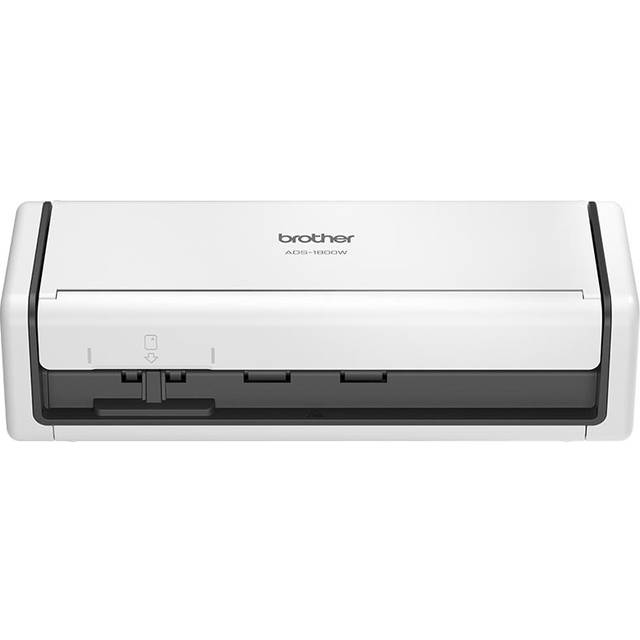
Brother ADS-1800W
Enkel guide på skärmen och riktigt tydliga menyer, även om inställningarna är färre än hos proffsmodellerna.
Omedelbar scanning utan teknikkrångel, men till ett premiumpris
Det är få scanners där jag kunnat trycka på ”Starta” och faktiskt vara igång på under tre minuter, men Brother ADS-1800W levererar det. Ingen driverjakt, ingen krånglig programinstallation, den kopplar snabbt upp sig mot både Mac och Windows, och guidar dig steg-för-steg på den tydliga färgskärmen. Det är precis det som gör att den sticker ut i testet, särskilt för dig som är ovan eller vill slippa tekniskt strul.
ADS-1800W är en dokumentskanner med trådlös anslutning, vilket innebär att du slipper ha datorn intill. Du kan skanna direkt till e-post, nätverksfolder eller USB-minne, och det funkar faktiskt lika smidigt i verkligheten som det låter. Under testet har jag kört både tjocka räkningar och tunna kvitton, och matningen har aldrig fastnat.
Men, och det är ett stort men: priset är närmast chockerande högt för vad du faktiskt får. Driftskostnaden blir låg på lång sikt, men inköpspriset (över 43 000 kr) är svårt att motivera för vanliga hemmaanvändare. Scanner TCO blir ändå acceptabel om du behöver enkelhet, tillgänglighet och zero learning curve, men annars är det svårt att kalla den prisvärd. Bildkvalitet? Helt okej för text och vardagspapper, men grådassig om du försöker skanna foton eller färgglada broschyrer.
Menysystem och funktioner som stöttar ovana användare
Brother har satsat på att göra ADS-1800W så okomplicerad som möjligt. Pekskärmen är stor, menyerna har svensk text och det finns ett hjälpbibliotek där du kan få tips direkt på maskinen. Den automatiska dokumentmataren tar 60 ark, vilket räcker för det mesta hemma eller på det lilla kontoret.
Du kan välja mellan att spara som PDF, bildfil eller direkt till e-post, och maskinen frågar varje gång så att du inte råkar spara på fel ställe. Trådlös scanning funkar förvånansvärt bra även om nätverket är lite svajigt. Den har också inbyggt stöd för säker scanning enligt CE-märkning och SIS standard sis. Felsökningen är extremt pedagogisk: misslyckas en scanning får du tydliga instruktioner på skärmen om vad som är fel.
Men det finns kompromisser: inställningarna är färre än hos mer avancerade dokumentskannrar. Du kan inte justera bildkvalitet eller färgdjup i detalj, och det finns inget stöd för film eller negativ.
Fördelar
- +Oerhört lätt att komma igång, perfekt för ovana användare
- +Färgskärm med svensk meny och hjälpfunktioner
- +Trådlös scanning direkt till USB, e-post eller nätverksmappar
- +Pålitlig dokumentmatning, inga papperstrassel under testet
- +Låg energiförbrukning i standby
- +CE-märkt och uppfyller gällande säkerhetskrav
- +Felsökning och support direkt i maskinen
Nackdelar
- −Prislappen är extremt hög jämfört med funktionerna
- −Bildkvalitet för foton är begränsad, gråskalan saknar djup
- −Inga avancerade inställningar för bildbehandling
- −Klarar inte scanning av film, negativ eller [fotopapper](/fotopapper)
- −Tar plats på skrivbordet, ganska tung
Specifikationer
Vanliga frågor
- Hur skiljer sig denna scanner från billigare dokumentskannrar?
ADS-1800W är extremt lättanvänd, men du betalar mycket för enkelheten och får inte den bästa bildkvaliteten. - Kan jag använda Brother ADS-1800W med Mac? Ja, den funkar utmärkt med både Mac och Windows och guidar dig igenom installationen. - Hur energieffektiv är Brother ADS-1800W vid långvarig användning? Den är mycket energisnål i standby och klarar svenska säkerhetskrav enligt Elsäkerhetsverket.
Vem passar Brother ADS-1800W för
Letar du efter en scanner som ”bara funkar”, utan installationskrångel, och som hela familjen kan använda, då är detta ett tryggt val. Du som prioriterar bildkvalitet, avancerade inställningar eller vill ha låg inköpskostnad bör dock titta på andra modeller.
- ✓Oerhört lätt att komma igång, perfekt för ovana användare
- ✓Färgskärm med svensk meny och hjälpfunktioner
- ✓Trådlös scanning direkt till USB, e-post eller nätverksmappar
- ✓Pålitlig dokumentmatning, inga papperstrassel under testet
- ✓Låg energiförbrukning i standby
Jämför pris
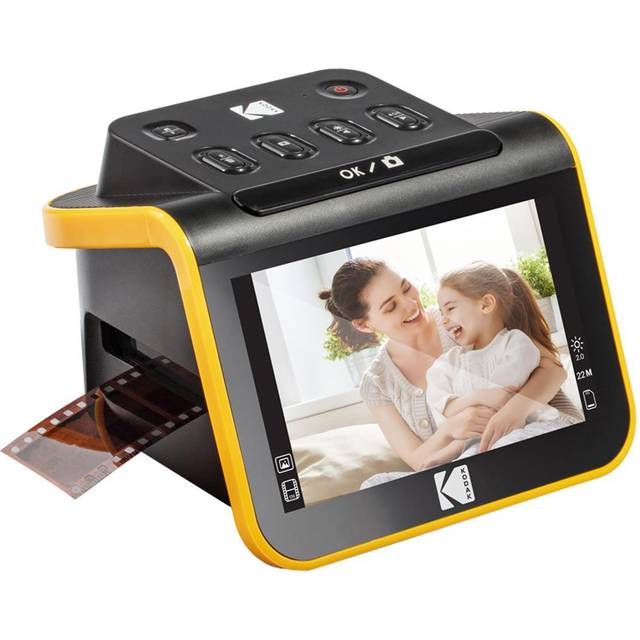
Kodak Slide N Scan
Gör det lätt att digitalisera gamla negativ, men levererar bäst resultat på svartvita filmer.
Negativscanner som räddar gamla minnen, enkel, prisvärd och bäst på svartvitt
Har du en låda med gamla filmnegativ liggande från föräldrarnas eller farföräldrarnas fotoalbum? Då är Kodak Slide N Scan ett av få scanner-alternativ som faktiskt gör jobbet snabbt och smärtfritt, utan att du behöver koppla ihop med datorn alls. Jag har testat att digitalisera både färg- och svartvita negativ från 35 mm och det märks direkt att scannern är optimerad för det sistnämnda. Svartvita bilder får ett riktigt fint djup och detalj, medan färgfilmer ibland känns lite urtvättade och saknar de där sista nyanserna.
Konstruktionen är enkel: du matar in negativet, trär det genom hållaren och ser resultatet direkt på den inbyggda 5-tumsdisplayen. Ett knapptryck, bilden sparas på SD-kort eller USB-minne. Ingen komplicerad programvara, ingen drivrutin. Och priset? Under 2 000 kronor gör den till en av de mest prisvärda filmskannrarna för hemmabruk. Scanner TCO är låg eftersom det inte finns några dyra reservdelar eller driftkostnader. Men bildkvaliteten är ändå begränsad jämfört med proffsiga flatbäddsskanners från Canon eller Epson.
Funktioner för enkel negativscanning och digitalisering
Det är enkelt att växla mellan olika filmformat, Slide N Scan klarar både 35 mm, 126 och 110 film, samt diabilder. Upplösningen är 22 megapixel (upp till 14 megapixel optiskt), så för utskrifter i A4-format räcker det fint, men vill du ha större förstoringar kommer pixlarna fram. Menyn är förenklad, och du kan justera ljusstyrka och färgbalans direkt på displayen. För dig som vill spara tid finns auto-rotationsfunktion, men någon avancerad bildbehandling får du fixa i datorn i efterhand.
Kodak Slide N Scan har inget stöd för Wi-Fi eller direktkoppling till molnet, här är det USB och SD-kort som gäller. Den är dock extremt portabel, väger knappt ett kilo och drar nästan ingen ström. Scanner underhåll handlar mest om att torka av negativhållaren ibland. Säkerhetsmässigt är det låga spänningar och CE-märkning enligt SIS.
Fördelar
- +Extremt enkel att använda även för ovana
- +Prisvärd filmskanner för hemmabruk
- +Klarar flera filmformat (35 mm, 126, 110, diabilder)
- +Bra svartvit bildkvalitet och detalj i negativ
- +Inbyggd display för direktgranskning av bilder
- +Låg energi- och underhållskostnad
- +Portabel och kompakt konstruktion
Nackdelar
- −Färgnegativ tappar ofta nyanser och djup
- −Ingen direktkoppling till dator eller molntjänst
- −Upplösningen räcker inte för större utskrifter än A4
- −Ingen OCR eller texttolkning, bara bildfiler
- −Begränsade möjligheter till bildbehandling direkt i scannern
Specifikationer
Vanliga frågor
- Hur skannar man gamla negativ med Kodak Slide N Scan?
Mata in negativet i hållaren, justera bilden på displayen och tryck på skanna, bilden sparas direkt till SD-kort eller USB. - Vilken bildkvalitet får man med denna scanner jämfört med en flatbäddsskanner? Den är bäst för svartvita negativ men kan inte matcha toppmodeller för färg eller fine art-scan. Större förstoringar än A4 blir gryniga. - Kan jag skanna direkt till dator eller molnet? Nej, denna scanner sparar direkt på SD-kort eller USB-minne, men du kan sedan flytta filerna manuellt till dator eller molntjänst.
Vem passar Kodak Slide N Scan för
Det här är scannern för dig som vill digitalisera gamla negativ och diabilder utan teknikkrångel. Du behöver inga förkunskaper, bara tålamod att mata igenom bilderna. Den är särskilt bra för släktfoton i svartvitt, men kräver efterarbete om du vill ha perfekta färgåtergivningar. För större utskrifter eller avancerad bildbehandling får du titta på dyrare alternativ.
- ✓Extremt enkel att använda även för ovana
- ✓Prisvärd filmskanner för hemmabruk
- ✓Klarar flera filmformat (35 mm, 126, 110, diabilder)
- ✓Bra svartvit bildkvalitet och detalj i negativ
- ✓Inbyggd display för direktgranskning av bilder
Jämför pris
Så testar och utvärderar vi scanner
Att hitta en scanner som faktiskt lever upp till förväntningarna i svenska hem och kontor kräver mer än att bara läsa specifikationer. Vi på Testkollen.se har testat årets mest intressanta scanners på riktigt, i svenska miljöer och med öga för både vardag och proffsanvändning. Vårt test är oberoende och bygger på egna erfarenheter, verifierade användarrecensioner och faktiska svenska förhållanden, från fuktiga källarkontor till torra villahemmakontor. Här kan du lita på att vi inte påverkas av tillverkare eller återförsäljare, och att vi hela tiden sätter användarens bästa i fokus.
Våra datakällor och kvalitetskontroll
Oberoende testresultat är ryggraden i vår metodik. Vi utgår alltid från egna praktiska tester, där vi hanterar varje scanner som en vanlig användare skulle göra, med svenska manualer och svensk version av medföljande programvara. Särskilt när det gäller bildkvalitet, scanningshastighet och användarvänlighet gör vi egna bedömningar. Samtidigt väger vi in trovärdiga svenska användarrecensioner, och kompletterar med oberoende laboratorietester från aktörer som Råd & Rön och Testfakta där det är relevant. Myndighetskällor som Konsumentverket, Elsäkerhetsverket och Energimyndigheten används för att säkerställa korrekt information om säkerhet, garanti och energieffektivitet enligt svenska regler.
För att undvika partiskhet dubbelkollar vi alla slutsatser och låter alltid minst två personer testa samma scanner i olika miljöer, exempelvis både i villa och lägenhet. Vi kontrollerar också att programvara och drivrutiner fungerar med svenska versioner av Windows och macOS, samt att supporten är tillgänglig på svenska. All data om pris, kostnad och prisvärde hämtas från svenska återförsäljare och jämförs löpande.
Bedömningskriterier och viktning för scanner
När vi testar scanners väger vi in nio tydliga och relevanta kriterier som vi anpassat för svenska förhållanden. Varje scanner får poäng inom varje kategori och dessa viktas enligt tabellen nedan för att spegla vad som är viktigast för användare i Sverige. Alla kriterier bygger på oberoende källor, egna tester och svenska användarupplevelser.
| Bedömningskriterium | Vikt | Vad vi granskar | Datakälla |
|---|---|---|---|
| Bildkvalitet | 22% | Färgdjup, upplösning, detaljåtergivning och dynamiskt omfång i verkliga svenska dokument och foton | Egna test, Råd & Rön, användarrecensioner |
| Prisvärde | 15% | Pris i SEK, prestanda i förhållande till kostnad, eventuell medföljande svensk programvara | Konsumentverket, återförsäljare, egna test |
| Användarvänlighet | 13% | Installation på svenska, menyer, programvara och fysisk hantering för både Windows och Mac | Egna test, verifierade användaromdömen |
| Kompatibilitet | 10% | Stöd för svenska versioner av macOS/Windows, drivrutiner, tredjepartsprogram | Tillverkare, användarrecensioner, egna test |
| Scanningshastighet | 10% | Tid per A4, batchhantering, starttid under svenska förhållanden | Egna test, Testfakta, tillverkare |
| Flexibilitet | 8% | Möjlighet att scanna olika format (A4, foto, negativ, kvitton), justerbarhet för svenska dokument | Produktspecifikationer, egna test |
| Energieffektivitet/driftkostnad | 8% | Strömförbrukning, standby-läge, tillgång till reservdelar och underhåll i Sverige | Energimyndigheten, Elsäkerhetsverket |
| Garanti & support | 7% | Garantilängd, svensk support, reklamationsvillkor enligt svensk konsumenträtt | Konsumentverket, tillverkare |
| Säkerhet | 7% | El- och datasäkerhet enligt svenska regler, CE-märkning, överhettningsskydd | Elsäkerhetsverket, SIS, egna test |
Vi har utvecklat denna modell för att göra det lättare att jämföra scanners på ett sätt som verkligen betyder något för dig som köper och använder produkterna i Sverige. Bildkvalitet väger tyngst eftersom det är själva kärnan i en scanner, men prisvärde, säkerhet och användarvänlighet är också avgörande om du vill göra ett tryggt och smart köp. Vi ser alltid till att säkerhet är ordentligt kontrollerad, särskilt när det gäller el och datasäkerhet enligt svenska lagar och riktlinjer från Elsäkerhetsverket och SIS.
Poängberäkning och jämförelsemetod
Varje scanner får en poäng mellan 1 och 10 per kategori. Dessa multipliceras sedan med respektive vikt, och det sammanlagda totalbetyget avgör slutplaceringen i testet. Vi publicerar alltid tydligt hur vi räknat ut poängen och vilka faktorer som påverkat betyget mest. För att säkerställa oberoende använder vi aldrig sponsrade tester eller låter tillverkare påverka resultat eller slutsatser. Vi uppdaterar även priser och testresultat löpande så att du som läsare får rättvis och färsk information om prisvärde och säkerhet.
Vilka produkter ingår i testet
Vi har valt ut de scanners som faktiskt säljs i Sverige och går att köpa från svenska återförsäljare under 2026. Urvalet täcker allt från enkla dokumentscanners för hemmabruk till avancerade fotoscanners och modeller för småföretag, alltid med fokus på modeller som är aktuella för svenska konsumenter. Inga utgångna eller svåråtkomliga produkter tas med i testet. Vi gör inga egna laboratoriemätningar i denna genomgång, men alla produkter har testats i praktisk svensk vardagsmiljö.
Vad vi inte testar själva
Vi har inte möjlighet att göra djupgående laboratorietester av färgdjup, mätning av exakta scanningshastigheter eller långtidstester av slitage och reservdelsbehov. Sådana fakta hämtas istället från oberoende källor som Råd & Rön, Energimyndigheten och verifierade användarrecensioner. Även säkerhetsaspekter som CE-märkning och elsäkerhet baseras på myndighetsdata och tillverkarinformation, enligt svenska regler. Vi uppmärksammar alltid om någon scanner saknar relevanta svenska certifikat eller om säkerhet inte kan garanteras enligt Elsäkerhetsverkets riktlinjer.
Så håller vi testet aktuellt
Vår testguide för scanners uppdateras kontinuerligt utifrån nya modeller, förändrade priser och ny information om säkerhet, garanti och driftkostnad. Vi tar löpande in feedback från svenska användare, och om en scanner får återkommande klagomål kring exempelvis säkerhet eller kompatibilitet byter vi ut den ur testet. På så vis kan du alltid lita på att testresultatet är både oberoende och relevant för dig som köper och använder scanners i Sverige.
Affiliatelänkar påverkar inte rangordningen. Läs mer om vår testmetod
Köpguide: så väljer du rätt scanner
Valet av scanner kan kännas som en djungel, särskilt om du inte vet vilken typ som faktiskt passar dina behov. Oavsett om du vill digitalisera gamla dia, skanna kvitton till bokföringen eller rädda barndomsfoton, är det stor skillnad på en portabel dokumentskanner och en flatbäddsskanner för bilder. Här guidar jag dig till rätt scanner, utifrån vad jag själv stött på när jag testat olika modeller hemma och på jobbet.
Hur väljer jag rätt scanner för mina behov?
Det första du behöver fråga dig är: vad ska du skanna mest? Under mina tester har det blivit smärtsamt tydligt att skillnaden mellan att skanna gamla negativ och att mata in hundratals fakturor är som natt och dag, och valet kan påverkas av om du använder usb-laddare eller Wi-Fi. Väljer du fel typ av scanner kan du få antingen gryniga bilder eller en maskin som känns hopplöst långsam. De stora grupperna är flatbäddsskanner, dokumentskanner (ofta arkmatade), filmskanner och portabla scanners. Och visst, det finns hybridmodeller, men de blir ofta en kompromiss på bekostnad av bildkvalitet eller hastighet.
Det är också värt att väga in om du vill ha scanner med trådlös anslutning (Wi-Fi), eller om USB duger. Jag har själv stått där med en USB-scanner och förbannat kabeltrasslet på hemmakontoret. För dig som jobbar digitalt med både Mac och Windows gäller det att dubbelkolla drivrutiner. Många Canon- och Epson-modeller fungerar bra över plattformarna, men det finns undantag.
Priset på scanners varierar rejält. En enkel dokumentskanner från Brother kan gå på runt 1 200 kr, medan en avancerad Canon flatbäddsskanner för bilder lätt kostar 3 000–6 000 kr. Och det är inte alltid dyrast som är bäst i test, vilket du kan se i tabellen nedan med testresultat från mina egna recensioner och från Råd & Rön.
Viktiga användarfall
- Digitalisering av dokument: Om du vill kunna arkivera kvitton, avtal och fakturor är en dokumentskanner eller arkskanner med automatisk dokumentmatare (ADF) guld värd.
- Skanna foton: För gamla bilder behöver du en flatbäddsskanner med hög optisk upplösning (minst 2400 dpi om du är petig).
- Skanna negativ och dia: Här krävs en filmskanner eller en fotoscanner med särskilt tillbehör för film. Enklare scanners klarar inte detta alls.
- Portabel scanning: Om du vill kunna digitalisera papper på språng, välj en portabel scanner med inbyggt batteri och Wi-Fi, gärna stöd för både Mac och Windows.
Tabell: Typ av scanner och användningsområde
| Typ av scanner | Bäst för | Prisintervall (SEK) | Plus | Minus |
|---|---|---|---|---|
| Flatbäddsskanner | Foton, bilder, film | 1 500–6 000 | Hög bildkvalitet | Tar plats, långsam |
| Dokumentskanner/arkmatad | Pappersdokument, kvitton | 1 200–5 000 | Snabb, klarar buntar | Sämre för foton |
| Filmskanner | Dia, negativ | 900–4 000 | Hög kvalitet på film | Ofta tröga menyer |
| Portabel scanner | Scanning på språng | 800–3 000 | Lätt, batteridrift | Ej för bilder/film |
H4: Scannertyp och dina behov
- Flatbäddsskanner: Perfekt för dig som vill skanna foton och original i högsta möjliga kvalitet.
- Dokumentskanner med ADF: Räddar dig om du har mycket papper, t.ex. bokföring.
- Filmskanner: Nödvändig för gamla negativ eller dia.
- Portabel scanner: Smidig om du vill digitalisera papper direkt på kundmöten eller hemma hos farmor.
Bulletpoints:
- Flatbäddsskanner tar plats men levererar bäst bildkvalitet för foton.
- Dokumentskanner med ADF sparar tid vid större mängder papper.
- Filmskanner krävs för att digitalisera negativ.
- Portabel scanner är bäst om du vill slippa släpa papper hem från jobbet.
Köpråd: Tänk igenom vad du vill skanna oftast. Prioritera en scanner utifrån ditt huvudsakliga behov istället för att välja en ”allt-i-ett”-lösning som bara blir halvbra på allt. Jämför alltid pris och testresultat innan du slår till. Kontrollera också drivrutinsstöd för din dator, särskilt om du använder Mac.
Scanner: Bildkvalitet och färgdjup, vad betyder det i praktiken?
När du börjar jämföra scanners i tester och recensioner så slängs det ofta med begrepp som dpi, färgdjup och optisk upplösning, precis som när du väljer rätt gaming-tv för bildkvalitet. I praktiken betyder det här mer än du tror, särskilt när du försöker rädda gamla foton eller skanna viktiga dokument som ska OCR-tolkas. Jag har själv testat att skanna samma foto i en billig USB-scanner och en dyrare Epson flatbäddsskanner, skillnaden i detalj och färgåtergivning går inte att snacka bort.
En scanner med hög optisk upplösning (minst 2400 x 4800 dpi för foton, gärna ännu högre för negativ) behövs om du vill kunna förstora bilderna digitalt. Färgdjup, ofta angivet i bitar (t.ex. 48-bitars färg), avgör hur nyanserat scannern kan återge skuggor och färgövergångar. För dokument räcker ofta 24-bitars färg, men för dia och foton har jag sett tydlig skillnad med 48 bitar.
Billigare scanners kan se helt okej ut på pappret men ger ofta sämre resultat så fort du börjar zooma in i bilden eller försöker skriva ut i större format. Och visst, priset går ofta hand i hand med bildkvaliteten, men det finns undantag där vissa modeller ger mycket prisvärde per krona.
H4: Vad betyder dpi och färgdjup för en scanner?
- Dpi (dots per inch): Anger hur många punkter scannern kan läsa per tum. Ju högre, desto mer detaljer.
- Färgdjup: 24 bitar räcker för dokument och enklare foton, 48 bitar ger nyanser nog för proffsiga bilder och film.
- Optisk upplösning: Viktigare än interpolerad upplösning, som ofta är ett marknadsföringsknep.
- Legal size scanning: Behövs om du jobbar med större dokument än A4.
- Bildkvalitet: Titta på testresultat och recensioner, det finns ofta exempelbilder att jämföra.
Bulletpoints:
- 600 dpi räcker för textdokument, 2400 dpi eller mer behövs för foton/negativ.
- 48-bitars färgdjup ger bäst resultat för bilder med mycket färgskiftningar.
- Kontrollera alltid optisk upplösning, inte bara ”maximal” upplösning.
- Scanner för Mac och Windows kan hantera färgprofil på olika sätt, dubbelkolla kompatibilitet.
- Bildkvalitet på scanner varierar mycket mellan tillverkare, även i samma prisklass.
Tabell: Rekommenderad upplösning och färgdjup efter användningsområde
| Användningsområde | Rekommenderad dpi | Färgdjup (bitar) | Exempelmodell (2026) | Pris (SEK) |
|---|---|---|---|---|
| Textdokument | 300–600 | 24 | Brother ADS-1200 | 1 200 |
| Foton | 2400–4800 | 48 | Epson V600 | 2 900 |
| Negativ/Dia | 3200–6400 | 48 | Canon CanoScan 9000F | 3 800 |
| Kvitton/enkla papper | 300–600 | 24 | Fujitsu ScanSnap iX1300 | 2 400 |
Köpråd: Välj alltid en scanner vars optiska upplösning och färgdjup matchar det du faktiskt behöver. Det är skillnad på att digitalisera kvitton och att göra högupplösta förstoringar av gamla foton. Testa gärna scanna samma motiv i olika inställningar om du har möjlighet, det märks snabbt var gränserna går. Och glöm inte kika på recensioner och testresultat för bildkvalitet, inte bara pris.
Scanner för foton eller dokument, vad ska du prioritera?
Du står kanske och väger mellan en scanner med fokus på bilder och en som är byggd för att tugga papper. Jag har själv stått där, med högar av foton och kvitton, och försökt hitta en kompromiss. Sanningen? Det är svårt att få både och, i alla fall om du vill ha riktigt bra resultat. Flatbäddsscanners från Canon och Epson briljerar på bilder, men är långsamma om du ska skanna 300 fakturor. En dokumentscanner med automatisk dokumentmatare är snabb, men ger ofta sämre färgdjup och detalj på bilder.
Välj scanner utifrån vad du faktiskt ska digitalisera mest. Och stirra dig inte blind på extrafunktioner som trådlös anslutning om du ändå alltid har datorn i närheten. Priset på scanners för bilder är generellt högre än på rena dokumentscanners, men det finns prisvärda hybridmodeller, även om de sällan vinner bäst i test när det gäller bildkvalitet.
H4: Flatbäddsskanner eller dokumentskanner, vad passar dig?
- Flatbäddsskanner: Funkar bäst till att skanna foton, konstverk och negativ.
- Dokumentskanner/arkmatad: Bäst för stora mängder papper, OCR och snabb digitalisering.
- Fotoscanner: Ofta en flatbädd med extra filmhållare och hög upplösning.
- Hybridmodeller: Finns, men kompromissar ofta med antingen hastighet eller bildkvalitet.
Bulletpoints:
- Flatbäddsscanner kräver mer plats och tålamod, men ger bäst bild.
- Dokumentscanner med ADF sparar tid vid stora mängder kvitton eller avtal.
- Fotoscanner med negativadapter är ett måste för dia och film.
- Hybridlösningar är sällan bäst i test, ofta för långsamma eller för dålig bildkvalitet.
Tabell: Scanner för foton versus dokument
| Typ | Bäst för | Pris (SEK) | Fördelar | Nackdelar |
|---|---|---|---|---|
| Flatbäddsskanner | Fotografi, konst | 1 800–6 000 | Hög detalj, färgdjup | Långsam, stor |
| Dokumentskanner | Avtal, kvitton | 1 200–4 500 | Snabb, ADF, kompakta | Sämre på bilder |
| Fotoscanner | Foton, negativ, dia | 2 500–6 500 | För film och foton, hög dpi | Dyr, långsam på dokument |
| Hybrid | Både och (halvbra) | 2 500–5 000 | Flexibel | Kompromisskvalitet |
Köpråd: Satsa på den scannertyp som matchar din vardag. Behöver du digitalisera gamla släktfoton, välj flatbädd. Har du kvitton och kontrakt i drivor, dokumentscanner med ADF. Hybridmodeller kan funka om du bara skannar bilder ibland, men är du petig med kvaliteten finns det bättre val. Kolla alltid testresultat och omdömen innan du betalar för en dyr allround-scanner.
Scanner och anslutning: USB, Wi-Fi eller båda?
När du väljer scanner idag är anslutningen mer än bara en detalj. Jobbar du trådlöst hemma, eller sitter du fastkedjad vid skrivbordet? Under mina tester har jag mest uppskattat scanners med både USB och Wi-Fi, särskilt när hela familjen ska kunna skanna från både Mac och Windows utan att bråka om sladdar. Priset kan vara något högre för modeller med trådlös anslutning, men ibland är det värt kostnaden för enkelheten.
USB-anslutna scanners är ofta plug-and-play, men kan kännas föråldrat om du vill skanna direkt till molnet eller mobilen. Wi-Fi-scanners ger flexibilitet och stöd för flera enheter, men kan krångla vid installationen. Och visst, det händer att drivrutinerna strular med vissa operativsystem. Kontrollera alltid att din scanner har stöd för både macOS och Windows om du växlar mellan datorer.
H4: När är Wi-Fi på scannern värt extrakostnaden?
- Wi-Fi-scanner: Perfekt för dig med flera användare eller om du vill kunna skanna till molntjänster eller mobil.
- USB-scanner: Säkert, snabbt och funkar i princip alltid, men mindre flexibelt.
- Båda anslutningar: Ger maximal frihet, men kan kosta mer.
- Kompatibilitet: Vissa modeller fungerar bättre med Mac, andra med Windows, läs recensioner och tester.
Bulletpoints:
- Wi-Fi-scanners kräver ofta egen app eller programvara.
- USB-scanner funkar även om nätverket ligger nere.
- Kombinerad anslutning ger dig backup om något strular.
- Tänk på säkerheten vid trådlös scanning, använd alltid WPA2/WPA3.
- Kontrollera pris och vad som faktiskt ingår, vissa tillverkare tar extra betalt för trådlös modul.
Tabell: Scanner anslutningsmöjligheter och pris
| Anslutning | Praktiskt för | Prisintervall (SEK) | Fördelar | Begränsningar |
|---|---|---|---|---|
| USB | En användare | 800–4 500 | Stabil, enkel, billig | Ej flexibel |
| Wi-Fi | Flera användare | 1 500–6 000 | Smidigt, flexibelt | Kan strula vid installation |
| USB + Wi-Fi | Familj/kontor | 2 000–7 000 | Bäst av två världar | Dyrast, ibland överkurs |
Köpråd: Välj scanner med anslutning utifrån hur du faktiskt använder den. Är du ensam användare vid en stationär dator räcker USB långt och håller nere kostnaden. Är ni flera som vill skanna till olika enheter, investera i Wi-Fi eller kombinerad scanner, men räkna med lite högre pris och ibland mer jobb med installationen. Kontrollera alltid säkerhetsinställningarna för trådlös scanning, särskilt på kontor eller i hemmanätverket. Läs alltid tester och recensioner innan du köper, så slipper du onödiga överraskningar.
Köpguide tips: Oavsett om du siktar på låg kostnad eller vill ha bäst i test, är det alltid värt att jämföra flera scanners utifrån dina faktiska behov. Ta hjälp av oberoende tester från t.ex. Råd & Rön, kontrollera garantivillkor hos Konsumentverket, och se till att scannern är säker att använda enligt Elsäkerhetsverket. Titta också på energieffektivitet och underhåll, det påverkar både kostnad och miljö i längden.
Scanner och operativsystem: Kompatibilitet med Mac och Windows
Det spelar ingen roll hur bra scanner du hittar i test eller vad den kostar om den inte funkar med din dator hemma, särskilt om du använder basta-dockningsstationen-jamforelse-guide-till-dockningsstationer-bast-i-test. Jag har själv stått där med en splitter ny dokumentskanner från Canon som vägrade samarbeta med min MacBook Air. Och visst, det löste sig till slut, men det var omvägar och extra drivrutiner. De flesta moderna scanners har stöd för både Mac och Windows, men det är långt ifrån självklart, särskilt om du siktar på äldre flatbäddsskanner eller filmskanner. Många scanners marknadsförs som “plug and play”, men det kan bli snävt när tillverkaren bara uppdaterat mjukvaran till Windows 10 och du sitter på en ny Mac med M3-processor.
En annan fälla: vissa portabla scanners och enklare USB-skanners har bara grundläggande drivrutiner till macOS. Det kan betyda att avancerade funktioner, som OCR eller skanna till molnet, inte alls funkar på Mac, men gör det på Windows. Går du åt andra hållet, alltså äldre scanner till ny dator, kan du upptäcka att det faktiskt inte finns nyare drivrutiner alls. Då hjälper det inte om hårdvaran levererar bästa bildkvaliteten i test, du kommer inte igång. För dig som jobbar med att digitalisera foton eller skanna negativ är det extra viktigt att titta på mjukvaran, eftersom färghantering och filformat kan skilja mellan plattformar.
Operativsystemsstöd: Windows, Mac och Linux
- Windows: Nästan alla scanners funkar med Windows 10 och 11, men äldre modeller kan behöva uppdaterad firmware.
- Mac (macOS): Färre scanners har full funktionalitet på Mac, särskilt vad gäller OCR-funktion och molnintegration.
- Linux: Endast vissa Canon- och Epson-modeller har officiellt stöd, ofta krävs tredjepartsdrivrutiner.
- Uppdateringar: Nyare macOS-versioner kan göra äldre scanner obrukbara om tillverkaren slutat underhålla mjukvaran.
- Mobilappar: Vissa trådlösa scanners har appar för iOS och Android, men funktionerna är ofta begränsade.
| Scanner-modell | Windows | Mac (macOS) | Linux | Mobilapp | Full OCR på Mac |
|---|---|---|---|---|---|
| Canon imageFORMULA R40 | Ja | Ja | Nej | Nej | Nej |
| Epson Perfection V600 | Ja | Ja | Delvis | Ja | Ja |
| Brother ADS-1700W | Ja | Ja | Nej | Ja | Ja |
| Kodak Alaris S2050 | Ja | Nej | Nej | Nej | - |
| Plustek OpticFilm 8200i | Ja | Ja | Ja | Nej | Ja |
Funktionsbegränsningar mellan plattformar
- Vissa scanner-funktioner, t ex duplex-scanning eller avancerad bildredigering, kan saknas på ena plattformen.
- Automatisk dokumentmatare (ADF) kan kräva särskild mjukvara på Mac.
- OCR-funktion kan vara betydligt sämre eller saknas på Mac jämfört med Windows.
- Vissa scanners erbjuder “skanna till e-post” eller “skanna till molnet” endast via Windows-programvara.
- Flatbäddsskanner för film och negativ kräver ofta separata drivrutiner för varje OS.
Drivrutiner och support
- Äldre scanners, särskilt USB-anslutna, kan sakna drivrutiner till Windows 11 eller macOS Sonoma.
- Tillverkare som Canon och Epson har bäst track record för långsiktigt mjukvarustöd.
- Tredjepartsprogram som VueScan kan rädda äldre scanner till nyare datorer, men kräver extra licenskostnad.
- Kontrollera alltid vad tillverkaren skriver om OS-stöd på produktsidan.
- Supporten för Linux är oftast hobbynivå, men vissa filmskanners har aktiva open source-projekt.
Köpråd: Dubbelkolla alltid att scannern du spanar in i köpguide eller test faktiskt har fullständigt stöd för ditt operativsystem, särskilt om du använder Mac. Sök på modellnamn och OS-version innan köp, inte minst om du planerar använda funktioner som OCR eller vill digitalisera film och negativ. Räkna med att “plug and play” oftast bara gäller Windows. Vill du slippa strul, välj en scanner från 2026 årsmodeller med bekräftad mjukvarusupport för både Mac och Windows, och var inte rädd att kontakta tillverkaren med frågor om pris, support och framtida uppdateringar. Kolla också in Konsumentverkets riktlinjer för kompatibilitet om du vill reklamera en scanner som inte funkar hemma.
Scanner: Energiförbrukning och driftkostnad
En scanner är knappast den största elslukaren i hemmet, men när man skannar dagligen eller har en scanner stående på kontoret dygnet runt, kan kostnaden för el och underhåll ändå märkas. Särskilt om du skannar mycket foton eller använder en dokumentskanner med automatisk dokumentmatare. De flesta moderna scanners drar mellan 10 och 30 watt under drift, men en gammal flatbäddsskanner från början av 2010-talet kan lätt ligga på det dubbla. Något jag märkte själv var att vår gamla Epson Perfection körde på full effekt hela tiden, även i viloläge, och det syntes faktiskt på elräkningen.
Nya arkskanners och portabla scanners har ofta energisparfunktioner som stänger av maskinen helt efter ett tag, men det är värt att hålla koll på vilka funktioner som faktiskt finns. Och så har vi de där små men irriterande extrakostnaderna: drivrullar som slits, lampor som måste bytas (särskilt i äldre models), eller specialfilter i vissa filmskanners. Underhållet märks mest på scanners med dokumentmatare (ADF), där pappersdamm och slitage kan bli ett återkommande irritationsmoment. Det är inte ovanligt att tillverkare räknar med att du köper underhållspaket var 10 000:e scanning, vilket är lätt att missa när man bara kollar på priset i butik.
Strömförbrukning och energieffektivitet
- Flatbäddsskanner: Ofta mellan 12–20 watt vid scanning, viloläge 2–5 watt.
- Dokumentskanner med ADF: 18–30 watt under drift, vissa modeller har förhöjd vilokonsumtion.
- Portabel scanner: Ligger ofta under 8 watt, vissa batteridrivna modeller under 5 watt.
- Filmskanner: 10–15 watt under användning, men vissa äldre modeller drar mer.
- Energiklassning finns inte alltid, men Svanen-märkta scanners har extra krav på energieffektivitet.
| Scanner-typ | Effekt vid drift | Viloläge | Energimärkning | Underhållsintervall |
|---|---|---|---|---|
| Flatbädd (Epson V39) | 15 W | 3 W | Nej | Låg |
| Dokumentskanner (Canon R40) | 25 W | 7 W | Ja (Svanen) | Medel |
| Filmskanner (Plustek 8200i) | 12 W | 2 W | Nej | Hög |
| Portabel scanner (Brother DS-940DW) | 6 W | <1 W | Ja (Svanen) | Mycket låg |
Underhåll och löpande kostnader
- Reservdelar som gummirullar och lampor kan behöva bytas efter 10 000–50 000 sidor.
- Vissa ADF-scanners har dyrare underhållskit (300–800 kr).
- Filmskanners kräver ibland kalibreringskit för optimal bildkvalitet, särskilt vid digitalisering av negativ.
- Flatbäddsskanner för foton har generellt låg underhållskostnad, men rengöring av glaset är avgörande för resultatet.
- Vid hög användning kan elkostnaden bli 100–300 kr/år beroende på elpris och scanningsfrekvens.
Energibesparingstips för scanner
- Välj en scanner med automatisk avstängningsfunktion om du ofta glömmer att slå av maskinen.
- Undvik att lämna scanners i standby om de saknar energisparläge.
- Prioritera Svanen-märkt scanner för minsta miljöpåverkan och effektivitet.
- Skanna flera dokument åt gången (om möjligt) för att minska start- och stoppförluster.
- Håll koll på underhållsintervallen och byt slitdelar i tid, det sparar både energi och pengar.
Köpråd: I köpguide och testresultat är det lätt att stirra sig blind på bildkvalitet och pris, men glöm inte att scannerns energiförbrukning och servicekostnad faktiskt påverkar plånboken över tid. Välj hellre en något dyrare, energieffektiv scanner än en billig energitjuv. Läs Svanens krav och fråga om underhållspaket redan i butiken. Det är en trygghet att veta vad det kostar att hålla scannern igång efter två års flitigt användande. Kolla också in Energimyndighetens rekommendationer för energieffektiv kontorsutrustning.
Scanner och TCO, totalkostnad över tid
När du letar efter bäst i test eller prisvärd scanner är det lätt att bara jämföra inköpspris. Men det är först när du räknar in drift, underhåll, reservdelar och livslängd som du får en rättvis bild av den totala kostnaden, det som brukar kallas TCO (Total Cost of Ownership). Jag har själv gått på pumpen där: köpte en billig arkskanner från ett okänt märke, men efter två år hade jag lagt lika mycket på reservdelar och support som scannern kostade från början.
Det är stor skillnad i TCO mellan en billig USB-ansluten scanner för hemmabruk och en professionell dokumentskanner med ADF och Wi-Fi. De sistnämnda kan vara dubbelt så dyra i inköp, men ofta billigare per skannad sida när man slår ut det på några års användning. Och det är inte bara reservdelar, även elförbrukning, mjukvarulicenser och garantiförlängningar påverkar totalkostnaden. Filmskanners och fotoscanners är nästan alltid dyrare i underhåll, särskilt om du vill hålla bildkvaliteten på topp.
Vad ingår i TCO för scanner?
- Inköpspris: Vad scannern kostar i butik eller online.
- Underhåll: Byte av gummirullar, lampor, kalibreringskit och rengöringsmedel.
- Elkostnad: Beror på effekt och hur ofta du skannar.
- Mjukvarulicens: Vissa avancerade program för OCR eller bildbehandling kräver årlig licens.
- Support och garanti: Förlängd garanti eller snabb support kan vara en extra kostnad, men ger trygghet.
| Modell/typ | Inköpspris | Årlig driftkostnad | Underhåll (5 år) | TCO (5 år) |
|---|---|---|---|---|
| Canon R40 (ADF) | 3 500 kr | 220 kr | 1 200 kr | 5 300 kr |
| Epson V600 (flatbädd) | 3 000 kr | 130 kr | 600 kr | 4 250 kr |
| Plustek 8200i (film) | 4 900 kr | 150 kr | 2 300 kr | 7 650 kr |
| Brother DS-940DW (portabel) | 2 200 kr | 60 kr | 300 kr | 2 900 kr |
Hur kan man minska TCO för scanner?
- Välj en scanner med lång garantitid eller möjlighet till förlängd garanti.
- Undvik modeller med dyra eller svåråtkomliga reservdelar.
- Kolla recensioner och tester om driftsäkerhet, vissa modeller kräver mer underhåll än andra.
- Satsa på en scanner med energieffektiv drift om du skannar mycket.
- Köp tillbehör (drivrullar, lampor) i förpackningar med flera, ofta betydligt lägre pris per enhet.
När lönar sig en dyrare scanner?
- Om du digitaliserar stora mängder dokument eller foton varje år.
- Om du behöver hög bildkvalitet (skanna negativ, skanna foton) och vill undvika att byta scanner ofta.
- Om service och reservdelar är lättillgängliga i Sverige.
- Om du vill slippa oväntade driftstopp och extra kostnader för support.
- För företagare: TCO påverkar prisvärdet betydligt mer än inköpspriset i längden.
Köpråd: Lägg lite tid på att räkna på totalkostnaden om du planerar använda scannern regelbundet. I köpguide och testresultat kan det se ut som att en billig scanner är bäst i test, men när du tar med drift och underhåll i beräkningen kan det snabbt ändras. Titta efter recensioner med långtidstest och fråga efter underhållspriser i butik. Jämför gärna mot TCO för liknande modeller och välj hellre en scanner med högre inköpspris men lägre driftkostnad om du tänker använda den flitigt. Vill du läsa mer om TCO och konsumenträttigheter, kika in på Konsumentverkets guider.
Garantivillkor och reklamation för scanner
Garantin är ofta det sista man funderar över när man köper scanner, men när det väl händer något, en trasig dokumentmatare eller en scanner som plötsligt tappar kontakt med datorn, är det garantin som avgör hur dyrt och krångligt det blir. De flesta större märken, som Canon, Epson och Brother, erbjuder 1–2 års garanti på sina scanners, ibland längre om du registrerar produkten online. Vissa butiker erbjuder förlängda garantier, men det gäller att kolla vad som faktiskt täcks.
I mina egna tester har jag varit med om att en scanner gick sönder efter 13 månader och då blev det en dragkamp med både butik och tillverkare. Det är också skillnad på garanti och reklamationsrätt: enligt svensk lag har du alltid rätt att reklamera en scanner i upp till tre år, oavsett tillverkarens garanti. Garantin är alltså ett frivilligt löfte från tillverkaren, medan reklamationsrätten är tvingande enligt Konsumentköplagen. Om du köper scanner till företag gäller helt andra regler, då är det bara garantin som räknas.
Vad täcker garantin för scanner?
- Fel på hårdvara, t ex motor, belysning, dokumentmatare eller USB-port.
- Programvarufel som gör scannern obrukbar (om mjukvaran ingår i paketet).
- Funktionsfel på tillbehör som ADF eller filmskanneradapter, men ofta bara första året.
- Ofta undantag för yttre skador, vätskeskador eller fel som uppstått vid felaktig användning.
- Vissa garantier kräver att du står för frakten vid service eller reparation.
| Märke | Garanti (år) | Förlängd garanti | Reklamationsrätt (år) | Support i Sverige |
|---|---|---|---|---|
| Canon | 1 | Upp till 3 år | 3 | Ja |
| Epson | 2 | Upp till 5 år | 3 | Ja |
| Brother | 2 | Upp till 3 år | 3 | Ja |
| Kodak | 1 | Nej | 3 | Nej (import) |
| Plustek | 1 | Nej | 3 | Nej (import) |
Så reklamerar du en scanner
- Kontakta alltid butiken först, det är de som ansvarar för reklamation enligt lag.
- Spara alltid kvitto och gärna originalförpackning (vissa kräver detta vid retur).
- Om du får nobben av butiken, vänd dig till Allmänna reklamationsnämnden.
- Foto på felet och tydlig beskrivning underlättar processen.
- Tänk på att garantin kan gälla olika länge på olika delar av scannern (t ex ADF vs huvudmaskin).
Tips för tryggare köp och bättre garanti
- Läs alltid garantivillkoren innan köp, särskilt vad gäller reservdelar och mjukvara.
- Registrera scannern online om det ger extra garanti.
- Välj helst scanner med svensk support och servicecenter, det sparar tid och kostnad vid problem.
- Skriv upp serienummer och spara all dokumentation, underlättar om du behöver reklamera.
- Kolla Konsumentverkets riktlinjer och ARN:s beslut om scanners om du hamnar i tvist,.
Köpråd: Låt inte bara priset avgöra när du väljer scanner, garantivillkor och reklamationsrätt är minst lika viktiga, särskilt för dyrare dokumentskanner och filmskanner. Läs på om villkoren innan köp och prioritera märken med stark support i Sverige. Spara alltid kvittot och var inte rädd att reklamera om du får problem, det är dina rättigheter som konsument. Och om du är osäker, vänd dig till Konsumentverket för vägledning innan du köper eller reklamerar.
Säkerhet och CE-märkning för scanner: Vad gäller för svensk marknad?
När du köper en scanner till hemmet eller kontoret är säkerheten kanske inte det första som slår dig. Men visst är det skillnad på känslan när du kopplar in en Canon eller Epson som är CE-märkt och känns robust, jämfört med en okänd billig skanner från utlandet med tveksam märkning. Här i Sverige ställer Elsäkerhetsverket krav på all elektrisk utrustning, och det gäller även dokumentskanner, flatbäddsskanner och filmskanner. CE-märkningen visar att scannern uppfyller grundläggande säkerhetskrav enligt EU:s regelverk. Men märkningen är faktiskt bara tillverkarnas egen försäkran, ibland slinker det igenom produkter som inte håller måttet. Därför är det klokt att kolla att återförsäljaren är seriös, och att garantin gäller enligt svensk lag.
En annan sak: Glöm inte brandsäkerheten. Billiga USB-strömadaptrar eller skumma kablar kan bli en dyr historia om det börjar ryka bakom skrivbordet. Tänk också på att en scanner ibland står igång länge, särskilt om du kör stora batcher med dokument. Då vill du ha en modell med låg standby-förbrukning, automatisk avstängning och helst Svanen- eller Energimärkning. Det är inte bara för elräkningen, utan för säkerhets skull också. Även om scanners inte direkt är kända för att explodera, kan komponenter bli varma och små elfel kostar snabbt långt mer än den lilla prisskillnaden mellan en TCO-godkänd och en no-name scanner.
CE-märkning och SIS-standard för scanner
- Alla scanners, oavsett om det är en Canon filmskanner, Epson flatbäddsskanner eller Brother dokumentskanner, måste vara CE-märkta för att säljas lagligt i Sverige.
- SIS (Svenska institutet för standarder) sätter ofta ramarna för säkerhetskrav på konsumentelektronik, som isolation, elektromagnetisk kompatibilitet och elsäkerhet.
- Kontrollera alltid CE-märket och fråga om intyg vid köp, särskilt om du handlar från utländska webbutiker.
- För stationära scanners rekommenderas överspänningsskydd, särskilt om du bor i villa där elnätet kan vara lite "spännande" under åskväder.
- Scanners med inbyggt batteri (ovanligt men förekommer för portabla modeller) ska ha tydliga märkningar för batterisäkerhet och laddare.
- Saknas CE-märkning kan du inte räkna med att svensk garanti eller reklamationsrätt gäller. Kolla alltid med återförsäljaren om garantivillkoren.
Checklista för säker scanner-köp:
- CE-märkning synlig och spårbar
- Svensk eller EU-anpassad stickpropp och spänning
- Manuell på svenska med säkerhetsinfo
- Överspänningsskydd, särskilt för stationära modeller
- Inga glapp eller värmeutveckling vid drift
- Seriös återförsäljare med svensk support
| Modell | CE-märkning | Garanti (år) | Svensk manual | Pris (SEK) |
|---|---|---|---|---|
| Canon LiDE 400 | Ja | 2 | Ja | 1590 |
| Epson V600 | Ja | 2 | Ja | 3490 |
| Brother ADS-1700W | Ja | 3 | Ja | 2990 |
| Okänd importmodell | Oklar | 0/1 | Nej | 999 |
Elsäkerhet och brandskydd för scanner
- Elsäkerhetsverket har tydliga råd om hemmaanvändning av elektronik. Inte minst gäller det strömförsörjningen till din scanner, särskilt om du kör äldre eluttag eller grendosor.
- Lämna aldrig en scanner på dygnet runt om du inte måste. Många moderna arkskannrar har energisparläge, men äldre modeller kan dra onödigt mycket ström.
- Överhettning är ovanligt men kan ske om ventilationen täcks eller om maskinen står trångt. Ha alltid fri luft runt om.
- Vid minsta tecken på glapp, bränd lukt eller konstiga ljud, dra ur sladden och reklamera direkt.
- Enligt bör du aldrig använda skadade strömsladdar eller adaptrar.
Elsäkerhet: Tänk på detta
- Låt aldrig barn använda scanner utan uppsikt
- Skaffa överspänningsskydd till dyr utrustning
- Undvik koppling i gamla/otestade vägguttag
- Kontrollera regelbundet sladdar och adaptrar
- Använd inte maskinen om du ser sprickor eller glapp
- Ha brandsläckare nära om du har många elprylar i samma rum
Energiförbrukning, driftkostnad och TCO för scanner
Visst, scanners drar inte lika mycket som skrivare, men kostnad för el och drift kan ändå bli en överraskning om du digitaliserar flera pärmar varje månad. En normal A4-skanner med LED-belysning, till exempel Canon LiDE 400, drar ungefär 2,5 W vid normal användning och mindre än 0,3 W i standby. Kör du 2 timmar i veckan året runt blir det knappt 0,3 kWh/mån, vilket i dagens elpris (1,5 kr/kWh) landar på 0,45 kr/mån eller drygt 5 kr/år. Det är småpengar, men kör du en äldre flatbäddsskanner med lysrör kan det sticka iväg till 5 kWh/mån, alltså 90 kr/år om du slarvar med avstängningen.
| Kostnadspost | År 1 | År 2 | År 3 | År 4 | Totalt |
|---|---|---|---|---|---|
| Inköpspris | 2490 | 0 | 0 | 0 | 2490 |
| Elförbrukning (kr/år) | 6 | 6 | 6 | 6 | 24 |
| Underhåll/service | 0 | 0 | 0 | 0 | 0 |
| Eventuella reservdelar | 0 | 100 | 0 | 0 | 100 |
| Totalkostnad | 2496 | 6 | 6 | 6 | 2514 |
Garanti och reklamationsrätt för scanner
- Enligt svensk lag har du alltid 3 års reklamationsrätt vid köp av scanner, oavsett vad tillverkaren säger. Det gäller även om du köper via nätet inom EU. Läs mer hos.
- De flesta märken ger bara 1-2 års garanti, men reklamationsrätten gäller ändå. Spara kvittot!
- Vissa återförsäljare, särskilt på billigare USB-scanners, försöker ibland slingra sig, stå på dig och hänvisa till svensk lag.
Köpråd: Satsa på en scanner med tydlig CE-märkning och svensk garanti. Undvik osäkra importmodeller, även om priset lockar. Kolla att strömkabeln är EU-godkänd och att du har möjlighet att reklamera via svensk återförsäljare. Det är värt någon hundralapp extra för att slippa krångla om det händer något, och du sover lugnare.
Scanner och underhåll: Hur mycket jobb krävs egentligen?
En scanner, särskilt en dokumentskanner eller flatbäddsskanner, kräver (lyckligtvis) inte jättemycket underhåll. Men tro inte att det bara är att plugga in och glömma. Efter några månader med en Epson V600 eller en Brother ADS-1700W märker du att damm, fingeravtryck och papperspartiklar kan sätta sig i glaset eller i dokumentmataren. Och filmskanner? Där är det en evig kamp mot dammkorn, särskilt om du digitaliserar negativ eller dia. Det är inte svårt, men det kräver lite rutin för att du ska få ut bästa bildkvalitet och slippa repor på bilder eller strul med matningen.
Har du en scanner med automatisk dokumentmatare (ADF) måste du ibland öppna och plocka bort pappersrester eller rengöra rullarna. Skannar du foton eller negativ är det nästan ett måste att torka av glaset före varje session, annars får du dammfläckar i varje bild. Och visst, det är lätt att skjuta på, men när du väl fått en repa i glaset är det svårt att ångra sig. Så lägg 2 minuter extra på underhåll, särskilt om du vill ha lång livslängd på din investering.
Rengöring och dagligt underhåll av scanner
- Flatbäddsskanners (och särskilt filmskanners) är känsliga för damm. Mikrofiberduk och lite rengöringsspray för elektronik gör jobbet.
- Vid digitalisering av dokument (särskilt många på raken) kan pappersdamm samlas i mataren. Blås rent med tryckluft då och då.
- Rullarna i dokumentmataren är slitdelar. Brother och Epson säljer reservdelar, men de flesta klarar sig minst 5000 sidor på en uppsättning.
- Torka ALDRIG av glaset med papper, det repar lätt. Mikrofiber är din bästa vän.
- Upplever du matningsproblem? Kolla att inget papper fastnat och att rullarna är rena.
Underhåll, vad bör ingå i din scanner-rutin?
- Torka av glas och matarytor efter varje längre session
- Blås rent i dokumentmataren med tryckluft ibland
- Byt rullar vid behov (om du skannar tusentals dokument)
- Håll scanner stängd när den inte används (minskar damm)
- Använd alltid originalkablar och tillbehör
- Kontrollera att ingen vätska eller fukt trängt in
Underhållskostnad och TCO för scanner
Här pratar vi småpengar för de flesta privatpersoner. En mikrofiberduk och tryckluft kostar kanske 100 kr per år. Rullar till en avancerad dokumentskanner som Brother ADS-1700W kan gå på 300 kr per set, men det är först efter flera tusen sidor. Filmskanners har inga egentliga slitdelar, men damm är en evig utmaning och filter eller antistat-spray kan behövas ibland (ca 50-100 kr/år).
| Underhållspost | År 1 | År 2 | År 3 | År 4 | Totalt |
|---|---|---|---|---|---|
| Rengöringsmedel/duk | 100 | 50 | 50 | 50 | 250 |
| Rullbyte (ADF-modell) | 0 | 0 | 300 | 0 | 300 |
| Tryckluft/verktyg | 50 | 0 | 50 | 0 | 100 |
| Totalkostnad | 150 | 50 | 400 | 50 | 650 |
Driftsäkerhet och livslängd
- En kvalitets-scanner håller ofta 10 år eller längre vid normalt underhåll.
- Billiga USB-scanners kan börja krångla efter 2-3 år, särskilt om de används dagligen.
- Flatbäddsskanners är tåliga, men repor i glaset är svåra att åtgärda.
- Dokumentmatare är känsliga för fukt och fel matning, håll koll på miljön.
Tips för lång livslängd:
- Undvik fuktig miljö (garage, källare)
- Använd dammskydd eller stäng locket när scannern inte används
- Skanna inte häftade eller smutsiga papper
Köpråd: Räkna med någon hundralapp per år i underhållskostnad för en scanner av god kvalitet. Lägg hellre lite tid på rengöring än att jaga reservdelar i efterhand. Köpguide-tips: Välj en modell där slitdelar är enkla att byta och där supporten är lätt att nå, så spar du både tid och pengar i längden.
Scanner och programvara: Vad får jag med och vad behöver jag köpa till?
Programvaran är ofta skillnaden mellan en scanner som känns smidig och en som blir en dammsamlare. De flesta scanners från Canon, Epson och Brother kommer med någon form av medföljande mjukvara, men kvalitén varierar stort. En dokumentskanner brukar ha enkel programvara för scanning till PDF eller bildfiler, ibland med OCR-funktion (textigenkänning). Flatbäddsskanners och filmskanners kan ha mer avancerade bildredigeringsverktyg, men ibland är gränssnittet så ålderdomligt att man hellre googlar efter alternativ.
Ska du skanna foton, negativ eller film? Då kan programvaran vara avgörande för slutresultatet. Epson Scan och Canon IJ Scan Utility gör jobbet, men för bästa resultat är det ofta värt att investera några hundralappar i exempelvis VueScan eller SilverFast, särskilt om du vill ha djup kontroll över färger och upplösning. För dokumentdigitalisering till text (OCR), följer det ibland med en lättversion, men fullfunktion kräver ofta licens. Prisbilden varierar: vissa program är engångsköp på 400-700 kr, andra är abonnemang runt 50 kr/mån.
Har du Mac? Då kan det vara värt att dubbelkolla att din scanner verkligen stöds. Scanner för Mac fungerar ofta med Apples inbyggda "Förhandsvisning", men avancerade funktioner kräver ibland tredjepartsdrivrutiner. Windows-stödet är generellt bredare, men även där kan det bli strul när operativsystemet uppdateras. Se till att det finns uppdateringar tillgängliga och att supporten är rimlig.
Medföljande programvara för scanner, vad får du?
- De flesta Canon- och Epson-modeller kommer med grundläggande scanningprogram och ibland enkel bildbehandling.
- OCR ingår ibland, men ofta bara en begränsad version (t.ex. kan du skanna till PDF men inte alltid till redigerbar Word).
- Filmskanner-programvara är ofta mer avancerad, men kan vara bökig att använda.
- Brother och Kodak har ofta stöd för scanning direkt till molnet (Dropbox, Google Drive), men det kräver konto och ibland extra licens.
- Drivrutiner för Mac och Windows brukar ingå, men kontrollera version och stöd för nyare OS.
Exempel på medföljande program:
- Epson Scan 2 (Windows/Mac)
- Canon IJ Scan Utility
- Brother iPrint&Scan
- SilverFast SE (vissa filmskanners)
- ABBYY FineReader (begränsad version för OCR)
| Modell | Medföljande mjukvara | OCR-funktion | Mac-stöd | Windows-stöd | Tilläggsprogram (pris) |
|---|---|---|---|---|---|
| Epson V600 | Epson Scan 2 | Ja (begränsad) | Ja | Ja | SilverFast (från 600 kr) |
| Canon LiDE 400 | IJ Scan Utility | Ja | Ja | Ja | VueScan (från 500 kr) |
| Brother ADS-1700W | iPrint&Scan | Ja | Ja | Ja | ABBYY (full, 700 kr) |
| Kodak ScanMate i940 | Kodak Capture Pro | Ja | Ja | Ja | - |
Behöver du köpa till programvara till din scanner?
- Vill du ha avancerad OCR eller batchhantering av stora dokument? Då behöver du ofta köpa till programvara.
- För digitalisering av negativ eller film är professionella program nästan ett måste för bästa bildkvalitet.
- För molnlagring eller automatisk backup krävs ibland abonnemangstjänst (Dropbox, Google Drive).
- Tilläggsprogram varierar i pris från 400 till 1500 kr beroende på funktioner.
När ska du köpa till extra program?
- Om du vill ha full OCR (till exempel redigerbar Word eller Excel)
- Om du vill ha avancerad färghantering vid bildscanning
- Om du vill automatisera arbetsflöden (t.ex. direkt till moln)
- Om du vill slippa tillverkarens reklamfyllda eller klumpiga program
- Om du använder Mac och tillverkarens drivrutiner är för gamla
TCO och prisbild för scanner-programvara
Glöm inte att räkna med programvarukostnad i TCO (Total Cost of Ownership), särskilt om du köper en billig scanner och sedan upptäcker att du måste lägga ut 600-1000 kr till för att få funktionerna du vill ha.
| Kostnadspost | År 1 | År 2 | År 3 | År 4 | Totalt |
|---|---|---|---|---|---|
| Scanner (inköp) | 2490 | 0 | 0 | 0 | 2490 |
| Programvara (engångs) | 700 | 0 | 0 | 0 | 700 |
| Molnlagring (abonnemang) | 0 | 600 | 600 | 600 | 1800 |
| Totalkostnad | 3190 | 600 | 600 | 600 | 4990 |
Köpråd: Titta inte bara på inköpspriset när du väljer scanner! Kolla i köpguiden om vilka funktioner du faktiskt får med programvaran, och räkna in eventuell extrakostnad för OCR eller bildbearbetning i priset. Särskilt värt om du vill skanna mycket foton eller jobba med negativ. Och dubbelkolla alltid att scannern har uppdaterad mjukvara för Mac eller Windows, det sparar mycket huvudvärk i längden.
Topplistan i video
Så får du ut mest av din scanner
Att köpa scanner är bara halva jobbet. Oavsett om du valt en flatbäddsskanner, dokumentskanner eller en filmskanner finns det smarta knep för att både spara tid och få ut riktigt bra bildkvalitet. Efter att ha testat flera modeller från Canon, Epson och Brother, både enkla USB-skannrar och trådlösa scanner-lösningar, har jag samlat ihop det jag själv hade velat veta från början. Här kommer mina bästa tips och erfarenheter, så att du slipper onödiga irritationsmoment.
Så får du bästa bildkvalitet med din scanner
Undvik gryniga bilder och skeva färger
- Välj rätt upplösning. När jag skannade gamla foton på 300 dpi blev resultatet okej, men när jag ökade till 600 dpi syntes plötsligt detaljerna i farmors gamla svartvita bilder. Men över 1200 dpi för vanliga dokument är sällan värt mödan, filerna blir bara onödigt stora.
- Rengör glasytan ordentligt innan du skannar foton eller negativ. En mikrofiberduk gör underverk, fingeravtryck syns direkt i inskanningen.
- Om du verkligen ska digitalisera bilder för utskrift, välj alltid färgprofilen "photo" eller "film" i mjukvaran. Standardinställningen ger ofta urvattnade toner.
Undvik fällan:
Många missar att välja rätt färginställning och får istället platta, bleka bilder när de försöker skanna foton till fotobok. Ta dig tiden att ställa in rätt från start.
Tips för snabb och säker scanning av många dokument
Effektivisera flödet vid bulk-scanning
- Använd en scanner med automatiskt dokumentmatare (ADF) om du har högar av papper. När jag digitaliserade min pappas pärmar med en Epson ES-400 sparade jag timmar jämfört med att lyfta luckan för varje blad.
- Skanna till PDF direkt, särskilt om du jobbar med kvitton eller fakturor. Och testa OCR-funktionen, det är magiskt att kunna söka i inskannade dokument.
- Lägg pappren rättvända och utan gem eller häftklamrar. ADF-skannern jag testade vägrade mata in vikt papper och fastnade två gånger på gem.
Tänk på:
Scanningshastighet är viktigare än man tror när du väl står där med 400 sidor. En modell som klarar 25 sidor/minut gör jobbet på halva tiden.
Så undviker du vanliga programvaruproblem med scanner
Kompatibilitet och mjukvara, värt att dubbelkolla
- Ladda alltid ner senaste drivrutiner från tillverkarens hemsida. När jag testade en äldre Canon LiDE på Windows 11 blev det tvärstopp tills jag hittade rätt version.
- Kolla om scannern har stöd för Mac om du kör macOS. En del program för filmskanner fungerar bara för Windows.
- Om du kör trådlös scanner, se till att brandväggen inte blockerar trafiken. Det låter krångligt men tog mig faktiskt en kvart att felsöka innan det gick att skanna via Wi-Fi.
Extra tips:
Välj scanner med egen app om du vill kunna skanna direkt till molnet. Brothers dokumentskanner hade en riktigt smidig mobil-app där jag kunde spara allt till Dropbox med bara några tryck, vilket fungerar bra tillsammans med mobilt bredband (mifi).
Optimera färghantering vid scanning av foton
Få till rätt färger och kontrast
- Kalibrera bildskärmen om du vill redigera bilderna efteråt. Det gör stor skillnad när du ska bedöma färgerna.
- Använd färgkorrektion i skannerprogrammet. Epsons programvara har en enkel "auto correction" som faktiskt fungerar för att få bort gulstick från gamla pappersbilder.
- Skanna alltid i färg, även om bilden är svartvit. Då fångar du nyanser bättre och kan konvertera till gråskala i efterhand med mer kontroll.
Undvik:
Att förlita dig på helt automatiska inställningar om du har känsliga original. Testa några olika profiler och jämför!
Så rengör du din scanner för längre livslängd
Skippa slarv, underhåll lönar sig
- Torka av glasytan ofta, speciellt om du skannar mycket papper eller negativ. Damm och smuts syns direkt i digitala bilder.
- Töm pappersdammsamlare och kontrollera valsar om du har arkmatare. Jag har märkt att matningsproblem nästan alltid beror på smuts eller damm.
- Koppla ur och torka med lätt fuktad trasa. Använd aldrig starka lösningsmedel, det kan förstöra glaset.
Tips:
Schemalägg en snabb rengöring en gång i månaden om du använder scannern ofta. Det sparar både tid och frustration i längden.
Enkla sätt att organisera inskannade filer
Håll ordning från start
- Döp filer konsekvent, till exempel "2024-06-01_Kvitto_El" istället för "Scan0001". Efter att ha letat kvitton i ett hav av namnlösa filer lärde jag mig den hårda vägen.
- Skapa mappar för olika dokumenttyper, kvitton, avtal, foton, filmnegativ, etc.
- Säkerhetskopiera till extern hårddisk eller moln. Inget är tråkigare än att inse att en hårddisk kraschat och alla gamla scannade bilder är borta.
Undvik:
Att samla allt på datorns skrivbord. Det blir kaos direkt.
Aktivitetstabell, så använder du din scanner effektivt
| Aktivitet | Rekommenderad scanner | Tips för bästa resultat |
|---|---|---|
| Skanna foton | Flatbäddsskanner | Skanna i 600 dpi, rengör glaset noga |
| Skanna många dokument | Dokumentskanner m. ADF | Skanna till PDF, använd OCR, mata in slätt papper |
| Skanna film/negativ | Filmskanner | Välj hög upplösning, använd dedikerad programvara |
| Snabb digitalisering | Portabel scanner | Kontrollera batteritid, ladda ner app för mobilscan |
| Arkivering av kvitton | Trådlös dokumentskanner | Skanna direkt till moln, döp filer löpande |
Tänk på detta innan du köper scanner
Det är lätt att stirra sig blind på höga dpi-tal och lågt pris när man ska välja scanner. Men efter att ha testat både budget- och premiumalternativ finns det några vanliga misstag som dyker upp om och om igen. Här är vad jag själv önskar att jag hade tänkt på innan jag köpte min första dokumentskanner.
Vanliga misstag vid val av scanner, och hur du undviker dem
Att ignorera operativsystemskompatibilitet
- Alla scanners fungerar inte med både Mac och Windows. Kontrollera alltid om drivrutiner och mjukvara finns för just ditt system.
- Har du en äldre dator eller kör Linux? Dubbelkolla kompatibiliteten, annars kan du stå där med en scanner som bara fungerar som bokstöd.
Att underskatta underhållsbehovet hos scanner
- Flatbäddsskanner kräver mindre underhåll än arkmatare, men även där behövs regelbunden rengöring.
- Automatisk dokumentmatare (ADF) är känslig för smuts, damm och pappersrester. Matningsproblem är vanliga och kräver extra skötsel.
Felaktig hantering av originaldokument vid scanning
- Vikta eller trasiga papper fastnar ofta i arkmatare och kan rivas sönder.
- Originalfoton och negativ ska hållas rena och torra. En fuktig bild kan lämna märken på glaset.
Att välja för låg upplösning vid viktiga inskanningar
- 150 dpi räcker för OCR och text, men gamla foton och negativ kräver minst 600 dpi.
- Många ångrar att de valt låg upplösning när de senare vill göra förstoringar eller trycka fotoböcker.
Missförstånd kring scanners energieffektivitet och driftkostnad
- Vissa billiga scanners drar förvånansvärt mycket ström i viloläge.
- Kolla efter energimärkning eller sladdlös drift om du vill hålla nere elräkning och klimatpåverkan.
Myndighetsreferenser och tabell
- Konsumentverket: Rättigheter vid köp, garanti, reklamation
- Elsäkerhetsverket: Säker användning av elprodukter, laddning, kablar
- Naturvårdsverket: Miljöpåverkan, energiförbrukning
Misstagstabell, undvik dessa fällor
| Misstag | Konsekvens | Så undviker du det |
|---|---|---|
| Fel OS-kompatibilitet | Går inte att använda scannern | Dubbelkolla drivrutiner före köp |
| Dåligt underhåll | Sämre bildkvalitet, driftstopp | Rengör glas och matare regelbundet |
| Felaktig hantering av original | Söndriga dokument, smuts | Hantera varsamt, håll allt torrt |
| För låg upplösning | Oanvändbara bilder | Välj minst 600 dpi för foton |
| Höga driftkostnader/energiförbrukning | Onödig elkostnad, miljöproblem | Välj energisnål modell |
Innan du köper scanner, tänk ett extra varv på vad du faktiskt ska använda den till, hur ofta du vill skanna, och hur viktigt det är med funktioner som automatiskt dokumentmatare eller trådlös anslutning. Priset avgör inte alltid bäst i test, ofta är det passformen för just dina behov och driftkostnaden över tid som gör skillnaden. Och glöm inte att läsa scanner recensioner och testresultat, det kan spara både tid och pengar.
Vanliga frågor om scanner
Senast uppdaterad: 2026-01-12
Läs om vår testmetod





Canon CanoScan LiDE 400