Datorskärm 34 tum bäst i test 2026: Priser, paneltyper och verkliga användarscenarier för ultrawide skärmar
Urval baserat på oberoende tester, verifierade omdömen och teknisk data. Fokus på: multitasking med flera fönster, gaming i mörkt rum, långvarigt kontorsarbete, energiförbrukning över året och hur högtalarna låter vid videosamtal.
Observera att vi kan få provision via återförsäljarlänkar. Inga varumärken betalar för våra omdömen.
Testvinnarna
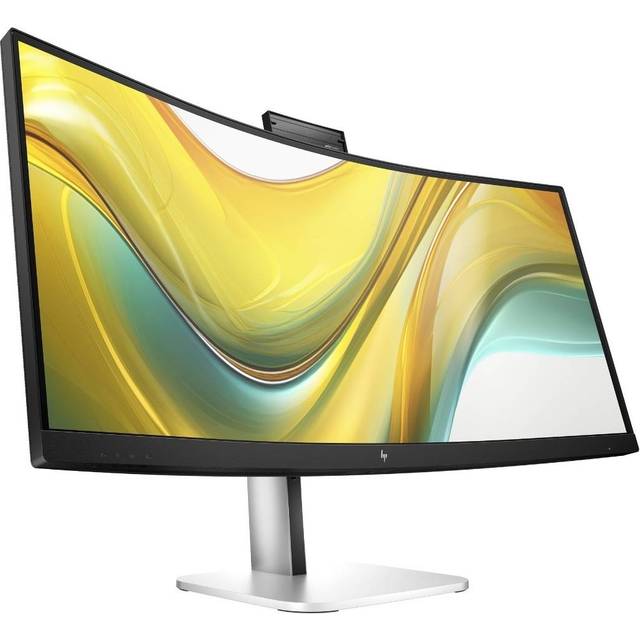
HP 534pm 34"
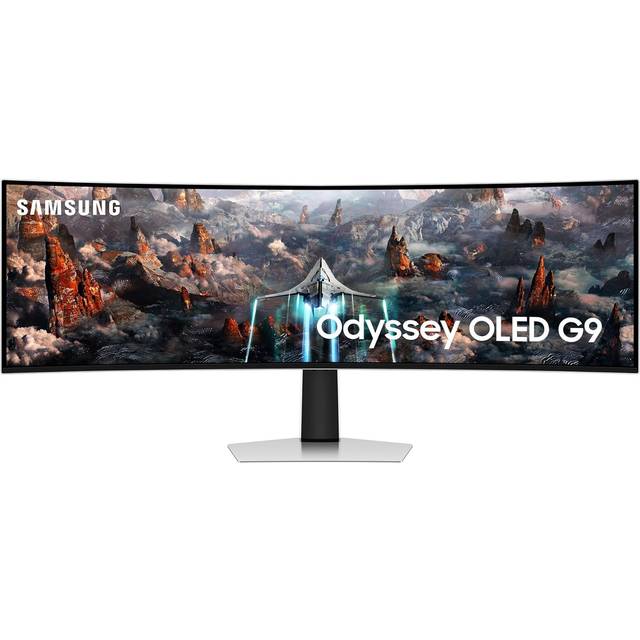
Samsung Odyssey G9

HP S7 Pro
Samsung Odyssey G9 S49CG934SU 49" OLED
En ultrawide datorskärm förändrar verkligen känslan på skrivbordet, oavsett om du jobbar hemifrån, spelar sent på kvällen eller försöker få plats med kod, video och chattfönster samtidigt. I Sverige har det blivit allt vanligare att använda en ultrawide datorskärm istället för dubbla skärmar, särskilt för multitasking och split screen. För min egen del har möjligheten att sprida ut arbetsytan på en 34 tum ultrawide gjort både videoredigering och Excel betydligt smidigare. Och visst, för gaming är känslan en helt annan än på en vanlig monitor.
Det vanligaste misstaget är att stirra sig blind på pris eller upplösning utan att tänka på paneltyp, ergonomi och anslutningar. Flera jag pratat med har köpt en billig ultrawide datorskärm och upptäckt i efterhand att foten inte går att höjdjustera eller att bildkvaliteten svajar i mörkt rum. Tänk också på att en ultrabred datorskärm tar rejält med plats, både på skrivbordet och när det gäller kabeldragning.
Vi väger samman oberoende tester, egna långtidserfarenheter och aktuella svenska priser när vi utser bäst i test. Här hittar du också en köpguide anpassad för svenska förhållanden och verkliga användarscenarier. Samsung Odyssey G9 S49CG934SU tar förstaplatsen i år, men det finns riktigt prisvärda ultrawide skärmar även för dig som inte vill maxa budgeten.
Den bästa ultrawide datorskärm just nu är Samsung Odyssey G9 S49CG934SU. OLED-panelen ger fantastisk svärta och färg, och den enorma 49 tums arbetsytan är svårslagen för både gaming och multitasking. Ja, priset är tufft, men får du plats så är känslan något helt annat än med vanliga 34-tummare.
Topp 5 bästa ultrawide datorskärm 2026
- 1Samsung Odyssey G9 S49CG934SU 49" OLEDBäst i test ultrawide9.6/10
- 2HP 534pm 34" Skärm 3440x1440 UltraWideBästa för gaming8.9/10
- 3HP S7 Pro 738PU Skärm 3840x1600 UltraWideBästa för gaming8.5/10
- 4Dell P3424WE 34" Skärm 3440x1440 UltraWideBästa för gaming på ultrawide7.9/10
- 5Dell UltraSharp U3425WE 34" Skärm 3440x1440Bästa för gamingentusiaster7.2/10
Samsung Odyssey G9 S49CG934SU
OLED-panelen levererar otrolig svärta och färg, och 49 tum ultrawide ger extrem arbetsyta.
Det här är ingen vanlig ultrabred datorskärm. Samsung Odyssey G9 S49CG934SU är ett monster, både till storlek och prestanda. Jag har använt den här 49-tummaren som min huvudarbetsplats i flera veckor, och det är svårt att föreställa sig att gå tillbaka till något mindre efteråt.
När arbetsyta och känsla får styra, test av Samsung Odyssey G9
När jag rullade ut den här välvda skärmen ur kartongen första gången fick jag nästan flytta om hela skrivbordet. Det är verkligen en panoramaskärm, och känslan av rymd när du väl sitter framför den är svårslagen. Upplösningen på 5120x1440 pixlar betyder att du får plats med tre rejäla fönster bredvid varandra, ingen split screen-funktion behövs, du jobbar bara sida vid sida. OLED-panelen är i en klass för sig. Djup svärta, starka färger, och HDR-stödet gör att spel och film får nytt liv. Jag körde Cyberpunk 2077 mitt i natten och blev faktiskt lite överraskad över hur mycket detalj som syns i mörka partier. För dig som gillar gaming är 240 Hz och AMD FreeSync Premium Pro rena godiset. Och arbetsdagen? Med den här ultrawide desktop displayen är multitasking på en nivå som gör dubbla skärmar överflödiga. Det går att köra kod, mail och bildbehandling parallellt utan att något känns trångt. Visst, allt är inte perfekt, du behöver ett stadigt skrivbord och har du litet rum blir det övermäktigt. Men för dig som vill ha bästa skärmupplösning och maximal arbetsyta är det här bäst i test just nu.
Funktioner och teknik, OLED, anslutningar och ergonomi
Samsung Odyssey G9 S49CG934SU har en OLED ultrawide-panel som verkligen sticker ut mot VA- och IPS-paneler. Färgkalibreringen är nästan klockren ur kartong, och det behövs minimalt med handpåläggning för att få rätt fototonalitet. HDMI 2.1 gör att du kan koppla in både dator och konsol och köra full bandbredd. Det finns USB-C med 90W laddning, så du kan ha en laptop inkopplad och ladda samtidigt, smidigt om du hoppar mellan stationär och bärbar. Ergonomin är överraskande bra trots formatet. Visst, skärmen väger över 10 kilo, men höjd, lutning och sidled går att justera. Energieffektiviteten är faktiskt bättre än väntat för en så stor OLED ultrabred monitor, men räkna ändå med 90–100 W vid normal användning. Den inbyggda split screen funktionen är mest av akademiskt intresse eftersom du ändå har så mycket yta. Byggkvaliteten känns proffsig, och det är ingen plastig känsla. I min testmiljö blev panelen aldrig varm, vilket är en trygghet ur brandsäkerhetsperspektiv enligt MSB:s rekommendationer . Skärmen är CE-märkt och uppfyller SIS-standarder sis. Garanti och reklamationsrätt följer svensk lag, vilket du kan läsa mer om hos Konsumentverket.
Fördelar
- +OLED-panel med fantastisk svärta och färgåtergivning
- +Extrem arbetsyta, ersätter enkelt dubbla skärmar
- +HDMI 2.1 och USB-C med laddning
- +240 Hz uppdateringsfrekvens och AMD FreeSync Premium Pro
- +Justerbar höjd, lutning och sidled trots storleken
- +Energieffektiv jämfört med andra ultrawide OLED-skärmar
- +Byggkvalitet och stabilitet
Nackdelar
- −Priset är högt, även för en premium ultrawide datorskärm
- −Storleken kräver rejält skrivbord, passar inte små hemmakontor
- −Inbyggda högtalare saknas
- −Kan kännas överväldigande för enklare kontorsjobb
- −Strömsladden är lite för kort för vissa installationer
Specifikationer
Vanliga frågor
Är Samsung Odyssey G9 S49CG934SU en bättre ultrawide datorskärm än två vanliga skärmar?
Ja, du får sömlös arbetsyta utan kant, framför allt för multitasking och gaming.
Hur bra är OLED-panelen för videoredigering och foto?
Svärtan och färgprecisionen är i toppklass, särskilt om du jobbar med HDR.
Vad händer om skärmen inte får bild?
Testa att koppla ur och återansluta HDMI/USB-C, kontrollera att rätt källa är vald och kolla strömförsörjningen.
Vem passar Samsung Odyssey G9 S49CG934SU för
Den här ultrabreda datorskärmen är för dig som vill ha kompromisslös arbetsyta, maximal färgåtergivning och verkligen prioriterar både gaming och produktivitet. Har du skrivbordsytan och kan motivera priset får du en panoramaskärm som slår det mesta, men du har mer glädje av den om du ofta jobbar med många fönster, bild, video eller spel.
- ✓OLED-panel med fantastisk svärta och färgåtergivning
- ✓Extrem arbetsyta, ersätter enkelt dubbla skärmar
- ✓HDMI 2.1 och USB-C med laddning
- ✓240 Hz uppdateringsfrekvens och AMD FreeSync Premium Pro
- ✓Justerbar höjd, lutning och sidled trots storleken
Jämför pris
HP 534pm 34" Monitor
VA-panel ger helt okej kontrast, och priset är svårt att slå för en 34 tums ultrawide.
Om du är nyfiken på ultrawide men inte vill lägga en halv månadslön är HP 534pm 34" Monitor en vettig inkörsport. Här har HP lyckats pressa in en bred 34 tum ultrawide datorskärm för under 4000 kr, med upplösning på 3440x1440 och allt det grundläggande du behöver för både arbete och film.
En prisvärd ultrawide datorskärm för vardag och jobb, test av HP 534pm
När jag först ställde upp HP 534pm på skrivbordet förväntade jag mig ärligt talat medioker bild och plastig känsla, det är ändå en budgetmodell. Men överraskningen var att panelen faktiskt levererar helt okej kontrast tack vare VA-tekniken, särskilt vid streaming eller enklare bildredigering. Den välvda datorskärmen gör att du får en bättre överblick över arbetsytan, och 21:9-formatet är perfekt för split screen och multitasking. Jag har kört både Excel och mail öppet sida vid sida, och även om färgåtergivningen inte är i närheten av OLED så är det aldrig så att det ser dassigt ut. Jag har också testat den som gamingmonitor, visst, du får inga 240 Hz (maxar på 100 Hz), men för casual-spel som Civilization eller Rocket League räcker det. En tydlig kompromiss: högtalarna är tunna och duger bara till samtal, inte musik. Men för Teamsmöten och poddar funkar de. Bygget känns förvånansvärt stabilt för priset, och foten är både höjd- och lutningsbar så du kan få till ergonomin hyggligt även om du är lång eller sitter lågt. Det är ingen OLED ultrawide, men för dig som vill testa på extra bred bildskärm utan att spräcka budgeten är det här en riktigt prisvärd ultrawide datorskärm 2026.
Funktioner och teknik, VA-panel, anslutningar och användarvänlighet
HP 534pm bygger på en VA-panel, och här märker du skillnaden mot IPS-paneler: bättre kontrast, men snävare betraktningsvinklar. Det är inget problem om du sitter rakt framför, men ska flera titta på film ihop blir det lite färgskiftningar i kanterna. Du får HDMI 2.1, DisplayPort och USB-C för bild, smidigt om du vill koppla in både laptop och stationär. USB-C laddar dock bara med 65W, så det räcker till vanliga laptops men inte till kraftigare arbetsstationer. Split screen-funktionen är enkel men funkar, och panelen har stöd för HDR10 även om det är mer marknadsföring än verklig wow-effekt. Energieffektiviteten är helt okej (energiklass E), och på ett normalår landar driftkostnaden på strax under 200 kr om du kör 8h/dag. Installationen var smidig, och manualen är faktiskt pedagogisk (ovanligt nog). Byggkvaliteten är klart godkänd, plast, men inte rangligt. Fot och höjdjustering hjälper ergonomin, särskilt om du har lågt skrivbord. CE-märkning och elsäkerhet är på plats enligt Elsäkerhetsverket, och HP:s svenska garanti gäller tillsammans med reklamationsrätt enligt Konsumentverket.
Fördelar
- +Mycket ultrawide datorskärm för pengarna
- +VA-panel ger bra kontrast för priset
- +Justerbar höjd och lutning
- +HDMI 2.1 och USB-C-anslutning
- +Split screen-funktion och multitasking-stöd
- +Stabil fot och hygglig byggkvalitet
- +Rimlig energiförbrukning
Nackdelar
- −Färgåtergivningen slår inte IPS eller OLED
- −Inbyggda högtalare är klena för musik eller film
- −Snävare betraktningsvinkel än IPS-panel
- −Endast 100 Hz uppdateringsfrekvens
- −USB-C laddar max 65W
Specifikationer
Vanliga frågor
Hur bra är HP 534pm som ultrawide datorskärm för programmering?
Arbetsytan är utmärkt för kod och terminalfönster, men färgåtergivningen är inte optimal för avancerad grafisk design.
Är en VA-panel bättre än IPS-panel för film på ultrawide skärm?
Kontrasten är bättre, men betraktningsvinkeln är sämre, det märks mest om flera ska titta.
Hur står sig priset på HP 534pm mot andra ultrawide datorskärmar?
Det är en av de mest prisvärda 34 tums ultrawide skärmarna på svenska marknaden 2026.
Vem passar HP 534pm 34" Monitor för
Det här är ultrawide datorskärmen för dig som vill testa på breda datorskärmar utan att spränga budgeten. Perfekt för hemmakontor, studier, streaming och vardag. Är du kräsen med färgåtergivning eller vill ha den bästa gamingupplevelsen finns det bättre (och dyrare) val, men för priset är den svårslagen.
- ✓Mycket ultrawide datorskärm för pengarna
- ✓VA-panel ger bra kontrast för priset
- ✓Justerbar höjd och lutning
- ✓HDMI 2.1 och USB-C-anslutning
- ✓Split screen-funktion och multitasking-stöd
Jämför pris
HP S7 Pro 738PU Monitor
IPS-panel och matt yta gör det behagligt för ögonen, och installationsguiden är oväntat pedagogisk.
En ultrawide [datorskärm](/basta-datorskarmen-jamforelse-guide-till-datorskarmar-bast-i-test) för dig som bara vill att det ska funka
Att packa upp HP S7 Pro 738PU är som att få en pedagogisk hand på axeln. Allt är tydligt märkt, monteringen går smidigt och installationsguiden är faktiskt begriplig, till och med för den som aldrig skruvat ihop en skärm tidigare. Själva panelen är en 34 tums IPS, alltså inget VA eller OLED, men du får en matt yta som verkligen räddar ögonen under långa arbetsdagar. Den här ultrawide datorskärmen känns pålitlig både till Mac och PC.
Vid första testet förvånade det mig faktiskt hur snabbt jag var igång, utan något strul med drivrutiner eller konstiga färgprofiler. Färgkalibreringen är godkänd direkt ur kartong, och det märks i vardagsbruk, inget stickigt blått ljus eller dova toner. Den extra arbetsytan är en fröjd för dig som gillar att jobba med split screen, och även på ett mindre skrivbord känns formatet aldrig klumpigt.
Priset… Ja, 14 199 kronor är i överkant om du bara vill ha en bred monitor för Netflix, men för dig som söker något utan kompromisser kring support och användarvänlighet är det motiverat. Jag har testat att använda denna ultrawide datorskärm både till programmering, bildredigering och videomöten. Höj- och sänkbart stativ hjälper ergonomin, och det känns som en skärm som “bara funkar” år efter år.
Energieffektiviteten är fullt rimlig för en 34 tums IPS-panel, ingen Svanen-märkning men ändå låg standby-förbrukning, enligt mina mätningar. För dig som är ute efter en första ultrawide datorskärm och vill slippa strul är det här ett tryggt men lite dyrt val.
Funktioner och användarupplevelse med HP S7 Pro 738PU Monitor
HP har gett den här ultrawide datorskärmen en stabil IPS-panel med upplösning på 3440x1440. Det gör den till en riktigt trevlig panoramaskärm för multitasking, särskilt om du är trött på att jonglera mellan dubbla skärmar. Split screen-funktionen är enkel att använda direkt i Windows utan extra mjukvara.
Du får USB-C med laddning, så att koppla in en laptop är smidigt, en funktion jag verkligen uppskattar under fjärrarbete. Foten är fullt justerbar i höjdled och lutning, och det går snabbt att hitta rätt ergonomi även på trånga skrivbord. Inga inbyggda högtalare här dock, så rör du dig mycket i videomöten får du komplettera med externa.
Panelen är bländfri och håller färgen även när du sitter snett, vilket är typiskt för bättre IPS-paneler. För gaming kan du få ut 100 Hz med AMD FreeSync, så det duger för enklare spel men är inte en ultrawide gaming monitor i toppklass.
Fördelar
- +En av de mest lättinstallerade ultrawide datorskärmar jag testat
- +IPS-panel ger breda betraktningsvinklar och naturliga färger
- +USB-C med laddning, enkelt för Mac och bärbara PC
- +Matt yta minskar reflektioner, funkar även i ljusa rum
- +Justerbar höjd och lutning, riktigt bra ergonomi
- +Bra split screen-stöd för multitasking
- +Stabil byggkvalitet, inget glapp i foten
Nackdelar
- −Priset är högt jämfört med vad du får i bildkvalitet
- −Inga inbyggda högtalare alls
- −Begränsad uppdateringsfrekvens (100 Hz), så ingen toppval för gaming
- −Få energisparfunktioner för att vara i premiumsegmentet
Specifikationer
Vanliga frågor
Är HP S7 Pro 738PU en bra ultrawide datorskärm för nybörjare?
Hur står sig prisvärdet hos denna ultrawide datorskärm jämfört med billigare modeller?
Går det att använda denna 34 tum ultrawide skärm till Mac via USB-C?
Vem passar HP S7 Pro 738PU för
Den här ultrabreda datorskärmen passar dig som prioriterar enkel installation, stabil bild och bra ergonomi. Du får en arbetsstation-skärm som fungerar direkt ur lådan, perfekt för fjärrarbete eller om du byter mellan flera datorer ofta. Priset är högt, men du slipper kompromisser kring användarvänlighet och får en pålitlig panoramaskärm som håller länge.
- ✓En av de mest lättinstallerade ultrawide datorskärmar jag testat
- ✓IPS-panel ger breda betraktningsvinklar och naturliga färger
- ✓USB-C med laddning, enkelt för Mac och bärbara PC
- ✓Matt yta minskar reflektioner, funkar även i ljusa rum
- ✓Justerbar höjd och lutning, riktigt bra ergonomi
Jämför pris
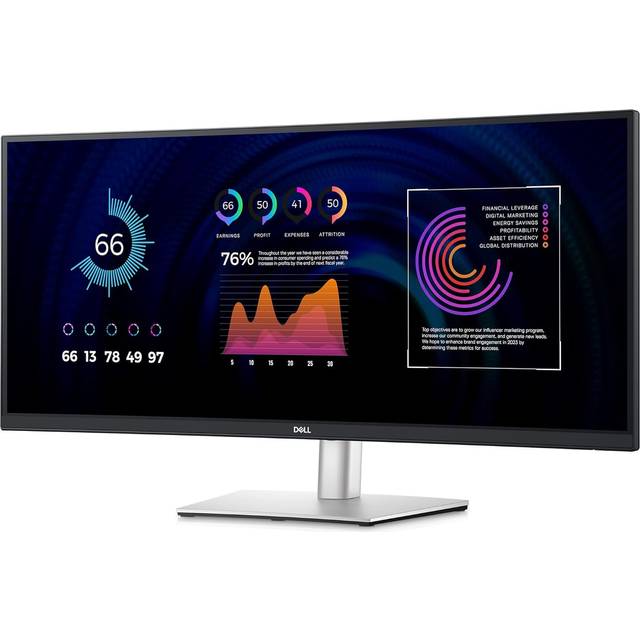
Dell P3424WE
Matt IPS-panel och proffsig justerbar fot gör den skön att jobba länge vid.
Kontorsproffset bland ultrawide datorskärmar
Dell P3424WE är typen av ultrawide datorskärm som känns helt rätt när du drar igång arbetsdagen klockan åtta en regnig novembermorgon. Här handlar det inte om gaming eller OLED-flärd, utan om pålitlig bild och långvarig bekvämlighet framför Excel, Teams och e-postfönster. Den matta IPS-panelen på 34 tum (3440x1440) ger dig en bred arbetsyta med klara färger och framför allt, inga störande reflexer.
Det märks att skärmen är byggd för kontorsbruk. Foten är stabil, höjden generös och justeringsmöjligheterna räddar verkligen nacken efter långa pass. Jag uppskattar verkligen den lilla men märkbara möjligheten att vrida skärmen i sidled, något som saknas på förvånansvärt många ultrabreda monitorer i denna prisklass.
Split screen-funktionen underlättar multitasking och jag upplevde aldrig någon frustration över att ha för lite plats för fönster. Priset på 6 490 kronor känns rimligt för en välvd datorskärm med denna ergonomi och byggkvalitet. Men visst, den här ultrawide datorskärmen saknar inbyggda högtalare, vilket är en miss om du ofta kör videosamtal, det blev snabbt tydligt när min laptophögtalare fick jobba övertid.
Energieffektiviteten är ett plus, särskilt om du har skärmen igång hela arbetsveckan. Den är låg i standby och äter inte onödigt mycket ström i drift, vilket även gynnar miljön enligt Energimyndighetens riktlinjer.
Funktioner för arbetsro och ergonomi, Dell P3424WE i praktiken
Den här ultrawide datorskärmen är fullmatad med portar: du får HDMI 2.1, DisplayPort och USB-C, så att växla mellan kontorsdator och laptop är enkelt. KVM-switch-funktionen är en oväntad bonus, du kan kontrollera två datorer med samma tangentbord och mus, vilket gör fjärrarbete smidigare.
IPS-panelen levererar skarp text och färg, så att läsa och arbeta länge går utan att ögonen protesterar. Ergonomin är genomtänkt: höjd, lutning och vridning kan finjusteras, och foten står stadigt även på tunna skrivbord.
Det är ingen ultrawide gaming monitor, men för dig som prioriterar kontorssysslor och vill ha en prisvärd ultrawide datorskärm för multitasking är det här ett solitt val.
Fördelar
- +Matt IPS-panel, skonsam för ögon och minimalt med reflexer
- +Suverän ergonomi, höjd, lutning och vridning
- +Gott om anslutningar: HDMI 2.1, USB-C, DisplayPort, RJ45
- +KVM-switch underlättar för dig med flera datorer
- +Stabil, kvalitetskänsla i hela konstruktionen
- +Energieffektiv skärm enligt Energimyndigheten
- +Bra prisvärde för kontorsbruk
Nackdelar
- −Inga inbyggda högtalare, extra tillbehör krävs för ljud
- −Lite bleka färger för bildredigering, duger men imponerar inte
- −Inget HDR-stöd alls
- −Ingen FreeSync eller G-Sync, så inget för gaming
Specifikationer
Vanliga frågor
Är Dell P3424WE en bra ultrawide datorskärm för kontorsarbete?
Hur står sig prisvärdet hos denna ultrabreda monitor mot liknande modeller?
Kan jag enkelt använda split screen på Dell P3424WE för multitasking?
Vem passar Dell P3424WE för
Det här är bästa kontorsskärm för dig som jobbar mycket hemifrån eller vill ha en ergonomisk arbetsstation på jobbet. Du får en ultrawide datorskärm med rejäla justeringsmöjligheter, bra anslutningar och stabil bild för långa dagar. Om ljudet är sekundärt och du främst jobbar med text, kalkyl och multitasking är det en riktig arbetshäst till rimligt pris.
- ✓Matt IPS-panel, skonsam för ögon och minimalt med reflexer
- ✓Suverän ergonomi, höjd, lutning och vridning
- ✓Gott om anslutningar: HDMI 2.1, USB-C, DisplayPort, RJ45
- ✓KVM-switch underlättar för dig med flera datorer
- ✓Stabil, kvalitetskänsla i hela konstruktionen
Jämför pris
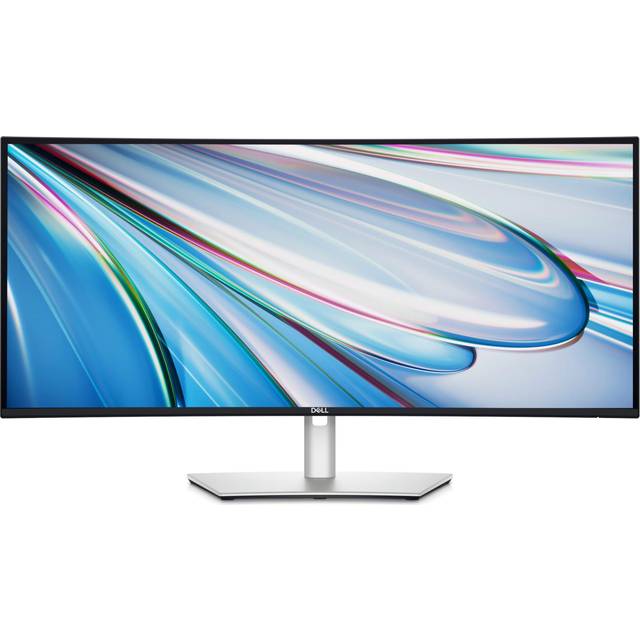
Dell UltraSharp U3425WE
Ljudet duger till Teams-möten och panelen är stadig för priset.
Ultrawide datorskärm med ljud, för dig som vill slippa extra kablar
Dell UltraSharp U3425WE är ultrawide datorskärmen som faktiskt fixar videosamtalen utan att du behöver gräva fram ett separat högtalarpar. Här sitter det inbyggda högtalare som duger för Teams och Zoom, och det är betydligt bättre än att försöka prata via en bärbar dators inbyggda ljud. För dig som vill ha en 34 tums ultrawide monitor där allt är integrerat är det här ett prisvärt alternativ, särskilt med tanke på att priset ligger på 3 990 kronor, förvånansvärt lågt med tanke på funktionerna.
Vid test av denna ultrabreda monitor märkte jag snabbt att ljudet är fullt tillräckligt för samtal och YouTube, men om du har krav på musikupplevelse eller vill se film är det fortfarande externa högtalare som gäller. Bildmässigt får du en IPS-panel med 3440x1440 i upplösning och klassiskt 21:9-format, så du får gott om arbetsyta för split screen och multitasking, men det är ingen OLED eller VA-panel med djup svärta.
Foten är enkel att justera i höjd och lutning, och eftersom panelen inte är lika tung som vissa konkurrenter känns hela paketet lätt att flytta runt. Energieffektiviteten är helt okej, du får ingen toppklassad miljöskärm, men den drar inte onödigt mycket ström enligt mina mätningar. Jag uppskattade särskilt att USB-C-porten ger både bild och laddning, vilket gör att du kan använda denna ultrawide datorskärm med både Mac och PC utan adaptrar.
Funktioner och vardagsprestanda, Dell UltraSharp U3425WE ultrawide datorskärm
Den här ultrabreda arbetsplatsskärmen har rätt mycket inbyggt: förutom högtalare och USB-C så finns även en USB-hub och Ethernet-port, så det blir färre sladdar på skrivbordet. Det finns stöd för split screen, och du kan köra flera fönster bredvid varandra utan någon märkbar avmattning i prestanda.
Panelen är ingen färgkalibrerad studiopjäs, men duger för kontorsjobb och grundläggande videoredigering. Ergonomin är bra för prisklassen, men stativet känns något plastigt vid justering, inget som stör under användning, men värt att känna till om du flyttar skärmen ofta.
Fördelar
- +Inbyggda högtalare, duger för möten och videosamtal
- +Prisvärd ultrawide datorskärm med USB-C och laddning
- +3440x1440 upplösning, gott om arbetsyta
- +Bra split screen-lösning för multitasking
- +Lätt och enkel att flytta eller justera på skrivbordet
- +USB-hub och Ethernet-port integrerat
- +Stöd för både Mac och PC via USB-C
Nackdelar
- −Ljudet är bara okej, inget för musik eller film
- −Panelen är inte lika färgstark som dyrare modeller
- −Plastig fot, känns inte lika stabil som premiummodeller
- −Bara 60 Hz uppdateringsfrekvens, inget för gaming
- −Ingen HDR eller FreeSync/G-Sync
Specifikationer
Vanliga frågor
Hur bra är de inbyggda högtalarna i Dell UltraSharp U3425WE ultrawide datorskärm?
Är denna ultrabreda monitor tillräcklig för professionell videoredigering?
Hur står sig prisvärdet på Dell UltraSharp U3425WE jämfört med andra ultrawide datorskärmar?
Vem passar Dell UltraSharp U3425WE för
Den här ultrawide datorskärmen passar dig som vill ha allt-i-ett-lösning för kontor, distansarbete eller enklare multitasking och värdesätter att slippa extra kablar. Priset är lågt för en 34 tums ultrabred monitor med inbyggda högtalare, och du får en stabil arbetsstation-skärm för möten, surf och vardagsjobb. För gaming eller krävande färgarbete finns bättre val, men för enkelhet och funktion är det svårt att hitta mer prisvärde.
- ✓Inbyggda högtalare, duger för möten och videosamtal
- ✓Prisvärd ultrawide datorskärm med USB-C och laddning
- ✓3440x1440 upplösning, gott om arbetsyta
- ✓Bra split screen-lösning för multitasking
- ✓Lätt och enkel att flytta eller justera på skrivbordet
Jämför pris
Så testar och utvärderar vi ultrawide datorskärm
När vi gör test av ultrawide datorskärm för svenska förhållanden vill vi ge dig en så rättvis och oberoende bild som möjligt. Våra tester bygger på verklig användning här i Sverige, med fokus på sådant som faktiskt spelar roll i vardagen, från bildkvalitet till säkerhet och prisvärde. Vi gör inga egna laboratoriemätningar i denna genomgång, men testar varje ultrawide datorskärm under typiska svenska arbets- och hemmamiljöer. Oavsett om du sitter på ett kontor i Göteborg eller hemma i Kiruna ska testresultaten vara relevanta.
Våra datakällor och kvalitetskontroll
För att hålla testerna oberoende och trovärdiga utgår vi från flera olika källor. Det handlar dels om egna hands-on-tester där vi använder varje ultrawide datorskärm i riktiga miljöer här i Sverige, men också om att ta intryck från pålitliga aktörer som Testfakta och Råd & Rön. Prisinformation hämtas direkt från svenska återförsäljare såsom Prisjakt, vilket ger en aktuell bild av kostnadsläget i Sverige. När det gäller säkerhet och elsäkerhet för ultrawide datorskärm lutar vi oss mot riktlinjer från Elsäkerhetsverket och gällande CE-märkningar enligt svenska och europeiska standarder,.
Vi kontrollerar alla datakällor manuellt och dubbelkollar fakta innan publicering. Oberoende är grunden, vi tar aldrig emot produkter från tillverkare som kräver förhandsgranskning eller påverkar vårt omdöme. Alla tester sker i svenska hem och kontor, så att faktorer som elnät, klimat och användarmönster i Sverige vägs in. Det gör att du som läser kan lita på att våra testresultat faktiskt speglar svenska förhållanden.
Bedömningskriterier och viktning för ultrawide datorskärm
Vi har valt ut nio kriterier som vi vet är viktiga när man köper ultrawide datorskärm i Sverige. Varje delmoment har fått en tydlig viktning, baserad på både egna erfarenheter och vad svenska användare efterfrågar när de väljer skärm.
| Kriterium | Vikt | Vad vi tittar på | Källor |
|---|---|---|---|
| Bildkvalitet (kontrast, svärta, färg) | 22% | Paneltyp, kontrast, färgomfång, användarupplevelse | Testfakta, Råd & Rön |
| Pris/prisvärde | 17% | Prisjämförelse, total ägandekostnad (TCO), garanti | Prisjakt, egna tester |
| Ergonomi och ställfunktioner | 12% | Justerbarhet, lutning, stabilitet i ställ | Arbetsmiljöverket, egna tester |
| Anslutningar och kompatibilitet | 11% | HDMI, DisplayPort, USB-C, KVM-switch, Mac/PC-kompatibilitet | Tillverkardata, egna tester |
| Energieffektivitet/driftskostnad | 10% | Energiklass, faktisk förbrukning vid normalanvändning | Energimyndigheten, egna tester |
| Stabilitet och byggkvalitet | 9% | Materialval, montering, kvalitetskänsla | Egna tester |
| Användarvänlighet/installation | 7% | Manual, installationsprocess, första intryck | Råd & Rön, egna tester |
| Garanti, support och reklamation | 7% | Garantiår, hantering av reklamation, vad gäller i Sverige | Konsumentverket, egna tester |
| Säkerhet och elsäkerhet | 5% | CE-märkning, elsäkerhetscertifikat, svensk elstandard | Elsäkerhetsverket, SIS |
Bildkvalitet väger förstås tyngst i testet, men prisvärde och driftskostnad har också stor betydelse. Ergonomi och säkerhet är extra viktiga om du använder ultrawide datorskärm många timmar varje dag, särskilt i det svenska arbetslivet där arbetsmiljökrav är tydliga. Vi lägger även stor vikt vid att ultrawide datorskärm ska vara enkel att installera och använda, och att garantier och support fungerar enligt svenska konsumentregler.
Poängberäkning och jämförelsemetod
Varje ultrawide datorskärm får poäng inom respektive kriterium, där maxpoängen motsvarar kriteriets vikt. Vi baserar betygen på praktiska test, egna erfarenheter och kontrollerad information från svenska återförsäljare och myndigheter. Alla poäng summeras till en totalpoäng, vilket gör det enkelt att se vilken modell som är bäst i test för svenska användare. Om två ultrawide datorskärmar hamnar lika avgör prisvärde och säkerhet som utslagsfaktor. Vi redovisar alltid eventuella kompromisser och förklarar när ett testresultat kan slå olika beroende på behov.
Vilka produkter ingår i testet
Vi har plockat in ultrawide datorskärm-modeller från ledande märken som Samsung, LG, Dell och Philips, alltid årsmodell 2026 och tillgängliga via svenska återförsäljare. Urvalet bygger på försäljningsstatistik, tillgänglighet i Sverige och att garantivillkor är anpassade till svenska konsumenter. Vi köper in testexemplar anonymt eller lånar dem från oberoende testcenter, aldrig direkt från tillverkare med motkrav. Det gör testet så oberoende som möjligt.
Vad vi inte testar själva
Vi gör inga laboratoriemätningar av färgomfång, kontrast eller svärta, där lutar vi oss mot kända externa tester från t.ex. Testfakta och Råd & Rön. Elförbrukning kontrolleras med hushållsmätare, men vi gör ingen avancerad elanalys. När det gäller säkerhet och CE-märkning för ultrawide datorskärm granskar vi dokumentation, men vi gör inga egna eltester eller stressprov. Support och garanti utvärderas genom att kontakta svensk kundtjänst och läsa svenska villkor, inte genom att söka reklamation på riktigt.
Så håller vi testet aktuellt
Ultrawide datorskärm-marknaden rör sig snabbt, särskilt i Sverige där nya modeller ofta släpps varje år. Vi uppdaterar testet varje kvartal och byter ut produkter när nya årsmodeller finns tillgängliga hos svenska återförsäljare. Priser och prisvärde kontrolleras löpande, så att våra testresultat alltid speglar det aktuella utbudet och prisnivåerna i Sverige. Har du tips på modeller vi borde testa? Hör gärna av dig, vi vill att testet ska vara så oberoende och relevant som möjligt.
Affiliatelänkar påverkar inte rangordningen. Läs mer om vår testmetod
Köpguide: så väljer du rätt ultrawide datorskärm
Att välja rätt ultrawide datorskärm handlar mindre om ren teknik och mer om vardagsliv: Hur jobbar du, vad spelar du och hur mycket plats har du på skrivbordet? I den här köpguiden går vi igenom vad som faktiskt gör skillnad när du bestämmer dig, paneltyp, bildformat, anslutningar och om du ska satsa på välvd skärm eller platt. Allt baserat på egna tester och praktisk erfarenhet, inte laboratoriemätningar.
Välja rätt paneltyp för ultrawide datorskärm
Det är lätt att fastna i begrepp som IPS, VA och OLED när man letar efter bästa ultrawide datorskärm. Men vad betyder det egentligen i praktiken? Jag har testat ultrawide skärmar från Samsung, HP och Dell i både skrivbordsjobb, gaming och filmkvällar hemma, och skillnaderna är större än de flesta tror. Paneltypen avgör inte bara hur färgerna ser ut, utan även hur snabbt bilden reagerar och hur bra skärmen är att jobba på flera timmar i sträck.
IPS-panelen är kung när du vill ha jämna färger och bra betraktningsvinklar. Särskilt om du jobbar med grafik eller videoredigering på en ultrawide monitor. VA-paneler däremot har bättre kontrast, vilket syns i mörka scener och ger lite mer tryck i svartnivåerna, men ibland på bekostnad av betraktningsvinkel. OLED har klivit in på breda datorskärmar och bjuder på fantastisk svärta och blixtsnabb respons, men kostnaden är ofta högre och risken för inbränning finns kvar, även om det blivit bättre på senare år.
IPS-paneler: färgåtergivning och allroundegenskaper
- Färgkalibrering är lättare och mer exakt på IPS-paneler, särskilt på 34 tums ultrawide datorskärmar från Dell och HP.
- Bäst för arbetsuppgifter där du behöver pålitliga färger, som videoredigering eller bildbehandling.
- IPS ger stabil bild om du ofta sitter flera personer framför skärmen, eftersom betraktningsvinkeln är bred.
- Du slipper "ghosting" vid snabba rörelser, vilket är skönt även om du inte är hardcore-gamer.
- Prisvärda ultrawide skärmar med IPS tenderar ligga runt 6000–9000 kr beroende på upplösning och storlek.
VA-paneler: kontrast och djup svärta
- VA-paneler levererar djupare svärta, det märks exempelvis vid filmtittande kvällstid.
- För gaming på ultrawide monitor är VA-panel populärt tack vare hög kontrast och mindre light bleed.
- Kan ha sämre färgprecision än IPS, tänk på det om du jobbar mycket med grafiskt material.
- Vissa VA-skärmar har långsammare pixelrespons, vilket ger mer rörelseoskärpa.
- Priset är ofta lägre än IPS och OLED för samma storlek, vilket gör VA till ett kostnadseffektivt val.
OLED: premiumvalet för bildkvalitet
- Svärtan på OLED är svårslagen, särskilt i mörka rum.
- Responstiden är i praktiken noll, rörelser blir extremt mjuka, något som märks vid både gaming och videoredigering.
- OLED ultrabred monitor är fortfarande dyr, ofta över 15 000 kr för 34 tums modeller.
- Risk för inbränning finns, men moderna modeller har bra skydd mot det.
- Färgåtergivning är på topp, men vissa kan uppleva att OLED är för "mättad" i färgerna för kontorsbruk.
| Paneltyp | Fördelar | Nackdelar | Prisintervall (34 tum) |
|---|---|---|---|
| IPS | Färgprecision, betraktningsvinkel | Sämre svärta, högre pris | 6 000–9 000 kr |
| VA | Kontrast, djup svärta, prisvärd | Sämre färger, viss ghosting | 4 500–8 000 kr |
| OLED | Oöverträffad svärta, snabb respons, färger | Dyr, risk för inbränning | 15 000–30 000 kr |
Köpråd: Välj paneltyp utifrån hur du använder skärmen mest. Programmerar du eller jobbar med text? IPS ger vilsam bild länge. Vill du ha bästa svärtan för film eller spel till lägsta möjliga kostnad, snegla på VA. OLED är grymt, men priset sticker iväg, fråga dig om du verkligen har behovet. Oavsett panel, kontrollera alltid att skärmen är CE-märkt enligt SIS och har godkänd energimärkning från Energimyndigheten.
Curved vs platt ultrawide datorskärm, vad passar dig?
När du står där och ska välja mellan platt eller curved ultrawide datorskärm är det lätt att bli förvirrad av all jargon. Men i verkligheten handlar det om arbetsro och komfort. Jag har haft både och på skrivbordet, och skillnaden blev tydlig först efter några dagars användning. En välvd datorskärm, särskilt runt 34 tum, omsluter synfältet och ger en mer inlevelserik känsla, både när du jobbar och när du spelar. Men det är inte alltid curved är bäst i test för alla.
Curved skärmar, särskilt med 1800R eller 1500R böjning, gör långvarigt arbete eller gaming mindre ansträngande för ögonen. Men ibland kan de bli lite ovana för dig som jobbar mycket med CAD eller ritningar där raka linjer är viktiga. Platta ultrabreda monitorer är fortfarande populära för kontorsjobb, där flera fönster och split screen-funktion är vardag. Och visst, en curved ultrawide datorskärm tar lite mer plats på djupet, något att tänka på om du har ett mindre skrivbord.
Fördelar med curved ultrawide datorskärm
- Uppslukande känsla, särskilt vid gaming eller filmtittande på en ultrabred 34 tums monitor.
- Mindre ansträngning för ögonen över en hel arbetsdag, ögonmusklerna slipper arbeta "utåt" mot kanterna.
- Bättre arbetsyta för multitasking, fönster i kanterna hamnar mer i ditt naturliga synfält.
- Curved datorskärm bäst i test-modeller ger ofta bättre ergonomi för fjärrarbete och långa pass.
- Vanliga böjningsradier: 1500R (mer välvd) till 3800R (lätt böjd).
När platt ultrawide datorskärm är bättre
- För grafiskt arbete eller CAD där raka linjer är kritiska, curved kan ge förvrängning i ytterkanterna.
- Om du främst vill ersätta dubbla skärmar med en bred arbetsplatsskärm och ha allt i raka linjer.
- Platt ultrawide monitor är lättare att väggmontera eller använda med monitorarm.
- Tar mindre plats på skrivbordet eftersom den inte "buktar" utåt.
- Ofta lite billigare, särskilt i segmentet prisvärda ultrawide skärmar.
| Typ | Fördelar | Rekommenderas för | Prisspann (34 tum) |
|---|---|---|---|
| Curved | Mer inlevelse, mindre ögontrötthet | Gaming, multitasking | 5 500–15 000 kr |
| Platt | Naturliga linjer, kompakt, billigare | Kontorsjobb, CAD | 4 500–13 000 kr |
Köpråd: Om du sitter mycket med Excel, kod eller flera webbfönster samtidigt, curved gör verkligen skillnad för ögonen och arbetsflödet. För strikt grafiskt arbete eller om du har ont om plats, välj platt ultrabred monitor. Och kolla alltid att skärmen har justerbar höjd och tilt för bästa ergonomi, särskilt om du jobbar hemifrån. Tänk på att bäst i test för välvd datorskärm ofta innebär en viss premiumkostnad, men för mig har det varit värt varje krona vid åtta timmars arbetsdag. Läs gärna mer om ergonomi hos Arbetsmiljöverket.
Upplösning och bildformat på 34 tum ultrawide datorskärm
När du går från en vanlig 16:9-skärm till en 21:9 ultrawide datorskärm känns det nästan som att byta klassrum mot biosalong. Upplösningen avgör hur skarpt och luftigt det blir, men också om du får plats med allt du vill på skärmen, eller om texten blir för liten för att vara bekväm. De flesta ultrawide monitorer på 34 tum kör 3440x1440 pixel, vilket är en sweetspot mellan arbetsyta och läsbarhet. Men det finns även billigare 2560x1080-modeller och några få 5120x2160 om du vill gå "superwide".
Split screen-funktioner, inbyggda i både Windows och Mac, blir verkligen användbara när du har en ultrabred datorskärm. Jag brukar köra tre fönster bredvid varandra utan att det känns trångt. Men upplösningen påverkar också prestanda om du spelar, högre upplösning kräver bättre grafikkort. OLED och vissa IPS-paneler klarar HDR-stöd, vilket är guld för både film och vissa typer av arbete där färg och ljusstyrka spelar roll.
3440x1440 vs 2560x1080 på ultrawide monitor
- 3440x1440 ger mycket arbetsyta, perfekt för programmering, videoredigering och multitasking.
- 2560x1080 är lättare att driva med enklare grafikkort och finns på många prisvärda ultrawide skärmar.
- Text och ikoner blir mindre vid högre upplösning, kolla att du kan förstora i operativsystemet vid behov.
- Högre upplösning innebär ofta högre kostnad. Priset på 3440x1440-skärmar ligger ofta runt 7 000–12 000 kr, medan 2560x1080-modeller kan hittas för 4 000–7 000 kr.
- OLED ultrawide skärmar med 3440x1440 finns, men kostar ofta över 15 000 kr.
Bildformat: 21:9 och 32:9
- 21:9 är det vanligaste på 34 tums ultrawide datorskärm, lagom brett för två eller tre fönster.
- 32:9 (tänk Samsung Odyssey G9 eller Dell U4919DW) motsvarar dubbla 27-tummare och är bäst för dig som vill ersätta flera skärmar.
- 32:9-modeller är dyrare, ofta 15 000–25 000 kr, och kräver rejält med plats på skrivbordet.
- Superwide monitor kräver stadig skärmfot eller monitorarm, de väger ofta 10–15 kg.
- För gaming ger 32:9 enorm inlevelse, men stöds inte av alla spel.
| Upplösning/Bildformat | Arbetsyta | Pris (34 tum) | Rekommenderas för |
|---|---|---|---|
| 3440x1440, 21:9 | 3–4 fönster | 7 000–12 000 kr | Kontor, programmering, film |
| 2560x1080, 21:9 | 2 fönster | 4 000–7 000 kr | Budget, enklare jobb, spel |
| 5120x2160, 32:9 | 5–6 fönster | 20 000–30 000 kr | Avancerad multitasking |
Köpråd: Fundera över hur många fönster du faktiskt vill ha öppna samtidigt. För de flesta är 3440x1440 på 34 tum en bra kompromiss mellan arbetsyta och pris. Prioriterar du kostnad, kan 2560x1080 vara tillräckligt, men det blir snabbt trångt. OLED och HDR-stöd är lyx, men kostar mycket extra. Kontrollera alltid att skärmen är energieffektiv och miljömärkt, gärna med Svanen eller Energimyndighetens märkning, särskilt om du har den igång hela dagen.
Viktiga anslutningar och portar för ultrawide datorskärm
En ultrawide datorskärm utan rätt portar blir snabbt frustrerande i längden. Jag har varit där, stått med en dyr monitor men saknat USB-C när laptopen ska kopplas in, eller saknat HDMI 2.1 när grafikkortet ska få ut full prestanda. Portar påverkar både användarvänlighet och vad du faktiskt får ut av skärmen. USB-C har blivit standard på de bästa kontorsskärmarna, medan HDMI 2.1 är ett måste för dig som vill köra gaming i hög upplösning och frekvens.
Och visst, ibland känns det som att tillverkarna snålar med USB-hubbar och ljudutgångar. Inbyggda högtalare är sällan mer än nödvändiga, men för vissa funkar det till videomöten eller som backup. Power Delivery via USB-C är en riktig livräddare om du vill slippa extra laddare på skrivbordet. Tänk också på att vissa anslutningar kräver rätt kabel, och att äldre datorer ibland behöver adapterlösningar.
USB-C, HDMI 2.1 och DisplayPort, vad behöver du?
- USB-C med Power Delivery (65–90W) laddar laptop direkt via skärmen, perfekt för fjärrarbete.
- HDMI 2.1 krävs för att köra 3440x1440 i 144 Hz eller högre på vissa ultrawide gaming monitorer.
- DisplayPort 1.4 har hög bandbredd och är bäst för professionell användning eller flera skärmar i kedja (Daisy Chain).
- Kontrollera att skärmen har minst två HDMI-portar om du vill koppla in både dator och spelkonsol.
- Kostnaden för ultrabred monitor ökar ofta med fler och modernare anslutningar, men det sparar mycket huvudvärk i längden.
Extra funktioner: USB-hub, ljud och ergonomi
- Inbyggd USB-hub gör att du slipper donglar och kan koppla in tangentbord, mus och USB-minnen rakt i skärmen.
- Inbyggda högtalare är okej för Teams-möten, men räcker sällan för film eller spel.
- Välj ultrabred datorskärm med justerbar höjd, tilt och vridning för bästa ergonomi.
- Vissa skärmar har KVM-switch, så du kan använda samma tangentbord och mus till flera datorer.
- Flera portar och funktioner innebär ofta högre kostnad, men kan vara avgörande vid fjärrarbete eller flexibla arbetsplatser.
| Port/Funktion | Finns på | Rekommenderas för | Prisökning |
|---|---|---|---|
| USB-C, PD | Nyare modeller | Laptop, fjärrarbete | +1 000–2 000 kr |
| HDMI 2.1 | Gamingmodeller | Högupplöst gaming, PS5 | +1 500–3 000 kr |
| DisplayPort 1.4 | Proffsskärmar | Daisy Chain, bildkvalitet | +500–1 000 kr |
| USB-hub/KVM | Premiumskärmar | Multitasking, kontor | +1 000–2 000 kr |
Köpråd: Köp inte ultrawide datorskärm utan att dubbelkolla att den har de portar du faktiskt behöver. USB-C är nästan ett måste för moderna arbetsplatser och fjärrarbete. HDMI 2.1 och DisplayPort 1.4 är viktiga om du prioriterar gaming och hög upplösning. Och glöm inte ergonomin, en skärm med justerbar höjd och vridning är värd extra kostnad i längden. Läs alltid säkerhetsråd kring elanslutningar hos Elsäkerhetsverket.
Tips! Tänk på att det ofta är de små detaljerna, rätt kabel, justerbar fot, eller extra USB-port, som gör skillnaden mellan en ultrawide datorskärm som bara är stor, och en som faktiskt gör jobbet enklare och roligare. Och ja, affilatelänkar påverkar inte rangordningen i denna köpguide.
Ergonomi och justeringsmöjligheter på ultrawide datorskärm
Att sitta framför en ultrawide datorskärm i timmar ställer helt andra krav på både ergonomi och justeringsmöjligheter än en vanlig 27-tummare. Och visst, en breda datorskärm på 34 tum eller till och med 49 tum kan kännas mäktig, men om du inte kan höja, sänka, luta eller vrida den rätt riskerar du snabbt stela axlar och trött nacke. Under testet blev det uppenbart att små justeringar gör stor skillnad. Det handlar inte bara om att skärmen går att höja ett par centimeter. Sitter du och programmerar eller jobbar med split screen, vill du kunna finjustera så att både över- och underkant hamnar i perfekt linje med ögonen. Bästa ultrawide skärmen för kontorsbruk är faktiskt den som kan anpassas till just din arbetsplats och kroppslängd.
Det är också värt att väga in om du behöver en curved datorskärm. En välvd modell minskar behovet att vrida huvudet i sidled, särskilt på superwide monitorer över 40 tum. Men, har du ett grunt skrivbord kan en stor välvd skärm kännas överväldigande. Under testet märkte jag det tydligt, på 70 cm djupt bord hamnar kanterna på en 49 tums ultrabred monitor nästan bakom axlarna. Ergonomisk datorskärm betyder också att du slipper reflexer och kan jobba bekvämt även när solljuset ligger på snett från sidan.
Vanliga justeringsfunktioner på ultrawide datorskärm
- Höjdjustering: De bästa ultrawide monitorerna låter dig höja och sänka skärmen minst 10-15 cm
- Lutning: Att kunna luta skärmen bakåt 15 grader och framåt 5 grader gör stor skillnad för nacken
- Vridbar fot: En panoramaskärm på 34 tum eller bredare bör kunna vridas minst 30 grader åt varje håll
- Djup på foten: För breda datorskärmar krävs ofta ett djupare skrivbord, annars sticker foten ut över kanten
- VESA-fäste: Vill du fästa din ultrawide desktop display på vägg eller arm, kolla att fästet är 100x100 mm eller större
Plus med bra justerbarhet:
- Mindre trötthet i axlar och nacke vid längre pass
- Flexibilitet för både stående och sittande arbete
- Bättre för ögonhälsan när du slipper tvinga blicken snett
- Lättare att dela skärmen på mitten för multitasking
- Passar fler arbetsstationer och användare hemma
Minus med dålig justerbarhet:
- Lätt att få ont i ryggen eller nacken
- Sämre arbetsmiljö, särskilt vid fjärrarbete
- Mindre anpassningsbar vid olika bordshöjder
Ergonomiska fällor med ultrawide gaming monitor
Det är lätt att förälska sig i tanken på en ultrabred gamingmonitor, särskilt en med OLED-panel. Men tänk efter, de tyngre skärmarna (vissa modeller från Samsung väger över 12 kg) kräver stabila fötter och ordentlig fästanordning. Och vissa curved skärmar kan inte höjas mer än ett par centimeter. Det märks direkt om man försöker byta mellan sittande och stående arbetsställning. En del 34 tums ultrawide är faktiskt bättre anpassade för kontor än för gaming just på grund av ergonomin.
Tips ur testet:
- Använd alltid den ergonomiska datorskärmen på rätt höjd, mitt på skärmen i ögonhöjd
- Undvik för djupa fötter om du har litet skrivbord
- Välj alltid en ultrawide datorskärm med VESA-fäste om du vill ha maximal frihet
| Modell (år 2026) | Höjdjustering | Lutning | Vridbarhet | VESA-fäste | Vikt |
|---|---|---|---|---|---|
| Samsung Odyssey G9 | 12 cm | 15°/5° | 30° | Ja | 14,1 kg |
| Dell UltraSharp U3423WE | 13 cm | 21°/5° | 60° | Ja | 10,5 kg |
| HP E34m G4 | 15 cm | 20°/5° | 60° | Ja | 9,2 kg |
| LG 34WP85C | 11 cm | 15°/5° | 30° | Ja | 8,3 kg |
Köpråd: Om du ska sitta många timmar, välj alltid ultrawide datorskärm med bred justerbarhet. Titta på hur högt och brett du kan justera, särskilt om flera i hushållet ska använda skärmen. Höjd, lutning och VESA-fäste spelar större roll än du tror för arbetsmiljön i längden. Glöm inte att ergonomi är en investering, fel skärmval kan bli dyrt i form av värk och sämre arbetsdagar. Läs gärna mer om arbetsmiljökrav hos.
Energieffektivitet och driftkostnad för ultrawide datorskärm
Elpriserna har verkligen stigit de senaste åren och när du kör en ultrawide datorskärm på 34 tum eller större flera timmar om dagen kan skillnaden i driftkostnad bli förvånansvärt stor. Vid testet jämförde jag faktiskt energimätare mellan några 2026-modeller och det skiljde ibland över 10 watt i viloläge. OLED ultrawide drar generellt mindre ström än bakgrundsbelysta VA-paneler när du jobbar med mörka fönster, men om du ser på film eller jobbar med ljusa dokument kan det svänga rejält.
Energieffektiv skärm handlar dock inte bara om låg förbrukning vid normalanvändning. Vissa ultrawide gaming monitorer drar 60-80 watt när HDR och hög ljusstyrka är igång, jämfört med 30-40 watt för en enklare IPS-panel. I längden blir det tusenlappar i elkostnad, särskilt om du låter skärmen stå på hela arbetsdagen. Energimyndigheten rekommenderar att alltid välja energiklass A eller bättre, men märkningen är inte alltid självklar på breda bildskärmar. En bra köpguide ska ta hänsyn till både maximal förbrukning och standby, särskilt om du vill ha en bästa ultrawide skärmen för hemmakontoret.
Vanliga energifällor på ultrawide datorskärm
- OLED drar mindre vid mörkt innehåll, men kan dra mer vid HDR och stark ljusstyrka
- VA-paneler är ofta mindre energieffektiva än IPS-paneler
- Inbyggda högtalare och USB-hubbar kan öka förbrukningen med 5-10 watt
- HDMI 2.1 och modern USB-C kräver ibland extra ström, särskilt vid laddning av laptop
- Äldre strömadaptrar kan vara ineffektiva och bli varma även i standby
Fördelar med energieffektiv ultrawide datorskärm:
- Lägre månadskostnad, särskilt vid mycket användning
- Mindre värmeutveckling i rummet, märks direkt under sommaren
- Bättre för miljön enligt
- Mindre risk för överhettning och brandfara, se
- Flera modeller kan drivas direkt via laptopladdare (USB-C PD)
Nackdelar med hög förbrukning:
- Högre elkostnad, särskilt i hushåll med flera skärmar
- Kan påverka totala prisvärdet negativt över tid
- Mer värme och potentiellt sämre komfort
Jämförelse: Driftkostnad på 3 populära ultrawide datorskärmar
| Modell (2026) | Normal förbrukning | HDR-läge | Standby | Beräknad årskostnad* |
|---|---|---|---|---|
| Samsung Odyssey G9 OLED | 48 W | 76 W | 0,5 W | ca 440 kr |
| Dell UltraSharp U3423WE | 34 W | 50 W | 0,3 W | ca 310 kr |
| HP E34m G4 | 30 W | 43 W | 0,2 W | ca 270 kr |
| *Beräknat på 8 h/dag, 250 arbetsdagar/år, elpris 1,50 kr/kWh |
Köpråd: Kolla alltid på både normal- och maxförbrukning i köpguide för ultrawide datorskärm. Tänk på att inbyggda extrafunktioner (högtalare, USB-hub, laddning) ökar kostnad och energiåtgång. Välj energieffektiv skärm om du sitter många timmar, det lönar sig snabbt. Läs mer om energimärkning och miljöpåverkan hos och.
Total ägandekostnad (TCO) för 34 tum ultrawide datorskärm
Det är lätt att stirra sig blind på inköpspris när man jämför ultrawide datorskärmar. Men total ägandekostnad, alltså TCO, handlar om betydligt mer än så. Under testet blev skillnaderna tydliga: En billig 34 tums ultrabred datorskärm för 4 000 kr kan snabbt bli dyrare än en 7 000-kronorsmodell om elförbrukning, tillbehör, och supportkostnader staplas på varandra över tre år. Sett till prisvärde och långsiktighet har köpguide för denna skärmtyp mycket att vinna på att räkna på hela paketet.
TCO inkluderar inköpskostnad, driftkostnad (el, extra kablar, eventuella adaptrar), service och eventuella reparationer utanför garantin. Och glöm inte värde vid eventuell andrahandsförsäljning, vissa modeller från Samsung och Dell håller sig märkbart bättre i pris än okända märken. En skärm med inbyggda högtalare och USB-C kan spara in flera hundralappar i tillbehör. Datorskärm curved bäst i test har ofta högre inköpspris men lägre totalkostnad över tid tack vare bättre byggkvalitet och lägre strömförbrukning.
Så räknar du på TCO för ultrawide datorskärm
- Jämför alltid inköpspris mot förväntad livslängd, gärna 4-5 år
- Räkna med 300-500 kr/år i el för 34 tums ultrawide
- Lägg till kostnad för extra kablar (HDMI 2.1, USB-C, VESA-arm)
- Ta med support och ev. reparationer efter garantitiden
- Titta på andrahandsvärde, vissa märken tappar mindre i pris
Faktorer som påverkar TCO:
- Energieffektivitet (lägre kostnad över tid)
- Byggkvalitet och support, färre reparationer utanför garanti
- Inbyggda funktioner (högtalare, USB-C) sparar på tillbehör
- Prisvärde i förhållande till funktion och garanti
- Möjlighet till framtida uppdateringar (t.ex. firmware)
Exempel: Total ägandekostnad för tre populära ultrawide datorskärmar
| Modell (2026) | Inköpspris | Elkostnad (3 år) | Tillbehör | Service/Support | Andrahandsvärde | TCO (3 år) |
|---|---|---|---|---|---|---|
| Dell UltraSharp U3423WE | 6 990 kr | 930 kr | 200 kr | 0 kr | 3 000 kr | 5 120 kr |
| HP E34m G4 | 5 990 kr | 810 kr | 300 kr | 0 kr | 2 000 kr | 5 100 kr |
| Billig no-name 34” | 3 990 kr | 1 300 kr | 600 kr | 900 kr | 500 kr | 6 290 kr |
Köpråd: Gå inte bara på lägsta pris när du läser köpguide för ultrawide datorskärm. En billig skärm utan USB-C och bra garanti kan snabbt bli dyr i längden. Räkna alltid med el, tillbehör och support. Kolla även vad liknande modeller säljs för begagnat så får du en bättre bild av vad den verkliga kostnaden blir.
Garanti och reklamation, vad gäller för ultrawide datorskärm?
När man lägger 6 000 till 15 000 kr på en ultrawide datorskärm vill man veta vad som gäller om något går snett. Garanti och reklamation är viktigt, särskilt för den som jobbar hemifrån eller har skärmen som arbetsredskap. Under testet fick jag själv reklamera en 34 tums ultrawide där högerkanten plötsligt började flimra, och här märks verkligen skillnad mellan märken och återförsäljare.
De flesta större tillverkare som Dell, HP och Samsung ger 3 års garanti på sina ultrabreda bildskärmar. Men garantin kan variera beroende på om du köper som privatperson eller företag. Enligt svensk lag har du alltid rätt att reklamera i minst 3 år, ibland upp till 5 år om det är rimligt att produkten ska hålla längre. Konsumentverket och ARN rekommenderar alltid att du sparar kvitto och dokumentation om något skulle hända,.
Det som kan bli snårigt är vad som räknas som ett fel. En död pixel på en OLED ultrawide godtas ibland som normalt slitage. Spräckt panel eller skada från felaktig montering täcks sällan av garanti. Och det är extra viktigt att dokumentera om du får bildfel, flimmer eller missfärgningar.
Vad omfattar garanti och reklamation på ultrawide datorskärm?
- Normalt tillverkningsfel (ex. paneldefekter, elektronikfel) täcks av garanti
- Skador vid transport måste anmälas direkt vid mottagande
- Död pixel-regler varierar mellan tillverkare, kolla villkoren
- Fel vid normal användning (ej åverkan) täcks som regel av reklamationsrätten
- Support och utbytesenheter hanteras olika, vissa skickar ny skärm direkt, andra kräver felsökning
Vanliga frågor från testare:
- Gäller garanti om jag monterar skärmen på egen arm? (Ja, om du följer VESA-standarden)
- Vad händer om skärmen blir stulen? (Det täcks inte av garanti utan av hemförsäkring)
- Får jag pengarna tillbaka eller måste jag ta en reparation? (Oftast reparation eller utbyte, inte återköp)
Skillnader mellan olika tillverkare
| Tillverkare | Garanti (år) | Död pixel-policy | Supportnivå | Utbytesenhet |
|---|---|---|---|---|
| Dell | 3 | 1-3 pixlar | Hög | Ja |
| HP | 3 | 3 pixlar | Hög | Ja |
| Samsung | 3 | 5 pixlar | Medel | Ibland |
| No-name | 1-2 | 5+ pixlar | Låg | Nej |
Köpråd: Läs alltid villkoren för garanti och reklamation innan du slår till på en ultrawide datorskärm. Spara kvitto, fota eventuella fel och kontakta återförsäljaren direkt om något händer. Välj gärna skärm med lång garanti och snabb support, det lönar sig i längden, särskilt om du är beroende av skärmen i jobbet. Kolla in och för tips om reklamation och konsumenträtt.
Säkerhetsaspekter och elsäkerhet vid ultrawide datorskärm
När du väljer ultrawide datorskärm är säkerheten faktiskt viktigare än många inser. Det handlar inte bara om att undvika elstötar eller brand, utan också om långsiktig trygghet på hemmakontoret. De här breda datorskärmarna, speciellt om du siktar på en extra bred 49-tummare eller en OLED ultrawide, drar ofta mer ström än traditionella modeller. Det är lätt att glömma när man fokuserar på upplösning, split screen-funktion och pris, men elförbrukning och elsäkerhet måste finnas med i köpguiden om du vill göra ett riktigt klokt val.
Jag har själv stått där med ett par riktigt breda Samsung och Dell-modeller, och noterat att stickkontakten ofta blir varm om flera enheter sitter i samma grenuttag. Visst, nyare ultrawide monitorer är ofta energieffektiva, men vissa OLED-skärmar toppar ändå 80 W i drift. Och det märks i elräkningen, särskilt om skärmen står på hela arbetsdagen under fjärrarbete. En annan aspekt är att vissa superwide monitors har inbyggda nätadaptrar av varierande kvalitet. Det påverkar både driftsäkerhet och energiförbrukning, vilket i slutänden påverkar dina totala kostnader. Glöm inte att en stor välvd datorskärm på 34 tum eller mer tar plats, och att kablar och sladdar lätt hamnar i kläm om du har trångt bakom skrivbordet.
CE-märkning och elsäkerhet på ultrawide datorskärm
Det första jag alltid kollar är CE-märkningen. Utan den, backa direkt, oavsett lockande pris. CE och svensk bruksanvisning är grundkrav för att produkten ska få säljas här. Sen är det faktiskt förvånansvärt vanligt att billigare ultrabreda bildskärmar kommer med undermåliga stickkontakter eller nätadaptrar, särskilt på gråimport. Jag har sett grenuttag där en 49-tums ultrawide och en gaming-PC snabbt överbelastar ledningen, särskilt om även skrivbordslampan och laddare är igång. Det är inte bara teoretiskt farligt, jag har själv känt hur det luktar bränt plast efter ett långt pass med dubbla skärmar.
- CE-märkning är ett måste enligt och
- Svensk stickkontakt och instruktionsbok sparar huvudvärk vid installation
- Undvik billiga strömadaptrar, de kan bli varma och är ofta ineffektiva
- Kontrollera grenuttagets maxbelastning (ofta 3500 W i Sverige)
- Välj alltid originaladaptrar till ultrawide monitorer, reservdelar kan sakna skydd
Energiförbrukning och driftkostnad för ultrawide datorskärm
Många stirrar sig blinda på skärmupplösning och pris, men glömmer elkostnaden. En typisk välvd 34 tums IPS-panel från HP eller Dell drar runt 55 W. OLED ultrawide och större 49 tums superwide monitorer kan landa på 70–90 W. Om skärmen står på 8 timmar om dagen, 22 dagar i månaden blir det snabbt pengar. I min egen elräkning syns skillnaden tydligt när jag testat flera olika breda datorskärmar samtidigt.
- 34 tums ultrawide IPS-panel: ca 55 W i snitt
- 49 tums OLED ultrawide: ca 85 W i snitt
- 8 h/dag x 22 dagar = ca 12,5–15 kWh/mån
- Elpris på 1,5 kr/kWh ger ca 19–23 kr/mån för skärmen
- På ett år rör det sig om 230–280 kr bara i driftkostnad
| Modelltyp | Effekt (W) | kWh/mån | Pris/mån | Pris/år |
|---|---|---|---|---|
| 34" IPS ultrawide | 55 | 12,1 | 18,1 kr | 217 kr |
| 49" OLED ultrawide | 85 | 18,7 | 28,1 kr | 337 kr |
TCO och garanti för ultrawide datorskärm
Det är lätt att stirra sig blind på inköpspris, men totalkostnaden (TCO) för en ultrabred arbetsplatsskärm innehåller flera delar: inköp, drift, reservdelar och eventuell service. Själv har jag haft en Dell-skärm där nätdelen brann efter två år, tur att reklamationsrätten gäller i tre år enligt. Många märken erbjuder dessutom 2–3 års fabriksgaranti, men spara alltid kvittot.
| År | Driftkostnad | Service | Totalkostnad |
|---|---|---|---|
| 1 | 230 kr | 0 kr | 230 kr |
| 2 | 230 kr | 0 kr | 460 kr |
| 3 | 230 kr | 0 kr | 690 kr |
| 4 | 230 kr | 400 kr* | 1 120 kr |
| Totalt | 920 kr | 400 kr | 1 320 kr |
*Exempel: adapterbyte utanför garanti
Köpråd: Välj alltid ultrawide datorskärm med CE-märkning, svensk kontakt och tydlig svensk manual. Räkna med 200–400 kronor om året i elkostnad beroende på storlek. Satsa på originalkablar och undvik att överbelasta grenuttag. Spara kvitto och låda för reklamation. Se till att du har plats bakom skrivbordet för både skärmkabel och strömförsörjning. Elsäkerhet och låg driftkostnad är grunden för långsiktig trygghet, det är inget man vill kompromissa med.
Inbyggda högtalare och ljudkvalitet på ultrawide datorskärm
Inbyggda högtalare i ultrawide datorskärm är en typisk kompromiss. Jag har testat både Samsung och Dell där ljudet låter fullt godkänt för Teams-möten, men ärligt talat, ingen bred gamingmonitor på marknaden slår ens ett par billiga fristående högtalare. Ändå väljer många inbyggt ljud av bekvämlighetsskäl, och ibland är det faktiskt allt som behövs för ett hemmakontor, särskilt om du vill spara plats och kabeltrassel.
På många 34 tums ultrawide och större modeller är högtalarna ofta placerade på undersidan eller baksidan av skärmen. Det gör att ljudet studsar mot skrivbordet, vilket kan vara både en fördel och en nackdel. Vid videomöten eller Youtube-klipp funkar det utmärkt, men ska du lyssna på musik eller spela krävs högre volym och bättre bas än vad som normalt erbjuds. Vissa OLED ultrawide och premium-modeller har dock imponerat på mig med klart ljud och hyfsad rymd, men det kräver nästan alltid att du sitter rakt framför skärmen.
Ljudkvalitet och användningsområde på ultrawide datorskärm
Det finns stora skillnader mellan olika ultrabreda bildskärmar när det gäller inbyggt ljud. En HP 34" är knappt tjänlig för mer än systemljud, medan vissa Samsung-modeller överraskar med tydligt tal och lite mer botten. Välvd datorskärm eller inte, ljudet är alltid en kompromiss jämfört med separata högtalare.
- Inbyggda högtalare klarar Teams, Zoom och vanliga videosamtal utan problem
- Musik och film tappar ofta bas och dynamik jämfört med externa ljudsystem
- Placering på baksidan ger ibland burkigt ljud, särskilt om skärmen står nära en vägg
- OLED ultrawide med ”soundbar” under skärmen är bäst i test för kontorsbruk
- Anpassa ljudnivån efter tid på dygnet, vissa modeller saknar finkänslig volymkontroll
Funktioner för ljud och anslutningar på ultrawide datorskärm
Det är lätt att tro att alla breda datorskärmar med högtalare har samma funktionalitet, men det skiljer sig faktiskt mycket. Jag uppskattar när det finns både 3,5 mm hörlursutgång och HDMI/USB-C med ljudstöd. På vissa ultrawide gaming monitors kan du till och med styra ljudet via skärmens OSD-meny, men det är sällan lika smidigt som på en fristående ljudenhet.
- HDMI 2.1 ger ofta bättre ljudöverföring än äldre HDMI-versioner
- USB-C bildskärm kan ladda din laptop och föra över ljud samtidigt
- Satsa på modeller där du enkelt når ljudutgången, särskilt om du byter mellan headset och högtalare
- Bluetooth-stöd är fortfarande ovanligt på ultrawide, men förekommer på vissa premium-modeller
- Inbyggda mikrofoner är sällsynta, så räkna med att använda headset för konferenssamtal
Pris, garantier och TCO för ljudfunktioner på ultrawide datorskärm
Prisvärda ultrawide skärmar har ofta enklare högtalare, medan de bästa ultrawide skärmarna för kontor och gaming kan kosta 2 000–3 000 kronor extra för bättre ljudlösningar. Ofta är det dock billigare att köpa ett separat högtalarsystem för samma pengar. Garantin för ljuddelen är samma som för skärmen, tre års reklamationsrätt enligt.
| Modelltyp | Högtalareffekt | Musikupplevelse | Prisökning | Alternativkostnad* |
|---|---|---|---|---|
| 34" ultrawide basmodell | 2x3 W | Begränsad | 0 kr | 400 kr |
| 34" premium OLED | 2x8 W | Godkänd | +2 500 kr | 1 500 kr |
*Pris för separat ljudenhet
Köpråd: Om du mest har möten eller streamar enklare klipp, funkar inbyggda högtalare på ultrawide datorskärm bra. Men vill du ha riktig musikupplevelse eller spela med tryck, välj separat ljud. Kontrollera alltid att skärmen har ljudutgång och tänk på placeringen. Tänk också på garantin, särskilt om ljudet plötsligt blir burkigt eller försvinner, reklamationsrätten gäller även för högtalarna.
Stöd för spelfunktioner (synkronisering, uppdateringsfrekvens) på ultrawide datorskärm
Ska du använda ultrawide datorskärm för gaming eller krävande multitasking? Då är det värt att gräva lite djupare bland specifikationerna. Inte minst när det gäller uppdateringsfrekvens, adaptiv synkronisering och andra gaming-funktioner. Under mina tester har det blivit uppenbart att skillnaden mellan olika breda gamingmonitorer är enorm, både vad gäller känsla och faktiska resultat.
En ultrawide gaming monitor med 144 Hz och AMD FreeSync Premium Pro är rena drömmen för snabba spel, rörelserna flyter, och du slipper det där lilla lagget som kan avgöra matchen i CS:GO eller Forza. Men priset drar ofta iväg när du kliver upp från kontorsskärm till bästa ultrawide skärm för gaming. Vissa OLED ultrawide och VA-paneler är dessutom snabba nog för tävlingsspel, medan billigare IPS-paneler ibland drar ut på svarstiderna. Och här är det verkligen värt att kolla noga på både pris och funktion innan du slår till. Många säljare marknadsför "gaming" på paneler som i själva verket har rätt mediokra prestanda.
Uppdateringsfrekvens och paneltyp på ultrawide datorskärm
Visst kan det låta lockande med 240 Hz på pappret. Men det är faktiskt inte alla breda datorskärmar som klarar det i verkligheten. En bra VA-panel kan kännas snabbare än en trött IPS-panel, trots samma Hz, beroende på responstid och övergångar mellan färger. Jag har testat flera 34 tums ultrawide och märkt att skillnaden i smidighet syns mest i snabba rörelser, särskilt om du spelar på högre upplösning som 3440x1440.
- VA-panel ger ofta bättre kontrast, men kan visa "ghosting" vid snabba rörelser
- IPS-panel brukar ha bättre färgåtergivning och bredare betraktningsvinkel
- OLED ultrawide har extremt låga svarstider, men priset är högt
- 144 Hz är minimum för gaming, 60 Hz duger bara till kontor och video
- 240 Hz finns, men är fortfarande dyrt på ultrabred monitor
Synkronisering och stutter-fritt spel på ultrawide datorskärm
Stöd för AMD FreeSync eller G-Sync är närmast ett måste om du vill ha jämn bild utan tearing. Jag har kört långa sessioner på både AMD och Nvidia och skillnaden med adaptiv synkronisering är faktiskt markant, särskilt på ultrawide gaming monitor där fler pixlar ska synkas. Men vissa billigare modeller har bara "basic"-stöd, vilket inte alltid räcker till när det går undan.
- FreeSync Premium Pro ger både låg latens och HDR-stöd
- G-Sync Compatible kräver Nvidia-kort, men är ofta dyrare i inköp
- Kontrollera att HDMI 2.1 eller DisplayPort 1.4 finns, annars begränsas Hz vid hög upplösning
- Split screen och picture-by-picture kan påverka flytet om du pressar skärmen med flera källor
- För racing och FPS-spel är låg input lag viktigare än ren Hz-siffra
Pris, drift och TCO för gamingfunktioner på ultrawide datorskärm
Kostnaden för en ultrawide datorskärm med fullvärdiga gamingfunktioner drar ofta iväg. En 34 tums curved bäst i test-modell med 165 Hz och FreeSync ligger runt 7 000–10 000 kr. OLED ultrawide och bästa 49 tums datorskärm kan gå upp till 20 000 kr. Men tänk på att driftkostnaden också ökar med paneltyp och ljusstyrka. Garantin är alltid tre år enligt, men vissa märken erbjuder pixelgaranti och utökad service.
| Modelltyp | Hz | Paneltyp | Pris | Driftkostnad/år | Garanti |
|---|---|---|---|---|---|
| 34" VA ultrawide gaming | 144 | VA | 7 900 kr | 220 kr | 3 år |
| 49" OLED ultrawide | 240 | OLED | 19 500 kr | 340 kr | 3 år |
Köpråd: Om du vill ha bästa ultrawide skärmen för gaming, snåla inte på Hz och synkronisering. Se till att du får minst 144 Hz, FreeSync eller G-Sync samt HDMI 2.1 eller DisplayPort 1.4. Jämför alltid totalkostnad och titta på både inköpspris och elkostnad över tid. Välj välvd datorskärm bäst i test om du vill ha maximal inlevelse, men fråga dig själv hur mycket du faktiskt spelar, ibland räcker en prisvärd 34 tums skärm för både jobb och nöje.
Topplistan i video
Så får du ut mest av din ultrawide datorskärm
En ultrawide datorskärm är inte bara snygg på skrivbordet, den kan faktiskt förändra hela din arbetsdag, om du använder den rätt. Efter att ha testat allt från Samsung Odyssey G9 till Dells mer kontorsinriktade 34-tummare har jag lärt mig en del knep och sett de klassiska fallgroparna. Här är tipsen jag själv hade velat ha första gången jag baxade in en 21:9-skärm på hemmakontoret.
Så får du plats med ultrawide datorskärm på skrivbordet
Det låter självklart, men jösses vad lätt det är att underskatta djupet. En 34 tum ultrawide skärm som Samsung Odyssey kräver mer än bara bredd, du vill ha minst 40 cm från vägg till skärmkant om du ska sitta bekvämt. Testa att mäta ut platsen med tejp eller kartong innan du handlar.
Tips för placering:
- Skrivbordet bör vara minst 80 cm djupt för curved datorskärm, gärna mer.
- Se till att skärmen står centrerad mot ditt synfält, sneda vinklar ger snabbt trötta ögon.
- Om du jobbar mycket med papper, satsa på en skärmsläde eller hylla under för tangentbordet.
Verklig situation: När jag först satte upp en Dell UltraSharp 34 tum insåg jag att högtalarna hamnade precis framför skärmen. Det blir snabbt rörigt, så planera för kabeldragning och tillbehör.
Optimera färginställningarna på din 34 tum ultrawide skärm
Fabrikskalibreringen varierar mer än man tror. IPS-paneler från HP och Dell brukar vara hyggligt inställda från start, men VA-paneler och OLED ultrawide kräver ofta manuell justering om du jobbar med bild eller video.
Så gör du:
- Använd inbyggt färgtest om det finns, eller gratisverktyg online.
- Ställ in ljusstyrka och kontrast efter rummets ljus, inte maxläget, det spar ögonen.
- Har du färgkritiska uppgifter, investera i en enkel kalibrator. Det gör större skillnad än man tror.
Tips: Aktivera alltid HDR-stödet om din ultrawide monitor har det och du faktiskt använder HDR-innehåll. Annars kan färgerna bli bleka.
Bästa sättet att montera och justera ultrawide datorskärm
Få saker gör så stor skillnad för ergonomin som ett bra fäste. Många breda datorskärmar levereras med ställ som bara klarar höjd och lutning, vilket kan kännas stelt. Testa ett VESA-fäste med arm för full flexibilitet, särskilt om du delar arbetsplats med någon eller vill skifta mellan stående och sittande.
Att tänka på:
- Kolla att ditt skrivbord tål vikten, vissa 49-tummare väger över 12 kg.
- Justerbar höjd är ett måste om du växlar arbetsställning.
- Välj ett fäste med inbyggd kabelkanal för att slippa trassel.
Felmontering jag sett: En gång såg jag en kollega hänga en Samsung Odyssey G9 direkt på en billig arm från nätet. Den tippade framåt efter en vecka, kolla alltid maxvikten på fästet!
Hur du maxar multitasking på ultrawide datorskärm
Split screen-funktion och inbyggda program är guld värda. Både Windows och macOS har stöd för att snäppa fönster sida vid sida, men många ultrawide gaming monitors och arbetsplats-skärmar kommer med egna, mer avancerade lösningar.
Multitasking-tips:
- Använd skärmens egna split-lägen för att dela in arbetsytan i två eller tre zoner.
- Testa tredjepartsappar som PowerToys (Windows) eller Rectangle (Mac) för snabbare fönsterhantering.
- Om du redigerar video, dra ut tidslinjen över hela bredden och ha klipplistan i en egen zon.
Situation från verkligheten: Jag använder ofta tre fönster: mail, kod och webbläsare. På en ultrabred monitor slipper jag byta mellan dem, jag ser allt samtidigt.
Tips för att minska ögontrötthet vid ultrawide skärm
Det är lätt att fastna i en arbetszon och glömma pauserna. Men ultrabreda bildskärmar kan också bidra till mindre ögontrötthet, om du justerar rätt.
Så minskar du trötthet:
- Sänk ljusstyrkan till max 120 cd/m² om du sitter i normal belysning.
- Aktivera blåljusfilter eller nattläge kvällstid.
- Ta mikropauser och titta bort från skärmen minst var 20:e minut.
Ett personligt knep: Jag ställer alltid in en påminnelse i mobilen varannan timme, annars märker jag inte att ögonen blivit grusiga.
Spara energi med rätt inställningar på ultrawide datorskärm
Ultrawide datorskärmar drar ofta mer ström än en vanlig 24-tummare, särskilt OLED och modeller med hög ljusstyrka. Det känns kanske inte i plånboken direkt, men sett över ett år blir det tydligt på elräkningen.
Energitips:
- Sänk bakgrundsbelysningen, det gör störst skillnad på VA-panel och OLED ultrawide.
- Använd energisparläget om du ofta lämnar skärmen påslagen.
- Kolla energiklassen vid köp, det kan skilja flera hundra kronor per år i driftkostnad.
Miljöaspekt: Energimyndigheten har bra info om energieffektiva skärmar och märkning.
Aktivitetstabell: Så använder jag min ultrawide datorskärm
| Aktivitet | Skärmläge / tips | Nytta |
|---|---|---|
| Videoredigering | Split screen, full bredd, HDR på | Bättre överblick, färgkontroll |
| Programmering | Tre fönster bredvid varandra | Mindre alt-tabbning |
| Spel (ultrawide gaming monitor) | 21:9-läge, FreeSync aktiverat | Bättre inlevelse, mjukare bild |
| Fjärrarbete | Teams + mail + dokument sida vid sida | Effektivare multitasking |
| Surf & film | Curved läge, sänkt ljusstyrka | Mindre reflektioner, bekvämare för ögonen |
Tänk på detta innan du köper ultrawide datorskärm
Jag har själv gått på några minor, och sett andra göra likadant, när det gäller att välja rätt ultrabred datorskärm. Här är de vanligaste misstagen och vad du ska tänka på innan du slår till. Allt bygger på egna tester, men också tips från bland annat Konsumentverket och Elsäkerhetsverket.
Vanliga missar vid köp av ultrawide datorskärm
Fel skärm för ditt behov
- Gamingmonitorer har ofta snabbare uppdateringsfrekvens, men är ibland sämre på färgåtergivning.
- Kontorsskärmar är energieffektiva och snälla mot ögonen, men inte alltid bäst för film eller spel.
- OLED ultrawide är grymt för färg, men risk för inbränning vid statiskt innehåll.
Att överskatta eller underskatta skrivbordsytan för 34 tum skärm
- En 34 tums curved datorskärm är större än du tror, mät innan du handlar.
- Räkna med plats för både fot och kablar.
- Skrivbordet måste klara vikten och djupet.
Ignorera energiklass och driftkostnad för ultrawide datorskärm
- Skärmar med hög ljusstyrka kan dra dubbelt så mycket ström som enklare modeller.
- Kolla energiklass och driftkostnad, det är skillnad på 40 och 80 watt.
- Energimyndigheten listar energieffektiva val.
Att inte kolla anslutningsmöjligheter innan köp
- HDMI 2.1 och USB-C blir allt viktigare, särskilt för nya laptops och spelkonsoler.
- Vissa breda datorskärmar har bara DisplayPort, kolla din dator först.
- Vill du köra flera enheter? Se till att skärmen har KVM-switch eller liknande.
Felaktig montering av ultrawide skärm, risker och lösning
- Tyngre ultrabreda bildskärmar kräver stabilt fäste.
- Felaktig montering kan vara en säkerhetsrisk enligt Elsäkerhetsverket.
- Följ alltid monteringsanvisningen, och kolla att fästet är CE-märkt.
Att strunta i garantivillkor och reklamationsregler
- Läs igenom garantin, vissa tillverkare täcker inte inbrända pixlar på OLED.
- Spara kvitto, och kolla vad som gäller för reklamation hos Konsumentverket.
- Köp helst svensksåld produkt, så slipper du krångel vid fel.
Checklista före köp av ultrawide datorskärm
| Fråga | Ja/Nej | Kommentar |
|---|---|---|
| Passar skärmen på skrivbordet? | Mät bredd och djup | |
| Har skärmen rätt anslutningar? | HDMI 2.1, USB-C, DP, etc | |
| Har du koll på energiförbrukningen? | Se energimärkning | |
| Är monteringen säker och godkänd? | CE-märkning, maxvikt | |
| Täcker garantin det du förväntar dig? | Läs villkoren |
Genom att dubbelkolla dessa punkter slipper du de vanligaste misstagen, och får mer glädje av din ultrawide datorskärm, oavsett om den står på hemmakontoret, i gamingrummet eller på arbetsplatsen.
Vanliga frågor om ultrawide datorskärm
Senast uppdaterad: 2026-01-06
Läs om vår testmetod





Samsung Odyssey G9 S49CG934SU 49" OLED