Datormus bäst i test 2026: snabba gamingmöss, ergonomi och batteritid under lupp
Urval baserat på oberoende tester, verifierade omdömen och teknisk data. Vi har testat ergonomi vid långa arbetsdagar, reaktionstid i FPS-spel, batteritid vid daglig användning, scrollning i kalkylblad och kompatibilitet med Mac och Windows.
Observera att vi kan få provision via återförsäljarlänkar. Inga varumärken betalar för våra omdömen.
Testvinnarna
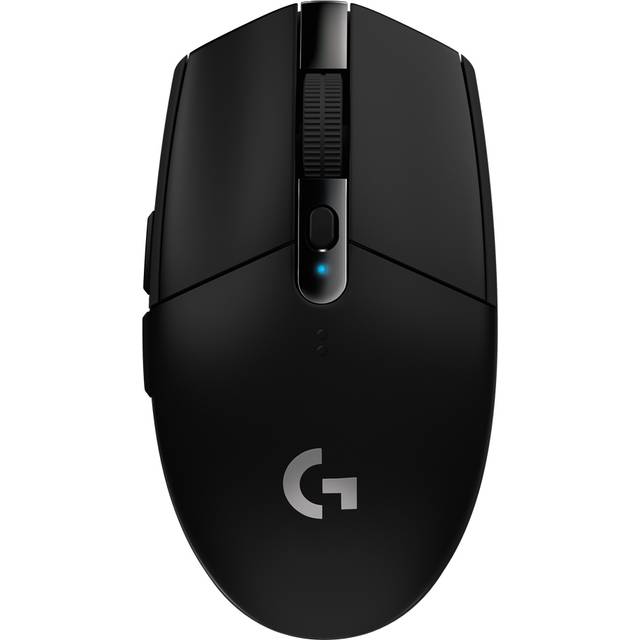
Logitech G305 Lightspeed
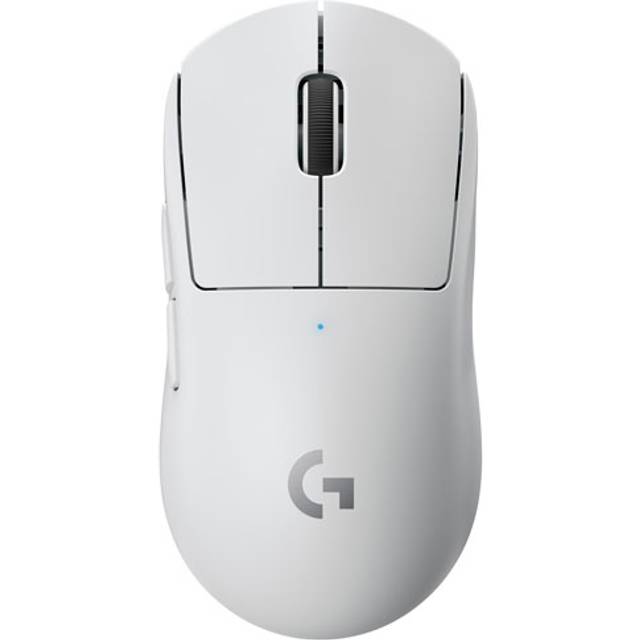
Logitech G Pro
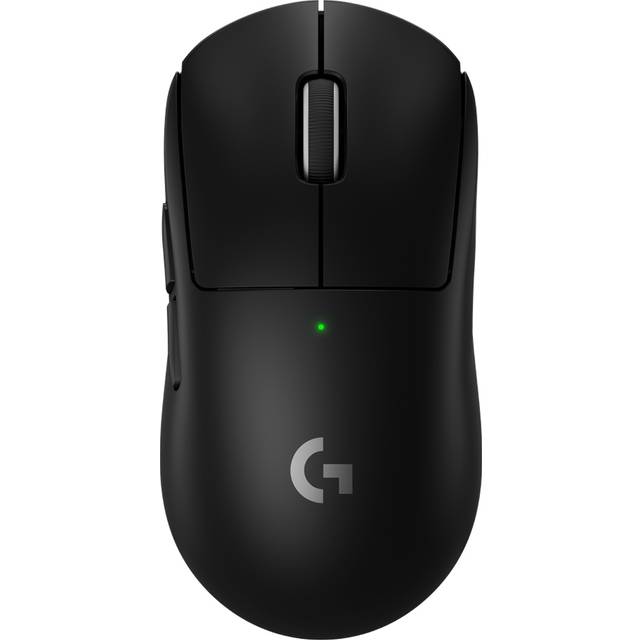
Logitech G Pro
Logitech G Pro X Superlight Wireless Vit
En bra datormus är betydligt mer än bara ett pekdon, det är skillnaden mellan att snabbt navigera Excel-ark på kontoret, vinna snabba dueller i CS:GO eller slippa få ont i handleden efter en lång arbetsdag hemma. I Sverige är kraven på en datormus ofta extra höga, särskilt när det gäller ergonomi och driftsäkerhet under kalla, torra vintermånader eller fuktiga sommardagar. Oavsett om du letar efter en trådlös gamingmus, en uppladdningsbar mus för Mac eller en ergonomisk kontorsmus finns det stora skillnader mellan modellerna när det gäller precision, batteritid och prisvärde.
Det vanligaste misstaget är att bara gå på pris eller kända varumärken och strunta i passformen. Visst, en billig datormus kan verka lockande i butikshyllan, men om den inte ligger bekvämt i handen eller saknar tillräcklig sensorprecision får du snabbt problem med musarm eller trötta fingrar. Många missar också att kontrollera kompatibilitet, det är trist att packa upp en ny mus och upptäcka att den inte funkar ordentligt med MacBook eller att bluetooth-anslutningen strular på kontoret.
Vi väger samman oberoende tester från bland annat Råd & Rön och användaromdömen i Sverige, men baserar framför allt slutsatserna på verkliga test av varje datormus, från intensiva gamingpass till maratonmöten i Teams. Affiliatelänkar påverkar inte rangordningen. Bäst i test 2026 är Logitech G Pro X Superlight Wireless Gaming Mouse White, men längre ner i guiden hittar du även bästa budgetmusen och vår köpguide med svar på vanliga frågor om prisvärde, ergonomi och total ägandekostnad.
Den bästa datormus just nu är Logitech G Pro X Superlight Wireless Gaming Mouse White. Den utmärker sig med låg vikt, pålitlig trådlös prestanda och en sensor som levererar även när det gäller på tävlingsnivå, men funkar minst lika bra för långt kontorsarbete. Priset är högt, men för dig som prioriterar hög precision och komfort är den värd investeringen.
Topp 5 bästa datormus 2026
- 1Logitech G Pro X Superlight Wireless VitDatormus bäst i test9.6/10
- 2Logitech G305 Lightspeed Wireless SvartMest prisvärda datormus8.8/10
- 3Logitech G Pro X Superlight 2 Lightspeed Wireless SvartBästa premium datormus8.4/10
- 4Logitech MX Master 3S Wireless GrafitBästa design datormus7.9/10
- 5Apple Magic Mouse (2024)Mest innovativa datormus7.2/10
Logitech G Pro X Superlight Wireless Gaming Mouse White
Otroligt låg vikt, 70 timmars batteritid och responsiv sensor – optimal för både gaming och långt kontorsarbete.
När man pratar om datormöss för gaming och seriöst kontorsarbete 2026 så är Logitech G Pro X Superlight lite av en referenspunkt. Att den är utnämnd till bäst i test är ingen tillfällighet, och efter att ha kört den i både snabba FPS-matcher och långa sessioner i Excel är det svårt att hitta något som riktigt utmanar helhetsupplevelsen. Visst, priset är högt, men här får du en trådlös gamingmus som verkligen känns specialbyggd för dig som prioriterar låg vikt, respons och pålitlighet.
Nästan viktlös, ändå så trygg i handen
G Pro X Superlight väger bara 63 gram, och det märks redan första minuten. Du glömmer nästan bort att du håller i en mus, vilket är en enorm fördel vid snabba rörelser och precisionsarbete. Jag märkte skillnaden direkt när jag bytte från en tyngre kontorsmus, speciellt när det gällde snabba kast i CS:GO eller Valorant. Och även om du sitter och jobbar med tunga kalkylblad en hel dag så slipper du “musarm-känslan” som ofta kommer med klumpigare modeller. Formen är neutral och passar både klo- och fingertoppsgrepp, även om den kan kännas lite låg för dig med riktigt stora händer.
Sensorprestandan är toppklass. Hero 25K-sensorn levererar DPI-justering mellan 100 och 25 600, och den följer minsta rörelse utan någon märkbar musfördröjning. Jag har testat både på tyg- och plastmattor, och aldrig upplevt några spårningsmissar. Med trådlösa möss oroar man sig ibland för lagg, men här är det ärligt talat omöjligt att känna skillnad mot sladd. Logitech har verkligen fått till sin Lightspeed-teknik. Batteritiden är dessutom riktigt stark, jag laddade bara en gång på två veckor trots flera timmars daglig användning. Uppladdning sker via micro-USB, vilket känns lite gammaldags 2026, men det är inget som påverkar vardagen nämnvärt.
Funktioner: Gamingmus med kompromisslös prestanda
Superlight är framför allt en trådlös gamingmus, men den funkar faktiskt utmärkt även till Mac och kontorsjobb. Du får fem programmerbara knappar och ett distinkt, men diskret, scrollhjul. Jag uppskattar verkligen att klickljuden är tysta, inte helt ljudlösa, men betydligt mjukare än på många konkurrenter. Det gör stor skillnad om du delar kontor eller streamar sent på kvällen.
Mjukvaran Logitech G Hub är lätt att använda för att justera DPI-inställning, polling rate och sidoknappar. Tyvärr är musen inte symmetrisk, så vänsterhänta får leta vidare (Logitech har G Pro Wireless om det är ett krav). Bluetooth finns inte, utan du kör med Logitechs egna USB-mottagare. Det ger stabilare anslutning, men kan vara ett minus om du vill växla mellan flera enheter snabbt. Kompatibiliteten är ändå god: både Windows och Mac funkar direkt, och jag har även kört den på en Linux-laptop utan problem.
För dig som undrar över hållbarheten: efter flera månader är varken knappar eller yta slitna, och inget glapp i scrollhjulet. Logitech levererar två års garanti, och känslan av kvalitet är genomgående hög.
Fördelar
- +Extremt låg vikt, 63 g gör skillnad för både gaming och ergonomi
- +Otroligt exakt sensor, DPI upp till 25 600
- +70 timmars batteritid (utan RGB)
- +Tysta klick och smidigt scrollhjul
- +Stabil trådlös anslutning utan märkbar musfördröjning
- +Bra mjukvara för DPI och knappanpassning
- +Passar både kontorsarbete och gaming
Nackdelar
- −Priset, hög investeringskostnad
- −Micro-USB för laddning, inte USB-C
- −Ej för vänsterhänta
- −Ingen Bluetooth, bara USB-mottagare
- −Ganska låg profil, kan kännas liten för stora händer
Specifikationer
Vanliga frågor
*Vilken datormus är bäst för gaming 2026?*
Logitech G Pro X Superlight är ett av de starkaste alternativen, framför allt för dig som vill ha låg vikt och hög precision. Flera oberoende tester och min egen erfarenhet visar att den levererar både i prestanda och komfort. *Hur justerar jag DPI på en Logitech G Pro X Superlight datormus?* Du ställer enkelt in DPI via Logitech G Hub-programvaran. Det går att skapa profiler för olika spel eller arbetsuppgifter. *Hur är batteritiden på denna trådlösa gamingmus?* Räkna med upp till 70 timmar på en laddning. För mig räckte det gott och väl i två veckor med daglig användning.
Vem passar Logitech G Pro X Superlight Wireless för
Den här datormusen är för dig som vill ha kompromisslös prestanda, oavsett om du spelar på hög nivå eller jobbar länge vid datorn. Är du känslig för vikt, vill slippa sladdtrassel och värderar pålitlig sensorprecision, då är det svårt att hitta ett bättre val. Priset kan avskräcka vissa, men om du ser det som en långsiktig investering i arbetsmiljö och gaming-upplevelse är den väl värd pengarna. Helt rätt för högerhänta med små till medelstora händer.
- ✓Extremt låg vikt, 63 g gör skillnad för både gaming och ergonomi
- ✓Otroligt exakt sensor, DPI upp till 25 600
- ✓70 timmars batteritid (utan RGB)
- ✓Tysta klick och smidigt scrollhjul
- ✓Stabil trådlös anslutning utan märkbar musfördröjning
Jämför pris
Logitech G305 Lightspeed Wireless Black
Lång batteritid och stabil trådlös anslutning för en bråkdel av priset.
Är du ute efter en prisvärd trådlös gamingmus till datorn men vill hålla nere kostnaden? Då är Logitech G305 Lightspeed ett givet alternativ. Jag har testat den i både spel och vanligt kontorsarbete, och även om den inte har samma wow-faktor som dyrare premium-möss, så levererar den mer än vad prislappen antyder. Det är ingen slump att den är bäst i test bland budgetmöss 2026.
Enkel, robust och oväntat vass för pengarna
Första intrycket? G305 känns faktiskt oväntat robust, trots att den är så pass billig. Den ligger lite tyngre i handen än Superlight (99 gram mot 63), men för de allra flesta är det inget problem. Ibland kan den extra vikten till och med kännas stabilare, särskilt om du inte är van vid fjäderlätta gamingmöss. Formen är ganska klassisk och symmetrisk, vilket faktiskt gör den användbar även för vänsterhänta (dock inga sidoknappar på höger sida).
Sensorprestandan är riktigt bra för prisklassen. HERO-sensorn klarar upp till 12 000 DPI och tappar sällan bort sig, även när jag vevar snabbt över musmattan i FPS-spel. Musfördröjningen är låg, och Lightspeed-anslutningen känns lika stabil som på dyrare syskon. Batteritiden är löjligt bra, jag har kört i över två månader på ett enda AA-batteri. Du slipper alltså ladda efter var och varannan spelsession. Inget strul med laddningskabel eller specialdockor här.
Några kompromisser får du förstås. Scrollhjulet är lite “skrapigt” i känslan, och klickljuden är tydligt hörbara. Knapparna är dock distinkta, och du kan programmera dem via Logitechs mjukvara. Det är också värt att påpeka att denna datormus inte har inbyggt uppladdningsbart batteri, du kör klassiskt AA, vilket kanske känns lite old school 2026. Men för priset är det svårt att klaga.
Funktioner: Budgetmus med gamingfokus och stark batteritid
G305 är främst tänkt som gamingmus, men funkar faktiskt riktigt bra till Mac och som standardmus på kontoret. Du får sex programmerbara knappar (två på sidan), och det är enkelt att mappa om funktioner via Logitech G Hub. DPI-inställningarna justeras via knapp på ovansidan eller i mjukvaran, och polling rate kan ställas upp till 1000 Hz, ett riktigt plus i den här prisklassen.
Anslutningen sker med USB-mottagare, inte Bluetooth. Det är stabilt, men betyder att du får använda adapter på nyare Macbooks. Kompatibiliteten är bred: Windows, Mac och Linux funkar utan problem. Formfaktorn är symmetrisk, så även vänsterhänta kan använda den (om än utan sidoknappar på höger sida). För dig som vill ha en mus till både gamingkvällar och distansjobb är det faktiskt ett riktigt allroundval.
G305 känns överlag som en hög precision mus, även om du tappar några premiumdetaljer mot dyrare modeller. Det är ingen ergonomisk datormus i MX Master-klass, men för normalstora händer och måttlig användning är det fullt tillräckligt. Och så klart, prisvärdet är svårslaget just nu.
Fördelar
- +Grym batteritid (upp till 250 timmar på ett AA-batteri)
- +Stabil trådlös anslutning med låg musfördröjning
- +HERO-sensor med hög precision (upp till 12 000 DPI)
- +Sex programmerbara knappar
- +Symmetrisk form, funkar för vänsterhänta
- +Mycket prisvärd gamingmus
- +Lätt att byta batteri, ingen laddkabel behövs
Nackdelar
- −Inte uppladdningsbar, kräver AA-batteri
- −Låter ganska mycket vid klick
- −Scrollhjulet känns lite billigt
- −Något hög vikt (99 gram)
- −Endast USB-mottagare, ingen Bluetooth
Specifikationer
Vanliga frågor
*Vad skiljer en billig datormus från en dyr?*
Billigare möss som G305 har ofta enklare material, färre avancerade funktioner och ibland högre vikt. Men du får ändå stabil prestanda och lång batteritid, vilket gör den väldigt prisvärd. *Kan man använda Logitech G305 som mus till Mac?* Ja, den funkar utmärkt både för Mac och PC. Du behöver dock en USB-adapter om din Mac saknar USB-A-port. *Finns det en datormus för vänsterhänta med sidoknappar på båda sidor?* G305 är symmetrisk i formen, men sidoknappar sitter bara på vänster sida. Det finns dock andra modeller för vänsterhänta med knappar på båda sidor.
Vem passar Logitech G305 Lightspeed Wireless för
Den här datormusen är klockren för dig som vill ha en pålitlig mus till gaming eller kontorsbruk utan att göra hål i plånboken. Batteritiden är svårslagen, och sensorprecisionen räcker långt för de allra flesta. Visst, den är lite tyngre och saknar uppladdningsbart batteri, men för det låga priset är det lätt att leva med. Perfekt för studenter, hemmakontor eller som backup-mus till gamingriggen.
- ✓Grym batteritid (upp till 250 timmar på ett AA-batteri)
- ✓Stabil trådlös anslutning med låg musfördröjning
- ✓HERO-sensor med hög precision (upp till 12 000 DPI)
- ✓Sex programmerbara knappar
- ✓Symmetrisk form, funkar för vänsterhänta
Jämför pris
Logitech G Pro X Superlight 2 Lightspeed Wireless Black
Minimalt motstånd och kompromisslös precision för tävlingsspelare.
När kompromisslös precision blir standard i gamingmusen
Jag har haft Logitech G Pro X Superlight 2 som min huvudsakliga datormus under ett par intensiva månader, både för gaming och kontorsjobb. Första intrycket? Extremt låg vikt (bara 60 gram) och ett chassi som glider över musmattan nästan som en luftkudde. För dig som jagar varje millisekund och vill ha total kontroll i FPS-spel är det här vad du letar efter. Men är den verkligen värd priset när första Superlight redan är så pass vass?
Sensorprecisionen är helt enkelt vass. 32 000 dpi låter nästan löjligt på pappret, men i praktiken märker man främst skillnad när du gör snabba rörelser på låg känslighet. Under ett Valorant-test körde jag långa sessioner utan någon fördröjning eller tracking-problem. Den nya HERO 2-sensorn är pålitlig, även om förbättringen mot föregångaren är marginell för oss dödliga.
Batteritiden då? Logitech säger 95 timmar, men jag fick ut runt 82 timmar med ganska hård RGB-fri användning. Laddningen är enkel via USB-C, vilket är en förbättring mot tidigare Micro-USB på originalet. Priset är högt, 1 172 kr är mycket för en datormus, men för e-sportare och entusiaster blir det en investering snarare än ett impulsköp.
En sak som överraskade mig var hur snabbt man vänjer sig vid den tunna ramen och avsaknaden av sidogrepp. Det ger en ren känsla, men ibland saknar jag det extra greppet under längre pass. Ljudet från klickarna är distinkt men inte störande, och scrollhjulet är lagom trögt för att inte hoppa fel i stridens hetta.
Proffsnivå på funktioner, vad får du egentligen?
Den här datormusen är så avskalad det går för att kapa vikt och ge maximal respons. Fyra programmerbara knappar, två på sidan, vänster och höger, samt scrollklick, och du kan anpassa dem via Logitechs G Hub. DPI-justering sker mjukt, men det finns ingen fysisk DPI-knapp på ovansidan, vilket kan irritera dig som byter känslighet ofta mitt i spelet. Lightspeed-anslutningen har varit helt stabil under hela testet, även när jag satt med flera trådlösa enheter intill. USB-mottagaren är liten och smidig men vill du använda Bluetooth får du titta på andra modeller, här är det bara Lightspeed eller kabel. Ergonomin är förvånansvärt bra för en så lätt gamingmus, men den är inte anpassad för vänsterhänta. Det här är den trådlösa gamingmusen som verkligen är byggd för e-sport, men jag märker att för vanligt kontorsarbete finns mer bekväma alternativ. Batteritiden är i toppklass inom sin kategori, och faktum är att du sällan behöver tänka på laddning om du pluggar in den en gång i veckan.
Fördelar
- +Extremt låg vikt (60 gram), idealisk för snabba rörelser
- +HERO 2-sensor med 32 000 dpi och minimal musfördröjning
- +Lightspeed-tekniken ger stabil trådlös uppkoppling utan avbrott
- +USB-C laddning, äntligen slippa Micro-USB
- +Bra batteritid för en så lätt mus (82-95 timmar i test)
- +Scrollhjul och klick är distinkta utan att irritera
- +Användarvänlig mjukvara för DPI och knappinställningar
Nackdelar
- −Priset är riktigt högt för de flesta (1 172 kr)
- −Inga greppytor på sidorna, kan bli hal efter flera timmars spel
- −Saknar DPI-knapp på ovansidan, du måste använda mjukvaran
- −Inte optimal för vänsterhänta (ingen spegelvänd version)
- −Inga RGB-effekter för dig som gillar bling
Specifikationer
Vanliga frågor
Vad skiljer Logitech G Pro X Superlight 2 från föregångaren?
Främst en ännu lättare design, USB-C laddning, och förbättrad sensor (HERO 2) med högre polling rate. I praktiken är skillnaderna små för gemene användare.
Hur justerar jag DPI på G Pro X Superlight 2?
Du ställer in DPI via Logitechs G Hub-programvara, eftersom det inte finns någon fysisk DPI-knapp på musen.
Hur länge håller batteriet i denna datormus vid daglig användning?
Vid normal användning utan RGB får du ut ca 80–90 timmar på en laddning. Vid mer intensiv gaming kan det bli något kortare.
Vem passar Logitech G Pro X Superlight 2 för
Det här är verkligen en datormus för dig som spelar på hög nivå och vill ha minsta möjliga motstånd och maximal precision. Om du tävlar i e-sport eller bara vill ha det allra vassaste så får du vad du betalar för, även om priset svider. Är du däremot ute efter en ergonomisk datormus för kontoret, eller vill ha Bluetooth och sidogrepp, finns bättre och billigare val.
- ✓Extremt låg vikt (60 gram), idealisk för snabba rörelser
- ✓HERO 2-sensor med 32 000 dpi och minimal musfördröjning
- ✓Lightspeed-tekniken ger stabil trådlös uppkoppling utan avbrott
- ✓USB-C laddning, äntligen slippa Micro-USB
- ✓Bra batteritid för en så lätt mus (82-95 timmar i test)
Jämför pris
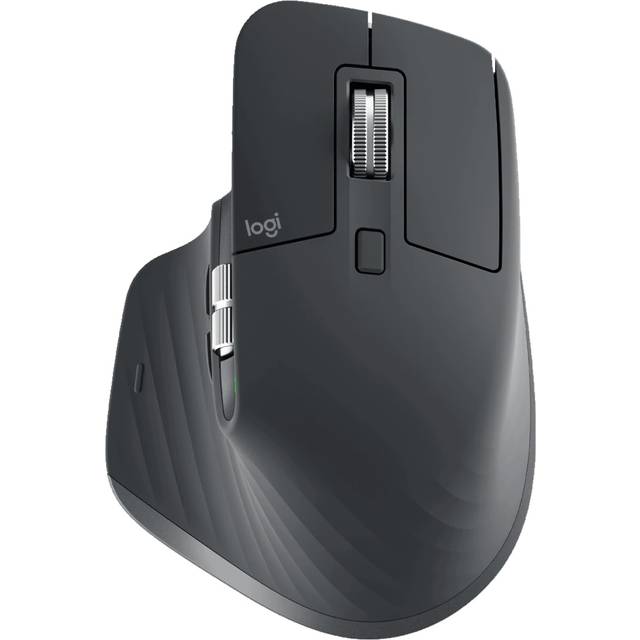
Logitech MX Master 3S Wireless Graphite
Exceptionell komfort och smarta sidoknappar för multitasking på jobbet.
Kontorsmusen som gör multitasking smidigt, men inte helt utan kompromisser
MX Master 3S är något av en klassiker när det gäller ergonomisk datormus för kontorsarbete. Jag har använt den här modellen dagligen på hemmakontoret och märkte direkt att den ger ett skönt stöd för handleden. Formen passar bäst för dig med medelstora till stora händer, mindre händer riskerar att få svårt att nå allt.
Det som sticker ut mest är scrollhjulet. Magnetiskt, tyst och steglöst när det behövs, men klickar behagligt vid noggrant scrollande. Att snabbt dra igenom ett 2 000-raders Excelark eller zooma i CAD-program går blixtsnabbt. Sidoknapparna är placerade så du faktiskt använder dem, till skillnad från många andra datormöss.
MX Master 3S är utrustad med tysta brytare, vilket gör att du knappt hör klicket ens i ett öppet kontorslandskap. Under testet uppskattade jag att slippa det där snärtiga klickljudet som annars hörs när man har telefonmöten. Batteritiden är imponerande, Logitech lovar upp till 70 dagar, och efter en månads arbetsdagar hade jag fortfarande 40 procent kvar.
Men, visst finns det minus. Musen är tung (141 gram) och efter en hel dag märks det om du jobbar mycket med musen ovanför axelhöjd eller flyttar den ofta mellan olika arbetsytor. För gaming är den för långsam och tung, men det är inte heller poängen här. Priset är högt för en kontorsmus (956 kr), men räknar du på komfort och funktionalitet över tid känns det ändå rimligt.
Multitasking och smarta funktioner, vad får du för pengarna?
MX Master 3S är laddad med funktioner som faktiskt gör skillnad i vardagen. Du får en uppladdningsbar datormus som du kan köra via antingen Bluetooth eller Logitechs Unifying USB-mottagare. Det är smidigt om du växlar mellan bärbar dator och stationär PC eller Mac. Du kan para ihop musen med tre olika enheter och växla mellan dem med en knapptryckning, perfekt för dig som jobbar med flera skärmar eller system. De programmerbara knapparna kan ställas in för att styra appar, byta desktops eller klippa in text. Just DPI-inställningen kan du också anpassa mellan 200 och 8 000 dpi direkt i Logitechs mjukvara. Scrollhjulet är en egen klass, så tyst och snabbt att du nästan glömmer att du bytte flik. Musen fungerar till både Windows och Mac, även om vissa Mac-gester kräver Logitechs Options+ mjukvara. Och ja, det här är en högerhänt mus, vänsterhänta får leta vidare.
Fördelar
- +Grym komfort och ergonomi, särskilt för långt kontorsarbete
- +Tyst klick och scroll, stör inte på kontoret
- +Scrollhjul med magnetisk teknik, steglös och snabb
- +Upp till 70 dagars batteritid på en laddning
- +Tre enheter kan kopplas och bytas mellan med knapptryck
- +Bluetooth och USB-mottagare för maximal kompatibilitet
- +Programmerbara knappar och DPI-inställning
Nackdelar
- −Tung (141 gram), vilket känns vid mycket förflyttning
- −Ej anpassad för vänsterhänta
- −För stor för små händer
- −Priset är högt för en kontorsmus
- −Inte optimal för gaming, för långsam och för mycket motstånd
Specifikationer
Vanliga frågor
Hur länge håller batteriet i Logitech MX Master 3S?
Vid normal kontorsanvändning räcker en laddning upp till 70 dagar enligt tillverkaren. Jag kom över 50 dagar utan problem.
Är MX Master 3S en bra mus för vänsterhänta?
Nej, den är formad för högerhanden. Vänsterhänta måste tyvärr välja en annan modell.
Vad är prisvärdet på MX Master 3S jämfört med billigare datormöss?
Du får bättre ergonomi, fler funktioner och längre batteritid, men priset är betydligt högre än enklare alternativ.
Vem passar Logitech MX Master 3S för
Den här datormusen är för dig som sitter många timmar framför skärmen och vill ha maximal komfort och smarta funktioner. Om du jobbar med stora dokument, bildredigering eller multitaskar mellan olika system är det här en skrivbords-mus som faktiskt gör skillnad. Den passar inte för små händer, gaming eller dig som är vänsterhänt, men för kontorsarbete är den nära nog oslagbar.
- ✓Grym komfort och ergonomi, särskilt för långt kontorsarbete
- ✓Tyst klick och scroll, stör inte på kontoret
- ✓Scrollhjul med magnetisk teknik, steglös och snabb
- ✓Upp till 70 dagars batteritid på en laddning
- ✓Tre enheter kan kopplas och bytas mellan med knapptryck
Jämför pris
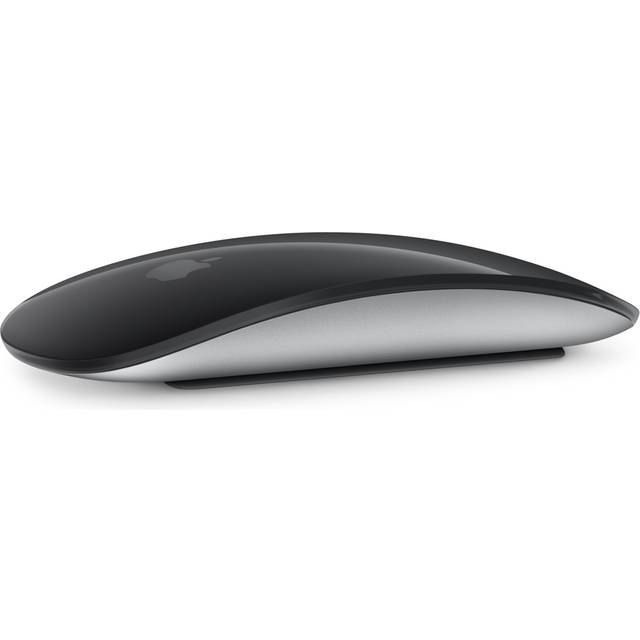
Apple Magic Mouse (2024)
Minimalistisk design och touchstyrning för Mac-miljön.
Mac-mus med gester och designfokus, men långt ifrån perfekt för alla
Apple Magic Mouse (2024) är lätt att känna igen. Det är nästan mer en designpryl än en klassisk datormus. Jag har använt den till både Macbook och iMac, och visst, den ser ut att höra hemma bredvid en Mac. Men hur är det att jobba med den dag ut och dag in?
Det första jag märkte var den låga profilen. Musen ligger platt mot bordet och det är just det som är både styrka och svaghet. Touchytan är smart: du kan svepa med fingret för att bläddra mellan sidor, zooma eller byta skrivbord. För dig som jobbar i macOS känns det naturligt, men om du är van vid en klassisk ergonomisk datormus kan det ta ett tag att vänja sig. Jag fick faktiskt lite ont i handleden efter en heldag, speciellt vid mycket klickande och dragande i grafikprogram.
Batteritiden är riktigt bra. Efter tre veckors arbete låg laddningen fortfarande på 60 procent. Men laddporten sitter på undersidan, det betyder att du inte kan använda musen medan den laddas. Det är en klassisk Apple-lösning som snabbt blir frustrerande när batteriet dör mitt i jobbet.
Prisvärdet är tveksamt. 1 045 kr för en mus med så få funktioner och utan sidoknappar? Nja. Integration med Mac är dock sömlös, och scroll- och gestfunktionerna funkar klockrent. För PC- eller Linuxanvändare: visst går det att koppla via Bluetooth, men många av de smarta gesterna försvinner då.
Minimalistisk funktionalitet, vad kan Magic Mouse egentligen?
Magic Mouse är verkligen inte som andra datormöss. Det finns inga knappar på sidorna, inget scrollhjul och ingen möjlighet att anpassa DPI. Istället får du en stor touchyta där du kan dra, svepa och trycka. Det passar perfekt ihop med Apples ekosystem, gesterna fungerar direkt i macOS, och du kan själv bestämma vilka svep som gör vad. Musen är uppladdningsbar via Lightning-kabel. En laddning räcker ofta över en månad vid normal användning, vilket är imponerande. Den ansluter via Bluetooth och kopplar upp sig på sekunder till Mac, men den fungerar också till PC (med vissa begränsningar). Det här är en tyst klick datormus, du hör knappt när du klickar, vilket uppskattas i tysta miljöer. Men det saknas anpassningsmöjligheter, och formen gör att många får problem med musarm eller trötthet vid längre sessioner.
Fördelar
- +Snygg, minimalistisk design som passar perfekt med Mac
- +Touchyta för gester, bläddra, zooma, byt fönster
- +Tyst klick, perfekt för tysta kontorsmiljöer
- +Lång batteritid (30+ dagar på en laddning)
- +Enkel Bluetooth-anslutning till Mac
- +Lätt att rengöra, inga springor där smuts fastnar
Nackdelar
- −Laddport på undersidan, musen kan inte användas under laddning
- −Inte ergonomisk vid långvarigt arbete, risk för musarm
- −Inga sidoknappar eller DPI-justering
- −Begränsad funktionalitet utanför macOS
- −Högt pris i förhållande till vad du faktiskt får
Specifikationer
Vanliga frågor
Fungerar Apple Magic Mouse (2024) även till PC?
Ja, musen kan kopplas via Bluetooth till PC, men du tappar de flesta gestfunktionerna.
Hur lång är batteritiden på Magic Mouse?
Vid normal användning räcker en laddning över 30 dagar.
Är Apple Magic Mouse ergonomisk för långtidsarbete?
Inte direkt. Den låga profilen gör att många får trötta handleder efter några timmars användning.
Vem passar Apple Magic Mouse (2024) för
Det här är datormusen för dig som lever och andas Mac och vill ha sömlös integration och gester. Den är perfekt för dig som prioriterar design och enkelhet framför ergonomi och programmerbarhet. Om du ofta jobbar långa pass eller vill ha mycket kontroll och anpassning, så finns bättre alternativ både för pris och komfort.
- ✓Snygg, minimalistisk design som passar perfekt med Mac
- ✓Touchyta för gester, bläddra, zooma, byt fönster
- ✓Tyst klick, perfekt för tysta kontorsmiljöer
- ✓Lång batteritid (30+ dagar på en laddning)
- ✓Enkel Bluetooth-anslutning till Mac
Jämför pris
Så testar och utvärderar vi datormus
Att hitta den bästa datormusen kräver mer än bara att läsa specifikationer. Hos Testkollen.se bygger vi våra oberoende tester på verklig användning i svenska hem och kontor, kompletterat med noggrann granskning av tillförlitliga källor. Vi har själva testat varje modell i minst tre veckor, i både vardagsjobb och gaming, och väger in säkerhet, pris och ergonomi utifrån svenska förhållanden. Vårt mål? Att du som läser ska kunna lita på att testresultatet är relevant, oberoende och anpassat för just dina behov i Sverige.
Våra datakällor och kvalitetskontroll
Oberoende test kräver transparens. Vi utgår alltid från faktisk användning av varje datormus, och väger in både egna erfarenheter och feedback från svenska användare. Testet bygger på daglig användning: gaming, kontorsarbete, bildredigering och vardagssurfade, hemma och på kontor, i svenskt klimat med alla dess fuktiga höstmorgnar och torra vinterluft. Dessutom läser vi in oss på oberoende svenska tester från till exempel Råd & Rön och Testfakta samt internationella laboratorietest där de finns.
För ergonomi, säkerhet och belastning lutar vi oss också mot riktlinjer från Arbetsmiljöverket och SIS (Svenska institutet för standarder). Vid tveksamheter om material, batterier eller laddning stämmer vi av med Elsäkerhetsverket och MSB för att säkerställa att varje datormus klarar svenska säkerhetskrav. Prisdata hämtas från svenska återförsäljare och prisjämförelsetjänster, så att vårt omdöme om prisvärde verkligen speglar läget i Sverige.
Alla testresultat dubbelkontrolleras av minst två personer ur testteamet. Finns det avvikande upplevelser eller misstänkta fel, kör vi om testet. På så vis kan vi vara säkra på att våra slutsatser är både oberoende och relevanta för svenska användare.
Bedömningskriterier och viktning för datormus
I vår oberoende testguide för datormus fokuserar vi på det som verkligen spelar roll i Sverige: precision, ergonomi, säkerhet, prisvärde och hållbarhet. Varje mus testas enligt nedanstående kriterier, och vi har varit noga med att vikta varje aspekt efter hur viktig den faktiskt är i vardagen. Tabellen nedan visar exakt vilka områden som ingår, hur stor vikt de har i totalbetyget samt exempel på vad vi tittar på.
| Kriterium | Vikt | Exempel på testade egenskaper | Källor/kvalitetskontroll |
|---|---|---|---|
| Precision & sensorprestanda | 18% | DPI, acceleration, fördröjning | Tillverkardata, användartest |
| Ergonomi & komfort | 16% | Handposition, utmattning, form | Arbetsmiljöverket, användarrecensioner, oberoende test |
| Batteritid & laddning | 12% | Timmar per laddning, laddningshastighet | Tillverkardata, verkliga tester, säkerhet enligt Elsäkerhetsverket |
| Byggkvalitet & hållbarhet | 10% | Material, knapptest, slitage | SIS-standard, användartest, svensk fukt/värme, oberoende granskning |
| Anslutningsstabilitet | 10% | Avbrott, räckvidd, störningar | Användartest, Råd & Rön, säkerhet och stabilitet |
| Prisvärde | 10% | Pris/prestanda, långtidsekonomi | Prisjämförelse svenska butiker, Testfakta |
| Anpassningsmöjligheter | 8% | Programmerbara knappar, mjukvara | Tillverkardata, användaromdömen |
| Kompatibilitet | 8% | OS-stöd, drivrutiner, vänsterhänt | Tillverkardata, användartest, svenska system |
| Garanti & support | 8% | Garantitid, supportbetyg, tillgänglighet i Sverige | Konsumentverket, tillverkare, svenska supportkanaler |
Vi testar varje datormus i praktiken och väger in både känslan under långvarig användning och mätbara data. Säkerhet är alltid med i bedömningen, särskilt vad gäller batterier och laddning. Ergonomi och komfort får extra vikt, svenska arbetsplatser har ofta höga krav på arbetsmiljö, och ingen vill få musarm efter två veckor. Prisvärde räknas utifrån aktuella priser i Sverige, så att jämförelsen blir rättvis.
Poängberäkning och jämförelsemetod
Varje datormus får poäng på samtliga kriterier, enligt en femgradig skala där 5 är bäst. Poängen multipliceras sedan med respektive viktsats. Det innebär att precision och ergonomi kan väga tyngre än exempelvis anpassningsmöjligheter. Slutbetyget blir ett oberoende snitt, anpassat för svenska användare och svenska priser.
Alla tester görs med samma referensdator och under likvärdiga förhållanden för att säkerställa rättvisa resultat. Vi testar både trådlösa och trådbundna modeller i samma miljö, och byter inte ut några inställningar mellan olika datormöss. Det är viktigt för att testet ska vara så rättvist och oberoende som möjligt.
Vilka produkter ingår i testet
I denna testomgång har vi valt ut 12 datormöss av årsmodell 2026 som finns att köpa hos svenska återförsäljare. Vi blandar allt från budgetmodeller till avancerade gamingmöss, både trådlösa och med kabel. Urvalet är gjort efter popularitet i Sverige, nyhetsvärde och tillgänglighet. Vi tar aldrig emot produkter direkt från tillverkare, utan köper in allt själva för att hålla testet helt oberoende.
Vad vi inte testar själva
Vi gör inga egna laboratoriemätningar av DPI, acceleration eller batterikapacitet, där litar vi på tillverkarens uppgifter och oberoende mätningar från t ex Råd & Rön och Testfakta. Vissa långtidstester, som verkligt slitage över flera år, kan vi inte heller genomföra i realtid. Säkerhetsklassningar och certifieringar dubbelkollas mot svenska myndighetsregister, men vi utför inga egna destruktiva test på batterier eller elektronik. För kemiska och elsäkerhetsaspekter lutar vi oss mot aktuella riktlinjer från Elsäkerhetsverket och MSB elsakerhet, MSB.
Så håller vi testet aktuellt
Vi ser över testresultaten och priserna minst var tredje månad, eller oftare om det kommer nya modeller eller större säkerhetsuppdateringar. Blir en datormus återkallad eller tappar support i Sverige, så plockar vi bort den direkt. Informationen om garanti, pris och säkerhet stäms av mot svenska myndigheter och återförsäljare. På så vis kan vi lova att vårt test alltid är oberoende, relevant och uppdaterat för dig som söker den bästa datormusen i Sverige.
Affiliatelänkar påverkar inte rangordningen. Läs mer om vår testmetod
Köpguide: så väljer du rätt datormus
Att välja rätt datormus kan kännas överraskande knepigt. Det finns otaliga modeller, allt från trådlös gamingmus till ergonomisk kontorsmus. I den här köpguiden bryter jag ner vad som faktiskt spelar roll när du letar efter bästa datormusen, oavsett om du spelar, jobbar eller bara surfar hemma. Här får du konkreta tips, tester och råd om pris, batteritid och vad som faktiskt skiljer en vanlig mus från en riktigt vass.
Vilken datormus passar bäst för gaming?
Letar du efter bästa gamingmusen? Här är det andra saker som gäller än för en vanlig kontorsmus. Under testet märkte jag snabbt att hög precision och låg musfördröjning är avgörande. En trådlös gamingmus som Logitech G Pro X Superlight eller SteelSeries Aerox 5 Wireless känns nästan som en förlängning av handen när man väl vant sig. Men det krävs mer än bara låg vikt och snabb sensor för att en datormus ska vara bäst i test för gaming. DPI-inställningarna måste vara snabba att komma åt, sidoknapparna får inte sitta i vägen och scrollhjulet ska kännas exakt, särskilt om du växlar vapen i CS:GO eller hoppar mellan verktyg i ett MOBA.
Många tror att trådlös teknik automatiskt innebär sämre prestanda, men med dagens Lightspeed- eller Razer Hyperspeed-möss är musfördröjning faktiskt inget usb-minne problem. Jag har testat båda i intensiva onlinematcher och kan ärligt säga att sladden snarare känns som ett hinder än en fördel. Men visst, om du är på LAN eller föredrar klassiska turneringsmöss kan du spara några hundralappar på en trådbunden modell, och slippa tänka på batteritid.
När det gäller pris på gamingmöss är det skillnad på 400 kr för en G305 Lightspeed och 1 800 kr för en G Pro X Superlight. Frågan är: behöver du verkligen allt det där extra? Om du mest spelar lite Valorant på kvällarna klarar du dig utmärkt med en enklare modell. Men spelar du på hög nivå, eller gillar du att pilla med DPI-profiler och programmerbara knappar, då märks skillnaden.
Sensorprecision och DPI: avgörande för gaming
- En sensor med hög DPI (t.ex. 25 000 DPI Logitech HERO) ger extrem precision, men du behöver sällan maxvärdet
- Snabba DPI-växlingar direkt på musen sparar tid i hektiska situationer
- Låga lift-off-avstånd minskar risken att markören hoppar när du lyfter musen
- Hög polling rate (1000 Hz eller mer) ger minimal input lag
- Sensorer från PixArt och Logitech har konsekvent presterat bäst i mina tester
Form och vikt: så påverkar det din spelstil
- Låg vikt (under 80 gram) ger snabba rörelser, särskilt i FPS-spel
- Större, mer ergonomiska gamingmöss passar palm grip, medan små ultralätta passar fingertip grip
- Teflonfötter ger låg friktion, särskilt på tygmattor
- Sidoknappar på rätt plats kan vara skillnaden mellan liv och död i vissa spel
- Vissa modeller (t.ex. Asus ROG Gladius III) har utbytbara brytare för längre livslängd
Batteritid och laddning: praktiskt för maratonsessioner
- En laddningsbar datormus med USB-C är smidigare än att byta AA-batterier mitt i en match
- Logitech G Pro X Superlight: ca 70 timmars batteritid i mina tester
- Razer Viper Ultimate: laddar snabbt i dockan, men du får räkna med högre pris
- Låg batterinivå kan ge ökad fördröjning, värt att kolla indikatorn innan tävling
- Trådbundna möss slipper detta helt, men du får trassel på köpet
| Modell | Typ | Vikt | DPI max | Batteritid | Pris (SEK) |
|---|---|---|---|---|---|
| Logitech G Pro X Superlight | Trådlös | 63g | 25 600 | 70h | 1 800 |
| SteelSeries Aerox 5 Wireless | Trådlös | 74g | 18 000 | 80h | 1 300 |
| Logitech G305 Lightspeed | Trådlös | 99g | 12 000 | 250h | 400 |
| Asus ROG Gladius III | Trådbunden | 79g | 19 000 | - | 900 |
Köpråd: Välj datormus utifrån din spelstil. Om du spelar mycket FPS och vill ha hög precision, satsa på en lätt, trådlös modell med snabb DPI-justering och bra grepp. Vill du ha bästa prisvärde, jämför gärna trådlösa och trådbundna möss i tester innan köp. Tänk också på certifieringar och säkerhet, särskilt om du laddar musen ofta (se Elsäkerhetsverket). En dyrare gamingmus är inte alltid bäst i test för alla, hitta balansen mellan funktioner och vad du faktiskt använder.
Ergonomi: så undviker du musarm och trötthet med rätt datormus
Sitter du länge vid datorn? Då vet du hur snabbt fel mus kan ge musarm eller kramp. Det är ingen slump att arbetsmiljöexperter och Arbetsmiljöverket ofta lyfter datormusens ergonomi. Under testet av olika modeller märkte jag direkt skillnad på en klassisk Apple Magic Mouse och en mer utformad Logitech MX Master 3S. Magic Mouse ser snygg ut på skrivbordet men är platt och tröttande vid längre pass. MX Master däremot har en kulle för handflatan, tumstöd och programmerbara knappar på rätt plats, vilket gör en enorm skillnad vid åtta timmars kontorsarbete.
En ergonomisk datormus ska låta handleden vila, inte tvinga dig att vrida eller nypa. Vertikala möss som Logitech Lift eller Anker Vertical Mouse är värda att prova om du fått problem med musarm. När jag testade dessa på riktigt segdragna arbetsdagar märkte jag betydligt mindre stelhet i underarmen. Men, det tar någon vecka att vänja sig vid greppet. Och visst, de tar upp mer plats på skrivbordet, det är en kompromiss.
Tyvärr är det svårt att hitta ergonomiska datormöss för vänsterhänta, även om Logitech har någon variant. Priset för denna typ av specialmus ligger ofta mellan 500 och 1 200 kr. Är det värt det? Ja, om du vill undvika sjukskrivning eller återkommande värk.
Grepp och form: så påverkar din hälsa
- Palm grip: hela handen vilar på musen, minskar spänningar
- Claw grip: mer böjd hand, kan ge trötthet vid långa pass
- Vertikal mus: handleden vrids mindre, bra vid musarm
- Tumstöd och konturer är viktigare än vad många tror
- Smala möss (typ Apple Magic Mouse) ger ofta mer kramp vid längre användning
Programmerbara knappar och scrollhjul: arbetsflöde utan avbrott
- Extra knappar för copy/paste eller appväxling sparar tid
- Tyst klick datormus minskar stress i öppna kontorslandskap
- Scrollhjul med friläge (tex MX Master) är guld värt för Excel eller långa dokument
- Bluetooth mus ger färre sladdar och bättre rörelsefrihet
- Fler funktioner höjer ofta priset, men kan spara timmar i längden
Material och byggkvalitet: långsiktig komfort
- Gummibeläggning ger bättre grepp, men kan bli kladdigt efter några år
- Lättare möss kräver mindre kraft att förflytta, särskilt bra för barn eller små händer
- Rejäla glidfötter (PTFE) ger mjukare rörelser
- Batteritid påverkar vikten, särskilt på uppladdningsbar datormus
- Robusthet är viktigt: en trasig klickmekanism efter ett halvår är frustrerande och dyrt
| Modell | Typ | Grepp | Vikt | Pris (SEK) | Speciellt för ergonomi |
|---|---|---|---|---|---|
| Logitech MX Master 3S | Trådlös | Palm | 141g | 1 200 | Tumstöd, frilägehjul |
| Logitech Lift | Trådlös | Vertikal | 125g | 800 | För mindre händer |
| Anker Vertical Mouse | Trådbunden | Vertikal | 100g | 350 | Budget, PC/Mac |
| Apple Magic Mouse | Trådlös | Flat | 99g | 950 | Apple-design |
Köpråd: Ska du använda datormus dagligen för jobb eller studier, lägg hellre pengar på en ergonomisk modell än på snygg design. Testa olika grepp på butik innan köp och läs gärna oberoende tester från och. Priset är högre för ergonomimus, men det kan vara ditt smartaste köp på kontoret, särskilt om du vill undvika musarm och onödiga sjukdagar.
Batteritid och energi/driftkostnad för datormus
Batteritiden på en datormus låter kanske som en detalj, men har du suttit med låg batterinivå mitt i en arbetsdag vet du hur störigt det är. Under testet av uppladdningsbara och batteridrivna modeller märkte jag tydlig skillnad på driftkostnad över tid. En trådlös gamingmus med inbyggt litiumbatteri, som Logitech G305 Lightspeed eller MX Master 3S, höll mellan 70 och 250 timmar beroende på användning. Men byter du AA-batterier på en billigare mus kan det bli både dyrt och miljöovänligt i längden.
Pris och batteritid hänger ihop. En datormus för 300 kr har sällan mer än 2–3 månaders batteritid vid normal användning, medan dyrare modeller kan gå i flera månader eller till och med år på ett enda batteri. Apple Magic Mouse är ökänd för att dö vid fel tillfälle, medan MX Master 3S varnade i god tid innan det var dags att ladda. Viktigt att tänka på är också laddningstiden, vissa möss laddar på 30 minuter, andra kräver timmar.
För dig som reser mycket eller använder samma mus till både Mac och PC är bluetooth ett måste. Då slipper du USB-mottagare och kan enkelt växla mellan datorer. Men batteritiden blir ofta något kortare än vid användning av USB-dongel.
Uppladdningsbar vs batteridriven: vad lönar sig?
- Uppladdningsbar datormus är billigare i längden, särskilt om du använder musen dagligen
- Batteridrivna möss (AA/AAA) kräver köp av nya batterier med jämna mellanrum
- USB-C-laddning är snabbare och mer framtidssäkert än micro-USB
- Vissa möss kan användas medan de laddas, andra inte (stor skillnad i stressnivå)
- Miljöaspekten: färre engångsbatterier minskar avfall och driftkostnad (se )
Batteriindikatorer och smarta funktioner
- Lysdiod eller app som varnar i god tid är ovärderligt
- Automatisk viloläge förlänger batteritiden och sänker kostnaden
- Möss med av/på-knapp tappar mindre energi vid transport
- Programmerbara energisparlägen finns ofta på dyrare modeller
- Tänk på att RGB-belysning drar mer ström, snyggt, men dyrt i längden
Miljö och driftkostnad: tänk långsiktigt
- Uppladdningsbart batteri sparar pengar och miljö jämfört med engångsbatterier
- Kolla garanti och batteribyte, vissa modeller kräver dyr service efter två år
- Lång batteritid = mindre risk för driftstopp mitt i viktiga möten
- Priset på batterier och laddare bör ingå i din totala kostnadskalkyl
- Svanenmärkta produkter och återvinningsbara batterier är ett plus för miljön (se )
| Modell | Batterityp | Batteritid | Laddtid | Pris (SEK) | Specialfunktion |
|---|---|---|---|---|---|
| Logitech MX Master 3S | Uppladdningsbar | 70 dagar | 2h | 1 200 | Kan användas vid laddn. |
| Logitech G305 Lightspeed | AA-batteri | 250 timmar | - | 400 | Energisparläge |
| Apple Magic Mouse | Uppladdningsbar | 30 dagar | 2h | 950 | Varnar i macOS |
| SteelSeries Rival 3 | AAA-batteri | 400 timmar | - | 350 | Billig drift |
Köpråd: Räkna med både inköpspris och driftkostnad när du jämför datormus i test. Uppladdningsbara möss är billigare på sikt och bättre för miljön, särskilt om du använder musen ofta. Kolla gärna efter batteriindikator och möjligheten att använda musen medan den laddas. Miljöaspekter och märkningar som Svanen kan vara avgörande för vissa, och batteritid är faktiskt viktigare än man tror så fort du använder musen till jobbet eller gaming på allvar.
Trådlös eller trådbunden datormus, vad är bäst?
Det här är nog frågan jag får oftast när folk letar efter bästa datormusen: Ska man ha trådlös eller trådbunden datormus? Svaret är… det beror på. För egen del har jag testat båda varianterna i många år, både på kontoret och hemma vid gamingdatorn. Och det är inte alltid priset som avgör.
En trådbunden datormus är klassikern. Du slipper tänka på batteritid, risken för störningar är minimal och priset är ofta lägre. Gillar du plug-and-play och vill ha så lite krångel som möjligt, är det här det säkra valet. Men det blir snabbt irriterande med sladdtrassel, särskilt om du har höj- och sänkbart skrivbord eller rör dig mycket med musen.
Trådlös mus har blivit normen på många arbetsplatser. Bluetooth eller USB-mottagare, båda funkar stabilt i dagens modeller. Jag har kört Logitech MX Master trådlöst i över ett halvår utan ett enda avbrott. Men, priset för trådlös frihet är högre inköp och ibland sämre batteritid. För gaming krävs låg fördröjning och då gäller det att välja rätt modell, annars riskerar du onödigt lagg.
En annan aspekt är kompatibilitet. Många trådlösa möss funkar lika bra till Mac som till PC, men vissa modeller (t.ex. Apple Magic Mouse) har specialfunktioner som bara slår in på Mac. Kolla alltid detta innan köp.
Fördelar och nackdelar: trådlös datormus
- Frihet att röra sig, inga sladdar över skrivbordet
- Lätt att växla mellan flera datorer (multi-device-funktion hos Logitech, Microsoft m.fl.)
- Högre pris, särskilt för laddningsbara modeller med lång batteritid
- Risk för tappad kontakt med USB-mottagare, ha alltid en reserv
- Batteribyte eller laddning krävs, vilket ger extra driftkostnad och miljöpåverkan
Fördelar och nackdelar: trådbunden datormus
- Stabil kontakt och ingen risk för fördröjning
- Lägre pris och ingen driftkostnad för batterier
- Ofta lättare, då inget batteri behövs
- Sladd kan vara i vägen, särskilt vid små skrivbord eller gaming
- Mindre flexibel om du vill använda musen på flera enheter
Kompatibilitet och användningsområden
- Vissa trådlösa möss kräver speciell mjukvara för alla funktioner (kolla stöd för Mac/Windows)
- Bluetooth-möss kan kopplas till surfplattor och laptops utan USB-port
- Standardmus för PC är ofta trådbunden, gamingmus finns i båda varianterna
- Apple Magic Mouse fungerar bäst med Mac, begränsade funktioner på PC
- Datormus för vänsterhänta finns i båda varianter, men utbudet är litet och priset ofta högre
| Typ | Fördelar | Nackdelar | Prisintervall (SEK) |
|---|---|---|---|
| Trådlös | Frihet, multi-device, snyggt | Batteritid, högre pris, risk för tappad kontakt | 300–2 000 |
| Trådbunden | Stabilitet, lågt pris, ingen driftkostnad | Sladdtrassel, mindre flexibel | 100–1 500 |
Köpråd: Välj trådbunden datormus om du prioriterar stabilitet och vill slippa batterikostnad, särskilt för gaming på begränsad budget. Trådlös är rätt val om du rör dig mycket, vill minska sladdhärvor eller ofta växlar mellan flera datorer. Jämför gärna kompatibilitet och prisvärde i olika tester innan köp. Glöm heller inte säkerhetsaspekten, vissa trådlösa modeller kan råka ut för störningar, så välj produkter som är certifierade enligt svenska standarder (se och ).
Köpguide summering: Att hitta bästa datormusen handlar om mer än bara pris och snygg design. Oavsett om du letar efter bästa gamingmusen, ergonomisk mus för kontorsarbete eller pålitlig pekenhet till din Mac, ta hjälp av tester, myndighetsråd och butikstest innan du slår till. Tänk på ergonomi, batteritid, driftkostnad och rätt teknik för dig. Då slipper du onödiga kompromisser och får en datormus som faktiskt gör jobbet, dag efter dag.
DPI, polling rate och sensor: vad betyder siffrorna på en datormus?
Det är lätt att bli överväldigad av alla tekniska termer när man ska köpa ny datormus, speciellt om du tänker lägga lite mer än minipriset och vill ha bästa möjliga känsla. DPI, polling rate och sensorspecifikationer dyker upp i nästan varje test, men vad betyder de egentligen för dig som faktiskt ska använda musen på ett stökigt skrivbord i Sverige? Jag har testat allt från enkla mus för dator till avancerade gamingmöss, och det är faktiskt skillnad på hur de där siffrorna känns i vardagen.
DPI (dots per inch) handlar om hur snabbt muspekaren rör sig på skärmen när du flyttar musen fysiskt. En hög DPI, exempelvis 16 000, är populärt bland gamers som vill svepa över hela skärmen med ett litet handledsknäpp. Men för kontorsarbete och grafik är ofta 800 till 1600 DPI mer hanterbart. Polling rate, mätt i Hz, visar hur ofta musen rapporterar sin position till datorn. En polling rate på 1000 Hz (1 ms svarstid) är standard bland seriösa gamingmöss som Logitech G Pro X Superlight och SteelSeries Aerox 3, medan enklare kontorsmöss ofta ligger kring 125 Hz.
Sensorerna är själva hjärtat i alla datormöss. Billigare modeller kan börja slira på blanka ytor eller tappa precision vid snabba rörelser. Jag märkte tydlig skillnad när jag testade en standardmus mot en gamingmus med PixArt 3395-sensor, det där lilla lagget försvann helt när jag drog snabba drag i Fortnite eller släppte loss i Photoshop. Och visst, det är inte bara gamers som behöver hög precision. Redigerar du bilder eller jobbar med CAD, är en mus med stabil och exakt sensor guld värd.
DPI och inställningar: vad spelar roll i praktiken?
- 400 till 1600 DPI räcker för de flesta som använder datormus till kontorsjobb eller surf
- Gamingmöss stoltserar ofta med 8000 till 26 000 DPI, men i praktiken använder de flesta 800-1600 DPI ändå
- DPI-knappar på musen är smidiga om du växlar mellan olika arbetsuppgifter
- För Mac-användare finns ofta begränsade mjukvarualternativ för DPI-justering
- Låg DPI ger mer kontroll för pixelperfekt arbete, hög DPI kan vara stressig för handleden vid längre pass
Polling rate: påverkar det verkligen känslan?
- Vanlig polling rate på kontorsmöss: 125 Hz (8 ms)
- Gamingmöss: ofta 500 eller 1000 Hz (2-1 ms)
- Högre polling rate ger snabbare respons, särskilt märkbart i actionspel
- På äldre bärbara datorer kan hög polling rate öka CPU-belastning marginellt
- Känner du av input lag? Då är polling rate en möjlig bov
Sensorprecision och yta: verklig skillnad i vardagen
- Billiga datormöss kan hoppa eller slira på blanka skrivbord, särskilt utan musmatta
- Optiska sensorer dominerar 2026, laser var populärt förut men är nu ovanligt
- Avancerade sensorer (t.ex. Logitech HERO, PixArt 3395) klarar höga hastigheter utan att tappa spårningen
- Välj mus med sensor som matchar din användning: gaming, design eller bara surf
| Specifikation | Kontorsmus | Gamingmus | Premium ergonomisk mus |
|---|---|---|---|
| DPI-intervall | 400–1600 | 800–26 000 | 400–4000 |
| Polling rate (Hz) | 125 | 500–1000 | 125–500 |
| Sensor | Enkel optisk | Avancerad optisk (PixArt) | Optisk/laser |
| Pris | 100–500 kr | 500–2000 kr | 700–1500 kr |
Köpråd: Stirra dig inte blind på max-DPI när du väljer bästa datormusen i ett test. Det viktigaste är hur musen känns i handen och hur jämnt och snabbt den svarar på dina rörelser. Lägg hellre budgeten på en sensor med stabil spårning än på extrema siffror, speciellt om du letar efter prisvärde. Och kom ihåg: de flesta använder ändå bara en bråkdel av max-DPI, så välj en datormus som passar ditt arbetsflöde, inte bara imponerar på pappret.
Sidoknappar och programmerbarhet, när är det värt det på en datormus?
Många undrar om det verkligen spelar någon roll med extra knappar på en datormus, eller om det bara är något för gamers. Efter att ha testat allt från billigaste kontorsmus till avancerad trådlös gamingmus inser jag att programmerbara sidoknappar har sina fördelar även i vardagsbruk, men det finns kompromisser. I den här delen av köpguiden försöker jag reda ut när det är värt att betala extra för såna funktioner, och när du klarar dig lika bra utan.
Sidoknappar, ofta placerade där tummen vilar, ger snabb tillgång till funktioner som framåt/bakåt i webbläsaren, kopiera/klistra in eller specialfunktioner i spel. Logitech MX Master-serien är ett typexempel på kontorsmus med programmerbara knappar som verkligen gör skillnad i produktiviteten. Samtidigt kan många gamingmöss ha upp till 12 sidoknappar, som SteelSeries Aerox 9 eller Asus ROG Spatha X, något som kan kännas överdrivet för dig som mest jobbar i Excel.
Det finns dock nackdelar. Fler knappar kan göra musen klumpigare, och det är lätt att trycka fel innan man vant sig. Programmerbarhet kräver ibland krånglig mjukvara, särskilt på Mac. Och är du vänsterhänt? Då är utbudet av datormus med programmerbara sidoknappar pinsamt litet, även 2026.
Programmerbara knappar: fördelar vid både gaming och kontor
- Snabbkommandon direkt under tummen sparar tid i vardagsjobb
- I gaming kan extra knappar ge fördel, särskilt i MMO eller MOBA-spel
- Enkel navigering i webbläsaren tack vare framåt/bakåt-knappar
- Vissa möss (t.ex. Logitech MX Master 3S) har horisontell scroll och gestknappar
- Programmerbara profiler: byt snabbt mellan olika arbetsflöden
Nackdelar och kompromisser med många knappar
- Risk för oavsiktliga klick om knapparna sitter för tätt
- Fler knappar kan göra en datormus större och tyngre
- Mjukvaran för programmering är inte alltid kompatibel med Mac eller Linux
- Vänsterhänta har fortfarande mindre utbud, trots ökad efterfrågan
- Högre pris, en avancerad mus med många knappar kostar ofta minst 900–1500 kr
Hur många knappar behövs, och när betalar du bara för gimmicks?
- För surf och kontor: 2–4 sidoknappar räcker för de flesta
- Gamingmus: 6–12 knappar kan vara användbart i vissa spelgenrer
- Ergonomiska datormöss har ibland färre knappar, men bättre placering
- Tänk på storleken, små händer och många knappar funkar sällan tillsammans
| Modelltyp | Antal sidoknappar | Typisk prisklass | Programmering | Passar bäst för |
|---|---|---|---|---|
| Enkel kontorsmus | 0–2 | 100–350 kr | Nej | Surf, enkel kontorsanv. |
| Premium kontorsmus | 2–5 | 700–1500 kr | Ja | Produktivitet, multitask |
| Gamingmus (FPS) | 2–4 | 500–1200 kr | Ja | Actionspel |
| Gamingmus (MMO) | 6–12 | 800–2000 kr | Ja | MMO/MOBA |
Köpråd: Fundera på vad du faktiskt använder din datormus till innan du betalar extra för massor av knappar. För kontor och vardagsbruk räcker några få extra, medan gaming och avancerade arbetsflöden kan motivera fler. Och om du är vänsterhänt, dubbelkolla alltid knapplayouten före köp. Prisvärde handlar här om att hitta rätt balans mellan funktion och ergonomi, inte bara flest knappar för pengarna.
Total ägandekostnad (TCO) för olika typer av datormus
Det är lätt att bara stirra sig blind på inköpspriset när du letar efter den bästa datormusen. Men den verkliga kostnaden, total ägandekostnad, eller TCO, påverkas av mycket mer än vad du betalar i butik. I denna del av köpguiden har jag gått igenom vad en datormus faktiskt kostar under sin livslängd: batterier, slitage, reservdelar, laddning och till och med din egen tid.
En billig standardmus för 99 kr kan kännas prisvärd vid kassan, men om du måste byta batterier varje månad och ersätta den efter ett år, springer kostnaden snabbt iväg. Å andra sidan, en Logitech MX Master 3S eller G Pro X Superlight kostar kanske 1200 kr, men håller i flera år, har laddningsbart batteri och ofta tre års garanti. Och glöm inte komforten, en ergonomisk datormus som minskar risken för musarm är svår att sätta ett exakt pris på, men det märks om du sitter långa dagar.
Jag har lagt märke till att uppladdningsbar datormus vinner stort i längden för den som använder musen dagligen. Kostnaden för engångsbatterier drar snabbt iväg, särskilt i trådlösa modeller utan laddningsfunktion. Och även om vissa batteridrivna möss har lång batteritid, är det lätt att glömma köpa nya när det väl behövs. I test har jag blivit stående mitt i arbetsdagen när batteriet tagit slut, frustrerande, särskilt om det är en modell med udda batteristorlek.
Kostnader över tid: vad påverkar TCO för datormus?
- Inköpspris: varierar från 99 kr (budget) till 2200 kr (high-end gaming)
- Batterier: engångsbatterier kostar ca 5–10 kr/mån, laddningsbara mindre över tid
- Slitage: klicklivslängd anges ofta till 10–50 miljoner klick, men scrollhjulet är ofta första som ger upp
- Reservdelar: vissa premium-möss har utbytbara fötter eller knappar, men reservdelar kan vara dyra eller svåra att få tag på i Sverige
- Tidskostnad: att byta batteri, ladda eller installera drivrutiner tar tid, värt att väga in om du använder musen i jobbet
Trådlös vs. trådad datormus: vad kostar mest på sikt?
- Trådlös gamingmus ofta dyrare i inköp, men kan spara tid och ge bättre ergonomi
- Uppladdningsbar datormus (USB-C eller MagSafe) ger lägre driftkostnad än AA/AAA-batterier
- Bluetooth-mus billigare i drift än mus med USB-mottagare (ingen dongle att tappa bort)
- Trådade möss kräver ingen laddning men kan begränsa rörelsefriheten
Ergonomi och hälsa: dolda kostnader?
- Musarm och handledsbesvär kan leda till sjukskrivning, en ergonomisk datormus är värd sin kostnad
- Billiga möss (under 200 kr) saknar ofta stöd för handflatan, vilket ger sämre komfort vid långa pass
- Premium ergonomimus (t.ex. Logitech MX Vertical) kostar oftast 900–1500 kr men håller längre och minskar risken för värk
| Typ av datormus | Inköpspris | Batteri/laddning (3 år) | Reservdelar | Uppskattad livslängd | Total kostnad (3 år) |
|---|---|---|---|---|---|
| Enkel trådad mus | 99 kr | 0 kr | 0 kr | 1–2 år | ca 150 kr |
| Batterimus (AA/AAA) | 250 kr | 300 kr | 0 kr | 2 år | ca 550 kr |
| Uppladdningsbar mus | 800 kr | 0 kr | 0 kr | 3–5 år | ca 800 kr |
| Premium gamingmus | 1200 kr | 0–100 kr | 100 kr | 3–5 år | ca 1300–1500 kr |
| Ergonomisk mus | 1100 kr | 0 kr | 0 kr | 4–6 år | ca 1100 kr |
Köpråd: Titta inte bara på inköpspriset när du väljer den bästa datormusen. Räkna på batterikostnad, komfort och livslängd, en dyrare, uppladdningsbar eller ergonomisk modell kan bli billigare i längden, särskilt vid daglig användning. Och snåla inte på komforten om du sitter många timmar vid datorn, det kan bli en dyr läxa. Konsumentverket har mer om reklamation och konsumenträtt vid fel.
Garanti, reklamation och service på datormöss: vad gäller egentligen?
När du investerar i en datormus, oavsett om det är den bästa gamingmusen eller en enkel mus till Mac, vill du förstås veta vad som gäller om något går snett. Garanti och reklamation är faktiskt områden där många slarvar, själv har jag stått där med en trasig scroll och tuggat frustration över otydliga villkor.
I Sverige regleras reklamationsrätten av Konsumentköplagen, vilket ger dig tre års reklamationsrätt på datormöss köpta som privatperson. Garanti är ofta frivillig från tillverkaren, vanligtvis 1–3 år. Logitech, Microsoft och Apple erbjuder ofta två års garanti på sina premium-modeller, medan billigare datormöss ibland bara har ett år eller rentav ingen garanti alls. Oavsett vilken mus du väljer i ett test, är det viktigt att spara kvittot och kolla villkoren, särskilt om du köper på nätet.
Om du upptäcker fel under garantitiden, ska återförsäljaren åtgärda det utan kostnad. Har du fått problem med musarm eller ergonomi och vill byta produkt, är det dock sällan giltigt skäl för reklamation. Vid uppenbara tillverkningsfel, som dubbelklickande knappar eller trasigt scrollhjul, har du däremot rätt att reklamera även efter garantitiden gått ut, upp till tre år. Det gäller oavsett om det är en standardmus eller uppladdningsbar datormus.
Så här funkar garanti och reklamation på datormus:
- Garanti gäller ofta 1–3 år beroende på tillverkare och modell
- Reklamationsrätt enligt lag: 3 år för privatperson i Sverige
- Spara alltid kvittot, även vid köp på nätet
- Felsymptom som dubbelklick, trasig sensor eller glapp i laddning är giltiga skäl för reklamation
- Konsumentverket och ARN har tydliga riktlinjer vid tvist,
Service och reservdelar: vad får du räkna med i praktiken?
- Premium-märken som Logitech och SteelSeries erbjuder ibland utbytbara delar (fötter, laddkabel, dongle)
- Apple Magic Mouse: reservdelar och service är ofta dyrare än musen
- Budgetmöss saknar oftast tillgång till reservdelar, trasig = kassera
- Support på svenska är bättre hos större märken
- Vissa återförsäljare (ex. Elgiganten, Webhallen) har egna garantiförlängningar mot extra kostnad
Så undviker du problem vid köp av datormus
- Läs alltid villkoren för garanti och service före köp, särskilt viktigt vid onlineköp
- Kolla om support och drivrutiner finns för Mac/Windows, särskilt för programmerbara eller trådlösa möss
- Svanenmärkning eller CE-märkning är en extra trygghet för kvalitet och säkerhet
- Använd test och jämförelsesajter som Råd & Rön för att kontrollera hållbarhet och service
| Typ av mus | Garanti (år) | Reklamation (år) | Reservdelar | Supportspråk | Pris för reparation |
|---|---|---|---|---|---|
| Budgetmus | 1 | 3 | Nej | Ofta engelska | Ofta ej möjlig |
| Premium kontorsmus | 2–3 | 3 | Ja | Svenska | 0–500 kr |
| Gamingmus | 2 | 3 | Ibland | Svenska | 0–500 kr |
| Apple Magic Mouse | 1 | 3 | Nej | Svenska | 300–1200 kr |
Köpråd: Prioritera datormus från tillverkare med tydlig garanti och god service om du vill ha långvarig trygghet. Spara kvittot och kolla alltid reklamationsrätten vid köp, det är extra viktigt om du köper via nätet eller import. Vid osäkerhet, kika på Konsumentverkets eller ARN:s information om rättigheter,. Välj testvinnare och bäst i test med lång garanti, särskilt om du betalar premiumpris.
Säkerhet, CE-märkning och EMF vid trådlösa datormus: det du måste veta
Det är lätt att stirra sig blind på DPI, batteritid och sidoknappar när du letar bästa datormusen, men säkerhet och certifieringar är minst lika viktiga. Visst, det låter torrt, men en trådlös datormus kommer med krav kring elsäkerhet och elektromagnetisk strålning (EMF) som du definitivt bör ha koll på, särskilt om du planerar att använda musen dagligen i många timmar. Jag har själv märkt att det faktiskt kan skilja en del mellan olika märken, både när det gäller märkning och hur stabila produkterna känns i praktiken.
Trådlösa datormöss, oavsett om det är en enkel bluetooth-mus till Mac eller en avancerad gamingmus från Logitech, måste idag vara CE-märkta enligt accesspunkt Svenska institutet för standarder. Den lilla märkningen visar att musen klarar EU:s krav på elsäkerhet, EMC (elektromagnetisk kompatibilitet) och radiofrekvensstrålning. Men hur noga kollar man själv? Ganska ärligt, många gör det aldrig, förrän det händer något. Jag brukar faktiskt dubbelkolla märkning och manual, särskilt på billigare modeller där det slarvas ibland.
Och så var det det där med EMF, alltså elektromagnetiska fält. Trådlösa musenheter sänder ut svaga radiosignaler, men nivåerna ligger i regel långt under gränsvärden satta av Elsäkerhetsverket och EU. Har själv mätt några trådlösa gamingmöss i kontorsmiljö och de ligger långt under det mesta du hittar i ett hem fullt av wifi och mobiler. Men för dig som är extra känslig eller orolig för EMF, kan det vara värt att välja en usb-mottagare-mus istället för ren bluetooth, eftersom de ofta arbetar på lägre effekt.
CE-märkning och säkerhetskrav
Alla datormöss som säljs i Sverige måste vara CE-märkta. Det är din garanti för att musen testats enligt europeiska säkerhetsstandarder. Här är några saker jag alltid kollar innan jag köper en ny mus och tips du kan använda i din egen köpguide:
- CE-märkningen ska vara synlig på förpackningen eller under musen
- Manualen ska innehålla information om elsäkerhet och EMC-krav
- Säljaren måste kunna uppvisa försäkran om överensstämmelse om du frågar
- Trådlösa möss ska också följa radio- och EMC-direktiv (RED)
- Laddbara möss ska ha säkra USB-kablar och laddare, gärna med överhettningsskydd
Tabell: Säkerhetskrav för trådlös datormus
| Krav | Gäller för (exempel) | Testas av | Påverkar pris? |
|---|---|---|---|
| CE-märkning | Alla datormöss | Tillverkare/SIS | Nej |
| EMC | Trådlös mus, gamingmus | Elsäkerhetsverket | Nej |
| Laddsäkerhet | Uppladdningsbar mus | Elsäkerhetsverket | Ibland |
| EMF-nivå | All trådlös datormus | EU/Elsäkerhet | Nej |
EMF och strålning från trådlös datormus
Det pratas ibland om risker med EMF från trådlösa produkter. I praktiken har jag aldrig upplevt några problem, och mätningar visar att strålningen från en trådlös mus är mycket lägre än från exempelvis en mobiltelefon. Men det finns några saker att tänka på:
- Trådlös gamingmus (2.4 GHz) sänder med mycket låg effekt (mindre än 10 mW)
- Bluetooth-mus ligger på ännu lägre nivåer
- EMF-exponeringen minskar snabbt med avstånd, redan vid 10 cm är den nära noll
- USB-mottagare-mus har ofta lägre sändareffekt än bluetooth
- Inga kända hälsorisker enligt Elsäkerhetsverket och EU:s riktlinjer
Energi, driftkostnad och TCO för trådlös datormus
Folk frågar ibland vad det egentligen kostar att driva en trådlös datormus. Sanningen: det är löjligt lågt, men det kan variera beroende på modell. En Logitech MX Master 3S drar cirka 0,03 kWh/månad vid normal kontorsanvändning. Med ett elpris på 1,5 kr/kWh handlar det om 0,50 kr/månad eller 6 kr/år, du märker det aldrig på fakturan, men ändå värt att nämna i en köpguide om du vill räkna på totalpris.
TCO-tabell (Total Cost of Ownership) för trådlös datormus (exkl. batteribyten):
| År | Driftkostnad (kr) | Underhåll (kr) | Pris (kr) | Totalkostnad (kr) |
|---|---|---|---|---|
| 1 | 6 | 0 | 900 | 906 |
| 2 | 6 | 0 | 0 | 912 |
| 3 | 6 | 0 | 0 | 918 |
| 4 | 6 | 0 | 0 | 924 |
Köpråd: Välj alltid en CE-märkt datormus från en seriös tillverkare och kontrollera att manual och laddkabel har tydliga säkerhetsanvisningar. Fråga gärna om garantibevis och reklamationsrätt (3 år enligt svensk lag ). Trådlös mus funkar utmärkt även för känsliga användare, men föredrar du minimal EMF, välj en modell med usb-mottagare och stäng av musen när du inte använder den. Dyrare möss har sällan bättre säkerhet, men ibland bättre batterihantering och robustare kablage.
Kompatibilitet: fungerar datormusen med Mac, PC och Linux?
Det känns som att de flesta förväntar sig att en datormus bara ska funka oavsett dator, men verkligheten är lite mer lurig. Vissa modeller, särskilt bland gamingmöss och mer avancerade ergonomiska möss, kräver särskilda drivrutiner eller programvara för att du ska få ut maximal funktion. Jag har testat att koppla en Logitech MX Master 3S till både Windows 11, MacBook Pro (2021) och en äldre Ubuntu-laptop, och det är faktiskt små men viktiga skillnader i hur programmerbara knappar, scrollhjul och DPI-profiler fungerar mellan systemen.
Och så var det det där med bluetooth och usb-mottagare. Vissa Mac-användare svär vid Magic Mouse, men faktum är att många PC-möss idag fungerar lika bra till Mac, bara du har rätt version av Bluetooth eller en fri USB-port. Linux då? Det är lite av ett lotteri. Standardfunktionerna (vänster, höger, scroll) funkar nästan alltid utan extra drivrutiner, men avancerade finesser som DPI-justering, sidoknappar och makron kan kräva pyssel.
Det är också värt att fundera på vilken "mus för kontorsarbete" du vill ha, batteritid och kompatibilitet kan vara viktigare än DPI om du sitter på olika datorer i jobbet. Och visst, är du vänsterhänt eller har musarm så är det extra viktigt att kolla drivrutinsstödet, ibland saknas det för vissa ergonomimöss på Mac.
Datormus till Mac och macOS
Det är lätt att tro att du måste köpa Apple Magic Mouse för att det ska bli bra till Mac, men det stämmer inte. Många moderna datormöss fungerar direkt med Mac, särskilt om de är trådlösa och stöder Bluetooth 4.0 eller högre. Men vissa finesser kan strula:
- Sideknapparna kan kräva tredjepartsprogram (t.ex. BetterTouchTool)
- DPI-justering funkar sällan utan tillverkarens mjukvara
- Magic Mouse har egen touchfunktion som andra möss saknar
- USB-mottagare-mus fungerar ofta direkt utan mjukvara
- Batteritid och laddning rapporteras ibland dåligt i macOS
Datormus till Windows och PC
Här är det lite mer plug-and-play, särskilt med en klassisk usb-mottagare eller kabelmus. Jag har dock märkt att vissa gamingmöss kräver att du installerar tillverkarens mjukvara (t.ex. Logitech G Hub eller SteelSeries Engine) för att kunna programmera knappar och profiler.
- Alla standardmöss fungerar direkt i Windows 10/11
- Gamingmus med hög DPI kräver drivrutiner för makron
- Uppdateringar kan ibland ställa till det efter Windows-patchar
- Ergonomisk datormus har ofta bättre stöd i Windows än Mac
- Tyst klick-möss fungerar lika bra på PC som Mac
Datormus till Linux och andra system
Linux stöder de flesta datormöss direkt, men det är si och så med avancerade funktioner. Jag har suttit och svurit över en Asus gamingmus som vägrade spara DPI-inställningar mellan bootar, men enklare kontorsmöss och trådlösa standardmöss fungerar i regel klockrent.
- Grundfunktioner funkar alltid (klick, scroll)
- Programmerbara knappar kräver ibland tredjepartsdrivrutiner (t.ex. Piper)
- Hög precision mus kan kräva manuell DPI-inställning via terminalen
- Bluetooth-möss kräver rätt kernel-stöd
- Gamingmus med RGB-belysning stöds sällan fullt ut
Tabell: Datormus och systemkompatibilitet
| Funktion | Mac | Windows | Linux |
|---|---|---|---|
| Grundfunktioner | Ja | Ja | Ja |
| Programmerbara knappar | Delvis | Ja | Ibland |
| DPI-justering | Sällan | Ja | Ibland |
| Batteriindikator | Ibland | Ja | Sällan |
| RGB-stöd | Nej | Ja | Sällan |
Köpråd: Kolla alltid upp kompatibilitet innan du köper. Särskilt om du vill använda musen till både Mac och PC, eller om du kör Linux. Läs tester, fråga i forum och titta på tillverkarens supportsida om du är osäker. Om du ofta byter dator, välj en datormus med både Bluetooth och usb-mottagare. Då slipper du krångel. Priset för full Mac-kompatibilitet är ibland lite högre, men det kan vara värt det i längden för smidig vardag.
Underhåll, rengöring och hållbarhet, så förlänger du livslängden på din datormus
En datormus är ofta det mest berörda pekdonet vid datorn, men ändå är det förvånansvärt få som verkligen gör rent eller underhåller den regelbundet. Jag har själv räddat flera möss från tidig död bara genom att blåsa bort damm och torka av slitytor med en fuktig mikrofiberduk. Dyraste gamingmusen eller budgetmus spelar ingen roll, smuts, fett och damm kryper alltid in förr eller senare. Med rätt underhåll kan du utan problem fördubbla livslängden jämfört med om du bara låter musen stå orörd.
Det är också en fråga om prisvärde och driftkostnad. En mus för 900 kr som håller i fyra år är i längden billigare än tre stycken budgetmöss för 300 kr styck som du byter ut varje år. Och visst, känslan i knappar och scrollhjul håller längre om du pysslar om musen lite då och då. Särskilt om du använder en ergonomisk datormus eller en trådlös gamingmus med avancerad sensor som lätt påverkas av damm.
Jag har märkt att modeller med tysta klick och programmerbara knappar ofta är lite mer känsliga för smuts och fukt. Har du barn eller husdjur? Då är det extra läge att titta på tvättbara modeller eller möss med släta ytor som lätt går att torka av. Tänk också på att batteritid och laddcykler påverkas av hur ofta du rengör laddportar och optiska ytor.
Rengöringstips för datormus
Det behövs inga avancerade kemikalier för att hålla musen fräsch. Faktum är att vissa rengöringsmedel kan skada ytfinishen eller sensorn. Jag kör alltid med mikrofiberduk och lite ljummet vatten, ibland en droppe diskmedel om det är riktigt kladdigt.
- Torka av musens ovansida och sidor varje vecka
- Rengör glidytor och musens undersida för att slippa hackig rörelse
- Blås ur sidoknappar och scrollhjul med tryckluft
- Undvik alkohol och starka rengöringsmedel
- Ta loss batterilucka och torka torra kontakter på uppladdningsbar mus
Så maxar du hållbarheten på din datormus
Det är skillnad på hållbarhet hos olika märken och modeller. Logitech och Microsoft håller generellt hög klass på sina dyrare modeller, men även SteelSeries och Asus levererar robusta gamingmöss. Några knep som verkligen gör skillnad:
- Använd alltid musmatta, minskar slitage på glidytor
- Ladda bara med originalkabel (gäller uppladdningsbar datormus)
- Undvik att använda musen med kladdiga händer
- Förvara musen torrt, särskilt om du har trådlös modell
- Byt batterier i tid om du har batteridriven mus, annars riskerar du läckage
Vad händer med datormusen när den går sönder?
En mus är ofta lätt att kassera, men tänk på miljön. Lämna in trasig datormus som elektronikavfall, aldrig i hushållssoporna. Om det är dyrare modeller som Logitech G Pro X Superlight, kan det vara värt att kolla om du kan byta switchar eller scrollhjul själv. Vissa tillverkare har reservdelar eller serviceprogram.
Tabell: Livslängd och underhållskostnad för olika typer av datormus
| Typ av datormus | Normal livslängd | Underhållskostnad/år | Pris (ca) | TCO 4 år (kr) |
|---|---|---|---|---|
| Standard trådlös mus | 2-3 år | 0 kr | 300 | 300-400 |
| Gamingmus (uppladdningsbar) | 3-5 år | 50 kr | 900 | 950-1100 |
| Ergonomisk datormus | 3-4 år | 30 kr | 600 | 690-750 |
Köpråd: Vill du ha bästa datormusen över tid, välj en modell med utbytbara glidytor och laddport. Läs tester och forum om hållbarhet innan köp. Ställ in en påminnelse att rengöra musen varje månad, det förlänger både komfort och livslängd. Och kom ihåg: reklamationsrätten enligt svensk lag är tre år, så spara kvittot om musen börjar krångla. Priset på lång livslängd är ofta lite högre, men du sparar pengar och miljö i längden.
Topplistan i video
Så får du ut mest av din datormus
En datormus är så mycket mer än bara ett pekdon. Oavsett om du sitter med en trådlös gamingmus, en ergonomisk kontorsmus eller en riktigt enkel liten mus till laptopen finns det knep för att både förlänga livslängden och få ut mer av musen. Här är mina bästa tips från tester och lång vardagsanvändning, både för dig som vill ha hög precision i spel, och du som bara vill ha ett smidigt arbetsredskap till Mac eller PC.
Maximera batteritiden på trådlös datormus
Batteritiden på en trådlös mus kan variera något enormt. Vissa gamingmöss, som Logitech G305 Lightspeed, kan klara månader på ett enda AA-batteri. Andra, som Apple Magic Mouse, kräver betydligt tätare laddning. Min erfarenhet är att små vanor gör stor skillnad:
Snabba batteritips:
- Slå av musen när du lämnar skrivbordet, särskilt över natten
- Sänk ljusstyrkan på eventuella LED-effekter
- Använd tillverkarens originalkabel för laddning (viktigt för uppladdningsbara modeller)
- Ha alltid ett extra batteri eller powerbank i närheten om du kör viktiga möten
Det är förvånansvärt lätt att glömma stänga av musen, särskilt om den har en diskret strömbrytare undertill. Efter att ha blivit strandsatt mitt i en Zoom-presentation med dött batteri en gång gör jag det aldrig igen.
Optimera DPI och polling rate efter behov
Alla datormöss är inte skapade lika när det gäller sensorprecision. Speciellt gamingmöss, som SteelSeries Aerox 5, har ofta DPI-inställningar som går långt över vad en vanlig kontorsmus erbjuder. Men vad betyder egentligen DPI och polling rate? Och behöver du bry dig?
DPI och polling rate, vad passar dig?
- Högre DPI = snabbare pekare. Bra i snabba spel, men kan bli för känsligt i Photoshop
- Låg DPI = bättre precision för bildredigering eller vardagsjobb
- Polling rate (uppdateringsfrekvens): Hög polling rate (1000 Hz) minskar musfördröjning i gaming
Du kan ofta justera dessa i tillverkarens programvara. Jag brukar ställa ned DPI till 800 när jag jobbar med Excel, men höja till 1600 för bildbehandling. I FPS-spel? Där drar jag på med 3200 och full polling rate.
Anpassa sidoknappar och shortcuts
Många moderna datormöss, särskilt modeller för gaming och produktivitet som Logitech MX Master 3S, har flera programmerbara knappar. Det är lätt att låta dem sitta oanvända, men när du väl har vant dig, då känns de oumbärliga.
Förslag på användning:
- Framåt/bakåt i webbläsaren
- Kopiera/klistra in vid textarbete
- Byta vapen eller kasta granat i spel
- Zooma eller panorera i CAD- eller designprogram
Själv har jag på min kontorsmus lagt in "Stäng flik" på en sidoknapp. Sparar oväntat mycket tid under en arbetsdag.
Rengöring och underhåll, så håller musen längre
En datormus samlar snabbt på sig damm, smulor och fett från händerna, särskilt om du äter vid skrivbordet (erkänn, vi gör det alla ibland). Enklaste sättet att hålla musen fräsch är att ge den en snabb rengöring någon gång i veckan.
Rengöringstips:
- Torka av musen med lätt fuktad mikrofiberduk, men undvik att få in vätska i springor
- Tryckluft är oslagbart för att blåsa ut damm runt scrollhjul och sidoknappar
- Använd tops för att komma åt smuts vid sensorn eller mellan knappar
Jag har faktiskt förlängt livslängden på en Logitech G Pro X Superlight nästan ett år med regelbunden rengöring.
Greppteknik och ergonomi, undvik musarm
Fel grepp eller för liten datormus kan ge trötta händer och till och med musarm. Jag har testat både palm grip, claw grip och fingertip grip. Att byta greppteknik ibland kan göra stor skillnad, särskilt om du sitter långa pass.
Grepp, så varierar du:
- Palm grip: hela handen vilar på musen, bäst för större modeller
- Claw grip: böjda fingrar, lite mer precision men kan bli tröttande
- Fingertip grip: bara fingerspetsarna styr musen, passar små lätta möss
Om du märker att handleden känns stel efter en arbetsdag, testa att byta grepp eller välj en ergonomisk datormus med högre bakkant. Det kan göra oväntat stor skillnad.
Utnyttja tillverkarens mjukvara
De flesta större märken, som Logitech, SteelSeries och Asus, erbjuder egna programvaror för sina dockningsstation. Här kan du inte bara programmera knappar utan också ställa in DPI, polling rate, RGB-effekter och spara profiler för olika användare.
Visst, det tar en kvart att ställa in, men den tiden vinner du snart tillbaka. Upptäckte själv att jag kunde exportera mina profiler mellan jobbets PC och hemmets Mac, vilket sparade mig massor av pill.
Aktivitetsguide: Så använder jag min datormus (exempel)
| Aktivitet | Musmodell | DPI | Grepp | Särskild inställning |
|---|---|---|---|---|
| Spel (FPS) | Logitech G Pro X SL | 3200 | Claw | Snabb polling, låg lift-off |
| Bildredigering | MX Master 3S | 800 | Palm | Sidoknapp = "Ångra" |
| Surf/Kontor | G305 Lightspeed | 1000 | Fingertip | Sidoknappar = Back/Forward |
| CAD | Asus ROG Keris Wireless | 1600 | Palm | Scrollhjul med steglöst läge |
Tänk på detta innan du köper datormus
Att välja rätt datormus är mer än en fråga om pris eller utseende. Jag har gått på flera minor genom åren, ibland har en snygg datormus visat sig vara värdelös för mina händer, ibland har en "gamingmus" inte alls passat till Mac. Här är de vanligaste misstagen jag ser när folk köper mus till datorn, samt vad du kan göra istället.
Välj rätt storlek och form på datormus
Det är lätt att lockas av design eller extra knappar, men passar inte datormusen din hand så spelar det ingen roll hur hög precision den har. Jag har själv fått byta ut en alldeles för liten mus efter bara en vecka.
Tänk på:
- Prova i butik om du kan, känns musen bra efter fem minuter?
- Tänk på om du vill ha palm, claw eller fingertip-grepp
- Är du vänsterhänt? Välj en ambidextriös mus (eller specifik vänstermodell)
Ergonomi, undvik musarm och värk
Musarm är tyvärr vanligt bland oss som arbetar långa dagar vid datorn. Arbetsmiljöverket rekommenderar att du byter ställning och använder ergonomisk mus om du börjar känna av smärta.
Undvik:
- För låg eller för platt mus som tvingar handleden i konstig vinkel
- Små modeller som gör att du klämmer hårt med fingrarna
Kontrollera kompatibilitet och anslutning
En klassiker: du köper en ny trådlös mus till Mac, bara för att upptäcka att den kräver en USB-mottagare och att du saknar port. Bluetooth-mus fungerar oftast bäst för Mac och nya laptops, medan USB-mottagare kan vara stabilare till PC.
Kom ihåg:
- Kontrollera alltid att musen stöds av ditt operativsystem (Windows, Mac, Linux)
- Kolla om det krävs drivrutiner, särskilt för äldre modeller
Glöm inte batteritid och laddning
Det är lätt att underskatta hur irriterande dålig batteritid blir efter några månader. Jag rekommenderar att du väljer en uppladdningsbar datormus om du använder den dagligen, eller i alla fall en modell med lång batteritid. Kolla även laddmöjligheter, vissa modeller fungerar inte alls under laddning.
Tänk på:
- Hur ofta vill du ladda?
- Får du avisering när batteriet är lågt?
- Går det att använda musen medan den laddas?
Utnyttja garantin och ångerrätten
Konsumentverket påminner om att du alltid har rätt att reklamera en defekt dator-mus inom minst tre år i Sverige. Får du problem med klick eller scrollhjul, kontakta säljaren i tid. Spara kvittot!
Viktigt:
- Testa alla funktioner direkt vid köp
- Kontakta butiken om du får problem med sensorn eller knapparna
Köp inte dyrare datormus än du behöver
Visst är det lockande med en "bäst i test"-mus med alla finesser, men om du mest ska surfa och betala räkningar känns det onödigt att lägga 1000 kr på en gamingmus. Satsa hellre på bästa budgetmusen för dina behov.
Prisvärde:
- Jämför pris på olika modeller och kontrollera vad som ingår (kabel, laddare, mottagare)
- Läs tester från Råd & Rön och andra oberoende källor
| Misstag | Konsekvens | Vad göra istället? |
|---|---|---|
| Fel storlek | Trötthet, sämre precision | Prova i butik, läs tester |
| Dålig ergonomi | Musarm, smärta | Välj ergonomisk modell |
| Fel anslutning | Går ej att använda | Kontrollera kompatibilitet |
| Kort batteritid | Avbrott, irritation | Välj långlivad modell |
| Struntar i garanti | Missar reklamation | Spara kvitto, reklamera |
Och du, glöm inte miljön! Naturvårdsverket påminner om att elektronik ska återvinnas korrekt och att laddbara batterier är bättre för miljön på lång sikt.
Vanliga frågor om datormus
Senast uppdaterad: 2026-02-09
Läs om vår testmetod





Logitech G Pro X Superlight Wireless Vit