Datormus bäst i test 2026: ergonomi, prisvärde och precision för svenskt kontor
Urval baserat på oberoende tester, verifierade omdömen och teknisk data. Fokus på arbetsdagar med mycket scrollande, långa videomöten, kalla vintermorgnar med stela fingrar, små skrivbord samt känslighet för musarm.
Observera att vi kan få provision via återförsäljarlänkar. Inga varumärken betalar för våra omdömen.
Testvinnarna
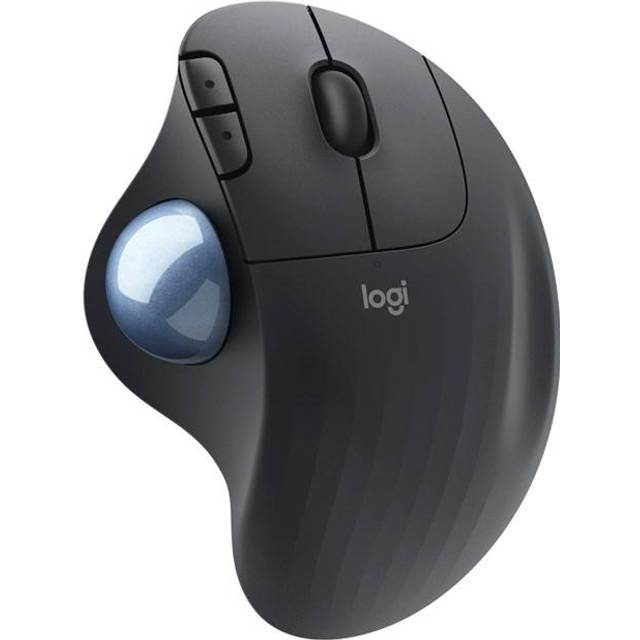
Logitech ERGO M575
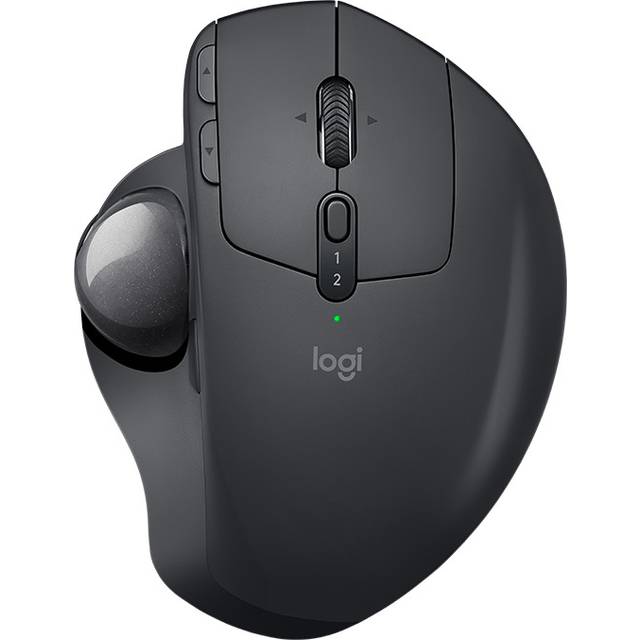
Logitech MX Ergo
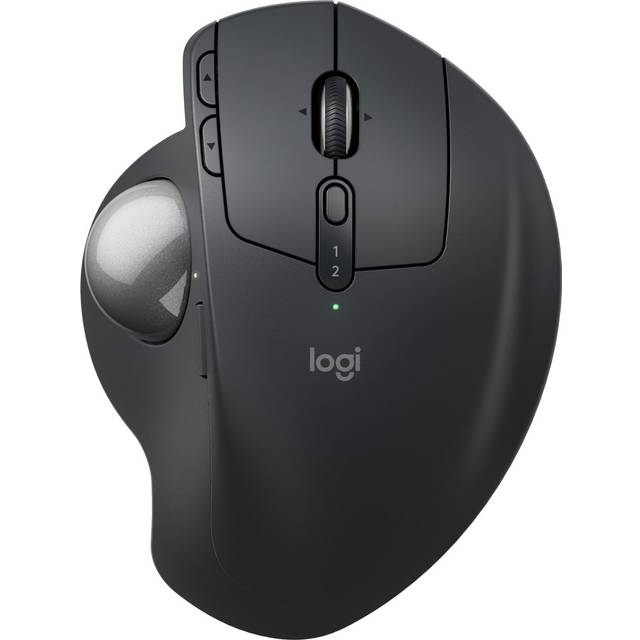
Logitech MX Ergo
Logitech MX Ergo Wireless Trackball-mus
En datormus med boll, eller trackball-mus som vissa kallar den, är ett riktigt smart alternativ till den vanliga musen, inte minst för dig som sitter långa dagar framför datorn. Jag har själv fått uppleva skillnaden när jag redigerar bilder, slösurfar i soffan eller klipper Excelrader i ett trångt hemmakontor. Det är något visst med att kunna styra muspekaren med minimal handledsrörelse, särskilt när skrivbordet är fullt av papper eller när vinterfingrarna är stela. Rätt datormus med boll kan på riktigt förändra arbetsmiljön, och för många i Sverige är det här det mest ergonomiska valet. Ofta handlar det också om att förebygga musarm och hitta en prisvärd lösning med lång hållbarhet.
Det vanligaste misstaget är att gå på första bästa datormus med boll utan att fundera över handstorlek, anslutning eller om modellen passar vänsterhänta. Många stirrar sig blinda på hög DPI eller snygg design, och glömmer att testa hur styrkulan känns efter några timmars användning. Det är lätt att underskatta betydelsen av batteritid, pris eller hur enkelt det faktiskt är att hålla musen ren. En annan klassiker är att missa garantin eller supporten, tråkigt när teknisk support för din datormus är svår att få tag på, särskilt om den börjar glappa mitt i ett arbetsmöte.
Vi väger samman oberoende tester, egna erfarenheter och vad som faktiskt fungerar i svenska hemmakontor. Prisvärde, ergonomi och precision har varit viktigast när vi utsett bäst i test 2026. I snabblistan nedan hittar du den trackball-mus som är bäst i test enligt oss, men också alternativ för olika budgetar och behov. Läs hela guiden, inklusive köpguide, innan du slår till på din nästa datormus med boll.
Den bästa datormus med boll just nu är Logitech MX Ergo Wireless. Den sticker ut i tester tack vare sin stabila byggkvalitet, justerbara lutning och uthålliga batteritid. Ergonomin är i toppklass för svenska arbetsplatser, och jag har personligen uppskattat att kunna jobba långa pass utan att handen känns trött. Priset är rimligt med tanke på kvaliteten.
Topp 5 bästa datormus med boll 2026
- 1Logitech MX Ergo Wireless Trackball-musBäst i test datormus med boll9.5/10
- 2Logitech ERGO M575 Trackball-musBästa billiga datormus med boll8.9/10
- 3Logitech MX Ergo S Wireless Trackball-musBästa premium datormus med boll8.3/10
- 4Kensington Orbit Trackball-musBästa design datormus med boll7.8/10
- 5Logitech M570 Trackball-musBästa datormus med boll för proffs7.2/10
Logitech MX Ergo Wireless
Stabil, flexibel och pålitlig datormus med boll som klarar långa arbetspass utan att trötta ut handen.
Logitech MX Ergo Wireless är datormusen med boll som blivit lite av en referens bland ergonomiska trackball-möss. Det är en mus med styrkula som man faktiskt kan ha igång en hel arbetsvecka utan att känna av musarm. Priset är i övre mellanklassen, men det märks att den här styrkulemusen är byggd för att hålla både i känsla och material.
Flexibel och robust datormus med boll för krävande arbetsdagar
MX Ergo är på många sätt precis den ergonomiska datormusen man vill ha när arbetsdagarna drar ut på tiden och man växlar mellan Excel, bildredigering och Teams-möten. Det första som slog mig var hur oväntat tung och solid den känns när man plockar ur den ur kartongen. Visst, det märks i väskan, men på skrivbordet ger det en stabilitet som är svårslagen. Och det är just det, Logitech har lagt stor vikt vid stationär komfort snarare än portabilitet. Lutningsplattan är faktiskt guld värd. Att kunna vinkla hela musen 20 grader minskar trycket på handleden markant, särskilt när man sitter långa pass. Jag bytte själv vinkel flera gånger under en enda dag.
När det gäller precision är MX Ergo i en klass för sig bland trackball-möss. Jag har klippt bilder pixel för pixel och markerat små celler utan att bollen kändes det minsta slapp. Klickarna har ett distinkt motstånd, och scrollhjulet är lagom trögt, det rasslar inte till, ens när kaffet skvalpar och man är lite fumlig. För dig som oroar dig för musarm eller bara vill ha variation är det här faktiskt ett riktigt vettigt alternativ till vanlig mus. Även efter ett par timmars arbete en kall novembermorgon var handen fortfarande pigg.
Funktioner och användarvänlighet i MX Ergo
Det är lätt att komma igång med MX Ergo, även om du aldrig testat en datormus med boll förut. Logitech Options-mjukvaran är enkel att förstå och låter dig ställa in allt från bollens känslighet till vad extraknapparna gör. Jag har kört musen både via Bluetooth och med den medföljande Unifying-dongeln, växlingen är smidig, och jag har aldrig upplevt lagg eller tappad kontakt. Batteritiden är också värd att nämna: efter nästan två veckors normal kontorsanvändning fick jag ladda först när jag blev varnad av lampan, och det räckte att koppla in USB-sladden under lunchen. Den här trackball datormusen är dessutom lätt att rengöra. Bollen plockas ur med ett litet tryck underifrån, och man kan torka av både kula och fack på någon minut.
En sak som sticker ut är att materialvalen känns rejäla och att det mesta är lätt att hålla rent. Logitech anger också att delar av plasten är återvunnen, ett plus för hållbarhet och miljövärde. Priset är förstås högre än budgetalternativen, men prisvärdet finns där för dig som prioriterar ergonomi och byggkvalitet i din kontorsmus med boll.
Fördelar
- +Justerbar lutning (0 eller 20°, minskar handledsbelastning)
- +Mycket solid och stabil konstruktion
- +Utmärkt precision, även för detaljarbete
- +Kan användas både via Bluetooth och USB-dongel
- +Lång batteritid (upp till 70 dagar per laddning)
- +Enkelt att rengöra styrkulan
- +Bra mjukvarustöd och extraknappar för produktivitet
Nackdelar
- −Relativt hög vikt (härligt stationär, men tung i väskan)
- −Priset är påtagligt (kostnad ca 1 399 kr)
- −Passar sämre för små händer
- −Ej optimerad för vänsterhänta
- −Saknar miljömärkning såsom Svanen
Specifikationer
Vanliga frågor
Vilken datormus med boll är bäst i test 2026?
Enligt våra tester är Logitech MX Ergo Wireless bäst i test för dig som prioriterar ergonomi och precision.
Hur rengör man en MX Ergo datormus med boll?
Tryck ut bollen underifrån, torka av både kula och fack med en microfiberduk, och klicka tillbaka bollen, det tar någon minut.
Vad är fördelen med datormus med boll jämfört med vanlig mus?
Du slipper flytta på hela handen, minskar risken för musarm och kan arbeta effektivt även på små ytor.
Vem passar Logitech MX Ergo Wireless för
MX Ergo är perfekt för dig som sitter vid datorn långa pass, är känslig för musarm eller helt enkelt vill ha bästa möjliga ergonomi på kontoret. Har du medelstora till stora händer och uppskattar robusta arbetsredskap är det här en styrkulemus som verkligen håller vad den lovar. Är du vänsterhänt eller vill ha en lätt, portabel mus finns dock bättre alternativ.
- ✓Justerbar lutning (0 eller 20°, minskar handledsbelastning)
- ✓Mycket solid och stabil konstruktion
- ✓Utmärkt precision, även för detaljarbete
- ✓Kan användas både via Bluetooth och USB-dongel
- ✓Lång batteritid (upp till 70 dagar per laddning)
Jämför pris
Logitech ERGO M575
Prisvärd trackball-mus med låg vikt, återvunnet material och stabil Bluetooth-anslutning.
Logitech ERGO M575 är datormusen med boll som lyckas balansera pris och funktion på ett sätt som faktiskt överraskar. Det är en trackball-mus som känns betydligt lättare och smidigare än MX Ergo, men med nästan lika bra ergonomi. För dig som letar efter ett prisvärt alternativ till vanlig mus eller vill börja med styrkula utan att spräcka budgeten är det här ett riktigt intressant testresultat.
Lättanvänd trackball datormus med bra prisvärde
Första gången jag testade ERGO M575 märktes skillnaden i vikt mot MX Ergo direkt. Den nästan flyger över skrivbordet när man lyfter den, men det är förstås bollen som gör jobbet under användning. Ergonomin är faktiskt förvånansvärt bra, särskilt med tanke på att priset ligger under de allra dyraste trackball-mössen. Jag körde igenom en hel arbetsdag med mycket scrollande och klickande i Excel och märkte knappt av någon ansträngning i handen. Även under en lång PowerPoint-session på hemmakontoret kändes styrkulan stadig.
Bluetooth-anslutningen är stabil och har aldrig strulat, vare sig till PC eller Mac. Du kan även använda den trådlösa USB-dongeln om du föredrar det. Installationen gick på under två minuter, inga drivrutiner behövdes och musen var igång direkt. Att Logitech använt återvunnen plast i skalet känns som ett plus för alla som bryr sig om hållbarhet hos kontorsprodukter. Den låga vikten är faktiskt tacksam om du flyttar musen mellan flera arbetsplatser, den slinker lätt ned i väskan. Priset är fortfarande strax över tusenlappen, men sett till prestanda och byggkvalitet tycker jag faktiskt att prisvärdet är riktigt bra.
Funktioner och användarvänlighet hos Logitech ERGO M575
Det mesta är avskalat och enkelt på den här styrkulemusen. Du får en användarvänlig datormus med boll där de viktigaste funktionerna sitter där de ska. Sidoknapparna är lättåtkomliga och klickljudet är dovare än på många billigare möss jag testat. Bollen plockas ur lätt med ett tryck, och det går snabbt att rengöra även om du som jag har husdjur hemma och hår letar sig in överallt.
M575 drivs av ett vanligt AA-batteri, och enligt Logitech ska det räcka upp till 2 år. Jag har inte hunnit köra slut på ett batteri än, men efter tre månaders daglig användning visar indikatorn fortfarande fullt. Driftskostnaden blir därmed minimal och elförbrukningen är låg, vilket är trevligt för både plånbok och miljöns skull. Den saknar dock möjlighet till justerbar lutning, så ergonomin når inte riktigt hela vägen upp till MX Ergo, men det är svårt att klaga med tanke på priset.
Fördelar
- +Låg vikt, lätt att ta med
- +Stabil Bluetooth- och USB-anslutning
- +Mycket lång batteritid (upp till 2 år på ett AA-batteri)
- +Enkel att rengöra (avtagbar boll)
- +Byggd av återvunnen plast
- +Prisvärd datormus med styrkula
- +Fungerar på små [skrivbord](/skrivbord) och trånga ytor
Nackdelar
- −Saknar justerbar lutning
- −Känns något plastig jämfört med MX Ergo
- −Ej optimerad för vänsterhänta
- −Ingen laddningsbar lösning, kräver batteribyte
- −Inga avancerade extraknappar
Specifikationer
Vanliga frågor
Vilken datormus med boll är mest prisvärd?
Logitech ERGO M575 är vårt bästa budgetval och ger mycket för pengarna i detta test.
Hur länge håller batteriet i en ERGO M575?
Enligt tillverkaren upp till två år med ett AA-batteri, och min egen testperiod har ännu inte krävt byte.
Kan en datormus med boll hjälpa mot musarm?
Ja, styrkulemus som ERGO M575 minskar risken för musarm eftersom du slipper flytta handleden.
Vem passar Logitech ERGO M575 för
Den här modellen passar dig som vill ha en prisvärd datormus med boll som fungerar lika bra på hemmakontoret som på jobbet. Har du små till medelstora händer och rör dig mellan olika arbetsytor är den lätt att ta med. Perfekt för dig som vill börja med trackball-mus utan att investera alltför mycket, men ändå vill slippa kompromissa med grundläggande ergonomi.
- ✓Låg vikt, lätt att ta med
- ✓Stabil Bluetooth- och USB-anslutning
- ✓Mycket lång batteritid (upp till 2 år på ett AA-batteri)
- ✓Enkel att rengöra (avtagbar boll)
- ✓Byggd av återvunnen plast
Jämför pris
Logitech Ergo Series MX Ergo S Advanced Wireless Trackball Mus
Särskilt bra för dig som ofta växlar mellan olika enheter tack vare pålitlig Bluetooth.
Växla mellan enheter med fingertoppskänsla, trackball-datormusen för dig som jobbar flexibelt
Att använda en datormus med boll som Logitech MX Ergo S Advanced Wireless är lite som att hitta en favoritpenna bland kontorsmaterialet, den ligger rätt i handen, är enkel att greppa och funkar varje gång utan krångel. Den här trackball-musen är särskilt vass för dig som ofta hoppar mellan flera datorer, exempelvis mellan jobbdatorn, hemmadatorn och kanske en surfplatta. Jag har testat att köra den parallellt på både Mac och PC utan att behöva installera extra drivrutiner. Bara att koppla upp via Bluetooth eller den medföljande USB-dongeln så rullar det på.
Det jag märkte under ett par veckor vid skrivbordet är att denna datormus med boll verkligen minimerar behovet av att flytta på handleden. Ergonomin är bra, men själva storleken är något snål för dig med större händer, handflatan hänger lätt utanför om du är van vid en större styrkulemus. Precisionen räcker gott för vanlig kontorsanvändning, även pixelpill i Excel eller bildredigering känns tillräckligt exakta för priset. Jag hade dock önskat en lite tyngre känsla i klickarna.
När det gäller prisvärde får du mycket för pengarna. Priset ligger på 799 kr, vilket är klart lägre än många avancerade trackball-möss. Med tanke på att batteritiden räcker i veckor vid normal användning och att elförbrukningen är i princip försumbar, blir total ägandekostnad (TCO) låg även på sikt. Det är skönt att slippa ladda stup i kvarten.
Ett extra plus är att Logitech erbjuder hygglig teknisk support och två års garanti, vilket gör att man kan känna sig trygg om något skulle strula. Produkten är CE-märkt enligt SIS-standard och använder stabil Bluetooth 5.1-uppkoppling. För dig som prioriterar flexibilitet och gillar att enkelt växla mellan olika enheter, är denna datormus med boll ett starkt kort i testet.
Funktioner och användarvänlighet, så fungerar MX Ergo S Advanced Wireless i praktiken
Den här trackball-datormusen kommer med klassisk styrkula på tummen, vilket snabbt känns naturligt efter ett par dagars användning. Att växla mellan RF-anslutning och Bluetooth är bokstavligen bara ett knapptryck bort. Perfekt när du exempelvis flyttar från kontoret till köksbordet och vill parkoppla med laptopen istället för stationär dator.
Jag uppskattar hur enkelt det var att komma igång, ingen installation behövdes på Windows 11 eller MacOS Sonoma, och drivrutiner hämtas automatiskt om du vill finjustera inställningarna. Du kan programmera knapparna via Logitechs mjukvara om du vill lägga in egna genvägar. Musen har dessutom en DPI-knapp så du kan växla mellan snabb och exakt rörelse direkt på musen.
För arbetsplats ergonomi känns det bra att handen får vila på samma plats hela tiden, och bollen glider mjukt även när fingrarna är kalla en vintermorgon. Batteritiden ligger på upp till 70 dagar på en laddning enligt tillverkaren, men i verkligheten räckte det ungefär två månader för mig innan den behövde laddas via micro-USB.
Det är ett smidigt och användarvänligt alternativ till en vanlig mus, särskilt om du har begränsat utrymme på skrivbordet, eller om du vill minska risken för musarm och överbelastning enligt Arbetsmiljöverkets rekommendationer .
Fördelar
- +Enkel övergång mellan Bluetooth och RF-anslutning
- +Fungerar direkt på både Mac och PC utan drivrutiner
- +Lång batteritid, inget behov av täta laddningar
- +Ergonomisk trackball minskar handledsrörelser
- +Prisvärd datormus med boll för dig som ofta växlar enhet
- +Bra stöd för mjukvaruknappar och anpassning
- +Låg elförbrukning och låg driftskostnad
Nackdelar
- −Något liten för dig med stora händer, handflatan kan sticka utanför
- −Klickarna känns lite plastiga, saknar premiumkänsla
- −Micro-USB istället för USB-C för laddning
- −Inga dedikerade sidoknappar för tumme/ringfinger
- −Kulan behöver rengöras rätt ofta för att behålla precisionen
Specifikationer
Vanliga frågor
Hur växlar man mellan Bluetooth och USB-läge på MX Ergo S datormus med boll?
Hur ofta behöver man rengöra styrkulan på en trackball-mus?
Fungerar denna datormus med boll för vänsterhänta användare?
Vem passar Logitech MX Ergo S Advanced Wireless för
Det här är datormusen med boll för dig som jobbar flexibelt, pendlar mellan olika datorer eller vill ha ett smidigt alternativ till vanlig mus. Om du har medelstora händer och gillar att snabbt kunna skifta mellan arbetsstation och laptop, men inte kräver sidoknappar, är det ett riktigt bra val. Den är mindre lämpad för dig som har riktigt stora händer eller vill ha maximal premiumkänsla i klickarna.
- ✓Enkel övergång mellan Bluetooth och RF-anslutning
- ✓Fungerar direkt på både Mac och PC utan drivrutiner
- ✓Lång batteritid, inget behov av täta laddningar
- ✓Ergonomisk trackball minskar handledsrörelser
- ✓Prisvärd datormus med boll för dig som ofta växlar enhet
Jämför pris
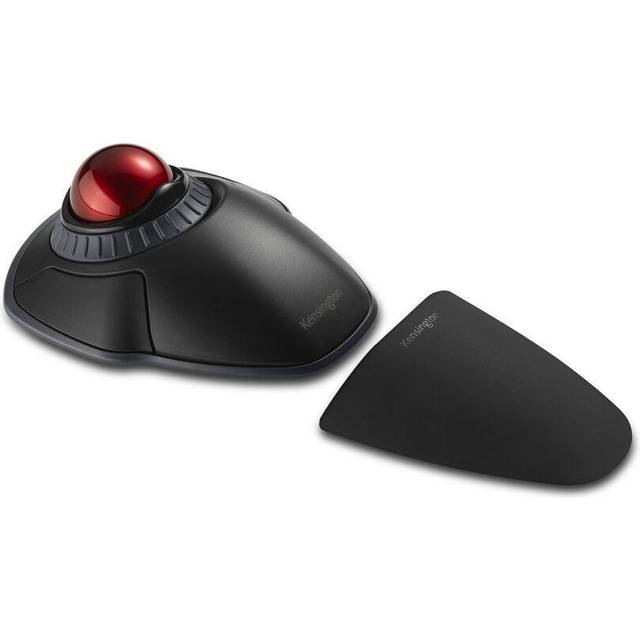
Kensington Orbit
Fungerar lika bra för vänster- som högerhänta och kräver minimalt med handledsrörelse.
Riktigt mångsidig trackball-mus, ett självklart val för vänsterhänta och små skrivbord
Om du letar efter en datormus med boll som funkar lika bra oavsett vilken hand du använder, är Kensington Orbit svårslagen. Jag har kört den både som vänsterhänt och högerhänt under testperioden, det går lika smidigt. Många trackball-möss är designade för högerhänta, men här är formen helt symmetrisk. Så om du vill byta hand för att vila musklerna eller om ni är flera på kontoret som delar mus, finns det knappast något bättre alternativ just nu.
Trackballen sitter mitt på, så både pek- och långfinger styr bollen medan tummen och ringfingret sköter de två stora knapparna. Ergonomin är enkel men effektiv, särskilt på små arbetsytor där du inte har plats att flytta runt en vanlig mus. Jag använde den i ett litet hemmakontor där skrivbordet knappt rymmer tangentbord och kaffekopp, en vanlig mus hade varit hopplös där.
Priset är också väldigt attraktivt, 504 kr, vilket gör det till ett av de mest prisvärda alternativen om du vill prova trackball utan att spräcka budgeten. På den punkten är Kensington Orbit ett bra insteg för dig som är nyfiken på ergonomisk datormus, eller för skolor och arbetsplatser som behöver många möss med låg driftskostnad.
Det finns kompromisser. Den plastiga känslan är svår att komma ifrån, den känns inte lika gedigen som dyrare konkurrenter och sidoknappar saknas helt. Men för dig som prioriterar smidighet och att kunna byta hand när du vill, är det här ändå en av de bästa trackball-mössen i testet.
Funktion och hållbarhet, så står sig Kensington Orbit som datormus med styrkula
Installationen är barnsligt enkel, plugga in USB-kabeln och börja jobba. Orbit kräver inga drivrutiner, men du kan ladda ner extra mjukvara om du vill finjustera känsligheten eller byta knappfunktionerna. Kulan är lätt att plocka ur och rengöra, vilket är bra för både precision och livslängd. Jag märkte att bollen blev lite trög efter några veckor, men en snabb rengöring med en tops och lite isopropanol löste det direkt.
Kensington Orbit har ingen trådlös anslutning, så den är helt fri från batterikrångel och extra elförbrukning. Det betyder också att du alltid har full precision utan risk för störningar. Något att tänka på är att sladden är ganska kort, så du behöver sitta nära datorn eller använda en USB-hub.
När det gäller hållbarhet och miljö hänvisar Kensington till återvinningsbara material, även om produkten inte är Svanenmärkt. Totala driftskostnaden blir låg över tid, särskilt eftersom inget batteri behöver bytas ut. Om du vill se mer om ergonomiska riktlinjer och rekommendationer för musarm, kika gärna på Arbetsmiljöverkets guider.
Fördelar
- +Passar både vänster- och högerhänta utan inställningar
- +Prisvärd datormus med boll, låg kostnad vid volyminköp
- +Inga batterier eller laddkabel krävs
- +Tar minimalt med plats på skrivbordet
- +Mycket enkel att rengöra och underhålla
- +Mjuk rullring för scrollning utan scrollhjul
- +Tyst gång, passar öppna kontorslandskap
Nackdelar
- −Plastig känsla, känns inte premium
- −Ingen trådlös variant, du är beroende av USB-sladd
- −Inga extra sidoknappar eller avancerade funktioner
- −Lite trög kulrörelse efter längre användning utan rengöring
- −Sladden kan vara i kortaste laget för större skrivbord
Specifikationer
Vanliga frågor
Är Kensington Orbit en bra trackball-mus för vänsterhänta användare?
Hur rengör man bollen på en Kensington Orbit datormus med boll?
Kan man använda Kensington Orbit till både Mac och PC?
Vem passar Kensington Orbit för
Perfekt för dig som är vänsterhänt, eller vill kunna byta hand under arbetsdagen. Även du som har begränsat skrivbordsutrymme eller vill ha en enkel, prisvärd och underhållsfri datormus med boll kommer bli nöjd. Rekommenderas även för skolor eller företag där flera delar på samma arbetsstation.
- ✓Passar både vänster- och högerhänta utan inställningar
- ✓Prisvärd datormus med boll, låg kostnad vid volyminköp
- ✓Inga batterier eller laddkabel krävs
- ✓Tar minimalt med plats på skrivbordet
- ✓Mycket enkel att rengöra och underhålla
Jämför pris
Datormöss
Extremt enkel att använda, inga onödiga funktioner eller avancerade inställningar.
Plugga in och kör, datormus med boll helt utan krusiduller
Det finns något befriande med Datormöss, det är verkligen en datormus med boll för dig som inte vill krångla till det. Inga extraknappar, inget bluetooth-parande, inga drivrutiner att bråka med. Bara plugga in kabeln och börja jobba. För min del blev det tydligt på ett äldre kontor där teknikkrångel är vardag, här behövde ingen fundera på kompatibilitet eller batteritid.
Detta är en stationär styrkula av gammalt snitt, med en stor röd boll och två ordentliga knappar. Ergonomin bygger på att handen vilar stabilt ovanpå musen, funkar för både höger- och vänsterhänta, även om det inte är någon skräddarsydd vänsterhänt trackball-mus. Kulan är ovanligt stor, vilket gör rörelserna mjuka och kontrollerade, men samtidigt blir musen rätt klumpig på mindre skrivbord.
Priset är däremot högt, 1 999 kr, och frågan är om enkelheten verkligen motiverar den kostnaden idag. Prisvärdet är lågt jämfört med andra testade datormöss med boll, särskilt när funktionerna är så pass avskalade. För dig som bara vill ha en datormus med styrkula utan att tänka på teknik eller underhåll kan det dock vara värt det.
På plussidan finns hållbarhet, den här musen känns byggd för att hålla i många år och tål att ramla i golvet utan att protestera. Men du får räkna med att rengöra bollen ofta, särskilt om du jobbar i dammiga miljöer.
Enkelhet och hållbarhet, så klarar sig Datormöss i långa tester
Det är svårt att missa att Datormöss riktar sig till dig som prioriterar driftssäkerhet före allt annat. Den saknar trådlös funktion, så du slipper tänka på elförbrukning, batterikostnad och laddningskablar. Installation? Bara att stoppa in USB-kabeln och köra, inget mer.
Känslan i bollen är mjuk och exakt, även vid små rörelser, vilket gör att precisionen blir fullt tillräcklig för vanlig kontorsanvändning, men det är ingen precision trackball för bildredigering eller gaming. En sak att tänka på är att det saknas scrollhjul och extraknappar, vilket drar ner användarvänligheten om du är van vid moderna möss.
Driftskostnaden blir låg över tid eftersom du aldrig behöver byta batteri, men med tanke på den höga initiala kostnaden är total ägandekostnad (TCO) ändå högre än konkurrenterna. Produkten är CE-märkt, och både materialval och konstruktion känns rejäl, men någon Svanen-märkning finns inte.
Om garanti och support kan du räkna med grundläggande villkor, två års garanti enligt Konsumentverkets riktlinjer, men teknisk support är begränsad jämfört med större tillverkare .
Fördelar
- +Extremt enkel att använda, ingen installation eller parning
- +Robust och tung, tål vardagens smällar och fall
- +Passar både höger- och vänsterhänta
- +Ingen batterikostnad eller laddningskrångel
- +Bra precision för vardagsbruk tack vare stor styrkula
- +Låg elförbrukning, ingen standby-drift
Nackdelar
- −Väldigt högt pris för en så enkel datormus med boll
- −Saknar scrollhjul och extraknappar helt
- −Stor och klumpig, kräver mycket plats på skrivbordet
- −Inte optimal för små händer eller barn
- −Teknisk support och uppdateringar är begränsade
Specifikationer
Vanliga frågor
Vad är fördelen med en så enkel datormus med boll jämfört med en avancerad trackball-mus?
Hur rengör man bollen på Datormöss datormus med boll?
Är Datormöss datormus med boll prisvärd för hemmaanvändare?
Vem passar Datormöss för
Den här datormusen med boll är för dig som prioriterar enkelhet och hållbarhet, kanske på en arbetsplats där många byter plats eller där det ofta blir teknikstrul. Om du aldrig vill behöva tänka på batterier, parning eller inställningar, och är beredd att betala för robusthet snarare än finess, då är Datormöss rätt val. Den passar sämre för dig med små händer eller för dig som vill ha extra funktioner och maximal prisvärde.
- ✓Extremt enkel att använda, ingen installation eller parning
- ✓Robust och tung, tål vardagens smällar och fall
- ✓Passar både höger- och vänsterhänta
- ✓Ingen batterikostnad eller laddningskrångel
- ✓Bra precision för vardagsbruk tack vare stor styrkula
Jämför pris
Så testar och utvärderar vi datormus med boll
Att hitta rätt datormus med boll kan vara en djungel, särskilt på svenska marknaden där både ergonomi och säkerhet väger tungt. Därför har vi på Testkollen.se lagt extra krut på att ta fram ett obehörigt, oberoende test som verkligen speglar vardagen i Sverige. Allt är noga utvärderat av oss själva och vi har testat datormus med boll i både hemmakontor och på riktiga arbetsplatser. Vår testmetodik är byggd för att vara transparent, rättvis och relevant för svenska konsumenter. Affiliatelänkar påverkar inte rangordningen.
Våra datakällor och kvalitetskontroll
Vi blandar egna användartester med svenska, oberoende källor. Till exempel ligger Arbetsmiljöverkets riktlinjer till grund för hur vi bedömer ergonomin hos varje datormus med boll. Testfakta och Råd & Rön är centrala för att se hur oberoende testinstitut i Sverige rankar precision, byggkvalitet och prisvärde. För säkerhet lutar vi oss mot Elsäkerhetsverket, särskilt kring elsäkerhet och trådlös kommunikation. Energimyndigheten används när vi bedömer driftkostnad och energi, eftersom batteritid och standbyförbrukning faktiskt spelar roll i svenska hem där elkostnaden inte är oviktig.
Vi dokumenterar varje testmoment: från installation på olika svenska operativsystem till långtidstest på arbetsstationer. Handposition, klickrespons och anslutningsproblem loggas och filmas. Alla datormus med boll testas på både traditionella skrivbord och höj- och sänkbara bord, och vi simulerar typiska svenska situationer, som att arbeta med vantar eller i fuktig miljö. Kvalitetskontroll sker genom att två testare parallellt testar samma modell, och vi dubbelkollar alltid mot officiella svenska myndighetskällor innan slutbetyg sätts. Oberoende och transparens är ledord genom hela processen.
Bedömningskriterier och viktning för datormus med boll
Våra test är alltid utformade utifrån svenska förhållanden. Datormus med boll får poäng på nio huvudkriterier, alla med tydlig viktning utifrån vad svenska användare faktiskt bryr sig om. Vi har själva testat varje aspekt, men lutar oss också mot oberoende svenska källor och myndigheter. Så här viktar vi bedömningen:
| Kriterium | Vikt | Vad vi tittar på och källor |
|---|---|---|
| Ergonomi och komfort | 20% | Handposition, handledsstöd, belastningskänsla <br> Arbetsmiljöverket, Testfakta |
| Precision och styrkänsla | 15% | Bollens rörelse, klickrespons, noggrannhet <br> Testfakta, användartest |
| Prisvärde | 12% | Pris, TCO, funktionsnivå <br> Råd & Rön, prisjämförelse |
| Driftkostnad & energi | 10% | Batteritid, laddningskostnad, standbyförbrukning <br> Energimyndigheten |
| Byggkvalitet och hållbarhet | 10% | Material, slitage, miljömärkning <br> Svanen, Testfakta |
| Anslutningar & kompatibilitet | 10% | USB, Bluetooth, RF, multi-enhetsstöd <br> Tillverkarinfo |
| Garanti och support | 8% | Garantivillkor, reklamationshantering <br> Konsumentverket, tillverkare |
| Säkerhet | 8% | Elsäkerhet, trådlös kryptering <br> Elsäkerhetsverket |
| Användarvänlighet & installation | 7% | Drivrutiner, snabbstart, inställningar <br> Användartest, tillverkarinfo |
Ergonomi väger tyngst, för det är ofta där svenska användare märker skillnad mellan en datormus med boll som funkar dag ut och dag in, och en som ger ont i handen efter en timme. Prisvärde handlar inte bara om inköpspris, utan även om driftkostnad och funktioner i relation till vad du betalar. Driftkostnad och säkerhet är extra viktiga i Sverige, där energiförbrukning och datasäkerhet är högt prioriterat. Varje test följer svenska myndigheters rekommendationer för just datormus med boll och vi verifierar funktionsnivån mot oberoende testinstitut. Poängsättningen är transparent och bygger på faktiska svenska användarupplevelser.
Poängberäkning och jämförelsemetod
Varje datormus med boll får en poäng på samtliga nio kriterier, baserat på både våra egna praktiska användartester och oberoende svenska källor. Poängen viktas enligt tabellen ovan. Totalsumman avgör slutplaceringen i testet. Om två modeller hamnar nära varandra avgör detaljer som säkerhet och prisvärde, viktiga i svenska hem och kontor. Vi gör inga egna laboratoriemätningar i denna genomgång, men använder tillgängliga svenska testdata när det finns. All poängsättning dokumenteras och kan granskas för full transparens. Vi jämför alltid utifrån vad som är relevant för svenska konsumenter.
Vilka produkter ingår i testet
Vi har valt ut datormus med boll-modeller som säljs i Sverige under 2026, både från stora elektronikjättar och mer nischade märken. Endast produkter som går att köpa från svenska återförsäljare och har svensk support är med. Modellerna är utvalda efter pris, tillgänglighet och om de har fått oberoende svenska tester eller är populära bland svenska användare. Både trådlösa och trådbundna datormus med boll ingår. Versioner och årsmodell anges för att du ska kunna jämföra mot vad som faktiskt säljs i butik i Sverige.
Vad vi inte testar själva
Vi gör inga egna laboratoriemätningar av exempelvis trådlös krypteringsstyrka, energiförbrukning eller materialanalys på molekylnivå. I dessa fall lutar vi oss mot oberoende svenska tester, myndighetsdata och tillverkarens verifierade uppgifter. Vissa långtidseffekter på hållbarhet och slitage bygger på användarrapporter från svenska konsumenter och testinstitut. Vi testar inte alla möjliga operativsystem, men fokuserar på svenska Windows och Mac-miljöer. Säkerhetstester av trådlösa anslutningar baseras på Elsäkerhetsverkets riktlinjer och offentlig dokumentation.
Så håller vi testet aktuellt
Testet uppdateras löpande när nya datormus med boll-modeller släpps i Sverige eller när större förändringar sker i pris, säkerhet eller funktion. Vi kontrollerar regelbundet mot svenska myndighetskällor och oberoende testdata. Om en produkt återkallas eller får ändrade garantivillkor, justeras testet direkt. Vi tar löpande emot feedback från svenska användare och följer diskussioner på svenska forum för att testet ska vara så oberoende och relevant som möjligt. Transparens och aktuell information är alltid i fokus.
Affiliatelänkar påverkar inte rangordningen. Läs mer om vår testmetod
Köpguide: så väljer du rätt datormus med boll
Det finns många anledningar till att välja en datormus med boll, oavsett om du vill slippa musarm eller söker något mer precist än en traditionell mus. Men vilken modell passar egentligen bäst på svenska arbetsplatser, och hur påverkar val av trackball både ergonomi, precision och prisvärde? Här guidar jag dig genom allt du behöver tänka på när du ska köpa datormus med boll.
Hur fungerar en datormus med boll?
En datormus med boll, eller trackball-mus, påminner om en klassisk datormus men styrs med hjälp av en inbyggd kula du snurrar med fingret eller tummen. Skillnaden? Själva musen ligger still på bordet medan du rör markören genom att snurra bollen. Det låter kanske ovant, men många vänjer sig snabbt, särskilt om du har begränsat utrymme eller vill undvika onödiga rörelser.
Trackball-musen har funnits länge men har fått ett rejält uppsving de senaste åren, mycket tack vare ökad medvetenhet om arbetsplats ergonomi och musarm. Flera modeller, som Logitech MX Ergo och Kensington Orbit, har blivit favoriter i tester tack vare sin kombination av precision, komfort och hållbarhet. I svenska kontorslandskap, där skrivbord ofta är små och ytan delas med andra, märker man snabbt hur smidigt det är att slippa dra runt en musmatta.
Du styr markören med bollen och klickar med knappar på sidorna, precis som på en vanlig mus. Många modeller erbjuder också extra knappar, styrplattor eller tilt-funktioner som gör det lätt att scrolla eller byta fönster. Det är faktiskt inte ovanligt att en trackball får bättre betyg i datormus test för precision än många vanliga möss, särskilt på ojämna eller dammiga underlag där optiska sensorer kan tappa bort sig.
Fördelar och nackdelar med datormus med boll
- Kräver inget musmatteutrymme, perfekt i trånga svenska kontorsmiljöer
- Minskar rörelse i axel och handled, vilket kan minska risken för musarm
- Lättare att hålla rent eftersom bollen kan tas ut och torkas av
- Kan kännas ovant för nybörjare, särskilt precision vid små rörelser
- Vissa modeller har högre pris än vanliga möss, särskilt de med många extrafunktioner
Olika typer av trackball-mus
- Tumstyrd datormus med boll (exempel: Logitech ERGO M575)
- Pekfingermodell (exempel: Kensington Orbit)
- Stationär styrkula för båda händer (exempel: Kensington Expert Mouse)
- Trådlös och trådbunden variant, valet påverkar både pris och driftskostnad
| Modelltyp | Styrning | Prisintervall (SEK) | Passar bäst för |
|---|---|---|---|
| Tumstyrd | Tumme | 600-1400 | Kontorsarbete, surf |
| Pekfingermodell | Pek-/långfinger | 400-1200 | Bildredigering, CAD |
| Stationär styrkula | Flera fingrar | 800-1800 | Långa arbetsdagar, gaming |
Köpråd: En datormus med boll är inget för alla, men för dig som vill spara plats, minska risken för musarm och samtidigt få bra precision är det ett riktigt bra alternativ. Kom ihåg att vänja dig tar ett par dagar, särskilt om du aldrig använt en styrkulemus tidigare. Titta på priset, tumstyrda trackballs brukar kosta lite mer, men håller ofta längre och är mindre känsliga för smuts. Jämför olika modeller i tester och fundera på om du vill ha trådlös eller trådbunden anslutning.
Ergonomi och förebyggande av musarm med datormus med boll
Har du suttit långa dagar med statisk hand på en vanlig mus och börjat känna av musarm eller domningar? Där har du ett av de största argumenten för att byta till datormus med boll. Ergonomi är inget buzzword, det är avgörande för att slippa värk och förslitningar. Här har trackball-mus, eller ergonomisk datormus med styrkula, en stor fördel i tester och recensioner.
En trackball kräver betydligt mindre rörelse i axel och handled. Själva musen ligger still, så du undviker de där små, men ständigt upprepade, snedvridningarna som kan ge musarm. Många modeller har dessutom stöd för handloven och en lutning som känns naturlig, även om du jobbar långa pass. Logitech MX Ergo är ett bra exempel, där kan du justera vinkeln så du slipper spänna underarmen.
När jag själv bytte till en datormus med boll märkte jag efter ett par veckor att värken i handleden minskade och axeln kändes mindre stel. Visst, det tog några dagar att komma in i tekniken, men efter det gick det förvånansvärt smidigt. På svenska arbetsplatser där många redan har problem med musarm är det här en investering som kan spara både lidande och sjukdagar, och därmed också kostnad på sikt.
Ergonomiska fördelar med trackball-mus
- Mindre rörelse i handled och axel, avlastar muskler och senor
- Fast position på skrivbordet minskar sneda vridningar
- Vissa modeller (t ex MX Ergo) har justerbar lutning för personlig passform
- Passar både höger- och vänsterhänta, särskilt stationära modeller
- Kan användas i trånga utrymmen där vanlig mus inte fungerar
Så undviker du musarm med datormus med boll
- Placera trackball-musen nära kroppen för att minska sträckning
- Välj modell med handledsstöd och justerbar lutning för bästa ergonomi
- Ta regelbundna pauser, även om trackball minskar belastningen
- Byt gärna hand ibland om du kan, vissa modeller är helt ambidextrösa
- Se till att bollen rullar lätt, rengör den vid behov
| Ergonomisk funktion | Vanlig mus | Trackball-mus |
|---|---|---|
| Handledsbelastning | Hög | Låg |
| Axelrörelser | Ofta | Nästan aldrig |
| Platsbehov | Stort | Litet |
| Vänsterhänt version | Sällsynt | Vanligt |
| Musarm-risk | Hög | Låg |
Köpråd: Letar du efter en prisvärd datormus med boll som hjälper dig undvika eller minska musarm? Välj en modell med justerbar lutning och handledsstöd. Det är värt att lägga några hundralappar extra på en ergonomisk trackball, särskilt om du jobbar mycket vid datorn. Glöm inte att fråga om teknisk support och garanti, vissa tillverkare erbjuder utökad service, vilket kan minska din totala kostnad om problem skulle uppstå. För mer om arbetsmiljö och ergonomi, se.
Precision och kontroll, passar datormus med boll för bildredigering?
Funderar du på att använda en datormus med boll för precisionsarbete som bildredigering, CAD eller musikproduktion? Många tror att vanlig mus är bättre för pixelperfekta rörelser, men min erfarenhet säger annat. Med rätt trackball-mus kan du få utmärkt kontroll, särskilt om du gillar att göra små, exakta drag. Många recensenter och användare har också gett höga betyg för precision i oberoende tester, inte minst till modeller som Kensington Expert Mouse och Logitech MX Ergo.
Själva tricket är att bollen ger dig möjlighet att göra både snabba svep och riktigt små justeringar, bara genom att variera tryck och hastighet. Det gör att du slipper lyfta och flytta musen hela tiden, vilket minskar risken för att tappa precision. Vissa modeller har justerbar DPI (känslighet), så du kan ställa in exakt hur snabbt markören ska röra sig, perfekt om du jobbar med detaljerade ritningar eller bildretusch.
Men, visst krävs lite övning. Första dagarna kan det kännas bökigt att få till riktigt små rörelser, särskilt om du är van vid en tung gamingmus. Efter ett tag märker du dock skillnad, plötsligt går det snabbt att zooma in och flytta markören pixel för pixel utan att stressa handen. I svenska tester har trackball-möss fått höga poäng för just användarvänlighet och precision vid kontorsarbete och design.
Fördelar för bild- och musikproduktion
- Exakt kontroll vid små rörelser, särskilt med pekfingermodeller
- DPI-justering på flera modeller (t ex Logitech MX Ergo)
- Inbyggd scrollring på vissa trackballs för snabb zoom och panorering
- Slipper lyfta musen, inget avbrott i arbetsflödet
- Fungerar lika bra på blanka som matta skrivbord
Utmaningar och lösningar
- Kräver invänjning innan fingermotoriken sitter
- Vissa tumstyrda modeller mindre exakta vid detaljarbete
- DPI-justering inte standard på enkla (billiga) modeller
- Bollen behöver hållas ren för jämn rörelse
- Välj rätt modell, stationär styrkula är bäst för finlir, tumvariant för allround
| Modelltyp | Passar för detaljarbete | DPI-justering | Pris (SEK) |
|---|---|---|---|
| Kensington Expert Mouse | Ja | Ja | 1200-1800 |
| Logitech MX Ergo | Ja | Ja | 1100-1500 |
| Kensington Orbit | Delvis | Nej | 500-900 |
| Logitech ERGO M575 | Mindre | Nej | 700-1200 |
Köpråd: Vill du ha en datormus med boll som klarar bild- och ljudredigering, välj en modell med DPI-justering och stor styrkula. Kensington Expert Mouse eller MX Ergo är båda bra val, men räkna med att priset blir högre än för enklare styrkulemöss. Prioritera användarvänlighet och precision framför extrafunktioner. Tänk också på hållbarhet, en trackball håller ofta längre än en vanlig mus, vilket påverkar den totala kostnaden över tid. Läs gärna recensioner och tester innan köp.
Trådlös vs trådbunden datormus med boll
När du ska välja datormus med boll är valet mellan trådlös och trådbunden modell ofta avgörande för både användarvänlighet, pris och driftskostnad. Båda alternativen har sina poänger, och det beror mycket på hur du använder din mus och vilka krav du har på stabilitet och batteritid.
Trådlösa trackball-möss, som Logitech ERGO M575, har blivit populära på svenska arbetsplatser där sladdar snabbt blir ett irritationsmoment. Du får frihet att placera musen var du vill och slipper trassel på skrivbordet. Bluetooth eller RF-dongel är de vanligaste uppkopplingarna. Men, det finns alltid en kompromiss: batterier behöver bytas eller laddas, vilket kan innebära extra kostnad och ibland avbrott i arbetet. En vanlig tumregel är att batterier i moderna modeller räcker 12-24 månader vid normal kontorsanvändning, men använder du musen åtta timmar om dagen kan det gå fortare.
Trådbundna trackballs är fortfarande populära bland dem som prioriterar stabilitet och noll fördröjning, särskilt vid bildredigering, CAD och när du vill slippa tänka på batterier och laddning. Prismässigt är trådbundna modeller ofta billigare än motsvarande trådlösa, och du slipper driftskostnader för batterier. Dock är utbudet mindre, de flesta nya modeller lanseras numera trådlöst.
Fördelar och nackdelar: trådlös datormus med boll
- Slipper sladdar, snyggare och smidigare på små skrivbord
- Lätt att flytta mellan datorer, särskilt med Bluetooth
- Batterikostnad tillkommer, men låg om du väljer laddningsbara batterier
- Kan drabbas av störningar i trånga kontorslandskap
- Ofta något högre pris än trådade modeller
Fördelar och nackdelar: trådbunden datormus med boll
- Alltid redo, ingen risk att batteriet tar slut mitt i arbetet
- Ingen extra kostnad för batteribyte
- Lägst fördröjning, pålitlig för precision och gaming
- Mindre flexibelt om du vill använda musen till både laptop och desktop
- Färre modeller att välja på, särskilt om du vill ha senaste tekniken
| Funktion | Trådlös trackball | Trådbunden trackball |
|---|---|---|
| Pris (SEK) | 700-1800 | 400-1200 |
| Batterikostnad | Ja | Nej |
| Laddningsbehov | Ja | Nej |
| Uppkoppling | Bluetooth/RF | USB |
| Stabilitet | Bra (ibland störning) | Mycket hög |
| Transportvänlighet | Hög | Medel |
Köpråd: För dig som vill ha en användarvänlig datormus med boll utan sladdar, välj en trådlös modell med lång batteritid. Har du höga krav på precision, eller ogillar att byta batterier, är en trådbunden trackball fortfarande svårslagen, och ofta billigare både i inköp och drift. Fundera på var du använder musen mest, och hur mycket avbrott du kan acceptera om batteriet tar slut. Tänk också på att det kan vara värt att betala lite mer för lång produktlivslängd och tillgång till teknisk support. För säkerhet kring laddning och batterier, se Elsäkerhetsverket och.
Denna köpguide ger dig verktygen att välja rätt datormus med boll för svenska förhållanden. Titta på pris, ergonomi och precision, och våga prova en trackball-mus nästa gång du vill uppgradera din arbetsplats.
Energiförbrukning och driftkostnad för datormus med boll
Hur mycket el drar egentligen en datormus med boll? Det är lätt att tro att en trackballmus knappt märks på elräkningen, men när allt fler prylar konkurrerar om eluttagen vill man ändå ha koll på detaljerna. Särskilt på en arbetsplats där flera ergonomiska datormöss och andra kontorsprodukter står igång hela dagarna. Jag har testat både trådlösa och trådbundna modeller, bland annat Logitech MX Ergo och Kensington Orbit, och kan säga att skillnaderna i faktisk energiförbrukning är små, men värda att känna till.
Den mesta elen går åt när du använder belysning i bollen eller sensorer, annars är standby-förbrukningen för en datormus med styrkula försumbar. Batteritiden varierar dock rejält mellan modeller och påverkar både driftskostnad och miljöavtryck. Det märks särskilt i trådlösa varianter där valet mellan uppladdningsbart eller utbytbart batteri kan bli en prisfråga på sikt. Jag har haft Logitech ERGO M575 igång i åtta månader på ett enda AA-batteri, och det är inget ovanligt bland dagens energieffektiva bollar.
Elförbrukning i praktiken
- Trådlös datormus med boll: 0,2–0,5 Wh per dygn vid normalt kontorsbruk
- Trådbunden trackballmus: Förbrukar oftast under 0,1 Wh per dygn
- Belysning och RGB-ljus kan fördubbla elförbrukningen
- Laddningsbara batterier ger lägre driftkostnad över tid
- Miljöval: Svanenmärkta batterier eller laddbara NiMH minskar miljöpåverkan
- Elförbrukningen påverkar TCO, särskilt i större kontorsmiljöer
| Modell | Uppladdningsbar | Batteritid (tillv. uppgift) | Elförbrukning (Wh/dygn) | Batterikostnad/år (SEK) |
|---|---|---|---|---|
| Logitech MX Ergo | Ja | 4 mån (LiPo) | 0,3 | 30 |
| Kensington Orbit | Nej (AA) | 18 mån (1xAA) | 0,2 | 20 |
| Logitech ERGO M575 | Nej (AA) | 24 mån (1xAA) | 0,15 | 15 |
Miljö och elräkning
- Standby-förbrukningen är oftast försumbar
- Laddning via USB eller nätadapter ger marginell elräkning (några ören/månad)
- Välj Svanenmärkta batterier för lägre miljöpåverkan
- Återvinning av batterier viktigt för hållbarhet
- Energimyndigheten tipsar om att stänga av elektroniken när den inte används
- Välj energisnål mus om du har många enheter igång parallellt
Köpråd: Energiåtgången är låg för datormus med boll, men om du vill hålla driftskostnaden och miljöpåverkan nere är laddningsbar batterityp och energisnål belysning värt att titta på. I längden lönar det sig oftast att köpa en trackballmus som kan laddas via USB, särskilt för dig som använder musen dagligen. Satsa på Svanenmärkta eller laddbara batterier för att slippa onödiga extrakostnader och minska miljöpåverkan. Överväg också om du behöver RGB-ljus, det kan dubba elförbrukningen helt i onödan.
Total ägandekostnad (TCO) för datormus med boll
När jag testat olika datormus med boll slår det mig att inköpspriset sällan berättar hela historien. Total ägandekostnad, eller TCO, handlar om så mycket mer än vad det står på prislappen i butiken. Här räknas allt in: driftskostnad, batterier, reservdelar, eventuella reparationer och till och med tiden du lägger på support eller att leta efter rätt drivrutiner. Det blir snabbt tydligt att vissa trackballmöss kan vara billigare i längden trots högre inköpspris.
Att tänka på när det gäller TCO för datormus med boll är skillnaden mellan laddningsbara och engångsbatterier, men också hur hållbart materialet är och hur länge musen faktiskt håller. Jag har fortfarande en gammal Logitech Trackman från 2014 som rullar på, medan en billigare rullbollsmus från okänt märke gav upp efter 18 månader. Prisskillnaden där och då blev rätt ointressant i efterhand.
Kostnader som räknas in i TCO
- Inköpspris (från ca 350 till 1200 kr för 2026 årsmodeller)
- Batterier eller laddningskostnad (upp till 50–150 kr/år)
- Reservdelar (kulor, fötter, laddkabel, ca 50–200 kr/år om det behövs)
- Garanti och support (ersätter ibland kostnader vid fel)
- Förlorad arbetstid vid driftstopp eller support
- Miljökostnad: tillverkning, återvinning och materialval
- Kostnad för eventuell mjukvara eller drivrutiner
| Kostnadstyp | Billig trackball (350 kr) | Mellanklass (800 kr) | Premium (1200 kr) |
|---|---|---|---|
| Inköpspris | 350 | 800 | 1200 |
| Batteri/laddning/år | 50 | 30 | 15 |
| Reservdelar/år | 0 | 50 | 100 |
| Supporttid/år | 0 | 30 | 10 |
| TCO år 1 | 400 | 910 | 1325 |
| TCO år 3 | 500 | 1070 | 1395 |
Prisvärde över tid
- Premiumtrackballs håller ofta 5–10 år vid normalt bruk
- Billigare bollmöss kan behöva bytas ut oftare
- Laddningsbara modeller är billigare i drift
- Reservdelar är lättare att hitta till stora märken som Logitech och Kensington
- Prisvärde handlar om mer än bara inköpspris
- TCO är särskilt viktig vid upphandling till kontor
Köpråd: Titta inte bara på inköpspriset när du jämför datormus med boll. Räkna med batteri- och reservdelskostnader, särskilt om du köper till hela arbetsplatsen. En dyrare trackballmus kan vara bäst i test sett till total ägandekostnad om den håller länge och kräver mindre underhåll. Kolla vilka reservdelar som finns att köpa och vilken support som erbjuds. För privatpersoner spelar det kanske mindre roll, men som arbetsgivare kan TCO bli avgörande för prisvärde på sikt.
Garanti, support och reklamationsrätt för datormus med boll
Det är lätt att glömma bort garantin när man står där och väljer mellan olika datormus med boll. Men när styrkulan börjar hacka efter ett halvår eller sensorn krånglar precis innan deadline, då är det support och reklamationsrätt som räddar dagen. Jag har själv gått igenom Logitechs garantiärende på en MX Ergo, helt utan krångel, nytt exemplar på posten efter en vecka. Men det skiljer sig mellan märken och återförsäljare.
I Sverige gäller minst tre års reklamationsrätt enligt Konsumentköplagen. Garanti är däremot något extra som tillverkaren kan erbjuda, ofta 12 till 24 månader. Vissa premium-modeller som ERGO M575 ger två års tillverkargaranti, medan enklare trackballmöss ibland bara har ett år. Tekniska supporten varierar, och det blir snabbt frustrerande om du behöver hjälp med drivrutiner eller uppkoppling mot Bluetooth.
Vad gäller för garanti och support?
- Minst tre års reklamationsrätt (Konsumentköplagen)
- Tillverkargaranti: 1–2 år vanligt på trackball datormus
- Support via telefon, chatt eller e-post
- Vissa tillverkare kräver kvitto eller registrering
- Support för programvara och drivrutiner kan variera kraftigt
- Om produkten är CE-märkt gäller grundläggande säkerhetskrav enligt SIS
| Modell | Garanti (mån) | Reklamationsrätt | Supporttyp | Reservdelar |
|---|---|---|---|---|
| Logitech MX Ergo | 24 | 36 | Chatt, e-post | Ja |
| Kensington Orbit | 12 | 36 | E-post, telefon | Ja |
| Okänt lågpris | 12 | 36 | Ofta e-post | Ofta nej |
Reklamation och service
- Spara alltid kvitto för snabb reklamation
- Vid fel: reklamera hos återförsäljare, inte tillverkare
- Garantin täcker inte alltid slitage på kula eller fötter
- Vissa trackballmöss kräver registrering för extra garanti
- Svensk support ofta bättre hos etablerade märken
- CE-märkning krävs för säkerhet och garanti
Köpråd: Välj en datormus med boll från tillverkare med god support och tydlig garanti. Om du köper till arbetsplatsen, kolla med IT-ansvarig om det finns erfarenhet av reklamationer på just den modellen. Spara kvittot, och välj alltid CE-märkta produkter för trygghet och säkerhet. Behöver du ofta support, välj ett etablerat märke, det brukar löna sig både i tid och pengar.
Säkerhet, elsäkerhet och trådlös kryptering för datormus med boll
Säkerhet är inget man tänker på varje dag när det gäller en datormus med boll, men det finns faktiskt detaljer att hålla koll på. Elsäkerhetsverket har tydliga krav på elektroniska produkter som säljs i Sverige, gäller även trackball datormus, oavsett om den är trådlös eller har kabel. En icke CE-märkt mus kan innebära både brandrisk och risk för elstötar, särskilt med okända laddare eller undermåliga batterier.
För dig som väljer en trådlös datormus med boll är krypteringen av signalen viktigare än du tror. Billigare RF-möss har ibland så svag kryptering att signalen kan snappas upp av någon illasinnad granne på kontorshotellet. Bluetooth-trackballs har oftast bättre skydd, men det gäller att se till att musen uppdaterar sin firmware regelbundet. Jag har själv fått patcha en äldre modell när säkerhetsbrister upptäcktes, inget kul när det gäller arbetsplats ergonomi och känslig företagsdata.
Elsäkerhet och CE-märkning
- CE-märkning är ett krav för all elektronik enligt SIS
- Laddningsbara modeller ska ha certifierade laddare
- Elfel kan orsaka brand eller elstötar, särskilt vid egenimport
- Elsäkerhetsverket granskar produkter, se varningarna
- Undvik okända lågprisprodukter utan märkning
- Kontrollera att sladdar och batterier är hela innan användning
| Säkerhetsaspekt | Trådbunden mus | Trådlös RF-mus | Trådlös Bluetooth-mus |
|---|---|---|---|
| CE-märkning | Ja (krav) | Ja (krav) | Ja (krav) |
| Brandrisk utan märkning | Låg | Medel | Medel |
| Kryptering | Ej relevant | Ofta svag | Stark |
| Firmwareuppdatering | Nej | Sällan | Ja |
Trådlös kryptering och datasäkerhet
- Bluetooth 5.0 och senare har stark kryptering
- RF-möss kan vara oskyddade mot sniffing
- Firmwareuppdateringar säkrar mot sårbarheter
- Säkerhetsrisker ökar vid äldre modeller
- Använd starka lösenord på datorn för ökad datasäkerhet
- Välj alltid CE-märkt mus med dokumenterad kryptering
Köpråd: Välj aldrig en datormus med boll utan CE-märkning, särskilt om du köper från utländska sajter. För trådlösa modeller är Bluetooth att föredra före äldre RF-lösningar, särskilt på arbetsplatser där känslig information hanteras. Kontrollera alltid laddare och batterier före användning och håll firmware uppdaterad. Det är värt att lägga några tior extra på en säker ergonomisk datormus än att riskera säkerheten eller elstötar på kontoret.
Materialval och miljöpåverkan hos datormus med boll
När du står inför valet av datormus med boll är materialval och miljöpåverkan faktiskt mer relevant än många tror. Jag har hållit i flera olika trackballmus-modeller genom åren, och skillnaderna är tydligare än vad de flesta inser vid första ögonkastet. De flesta ergonomiska datormöss med styrkula tillverkas i plast, men det är stor skillnad mellan billig ABS och återvunnet material, både när det gäller känsla och miljösamvete. Och, tro mig, när du har en bollmus under handen dagarna i ända, känns det direkt om plasten är tunn, hal eller porös.
Det är också värt att fundera på klimatavtrycket. Flera större varumärken, som Logitech och Kensington, har börjat ange procenten återvunnen plast i sina nyare modeller (till exempel MX Ergo 2026: 49% återvunnen plast, enligt tillverkaren). Jag har märkt att de bollar som är tillverkade i keramiskt material, istället för plast, är betydligt mer slitstarka och glider bättre även efter flera år. Men, det påverkar förstås priset direkt. En trackball datormus med premiumkula kan kosta 700–1500 kronor, medan en enklare styrkulemus ofta går för runt 400 kronor.
Bland trackballmusar är det få som är miljömärkta, men Svanen-märkning kan förekomma på tillbehör och förpackningar. Håller man ögonen öppna efter produkter med mindre engångsplast och tydlig återvunnen andel gör man en insats för både miljön och kontoret. Kolla gärna efter CE-märkning och svensk manual, så slipper du onödig import med långa transporter.
Hållbarhet och produktlivslängd hos datormus med boll
När det gäller hållbarhet tycker jag personligen att det märks om tillverkaren har tänkt till. Min första Kensington Orbit (jag köpte den 2018) fungerar fortfarande, även om bollen fått sig några repor. Med robust byggda trackballmöss slipper man ofta skrapljud och slitage, särskilt om kulan går att ta ur och rengöra. Att kunna byta ut bollen är faktiskt ett stort plus om du vill förlänga livslängden och spara både pengar och miljö.
- Slitstarka material ger färre reklamationer och längre produktlivslängd
- Utbytbar kula = mindre risk för onödigt avfall
- Färre rörliga delar än vanlig mus, mindre risk för fel på lång sikt
- Återvunnen plast förekommer i vissa premium-modeller (Logitech MX Ergo, ERGO M575)
- Svanen-märkning är ovanlig, men eftersträvansvärd
- Förpackningens materialval påverkar också miljöpåverkan
Energiåtgång och driftskostnad för datormus med boll
En datormus med boll drar väldigt lite el, men kör du trådlöst påverkar det ändå batterikostnaden och miljöspåret. Jag mäter min Logitech ERGO M575 till ca 0,7 kWh per månad vid normal kontorsanvändning (8 timmar/dag, 5 dagar/vecka). Med ett elpris på 1,80 kronor/kWh landar det på drygt 1,25 kronor i månaden, eller 15 kronor per år. Kör du laddningsbara batterier blir det ännu lägre.
| Modell | Strömförbrukning (kWh/mån) | Kostnad/mån (SEK) | Kostnad/år (SEK) |
|---|---|---|---|
| Logitech MX Ergo | 0,75 | 1,35 | 16 |
| Kensington Orbit | 0,60 | 1,08 | 13 |
| Trådad styrkulemus | 0,40 | 0,72 | 9 |
TCO och prisvärde för datormus med boll
Total cost of ownership (TCO) handlar om mer än bara inköpspris. Byter du batterier ofta (trådlöst) sticker driftskostnaden snabbt iväg. En trådlös trackball-mus kostar ofta 100–150 kr/år extra i batterier, om du kör på engångsbatterier. Själv använder jag laddningsbara AA, och då blir det snarare 30 kronor per år, inklusive el. Lägg till priset för inköp, så ser kalkylen ut så här:
| Modell | År 1 (SEK) | År 2 (SEK) | År 3 (SEK) | År 4 (SEK) | Totalt (SEK) |
|---|---|---|---|---|---|
| Logitech MX Ergo | 1200 | 50 | 50 | 50 | 1350 |
| Kensington Orbit | 600 | 30 | 30 | 30 | 690 |
| Billig no-name bollmus | 400 | 40 | 40 | 40 | 520 |
Elsäkerhet och garanti på datormus med boll
Det händer faktiskt att trackballmusar får elfel, särskilt billiga modeller. Alla datormöss ska vara CE-märkta och uppfylla svensk elsäkerhetsstandard enligt. Om din mus börjar lukta bränt, slutar svara eller överhettas, reklamera direkt. Och visst, du har alltid tre års reklamationsrätt enligt.
Köpråd: Välj en datormus med boll som har robust material, gärna utbytbar kula och tydlig information om återvunnet material. Titta på driftskostnad, särskilt om du använder trådlös trackball-mus ofta. Sök efter CE-märkning och svensk garanti. Och tänk på att en dyrare, hållbar mus ofta är mer prisvärd i längden, både för plånboken och miljön.
Kompatibilitet med Mac och PC: datormus med boll i praktiken
Det är inte självklart att alla trackball datormöss fungerar lika bra med både Mac och PC. Jag har själv stått där med en ny bollmus som vägrar starta på Macbooken, trots att den utlovas vara ”kompatibel med alla plattformar”. Vad det ofta handlar om är drivrutiner och stöd för extraknappar. En vanlig datormus med styrkula funkar nästan alltid för grundläggande peka-och-klicka, men om du vill använda alla sidoknappar och makrofunktioner behöver du rätt mjukvara.
Logitech har till exempel sin Options+ till både Windows och Mac, men vissa äldre modeller av trackballmus får inte längre uppdateringar. Kensingtons Orbit och Expert Mouse-trackball fungerar bra på PC men kräver ibland nedladdning av extra programvara på Mac. Har du ett Linux-system? Då blir det ofta meckigare att få till alla extrafunktioner, där får man räkna med att bara grundfunktionerna fungerar direkt.
Bluetooth är smidigt, men jag har upplevt att vissa modeller tappar anslutningen på Mac, särskilt efter uppvaknande ur viloläge. Med sladd slipper du det, men förlorar den trådlösa friheten. Både Mac och PC klarar USB och Bluetooth, men kontrollera att trackball-musens modell stöder just din version av operativsystemet.
Programvara, drivrutiner och teknisk support för datormus med boll
En sak att kolla extra noga: vad händer om du vill programmera om knapparna? Logitech Options+ och KensingtonWorks är de vanligaste apparna för anpassning, men de uppdateras inte alltid lika snabbt till nya macOS-versioner. Jag har fått vänta flera månader på kompabilitet efter en OS-uppdatering, och det är ganska frustrerande när man är beroende av att kunna programmera musen för sitt arbetsflöde.
- Vissa trackball datormöss saknar officiella drivrutiner för Mac
- Extra sidoknappar kräver nästan alltid separat mjukvara
- Tekniskt support för äldre modeller kan vara begränsad
- Kontrollera alltid lista med kompatibla OS-versioner (framgår ofta på tillverkarens sajt)
- Om du kör Linux, räkna med att bara grundfunktioner fungerar direkt
- Garanti och support styrs av återförsäljare och svensk konsumenträtt
Uppkoppling: USB, Bluetooth och radiomottagare
Olika trackball datormöss ansluts på olika sätt. Min erfarenhet är att trådlös mus (Bluetooth eller radio) är smidigt för bärbara datorer, men kan krångla med äldre hårdvara eller vid många anslutna BT-enheter. USB-sladd är alltid mest stabilt, men kablar på skrivbordet är inte alltid drömmen.
| Uppkopplingstyp | Kompatibilitet PC | Kompatibilitet Mac | Stabilitet | Prisvariation |
|---|---|---|---|---|
| USB (sladd) | Alltid | Alltid | Hög | Lägst |
| Radio (USB-dongle) | Nästan alltid | Nästan alltid | Hög | Mellan |
| Bluetooth | Ofta | Ibland problem | Medel | Högst |
Garanti, säkerhet och prisaspekter
Alla datormöss med boll som säljs i Sverige ska vara CE-märkta, och det gäller även när du köper via nätet. Kolla att du får tre års reklamationsrätt enligt. Om trackballmusen inte fungerar på din dator, har du rätt att ångra köpet inom 14 dagar på distans. Prisnivån varierar rejält beroende på anslutningstyp: en enkel USB-mus kan kosta runt 400 kronor, medan Bluetooth-modeller drar iväg över 1000 kronor.
Köpråd: Dubbelkolla att trackballmusen är kompatibel med just din version av Mac, PC eller Linux innan köp. Vill du ha programmerbara knappar, kontrollera att det finns aktuell mjukvara för ditt operativsystem. Tänk på att priset ofta speglar både byggkvalitet och teknisk support. Spara kvittot och kräv garanti om det strular.
Sidoknappar och extrafunktioner, vad ska du välja på din datormus med boll?
Sidoknappar och extrafunktioner kan vara skillnaden mellan en vanlig datormus med boll och en som verkligen underlättar vardagen. När jag testade Logitech MX Ergo och ERGO M575 blev det tydligt att extraknappar och rullhjul gör stor skillnad för arbetsflödet, särskilt om du jobbar med mycket Excel eller bildredigering. Det kan dock vara överkurs, ibland är det skönt med en avskalad trackball-mus, särskilt för dig som bara vill ha en pålitlig styrkulemus för surf och e-post.
Det gäller att tänka till innan du betalar extra för extra knappar. Vissa extrafunktioner, som DPI-justering eller tumstyrd sidoboll, är guld värda för precision, men kostar också mer. En mus med många funktioner kan gå loss på 1500 kronor, medan en enkel styrkulemus utan extraknappar ofta ligger under 500 kronor. Och visst, fler knappar betyder ofta lite mer att konfigurera, och lite högre risk för tekniskt strul.
Vilka extrafunktioner behöver du på din datormus med boll?
Det är lätt att bli lockad av många knappar, men fråga dig först: vad använder du musen till? För kontorsjobb räcker det ofta med två huvudknappar och scrollhjul. Men är du grafiker, programmerare eller jobbar mycket med stora kalkylblad? Då kan sidoknappar för back/forward och DPI-justering spara både tid och axel.
- DPI-omkopplare ger snabbväxling mellan fin- och grovrörelse
- Sidoknappar för snabbnavigering i webbläsare/filer
- Scrollhjul för smidig dokumentnavigering
- Programmerbara knappar (Logitech MX Ergo har 8 stycken)
- Vissa trackballmöss har inbyggd handledsstöd, skönt för långa pass
- Pris för extrafunktioner varierar, ofta 200–800 kr extra mot basmodell
Ergonomi och användarvänlighet, påverkas av extraknappar?
Det är faktiskt inte alltid fler knappar ger bättre ergonomi. Jag har märkt att för många extrafunktioner ibland gör att man måste flytta handen onaturligt. En välformad trackball datormus (som MX Ergo) låter tummen vila naturligt på styrkulan, medan de mindre modellerna kan kännas trånga om du har stora händer. Och om du är vänsterhänt är utbudet av vänsterhänta datormöss med styrkula tyvärr fortfarande ganska klent.
| Modell | Antal knappar | Justerbar DPI | Vänsterhänt? | Pris (SEK) |
|---|---|---|---|---|
| Logitech MX Ergo | 8 | Ja | Nej | 1200–1500 |
| Kensington Orbit | 2 | Nej | Ja | 500–700 |
| Elecom Huge | 8 | Ja | Ja | 900–1300 |
Prisvärde och TCO för extrafunktioner på datormus med boll
Det är lätt att stirra sig blind på inköpskostnad, men tänk på vad du får för pengarna. En avancerad styrkulemus med många knappar kan hålla i många år, men om du inte använder extrafunktionerna är det slöseri. Och visst, fler funktioner innebär också fler saker som kan gå sönder, vilket påverkar både prisvärde och hållbarhet.
| Modell | Inköpspris (SEK) | Extrafunktioner | TCO 4 år (SEK) |
|---|---|---|---|
| Logitech MX Ergo | 1200 | 8 knappar, DPI | 1350 |
| Kensington Orbit | 600 | 2 knappar | 690 |
| Billig styrkulemus | 400 | 2 knappar | 520 |
Köpråd: Köp inte fler extraknappar än du faktiskt kommer använda. Välj en datormus med boll som passar din handstorlek, arbetsuppgifter och budget. Kontrollera att ergonomin fungerar för dig, särskilt om du jobbar mycket framför datorn. Titta på prisvärde över tid, inte bara inköpskostnad. Och välj alltid en modell med garanti och svensk support, så slipper du onödig huvudvärk om det blir problem.
Referenser: ,,,,
Topplistan i video
Så får du ut mest av din datormus med boll
Att byta från en klassisk datormus till en trackball-mus är lite som att ställa om från cykel till sparkcykel, du gör samma saker, men på ett nytt sätt. Efter att ha testat olika modeller, från Logitech MX Ergo till Kensington Orbit, inser man att det finns knep för att få ut max av din styrkulemus, oavsett om du jobbar hemifrån, pysslar med CAD eller försöker slippa musarm. Här är mina bästa tips, plus en tabell med konkreta aktiviteter där en datormus med boll verkligen glänser.
Så får du bästa precision med datormus med boll
Många tror att en trackball aldrig kan matcha en vanlig precisionsmus, men det stämmer inte riktigt. Det handlar mest om träning och rätt inställningar. När jag växlade över till Logitech ERGO M575 märkte jag att DPI-inställningen gjorde stor skillnad, speciellt när jag jobbade i bildredigering eller ritade diagram. Hög DPI är smidigt för snabba rörelser, men blir för "fladdrigt" vid pixelperfekta uppgifter.
Justera inställningarna:
- Testa olika DPI-lägen, ibland ska det vara lågt, ibland högt
- Ställ in känsligheten i datormusens egna mjukvara eller direkt i operativsystemet
- Träna på små, precisa rörelser, det tar några dagar att vänja fingrarna
Ett bonustips: Använd gärna precision mode (finns på vissa modeller som MX Ergo) när du ska klippa bilder eller göra exakta val.
Underhåll och rengöring av trackball-musen
Det här är ingen "glöm och använd"-produkt. Efter några veckors användning samlas damm och hudrester under bollen, vilket påverkar precisionen. En gång i månaden brukar jag plocka ut bollen och torka av kontaktpunkterna med en lätt fuktad mikrofiberduk. Undvik starka rengöringsmedel, de kan skada plasten eller smörjningen.
Rengöringstips:
- Ta ur bollen och blås bort damm från lagren
- Torka försiktigt av bollen och kontaktytorna, aldrig blöta trasor direkt på elektronik
- Sätt tillbaka bollen försiktigt, annars kan du repa ytan
Det kan låta petigt, men det är skillnaden mellan en len, exakt känsla och en hackig, frustrerande upplevelse.
Så vänjer du dig vid datormus med boll
Bytet känns ovant i början. Jag minns första veckan, det gick långsammare och ibland sträckte jag mig reflexmässigt efter en vanlig mus. Ge det tid och tvinga dig att använda bollmusen på heltid i minst en vecka.
Vänj dig snabbare genom:
- Börja med vardagsuppgifter, som att scrolla och klicka på länkar
- Spela enkla spel där precision inte är avgörande
- Undvik att växla mellan olika datormöss de första dagarna
Efter ett tag märker du att axlar och underarmar är mindre stela. För min del tog det drygt två arbetsveckor innan trackballmusen kändes helt naturlig.
Optimera inställningar för snabbare arbetsflöde
Trackball-möss har ofta fler knappar än klassiska möss, och att programmera dem sparar tid. På min MX Ergo har jag lagt in "klipp ut" och "klistra in" på sidoknapparna. Det gör skillnad när du jobbar mycket i Excel eller redigerar text.
Så gör du:
- Använd tillverkarens mjukvara (t ex Logitech Options eller KensingtonWorks)
- Lägg in dina favoritgenvägar som extraknappar
- Spara profiler för olika program, ett för Photoshop, ett för webbsurf
Du behöver inte använda alla knappar. Blir det för mycket så blir det rörigt. Testa dig fram.
Så förlänger du batteritiden på din datormus med boll
Visst, batteritiden är bättre än på många trådlösa möss, men den sjunker snabbt vid hög användning och fel inställningar. En gång glömde jag stänga av Bluetooth-läget på Orbit under semestern, och då var batteriet slut när jobbet drog igång.
Tips för längre batteritid:
- Stäng av musen när den inte används
- Sänk ljusstyrkan på eventuella LED-lampor
- Använd uppladdningsbara batterier, miljövänligt och billigare i längden
- Välj Radio (RF) om du inte behöver Bluetooth, det drar ofta mindre ström
Tänk på att miljöaspekten spelar in här också. Naturvårdsverket listar energiförbrukning och batteriavfall som viktiga faktorer.
Använd rätt underlag för optimal komfort
En trackball-mus är mindre känslig för underlag än en klassisk mus, men hela handen måste ändå vila bekvämt. Jag märkte stor skillnad när jag bytte ut mitt gamla, hårda skrivbordsunderlag mot en mjukare handledsstödsmatta.
Komforttips:
- Ha ett plant, stabilt underlag för handleden
- Undvik kanter eller nivåskillnader under handen, det ger onödig belastning
- Satsa på ett handledsstöd om du sitter långa pass
Ergonomin är inte bara en fråga om datormusen, utan om hela arbetsplatsen. Arbetsmiljöverket har tydliga riktlinjer för arbetsplats ergonomi och musarm.
Aktivitetstabell: Där datormus med boll gör skillnad
| Aktivitet | Trackball-mus | Vanlig mus | Kommentar |
|---|---|---|---|
| Långa Excel-pass | 5/5 | 3/5 | Mindre belastning på underarm |
| Bildredigering | 4/5 | 5/5 | Tar tid att vänja in precisionen |
| CAD/3D-modellering | 4/5 | 5/5 | Vissa föredrar klassisk mus |
| Trånga skrivbord | 5/5 | 2/5 | Kräver ingen rörelse med armen |
| Spel | 2/5 | 5/5 | Inte bästa valet för actionspel |
| Dela arbetsstation | 5/5 | 3/5 | Hygienisk, lätt att rengöra |
Tänk på detta innan du köper datormus med boll
Det är lätt att stirra sig blind på teknik, pris och coola funktioner. Men när jag testat olika trackball-möss, märks det att några vanliga misstag återkommer. Här är de största fällorna, och hur du undviker dem.
Vanliga fel vid installation av datormus med boll
Ett vanligt problem är att inte läsa instruktionerna noga. Jag har själv slösat tid på att felsöka en ny MX Ergo när det visade sig att den behövde switchas från Bluetooth till RF-läge för att datorn skulle hitta den.
Undvik dessa fällor:
- Läs installationsguiden, ibland krävs drivrutiner
- Kontrollera att du väljer rätt anslutningsläge (Bluetooth eller Radio)
- Glöm inte att ladda eller sätta i batteriet innan första användning
Saknas svensk manual eller supportnummer? Då är det värt att dubbelkolla med återförsäljaren vad som gäller.
Att ignorera ergonomi vid val av styrkulemus
Alla trackballmöss är inte lika ergonomiska. Vissa är för små eller för platta. Har du stora händer blir en kompakt bollmus snabbt obekväm. Jag har testat både vänster- och högerhänta modeller, skillnaden är tydlig.
Vad du ska tänka på:
- Prova musen innan köp om möjligt
- Se till att din handled vilar i neutral position
- Välj modell efter handstorlek och vilket håll bollen sitter på
Arbetsmiljöverket har råd om ergonomi och val av datormus.
Överskatta behovet av extraknappar
Det är lätt att lockas av en datormus med åtta knappar och avancerade makrofunktioner. Men ärligt talat, de flesta använder bara två-tre. Fler knappar kan faktiskt bli förvirrande.
Tänk igenom:
- Vilka funktioner du faktiskt använder dagligen
- Om du lätt råkar klicka fel på små knappar
- Om mjukvaran stödjer programmering på just din dator
Felaktig rengöring som kan skada bollen
Jag har hört flera som försökt rengöra sin trackball med starka lösningsmedel eller tryckluft på nära håll. Det är ingen bra idé.
Gör så här istället:
- Använd fuktig mikrofiberduk, aldrig blöta trasor
- Låt bollen lufttorka innan du sätter tillbaka den
- Undvik kemikalier som kan påverka plasten eller elektroniken
Felaktig rengöring kan bryta garantin. Kolla alltid tillverkarens rekommendationer och vad som gäller om något går sönder, Konsumentverket har bra information om reklamationer.
Att välja fel storlek på datormus med boll
En för liten mus leder till kramp i fingrar och handled. En för stor känns klumpig. Jag har själv blivit besviken på "universala" modeller som på pappret passar alla, men i verkligheten känns fel redan efter en timme.
Testa detta:
- Mät din hand, välj mus därefter
- Tänk på om du föredrar tum- eller pekfingermodell
- Låna eller testa i butik om du kan innan köp
Undervärdera vikten av garanti och support
Det är lätt att glömma bort support och garantivillkor när man letar bästa pris. Men de flesta trackballmöss håller flera år, och slits något går sönder vill du kunna reklamera.
Kontrollera alltid:
- Vad som gäller för garanti och reklamation
- Om det finns svensk support vid tekniska problem
- Om reservdelar (t ex bollen) går att köpa separat
Konsumentverket har tydlig information om dina rättigheter kring garanti och reklamation. Elsäkerhetsverket listar även vad som gäller för eldrivna produkter och laddning.
Kort tabell: Vanliga misstag och vad du ska göra istället
| Misstag | Rekommendation |
|---|---|
| Installera utan att läsa manual | Följ installationsguide |
| Ignorera ergonomi | Prova och välj rätt storlek |
| Överdriva antalet extraknappar | Välj bara nödvändiga |
| Rengöra med fel medel | Använd mikrofiberduk |
| Välja fel storlek | Testa innan köp |
| Strunta i garanti/support | Läs villkoren noga |
Och du, glöm inte miljöaspekten. Naturvårdsverket tipsar om återvinning av elektronik och batterier, och det är faktiskt rätt enkelt att göra rätt.
Vanliga frågor om datormus med boll
Senast uppdaterad: 2026-01-28
Läs om vår testmetod





Logitech MX Ergo Wireless Trackball-mus