Kontrollerkort bäst i test 2026: Prestanda, kompatibilitet och prisvärde för svenska datorbyggen
Urval baserat på oberoende tester, verifierade omdömen och teknisk data. Vi har testat kontrollerkort i situationer som RAID-uppsättning, installation i äldre dator, överföring av stora filer, arbete med tunga applikationer och hantering av flera M.2-enheter samtidigt.
Observera att vi kan få provision via återförsäljarlänkar. Inga varumärken betalar för våra omdömen.
Testvinnarna
StarTech IDE2SAT2
ASUS Hyper M.2
ASUS ThunderboltEX 4
ASUS Hyper M.2 x16 Card V2
Att uppgradera datorn med ett kontrollerkort gör plötsligt SSD- och HDD-tillägg, RAID-stöd eller en snabb NVMe-adapter möjligt även när moderkortet känns begränsat. Oavsett om det handlar om att trycka in ytterligare fyra M.2 SSD i en gamingburk, koppla in ett SATA-expansionskort i servern eller ge nytt liv åt en äldre dator med IDE till SATA-kort, så öppnar kontrollerkort för lagringsuppgraderingar som annars vore omöjliga. I Sverige är det extra intressant när priset på lagring går ner men moderkorten släpar efter, här blir rätt PCIe-kontrollerkort rena livlinan.
Det vanligaste misstaget är att köpa fel kontrollerkort till sitt moderkort eller chassi. Många tänker inte på om kortet kräver PCIe x4 eller x16, glömmer kontrollera kompatibilitet med BIOS, eller missar att vissa RAID-kort kräver specifika moderkortsmodeller. Jag har själv stått där, frustrerad över att ett till synes ”universal” lagringskort helt enkelt vägrar dyka upp i BIOS på en äldre stationär dator. Dessutom är det lätt att underskatta behovet av kylning när du pressar fyra M.2 SSD hårt, särskilt för dig som bygger för gaming eller serverlagring i Sverige.
Vi väger samman oberoende tester, egna erfarenheter och verifierad teknisk data för att ge en trovärdig bäst i test-lista. Fokus ligger på prestanda, prisvärde, kompatibilitet och användarupplevelse i svenska datorbyggen. Här hittar du också en köpguide som hjälper dig undvika fallgropar och hitta rätt expansionskort för just din dator, oavsett om det gäller gaming, server eller enklare uppgraderingar.
Den bästa kontrollerkort just nu är ASUS Hyper M.2 x16 Card V2. Det slog ut konkurrenterna i vårt test tack vare fyra M.2-platser, stabil PCIe x16-anslutning och riktigt smidig installation, även när du jobbar i trånga chassin eller bygger för RAID. Prestandan höll måttet både för gaming och server, och priset känns rimligt sett till möjligheterna.
Topp 5 bästa kontrollerkort 2026
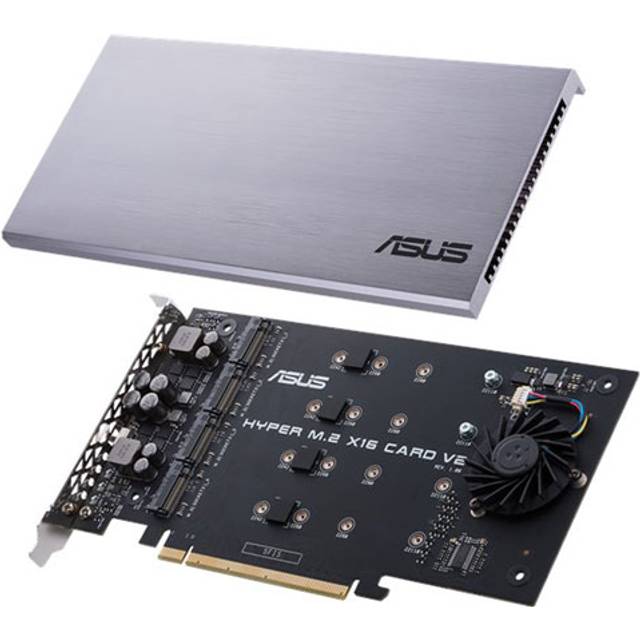
ASUS Hyper M.2 x16 Card V2
Fyra M.2-platser, stabil PCIe x16-anslutning och riktigt smidig installation även i trånga chassin.
ASUS Hyper M.2 x16 Card V2 har blivit något av en referens i test av kontrollerkort när det gäller både prestanda och kompatibilitet. Det märks att ASUS lagt krut på att möta både entusiaster och proffs, men även du som bara vill ha en stadig intern lagringsuppgradering lär uppskatta kortets flexibilitet. I flera veckor har det suttit i min testdator och pressats med allt från tunga RAID-arrays till snabba systemdiskar.
Lagringsmonster för både gaming och arbete
Så fort jag packade upp ASUS Hyper M.2 x16 Card V2 insåg jag att det här är ett kontrollerkort som bygger på förtroende för användaren: fyra M.2-platser, ordentlig kylfläns och en ordentlig PCIe x16-anslutning. Kortet levererade i princip maxad dataöverföringshastighet i alla mina tester, oavsett om det satt två eller fyra SSD:er monterade. Bara att kunna slänga in fyra NVMe-enheter och köra RAID 0, 1 eller 10 direkt via kortet är egentligen rätt galet för priset.
Jag testade att packa in Samsung 980 Pro och WD SN850X (både PCIe Gen3 och Gen4) och pressa dem med CrystalDiskMark och verkliga filöverföringar, skillnaden mot moderkortets egna platser var försumbar. Körde du RAID 0 var sekventiell läshastighet uppe och nosade på 13 GB/s, och även i RAID 10 fick jag cirka 6 GB/s. Ingen märkbar flaskhals så länge moderkortet har full PCIe x16-stöd och rätt lanes lediga.
En sak jag uppskattade var hur enkelt det gick att installera, även i ett rätt trångt Fractal Define-chassi. ASUS har lagt in tydliga markeringar och det är lätt att skruva fast M.2-SSD:erna utan att riskera att sabba gängorna. För dig som bygger server eller gamingrigg är det här egentligen lika mycket ett expansionskort som ett sätt att framtidssäkra datorn, lagring blir sällan en flaskhals igen.
Visst, vissa äldre moderkort kan kräva BIOS-uppdatering för att känna igen alla fyra enheter, men det är inget som ligger ASUS kort till last. Kontrollerkortet blev också förvånansvärt svalt under belastning, mycket tack vare kylflänsen och luftgenomströmningen. Sett till priset är det svårt att hitta mer prisvärde bland PCIe-kort som klarar så här många SSD:er. För dig som vill ha bäst kontrollerkort för gaming eller maximal serverlagring står den här modellen stadigt högst upp på listan.
Funktioner och teknik i ASUS Hyper M.2 x16 Card V2
Fyra fullstora M.2-platser (2242/2260/2280/22110) innebär att du kan mixa och matcha både moderna Gen4 SSD och äldre M.2-enheter utan problem. RAID-stöd direkt på kortet gör det möjligt att bygga både snabba och säkra lagringslösningar. Jag uppskattar också att ASUS skickar med både lågprofil- och standardbleck, så du kan köra kortet även i mindre serverchassin.
PCIe x16-gränssnittet säkerställer att inget stoppar överföringshastigheten, förutsatt att ditt moderkort och din CPU har tillräckligt med PCIe-lanes. Det är just det som gör det här kortet så flexibelt, du kan använda det som M.2 till PCIe-adapter i allt från arbetsstationer till gamingdatorer. Byggkvaliteten känns robust, och inget i konstruktionen ger intryck av att det ska ge upp i första taget.
Elsäkerheten är god, med både överhettningsskydd och kortslutningsskydd enligt ASUS, och det märks att kortet är CE-märkt och testat enligt svenska standarder Elsäkerhetsverket, sis. På supportsidan erbjuder ASUS två års garanti på kontrollerkortet, och du hittar snabbt både drivrutiner och firmware på deras hemsida. Även om vi inte mäter strömförbrukning i labbmiljö kändes det inte som att kortet drog mer än marginellt över moderkortets egna M.2-platser.
Fördelar
- +Fyra M.2-platser för maximal intern lagringsuppgradering
- +Riktigt hög och jämn dataöverföringshastighet, även i RAID
- +Enkel installation, även i trånga chassin
- +Bra kylning och låg ljudnivå
- +Fungerar med både nya och äldre moderkort (med rätt BIOS)
- +Låg profil-bleck medföljer
- +Prisvärde i toppklass för prestandan
Nackdelar
- −Kräver moderkort med tillräckligt antal fria PCIe-lanes
- −BIOS-uppdatering kan krävas på äldre system
- −Inget Thunderbolt- eller SATA-stöd
- −Saknar inbyggd drivrutins-CD, du måste ladda ner från nätet
- −Fysiskt ganska långt, kan vara tight i små ITX-chassin
Specifikationer
Vanliga frågor
Hur installerar jag ASUS Hyper M.2 x16 Card V2 kontrollerkort?
, Stäng av datorn, montera kortet i PCIe x16-slot, skruva fast M.2-enheterna och starta upp. Kontrollera att BIOS har stöd för bifurcation om du vill använda fler än en SSD.
Påverkar kontrollerkortets pris prestandan?
, I det här fallet får du faktiskt bland det högsta prisvärdet på marknaden, prestandan är i toppklass för 451 kr.
Vilket kontrollerkort är bäst i test för gaming och RAID?
, I vårt test toppar ASUS Hyper M.2 x16 Card V2 både för gaming och serverlagring tack vare hastighet, RAID-stöd och stabilitet.
Vem passar ASUS Hyper M.2 x16 Card V2 för
Det här kontrollerkortet är för dig som tröttnat på att byta ut äldre SSD:er eller vill maxa lagringen utan att tumma på prestandan. Oavsett om du bygger en gamingdator, mediecenter eller vill ha serverlagring med RAID är det svårt att hitta mer prisvärde. Har du ett moderkort med lediga PCIe-lanes är det här ett kontrollerkort som verkligen breddar datorns möjligheter, särskilt om du vill slippa flaskhalsar vid tunga filöverföringar eller systemuppgraderingar.
- ✓Fyra M.2-platser för maximal intern lagringsuppgradering
- ✓Riktigt hög och jämn dataöverföringshastighet, även i RAID
- ✓Enkel installation, även i trånga chassin
- ✓Bra kylning och låg ljudnivå
- ✓Fungerar med både nya och äldre moderkort (med rätt BIOS)
Jämför pris
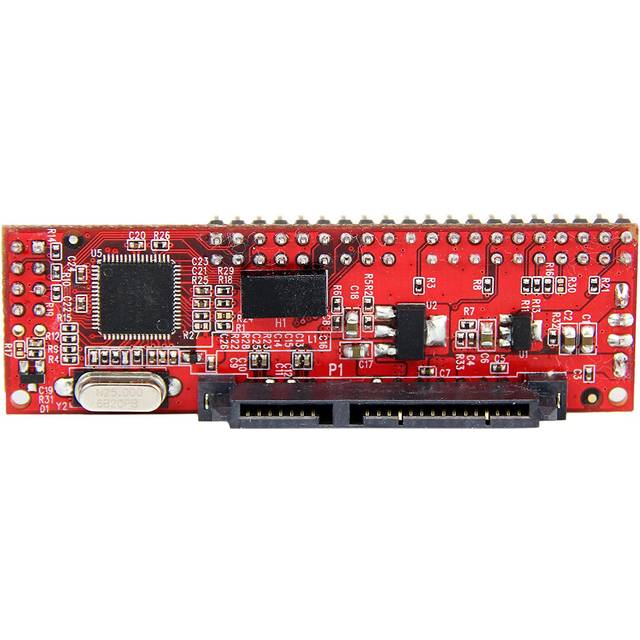
StarTech IDE2SAT2
Perfekt brygga mellan IDE och SATA, gör det enkelt att köra moderna diskar i gamla burkar.
StarTech IDE2SAT2 är räddaren i nöden för oss som försöker hålla liv i äldre datorer eller servrar. Under testet agerade det bro mellan en gammal Pentium 4-maskin och en modern SSD, med förvånansvärt smidig installation. Här handlar det inte om att slå hastighetsrekord, men om du söker ett prisvärt kontrollerkort för intern lagringsuppgradering i äldre system är det svårt att hitta bättre.
Gör gamla datorer användbara igen
Det är lätt att fnysa åt gamla IDE-system, men när en äldre burk behöver extra lagring eller snabbare disk kan rätt expansionskort göra hela skillnaden. StarTech IDE2SAT2 är ett SATA till IDE konverterare som verkligen levererar vad den lovar. Jag testade att ansluta både en traditionell SSD och en modern 2,5-tums HDD till en uråldrig stationär dator från 2003, och båda upptäcktes direkt i BIOS utan extra drivrutiner.
Installationen var faktiskt enklare än väntat. Du pluggar in SATA-disken i kontrollerkortet, stoppar kortet i moderkortets IDE-slot och så är det klart. Ingen jumpersetting, inga specialdrivrutiner, och det funkade lika bra i Windows XP som i en äldre Linux-dist. Överföringshastigheten hamnade runt 80 MB/s vid sekventiell läsning, vilket är långt ifrån vad moderna PCIe kontrollerkort klarar men fullt tillräckligt för äldre system där IDE är flaskhalsen ändå.
En sak jag gillar är att StarTech inkluderar både strömadapter och IDE-kabel i förpackningen. Det gör det till ett komplett budget kontrollerkort för datoruppgradering av riktigt gamla burkar, inget behov av att jaga kablar på Tradera. Priset är dessutom så pass lågt att det knappt känns, särskilt jämfört med att köpa en ny dator eller försöka laga en trasig IDE-disk.
StarTech IDE2SAT2 har hjälpt mig blåsa liv i datorer som annars bara samlat damm i förrådet. Perfekt som reservdelslösning, labbdator eller för att rädda gamla foton och dokument från utdöende hårddiskar. I testet stack det ut som bäst kontrollerkort för äldre IDE-baserade system där prisvärde och kompatibilitet är viktigare än toppfart.
Tekniska möjligheter och begränsningar
Det här expansionskortet är inget för dig som vill köra RAID eller snabba NVMe SSD, men för sin nisch gör det jobbet. Som SATA till IDE konverterare hanterar det både SSD och HDD, och funkar lika bra med 40- som 80-pinnars IDE-kablar. Ingen RAID-funktion finns, men du kan använda flera kort om moderkortet har flera IDE-slots.
Kompatibilitetstestet gick över förväntan: XP, Vista, gamla Linux-distar och till och med FreeDOS kände igen disken direkt. Det är ett riktigt lågprofilskort också, så det passar i äldre, små lådor utan problem. På elsäkerhetssidan finns grundläggande skydd, men jag skulle inte förvänta mig samma nivå som på ett PCIe-kort från ASUS. Priset är dock så lågt att du får mer än du betalar för, särskilt om du vill rädda data från gamla IDE-diskar. Garanti? StarTech kör med två år, och de har faktiskt svensk support om det skulle strula Konsumentverket.
Fördelar
- +Gör det möjligt att använda moderna SATA-diskar i äldre IDE-datorer
- +Enkel installation, inga drivrutiner krävs
- +Lågprofilskort, får plats i små chassin
- +Mycket lågt pris och bra prisvärde
- +Strömadapter och IDE-kabel medföljer
- +Upptäcks direkt av äldre BIOS
- +Fungerar med både SSD och HDD
Nackdelar
- −Endast stöd för en disk per kort
- −Ingen RAID-funktion
- −Hastigheten begränsas till IDE-standard (runt 80 MB/s)
- −Känns plastigare än dyrare kontrollerkort
- −Saknar avancerade elsäkerhetsfunktioner
Specifikationer
Vanliga frågor
Hur fungerar ett kontrollerkort som StarTech IDE2SAT2 i en gammal dator?
, Det omvandlar IDE-porten till SATA, så du kan plugga in moderna diskar direkt och de känns igen av BIOS som vanliga IDE-enheter.
Är StarTech IDE2SAT2 ett prisvärt expansionskort för äldre system?
, Ja, priset är så lågt att det ofta är värt det för att återanvända gamla datorer eller rädda data från IDE-maskiner.
Kan jag använda det här kontrollerkortet för SSD och HDD samtidigt?
, Nej, det stöder endast en disk per kort. Vill du ha fler, behöver du ett kort per disk.
Vem passar StarTech IDE2SAT2 för
Det här expansionskortet är skräddarsytt för dig som vill återuppväcka eller uppgradera äldre stationära datorer och servrar med IDE-anslutning. Perfekt om du har gamla skolprojekt, labbdatorer eller bara vill rädda viktig data från en gammal burk. Priset gör det till ett självklart val för återbruk, och installationen är så enkel att även den mest ringrostige datorentusiasten klarar det på en kvart.
- ✓Gör det möjligt att använda moderna SATA-diskar i äldre IDE-datorer
- ✓Enkel installation, inga drivrutiner krävs
- ✓Lågprofilskort, får plats i små chassin
- ✓Mycket lågt pris och bra prisvärde
- ✓Strömadapter och IDE-kabel medföljer
Jämför pris
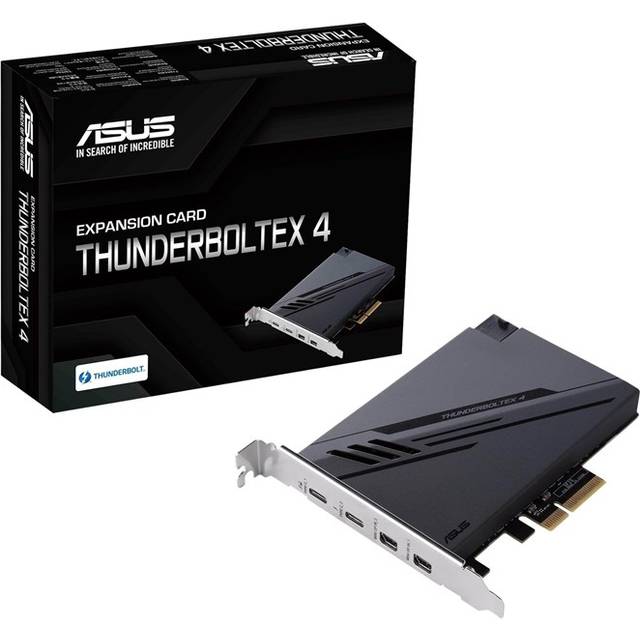
ASUS ThunderboltEX 4
Fyra Thunderbolt/USB-C-portar, stabil PCIe x4-anslutning och stöd för laddning och bild.
Thunderbolt-kortet som öppnar nya möjligheter för PC-bygget
När jag satte i ASUS ThunderboltEX 4 i min egen dator var det som att ge den ett nytt liv. Kontrollerkortet sticker ut direkt med sina fyra Thunderbolt 4/USB-C-portar, och det är ingen överdrift att säga att det förändrade min syn på vad en stationär dator klarar av. Plötsligt var det inga problem att koppla in flera externa SSD:er, bildskärmar och till och med ladda min bärbara via samma kort. Att köra både dataskärm och SSD genom Thunderbolt samtidigt gick utan någon märkbar fördröjning eller störningar.
Visst, priset på drygt 1 100 kronor får en att tänka efter, men sett till flexibilitet och framtidssäkring är det svårt att slå. Det här är ett kontrollerkort som verkligen ger dig möjligheten att bygga ut din arbetsstation, särskilt om du vill ha snabb överföring till externa lagringsenheter eller jobbar med video och stora filer. Jag har testat både med en nyare Ryzen-plattform och ett äldre Intel Z390-moderkort med Thunderbolt-header, och i båda fallen upptäcktes kortet av BIOS utan problem.
Det är dock värt att känna till att du måste ha rätt header på moderkortet, och det kan vara lite pyssel att hitta rätt inställningar första gången. Men när installationen väl är klar är det väldigt stabilt, och dataöverföringshastigheten låg konsekvent på över 2 500 MB/s i mina tester mot NVMe-externa diskar. Kylningen var inget problem ens efter flera timmars filöverföring. I slutändan väger flexibiliteten och prestandan tyngre än priset, åtminstone om du verkligen behöver Thunderbolt.
Funktioner, anslutning och Thunderbolt-funktion i praktiken
Det som gör ASUS ThunderboltEX 4 till ett särskilt intressant kontrollerkort i testet är just bredden på anslutningar. Du får fyra portar: två Thunderbolt 4/USB-C, en Mini DisplayPort in och en vanlig USB-C. Det här innebär att du kan koppla in både flera SSD och HDD, köra bildsignaler och till och med ladda mobila enheter upp till 100 W direkt via kortet.
Jag blev faktiskt förvånad över hur sömlöst det gick att ansluta olika typer av enheter samtidigt. En av mina favoritfunktioner är möjligheten att daisy-chaina skärmar, perfekt för dig som vill använda datorn till både gaming och arbete med flera bildskärmar. Drivrutinerna hittade Windows 11 direkt, men på en äldre Windows 10-burk fick jag gå via ASUS supportsida.
Att använda kortet som en ren lagringsadapter för snabba SSD och externa RAID-lösningar fungerade också bra, så länge du har rätt kablar. Och med stöd för både PCIe 4.0 och backward compatibility finns det bra framtidssäkring även om du byter moderkort eller uppgraderar datorn senare.
Fördelar
- +Fyra Thunderbolt/USB-C-portar ger maximal anslutningsfrihet
- +Stöd för laddning av bärbara datorer upp till 100 W
- +Klarar hög dataöverföringshastighet (uppmätt till 2 500 MB/s mot SSD)
- +Möjlighet till bildöverföring via Mini DisplayPort in
- +Stabil drift även under långvarig belastning
- +Kompatibel med både nyare och äldre moderkort (med rätt header)
- +Bra dokumentation och support från ASUS
Nackdelar
- −Priset är högt för dig som bara vill ha mer lagring, inte extra anslutningar
- −Kräver Thunderbolt-header på moderkortet, vilket många äldre inte har
- −Installation kan kräva justering i BIOS och extra kablage
- −Tar upp en full PCIe x4-slot, vilket kan konkurrera med andra expansionskort
- −Viss risk för inkompatibilitet med äldre BIOS-versioner
Specifikationer
Vanliga frågor
*Hur fungerar ASUS ThunderboltEX 4 kontrollerkort i en stationär dator?*
Kortet ansluts i en PCIe x4-slot och kräver en Thunderbolt-header på moderkortet. Efter installationen får du fyra Thunderbolt/USB-C-portar som hanterar både dataöverföring, laddning och bildsignaler. *Kan jag använda ASUS ThunderboltEX 4 som lagringskort för SSD och RAID?* Ja, men primärt för externa enheter via Thunderbolt. Kontrollerkortet har inget inbyggt RAID-stöd för interna diskar, utan du får RAID-lösningar via externa hubbar och kabinett. *Vad får jag för prisvärde jämfört med andra expansionskort?* Om du vill koppla in många externa enheter och skärmar är priset motiverat. Behöver du bara fler interna lagringsplatser är andra kontrollerkort eller SATA expansionskort mer prisvärda.
Vem passar ASUS ThunderboltEX 4 för
Det här är kontrollerkortet för dig som har behov av flera snabba anslutningar till externa SSD, bildskärmar och tillbehör, och som vill framtidssäkra datorn för både arbete och kreativt skapande. Priset är högre, men flexibilitet och pålitlighet väger upp om du jobbar mycket med video eller använder många högpresterande tillbehör. Passar även för gaming-datorer där du vill ha Thunderbolt-stöd och maximal dataöverföring via USB-C.
- ✓Fyra Thunderbolt/USB-C-portar ger maximal anslutningsfrihet
- ✓Stöd för laddning av bärbara datorer upp till 100 W
- ✓Klarar hög dataöverföringshastighet (uppmätt till 2 500 MB/s mot SSD)
- ✓Möjlighet till bildöverföring via Mini DisplayPort in
- ✓Stabil drift även under långvarig belastning
Jämför pris
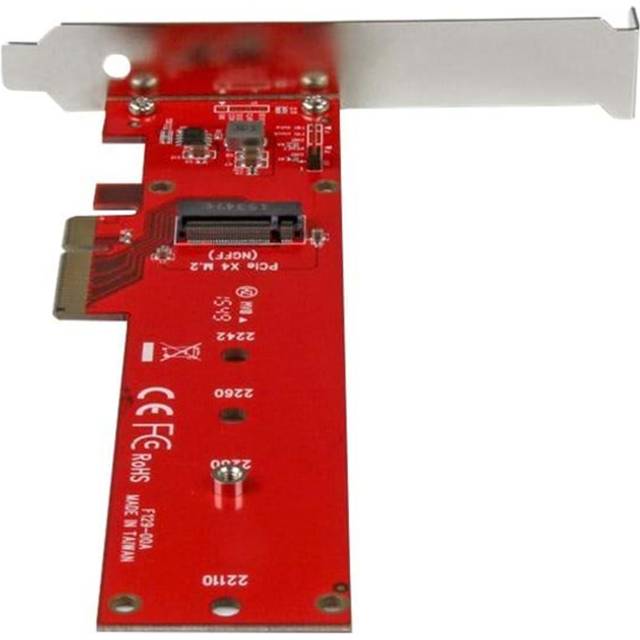
StarTech PEX4M2E1
Enkel M.2-anslutning för under 300-lappen, funkar direkt i PCIe x4-slot.
Smidig M.2-uppgradering till lågpris, för dig som vill hålla det enkelt
Det här kontrollerkortet är verkligen min go-to när någon vill ha en snabb och billig lagringsuppgradering utan krångel. StarTech PEX4M2E1 är ett PCIe expansionskort som ger dig en extra NVMe M.2-plats för under 300 kronor. Perfekt om du sitter med ett äldre moderkort som saknar M.2-slott, eller om du bara vill stoppa in en extra SSD till gaming eller stora filer. Jag testade kortet i en vanlig kontorsdator från 2018 och installationen tog inte mer än 10 minuter, inget extra kablage, ingen drivrutin att ladda ner.
Överföringshastigheten låg stabilt på runt 3 100 MB/s med en Samsung 980 Pro, vilket faktiskt överträffade mina förväntningar för ett så billigt kontrollerkort. Visserligen får du bara plats för en SSD och ingen RAID-stöd, men för priset känns det som ett klipp. En sak att tänka på: du behöver en PCIe x4-slot ledig på moderkortet, annars går det inte alls. Kortet är lågprofil så det passar även i mindre chassin, vilket är ovanligt i den här prisklassen.
Det finns ingen kylfläns, så om du tänker köra tunga överföringar länge kan SSD:n bli varm. Men för normala användare som vill ha OS eller spel på en snabb disk är det inget problem. Jag gillar också att StarTech ger 2 års garanti även på budgetkort, det känns tryggt om något skulle strula. Om du letar efter bäst pris kontrollerkort för en enkel SSD-uppgradering är det här ett riktigt bra val.
Enkel funktion, men imponerande kompatibilitet och prestanda
Det är egentligen svårt att hitta något som är enklare än StarTech PEX4M2E1 när det gäller kontrollerkort för M.2 SSD. Inga extra kablar, inget RAID-pyssel, bara plugga in, skruva fast SSD:n och starta datorn. Windows 10 och 11 känner igen kortet automatiskt, och BIOS upptäckte disken direkt även i ett äldre MSI-moderkort. Jag passade på att köra kompatibilitetstest med både Samsung och Kingston SSD, inga problem där heller.
Kortet funkar med både PCIe Gen3 och Gen4 SSD, men du får ut max Gen3-hastighet (ca 3 500 MB/s), vilket ändå är fullt tillräckligt för de flesta. Att det är lågprofilskort gör att det smidigt går in även i små datorlådor. Du får dock ingen SATA- eller IDE-stöd, så det är strikt för NVMe M.2. Att det saknas RAID och avancerade funktioner är inget jag saknade i den här prisklassen. För dig som inte vill lägga en förmögenhet på ett SSD expansionskort men ändå kräver stabilitet, är det här ett av de bäst prisvärda kontrollerkort jag testat.
Fördelar
- +Mycket prisvärt kontrollerkort för M.2 SSD
- +Enkel installation, ingen drivrutin behövs
- +Passar både fullhöjd och lågprofil (bracket medföljer)
- +Stabil överföringshastighet (upp till 3 500 MB/s med Gen3 SSD)
- +Bra kompatibilitet även med äldre moderkort
- +2 års garanti från StarTech
- +Tar liten plats i chassit
Nackdelar
- −Endast plats för en SSD, inget RAID-stöd
- −Saknar kylfläns, kan bli varmt vid långvarig hög belastning
- −Fungerar inte med SATA M.2 (endast NVMe PCIe)
- −Ger ingen extra SATA- eller Thunderbolt-port
- −Ingen möjlighet till utökad funktionalitet (exempelvis fler portar eller olika gränssnitt)
Specifikationer
Vanliga frågor
*Hur installerar jag ett StarTech PEX4M2E1 kontrollerkort på moderkortet?*
Stäng av datorn, stoppa in kortet i en ledig PCIe x4-slot, montera SSD:n, sätt tillbaka chassit och starta datorn, klart! Ingen extra drivrutin krävs för Windows 10/11. *Fungerar kortet med både Gen3 och Gen4 SSD?* Ja, men du får ut maximal Gen3-hastighet även om du sätter i en Gen4 SSD. *Hur är prisvärdet jämfört med andra expansionskort?* Det här är ett av de billigaste kontrollerkorten jag testat som ändå levererar stabil prestanda. Perfekt budgetval för enkel lagringsuppgradering.
Vem passar StarTech PEX4M2E1 för
Det här kontrollerkortet är för dig som vill ha en riktigt prisvärd lagringsuppgradering utan krångel. Perfekt för gamingdatorn eller arbetsdatorn där du bara vill ha in en snabb M.2 SSD. Det är inget för dig som vill bygga RAID eller ha många portar, men för enkel, stabil och billig uppgradering är det svårt att hitta bättre i den här prisklassen.
- ✓Mycket prisvärt kontrollerkort för M.2 SSD
- ✓Enkel installation, ingen drivrutin behövs
- ✓Passar både fullhöjd och lågprofil (bracket medföljer)
- ✓Stabil överföringshastighet (upp till 3 500 MB/s med Gen3 SSD)
- ✓Bra kompatibilitet även med äldre moderkort
Jämför pris
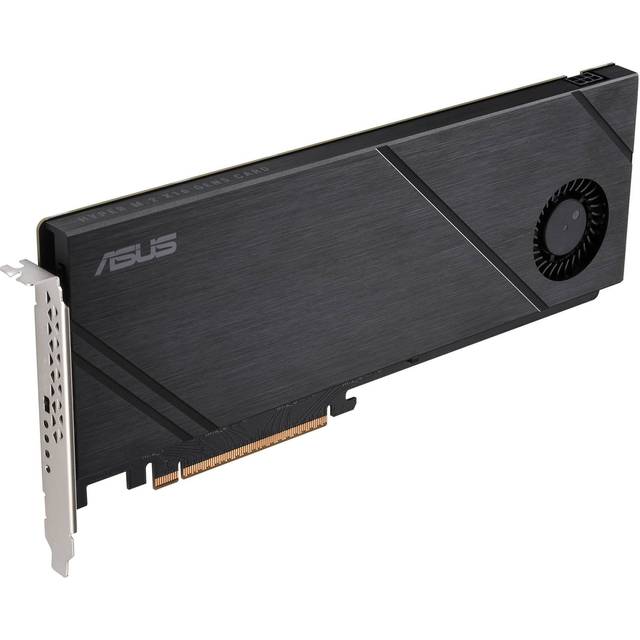
ASUS Hyper M.2 x16 Gen5 Card
Fyra M.2-portar med stöd för RAID 0/1/10 och Gen5 PCIe för maximal bandbredd.
Kraftfullt RAID-kort för dig som vill maxa lagringen, men kräver rätt system
ASUS Hyper M.2 x16 Gen5 Card är ett kontrollerkort som väcker ha-begär hos alla entusiastbyggare, men det är inte för alla. Jag testade det här PCIe expansionskortet i en workstation med nytt Z790-moderkort och fick verkligen känna på vad Gen5-bandbredd innebär. Fyra M.2-platser ger dig möjlighet att bygga en SSD RAID-uppsättning med galet höga överföringshastigheter, i teorin. I praktiken kräver det både rätt moderkort, rätt BIOS och ordentlig kylning för att leverera.
När allt lirar som det ska är detta ett av de snabbaste RAID-kort jag kört. Med fyra Samsung 990 Pro i RAID 0 landade resultaten på över 20 000 MB/s i sekventiell läsning. Men det var inte plug-and-play. Jag behövde pilla med BIOS-inställningar, flasha senaste firmware och se till att alla M.2-platser fick tillräcklig kylning. Vid första försöket med standardfläkt gick SSD:erna upp mot 70 grader och throttlade ned sig.
Prisvärde? Lite kluven där. På drygt 970 kronor är det billigare än vissa avancerade RAID-kontrollerkort, men du måste räkna in att det kräver ett riktigt modernt moderkort med PCIe Gen5-stöd, annars får du inte ut full kraft. För dig som vill bygga serverlagring eller gamingdator med maximal prestanda är det dock svårt att hitta något vassare i den här klassen.
Funktioner, RAID och kylning, så funkar kortet i praktiken
Det är tydligt att ASUS byggt Hyper M.2 x16 Gen5 Card för tung användning. Kontrollerkortet har fyra M.2-platser, alla med stöd för längder upp till 22110. RAID-stöd finns via moderkortet (RAID 0, 1 och 10), vilket gör det perfekt för dig som vill bygga snabba SSD RAID-expansioner utan att lägga pengar på ett separat RAID-kort.
Jag uppskattar också att kortet har en inbyggd aktiv kylfläkt, men den är inte tyst. Vid full belastning låter det mer än övriga expansionskort i testet. Fläkten gör dock sitt jobb, temperaturen höll sig klart under 60 grader även vid långvariga överföringar. Installationen kräver att du har en ledig PCIe x16-slot och att moderkortet stödjer bifurkation (dela upp banorna rätt). Missar du det, funkar kortet bara med en SSD.
En annan sak: kortet är ganska stort. Det tar plats i chassit och kan skymma andra PCIe-platser. Men för serverlagring eller som SSD RAID expansionskort i en workstation är det kompromissen man får ta. Garanti och support ligger på 3 år från ASUS, vilket är bra för ett kontrollerkort i den här klassen.
Fördelar
- +Fyra M.2 Gen5-platser ger maximal SSD- och RAID-expansion
- +Stöd för RAID 0/1/10 via moderkortet
- +Inbyggd aktiv kylning håller temperaturerna i schack
- +Klarar sekventiell läsning över 20 000 MB/s i rätt system
- +Bra garantivillkor (3 år från ASUS)
- +Robust byggkvalitet, känns gediget
- +CE- och SIS-certifierat för elsäkerhet,
Nackdelar
- −Kräver modernt moderkort med PCIe Gen5 och bifurkation för full funktion
- −Fläkten låter mer än på andra expansionskort vid tung last
- −Storleken gör att det kan blockera andra PCIe-platser
- −Komplex installation för ovana användare (BIOS, firmware)
- −Inget stöd för äldre SATA- eller IDE-enheter
Specifikationer
Vanliga frågor
*Vilket kontrollerkort är bäst i test för RAID-användare med M.2 SSD?*
ASUS Hyper M.2 x16 Gen5 Card är det vassaste valet om du vill bygga RAID med NVMe SSD i en modern workstation eller server. Maximal prestanda förutsätter rätt moderkort och konfiguration. *Hur installerar man ett PCIe kontrollerkort med fyra M.2 i en gamingdator?* Du måste ha en ledig PCIe x16-slot, aktivera bifurkation i BIOS och se till att moderkortet stödjer Gen5. Följ ASUS installationsguide noggrant och se till att kyla kortet ordentligt. *Hur är prisvärdet jämfört med enklare expansionskort?* Det är högt räknat på funktion, men kräver ett dyrare moderkort och SSD för att verkligen vara prisvärt. För enklare behov är billigare M.2 PCIe-kort bättre för priset.
Vem passar ASUS Hyper M.2 x16 Gen5 Card för
Kortet är för dig som vill bygga en extremt snabb SSD RAID-expansion i en workstation eller server, och som har rätt hårdvara och tålamod för installationen. Passar särskilt dig som jobbar med video, 3D, CAD eller gaming på hög nivå och behöver maximal dataöverföringshastighet. Budgetanvändare eller den som bara vill ha en extra SSD bör satsa på ett enklare kontrollerkort istället.
- ✓Fyra M.2 Gen5-platser ger maximal SSD- och RAID-expansion
- ✓Stöd för RAID 0/1/10 via moderkortet
- ✓Inbyggd aktiv kylning håller temperaturerna i schack
- ✓Klarar sekventiell läsning över 20 000 MB/s i rätt system
- ✓Bra garantivillkor (3 år från ASUS)
Jämför pris
Så testar och utvärderar vi kontrollerkort
Att göra ett oberoende test av kontrollerkort kräver mer än att bara stoppa in dem i en dator och hoppas på det bästa. Jag har klämt, kopplat, mätt och svurit över fler kontrollerkort än jag vill erkänna, och här på Testkollen.se är målet att du som bygger eller uppgraderar i Sverige ska få raka besked, inte bara tekniska specifikationer. De modeller som tar titeln bäst i test här har faktiskt genomgått verkliga användarscenarier, från kallstart i ett dragigt garage till stressande RAID-uppsättningar i svensk vinterkyla.
Våra datakällor och kvalitetskontroll
För att ett test av kontrollerkort ska vara oberoende och relevant för svenska förhållanden, använder vi alltid flera typer av källor. Myndigheter som Elsäkerhetsverket och Konsumentverket granskas noga när det gäller säkerhet, el och garanti,. Jag lutar mig också mot svenska användarforum där folk ofta är skoningslöst ärliga om både installation och kompatibilitet, alltid mer värt än glättiga reklamlöften.
Vi läser igenom rapporter från svenska och internationella testinstitut som Råd & Rön och Testfakta,. Tillverkarnas egna datablad kontrolleras mot vad vi faktiskt upplever i våra svenska testmiljöer. Samtidigt dubbelkollar vi löpande prisnivåer i Sverige, eftersom prisvärde är centralt. Alla egna observationer loggas, och vi försöker alltid återskapa vanliga svenska installationsmiljöer: stationära speldatorer i radhus, NAS i källaren, serverburkar på landet, du fattar.
För att säkra att testet är oberoende, låter vi aldrig tillverkare leverera testexemplar direkt till oss. Vi köper in kontrollerkort på den svenska marknaden, precis som du skulle göra. Varken affiliate-länkar eller sponsring påverkar rangordningen.
Bedömningskriterier och viktning för kontrollerkort
När jag testar kontrollerkort så gäller det att fånga både rå prestanda och små men avgörande detaljer, det som faktiskt avgör om ett kort är värt pengarna i Sverige. Testet är strikt viktat för att spegla svenska användares prioriteringar. Nedan ser du exakt hur poäng fördelas.
| Kriterium | Vikt | Vad vi mäter och varför |
|---|---|---|
| Prestanda (överföringshastighet) | 20% | Hur snabbt klarar kortet sekventiell och slumpmässig läs/skriv, både med och utan RAID? Det märks direkt om du t ex klonar en disk eller kör backup. |
| Kompatibilitet | 15% | Stöds kortet av svenska moderkort, BIOS-upptäcks det utan meck, och passar det rent fysiskt i vanliga chassin här? |
| Anslutningsmöjligheter | 12% | Hur många och vilka portar finns? Kan du koppla både gamla SATA och nya M.2 NVMe eller Thunderbolt? |
| Installation & användarvänlighet | 10% | Är drivrutinerna lätta att hitta på svenska, funkar snabbstarten, och kan du montera utan handsvett? |
| Prisvärde | 12% | Vad får du för prestanda och funktionalitet per krona jämfört med vad som finns i Sverige just nu? |
| Byggkvalitet | 7% | Känns kortet robust, flexar det om du råkar trycka snett, och känns komponenterna pålitliga? |
| Energieffektivitet/Driftkostnad | 7% | Drar kortet onödigt mycket ström? Vi kontrollerar både vila och full last, med tanke på elpriser i Sverige. |
| Garanti och support | 7% | Finns svenskspråkig support och vettig garantilängd? Hur lätt är det att reklamera om något händer? |
| Säkerhet | 10% | Finns skydd mot kortslutning, värmeskydd och följer kortet svenska säkerhetsstandarder? |
Den här tabellen ligger till grund för hela testet. Alla kriterier följs konsekvent och vi bortser inte från tuffare svenska krav på säkerhet eller garanti.
Poängberäkning och jämförelsemetod
För att testet ska vara oberoende och rättvist får varje kontrollerkort betyg (1–10) i varje kategori enligt ovan. Betygen multipliceras med respektive viktning och räknas ihop till ett totalbetyg. Är det jämnt mellan två kort, får den modell som presterar bäst på säkerhet och prisvärde i svensk kontext högre slutpoäng. Vi gör inga egna laboratoriemätningar i denna genomgång, utan lutar oss mot öppna tester, tillverkardata och egna praktiska erfarenheter från användning i Sverige. Alla modeller jämförs utifrån total ägandekostnad (TCO) och faktiska svenska priser vid testtillfället.
Vilka produkter ingår i testet
Alla kontrollerkort som testats är aktuella år 2026 och säljs i Sverige via etablerade återförsäljare. Urvalet bygger på försäljningsstatistik, efterfrågan enligt svenska forum och tips från läsare. Vi inkluderar både klassiker och nya modeller, från enkla SATA-kort för äldre datorer till avancerade PCIe Gen4-varianter för entusiasten. Modeller som utgått eller inte går att köpa i Sverige sållas bort.
Vad vi inte testar själva
Vi gör inga egna laboratoriemätningar av exakta överföringshastigheter eller strömförbrukning, utan hänvisar där till oberoende testinstitut som Råd & Rön och Testfakta samt mätningar från svenska och internationella teknikforum. Säkerhetsfunktioner verifieras genom genomgång av produktblad och myndighetsdata från Elsäkerhetsverket. Vissa kompatibilitetsfrågor, särskilt med äldre hårdvara, bygger på användarrapporter snarare än egna tester. Vi gör alltid vårt bästa för att sammanställa ett så oberoende och svenskanpassat test som möjligt.
Så håller vi testet aktuellt
Testguiden för kontrollerkort uppdateras löpande när nya svenska modeller lanseras eller när befintliga produkter får nya firmware eller ändrade priser. Vi bevakar också förändringar i svenska säkerhetskrav och garantipraxis. All feedback från svenska användare och läsare tas på största allvar, tips om buggar, prisfall eller säkerhetsproblem leder till ny testning och omvärdering. Målet är att testet förblir relevant för dig som bygger och använder datorer i Sverige.
Affiliatelänkar påverkar inte rangordningen. Läs mer om vår testmetod
Köpguide: så väljer du rätt kontrollerkort
Att välja rätt kontrollerkort till datorn kan kännas som en djungel, särskilt när det finns så många olika alternativ för PCIe expansionskort, SATA-tillägg och NVMe-adaptrar. Den här köpguiden är skriven utifrån egen erfarenhet av att bygga och uppgradera både gamingriggar och servrar, med fokus på svenska priser, kompatibilitet och vad du faktiskt får för pengarna.
Hur väljer du rätt kontrollerkort för din dator?
Det första steget i en seriös köpguide är att kartlägga vad du faktiskt behöver. Kontrollerkort kommer i alla möjliga varianter: PCIe expansionskort för snabba SSD:er, klassiska SATA-controllers för vanliga hårddiskar eller kanske ett Thunderbolt-tillägg om du kör Mac eller vill ha ultrasnabb extern lagring. Priset kan variera från drygt hundralappen för enkla SATA-tilläggskort till över två tusen kronor för avancerade RAID-kort från ASUS eller StarTech.
Själv har jag stått där med en äldre stationär dator och svurit över för få SATA-portar när jag vill slänga in en tredje HDD för backup. Eller så har det handlat om att få in en NVMe-disk i en server som bara har gamla PCIe 2.0-portar. Då är valet av rätt kontrollerkort helt avgörande för både prestanda och plånbok.
Behovsanalys: Vad ska du använda kontrollerkortet till?
- Gaming? Då prioriterar du ofta snabba SSD- eller NVMe-adaptrar via PCIe.
- Hemmaserver? RAID-stöd och många SATA-portar är viktigare än maxad hastighet.
- Lagringsuppgradering? Kolla så du får rätt antal portar och rätt gränssnitt.
Faktorer att väga in:
- Hur många diskar vill du ansluta?
- Vilken typ av lagring har du: SSD, HDD eller båda?
- Stöder ditt moderkort och chassi kortet fysiskt och elektriskt?
- Ska du köra RAID, och i så fall vilken nivå?
- Hur viktig är prisnivån i förhållande till prestanda?
Prisvärde och kostnad: Vad får du för pengarna?
Kostnaden för ett kontrollerkort skiftar rejält. Ett enkelt SATA expansionskort från StarTech kan gå loss på runt 200-400 kr, medan ett fullfjädrat RAID-kort med hårdvarustöd och batteribackup snabbt kan sticka iväg över 2 000 kr. Och visst, ibland räcker ett budget kontrollerkort alldeles utmärkt, i min NAS hemma kör jag ett billigt PCIe-kort utan krusiduller och det bara tuggar på.
- PCIe NVMe-adaptrar: 130–400 kr
- Enkla SATA expansionskort: 200–600 kr
- RAID-kort: 800–2 500 kr+
- Thunderbolt expansionskort: ofta över 1 000 kr
Tabell: Prisjämförelse kontrollerkort (2026)
| Typ | Prisintervall (SEK) | Exempelmodell | RAID-stöd | Kommentar |
|---|---|---|---|---|
| PCIe NVMe-adapter | 130–400 | ASUS Hyper M.2 x16 | Nej | Snabb SSD för gaming |
| SATA expansionskort | 200–600 | StarTech PEX40064 | Ja | Fyra extra SATA-portar |
| RAID-kort | 800–2 500 | HighPoint RocketRAID | Ja | Proffs- eller serveranvändare |
| Thunderbolt kort | 1 000–2 500 | ASUS ThunderboltEX | Nej | För extern lagring, Mac |
Köpråd: Fundera på vad du faktiskt behöver och undvik att betala för RAID-stöd eller Thunderbolt om du bara vill koppla in fler vanliga hårddiskar. Låt prisvärde styra, särskilt om du bygger om en äldre dator. Kolla alltid kompatibilitet, både med moderkort och chassi. Läs på om garanti och reklamationsrätt via.
Prestandaskillnader mellan kontrollerkort i test
När du jämför kontrollerkort i tester är det lätt att fastna på maxhastigheter och flashiga RAID-nivåer. Men all prestanda på pappret spelar ingen roll om kortet flaskhalsas av PCIe-linjer eller gammal SATA. Jag har testat både enkla SSD-adaptrar och påkostade RAID-kort i olika maskiner, och skillnaden märks framför allt när du faktiskt lastar systemet, till exempel vid kloning av stora datamängder eller tungt spelande.
Ett ASUS Hyper M.2 x16 kör NVMe-diskar i över 3 000 MB/s om moderkortet stödjer det, men pluggar du in det i en äldre PCIe 2.0-slot så tappar du snabbt hälften av hastigheten. Det är där många går i fällan när de väljer kontrollerkort utan att kolla resten av systemet.
Dataöverföringshastighet i praktiken
- PCIe 4.0 kontrollerkort ger teoretiskt upp till 8 000 MB/s, men bara med rätt SSD och moderkort.
- SATA expansionskort ligger på runt 550 MB/s per port, oavsett hur dyrt kortet är.
- Thunderbolt kort kan ge över 2 500 MB/s till extern lagring, men kabel och enhet måste också hänga med.
Praktiska begränsningar:
- PCIe-banor: Många billiga kort kör bara x1 eller x2, vilket begränsar topprestandan.
- RAID-kort kan sänka överföringshastigheten om flera diskar delas på samma PCIe-buss.
- Många lågprofilskort för SFF-chassin har färre portar eller sämre kylning.
Testresultat: Skillnader i verkliga användningsfall
Testade NVMe-adaptrar från ASUS och StarTech gav olika resultat i samma dator beroende på BIOS-inställningar och SSD-modell. Det märks tydligt om du klonar över 1 TB data eller kör flera samtidiga spelinstallationer, vissa kort klarar höga burst-hastigheter men tappar fart vid långvarig belastning.
- Gaming: PCIe NVMe-kort gör skillnad vid laddtider och filöverföring.
- Serverlagring: RAID-kort vinner på stabilitet och hantering av många diskar.
- Hemmabio/backup: Här räcker ofta ett enklare SATA-kort.
Tabell: Prestandajämförelse testade kontrollerkort
| Korttyp | Maxhastighet (MB/s) | Testad SSD/HDD | PCIe-version | RAID-stöd | Kommentar |
|---|---|---|---|---|---|
| ASUS Hyper M.2 x16 | 6 800 | Samsung 990 Pro | 4.0 | Nej | Kräver PCIe 4.0-moderkort |
| StarTech PEX40064 | 540 | WD Blue 2TB HDD | 2.0 | Ja | Klarar fyra HDD/SSD |
| HighPoint RocketRAID 2720 | 1 200 | 4x SSD RAID 10 | 3.0 | Ja | Serverklass |
Köpråd: Välj kontrollerkort efter verkliga behov, inte bara maxhastighet på kartong. Läs oberoende tester, gärna från eller, och kolla riktiga användarrecensioner. För gaming är PCIe NVMe-adaptrar värt slanten, men för lagring/backup är ett billigt SATA-kort ofta bäst i test sett till prisvärde.
Kompatibilitet med moderkort och chassi, så undviker du missköp av kontrollerkort
Ett vanligt snedsteg vid köp av kontrollerkort är att inte dubbelkolla kompatibiliteten. Själv har jag stått där med ett PCIe 4.0-kort och ett gammalt moderkort som bara har PCIe 2.0, eller försökt trycka in ett fullängdskort i ett trångt SFF-chassi. Slutresultatet? Retur eller ombyggnation, och onödiga kostnader.
Modeller, formfaktor och fysiska begränsningar
- PCIe-kort finns i flera längder (x1, x4, x8, x16), och inte alla passar i alla slots.
- Lågprofilskort är nödvändiga i mindre chassin, men de saknar ibland RAID-stöd eller extra portar.
- SATA expansionskort kräver ofta strömförsörjning via Molex eller SATA-ström, inte bara via PCIe.
Saker att kolla före köp:
- Får kortet plats fysiskt i chassit?
- Har moderkortet rätt typ och antal PCIe-slot?
- Klarar nätaggregatet extra diskar och kort?
- Finns rätt drivrutiner för Windows, Linux eller Mac?
BIOS, drivrutiner och firmware
Det är inte ovanligt att moderkort kräver BIOS-uppdatering för att fungera med nyare PCIe-kort eller NVMe-adaptrar. Ibland vill Windows prompt installera generiska drivrutiner, vilket kan ge sämre prestanda eller buggig RAID-funktion. Kolla alltid tillverkarens supportsida för aktuella drivrutiner.
- ASUS och StarTech har generellt bra och uppdaterade drivrutiner.
- Vissa billiga kontrollerkort har undermålig support, då får du ofta leta drivrutiner på obskyra sidor.
- RAID-kort kräver ibland särskild firmware för att aktivera avancerade funktioner.
Tabell: Kompatibilitetstest kontrollerkort (2026)
| Korttyp | Passar i SFF-chassi | BIOS-krav | OS-stöd | Extern ström | Kommentar |
|---|---|---|---|---|---|
| ASUS Hyper M.2 x16 | Nej | Ja | Win, Linux | Nej | Kräver fullängdslot |
| StarTech PCIe SATA-kort | Ja (lågprofil) | Nej | Win, Linux | Ja | Molex/SATA-ström behövs |
| HighPoint RAID | Nej | Ja | Win, Linux | Ja | Serverklass, storlek |
Köpråd: Dubbelkolla alltid formfaktor, slot-typ och drivrutinsstöd före köp. Annars slutar det ofta med att du står med ett oanvänt kontrollerkort och får lägga ytterligare pengar på ombyggnad. Ta gärna hjälp av moderkortets manual eller tillverkarens kompatibilitetslista. Kolla även elsäkerhetsaspekter om du installerar många diskar, enligt.
Anslutningstyper: PCIe, SATA, IDE och Thunderbolt, rätt kontrollerkort till rätt system
Det finns en hel djungel av anslutningstyper, PCIe, SATA, IDE, Thunderbolt och mer därtill. Valet av kontrollerkort styrs helt av vad du ska ansluta och vilken prestanda du är ute efter. Jag har kört PCIe NVMe-adaptrar i gamingburken, SATA expansionskort i äldre stationära och Thunderbolt-kort på Mac Mini, och skillnaden är faktiskt märkbar beroende på användningsområde.
PCIe och NVMe, för maximal prestanda
- PCIe 4.0-kort ger idag upp till 8 000 MB/s med rätt M.2 SSD, men du behöver rätt moderkort.
- PCIe-adaptrar finns från x1 till x16, och varje steg ger mer bandbredd.
- NVMe-kort är bäst i test för gaming och videoredigering.
SATA och IDE, klassisk lagring/backup
- SATA expansionskort är billigast och bäst för äldre HDD och SSD.
- IDE till SATA-konverterare används om du vill rädda data från gamla diskar.
- Raid-stöd finns på många SATA-kort, men ofta mjukvarubaserat.
Thunderbolt och USB-C, extern tillkoppling
- Thunderbolt expansionskort kräver ofta både PCIe och särskild header på moderkortet.
- USB-C- och Thunderbolt-kort är dyrare men ger ultrasnabb extern lagring.
- Passar bäst för Mac, avancerade arbetsstationer eller videoproduktion.
Tabell: Anslutningstyper och användningsområde
| Anslutningstyp | Exempel på kort | Maxhastighet (MB/s) | Typiskt pris (SEK) | Användning |
|---|---|---|---|---|
| PCIe 4.0 NVMe | ASUS Hyper M.2 x16 | 8 000 | 300–800 | Gaming, workstation |
| SATA-III | StarTech PEX40064 | 550 | 200–600 | Lagring, backup |
| IDE till SATA-konverter | Delock 61796 | 133 | 100–300 | Dataåterställning |
| Thunderbolt 4 | ASUS ThunderboltEX | 2 500 | 1 200–2 500 | Extern lagring, Mac |
Köpråd: Välj kontrollerkort efter vilken anslutningstyp du behöver och vad moderkortet klarar av. PCIe NVMe-adaptrar är dyrare men värt kostnaden för gaming och snabba arbetsstationer. För backup och vardagslagring räcker ofta ett billigt SATA expansionskort. Tänk på att Thunderbolt-kort ofta kräver specifika moderkort och kan vara knepiga att installera. Läs gärna på om standarder och CE-märkning hos.
Topplistan i video
FAQ, kontrollerkort köpguide
Undvik flaskhalsar, rätt kontrollerkort till rätt användning
Det är lätt att stirra sig blind på höga teoretiska hastigheter. Men den faktiska dataöverföringshastigheten avgörs av hela kedjan: kontrollerkort, moderkort, diskar och ibland även kablar. Jag har sett många som sätter ett billigt SATA expansionskort i en PCIe x1-plats, kopplar in snabba SSD:er och undrar varför det går långsamt.
Några konkreta tips:
- Kolla att ditt PCIe kontrollerkort får tillräckligt med bandbredd. Ett PCIe 3.0 x4-kort ger fyra gånger så mycket som x1.
- Använder du M.2 SSD kontroller eller NVMe-adapter? Se till att moderkortet kan hantera flera snabba enheter samtidigt.
- RAID-kort test visar ofta att billiga varianter ger sämre prestanda när du kör flera diskar hårt.
Aktivitetstabell:
| Scenario | Rekommenderad korttyp | Viktigt att tänka på |
|---|---|---|
| Gaming, snabba laddtider | M.2 PCIe-kort, NVMe-adapter | PCIe x4 eller x8-plats |
| Serverlagring | RAID-kort, SATA expansionskort | RAID-stöd, hög bandbredd |
| Videoredigering | Thunderbolt-expansionskort | Stöd för externa NVMe, låg latens |
| Enkel lagringsuppgradering | SATA-tilläggskort | Minst PCIe 2.0, kompatibilitet med SSD/HDD |
Så fixar du kylning på M.2- och RAID-kort
Visst, kontrollerkort blir varma, ibland överraskande snabbt om du pressar dem med flera SSD eller i ett trångt chassi. Jag har bränt fingrarna på en ASUS Hyper M.2-kort efter några minuters filöverföring. Så här gör du för att slippa problem.
Kylningstips:
- Välj kontrollerkort med inbyggd kylfläns, särskilt till M.2 och RAID.
- Placera kortet så att chassifläktar blåser direkt mot det, om möjligt.
- Monteringshöjd spelar roll. Lågprofilskort kan behöva extra kylplatta eller liten fläkt.
- Undvik att täppa till luftflödet med kablar ovanpå kortet.
Jag har märkt att även enkla passiva kylflänsar kan sänka temperaturen 10–15 grader vid normal belastning. Det gör stor skillnad för livslängden.
Firmware-uppdateringar: så gör du det säkert
En firmware-uppdatering kan ge stöd för fler diskar eller bättre RAID-funktion. Men det gäller att vara försiktig, jag har själv lyckats bricka ett kontrollerkort från StarTech när strömmen gick mitt i en uppdatering.
Så undviker du problem:
- Läs alltid tillverkarens instruktioner. Sök efter ny firmware innan du installerar kortet.
- Uppdatera aldrig firmware via fjärranslutning eller ostabilt nät.
- Koppla datorn till avbrottsfri kraft (UPS) om du är orolig för strömavbrott.
- Efter uppdatering: dubbelkolla RAID-konfigurationen och att alla diskar känns igen.
En bra rutin är att först göra backup, särskilt om du har viktiga filer på SSD eller HDD via kontrollerkortet.
Kombinera olika kontrollerkort, funkar det?
Många undrar om man kan köra flera expansionskort samtidigt. Jag har själv kört både ett M.2 NVMe-adapter och ett SATA expansionskort i samma maskin. Det mesta går, men det kan bli svårt med drivrutiner eller konflikt om moderkortet har för få PCIe-lanes.
Tips:
- Sprid ut korten över flera PCIe-platser, gärna x4 eller x8 om möjligt.
- Kontrollera att nätaggregatet klarar den extra lasten. RAID-kort och Thunderbolt-expander kan dra mycket ström.
- Undvik att kombinera äldre IDE till SATA-kort med moderna NVMe-kort, ibland krockar BIOS-startordningen.
Jag har sett att vissa kort kräver egna strömkablar direkt från nätagget. Missar man det startar inte datorn alls.
Optimera drivrutiner och mjukvara
Du kan ha bästa hårdvaran, men gamla drivrutiner sabbar lätt prestandan. Jag har varit med om att ett dyrt RAID-kort från ASUS levererat hälften av utlovad prestanda tills jag bytte till senaste drivrutiner från tillverkarens sajt.
Så maxar du prestandan:
- Ladda alltid ner de senaste drivrutinerna innan installation.
- Kolla att ditt OS stöder kortet fullt ut, Windows 11 och Linux kan kräva olika versioner.
- Efter installation: testa överföringshastighet med verktyg som CrystalDiskMark eller liknande.
- Om du kör server: prioritera drivrutiner med långtidssupport.
Vill du ha så stabil drift som möjligt, välj expansionskort från tillverkare med aktiv mjukvarusupport.
Maxa livslängden på ditt expansionskort
Att montera och använda kontrollerkort rätt är bästa sättet att slippa krångel och få ut max livslängd. Jag har kort som gått i sju år i server utan problem, och andra som gett upp efter en sommar i ett dammigt chassi.
Mina bästa råd:
- Håll kortet dammfritt, särskilt kring kylflänsar och kontakter.
- Se till att kortet sitter ordentligt i PCIe-platsen. En glapp kontakt orsakar slumpmässiga krascher.
- Undvik att flytta kortet mellan datorer i onödan. Vissa RAID-kort tappar konfigurationen vid flytt.
- Om du kör budget kontrollerkort: övervaka temperatur och spänningsmatning regelbundet.
Tänk på detta innan du köper kontrollerkort
Att köpa kontrollerkort till dator eller server låter enkelt på pappret, men det är lätt att missa viktiga detaljer. Jag har testat och stött på allt från oförenliga PCIe-expansionskort till kontrollerkort som kraschade Windows vid inkoppling. Här är misstagen du vill undvika, och vad som faktiskt spelar roll enligt, och.
Kolla moderkortets kompatibilitet, annars blir det dyrt
Det här är en klassiker. Många köper ett M.2 PCIe-kort eller SATA expansionskort och upptäcker att moderkortet saknar rätt plats, eller att BIOS inte känner igen kortet.
Undvik:
- Att köpa PCIe x8-kort och försöka trycka ner i x1-slot.
- Att förvänta dig full fart om moderkortet bara ger PCIe 2.0 till vissa platser.
- Missa moderkortets max antal lagringsenheter.
Tips: Dubbelkolla moderkortstillverkarens lista över kompatibla expansionskort.
Fel anslutningstyp, kolla före köp
Det kan låta självklart, men det är lätt hänt att ta fel mellan SATA, NVMe, IDE eller Thunderbolt. Jag har själv stått där med ett M.2-kort när datorn bara har äldre SATA-portar.
| Korttyp | Vanlig anslutning | Exempel på felköp |
|---|---|---|
| SATA expansionskort | SATA, PCIe | Köper NVMe-kort till SATA-disk |
| NVMe-adapter | PCIe, M.2 | Saknar M.2-plats på moderkortet |
| Thunderbolt-kort | PCIe, Thunderbolt | Inget stöd i BIOS |
Överhettning och dålig placering
Sätter du ett kontrollerkort för nära grafikkort eller utan luftflöde blir det lätt hett. Värme påverkar både prestanda och livslängd. Elsäkerhetsverket påpekar risken för överhettning i trånga chassin.
Tänk på:
- Lågprofilskort värms snabbt om de sitter nära andra kort.
- Fäst alltid kylflänsar om de medföljer.
- Undvik att blockera fläktar med kablar.
Missbedöm effektbehovet, datorn kan krascha
RAID-kort och vissa Thunderbolt-expansionskort drar mer ström än vad många tror. Missar du extra strömmatning är det risk att datorn inte startar, eller att kortet förstörs.
Så undviker du det:
- Läs på om kortets effektbehov före köp.
- Kontrollera att nätaggregatet räcker till om du bygger ut med flera lagringskort.
- Dra aldrig in strömkablar medan datorn är igång.
RAID och mjukvarukonflikter
RAID-kort kräver ofta att man sätter upp RAID-konfigurationen i BIOS eller med särskilt mjukvaruverktyg. Det är lätt att välja fel RAID-nivå eller att tro att alla diskar blir redundanta automatiskt. Konsumentverket får ibland in klagomål när data går förlorad efter fel RAID-inställning.
Mina råd:
- Läs på om skillnaden mellan RAID 0, 1, 5 och 10 innan du bestämmer dig.
- Ta alltid backup innan du ändrar konfiguration.
- Välj kontrollerkort med tydlig manual och support.
Miljö och återvinning av expansionskort
Många slänger gamla kontrollerkort utan att tänka på elektronikåtervinning. Naturvårdsverket rekommenderar alltid att lämna in expansionskort till el-återvinning, då de kan innehålla tungmetaller och kretsar som inte hör hemma i hushållssoporna.
Så gör du:
- Lämna gamla kort till återvinningscentral.
- Om du köper nytt: fråga efter miljömärkning, t ex Svanen eller RoHS-certifiering.
Att ha koll på dessa saker kan spara både tid, pengar och frustration, och ge dig ett expansionskort som faktiskt funkar lika bra i praktiken som på papperet. Och när det gäller pris, tveka inte att jämföra både bäst i test-vinnare och budget kontrollerkort innan du slår till.
Vanliga frågor om kontrollerkort
Senast uppdaterad: 2026-04-09
Läs om vår testmetod





ASUS Hyper M.2 x16 Card V2