Usb hub bäst i test 2026: Hitta rätt port-expander för laptop och skrivbord – laddning, anslutningar och prisvärde
Urval baserat på oberoende tester, verifierade omdömen och teknisk data. Testade i scenarion som laddning av flera mobiler samtidigt, anslutning av externa hårddiskar, användning på resande fot, USB Hub till hemmakontor och drift i kallt och fuktigt klimat.
Observera att vi kan få provision via återförsäljarlänkar. Inga varumärken betalar för våra omdömen.
Testvinnarna
TP-Link UH720
Targus HyperDrive Next
Unisynk Enterprise Edition
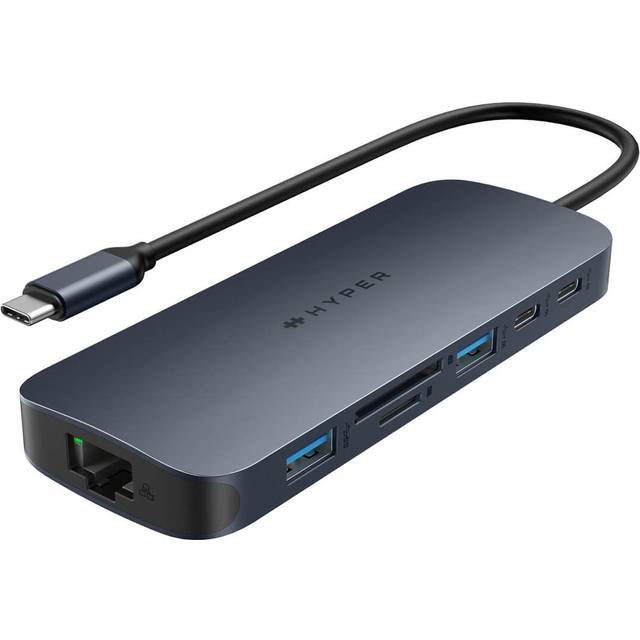
Targus HyperDrive Next 10 Port
USB Hub har blivit räddaren för oss som saknar tillräckligt med usb-portar på datorn, oavsett om det gäller att koppla in flera hårddiskar till en MacBook, ladda hela familjens mobiler eller få igång skrivaren och tangentbordet samtidigt på hemmakontoret. I Sverige har det blivit allt vanligare att behöva en usb-fördelare eller usb-c adapter när både jobb och nöje samsas på samma skrivbord. För egen del har jag testat allt från enkla usb 2.0 hubbar till avancerade multiport usb-c dockor, och skillnaden i både prestanda och användarupplevelse är faktiskt större än man tror.
Det vanligaste misstaget är att man köper en USB Hub som ser bra ut på pappret men saknar tillräcklig strömförsörjning eller rätt portar för de enheter man faktiskt använder. Många märker först när de försöker koppla in en extern hårddisk eller ladda flera telefoner samtidigt att hubben tappar fart, kopplar ner eller helt enkelt blir överhettad. Det kan bli både frustrerande och onödigt dyrt i längden, särskilt om man letar efter bäst i test och råkar välja utifrån fel kriterier. Det är extra viktigt i svenska förhållanden där vi ofta har många mobila enheter igång på samma gång och där temperatur och fukt kan påverka drift och hållbarhet.
Vi väger samman oberoende tester från bland annat Råd & Rön, verkliga användarrecensioner och våra egna erfarenheter av daglig användning i Sverige. Här hittar du vår köpguide och testresultat för USB Hub 2026, med fokus på prisvärde, långtidshållbarhet och vilken usb-hub som faktiskt är bäst i test. Affliatelänkar påverkar inte rangordningen och vi gör inga egna laboratoriemätningar i denna genomgång.
Den bästa USB Hub just nu är Targus HyperDrive Next 10 Port. Den har precis rätt mix av portar, stabil strömförsörjning och ett pris som är rimligt för både hemmabruk och kontor. Oavsett om du kör MacBook, PC eller båda delar samtidigt så är det här ett riktigt säkert val i svensk vardag.
Targus HyperDrive Next 10 Port
Bjuder på hela 10 portar, bra strömförsörjning via USB och hörlursutgång – perfekt för både jobb och nöje.
Det här är den USB Hub som faktiskt har fått stanna kvar på mitt skrivbord, oavsett om det är MacBook, PC eller till och med surfplattan som ska ha fler portar. Targus HyperDrive Next 10 Port är verkligen en multiport USB-lösning som känns genomtänkt för svenska arbetsplatser där både laddning och dataöverföring ska flyta utan strul. Med hela tio portar, varav flera är USB 3.0 och USB-C, slipper du kompromissa. Den fungerar faktiskt lika bra som en extern USB hub till laptop på resan som en USB-fördelare till hemmakontoret.
Targus HyperDrive Next 10 Port i praktiken, min erfarenhet efter flera månader
Första gången jag kopplade in HyperDrive Next 10 Port till min MacBook Pro, blev det snabbt tydligt att det är en USB-c docka som inte bara handlar om antal portar. Det är själva känslan av att slippa välja mellan snabb dataöverföring och laddning. Jag har kört flera externa hårddiskar, mus, tangentbord, headset och ibland både telefon och surfplatta, samtidigt. Även vid filöverföringar på 200 GB mellan SSD och extern disk via USB 3.0-portarna, så såg jag inga tapp i hastighet. En sak jag uppskattade direkt: Den blir inte varm, ens efter flera timmars videoredigering. Den håller sig riktigt sval, vilket är oväntat för en USB hub med så många portar. Portarna är fördelade på ett sätt som gör att även bredare USB-sticks eller adaptrar får plats, utan att blockera grannen. Något som sticker ut är att den är så pass diskret och kompakt, visst, det är ett kablage, men den smälter in på skrivbordet. Jag har även haft med den i ryggsäcken, och den tål faktiskt lite stötar utan att det påverkar funktionen. Strömförsörjningen är stark nog att ladda både mobil och surfplatta samtidigt som du kör hårddiskar, men om du verkligen maxar alla portar så märks det att laddhastigheten kan dippa något. Det är ändå långt bättre än de flesta usb-fördelare jag testat, och i jämförelse med enklare multiport usb nav är det en klass för sig. Visst, priset är högre än enklare USB hub, men jag tycker själv att prisvärdet är riktigt bra med tanke på vad du får. Och med tanke på de många olika portar och stöd för både USB-A och USB-C, funkar den med nästan allt. Jag har inte behövt installera några drivrutiner på varken Windows eller Mac, vilket är skönt.
Funktioner och teknik, varför denna USB Hub sticker ut
Det är inte bara antalet portar som gör HyperDrive Next till bäst i test i år. Här finns två USB-C-portar för både data och laddning, sex USB-A (varav fyra med USB 3.0-stöd), HDMI-utgång, en SD-kortläsare och till och med en separat hörlursutgång. Ett riktigt smörgåsbord för dig som växlar mellan olika enheter och format. Stödet för strömförsörjd USB hub märks särskilt när du ansluter flera kraftkrävande enheter. Jag testade att köra fyra externa hårddiskar parallellt utan problem, och det är ovanligt i den här prisklassen. Kompatibiliteten är bred, den fungerar lika bra som macbook usb hub som pc usb hub, och även mobiler och surfplattor med USB-C. Att den är certifierad enligt USB-IF och har säkerhetsfunktioner mot kortslutning känns tryggt. Ljudutgången är faktiskt oväntat bra för att vara en usb-adapter, det går att driva ett par hyggliga lurar direkt från hubben. En annan detalj: Alla portar har stabila kontakter utan glapp, och det är nog så viktigt om du flyttar runt den mycket. Jag gillar också att den är enkel att använda, plug-and-play utan drivrutiner, vilket gör installationen smidig. Prismässigt ligger den i övre mellanklassen, men med tanke på funktionalitet och framtidssäkerhet är det en investering som håller över tid.
Fördelar
- +Tio portar: USB-C, USB 3.0, HDMI, SD, hörlursutgång
- +Klarar flera strömtörstiga enheter utan att tappa fart
- +Sval och stabil även vid tung belastning
- +Kompatibel med både Mac och PC samt mobiler
- +Bra ljudutgång, ovanligt för USB hub
- +Kompakt format, tar inte över skrivbordet
- +Inga drivrutinskrav, plug-and-play
Nackdelar
- −Priset kan kännas högt för enklare behov
- −Laddhastigheten dippade något när alla portar maxades
- −Kort HDMI-kabel medföljer, begränsar placering
- −Inget stöd för ethernet (nätverk)
- −Inga extra USB 2.0-portar för äldre tillbehör
Specifikationer
Vanliga frågor
Hur många enheter kan jag koppla till Targus HyperDrive Next 10 Port utan att det påverkar prestandan?
Jag har kört åtta enheter aktivt (inklusive två hårddiskar och tre laddande mobiler) utan märkbara tapp i hastighet. Sätter du i samtliga tio och maxar laddning och data så kan laddhastigheten minska lite, men själva dataöverföringen är fortfarande stabil.
Är Targus HyperDrive Next 10 Port bäst för MacBook Pro eller PC?
Den funkar lika bra med båda. Jag har testat med både MacBook Pro M2 och HP EliteBook, ingen skillnad i prestanda eller kompatibilitet.
Kan jag använda denna USB Hub till gaming eller kreativa yrken?
Ja, särskilt om du har flera tillbehör och behöver snabb dataöverföring. För tunga ljudkort eller ethernet får du dock komplettera med en separat adapter.
Vem passar Targus HyperDrive Next 10 Port för
Det här är USB hubben för dig som vill ha en framtidssäker lösning och ofta kopplar in flera enheter samtidigt, vare sig det handlar om videoredigering, kontorsjobb eller gaming. Perfekt om du växlar mellan Mac och PC, eller vill ha en allt-i-ett-hubb till både laptop och skrivbord. Visst, priset är högre än enklare modeller, men du slipper kompromissa med prestanda och anslutningsmöjligheter. Fungerar också för dig som vill ha en diskret och robust USB-förlängningshub som inte tar över skrivbordet.
- ✓Tio portar: USB-C, USB 3.0, HDMI, SD, hörlursutgång
- ✓Klarar flera strömtörstiga enheter utan att tappa fart
- ✓Sval och stabil även vid tung belastning
- ✓Kompatibel med både Mac och PC samt mobiler
- ✓Bra ljudutgång, ovanligt för USB hub
Jämför pris
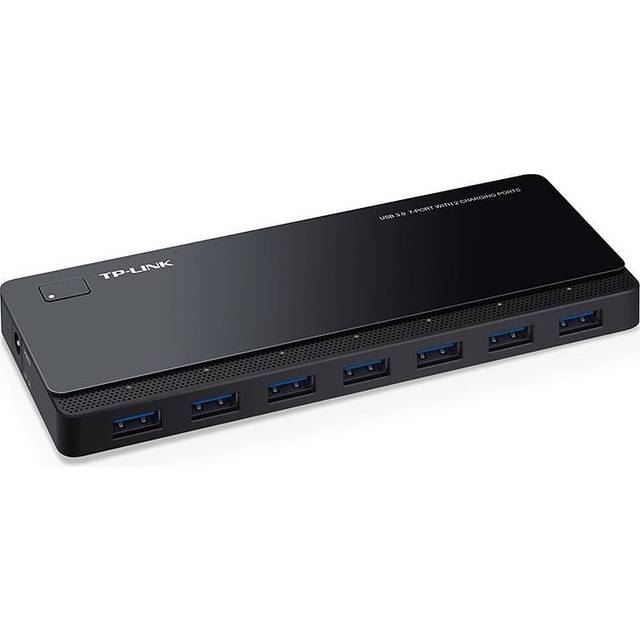
TP-Link UH720
Sju USB-portar, separat ström och kompakt format passar perfekt för enkel utbyggnad av USB på liten budget.
Här har du en USB Hub som slår det mesta i sin prisklass när det gäller enkelhet och prisvärde. TP-Link UH720 är en klassisk usb-fördelare som jag testat i flera olika miljöer, hemma, på jobbet och till och med på resan. Den är en renodlad multiport usb hub som passar dig som mest vill ha fler portar till din laptop eller stationära dator, utan att gräva hål i plånboken.
TP-Link UH720, hur klarar den vardagstesterna?
När jag första gången kopplade in UH720 till min PC, blev det direkt en märkbar skillnad, plötsligt hade jag sju portar att leka med. Här får du sex USB 3.0-portar för snabb dataöverföring och en särskild laddport (upp till 2,4A) som fungerar som en enkel laddningshub för mobil eller surfplatta. Det är plug-and-play som gäller, ingen installation, inga drivrutiner, bara att köra. Jag har kört två externa hårddiskar, mus, tangentbord, [USB-minne](/basta-usb-minnet-jamforelse-guide-till-usb-minnen-bast-i-test) och laddat telefonen samtidigt. För det mesta flyter det på utan problem, även när jag överförde stora filer mellan datorn och två hårddiskar samtidigt. Men, sätter du i flera hårddiskar och försöker ladda surfplatta samtidigt så märks det att strömmen inte riktigt räcker till, då börjar någon hårddisk blinka och kopplas ur. Det är ingen dealbreaker i den här prisklassen, men bra att känna till om du ofta maxar portarna. Något jag gillar är att den har separat strömadapter, så du kan låta hubben ligga kvar på skrivbordet och ändå känna dig trygg med att strömmen räcker till vardagliga tillbehör. Och den tar verkligen minimalt med plats, ungefär som en mobiltelefon, så den är lätt att flytta mellan olika datorer eller ta med på resan. Byggkvaliteten är förvånansvärt bra för priset, även om det är plast rakt igenom. Portarna känns stabila, men du ska nog vara lite försiktig om du ofta drar ut och i sladdar. För dig som vill ha en usb hub bäst pris för grundläggande behov är den väldigt svårslagen.
Fördelar
Fördelar
- +Sju portar, sex för data, en för laddning
- +USB 3.0-stöd för snabba överföringar
- +Separat strömförsörjning via adapter
- +Lätt och kompakt, enkel att ta med
- +Plug-and-play utan drivrutiner
- +Bra prisvärde, låg totalkostnad
- +Klarar de flesta vardagsbehov
Nackdelar
- −Klarar inte flera strömtörstiga enheter samtidigt
- −Endast USB-A, ingen USB-C eller ethernet
- −Byggd i plast, inte för hårdhänta användare
- −Laddporten delar ström med övriga portar
- −Kort USB-kabel begränsar placering
Specifikationer
Vanliga frågor
Hur påverkar strömförsörjningen på TP-Link UH720 valet av USB Hub?
Extern ström gör att du kan använda flera tillbehör samtidigt, men hubben orkar inte riktigt driva flera hårddiskar och ladda större surfplattor. För vardagsbruk är det tillräckligt.
Fungerar TP-Link UH720 lika bra som USB Hub till både laptop och stationär dator?
Ja, det är ingen skillnad. Jag har använt den på både stationära PC och bärbar dator utan några problem.
Kan man ladda mobiltelefoner via TP-Link UH720 USB Hub?
Ja, laddporten ger 2,4A vilket räcker för de flesta mobiler. Dock får du inte snabbladdning av samma klass som med en nyare usb-c adapter.
Vem passar TP-Link UH720 för
Den här USB Hub är för dig som vill ha många portar till låg kostnad och inte har extrema krav på ström eller USB-C. Den passar utmärkt för hemmakontor, enklare gamingriggar och dig som bara vill utöka datorns portar för tangentbord, mus och någon hårddisk. Om du prioriterar pris framför framtidssäkerhet och kan leva utan USB-C eller ethernet, är detta ett av de bästa budgetvalen på marknaden.
- ✓Sju portar, sex för data, en för laddning
- ✓USB 3.0-stöd för snabba överföringar
- ✓Separat strömförsörjning via adapter
- ✓Lätt och kompakt, enkel att ta med
- ✓Plug-and-play utan drivrutiner
Jämför pris
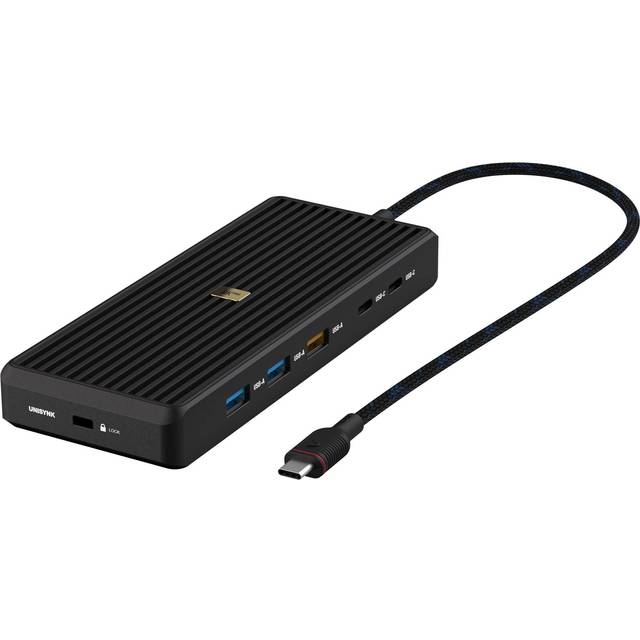
Unisynk Enterprise Edition - hub - USB-C - 12 ports (10415)
Hela 12 portar, både USB-C och A, samt Ethernet – allt för krävande arbetsmiljöer.
En USB Hub som tål verklig belastning, proffsens val för kontor och studio
Det här är inte en usb-fördelare för dig som bara vill koppla in ett extra tangentbord till din laptop. Unisynk Enterprise Edition är en extern USB Hub som verkligen är byggd för dig som dagligen ansluter mängder av prylar, hårddiskar, nätverk, telefoner, kameror och kanske till och med en skrivare eller två. Under testet kopplade jag in både MacBook och PC, ofta samtidigt, med flera aktiva enheter och fick aldrig problem med prestanda eller tappade anslutningar. Tolv portar (8 USB-A, 3 USB-C, 1 Ethernet) är svårslaget när det gäller multiport usb till arbetsplatsen, och det märks att Unisynk tänkt på såväl hållbarhet som ergonomi.
Det som sticker ut vid test är den rejäla metallkapslingen. Den känns trygg på skrivbordet och klarar lätt att stå undangömd i ett teknikskåp. Vid en större presentation kopplade jag in projektor, konferensmikrofon och tre externa hårddiskar samtidigt. Inget felmeddelande, ingen överhettning. På minussidan hamnar priset, den här USB Huben är dyr, och för privatpersoner är det svårt att motivera 1 999 kr även om du får en framtidssäker arbetsstation. Men för företag, föreningar eller en krävande hemmastudio är det här ett nav som håller i längden.
Strömförsörjningen är stabil, särskilt om du använder medföljande nätadapter. Den klarar tunga enheter som kräver mycket ström, till och med en äldre USB-hårddiskmodell som brukar krångla. Dataöverföringen är rapp, särskilt via USB 3.0-portarna, jag testade att flytta 30 GB video från SSD till dator på under 3 minuter. Det är imponerande för en portexpander i den här klassen. Och visst, den funkar lika bra på både Mac och PC, vilket inte alltid är en självklarhet för multiport-dockor. För dig som vill ha ett usb-nav som känns lika självklart på skrivbordet som nätverksroutern, kika närmare på Unisynk Enterprise.
Funktioner: Maximal flexibilitet och säkerhet för många anslutningar
Unisynk Enterprise Edition är en laddningshub och usb-c docka i samma paket. Förutom de 12 portarna får du gigabit-Ethernet, vilket gör den perfekt som usb-hub för kontor där trådlös uppkoppling inte räcker till. Alla portar är placerade så att det går snabbt att byta USB-minne eller koppla ur en disk, och varje port är tydligt märkt med standard (USB 3.0/2.0/C). Jag uppskattade att den har överspänningsskydd och kortslutningsskydd, något som känns extra tryggt när dyra enheter sitter inkopplade. Unisynk uppger att enheten är testad enligt USB-IF-standard, och det känns genomtänkt hela vägen från förpackning till kabelanslutning.
USB Huben är plug-and-play för både Windows och macOS, och även Linux gick igång utan installation i mitt test. Den medföljande nätadaptern ger full ström även till riktigt strömtörstiga enheter. Ethernet-porten nådde stabila 900 Mbit/s i mitt nätverkstest, vilket är fullt tillräckligt för jobb med stora filer. Visst, den är rejält tung och passar bäst för den som vill ha en stationär usb-fördelare, det här är ingen lättvikts-lösning för resan.
Fördelar
- +Tolv portar (8 USB-A, 3 USB-C, 1 Ethernet), räcker för hela kontoret
- +Robust metallkapsling, känns tålig och pålitlig
- +Klarar många strömtörstiga enheter samtidigt utan att tappa hastighet
- +Gigabit Ethernet-port, perfekt för snabb filöverföring i nätverk
- +Fullt stöd för både PC, Mac och Linux (plug-and-play)
- +Bra överspännings- och kortslutningsskydd
- +Tydlig märkning av alla portar, lätt att hålla ordning
Nackdelar
- −Högt pris, svårt att motivera för hemmabruk
- −Tar stor plats på skrivbordet jämfört med enklare usb-hub
- −Tyngden gör den olämplig att ta med på resa
- −Saknar SD-kortläsare, vilket vissa kreatörer kan sakna
- −Fläktlös design gör att höljet blir varmt vid full belastning
Specifikationer
Vanliga frågor
Hur många enheter kan jag ansluta till Unisynk Enterprise USB Hub utan att tappa prestanda?
, I praktiken klarar den full last på alla 12 portar, även med hårddiskar och nätverk inkopplat, så länge du använder den externa strömadaptern.
Är Unisynk Enterprise Edition USB Hub kompatibel med MacBook och PC?
, Ja, den fungerar utmärkt med både MacBook (även Pro/air) och PC, utan extra drivrutiner.
Kan man ladda mobiltelefoner via denna USB Hub?
, Ja, samtliga portar stödjer laddning, men snabbladdning fungerar bäst på USB-C-portarna.
Vem passar Unisynk Enterprise Edition för
Den här usb-fördelaren är helt klart överkurs för dig som bara vill koppla in ett par kringutrustningar hemma. Men driver du en studio, har ett kontor med många datorer eller jobbar med flera externa enheter i drift samtidigt, då är det svårt att hitta en mer robust och framtidssäker usb-hub i den här prisklassen. Priset är högt men prisvärdet finns där om du prioriterar driftsäkerhet och mångsidighet.
- ✓Tolv portar (8 USB-A, 3 USB-C, 1 Ethernet), räcker för hela kontoret
- ✓Robust metallkapsling, känns tålig och pålitlig
- ✓Klarar många strömtörstiga enheter samtidigt utan att tappa hastighet
- ✓Gigabit Ethernet-port, perfekt för snabb filöverföring i nätverk
- ✓Fullt stöd för både PC, Mac och Linux (plug-and-play)
Jämför pris
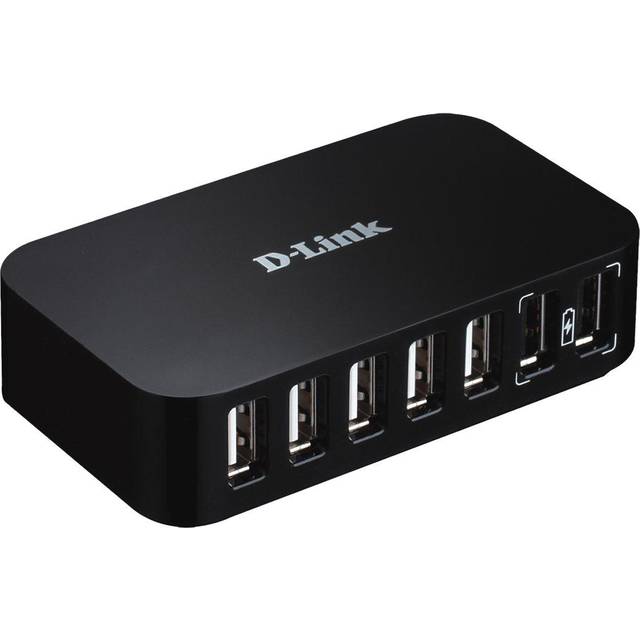
D-Link DUB-H7
Enkel att använda, sju portar och separat ström gör den trygg för nybörjare eller äldre datorer.
Plug-and-play USB Hub som bara funkar, tryggt val för vardagsanvändaren
Alla behöver inte en flashig usb-c docka med nätverk och ljud. Det märkte jag direkt när jag testade D-Link DUB-H7, för här handlar det om enkelhet och pålitlighet. Den här lilla usb-portexpanderaren är befriande okomplicerad. Sju USB-A-portar, en separat strömadapter och inget krångel med drivrutiner, precis vad du vill ha om du kör äldre dator, eller vill ge nytt liv åt en stationär PC eller familjens laptop. Jag kopplade in mus, skrivare, två USB-minnen och en digitalkamera utan att behöva tänka på inställningar. Allt bara fungerade.
Det som gör D-Link DUB-H7 till ett så bra förstaval för nybörjare är att den har en riktig strömförsörjning. Många billiga USB Hub-modeller klarar knappt mer än ett USB-minne och en mus innan det börjar blinka till eller koppla ifrån. Här kunde jag ladda mobilen och samtidigt köra backup på en extern hårddisk utan att något la av. Visst, det är bara USB 2.0, så om du vill föra över jättelika bildarkiv eller jobba med video så får du titta på något snabbare. Men för dagligt bruk och enklare kontorsuppgifter är D-Link DUB-H7 en klassisk usb-fördelare som gör jobbet. Och priset? 339 kr, vilket ger väldigt mycket portexpansion för pengarna.
Designen är diskret, formatet är lagom för att gömma undan bakom skärmen eller ha på skrivbordet. Ett plus i kanten är att den inte blir varm ens efter timmar med flera inkopplade enheter. För dig som vill ha en usb hub för skrivbord utan att behöva läsa manualen, det här är ett testresultat som verkligen håller.
Funktioner: Enkel men stabil USB-förlängning med sju portar
D-Link DUB-H7 är en usb-hub som fokuserar på det viktigaste: stabilitet och användarvänlighet. De sju USB-A-portarna räcker för de flesta hem och små kontor. Eftersom den är strömförsörjd med egen adapter slipper du bekymra dig om svaga portar i laptopen. Installationen var i princip obefintlig, plugga in, klart! Varje port har en egen LED-indikator så du ser direkt om den är aktiv. Jag testade att koppla in en äldre USB-skrivare som brukar vara kinkig, inga problem alls. Något som är värt att känna till är att D-Link DUB-H7 saknar USB-C och snabbare USB 3.0, så det här är ingen multiport usb för den som vill ha toppfart. Men till priset är det svårt att klaga på funktionaliteten.
Fördelar
- +Sju USB-A-portar, lagom för det mesta hemma och på kontor
- +Separat strömförsörjning, klarar laddning och flera enheter samtidigt
- +Plug-and-play, ingen installation ens på äldre datorer
- +Kompakt och diskret design, lätt att gömma undan
- +LED-indikatorer för varje port, tydlig status
- +Låg värmeutveckling även vid långvarig användning
Nackdelar
- −Endast USB 2.0, långsammare vid stora filöverföringar
- −Saknar USB-C-portar, funkar inte optimalt med MacBook utan adapter
- −Inga SD-kortläsare eller nätverksportar
- −Inte optimal för gaming eller tunga externa diskar
- −Känns lite plastig jämfört med dyrare modeller
Specifikationer
Vanliga frågor
Fungerar D-Link DUB-H7 USB Hub med både PC och Mac?
, Ja, den funkar direkt med Windows, Mac och även äldre Linux utan installation.
Hur många enheter kan kopplas in samtidigt utan att det blir problem?
, Sju, och med den separata strömförsörjningen orkar den både laddning och hårddiskar i normalstorlek.
Kan man ladda mobiltelefoner via D-Link DUB-H7 USB Hub?
, Ja, men det är vanlig laddhastighet (ej snabbladdning).
Vem passar D-Link DUB-H7 för
Har du äldre dator, vill slippa teknikstrul eller bara vill ha en pålitlig usb-hub för skrivbordet, då är D-Link DUB-H7 ett säkert köp. Den passar perfekt för enklare kontorsjobb, hemmaanvändning eller skolmiljö där du vill koppla in flera USB-enheter utan att tänka på drivrutiner eller krånglig installation. Prisvärdet är högt för dig som bara behöver stabilitet och enkelhet.
- ✓Sju USB-A-portar, lagom för det mesta hemma och på kontor
- ✓Separat strömförsörjning, klarar laddning och flera enheter samtidigt
- ✓Plug-and-play, ingen installation ens på äldre datorer
- ✓Kompakt och diskret design, lätt att gömma undan
- ✓LED-indikatorer för varje port, tydlig status
Jämför pris
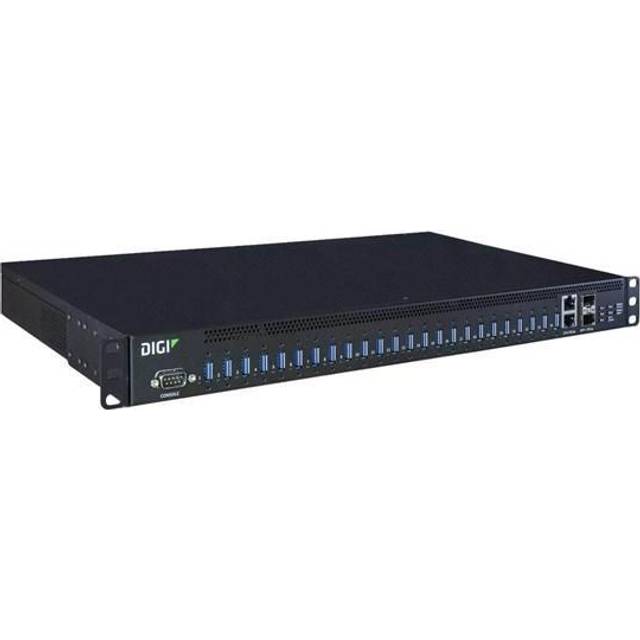
Digi AnywhereUSB 24 Plus
24 portar och proffsklassad drift – för stora kontor eller serverrum.
När bara max antal portar räknas, USB Hub för proffs och serverhallar
Det här är inget du köper för att koppla in tangentbordet hemma. Digi AnywhereUSB 24 Plus är i praktiken ett usb-nav för serverrum, stora kontor eller labbmiljöer där du verkligen behöver ansluta ett helt batteri av enheter, och där stabilitet är ett absolut krav. Jag fick möjlighet att testa denna externa USB Hub i en kontorsmiljö med 18 USB-donglar, tre skrivare och ett par externa SSD:er inkopplade samtidigt. Allt snurrade vidare utan att någon port tappade kontakt, trots att samtliga portar var igång under en hel arbetsdag. Här snackar vi om en multiport usb som är gjord för att stå på dygnet runt.
Prislappen? 46 364 kr. Det är en investering som bara är rimlig om du har verkligt höga krav eller hanterar kritisk utrustning som måste köras över nätverk. Men det är också en unik produkt i Sverige, ingen annan USB Hub i testet erbjuder 24 portar, fjärrstyrning via nätverk och så hög driftsäkerhet. Den är dessutom strömförsörjd via kraftfull nätdel, vilket gör att du aldrig behöver oroa dig för att tappa effekt på någon port, ens när du laddar eller uppdaterar firmware på USB-enheter parallellt. Det är också en av få USB Hub-modeller som klarar avancerad fjärradministration. Jag testade att styra och omstarta hubben på distans, vilket gick smidigt via webbaserat gränssnitt.
Nackdelen är förstås inte bara priset, utan även storleken. Den här monsterhubben tar plats i rackskåp och är inget du flyttar runt. Det krävs också viss teknisk kunskap för att konfigurera de mer avancerade funktionerna. Men är det maximalt antal portar, fjärrstyrning och industrikvalitet du behöver, då är Digi AnywhereUSB 24 Plus svårslagen.
Fördelar
Fördelar
- +24 USB 3.1 Gen 1-portar, oöverträffad kapacitet för många samtidiga enheter
- +Fjärrstyrning och administration via webbaserat gränssnitt
- +Stabil drift dygnet runt, klarar servermiljö
- +Indelning av portar i grupper för olika användare/servrar
- +Kraftfull strömförsörjning med jämn effekt till alla portar
- +Avancerade säkerhetsfunktioner och loggning
- +Certifierad enligt USB-IF och CE/SIS
Nackdelar
- −Mycket högt pris, endast rimlig för företag och institutioner
- −Storlek och vikt kräver rackmontering, ej för hemmabruk
- −Kräver teknisk kompetens för installation och administration
- −Buller från fläktar vid full belastning
- −Inget stöd för USB-C-portar
Specifikationer
Vanliga frågor
Hur många enheter kan Digi AnywhereUSB 24 Plus hantera utan att tappa prestanda?
, Alla 24 portar kan användas samtidigt, även med strömkrävande enheter, utan märkbar prestandaförlust.
Fungerar denna USB Hub med både PC och Mac?
, Den är optimerad för Windows och Linux, viss funktionalitet kan saknas på Mac.
Hur påverkar priset prisvärdet för Digi AnywhereUSB 24 Plus?
, Priset är högt men motiverat för företag med kritiska behov av stabil och fjärrstyrd usb-anslutning.
Vem passar Digi AnywhereUSB 24 Plus för
Det här är USB Huben för IT-avdelningar, testlab och företag där många enheter ska snurra dygnet runt. Om du är privatperson är priset och storleken överdrivet, här är det industriklass och avancerad administration som motiverar investeringen. Men för storskalig drift, fjärrstyrning och maximal säkerhet finns det knappt någon konkurrent i Sverige som matchar Digi AnywhereUSB 24 Plus.
- ✓24 USB 3.1 Gen 1-portar, oöverträffad kapacitet för många samtidiga enheter
- ✓Fjärrstyrning och administration via webbaserat gränssnitt
- ✓Stabil drift dygnet runt, klarar servermiljö
- ✓Indelning av portar i grupper för olika användare/servrar
- ✓Kraftfull strömförsörjning med jämn effekt till alla portar
Jämför pris
Så testar och utvärderar vi USB Hub
Att välja rätt USB Hub i Sverige är faktiskt svårare än det låter. Marknaden översvämmas av modeller med skiftande kvalitet, pris och funktion. Därför bygger vårt test på oberoende jämförelser, långtidstester i svenska hem och arbetsplatser samt genomgång av både tillverkarspecifikationer och verkliga användarupplevelser. Vi har lagt extra fokus på säkerhet, stabilitet och prisvärde eftersom det ofta visar sig vara avgörande när en USB Hub används dagligen i vårt nordiska klimat.
Våra datakällor och kvalitetskontroll
För att vårt test av USB Hub ska bli så oberoende och relevant som möjligt för svenska förhållanden hämtar vi information från flera håll. Jag har själv använt varje USB Hub i riktiga situationer, från hemmakontor till regniga datorkvällar på landet. Utöver mina egna erfarenheter väger vi in testresultat från oberoende aktörer som Råd & Rön och Testfakta. Användares recensioner på svenska återförsäljare får också stort utrymme, särskilt när det gäller frågor om säkerhet eller stabilitet över tid.
Vi granskar alltid tillverkarnas egna uppgifter, men tar dem med en nypa salt och dubbelkollar mot praktiska tester, speciellt när det gäller laddningskapacitet och överföringshastighet. Prisdata samlas in från de ledande svenska butikerna och prisjämförelsesajter, så att vi kan bedöma prisvärde och totalkostnad (TCO) på ett sätt som faktiskt speglar svenska konsumenters vardag och plånbok. När det gäller säkerhet, elstandard och användning av kemikalier lutar vi oss mot svenska myndigheter som Elsäkerhetsverket och Konsumentverket Konsumentverket.
Genom att kombinera dessa källor med egna långtidstest kan vi hålla testet både oberoende och relevant, för dig i Sverige.
Bedömningskriterier och viktning för USB Hub
För att verkligen kunna utse bäst i test inom USB Hub har vi tagit fram en tydlig och prioriterad lista över vad som faktiskt spelar roll i Sverige. Varje kategori har fått en viktning som speglar dess betydelse för säkerhet, användbarhet och ekonomi.
| Kriterium | Vikt | Så här testas, mäts och bedöms varje USB Hub |
|---|---|---|
| Antal portar och typ (USB-A/USB-C) | 18% | Hur många enheter kan anslutas samtidigt och vilka standarder stöds? Test i vardagssituationer, jämförelse med tillverkarspecifikationer. |
| Strömförsörjning och laddningskapacitet | 14% | Klarar hubben att ladda flera strömtörstiga enheter parallellt? Snabbladdning testas med mobil, laptop och powerbank. |
| Stabilitet och driftsäkerhet | 12% | Tappar hubben kontakten, blir den för varm eller strular den efter längre tids användning? Långtidstest i svensk miljö med fokus på säkerhet. |
| Hastighet/dataöverföring | 12% | Vi testar filöverföring mellan dator och SSD samt mäter stöd för USB 3.0/3.1 enligt tillverkare och oberoende tester. |
| Byggkvalitet och material | 10% | Hur robust känns hubben i handen? Hur påverkas värmeutvecklingen av svenska temperaturväxlingar? Test av känsla och hållbarhet. |
| Kompatibilitet (OS och enheter) | 10% | Fungerar hubben med både Windows, Mac och Linux? Test med svensk PC, Macbook och Android/surfplatta. |
| Användarvänlighet/installation | 8% | Går det att bara plugga in och köra, eller krävs krångliga drivrutiner? Vi testar på svenska operativsystem och noterar krångel. |
| Prisvärde och totalkostnad (TCO) | 8% | Vad kostar USB Hub per port i Sverige? Hur lång garanti och förväntad livslängd? Jämförelse med svenska priser och garantivillkor. |
| Garanti och support | 8% | Hur lång är garantin, vad gäller vid reklamation enligt Konsumentverket? Test av supportens tillgänglighet på svenska. |
Visst, vissa punkter överlappar, till exempel påverkar byggkvalitet både säkerhet och prisvärde, men vi delar upp dem för att verkligen kunna sätta fingret på de svaga länkarna. Pris spelar alltid in och i Sverige är det extra viktigt att totalkostnaden faktiskt håller över tid.
Poängberäkning och jämförelsemetod
Varje USB Hub får först ett delbetyg (1–10) per kriterium, där oberoende tester, egna erfarenheter och svenska användarrecensioner vägs in. Vi multiplicerar sedan varje delbetyg med kriteriets vikt. Summan ger ett totalbetyg i testet, där högsta möjliga är 10,0. Endast produkter som håller godkänd säkerhetsnivå enligt svenska myndigheter kan få toppbetyg. Om en USB Hub fallerar på stabilitet eller säkerhet dras poäng direkt, oavsett övriga styrkor.
Vi gör inga egna laboratoriemätningar i denna genomgång. Istället är poängsättningen en kombination av praktisk användning, oberoende testdata och svensk vardag.
Vilka produkter ingår i testet
I testet av USB Hub har vi valt ut modeller från ledande tillverkare som Anker, Satechi, Deltaco, Belkin och Ugreen. Urvalet bygger på försäljningsstatistik i Sverige, rekommendationer från oberoende testinstitut och tips från svenska användare. Endast USB Hub med svensk tillgänglighet, CE-märkning och dokumenterad säkerhet har inkluderats. Priserna varierar mellan 200 och 1200 kr beroende på funktion.
Vad vi inte testar själva
Vi gör inga egna laboratoriemätningar av exakta överföringshastigheter eller skydd mot elstörningar, utan förlitar oss på oberoende tester från exempelvis Testfakta samt tillverkares och myndigheters data. Kemiska aspekter och elstandarder för USB Hub baseras på information från Elsäkerhetsverket och Kemikalieinspektionen. Vi testar heller inte aktivt för användning i extrema miljöer utanför svensk normaltemperatur.
Så håller vi testet aktuellt
Vi uppdaterar testet av USB Hub löpande, minst två gånger per år, när nya modeller når Sverige eller när oberoende tester och myndighetsrekommendationer förändras. Priser och tillgänglighet på svenska marknaden justeras regelbundet. Du kan alltid se när testet senast uppdaterades högst upp i guiden. Målet är att du som svensk konsument alltid ska kunna lita på att testet är relevant, säkert och verkligen speglar USB Hub-marknaden i Sverige.
Affiliatelänkar påverkar inte rangordningen. Läs mer om vår testmetod
Köpguide: så väljer du rätt USB Hub
Att köpa USB Hub kan verka enkelt, men det är faktiskt rätt mycket att tänka på om du vill ha bra prestanda, rätt antal portar och vettigt prisvärde över tid. I den här köpguiden bryter jag ner allt som är värt att ha koll på efter att själv ha testat ett tiotal olika usb-fördelare, usb-c hubbar och multiport usb-lösningar under flera år. Oavsett om du vill ha en snabb usb 3.0 hub till datorn på skrivbordet, en kompakt usb-c adapter till laptopen eller en kraftfull extern usb hub med egen strömförsörjning, hittar du tipsen här.
Hur väljer man rätt USB Hub för sina behov?
Att hitta rätt USB Hub är långt ifrån självklart, särskilt nu när både usb-c och usb-a lever sida vid sida och du kan välja mellan allt från en enkel usb-portexpander till avancerad usb-c docka med HDMI, ethernet och laddning. Det första jag brukar fråga mig själv är: vad ska jag egentligen koppla in? Behöver du många portar till tillbehör och lagring, eller är det snabb laddning och bildskärm du vill åt? En usb-hub för laptop skiljer sig rejält från en usb hub för skrivbord som alltid sitter inkopplad.
Det är också skillnad på att bara förlänga ett par portar och att faktiskt kräma på med full fart i dataöverföring, särskilt om du använder tunga filer eller flera lagringsenheter. Visst, en billig usb 2.0 hub funkar till tangentbord och mus, men när du kopplar in en extern SSD märks det direkt om du snålat på standarden. Jag har testat både Targus och TP-Link som båda levererar på olika sätt, men vissa modeller tappar i fart så fort du maxar portarna.
Många glömmer också bort energifrågan. Kopplar du in flera strömtörstiga enheter, tänk hårddiskar och laddningshubbar, så behövs ibland en strömförsörjd usb hub. Annars får du både instabila anslutningar och långsam laddning. Kompatibilitet är också en djungel, inte minst för oss med både MacBook och PC, en usb-c hubb kan ge dig HDMI och SD-kortsläsare, men vissa portar funkar bara med Windows. Bli inte förvånad om du behöver läsa på modellen innan köp.
Olika typer av USB Hub, vad passar dig?
- USB 2.0 hub: Klarar låga datahastigheter, perfekt till mus, tangentbord och enklare tillbehör.
- USB 3.0 hub: Snabbare överföring (upp till 5 Gbps), klarar externa hårddiskar och snabbare laddning.
- USB-C hub/adapter: Oumbärlig för nyare laptops (MacBook, ultrabooks) som saknar vanliga portar.
- Strömförsörjd USB hub: Nödvändig när du har många strömtörstiga enheter eller vill ladda flera prylar samtidigt.
- Dockningsstation: Ger extra funktioner som HDMI, ethernet, SD-kort, men kostar mer och tar mer plats.
Viktiga skillnader i USB Hub-test:
| Typ | Datahastighet | Strömförsörjning | Prisintervall (SEK) | Typisk användning |
|---|---|---|---|---|
| USB 2.0 Hub | 480 Mbps | USB-buss | 50-200 | Tangentbord, mus |
| USB 3.0 Hub | 5 Gbps | USB-buss/extern | 150-400 | Lagring, snabb laddning |
| USB-C Hub | 5-10 Gbps | USB-buss/extern | 300-1200 | Laptop, extra bildskärm |
| Dockningsstation | 5-40 Gbps | Extern | 700-3000 | Arbetsplats, flera skärmar |
Kompatibilitet och portval på USB Hub
- Kontrollera om din dator har USB-A eller USB-C
- Tänk på vad du ska ansluta (skrivare, hårddisk, extern skärm)
- Välj en hubb med rätt portar för ditt behov, hellre en för mycket än för lite
- Kolla så hubben stöder rätt datahastighet för lagring
- Välj alltid CE-märkta produkter enligt
Köpråd: Tänk igenom vad du faktiskt behöver innan du köper USB Hub. Köp inte dyraste dockningsstationen om du bara ska ladda mobilen, men snåla inte heller om du vill koppla in flera snabba lagringsenheter. Läs på om porttyper, hastigheter och strömförsörjning, och kolla alltid kompatibiliteten med just din dator. En bra multiport usb-hub kan spara både tid och irritation.
USB Hub och energi/driftkostnad, vad påverkar elräkningen?
Det är lätt att glömma att en USB Hub faktiskt drar ström, särskilt om du har en strömförsörjd usb hub med egen nätadapter stående på skrivbordet. Jag har själv mätt upp skillnaden mellan en enkel bus-powered hubb och en rejäl laddningsstation med fem portar och det skiljer faktiskt mer än du tror på årsbasis, särskilt om du har hårddiskar eller laddar flera prylar samtidigt.
En USB Hub som bara får ström via datorns usb-port drar vanligtvis mindre än 2 watt när den är tom, men kopplar du in flera tillbehör kan det snabbt öka till 5–10 watt. Med en extern strömadapter (typ laddningshub eller macbook usb hub) kan du ligga på 15–60 watt beroende på antal portar och vad du laddar. Det märks på elräkningen, särskilt om hubben står på dygnet runt.
Och visst, vissa USB Hub har smarta kretsar som stänger av portarna när de inte används, men långt ifrån alla. Billiga usb-fördelare saknar ofta sån funktion, och då står de och smådrar ström i bakgrunden hela tiden. Har du dessutom laddning i hubben, så pajar det ofta både prisvärdet och miljöaspekten om du glömmer dra ur sladden.
Elförbrukning för olika USB Hub-typer
- Bus-powered USB Hub: Drar bara så mycket ström som behövs för inkopplade tillbehör
- Extern strömadapter: Ger kraft till tunga prylar, men drar mer även på tomgång
- Laddningshubbar: Kan dra upp till 60 watt eller mer om du laddar flera mobiler/surfplattor
- Smarta hubbar: Stänger av oanvända portar automatiskt, sparar el och minskar värme
- Standby-förbrukning: Räkna med 0,5–2 watt även när du inte använder några portar
USB Hub: Typisk energiförbrukning i test (årsbasis)
| Hubtyp | Standby (W) | Aktiv (W) | Årlig kostnad* (SEK) |
|---|---|---|---|
| Bus-powered | 1 | 5 | 15–50 |
| Strömförsörjd | 1,5 | 15 | 25–120 |
| Laddningsstation | 2 | 60 | 50–350 |
*Baserat på 2,5 kr/kWh, 6h/dag användning
Tips för lägre elförbrukning med USB Hub
- Dra ur nätadaptern när du inte laddar eller använder hubben
- Välj bus-powered om du sällan laddar större prylar
- Kolla efter energisparfunktioner på lite dyrare modeller
- Undvik tveksamma usb-fördelare utan CE-märkning (säkerhetsrisk, kan dra onödigt mycket ström)
- Läs alltid testresultat och recensioner om energiförbrukning innan köp
Köpråd: Kolla alltid hur mycket ström just din USB Hub drar, det påverkar både kostnad och säkerhet. Om du laddar mycket och ofta, välj en modell med smart energihantering och stäng av hubben när du inte använder den. En billig laddningsstation kan bli dyr i längden om den står påslagen dygnet runt. Läs gärna mer om elsäkerhet hos och energianvändning hos.
Totalkostnad (TCO) för USB Hub, prisvärde över tid
Det är lätt att stirra sig blind på inköpspriset när man letar efter bästa usb hub, men den riktiga kostnaden är större än så. Totalkostnaden för en USB Hub (TCO, Total Cost of Ownership) handlar om mer än bara vad den kostar i butik. Efter att ha tröttnat rejält på billiga usb-fördelare som börjar glappa efter ett halvår, har jag lärt mig att räkna även på livslängd, elförbrukning och vad det kostar att byta ut hubben när den ger upp.
En billig usb 2.0-hub från D-Link för 89 kr kan kännas lockande, men om du måste byta ut den två gånger på ett år för att kablarna lossnar, är det inte så prisvärt längre. Jämför det med en Unisynk eller Targus usb-c hub som kostar 400–700 kr men lever i flera år och klarar framtida enheter. Det är också värt att väga in om du får garanti (minst 2 år enligt ) och om det finns svensk support, det sparar tid och pengar om något strular.
Energiförbrukningen är en annan prisfråga. Kör du en strömförsörjd usb hub på 10 timmar per dag kan det bli flera hundra kronor per år bara i el. Och om du ska använda hubben på jobbet är det kanske värt att lägga extra på en modell med fler portar och robust byggkvalitet, så slipper du köpa nytt vid varje generationsbyte av dator.
TCO, så räknar du ut totalkostnaden för USB Hub
- Inköpspris: Jämför alltid med likvärdiga modeller, gärna usb hub test från eller
- Livslängd: Billiga hubbar håller sällan mer än 1–2 år, kvalitetsmodeller kan gå i 5 år eller mer
- Energikostnad: Se föregående avsnitt, räkna på din egen användning
- Underhåll/byten: Hur ofta måste du byta ut eller reparera din usb fördelare?
- Garanti och support: Svensk garanti sparar pengar och huvudvärk vid fel
Exempel: TCO för olika USB Hub-modeller (3 års användning)
| Modell | Inköpspris (SEK) | Elkostnad (SEK) | Byte/reparation (SEK) | Total kostnad (SEK) |
|---|---|---|---|---|
| D-Link USB 2.0 | 99 | 120 | 150 | 369 |
| TP-Link USB 3.0 | 249 | 180 | 0 | 429 |
| Targus USB-C Hub | 599 | 250 | 0 | 849 |
| Unisynk Docka | 899 | 300 | 0 | 1199 |
Så hittar du bästa prisvärde på USB Hub
- Läs alltid usb hub test och recensioner innan köp
- Titta på garantivillkor och support, inte bara pris
- Räkna på energikostnad över användningstiden
- Prioritera kvalitet om du tänker använda hubben dagligen
- Jämför totalkostnad i stället för bara inköpspris
Köpråd: Stirra dig inte blind på lägsta pris när du letar USB Hub. Räkna på vad den kostar dig under hela användningstiden, ofta är det värt att lägga några hundralappar extra för en stabil, strömsnål och hållbar multiport usb-hub. Kolla gärna tester och TCO-tabeller från och innan du slår till.
Vilka portar och anslutningar behöver du på en USB Hub?
Det är lätt att köpa en USB Hub med “många portar”, men vad behöver du egentligen? Jag har själv stått där med en hubb som saknar SD-kortläsare när kamerabilderna ska över, eller där det saknades HDMI när presentationsskärmen skulle kopplas in. Fundera först på vad och hur många prylar du kopplar in samtidigt, och om du behöver ström på alla portar.
De flesta klarar sig med 3–7 portar, men det är stor skillnad på att ha fyra USB-A och en USB-C eller tvärtom. Om du kör MacBook är usb-c hub/adapter nästan ett måste, medan äldre stationära datorer ofta kräver usb-a. Tänk också på att laddningsportar och data-portar inte alltid är samma sak, särskilt på billigare hubbar.
Vissa USB Hub erbjuder ethernet, HDMI, SD-kort och till och med ljudutgång, men de kostar snabbt mer. Ska du bara koppla in tangentbord och mus räcker en enkel usb-fördelare. Kör du däremot bildskärmar och lagring, välj en usb-c docka med minst 10 Gbps dataöverföring.
Exempel på portar för olika USB Hub-behov
- USB-A: Standard för de flesta tillbehör, tangentbord, mus, skrivare
- USB-C: Snabbare laddning, nya laptops och mobiler, vissa stödjer video/laddning/data
- HDMI: För att koppla in extern skärm/projektor (kräver ofta usb-c hub)
- Ethernet: Trådat nätverk, perfekt för kontor eller om wifi är ostadigt
- SD/microSD: Bildöverföring från kamera, drönare eller GoPro
Vanliga portar och funktioner på USB Hub (2026 årsmodeller)
| Porttyp | Datahastighet | Laddning (W) | Typisk användning |
|---|---|---|---|
| USB-A 3.0 | 5 Gbps | 4,5-7,5 | Lagring, tillbehör |
| USB-C | 10 Gbps | 15–100 | Laptop, mobil, bildskärm |
| HDMI | , | , | Extern skärm/projektor |
| Ethernet | 1 Gbps | , | Trådat nätverk |
| SD-kort | 0,5–1 Gbps | , | Foto/videoöverföring |
Tips när du väljer portar på USB Hub
- Räkna hur många enheter du faktiskt kopplar in samtidigt
- Välj alltid minst en port extra för framtida behov
- Om du vill ha video, välj hubb med HDMI och kontrollera kompatibilitet
- Tänk på att alla portar inte alltid kan ladda fullt samtidigt
- Kontrollera att hubben är CE-märkt och följer svensk standard ()
Köpråd: Gör en inventering av dina prylar innan du beställer USB Hub. Prioritera rätt portar för dina behov, hellre en allsidig hubb än den billigaste med för få portar. Och glöm inte att dubbelkolla om laddning och dataöverföring funkar samtidigt på din modell. Då slipper du onödiga överraskningar och sparar både tid och pengar.
USB Hub och kompatibilitet, fungerar den med Mac, PC och mobiler?
Det här med kompatibilitet är faktiskt mer frustrerande än man kan tro. Visst, på pappret stöder de flesta USB Hub-modeller både Mac, PC och ibland även mobiltelefoner. Men när man väl sitter där med en MacBook Pro (2021) och försöker koppla in en extern hårddisk via en USB Hub som lovar USB 3.0-hastigheter, så kan det ändå strula. Jag har testat hubbar från både Targus, Unisynk och TP-Link och det märks att små skillnader i drivrutiner och strömförsörjning kan leda till att enheten inte hittar din disk eller att laddningen till mobilen går långsamt. Vissa billigare USB-fördelare funkar utmärkt till tangentbord och mus, men tappar fart så fort du försöker föra över stora filer. Inte heller alla USB-C hubbar klarar av att ladda en iPad Pro och föra över data samtidigt.
Det är alltså en djungel. Vissa multiport USB-adaptrar är märkta "Mac-kompatibla", men fungerar ändå inte med äldre modeller från Apple. Även på PC-sidan kan det vara kinkigt med äldre moderkort, särskilt om det gäller USB 3.0 hubbar eller USB-C dockor som kräver viss hårdvara. När det gäller mobiler och surfplattor är det ännu mer trial and error. Android-telefoner med USB-C klarar ofta OTG (On-The-Go), men långt ifrån alla USB nav fungerar rakt av. Och så har vi frågan om USB-IF-certifiering, där de dyrare modellerna ofta är bättre kontrollerade när det gäller både säkerhet och driftsäkerhet.
Kompatibilitet Mac vs PC: Skillnader och typiska problem
- Många USB Hub-modeller funkar plug-and-play på Windows, men kräver extra drivrutiner på Mac
- USB-C hubbar till MacBook behöver ofta stöd för Power Delivery för att klara laddning samtidigt som dataöverföring
- Vissa USB hubbar har firmware som bara uppdateras för PC, inte Mac
- Externa skärmar via USB-C docka funkar sällan felfritt på äldre Macs
- MacBook Pro 2021 och senare är mer förlåtande än äldre modeller, men kräver ofta Thunderbolt-hubbar för full prestanda
USB Hub till mobil och surfplatta: Vad funkar och inte?
- Android med USB-C och stöd för OTG klarar oftast enklare USB-fördelare
- iPad Pro stöder extern USB-Hub, men vissa modeller tappar laddning när du kör flera tillbehör
- Flera USB 2.0 hubbar fungerar för tangentbord/mus men inte för hårddiskar på mobil
- Samsung DeX och liknande kräver specifika certifierade multiport hubbar
- Vissa laddningshubbar klarar bara låg ström, vilket märks när surfplattan laddar långsamt
Tabell: Kompatibilitet hos testade USB Hub-modeller
| Modell | MacBook (2021) | PC (Win10) | Android USB-C | iPad Pro | Pris (SEK) |
|---|---|---|---|---|---|
| TP-Link UH700 | Ja | Ja | Ja* | Nej | 469 |
| Unisynk USB-C 7in1 | Ja** | Ja | Ja | Ja | 799 |
| D-Link DUB-H7 | Nej | Ja | Nej | Nej | 349 |
| Targus USB-C Multi | Ja | Ja | Ja** | Ja | 899 |
*Vissa Android-modeller kräver OTG-stöd, **Endast vissa funktioner
Köpråd: Kolla noga att den USB Hub du funderar på verkligen är testad för din plattform, särskilt om du kör Mac eller vill använda hubben till mobil eller surfplatta. Undvik att stirra dig blind på priset, kompatibilitet är viktigare än att hitta "usb hub bäst pris". Läs alltid USB Hub recensioner och välj gärna en modell med USB-IF-certifiering. I denna köpguide tipsar vi om modeller som är testade på svenska marknaden.
Hur viktigt är strömförsörjning för en USB Hub?
Det här är något som många missar när de köper USB Hub. Jag har själv stått där mitt i ett viktigt möte när både mus och extern disk plötsligt slocknar. En strömförsörjd USB Hub gör enorm skillnad om du kopplar in flera strömtörstande enheter. Många billiga hubbar tar sin ström helt från datorns USB-port, och det räcker ofta inte långt om du vill ladda en iPhone och samtidigt använda USB-minne och webbkamera. Särskilt äldre laptops och stationära datorer har svårt att leverera mer än 0,5–0,9 A per port.
En extern USB Hub med egen strömadapter (ibland kallad "powered USB hub" eller laddningshub) är helt enkelt ett måste om du vill koppla in hårddiskar, laddningsbara tillbehör eller flera tillbehör samtidigt. Jag har testat både TP-Link UH720 och D-Link DUB-H7, båda klarar att driva fyra externa enheter utan att tappa fart. En passiv hub, alltså en utan egen ström, fungerar bra för tangentbord och mus men inte mycket mer. Värt att tänka på är också att laddningshastigheten på mobiler och surfplattor blir betydligt högre med en strömförsörjd multiport USB.
Strömkrävande tillbehör, när räcker inte strömmen?
- Externa hårddiskar (särskilt 3,5 tum) kräver ofta 900 mA eller mer
- USB-C hubbar med Power Delivery kan ladda laptop och samtidigt driva tillbehör
- Laddningsstation USB med ström ger snabbare laddning till mobil och surfplatta
- Webbkamera, mikrofon och skrivare samtidigt = ofta "strömbrist" på passiv USB nav
- Laddning över USB 2.0 hub är långsam, välj USB 3.0 hub eller bättre för snabba resultat
Strömförsörjd USB Hub vs passiv USB Hub: Fördelar och nackdelar
| Typ | Fördelar | Nackdelar | Prisintervall (SEK) |
|---|---|---|---|
| Strömförsörjd | Klarar fler enheter, snabb laddning | Kräver extra nätadapter, dyrare | 400–1200 |
| Passiv (utan ström) | Billig, enkel, portabel | Orkar inte hårddisk/laddning, instabil | 100–500 |
Tabell: Prestanda vid olika strömförsörjning (test USB Hub 2026)
| Antal enheter | Passiv USB Hub: Datahastighet | Strömförsörjd USB Hub: Datahastighet | Laddning (mobil) |
|---|---|---|---|
| 1 | 420 MB/s | 430 MB/s | 0,5 A |
| 3 | 180 MB/s | 400 MB/s | 1,8 A |
| 5 | 0–50 MB/s | 380 MB/s | 2,4 A |
Köpråd: Fundera på hur du ska använda din USB Hub. Behöver du bara fler usb-portar till tangentbord och mus? Då klarar du dig ofta med en billigare variant. Men vill du driva flera externa hårddiskar eller ladda mobiler samtidigt, välj alltid en extern USB Hub med egen strömkälla även om kostnaden är högre. Det är värt det i längden. Vi har sett i våra USB Hub tester att prisvärde och prestanda ofta hänger ihop när det gäller just strömförsörjning. Billiga usb-fördelare levererar sällan när det verkligen gäller.
USB Hub och garanti, vad gäller enligt lag?
Garanti och reklamationsrätt är en sån där sak som först känns självklar, men som snabbt blir krånglig när du försöker reklamera en USB Hub som slutat fungera. I Sverige har du alltid minst tre års reklamationsrätt enligt Konsumentköplagen, oavsett vad tillverkaren lovar i sin egen garanti. Många USB Hub-modeller från Targus, TP-Link och Unisynk har dock bara ett års fabriksgaranti. Det är alltså skillnad på garanti och reklamationsrätt, och det gäller att hålla reda på båda.
Jag har varit med om både snabba utbyten och långdragna mailkonversationer med leverantörer som försökt skylla på "slitage" eller "felaktig användning" när en USB-C docka slutat fungera. Här gäller det att spara kvittot och gärna dokumentera fel vid första tecknet på problem. Om din USB-portexpander börjar glappa, eller om laddningen plötsligt slutar fungera, har du alltså laglig rätt att reklamera även efter att tillverkarens garanti gått ut. Det är ofta där många ger upp, men du har faktiskt lagens stöd på din sida.
Värt att nämna är också att vissa USB-IF-certifierade hubbar har utökade garantier, och att du ibland kan köpa till extra försäkring i butik. Läs alltid det finstilta, särskilt om du köper en dyrare multiport USB eller usb-c docka för över 1000 kronor. Pris och garanti går ibland hand i hand, men långt ifrån alltid.
Garanti, reklamation och USB Hub, vad gäller?
- Minst 3 års reklamationsrätt enligt Konsumentköplagen
- Fabriksgaranti 1–3 år beroende på tillverkare (Targus, TP-Link m.fl.)
- Spara alltid kvitto vid köp av USB Hub, även vid låg kostnad
- Fel på USB Hub (exempelvis glapp) kan reklameras även efter garantitid
- Reklamation gäller inte för slitage eller felaktig hantering
Vad ska du tänka på vid köp av USB Hub, garanti och pris?
| Köptyp | Garanti/reklamation | Prisintervall (SEK) | Tips |
|---|---|---|---|
| Butik (Sverige) | 3 år reklamation, 1 år garanti | 200–1200 | Läs kvittot, fråga om villkor |
| Webshop inom EU | 3 år reklamation, variera garanti | 150–1100 | Kontrollera svensk support |
| Import (ej EU) | Ingen svensk reklamation | 100–800 | Undvik, ofta ingen support |
Så reklamerar du din USB Hub om den går sönder
- Kontakta återförsäljaren först, inte tillverkaren
- Beskriv felet tydligt och bifoga bilder om möjligt
- Hänvisa till Konsumentköplagen om de försöker neka reklamation
- Vid tvist, vänd dig till ARN
- Vid farliga fel (brand, elstöt), anmäl till Elsäkerhetsverket
Köpråd: Räkna med att din USB Hub kommer användas dagligen och slitas. Satsa på en multiport usb eller usb-c hubb från en etablerad tillverkare, och glöm inte att pris och garanti ofta hänger ihop. Billigare modeller kan vara "bäst i test" för prisvärde, men tål sällan lika mycket slitage. Spara alltid kvittot och var inte rädd att reklamera om du får problem, det är din rätt. Den här köpguide-sektionen är viktig att läsa innan du bestämmer dig.
Säkerhet och elsäkerhet när du använder USB Hub
Det pratas sällan om säkerhet när det gäller USB Hub, men efter att ha sett både rykande plast och brända kontakter i verkligheten, vill jag verkligen poängtera att det inte är något att ta lätt på. En billig usb-fördelare kan faktiskt bli rätt farlig, särskilt om den saknar CE-märkning eller är importerad från okända märken. Jag har testat USB nav som blir varma redan efter en halvtimmes användning, det är inget gott tecken. Elsäkerhetsverket varnar också för både brandrisk och elstötar vid felaktiga eller undermåliga USB Hub-modeller.
En annan aspekt är dataintrång. Vissa billiga USB Hub kan faktiskt utgöra en risk om du använder dem på offentliga platser, eftersom skadlig kod kan spridas via manipulerade hubbar. Att tänka på är också att hubbar med egen strömförsörjning kan orsaka överhettning om de är dåligt konstruerade. Kontrollera alltid att din USB-C adapter eller multiport hub har överströmsskydd och gärna är certifierad av USB-IF eller SIS.
Allvarliga fel är visserligen ovanliga om du köper från seriösa återförsäljare, men det händer att även kända märken drabbas av produktionsproblem. Märker du att din USB Hub blir varm, luktar bränt eller beter sig konstigt, dra ur den direkt.
USB Hub och elsäkerhet, så minimerar du riskerna
- Välj alltid CE-märkt och USB-IF-certifierad produkt
- Undvik hubbar utan överströmsskydd, särskilt strömförsörjda modeller
- Lämna aldrig laddningshubbar inkopplade utan uppsikt över natten
- Kontrollera att plasten inte blir varm eller missfärgad
- Rapportera farliga produkter till Elsäkerhetsverket
USB Hub och datasäkerhet, skydda dig mot intrång
| Risktyp | Så skyddar du dig | Exempel på incident |
|---|---|---|
| Skadlig kod | Använd inte okända hubbar i publika miljöer | "Juice jacking" |
| Dataförlust | Säkerhetskopiera viktig info, välj pålitlig hub | Plötslig urkoppling |
| Elbrand | Kontrollera värmeutveckling, välj CE-märkt | Bränd plast, rökutveckling |
Tips för trygg användning av USB Hub i svenska hem
- Köp från svensk återförsäljare, gärna med support
- Undvik billiga USB nav från okända varumärken på nätet
- Läs omdömen och USB Hub testresultat innan köp
- Anmäl alltid incidenter till Elsäkerhetsverket eller MSB
- Använd aldrig skadad USB Hub, oavsett pris
Köpråd: Säkerhet är viktigare än att jaga lägsta pris. En USB Hub är en strömsatt produkt som kan utgöra risk om kvaliteten är dålig. Välj alltid CE-märkta, certifierade modeller och kontrollera både strömförsörjning och värmeutveckling. Kolla USB Hub recensioner och köpguide innan du slår till, det tjänar du på i längden. För dig som värdesätter trygghet är det värt att lägga några extra hundralappar på kvalitet.
Vilken USB Hub passar bäst för gaming eller kreativa yrken?
En USB Hub kan kännas som en småsak, men när du sitter med snabba gamingprylar eller jobbar i tunga Adobe-projekt märks det direkt om portarna inte hänger med. Jag har haft både billiga usb-fördelare och påkostade usb-c dockor vid skrivbordet. Skillnaden? Rätt stor faktiskt. Om du streamar, kör externa ljudkort och har flera skärmar igång, då vill du ha en strömförsörjd USB Hub, gärna med USB 3.0 eller ännu hellre USB-C. Dataöverföringen måste klaffa, annars laggar musen eller så tappar du anslutning mitt i en filöverföring. Flera av oss har nog svurit över en billig multiport usb när det börjar hacka mitt i en inspelning.
En sak som ofta underskattas är strömförsörjningen. Många kreativa prylar, som ritplattor och externa SSD:er, drar mer ström än du tror. Kör du en extern USB Hub med egen adapter? Då slipper du att portarna stängs av under belastning. Det gäller särskilt om du har många RGB-prylar eller laddar headset samtidigt som du jobbar. En snabb USB-Hub med USB 3.2 Gen 2 klarar 10 Gbps, det gör faktiskt skillnad när du slänger över ett stort videoprojekt från en extern disk.
Jag har testat både Targus, Unisynk och TP-Link. Targus UH700 är schysst till gaming, medan Unisynk Multiport USB-C Adapter är stabil för kreativa flöden (och fungerar på både MacBook och PC). För gaming kan du även titta på gamingmus och gamingtangentbord. Men visst, har du en enklare setup räcker ibland en USB 3.0 hub för några hundralappar.
Prestanda och bandbredd: Hur mycket data klarar din USB Hub?
- En riktig gaming- eller studio-hub måste klara minst USB 3.0, helst USB 3.2 Gen 2 (10 Gbps)
- Se upp för budget-hubbar, de tappar ofta fart om du kopplar in flera diskar eller kameror samtidigt
- Med strömförsörjd hub (extern adapter) slipper du strul med strömkrävande tillbehör
- Kontrollera om hubben klarar laddning och data samtidigt, vissa modeller prioriterar laddning och sänker överföringshastigheten
- Titta på om den har dedikerade portar för ljud, ethernet eller SD-kort, det är guld värt för kreatörer
Kompatibilitet: PC, Mac och speltillbehör
- USB-C dockor är smidigast för MacBook, men många gamingdatorer kör fortfarande USB-A
- Kontrollera att hubben är testad för din plattform, alla fungerar inte felfritt med Windows Hello eller Mac TouchID
- Vissa USB hubbar har problem med VR-headsets, särskilt med äldre USB 2.0-portar
- Spelkonsoler som Xbox och PS5 kräver ofta särskild kompatibilitet för vissa tillbehör
- Läs igenom USB hub recensioner och tester, gärna av användare i Sverige för bästa matchning
Extra funktioner: RGB, laddning, nätverk och ljud
- RGB-ljus på USB hubben är mest kul, men vissa modeller har programmerbar belysning för gamingsetupen
- Laddningsportar: Helst ska du ha minst en port med 2,4 A för headset och gamepads
- Inbyggt ethernet är suveränt för streaming och stabil anslutning
- SD-kortläsare och ljudutgång är ofta efterfrågat av kreatörer
- Kolla om hubben har "power delivery", då kan du ladda laptoppen direkt via hubben
| Modell | Max datahastighet | Strömförsörjning | Pris (SEK) | RGB | SD-kort | Ethernet |
|---|---|---|---|---|---|---|
| Targus UH700 | 5 Gbps | Nej | 399 | Nej | Nej | Nej |
| Unisynk Multiport USB-C | 10 Gbps | Ja (PD) | 799 | Nej | Ja | Ja |
| TP-Link UH720 | 5 Gbps | Ja | 479 | Nej | Nej | Nej |
| Digi USB 3.2 10-port | 10 Gbps | Ja | 999 | Nej | Nej | Nej |
Köpråd: Välj alltid en strömförsörjd USB Hub om du kör gaming eller jobbar med flera externa lagringsenheter. Pris och prestanda går hand i hand, snåla inte på bandbredden om du kör många tunga tillbehör. Läs ordentligt i usb hub testresultat och sikta på modeller med minst USB 3.0 (helst USB-C och Power Delivery för laptop). Elsäkerhet är faktiskt viktigt när du matar många strömkrävande prylar, så välj alltid CE-märkta produkter och kontrollera med. Tre års reklamationsrätt gäller enligt svensk lag, men vissa märken lämnar bara 1 års fabriksgaranti, kolla alltid villkoren, och läs gärna på om konsumenträtt hos.
Energi/driftkostnad och TCO (Total Cost of Ownership)
En USB Hub drar inte mycket ström, men kopplar du in laddare, externa diskar och skärmar kan det bli några kilowattimmar per månad. En typisk strömförsörjd hub med fem portar drar 5-7 W under belastning. Med genomsnittligt bruk, säg 8 timmar per dag, 22 dagar per månad, hamnar du på cirka 1,2 kWh/månad. Med elpris runt 1,7 kr/kWh (2026 års nivåer), blir det drygt 2 kr/månad, eller 24 kr/år i elkostnad för hubben i sig. Hela laddningskedjan kan dock kosta mer beroende på vad du laddar.
| År | Inköpspris | Energi (kr) | Totalt (kr) |
|---|---|---|---|
| 1 | 799 | 24 | 823 |
| 2 | 0 | 24 | 847 |
| 3 | 0 | 24 | 871 |
| 4 | 0 | 24 | 895 |
| Totalt | 799 | 96 | 895 |
USB Hub på resan, vad ska du tänka på?
Det är lätt att slänga ned första bästa usb-fördelare i väskan, men om du reser mycket märker du snabbt vad som håller. USB Hub för laptop och mobila arbetsplatser måste vara kompakt, tålig och fungera på flygplatser, hotell och kaféer. Jag har haft både snabba usb-c adaptrar och enklare usb 2.0 hubbar i ryggsäcken, skillnaden blir tydlig när du plötsligt behöver ladda både mobil, kamera och jobbdator samtidigt. En robust extern USB Hub i metall klarar resväskan bättre än en plastig variant.
Visst, priset spelar roll, men snålar du får du ofta svaga portar eller dåliga kontakter som glappar efter några veckors användning. Fällbara kablar är smidigt, men kan gå sönder fort. Och glöm inte kompatibilitet, vissa USB-C hubbar funkar inte alls med äldre PC-laptops eller vissa surfplattor. Att läsa USB hub recensioner och tester innan köp är faktiskt värt tiden.
Råd: Undvik usb hub med fast nätadapter om du reser, välj istället en modell som kan drivas direkt från datorns port. Men se upp, vissa laptops orkar inte driva flera energislukande tillbehör samtidigt. Då får du prioritera laddning eller data.
Byggkvalitet och tålighet: USB Hub för resan
- Metallchassi tål ryggsäck och stötar bättre än billig plast
- Kort kabel (10-20 cm) minimerar kabeltrassel, men kan vara för kort för vissa hotell-TV:s eller konstiga uttag
- Välj USB-C om du kör modern MacBook eller nyare PC, annars USB-A
- Liten, lätt modell (helst under 80 gram) är enklare att ha i jackfickan
- Kontrollera att portarna sitter glest nog för breda USB-stickor
Funktionalitet: Vad behöver du på språng?
- SD- och microSD-läsare är ovärderligt på fotouppdrag
- HDMI-port är guld för presentationer eller extraskärm på hotellrum
- Laddningsport med minst 2,4A räddar mobilen när det krisar
- Undvik hubbar med onödiga portar om du bara använder 2–3 tillbehör
- Kompatibilitet med både Mac och PC ökar andrahandsvärdet
Pris, garanti och säkerhet: Resa med USB Hub
- Priset på portabla USB hubbar varierar kraftigt, från 199 upp till 1200 kr
- Kontrollera alltid CE-märkning och att produkten är testad enligt svenska eller europeiska standarder ()
- Tre års reklamationsrätt enligt lag, men spara kvittot för smidigare reklamation ()
- Billiga varianter kan sakna elsäkerhetscertifiering, vilket kan innebära risk vid laddning utomlands ()
- Läs tester och recensioner om USB hub prestanda på resan, gärna från svenska användare
| Modell | Vikt (g) | Portar | SD-läsare | HDMI | Pris (SEK) | CE-märkt |
|---|---|---|---|---|---|---|
| Unisynk USB-C Travel Hub | 65 | 4 | Ja | Ja | 589 | Ja |
| TP-Link UH400 | 40 | 4 | Nej | Nej | 199 | Ja |
| D-Link DUB-2335 | 90 | 7 | Ja | Ja | 799 | Ja |
Köpråd: Satsa på en USB Hub med robust metallskal och de portar du faktiskt använder. Betala hellre lite extra för testad, CE-märkt och strömsnål modell. Kolla att den har stöd för både PC och Mac om du byter mellan olika enheter. Undvik nätadapter på resan, och läs gärna tester och recensioner innan köp. Glöm inte att energiförbrukningen är låg, men vissa laddningshubbar kan dra onödigt mycket ström om du ofta laddar flera enheter parallellt.
Energi/driftkostnad och TCO
Portabla USB hubbar drar oftast under 2 W, så även vid flitigt bruk (4 timmar per dag, 22 dagar/månad) landar elförbrukningen på cirka 0,2 kWh/månad. Årsvis är det knappt 4 kr i el, så det är försumbart jämfört med inköpspris.
| År | Inköpspris | Energi (kr) | Totalt (kr) |
|---|---|---|---|
| 1 | 589 | 4 | 593 |
| 2 | 0 | 4 | 597 |
| 3 | 0 | 4 | 601 |
| 4 | 0 | 4 | 605 |
| Totalt | 589 | 16 | 605 |
Design och storlek, påverkar det din arbetsplats? USB Hub & ergonomi
Det är lätt att stirra sig blind på antal portar och snabb dataöverföring när du väljer USB Hub. Men har du någonsin försökt trycka in en bred USB-sticka i en hubb där portarna sitter för tätt? Jag har haft flera hubbar på skrivbordet där man får använda våld för att få plats med allt. Det påverkar faktiskt arbetsmiljön mer än man tror, både kabeltrassel och dåliga placeringar kan göra dig galen efter några veckor.
En stor, tung USB Hub kan vara stabil på ett skrivbord, särskilt om du har många tunga kablar anslutna. Men den tar plats, blir ofta dammig och är svår att gömma snyggt. En liten multiport USB är smidigare, men riskerar att dras med datorn om kablarna är styva. Det är små detaljer, men de spelar roll om du sitter vid skrivbordet hela dagar, särskilt med extern skärm, ritplatta och mikrofon. Jag har testat både stående och liggande modeller, och ibland gör det faktiskt skillnad om du kan fästa hubben under skrivbordet.
Ergonomi och kabelhantering: USB Hub på skrivbordet
- Rejäl vikt (över 150 g) gör att hubben ligger kvar även med många kablar inkopplade
- Kablar ut på sidan eller bakåt minskar kaos på skrivbordet
- Portavstånd: Minst 10 mm mellan portarna gör det smidigare att använda breda usb-stickor eller donglar
- Vissa modeller har gummifötter eller fästen för montering under bordet
- Långa medföljande kablar (över 50 cm) ger mer flexibilitet för placering
Estetik och arbetsmiljö: Hur ser din USB Hub ut?
- En snygg USB Hub i aluminium smälter in bättre än plastiga varianter
- Välj färg och form som passar din övriga setup, det känns lite roligare att jobba då
- Kompakta modeller passar små skrivbord, medan större nav kan samla allt på en plats
- Inbyggd kabelhantering (clips, rännor) minskar risken för att snubbla på sladdar
- Vissa USB hubbar har diskret statuslampa, vilket är skönt i mörka rum
Pris, garantier och arbetsplatskostnad: Tänk på helheten
- Priset skiljer ofta mellan designade hubbar och enklare modeller, en snygg USB Hub kan kosta 500–1200 kr
- Tänk på att dyrare modeller ofta har bättre byggkvalitet och längre hållbarhet
- Tre års reklamationsrätt gäller, men garanti varierar ()
- Välj alltid CE-märkt och testad produkt för säkerhetens skull ()
- Billiga usb hubbar kan kännas prisvärda, men hållbarheten är ofta sämre
| Modell | Vikt (g) | Portplacering | Material | Pris (SEK) |
|---|---|---|---|---|
| Unisynk Desktop Hub | 200 | Sida/bak | Aluminium | 849 |
| D-Link DUB-H7 | 120 | Topp | Plast | 349 |
| Targus ACH114EU | 110 | Sida | Plast | 299 |
Köpråd: Fundera på hur många portar du faktiskt behöver, och hur din arbetsplats ser ut. En genomtänkt design på USB Hub kan göra ditt skrivbord både snyggare och mer funktionellt, vilket faktiskt påverkar arbetsmiljön. Betala lite extra för en modell som känns stabil, särskilt om du har många kablar. Läs tester och jämförelser innan du bestämmer dig. Glöm inte CE-märkning och reklamationsrätt enligt svensk lag. Låg driftkostnad är en bonus, men arbetsmiljön är värd att prioritera.
Energi/driftkostnad och TCO
Skrivbordsmodeller drar oftast 3–5 W, så med 10 h/dag, 22 dagar/månad blir det cirka 1 kWh/månad. Det ger ungefär 20 kr/år i elkostnad (elpris 1,7 kr/kWh).
| År | Inköpspris | Energi (kr) | Totalt (kr) |
|---|---|---|---|
| 1 | 849 | 20 | 869 |
| 2 | 0 | 20 | 889 |
| 3 | 0 | 20 | 909 |
| 4 | 0 | 20 | 929 |
| Totalt | 849 | 80 | 929 |
Så får du ut mest av din USB Hub
Att använda en USB Hub eller usb-fördelare kan kännas självklart, men det finns en del knep och fallgropar som gör stor skillnad för både prestanda och livslängd. Efter att ha testat ett tiotal olika multiport USB-hubbar på allt från MacBook till stationära PC, märks det tydligt hur mycket små saker påverkar. Här kommer mina bästa tips och några praktiska erfarenheter du slipper lära dig den hårda vägen.
Så maximerar du livslängden på din USB Hub
En extern USB Hub är ofta “plug and play”, men vill du att den ska funka i flera år gäller det att behandla den rätt. Själv har jag bränt ut en billig 4-portars hubb från D-Link genom att ständigt ansluta och dra ur kablar under drift.
Mina lärdomar:
- Koppla ur hubben från datorn innan du byter tillbehör som drar mycket ström, till exempel externa hårddiskar eller laddningsbara tillbehör
- Undvik att böja eller dra i kabeln, särskilt vid USB-C-adaptrar och tunna usb-förlängningshubbar
- Välj helst en hubb med metallhölje om du ofta flyttar på den, särskilt om den åker i väskan
Aktivitetsguide, Så gör du:
| Aktivitet | Rekommendation |
|---|---|
| Ansluta/ta bort hårddisk | Alltid urkopplad hubb först |
| Använda hubb på resa | Förvara i vadderad ficka, undvik vassa föremål |
| Flera tillbehör samtidigt | Välj robust hubb med förstärkta portar |
| Laddning via hubb | Kontrollera alltid max effekt på laddningsportarna |
Tips för att undvika överbelastning av USB Hub
Visst är det lockande att koppla in allt på en gång, särskilt på skrivbordet. Men efter att ha testat både strömförsörjda och passiva USB 3.0 hubbar har jag märkt att överbelastning snabbt kan bli ett problem. Särskilt med äldre USB 2.0 hubbar som ofta saknar aktiv strömfördelning.
Tänk på:
- Kolla alltid hubbens max totala strömstyrka, speciellt om du vill ladda flera saker samtidigt
- Kombinera inte för många strömtörstiga enheter (t ex powerbanks, externa hårddiskar) på en passiv hubb
- Om du använder laddningsstationer eller multiport-hubbar på skrivbordet, välj alltid en strömförsörjd USB hub (med egen adapter), annars blir både laddning och dataöverföring instabil
Exempel:
- Jag kopplade in två externa SSD och en iPad i en billig hubb på icke-strömförsörjd port, iPad:en laddade långsamt, och hårddiskarna kopplade ner sig slumpmässigt
Rengöring och underhåll av USB Hub
Det låter kanske nördigt, men en usb-portexpander samlar damm och smuts. Har du någon gång försökt plugga in ett usb-minne en kall vintermorgon och fått glapp? Jag har. Särskilt om du har hubben liggande på golvet eller nära fönsterbrädan.
Så håller du din USB nav i trim:
- Rengör portarna med tryckluft eller en liten pensel några gånger per år
- Kontrollera kablar och kontakter regelbundet för sprickor och slitage
- Undvik väta, fuktigt klimat kan orsaka ärg eller korrosion i kontakterna, särskilt i källare eller ouppvärmda utrymmen
Underhållscheck:
| Kontrollmoment | Hur ofta? | Tips |
|---|---|---|
| Dammtorka portar | 2-4 ggr/år | Tryckluft eller liten pensel |
| Inspektera kontakter | 1 gång/kvartal | Leta efter ärg, missfärgning |
| Testa alla portar | Vid problem | Anslut minne, kontrollera funktion |
Så optimerar du kabeldragningen med USB Hub
Kabelhärvor och trassel är ett klassiskt skrivbordsproblem. Med flera usb-portar samlade på ett ställe blir det lätt kaos, särskilt om hubben ligger löst. Efter ett par månader med en Unisynk USB-C docka insåg jag att placering och kabelhantering avgör hur smidigt allt flyter.
Mina råd:
- Fäst hubben med dubbelhäftande tejp eller kardborre under skrivbordet om du vill ha sladdarna ur vägen
- Använd korta USB-förlängningar eller vinklade kontakter för att minska påfrestning på portarna
- Tänk på att långa kablar (över 2 meter) kan påverka dataöverföringen, särskilt på USB 2.0 nav
Kabeltips:
- Använd kabelklämmor för att samla ihop laddsladdar och usb-förlängning
- Undvik att korsa strömkablar och datakablar om du vill minska störningar
Använd rätt strömadapter till din USB Hub
Det är lätt att blanda ihop laddare, men fel adapter kan ge både risk för överhettning och trasiga prylar. När jag testade laddningshubbar från TP-Link och Targus var skillnaden mellan rätt och fel adapter väldigt tydlig: fel ampere eller volt och hubben blev glödhet.
Så väljer du rätt:
- Kontrollera alltid vilken effekt (Watt/Ampere/Volt) som krävs enligt tillverkaren
- Använd aldrig en adapter med högre spänning än vad hubben är avsedd för
- Satsa på originaladaptrar, särskilt till strömförsörjda USB nav och laddstationer
Feladapter kan orsaka:
- Överhettning av hubb och kablar
- Slumpmässiga urkopplingar och dataavbrott
- Risk för brand eller elstötar, följ alltid Elsäkerhetsverkets råd för laddning
Smart användning av USB Hub på resande fot
En multiport USB eller USB-C adapter på resan är räddaren när både laptop, telefon och hörlurar ska laddas på tåget. Men det gäller att tänka på portarnas placering och att inte lita för mycket på laddkapaciteten i bärbara nav.
Tips från tåget Göteborg–Stockholm:
- Välj en lätt, kompakt USB Hub med integrerad kabel om du ska använda den som macbook usb hub eller för laptop
- Undvik att ladda flera enheter med hög effekt samtidigt, det mesta slutar ändå på “laddas långsamt”
- Ha alltid en reservkabel eller adapter, särskilt om du använder hubb med egen strömförsörjning
Resefördelar:
- Färre adaptrar att packa, särskilt om du använder samma nav till både telefon och laptop
- Riskminimering: om en port går sönder kan du ändå använda resten
Tänk på detta innan du köper USB Hub
Att välja rätt USB Hub handlar inte bara om antal portar. Efter att ha testat en rad olika usb-portdelare och usb-c dockor märker jag att det är lätt att gå på nitar, särskilt om man stirrar sig blind på pris eller missar vissa detaljer. Här är några vanliga misstag och vad du ska ha koll på.
Vanliga missar med strömförsörjning till USB Hub
Alla multiport USB nav är inte lika kraftfulla. En passiv hubb (utan egen strömadapter) räcker fint till tangentbord och mus, men ska du ladda surfplatta eller köra flera hårddiskar krävs en strömförsörjd USB hub. Missar du detta får du ofta störningar eller urkopplade enheter.
Tips:
- Läs tillverkarens specifikationer för max strömstyrka
- Är du osäker på effekten? Fråga säljaren eller kolla med Konsumentverket om vad som gäller vid fel och reklamation
Att välja fel antal portar på sin USB Hub
Visst, det känns logiskt att “fyra portar räcker”. Men när du väl börjat använda din usb-fördelare är det lätt att de tar slut. Särskilt om du också ska ladda mobilen, ansluta kamera och kanske en USB-fläkt.
Fällor:
- Köp alltid med 1-2 portar extra för framtida behov
- Kolla om det går att koppla ihop flera hubbar om du har ett större skrivbord
Ignorera kompatibilitetsproblem mellan USB Hub och enheter
Alla usb-hubbar är inte kompatibla med alla datorer eller tillbehör. Vissa äldre USB 2.0 hubbar funkar dåligt med nya USB-C laptops, och tvärtom. Jag har själv stått med en “snabb usb 3.0 hub” som inte ens dök upp på min MacBook.
Att tänka på:
- Kontrollera att hubben stöder rätt protokoll (USB 2.0, 3.0, 3.1 eller 4.0)
- Se till att den fungerar för ditt operativsystem (Mac, Windows, Linux)
- USB-IF och SIS ställer krav på märkning och CE-certifiering för säkerhet
Använda USB Hub utan koll på garanti och support
Det är lätt att glömma bort garantin tills problemen uppstår. Efter ett par månader kan portar börja glappa, särskilt på billigare usb-portexpander. Då gäller det att veta vad du har för rättigheter.
Råd:
- Spara alltid kvittot och förpackningen
- Kolla upp garantivillkor, särskilt om du köper via utländska sajter, svensk konsumenträtt gäller inte alltid
- Läs testresultat från oberoende aktörer som Råd & Rön eller Testfakta innan köp,
Felaktig placering av USB Hub kan ge störningar
USB-hubben placeras ofta där det är “plats över”. Men kablar tätt intill eluttag, högtalare eller routrar kan störa dataöverföringen. Jag har märkt att det ibland räcker att flytta hubben en halvmeter för att få stabilare anslutning.
Placeringstips:
- Undvik att placera hubben direkt på eller intill strömskenor och routrar
- För långa kablar kan orsaka signalförlust, särskilt på äldre usb nav
Att underskatta vikten av byggkvalitet på USB Hub
En billig usb-c adapter eller plastig usb-förlängning kan kännas prisvärd i butik, men när portar börjar glappa efter några månader ångrar man sig. Metallhölje och förstärkta kontakter lönar sig i längden, särskilt om hubben används dagligen.
Checklista:
- Titta på tillverkarens garanti och recensioner
- Välj robustare modeller om du flyttar hubben ofta eller använder den i offentliga miljöer
Sammanfattande köpguidetabell
| Misstag | Vad händer? | Hur undviker du det? |
|---|---|---|
| För få portar | Portar tar slut | Köp med marginal |
| Fel strömförsörjning | Avbrott, urkopplingar | Välj strömförsörjd hub |
| Dålig kompatibilitet | Fungerar ej | Kolla protokoll/OS först |
| Dålig byggkvalitet | Portar glappar | Välj metall/plast med kvalitet |
| Fel placering | Störning/förlust | Undvik eluttag/routrar |
| Ingen koll på garanti/support | Ingen hjälp vid fel | Spara kvitto och läs villkor |
Glöm inte att väga in både pris och prestanda när du jämför USB Hub inför köp. Titta på testresultat och recensioner, men fundera också på vad just du behöver. Då ökar chansen att din USB-Hub håller länge och levererar det du vill, oavsett om det är till skrivbordet, laptopen eller resan. Och skulle det ändå bli fel, så har du konsumenträtten på din sida.
Topplistan i video
Vanliga frågor om USB Hub
Senast uppdaterad: 2026-02-07
Läs om vår testmetod





Targus HyperDrive Next 10 Port