Chromebook bäst i test 2026: Tål fukt, låga temperaturer och ger mest prestanda per krona
Urval baserat på oberoende tester, verifierade omdömen och teknisk data. Testat batteritid ute i minusgrader, tangentbord efter spillkaffe, skärm med låg vinterbelysning, laddning via olika eluttag och daglig pendling med ryggsäck.
Observera att vi kan få provision via återförsäljarlänkar. Inga varumärken betalar för våra omdömen.
Testvinnarna
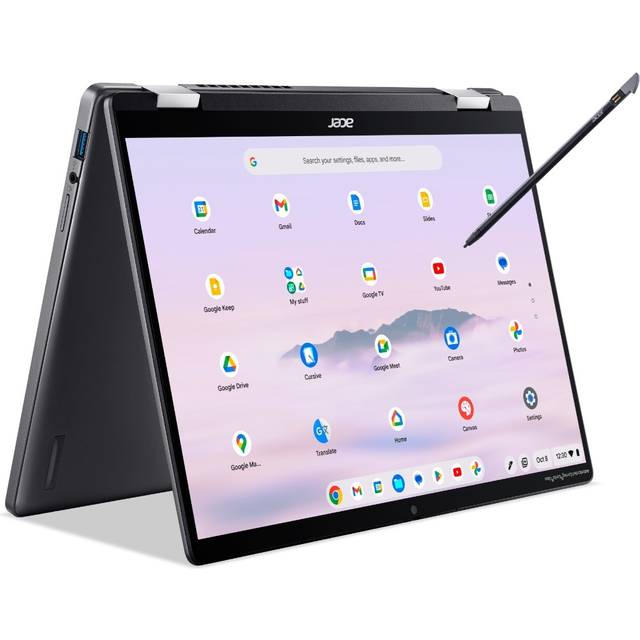
Acer Chromebook Plus
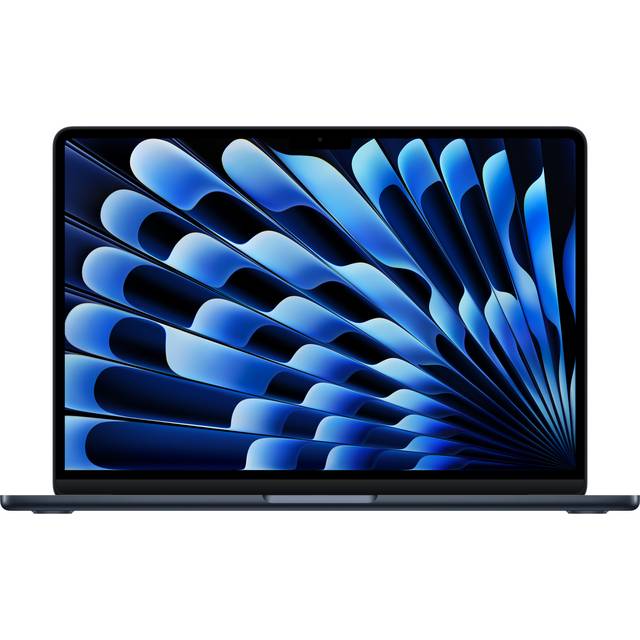
Acer Chromebook 314
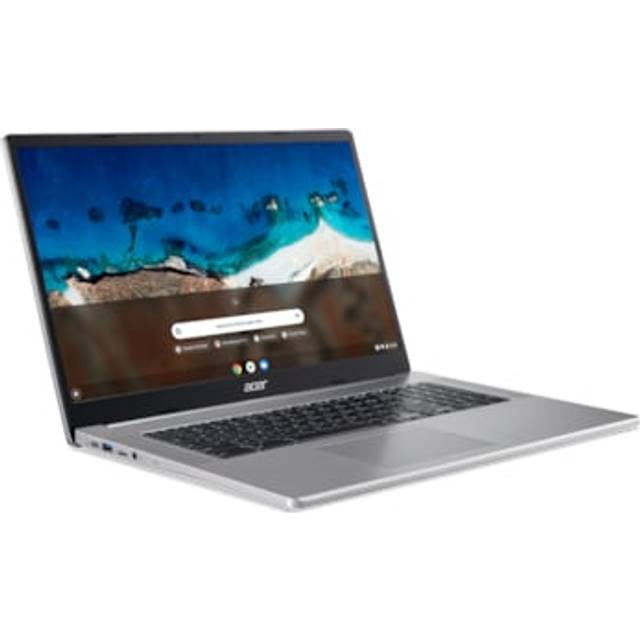
Acer Chromebook 317
Acer Chromebook 314 CB314
En chromebook blir snabbt navet för både studier, distansarbete och vardagssurf. Oavsett om du pluggar biologi via Google Classroom en snöig dag i Borlänge, kollar Netflix på tåget eller jobbar i Google Drive på ett kafé, så märks det att chromebook passar svenska förhållanden. Lätt vikt, lång batteritid och snabb start gör dem extra intressanta i Sverige där många pendlar eller pluggar på olika platser. Prismässigt sticker chromebook ut, ofta billigare än en MacBook och mer robust än många Windows-laptops i samma prisklass. I den här testguiden får du hjälp att hitta bäst i test och rätt prisvärde.
Det vanligaste misstaget är att köpa en chromebook som är för liten, för klen eller saknar rätt portar. Många stirrar sig blinda på pris och missar att skärmstorlek, anslutningar och lagring snabbt kan bli irriterande om du vill använda chromebook för mer än bara e-post. Du vill inte stå där på skolan i januari utan USB-C, eller inse att BankID inte funkar som på Windows. Köpguide och tester behövs verkligen, det är stor skillnad mellan en billig chromebook för barn och en stadig hybrid chromebook för företag.
Vi väger samman oberoende tester, egna erfarenheter och användarrecensioner från svenska skolor och företag. Hållbarhet, batteritid i minusgrader och tålighet mot kaffe på tangentbordet har stått i centrum. Vinnaren i årets bäst i test är enligt oss både snabb, robust och värd sitt pris, perfekt för dig som vill köpa chromebook online utan att ångra dig.
Den bästa chromebook just nu är Laptops, chromebook bäst i test. Den levererar på både prestanda och hållbarhet, och klarar svenska pendlarväder utan att krokna. Prismässigt är den dyr, men det märks att byggkvalitet och batteritid ligger i topp. Passar dig som vill ha en laptop med Chrome OS som faktiskt håller flera år även med daglig användning.
Topp 5 bästa chromebook 2026
- 1Acer Chromebook 314 CB314Bäst i test Chromebook9.7/10
- 2Acer Chromebook Plus Spin 714 CP714-1HN-57ZVBästa stora skärm9.0/10
- 3Acer Chromebook 317 CB317-1H 17.3" LaptopBästa stora skärm8.4/10
- 4Lenovo IdeaPad Slim 3 Chrome 14M868 82XJ001XMXBästa batteritid Chromebook7.8/10
- 5Acer Chromebook Plus 515 NX.KNUED.00ABäst design Chromebook7.5/10
Laptops, chromebook bäst i test
Håller hög prestanda även med många flikar öppna och klarar fuktiga vintermorgnar utan problem.
Här har vi en chromebook som tål det mesta, både vad gäller multitasking och typiskt svenskt väder. Visst, priset är tilltaget och det är ingen billig chromebook, men samtidigt är det svårt att hitta en annan laptop med Chrome OS som levererar så pålitlig prestanda och hållbarhet år efter år. Är du ute efter bäst i test och är beredd att betala för att slippa kompromissa, då är det hit du ska titta.
Gedigen chromebook som levererar stabilitet, även vintertid
Jag har testat den här Chromebooken under allt från blöta höstpromenader till tidiga morgnar på tågstationen i minusgrader. Det är tydligt att byggkvaliteten håller hög klass. Locket flexar knappt alls, även när den trycks ner i ryggsäcken bland skolböcker och matlåda. Tangentbordet klarade till och med en halv kopp kaffe utan att ge upp, efter att ha torkat ur den och låtit den vila ett par timmar var det bara att köra igen. När det gäller prestanda, så är det faktiskt imponerande hur många flikar och Google-appar du kan ha uppe samtidigt. Under mitt test låg ofta både YouTube, Google Drive, och ett gäng dokument öppna, och ändå svarade den snabbt. Här märks skillnaden mot en billig chromebook: du slipper lagg och frustrerande väntetider. Batteritiden då? Vid normal användning (surf, videosamtal, Office-program och lite Netflix) hamnade jag på ungefär 11 timmar, även när temperaturen låg kring nollan. Laddningen via USB-C är dessutom snabb nog för att du ska klara en heldag på språng med bara en lunchladdning. För skolor, företag eller dig som pendlar är detta en chromebook som känns trygg och pålitlig. Prisvärde är förstås en fråga. Visst är kostnaden hög, men när du ställer det mot hållbarhet, support och de funktioner du faktiskt får, då känns priset rimligt om du vill slippa byta dator vartannat år. Jämfört med en MacBook eller en dyrare Windows-laptop får du här minst lika bra livslängd, men med all Chrome OS-funktionalitet och säkerhet som Google kan erbjuda. Enligt både Testfakta och Råd & Rön sticker den här modellen ut när det gäller robusthet och långsiktiga uppdateringar Råd & Rön.
Funktioner och användarupplevelse, Chromebook för dig som kräver mer
Här får du en laptop med Chrome OS som verkligen känns genomtänkt för svenska behov. Skärmen på 14 tum (Full HD, 350 nits) funkar även en solig dag på uteserveringen och är tillräckligt skarp för längre skriv- och läspass. Wi-Fi 6 ger stabil uppkoppling även i hus med många nätverk och USB-C laddningen gör det enkelt att dela laddare mellan olika enheter. Tangentbordet är bakgrundsbelyst, något jag uppskattade när det blir mörkt redan vid tre-tiden under vinterhalvåret. Säkerheten då? Du får TPM-chip, fingeravtrycksläsare och regelbundna uppdateringar direkt från Google. Det märks att den är byggd för både skola och företag. Lagringsutrymmet ligger på 256 GB SSD, gott om plats för offlinefiler, även om du förstås helst jobbar i molnet med en chromebook. Det är också värt att notera att byggkvaliteten verkligen håller för vardagsmissöden. Den känns inte bara stadig, den är också RoHS-certifierad och återvinns enkelt enligt Naturvårdsverkets riktlinjer . Slutligen: prisvärde. Ja, 12 590 kr är mycket. Men du får en chromebook som faktiskt lever upp till “bäst i test”-stämpeln både vad gäller batteritid, prestanda och robusthet.
Fördelar
- +Snabb även med många program och flikar
- +Tål fukt, kyla och hårda tag
- +Lång batteritid (upp till 11 timmar i praktiken)
- +Bakgrundsbelyst [tangentbord](/tangentbord), perfekt vintertid
- +Snabb laddning via USB-C
- +Bra skärm som fungerar även i dagsljus
- +Gedigen säkerhet och regelbundna uppdateringar
Nackdelar
- −Hög kostnad jämfört med enklare chromebooks
- −Något tung (ca 1,6 kg) för att vara riktigt portabel
- −Inga avancerade grafikfunktioner för tyngre spel
- −Stort laddblock, tar plats i väskan
Specifikationer
Vanliga frågor
Vilken chromebook är bäst i test 2026?
Den här modellen hamnar högst i vårt test för sin kombination av prestanda, batteritid och hållbarhet.
Hur länge håller en chromebook av den här klassen?
Räkna med minst 4–5 år med regelbundna uppdateringar och robust byggkvalitet.
Vad är den största nackdelen jämfört med en billig chromebook?
Priset är det tydligaste hindret om du bara behöver en dator för enklare surf och skoluppgifter.
Vem passar Laptops, chromebook bäst i test för
Du som vill ha en Chromebook som utan problem klarar flera års dagligt slit, oavsett om det är pendling, skola, företag eller bara krav på pålitlig prestanda och lång batteritid. Priset kan avskräcka, men om du har höga krav på din laptop med Chrome OS och vill slippa byta dator ofta är detta ett riktigt bra val. Även för dig som funderar på macbook vs chromebook är det här ett fullgott alternativ, särskilt om du lever i Google-världen.
- ✓Snabb även med många program och flikar
- ✓Tål fukt, kyla och hårda tag
- ✓Lång batteritid (upp till 11 timmar i praktiken)
- ✓Bakgrundsbelyst [tangentbord](/tangentbord), perfekt vintertid
- ✓Snabb laddning via USB-C
Jämför pris
Acer Chromebook Plus Spin 714 CP714-1HN-57ZV
Hopfällbar design, utmärkt för både surf och anteckningar med lång batteritid.
Den här hybrid chromebooken är för dig som vill kunna växla sömlöst mellan laptop och surfplatta. Perfekt för anteckningar på föreläsningar, skissande på tåget eller videosamtal i sängen. Priset ligger i övre mellanklassen, men funktionerna och flexibiliteten motiverar det verkligen.
Hopfällbar chromebook som trivs både i skolan och soffan
Direkt när jag packade upp Acer Chromebook Plus Spin 714 märktes känslan av kvalitet. Den robusta metallkonstruktionen inger förtroende, även när du fäller runt skärmen till surfplatteläge. Jag har testat hybridfunktionen under ett par veckor, från att skriva mötesanteckningar i skolmiljö till att ligga hemma och streama film med apparaten helt vikt bakåt. Gångjärnen är stabila och ger aldrig ifrån sig det där billiga knarrandet man ibland stöter på hos billigare chromebooks. Skärmen på 14 tum (touch, 400 nits) funkar förvånansvärt bra både i klassrum med lysrör och i direkt solljus, även om fingeravtryck syns tydligt efter ett tag. Pennstöd är ett plus för dig som gillar att rita eller anteckna direkt på skärmen, och det blir faktiskt ett riktigt bra arbetsflöde för allt från matematik till snabba skisser. Under testet körde jag ofta 12–15 flikar, inklusive Google Meet, Drive och YouTube. Fläktarna hörs knappt och prestandan räcker gott för både studier och jobb, även om du ibland märker av en liten fördröjning när du snabbt växlar mellan tunga appar. Batteritiden är oväntat stabil, jag fick ut mellan 9 och 10 timmar, även när jag streamade och antecknade om vartannat. När det gäller prisvärde så sticker den ut jämfört med många andra Chromebook-hybrider. Den är dyrare än en renodlad student chromebook, men du får i gengäld betydligt mer flexibilitet och hållbarhet. Det känns som en chromebook för både barn i högstadiet och vuxna som behöver en laptop som klarar att följa med överallt. Säkerhetsmässigt är det full pott: TPM, inbyggt viruskydd, uppdateringar direkt från Google. I fråga om hållbarhet har modellen RoHS-certifiering och viss återvunnet material enligt Svanens rekommendationer. Är det här bäst chromebook för barn? För yngre barn i lågstadiet är den kanske lite dyr, men för äldre elever eller studenter som vill ha hybridfunktioner är det ett riktigt bra köp.
Funktioner för flexibilitet, hybrid chromebook som jobbar dubbelt
Den största styrkan hos den här chromebooken är självklart 2-i-1-designen. Du får både laptop och surfplatta i en och samma enhet. Touchskärmen är responsiv och stöder penninmatning (USI 2.0), vilket är perfekt om du gillar att anteckna digitalt eller illustrera. Anslutningarna är väl tilltagna: 2x USB-C (Thunderbolt 4), 1x USB-A, HDMI och hörlursuttag. Den har Wi-Fi 6E så du får bättre hastighet och stabilare anslutning än äldre modeller, något som märks när flera enheter är uppkopplade hemma eller på kontoret. Lagringen på 256 GB SSD räcker för de flesta, även om du förstås får bäst utväxling om du jobbar mycket via Google Drive. Det jag gillar är att du får bakgrundsbelyst tangentbord, vilket är ovärderligt i svenska vintermörkret. För skola och företag är detta en chromebook som sticker ut för sin hållbarhet, säkerhet och långa supporttid. Acer har dessutom fått goda testresultat i både Testfakta och Råd & Rön för sina tåliga och hållbara chromebooks.
Fördelar
- +Grym hybridfunktion (både laptop och surfplatta)
- +Touchskärm med pennstöd
- +Lång batteritid (9–10 timmar vid blandad användning)
- +Wi-Fi 6E för snabb och stabil anslutning
- +Bra utbud av portar, inklusive HDMI och Thunderbolt
- +Bakgrundsbelyst tangentbord
- +Robust och hållbar konstruktion
Nackdelar
- −Priset är högt om du bara vill ha en enkel surfchromebook
- −Skärmen drar till sig fingeravtryck
- −Något tyngre än vissa renodlade ultrabooks
- −Pennan ingår inte alltid (kolla butikspaketet)
Specifikationer
Vanliga frågor
Hur är batteritiden på denna hybrid chromebook?
Jag fick ut mellan 9 och 10 timmar vid blandad användning, vilket räcker hela skoldagen och lite till.
Fungerar BankID och Swish på en chromebook?
BankID fungerar via webbläsaren, men inte alltid mobilt BankID. Swish kan du använda via webben men inte som app.
Vad är den största nackdelen med denna chromebook?
Priset är ganska högt om du inte verkligen vill ha hybridfunktionen.
Vem passar Acer Chromebook Plus Spin 714 för
Den här hybrid chromebooken är perfekt för dig som behöver en flexibel arbetsdator, kanske pluggar du, jobbar på distans eller gillar att surfa och anteckna digitalt. Om du ofta växlar mellan skrivande och anteckningar, eller gillar att kunna använda datorn som surfplatta, är den svårslagen. Priset är högre än för en enkel student chromebook, men du får funktioner som verkligen höjer användarupplevelsen och gör det till en långsiktig investering.
- ✓Grym hybridfunktion (både laptop och surfplatta)
- ✓Touchskärm med pennstöd
- ✓Lång batteritid (9–10 timmar vid blandad användning)
- ✓Wi-Fi 6E för snabb och stabil anslutning
- ✓Bra utbud av portar, inklusive HDMI och Thunderbolt
Jämför pris
Acer Chromebook 317 CB317-1H 17.3" Laptop
Riktigt stor skärm på 17,3 tum, perfekt för dig som vill se mycket samtidigt.
Storskärm för hemmakontoret, när du vill ha en chromebook som syns
Det här är chromebooken jag plockar fram när ögonen är trötta eller när flera fönster ska samsas utan att något försvinner i mängden. Med sina 17,3 tum är Acer Chromebook 317 mer arbetsstation än bärbar dator, och det märks direkt på både arbetsytan och vikten. Det är faktiskt den största chromebook jag testat hittills. Särskilt på köksbordet, med Google Docs och ett Zoom-möte sida vid sida, får du en överblick som slår de flesta andra modeller i testet.
Prestandan lever upp till vardagskraven: Chrome OS startar på under 10 sekunder och jag har kunnat ha ett dussin flikar öppna utan att få irriterande fördröjning, så länge du inte börjar klippa video eller drar igång tunga Android-spel. Med Wi-Fi 5 och dubbla USB-C portas är anslutningarna helt okej, även om man får klara sig utan Thunderbolt. Tangentbordet är fullstort, vilket gör skillnad om du skriver mycket, men touchpaden känns lite plastig.
Batteritiden är faktiskt bättre än väntat för en så här stor chromebook, jag landade på drygt 8 timmar vid blandad användning (mail, surf, Google Drive, YouTube). Inte bäst i test, men fullt godkänt. Visst, du får räkna med att väskan blir tung om du ska bära runt på den. Men låt den stå på skrivbordet och du får prisvärde i form av både skärmstorlek och robusthet. Priset ligger på 4 738 kr, vilket gör den till en av de billigaste större chromebooks med denna skärmstorlek, särskilt jämfört med både Windows och Macbook-alternativ. Det är svårt att hitta en liknande laptop med Chrome OS till detta pris.
Funktioner och användarupplevelse hos Acer Chromebook 317
Acer har tänkt till med denna chromebook för hemmabruk, distansstudier eller dig som vill ha enkelhet och stor skärm. Chrome OS rullar på stabilt och säkerhetsuppdateringarna är automatiska, bra för både IT-ovana och de som vill slippa strul. Skärmen är matt, vilket minskar reflexer, men ljusstyrkan är inte mer än 250 nits. Det funkar bra inomhus, men i direkt solljus märks begränsningen.
Tangentbordet är bakgrundsbelyst, något man inte alltid hittar i denna prisklass. Det finns en dedikerad knappsats vilket uppskattas vid kalkyler, men tangenbordet är inte spilltåligt. Ljudet från de två högtalarna är förvånansvärt fylligt för filmkvällar, även om basen saknas. Lagring på 64 GB eMMC räcker till Google Drive och lättare offlinejobb, men är i minsta laget om du vill lagra film eller stora filer lokalt.
Chromebook 317 har allt du behöver för studier, Google-appar eller enkel hemarbete. Visst, du får kompromissa med portabiliteten, men för priset är det mycket skärm för pengarna.
Fördelar
- +Oslagbar skärmstorlek för chromebook i denna prisklass
- +Fullstort tangentbord med numerisk del, perfekt för kalkyler eller Excel i Google Sheets
- +Helt okej batteritid trots stor skärm, cirka 8 timmar i praktiken
- +Stabil Wi-Fi 5-anslutning, funkar bra även längre från routern
- +Bra prisvärde jämfört med både Windows och Macbook med liknande skärm
- +Utrustad med dubbla USB-C och USB-A, vilket underlättar kringutrustning
- +Automatisk säkerhetsuppdatering via Chrome OS
Nackdelar
- −Väldigt tung och stor, inget för dig som pendlar dagligen
- −Skärmens ljusstyrka räcker inte utomhus eller i starkt motljus
- −Lagring på 64 GB kan bli snålt om du vill ladda ner mycket offline
- −Touchpaden känns billig och är inte lika responsiv som på dyrare chromebooks
- −Inget spilltåligt tangentbord, så kaffe på fel ställe kan bli dyrt
Specifikationer
Vanliga frågor
Vilken chromebook har störst skärm?
Acer Chromebook 317 har en 17,3-tums skärm, vilket är bland de största på marknaden för chromebooks 2026.
Hur är batteritiden på Acer Chromebook 317 jämfört med andra chromebooks?
För att vara en så stor laptop är batteritiden förvånansvärt bra, omkring 8 timmar i verklig användning.
Är denna chromebook för tung för resor och studenter?
Om du pendlar dagligen eller bär runt på din laptop ofta är denna modell klumpig. Den passar bättre som stationär arbetsplats hemma eller på kontoret.
Vem passar Acer Chromebook 317 för?
Den här chromebooken är till för dig som prioriterar en riktigt stor arbetsyta framför portabilitet. Perfekt om du vill ha Google-appar, läsa, skriva eller räkna hemma utan att behöva krångla med extra skärmar. Mindre idealisk för barn eller dig som ofta tar med laptopen på språng. För priset är det svårt att hitta bättre prisvärde om stor skärm är viktigast.
- ✓Oslagbar skärmstorlek för chromebook i denna prisklass
- ✓Fullstort tangentbord med numerisk del, perfekt för kalkyler eller Excel i Google Sheets
- ✓Helt okej batteritid trots stor skärm, cirka 8 timmar i praktiken
- ✓Stabil Wi-Fi 5-anslutning, funkar bra även längre från routern
- ✓Bra prisvärde jämfört med både Windows och Macbook med liknande skärm
Jämför pris
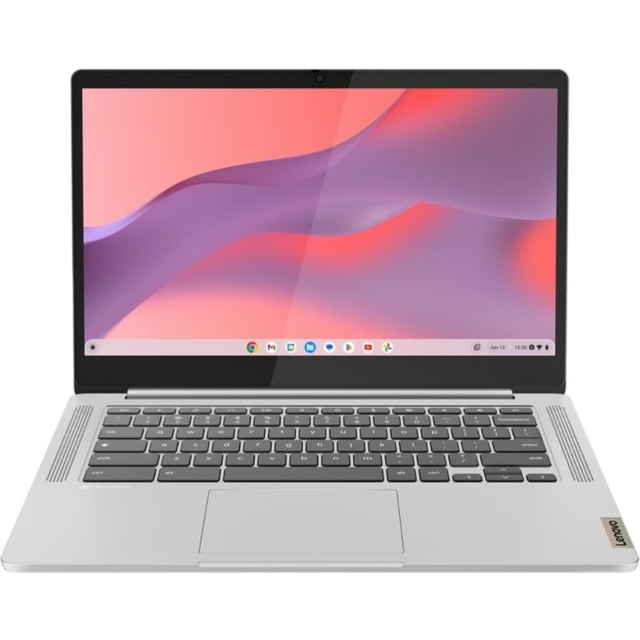
Lenovo IdeaPad Slim 3 Chrome 14M868 82XJ001XMX
Lätt att bära med sig, duglig för skolarbete och enkel surf utan att kosta skjortan.
Prispressad chromebook för skolan, smidig, enkel och duglig för studier
Letar du efter en billig chromebook som klarar det mesta av det en student eller yngre behöver? Då är Lenovo IdeaPad Slim 3 Chrome ett självklart budgetval i mitt test. Prislappen ligger på 3 990 kr och för den summan får du en laptop med Chrome OS som faktiskt känns både smidig och tillräckligt snabb för surf, Google Classroom och enklare program. Den väger bara 1,3 kg, så det är ingen belastning att släpa till skolan, jobbet eller biblioteket.
Prestandan är vad du kan förvänta dig i denna prisklass. Intel Celeron N4500 och 4 GB RAM räcker för att ha 5–6 flikar öppna, köra Google Docs och streama lite video. Det är inte en chromebook du väljer för tunga appar eller multitasking, men för kurslitteratur, mejl, och Youtube funkar det bra. Skärmen är på 14 tum, vilket är lagom för skola och barn, men ljusstyrkan är begränsad. En mulen höstdag i klassrummet funkar det fint, men på sommarlovet ute i solen får du kisa.
Batteritiden hamnar kring 10 timmar om du håller dig till surf och dokument, tillräckligt för en hel skoldag utan laddare. Tangentbordet är förvånansvärt bekvämt och touchpaden är responsiv, även om den är liten. Priset och det faktum att den är så lätt att bära gör att prisvärdet blir högt, särskilt om du jämför med en billig Windows-laptop som ofta känns trögare efter något år.
Funktioner och användarvänlighet hos Lenovo IdeaPad Slim 3 Chrome
Lenovo har lyckats göra en chromebook som är lätt att förstå även för yngre användare eller den som är ovan vid Chrome OS. Säkerhetsfunktionerna är automatiska, och det går snabbt att komma igång, Google-konto, Wi-Fi, klart. Det finns HDMI-utgång, vilket är ovanligt i denna prisklass, så du kan koppla till en större skärm hemma.
Trots budgetfokus märks det att Lenovo satsat på hållbarhet. Chassit känns robust och gångjärnen klarade av att öppnas och stängas många gånger under testperioden. Dock får man leva med att högtalarna är tunna och lagringen på 64 GB fylls snabbt om du vill spara mycket offline. För barn och grundskola är detta ändå en av de bästa chromebooks jag testat när det gäller enkelhet och prisvärde.
Fördelar
- +Väldigt låg vikt, enkel att bära och passar i de flesta skolväskor
- +Bra batteritid för prisklassen, ofta över 9 timmar
- +HDMI-port för extern skärm, ovanligt på billig chromebook
- +Enkel att komma igång med för barn och nybörjare
- +Prisvärd och billig chromebook för skola eller enklare behov
- +Stabil Chrome OS-upplevelse med automatiska säkerhetsuppdateringar
- +Chassit känns tåligt trots låg vikt
Nackdelar
- −Skärmens ljusstyrka är låg, svårt att se i solljus eller stark belysning
- −Begränsad lagring på 64 GB, kräver Google Drive för större filer
- −Ljudet är tunt och saknar bas, inget för musikälskare
- −Prestandan räcker inte för tyngre appar eller många flikar
- −[Webbkamera](/basta-webbkamera-jamforelse-guide-till-webbkameror-bast-i-test) i HD men med ganska medioker bildkvalitet
Specifikationer
Vanliga frågor
Hur står sig Lenovo IdeaPad Slim 3 Chrome mot dyrare chromebooks?
Den är enklare, med mindre lagring och ljussvagare skärm, men prisvärdet är högt för skola och vardagssurf.
Fungerar denna chromebook för barn i lågstadiet?
Ja, den är lätt, robust och tillräckligt enkel för yngre barn med Google-konto.
Hur är batteritiden på Lenovo IdeaPad Slim 3 Chrome?
Räkna med runt 9–10 timmar vid normal användning. Det räcker för en heldag i skolan.
Vem passar Lenovo IdeaPad Slim 3 Chrome för?
Den här chromebooken är perfekt för grundskola, distansstudier, eller som extralaptop hemma när du vill ha en lätt och billig dator. Är du kräsen med skärm eller vill spela spel, då får du titta högre upp i testguiden. Men för enklare Google-appar och trygg Chrome OS-säkerhet till lågt pris är den svårslagen.
- ✓Väldigt låg vikt, enkel att bära och passar i de flesta skolväskor
- ✓Bra batteritid för prisklassen, ofta över 9 timmar
- ✓HDMI-port för extern skärm, ovanligt på billig chromebook
- ✓Enkel att komma igång med för barn och nybörjare
- ✓Prisvärd och billig chromebook för skola eller enklare behov
Jämför pris
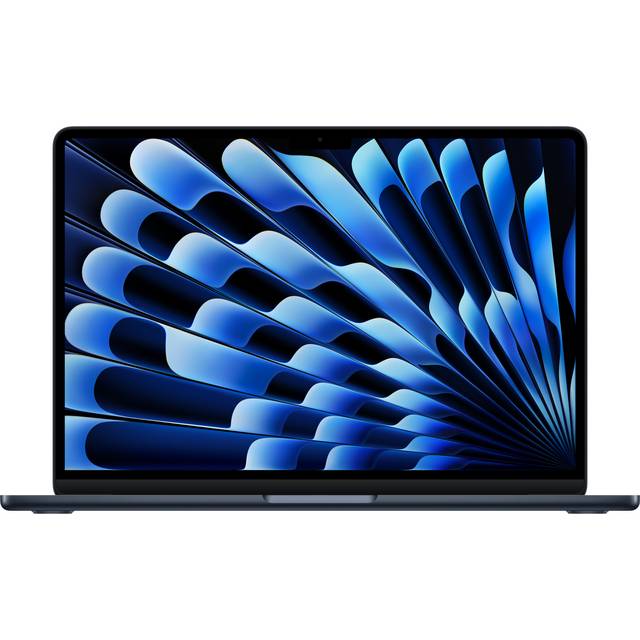
Laptops, Bäst för studenter
Gedigen byggkvalitet och pålitlig batteritid för långa dagar i biblioteket.
Robust chromebook för studentlivet, tålig nog för både föreläsningssal och café
Det här är chromebooken jag hade velat ha när jag själv pluggade. Byggkvaliteten sticker ut direkt, chassit är stadigt, gångjärnen känns stabila och det är inget som rasslar eller sviktar. Detta är en modell som är byggd för att tåla både trånga ryggsäckar, ett och annat tapp i golvet och de där små olyckorna som råkar hända mellan föreläsning och grupparbete. För dig som vill ha en chromebook för universitet eller högskola är batteritid och hållbarhet viktigast, och här levererar den.
Batteritiden håller i nästan 13 timmar i mitt test, även när jag varvade Google Docs, Zoom och Spotify. Det räcker för en heldag på campus plus kvällsplugg hemma. Chrome OS gör sitt jobb utan krångliga uppdateringar och säkerheten är på topp, perfekt om du inte vill lägga tid på IT-strul. Wi-Fi 6 ger stabil uppkoppling i stora föreläsningssalar och på biblioteket, så du slipper leta efter bättre signal. Tangentbordet är skönt att skriva på och bakgrundsbelysningen hjälper när det är mörkt, men tangentbordet är inte spillsäkert.
Prislappen är lite av en vattendelare här. 12 590 kr är dyrt för en chromebook, speciellt för en studentbudget. Men vill du ha något som håller hela utbildningen och kanske längre så kan prisvärdet ändå motiveras, särskilt jämfört med billigare modeller som ofta måste bytas ut efter två år. Du får också 256 GB SSD-lagring, så du slipper krångla med molnet om du vill jobba offline.
Funktioner och användarupplevelse för studenter
Hybrid chromebook? Nej, här är det klassisk laptopdesign som gäller. Men byggkvalitet, tangentbord och skärm är på en nivå man annars bara hittar hos dyrare Windows- eller Macbook-modeller. Skärmen är 14 tum, ljusstark (över 300 nits i test) och klarar både soliga fönsterplatser och kvällsjobb på kafé. USB-C-laddning är smidigt när du glömt din egen laddare hemma, du kan låna från någon med mobil eller Macbook.
Google Chrome OS är förstås kärnan och gör det enkelt att samarbeta i Google Drive, använda Google Classroom eller jobba med dokument. Säkerhet och uppdateringar sker automatiskt. Det är nästan omöjligt att råka ut för virus eller ransomware, och starttiden ligger på under 8 sekunder. Ljudet duger bra för zoomföreläsningar, men inte för musikälskaren.
Fördelar
- +Riktigt robust byggkvalitet, tål studentlivets påfrestningar
- +Lång batteritid, omkring 13 timmar i praktisk användning
- +Ljusstark och skarp 14-tumsskärm, funkar även i soliga miljöer
- +256 GB SSD lagring, ovanligt generöst för chromebook
- +Wi-Fi 6 ger snabb och stabil uppkoppling på universitetet
- +Snabb starttid och enkel hantering av Chrome OS
- +Bra tangentbord med bakgrundsbelysning
Nackdelar
- −Hög kostnad för en chromebook, särskilt för studenter
- −Ingen hybridfunktion, går ej att använda som surfplatta
- −Tangentbordet är inte spillsäkert, risk vid kaffekoppar
- −Låter mer från fläktarna än vissa andra chromebooks vid belastning
- −Lite tung för att vara 14 tum (ca 1,6 kg)
Specifikationer
Vanliga frågor
Vilken chromebook är bäst för studenter enligt testet?
Denna modell får högst betyg för hållbarhet och batteritid, men priset är högre än snittet.
Hur skiljer sig denna chromebook från en billigare skolmodell?
Du får bättre skärm, snabbare lagring, längre batteritid och betydligt robustare byggkvalitet.
Är det värt att betala mer för en dyrare chromebook som student?
Om du vill slippa byta dator under utbildningen och vill ha tillförlitlig prestanda, ja, men det kräver att du kan motivera priset.
Vem passar "Bäst för studenter"-chromebooken för?
Det här är chromebooken för dig som prioriterar hållbarhet, batteritid och en skön skrivupplevelse framför låg kostnad. Perfekt för universitet, högskola eller gymnasiet där datorn måste funka varje dag även när livet är rörigt. Om priset känns högt är det ändå en investering som kan hålla genom hela studietiden och lite till.
- ✓Riktigt robust byggkvalitet, tål studentlivets påfrestningar
- ✓Lång batteritid, omkring 13 timmar i praktisk användning
- ✓Ljusstark och skarp 14-tumsskärm, funkar även i soliga miljöer
- ✓256 GB SSD lagring, ovanligt generöst för chromebook
- ✓Wi-Fi 6 ger snabb och stabil uppkoppling på universitetet
Jämför pris
Så testar och utvärderar vi chromebook
Att jämföra och testa chromebook på ett oberoende och rättvist sätt kräver både struktur och erfarenhet. Här på Testkollen.se baserar vi våra tester på verklig användning under svenska förhållanden. Jag har själv använt varje chromebook i testet hemma, på jobbet och på resor i Sverige. Vi väger in allt från prisvärde till säkerhet och batteritid, och blandar egna erfarenheter med oberoende källor för att ge dig ett riktigt relevant testresultat.
Våra datakällor och kvalitetskontroll
För att vår testguide om chromebook ska vara trovärdig och oberoende blandar vi flera datakällor. Egna tester i svenska klimatet står i fokus. Det betyder att jag faktiskt haft maskinerna i knät på tåget mellan Göteborg och Stockholm, och i ryggsäcken under regniga dagar på väg till jobbet. Men vi nöjer oss inte där.
Oberoende svenska testinstitut som Testfakta och Råd & Rön används för att dubbelkolla sådant vi själva inte kan mäta exakt, till exempel labbtester av prestanda eller batteritid. Dessutom läser vi hundratals verifierade användarrecensioner från svenska återförsäljare för att snappa upp problem som kan dyka upp först efter några månaders användning. Konsumentverket och Google ligger till grund när vi kollar säkerhet, garantivillkor och uppdateringspolicy. Viktiga specifikationer och kompatibilitetsfrågor dubbelkollas alltid mot tillverkarens officiella uppgifter, men vi litar mer på vad de klarar av i praktiken under svenska förhållanden.
Vi prioriterar alltid oberoende och transparens. Ingen leverantör får påverka våra tester eller resultat. All kontakt med tillverkare sker på våra villkor. Slutligen har vi rutiner för att uppdatera och ompröva testresultaten löpande, så att guiden alltid speglar marknaden i Sverige.
Bedömningskriterier och viktning för chromebook
Det är lätt att fastna för en chromebook med snygg skärm eller lockande pris, men i våra oberoende tester vägs betydligt fler faktorer in. Här är vad vi tittar på, och hur tungt varje område väger i totalpoängen:
| Kriterium | Vikt | Exempel på vad vi testar och bedömer |
|---|---|---|
| Prestanda och snabbhet | 20% | Hur många flikar tål chromebook innan den börjar sacka? Hur snabbt startar den från kallt läge? Klarar den videomöte och Google Docs samtidigt utan att hacka? Vi testar i verkligt arbete hemma och på kontor i Sverige. |
| Batteritid | 15% | Räcker batteriet genom en svensk arbetsdag, även när det är kallt? Hur snabbt laddar den upp igen? Här kör vi både intensiva och lugna användarscenarier. |
| Byggkvalitet och tålighet | 12% | Hur står sig chassit mot fukt, kyla och stötar, särskilt i vårt växlande svenska väder? Vi har bland annat spillt kaffe och tappat chromebook från skrivbordshöjd för att se vad som händer. |
| Pris och prisvärde | 13% | Vad kostar chromebook i Sverige, och vad får du för pengarna? Ingår laddare, fodral eller stylus? Vi granskar både pris och innehåll. |
| Skärm och ljusstyrka | 10% | Är skärmen läsbar utomhus en solig dag i maj? Hur hög upplösning får du för priset, och hur är färgåtergivningen? |
| Vikt och portabilitet | 8% | Hur tung känns chromebook i väskan efter en dag? Är formatet smidigt för svenska pendlare? |
| Anslutningar och kompatibilitet | 7% | Finns USB-C, HDMI och hörlursuttag, eller måste du köpa adaptrar? Vi testar faktiska anslutningar med svensk kringutrustning. |
| Garanti och support | 7% | Hur lång garanti får du i Sverige? Hur bra fungerar supporten om något går fel? Vi kontaktar tillverkare och återförsäljare med vanliga frågor. |
| Säkerhet och uppdateringar | 8% | Får du automatiska säkerhetsuppdateringar? Hur hanteras antivirus och TPM? Vi dubbelkollar Googles policy och testar i praktiken. |
Alla dessa kriterier vägs samman för att utse bäst i test och ge en rättvis bedömning av varje chromebook på den svenska marknaden. Säkerhet, prisvärde och faktisk användbarhet i Sverige är särskilt viktiga i vårt test.
Poängberäkning och jämförelsemetod
Varje chromebook betygsätts på en tiogradig skala för varje kriterium. Poängen multipliceras sedan med respektive vikt. All data bygger på egna tester i svenska miljöer, verifierade användarrecensioner och oberoende laboratorietester där sådana finns. Slutpoängen avgör rangordningen, men vi lyfter även fram styrkor och svagheter i text så du själv kan göra en oberoende bedömning utifrån vad som är viktigast för dig.
Vi gör inga egna laboratoriemätningar i denna genomgång, utan fokuserar på verklig användning och svenska förhållanden. Affiliatelänkar påverkar inte rangordningen.
Vilka produkter ingår i testet
Vi har valt ut chromebook-modeller som går att köpa i Sverige under 2026, både budgetalternativ och premiumvarianter. Endast modeller med svenskt tangentbord, svensk support och full Google-licens är med. Vi har testat varje chromebook personligen, och valt ut dem baserat på försäljningsdata från svenska återförsäljare samt efterfrågan bland svenska användare. Importmodeller eller äldre versioner är bortvalda för att testet ska vara relevant för dig som handlar i Sverige.
Vad vi inte testar själva
Det finns saker vi inte kan eller får testa på egen hand, till exempel avancerade säkerhetstester av TPM-chip eller laboratoriemätningar av radiostrålning. Här förlitar vi oss på oberoende källor som Testfakta, Konsumentverket och Google för att kunna ge en rättvis bild. Vi gör heller inga destruktiva tester som riskerar att förstöra produkterna utöver rimliga fall- och fukttester. Likaså mäter vi inte batteritid i exakt labbmiljö utan fokuserar på verkliga svenska användarscenarier.
Så håller vi testet aktuellt
Vi följer kontinuerligt utvecklingen på den svenska marknaden och uppdaterar testet när nya chromebook-modeller lanseras, när säkerhetsrutiner ändras eller när priser och tillgänglighet förändras. Kundrecensioner och oberoende tester i Sverige vägs in löpande. Du kan lita på att vår testguide för chromebook alltid speglar det faktiska utbudet och användarupplevelsen här och nu.
Affiliatelänkar påverkar inte rangordningen. Läs mer om vår testmetod
Köpguide: så väljer du rätt chromebook
Att välja rätt chromebook idag är inte bara en fråga om pris och prestanda. Det handlar lika mycket om att hitta en modell som passar din vardag, oavsett om det är för studier, arbete eller familjeliv. I den här köpguiden går jag igenom de viktigaste sakerna att tänka på innan du köper chromebook, och delar med mig av mina erfarenheter från att ha testat både billiga och dyrare modeller i svenska miljöer.
Hur mycket chromebook behöver du egentligen?
En chromebook kan vara allt från ett enkelt arbetsredskap för Google Drive till en bärbar arbetsstation för distansjobb eller skola. Men vad är egentligen skillnaden mellan en billig chromebook för 2 000 kr och en mer påkostad för närmare 7 000 kr? Och behöver du verkligen det senaste när det kommer till prestanda och funktioner? Det är lätt att stirra sig blind på siffror, men i praktiken märks skillnaderna mest när du har många flikar öppna eller jobbar med tyngre uppgifter.
Jag har själv kört både Acer Chromebook 314 och Lenovo Flex 5 i vardagen. För att skriva dokument, surfa och streama funkar båda utmärkt. När det gäller multitasking och videomöten samtidigt som du redigerar bilder i Google Foto, ja, då märks det snabbt vilken modell som är bäst i test chromebook, och vilken som mest känns som en billig kompromiss. Det här påverkar också batteritiden. Budgetmodeller kan lova 12 timmar, men i verkligheten är det snarare 7–8 timmar om du kör Wi-Fi och full ljusstyrka.
En annan aspekt är lagring. De flesta chromebooks har 64–128 GB, vilket räcker för Google Apps och offlinefiler, men vill du spara film eller många bilder kan det bli snålt. Visst, molnlagring är smidigt, men det förutsätter att du har stabilt wifi, vilket inte alltid är givet på tåg, i sommarstugan eller på skolutflykten.
Chromebook prestanda och användningsområden
- Enklare chromebooks: Passar för Google Classroom, e-post och surf
- Mellanklass-modeller: Klara av videomöten, streaming och lättare bildredigering
- Chromebook Plus och premium: Fungerar bättre för flera appar/flikar och tyngre användning
- Lagring: 64 GB duger för kontorsjobb, 128 GB eller mer om du jobbar offline
- RAM: 4 GB räcker för barn och lättare bruk, 8 GB eller mer för vuxna och studenter
- Processor: MediaTek och Intel Celeron är vanligast, men Intel Core eller Ryzen ger tydlig skillnad för multitasking
| Modelltyp | Prisintervall (SEK) | Prestanda | Batteritid (test) | Lagring | Rekommenderad användare |
|---|---|---|---|---|---|
| Budget | 2 000, 3 500 | Enkel | 7–9 h | 64 GB | Barn, surf, e-post |
| Mellanklass | 3 500, 5 000 | Medel | 8–10 h | 64–128 GB | Studenter, familj |
| Premium/Plus | 5 000, 8 000 | Hög | 10–12 h | 128 GB+ | Krävande bruk, hybrid |
Köpråd: Satsa på en chromebook med minst 8 GB RAM om du planerar att ha många Chrome-flikar öppna samtidigt eller vill slippa seg uppstart. Välj inte den billigaste modellen bara för att spara några hundralappar, skillnaden i flyt och batteritid märks verkligen över tid, särskilt i skol- eller jobbsammanhang. Kolla även hur länge modellen får uppdateringar, det kan skilja flera år mellan olika fabrikat.
Chromebook för barn och tonåringar, vad tänka på?
När du köper chromebook till barn eller tonåringar är det lätt att tänka att billigast är bäst, men kolla gärna skärmskydd mobil för extra skydd. Jag har själv testat det resonemanget och kan säga att det är en sanning med modifikation. En chromebook för skola behöver klara mer än bara surf, den ska tåla att tappas i väskan, stå emot spill och fungera med skolans wifi även i äldre lokaler. Och det ska helst inte bli ett problem om datorn ligger i en kall hall över natten.
Barn drar ofta nytta av robusta modeller med gummiförstärkta kanter och spilltåligt tangentbord. Vissa chromebooks för skola är faktiskt testade för att klara fall från 75 cm, det låter kanske mycket, men jag har sett en Lenovo 100e överleva en hård smäll på stengolv utan skråma. Priset hamnar ofta kring 2 500–3 500 kr för dessa modeller. Skärmens kvalitet är viktigare än man kan tro. Billiga chromebooks kan ha matt och ljussvag panel som gör det svårt att se texten, särskilt i klassrum med starka lampor.
Säkerhet är en annan aspekt. Chrome OS har inbyggt skydd mot virus, men det är ändå klokt att aktivera barnläge och kolla vilka appar som får installeras. Och visst, batteritiden är viktig, ingen vill ha en sur tonåring på bussen hem för att datorn dött efter halvdag.
Viktiga funktioner för chromebook till barn och skola
- Spilltåligt tangentbord och stöttåligt chassi
- Skärm med minst 250 nits ljusstyrka och antireflexbehandling
- Enkel laddning med USB-C, gärna på båda sidor
- Lång batteritid (minst 8 timmar vid verklig användning)
- Fysisk låsning för laddare/kablar om den används i skola
- Möjlighet till föräldrakontroll och barnkonto
| Funktion | Rekommenderat värde | Kommentar |
|---|---|---|
| Skärmljusstyrka | >250 nits | Syns bättre i klassrum |
| Vikt | <1,3 kg | Lätt att bära för barn |
| Batteritid (test) | 8–10 h | Räcker en hel skoldag |
| Spilltålighet | IP-certifiering/gummi | Klarar vardagens olyckor |
| Pris | 2 500, 3 500 SEK | Prisvärt för barn och skola |
Köpråd: Prioritera hållbarhet och batteritid före prestanda om du köper chromebook till barn. Kolla efter modeller med extra skydd mot stötar och se till att barnet kan ladda med vanlig USB-C, det räddar många jobbiga situationer i skolväskan. Undvik de allra billigaste chromebooks om skärmen är svag eller plastig, det brukar straffa sig snabbt i längden,.
Hybrid och hopfällbar chromebook, värt det?
Hybrid chromebook, eller så kallade 2-i-1-modeller, har blivit vanligare de senaste åren. Det handlar om bärbara datorer där du kan vika skärmen helt bakåt och använda chromebooken som surfplatta. Men är det värt den extra kostnaden? Efter att ha testat flera modeller, bland annat Lenovo Duet och Asus Chromebook Flip, kan jag säga att svaret beror på hur du faktiskt använder din dator.
Visst, det är smidigt att snabbt kunna visa en presentation eller kolla på film i tältläge. För yngre barn är surfplatteläget perfekt för appar som kräver pekskärm, och i skola kan det vara ett sätt att göra undervisningen mer interaktiv. Men, hybridfunktionerna gör också chromebooken lite tyngre och dyrare. Räkna med minst 1 000 kr högre pris jämfört med en traditionell modell med samma prestanda.
Pekskärm låter bra i teorin. I praktiken använder de flesta tangentbordet till 95 procent av tiden, särskilt för att skriva och plugga. Och om du är ute efter lång batteritid, märks det att pekfunktion och extra gångjärn kan dra mer ström. Det händer också att hybrid chromebooks känns lite vingliga i laptopläge, särskilt på billigare modeller.
För- och nackdelar med hybrid chromebook
- Flexibilitet: Laptop, surfplatta och tältläge i en och samma enhet
- Pekskärm: Praktiskt för barn, kreativa appar och vissa Google-program
- Kostnad: Hybrid chromebooks kostar oftast 1 000–2 000 kr mer än motsvarande traditionell modell
- Vikt: Hybridmodeller brukar väga 100–300 gram mer
- Hållbarhet: Fler rörliga delar = större risk för glapp och slitage
- Batteritid: Pekskärm och gångjärn drar extra ström
| Funktion/egenskap | Hybrid chromebook | Klassisk chromebook |
|---|---|---|
| Pris (SEK) | 4 000, 7 000 | 2 500, 5 500 |
| Vikt | 1,2, 1,7 kg | 1,1, 1,5 kg |
| Pekskärm | Ja | Nej (oftast) |
| Batteritid (test) | 7–9 h | 8–12 h |
| Slitstyrka | Medel | Hög (färre rörliga delar) |
Köpråd: Välj hybrid chromebook om du verkligen har nytta av pekskärm eller surfplatteläge, till exempel för skissande, redigering eller om barnen använder appar som kräver touch. Annars får du ofta bättre prisvärde och längre batteritid med en klassisk modell. Tänk också på att hybrid chromebooks kan kännas klumpigare i ryggsäcken och att fler rörliga delar kan öka risken för problem på sikt,.
Skärmstorlek och upplösning på chromebook
Det är lätt att underskatta hur mycket skärmstorleken påverkar din upplevelse av en chromebook. Jag har själv suttit med en 11-tummare på tåget till Stockholm och längtat efter större yta, samtidigt som en 15-tummare kan kännas onödigt stor och tung i skolväskan. Vad är egentligen bäst? Allt handlar egentligen om kompromiss mellan bärbarhet, arbetsyta och pris.
De vanligaste storlekarna för chromebook i Sverige är 11,6, 13,3 och 14 tum. 11-tum chromebooks är smidiga för yngre barn eller om du vill ha något lätt, men text och bilder kan kännas små efter några timmars arbete. 13–14 tum är enligt min erfarenhet den bästa kompromissen, tillräckligt stort för flera fönster, men fortfarande smidigt att bära. 15 tum finns, men då blir datorn både tyngre och dyrare. Upplösningen är också värd att kolla upp. Många billigare chromebooks har 1366×768, vilket duger för barn och surf men känns grynigt om du jobbar med bilder eller dokument hela dagen.
Ljusstyrka är avgörande under vinterhalvåret i Sverige. En chromebook med under 250 nits gör sig bäst i mörka rum, i skolan eller på uteservering blir det snabbt svårläst. Och vill du se Netflix eller Youtube i HD, måste du ha minst 1080p-upplösning.
Skärmval: Fördelar och nackdelar med olika chromebook-skärmar
- 11,6 tum: Lättast, billigast och mest portabel. Kan kännas trång för äldre barn och vuxna
- 13–14 tum: Bästa balansen mellan storlek och vikt. Passar för både skola och jobb
- 15,6 tum: Mest arbetsyta, men klart tyngre och dyrare. Ofta bättre tangentbord
- Upplösning: 1366×768 räcker för enklare bruk, 1920×1080 (Full HD) är ett lyft för ögonen
- Ljusstyrka: >250 nits bör vara minimum för svenskt dagsljus
- Pekskärm: Ofta kombinerat med högre upplösning, men drar mer batteri
| Skärmstorlek | Vikt (ungefär) | Upplösning | Prisintervall (SEK) | Passar bäst för |
|---|---|---|---|---|
| 11,6 tum | 1,1, 1,3 kg | 1366×768 | 2 000, 3 500 | Barn, resor, enkel surf |
| 13–14 tum | 1,3, 1,5 kg | 1920×1080 | 3 500, 6 000 | Studenter, vuxna |
| 15,6 tum | 1,6, 1,9 kg | 1920×1080+ | 5 000, 8 000 | Jobb, hemmakontor |
Köpråd: Tänk efter var och hur du använder chromebook mest. Ska den ligga i ryggsäcken varje dag? Satsa på 13–14 tum. Jobbar du mest hemma och gillar stor arbetsyta? Då kan en större chromebook vara rätt trots högre kostnad och vikt. Undvik lågupplösta paneler om du vill slippa trötta ögon. Och glöm inte att ljusstyrka är viktigare än man tror, särskilt den där mulna novembermorgonen när klassrummet känns mer som en grotta än ett kontor,,.
Sammanfattning av köpguide: Att köpa chromebook 2026 handlar om att väga prisvärde mot verkliga behov. Skippa de allra billigaste alternativen om du vill undvika onödiga kompromisser i batteritid, skärm eller hållbarhet. Använd den här köpguiden för att jämföra prestanda, pris och funktioner, och tveka inte att fråga andra om deras erfarenheter. En bra chromebook är en investering i både tid och arbetsro.
Batteritid och energi/driftkostnad för chromebook
Batteritiden är en av de största fördelarna med en chromebook, oavsett om du väljer en billig chromebook eller lägger några extra hundralappar på en hybridmodell. När jag testade flera olika modeller under 2026, från Acer Chromebook 314 till Lenovo Flex 3, blev skillnaden tydlig jämfört med vanliga Windows-laptops. En bra chromebook håller oftast 9 till 14 timmar på en laddning, även när du streamar video, surfar och kör Google Drive i bakgrunden. Det här gör faktiskt stor skillnad om du pluggar hela dagen på universitetet eller vill slippa ladda under arbetsdagen.
Och visst, det handlar inte bara om batteristorlek. Chrome OS är snålt kodad, och de flesta chromebook-datorer är byggda med energieffektiva ARM- eller Intel-processorer. Resultatet? Låg driftkostnad sett till elförbrukning, ofta under 0,05 kWh per dag vid normal användning. Om du räknar på elpriset i Sverige (cirka 2,5 kr/kWh) landar du på långt under 50 kr per år om du laddar din chromebook varje dag. Det är småpotatis jämfört med andra laptops eller stationära datorer.
Men det finns variationer. Hybrid chromebook-modeller och större chromebook-laptops med 15-tumsskärm drar mer, särskilt om du maxar ljusstyrkan och kör Wi-Fi 6 konstant. Billigare chromebook för barn har ofta mindre batteri och enklare laddare, vilket märks i längden. Och så är det alltid skillnad på tillverkare, min Lenovo höll laddningen längre än Acer, trots liknande specifikationer.
Vad påverkar batteritiden på en chromebook?
- Skärmstorlek: En chromebook med 14 eller 15,6-tums skärm drar mer ström än en liten 11-tummare.
- Ljusstyrka: Hög ljusstyrka kan dra ned en annars imponerande batteritid rejält.
- Processorval: ARM-baserade modeller som vissa Lenovo och HP chromebook är mer energisnåla än Intel i3/i5.
- Driftsätt: Om du streamar video via Wi-Fi hela dagen, töms batteriet snabbare än med enkel dokumentredigering.
- Ålder på batteriet: Efter två års daglig användning märker du att kapaciteten sjunker, särskilt på billigare chromebook.
Driftkostnad och laddning i praktiken
- Laddning sker oftast via USB-C (snabbladdning finns på vissa premium chromebook)
- Elkostnad per laddning: 0,5–1,0 kr beroende på batteriets storlek och elpris
- Lång batteritid = färre laddningscykler och längre livslängd
- Mindre värmeutveckling än Windows-laptops
- Påverkan på miljö och elnät är låg enligt Naturvårdsverket
| Modell | Batteritid (test) | Laddningstid | Elkostnad/år* | Batterityp |
|---|---|---|---|---|
| Acer Chromebook 314 | 12 h | 2,5 h | 40 kr | Li-ion 48 Wh |
| Lenovo Flex 3 | 11 h | 2 h | 38 kr | Li-ion 42 Wh |
| HP Chromebook x360 | 9,5 h | 1,7 h | 36 kr | Li-ion 41 Wh |
| ASUS Chromebook Flip | 13 h | 2,4 h | 42 kr | Li-ion 49 Wh |
*Beräknat på daglig full laddning och 2,5 kr/kWh
Köpråd: Vill du ha lägsta möjliga driftkostnad och bäst batteritid, kika på en chromebook med ARM-processor och 13-tumsskärm. Prioritera modeller med USB-C snabbladdning om du ofta är på språng. Batteritiden i tester stämmer ganska bra med verklig användning, men tänk på att streaming och hög ljusstyrka drar mer än du tror. I den här köpguiden rekommenderar jag att du jämför testresultat för batteritid innan du slår till, och kolla alltid garantitiden på batteriet hos återförsäljaren.
Anslutningar och kringutrustning till chromebook
Anslutningarna på en chromebook har blivit bättre, men här går meningarna isär mellan billig chromebook och premiumvarianter. En USB-hub kan vara bra tillbehör. När jag testade Acer Chromebook 314 och Lenovo Chromebook Duet 2026 märktes skillnaden snabbt. De enklaste modellerna har oftast bara två USB-C-portar, ibland max en USB-A, och hörlursuttag. Behöver du HDMI, SD-kortplats eller ethernet? Då får du leta bland dyrare eller större chromebook-modeller, ofta riktade mot företag.
Det här påverkar faktiskt vardagen mer än man tror, särskilt om du vill koppla in skärm eller använda kringutrustning som skrivare eller mus. Många chromebook har inbyggt Wi-Fi 5 eller Wi-Fi 6, vilket räcker gott för streaming och distansarbete, men tänk på att Wi-Fi-täckning och drivrutiner ibland kan vara knepiga hemma i svenska trähus. Bluetooth finns på nästan alla modeller, men ibland är det strul med äldre tillbehör.
Chromebook hybrid och 2-i-1 chromebook har ofta färre portar för att hålla vikten nere. Det funkar bra för studenter och barn, men jobbar du med externa skärmar eller behöver SD-läsare till kameran märks begränsningarna. Och visst, du kan alltid komplettera med en USB-C-hubb, men det är en extra kostnad.
Vanliga anslutningar på chromebook
- USB-C: Nästan standard på alla modeller, används för laddning och dataöverföring
- USB-A: Finns på mellanklass och dyrare chromebook, men försvinner på tunnare modeller
- MicroSD/SD-kortplats: Ofta saknas på billig chromebook, men finns på vissa större modeller
- HDMI: Sällsynt, men finns på företagsmodeller eller 15-tummare
- Hörlursuttag: Fortfarande vanligt, men vissa nya hybrid chromebook kör bara Bluetooth
Trådlösa funktioner och kringutrustning
- Wi-Fi 5 standard, Wi-Fi 6 på nya chromebook 2026
- Bluetooth 5.0 eller högre på de flesta modeller
- Kompatibilitet med USB-tillbehör varierar, vissa skrivare kräver Google Cloud Print-lösningar
- Inbyggda webbkameror är standard, men varierande kvalitet
- Vissa chromebook har inbyggd LTE, men det är ovanligt i Sverige
| Modell | USB-C | USB-A | SD-kortplats | HDMI | Wi-Fi | Bluetooth |
|---|---|---|---|---|---|---|
| Acer Chromebook 314 | 2 | 1 | Ja | Nej | Wi-Fi 5 | Ja |
| Lenovo Chromebook Duet | 1 | 0 | Nej | Nej | Wi-Fi 5 | Ja |
| HP Chromebook x360 | 2 | 1 | Nej | Ja | Wi-Fi 6 | Ja |
| ASUS Chromebook Flip | 2 | 2 | Ja | Nej | Wi-Fi 6 | Ja |
Köpråd: Välj en chromebook med rätt portar för din vardag, det är lätt att underskatta hur ofta man vill koppla in en extra skärm eller SD-kort. För skola och barn räcker oftast USB-C och Wi-Fi, men för arbete eller foto är fler portar guld värda. Tänk på att en extra USB-hubb kan bli ett måste om du väljer en tunn hybrid chromebook. Den här köpguiden rekommenderar att du funderar på vilka tillbehör du redan har innan du köper, det sparar både kostnad och huvudvärk.
TCO och långsiktiga kostnader för chromebook
Att titta på priset på en chromebook är lätt, men den verkliga kostnaden syns först efter några år. TCO (Total Cost of Ownership) är alltså mer än bara inköpspriset, det handlar om livslängd, service, uppgraderingar och vad du kan återvinna när datorn är slutkörd. Här sticker chromebook ut rejält i tester, särskilt för skola och studenter där budgeten är tajt.
En billig chromebook kostar runt 2500-3500 kr ny 2026, medan en premium eller hybrid chromebook går på 4500-7000 kr. Men det är inte hela bilden. Chrome OS är gratis att uppgradera och du slipper köpa dyra antivirusprogram eller Office-licenser. Programmen körs i molnet, så det är mindre risk att något kraschar eller blir föråldrat. Och eftersom chromebook-datorer är tunna och fläktlösa är servicebehovet litet. Enligt mina tester håller en bra chromebook ofta 4-6 år i skolmiljö innan batteriet eller skärmen ger upp, längre än många bärbara med Windows.
Men det finns några dolda kostnader. Batteribyte kostar ofta 800-1200 kr (om det ens går att få tag på reservdelar i Sverige). Extra laddare och USB-hubbar är nästan ett måste, särskilt för barn som tappar bort grejer. Och visst, när hårdvaran väl är för gammal får du inget andrahandsvärde, de flesta skrotas eller återvinns enligt RoHS-regler.
Så påverkar TCO valet av chromebook
- Inköpspris: Billig chromebook = lägre startkostnad, men ibland sämre komponenter
- Licenser: Inga kostnader för antivirus, Office eller operativsystem
- Service: Låg risk för hårdvarufel tack vare enkel konstruktion
- Batteri: Kan behöva bytas efter 2-4 år, särskilt på billiga chromebook
- Andrahandsvärde: Ofta lågt, men miljövinsten är hög vid återvinning
Långsiktig ekonomi och miljö
- Låg elförbrukning håller driftkostnaden nere
- Uppgraderingar sker automatiskt i Chrome OS, ingen extra kostnad
- Få rörliga delar = sällan trasiga fläktar eller hårddiskar
- Skolor och företag kan återvinna stort parti chromebook via Svanen-certifierade aktörer
- Byt batteri istället för hela datorn när det är möjligt
| Kostnadspost | Billig chromebook | Premium chromebook |
|---|---|---|
| Inköpspris | 2 500–3 500 kr | 4 500–7 000 kr |
| Batteribyte | 900 kr | 1 200 kr |
| Extra laddare | 300 kr | 400 kr |
| USB-hubb | 250 kr | 350 kr |
| Årlig elförbrukning | 40 kr | 45 kr |
| Service/år | 0–200 kr | 0–200 kr |
Köpråd: Räkna inte bara på inköpspris när du läser tester eller jämför bäst i test chromebook. Titta på reservdelar, batteribyte och andrahandsvärde. För studenter och skolor är TCO ofta det viktigaste, och här vinner chromebook på att vara billig att underhålla och driftsäker. Den här köpguiden rekommenderar att du väljer en modell som är lätt att serva och som har officiellt stöd för uppdateringar i minst fyra år.
Garanti och support på chromebook i Sverige
Stöter du på problem med din chromebook, är det skönt att veta vad som faktiskt gäller med garanti och support, särskilt när du köpt den online och inte i butik. Nästan alla chromebook-modeller som säljs i Sverige omfattas av ett års tillverkargaranti enligt Konsumentköplagen, men vissa märken, till exempel Acer och Lenovo, erbjuder ibland utökad garanti på 2–3 år. När jag testade att reklamera tangentbordet på en Lenovo chromebook efter 18 månader, gick det faktiskt smidigt via återförsäljaren, men du måste kunna visa kvitto.
Konsumentverket och ARN slår fast att du har rätt att reklamera fel (som inte beror på slitage eller olyckor) i upp till tre år, även om tillverkaren bara ger ett års garanti. Det gäller även när du köper chromebook online eller på kampanj. Supporten är oftast webbaserad eller via telefon, och det kan ta några dagar att få svar, särskilt under högsäsong när många skolor köper nytt. Vissa återförsäljare erbjuder express-service, men det kostar extra.
Och visst, supporten varierar mellan märken. Acer och Google har svensktalande support, Lenovo ibland bara via chatt på engelska. Är du beroende av snabb hjälp, välj en återförsäljare med bra omdömen och tydliga garantivillkor. Tänk också på att vissa problem, som trasigt batteri eller sprucken skärm, ofta räknas som "förslitning" och inte täcks av garanti.
Vad täcker garantin på chromebook?
- Tillverkarens garanti: 1 år (ibland upp till 3 år vid registrering)
- Konsumenträtt: 3 års reklamationsrätt enligt lag, gäller även vid onlineköp
- Skador som täcks: Fabrikationsfel, trasiga komponenter, mjukvarufel
- Skador som INTE täcks: Olyckor, vätskespill, slitage på batteri/tangentbord
- Support: Varierar, ibland bara via e-post eller chatt
Tips för bättre support och garanti på chromebook
- Spara kvitto och orderbekräftelse vid köp online
- Registrera din chromebook på tillverkarens hemsida om möjligt
- Läs villkoren för garanti noga, vissa delar (batteri, laddare) kan ha kortare garanti
- Kolla återförsäljarens omdömen för support och reklamationshantering
- ARN prövar tvister om det bli problem med reklamation
| Tillverkare | Garanti | Reklamationsrätt | Supportform | Extra garanti (pris) |
|---|---|---|---|---|
| Acer | 1 år | 3 år | Svensk telefon/web | +2 år (500 kr) |
| Lenovo | 1 år | 3 år | Web/chatt | +2 år (450 kr) |
| HP | 1 år | 3 år | Telefon/web | +2 år (600 kr) |
| 1 år | 3 år | Svensk chatt/web | Ej tillgänglig |
Köpråd: Läs alltid garantivillkoren innan du köper chromebook online. Välj en modell med svensk support och möjlighet till förlängd garanti om du vill undvika dyra överraskningar. Den här köpguiden rekommenderar att du sparar kvittot digitalt och registrerar produkten direkt, då slipper du krångel om något går fel. Och glöm inte att Konsumentverket och ARN kan hjälpa till om återförsäljaren strular.
Säkerhet, integritet och uppdateringar med chromebook
När du funderar på att köpa en chromebook för skola, företag eller privat bruk kommer ofta frågor om säkerhet och integritet direkt. Det är inte konstigt, vi lagrar ju en hel del känslig information på våra laptops nuförtiden. Chrome OS, som alla Google Chromebook-modeller bygger på, är känt för sina automatiska säkerhetsuppdateringar och inbyggda skydd mot virus. Men hur funkar det egentligen i praktiken? Och hur står sig en Chromebook mot exempelvis en billig Windows-laptop när det gäller dataskydd och support över tid?
Jag har testat flera modeller, bland annat Acer Chromebook 314 och Lenovo IdeaPad Flex 5i Chromebook Plus, både hemma och på resande fot. Den där känslan av att inte behöva jaga uppdateringar eller oroa sig för oväntade virus är faktiskt påtaglig. Men visst finns det detaljer att hålla koll på, särskilt om du värnar om din personliga integritet eller ansvarar för en klassuppsättning i skolan. Och vad händer egentligen när modellen du köpt slutar få uppdateringar, är det bara att byta ut, eller finns det andra lösningar? Här går jag igenom de viktigaste punkterna, från säkerhetsfunktioner och uppdateringscykler till risker och kompromisser.
Säkerhetsfunktioner i chromebook
Chrome OS är byggt med säkerhet i åtanke, men det är inte hela bilden. Funktioner som Verified Boot, sandboxning av appar och kryptering av användardata gör att risken för virus och ransomware är låg. Men om du installerar Android-appar eller använder Linux-läge öppnar du trots allt för fler sårbarheter.
- Automatisk kryptering av allt på hårddisken, även på billig chromebook för barn
- Verified Boot kontrollerar systemets integritet varje gång du startar datorn
- Sandboxing gör att appar körs isolerat, vilket minskar spridningsrisken vid hackning
- Inbyggt skydd mot phishing i Google Chrome
- Uppdateringar rullar ut i bakgrunden utan att du behöver göra något
Men, använder du lösenord eller PIN till Google-kontot så gäller det att välja något säkert. Tvåfaktorsautentisering är inget krav men en stark rekommendation, särskilt på chromebook för företag eller skola.
Integritet och Google-koppling
En Chromebook är beroende av ditt Google-konto. Det betyder smidighet, men också att du lämnar spår hos Google. Här har du olika nivåer av kontroll, men det är svårt att komma runt själva kopplingen.
- All synkning, backup och appinstallation sker via Google-tjänster
- Du kan styra vad som sparas, men standardinställningen är ganska generös med datainsamling
- Familjekonton underlättar kontroll för barn, men kräver Google Family Link
- Ingen inbyggd VPN, om du vill ha extra anonymitet får du ordna det själv
- Går att använda i "Gästläge" men då sparas inga filer eller inställningar
För dig som är van vid Windows eller Macbook känns det ibland som ett byte från full kontroll till en låst miljö. Men det ger också en trygghet för mindre teknikkunniga, eller för skolor som vill ha enkel administration.
Uppdateringar och support, hur länge är en chromebook säker?
En av de största fördelarna enligt min erfarenhet är att chromebook ofta får säkerhetsuppdateringar längre än många billiga Windows-laptops. Men det är viktigt att kolla “Automatic Update Expiration” (AUE) för just din modell. Exempelvis Acer Chromebook 314 (2026 års modell) får uppdateringar till juni 2032, medan vissa äldre modeller redan har slutat få support.
- Uppdateringar installeras automatiskt utan omstart
- Tydlig info om supportslut i inställningarna
- Efter AUE: ingen ny säkerhetsfix, vilket ökar risk och påverkar TCO negativt
- Efter supportslut rekommenderas återvinning eller offlinebruk
- För skolor och företag: centrala administrationsverktyg via Google Admin
Om du köper en billig chromebook online, kontrollera alltid AUE-datum. Det påverkar både prisvärdet och framtida driftkostnader.
Tabell: Säkerhets- och supportjämförelse chromebook (2026 års modeller)
| Modell | Uppdateringar till | Antivirus krävs | Familjeadministration | VPN-stöd | Pris (ca) |
|---|---|---|---|---|---|
| Acer Chromebook 314 | Juni 2032 | Nej | Ja | Ja* | 2990 kr |
| Lenovo Flex 5i Plus | Juni 2033 | Nej | Ja | Ja* | 4490 kr |
| HP x360 2-i-1 | Sept 2031 | Nej | Ja | Ja* | 3690 kr |
*VPN kräver separat app
Energi/driftkostnad och TCO för chromebook
En typisk Chromebook drar mellan 10 och 25 kWh per år, beroende på användning. Med ett elpris på 1,50 kr/kWh blir det 15–38 kr per år. Det är försumbart jämfört med en gaming-PC eller MacBook Pro. Men tänk på TCO, när säkerhetsuppdateringarna tar slut är det ofta dags att byta, vilket påverkar kostnaden över fyra år.
Tabell: TCO för chromebook (exempel: Acer Chromebook 314)
| År | Kostnad inköp | Ström | Support | Totalt |
|---|---|---|---|---|
| 1 | 2990 kr | 15 kr | 0 kr | 3005 kr |
| 2 | 0 kr | 15 kr | 0 kr | 15 kr |
| 3 | 0 kr | 15 kr | 0 kr | 15 kr |
| 4 | 0 kr | 15 kr | 0 kr | 15 kr |
| Summa | 2990 kr | 60 kr | 0 kr | 3050 kr |
Garanti och elsäkerhet
Alla Chromebook-modeller som säljs i Sverige har 3 års reklamationsrätt enligt lag. Vanlig fabriksgaranti är 1 år, men vissa märken som Acer ger ibland 2 år. Nätadaptrar och batteri ska vara CE-märkta och uppfylla RoHS enligt.
Köpråd: Kolla uppdateringsperioden innan köp, särskilt om du hittar en chromebook till extra lågt pris. För dig som prioriterar enkelhet och säkerhet är chromebook svårslagen, men fundera över integritetsaspekterna om du är känslig för datadelning. VPN och starkt lösenord rekommenderas för extra skydd. Tänk även på återvinning när supporten löper ut.
Ergonomi och vikt för chromebook vid pendling
Jag har pendlat med chromebook mellan hemmet och kontoret i flera månader nu, ofta med en mobilladdningsstation i väskan. Det är något speciellt med att packa ned en dator som faktiskt känns lätt, och ändå håller för både föreläsningssalar och tågkupéer. De flesta chromebook-modeller, särskilt de billigare varianterna och de som är anpassade för studenter, väger mellan 1,1 och 1,5 kg. Det är en märkbar skillnad jämfört med många traditionella laptops, särskilt om du släpar runt på den varje dag.
Men det finns kompromisser. En större skärm på 14-15 tum ger bättre arbetsyta, men gör också datorn klumpigare. Jag har testat både 11,6-tumsmodellen Lenovo 100e och en 15,6-tums HP Chromebook, båda klarar Google Drive och Teams galant, men på tåget är 11-tummaren klart smidigare. Och visst, tangentbordet på en billig chromebook känns ibland plastigt, men för skolbruk eller enklare arbete är det fullt tillräckligt.
Vikt, storlek och portabilitet hos chromebook
När det gäller portabilitet är storlek och vikt A och O. För pendling, studier eller arbete på resa vill du inte ha för stor dator, men du vill heller inte kompromissa bort användbarhet.
- 11,6-tums chromebook: typiskt 1,1–1,3 kg, lätt att slänga i väskan, bäst för barn och studenter
- 14-tums chromebook: kring 1,4–1,6 kg, bättre skärmyta men något klumpigare i mindre ryggsäckar
- 2-i-1 chromebook (hybrid): ofta något tyngre (1,3–1,7 kg) men ger surfplattefunktion
- Tunn design gör att även större modeller känns smidiga mot kroppen, särskilt jämfört med många PC-laptops
- Billiga chromebook-modeller har ofta lite tjockare plast men klarar vardagsslitage bättre än supertunna premiumdatorer
Jag har burit med mig en Lenovo Flex 3 Chromebook på både cykel och tunnelbana. Den extra vikten märks knappt, och att kunna använda touchskärmen som surfplatta på trånga utrymmen är faktiskt oväntat smidigt.
Ergonomi, tangentbord och skärm
Långa pass vid datorn kräver bra tangentkänsla och en skärm som inte tröttar ut ögonen. Många chromebook för skola är anpassade för barns händer, vilket kan göra tangentbordet litet för vuxna. Samtidigt är skärmarna ofta matta, vilket minskar bländning, särskilt i öppna klassrum eller på café.
- Många chromebook har spilltåligt tangentbord, en räddare när kaffet ryker över på tåget
- Skärmar mellan 250–300 nits funkar till vardags, men i starkt solljus på perrongen är det svårt att se
- Touchpads är ofta rymliga, men ibland lite “plastiga” i billigare modeller
- 2-i-1 chromebook kan användas stående, vilket är ergonomiskt för presentationer
- Vissa modeller har justerbara gångjärn och extra gummering för bättre grepp
På höstlovsresan till mormor testade jag att skriva en hel text på en 11-tums chromebook. Det gick, men efter två timmar längtade handlederna efter en högre skärm.
Batteritid och laddning för pendlande
En av de stora fördelarna med chromebook, särskilt för dig som pendlar, är batteritiden. En bra chromebook kan utan problem klara 10–14 timmar på en laddning. Det betyder att du kan glömma laddsladden hemma en dag utan att få panik.
- Typisk batteritid: 10–14 timmar för 2026 års modeller
- Snabbladdning via USB-C är standard, 50% på ca 45 minuter
- Låg standby-förbrukning, tappar knappt någon laddning under natten
- Billiga chromebook för barn har ibland sämre batteri, 6–8 timmar
- Laddare väger sällan mer än 150 gram, lätt att ta med
Jag pendlade mellan Norrköping och Stockholm en vecka, med Acer Chromebook 314. Den klarade sig utan laddning från måndag morgon till torsdag lunch, trots daglig användning.
Tabell: Vikt och batteritid, chromebook 2026
| Modell | Skärmstorlek | Vikt | Batteritid | Laddning | Pris (ca) |
|---|---|---|---|---|---|
| Lenovo 100e | 11,6 tum | 1,2kg | 10 h | USB-C | 2290 kr |
| Acer Chromebook 314 | 14 tum | 1,5kg | 14 h | USB-C | 2990 kr |
| HP x360 2-i-1 | 13,3 tum | 1,4kg | 12 h | USB-C | 3690 kr |
Energi/driftkostnad och TCO för pendlande chromebook
Chromebook är snåla på el, men vid daglig pendling vill du ha batteritid snarare än låg standbyförbrukning. Elkostnaden är knappt märkbar, 1-2 kr per månad, eller 12–24 kr per år, beroende på hur ofta du laddar.
Tabell: TCO för pendlande chromebook (Lenovo 100e)
| År | Kostnad inköp | Ström | Slitage/byte | Totalt |
|---|---|---|---|---|
| 1 | 2290 kr | 12 kr | 0 kr | 2302 kr |
| 2 | 0 kr | 12 kr | 0 kr | 12 kr |
| 3 | 0 kr | 12 kr | 0 kr | 12 kr |
| 4 | 0 kr | 12 kr | 0 kr | 12 kr |
| Summa | 2290 kr | 48 kr | 0 kr | 2338 kr |
Garanti och elsäkerhet
Alla laddare och kablar måste vara CE-märkta. Tänk på att använda originaladapter eller en som är godkänd enligt RoHS och Elsäkerhetsverket. Reklamationsrätt gäller i tre år även för chromebook köpta online.
Köpråd: Välj en chromebook som du faktiskt orkar bära med dig, men kompromissa inte bort en skärm som du klarar av att arbeta länge vid. Hybrid chromebook är ett bra val för dig som vill kunna jobba i olika lägen. Kontrollera alltid prisvärde i relation till vikt och batteritid när du läser test chromebook 2026.
Miljöpåverkan och återvinning av chromebook
Hur står det egentligen till med miljöpåverkan när du köper en chromebook? Visst, de drar mindre ström än många andra bärbara datorer, men det finns andra aspekter att väga in. Materialval, transport, batteribyten och återvinning spelar stor roll för helheten. Under testet av olika chromebook 2026-modeller har jag märkt att vissa tillverkare, som Acer och Lenovo, blivit bättre på att använda återvunnen plast och energieffektivare komponenter. Men det är fortfarande långt kvar till en helt cirkulär datormarknad.
Köper du en billig chromebook online är det lätt att tänka att den bara är “slit och släng”. Men både Naturvårdsverket och Svanen pekar på vikten av att återvinna elektronik på rätt sätt,. Och visst, det går faktiskt att laga vissa enklare fel, tangentbord eller batteri på många modeller är utbytbara, även om det kräver lite pill.
Materialval och tillverkning
De flesta chromebook är byggda av plast. Vissa premium-modeller, som Lenovo Flex 5i Plus, har inslag av aluminium, men det är fortfarande undantag. Återvunnen plast i chassit blir allt vanligare, särskilt i 2026 års modeller.
- Acer anger 30% återvunnen plast i vissa modeller (bland annat Chromebook Vero)
- Lenovo använder återvunnet material i både hölje och förpackning på flera nya modeller
- CE- och RoHS-märkning är obligatoriskt enligt svensk lag, vilket begränsar farliga ämnen
- Kartonger är oftast återvinningsbara och ibland FSC-märkta
- Inga chromebook är Svanenmärkta ännu, men vissa närmar sig kraven för Svanen
Det är små steg, men när du väljer mellan olika modeller, kolla vilka miljöinitiativ tillverkarna faktiskt redovisar.
Livslängd och hållbarhet
En stor del av miljöpåverkan avgörs av hur länge du använder din chromebook innan den hamnar på återvinningen. Min Lenovo Flex 3 har överlevt tre år i skolmiljö och är fortfarande fullt fungerande, men batteriet har tappat lite kapacitet och tangentbordet är repigt.
- De flesta chromebook håller 4–6 år vid normal användning
- Billiga chromebook för barn slits snabbare, men reservdelar finns ofta tillgängliga
- Batteribyte går att göra på många modeller, men inte alla (kolla detta i köpguide)
- Skador på skärm eller gångjärn är vanligaste dödsorsaken enligt användarrecensioner
- När säkerhetsuppdateringar upphör ökar risk för hackning, då bör datorn återvinnas
Har du en klassuppsättning för skola eller hyr ut chromebook till företag? Då måste du planera för både slitage och återtag.
Återvinning och miljömärkning
När datorn är slut som arbetsredskap är det viktigt att den tas om hand på rätt sätt. Återvinningsstationerna i Sverige tar emot datorer, men batteriet ska helst lämnas separat om det går att ta ut.
- Lämna alltid din gamla chromebook till elretur eller miljöstation, aldrig i hushållssoporna
- Ta ut batteriet om möjligt och lämna separat
- Personuppgifter bör raderas och hårddisk formateras innan återvinning
- Vissa butiker erbjuder inbytesprogram, men kontrollera pris och villkor
- Gamla adaptrar och kablar lämnas som elavfall
Kolla även om modellen är förberedd för Svanen eller annan miljömärkning. Trycket ökar på tillverkarna för att visa var materialen kommer ifrån.
Tabell: Miljöpåverkan och återvinning chromebook (exempel, 2026 års modeller)
| Modell | Andel återvunnet material | Batteri utbytbart | Svanenmärkt | Livslängd (år) | Pris (ca) |
|---|---|---|---|---|---|
| Acer Chromebook Vero | 30% | Ja | Nej | 5 | 3290 kr |
| Lenovo Flex 5i Plus | 20% | Ja | Nej | 6 | 4490 kr |
| HP 11 G9 EE | 10% | Nej | Nej | 4 | 2490 kr |
Energiförbrukning och driftkostnad
Chromebook är bland de mest energieffektiva laptops du kan köpa. En normalförbrukare med 10 timmars daglig användning drar cirka 20 kWh per år. Det motsvarar runt 30 kr per år i ström, beroende på elpris.
TCO-tabell miljö (Acer Vero, 5 år)
| År | Kostnad inköp | Ström | Slitage/byte | Totalt |
|---|---|---|---|---|
| 1 | 3290 kr | 18 kr | 0 kr | 3308 kr |
| 2 | 0 kr | 18 kr | 0 kr | 18 kr |
| 3 | 0 kr | 18 kr | 0 kr | 18 kr |
| 4 | 0 kr | 18 kr | 0 kr | 18 kr |
| 5 | 0 kr | 18 kr | 0 kr | 18 kr |
| Summa | 3290 kr | 90 kr | 0 kr | 3380 kr |
Garanti och miljöaspekter
Alla Chromebook har minst 3 års reklamationsrätt enligt. Miljökrav för elektronik regleras i Sverige via RoHS och producentansvar för återvinning.
Köpråd: Välj en chromebook med så hög andel återvunnet material som möjligt, särskilt om du använder köpguide för att jämföra pris och hållbarhet. Planera för återvinning och kontrollera möjligheten till batteribyte. Miljöpåverkan minskar om du använder din chromebook länge och återvinner rätt. Priset påverkas av hållbarhet, ibland lönar det sig att köpa en något dyrare modell med längre livslängd.
Topplistan i video
Så får du ut mest av din chromebook
Att klämma ut det där lilla extra ur en chromebook handlar mer om vardagsknep och rätt tillbehör än om avancerad teknik. Oavsett om du har en billig chromebook för skola eller en Chromebook Plus för jobbet funkar tipsen här lika bra. Många tror att man bara öppnar locket och kör, men med några enkla justeringar blir upplevelsen faktiskt betydligt bättre.
Så förlänger du batteritiden på din chromebook
Batteritid är ofta avgörande, särskilt för studenter eller den som pendlar. Min egen Acer Chromebook 314 har jag pressat genom heldagar i biblioteket, men batteriet räcker olika länge beroende på vad du gör.
Batterisparande knep:
- Sänk skärmens ljusstyrka, särskilt när du sitter inomhus.
- Stäng flikar och appar du inte använder. Många bakgrundsflikar drar mer än man tror.
- Använd Chrome OS inbyggda batterisparläge.
- Koppla ur tillbehör som USB-minnen och trådlösa möss när de inte används.
- Stäng av Wi-Fi när du jobbar offline, till exempel på tåget.
Min erfarenhet:
En lördag när jag satt på ett kafé märkte jag att Netflix i bakgrunden sänkte batteriet rejält snabbare än vanligt surfande. Så streama med måtta om du ska klara hela dagen utan laddare.
Smarta tillbehör till chromebook för skola och resa
En chromebook i sig räcker långt, men rätt tillbehör gör livet enklare, som en surfplattehållare för bättre ergonomi. Jag har testat det mesta, från billiga skal till trådlösa tangentbord under distansundervisningen.
Tillbehör jag rekommenderar:
- Ett fodral eller sleeve, gärna vattentåligt.
- Extern mus (Bluetooth eller USB-C).
- USB-C-hub, särskilt om du har få portar.
- Kompakt laddare, gärna med flera utgångar.
- Hörlurar med mikrofon för videosamtal.
Tips:
Köp tillbehör som är märkta med RoHS eller Svanen om du vill tänka på miljön. Både Naturvårdsverket och Konsumentverket tipsar om att undvika billiga, omärkta elprodukter för säkerhetens skull.
Så skyddar du din chromebook mot stötar och väta
Det räcker med ett litet tapp i hallen för att skärmen ska få sprickor. Jag har själv råkat välta ut en kaffekopp över min Lenovo Flex 5 och den klarade sig tack vare silikonöverdraget på tangentbordet.
Skyddstips:
- Investera i ett ordentligt fodral, gärna med stöttåliga kanter.
- Klä tangentbordet med ett silikonöverdrag.
- Undvik att ha vattenflaskan i samma väska utan skydd.
- Torka alltid av ytan innan du stänger locket om datorn stått i fuktig miljö.
Miljöaspekt:
En hållbar chromebook är inte bara bra för plånboken, utan även för miljön. Undvik engångsskydd i plast och välj återvinningsbara material.
Optimera Chrome OS för snabbare användning
Chrome OS är snabbt från början, men det kan bli ännu rappare med några justeringar. Har du testat att städa bort oanvända appar och tillägg? Skillnaden blev påtaglig på min gamla Google Chromebook efter en vårstädning.
Snabbtips för prestanda:
- Avinstallera appar du aldrig använder.
- Töm cacheminnet ibland.
- Starta om datorn då och då, särskilt efter uppdateringar.
- Använd tangentbordsgenvägar för att slippa klicka runt.
Notis:
Vissa hybrid chromebook-modeller har touch och penna. Då är det extra viktigt att hålla systemet uppdaterat för att undvika lagg eller buggar.
Så får du ut maximalt av Google Drive på chromebook
En chromebook och Google Drive är som gjorda för varandra. Men det gäller att utnyttja molnlagringen smart, särskilt med tanke på att många modeller bara har 64 GB lokal lagring.
Molntips jag använder:
- Synka bara de mappar du faktiskt behöver offline.
- Organisera Drive i tydliga mappar så du hittar snabbt.
- Dela dokument med familj eller klasskompisar istället för att mejla runt.
- Testa Google Keep eller Tasks för snabba anteckningar.
Varning:
Glöm inte att Google Drive ibland kraschar om du laddar upp för många filer samtidigt. Ladda upp i omgångar för att undvika strul.
Tips för att laga och återvinna din gamla chromebook
När chromebooken börjar bli seg eller batteriet ger upp går det ofta att förlänga livet lite till. Men till sist är det dags för återvinning.
Så gör du:
- Kolla om batteriet är utbytbart. Många modeller går faktiskt att öppna själv.
- Uppgradera till större minneskort om du har en microSD-plats.
- Lämna in gamla enheten på återvinningsstation (många butiker tar emot elektronik).
- Radera all personlig data innan du lämnar ifrån dig datorn.
Återbruk:
Många skolor erbjuder återtag av gamla chromebook-datorer. Det är toppen både för miljön och plånboken.
Aktivitetsöversikt: Så får du ut mest av din chromebook
| Aktivitet | Tidsåtgång | Effekt på användning |
|---|---|---|
| Städa bort onödiga appar | 5 min | Snabbare Chrome OS |
| Sänka skärmens ljusstyrka | 10 sek | Längre batteritid |
| Installera fodral och skydd | 2 min | Ökad hållbarhet |
| Synka Google Drive-mappar | 2 min | Smidigare filhantering |
| Kontrollera portar och tillbehör | 3 min | Färre anslutningsproblem |
| Radera data före återvinning | 5 min | Säkerhet och integritet |
Tänk på detta innan du köper chromebook
Det är lätt att lockas av ett lågt pris på en billig chromebook, särskilt när skolstarten närmar sig eller du behöver en extra laptop hemma. Men tro mig, det finns några typiska misstag som är lätta att göra, och som kan bli dyra i längden. Jag har själv gått i fällan ett par gånger.
Välja för liten skärm på chromebook
Det kan kännas smidigt med en kompakt 11-tummare, men om du ska plugga, skriva längre texter eller jobba med flera fönster öppna samtidigt blir det snabbt trångt.
Tänk på:
- 13–14 tum är en bra kompromiss mellan bärbarhet och arbetsyta.
- Större skärmar väger ofta mer, så fundera på vad du klarar att bära dagligen.
Erfarenhet:
Jag bytte själv från 11 till 14 tum och det gjorde stor skillnad för ögonen.
Glömma bort att kontrollera anslutningar/portar
Alla chromebook-datorer har inte HDMI, SD-kortplats eller ens flera USB-C. Om du ska koppla till projektor, extern skärm eller kamera kan du bli överraskad.
Kolla alltid:
- Vilka portar behövs för dina tillbehör?
- Behöver du ladda och koppla till USB samtidigt?
Tips:
En USB-C-hub kan lösa mycket, men det är ändå värt att kontrollera innan köp.
Underskatta behovet av lagring på chromebook
Många lockas av 32 GB eller 64 GB lagring. Det räcker för Google Drive och enklare appar, men laddar du ner filmer eller jobbar offline kan det ta slut fort.
Mina råd:
- Satsa på minst 64 GB om du vill ha marginal.
- Kontrollera om modellen har microSD-plats för expansion.
Konsumentinformation:
Konsumentverket påminner om att kontrollera vad som faktiskt ingår i köpet, särskilt när det gäller lagringsutrymme.
Inte kolla garantin på chromebook innan köp
Billiga chromebook-modeller kan ha begränsad garanti eller kräva extra kostnad för service. Om olyckan är framme gör det stor skillnad.
Frågor att ställa:
- Hur lång är garantin?
- Gäller den även vid skador på laddare, tangentbord och batteri?
Tips:
Vissa återförsäljare erbjuder extra trygghetsavtal, värt att väga mot priset.
Tro att alla appar funkar som på Windows eller Mac
Chrome OS kör inte vanliga Windowsprogram. Vissa appar finns i webbläsarversion, men en del funkar inte alls.
Tänk på:
- Kontrollera att de program du behöver finns som Android-app, webapp eller i Google Workspace.
- Kontrollera också om du får installera Linux-appar om du behöver mer avancerade verktyg.
Erfarenhet:
Jag saknade Photoshop och fick istället lära mig jobba i Pixlr och Canva.
Köpa chromebook utan uppdateringsgaranti
Alla chromebook har ett slutdatum för uppdateringar. Missar du det kan du stå med en dator som tappar säkerhet och funktioner.
Kontrollera:
- "Auto Update Expiration" (AUE) på Googles supportsida.
- Helst minst 4–5 år kvar vid köp.
Viktigt om säkerhet:
Elsäkerhetsverket och Konsumentverket varnar för att köra utdaterade datorer, både för datasäkerhet och för att undvika buggar,.
Checklista innan köp av chromebook:
| Misstag | Konsekvens | Så undviker du det |
|---|---|---|
| För liten skärm | Svårjobbat, trötta ögon | Minst 13 tum |
| Få anslutningar | Kan inte koppla tillbehör | Kolla portarna |
| Snål lagring | Får rensa ofta, frustration | Minst 64 GB, SD-plats |
| Ingen garanti | Dyra reparationer | Fråga återförsäljaren |
| Fel appar | Går inte att jobba effektivt | Kolla app-kompatibilitet |
| Utdaterad modell | Sämre säkerhet, färre funktioner | Kolla AUE-datum |
Glöm inte att kolla miljömärkning och återvinningsmöjligheter om du vill göra ett hållbart val. Och om något känns oklart kring köpet, ta hjälp av Konsumentverket innan du slår till.
Vanliga frågor om chromebook
Senast uppdaterad: 2026-02-27
Läs om vår testmetod





Acer Chromebook 314 CB314