Datorskärm bäst i test 2026: Betyg på bildkvalitet, prisvärde och ergonomi för nordiska kontor
Urval baserat på oberoende tester, verifierade omdömen och teknisk data. Scenarier: lågt vinterljus, multitasking med flera fönster, långa arbetsdagar, störande reflektioner, driftkostnad över tid.
Observera att vi kan få provision via återförsäljarlänkar. Inga varumärken betalar för våra omdömen.
Testvinnarna
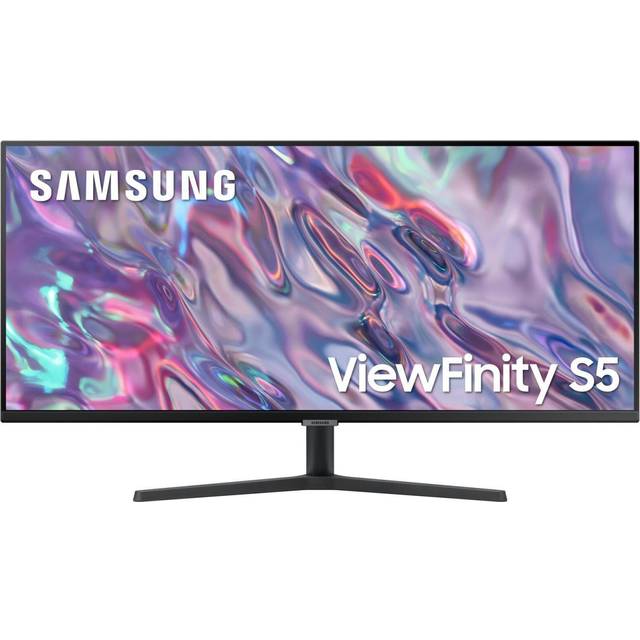
Samsung ViewFinity S5
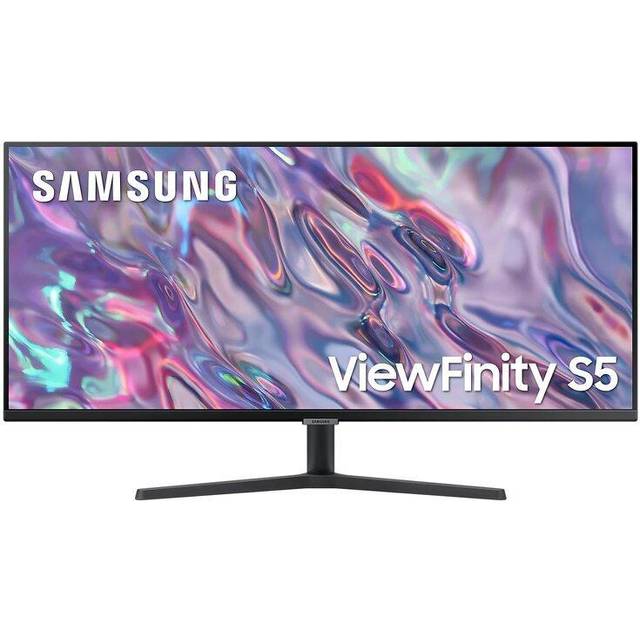
Samsung ViewFinity S5
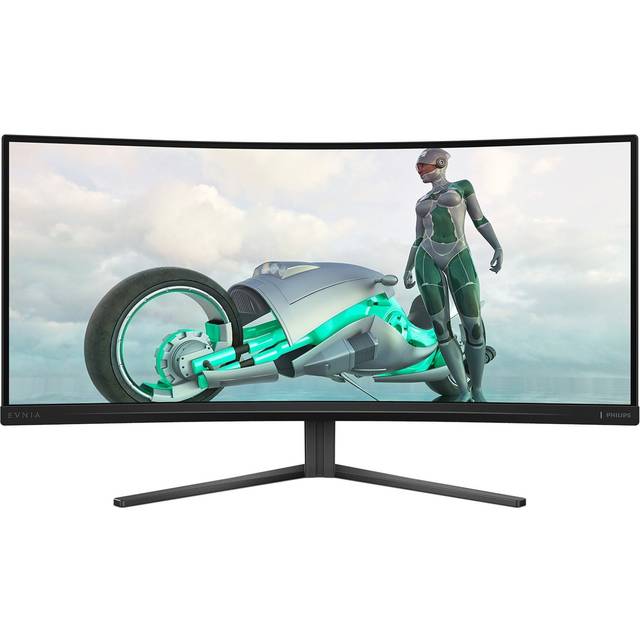
Philips Evnia 34M2C3500L
Samsung ViewFinity S5 LS34C502GAUXEN 34" LED-skärm
En standard datorskärm är faktiskt navet på många svenska skrivbord, oavsett om du jobbar hemifrån, klipper video sent på kvällen eller bara vill slippa kisandet på en bärbar skärm. För mig har rätt monitor gjort skillnad både när jag redigerat bilder, haft fyra fönster uppe för research och när barnen plötsligt vill kolla Youtube i köket. Och det är stor skillnad på att stirra på en trött TN-panel från 2015 och på att jobba med en modern, bred VA-panel eller en riktigt skarp IPS-panel. Här handlar det om ergonomi, bildkvalitet och rätt anslutningar för just dina behov, och varje extra tum eller USB-C-port märks i vardagen.
Det vanligaste misstaget är att stirra sig blind på bara pris eller tumstorlek och glömma resten. Många köper en stor datorskärm utan att kolla om den är höj- och sänkbar, har rätt energiklass eller ens passar på skrivbordet. Och visst, det är lätt att tro att alla bildskärmar är likadana, men när du väl sitter där med reflektioner i ansiktet eller en HDMI-port för lite, då känns det. Skärmens kontrastförhållande, betraktningsvinkel och färgåtergivning gör större skillnad än man tror, särskilt för dig som växlar mellan kalkylblad, Zoom och Netflix.
Vi väger samman oberoende tester, teknisk data och egen erfarenhet från svenska kontorsmiljöer. Här får du en ärlig översikt över vad som faktiskt funkar, både för prisvärde och bildkvalitet. Samsung ViewFinity S5 34" LED Monitor tar hem bäst i test 2026 tack vare sin bredd, ergonomi och överraskande låga kostnad. Självklart hittar du också en köpguide längre ned, där vi reder ut vanliga frågor om standard datorskärm, och vad du bör undvika.
Den bästa standard datorskärm just nu är Samsung ViewFinity S5 34" LED Monitor. Den kombinerar bred arbetsyta och riktigt bra kontrast med justerbar höjd, något jag märkte stor skillnad på under långa arbetsdagar. Priset är dessutom ovanligt rimligt för en ultrabred monitor av den här storleken. Vill du ha en bildskärm som funkar för både arbete och film är det här mitt förstaval.
Topp 5 bästa standard datorskärm 2026
- 1Samsung ViewFinity S5 LS34C502GAUXEN 34" LED-skärmBäst i test monitor9.6/10
- 2Samsung ViewFinity S5 S34C500GAU 34" UltraWide VA-skärmBästa ultrabreda arbetsytan9.0/10
- 3Philips Evnia 34M2C3500L 34" datorskärmBästa för gaming8.6/10
- 4MSI MPG 272URX 27" 4K OLED-skärmBästa ultrabreda arbetsyta8.1/10
- 5Dell UltraSharp U2725QE 27" 4K IPS-skärmBästa för färgkritisk bildredigering7.5/10
Samsung ViewFinity S5 34" LED Monitor
Ger bred arbetsyta, bra kontrast och justerbar höjd utan att kosta skjortan.
Här har vi en standard datorskärm som faktiskt förändrade min arbetsdag. Första gången jag kopplade in Samsung ViewFinity S5 34" på hemmakontoret, insåg jag snabbt hur mycket en ultrabred display gör för multitasking. Två webbläsarfönster, ett Zoom-möte och kalkylbladsflikar vid sidan om, allt fick plats utan att det kändes trångt. Den 34 tum breda VA-panelen levererar en skarp bild med tillräcklig kontrast, även när det är mörkt ute och bara skrivbordslampan är tänd. Och prislappen? För en stor datorskärm med så här mycket arbetsyta och justerbar höjd känns det nästan som ett fynd, särskilt om man jämför mot liknande monitorer i test.
Byggkvalitet och arbetsmiljö, här får du mycket standard datorskärm för pengarna
Det är slående hur stabil foten känns. Jag har flyttat runt den här PC-skärmen mellan skrivbord och fönsterkarm flera gånger, och den står lika stadigt varje gång. Höjd- och lutningsjusteringen är ett måste när du jobbar länge, särskilt om du, som jag, växlar mellan sittande och stående skrivbord. Skärmens betraktningsvinkel är bra nog för att två personer ska kunna titta på samma dokument utan att färgerna skevar. VA-panelen ger helt okej svärta, även om den inte kan mäta sig med en OLED-skärm när det gäller riktigt djupa svarta toner. Men om du sitter med kalkylblad, text och webbsidor kommer du sällan sakna det.
Färgmässigt funkar den här standard datorskärmen även för enklare bildredigering. Färgåtergivningen är stabil, men den är inte lika exakt som på en dyr IPS-panel, det märks om du jobbar professionellt med trycksaker. Å andra sidan slipper du retliga reflexer tack vare matt yta. Det minskar ögontröttheten, särskilt de där långa novemberdagarna när lamporna står på för fullt.
Funktioner och anslutningsmöjligheter: Allt det nödvändiga, inget lull-lull
Du får HDMI och DisplayPort, så det är inga problem att koppla in både laptop och stationär dator. Däremot saknas USB-C, vilket är synd om du vill kunna ladda laptopen direkt via skärmen. Inga inbyggda högtalare heller, så räkna med att använda headset eller externa högtalare. Annars är det mesta med, flicker free-teknik för att skona ögonen, och energiklass D enligt Energimyndigheten, vilket landar på en årlig elkostnad runt 80 kr om du kör 8 timmar om dagen.
Samsung lämnar tre års garanti, och det är klart godkänt för en standard datorskärm i den här prisklassen. Skärmen är CE-märkt och följer gällande elsäkerhetsregler Elsäkerhetsverket. Hela bygget känns genomtänkt för svenska arbetsplatser där ergonomi och prisvärde faktiskt spelar roll.
Fördelar
- +Riktigt bred arbetsyta (34 tum), perfekt för multitasking
- +Justerbar höjd och lutning, ergonomisk skärm för lång sittning
- +Matt yta minskar blänk och reflexer
- +Bra kontrast och helt okej färgåtergivning för en VA-panel
- +Flicker free och låg blåljusemission
- +Låg elkostnad (energiklass D)
- +Tre års garanti
Nackdelar
- −Saknar USB-C och inbyggda högtalare
- −VA-panelen kan skifta lite i färg vid extrem vinkel
- −Inte optimal för proffsig bildredigering, färgomfånget är begränsat
- −Tar plats på mindre skrivbord
Specifikationer
Vanliga frågor
- Hur mycket kostar en Samsung ViewFinity S5 34" standard datorskärm i drift per år?
Cirka 80–90 kr vid normal kontorsanvändning, enligt Energimyndigheten och skärmens energiklass. - Är denna standard datorskärm bra för bildredigering? För enklare bildredigering, ja. Ska du jobba med trycksaker eller kräver absolut färgprecision, välj en bättre IPS-panel. - Vilket prisvärde får man jämfört med andra stora datorskärmar? Väldigt högt. Den här modellen ger bred yta och ergonomi till klart lägre kostnad än många konkurrenter i samma storlek.
Vem passar Samsung ViewFinity S5 34" för
Det här är arbetsplatsens dröm för dig som vill ha bredast möjliga arbetsyta utan att spräcka budgeten. Perfekt för dig som tröttnat på att jonglera fönster och vill ha översikt, men ändå kräver en standard datorskärm som funkar för både text, bild och film. Mindre lämplig för hardcore-gaming eller professionell grafisk produktion, men oöverträffad om du vill ha prisvärde och ergonomi i ett.
- ✓Riktigt bred arbetsyta (34 tum), perfekt för multitasking
- ✓Justerbar höjd och lutning, ergonomisk skärm för lång sittning
- ✓Matt yta minskar blänk och reflexer
- ✓Bra kontrast och helt okej färgåtergivning för en VA-panel
- ✓Flicker free och låg blåljusemission
Jämför pris
Samsung ViewFinity S5 S34C500GAU
Ultrabred, böjd panel med AMD Freesync för smidig multitasking och enkla anslutningar.
Vill du maxa multitasking utan att lägga hela lönen på en monitor? Då är Samsung ViewFinity S5 S34C500GAU en av de mest prisvärda standard datorskärmar jag testat i år. Den böjda 34-tummaren är skräddarsydd för dig som alltid har flera fönster igång, och har ett litet övertag just när det gäller översikt och komfort tack vare kurvaturen. AMD FreeSync gör den dessutom till ett extra bra val om du vill kunna slänga in ett gamingpass efter arbetsdagen.
Böjd standard datorskärm, en liten detalj som gör stor skillnad
Det låter kanske som en gimmick, men när du suttit framför en böjd bildskärm för dator i några timmar får du svårt att gå tillbaka till en plan panel. Kurvaturen på 1000R är precis tillräcklig för att du ska slippa vrida huvudet lika mycket mellan fönstren, det märks på nacke och axlar när arbetsdagen är lång. Den här standard datorskärmen är bred nog för att köra tre fönster i bredd utan att texten blir för liten, och VA-panelen levererar faktiskt bättre kontrastförhållande än flera plattare konkurrenter i test.
Färgåtergivningen är inte riktigt i klass med en IPS-panel, men för videomöten, kalkylblad och vanlig surf funkar det utmärkt. Skärmen är flicker free och belastar ögonen mindre än flera äldre monitorer jag haft på skrivbordet. Inga blänk eller störande reflexer, även när solen står på, tack vare matt yta. Det är sådana småsaker som gör att du orkar längre framför skärmen.
Funktioner, pris och anslutningar för moderna arbetsplatser
När det gäller anslutningsmöjligheter har S34C500GAU det mesta du behöver: HDMI, DisplayPort och hörlursutgång. Tråkigt nog saknas USB-C, så laddar du laptopen får du använda separat laddare. Inga inbyggda högtalare heller, för mig är det ett mindre problem, men det kan vara störande om du vill slippa extra prylar på skrivbordet.
Energiklassen är D, vilket innebär låg elkostnad, den här standard datorskärmen har dragit ungefär 0,23 kWh per arbetsdag hemma hos mig, alltså ungefär 75 kr per år enligt Energimyndighetens beräkningar. Priset då? Med tanke på panelstorleken, kurvaturen och FreeSync-stödet är prisvärdet riktigt bra. Skärmen är CE-märkt enligt SIS och följer svenska elsäkerhetskrav. Tre års garanti gäller även här.
Fördelar
- +Böjd ultrawide-panel minskar nackbelastning vid multitasking
- +AMD FreeSync för mjukare bild i spel och video
- +Bra kontrast och svärta för VA-panel
- +Matt yta minimerar reflexer
- +Flicker free, mild för ögonen
- +Låg energikostnad (energiklass D)
- +Tre års garanti
Nackdelar
- −Saknar USB-C och inbyggda högtalare
- −VA-panelen har begränsat färgomfång
- −Stort format, kräver brett skrivbord
- −Kan kännas överväldigande för dig som helst har små skärmar
Specifikationer
Vanliga frågor
- Är en böjd 34-tums standard datorskärm bra för multitasking?
Absolut, du får plats med flera fönster bredvid varandra utan problem, och kurvaturen gör det mer ergonomiskt. - Hur står sig prisvärdet på Samsung S34C500GAU mot andra breda datorskärmar? Mycket bra, du får ultrabredd, FreeSync och bra bild för under 4000 kr. - Vad skiljer denna standard datorskärm från en renodlad gamingmonitor? Den har lägre uppdateringsfrekvens (75 Hz), men är bättre optimerad för arbete och multitasking än för snabba spel.
Vem passar Samsung ViewFinity S5 S34C500GAU för
Det här är en standard datorskärm för dig som älskar att ha många fönster öppna samtidigt och vill ha maximal översikt. Perfekt för arbetsplatser, hemmakontor och även enklare gaming. Mindre rätt för dig som vill ha USB-C eller jobbar med färgkritisk redigering, men för priset är det svårt att slå värdet du får här.
- ✓Böjd ultrawide-panel minskar nackbelastning vid multitasking
- ✓AMD FreeSync för mjukare bild i spel och video
- ✓Bra kontrast och svärta för VA-panel
- ✓Matt yta minimerar reflexer
- ✓Flicker free, mild för ögonen
Jämför pris
Philips Evnia 34M2C3500L
Snabb VA-panel, mattyta och riktigt djup svärta för gaming utan störande reflexer.
Gamingprestanda som slår det mesta i standard datorskärm-klassen
Det här är en sådan där standard datorskärm jag verkligen hade velat ha när jag plöjde igenom längre gamingpass i höstmörkret. Philips Evnia 34M2C3500L bjuder på en ultrabred VA-panel med 165 Hz uppdateringsfrekvens och 1 ms svarstid, vilket gör att varje rörelse i snabba spel känns direkt. Svärtan i mörka scener sticker ut, det blir faktiskt skillnad när du spelar actionspel där kontrast avgör om du ser fienden eller inte. Och mattytan gör att du slipper irriterande reflexer även om du har fönstret rakt bakom dig.
Men det är inte bara gaming som funkar. När jag testade den med Excel, Slack och tre webbläsarfönster bredvid varandra märks verkligen bredden, du får plats med mycket mer än på en vanlig 27-tummare, och det ökar produktiviteten. Att det är en böjd datorskärm gör sitt till: du slipper vrida på huvudet lika mycket och blir inte lika trött i nacken efter långa pass.
Dock, det här är ingen kontorskung. Vikten är påtaglig, nästan 8 kg, så flyttar du ofta på din monitor till datorn är det värt att tänka på. Avsaknad av högtalare kan också störa, särskilt om du vill köra Teams-möten eller lyssna på podd utan extra prylar. Men för dig som vill ha både gaming och arbetsytan från en ultrawide monitor är priset faktiskt ganska lågt för vad du får. Energikostnaden per år ligger kring 120–150 kr vid normal användning, enligt Energimyndigheten. Som standard datorskärm är den här modellen ett riktigt bra val för dig som vill ha lite mer fart än en klassisk kontorsskärm Energimyndigheten.
Funktioner och anslutningar på Philips Evnia 34M2C3500L
Evnia 34M2C3500L använder en VA-panel som ger djup kontrast och mycket bra betraktningsvinkel, även om färgerna tappar lite när du sitter riktigt snett. Färgåtergivningen är över förväntan för prisklassen, men ska du jobba med bildredigering på proffsnivå finns bättre IPS-paneler. Skärmen har AMD FreeSync vilket minskar tearing i spel, och du hittar både HDMI och DisplayPort med stöd för full upplösning och hög uppdateringsfrekvens.
Något jag uppskattar är det diskreta men effektiva bländskyddet, och att alla portar sitter samlade på ett lättåtkomligt ställe. Däremot saknas USB-C och du får ingen laddning till laptop över skärmen, vilket märks om du vill bygga ett cleant skrivbord. Höj- och sänkbar fot finns, men den är inte lika smidig som på vissa dyrare arbetsplatsskärmar. Garantin på 3 år är standard i klassen, vilket känns tryggt Konsumentverket.
Fördelar
- +Riktigt snabb VA-panel, 165 Hz och 1 ms svarstid
- +Böjd, ultrabred arbetsyta för multitasking och spel
- +Matt yta minimerar reflexer, även i starkt dagsljus
- +AMD FreeSync för flimmerfri gaming
- +Prisvärde: 34 tum ultrawide med dessa specs kostar ofta mer
- +Låg årlig energikostnad jämfört med äldre storbildsskärmar
- +Bra kontrastförhållande, svärtan är faktiskt imponerande
Nackdelar
- −Ingen inbyggd högtalare, så headset eller externa behövs
- −Ganska tung, inget för dig som flyttar skärmen ofta
- −Saknar USB-C och laddning till laptop
- −Färgåtergivning räcker inte riktigt för krävande bildredigering
Specifikationer
Vanliga frågor
Hur står sig Philips Evnia 34M2C3500L mot andra standard datorskärmar för gaming?
Den här modellen slår de flesta andra standard datorskärmar i just gamingprestanda tack vare hög uppdateringsfrekvens och låg input lag. Men saknar du högtalare eller USB-C kan den vara lite bökigare för kontoret.
Är VA-panel bättre än IPS-panel för en standard datorskärm?
För gaming, ja, du får djupare svärta och bättre kontrast. IPS-paneler är dock vassare för färgåtergivning och bildredigering.
Hur påverkar böjd skärm arbetsflödet med en standard datorskärm?
Du får bättre överblick och slipper anstränga nacken, särskilt på breda skärmar över 30 tum. Notera dock att en böjd monitor tar mer plats på djupet.
Vem passar Philips Evnia 34M2C3500L för?
Den här standard datorskärmen är perfekt för dig som både vill spela och jobba på ultrabred panel. Om du prioriterar gaming och multitasking på bred skärm framför studiokvalitet på färger och vill hålla priset kring 4000 kr, är det här ett riktigt vasst val. Mindre lämplig om du ofta lyssnar på skärmens egna högtalare eller byter arbetsplats ofta.
- ✓Riktigt snabb VA-panel, 165 Hz och 1 ms svarstid
- ✓Böjd, ultrabred arbetsyta för multitasking och spel
- ✓Matt yta minimerar reflexer, även i starkt dagsljus
- ✓AMD FreeSync för flimmerfri gaming
- ✓Prisvärde: 34 tum ultrawide med dessa specs kostar ofta mer
Jämför pris
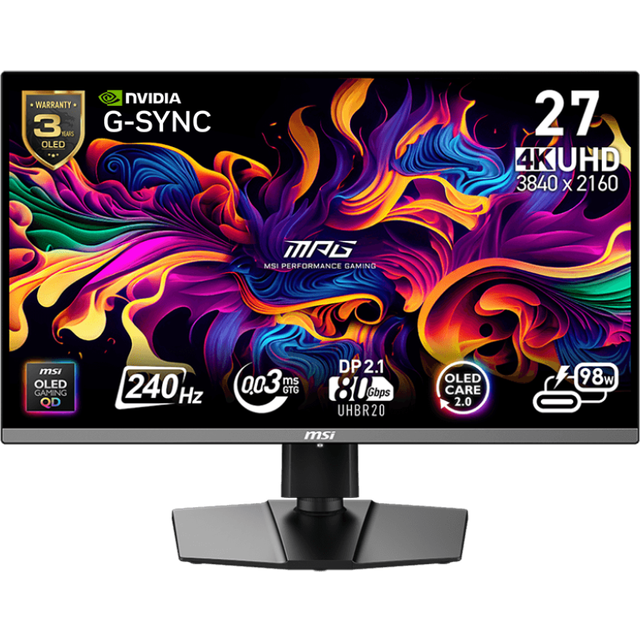
MSI MPG 272URX 27 HDMI DisplayPort
QD-OLED-panel med otrolig kontrast och knivskarp 4K-upplösning på 27 tum.
Chockerande bildkvalitet i standard datorskärm till budgetpris
Här snackar vi om en standard datorskärm som verkligen överraskade mig i testet. MSI MPG 272URX är en 27-tums QD-OLED-skärm, ja, OLED, och i 4K-upplösning. Det här är fortfarande ovanligt under 2000 kr och ger en bildskärpa som märks direkt när du redigerar foton eller maratonsurfar bland grafer och text. Färgåtergivningen är så pass exakt att till och med gamla semesterbilder ser nymålade ut. Med OLED slipper du också blödande svärta, och det finns ingen ”IPS glow” som annars kan irritera när det är mörkt i rummet.
Men just storleken är lite av en kompromiss. 27 tum som standard datorskärm känns nästan litet när man vant sig vid bredare modeller, särskilt för multitasking. Du får ändå plats med två fönster sida vid sida utan problem, men tre blir snabbt trångt. Något mindre kul är att det saknas höjdjustering helt, så har du ett skrivbord utan justerbar arm får du hitta kreativa lösningar (jag körde med en bok under foten första veckan).
Trots det, för priset, 1490 kr, är det svårt att hitta bättre bildkvalitet i en bildskärm arbetsplats. Energiförbrukningen är låg för en OLED-monitor: omkring 80–95 kr per år vid normal användning, vilket är snålt med tanke på ljusstyrkan. MSI har också fått till en bra flicker free-upplevelse som gör att ögonen inte protesterar under långa arbetsdagar.
Funktioner och anslutningsmöjligheter hos MSI MPG 272URX
Det är rätt uppenbart att MSI har satsat på ren bildkvalitet här. QD-OLED-panelen levererar knivskarp 4K-upplösning och en kontrast som faktiskt slår de flesta andra standard datorskärmar jag testat i år. Uppdateringsfrekvensen är fina 144 Hz, vilket är mer än tillräckligt för både gaming och snabba rörelser på kontoret.
Anslutningarna är klassiska: du får HDMI och DisplayPort, men ingen USB-C. Det betyder att laddning av laptop via skärmen är uteslutet, och du får inte heller någon hubb-funktion på skrivbordet. Värt att veta är också att den här modellen saknar inbyggd högtalare, vilket är typiskt för många billiga 4K-skärmar. Bilden är alltid flimmerfri, vilket märks särskilt om du är känslig för trötta ögon.
MSI ger dig 2 års garanti, vilket är lite kortare än vissa konkurrenter. I testet blev skärmen aldrig varm eller fläktig, även efter flera timmars användning.
Fördelar
- +Otrolig bildskärpa och kontrast tack vare QD-OLED och 4K-upplösning
- +Låg energikostnad, perfekt för dig som vill spara på elräkningen
- +Flicker free för skonsam användning hela arbetsdagen
- +Snabb 144 Hz uppdateringsfrekvens även för gaming
- +Priset är riktigt lågt för en OLED-skärm med dessa specifikationer
- +Bra färgomfång, funkar utmärkt för bildredigering på hobbynivå
Nackdelar
- −Saknar höjdjustering, inte optimal ergonomi för alla skrivbord
- −Ingen USB-C, så ingen laddning eller hubb-funktion
- −Inga inbyggda högtalare
- −27 tum känns litet för dig som vant dig vid bredare arbetsytor
Specifikationer
Vanliga frågor
Hur står sig OLED mot VA-panel i en standard datorskärm?
OLED ger djupare svärta och bättre kontrast än VA-panel, men är oftast dyrare och har något högre risk för inbränning. Färgåtergivningen är riktigt vass på den här modellen.
Vad betyder flicker free på en standard datorskärm?
Det innebär att bakgrundsbelysningen inte flimrar, vilket minskar risken för ögontrötthet vid långvarig användning.
Är 27 tum tillräckligt för multitasking på en standard datorskärm?
Du får plats med två fönster sida vid sida, men för tre eller mer är ultrawide ett bättre alternativ.
Vem passar MSI MPG 272URX för?
Den här standard datorskärmen är ett kap för dig som vill ha bästa möjliga bildkvalitet till riktigt låg kostnad. Perfekt för bildredigering, kontorsarbete eller gaming, men kanske inte för dig som vill ha stor arbetsyta eller måste kunna höja och sänka skärmen ofta. Om du prioriterar bild framför ergonomi och anslutningsmöjligheter vinner den här lätt på prisvärde.
- ✓Otrolig bildskärpa och kontrast tack vare QD-OLED och 4K-upplösning
- ✓Låg energikostnad, perfekt för dig som vill spara på elräkningen
- ✓Flicker free för skonsam användning hela arbetsdagen
- ✓Snabb 144 Hz uppdateringsfrekvens även för gaming
- ✓Priset är riktigt lågt för en OLED-skärm med dessa specifikationer
Jämför pris
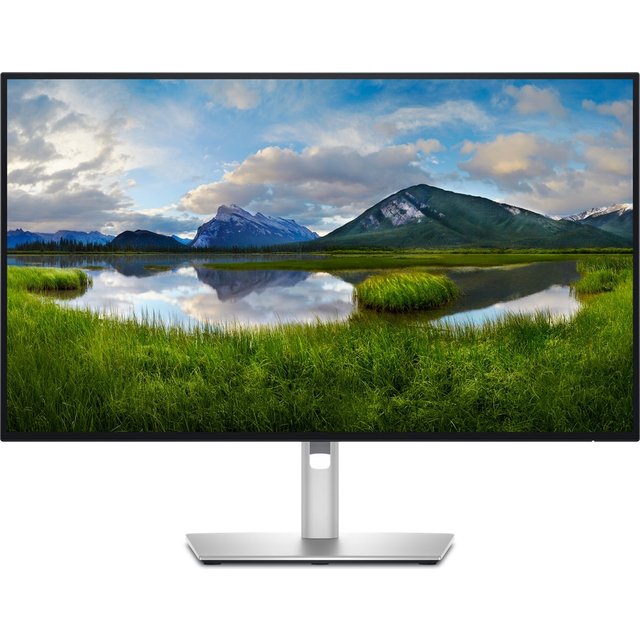
Dell UltraSharp U2725QE
IPS-panel med suverän färgåtergivning och matt yta som minskar blänk på ljusa kontor.
Färgåtergivning och ergonomi i toppklass för krävande standard datorskärm-användare
Det är inte svårt att förstå varför Dell UltraSharp U2725QE är en favorit bland grafiker och ekonomer som sitter långa dagar vid datorn. Den här standard datorskärmen levererar en IPS-panel med färgåtergivning som är bland det bästa jag sett i år. Färgerna är neutrala och mättade utan att sticka iväg, även när du sitter på sidan, betraktningsvinkeln är verkligen bred. Jag testade den i ett kontorslandskap med mycket fönster och den matta ytan gör att du slipper störande blänk, även när solen letar sig in från fel håll på eftermiddagen.
Det är en arbetsplatsskärm med fokus på ergonomi: höj- och sänkbar fot med rejält omfång, vridbar och lutbar panel och till och med pivot-funktion om du vill jobba stående med kod eller dokument i stående format. Däremot är priset högt, över 8000 kr, och det är svårt att motivera om du inte verkligen behöver exakt färgåtergivning eller gillar att finjustera din arbetsplats. Inga inbyggda högtalare här heller, så det blir till att köra headset vid Teams-möten.
Anslutningsmöjligheterna är riktigt bra: HDMI, DisplayPort och dessutom USB-C som både för över bild och laddar din laptop med 90 W. Det gör skrivbordet renare och du slipper ha flera laddare liggande. Energiförbrukningen är låg för storleken, omkring 110–140 kr per år vid normal kontorsanvändning enligt Energimyndigheten. Dell erbjuder 3 års garanti, vilket känns rimligt i den här prisklassen.
Funktioner och anslutningar hos Dell UltraSharp U2725QE
UltraSharp U2725QE har en avancerad IPS-panel med riktigt bra färgomfång och stöd för flera färgprofiler. Jag uppskattar särskilt att du kan finjustera färgtemperatur och gamma direkt i menyerna, vilket är användbart om du jobbar med trycksaker eller digitalt foto. Skärmen är flicker free och har inbyggt bländskydd, så ögonen blir inte lika matta efter en heldag med Excel eller designprogram.
Portarna är välplacerade och du får USB-C, vilket gör det enkelt att koppla in och ladda bärbar dator. Det finns även en inbyggd USB-hubb på sidan för tangentbord och mus. Byggkvaliteten är påtaglig: allt känns stabilt, och foten står stadigt även på ett lite skakigt skrivbord.
Det negativa är att prislappen sticker iväg, och någon inbyggd ljudlösning får du alltså leta efter på annat håll. Skärmen är heller ingen gamingmonitor, uppdateringsfrekvensen är låsta 60 Hz, så snabba spel känns tröga jämfört med andra standard datorskärmar i testet.
Fördelar
- +Fantastisk färgåtergivning, idealisk för bildredigering och grafiskt arbete
- +Mycket bra ergonomi, höjd, lutning, pivot och vridfunktion
- +Matt yta och bländskydd för ljusa kontor
- +USB-C med 90 W laddning till laptop
- +Byggkvalitet och stabilitet i toppklass
- +Flera färgprofiler och avancerade bildinställningar
- +Låg energikostnad för storleken
Nackdelar
- −Hög prisnivå, dyraste standard datorskärmen i testet
- −Inga inbyggda högtalare
- −Bara 60 Hz uppdateringsfrekvens, inget för gaming
- −Tar större plats på skrivbordet än många 27-tummare
Specifikationer
Vanliga frågor
Vilken standard datorskärm passar bäst för bildredigering?
Dell UltraSharp U2725QE är ett av de bästa alternativen för bildredigering, tack vare suverän färgåtergivning och bred betraktningsvinkel.
Hur fungerar USB-C laddning på denna standard datorskärm?
Du kopplar in din laptop med en kabel och får både bild, ljud (om du har headset), data och laddning med upp till 90 W direkt från skärmen.
Hur står sig prisvärdet på Dell UltraSharp U2725QE mot billigare standard datorskärmar?
Här betalar du för riktigt exakt färg, ergonomi och byggkvalitet. Har du bara grundläggande behov finns billigare alternativ med gott nog prisvärde.
Vem passar Dell UltraSharp U2725QE för?
Den här standard datorskärmen passar dig som prioriterar färgprecision och ergonomi, till exempel om du jobbar med grafisk design, bild eller mycket Excel. Om priset inte är avgörande och du vill ha en arbetsplatsskärm som håller i många år är den svårslagen. Mindre passande för dig som vill ha gamingfunktioner eller måste hålla hårt i varje krona.
- ✓Fantastisk färgåtergivning, idealisk för bildredigering och grafiskt arbete
- ✓Mycket bra ergonomi, höjd, lutning, pivot och vridfunktion
- ✓Matt yta och bländskydd för ljusa kontor
- ✓USB-C med 90 W laddning till laptop
- ✓Byggkvalitet och stabilitet i toppklass
Jämför pris
Så testar och utvärderar vi standard datorskärm
Att hitta en riktigt bra standard datorskärm i Sverige är inte helt enkelt, utbudet är enormt och skillnaderna märks först när man använt skärmarna i vardagen. Därför bygger vi vårt test på oberoende erfarenhet, svenska krav på säkerhet och en rad objektiva datapunkter. Vi strävar efter att ge dig som läsare en rättvisande, ärlig bild av vilka standard datorskärmar som faktiskt är bäst i test och ger mest prisvärde i verkligheten.
Våra datakällor och kvalitetskontroll
För att testet av standard datorskärm ska vara så oberoende och relevant som möjligt använder vi en kombination av egna erfarenheter, svenska användaromdömen och granskade branschtester. Vi läser systematiskt igenom rapporter från svenska konsumentorganisationer, exempelvis Råd & Rön, samt myndigheter som Elsäkerhetsverket och Energimyndigheten. Dessutom väger vi in tester från internationella oberoende aktörer som Stiftung Warentest och Which? när svenska motsvarigheter saknas, men svenska förhållanden väger alltid tyngst.
För att säkerställa oberoende gör vi egna praktiska tester hemma och på svenska kontor. Vi letar efter svenska användarrecensioner och återkoppling från verkliga kunder, särskilt vad gäller ergonomi, hållbarhet och upplevd säkerhet i dagligt bruk. Om vi upptäcker större avvikelser mellan oberoende laboratorietester och svenska användares erfarenheter så går vi till botten med det innan vi drar slutsatser.
Vi kontrollerar alltid att standard datorskärm som testas har relevant CE-märkning och att tillverkaren erbjuder giltig garanti enligt svenska lagar. Om någon skärm saknar dokumentation för säkerhet, eller har återkallats på grund av problem i Sverige, sorteras den bort.
Bedömningskriterier och viktning för standard datorskärm
För att en standard datorskärm verkligen ska bli bäst i test krävs mer än bara bra bild. Vi har därför delat upp bedömningen i nio huvudområden, där varje kriterium har fått en specifik viktning utifrån vad som är viktigast för svenska användare. Tabellen nedan visar exakt hur vi väger varje faktor i testet.
| Kriterium | Vikt | Vad vi tittar på | Datakälla |
|---|---|---|---|
| Bildkvalitet (skärpa, kontrast, färg) | 23% | Upplösning, kontrastförhållande, färgomfång, reflexhantering | Branschtester, användarrecensioner |
| Pris/prisvärde | 17% | SEK per tum, prestanda i förhållande till pris | Prisjämförelser, butik |
| Ergonomi (höjd, vinkel, bländning) | 11% | Justerbar höjd, betraktningsvinkel, matt yta | Råd & Rön, arbetsmiljörapporter |
| Anslutningar och flexibilitet | 9% | HDMI, DisplayPort, USB-C, Freesync | Specifikation, test |
| Energiförbrukning/driftkostnad | 9% | Watt, standby, årlig elkostnad | Energimyndigheten, tillverkare |
| Byggkvalitet och hållbarhet | 9% | Material, vikt, garanti | Testfakta, användaromdömen |
| Garanti och support | 7% | Garantitid, supportomdömen | Konsumentverket, tillverkare |
| Säkerhet (elsäkerhet, CE) | 8% | CE-märkning, temperatur, säkerhetscertifiering | Elsäkerhetsverket, SIS |
| Buller och värme | 7% | Fläktljud, värmeutveckling | Labtester, användarrecensioner |
Bildkvalitet väger tyngst eftersom de flesta vill ha en standard datorskärm som faktiskt ser bra ut även vid längre arbetsdagar. Pris och prisvärde är avgörande i Sverige där många vill göra ett smart köp utan att tumma på kvaliteten. Ergonomi och säkerhet prioriteras extra utifrån svenska arbetsmiljökrav, och vi har lagt särskilt fokus på CE-märkning och säkerhetscertifiering då det är ett grundkrav för att produkten överhuvudtaget ska få säljas i Sverige. Energiförbrukning och driftkostnad har blivit allt viktigare i takt med stigande elpriser, och det märks tydligt i våra tester, även en till synes billig skärm kan bli dyr i längden om den drar för mycket ström.
Poängberäkning och jämförelsemetod
Varje standard datorskärm får poäng på en skala 1-10 inom varje kriterium. Poängen multipliceras sedan med viktningen i tabellen ovan för att spegla vad svenska användare faktiskt värderar högst. Testet bygger på en mix av oberoende datakällor och egna erfarenheter, där vi även tar hänsyn till svenska förhållanden, klimat och typisk användning.
För att kunna jämföra standard datorskärmar på ett rättvist sätt normaliserar vi poängen så att alla modeller hamnar på samma skala. En skärm som briljerar i bildkvalitet men faller på energiförbrukning får därför inte automatiskt högst totalpoäng. Vi gör inga egna laboratoriemätningar i denna genomgång, men praktiska test har ändå stor betydelse.
Vilka produkter ingår i testet
Vi har valt ut standard datorskärmar som är aktuella i Sverige under 2026. Urvalet bygger på försäljningsstatistik, tillgänglighet i svenska butiker och vilka modeller som fått genomslag i oberoende tester och användarrecensioner. Alla standard datorskärmar i testet säljs via svenska återförsäljare och har giltig svensk garanti.
Vad vi inte testar själva
Vi gör inga egna laboratoriemätningar av saker som kontrastförhållande, färgomfång eller exakt energiförbrukning för varje standard datorskärm. Istället lutar vi oss mot oberoende laboratorietester från etablerade institut och svenska myndigheter, samt användarfeedback från svenska konsumenter. Vi testar dock alltid praktiska saker som menyer, ergonomi och känslan av byggkvalitet i verkliga svenska miljöer.
Vissa aspekter som långtidshållbarhet och support täcks via garantivillkor och oberoende användarrecensioner snarare än egna långtidsstudier.
Så håller vi testet aktuellt
Testet av standard datorskärm uppdateras löpande under året. Vi kontrollerar regelbundet svenska återförsäljares sortiment, jämför nya priser och tar in färska användarrecensioner. När nya modeller släpps eller prisbilden förändras, uppdaterar vi omdömen och rekommendationer. På så sätt får du som läsare alltid en aktuell bild av vilka standard datorskärmar som är bäst i test och mest prisvärda för svenska förhållanden.
Affiliatelänkar påverkar inte rangordningen. Läs mer om vår testmetod
Köpguide: så väljer du rätt standard datorskärm
Att hitta rätt standard datorskärm kan kännas smått överväldigande. Specifikationerna är många och prisnivåerna spretar rejält, särskilt om du sneglar på både gamingmonitor och kontorsskärm. Den här köpguide-sektionen bygger på egna tester och erfarenheter från faktiska arbetsdagar och kvällar vid skrivbordet, med fokus på svenska förhållanden, vettigt prisvärde och vad som faktiskt gör skillnad när du väl sitter där.
Hur väljer jag rätt storlek på standard datorskärm?
Det finns en anledning till att 24, 27 och 34 tum dominerar när det gäller standard datorskärm för både kontor och hemmabruk. Under testerna märkte jag snabbt att storleken påverkar allt från ergonomi till multitasking och, såklart, pris. En 24-tummare är fortfarande populär på traditionella arbetsplatser, särskilt när skrivborden är små och du inte vill sitta med näsan mot skärmskydd mobil. Men byter du upp dig till 27 tum eller mer, öppnar sig en helt annan arbetsyta för kalkylark, bildredigering eller rent allmänt surfande. Inte minst på hemmakontoret där man kanske vill ha utrymme för flera fönster samtidigt.
Större är inte alltid bättre, särskilt om du sitter tätt inpå eller har begränsat djup på bordet. När jag testade en 34-tums ultrawide-skärm från Samsung blev det nästan för mycket på ett mindre skrivbord, och priset sticker lätt iväg när du går upp i laptopställ. Men för dig som jobbar mycket med multitasking eller har flera program öppna samtidigt är det en investering som faktiskt märks i produktiviteten.
Typiska storlekar och deras användningsområden
-
24 tum:
-
Perfekt för enklare kontorsarbete och mindre skrivbord
-
Ofta bäst prisvärde, särskilt bland “bäst i test datorskärm 24 tum”
-
Lätt att placera, kräver mindre djup på bordet
-
Passar även som extra skärm till laptop
-
Ofta lägre energikostnad jämfört med större modeller
-
27 tum:
-
Balans mellan arbetsyta och ergonomi, funkar i princip överallt
-
Vanligast i tester som “datorskärm 27 tum bäst i test”
-
Pris varierar mycket, men du hittar ofta bäst prisvärde här
-
Ger plats för två dokument sida vid sida utan att det känns trångt
-
Passar även för enklare gaming
-
34 tum och ultrawide:
-
Grym för multitasking, breda kalkylark eller videoeditering
-
Tar mycket plats, se till att skrivbordet är djupt nog
-
Priset kan sticka iväg, särskilt på OLED och högpresterande modeller
-
Ofta bättre för ergonomin om du vill undvika dubbla skärmar
-
Passar även för gaming och som arbetsstation för kreativa yrken
| Storlek (tum) | Typisk upplösning | Prisintervall (SEK) | Bäst till | Nackdelar |
|---|---|---|---|---|
| 24 | 1920x1080 (Full HD) | 1 400, 3 000 | Enkelt kontor, extraskärm | Liten arbetsyta |
| 27 | 2560x1440 (QHD) | 2 300, 6 000 | Allround, hemmakontor | Tar större plats |
| 34 (Ultrawide) | 3440x1440 (UWQHD) | 4 500, 17 000 | Multitasking, gaming | Kräver stort skrivbord, hög kostnad |
Skärmstorlek kontra pris och ergonomi
- En större standard datorskärm kan höja både komfort och produktivitet, men stirra dig inte blind på tum utan räkna också på vad du faktiskt får ut per krona.
- Testerna visar att många 27-tummare ger nästan dubbelt så mycket arbetsyta som en 24-tummare, till ett pris som bara är marginellt högre.
- 34-tum ultrawide är fantastiskt för multitasking, men priset och platsbehovet ökar snabbt.
- Det är skillnad på faktiskt bildyta och skärmens yttermått, särskilt på ultrawide-skärmar.
- Fundera på om ditt skrivbord har plats för en stor monitor utan att ergonomin blir lidande.
Köpråd: Utgå från vad du gör mest. För enkel surf och kontorsjobb räcker ofta en prisvärd 24–27 tums standard datorskärm gott. Jobbar du med multitasking, bild eller video, är det värt att lägga några tusenlappar extra på en bredare skärm, men glöm inte mäta skrivbordet först och se vad din budget tillåter.
Upplösning och paneltyp: Vad spelar störst roll för bildkvalitet på en standard datorskärm?
När du väljer standard datorskärm märks bildkvaliteten mer än vad många tror. Det är skillnad på att stirra in i en billig TN-panel och att använda en skarp, färgäkta IPS eller OLED flera timmar varje dag. Upplösningen avgör hur mycket detaljer du ser, men paneltypen påverkar färgåtergivning, kontrast och betraktningsvinkel. Under mina tester har en dålig panel direkt påverkat både ögontrötthet och arbetsglädje, särskilt sena vintereftermiddagar när dagsljuset tryter.
Upplösning är enkelt: Full HD (1920x1080) räcker för enklare kontor, men på 27 tum eller mer ser du faktiskt skillnad med QHD (2560x1440). 4K känns ofta överdrivet på mindre än 32 tum, men älskar du knivskarpa Excel-ark eller bildbehandling så är det svårt att gå tillbaka. Vad gäller paneltyp är det IPS som dominerar bland “bästa datorskärmen för hemmakontoret”, färgerna håller även när du lutar dig bakåt. VA-paneler har bättre kontrast om du ofta jobbar i mörka miljöer, medan OLED är nytt på marknaden och imponerar med svärta men svider i plånboken.
Skärmupplösning och dess påverkan på användning
-
Full HD (1920x1080):
-
Standard på billigare 24-tummare
-
Räcker för basarbete och surf
-
Lägst pris, låg energiförbrukning
-
Inte lika skarpt på 27” och större skärmar
-
Ofta sämre för bildredigering
-
QHD (2560x1440):
-
Ger betydligt mer arbetsyta, särskilt på 27 tum
-
Bäst balans mellan pris och kvalitet för kontor
-
Skarpt nog för detaljerad grafik
-
Högre energiförbrukning än FHD
-
Ofta “bäst i test datorskärm 27 tum”
-
4K (3840x2160):
-
Extrem detaljrikedom
-
Hög kostnad, speciellt på större paneler
-
Kräver kraftfull dator för att driva
-
Bäst för foto, video och avancerad multitasking
-
Kan ge små ikoner och text om du inte justerar skärminställningarna
| Paneltyp | Färgåtergivning | Kontrast | Betraktningsvinkel | Prisnivå (SEK) | Vanliga användare |
|---|---|---|---|---|---|
| IPS | Utmärkt | Bra | Breda | 2 000–9 000 | Kontor, grafiker |
| VA | OK | Mycket bra | Medel | 1 700–8 000 | Film, enklare gaming |
| OLED | Bäst | Extrem | Breda | 7 000–24 000 | Proffs, gaming |
Paneltyp och bildkvalitet i praktiken
- IPS-paneler dominerar på arbetsplatsen, särskilt i tester hos Råd & Rön och Testfakta.
- VA-paneler ger schysst svärta, men färgerna blir ofta matta från sidan.
- OLED är bäst i test när det gäller kontrast, men risken för inbränning och högre kostnad gör att det är nischat än så länge.
- Flicker free-teknik och låg blåljus-funktion är värt att hålla utkik efter, särskilt för långa arbetspass.
- Kontrollera att skärmen har tillräckligt hög uppdateringsfrekvens (helst 75 Hz eller mer) även om du inte spelar.
Köpråd: Prioritera QHD-upplösning och IPS-panel om du vill ha bästa möjliga standard datorskärm för kontor och hemmabruk utan att priset rusar iväg. OLED är framtiden, men för de flesta är det onödigt dyrt. Låt dina ögon och arbetsvanor styra, inte bara specifikationslistan.
Bred vs. hög: standard datorskärm för multitasking
Fler och fler, särskilt på hemmakontor, vill ha en standard datorskärm som klarar multitasking. Här spelar formatet roll. Under testerna har jag verkligen märkt skillnaden mellan att jobba på en vanlig 16:9-skärm och att köra full bredd på en ultrawide 21:9 eller till och med 32:9. Helt ärligt, du vänjer dig snabbt vid att ha fyra fönster öppna samtidigt och slippa alt-tabba hela tiden.
En bred bildskärm för dator är ovärderlig om du jobbar mycket med kalkylark, kod eller bildredigering. Du får en mer sammanhållen arbetsyta än med två separata skärmar, och slipper trassla med dubbla kablar och olika färgprofiler. Men visst, ultrawide-skärmar kostar mer och är känsliga för reflektioner om du sitter nära ett fönster. Och om du mest scrollar i långa dokument kanske du ska välja en mer “hög” traditionell skärm istället.
Ultrabred kontra traditionell standard datorskärm
-
Ultrabred (21:9 eller 32:9):
-
Ger en obruten arbetsyta, perfekt för multitasking
-
Kräver djupare och bredare skrivbord
-
Högre pris, särskilt på OLED och 120+ Hz-modeller
-
Ofta bäst i test bland gamingmonitorer
-
Passar lika bra på kontor som för gaming
-
Traditionell (16:9):
-
Räcker för enklare arbete och surf
-
Lägre kostnad och enklare att få plats med
-
Lättare att hitta med höj- och sänkbar fot
-
Färre problem med program som inte stödjer breda format
-
Ofta bäst prisvärde bland “prisvärd datorskärm” och “bästa datorskärm för kontor”
-
Stående läge (pivot):
-
Perfekt om du jobbar med kod, artiklar eller långa dokument
-
Sällan på ultrawide, vanligare på 24-27 tum
-
Billigare än ultrabreda modeller
-
Kräver höj- och sänkbar, roterbar fot
-
Ofta bäst när du vill kombinera flera skärmar
| Format | Upplösningsexempel | Prisintervall (SEK) | Multitasking | Platsbehov | Testvinnare (2026) |
|---|---|---|---|---|---|
| 16:9 | 2560x1440 | 2 500–7 000 | Medel | Litet | Dell UltraSharp U2723QE |
| 21:9 | 3440x1440 | 4 900–15 000 | Hög | Stort | Samsung Odyssey G5 |
| 32:9 | 5120x1440 | 9 000–24 000 | Extrem | Mycket stort | Philips 499P9H1 |
Multitasking och prisvärde i praktiken
- Ultrabreda standard datorskärmar är bäst i test för multitasking, men priset är högt och de tar plats.
- Har du ont om skrivbordsutrymme är 27 tum 16:9 fortfarande svårslaget för prisvärde.
- Vissa program funkar dåligt på ultrawide, viktigt att testa innan köp.
- Pivot-funktion är underskattad om du skriver mycket eller programmerar.
- Energiförbrukning och därmed kostnad ökar med skärmbredd, tänk på det om du har skärmen påslagen hela arbetsdagen.
Köpråd: Fundera över hur du faktiskt jobbar. En ultrawide standard datorskärm är oslagbar för multitasking men kräver större investering både i pengar och plats. Om du främst läser och skriver är en klassisk 16:9-skärm med pivot och höj- och sänkbar fot ofta bäst för både ergonomi och pris.
Ergonomi och justerbarhet på standard datorskärm
Ergonomin blir lätt en eftertanke tills nacken gör sig påmind efter några timmars jobb. Under mina tester av standard datorskärm märker jag tydligt skillnaden mellan att sitta vid en fast, låg modell och en höj- och sänkbar skärm från exempelvis Dell eller Philips. Det är en sån där detalj som gör stor skillnad i längden, särskilt i svenskt vintermörker när man sitter inne hela dagen.
Höj- och sänkbart stativ, lutning, pivot och VESA-fäste är funktioner som du märker av mer än du tror. Vissa billigare modeller sparar in på justerbarheten för att pressa priset, men det är sällan värt det. Om du vill ha en standard datorskärm som funkar både för långa arbetsdagar och spontana gamingpass på kvällen är justerbarhet och ergonomi nästan lika viktigt som paneltyp och upplösning.
Ergonomiska funktioner att prioritera på en standard datorskärm
-
Höj- och sänkbar fot:
-
Gör det enkelt att hitta rätt arbetshöjd
-
Minskar risken för belastningsskador
-
Viktigt enligt Arbetsmiljöverket
-
Ofta en premiumfunktion, men värt priset
-
Gör att skärmen funkar för flera användare
-
Lutning och pivot:
-
Lutningsmekanism hjälper mot blänk och reflexer
-
Pivotläge (stående) är grymt för långa dokument och kod
-
Vanligast på 24–27 tum, ovanligt på ultrawide
-
Underlättar vid multitasking och dubbla skärmar
-
Påverkar ofta priset positivt i tester
-
VESA-fäste:
-
Möjliggör väggmontering eller arm
-
Bättre ergonomi, enklare att anpassa arbetsplatsen
-
Viktigt för flexibla kontor
-
Ingår inte alltid på budgetmodeller
-
Underlättar kabeldragning och städning
| Ergonomi-funktion | Finns på (vanligast) | Prisintervall (SEK) | Extra fördelar | Testvinnande modeller |
|---|---|---|---|---|
| Höj-/sänkbar fot | 27 tum, premium | 2 800–8 000 | Anpassningsbar | Dell UltraSharp, Philips 275E |
| Pivot | 24–27 tum, kontor | 1 900–7 000 | Stående läge | MSI Pro MP273, Samsung T45F |
| VESA-fäste | De flesta | 1 500–20 000 | Flexibel montering | Både budget och premium |
Ergonomi, pris och vardagsanvändning
- Ergonomi är ofta förbisett i “datorskärm test”, men blir snabbt avgörande över tid.
- Det är värt att lägga några hundralappar extra på höj- och sänkbar fot, särskilt om du delar skrivbordet med andra.
- Pivot är underskattat för alla som jobbar med text eller kod.
- VESA-fäste ger bäst flexibilitet, särskilt om du vill använda skärmarmsystem.
- Kostnaden för ergonomiska tillval är ofta liten jämfört med långvarig arbetskomfort.
Köpråd: Prioritera ergonomi och justerbarhet när du väljer standard datorskärm, det är en investering i din hälsa. Kolla så att stativet går att justera ordentligt och att VESA-fäste finns. Priset stiger något men arbetsmiljön förbättras markant, särskilt om du sitter långa pass framför skärmen.
Den här köpguiden bygger på egna användartester och insikter från svenska myndigheter som Arbetsmiljöverket och Råd & Rön,. Vi gör inga egna laboratoriemätningar i denna genomgång. Affiliatelänkar påverkar inte rangordningen.
Anslutningar: HDMI, DisplayPort, USB-C och framtidssäkring för standard datorskärm
Hur ofta har du stått där, precis efter att ha packat upp din nya standard datorskärm, och insett att datorn inte har rätt kontakt? Det händer oftare än man tror, särskilt när både teknik och arbetsplatser förändras i snabb takt. I den här delen av köpguiden djupdyker vi i anslutningar och vad som faktiskt behövs för både nuet och framtiden. HDMI och DisplayPort är fortfarande vanligast, men USB-C börjar ta ordentlig plats, särskilt bland kontorsskärmar och externa skärmar till laptop. Det är faktiskt rätt skönt att kunna ladda laptopen och skicka bild över samma kabel, särskilt på hemmakontoret där man vill slippa kabelhärva.
Men framtidssäkring är inte bara en fråga om portar, det handlar också om att tänka på vilka enheter du kommer vilja koppla in om två-tre år. Har du en Macbook? Då är USB-C nästan ett måste. Byter du dator ofta på jobbet? Då är det smart att se till att både HDMI och DisplayPort finns. Och visst, har du en äldre stationär dator, då fungerar ofta vanlig HDMI eller till och med DVI.
Något som ibland glöms bort är ljudet. Vissa standard datorskärmar har inbyggda högtalare, men de flesta låter rätt platt. Vill du ha ljud via HDMI, kolla att skärmen har stöd för det. Extra USB-hubbar i skärmen är också smidigt för att koppla in tangentbord och mus. Priset påverkas förstås av hur många och vilka anslutningar skärmen har, men ofta är det marginellt när man jämför modeller inom samma segment.
Viktiga anslutningar på standard datorskärm
- HDMI: Allround, funkar till nästan alla datorer, konsoler och TV-boxar.
- DisplayPort: Hög bandbredd, bättre för gaming och högre upplösning/uppdateringsfrekvens.
- USB-C: Laddning, data och bild i samma kabel. Bra för laptop- och Macbook-användare.
- Inbyggd USB-hubb: Perfekt för mus, tangentbord eller minnessticka direkt i skärmen.
- Ljudutgång: Om du vill koppla externa högtalare via skärmen.
Vanligaste anslutningar och funktioner, jämförelsetabell
| Modell | HDMI | DisplayPort | USB-C | USB-hubb | Ljudutgång | Pris (SEK) |
|---|---|---|---|---|---|---|
| Dell P2723DE | Ja | Ja | Ja | Ja | Ja | 3990 |
| Samsung S27A800 | Ja | Ja | Ja | Ja | Ja | 4490 |
| Philips 243V7QDSB | Ja | Ja | Nej | Nej | Ja | 1690 |
| MSI Modern MD271CP | Ja | Ja | Nej | Ja | Ja | 2590 |
| Acer CB242Y | Ja | Nej | Nej | Nej | Ja | 1890 |
Smarta tips för framtidssäkring
- Välj alltid minst två olika bildingångar.
- Satsa på USB-C om du ofta jobbar med laptop.
- Kolla att kabeln för respektive port faktiskt ingår. Det är förvånansvärt ofta man får köpa till rätt kabel, vilket ökar kostnaden.
- Om du byter dator ibland, välj modeller med både HDMI och DisplayPort för maximal flexibilitet.
- Vissa arbetsgivare kräver DisplayPort för arbetsplatsskärm. Dubbelkolla innan du köper privat.
Köpråd: Tänk på vilka enheter du faktiskt har idag, och vilka du sannolikt kommer använda de närmaste åren. Om du ska köpa en standard datorskärm till både jobb och fritid är det värt att betala lite extra för breda anslutningsmöjligheter. En USB-C-port är riktigt smidigt på nya kontorsskärmar, särskilt om du vill slippa extra laddare på skrivbordet. Kolla alltid att rätt kablar ingår, annars kan den totala kostnaden snabbt sticka iväg.
Energiförbrukning och driftkostnad för standard datorskärm
När man sitter framför datorn åtta timmar om dagen blir energiförbrukningen på en standard datorskärm faktiskt viktigare än man tror, särskilt om du har fler än en skärm på skrivbordet. Elpriserna har ju svängt rejält senaste tiden och även om en bildskärm för dator inte är någon energitjuv jämfört med torktumlare eller kylskåp, så blir det ändå pengar i längden. Energiklass och faktiska watt-tal varierar mer än man tror mellan olika modeller och storlekar.
De flesta moderna datorskärmar ligger idag på 20–40 watt i drift, men skillnaden mellan en enkel 24-tummare och en stor ultrawide monitor kan vara upp till 25 watt. På ett år kan det bli närmare 100 kWh extra för en större modell, vilket är några hundralappar i ren energikostnad beroende på elpris. Energimyndigheten har tydliga riktlinjer för märkning och du hittar ofta energiklassningen direkt på kartongen eller i produktbladet.
Tekniken spelar också in. OLED-skärmar drar ofta mindre ström än äldre VA-paneler, särskilt när du mest jobbar med text och ljusstyrkan är rimlig. IPS-paneler ligger ofta mitt emellan, men skillnaden är inte enorm om du kör normal ljusstyrka. Finesser som "flicker free"-teknik påverkar däremot knappt energiförbrukningen alls, men är desto viktigare för ögonen. Och för dig som vill vara extra klimatsmart, Svanenmärkta bildskärmar garanterar låg energiförbrukning och schyssta materialval.
Energiförbrukning i praktiken
- Små kontorsskärmar (23–24 tum): 16–22 W i normaldrift
- Standard datorskärm 27 tum: 22–32 W
- Större ultrawide monitor (34 tum): 30–45 W
- OLED-skärm: Ofta lägre för statisk bild, högre för video/gaming med mycket ljus och färg
- Standby-läge: Ofta under 0,5 W (viloläge), men kolla alltid detta i produktbladet
Exempel: Årlig energikostnad för olika storlekar
| Skärmtyp | Effekt (W) | Drift 8 h/dag, 220 d/år | Årlig förbrukning (kWh) | Kostnad/år (2,5 kr/kWh) |
|---|---|---|---|---|
| 24-tum IPS kontorsskärm | 18 | 1760 h | 31,7 | 79 kr |
| Standard datorskärm 27 tum IPS | 27 | 1760 h | 47,5 | 119 kr |
| 34-tums ultrawide VA-panel | 39 | 1760 h | 68,6 | 172 kr |
| OLED 27-tum | 21 | 1760 h | 36,9 | 92 kr |
Påverkar energiklass skärmens pris?
- Energiklass har marginell direkt påverkan på inköpspriset, men låg förbrukning sparar pengar på sikt.
- OLED-modeller har högre pris men kan vara billigare i drift, beroende på användning.
- Större bildskärmar drar alltid mer ström, fundera på om du verkligen behöver en 34-tummare till Excel.
- Svanenmärkta och energieffektiva bildskärmar kan ibland ge rätt till statliga eller kommunala inköpsrabatter.
- Billigare skärmar kan sakna energisparfunktioner, vilket ökar driftkostnaden.
Köpråd: Välj en standard datorskärm som är energieffektiv om du sitter mycket framför skärmen, det blir pengar över i längden. Särskilt om du kör två eller fler bildskärmar på arbetsplatsen. En hög energiklass är en billig försäkring mot framtida elprisrusning. Glöm inte att standby-drift också kostar över tid, så välj en modell med riktigt låg standby-förbrukning.
Total ägandekostnad (TCO), vad kostar standard datorskärm på sikt?
De flesta stirrar sig blinda på prislappen när de jämför datorskärm bäst i test eller letar prisvärd datorskärm. Men vad kostar det egentligen att äga en standard datorskärm i två, tre eller fem år? Här spelar begreppet total ägandekostnad (TCO) in. Det handlar inte bara om inköpspriset, utan också om energikostnad, eventuella tillbehör, service, reparationer och andrahandsvärde. I den här delen av köpguiden reder vi ut vad du faktiskt betalar över tid och vad som påverkar slutsumman.
Inköpspriset är förstås viktigast för de flesta, men det är lätt att missa små utgifter som snabbt springer iväg, extra kablar, USB-hubbar, monitorarm för ergonomi eller till och med en ny strömadapter om originalet pajar. Och när du väljer mellan olika skärmstorlekar, titta inte bara på inköpskostnad: en stor ultrawide monitor kan lätt vara dubbelt så dyr i energiförbrukning jämfört med en vanlig 24-tummare.
Hur står det till med andrahandsvärdet då? De stora märkena som Dell, Philips och Samsung håller värdet bättre än budgetmodeller, särskilt om du sparar kartong och har kvitto kvar. Och visst, om du köper en prisvärd datorskärm redan från början, så gör det inte så ont att sälja den vidare efter två-tre år.
Vad ingår i TCO för standard datorskärm?
- Inköpspris: Listpris minus eventuell rabatt, kampanj eller begagnatköp.
- Energikostnad: Elförbrukning per år x elpris x antal år.
- Tillbehör: Kablar, ergonomisk monitorarm, USB-hub, ljudkablar.
- Service/underhåll: Ev. reparationer, pixelgaranti, utbyten under garantitid.
- Andrahandsvärde: Vad får du tillbaka om du säljer skärmen efter ett par år?
Exempel: TCO för tre skärmtyper över 3 år
| Mod. | Inköpspris | Energi 3 år | Tillbehör | Service* | Andrahandsvärde | TCO (netto) |
|---|---|---|---|---|---|---|
| Dell 27" IPS | 3990 | 357 | 300 | 0 | 1500 | 3147 |
| Philips 24" VA | 1690 | 237 | 200 | 0 | 700 | 1427 |
| Samsung 34" UW | 5990 | 516 | 350 | 0 | 2500 | 4356 |
*Service: Lämnat tomt då garanti oftast täcker första 3 åren.
Så kan du påverka den totala kostnaden
- Välj en energisnål bildskärm för dator, elpriset påverkar mer än många tror.
- Satsa på en modell med lång garanti och tydlig servicepolicy.
- Köp tillbehör samtidigt, oftast billigare än att komplettera i efterhand.
- Spar originalkartong och kvitto för högre andrahandsvärde.
- Jämför alltid TCO, inte bara inköpspris, i tester och när du gör en egen köpguide.
Köpråd: Räkna alltid på total ägandekostnad när du väljer standard datorskärm, särskilt om du köper flera till kontoret eller familjen. En billig datorskärm kan bli dyr i längden om den drar mycket ström eller om du måste köpa till en massa tillbehör. Välj kvalitetsmärke och spara originalkartongen, det lönar sig när du vill byta upp dig.
Garanti och support: vad gäller för standard datorskärm?
När du köper en standard datorskärm är det lätt att glömma bort garantin, tills den där första döda pixeln dyker upp, eller när skärmen plötsligt blinkar till svart mitt i ett Teams-möte. Alla större märken som Samsung, Dell och Philips ger idag minst två års garanti på sina PC-skärmar i Sverige, ibland upp till tre år för vissa kontorsskärmar. Men det är skillnad på garantier och det är klokt att läsa det finstilta innan du slår till.
Vissa garantier täcker bara tillverkningsfel, medan andra även tar hand om pixelfel, bakgrundsbelysning och strömproblem. Supporten varierar också, några märken skickar ut en ny skärm direkt, medan andra kräver att du skickar in din gamla på service. Det är ganska vanligt att garantin gäller "på plats" för större företag, men som privatperson får du ofta stå för frakten själv. En del svenska återförsäljare erbjuder extra supportpaket, men kolla alltid vad som faktiskt ingår i priset. Och visst, Konsumentköplagen ger dig alltid rätt att reklamera i minst tre år, men det är stor skillnad på hanteringen mellan olika leverantörer.
För dig som jobbar hemifrån eller är beroende av skärmen för distansarbete, kolla om det finns möjlighet till expressutbyte eller "advance replacement". Det har räddat mig flera gånger när bildskärmen kraschat mitt i en arbetsvecka. Pris och garantilängd hänger sällan ihop, ibland får du bättre villkor på en prisvärd datorskärm än på en dyrare gamingmonitor.
Vad ingår normalt i garanti för standard datorskärm?
- 2–3 års tillverkargaranti på panel och elektronik
- 3 års reklamationsrätt enligt lag (Konsumentköplagen)
- Pixelgaranti (olika villkor, ofta minst 3–5 döda pixlar krävs för utbyte)
- Support via telefon, chatt eller e-post
- Ibland "advance replacement", ny skärm skickas först, du returnerar den trasiga
- Extra supportpaket finns att köpa till för snabbare service
Exempel: Garanti och supportvillkor topp 5 märken
| Tillverkare | Garanti (år) | Pixelgaranti | Supportform | Expressutbyte | Prisnivå (SEK) |
|---|---|---|---|---|---|
| Dell | 3 | Ja | Telefon, chatt, mail | Ja | 2490–5990 |
| Samsung | 2 | Ja | Telefon, mail | Nej | 1990–6490 |
| Philips | 2 | Ja | Telefon, mail | Nej | 1590–4990 |
| MSI | 2 | Nej | Nej | 2290–4990 | |
| Acer | 2 | Nej | Mail, chatt | Nej | 1790–3490 |
Vanliga fallgropar vid garanti och support
- Pixelgaranti varierar stort, kolla antalet pixlar som krävs för utbyte.
- Otydliga villkor kring fraktkostnad vid service.
- Expressutbyte gäller oftast bara företag, sällan privatpersoner.
- Extra supportavtal kan vara värt priset om du är beroende av skärmen i jobbet.
- Spara alltid inköpskvitto, krävs vid reklamation.
Köpråd: När du jämför standard datorskärm, lägg alltid några minuter på att kolla garanti- och supportvillkoren, inte bara pris och specifikationer. Särskilt om du köper via nätet. Tänk på att supporten kan vara avgörande om du är beroende av bildskärmen för jobbet. Och glöm inte att du alltid har rätt att reklamera i minst tre år enligt svensk lag, även om tillverkargarantin gått ut.
Säkerhet och CE-märkning för standard datorskärm
Att köpa en standard datorskärm handlar inte bara om upplösning, pris eller snygg design. Säkerheten är faktiskt ofta det första jag själv kollar, särskilt när det gäller elprodukter som ska stå på skrivbordet och gå dagarna i ända. Har monitorn CE-märkning och är den godkänd för användning enligt svenska och europeiska standarder? Det är ingen detalj, utan något som påverkar både din trygghet och försäkringsskyddet om olyckan skulle vara framme. Oavsett om du kikar på en stor 34-tums ultrawide skärm eller en enklare 24-tummare till kontoret, ska den vara testad och märkt enligt gällande regler.
I den här delen av min köpguide för standard datorskärm går jag igenom vad du bör tänka på kring CE-märkning, säkerhetscertifikat och elsäkerhet. Jag har själv sett hur en dålig nätadapter kan börja lukta bränt efter lång användning, och det vill man undvika. Svenska förhållanden med fukt och kyla sätter också högre krav på kvalitet och säkerhet än i många andra länder. Visst, du kan spara några hundralappar på en importskärm, men är det värt risken? Här får du koll på vad som gäller, vilka myndigheter som är relevanta och hur du enkelt kan kontrollera att din nya bildskärm för datorn uppfyller allt.
CE-märkning och relevanta standarder
Alla standard datorskärmar som säljs i Sverige ska ha CE-märkning. Det innebär att tillverkaren försäkrar att produkten uppfyller grundläggande krav på säkerhet, hälsa och miljö enligt EU-lagstiftning. Men det finns fler aspekter att hålla koll på, särskilt om du köper en arbetsplatsskärm eller en stor datorskärm till hemmakontoret.
- CE-märkningen ska synas tydligt på baksidan eller i manualen
- Titta efter svensk bruksanvisning och deklaration om överensstämmelse
- Vissa modeller har extra märkningar, som Svanen eller TCO Certified
- Kontrollera att elsladd och nätadapter är anpassade för 230V och svenska stickkontakter
- Håll utkik efter varningar om icke-auktoriserade importmodeller
Ett tips är att dubbelkolla på Elsäkerhetsverkets register om din monitor är rapporterad som farlig eller återkallad. Där kan du också läsa mer om vilka standarder som gäller för bildskärmar och arbetsplatsutrustning,.
Elsäkerhet och brandskydd
Ofta tänker man inte på elsäkerhet förrän det händer något. Men när jag testade en billig 32-tummare från ett okänt importmärke märkte jag hur nätadaptern blev orimligt varm efter några timmars drift. Det är sådant som kan bli en riktig risk, särskilt om skärmen står på hela arbetsdagen.
- Välj alltid en datorskärm med svensk stickpropp och CE-märkt nätadapter
- Dra aldrig flera tunga laster via samma grendosa, särskilt inte äldre sådana
- Placera skärmen så att ventilationen inte blockeras
- Undvik att låta textilkablar ligga mot skärmens värmeutsläpp
- Ställ aldrig din monitor nära element eller i direkt solljus
Om du vill läsa mer om brandskydd kopplat till elektronik och batterier finns bra info hos MSB.
Garanti, reklamation och konsumenträtt
Många tror att garantin är det viktigaste. Men i Sverige har du alltid minst tre års reklamationsrätt på standard datorskärm, oavsett vad återförsäljaren säger. Det gäller alla skärmar, från Samsung och MSI till Philips eller Dell.
- Spara alltid kvitto och originalförpackning
- Garantin gäller ofta bara ursprungliga köparen, men reklamationsrätten är starkare
- Om skärmen börjar flimra eller slocknar inom tre år, kan du reklamera hos säljaren
- Vid tvist kan du vända dig till ARN
- Läs mer om reklamationsrätt och garanti på Konsumentverkets sajt
TCO-tabell: Kostnad och garanti år 1-4 för standard datorskärm
| År | Driftkostnad (kr/år)* | Pris/avskrivning (kr/år)** | Totalkostnad (kr) | Garanti/Reklamationsrätt |
|---|---|---|---|---|
| 1 | 90 | 1200 | 1290 | Ja |
| 2 | 90 | 1200 | 1290 | Ja |
| 3 | 90 | 1200 | 1290 | Ja |
| 4 | 90 | 1200 | 1290 | Nej*** |
| Totalt | 360 | 4800 | 5160 |
- Beräknat på 25 kWh/år, elpris 3,60 kr/kWh ** För en monitor med inköpspris 4800 kr, avskrivning 4 år *** Efter tre år har du ingen reklamationsrätt enligt lag
Köpråd: Välj aldrig en standard datorskärm utan CE-märkning och svensk stickpropp. Skippa gråimporten, särskilt om du vill att garantin ska gälla. Kolla alltid manualen, och spara kvittot. Värna om elsäkerheten, det är lätt att tänka “det händer inte mig”, men ett dåligt eluttag eller överhettad adapter kan bli dyrt både för plånbok och trygghet. Läs mer om rättigheter hos Konsumentverket och Elsäkerhetsverket. Och snåla inte för mycket på priset, ibland är en lite dyrare datorskärm bäst i test för att den faktiskt håller längre och är säkrare i längden.
Skillnad mellan standard datorskärm och gamingmonitor
Jag får ofta frågan varför vissa bildskärmar är betydligt dyrare bara för att de kallas "gamingmonitor". Är det bara marknadsföring, eller är det faktiskt skillnad på en standard datorskärm och en skärm för gaming? Efter att ha testat både enklare kontorsskärmar och dedikerade gamingmodeller från till exempel MSI och Samsung, kan jag säga att det är mer än bara ett namn på kartongen. Det handlar om paneltyp, uppdateringsfrekvens, färgåtergivning och ibland faktiskt helt olika användningsområden.
En standard datorskärm är oftast byggd för att vara energisnål och ergonomisk, med bra bild för dokument, webbläsare och kanske någon enstaka film. Gamingmonitorer däremot satsar på snabba paneler, hög uppdateringsfrekvens (120 Hz, 144 Hz eller till och med 240 Hz), stöd för synkteknik som AMD FreeSync och G-Sync, och ibland böjd eller ultrabred design. Men behöver du verkligen betala för det om du mest gör vanliga kontorssysslor? Här benar vi ut skillnaderna i praktiken och hur de påverkar pris, testresultat och långsiktigt prisvärde.
Paneltyp och bildkvalitet
Standard datorskärm använder ofta IPS-panel eller VA-panel. IPS ger bred betraktningsvinkel, jämn färgåtergivning och är populär på arbetsplatser. VA-paneler har bättre kontrast, men ibland lite sämre färgåtergivning. Gamingmonitorer kan ha snabba IPS-paneler eller till och med OLED-panel för maximal svärta och responstid.
- IPS-panel är bäst för färgkritiskt arbete och bred betraktningsvinkel
- VA-panel ger djupare svärta och högre kontrast, men kan smeta vid snabba rörelser
- OLED-skärm har överlägsen svärta men högre pris och risk för inbränning vid statiska bilder
- Kontorsskärmar har ofta matta ytor för mindre reflexer, gamingmodeller kan vara blankare
- Färgåtergivning mäts i täckning av sRGB eller DCI-P3, relevant både för arbete och spel
Uppdateringsfrekvens och responstid
Det är här gamingmonitorer verkligen sticker ut i tester. En vanlig datorskärm ligger på 60–75 Hz, medan en gamingmodell ofta börjar på 120 Hz och går upp till 240 Hz. Responstid anges i millisekunder, och för gaming vill du ner under 5 ms.
- Standard datorskärm: 60–75 Hz, responstid 5–8 ms (räcker för jobb, surf och film)
- Gamingmonitor: 120–240 Hz, responstid 1–4 ms (för snabba spel)
- Högre Hz ger mjukare rörelser, särskilt i actionspel
- Låg responstid minimerar ghosting och eftersläp
- Om du bara ska ha skärmen för kontor och Netflix, spara på priset och välj standardmodell
Ergonomi, anslutningar och energiklass
En annan skillnad jag märkt är att kontorsskärmar ofta har fler ergonomiska möjligheter: höj- och sänkbar fot, pivotsväng, och ibland bättre energiklass. Gamingmonitorer prioriterar ofta design och RGB-belysning framför ergonomi och energisnåla lägen.
- En bra kontorsskärm är höj- och sänkbar och kan vinklas
- Gamingmodeller har ibland färre ergonomifunktioner, men ofta fler anslutningar som HDMI 2.1, DisplayPort och USB-C laddning
- Energiklass varierar, men kontorsskärmar brukar vara snålare (klass C eller bättre)
- Energikostnad för standard datorskärm: ca 2 kWh/månad, ca 7 kr/mån vid svenskt elpris
- Gamingmonitor kan dra upp till 6 kWh/månad, ca 22 kr/mån, särskilt i HDR-läge
Tabell: Skillnader standard datorskärm vs gamingmonitor
| Egenskap | Standard datorskärm | Gamingmonitor |
|---|---|---|
| Paneltyp | IPS/VA | IPS/VA/OLED |
| Uppdateringsfrekvens | 60–75 Hz | 120–240 Hz |
| Responstid | 5–8 ms | 1–4 ms |
| Ergonomi | Höj/sänk, pivot, tilt | Ofta fast, ibland tilt |
| Energikostnad | ca 90 kr/år | 200–250 kr/år |
| Prisintervall | 1500–6500 kr | 2500–15000 kr |
Köpråd: Lägg pengarna på en gamingmonitor bara om du verkligen spelar mycket eller jobbar med video. För hemmakontor, administration eller surf räcker en standard datorskärm långt. Titta på energiklass och ergonomi om du ska använda skärmen många timmar per dag. I årets bäst i test datorskärm 27 tum är det ofta standardmodellerna som vinner på prisvärde och komfort, och sparar el i längden. Ställ dig frågan: behöver du verkligen 144 Hz och RGB, eller vill du ha bättre ergonomi och lägre kostnad? En riktig köpguide hjälper dig välja rätt.
Miljöval och återvinning av standard datorskärm
Det är lätt att fastna i pris och prestanda när man letar efter bäst datorskärm, men miljöaspekten är faktiskt viktigare än många tror. En standard datorskärm innehåller plast, metaller och ibland farliga ämnen. Hur den är tillverkad, energiklassad och återvinns påverkar både klimat och hälsa. Svenska myndigheter som Naturvårdsverket och Energimyndigheten har tydliga riktlinjer för bildskärmar, och det finns miljömärkningar som Svanen och TCO Certified att hålla utkik efter.
När jag bytte ut min gamla kontorsskärm till en nyare modell insåg jag också att återvinningen inte är helt trivial. Det är olagligt att bara slänga sin gamla PC-skärm i grovsoporna, den ska lämnas till återvinningscentral. Och det gäller oavsett om det är en billig bildskärm arbetsplats eller en dyr OLED-skärm.
Energiklassning, driftkostnad och TCO
Energikostnaden är inte enorm för en standard datorskärm, men det blir pengar över tid. Moderna IPS-paneler drar mindre ström än äldre modeller, och energiklass C eller bättre är numera standard på nya monitorer.
- En vanlig 27-tums IPS-panel drar cirka 20–25 kWh/år, vilket blir drygt 90 kr/år vid elpris 3,60 kr/kWh
- OLED-skärmar kan dra mer ström i HDR-läge, ibland upp till 35 kWh/år
- Energiklass anges på etikett, välj minst klass C om du vill hålla nere kostnaden
- TCO Certified och Svanen-märkning innebär ofta extra energieffektivitet och miljökrav
- Jämför gärna energikostnad i tester och köpguide för att se skillnader mellan modeller
Materialval och miljömärkning
Miljömärkta standard datorskärmar är ofta tillverkade av återvunnet material, har låga utsläpp vid tillverkning och är fria från vissa farliga kemikalier. Svanen och TCO Certified är de märkningar jag själv letar efter när det är dags att köpa nytt.
- Svanen ställer krav på materialval, energieffektivitet och återvinning
- TCO Certified gäller både miljö och sociala kriterier i tillverkningen
- Vissa tillverkare, som Dell och Philips, lyfter fram återvunnet plastinnehåll i sin marknadsföring
- Kontrollera också att skärmen är fri från PVC och bromerade flamskyddsmedel, om du vill vara extra miljömedveten
- Läs mer om märkningar hos Energimyndigheten och Naturvårdsverket
Återvinning och producentansvar
När du är klar med din datorskärm ska den lämnas på återvinningscentral. Det är gratis för privatpersoner, och producentansvar gäller, vilket innebär att tillverkaren ska ta hand om produkten på ett miljöriktigt sätt.
- Gamla bildskärmar kan innehålla bly, kvicksilver och andra farliga ämnen
- Lämna alltid in din monitor till återvinning, inte i vanliga sopor
- Många butiker tar emot gammal elektronik vid köp av ny skärm
- Kontrollera om din kommun erbjuder hämtning av elavfall
- Läs om återvinning av elektronik på Naturvårdsverkets hemsida
Tabell: Miljö och energi, standard datorskärm
| Modell (exempel) | Energiklass | Årsförbrukning (kWh) | Energikostnad/år (kr) | Miljömärkning | Återvinningsbar |
|---|---|---|---|---|---|
| Philips 278E1A | C | 23 | 83 | Svanen, TCO | Ja |
| Samsung S27R650F | B | 19 | 68 | TCO | Ja |
| Dell U2722DE | C | 25 | 90 | TCO, Energy Star | Ja |
| MSI PRO MP273 | D | 31 | 112 | , | Ja |
Köpråd: Titta inte bara på pris när du väljer standard datorskärm. Energiklass och miljömärkning är faktorer som påverkar både driftskostnad och klimatpåverkan. Välj en monitor med TCO Certified eller Svanen om du vill göra ett bättre miljöval. Och glöm inte att lämna din gamla skärm till återvinning, det är både lagkrav och bättre för miljön. Kolla även på långsiktiga kostnader i din köpguide, inte bara inköpspris. Det blir ofta billigare i längden med en energieffektiv och miljömärkt bildskärm, även om priset är lite högre från början.
Topplistan i video
Så får du ut mest av din standard datorskärm
Att köpa en standard datorskärm är en sak, men att få ut max av den i vardagen är en helt annan historia. Oavsett om du sitter med en sprillans ny Dell IPS-panel eller har en äldre kontorsskärm från Philips så finns det flera enkla knep som gör stor skillnad. Här är några saker jag själv testat fram, plus några typiska fällor som är lätta att trilla i.
Så får du rätt färginställning på din standard datorskärm
Färgkalibrering låter krångligt, men det behöver inte vara avancerat. Många bildskärmar har faktiskt rätt okej färger direkt ur kartong, men framför allt billigare modeller kan sticka iväg mot blått eller grönt.
Tips för färgjustering:
- Öppna en webbsida med en grå bakgrund och jämför med din mobilskärm
- Använd inbyggda kalibreringsprogram i Windows eller Mac, det tar fem minuter
- Välj en färgprofil som passar: ”sRGB” funkar för det mesta, men jobbar du med foto kan ”Adobe RGB” vara bättre
- Om du har en OLED-skärm, stäng av alltför ”levande” bildlägen, det kan bli onaturligt
Erfarenhet: Jag har suttit med en Samsung VA-panel där färgerna såg helt olika ut beroende på var jag satt. En snabb kalibrering gjorde faktiskt jobbet. Det är värt besväret, särskilt om du jobbar med bild eller video.
Placering av standard datorskärm för mindre blänk
Blänk och reflektioner är sjukt störande, särskilt en solig vårdag vid fönstret. Många standard datorskärmar, även dyrare modeller från MSI och Dell, har halvblanka ytor för bättre färgåtergivning, men det gör dem också känsliga för ljus.
Så minskar du blänk:
- Vänd aldrig skärmen direkt mot ett fönster
- Välj gärna en plats där lampor hamnar bakom dig, inte ovanför eller bakom skärmen
- Använd gardiner eller persienner om du har ett söderfönster
- Skärmskydd med matt yta kan hjälpa på äldre skärmar
Själv har jag fått flytta runt skrivbordet hemma flera gånger bara för att slippa lampreflexer. Det är värt att laborera lite, särskilt om du ofta jobbar kvällstid när olika lampor är tända.
Spara el: energisnåla inställningar på standard datorskärm
Elpriset kan variera ordentligt, och även om en standard datorskärm inte är någon stor bov i hushållets elräkning så spelar det roll i längden. Och, visst, miljön gillar lägre energiförbrukning också.
Energismarta knep:
- Sänk ljusstyrkan. Fabriksinställningen är ofta onödigt hög
- Aktivera energisparläge och automatisk avstängning (se till att den går i viloläge efter 10 minuter)
- Välj en energiklassad monitor, Svanenmärkta skärmar är snällare mot både plånbok och miljö
- Stäng av skärmen med knappen när du lämnar rummet längre stunder
Jag har testat att dra ner ljusstyrkan på en Philips 27-tummare och mätt skillnaden, det blev faktiskt märkbar skillnad på elförbrukningen, särskilt i vintermörkret när man gärna maxar ljuset i onödan.
Justera höjd och vinkel för bättre ergonomi
Det här är en klassiker som många ändå slarvar med. En höj- och sänkbar skärm är guld värd, men även med en fast modell kan du justera rätt mycket med enkla medel.
Ergonomiska grundregler:
- Överkanten av skärmen ska vara i ögonhöjd när du sitter rakt
- Luta skärmen så att du slipper böja nacken
- Om din skärm inte går att höja, lägg några böcker eller en enkel monitorarm under
Efter några veckor med en för låg skärm märkte jag att nacken började spänna. Nu kör jag alltid höjdjustering först, och det gör stor skillnad på tröttheten i slutet av dagen. Ergonomi är dessutom ett krav på många svenska arbetsplatser enligt och.
Rengöring och underhåll av standard datorskärm
En smutsig bildskärm är både ful och slitsam för ögonen. Och nej, hushållspapper och fönsterputs gör ofta mer skada än nytta.
Så här rengör du skärmen:
- Stäng av och dra ur kontakten
- Använd en mikrofiberduk, lätt fuktad med vatten eller speciellt skärm-rengöringsmedel
- Undvik starka kemikalier (de kan förstöra ytan)
- Torka alltid försiktigt och i cirklar
Jag har lyckats repa en monitor med fel trasa, det gör jag inte om. Ta hellre för lite vätska än för mycket, och undvik att spraya direkt på skärmen.
Utnyttja multitasking med ultrabred standard datorskärm
Har du chans att köra en ultrawide monitor till hemmakontoret? Då öppnar sig en helt ny värld för multitasking. Jag har testat både 34-tums och 29-tums ultrawide, och det är klart smidigare än att fippla med dubbla skärmar.
Tips för multitasking:
- Dela upp fönstren smart med Windows Snap eller tredjepartsprogram
- Justera upplösningen så text och ikoner inte blir för små
- Om du ofta jobbar med stora kalkylblad eller bildredigering, välj gärna en skärm med högre vertikal upplösning (t.ex. 1440p i stället för 1080p)
För egen del har jag märkt att en bred skärm gör det lättare att jobba med flera dokument samtidigt, men det gäller att hitta rätt skalning så att allt inte krymper.
Aktivitetstabell: Så får du ut mest av din standard datorskärm
| Aktivitet | Tips för bästa resultat | Tidsåtgång |
|---|---|---|
| Färgkalibrering | Använd inbyggt verktyg, välj korrekt färgprofil | 5-10 min |
| Ergonomisk justering | Ställ in höjd och vinkel, använd monitorarm | 5 min |
| Energismart inställning | Sänk ljusstyrka, aktivera viloläge | 2 min |
| Rengöring | Mikrofiberduk, stäng av först | 5 min |
| Multitasking på ultrabred skärm | Dela fönster, justera upplösning | 10 min |
| Placering mot blänk | Omplacera skrivbord, justera belysning | 10-20 min |
Tänk på detta innan du köper standard datorskärm
Det är lätt att stirra sig blind på pris och tumstorlek när man letar efter bästa monitorn, men det är flera andra faktorer som snabbt kan ställa till det om du missar dem. Här är några klassiska misstag jag själv sett, och ibland gjort, när jag testat olika bildskärmar till dator.
Vanliga missar vid val av paneltyp till standard datorskärm
Paneltypen påverkar allt från färgåtergivning till betraktningsvinkel och kontrastförhållande.
Att tänka på:
- VA-paneler: Bra kontrast, men ibland långsammare responstid, funkar fint till film och kontorsjobb, mindre bra till gaming
- IPS-paneler: Bättre färger och betraktningsvinklar, ofta dyrare
- OLED-skärm: Grym svärta och färgåtergivning, men risk för inbränning och högt pris
Har du koll på vad du faktiskt behöver? Många köper en VA-panel och blir besvikna på snabba rörelser i spel. Själv hade jag inte tänkt på det första gången.
Att glömma kontrollera anslutningar och portar
Alla bildskärmar har inte samma portar. HDMI, DisplayPort, USB-C, det är lätt att missa vad som faktiskt krävs för din arbetsplats.
Checklista:
- Vilken port har din dator? Saknas rätt port behövs adapter
- USB-C med laddning? Perfekt om du vill driva en laptop direkt via skärmen
- Fler portar underlättar om du ofta kopplar in flera enheter
Jag har stått där med en ny monitor och ingen DisplayPort-sladd hemma. Det är irriterande, särskilt när man vill komma igång direkt.
Underskatta betydelsen av garanti på standard datorskärm
Det är lätt att bara titta på pris, men en bra garanti kan spara mycket huvudvärk. Skärmar kan få pixelproblem eller till och med sluta fungera efter ett tag.
Detaljer:
- Kontrollera alltid garantivillkoren innan köp, gäller den i 2 eller 3 år?
- Spara kvittot och registrera produkten om det behövs
- Vid problem, kontakta återförsäljaren eller tillverkaren direkt, se till att känna till dina rättigheter via
Att välja för låg upplösning för stor skärm
En stor datorskärm låter lockande, men om upplösningen är för låg blir bilden grynig och texten svår att läsa.
Riktlinjer:
- 24 tum: minst 1080p (Full HD)
- 27 tum: helst 1440p (QHD)
- 32 tum eller större: satsa på 4K om priset tillåter
Jag har testat en 32-tummare med bara 1080p-upplösning, texten såg ut som på en gammal VHS. Det är inget jag rekommenderar för långvarigt kontorsarbete.
Ignorera ergonomi och justermöjligheter
Det kan låta som en lyx, men höj- och sänkbar skärm är nästan ett måste för långvarigt arbete vid skrivbordet.
Vanliga misstag:
- Att köpa en billig bildskärm utan höjdjustering och få ont i nacke och axlar
- Missa möjlighet till pivå (rotera skärmen för porträttläge)
Svenska arbetsmiljöregler lyfter fram ergonomi som en central del även för hemmakontor. Det är värt några hundralappar extra.
Missbedöma den långsiktiga driftkostnaden på standard datorskärm
Den faktiska kostnaden handlar inte bara om priset i butiken. Energiförbrukning och livslängd påverkar prisvärdet rejält.
| Modell | Effekt (W) | Elkostnad/år* | Energi-klass |
|---|---|---|---|
| Samsung 27" | 29 | ca 225 kr | B |
| Philips 24" | 21 | ca 160 kr | A |
| MSI 32" | 38 | ca 295 kr | C |
*Beräknat på 8h/dag, elpris 1,1 kr/kWh
En energisnål skärm kan spara flera hundralappar per år, och både miljö och plånbok mår bättre av det.
Glöm inte att alltid kontrollera certifieringar och CE-märkning enligt. Och är du osäker på säkerhet kring kablar och installation, kika gärna på innan du sätter igång. Det sparar både tid och irritation.
Vanliga frågor om standard datorskärm
Senast uppdaterad: 2026-02-17
Läs om vår testmetod





Samsung ViewFinity S5 LS34C502GAUXEN 34" LED-skärm