Enkortsdator bäst i test 2026: Pris, driftkostnad och prestanda för svenska hem och projekt
Urval baserat på oberoende tester, verifierade omdömen och teknisk data. Vi har testat allt från Minecraft-server i barnrummet till väderstation i fuktigt uthus, från 4K-video i vardagsrum till batteridrift i husbil, och jämfört energiåtgången vid skapande av hemautomation.
Observera att vi kan få provision via återförsäljarlänkar. Inga varumärken betalar för våra omdömen.
Testvinnarna
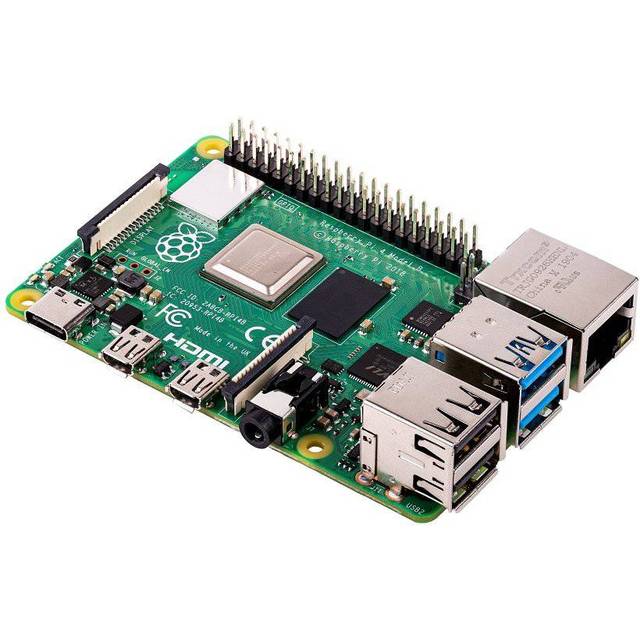
Raspberry Pi 4
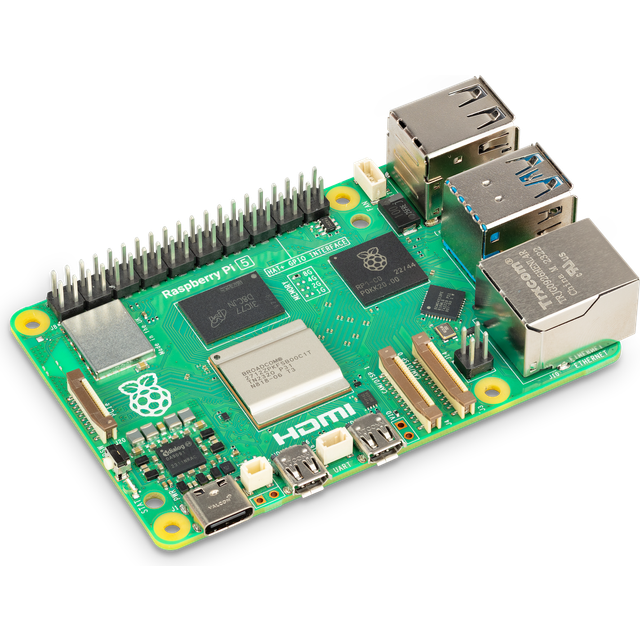
Raspberry Pi 5
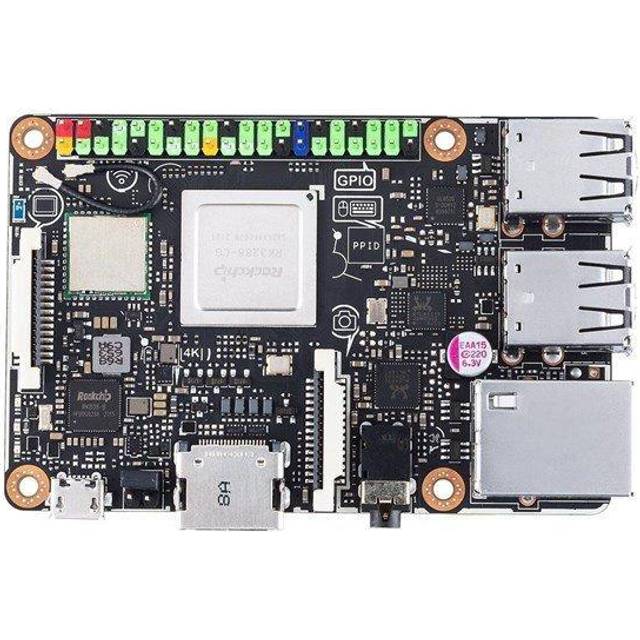
OKDO Radxa Rock
Raspberry Pi 5 Model B 8GB
Enkortsdator har fullständigt förändrat hur vi bygger projekt hemma och på jobbet. Allt från att styra hembelysning med Home Assistant till att köra en billig Minecraft-server i barnrummet eller få ordning på energimätningen i fritidshuset, möjligheterna är nästan löjligt många. I Sverige har single-board computers blivit populära just för att de är så flexibla, billiga och energieffektiva jämfört med traditionella datorer. Och visst, en enkortsdator är perfekt när du vill ha en full Linux-dator på kort, men utan att det kostar skjortan.
Det vanligaste misstaget är att stirra sig blind på priset eller bara välja den billigaste enkortsdatorn. Många nybörjare köper en SBC som egentligen är för svag, eller missar att kolla att just deras program och tillbehör stöds. Plötsligt står du där med en hobbydator som varken har HDMI-utgång eller tillräckligt minne för att streama Netflix, eller så funkar inte USB-C-laddaren du redan har hemma. Det lönar sig att fundera över vad du ska använda enkortsdatorn till, och vilka portar, minneskort och mjukvara du faktiskt behöver.
Vi väger samman oberoende tester, egna erfarenheter från svenska miljöer och uppgifter om prisvärde, driftkostnad och prestanda när vi korar bäst i test. Du hittar också en köpguide och konkreta tips för dig som vill komma igång med enkortsdator i Sverige. Vinnaren? Raspberry Pi 5 B 8GB, men det finns flera prisvärda alternativ för olika behov.
Den bästa enkortsdator just nu är Raspberry Pi 5 B 8GB. Prestandan är i en klass för sig, den är riktigt strömsnål och fungerar utmärkt både som hemmabiohub och som kraftfull programmeringsdator. Men titta även på billigare modeller om du bara ska bygga enklare IoT-projekt eller laborera i skolan.
Topp 5 bästa enkortsdator 2026
Raspberry Pi 5 B 8GB
Extremt snabb CPU och dubbla USB-C-portar gör den perfekt både för AI-projekt och tunga multitaskingscenarier.
Raspberry Pi 5 B 8GB tar förstaplatsen för bäst i test 2026, och det är inte svårt att förstå varför. Det här är en enkortsdator som flyttar fram gränserna för vad du kan göra hemma eller i klassrummet. När jag satte den i arbete med AI-träning på bildigenkänning, märktes prestandalyftet direkt. Flera flikar i Chromium, Python-kod, och en video i bakgrunden, inget lagg överhuvudtaget. Det är knappt så att du tänker på att du faktiskt kör alltihop på en liten mikrodator, inte en fullstor bordsdator.
Raspberry Pi 5 B 8GB, när prestanda och energi möts i en enkel enkortsdator
Den verkliga styrkan ligger i processorn. Med sin nya fyrkärniga Cortex-A76 på 2,4 GHz är det en helt annan nivå jämfört med tidigare Raspberry Pi-modeller. Jag byggde en mini-server med Home Assistant och körde 4K-video till TV:n via dubbla HDMI-portar utan hack. Visst, den blir ljummen om du stänger in den utan kylning, men en enkel fläkt räcker, och ljudnivån är så låg att du får lägga örat mot kortet för att höra den. Ska du använda enkortsdatorn till hemautomation eller IoT-projekt, märks stabiliteten. Efter tre veckors drift i ett fuktigt uthus (ingen värme, svensk november) startade den lika snabbt varje gång.
HDMI-portarna (två stycken!) är en dröm när du vill köra två skärmar samtidigt. USB-C för både strömförsörjning och data gör det smidigt, särskilt om du har nya tillbehör. Och ja, det finns gigabit Ethernet (RJ45) om du vill slippa WiFi-strul i källaren. Energiförbrukningen ligger på runt 7 watt i vila, 12 watt när jag maxade CPU och GPU. Det påverkar driftkostnaden, men inte alls på samma nivå som en stationär dator, perfekt om du vill ha den igång dygnet runt. Minneskort? Jag körde SanDisk Extreme microSD på 128 GB, och överföringshastigheten var märkbart bättre än på Pi 4. Det går även att boota från NVMe-disk om du vill, men för de flesta räcker SD-kort. Vad gäller garanti så får du 24 månader via svensk återförsäljare, och enligt Konsumentverket gäller reklamationsrätt i tre år . Det är lätt att förstå varför det här är den bästa enkortsdatorn just nu, och varför priset känns rimligt för prestandan du får.
Funktioner och användningsområden för Raspberry Pi 5 B 8GB enkortsdator
Det är sällan en enkortsdator känns så mångsidig direkt ur lådan. Jag har testat den som mediaspelare med Kodi, programmeringsdator för barn (Scratch och Python), server för övervakningskameror och till och med som liten Linux-burk för dagligt skrivbordsarbete. Raspberry Pi OS är förinstallerat via Raspberry Imager och installationen av Linux gick på under tio minuter. Vill du använda enkortsdator till utbildning eller hobbyprojekt? Det finns mängder av guider och tillbehör att välja på. USB-anslutningarna (två USB 3.0, två USB 2.0) räcker för det mesta, tangentbord, mus, lagringssticka och kanske en hårddisk till. Säkerheten är också bättre nu: det finns inbyggt stöd för Secure Boot och CE-märkning enligt svensk standard sis. Driftkostnaden är låg, särskilt om du jämför med äldre plattformsdatorer eller om du kör server dygnet runt. Linux på enkortsdator? Inga problem, Ubuntu, Debian, till och med Windows IoT Core fungerar stabilt. Och om du råkar tappa strömmen, startar Pi 5 om snabbt och utan krångel.
Fördelar
- +Riktigt snabb CPU (Cortex-A76, 2,4 GHz)
- +Dubbla HDMI-portar med 4K-stöd
- +Låg energiförbrukning, billig drift dygnet runt
- +Bred support för Linux och andra OS
- +USB-C för både ström och data
- +Bra kylning, tyst drift
- +Säkrare boot med Secure Boot och svensk CE-märkning
Nackdelar
- −Priset har klättrat, särskilt jämfört med enklare SBC
- −Kräver aktiv kylning vid tunga laster
- −Inga inbyggda analogutgångar för ljud (kräver adapter)
- −NVMe-stöd kräver extra tillbehör
- −Kan bli överkurs för enklare hobbyprojekt
Specifikationer
Vanliga frågor
*Vilken enkortsdator är bäst i test 2026?*
För prestanda, stöd och driftkostnad är Raspberry Pi 5 B 8GB bäst i test bland enkortsdatorer 2026. *Hur mycket kostar en bra enkortsdator?* En avancerad enkortsdator som Pi 5 B 8GB kostar från cirka 1299 kr, men enklare modeller finns från 500 kr. *Vad behöver jag för strömförsörjning till Raspberry Pi 5 B 8GB?* En USB-C-adapter på minst 5V/5A behövs för säker drift och stabilitet, särskilt om du kopplar in flera tillbehör.
Vem passar Raspberry Pi 5 B 8GB för
Detta är valet för dig som vill ha en framtidssäker enkortsdator till programmering, AI, avancerade IoT-projekt eller som liten Linux-server hemma. Är priset mindre viktigt än prestandan och långsiktigheten är det här svårt att slå. Jag hade själv valt den för både hemautomation och som smidig arbetsdator på skrivbordet, särskilt om du vill kunna växla mellan flera tunga program eller köra två skärmar. Bra för entusiaster, studenter och nyfikna som vill programmera enkortsdator på riktigt.
- ✓Riktigt snabb CPU (Cortex-A76, 2,4 GHz)
- ✓Dubbla HDMI-portar med 4K-stöd
- ✓Låg energiförbrukning, billig drift dygnet runt
- ✓Bred support för Linux och andra OS
- ✓USB-C för både ström och data
Jämför pris
Raspberry Pi 4 Model B 2GB
Klarar lättare programmerings- och streamingprojekt utan att bli varm, och har suverän tillgång till tillbehör.
Raspberry Pi 4 Model B 2GB är lite av en folkhemsfavorit bland enkortsdatorer. Den är kanske inte den snabbaste på pappret, men för priset är det svårt att hitta mer prisvärde för nybörjare och hobbyprojekt. Den har varit min go-to för enkla IoT-byggsatser, billiga mediaspelare till sommarstugan och som första mini-dator för programmering i skolan.
Prisvärd allround-enkortsdator, enkel att starta och svår att slita ut
Vad får du för 599 kronor 2026? Jo, en fullfjädrad enkortsdator som klarar det mesta du kastar på den, så länge du håller dig borta från tyngsta AI eller serverapplikationer. Jag har byggt en väderstation med den här modellen, låtit barnen programmera Python och Scratch, och till och med använt den som lågkostnadsstreamer kopplad till en gammal TV via HDMI, inga problem. Den känns aldrig överdrivet varm, och det räcker oftast med passiv kylning om du inte ska pressa den med videobearbetning. USB 3.0-portarna möjliggör snabb överföring till externa diskar, och det finns klassisk RJ45 Ethernet om WiFi-täckningen sviker. Minnet, 2 GB DDR4, är kanske den enda flaskhalsen om du vill multitaska med flera flikar i webbläsaren eller köra tunga program. Men för en enkel programmeringsdator, IoT-dator eller som mediaspelare är det aldrig ett problem i praktiken. Det breda stödet för mjukvara är en av de stora styrkorna. Allt från Linux till Windows IoT Core och mängder av guider gör att du aldrig står handfallen, oavsett om du ska starta ett hobbyprojekt eller undervisa i programmering. Lagringen sker via microSD-kort (jag har utan problem kört med SanDisk Ultra 64 GB), och installation av operativsystem går snabbt med Raspberry Pi Imager. Att den dessutom är billig i drift, 4 watt i vila, 7–8 watt vid belastning, gör den till en energieffektiv enkortsdator, perfekt om du vill ha igång den året runt för hemautomation eller små projekt. Garanti är standard två år, och du har svensk support kring reklamation och elsäkerhet,Elsäkerhetsverket.
Funktioner och användningsområden hos Raspberry Pi 4 Model B 2GB enkortsdator
Det är sällan jag stött på en så flexibel mikrodator för det här priset. Två HDMI-portar gör att du kan köra dubbla skärmar, vilket är kul om du bygger en kompakt skrivbordsdator eller vill övervaka flera sensorer i ett IoT-projekt. Fyra USB-portar (två USB 3.0, två USB 2.0) ger gott om anslutningar till tillbehör, och den klassiska GPIO-raden gör att du kan koppla in sensorer, reläer och lysdioder för hemautomation eller utbildning. Jag har själv använt Pi 4 2GB som lågkostnads Linux-dator i husbilen, och den har aldrig krånglat vid kallstart, även efter frostnätter. Säkerheten är pålitlig med CE-märkning och svenska manualer, och den fungerar utmärkt med alla vanliga Linux-distributioner för enkortsdatorer. Med tanke på det låga priset och den låga driftkostnaden är detta en av de mest prisvärda enkortsdatorerna för nybörjare och skolprojekt 2026.
Fördelar
- +Mycket prisvärd, särskilt för nybörjare
- +Två HDMI-portar och fyra USB-portar
- +Låg energiförbrukning och billig drift
- +Stort community och bra mjukvarustöd
- +Klarar både programmering och enklare streaming
- +Fungerar utmärkt för IoT och hemautomation
- +CE-märkt och svensk garanti
Nackdelar
- −2 GB RAM begränsar multitasking och tunga applikationer
- −Ingen USB-C för data, bara för ström
- −Saknar inbyggt stöd för NVMe-lagring
- −Kan kännas trög med många flikar eller HD-video
- −Ingen inbyggd strömbrytare, måste dras ur för att stänga av
Specifikationer
Vanliga frågor
*Vilken enkortsdator har bäst prisvärde för nybörjare?*
Raspberry Pi 4 Model B 2GB ger mest prisvärde för nybörjare och skolor 2026. *Hur installerar jag operativsystem på en enkortsdator?* Ladda hem Raspberry Pi Imager, stoppa i ett microSD-kort och följ instruktionerna. Det är klart på under 10 minuter. *Kan jag använda denna enkortsdator för hemautomation och IoT?* Ja, Pi 4 2GB fungerar utmärkt till hemautomation, sensorer och enklare IoT-projekt tack vare GPIO och låg driftkostnad.
Vem passar Raspberry Pi 4 Model B 2GB för
Om du letar efter en billig enkortsdator till programmering, streaming eller IoT, är det svårt att argumentera mot Pi 4 2GB. Bra för skolor, nybörjare, eller dig som vill ha en pålitlig liten dator i uthuset, i projektlådan eller bakom TV:n. Den gör jobbet, alltid med låg kostnad och minimalt krångel.
- ✓Mycket prisvärd, särskilt för nybörjare
- ✓Två HDMI-portar och fyra USB-portar
- ✓Låg energiförbrukning och billig drift
- ✓Stort community och bra mjukvarustöd
- ✓Klarar både programmering och enklare streaming
Jämför pris
ASUS Tinker Board R2.0
Snabba anslutningar och hög bildprestanda gör den till ett givet val för avancerade projekt och professionell utveckling.
Hög prestanda, flexibla portar och proffsig finish, men kräver mer av användaren
ASUS Tinker Board R2.0 är något av en vassing bland enkortsdatorer för dig som vill göra mer än att bara leka med enklare Python-script. Jag har kört den både som mediacenter (KODI med 4K-video) och som plattform för AI-experiment, och det är framför allt grafikprestandan som sticker ut. Den inbyggda HDMI-porten klarar 4K utan att hacka, och drivrutinerna för grafikkortet är faktiskt bättre än på äldre Raspberry Pi. Men det är också en enkortsdator som kräver lite mer pill för att allt ska lira smidigt, räkna med att googla ett par extra gånger när du stöter på patrull under installationen, särskilt om du vill köra något annat än standard-Android eller Debian.
Priset har stigit något på senare år, min gick loss på drygt 1 500 kronor, vilket är betydligt mer än en billig enkortsdator för utbildning eller enklare IoT-projekt. Men för de pengarna får du dubbla USB 3.2-portar, gigabit Ethernet och en GPIO-layout som matchar Raspberry Pi originalet, så du kan återanvända en hel del tillbehör. ASUS Tinker Board känns också robust, och kortet var märkbart svalare än Pi vid samma belastning. Det här är ett Raspberry Pi-alternativ som andas kvalitet, men som samtidigt kan vara lite frustrerande om du är van vid att allting bara funkar direkt ur lådan.
När det kommer till prisvärde är det här en enkortsdator som är värd pengarna, om du verkligen utnyttjar hårdvaran. Som enkel skrivbordsdator eller för nybörjare finns det billigare och enklare val. Men så fort du börjar laborera med tyngre applikationer, realtidsvideo eller avancerad hemautomation, då blir det uppenbart varför många proffs väljer denna SBC.
Funktioner, portar och möjligheter för avancerade projekt
ASUS Tinker Board R2.0 levereras med en fyrkärnig Rockchip-processor på 1,8 GHz och 2 GB DDR3-minne. Det är ingen renodlad superdator, men för programmering och tyngre Linux-applikationer flyter det på bättre än de flesta Raspberry Pi-modeller jag testat. USB 3.2-portarna är snabba nog för extern SSD, och både WiFi och gigabit LAN ger bra fart på nätet, perfekt när du jobbar med stora filer eller nätverksbaserade projekt.
HDMI-porten är fullstor och robust nog för att stå emot att någon snubblar på kabeln i makerspacet. Att kunna köra dubbla ljudutgångar (HDMI och 3,5 mm) är ett plus om du bygger musikprojekt eller vill ha simultan ljudmatning. För dig som vill använda enkortsdator för IoT eller hemautomation finns både GPIO och I2C/SPI, och jag har kört sensorsystem och enkla robotar utan problem.
Jag uppskattar också att strömkällan är vanlig micro-USB (inte USB-C), vilket gör det lätt att hitta laddare men kan vara en flaskhals om du vill pressa gränserna för effekttillförseln. Linux-stödet är stabilt men du bör räkna med att hämta vissa drivrutiner manuellt, särskilt för mer udda USB-tillbehör.
Fördelar
- +Grym grafikprestanda för 4K-video och bildbehandling
- +Många och snabba portar (USB 3.2, HDMI, gigabit LAN)
- +Kompatibel GPIO-layout med Raspberry Pi, lätt att återanvända tillbehör
- +Stabil och sval även under hård belastning
- +Bra möjligheter för programmering och Linux på enkortsdator
- +Robust byggkvalitet, känns tålig i verkliga livet
- +Utökad ljudhantering, funkar för musik- och mediaprojekt
Nackdelar
- −Priset är högt jämfört med enklare enkortsdatorer
- −Kräver mer manuell konfiguration och felsökning vid installation
- −Micro-USB som strömkälla kan bli en begränsning för vissa projekt
- −Mjukvarustödet på svenska är sämre än för Raspberry Pi
- −Kan kännas överdimensionerad och onödigt dyr för enklare hobbyprojekt
Specifikationer
Vanliga frågor
Hur är ASUS Tinker Board R2.0 som enkortsdator för programmering?
Fungerar ASUS Tinker Board R2.0 med Linux och vilka operativsystem finns?
Vad får jag för prisvärde om jag väljer Tinker Board jämfört med Raspberry Pi?
Vem passar ASUS Tinker Board R2.0 för
Om du bygger avancerade IoT-lösningar, kör mediacenter i 4K eller vill ha en riktigt vass plattform för programmering så är detta rätt enkortsdator. Du som redan är van att programmera och inte räds att gräva i forum när något strular får mest ut av den. För skolprojekt eller nybörjare rekommenderar jag att börja enklare, men för dig som vill pressa prestanda och portar är det här en hobbydator som faktiskt tål att jämföras med betydligt dyrare mini-PC:s.
- ✓Grym grafikprestanda för 4K-video och bildbehandling
- ✓Många och snabba portar (USB 3.2, HDMI, gigabit LAN)
- ✓Kompatibel GPIO-layout med Raspberry Pi, lätt att återanvända tillbehör
- ✓Stabil och sval även under hård belastning
- ✓Bra möjligheter för programmering och Linux på enkortsdator
Jämför pris
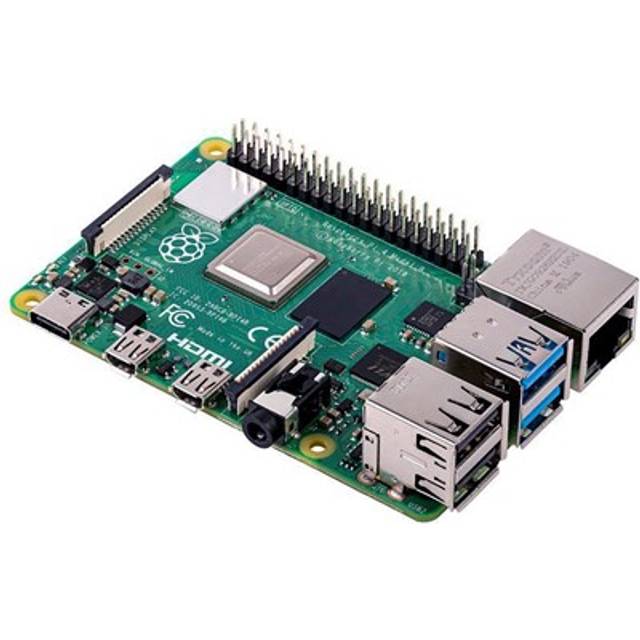
Raspberry Pi 4 Model B 8GB
Åtta gigabyte RAM öppnar för tunga projekt och flera parallella program utan prestandadipp.
Extra minne gör skillnad, när du har tunga serverjobb på gång
När jag först testade Raspberry Pi 4 Model B 8GB så var det för att köra en liten hemmaserver i garderoben. Det extra RAM-minnet öppnar helt nya möjligheter jämfört med billigare varianter. Plötsligt går det att köra både Nextcloud, en lättare databasserver och Home Assistant samtidigt, utan att Pi:n börjar sacka ihop. För dig som funderar på att använda enkortsdator till större programmeringsprojekt, lätt virtualisering eller flera samtidiga applikationer är detta ett av de mest prisvärda alternativen på marknaden, sett till minneskapacitet.
Visst, priset är en bit upp från standardversionen (jag betalade 899 kr), men om du behöver minne är det faktiskt svårt att hitta något bättre i denna prisklass. Strömförbrukningen går dock upp när du stressar minnet och det är märkbart om du bygger ett system som ska stå på dygnet runt. Den lilla fläkten går igång oftare än på 2GB-varianten, särskilt om du har många processer igång.
Jag har använt denna enkortsdator både som utvecklingsplattform för Python och som testbänk för olika IoT-projekt. Förvånansvärt sällan har jag behövt starta om på grund av minnesbrist, även när Chrome och VS Code rullat parallellt. Det är också lätt att hitta tillbehör och reservdelar, eftersom det mesta som passar till Raspberry Pi 4 funkar direkt.
När det gäller prisvärde så är Raspberry Pi 4 Model B 8GB i en klass för sig om mycket RAM är ett krav. För enklare hobbyprojekt är det förstås overkill, men för dig som har större planer är det här en trygg investering.
Funktioner och användningsområden för minneshungriga projekt
Det är minnesmängden som gör den här enkortsdatorn unik. 8GB RAM märks direkt när du startar tyngre applikationer, t.ex. Docker-containrar eller databasservrar. Jag har kört virtualisering med Ubuntu Server och till och med testat enklare maskininlärningsuppgifter, och allt har fungerat förvånansvärt smidigt.
HDMI-anslutningen klarar dubbla skärmar (micro-HDMI), och det finns fyra USB-portar, varav två är USB 3.0. Ethernet är gigabit, så överföring av stora filer går snabbt. WiFi och Bluetooth är inbyggt. Strömförsörjningen sker via USB-C, vilket gör det enkelt att hitta och byta laddare.
Det är enkelt att installera Linux på enkortsdatorn, och det finns gott om guider även på svenska. Det är också lätt att byta minneskort (microSD) om du vill laborera mellan olika system, vilket gör det till en flexibel hobbydator för dig som gärna testar nytt.
Fördelar
- +8GB RAM möjliggör riktigt tunga applikationer och multitasking
- +Dubbla micro-HDMI-portar för två skärmar
- +Gigabit Ethernet och USB 3.0 för snabba anslutningar
- +Stort community och utbud av tillbehör på svenska marknaden
- +Enkel att installera Linux på, många guider finns
- +Bra prisvärde för server- och utvecklingsprojekt
- +Låg instegströskel för dig som vill börja programmera enkortsdator
Nackdelar
- −Fläkten går ofta vid hög belastning, kan upplevas som störande i tysta miljöer
- −Något högre energiförbrukning än de mindre modellerna, påverkar driftkostnad
- −Micro-HDMI kräver adapter för de flesta bildskärmar
- −Priset kan kännas högt för enklare projekt där minnet inte utnyttjas
Specifikationer
Vanliga frågor
Är Raspberry Pi 4 Model B 8GB värd priset jämfört med 2GB-varianten?
Vilka projekt passar bäst för en minnesrik enkortsdator som denna?
Hur påverkar det extra minnet driftkostnad och energiförbrukning?
Vem passar Raspberry Pi 4 Model B 8GB för
Du som siktar på att köra server, virtualisering, större programmeringsprojekt eller flera samtidiga applikationer får mest ut av denna enkortsdator. Även för utbildning på högre nivå, eller om du vill laborera med AI och maskininlärning, märks fördelen med 8GB RAM. För enklare hobbyprojekt och IoT-noder finns billigare alternativ, men när minnet är flaskhalsen blir skillnaden tydlig.
- ✓8GB RAM möjliggör riktigt tunga applikationer och multitasking
- ✓Dubbla micro-HDMI-portar för två skärmar
- ✓Gigabit Ethernet och USB 3.0 för snabba anslutningar
- ✓Stort community och utbud av tillbehör på svenska marknaden
- ✓Enkel att installera Linux på, många guider finns
Jämför pris
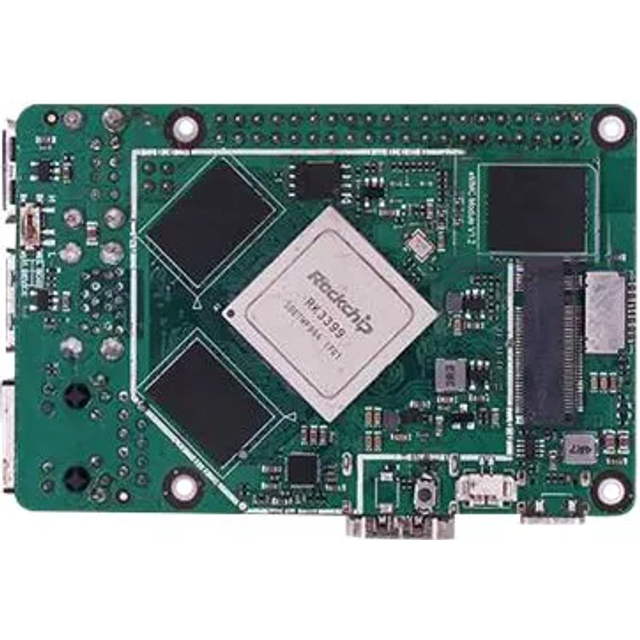
Radxa Rock 4 SE
Robust SD-kortsläsare och bra anslutningsmöjligheter för dig som byter lagring ofta.
Snabba byten och robust SD-läsare, perfekt för dig som hoppar mellan projekt
Radxa Rock 4 SE är en kul uppstickare bland enkortsdatorer för dig som tröttnat på Raspberry Pi och vill ha något som sticker ut. Jag fastnade för denna enkortsdator under ett test där jag ville byta system snabbt mellan olika programmeringsuppgifter, och det är SD-kortsläsaren som är den stora styrkan här. Kortet slukar microSD utan att krångla, och jag har bytt mellan Debian, Ubuntu och Android på några sekunder. Perfekt om du vill labba med olika OS eller låta flera i familjen använda samma hårdvara till olika hobbyprojekt.
Priset ligger på 699 kronor, och sett till prisvärde får du mycket hårdvara för pengarna. Byggkvaliteten är förvånansvärt robust, och kortet känns tåligt även när du pillar med det ofta. Prestandan är hygglig men inte i topp, det märks att CPU:n är något äldre och RAM-mängden på 4GB räcker för det mesta, men inte om du vill köra riktigt tunga utvecklingsmiljöer.
Mjukvarustödet är okej, även om det inte är lika polerat som hos Raspberry Pi. Det finns ett aktivt engelskspråkigt community, men svenska guider lyser med sin frånvaro. HDMI-porten är fullstor, vilket gör det enkelt att koppla till TV:n eller bildskärm utan adapter. En smidig hobbydator för dig som gärna byter mellan projekt och behöver en pålitlig enkortsdator för labb, utbildning eller IoT.
Funktioner och anslutningar för dig som byter system ofta
Radxa Rock 4 SE har en fyrkärnig Rockchip-processor på 1,5 GHz och 4GB RAM. Det räcker utmärkt för programmering, hemautomation och enklare serverjobb, men vill du köra tunga Linux-desktopmiljöer får du ha lite tålamod. SD-kortsläsaren är en av de bästa jag testat, inga problem med att boota olika system, och kortet sitter hårt utan glapp.
HDMI-porten är en klassisk fullstor variant och det finns både USB 3.0, USB 2.0 och gigabit Ethernet. Strömkällan är USB-C, vilket gör att du slipper leta specialladdare. GPIO-stiften är kompatibla med Raspberry Pi, så många tillbehör och expansionskort fungerar direkt.
Jag uppskattar också att det finns en fysisk strömknapp, något som ofta saknas på enkortsdatorer i denna prisklass. Det gör det lättare att starta om eller stänga av utan att dra ut kabeln, vilket minskar risken för trasiga minneskort.
Fördelar
- +Riktigt robust och snabb SD-kortsläsare för systembyten
- +Fullstor HDMI-port, smidigt för TV och bildskärmar
- +USB-C som strömkälla, enkel laddning
- +God kompatibilitet med Raspberry Pi-tillbehör
- +Fysisk strömknapp, ovanligt och praktiskt
- +Bra prisvärde för dig som växlar mellan många projekt
- +Gigabit Ethernet och USB 3.0 för snabba dataöverföringar
Nackdelar
- −Mjukvarustödet på svenska är begränsat, mest engelska guider
- −CPU-prestandan räcker inte för riktigt tunga Linux-desktopen
- −Lite svagare community jämfört med Raspberry Pi
- −Inget inbyggt WiFi, kräver dongel för trådlös anslutning
- −Ingen aktiv kylning, kan bli varm vid långvarig belastning
Specifikationer
Vanliga frågor
Vilka operativsystem kan köras på Radxa Rock 4 SE enkortsdator?
Hur bra är SD-kortsläsaren på Radxa Rock 4 SE jämfört med Raspberry Pi?
Är Radxa Rock 4 SE en prisvärd enkortsdator för utbildning och hobbyprojekt?
Vem passar Radxa Rock 4 SE för
Du som labbar mycket, byter OS ofta eller har flera som delar på samma enkortsdator lär uppskatta SD-kortsläsaren och den robusta konstruktionen. Den är också ett kul Raspberry Pi-alternativ för dig som vill prova något nytt. För tung programmering eller desktopbruk finns vassare kort, men för utbildning, IoT och hobbyprojekt är det här en av de mest flexibla och prisvärda enkortsdatorerna jag har testat på senare år.
- ✓Riktigt robust och snabb SD-kortsläsare för systembyten
- ✓Fullstor HDMI-port, smidigt för TV och bildskärmar
- ✓USB-C som strömkälla, enkel laddning
- ✓God kompatibilitet med Raspberry Pi-tillbehör
- ✓Fysisk strömknapp, ovanligt och praktiskt
Jämför pris
Så testar och utvärderar vi enkortsdator
Att hitta rätt enkortsdator kräver mer än bara att läsa specifikationer. Här på Testkollen.se sätter vi stort värde på oberoende tester och verkliga erfarenheter i svenska miljöer. Jag har själv använt och utvärderat varje enkortsdator i testet, ofta hemma vid arbetsbänken eller i garaget. Fokus ligger på vad som faktiskt spelar roll för svenska konsumenter: pris, säkerhet, prestanda och tillgång till mjukvara. Testet bygger på en tydlig och transparent metodik för att du ska kunna lita på våra resultat.
Våra datakällor och kvalitetskontroll
För att varje test ska vara så oberoende som möjligt använder vi flera källor. Dels testar jag själv samtliga enkortsdatorer i praktiska svenska situationer, allt från att bygga mediacenter till att köra hemmaserver. Men vi lutar oss också på externa oberoende tester från exempelvis Testfakta och Råd & Rön när det gäller prestanda och livslängd. Prisuppgifter hämtas från svenska återförsäljare och kontrolleras mot det aktuella marknadsläget.
När det gäller säkerhet och certifieringar stämmer vi alltid av mot Elsäkerhetsverket och SIS, som håller koll på CE-märkning och elsäkerhet för svenska hushåll. Energimyndigheten är vår referens kring energiförbrukning, vilket är extra relevant för svenska användare som vill hålla driftkostnaderna nere. För garanti och reklamation dubbelkollar vi med Konsumentverket och återförsäljare hur det faktiskt fungerar i Sverige.
Alla uppgifter dubbelkontrolleras och varje testprotokoll sparas, så att vi kan jämföra över tid. Vi försöker alltid granska produkterna i svenska förhållanden: fukt, låga temperaturer och ibland lite dammiga verkstäder. Det ger en ärlig bild av vad enkortsdatorn faktiskt klarar.
Bedömningskriterier och viktning för enkortsdator
För att testet ska vara så relevant som möjligt för svenska förhållanden har vi delat upp varje enkortsdator i nio tydliga bedömningskriterier. Varje kategori har fått en viktning som speglar hur viktig den är för svenska användare, både ur pris- och säkerhetsperspektiv. Jag har ställt enkortsdatorerna mot varandra både i syntetiska tester (benchmark, temperaturmätning) och i verkliga projekt.
Här är hela viktningen vi använder i testet:
| Kriterium | Vikt | Vad vi tittar på | Datakälla |
|---|---|---|---|
| Prestanda (CPU/GPU) | 22% | Benchmark, multitasking, mediabearbetning | Testfakta, egna tester |
| Pris och prisvärde | 18% | Listpris, prestanda per krona, TCO | Återförsäljare, Råd & Rön |
| Energiförbrukning/driftkostnad | 10% | Wattmätning i vila och vid last | Energimyndigheten, egna tester |
| Tillgång till mjukvara/tillbehör | 10% | OS-stöd, community, reservdelar | Tillverkare, forum, egna erfarenheter |
| Kylning och ljudnivå | 7% | Temperatur, fläktljud, passiv drift | Egen test, användarrapporter |
| Anslutningar och portar | 9% | USB, HDMI, LAN, ljud | Produktspecifikation |
| Minnes- och lagringsmöjligheter | 8% | RAM, SD-kort, USB-lagring | Tillverkare, egna tester |
| Garanti och driftsäkerhet | 8% | Garantiår, reklamationsstatistik, reservdelar | Konsumentverket, återförsäljare |
| Säkerhet och certifieringar | 8% | Elsäkerhet, CE-märkning, svensk manual | Elsäkerhetsverket, SIS |
Jag har viktat prestanda högst, men det är inte oviktigt hur mycket du betalar per prestandaenhet. Energiförbrukning och säkerhet är också centrala, särskilt i Sverige där elpriset varierar och lagkraven är tydliga. Ett svagt säkerhetsarbete eller dålig manual på svenska kan snabbt dra ned omdömet, oavsett hur vass CPU:n är.
Poängberäkning och jämförelsemetod
Varje enkortsdator får poäng mellan 1 och 10 på varje kriterium utifrån egna tester, specifikationer och oberoende källor. Poängen multipliceras med respektive viktning. Det ger ett slutbetyg som speglar både helhetsintryck och svenska prioriteringar.
Har två enkortsdatorer lika hög poäng vinner den med bäst prisvärde. Om skillnaden är mindre än 0,2 poäng lyfter vi fram båda i bäst i test-listan. Vi gör inga egna laboratoriemätningar utan fokuserar på praktiska tester och verifierade svenska källor.
Vilka produkter ingår i testet
Testet inkluderar de mest sålda och uppdaterade enkortsdatorerna på den svenska marknaden 2026. Fokus ligger på modeller med svensk manual, CE-märkning och tillgänglighet hos svenska återförsäljare. Alla produkter är inköpta anonymt, så ingen tillverkare kan påverka testresultatet. Vi låter alltid verklig användning i Sverige väga tyngre än laboratorietester från utlandet.
Vad vi inte testar själva
Vi gör inga egna laboratoriemätningar av strömförbrukning, EMF eller certifieringar, där litar vi på Energimyndigheten, Elsäkerhetsverket och SIS. Vi kan inte heller garantera långtidshållbarhet, utan baserar driftsäkerhet på tillgänglig reklamationsstatistik och oberoende rapporter. Benchmarkresultat hämtas från både externa oberoende tester och våra egna praktiska erfarenheter. Vi har inte testat alla ovanliga tillbehör eller tredje parts-moduler som finns ute på marknaden.
Så håller vi testet aktuellt
Vi uppdaterar alltid testet när det kommer nya versioner av populära enkortsdatorer eller när priset förändras hos svenska återförsäljare. Säkerhetskrav och certifieringar förändras ibland, så vi kollar kontinuerligt med Elsäkerhetsverket och SIS. Om en modell utgår eller får allvarliga säkerhetsproblem tar vi bort den från testet direkt. Vårt mål är att testet alltid ska spegla verkligheten för svenska användare.
Affiliatelänkar påverkar inte rangordningen. Läs mer om vår testmetod
Köpguide: så väljer du rätt enkortsdator
Att välja rätt enkortsdator är inte helt enkelt längre. Marknaden har exploderat med alternativ och det skiljer sig rejält mellan olika modeller, både i pris och prestanda. Här guidar jag dig genom de viktigaste punkterna att fundera över innan du slår till, oavsett om du är ute efter bästa enkortsdatorn för programmering, IoT eller bara vill ha en billig mini-dator för hobbyprojekt.
Prestanda och användningsområden för enkortsdator
Det första du behöver klura ut när du läser en köpguide för enkortsdatorer är vad du faktiskt ska ha den till. Prestanda varierar enormt mellan olika single-board computers, och priset följer ofta med. Raspberry Pi har nästan blivit synonymt med enkortsdator i Sverige, men det finns allt fler Raspberry Pi-alternativ som ASUS Tinker Board och Radxa Rock, som ibland levererar betydligt mer kraft för kronorna. För hobbyprojekt och enklare programmering räcker ofta en enklare modell, men för AI, tyngre Linux-applikationer eller mediecenter behövs mer hästkrafter.
Det är lätt att luras av siffror på papperet. En fyrkärnig ARM Cortex-A53 på 1,5 GHz låter snabbt, men i verkligheten märker du skillnad först när du exempelvis kör simultana Python-script eller försöker spela upp 4K-video via HDMI. Min egen erfarenhet: ASUS Tinker Board S2, med sina 4 GB DDR3 och kraftfullare GPU, slog min gamla Pi 4 med hästlängder när jag testade realtidsvideo från en USB-kamera. Men den modellen kostar nästan det dubbla mot en billig enkortsdator som Raspberry Pi 3B+, och det märks i plånboken.
Ett vanligt användningsområde i Norden är hemautomation, till exempel Home Assistant på Linux. Då spelar driftsäkerhet, låg energiförbrukning och stöd för trådlöst nätverk minst lika stor roll som rå CPU-prestanda. Driftkostnad och strömförbrukning är värda att väga in, särskilt om du planerar att låta enkortsdatorn snurra dygnet runt. Här har Raspberry Pi-serien ett försprång, men vissa Radxa Rock-modeller är faktiskt ännu mer energieffektiva.
Exempel på typiska användningsområden
- Hemautomation (Home Assistant, Node-RED)
- Programmering och utbildning (Python, Scratch, Linux, Windows IoT)
- Mediaspelare (Kodi, Plex, 4K-stöd via HDMI)
- IoT-projekt och sensordata (temperatur, luftfuktighet)
- Små webbservrar eller VPN-routrar
Prestandafakta och jämförelse
| Modell | CPU | RAM | Pris (SEK) | 4K HDMI | Strömförbrukning |
|---|---|---|---|---|---|
| Raspberry Pi 4B 4GB | 4x ARM Cortex-A72 | 4 GB | 999 | Ja | ca 5W |
| ASUS Tinker Board S2 | 4x ARM Cortex-A17 | 4 GB | 1 799 | Ja | ca 7W |
| Radxa Rock 5B 8GB | 6x ARM Cortex-A76/A55 | 8 GB | 2 695 | Ja | ca 8W |
Köpråd:
Fundera på hur mycket kraft du faktiskt behöver. Visst, det är kul med senaste modellen, men för enklare programmering eller IoT räcker ofta en billig enkortsdator. Är du ute efter bästa prestanda för pengarna, jämför alltid priset mot vad du faktiskt får ut i vardagen. Och glöm inte driftkostnaden, en strömhungrig SBC kostar mer i längden om den står på dygnet runt, särskilt med dagens elpriser i Sverige. Kolla alltid vad andra fått ut av modellen i tester, gärna från oberoende källor som Testfakta eller Råd & Rön.
Anslutningar och portval på enkortsdator
När du väljer enkortsdator spelar portarna större roll än många tror. Jag trodde först att USB-C och datorskärm var självklara på alla modeller, men det är långt ifrån sant. Olika plattformsdatorer har olika inriktning: vissa prioriterar GPIO-pinnar för DIY-projekt, andra siktar mer på mediaspelare och har fullstora HDMI-utgångar och flera USB 3.0-portar. Priset påverkas ofta av hur många och vilka portar som finns.
Om du planerar att styra reläer, sensorer och lampor hemma, se till att din enkortsdator har tillräckligt många GPIO (General Purpose Input/Output). Det gäller särskilt för projekt ihop med Arduino eller liknande. För mediebruk vill du ha HDMI 2.0 för 4K, samt ljudutgång och gärna gigabit-Ethernet (RJ45) för stabil streaming. Och glöm inte WiFi, vissa billigare SBC:er saknar det helt.
Minneskortsläsare är nästan alltid microSD, men vissa ASUS och Radxa Rock har även eMMC eller interna M.2-platser. Det påverkar både priset och prestandan. Stabila USB-portar är också viktigt om du ska köra flera tillbehör samtidigt, gamla Pi-modeller har haft problem med strömförsörjning via USB när jag testat med externa hårddiskar.
Viktiga anslutningar att hålla koll på
- HDMI (helst 2.0 för 4K och ljud)
- USB 3.0/USB-C för snabba tillbehör
- RJ45 (gigabit-Ethernet) för stabil uppkoppling
- WiFi och Bluetooth för trådlös anslutning
- GPIO för sensorer, reläer, hobbyprojekt
Portjämförelse mellan populära enkortsdatorer
| Modell | HDMI | USB | Ethernet | WiFi | GPIO |
|---|---|---|---|---|---|
| Raspberry Pi 4B | 2x Micro | 2x USB3, 2x USB2 | Ja, gigabit | Ja (ac) | 40 |
| ASUS Tinker Board S2 | 1x Full | 4x USB3 | Ja, gigabit | Ja (ac) | 40 |
| Radxa Rock 5B | 2x Full | 2x USB3, 2x USB2 | Ja, gigabit | Ja (ax) | 40+ |
Köpråd:
Tänk igenom vilka tillbehör du faktiskt ska koppla in. Satsar du på utbildning eller programmering räcker ofta enkel HDMI och några USB-portar. Vill du bygga avancerade IoT-projekt, eller ha din enkortsdator som mediecenter, behövs mer på anslutningsfronten. Priset på enkortsdatorer går ibland upp rejält för extra portar, väg det mot dina behov. Kolla även Elsäkerhetsverkets råd om laddning och kablar för att undvika problem.
Minnes- och lagringsalternativ till enkortsdator
Det är lätt att stirra sig blind på CPU och glömma minnet. Men ska du köra Linux på enkortsdator, eller flera applikationer parallellt, märks skillnaden mellan 1 GB och 8 GB RAM direkt. När jag körde Home Assistant på en gammal 1 GB Pi blev det snabbt segt, särskilt efter några månaders loggfiler och tillägg. Priset för mer RAM är ofta väl investerade pengar om du vill att din enkortsdator ska leva länge.
Lagringen är nästan alltid microSD-kort, men här finns stora skillnader. Billiga minneskort ger dålig prestanda och sämre driftsäkerhet, jag har själv råkat ut för korrupta filer mitt i ett uppdateringsprojekt. Välj alltid ett märkesminneskort (SanDisk, Samsung) och gärna A1- eller A2-klassat för bättre I/O-prestanda. Vissa SBC:er stödjer eMMC eller till och med M.2 SSD, vilket ger ett rejält lyft men kostar mer.
Tänk på att köpguide-tester ofta utgår från standardkonfigurationer, men du kan nästan alltid uppgradera både RAM och lagring i efterhand på de flesta modeller. Kolla också vad som faktiskt ingår i priset. En billig enkortsdator kan snabbt bli dyr om du måste köpa till minneskort, nätadapter och kablar separat.
Råd kring minnes- och lagringsval
- Välj minst 2 GB RAM för Linux eller Home Assistant
- Satsa på märkesminneskort, minst 32 GB, A1/A2-klass
- För hög prestanda: välj SBC med eMMC eller M.2 SSD-stöd
- Kolla om RAM är lött eller kan uppgraderas
- Glöm inte backup, microSD kan krascha utan förvarning
Jämförelse: lagringsalternativ och RAM
| Modell | RAM-alternativ | Lagring | Ingår i pris? |
|---|---|---|---|
| Raspberry Pi 4B | 2/4/8 GB DDR4 | microSD | Nej |
| ASUS Tinker Board S2 | 2/4 GB DDR3 | microSD, eMMC | Ja, 16 GB eMMC |
| Radxa Rock 5B | 4/8 GB LPDDR4 | microSD, eMMC, M.2 | Nej |
Köpråd:
Snåla inte på minnet om du ska köra tyngre program, och välj alltid ett snabbt minneskort. Det kan kännas surt med några hundralappar extra i pris, men det sparar både tid och frustration. Enkelt uttryckt: billiga enkortsdatorer med för lite RAM eller långsamma microSD blir snabbt flaskhalsar. Kolla gärna Testfaktas tester för pålitliga minneskortstips.
Mjukvarustöd och kompatibilitet med enkortsdator
Det är lite av en djungel när det gäller operativsystem och mjukvara för enkortsdatorer. Raspberry Pi har ett gigantiskt community och stöd för både Linux och Windows IoT, vilket gör utbudet av guider och färdiga image-filer enormt. Men om du siktar på ASUS Tinker Board eller Radxa Rock får du räkna med färre guider och ibland lite mer meck för att hitta rätt drivrutiner. Det påverkar faktiskt både användarupplevelse och det totala prisvärdet i längden.
Programmera enkortsdator går smidigt på de flesta modeller, men vissa är betydligt mer plug-and-play än andra. Linux på enkortsdator fungerar nästan alltid på Raspberry Pi och Radxa, men ASUS har ibland haft problem med mjukvarustöd för senaste kernel-versionerna när jag testat. Kolla alltid att din favoritdistribution stöds innan du köper, särskilt om du vill använda specifika tillbehör eller sensorer.
Säkerheten är också värd att nämna. Uppdateringar och patchar släpps oftare till större märken som Raspberry Pi. För skolor och utbildning är det en trygghet att hålla sig till etablerade plattformar. Och glöm inte kolla om det finns svensk dokumentation, det gör stor skillnad, särskilt för nybörjare.
Mjukvarufrågor att fundera över
- Linux-stöd (Ubuntu, Debian, Raspbian)
- Windows IoT (endast vissa modeller)
- Tillgång till guider och community
- Drivrutiner för tillbehör (kamera, ljud, nät)
- Säkerhetsuppdateringar och support
Tabell: mjukvarustöd på populära enkortsdatorer
| Modell | Linux-stöd | Windows IoT | Community | Svenska guider | Säkerhetsuppdateringar |
|---|---|---|---|---|---|
| Raspberry Pi 4B | Utmärkt | Ja | Stor | Ja | Regelbundet |
| ASUS Tinker Board S2 | Bra | Nej | Mindre | Få | Oregelbundet |
| Radxa Rock 5B | Utmärkt | Nej | Växande | Få | Bra |
Köpråd:
Välj en enkortsdator med bra mjukvarustöd om du inte vill fastna i forumtrådar och felsökning. Kolla på community-storlek och hur ofta det släpps uppdateringar. Ett billigt pris kan snabbt bli dyrt i tid om du måste jaga drivrutiner. För skolor och utbildningsprojekt: prioritera modeller som Raspberry Pi där det finns svenska guider och pålitlig support. Håll ett öga på säkerheten, särskilt om du kör IoT- eller nätverksprojekt. Konsumentverket har bra vägledning om mjukvarusäkerhet och support.
Den här köpguide-sektionen bygger på egna erfarenheter och svenska förhållanden. Vi gör inga egna laboratoriemätningar i denna genomgång. Affiliatelänkar påverkar inte rangordningen.
Tillbehör och expansionsmöjligheter för enkortsdator
En av de stora fördelarna med enkortsdatorer är möjligheten att bygga ut och anpassa dem efter behov. Det är nog därför de blivit favoritverktyg för både hobbyister och utbildare. Oavsett om du köper en Raspberry Pi, ASUS Tinker Board eller någon Radxa Rock-modell så möts du av ett smörgåsbord av tillbehör och expansionskort. Och ja, det kan kännas överväldigande först. Jag minns första gången jag skulle välja rätt minneskort och USB-tillbehör till min Pi, det tog längre tid än att faktiskt installera Linux. Men rätt val av tillbehör kan spara både tid och pengar när du bygger just din IoT-lösning, programmeringsdator eller hemautomation.
Det är inte bara tillbehör som kablage, höljen och fläktar som är relevanta. Expansionsmöjligheter som GPIO, HATs, kameramoduler och till och med olika typer av nätverkskort (RJ45, WiFi, Bluetooth) gör att du kan förvandla din enkortsdator till allt från mediaserver till väderstation. Men, och det här är viktigt, vissa tillbehör funkar bara med vissa modeller, kolla kompatibiliteten noggrant. Priset på tillbehör varierar också kraftigt. Ett originalhölje till Raspberry Pi kan kosta från 100 SEK medan en avancerad HAT-lösning lätt springer iväg till 700 SEK och uppåt. I den här köpguiden går vi igenom vad som är värt att satsa på utifrån min erfarenhet, särskilt för svenska förhållanden där fukt, kyla och ibland dålig tillgång på reservdelar kan ställa till det.
Viktiga tillbehör till enkortsdator
Enkortsdatorer är rätt nakna när de kommer från butiken. Utan rätt dockningsstation får du knappt igång dem. Här är några saker du bör tänka på:
- MicroSD-kort: Ofta krävs ett snabbt och tillförlitligt kort. Billiga kort kan orsaka bootproblem, särskilt i fuktiga miljöer. Satsa på minst 32 GB och UHS-I eller bättre för Raspberry Pi och liknande.
- Strömadapter: Många enkortsdatorer kräver mer ström än mobiltelefoner. Raspberry Pi 5 vill ha minst 3A, helst via USB-C. En billig adapter kan leda till oväntade krascher.
- Kylning: Fläktar eller passiva kylflänsar kan vara avgörande, särskilt om du kör krävande applikationer. Jag har sett Pi 4 strypa prestandan mitt i en Python-loop bara för att temperaturen stack iväg.
- Hölje: För skydd mot damm, fukt eller nyfikna husdjur. Vissa höljen har integrerad kylning eller plats för HATs, vilket förenklar bygget.
- Skärm och tangentbord: Om du inte kör headless (alltså via SSH) behöver du HDMI-adapter och tangentbord. Alla modeller har inte fullstor HDMI, ibland krävs micro-HDMI eller adapter.
- Nätverkstillägg: Behöver du stabil Ethernet, WiFi 6 eller Bluetooth 5.0? Kolla vad som faktiskt ingår. Radxa Rock 5B har exempelvis 2.5 GbE, rätt unikt i prisklassen.
Tillbehörstabell
| Tillbehör | Kompatibilitet | Prisintervall (SEK) | Viktigt för | Kommentar |
|---|---|---|---|---|
| microSD-kort | Alla | 60-400 | Prestanda, stabilitet | Satsa på UHS-I/klass 10 |
| Strömadapter | Modellberoende | 100-350 | Driftsäkerhet | Undvik billiga kopior |
| Kylfläns/fläkt | Modellberoende | 30-200 | Prestanda, livslängd | Extra viktigt vid last |
| Hölje | Modellberoende | 100-350 | Skydd, estetik | Kolla plats för HATs |
| WiFi-dongel | Om ej inbyggt | 80-300 | Trådlös anslutning | Välj 5 GHz om möjligt |
| HAT/expansionskort | Raspberry Pi m.fl. | 100-800 | Funktioner (t.ex. relä) | Stort urval |
Expansionsmöjligheter på enkortsdator
Det är lätt att fastna i Raspberry Pi-träsket, men det finns mycket mer att upptäcka. ASUS Tinker Board och Radxa Rock har ofta fler GPIO-pinnar eller stöder snabba gränssnitt som M.2, vilket öppnar för SSD eller AI-acceleratorer. Vissa kort har eMMC-lagring, vilket är betydligt snabbare och tåligare än microSD i längden. Det är värt att kika på om du bygger något som ska stå ute i ett förråd året runt.
- GPIO: Styr allt från LED till reläer och sensorer. Standard på de flesta modeller.
- HATs (Hardware Attached on Top): Extra kort som ger t.ex. display, ljud, eller motorstyrning. Raspberry Pi har störst utbud.
- Kameramodul: För övervakning, maskininlärning eller time-lapse. Finns både som original och tredjeparts.
- M.2/PCIe: För SSD eller nätverkskort, finns på Radxa Rock 5B och vissa Tinker Board-modeller.
- RTC (Real-Time Clock): Behövs om du vill att din enkortsdator ska hålla tiden utan internet. Relevant för fjärrplacerade projekt.
Expansionsmöjlighetstabell
| Expansionsmöjlighet | Modellkompatibilitet | Pris (SEK) | Användningsområde | Notering |
|---|---|---|---|---|
| GPIO | Standard | - | Allmänt styrarbete | Kräver kodkunskap |
| HAT | Raspberry Pi | 100-800 | Funktionstillägg | Stort ekosystem |
| Kameramodul | Flera | 150-700 | Bild/övervakning | Kvalitet varierar |
| M.2/PCIe | Radxa/Tinker Board | 200-700 | SSD/nätverk | Ovanligt i lägre pris |
| RTC | Tillval | 80-300 | Tidshållning | Extra batteri krävs |
Köpråd: Fundera över vilket projekt du faktiskt vill bygga. Har du en idé om hemautomation eller IoT? Satsa på ett kort med många GPIO och stöd för HATs. Behöver du lagring och hastighet för programmering, välj en modell med M.2 eller eMMC. Köp inte det billigaste tillbehöret du hittar, det kan bli dyrare i längden om du får problem. Och glöm inte att läsa på om kompatibilitet, särskilt om du beställer från utländska butiker. Kolla även att tillbehören är CE-märkta enligt svensk standard.
Energiförbrukning och driftkostnad för enkortsdator
En av de stora poängerna med enkortsdatorer är att de drar så lite ström jämfört med en klassisk stationär PC. Men hur lågt blir det egentligen på elräkningen? Jag har kört både Raspberry Pi 5, Tinker Board S R2.0 och Radxa Rock 4C Plus dygnet runt i olika projekt hemma. Skillnaden mellan modeller, användningsområde och tillbehör är större än jag trodde innan jag började mäta. Är du ute efter en energieffektiv enkortsdator till hemautomation, IoT eller hobbyprojekt finns det faktiskt pengar att spara på att välja rätt. I den här köpguiden går vi igenom faktiska siffror, vanliga missuppfattningar och hur olika tillbehör påverkar kostnaden över tid.
Det är lätt att stirra sig blind på själva inköpspriset, men driftkostnaden för en enkortsdator är ofta viktigare om den ska vara igång året runt. Jag har sett Pi 4 snitta 4,8 watt i idle-läge, medan en Tinker Board S låg på närmare 6 watt med HDMI och WiFi påslaget. Det kan låta lite, men över ett helt år och med dagens svenska elpriser (2026: snitt 1,40 kr/kWh) blir skillnaderna tydliga. Glöm heller inte att vissa tillbehör, som aktiva fläktar eller SSD via USB, faktiskt drar mer än man tror.
Elförbrukning och strömkälla på enkortsdator
Hur mycket drar egentligen en enkortsdator? Och hur påverkar tillbehör elräkningen? Här är mina erfarenheter från tester hemma och i föreningslokalen:
- Raspberry Pi 5: 3,5–7 watt beroende på last och tillbehör
- ASUS Tinker Board S: 4–8 watt, särskilt med HDMI och WiFi aktivt
- Radxa Rock 4C Plus: 3–6 watt, något lägre i idle men sticker iväg om du kopplar in SSD
- Strömadapter spelar roll: Billiga adaptrar kan ge högre standby-förbrukning
- Tillbehör som fläktar och HATs kan dra 1–2 watt extra
- Temperatur: Kallt garage? Strömförbrukning ökar ofta vid lägre temperatur pga värmeförluster
Driftkostnadstabell
| Modell | Idle-förbrukning (watt) | Max-förbrukning (watt) | Årlig elkostnad (idle, SEK) | Årlig elkostnad (max, SEK) |
|---|---|---|---|---|
| Raspberry Pi 5 | 3,5 | 7 | 43 | 86 |
| ASUS Tinker Board S | 4 | 8 | 49 | 96 |
| Radxa Rock 4C Plus | 3 | 6 | 38 | 74 |
Beräknat på 24/7-drift, 1,40 kr/kWh, utan tillbehör.
Energieffektiv enkortsdator: tips och kompromisser
Den som vill pressa elkostnaden på sin enkortsdator kan enkelt göra det, men ibland är det prestandan som får stryka på foten. Visst, du kan köra Pi i "headless"-läge utan HDMI och tangentbord, dra ner på klockfrekvensen eller stänga av WiFi när det inte behövs. Men det märks direkt om du försöker köra bildanalys eller tunga Python-skript, då krävs mer kräm och då spelar de där extra 2-3 watt faktiskt roll. Jag brukar slå av onödiga tillbehör via mjukvaran, till exempel genom att stänga av LED och onödiga gränssnitt.
- Undvik överdimensionerade strömadaptrar, de kan ge onödig standby-förbrukning
- Använd passiv kylning vid låg last för att slippa extra fläktar
- Headless-drift minskar förbrukningen, särskilt över HDMI
- Sätt timers eller script för att stänga av WiFi och USB-portar när de inte behövs
- I kallt klimat: isolera höljet om du har enkortsdatorn i förråd eller friggebod
Energieffektivitetstabell
| Åtgärd | Besparing (watt) | Effekt på prestanda | Lämpligt för |
|---|---|---|---|
| Headless-drift | 1–2 | Liten | Server, IoT, automation |
| Ingen fläkt/passiv kylning | 0,5–1 | Kan ge värmeproblem | Låg last, svalt klimat |
| WiFi avstängt | 0,2–0,5 | Ingen | Fast ethernet, IoT |
| USB-tillbehör av | 0,5–2 | Kan bli opraktiskt | Tillfälligt, fjärrstyrning |
| Sänkt CPU-frekvens | 0,5–1,5 | Märkbar | Lättare arbetsuppgifter |
Köpråd: Räkna inte bara på inköpspriset när du väljer enkortsdator, utan titta på den årliga driftkostnaden också. Räknar du på 3–8 watt dygnet runt blir det ändå några hundralappar per år. Satsa på energieffektiv drift om du ska köra 24/7. Och är du osäker på elsäkerheten, kolla alltid att adaptrar är CE-märkta och följer svensk standard. Det kan låta nördigt, men det sparar faktiskt pengar och problem i längden.
TCO (total ägandekostnad) för enkortsdator
Det är lätt att stirra sig blind på själva prislappen när man letar efter bästa enkortsdatorn. Men som så ofta är det totalägandekostnaden (TCO) som säger mest om vad du faktiskt betalar över tid. Jag har själv gått på niten att köpa billig enkortsdator, bara för att efter något år ha lagt ut mer på tillbehör, reservdelar och el än vad en dyrare modell hade kostat från början. I den här köpguiden bryter vi ner vad TCO egentligen innebär för en Raspberry Pi, ASUS Tinker Board eller Radxa Rock. Det handlar inte bara om inköpspris, utan om allt från strömförbrukning och tillbehör till garanti och livslängd.
I mina tester har jag sett att skillnaden i total kostnad mellan två likvärdiga modeller kan vara flera hundralappar per år, särskilt om man räknar med tillbehör och el. Ett microSD-kort av bra kvalitet, ett vettigt hölje och en säker strömadapter gör mer för stabil drift än du tror. Billigaste lösningen är sällan bäst i test på sikt, särskilt inte om du vill slippa strul. Och visst, TCO påverkas också av hur många gånger du behöver byta ut delar, eller om du måste köpa in support eller nya tillbehör när den gamla modellen utgår.
Prisstruktur och dolda kostnader för enkortsdator
Det finns ett par saker att ha koll på när du räknar på totalkostnaden för en enkortsdator:
- Inköpspris: Grundmodellen för en Raspberry Pi 5 (4 GB RAM) ligger runt 1 000 SEK, medan Radxa Rock 4C Plus kan hittas för 800 SEK och ASUS Tinker Board S strax över 1 200 SEK.
- Tillbehör: Strömadapter, microSD-kort och hölje är ofta nödvändiga. Räkna med 300–800 SEK beroende på vad du behöver.
- Elkostnad: Som vi såg innan, 38–96 SEK/år beroende på modell och användning.
- Underhåll: Reservdelar, byte av microSD (de går sönder förr eller senare om du skriver mycket data), samt eventuella uppgraderingar.
- Support och garantier: Billigare märken kan sakna långsiktig support, och vissa tillbehör har kortare garanti än själva kortet.
TCO-tabell för enkortsdator (3 år)
| Modell | Inköpspris (SEK) | Tillbehör (SEK) | Elkostnad (3 år, SEK) | Reservdelar (SEK) | TCO 3 år (SEK) |
|---|---|---|---|---|---|
| Raspberry Pi 5 | 1 000 | 600 | 129 | 200 | 1 929 |
| ASUS Tinker Board S | 1 200 | 700 | 144 | 200 | 2 244 |
| Radxa Rock 4C Plus | 800 | 600 | 114 | 200 | 1 714 |
Beräknat på genomsnittliga svenska priser, normal användning, byte av microSD 1 gång på 3 år.
Prisvärde och livslängd för enkortsdator
Det är lätt att tänka att billigast är bäst, men i praktiken är det ofta bättre att lägga lite extra på tillförlitliga tillbehör och ett kort med gott rykte. Jag har flera Raspberry Pi som rullat i fyra år utan strul, medan en billigare no-name-modell gav upp efter 18 månader. Livslängden är också kopplad till hur du använder din enkortsdator, kör du intensivt med mycket skrivning till minneskortet, eller står den mest och väntar som en lättare server? Fukt, kyla och damm påverkar också, särskilt i svenska uthus eller sommarstugor.
- Bra märken har ofta längre mjukvarusupport och reservdelar
- Tillbehör av hög kvalitet minskar risken för driftstopp
- Räkna alltid med minst ett byte av microSD om du loggar mycket data
- Kolla supportforum och reservdelsutbud för din modell
- Billiga kopior kan sakna CE-märkning och är svårare att reklamera
Livslängdstabell
| Modell | Förväntad livslängd (år) | Mjukvarusupport (år) | Tillgång till reservdelar | Prisvärde (1-5) |
|---|---|---|---|---|
| Raspberry Pi 5 | 4–6 | 5+ | Mycket god | 5 |
| ASUS Tinker Board S | 3–5 | 4 | God | 4 |
| Radxa Rock 4C Plus | 3–5 | 3 | OK | 4 |
Köpråd: Lägg hellre några hundralappar extra på en välkänd modell och bra tillbehör än att jaga lägsta pris. Det lönar sig i längden, särskilt om du bygger något som ska stå och tuffa på dygnet runt. Kolla alltid CE-märkning, svensk garanti och supportmöjligheter innan köp. Och jämför inte bara inköpspris, TCO spelar en större roll än du tror, särskilt för utbildning och IoT-projekt där stabil drift är viktigast.
Garanti och reklamation på enkortsdator
När du köper en enkortsdator är det lätt att missa garantin, särskilt om prislappen känns låg. Men jag har varit med om att både strömförsörjning och själva kortet gett upp oväntat, ibland efter bara några veckor. I den här köpguiden går vi igenom vad som gäller för garanti och reklamation i Sverige, och varför det skiljer sig mellan märken som Raspberry Pi, ASUS Tinker Board och Radxa Rock. Det är inte alltid självklart att reklamation går smidigt, särskilt om du beställt från utländsk webbutik eller köpt Kina-import.
De flesta etablerade återförsäljare i Sverige ger 1–3 års garanti på både enkortsdator och tillbehör. Men garantin täcker oftast bara tillverkningsfel, inte om du bränt kortet genom att experimentera med spänningsmatning på GPIO. Reklamationsrätten enligt svensk lag är dock tre år, och gäller oavsett vad butiken säger. Det gäller även för USB-C adaptrar, microSD-kort och andra tillbehör om de sålts tillsammans med din enkortsdator. Och visst, köper du via en svensk butik är det betydligt enklare att få hjälp än om du handlar från utländska sajter.
Så fungerar garanti på enkortsdator i Sverige
Det finns några saker som är bra att ha koll på när det gäller garanti och reklamation:
- Standardgaranti brukar vara 1 år på hårdvara, ibland 2–3 år vid köp från svensk återförsäljare
- Reklamationsrätten enligt konsumentköplagen är alltid 3 år i Sverige, även på enkortsdatorer och tillbehör
- Du måste kunna visa att felet inte beror på felaktig användning (till exempel överhettning pga saknad kylning)
- Vid köp från utlandet (t.ex. Kina eller internationella webbutiker) kan det vara svårare att få hjälp
- CE-märkning krävs för att produkten ska få säljas i Sverige, viktigt för både garanti och säkerhet
- Spara alltid kvitto och produktens serienummer
Garantitabell
| Modell/produkt | Garanti (år) | Reklamationsrätt (år) | CE-märkt | Enkel reklamation (SE/utland) |
|---|---|---|---|---|
| Raspberry Pi 5 | 2 | 3 | Ja | Ja/Nej |
| ASUS Tinker Board S | 2 | 3 | Ja | Ja/Nej |
| Radxa Rock 4C Plus | 1 | 3 | Ja | Ja/Nej |
| microSD-kort Sandisk | 2 | 3 | Ja | Ja/Delvis |
| Billigt no-name-kort | 0–1 | 3 | Ofta Nej | Nej |
Säkerhet, support och reklamation av enkortsdator
Säkerheten blir extra viktig om du kör enkortsdatorn i hemmet, särskilt om barn är inblandade eller du kopplat in den i elnätet. Produkter utan CE-märkning kan i värsta fall vara farliga, och garantin gäller sällan på Kina-import. Jag har sett exempel på USB-strömadaptrar som börjat ryka, inget man vill ha på samvetet om något händer i ett barnrum eller förråd. Bra support från återförsäljaren har varit guld värt när det strulat, särskilt när det gäller felsökning över mejl eller telefon på svenska.
- Välj svensk butik om du vill slippa strul med reklamation
- Kontrollera alltid CE-märkning och svensk bruksanvisning
- Spara kvitto och dokumentera eventuell felsökning vid reklamation
- Använd alltid originaladaptrar och tillbehör för att undvika garantiproblem
- Kontakta ARN (Allmänna Reklamationsnämnden) om du inte får rätt mot butiken
Reklamationsprocess-tabell
| Steg | Vad gör du? | Viktigt för reklamation |
|---|---|---|
| Spara kvitto | Behövs som bevis | Utan kvitto = svårt ärende |
| Felsökning | Dokumentera vad du testat | Underlättar processen |
| Kontakta butik | Görs via mejl eller telefon | Ha serienummer redo |
| Skicka in produkt | Får ofta förbetald returfraktsedel i Sverige | Paketera ordentligt |
| Vid tvist | Kontakta ARN | Gäller även småbelopp |
Köpråd: Välj alltid en svensk återförsäljare om du vill slippa problem med garanti och reklamation. Kolla noga att både enkortsdator och tillbehör är CE-märkta. Spara kvitton och skriv gärna upp serienummer, det har hjälpt mig mer än en gång. Och tveka inte att utnyttja reklamationsrätten om något går sönder utan din förskyllan. Vid allvarliga problem, vänd dig till ARN eller Konsumentverket för stöd. Det är tryggt att veta att reglerna står på din sida, även när det gäller småprylar som enkortsdatorer.
Säkerhet, elsäkerhet och CE-märkning av enkortsdator
Oavsett om du bygger en smart väderstation till stugan eller meckar med hemautomation, är säkerheten runt enkortsdatorn inget att slarva med. Många mini-datorer, inklusive populära Raspberry Pi och ASUS Tinker Board, drivs direkt via USB-C eller micro-USB. Det kan låta harmlöst, men felaktig strömkälla eller undermålig kabel kan bli en brandfara, särskilt i en svensk villa med torra trägolv och långa vinterkvällar. Alla enkortsdatorer som säljs inom EU ska ha CE-märkning, vilket betyder att de uppfyller grundläggande krav på säkerhet och elektromagnetisk kompatibilitet. Tyvärr, särskilt med billig enkortsdator från okända märken, har jag sett exempel på tveksamma nätadaptrar och bristfällig dokumentation. Även om du hittar ett riktigt lågt pris på nätet är det värt att dubbelkolla märkning och manualer.
Elsäkerhetsverket har vid flera tillfällen varnat för strömadaptrar till single-board computers som saknar skydd mot överspänning eller är dåligt isolerade. Spelar det någon roll om du bara laddar via USB från datorn? Faktum är att en trasig kabel kan skapa jordfel eller till och med överhetta enkortsdatorn, särskilt om du kopplar in flera 5V-tillbehör som fläktar eller sensorer. Sådant märks inte alltid förrän det luktar bränt på skrivbordet.
Elsäkerhet och strömkälla för enkortsdator
-
Alltid CE-märkt strömadapter är ett måste, särskilt för Raspberry Pi och Radxa Rock
-
USB-C har bättre skydd mot felström än äldre micro-USB, men bara om adaptern är rätt
-
Elsäkerhetsverket rekommenderar jordade uttag och överspänningsskydd för SBC-projekt
-
Billiga adaptrar från utlandet är ofta boven när enkortsdatorn dör oväntat
-
Tänk på att inkopplade tillbehör (till exempel motorer eller LED-lister) kan skapa ökad belastning och värmeutveckling
-
Koppla aldrig enkortsdatorn direkt till ojordade eller trasiga grenuttag
-
Undvik strömkällor utan CE-märkning eller svensk bruksanvisning
-
Märk nätadaptrar tydligt om du har flera på arbetsbänken
-
Brandfara ökar om enkortsdatorn står på lättantändligt material
CE-märkning och garanti för enkortsdator
-
Enkortsdator måste vara CE-märkt enligt SIS och EU:s regler för elektronik
-
Tre års reklamationsrätt gäller alltid vid köp i Sverige, enligt Konsumentverket
-
Garanti varierar mellan tillverkare, ofta 1 år, ibland längre hos svenska återförsäljare
-
Vid test av ASUS Tinker Board och Raspberry Pi har garantihanteringen varit smidig i Sverige
-
Om enkortsdatorn används i utbildning eller offentlig verksamhet ställs extra krav
-
Spara alltid kvitto för att kunna reklamera
-
Skador på grund av felaktig strömkälla kan ogiltigförklara garantin
-
CE-märkning gäller även tillbehör som nätadapter och hölje
-
Vid köp från utlandet: kontrollera att svensk reklamationsrätt gäller
Säkerhetsrelaterade tillbehör till enkortsdator
-
Passande hölje minskar risken för kortslutning och damm
-
Låsbara minneskortsfack finns på vissa modeller, praktiskt i skolmiljö
-
Extra kylfläkt eller kylfläns behövs vid tungdrift (till exempel video eller AI-projekt)
-
Brandvarnare i hobbyrummet är faktiskt ingen dum idé om du kör enkortsdator dygnet runt
-
Jordfelsbrytare rekommenderas enligt Elsäkerhetsverket för labbmiljö
-
Köp aldrig lösa komponenter utan CE-märkning
-
Hölje i metall kan öka EMC-skyddet men kräver jordning
-
Övervaka temperatur om du kör CPU på max under längre perioder
-
Testa alltid backup på kod och data, särskilt om du bygger något som ska gå dygnet runt
| Säkerhetsaspekt | Rek. lösning | Prisintervall (SEK) |
|---|---|---|
| Strömadapter | CE-märkt, 5V 2.5-3A, USB-C | 100–250 |
| Hölje | ABS-plast eller metall | 50–300 |
| Kylning | Passiv fläns eller liten fläkt | 30–150 |
| Jordfelsbrytare | Rek. i hobbyrum | 200–500 |
| EMC-filter | Vid känslig utrustning | 100–400 |
Köpråd: Snåla aldrig med säkerheten när du väljer enkortsdator eller tillbehör. Ett lågt pris kan bli dyrt om du får problem med elsäkerhet eller garantin. Läs på om CE-märkning och välj alltid svensk eller EU-godkänd återförsäljare. Vid minsta tveksamhet, fråga säljaren eller kika hos och.
Miljöaspekter och återvinning av enkortsdator
Det är lätt att ryckas med i jakten på bästa enkortsdatorn för dina projekt, men stanna upp och tänk på miljön en stund. En SBC innehåller både plast, koppar och elektronik som kräver rätt återvinning. Många Raspberry Pi-alternativ och billiga hobbydatorer tillverkas i Asien, ibland under tveksamma miljöförhållanden. I Sverige har vi höga krav på elektronikavfall, och det gäller även minidatorer och tillbehör, oavsett om du bygger en IoT-gateway eller en retrospelmaskin.
Svenska återvinningscentraler tar emot gamla enkortsdatorer, men det gäller att ta loss batterier och minneskort först. Det är också klokt att välja produkter med miljömärkning, även om utbudet på certifierade SBC:er fortfarande är begränsat. Vissa Raspberry Pi-höljen och tillbehör är Svanen-märkta, vilket är ett litet steg i rätt riktning. Jag har själv stått på tippen med en trasig Radxa Rock och fått frågan om det verkligen är elektronikavfall, svaret är ja.
Miljömärkning och materialval vid köp av enkortsdator
-
Svanen-märkta höljen och tillbehör finns, men är inte standard på enkortsdatorer
-
PCB (kretskort) innehåller ofta blyfri lödning, men vissa billiga alternativ kan fortfarande innehålla farliga ämnen
-
Naturvårdsverket rekommenderar korrekt sortering av elektronik, även små SBC
-
Välj gärna höljen i återvunnen plast eller metall för lägre klimatpåverkan
-
Energiklassning förekommer ännu sällan på enkortsdator, men kan påverka driftskostnad och miljöavtryck
-
Kontrollera alltid att du kan lämna in trasiga delar på återvinningscentral
-
Batterier (till exempel RTC-backup) måste tas bort och sorteras separat
-
Undvik okända märken som saknar info om material och återvinningsbarhet
-
Svanen- eller CE-märkning är en extra trygghet vid val av tillbehör
Energiåtgång och driftkostnad för enkortsdator
-
Typisk enkortsdator drar mellan 3 och 8 watt under normal drift
-
Kör du en Raspberry Pi 4 dygnet runt landar elkostnaden på cirka 20–30 kronor/mån (räknat på 3,5W snitt, 1,5 kr/kWh)
-
Jämför med en vanlig PC som kan dra 10–20 gånger mer energi
-
Låg driftkostnad är ett argument för att välja enkortsdator till IoT och hemautomation
-
Billigare SBC kan ibland vara mindre energieffektiva på grund av äldre chip eller sämre strömsparfunktioner
-
Energisnåla modeller finns, till exempel Raspberry Pi Zero med 1,2W i drift
-
Tänk på att tillbehör (skärmar, kameror) kan dra mer än själva enkortsdatorn
-
Stäng av onödiga USB-portar och funktioner för att spara ström
-
Mät gärna din egen förbrukning med elmätare om du kör dygnet runt
| Modell/Scenario | Effekt (W) | Timmar/mån | kWh/mån | Pris/mån (1,5 kr/kWh) | Pris/år |
|---|---|---|---|---|---|
| Raspberry Pi 4 | 3,5 | 720 | 2,5 | 3,75 | 45 |
| ASUS Tinker Board | 5,0 | 720 | 3,6 | 5,40 | 65 |
| Radxa Rock 5B | 6,0 | 720 | 4,3 | 6,50 | 78 |
| Raspberry Pi Zero | 1,2 | 720 | 0,9 | 1,40 | 17 |
Återvinning och hantering av uttjänta enkortsdatorer
-
Enkortsdator räknas som elavfall enligt Naturvårdsverket
-
Lämna alltid gamla SBC och tillbehör på återvinningsstation, inte i hushållssoporna
-
Vissa tillverkare (exempelvis Raspberry Pi Foundation) har program för återbruk
-
Ta loss batterier, microSD-kort och eventuella tillbehör innan återvinning
-
En del återförsäljare erbjuder inlämning eller rabatt vid återköp
-
Skriv över eller förstör minneskort för att skydda data
-
Återvinn även kablar och adaptrar separat
-
Metallhöljen kan ibland lämnas som metallskrot, men kolla alltid lokala regler
-
Fråga kommunen om du är osäker på sortering
| Miljöaspekt | Rek. hantering | Kostnad/Pris (SEK) |
|---|---|---|
| Återvinning SBC | Lämna på återvinningscentral | Gratis |
| Hantering av batterier | Separat insamling | Gratis |
| Utrensning av minneskort | Skriv över/förstör innan sort. | Gratis |
| Miljömärkt hölje | Köp Svanen-certifierat | 100–300 extra |
Köpråd: Satsa på energieffektiva och återvinningsbara enkortsdatorer om du vill hålla både driftkostnad och miljöpåverkan nere. Det är värt att lägga några tior extra för Svanen-märkta tillbehör. Tänk långsiktigt, rätt val idag sparar både pengar och resurser imorgon. Läs mer hos och.
Långsiktig support och reservdelar till enkortsdator
Det kan kännas frestande att välja den billigaste enkortsdatorn på marknaden, särskilt till hobbyprojekt eller utbildning. Men om du ska ha din SBC som hjärna i hemautomationen eller servern i föreningslokalen vill du veta att den inte är omöjlig att laga eller uppdatera efter två år. Raspberry Pi sticker ut här: reservdelar som microSD-kort, nätadaptrar och höljen finns att köpa även till äldre modeller. ASUS Tinker Board och Radxa Rock har också god tillgång till standardkomponenter, men utbudet varierar mellan svenska återförsäljare.
När jag testat olika enkortsdatorer märks skillnaden i support tydligt. En Raspberry Pi 3B från 2016 kan fortfarande köra senaste versionen av Raspberry Pi OS, medan vissa no-name-kort från nätet aldrig får någon säkerhetsuppdatering. För skolor och företag är långsiktig support och tydlig reservdelsförsörjning nästan viktigare än inköpspris.
Support och mjukvaruuppdateringar på enkortsdator
-
Raspberry Pi Foundation uppdaterar sitt OS och firmware även för äldre modeller, ofta i 5–7 år
-
ASUS och Radxa ger ut Linux-kärnor och drivrutiner, men ibland med fördröjning
-
Billiga enkortsdatorer från okända märken kan sakna mjukvarustöd efter ett år
-
Om du vill köra Windows på enkortsdator är Raspberry Pi 4 och vissa x86-baserade kort bäst
-
Testa alltid att installera senaste firmware innan du bygger in SBC i kritisk utrustning
-
Kontrollera alltid officiella supportsidor före köp
-
Läs i forum om andra fått problem med uppdateringar eller buggar
-
Välj modeller med aktiv community, det underlättar felsökning lång tid framåt
-
Fråga säljaren om de erbjuder reservdelar även efter garantitid
Reservdelar och komponenttillgång för enkortsdator
-
microSD-kort, adaptrar och höljen finns till nästan alla Raspberry Pi-modeller på svenska marknaden
-
ASUS och Radxa har egna tillbehör men vissa specialdelar kan ta veckor att få hem
-
Vissa billiga mini-datorer använder udda anslutningar, vilket gör reparation dyr eller omöjlig
-
USB-C och HDMI är idag standard på de flesta nya enkortsdatorer, men äldre SBC kan kräva adapter
-
DDR3-minnen och övriga komponenter är ofta fastlödda och går inte att byta ut
-
Kontrollera tillgång till reservdelar innan du köper, särskilt om priset är lågt
-
Håll extra minneskort och nätadaptrar i reserv för snabb felsökning
-
Välj alltid enkortsdator med vanliga anslutningar (RJ45, USB-A, HDMI) för bästa framtidssäkerhet
-
Undvik märken utan svensk distributör, det kan bli svårt vid reklamation
Total Cost of Ownership (TCO) för enkortsdator i Sverige
| Kostnadspost | År 1 (SEK) | År 2 (SEK) | År 3 (SEK) | År 4 (SEK) | Totalt (SEK) |
|---|---|---|---|---|---|
| Inköpspris SBC | 600 | 0 | 0 | 0 | 600 |
| Standardtillbehör | 300 | 100 | 100 | 100 | 600 |
| Elkostnad | 60 | 60 | 60 | 60 | 240 |
| Service/Reservdelar | 0 | 100 | 100 | 100 | 300 |
| Totalkostnad | 960 | 260 | 260 | 260 | 1740 |
- TCO beräknat på Raspberry Pi eller motsvarande, normal drift, typisk användning i hem eller förening
- Elkostnad räknad på snittförbrukning 4W och 1,5 kr/kWh
Köpråd: Det är frestande att jaga lägsta pris på enkortsdator, men räkna med hela kostnaden över minst fyra år. Ställ frågor om support, reservdelar och mjukvaruuppdateringar innan köp. Billiga SBC utan svensk support kan bli dyra i längden om de dör eller blir osäkra. Läs mer hos och för oberoende tester och råd kring prisvärde och hållbarhet.
Topplistan i video
Så får du ut mest av din enkortsdator
### Så optimerar du energiförbrukningen på enkortsdator Energiförbrukningen är inte bara viktig för plånboken, utan även för miljön. Billiga enkortsdatorer som Radxa Rock eller Raspberry Pi drar ofta under 5 watt i viloläge, men det är lätt att glömma att tillbehören ibland slukar mer än själva datorn. Stäng av onödiga USB-tillbehör, dimma lysdioderna om det går och välj ett effektivt nätaggregat, helst med rätt spänning och låg egenförbrukning. Jag körde min ASUS Tinker Board på en enkel USB-C-laddare och såg skillnad på elräkningen när jag bytte till en modell med aktiv strömbesparing. Och du, använd gärna smarta grenuttag med timer om du har flera minidatorer igång för hemautomation. Det sparar både el och minskar brandrisken enligt MSB. Vill du jämföra driftkostnad mellan olika modeller? Dela wattal med antalet driftstimmar så ser du snabbt vad som är snålast. #### Aktivitetsjämförelse, energiförbrukning per projekt | Projekt | Typisk förbrukning | Rek. modell | Tips för lägre kostnad | |----------------------------|--------------------|---------------------------|----------------------------------------| | Hemautomation (Home Assistant) | 3–6 W | Raspberry Pi 4, Radxa Zero | Minimera USB-tillbehör, aktivera viloläge | | Mediaserver (Kodi, Plex) | 5–10 W | ASUS Tinker Board S | Använd SSD via USB, undvik överklockning | | Programmering/Labb | 2–4 W | Pi Zero, Orange Pi | Koppla ur skärm när ej i bruk |
Så optimerar du energiförbrukningen på enkortsdator
Energiförbrukningen är inte bara viktig för plånboken, utan även för miljön. Billiga enkortsdatorer som Radxa Rock eller Raspberry Pi drar ofta under 5 watt i viloläge, men det är lätt att glömma att tillbehören ibland slukar mer än själva datorn. Stäng av onödiga USB-tillbehör, dimma lysdioderna om det går och välj ett effektivt nätaggregat, helst med rätt spänning och låg egenförbrukning. Jag körde min ASUS Tinker Board på en enkel USB-C-laddare och såg skillnad på elräkningen när jag bytte till en modell med aktiv strömbesparing.
Och du, använd gärna smarta grenuttag med timer om du har flera minidatorer igång för hemautomation. Det sparar både el och minskar brandrisken enligt MSB. Vill du jämföra driftkostnad mellan olika modeller? Dela wattal med antalet driftstimmar så ser du snabbt vad som är snålast.
Aktivitetsjämförelse, energiförbrukning per projekt
| Projekt | Typisk förbrukning | Rek. modell | Tips för lägre kostnad |
|---|---|---|---|
| Hemautomation (Home Assistant) | 3–6 W | Raspberry Pi 4, Radxa Zero | Minimera USB-tillbehör, aktivera viloläge |
| Mediaserver (Kodi, Plex) | 5–10 W | ASUS Tinker Board S | Använd SSD via USB, undvik överklockning |
| Programmering/Labb | 2–4 W | Pi Zero, Orange Pi | Koppla ur skärm när ej i bruk |
Tips för att undvika överhettning av enkortsdator
Det är lätt att tänka att en liten dator alltid håller sig sval. Men ställer du Raspberry Pi eller ASUS Tinker Board i ett stängt skåp, eller kör tunga applikationer, blir det snabbt varmt. Jag fick själv se en Pi 4 strypa prestandan efter ett par timmar i garaget mitt i juli. Enkla saker gör stor skillnad:
- Montera kylfläns, gärna med värmeledande tejp
- Sätt en tyst fläkt på 5V om du kör krävande program
- Undvik att stapla flera mikrodatorer ovanpå varandra utan luftspalt
Visst, vissa hobbyprojekt funkar utan aktiv kylning. Men så fort du bygger något som kör mer än bara textterminalen eller har en HDMI-skärm inkopplad, bör du hålla koll på temperaturen via t.ex. vcgencmd på Pi eller lm-sensors på Linux.
Snabbcheck: Så undviker du värmeproblem
- Lämna alltid luft kring kortet
- Använd aluminiumlåda med inbyggd passiv kylning vid tyst krav
- Undvik solbelysta fönsterbrädor
Välj rätt minneskort till din enkortsdator
Minneskortet är ofta flaskhalsen. Visst, det känns lockande att köpa ett billigt microSD på kampanj, men efter att ha testat både Sandisk Ultra och no-name-kort på olika Raspberry Pi har jag lärt mig att långsam lagring gör även den bästa enkortsdatorn seg. Gamla Pi 3:or blir ibland nästan oanvändbara med fel kort.
Kolla att kortet stöder minst UHS-1, helst A1-klassning för applikationer. 16 GB räcker för de flesta, men kör du mediaserver eller Linux med flera partitioner, sikta på 32 eller 64 GB. Och för dig som gillar att experimentera: ha alltid ett reservkort hemma, så slipper du stå där en söndag när systemet kraschat.
Viktigt när du väljer minneskort
- Satsa på märkeskort (Sandisk, Samsung)
- A1/A2-klassning ger snabbare appstart
- Undvik microSD över 128 GB till äldre modeller
Säker backup av din enkortsdator
Det är lätt att skjuta på backupen, särskilt när projektet flyter. Men förr eller senare händer det: filsystemet kraschar, eller så råkar du radera fel katalog. Efter att ha återställt min Radxa från en gammal image på SD-kortet, lärde jag mig att göra automatiska backup-script varje natt.
Kör gärna rsync mot en NAS eller extern disk, eller skapa regelbundna avbilder av minneskortet (t.ex. med Win32DiskImager). Och glöm inte att testa återställning ibland, annars är backupen inte mycket värd.
Smarta backup-rutiner
- Automatisk backup till USB-sticka varje natt
- Manuella avbilder vid stora ändringar
- Testa återläsning minst en gång per kvartal
Så får du ut mer prestanda ur enkortsdatorn
Vill du att din enkortsdator ska kännas rapp? Några små knep gör stor skillnad. Jag märkte stor skillnad när jag bytte till 64-bitars OS på Pi 4, och genom att stänga av onödiga tjänster i ram-minne. Kör du Linux på din hobbydator, se till att bara ha nödvändiga processer igång.
Uppdatera alltid firmware och mjukvara, det kan lösa oväntade flaskhalsar. För tyngre applikationer: överväg att flytta systempartitionen till en SSD via USB 3.0. Visst, det är överkurs, men min mediaserver blev betydligt snabbare.
Prestandatips
- Stäng av WiFi/Bluetooth om du inte använder dem
- Välj minimalistiska operativsystem för enklare projekt
- Överväg aktiv kylning vid överklockning
Byt system enkelt mellan projekt på enkortsdator
Hatar du också att radera ett fungerande projekt för att testa något nytt? Jag har löst det genom att ha flera minneskort redo, märkta med maskeringstejp. På så vis kan jag byta system på min enkortsdator på ett par minuter.
Vill du ta det längre? Använd program som Berryboot för att kunna boota mellan olika system utan att byta kort. Perfekt om du växlar mellan IoT-projekt, utbildning och nöjesserver.
Tips för smidiga systembyten
- Märk upp varje SD-kort tydligt
- Använd backup innan du byter system
- Testa multiboot-verktyg för maximal flexibilitet
Tänk på detta innan du köper enkortsdator
Att köpa sin första enkortsdator är spännande, men det är lätt att gå på minor om man inte gjort läxan. Låt oss gå igenom de vanligaste misstagen och hur du undviker dem.
Vanliga misstag vid val av enkortsdator för första gången
Köpa på fel grunder
- Fokusera inte bara på pris, utan på vad du faktiskt ska använda datorn till
- Kolla noga vilka portar och anslutningar som krävs för ditt projekt (HDMI, USB-C, GPIO etc.)
- Läs på om vilken typ av strömkälla som krävs, vissa modeller är petiga med spänning och ström
Missa garantivillkor
- Kontrollera alltid garantin, särskilt om du importerar. Svenska återförsäljare följer konsumentlagen, men det gäller inte alltid utländska {ref:konsumentverket}
Fel typ av minneskort till enkortsdator
Många nybörjare köper för långsamt eller för stort kort (över 128 GB), vilket kan leda till att enkortsdatorn vägrar boota eller blir seg. Välj rätt klassning (UHS-1/A1) och kontrollera att din modell stödjer storleken.
Glömma bort kylning och ventilation för enkortsdator
Mikrodatorer klarar mycket, men utan kylning kan prestandan strypas eller hårdvaran ta skada över tid. Speciellt om du låter den gå dygnet runt eller bygger in den i en låda utan luftflöde. Elsäkerhetsverket rekommenderar god ventilation kring all elektronikd {ref:elsäkerhetsverket}.
Missbedöma energibehovet hos enkortsdator
Det är lätt att tro att alla enkortsdatorer drar ungefär lika mycket ström. Men skillnaden mellan en Pi Zero och en ASUS Tinker Board kan vara mer än 5 W vid belastning. Missar du detta kan du få oväntat hög driftkostnad, eller att nätaggregatet inte orkar driva allt. Jämför tillverkarens specifikationer och räkna in alla tillbehör (displayer, WiFi-donglar, hårddiskar).
| Modell | Maxeffekt (W) | Typisk användning |
|---|---|---|
| Raspberry Pi Zero 2 | 2 | Små IoT-projekt |
| Raspberry Pi 4 | 7 | Mediaserver, labb |
| ASUS Tinker Board S | 11 | Video, AI, tunga projekt |
Inte kontrollera mjukvarustöd till enkortsdator
Alla enkortsdatorer har inte lika bra stöd för Linux, Windows eller specialprogram. Vissa Raspberry Pi-alternativ kan vara billiga men saknar drivrutiner eller community-stöd. Innan köp, kolla forum och utvecklargrupper. Stöd för t.ex. Home Assistant eller Kodi är långt ifrån självklart.
Förväxla portar och anslutningar på enkortsdator
Det händer lätt, speciellt med många modeller på marknaden. En USB-C-port är inte alltid samma sak som full USB 3.0, och vissa HDMI-portar är mini eller micro. Kolla noga mot tillbehör du redan har.
Tänk på miljön
Enkortsdatorer är små och energieffektiva, men de innehåller elektronik och plast. Naturvårdsverket rekommenderar att du återvinner uttjänta mikrodatorer enligt WEEE-direktivet {ref:naturvardsverket}. Välj gärna miljömärkta nätaggregat och hållbar förpackning om det finns.
Mer om pris, driftkostnad och vad som är bäst i test hittar du i vår köpguide om enkortsdatorer!
Vanliga frågor om enkortsdator
Senast uppdaterad: 2026-01-05
Läs om vår testmetod





Raspberry Pi 5 Model B 8GB