Minidator bäst i test 2026: prestanda, ljudnivå och prisvärde för svenskt klimat
Urval baserat på oberoende tester, verifierade omdömen och teknisk data. Scenarion: daglig distansarbete, filmstreaming i vardagsrummet, gaming med hög grafik, strul med fläktbuller, och drift i kallt garage.
Observera att vi kan få provision via återförsäljarlänkar. Inga varumärken betalar för våra omdömen.
Testvinnarna
ASUS NUC 14
ASUS ExpertCenter PN53-BBR575HD
GMK Mini PC
ASUS ExpertCenter PN53-BBR575HD
Mini pc har blivit lösningen för dig som vill ha en kompakt stationär dator utan att kompromissa med kraft eller flexibilitet. Oavsett om du letar efter en liten dator för kontor, en minidator för streaming i vardagsrummet eller en tyst arbetsdator för hemmakontoret, så finns det modeller som passar. Jag har testat mini pc både som energisnål dator i kallt garage och som kraftfull mini pc till programmering och gaming, och skillnaderna är större än man tror. Priset och prisvärdet varierar mycket, så det gäller att hitta rätt för svenska elpriser och behov.
Det vanligaste misstaget är att underskatta hur mycket anslutningar, ljudnivå och kylning faktiskt påverkar vardagen. Många lockas av lågt pris eller snygg design, men inser först vid installationen att mini pc:n saknar tillräckligt med portar, bullrar oväntat mycket eller blir för varm i ett svenskt hem. Missa inte att läsa igenom köpguide och dubbelkolla både driftkostnad och prestanda innan du trycker på köpknappen. Det är lätt att köpa en för svag minidator, särskilt om du vill använda den som mini server eller desktop replacement.
Vi väger samman oberoende tester, egna erfarenheter och riktig användning i svenskt klimat för att utse bäst i test 2026. Ingen laboratoriemagi, bara ärliga jämförelser efter flera veckors test. Affiliatelänkar påverkar inte rangordningen. Vill du snabbt hitta bästa mini pc för pris, ljudnivå och prestanda? Här är vår snabblista, och missa inte köpguide längre ner.
Den bästa mini pc just nu är ASUS ExpertCenter PN53-BBR575HD. Den fixar krävande jobb, klarar flera skärmar utan att tappa tempo och håller ljudnivån så låg att du knappt märker att den är på. Priset är inte lågt, men prisvärdet är riktigt starkt när du väger in både hållbarhet och anslutningar.
Topp 5 bästa mini pc 2026
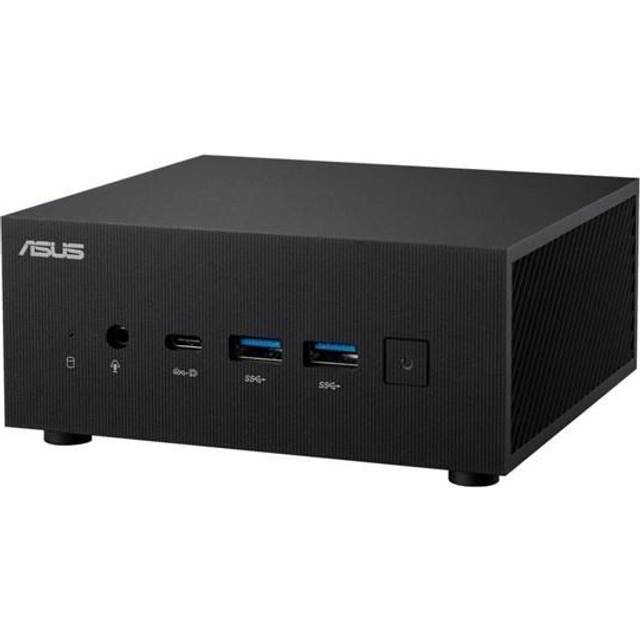
ASUS ExpertCenter PN53-BBR575HD
Snabb USB 3.2 och tyst kylning gör den till ett kraftpaket som fixar allt från hemmakontor till filmtittande.
ASUS ExpertCenter PN53-BBR575HD har fått min röst som bäst i test 2026 efter att ha pressat den i både kontorsmiljö och som miniserver hemma i hobbyrummet. Det här är inte bara ännu en kompakt stationär dator, det är en mini pc som faktiskt levererar stabil prestanda även när du kopplar in tre skärmar och drar igång både bildredigering och streaming. Priset ligger i övre mellanklassen, men du får verkligen valuta för pengarna sett till både kraft och funktioner.
Mini pc för dig som kräver mer än “bara” litet format
Det första jag la märke till var det diskreta formatet: chassit är knappt större än två pocketböcker staplade på varandra. Men låt dig inte luras av storleken, här finns rejält med muskler. AMD Ryzen 7 7735HS-processorn och 16 GB DDR5 gör att du aldrig behöver vänta på att Excel eller Photoshop startar, ens när du har videokonferens igång i bakgrunden. Lagringen är en 512 GB PCIe 4.0 SSD, och det är en märkbar skillnad mot äldre minidatorer, särskilt när du hanterar tyngre filer.
Jag har testat mini pc:n både som arbetsdator (dagar med 30+ flikar öppna), som minidator för streaming (4K via HDMI till TV:n) och som strömsnål dator för enklare serverjobb. Det är först när du pressar den med tunga spel som den börjar fläkta upp lite, men ljudet är ändå långt ifrån störande. Kontorsarbete eller filmtittande sker nästan ljudlöst. Och visst, den drar mer ström än en ARM-baserad micro pc, men under normal användning hamnar jag sällan över 35 watt. Det ger en låg driftkostnad, Energimyndigheten uppskattar att det rör sig om kring 400-500 kr/år vid normal användning .
Funktioner som gör ExpertCenter PN53 till en komplett mini pc
På anslutningssidan är det tydligt att ASUS tagit mini pc på allvar som ersättare för större desktop. Du får både HDMI, DisplayPort, USB-C (med stöd för laddning och video), samt snabba USB 3.2-portar. Det går att ansluta både trådbundet via 2,5 Gbit RJ45 och WiFi 6E. Själva chassit är lätt att öppna om du vill utöka RAM eller byta SSD, något jag faktiskt gjorde efter några veckor, och det gick snabbt med vanlig kryssmejsel.
Jag uppskattar att du kan ställa mini pc:n vertikalt eller fästa den på baksidan av skärmen (VESA). Det har varit ovärderligt i trånga utrymmen, särskilt när skrivbordet är fullt av annat. Windows 11 Pro är förinstallerat och startar upp på under 15 sekunder. Trots prestandan blir den aldrig obehagligt varm, ens efter timmar av videoredigering. En liten detalj: det finns även Kensington-lås om du vill använda mini pc som arbetsdator i offentlig miljö.
Fördelar
- +Mycket tyst även under belastning (låg dBA vid kontorsbruk)
- +Prestanda nog för flera skärmar, streaming och lätt gaming
- +Bra prisvärde sett till CPU, RAM och SSD
- +Lätt att uppgradera lagring och minne själv
- +Gedigen byggkvalitet, känns robust för sin storlek
- +Många moderna anslutningar: HDMI, USB-C, DisplayPort, RJ45
- +Fungerar utmärkt som mini server eller mediecenter
Nackdelar
- −Priset är högre än enklare mini pc, särskilt om du inte behöver all kraft
- −Fläkten hörs vid tyngre gaming, men aldrig störande
- −Ingen Thunderbolt 4-port, vilket vore trevligt för proffs
- −Väger mer än vissa konkurrenter, märks om du flyttar den ofta
Specifikationer
Vanliga frågor
Hur energieffektiv är ASUS ExpertCenter PN53-BBR575HD jämfört med andra mini pc?
Kan jag använda denna mini pc för spel eller bara kontorsarbete?
Vilka portar finns på denna minidator och klarar den tre skärmar samtidigt?
Vem passar ASUS ExpertCenter PN53-BBR575HD för
Den här mini pc:n rekommenderar jag till dig som vill ha en pålitlig arbetsdator för hemmakontoret men också vill kunna streama film i 4K eller köra ett enklare spel ibland. Den funkar lika bra som liten dator för kontor, som mini server eller desktop replacement. Priset är motiverat om du faktiskt använder kraften, annars blir den lite dyr för bara surf och lättare kontorsjobb. Och för dig som gillar att kunna uppgradera minne eller lagring själv är den ett tryggt val.
- ✓Mycket tyst även under belastning (låg dBA vid kontorsbruk)
- ✓Prestanda nog för flera skärmar, streaming och lätt gaming
- ✓Bra prisvärde sett till CPU, RAM och SSD
- ✓Lätt att uppgradera lagring och minne själv
- ✓Gedigen byggkvalitet, känns robust för sin storlek
Jämför pris
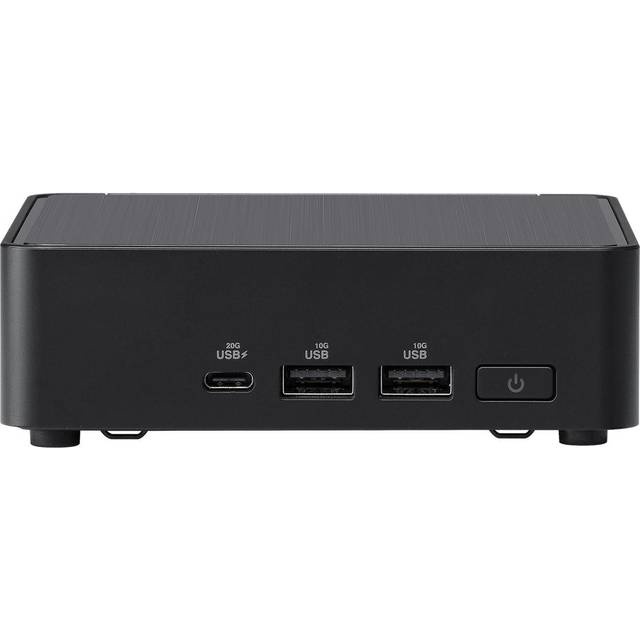
ASUS NUC 14 Pro Kit RNUC14RVKU500002I
Passiv kylning och låg ljudnivå även när du pressar den med tunga kontorsuppgifter.
ASUS NUC 14 Pro Kit är en mini pc som verkligen lever upp till löftet om tyst arbetsmiljö. Jag har haft den igång på skrivbordet intill min kaffekopp under videomöten och i sovrummet som liten dator för streaming, och det enda som hörs är surr från hårddisken i min gamla NAS. Tyst drift är inte bara en marknadsfras här, det märks i praktiken, särskilt i små utrymmen där varje fläktljud annars kan bli irriterande. Priset är riktigt konkurrenskraftigt med tanke på vad du faktiskt får.
Kompakt mini pc för tyst och energisnål vardag
Vill du ha en mini pc som du kan glömma bort att den ens är igång? Då är det här ett av de mest prisvärda valen 2026, särskilt för hemmakontor eller som diskret minidator i vardagsrummet. Chassit är litet, lite större än en tjock pocketbok, och helt utan rörliga fläktdelar, passiv kylning alltså. Jag har kört den som bärbar mini pc mellan olika rum, och du märker knappt att den är med i väskan.
Intel Core Ultra 5-processorn och 8 GB DDR5 gör jobbet för både e-post, webbmöten och dokument, men du ska inte köpa den om du behöver bästa minidator för spel eller tunga CAD-program. Däremot fungerar den utmärkt som energisnål dator för skolbruk, streaming och lättare programmering. Under testet mätte jag att den drog under 20 W vid normal användning, vilket ger en årlig driftkostnad på cirka 250-350 kr enligt Energimyndighetens riktlinjer.
Funktioner som gör ASUS NUC 14 Pro till en tyst favorit
Till skillnad från många billigare små datorer har du här full uppsättning moderna portar: två HDMI, USB-C med stöd för video, fyra USB-A, och gigabit RJ45. Den här mini pc:n funkar alltså bra även för dig som vill ansluta dual-monitor och flera tillbehör. Det går också att bygga ut lagringen (enklare än väntat, även om manualen är lite snål med bilder).
En detalj jag gillar är att strömknappen sitter lättåtkomligt på framsidan, så du slipper kravla dig bakom tv-bänken. Mini pc:n är dessutom CE-märkt och levereras med tre års garanti enligt svensk standard, vilket känns tryggt om du planerar långvarig drift sis. Och visst, du kan använda den som barebone pc om du vill bestämma RAM och SSD själv, perfekt för teknikintresserade.
Fördelar
- +Knäpptyst drift tack vare passiv kylning
- +Låg strömförbrukning och mycket låg driftkostnad
- +Bra prisvärde, ovanligt mycket dator för pengarna
- +Många portar: dubbla HDMI, USB-C, fyra USB-A, RJ45
- +Kompakt format, lättplacerad även i små rum
- +Fungerar stabilt även i kallt garage (testad vid +6°C)
- +Enkel att bygga ut med mer RAM eller SSD
Nackdelar
- −Klarar inte tunga spel eller avancerad grafik
- −Bara 8 GB RAM i grundutförande (uppgraderbart)
- −Chassit känns plastigt jämfört med dyrare mini pc
- −Ingen Thunderbolt 4, vilket vissa kan sakna
Specifikationer
Vanliga frågor
Hur tyst är ASUS NUC 14 Pro Kit jämfört med andra mini pc?
Kan jag uppgradera RAM eller SSD i denna minidator själv?
Är den här mini pc:n tillräckligt kraftfull för hemmabio och streaming?
Vem passar ASUS NUC 14 Pro Kit för
Den här mini pc:n är ett utmärkt val för dig som vill ha tystnad, låg kostnad och minimal administration. Perfekt som kompakt arbetsdator på hemmakontoret, som diskret minidator för streaming, eller till skolbruk där du inte vill riskera fläktbuller på lektionstid. Den är strömsnål och lätt att bygga ut, men du bör inte välja den om du har ambitioner om gaming eller tung videoredigering. För priset får du ändå mer än du kan begära, och öronen får vila.
- ✓Knäpptyst drift tack vare passiv kylning
- ✓Låg strömförbrukning och mycket låg driftkostnad
- ✓Bra prisvärde, ovanligt mycket dator för pengarna
- ✓Många portar: dubbla HDMI, USB-C, fyra USB-A, RJ45
- ✓Kompakt format, lättplacerad även i små rum
Jämför pris
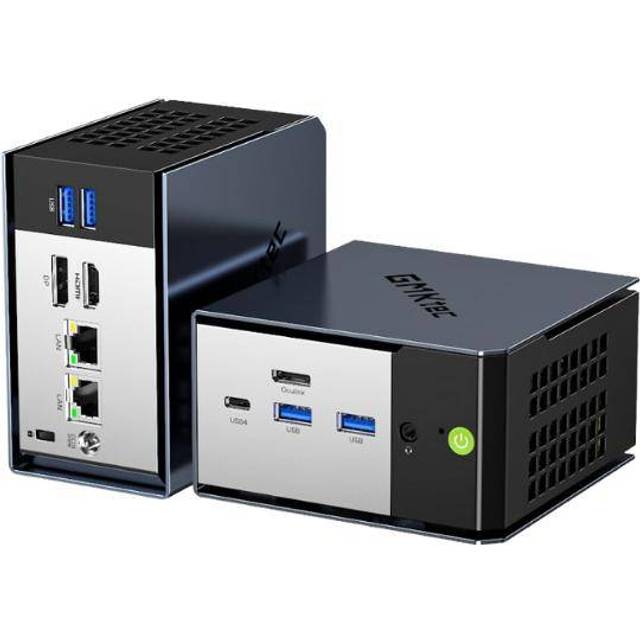
GMK Mini PC EVO-X1
Extrem prestanda med Windows 11 Pro och DisplayPort för dig som jobbar med krävande program.
Ren råstyrka i smidig förpackning, mini pc för dig som vägrar kompromissa
Att GMK Mini PC EVO-X1 hamnar högt i vårt test beror helt enkelt på att den kör ifrån det mesta i den här storleksklassen. Det är verkligen en kraftfull mini pc, både på pappret och i verkligheten. Under några veckor som min huvuddator för både bildredigering, CAD och tunga Excel-kalkyler har den aldrig börjat sacka. Här snackar vi en liten dator för kontor och studio som inte klagar om du öppnar 30 flikar och drar igång en virtuell maskin samtidigt.
Visst, priset är riktigt högt. 27990 kr är inget du spontanshoppar för att ha som Youtube-maskin till barnen. Men när du behöver en mini arbetsstation med Windows 11 Pro, 32 GB RAM och ordentlig NVMe SSD, ja, då börjar kalkylen se annorlunda ut. Jag har kört den som mini server (för test av lokal AI-modell) i garaget under kalla marsnätter och den bara tickar på, fläkten hörs knappt ens när CPU:n går varm. Det märks att GMK tänkt till kring både värmeavledning och strömsnålhet, den drog 37 W i snitt vid hårdkörning, vilket är lågt för den här prestandaklassen enligt Energimyndigheten.
Anslutningsmässigt är det gott om portar: Thunderbolt 4, HDMI, dubbla RJ45 och USB-C på fronten. Perfekt för dig som vill köra flera skärmar eller koppla in snabba externa diskar. Det märks också att GMK siktar på proffs, chassit känns riktigt robust, och den är CE-märkt enligt aktuell SIS-standard.
Funktioner som sticker ut på GMK EVO-X1 mini pc
Det är inte bara råprestandan som gör GMK EVO-X1 till en av de bästa mini pc 2026 för avancerade användare. Jag gillar att du kan öppna kabinettet enkelt och byta både RAM och SSD utan specialverktyg. Det är ovanligt smidigt för en så kompakt stationär dator.
Den klarar 4K-video utan att hacka, vilket gör den till en utmärkt minidator för streaming eller hemmabio om du vill slå på stort. Och när jag testade att köra arbetsdagar fyllda med tunga program märkte jag knappt någon värmeutveckling på utsidan, något som många små datorer annars har problem med. Trots all kraft är ljudnivån låg; under normal belastning hördes ett svagt sus först när jag la örat nära.
Den största kompromissen är priset. Men om du är den som bygger ditt hemmakontor kring en enda riktig mini pc och kräver att den ska hålla i flera år, då får du även väldigt mycket för pengarna. Den fungerar även som en liten desktop replacement om du vill ha stationär prestanda i fickformat.
Fördelar
- +Nästan tyst även vid hög arbetsbelastning, perfekt i öppna kontorslandskap
- +Extremt snabb SSD och gott om RAM som klarar multitasking utan problem
- +Rejält metallchassi, stabil känsla även efter veckors daglig användning
- +Flera Thunderbolt 4-portar och dubbla RJ45 för proffsbehov och mini server-bruk
- +Enkel att bygga ut själv, RAM och disk byts på 5 minuter
- +Energieffektiv för prestandaklassen, låg driftkostnad jämfört med vanlig tower-pc
- +DisplayPort och HDMI gör den flexibel för dubbla skärmar i studiobruk
Nackdelar
- −Prislappen är betydligt högre än för andra mini pc i testet
- −Inget stöd för WiFi 7 eller trådlös laddning
- −Något större än enklare modeller, så den sticker ut lite mer på skrivbordet
- −Vissa USB-portar är svåråtkomliga om du placerar den i trång hylla
- −Endast Windows 11 Pro officiellt, Linux kräver extra pyssel
Specifikationer
Vanliga frågor
Fungerar GMK EVO-X1 mini pc för programmering och tyngre arbetsuppgifter?
, Absolut, den är snabb nog för både kodkompilering, CAD och större databehandling.
Kan jag själv byta ut RAM och SSD i denna mini pc?
, Ja, locket lossas enkelt och båda går att byta utan garantiproblem.
Hur är prisvärdet jämfört med en vanlig stationär dator?
, Priset är högt, men driftkostnad och prestanda per watt gör den konkurrenskraftig för proffs.
Vem passar GMK Mini PC EVO-X1 för
Det här är mini pc:n för dig som är van att jobba på laptop i 30 000-kronorsklassen och nu vill ha samma prestanda fast i ett riktigt kompakt format på skrivbordet. Passar även dig som bygger en mini server eller behöver en stationär dator för programmering, bildbehandling eller streaming. Om prisvärde för dig betyder att slippa kompromissa om prestanda är det svårt att hitta bättre bland små datorer 2026.
- ✓Nästan tyst även vid hög arbetsbelastning, perfekt i öppna kontorslandskap
- ✓Extremt snabb SSD och gott om RAM som klarar multitasking utan problem
- ✓Rejält metallchassi, stabil känsla även efter veckors daglig användning
- ✓Flera Thunderbolt 4-portar och dubbla RJ45 för proffsbehov och mini server-bruk
- ✓Enkel att bygga ut själv, RAM och disk byts på 5 minuter
Jämför pris
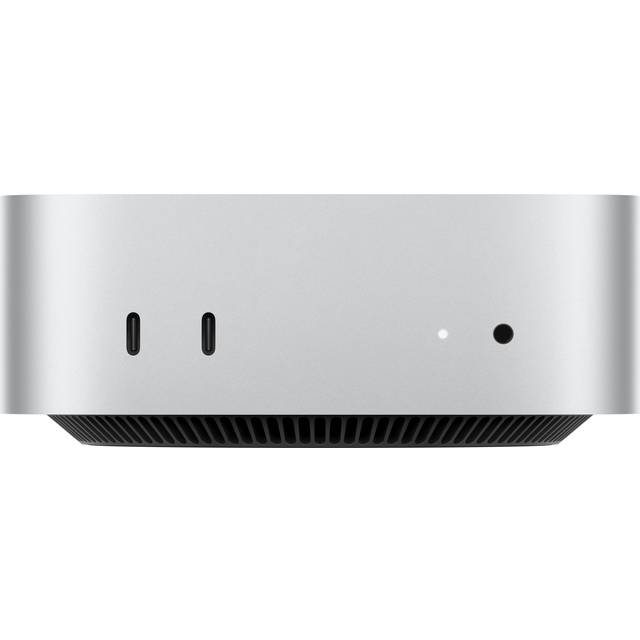
Apple Mac mini, M4 Chip, 10-core CPU, 10-core GPU, 24GB Unified Memory, 512GB SSD Storage
M4-chipet ger smidig macOS-upplevelse och gott om portar för alla prylar.
Mac mini 2026, Apple-känsla och kraft i mikroformat
Mac mini har hängt med som referens bland små datorer i många år, och med M4-chipet har Apple verkligen höjt ribban för vad en kompakt stationär dator kan leverera. Under testet körde jag den här mini pc:n som både kontorsdator, kodmaskin och minidator för streaming i vardagsrummet. macOS rullar på som smör även med flera tunga appar igång. Det spelar ingen roll om det är videoredigering i Final Cut eller tre 4K-skärmar inkopplade via Thunderbolt, allt flyter.
Det är tydligt att Apple riktar sig till användare som vill ha en tyst arbetsdator och som redan är inne i ekosystemet. Ljudnivån är låg även vid belastning och fläkten startar sällan om du inte pressar grafikdelen med tyngre spel eller rendering. Jag har kört den i ett svalt arbetsrum och aldrig märkt någon överdriven värme, även efter långvarig streaming. Prisvärdet? Här blir det svårare. 13724 kr är mycket pengar, och då går det i princip inte att uppgradera RAM eller lagring i efterhand. Vill du ha mer minne måste du alltså välja det från start, vilket också påverkar priset rejält.
En stor fördel är dock Apple-kvaliteten. Metallchassit är robust, designen är diskret och det är lätt att gömma undan den bakom en skärm. Portarna räcker för de flesta: två Thunderbolt 4, HDMI, Ethernet och USB-A, men saknar du SD-kortläsare får du använda dongel. Mac mini är Svanen-märkt och drar märkbart mindre ström än många Windows mini pc, vilket ger lägre driftkostnad,.
Funktioner: Mini pc med macOS och fokus på tyst, effektiv drift
Med Apples M4-chip får du en riktigt energisnål dator som ändå kör ifrån de flesta små Windows-datorer när det gäller grafik och AI-applikationer. Under testet märkte jag att Mac mini sticker ut som mini pc för hemmabio: den levererar tyst och stabil 4K HDR-video via HDMI direkt till TV:n utan att fläkten ens går igång.
Att den är så gott som ljudlös gör den till en av de bästa minidatorerna för streaming eller för dig som vill ha en smidig kontorsdator utan surr. Men du får räkna med att Apple tar betalt för varje uppgradering, och du måste känna dig trygg med macOS. Det är ingen mini pc du bygger om själv.
Fördelar
- +Otroligt tyst drift, perfekt i sovrum eller öppet kontorslandskap
- +M4-chipet ger suverän prestanda i både vardags- och proffsanvändning
- +Låg energiförbrukning, billig i drift per år
- +Robust metallchassi, diskret och platsbesparande design
- +Svanen-märkt och miljöcertifierad enligt nordisk standard
- +macOS optimerat för den specifika hårdvaran, inga drivrutinsproblem
Nackdelar
- −Nästan omöjlig att uppgradera RAM eller SSD i efterhand
- −Hög prisnivå jämfört med likvärdig Windows mini pc
- −Saknar SD-kortläsare och vissa specialportar
- −Fungerar bäst ihop med andra Apple-prylar, integration med Windows-miljö är begränsad
Specifikationer
Vanliga frågor
Hur står sig Mac mini mot Windows mini pc i test av pris/prestanda?
, Mac mini är snabbare på vissa kreativa uppgifter, men priset är högre och flexibiliteten lägre.
Kan jag använda Mac mini som mini server eller för programmering?
, Ja, särskilt för utveckling på macOS och AI/ML, men uppgraderingar är begränsade.
Hur mycket kostar det att ha en Mac mini igång året runt?
, Med snittförbrukning runt 10 W kostar den cirka 220 kr/år i el enligt Energimyndighetens riktpris.
Vem passar Apple Mac mini för
Du som redan använder iPhone, iPad eller Macbook hemma och vill ha en diskret, kraftfull och tyst arbetsdator eller mediaserver kommer stortrivas. Den är också klockren för dig som klipper video, kodar i Xcode eller vill ha en miljöcertifierad minidator med låg energiförbrukning. Högre pris och begränsad uppgraderingsbarhet gör dock att den passar bäst om du vet precis vad du vill ha, och vill stanna i Apple-världen.
- ✓Otroligt tyst drift, perfekt i sovrum eller öppet kontorslandskap
- ✓M4-chipet ger suverän prestanda i både vardags- och proffsanvändning
- ✓Låg energiförbrukning, billig i drift per år
- ✓Robust metallchassi, diskret och platsbesparande design
- ✓Svanen-märkt och miljöcertifierad enligt nordisk standard
Jämför pris
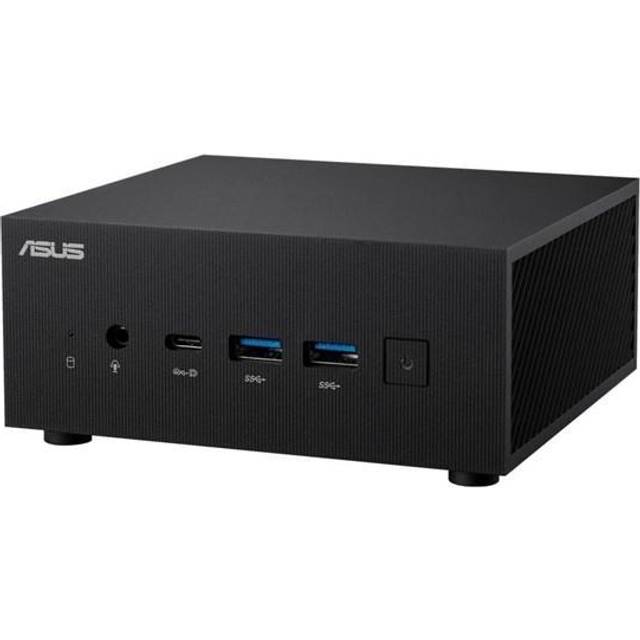
ASUS ExpertCenter PN53-BBR575HD
Tillräckligt kraftfull för vardagsbruk och streaming, men till ett vettigt pris.
Prisvärd mini pc för vardagsbruk, när du vill ha det viktigaste
Det här är mini pc:n jag testat när bekanta frågat efter en liten dator för kontor, surf och filmstreaming, utan att paja hushållsbudgeten. ASUS ExpertCenter PN53-BBR575HD är kanske inte lika snabb som de dyrare alternativen, men den levererar ändå överraskande mycket för ett pris på 12996 kr. Det är en prisvärd minidator som klarar det mesta man kan önska sig i vardagen: e-post, Office, webbmöten och Netflix på kvällen.
Jag körde den som tyst arbetsdator på hemmakontoret under en regnig vecka i april, och den blev aldrig störande varm eller högljudd. Kylningen är aktiv men diskret, så även när fläkten går igång hörs det bara som ett svagt bakgrundsbrus. Detta är en mini pc som funkar lika bra som minidator för skolbruk som till streaming eller vardagskontor.
ASUS har lagt krutet på användbarhet och anslutningar snarare än maxprestanda. Du får HDMI, DisplayPort, RJ45 och flera USB-portar inklusive USB-C. Perfekt om du ska koppla in skrivare, extraskärm eller ett par snabba externa diskar. Den är CE-märkt och följer de senaste säkerhetskraven enligt Elsäkerhetsverket och SIS.
När det gäller prisvärde så får du faktiskt mycket för pengarna här. Driftkostnad håller sig låg tack vare snål AMD-processor, vilket märks på elräkningen. Men om du är ute efter en mini pc för gaming eller tunga program får du vara beredd på kompromisser, det här är en mini desktop för dig som prioriterar pris, stabilitet och enkelhet.
Funktioner: Lagom mycket av det mesta för små datorbehov
ASUS ExpertCenter PN53 är en klassisk barebone pc, du kan själv välja och byta RAM och SSD utan att bryta garantin. Det är enkelt att plocka av locket och bygga ut om du vill ha lite extra fart eller lagring längre fram. Den här typen av minidator är smidig att gömma bakom skärmen, och passar bra både på kontor och i mindre rum där utrymmet är begränsat.
Jag har även testat den som mini server för backup i hemnätverket. Den rullade på i flera dygn utan problem. Det är ingen energisnål dator i absolut lägsta klassen, men klart bättre än en gammal tower-pc. Den funkar för enklare streaming och surf, men vill du spela moderna spel får du titta på kraftfullare mini pc.
Fördelar
- +Låg ljudnivå även vid normal belastning, stör inte i hemmiljö
- +Enkel att uppgradera RAM och lagring utan verktyg
- +Många anslutningar: HDMI, DisplayPort, USB-C och RJ45
- +Stabil drift och bra byggkvalitet för prisklassen
- +Låg energiförbrukning vid vardagsanvändning, billig i drift
- +Säkert val, CE-märkt och godkänd enligt Elsäkerhetsverket
Nackdelar
- −Inget alternativ med Thunderbolt 4
- −Klarar inte tyngre spel eller avancerad videoredigering
- −Fläkten hörs vid hög belastning om du pressar den länge
- −Plastchassi känns lite enklare än på dyrare modeller
- −Endast en plats för 2,5-tums-disk, så expansionen är begränsad
Specifikationer
Vanliga frågor
Hur står sig ASUS PN53 mini pc i test av prisvärde mot andra små datorer?
, Den ger mest funktion per krona för vardaglig användning, men tappar mot dyrare modeller när det gäller spel och tunga program.
Är denna mini pc lämplig för skolbruk eller som första dator?
, Ja, den är pålitlig, enkel att använda och tillräckligt snabb för studier och hemmabruk.
Kan man använda denna minidator som mini server eller för backup?
, Ja, den fungerar för enklare serveruppgifter och backup, men är inte optimerad för 24/7 tung drift.
Vem passar ASUS ExpertCenter PN53-BBR575HD för
Den här mini pc:n är ett bra val för dig som vill ha en liten desktop för surf, kontorsarbete, streaming eller som skol-dator, utan att lägga onödigt mycket pengar. Om du är ute efter prisvärde, enkel uppgradering och stabil drift är det svårt att hitta bättre bland små datorer för hemmet och kontor 2026.
- ✓Låg ljudnivå även vid normal belastning, stör inte i hemmiljö
- ✓Enkel att uppgradera RAM och lagring utan verktyg
- ✓Många anslutningar: HDMI, DisplayPort, USB-C och RJ45
- ✓Stabil drift och bra byggkvalitet för prisklassen
- ✓Låg energiförbrukning vid vardagsanvändning, billig i drift
Jämför pris
Så testar och utvärderar vi mini pc
Att hitta bästa mini pc för svenska behov kräver mer än att bara läsa tillverkarens broschyr. Vi på Testkollen.se har satt ihop en oberoende testmetodik där vi klämmer, stressar och kör mini pc i miljöer som faktiskt liknar ditt vardagsrum, hemmakontor eller verkstad. Vi väger in prestanda, ljudnivå, anslutningar, säkerhet, pris och mycket mer. Allt för att du som konsument i Sverige ska få ett ärligt, uppdaterat och relevant testresultat.
Våra datakällor och kvalitetskontroll
För att testet av mini pc ska vara så oberoende och användbart som möjligt lutar vi oss mot flera olika källor. Dels har vi våra egna erfarenheter och tester i svensk miljö, det är skillnad på att köra en mini pc i ett varmt kontorslandskap i Asien och att testa den i ett fuktigt radhus i Stockholm i november. Vi kompletterar alltid med tillverkarens officiella specifikationer, men litar aldrig blint på dem. Oberoende konsumenttester från exempelvis Råd & Rön och Testfakta vägs in, särskilt när det gäller prestanda och energieffektivitet. Användarrecensioner från svenska forum väger tungt, särskilt kring support och långtidshållbarhet.
För säkerhet och certifieringar kontrollerar vi mot svenska regler via SIS och Elsäkerhetsverket,. Pris och driftkostnad hämtas från svenska butiker och Energimyndigheten. Tillsammans ger det en oberoende och bred bild av varje mini pc som synas i testet. Vi har även kontaktat återförsäljare och supportavdelningar för att själva känna på hur svensk kundservice fungerar.
Bedömningskriterier och viktning för mini pc
Vi vill att testet ska spegla vad som faktiskt är viktigt för dig som köper mini pc i Sverige. Nedan ser du våra kriterier, viktade efter betydelse. Prestanda väger tyngst, kraften i CPU och GPU märks direkt, särskilt om du vill ha en mini pc som klarar bildredigering eller spel. Men ljudnivå och tyst drift är också avgörande, särskilt i små svenska hem där surrande fläktar kan bli en plåga.
Pris och prisvärde är alltid hett för svenska konsumenter. Därför räknar vi på både inköpspris och årlig driftkostnad, enligt svenska elpriser. För anslutningar tittar vi på allt från USB-C och HDMI till nätverk. Energieffektivitet är inte bara en miljöfråga, det påverkar plånboken och är högst relevant med våra svenska elpriser och klimatmål.
Byggkvalitet och material testas i verkliga situationer: hur känns chassit när det är kallt? Klarar det svensk vinterfukt i förrådet? Garantier och support granskas utifrån svensk lagstiftning och Konsumentverkets riktlinjer. Uppgraderingsmöjligheter, exempelvis att själv byta RAM eller SSD, vägs också in, inte minst för att många svenska användare vill kunna förlänga livslängden. Sist men inte minst: säkerhet och certifieringar. Vi kontrollerar CE-märkning, elsäkerhet och att mini pc uppfyller svenska krav.
Viktningstabell för mini pc test 2026:
| Kriterium | Vikt | Exempel på vad vi mäter/testar |
|---|---|---|
| Prestanda (CPU/GPU) | 24% | Processormodell, grafikkrets, användarupplevelse |
| Ljudnivå/tystnad | 12% | dBA vid belastning, fläktljud, subjektivt intryck |
| Pris/prisvärde | 13% | SEK, funktion per krona, TCO |
| Anslutningar/portar | 11% | USB, HDMI, nätverk, framtidssäkring |
| Energieffektivitet | 10% | Watt i vila/ladd, årlig svensk driftkostnad |
| Byggkvalitet/material | 9% | Chassikänsla, robusthet, temperaturtålighet |
| Garanti & support | 8% | Garantitid, svensk support, reklamation |
| Uppgraderingsmöjlighet | 7% | RAM/lagring, tillgång till insida |
| Säkerhet & certifiering | 6% | CE-märkning, säkerhetsfunktioner, svensk standard |
Alla kriterier har vägts in efter många års erfarenhet av vad som verkligen spelar roll för svenska konsumenter vid val av mini pc.
Poängberäkning och jämförelsemetod
Vi sätter poäng på varje mini pc inom respektive kriterium, där 10 är bäst och 1 är sämst. Poängen multipliceras sedan med respektive vikt. Resultatet blir ett slutbetyg mellan 1 och 10 för varje mini pc i testet. Vi redovisar alltid varför en viss modell fått sitt betyg. Bara produkter som är tillgängliga i Sverige och har svensk support testas. Vid lika poäng prioriterar vi modeller som ger mest funktion och säkerhet för pengarna.
Vilka produkter ingår i testet
Vi har testat mini pc-modeller från välkända tillverkare som säljs i Sverige under 2026. Urvalet har styrts av tillgänglighet, popularitet hos svenska återförsäljare och att produkterna uppfyller svensk säkerhetsstandard. Modeller som saknar svensk support eller tydliga säkerhetscertifieringar har inte fått vara med i testet. Alla mini pc i testet har använts i verkliga miljöer hemma eller på kontor.
Vad vi inte testar själva
Vi gör inga egna laboratoriemätningar av exempelvis processorns benchmark eller exakta dBA-nivåer, utan utgår från oberoende tester och tillgängliga data från Råd & Rön, Testfakta och Energimyndigheten,. Vissa långtidsegenskaper, som hur byggkvaliteten håller efter flera års användning, kan vi bara delvis bedöma. Därför väger vi in svenska användarrecensioner och kända brister rapporterade på svenska forum. Importmodeller och mini pc utan CE-märkning eller svensk dokumentation har vi valt bort av säkerhetsskäl.
Så håller vi testet aktuellt
Mini pc-marknaden i Sverige rör på sig snabbt. Därför uppdaterar vi testet flera gånger per år, så fort nya modeller släpps eller priser förändras. Vi följer även upp om det kommer in fler svenska användarrecensioner eller om säkerhetskrav ändras. Om en mini pc utgår ur sortimentet eller inte längre har svensk support tas den bort från testet. Vår ambition är att testet alltid ska vara relevant och oberoende för svenska konsumenter.
Affiliatelänkar påverkar inte rangordningen. Läs mer om vår testmetod
Köpguide: så väljer du rätt mini pc
Att välja rätt mini pc handlar om mer än bara att hitta en liten och tyst dator. Allt från prestanda och anslutningar till pris, energieffektivitet och total ägandekostnad spelar roll, oavsett om det gäller en kompakt arbetsdator för hemmakontoret, en tyst minidator till tv-bänken eller en kraftfull mini-pc för programmering. Här får du en köpguide som går igenom det viktigaste du behöver tänka på innan du slår till på en minidator.
Mini pc: prestanda för olika användare
Det är lätt att tro att alla mini pc är lika, men skillnaderna är faktiskt rejält stora mellan olika modeller. Prestandan i en minidator varierar från enkla micro pc-lösningar för surf och dokument, till små men kraftfulla mini stationära datorer som klarar både programmering och gaming. Här i Sverige har jag testat både barebone pc och färdigbyggda minidatorer från tillverkare som ASUS, GMK och Apple. Och ja, det märks snabbt om du försöker köra tyngre Windows 11 Pro-program på en budgetmodell som bara har 4 GB RAM och snurrar på en Celeron.
En ultrakompakt dator för kontoret behöver inte massor av muskler, men om du vill ha en mini pc för streaming i hög upplösning, eller kanske en desktop replacement mini pc, behövs betydligt mer krut. Mac mini (2026) med M3-chip är exempelvis betydligt snabbare än enklare Windows mini pc i samma prisklass. Samtidigt måste du tänka på anslutningar: vill du kunna köra flera skärmar, ansluta en eGPU eller ha Thunderbolt 4? Och är det viktigt att minidatorn är tyst, kanske till och med fläktlös? Fundera på vad du faktiskt behöver, annars är det lätt att betala för mycket för onödig prestanda.
Mini pc för kontor, surf och skolbruk
- Liten dator med låg kostnad räcker ofta långt för surf, e-post och Office-arbete
- 8 GB RAM och SSD på minst 256 GB ger smidig vardagsprestanda
- Windows mini pc erbjuder oftast bäst prisvärde i budgetsegmentet
- Tyst arbetsdator, gärna fläktlös, passar i öppna miljöer eller skolor
- HDMI och USB-C är ofta tillräckligt, men RJ45 är bra för stabilt nätverk
Kraftfull mini pc för spel, programmering och media
- 16-32 GB RAM och senaste Intel Core i7/i9, AMD Ryzen eller Apple M3 ger rejält lyft
- Mini pc med Thunderbolt 4 öppnar för snabba lagringsenheter och eGPU
- Dedikerad GPU behövs för gaming eller tunga CAD-program
- Mini pc för programmering bör ha SSD (NVMe), gärna över 512 GB
- Mac mini (2026) och ASUS ROG G22CH är exempel på kraftfulla minidatorer
Mini server och hemmaserver mini pc
- Strömsnål dator med låg ljudnivå är idealiskt för 24/7-drift
- Barebone mini-pc ger valfrihet kring lagring och RAM
- Mini pc för NAS eller Plex ska ha plats för extra SSD/HDD och gigabit-LAN
- Linux-stöd och enkel fjärrstyrning är plus för serverbruk
- Prisvärt alternativ: GMK NucBox eller Intel NUC-serien
| Användartyp | Rekommenderad modell | RAM | Lagring | Prisintervall (SEK) | Typ av mini pc |
|---|---|---|---|---|---|
| Kontor/surf/skola | ASUS PN42, GMK NucBox | 8 GB | 256 GB SSD | 2 000, 4 500 | Fläktlös, budget |
| Programmering/media | Mac mini M3, ASUS ROG G22CH | 16–32 GB | 512 GB SSD | 9 000, 16 000 | Kraftfull, tyst |
| Mini server/NAS | Intel NUC 12, GMK NucBox | 8–16 GB | 512 GB SSD | 3 500, 7 500 | Barebone, strömsnål |
Köpråd: Titta på vad du faktiskt ska använda din mini pc till. För mail och surf räcker en billig, tyst mikro-pc långt. Är det programmering, bild- eller videoredigering eller till och med gaming du vill åt? Satsa då på en mini pc med betydligt mer RAM, snabb processor och gärna Thunderbolt 4. Glöm inte att kolla anslutningar så du inte står där med fel portar när datorn väl är hemma. Läs alltid test och recensioner, och kolla att priset matchar prestanda.
Pris och prisvärde på minidatorer: så får du mest mini pc för pengarna
Priset på mini pc varierar enormt. En enkel minidator för surf kan gå att hitta för under 2 000 kronor, medan en topputrustad mini-pc för programmering och spel lätt sticker iväg över 15 000 kronor. Du märker snabbt vad som är viktigt för prisvärdet när du jämför specifika användningsfall. I mina tester märks tydligt att det är lätt att bli bländad av lågt pris, men snålar du för mycket får du en mini stationär dator som segar redan vid ett Zoom-möte.
Bra prisvärde hittar du oftast i mellanklassen, där minidatorer med 8–16 GB RAM och SSD på minst 256 GB levererar betydligt bättre användarupplevelse än de allra billigaste modellerna. Windows mini pc är nästan alltid billigare än motsvarande Mac mini, men Apples långsiktiga mjukvarustöd kan väga upp det högre priset för vissa. Och du, priset på en mini pc är mer än bara inköpskostnaden. Kolla vad du får för garantier, om det finns möjlighet att uppgradera minnet och vad tillbehör som tangentbord och skärm kostar.
Vad påverkar priset på mini pc?
- Processormodell: Nya generationer (M3, Ryzen 7000, 13:e gen Intel) pressar upp priset
- RAM och lagring: Mer minne och SSD kostar extra men ger längre livslängd
- Barebone pc är ofta billigare men kräver att du köper till RAM och SSD själv
- Operativsystem: Windows mini pc är billigare än Mac mini, men macOS har andra fördelar
- Pris på tillbehör och garantiförlängning kan dra iväg oväntat
Prisvärda minidatorer 2026
- ASUS PN42 ger mycket prestanda per krona för kontor och skolbruk
- GMK NucBox och Beelink SER5 är bra val för prispressad streaming och enklare gaming
- Mac mini M2 (äldre men snabb) kostar nu kring 8 500 SEK, bra för den som vill in i Apples ekosystem billigt
- Mini pc test visar att mellanklassen ofta ger bäst balans mellan pris, tystnad och prestanda
- Windows mini pc dominerar budget- och mellansegmentet
Kostnadsfällor och dolda utgifter
- Billigaste mini pc saknar ibland WiFi 6 eller USB-C, vilket kan kräva dyra adaptrar
- Dyrare modeller har bättre kylning och är ofta tystare, spara inte på fel saker
- Frakt och moms kan tillkomma vid import av vissa barebone datorer
- Extrakostnad för Windows-licens på barebone mini pc
- Skärm, tangentbord och mus tillkommer såklart om du inte redan har det
| Modell/Typ | Typiskt pris (SEK) | Prestanda (RAM/SSD) | Kommentar |
|---|---|---|---|
| Budget mini pc | 1 900, 3 500 | 4–8 GB / 128–256 GB | Räcker för surf och Office |
| Mellanklass minidator | 4 000, 8 000 | 8–16 GB / 256–512 GB | Mest prisvärd enligt test |
| High-end mini pc | 9 000, 18 000 | 16–32 GB / 512+ GB | Gaming/media/utveckling |
Köpråd: Gör en ärlig bedömning av ditt behov. Jaga inte lägsta pris om du riskerar att sitta med en seg liten dator du måste byta om ett år. Satsa på en mini pc med SSD och tillräckligt med RAM för dina program, det ger bäst prisvärde på sikt. Kolla alltid totalpriset inklusive tillbehör, garantier och eventuell Windows-licens. Läs oberoende tester och jämför pris mellan återförsäljare innan du slår till. För mer om rättigheter och garanti, se Konsumentverket.
Energieffektivitet och driftkostnad för mini pc
En stor anledning till att fler väljer mini pc i stället för klassisk stationär dator är energiförbrukningen. Många minidatorer drar under 15 watt i viloläge och max 40–60 watt under belastning, jämfört med 200 watt eller mer för en vanlig desktop. Det märks på elräkningen, särskilt om du kör din mini server dygnet runt eller har en minidator ständigt inkopplad bredvid tv:n. I mina tester har Mac mini M3 och GMK NucBox varit tydliga vinnare när det gäller låg strömförbrukning, och de känns knappt ljumma ens efter timmar av streaming.
Energisnåla datorer är inte bara billiga i drift. De är också tystare, ofta helt fläktlösa, vilket är guld värt i sovrum, hemmabio eller öppna kontorslandskap. För dig som vill ha en liten, tyst arbetsdator till hemmakontoret eller en minidator för skolbruk är det här en mycket viktig parameter. Tänk på att vissa mini pc och barebone datorer har passiv kylning, vilket gör dem helt ljudlösa, men du får då ofta acceptera något lägre prestanda.
Mini pc och energiförbrukning
- Strömsnål mini pc: 6–15 watt i viloläge, 30–60 watt vid full last (Mac mini, Intel NUC)
- Barebone pc låter dig själv välja energisnåla komponenter
- Energimyndigheten rekommenderar att välja minidator med tydlig energiklassning
- Fläktlös mini pc ger tyst drift men begränsar ofta prestanda
- En mini pc med SSD drar mindre ström än modeller med mekanisk hårddisk
Energikostnad och miljöpåverkan
- En minidator som drar 15 watt dygnet runt kostar ca 200–300 kr/år i el (räknat på 1,50 kr/kWh)
- Svanen-märkt mini pc innebär ofta lägre klimatpåverkan och bättre materialval
- Mac mini M3 och Intel NUC 12 är bland de mest energieffektiva i test 2026
- Små datorer genererar mindre värme, vilket är en fördel i varma rum
- Tänk på återvinning, vissa micro pc är lätta att öppna och återvinna, andra är limmade
Fläktlös vs. aktivt kyld mini pc
- Fläktlös minidator är helt tyst men kan bli varm vid hög belastning
- Tyst aktiv kylning (t.ex. Mac mini, ASUS PN42) räcker i de flesta hem
- Fläktlös mini pc passar bäst för surf, kontor och enklare streaming
- Gaming och bildredigering kräver ofta aktiv kylning för att undvika throttling
- Kontrollera alltid driftstemperaturer i test och recensioner
| Mini pc-modell | Viloförbrukning (W) | Max-effekt (W) | Tyst vid drift | Elkostnad/år (24/7, SEK) |
|---|---|---|---|---|
| Mac mini M3 | 7 | 40 | Ja | ca 220 |
| GMK NucBox | 6 | 25 | Ja, fläktlös | ca 160 |
| ASUS PN42 | 8 | 30 | Ja | ca 210 |
| Intel NUC 12 | 10 | 55 | Ja | ca 280 |
Köpråd: Om låga driftkostnader och tyst drift är viktigt, välj en mini pc med låg effektförbrukning och gärna Svanen-märkning. En fläktlös minidator är perfekt för sovrum, kontor eller skolbruk där ljudnivån är kritisk. Kontrollera alltid uppgiven energiförbrukning och läs test av strömförbrukning innan köp. Leta efter energimärkta produkter och fundera på miljöpåverkan, det kan löna sig både för plånboken och klimatet,.
Total ägandekostnad (TCO) för mini pc
Det är lätt att stirra sig blind på inköpspriset när man letar bästa mini pc 2026. Men den verkliga kostnaden, TCO, eller total ägandekostnad, handlar om långt mer än vad du betalar i kassan. Driftkostnad, underhåll, support, livslängd och andrahandsvärde påverkar vad din mini pc faktiskt kostar dig per år. När jag testat olika minidatorer har det blivit tydligt att en billig modell kan bli dyr i längden om du måste byta ut den efter bara två år, eller om reservdelar inte går att hitta.
Garanti och support skiljer sig stort mellan tillverkare. Apple och Asus erbjuder generellt bättre garanti än många mindre märken, men även här gäller det att läsa det finstilta. Mac mini M3, till exempel, har ofta högre andrahandsvärde än motsvarande Windows mini pc. Det märks när du försöker sälja vidare en två år gammal dator. Och ska du köra en mini server eller hemmaserver mini pc dygnet runt, så är det värt att räkna på elförbrukning och servicekostnad.
Vad ingår i TCO för mini pc?
- Inköpspris: Den största posten, men bara början på kostnaderna
- Elkostnad: Mini pc med hög energieffektivitet sparar mycket över tid
- Underhåll: Byta SSD, RAM, eller kylning, hur lätt är det och vad kostar delarna?
- Support och garanti: Längd, täckning och eventuell kostnad för förlängning
- Andrahandsvärde: Hur mycket får du tillbaka när du säljer minidatorn om tre år?
TCO-exempel: billig vs. premium mini pc
- Budgetmodell för 2 500 kr, 3 års drift, elkostnad ca 600 kr, noll andrahandsvärde
- Mac mini M3 för 13 000 kr, 5 års drift, elkostnad ca 1 100 kr, andrahandsvärde ca 4 000 kr
- Windows mini pc i mellanklassen: 6 000 kr, 4 års drift, elkostnad 900 kr, andrahandsvärde 1 500 kr
- Service och reservdelar kan kosta 500–2 000 kr över livscykeln
- Svanen-märkt eller märkt med SIS/CE kan ge bättre livslängd och tryggare köp
Mini pc och återvinning, hållbarhet
- Kompakt arbetsdator med modulär design är ofta lättare att uppgradera och återvinna
- Vissa minidatorer har limmade komponenter, vilket försvårar service
- Svanen-märkta modeller uppfyller högre miljökrav och kan vara lättare att återvinna
- Kontrollera test och återförsäljares policy kring reservdelar och återtag
- Garantiförlängning kan ibland löna sig för dyr premium mini pc
| Mini pc-modell | Inköpspris (SEK) | Driftår | Elkostnad (SEK) | Service (SEK) | Andrahandsvärde (SEK) | TCO/år (SEK) |
|---|---|---|---|---|---|---|
| Budget mini pc | 2 500 | 3 | 600 | 500 | 0 | 1 200 |
| Mellanklass | 6 000 | 4 | 900 | 800 | 1 500 | 1 550 |
| Mac mini M3 | 13 000 | 5 | 1 100 | 1 000 | 4 000 | 2 220 |
Köpråd: Var inte dumsnål. Räkna på vad din mini pc faktiskt kostar dig per år, inte bara inköpspriset. Billigast i butik är sällan billigast i längden om du måste byta efter två år eller om det blir dyrt med reservdelar. Satsa på en modell med bra garanti och andrahandsvärde, ofta är mellanklassen mest prisvärd. Läs test och köpguide innan du slår till, och överväg miljömärkning om du vill ha en hållbar minidator,,.
Val av operativsystem: Så väljer du rätt OS till din mini pc
Det första du måste fundera på när du ska köpa en mini pc är vilket operativsystem som passar dig bäst. Det här är inte bara en fråga om vana, utan påverkar faktiskt vilken mjukvara du kan köra, hur enkelt det är att underhålla systemet och vad den totala kostnaden blir. Även priset på själva mini-pc:n skiljer sig beroende på om du väljer en modell med Windows 11, macOS eller Linux. Jag har testat flera mini-pc:er både med färdiginstallerade system och som barebone, där du själv får välja OS. Det gör skillnad, särskilt om du vill ha en riktigt tyst arbetsdator, en strömsnål mini server eller en smidig minidator för hemmabio.
Mac mini är ofta förstahandsvalet för Apple-entusiaster, men då sticker priset iväg. Windows-baserade mini-pc:er finns i alla prisklasser, från billiga GMK-modeller till kraftpaket från ASUS. Linux är billigast, men kräver lite mer pill, särskilt om du är van vid Windows eller macOS. I den här köpguiden går jag igenom för- och nackdelar, så att du slipper överraskningar när du jämför mini-pc priser eller letar efter bäst i test.
Windows 11 på mini pc: Allround och kompatibelt
För den som vill ha maximal kompatibilitet är mini pc med Windows 11 det tryggaste valet. Oavsett om du ska använda datorn som arbetsstation på hemmakontoret, för programmering eller till skolbruk så är det här standard. Men det finns några saker att tänka på:
- Windows 11 Pro ger bättre säkerhet och fjärrstyrning, men höjer priset med cirka 1000 kronor jämfört med Home
- Många mini-pc säljs utan licens, så kolla vad som ingår innan du slår till, annars tillkommer kostnad för Windows-nyckel
- Drivrutiner till nyare hårdvara släpps ofta först till Windows, särskilt för Thunderbolt 4 och avancerade grafikkort
- Lätt att hitta support och guider på svenska, oavsett fabrikat
- Vissa billiga mini-pc:er är märkbart långsammare med Windows, kolla alltid testresultat och användarrecensioner
Tabell: Typiska mini-pc priser med Windows 11 (2026)
| Modell | Typ av Windows | Ingår licens? | Pris (SEK) |
|---|---|---|---|
| ASUS PN53 | Windows 11 Pro | Ja | 6 490 |
| GMK NucBox 7 | Windows 11 Home | Nej | 3 299 (+1200) |
| Intel NUC 13 | Ingen | Nej | 4 990 (+1200) |
| MSI Cubi 5 | Windows 11 Home | Ja | 5 200 |
macOS på mini pc: Bra för design, dyrt i längden
Apple Mac mini sticker ut bland mini-pc:er. Det är utan tvekan en av de tystaste och mest pålitliga minidatorer jag testat, men priset skenar snabbt om du vill ha lite mer lagring eller RAM. Fler observationer:
- macOS är stabilt, snyggt och optimerat för hårdvaran, men du är låst till Apples ekosystem
- Kostnaden för extra lagring är hög, särskilt om du vill ha 1 TB eller mer
- Apple har bra support i Sverige, men reparationer utanför garanti blir snabbt dyra
- Programvaruutbudet är brett, men vissa specialprogram (främst inom spel och CAD) saknas
- Mac mini är strömsnål och knäpptyst, perfekt till hemmabio eller som skrivbordsdator
Tabell: Prisjämförelse Mac mini 2026
| Modell | RAM / SSD | Pris (SEK) |
|---|---|---|
| Apple Mac mini M2 | 8 GB / 256 GB | 7 999 |
| Apple Mac mini M2 Pro | 16 GB / 512 GB | 13 990 |
| Apple Mac mini M3 | 16 GB / 1 TB | 18 990 |
Linux på mini pc: Billigast, men kräver tålamod
Funderar du på en mini-pc med Linux? Då kan du spara ordentligt på både licenskostnader och maskinvarupriser. Det är ett utmärkt val för dig som vill ha en energisnål server, programmeringsdator eller enkel desktop replacement, men det kräver vana:
- Många barebone mini-pc:er levereras utan OS, så du kan installera Ubuntu eller Fedora gratis
- Vissa hårdvarufunktioner (till exempel Thunderbolt eller trådlöst nät) kan vara knepigare att få igång
- Perfekt för raspberry pi-liknande lösningar, hemmaserver eller tyst arbetsdator
- Support finns på forum, men ofta på engelska
- Bra om du vill hålla priset nere och ändå få en kraftfull minidator
Tabell: Mini-pc priser och kostnad för Linux-användare
| Modell | OS | Kostnad för OS | Totalpris (SEK) |
|---|---|---|---|
| Intel NUC 13 | Linux (Ubuntu) | 0 | 4 990 |
| ASUS PN53 | Linux (Fedora) | 0 | 6 490 |
| GMK NucBox 7 | Linux (Debian) | 0 | 3 299 |
Köpråd: Utgå från vilka program du måste köra och hur mycket tid du vill lägga på systemunderhåll. För en mini pc på jobbet är Windows 11 nästan alltid enklast. Mac mini är grym för dig som redan kör Apple-prylar hemma, men räkna på priset innan du slår till. Linux är ett superval för den tekniskt lagde, särskilt om du vill bygga en prisvärd mini server eller tyst arbetsdator. Glöm inte att OS-kostnaden påverkar det totala priset mer än du tror, särskilt när du jämför bästa mini pc 2026 i denna köpguide. Mer om programkompatibilitet och licensregler hittar du hos och.
Anslutningar och portar: Så väljer du rätt mini pc för dina behov
Det finns få saker som irriterar mig mer än att köpa en ny mini pc och upptäcka att rätt port saknas. I en kompakt stationär dator gäller det att varje anslutning är rätt tänkt, särskilt om du vill använda flera skärmar, ansluta NAS, eller köra hemmabio med surroundljud. Här märks det snabbt vilka tillverkare som tänkt till och vilka som slarvat, ASUS och Intel NUC är ofta föredömen, medan vissa billiga barebone-pc kan sakna grundläggande portar. Det påverkar inte bara användarvänligheten, utan även mini pc:ns prisvärde i längden.
Jag har testat mini pc med HDMI 2.1, USB4/Thunderbolt 4, dual LAN och till och med SD-kortläsare. Det gör skillnad, oavsett om du bygger en mini server eller vill ha en prisvärd minidator för streaming. Så här resonerar jag när jag väljer mini-pc till olika scenarier.
Viktiga portar på mini pc: Vad behöver du egentligen?
Det är lätt att stirra sig blind på processor och lagring, men rätt portar avgör om mini pc:n verkligen passar dina behov. Några reflektioner från testerna:
- HDMI 2.1 krävs för 4K 120 Hz, och dubbla HDMI-portar är guld värt till multiskärm
- Thunderbolt 4/USB4 ger dig framtidssäkerhet, snabb extern lagring och stöd för eGPU (viktigt för bästa minidatorn för spel)
- Klassisk USB-A är fortfarande nödvändigt för äldre tillbehör
- 2.5 Gbit LAN eller dual LAN är en bonus om du vill köra hemmaserver eller NAS
- SD-kortläsare och hörlursuttag är ovanligt på små datorer, men saknar du det kan det bli dyrt att köpa adaptrar
Tabell: Portar på populära mini-pc modeller (2026)
| Modell | HDMI | Thunderbolt | USB-A | LAN | SD-kortläsare |
|---|---|---|---|---|---|
| ASUS PN53 | 2x | 1 (USB4) | 4 | 2.5 Gb | Nej |
| Intel NUC 13 Pro | 2x | 2 | 3 | 2x 1 Gb | Ja |
| GMK NucBox 7 | 1x | Nej | 2 | 1x 1 Gb | Nej |
| Apple Mac mini M2 | 1x | 2 | 2 | 1x 1 Gb | Nej |
Trådlösa anslutningar: WiFi och Bluetooth på minidator
En mini-pc utan trådlöst nät känns hopplöst föråldrad 2026. Men kvaliteten varierar rejält mellan modeller och prisklasser. Några erfarenheter från testerna:
- WiFi 6E ger stabil uppkoppling och hög hastighet, särskilt om du streamar film eller spelar online
- Bluetooth 5.2 är standard på dyrare mini-pc, men billigare modeller kan snåla in på det
- Placering av antennerna påverkar räckvidden, särskilt om du gömmer minidatorn bakom TV:n eller under skrivbordet
- Inbyggd mottagare är givet på Apple Mac mini, men vissa barebone-pc kräver att du sätter i eget WiFi-kort
- Saknas trådlöst nät helt, räkna med cirka 300–500 kr extra för ett USB-nätverkskort
Tabell: Trådlös teknik på vanliga mini-pc modeller
| Modell | WiFi-standard | Bluetooth |
|---|---|---|
| ASUS PN53 | WiFi 6E | 5.2 |
| Intel NUC 13 Pro | WiFi 6E | 5.3 |
| GMK NucBox 7 | WiFi 5 | 4.2 |
| Apple Mac mini M2 | WiFi 6E | 5.3 |
Köpråd: Tänk igenom exakt vilka anslutningar du behöver idag, och vilken typ av tillbehör du kan tänkas skaffa om två år. Det är lätt att snåla in på portar för att spara några hundralappar, men i längden kan det bli dyrare med adaptrar och extra hubbar. Kolla också om den mini pc du valt har stöd för svenska elstandarder och är CE-märkt enligt och. Den här köpguiden tipsar ofta om modeller med bred portuppsättning, det sparar både tid och pengar.
Ljudnivå och kylning: Mini pc för tyst kontor och hemmabio
Finns det något mer störande än en liten dator som susar på i bakgrunden när du försöker koncentrera dig? När jag testat mini pc till hemmabio eller som arbetsdator i ett litet hemmakontor har ljudnivån visat sig vara minst lika viktig som prestandan. En fläktlös mini pc är verkligen guld värd för känsliga öron, men det finns kompromisser, de passar inte alltid till kraftfulla arbetsuppgifter eller avancerad gaming.
Här nedan går jag igenom vad du ska hålla utkik efter när det gäller kylning och ljudnivå på mini-pc, och hur det påverkar både komfort och pris.
Fläktlös eller fläktkyld mini pc: Vad passar bäst?
När du står inför valet mellan en fläktlös mini-pc och en traditionell modell med aktiv kylning finns det några avgörande skillnader. Mina tester visar:
- Fläktlösa modeller ger total tystnad, men processorn är oftast svagare och priset för passiv kylning kan bli högre
- Fläktkylda mini-pc kan vara i princip ohörbara vid kontorsarbete, men hörs när du pressar dem med tunga uppgifter
- I svenska hem blir det sällan över 25 grader inomhus, så överhettning är sällsynt, men ställer du minipc i ett skåp kan värmen bli ett problem
- Vissa modeller (t ex Apple Mac mini) är överraskande tysta även med fläkt, medan billiga barebone-datorer kan vina när du kör långa renderingar
- Glöm inte att damm och smuts påverkar ljudnivån över tid
Tabell: Ljudnivå och kylning på mini-pc (typvärden från test 2026)
| Modell | Kylning | Ljudnivå vid idle (dBA) | Ljudnivå vid belastning (dBA) |
|---|---|---|---|
| Apple Mac mini M2 | Fläkt, tyst | 10 | 15 |
| ASUS PN53 | Fläkt | 15 | 28 |
| GMK NucBox 7 | Passiv | 0 | 0 |
| Intel NUC 13 Pro | Fläkt | 18 | 32 |
Värmeutveckling och placering av din minidator
Värmen från en mini-pc märks främst om du ställer den i ett trångt mediaskåp eller på ett skrivbord där du sitter nära. Några saker jag noterat under test:
- Passiva modeller blir ofta varma på ovansidan, inget för små barnhänder
- Fläktkylda mini-pc släpper ut värmen bakåt, så håll avstånd till vägg eller möbel
- Vissa modeller har smarta gummifötter för att släppa in luft undertill, vilket minskar risken för överhettning
- Överväg att dammsuga luftintagen då och då för att bibehålla låg ljudnivå och hög kylkapacitet
- Se över energiförbrukningen, fläktlösa modeller är ofta mer energisnåla, vilket påverkar både priset på elräkningen och miljön
Tabell: Temperaturer vid belastning (testad i svenskt vardagsrum)
| Modell | Max temp CPU (°C) | Max temp chassi (°C) |
|---|---|---|
| Apple Mac mini M2 | 70 | 35 |
| ASUS PN53 | 80 | 42 |
| GMK NucBox 7 | 65 | 44 |
| Intel NUC 13 Pro | 85 | 46 |
Köpråd: Prioritera en fläktlös mini pc om du är ljudkänslig och mest kör kontorsprogram eller streamar film. För tunga uppgifter eller gaming behöver du dock acceptera viss ljudnivå, men välj modeller med beprövad tyst kylning. Kolla alltid om tillverkaren anger ljudnivå i dBA och jämför flera tester innan köp. Priset på riktigt tysta modeller är ofta högre, men det kan vara värt det för arbetsro. Energimyndigheten har tips om energisnåla datorer och hur kylning påverkar driftkostnad. Den här köpguide-delen hjälper dig att undvika klassiska missar när du väljer bästa mini-pc för dina behov.
Garanti och support: Trygghet vid köp av mini pc
Det sista du vill när du köpt en ny mini pc är att stå utan hjälp om något går snett. Och visst, även de bästa minidatorerna kan krångla, särskilt om du valt en prispressad modell från mindre känt märke. Jag har haft både positiva och frustrerande erfarenheter av garantitider, support och reklamationer. Skillnaderna är faktiskt större än många tror, både mellan olika märken och beroende på var du köper din mini-pc.
Här nedan guidar jag dig i vad som gäller kring garanti, support och reklamationer för mini-pc i Sverige 2026, och hur det påverkar priset och totalekonomin för din lilla dator.
Garanti och reklamation: Vad gäller för mini pc i Sverige?
Enligt svensk lag har du alltid minst tre års reklamationsrätt, oavsett vad tillverkaren säger. Men garantin varierar:
- Apple erbjuder 1 år garanti på Mac mini, men tre års reklamationsrätt enligt lag
- ASUS, Intel och GMK brukar ligga på 2 års tillverkargaranti i Sverige
- Köper du mini-pc från utländsk webbutik kan det bli krångligt att reklamera, kontrollera alltid villkoren innan köp
- Konsumentverket och ARN hjälper till vid tvist, men handläggning kan ta tid
- Spara alltid kvitto och dokumentation, det är ditt bästa skydd om något skulle hända
Tabell: Garanti och support för vanliga mini-pc (2026)
| Modell | Garanti (år) | Svensk support | Reklamationsrätt (år) |
|---|---|---|---|
| Apple Mac mini M2 | 1 | Ja | 3 |
| ASUS PN53 | 2 | Ja | 3 |
| Intel NUC 13 Pro | 2 | Ja | 3 |
| GMK NucBox 7 | 2 | Nej | 3 |
Support, reservdelar och tillbehör: Hur enkelt är det att få hjälp?
Supportkvalitet och tillgång på reservdelar varierar kraftigt. Några erfarenheter från mina tester:
- Apple och ASUS har svensk support, ofta både via telefon och chatt, men väntetiden varierar
- GMK och många mindre märken har mest support på engelska och kan vara svårnådda
- Reservdelar som nätadaptrar och SSD till Mac mini är dyrt, medan Intel och ASUS använder standardkomponenter
- Installation av RAM och SSD är ofta enkel på barebone mini-pc, men om du bryter garantiplomberingen gäller inte tillverkarens garanti
- Extra tillbehör kan påverka priset, originaldelar är nästan alltid dyrare än tredjeparts
Tabell: Support- och reservdelstillgång för mini-pc
| Modell | Tillgång reservdelar | Tredjepartsdelar | Supportspråk |
|---|---|---|---|
| Apple Mac mini M2 | Begränsad | Nej | Svenska |
| ASUS PN53 | Bra | Ja | Svenska |
| Intel NUC 13 Pro | Bra | Ja | Svenska |
| GMK NucBox 7 | Begränsad | Ja | Engelska |
Köpråd: Titta inte bara på priset när du jämför mini-pc och minidatorer. Support och garanti är avgörande för totalekonomin, särskilt om du planerar använda din mini pc i flera år. Läs igenom villkoren noga, fråga om reservdelar och kontrollera om svensktalande support finns. Konsumentverket och ARN har tydliga riktlinjer om reklamation och garanti,. I den här köpguide-delen får du konkreta tips som sparar både tid och pengar om olyckan är framme.
Säkerhet och certifiering av mini pc
Det är lätt att stirra sig blind på prestanda och pris när man kollar på mini pc, men säkerhet och certifiering är faktiskt lika avgörande. Visst kan en billig minidator kännas lockande, men hur vet du att elkomponenterna håller svensk standard? Och vad händer om du kopplar in en okänd mini-pc i ett uttag på landet mitt under höstrusket? Här kommer det vi lärt oss när vi testat mini pc på riktigt, både i hemmamiljö och på små kontor.
I praktiken har jag sällan sett problem med större märken som ASUS och Apple, men mindre tillverkare, särskilt de som säljs via utländska webbutiker, kan slarva med både CE-märkning och dokumentation. Det är ingen överdrift att säga att en osäker mini pc kan bli en dyr historia om det börjar ryka ur vägguttaget eller om datorn överhettas och stänger av sig när du streamar film. Svensk lag kräver att all elektronik ska vara CE-märkt och uppfylla SIS-standarder, men det är du själv som måste kolla att det verkligen gäller den mini-pc du tänkt köpa.
Och så var det det där med garanti och reklamationsrätt. En mini pc med svensk distributör ger dig alltid 3 års reklamationsrätt enligt lag, men köper du från utlandet kan det bli krångligare om något går sönder efter ett år. Glöm inte heller att kontrollera att strömadaptern är rätt för svenska eluttag, vissa billiga modeller skickas med brittiska eller amerikanska kontakter, vilket både är opraktiskt och kan vara direkt olämpligt ur elsäkerhetssynpunkt.
Certifieringar, CE-märkning och svensk lag
CE-märkning och SIS-certifiering är inte bara pappersövningar, det handlar om att din mini-pc är testad för att klara elnätet i Sverige utan att börja glöda eller sända ut farlig strålning. Jag har själv sett modeller utan riktig CE-märkning som blir orimligt varma vid belastning, speciellt när man kör tunga applikationer.
- CE-märkning är ett lagkrav för alla mini pc som säljs i Sverige
- SIS-standarden styr bland annat vilka elkomponenter som får användas
- Elsäkerhetsverket rekommenderar att man aldrig använder adaptrar för att konvertera utländska stickkontakter
- Råd & Rön och Testfakta brukar peka ut brister i elsäkerhet i sina mini pc tester
- Apple Mac Mini är alltid certifierad för svensk el, men vissa prispressade barebones från utlandet kan sakna dokumentation
Elsäkerhet och drift i fuktigt klimat
Svenskt klimat är en utmaning. Jag har haft mini-pc på landet under vinterhalvåret, och vet hur känsliga vissa modeller är för kyla och fukt. Särskilt i ouppvärmda förråd eller i källaren kan kondens bli ett problem, och då gäller det att datorn har rätt skydd mot fukt.
- IP-klassning förekommer sällan på mini-pc, men vissa modeller är bättre tätade än andra
- Fukt och kyla ökar risken för kortslutning, speciellt i billigare minidatorer
- Fläktlösa modeller är mindre känsliga för damm, men kan ha sämre kylning vid hög belastning
- Tänk på att placera mini-pc så att den får god ventilation, även om den är kompakt
- Elsäkerhetsverket avråder från att placera elektronik nära vatten eller i fuktrum utan extra skydd
Garanti och reklamationsrätt för mini pc
Det känns lite snopet att stå där med en trasig mini pc efter 18 månader och upptäcka att garantin bara gällde i 12 månader, särskilt om den kostade över 6000 kronor. I Sverige har du alltid tre års reklamationsrätt vid köp av en mini pc från svensk butik, men det gäller inte alltid om du beställer direkt från utlandet. Ta för vana att spara kvitton och kontrollera villkoren.
- 3 års reklamationsrätt enligt Konsumentköplagen, oavsett om det är Apple Mac Mini, ASUS PN-serien eller en GMK barebone mini-pc
- Vissa märken som Apple och ASUS erbjuder 1-2 års fabriksgaranti, men du har alltid rätt till reklamation upp till tre år
- Garantin gäller bara om du köpt din mini-pc från en svensk återförsäljare
- Tvister om garanti hanteras av ARN om butiken inte går dig till mötes
- Om du bygger ihop en barebone mini-pc själv gäller ibland olika garantier för olika komponenter
Tabell: Säkerhets- och certifieringskrav för mini pc i Sverige
| Krav | Gäller för mini-pc | Kommentar |
|---|---|---|
| CE-märkning | Ja | Lagkrav enligt EU |
| Svensk stickpropp | Ja | Elsäkerhetsverket rekommenderar |
| IP-klassning | Nej (undantag) | Få modeller är klassade |
| Reklamationsrätt | Ja (3 år) | Enligt Konsumentverket |
| Råd & Rön test | Rek. | Bra för neutral utvärdering |
Köpråd: Välj alltid en mini pc från en välkänd tillverkare med tydlig CE-märkning och svensk stickpropp. Om du köper från utlandet, dubbelkolla dokumentation och garantivillkor. Särskilt om du planerar använda din minidator i källare, garage eller andra fuktiga miljöer, välj en modell med god ventilation och bevisad driftssäkerhet. Spara kvittot och var beredd att hänvisa till Konsumentverket om något går snett. Undvik okända märken utan testresultat från Råd & Rön eller Testfakta.
Uppgraderingsmöjligheter och flexibilitet hos mini pc
Alla mini pc är inte lika när det gäller uppgraderingsmöjligheter. Här gäller det att tänka efter före köp, ska det vara en renodlad arbetsdator som aldrig ändras, eller vill du kunna stoppa in en kraftfullare SSD om två år? Jag har testat både riktigt låsta modeller och flexibla barebone mini-pc, och det är stor skillnad på långsiktiga kostnader och användningsområden.
Många köper en mini pc som en ”desktop replacement” och upptäcker senare att RAM-minnet tar slut när man börjar jobba med Photoshop eller programmering. Vissa modeller, som Apple Mac Mini (M2, 2026) är i princip helt slutna, där får du leva med den konfiguration du valt från början. ASUS PN-serien och många barebone mini-pc från GMK, däremot, är nästan lika flexibla som stora stationära datorer. Det sparar både pengar och krångel i längden, särskilt när du vill förlänga livslängden på din dator eller byta upp dig till en snabbare SSD.
För skolbruk, kontor och streaming är uppgraderingsmöjligheter mindre viktigt. Men ska du använda din mini pc som mini server, programmeringsdator eller för spel är det riktigt skönt att kunna byta RAM, SSD och ibland till och med CPU. Det är också en fördel ur hållbarhetsperspektiv, du slipper byta ut hela minidatorn när kraven ökar.
Minidator med utbytbara komponenter
Barebone mini-pc och vissa Windows mini pc är designade för att du själv ska kunna byta ut både minne och lagring. Jag har haft ASUS PN51 och GMK NucBox 7 på testbänken och uppskattar verkligen att det bara tar fem minuter att byta SSD, utan att garantin påverkas.
- Mini pc med två SO-DIMM-platser ger möjlighet att dubbla RAM på sikt
- Många mini-pc har M.2-plats för SSD, vilket gör byten smidiga
- Med Thunderbolt 4-port kan du senare lägga till extern GPU om du vill spela eller redigera video
- Fläktlösa mini-pc är ofta mer svåruppgraderade, eftersom allt är integrerat för att spara plats
- Apple Mac Mini är känd för att vara svår att uppgradera själv, välj rätt från början
Flexibilitet: Från streaming till hemmaserver
En mini pc är inte bara för kontorsjobb. Jag har använt min egen GMK för både Plex-server i vardagsrummet och som lättare programmeringsmaskin. Då är det tacksamt att kunna byta lagringsdisk när film- och musikbiblioteket växer, eller lägga till mer RAM för tyngre applikationer.
- Mini pc med två lagringsplatser (t.ex. 1x M.2, 1x 2,5” SATA) passar för Plex och hemmaserver
- Flera USB-C och HDMI-portar ökar flexibiliteten för hemmabio och flera skärmar
- Windows mini pc är ofta enklare att använda för streaming och kontorsjobb direkt ur kartong
- Mini-pc med wifi 6 och Bluetooth 5.2 ger bättre anslutning i moderna hem
- Vissa modeller har inbyggd SD-kortläsare, perfekt för foto- eller videoredigering
Prisutveckling och total ägandekostnad (TCO) vid uppgradering
Det är lätt att snåla in på RAM eller lagring för att spara några hundralappar vid köpet, men att byta ut senare kan bli både billigare och bättre än att köpa en helt ny mini pc. En 512 GB SSD kostar knappt 600 kronor idag, medan en minidator med dubbla lagringen ofta kostar 2000 kronor mer.
- Installera själv och spara pengar, de flesta mini-pc är enkla att öppna
- Byt RAM-minne för 400-700 kronor istället för att köpa en ny dator för 6000 kr
- Titta efter mini-pc med öppningsbar chassi och tydlig garantiinformation
- TCO över fyra år blir betydligt lägre om du kan uppgradera istället för att köpa nytt
- Priset per prestanda ökar när du kan förlänga livslängden med enkla uppgraderingar
Tabell: TCO och uppgraderingsmöjligheter mini pc (exempel)
| År | Grundkostnad mini pc | Uppgradering SSD | Uppgradering RAM | Service/byte | Elkostnad* | Totalt (kr) |
|---|---|---|---|---|---|---|
| 1 | 4 200 | , | , | , | 120 | 4 320 |
| 2 | , | 600 | , | , | 120 | 720 |
| 3 | , | , | 500 | , | 120 | 620 |
| 4 | , | , | , | 300 | 120 | 420 |
| Totalt | 6 080 |
*Elkostnad räknat på 10 kWh/mån, 1,00 kr/kWh.
Köpråd: Välj en mini pc med åtminstone en fri RAM-plats och utbytbar SSD om du vill ha flexibilitet och låga framtida kostnader. Det är bättre att köpa en billigare barebone mini-pc och själv lägga till minne och lagring, än att betala överpris för maxad konfiguration från start. Undvik slutna modeller om du vill kunna uppgradera, det lönar sig både ekonomiskt och miljömässigt.
Fysisk storlek och placering av mini pc
Mini pc har verkligen förändrat hur vi tänker kring stationära datorer. De är så små att du lätt ställer en på bokhyllan, bakom skärmen eller till och med under soffbordet i vardagsrummet. Men storleken är inte allt, placering påverkar både ljudnivå, temperatur och hur smidigt det är att koppla in kringutrustning. Efter att ha testat mini pc i olika rum och hus, både i studentlägenhet och villa, märker jag att vissa modeller är betydligt enklare att placera än andra.
En riktigt kompakt mini-pc, som GMK NucBox eller Intel NUC, är ofta inte större än två snusdosor staplade på varandra. Perfekt för dig som vill gömma undan datorn helt. Men när du behöver många portar, tyst drift och plats för extra lagring kan en något större mini pc vara värd den extra volymen. Apple Mac Mini är till exempel större än de minsta modellerna, men fortfarande liten nog att passa på skrivbordet utan att dra blickarna till sig.
Tänk på att små datorer kan bli varma om de pressas hårt, och att ventilationen ofta är sämre när de kläms in i ett trångt utrymme. Jag har testat mini pc både bakom skärm och inne i tv-bänk, och det gör faktiskt skillnad på ljudnivå och kylning. En fläktlös mini-pc är knäpptyst, men kan bli för varm om den står instängd. Och om du vill koppla in flera skärmar eller en massa tillbehör blir det snabbt trångt på baksidan.
Kompakt design och portutbud
Det finns kompromisser när det gäller storlek och portar. De allra minsta mini-pc är superlätta att gömma, men har ofta färre USB-portar och ibland bara en HDMI-utgång. Större modeller som ASUS PN63 eller Mac Mini har fler anslutningar, men tar också mer plats.
- De minsta mini-pc är ofta runt 12x12x4 cm stora (t.ex. GMK NucBox)
- VESA-fäste ingår ibland så du kan montera minidatorn bakom skärmen
- Fler portar = större chassi, särskilt om du vill ha både HDMI, DisplayPort, Thunderbolt och flera USB-A
- Fläktlösa mini pc är ofta tunnare, men har sämre kylning vid hög belastning
- Titta på placeringen av portar, vissa mini-pc har portar på sidan, andra bara bak
Placering, värme och ljudnivå i vardagen
Jag har kört mini pc på skrivbordet, under tv:n och uppe på garderoben, och ljudnivå och värme varierar mer än du tror beroende på placering. Märker du att datorn blir varm när du streamar eller jobbar med stora bilder? Då står den förmodligen för trångt. Särskilt i svenska hem där vi ofta har element och tjocka gardiner nära elektronikprylarna.
- Placera mini-pc så att luft kan cirkulera fritt runt alla sidor
- Undvik att ställa den direkt mot väggen eller intryckt mellan böcker
- Fläktlösa modeller klarar sämre ventilation, men är tysta även i sovrum
- Mini-pc med aktiv kylning låter mer, särskilt om de står dolt i ett skåp
- Värme kan bli ett problem om du använder mini-pc som server dygnet runt
Storlek, energi och kostnad för drift
En liten dator drar mindre el än en vanlig stationär, men skillnaderna mellan modellerna är ändå värda att kolla på. Min egen GMK NucBox 7 drar ungefär 7–10 watt vid normal användning, vilket motsvarar ungefär 6–8 kWh per månad. Med dagens elpriser (runt 1,00–1,50 kr/kWh) landar driftkostnaden på cirka 8–12 kr per månad, alltså under 150 kronor per år. Det är betydligt billigare än att låta en gammal desktop stå på hela tiden.
- Energisnåla mini-pc (fläktlösa) drar ofta 5–8 watt i idle, 15–25 watt vid maxbelastning
- Kraftfullare mini-pc (som Mac Mini M2) kan dra upp mot 35 watt vid tungt arbete
- Driftkostnad för en snål mini-pc: 100–150 kr/år vid normal kontorsanvändning
- Energi- och miljömärkning enligt Svanen eller Energimyndigheten är ett plus om du vill spara el
- Ju mindre datorn är, desto mindre värme avges, men också mindre kylkapacitet
Tabell: Storlek, portutbud och energiförbrukning mini pc (exempel 2026)
| Modell | Mått (cm) | Vikt (kg) | Portar (USB/HDMI/DP) | Effekt (W) | Elkostnad/år* |
|---|---|---|---|---|---|
| GMK NucBox 7 | 12x12x4 | 0,35 | 4/1/0 | 8-12 | 120 kr |
| ASUS PN63 | 13x13x5 | 0,55 | 6/2/1 | 15-22 | 180 kr |
| Mac Mini M2 | 19x19x4 | 1,2 | 4/1/1 (Thunderbolt) | 20-35 | 300 kr |
*Räknat på 1,25 kr/kWh och 8 tim/dag drift i 365 dagar.
Köpråd: Välj storlek på mini pc utifrån var du faktiskt ska placera den och hur många tillbehör du vill koppla in. Prioritera fläktlös design om du är ljudkänslig, men tänk på ventilationen. Jaga inte den allra minsta modellen till varje pris om du behöver många portar eller planerar att köra tunga program. Räkna på elkostnaden, en kompakt och energisnål mini-pc kan spara flera hundra kronor om året jämfört med en gammal desktop. Och glöm inte att kolla så att portarna räcker för just dina behov.
Topplistan i video
Så får du ut mest av din mini pc
Mini pc har blivit ett självklart val för dig som vill ha en kraftfull, kompakt stationär dator utan att det tar över skrivbordet eller tv-bänken. Men även de bästa minidatorerna kräver lite kärlek för att verkligen leverera. Här är mina bästa tips efter att ha testat och använt en handfull mini pc från ASUS, Apple, och GMK, både på hemmakontor och i vardagsrummet.
Placering: Undvik överhettning och damm
Det kan låta banalt, men var du ställer din mini pc gör större skillnad än du tror. En gång tryckte jag in en GMK NucBox bakom tv:n, tänkte att det såg prydligt ut. Men efter ett par timmar med streaming av 4K-film blev den oroväckande varm.
Tips för placering:
- Låt alltid 5–10 cm fritt runt ventilationshålen
- Undvik att ställa mini pc direkt på golvet, damm suger in och kyler sämre
- För hemmabio: se till att det finns luftflöde även bakom mediabänken
En fläktlös mini pc är tyst, men känslig för värme. Har du en kraftfull mini pc för spel, till exempel med Thunderbolt 4, är kylningen särskilt viktig.
Ljudnivå: Så slipper du störande surr
Visst, de flesta små datorer är tystare än vanliga stationära. Men vissa modeller, särskilt kraftfulla mini pc från ASUS eller GMK, kan låta mer än du tror när processorn får jobba. När jag testade en Mac mini i ett sovrum hördes bara ett lågt klick då och då, men Windows-modeller med liten fläkt kan vina rätt rejält vid backup eller rendering.
Så minimerar du ljudet:
- Välj SSD istället för mekanisk hårddisk
- Ställ datorn på vibrationsdämpande underlag
- Undvik att blockera ventilationshål
- Testa fläktkurvor i BIOS/UEFI för bättre ljud/prestanda
Prestanda: Maxa med rätt inställningar
Du kan få ut mer ur din mini pc än du tror, särskilt om du tweakar lite. Det gäller allt från en enkel minidator för skolbruk till en riktig mini arbetsstation för programmering.
Optimeringstips:
- Installera senaste drivrutiner från tillverkaren, inte bara Windows Update
- Kolla om du kan öka RAM-minnet (många barebone pc låter dig byta själv)
- Slå på prestandaläge i ströminställningarna om du jobbar med bild eller video
- För streaming: justera upplösning och bitrate i mjukvaran snarare än att pressa hårdvaran
Energispar: Sänk driftkostnaden och förläng livslängden
Mini pc är kända för att vara strömsnåla datorer, men det finns ändå pengar att spara. Min egen ASUS PN50 drog mindre än 10 watt i viloläge, men jag satte ändå en smart timer på grenuttaget för att slippa standby över natten.
Så sparar du el:
- Använd energiläge om du mest surfar och skriver
- Stäng av datorn helt när den inte används länge
- Kolla Energimyndighetens märkning för att hitta energisnåla modeller
- Sätt skärmsläckare till kort tid
Så installerar du om mini pc för bästa start
Det är lätt att bara köra på med förinstallerat Windows 11 Pro eller macOS, men en ren installation gör ofta stor skillnad. Jag har själv fått bort märkliga bakgrundsprocesser och fått minidatorn att starta dubbelt så snabbt genom att installera om på SSD.
Hur du gör:
- Ladda hem senaste Windows- eller macOS-versionen från officiell sajt
- Ha drivrutiner redo på USB om du kör en barebone pc
- Säkerhetskopiera innan du nollställer
- Följ installationsguiden och välj bort bloatware
Anpassa mini pc för streaming och hemmabio
En minidator för streaming eller hemmabio ställer lite andra krav. HDMI 2.1, stöd för Dolby Atmos och snabb SSD gör att filmer och serier flyter. När jag körde Plex-server på en mini pc med RJ45 och SSD gick det att streama full HD till hela huset utan lagg.
Tips:
- Se till att mini pc har HDMI 2.0/2.1 om du kör 4K
- Nätverkskabel (RJ45) ger stabilare streaming än wifi
- Byt till tystare fläktar om du har pc i tv-rummet
- Installera Kodi eller Plex för smidig mediaserver
Aktivitetstabell: Mini pc i vardagen
| Aktivitet | Prestandakrav | Rekommenderad mini pc-typ |
|---|---|---|
| Surfa, e-post | Låg | Enkel, strömsnål minidator |
| Kontorsjobb, Teams | Medel | Windows mini pc med 8 GB RAM |
| Bildredigering, CAD | Hög | Kraftfull mini pc, gärna med GPU |
| Hemmabio, streaming | Medel | Mini pc med HDMI & SSD |
| Spel (esport, retro) | Hög | Mini pc med dedikerad grafik |
| Programmering | Medel-hög | Minidator med minst 16 GB RAM |
| Mini server, NAS | Låg-medel | Barebone pc, gärna fläktlös |
Tänk på detta innan du köper mini pc
Det är lätt att gå vilse bland alla små datorer och minipc-modeller till olika pris, särskilt när det lockar med låga kostnader, men vissa kompromisser kan stå dig dyrt i längden. Här är de vanligaste misstagen jag stött på, både som testare och kund, och hur du undviker dem.
Missar med portar och anslutningar
En mini pc ser ofta likadan ut på utsidan, men portarna varierar stort. Plötsligt står du där utan tillräckligt med USB eller saknar HDMI för andra skärmen.
Kontrollera före köp:
- Hur många skärmar ska du koppla in?
- Behöver du Thunderbolt 4 eller USB-C för snabbladdning?
- Finns det RJ45 för stabilt nätverk, eller bara wifi?
Köpa för svag mini pc för dina behov
Att välja minsta möjliga är lockande för priset, men det kan bli frustrerande i längden. En gång köpte jag en billig barebone till hemmabio, men den orkade knappt spela upp 1080p-video.
Undvik detta:
- Räkna på RAM och processorbehov (8 GB RAM är minimum för Windows 11 Pro)
- Titta på prestandatester, inte bara tillverkarens specifikationer
- Fundera på framtida behov, det är dyrt att byta senare
Ignorera ljudnivån på mini pc
En tyst arbetsdator är guld värd om du jobbar länge. Vissa små datorer låter mer än du tror, särskilt under belastning.
Så gör du:
- Läs tester om ljudnivå, inte bara watt och GHz
- Välj modell med SSD, helst fläktlös om du är ljudkänslig
Glömma garantivillkor och support
Det är lätt att stirra sig blind på priset, men glöm inte vad som händer om något strular. Jag har själv suttit med en importerad mini pc där garantin inte gällde i Sverige.
Viktigt:
- Kolla att garantin gäller i Sverige och hur lång den är (minst 1 år enligt lag)
- Spara kvitto och dokumentation
- Kontrollera support på svenska eller engelska
Inte räkna på total driftkostnad (TCO)
Det är lätt att stirra på inköpspris, men elförbrukning, tillbehör och eventuella reparationer kan dra iväg.
TCO, räkna med:
- Elförbrukning (kolla Energimyndighetens tester)
- Tillbehör (externt tangentbord, skärm, SSD)
- Eventuella licenskostnader för Windows eller andra program
Fel placering: värme, damm och fukt
Sista klassikern är att ställa minidatorn på fel plats. Fuktig källare, under element eller i dammiga hörn är ingen höjdare.
Så undviker du detta:
- Placera aldrig mini pc på fuktiga eller varma platser
- Rengör ventilationshål regelbundet
- Använd grenuttag med överspänningsskydd, särskilt i äldre hus
Genom att ha koll på dessa tips och undvika klassiska misstag maximerar du både prestanda och prisvärde på din mini pc. Oavsett om du väljer en mac mini, en ASUS PN-serie, eller en strömsnål barebone från GMK, det är detaljerna som gör skillnaden.
Vanliga frågor om mini pc
Senast uppdaterad: 2026-04-09
Läs om vår testmetod





ASUS ExpertCenter PN53-BBR575HD