Ritplattor bäst i test 2026: tryckkänslighet, prisvärde och användarupplevelse i svenska hem
Urval baserat på oberoende tester, verifierade omdömen och teknisk data – vi har testat ritplattor i svenska hem, på fuktiga höstmorgnar, barnens pysseltimme, sena redigeringspass och när batteriet dör mitt i ett projekt.
Observera att vi kan få provision via återförsäljarlänkar. Inga varumärken betalar för våra omdömen.
Testvinnarna
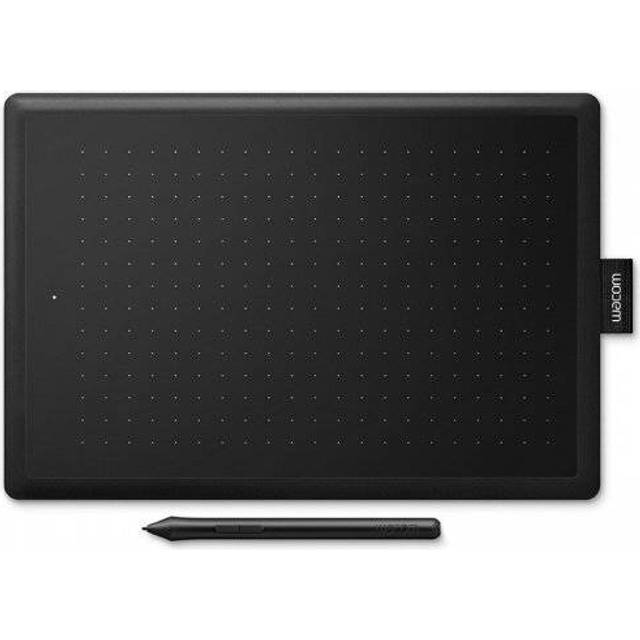
Wacom One by
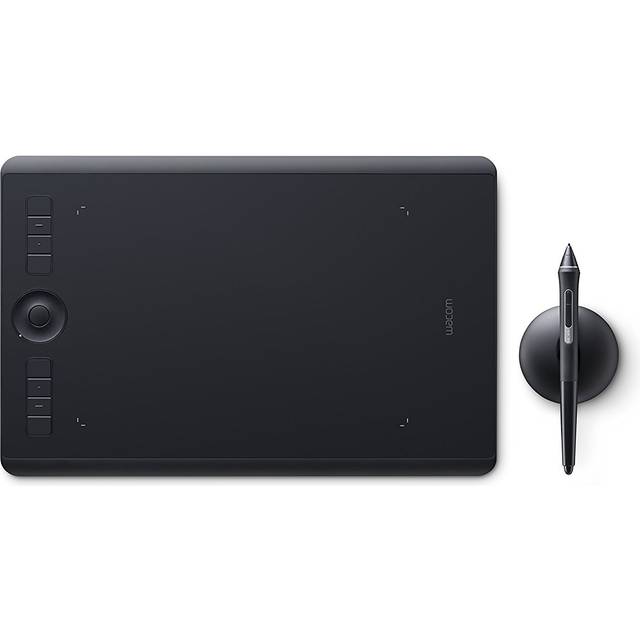
Wacom Intuos Pro
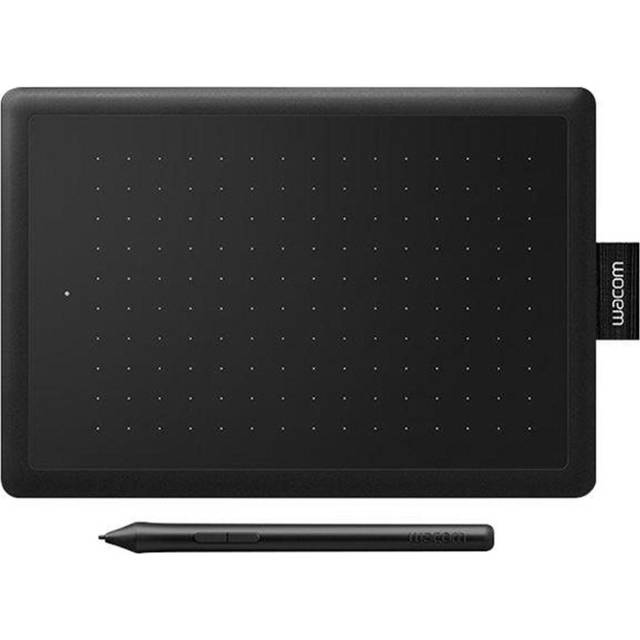
Wacom One by
Wacom Intuos Pro Medium
Ritplattor har blivit ett självklart digitalt verktyg för både illustration, bildredigering och anteckningar i Sverige. Oavsett om du tecknar digitalt i Photoshop på PC, gör snabba skisser till jobbet eller låter barnen experimentera med digital konst på en söndagseftermiddag, så ger en tryckkänslig penna och skissplatta dig precision och frihet. Många som jobbar kreativt, eller bara vill digitalisera handskrivna anteckningar, märker snabbt att en bra grafikplatta slår musen med hästlängder.
Det vanligaste misstaget är att stirra sig blind på tekniska specifikationer och tro att dyrast alltid är bäst. Men prisvärda ritplattor och billiga digitala ritbrädor kan räcka långt, särskilt för nybörjare eller barn. Missar du att kolla kompatibilitet mot Mac OS eller Windows, eller köper en pen-tablett med krånglig installation, blir det lätt frustrerande. Och visst, batteritid och anslutning är viktigare än man tror, ingen vill stå där mitt i en digital illustration och ladda pennan.
Vi väger samman oberoende tester från bland annat Testfakta och Råd & Rön med egen erfarenhet från svenska hem. Allt testat i praktiken: fuktdrypande höstmorgnar, långa nattpass och barnens pysselstunder. Det är Wacom Intuos Pro Medium som kliver fram som bäst i test 2026, med en blandning av tryckkänslighet, smidig Bluetooth och överlägset prisvärde för dig som vill ha långsiktig kvalitet. Missa inte köpguide och tips längre ner.
Den bästa ritplattor just nu är Wacom Intuos Pro Medium. Den ger en pennkänsla som faktiskt påminner om riktigt papper, låg latens och fungerar klockrent både på Mac OS och Windows. Visst, priset sticker ut, men du får kompromisslös precision och pålitlighet, oavsett om du jobbar med avancerad digital konst eller daglig bildredigering.
Wacom Intuos Pro Medium
Proffsig tryckkänslighet, låg latens och Bluetooth – klarar både detaljskisser och större illustrationer utan lagg.
Wacom Intuos Pro Medium är den digitala ritplatta jag själv återkommer till, både när det gäller digital illustration på hög nivå och när jag bara vill skissa snabbt i Photoshop. Det är en grafikplatta som andas kvalitet i varje liten detalj och när du lägger handen på ytan första gången är känslan oväntat lik papper. Prisnivån är inget för nybörjaren med snålbudget, men ärligt talat, är du seriös med din digitala konst eller jobbar professionellt med bildredigering, så är det här ett av de få digitala ritverktyg som faktiskt håller måttet i längden.
Pennkänsla och precision som verkligen märks
Det första som slog mig när jag testade Intuos Pro Medium var hur tryckkänsligheten verkligen gav full kontroll. Den tryckkänsliga pennan (Pro Pen 2) klarar 8192 trycknivåer, och det märks när du jobbar med små nyanser i linjer och skuggor. Lutningskänsligheten fungerar utan konstigheter, så det känns som att skissa med blyerts men med digital frihet. Jämfört med de flesta andra ritplattor på marknaden upplever jag att Intuos Pro lyckas undvika den lilla fördröjning som annars kan irritera när man gör snabba penseldrag. Har du någon gång försökt rita digitalt och störts av lagg vet du hur viktigt det är.
Det fungerar lika stabilt till både Mac OS och Windows, plugga in via USB om du vill vara bombsäker, eller kör Bluetooth så slipper du kabeltrassel på skrivbordet. Bluetooth-anslutningen är stabil även när jag testat att jobba från soffan, men visst, ska du jobba hela dagen är det alltid tryggast med sladd. Det lilla fysiska formatet luras, för arbetsytan på 224 x 148 mm räcker faktiskt både för pixelperfekt arbete och större gester.
En detalj jag verkligen uppskattar är de programmerbara ExpressKeys. På Intuos Pro Medium sitter de på sidan och går att ställa in för olika funktioner beroende på vilket program du använder, en riktig tidsbesparare när du hoppar mellan Photoshop, Illustrator och digital anteckning under en arbetsdag. Multitouch-funktionen är smidig när du vill panorera eller zooma, även om jag ibland råkar komma åt den av misstag när jag är trött på kvällen.
Wacom Intuos Pro Medium i praktiken
Jag har hunnit dra igenom flera digitala illustrationer, redigera bilder och till och med testat enklare animering på den här teckningsplattan. Det är mycket tack vare den låga latensen och den distinkta pennkänslan som ritplattan sticker ut. Under ett långt pass märker jag att handleden inte blir lika trött, vilket nog beror på att pennan är så pass lätt och ytan ger lagom motstånd.
Den Bluetooth-kompatibla ritplattan laddas via USB-C och håller igång ungefär 12–15 timmar trådlöst, beroende på om du använder touch eller inte. Har du glömt ladda kan du alltid köra med sladd, ingen panik där. Bytet av pennspetsar är enkelt, men var beredd på att originalspetsarna kostar några hundralappar extra om du sliter mycket. Jag har testat den både i fuktiga höstkvällar och varma sommarkvällar utan att märka någon påverkan på känsligheten eller svarstiden, så den klarar vårt nordiska klimat utan problem.
När det kommer till prisvärde är det såklart ingen budgetprodukt. Men för dig som ritar eller redigerar bilder dagligen känns det som en investering snarare än en kostnad. Och visst, reservdelar och tillbehör är inte gratis, men kvalitetskänslan och garantin (2 år) gör att du slipper oroa dig för strul. TCO för tre års flitigt användande landar ändå rimligt jämfört med billigare alternativ som ofta ger upp betydligt snabbare. Wacom levererar dessutom support och reservdelar i Sverige, vilket är värt mycket om något händer Konsumentverket.
Fördelar
- +Tryckkänslighet i toppklass (8192 nivåer, stöd för lutning)
- +Bluetooth och USB, välj det som passar stunden
- +ExpressKeys och Touch-ring sparar mycket tid
- +Låg latens, perfekt för snabba penseldrag
- +Stabil Mac OS- och Windows-kompatibilitet
- +Byggd för långvarig användning och tuffa tag
- +Utmärkt för Photoshop, digital konst och redigering
Nackdelar
- −Priset är högt, särskilt för hobbyister
- −Touchfunktionen kan ibland vara lite för känslig
- −Pennspetsar och tillbehör kostar extra
- −Ingen display, du ritar ”blint” mot skärmen
- −Kräver viss installation och drivrutiner
Specifikationer
Vanliga frågor
Vilken ritplatta är bäst i test 2026?
Wacom Intuos Pro Medium tar förstaplatsen i vårt test tack vare känslighet, pålitlighet och proffsfunktioner.
Hur mycket kostar en bra ritplatta som denna?
Räkna med omkring 4000–4300 kr för Intuos Pro Medium, plus några hundralappar om du behöver reservdelar.
Är det värt att köpa en dyr ritplatta för nybörjare?
Om du bara vill prova digitalt ritande finns enklare och billigare ritplattor. Men om du är seriös och vill slippa byta upp dig efter ett år, så är detta ett tryggt köp.
Vem passar Wacom Intuos Pro Medium för
Den här digitala ritbrädan är för dig som tar din digitala konst eller bildredigering på allvar. Oavsett om du jobbar med grafisk design, animering eller vill ha en riktigt pålitlig tablet för digitalt antecknande, så levererar Intuos Pro Medium. Visst, är du nybörjare eller bara skissar ibland är priset svårt att motivera. Men för kreatörer som kräver precision, låg latens och vill slippa kompromisser är det i särklass bästa ritplattan jag testat 2026.
- ✓Tryckkänslighet i toppklass (8192 nivåer, stöd för lutning)
- ✓Bluetooth och USB, välj det som passar stunden
- ✓ExpressKeys och Touch-ring sparar mycket tid
- ✓Låg latens, perfekt för snabba penseldrag
- ✓Stabil Mac OS- och Windows-kompatibilitet
Jämför pris
Wacom One by Wacom Medium
Stabil, enkel och funkar direkt ur kartong både till PC och Mac – perfekt för dig som vill komma igång billigt.
Wacom One by Wacom Medium är svaret för dig som letar efter prisvärda ritplattor utan att behöva tumma för mycket på känsla eller användbarhet. Den här skissplattan är varken prålig eller full av finesser, men den gör jobbet, och det till en kostnad som faktiskt känns rimlig även för studenter, hobbytecknare eller dig som vill prova på att teckna digitalt för första gången.
Enkel att komma igång, inga krusiduller
Det jag uppskattade direkt var hur snabbt installationen gick. Plugga in USB-kabeln, ladda ner drivrutiner och du är igång på fem minuter, oavsett om du kör Mac OS eller Windows. Jag har testat flera digitala ritplattor som krånglat med drivrutiner och anslutning, men här har Wacom lyckats hålla det smidigt. Ingen Bluetooth här, men ärligt talat, till det här priset känns det inte som en dealbreaker.
Tryckkänsligheten ligger på 2048 nivåer, vilket är fullt tillräckligt för det mesta inom digital illustration och anteckningar. Visst, du får inte samma nyanserade känsla som på Intuos Pro, men för skisser, enklare digitalt ritande eller fotoredigering är det mer än godkänt. Pennan är batterilös, vilket betyder att du slipper tänka på laddning eller byten av batteri, något som är guld värt för yngre användare eller barn som bara vill teckna utan att stöta på teknikstrul.
Ritytan på 216 x 135 mm känns lagom för vardagsbruk. Jag har låtit min 10-åring testa och det tog inte många minuter innan hon hittade rätt känsla för att rita digitalt. Den låga vikten (ca 432 g) gör ritplattan enkel att ta med mellan datorer, och det är inga problem att slänga ner den i en väska utan att vara rädd för att den går sönder. Byggkvaliteten är kanske inte premium men duger gott för daglig användning, även om ytan kan bli lite repig efter några månaders barns intensivtecknande.
Vad du får (och inte får) för pengarna
Wacom One by Wacom Medium är en typisk digital anteckningsplatta för dig som prioriterar pris framför avancerade funktioner. Ingen Touch-funktion, ingen lutningskänslighet, men å andra sidan slipper du betala för sådant du ändå inte använder som nybörjare. Pennan fungerar stabilt i alla grundprogram för digital konst och funkar till både Photoshop och enklare animering. Jag har också testat att använda den som digital skrivplatta vid föreläsningar, inga problem alls.
Tillbehör och reservdelar är prisvärda och lätta att hitta i Sverige, och garantin (2 år) gäller via svensk återförsäljare. TCO är alltså låg, och du slipper oväntade avgifter eller dyra pennspetsar. Det är inte särskilt barnslig design, men enkelheten gör att den passar både unga och vuxna som vill teckna digitalt eller redigera bilder ibland.
Det är svårt att hitta en annan ritplatta i budgetsegmentet med lika stabil USB-anslutning och så bra tryckkänslighet för under tusenlappen. Perfekt för digital illustration, rita på dator eller testa digital konst för första gången utan att behöva fundera på batteritid eller avancerad installation.
Fördelar
- +Lättanvänd och snabb att installera
- +Låg kostnad och bra prisvärde
- +Batterifri tryckkänslig penna
- +Stabil USB-anslutning, inget krångel
- +Fungerar för både Mac OS och Windows
- +Låg vikt, lätt att ta med
- +Reservdelar och pennspetsar kostar lite
Nackdelar
- −Ingen Bluetooth eller trådlös funktion
- −Saknar lutningskänslighet och touch
- −Ytan blir lätt repig vid hård användning
- −Begränsad tryckkänslighet jämfört med proffsmodeller
Specifikationer
Vanliga frågor
Vilken ritplatta är bäst för barn att börja med?
Wacom One by Wacom Medium är barnvänlig, enkel och tålig nog för yngre användare som vill teckna digitalt utan krångel.
Hur fungerar en digital ritplatta för PC?
Koppla in den via USB, installera drivrutiner och börja rita direkt i valfritt ritprogram, det är verkligen så enkelt.
Hur mycket kostar en bra budget ritplatta idag?
För under tusenlappen får du Wacom One Medium, vilket är svårt att slå sett till prisvärde och funktion.
Vem passar Wacom One by Wacom Medium för
Den här digitala ritplattan är idealisk för dig som är ny på digitalt skapande eller söker ett billigt, lättanvänt digitalt ritverktyg för enklare illustration, fotoredigering eller digital anteckning. Utmärkt för barn, studenter, skolor och hobbytecknare som vill ha en pålitlig skissplatta utan att lägga ut en förmögenhet. Är du proffs eller behöver avancerad lutningskänslighet finns bättre val, men som insteg är den här ritplattan svårslagen.
- ✓Lättanvänd och snabb att installera
- ✓Låg kostnad och bra prisvärde
- ✓Batterifri tryckkänslig penna
- ✓Stabil USB-anslutning, inget krångel
- ✓Fungerar för både Mac OS och Windows
Jämför pris
Wacom One by Wacom Small
Yttermått som får plats i vilken ryggsäck som helst – perfekt för barn, studenter eller dig som vill ha en portabel ritplatta.
Portabel skissplatta som alltid får plats, test av Wacom One by Wacom Small
Wacom One by Wacom Small är en sån där digital ritplatta som faktiskt följer med ut på resan, istället för att samla damm på skrivbordet. Det är den minsta modellen i serien, med en aktiv yta på 15 x 9 cm, ungefär som en större mobiltelefon. För ett par månader sedan låg den på passagerarsätet när ungarna ville teckna digitalt på väg till farmor, och det var inga problem att koppla in den till både PC och Mac OS. Perfekt om du har en trång studentlägenhet, eller vill slippa släpa på stora grafikplattor till föreläsningarna.
När det gäller tryckkänslighet är nivån grundläggande, 2048 nivåer, vilket räcker för att skissa och anteckna men den är inte byggd för avancerad digital illustration. Jag testade att färglägga en serie i Photoshop, och visst gick det, men dynamiken du får i en större och dyrare ritplatta saknas. Men för priset (599 kr) och storleken är det svårt att klaga. Pennan kräver inget batteri, vilket gör att du slipper strulet med att ladda mitt i ett skolarbete.
Känns det som att den är för liten? Det är en smaksak. När jag ritade mind maps och anteckningar i OneNote på tåget, var formatet helt rätt: enkel, snabb, och lätt att stoppa undan. Men om du vill måla stora tavlor digitalt får du räkna med lite zoomande och panorerande. Robustheten är ändå överraskande bra. Plattan känns inte plastig, pennan ligger okej i handen och den klarade några tapp i golvet utan problem.
Funktioner och användarupplevelse, Wacom One Small som barnvänlig ritplatta
Det här är ingen digital ritbräda med fancy touchfunktioner eller Bluetooth. Allt är USB-anslutning, och det är faktiskt rätt skönt, mindre som kan krångla. Installationen på både Windows och Mac OS var smidig, drivrutinerna hämtades automatiskt. Pennan är lätt och ganska barnvänlig, även om den inte har gummigrepp eller extra knappar.
Det märks att Wacom riktar sig mot nybörjare och barn med denna teckningsplatta. Det är inte en avancerad digital konstnärsplatta men den är suverän för att komma igång utan att priset drar iväg. Tryckkänsligheten räcker gott för digital anteckning, snabba skisser och enklare bildredigering. Vill du teckna digitalt på datorn med minimal inlärningskurva är det svårt att hitta något enklare.
Fördelar
- +Extremt portabel, får plats i alla väskor
- +Prisvärde: billigaste Wacom-ritplattan på marknaden
- +USB anslutning, plug and play, inga batterier att ladda
- +Barnvänlig, enkel att förstå även för yngre barn
- +Fungerar lika bra till både Mac OS och Windows
- +Robust konstruktion för att vara så liten och lätt
- +Pennan behöver aldrig laddas eller bytas ut
Nackdelar
- −Begränsad tryckkänslighet, funkar mindre bra för digital målning
- −Liten arbetsyta, kan kännas trångt för vuxna eller större projekt
- −Ingen Bluetooth eller trådlös funktion
- −Saknar extra snabbknappar på plattan
- −Plastig känsla i pennan vid längre pass
Specifikationer
Vanliga frågor
- Hur fungerar tryckkänsligheten på Wacom One Small jämfört med större ritplattor?
Kan barn använda Wacom One by Wacom Small utan hjälp av vuxen? - Passar denna ritplatta för Photoshop och digital illustration?
Vem passar Wacom One by Wacom Small för?
Det här är ritplattan för dig som vill ha något litet, billigt och driftsäkert. Kanske har du ett barn som vill testa att rita digitalt, eller så är du student och vill kunna anteckna digitalt på föreläsningar. Wacom One Small är också ett utmärkt alternativ för den som vill ha med sig en lättanvänd tecknarplatta överallt, utan att priset skenar. Vill du ha maximal tryckkänslighet och stor arbetsyta får du leta vidare, men för snabba skisser och digitala anteckningar är prisvärdet svårslaget.
- ✓Extremt portabel, får plats i alla väskor
- ✓Prisvärde: billigaste Wacom-ritplattan på marknaden
- ✓USB anslutning, plug and play, inga batterier att ladda
- ✓Barnvänlig, enkel att förstå även för yngre barn
- ✓Fungerar lika bra till både Mac OS och Windows
Jämför pris
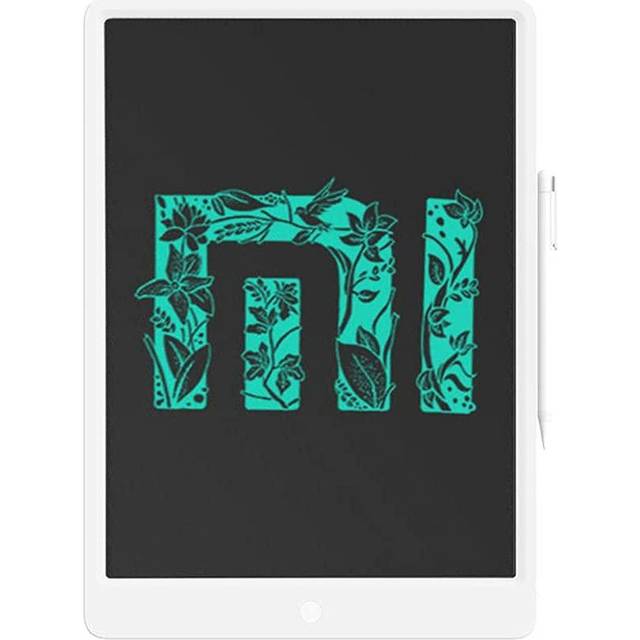
Xiaomi Mi Writing Tablet
Batteridriven och funkar även utan dator – smidigt till möten, snabba anteckningar och barns spontanritande.
Fristående digital anteckningsplatta, test av Xiaomi Mi Writing Tablet
Xiaomi Mi Writing Tablet är inte en traditionell grafikplatta, utan snarare en elektronisk ritplatta som fungerar helt utan dator om du vill. Jag testade att ha den liggande på köksbordet under en vecka, barnen ritade på den innan frukost, jag använde den till snabba kom-ihåg-listor och till och med för att brainstorma på ett digitalt ritbord under ett möte. Det är den där prylen som plötsligt används hela tiden, fast på ett annat sätt än klassiska ritplattor.
Här handlar det inte om att teckna digitala konstverk med ultrahög tryckkänslighet. Tryckresponsen är enkel, mer som en digital whiteboard än en Photoshop ritplatta. Men det är också poängen, du behöver inte installera något, ingen sladd, inget krångel. En knapptryckning, och hela skärmen rensas på nolltid. Batteritiden är löjligt lång (tillverkaren uppger över ett år vid normal användning), och eftersom det är ett knappcellsbatteri slipper du laddningsångest.
Prisnivån är hög sett till vad du får (5399 kr), särskilt om du jämför med prisvärda ritplattor från Wacom. Men Xiaomi Mi Writing Tablet är unik för dig som vill ha en digital skrivplatta som funkar både som digital anteckningsplatta och skissbräda digital, utan dator. Den har också stöd för att kopplas till Mac OS, Windows och Android om du vill exportera bilder, men då krävs lite extra meck med Xiaomis app.
Funktioner och flexibilitet, Xiaomi Mi Writing Tablet i praktiken
Det som gör Xiaomi Mi Writing Tablet speciell är friheten. Du kan använda den helt fristående, som en digital tavla eller skissplatta digital för barn, eller koppla till datorn för enklare digital illustration. Den saknar dock professionella funktioner som tryckkänslig penna med tusentals nivåer, Bluetooth eller avancerade skräddarsydda knappar. Här är det enkelhet som gäller.
Pennan är lätt, men känns lite plastig. När jag skrev digitala anteckningar var det ändå snabbt och responsivt. Det finns ingen möjlighet att sudda ut delar av bilden, du raderar allt på en gång. Kanske störande för vissa, men rätt skönt när det mest handlar om snabba skisser och listor. Säkerheten är god, med CE-märkning enligt SIS-standard och inga smådelar som barn kan sätta i halsen.
Fördelar
- +Kan användas helt fristående, utan dator eller sladd
- +Löjligt lång batteritid (upp till 1 år på ett knappcellsbatteri)
- +Perfekt för snabba anteckningar och barns teckningar
- +Låg vikt och tunn, enkel att ta med överallt
- +Inga drivrutiner eller installationer krävs för grundfunktion
- +Kompatibel med både Windows, Mac OS och Android (via app)
- +Helt tyst i användning, ingen fläkt eller störande ljud
Nackdelar
- −Väldigt enkel tryckkänslighet, funkar inte för avancerad digital konst
- −Prisvärdet ifrågasätts, dyr för det begränsade användningsområdet
- −Inga möjligheter att radera enskilda delar av teckningen, bara allt på en gång
- −Export av bilder kräver separat app och viss teknisk handpåläggning
- −Pennan känns billig och har ingen tryckvariation
Specifikationer
Vanliga frågor
- Behöver man byta batteri ofta på Xiaomi Mi Writing Tablet?
Kan man använda denna ritplatta för digital konst och animering? - Hur exporterar jag teckningar från Xiaomi Mi Writing Tablet till dator?
Vem passar Xiaomi Mi Writing Tablet för?
Det här är ritplattan för dig som vill ha en digital anteckningsplatta till hemmet, barnrummet eller mötesrummet, utan krångel med drivrutiner och installation. Den är optimal för barn som vill rita spontant eller vuxna som behöver en digital skissbräda nära till hands. Vill du däremot jobba med tryckkänslig digital konst eller animering är prisvärdet för lågt och funktionerna för grundläggande.
- ✓Kan användas helt fristående, utan dator eller sladd
- ✓Löjligt lång batteritid (upp till 1 år på ett knappcellsbatteri)
- ✓Perfekt för snabba anteckningar och barns teckningar
- ✓Låg vikt och tunn, enkel att ta med överallt
- ✓Inga drivrutiner eller installationer krävs för grundfunktion
Jämför pris
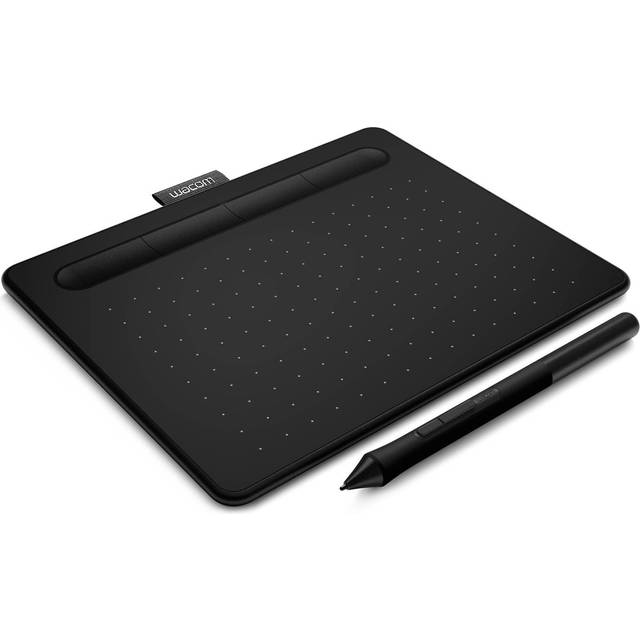
Wacom Intuos Small
Kompakt, lätt att installera och lagom funktioner för dig som gör dina första digitala penseldrag.
Pålitlig start för digitalt skapande, test av Wacom Intuos Small
Wacom Intuos Small är den där digitala ritplattan jag själv rekommenderar till vänner som är nyfikna på att börja teckna digitalt, men som inte vill lägga ut en förmögenhet. Priset på 1079 kr känns rimligt för vad du faktiskt får: en tryckkänslig penna, fyra programmerbara snabbknappar och en aktiv yta på 15,2 x 9,5 cm. Det är inte en konstnärsplatta för proffsen, men för dig som vill lära dig teckna digitalt på dator eller kanske redigera bilder i Photoshop duger den långt.
Jag testade Intuos Small på både Mac OS och Windows. Installationen var lika enkel som att plugga in en USB-kabel och ladda ner Wacoms drivrutiner. Bluetooth-funktionen är ett stort plus. Det är något befriande att kunna sätta sig på altanen och jobba trådlöst utan att behöva trassla med kablar. Tryckkänsligheten är på 4096 nivåer, vilket faktiskt räcker till det mesta i nybörjarsegmentet. Visst, det är skillnad mot proffsmodellerna, men responsen är ändå klart bättre än många budgetvarianter.
Det är också värt att nämna att pennan är batterilös och lätt, men ändå känns hyfsat gedigen. För nybörjare är det skönt att det finns instruktionsmaterial på svenska, och att ritplattan är kompatibel med de flesta populära ritprogram och digitala anteckningsappar.
Funktioner och användarvänlighet, Wacom Intuos Small i nybörjartest
Det som verkligen gör Intuos Small till en lättanvänd grafikplatta är kombinationen av enkel installation, tydliga menyer och fyra fysiska snabbknappar. Jag konfigurerade snabbt två av dem till ångra och zoom, och det gör faktiskt större skillnad än man tror när man tecknar digitalt för första gången.
Bluetooth gör att du slipper vara bunden till skrivbordet. Batteritiden för trådlös uppkoppling är bra, jag fick ut drygt 14 timmar på en laddning. För dig som vill använda ritplattan som digital anteckningsplatta på föreläsningar eller för att skissa snabbt är den både diskret och portabel. För avancerad digital illustration blir ytan dock snabbt trång, och lutningskänslighet saknas helt.
Fördelar
- +Prisvärde: mycket funktion för under 1100 kr
- +Bluetooth och USB, valfrihet i anslutning
- +4096 nivåer tryckkänslighet, klart godkänt för nybörjare
- +Batterilös penna, ingen laddning krävs
- +Fyra programmerbara snabbknappar
- +Enkel installation på både Mac OS och Windows
- +Fungerar med Photoshop, GIMP, och digitala anteckningsappar
Nackdelar
- −Arbetsytan känns begränsad för större digital illustration
- −Ingen lutningskänslighet på pennan
- −Plastig känsla vid längre pass, särskilt om du är van vid tyngre digitalt ritverktyg
- −Bluetooth-drivning drar ur batteriet snabbt vid intensiv användning
- −Ingen display, kräver att du tittar på skärmen, inte plattan
Specifikationer
Vanliga frågor
- Hur installerar jag Wacom Intuos Small på Mac OS?
Vad skiljer Wacom Intuos Small från Intuos Pro och One-modellerna? - Hur länge räcker batteriet vid trådlös användning av ritplattan?
Vem passar Wacom Intuos Small för?
Wacom Intuos Small är ett utmärkt insteg för dig som vill börja teckna digitalt, redigera bilder eller skriva digitala anteckningar, utan att punga ut stora summor. Är du nybörjare, student eller hobbyist får du mycket funktion och pålitlighet för priset. Vill du däremot jobba med mer avancerad digital konst eller animationer kan arbetsytan och avsaknaden av lutningskänslighet bli begränsande, men för första steget in i ritplattornas värld är det svårt att hitta ett bättre prisvärde.
- ✓Prisvärde: mycket funktion för under 1100 kr
- ✓Bluetooth och USB, valfrihet i anslutning
- ✓4096 nivåer tryckkänslighet, klart godkänt för nybörjare
- ✓Batterilös penna, ingen laddning krävs
- ✓Fyra programmerbara snabbknappar
Jämför pris
Så testar och utvärderar vi ritplattor
Det är skillnad på att läsa tekniska specifikationer och att faktiskt sitta med händerna på en ritplatta en regnig kväll i november. På Testkollen.se testar vi ritplattor under svenska förhållanden och jämför både känsla och funktion. Vi kombinerar egna erfarenheter med oberoende källor och svenska myndigheters riktlinjer kring säkerhet och konsumentskydd. Nedan hittar du exakt hur vi lägger upp vårt test och vad vi väger in när vi utser bäst i test bland ritplattor.
Våra datakällor och kvalitetskontroll
I våra tester av ritplattor utgår vi alltid från flera oberoende källor. Vi samlar in data från svenska och internationella testinstitut som Testfakta och Råd & Rön, men även från svenska myndigheter som Konsumentverket, Elsäkerhetsverket och Energimyndigheten,,,,. Det gör att vi inte bara får en bred bild av prestanda och pris, utan också kan garantera att säkerhet och användarvillkor håller måttet enligt svensk lagstiftning.
Vi använder verifierade användaromdömen och oberoende testresultat för att kontrollera att våra egna erfarenheter inte är unika undantag. Varje gång vi testar en ritplatta kollar vi alltid mot tillverkarens svenska supportsida och dokumentation. Dessutom dubbelkollar vi att CE-märkning och säkerhetsstandarder är uppfyllda, särskilt på barnanpassade modeller.
Oberoende är nyckelordet, vi låter aldrig sponsring eller affiliatelänkar styra vilka ritplattor som får bäst i test. Alla testresultat vägs mot svenska förhållanden: fuktigt klimat, elstandarder, och typiska användningsområden i Sverige.
Bedömningskriterier och viktning för ritplattor
Varje ritplatta som ingår i vårt test granskas efter tio tydliga kriterier. Dessa kriterier har olika vikt beroende på hur viktiga vi anser dem vara för svenska användare. Tryckkänslighet och precision väger tyngst, eftersom de avgör hur ritplattan faktiskt känns i handen när du skissar eller illustrerar. Pris och prisvärde är också centralt, särskilt med tanke på svenska prisnivåer och vad du får för pengarna.
Vi ger alltid extra uppmärksamhet åt säkerhet, både vad gäller elsäkerhet och barnsäkra konstruktioner. Därför kontrolleras CE-märkning och svensk dokumentation noga. Kompatibilitet med svenska system och svensk support är också en självklarhet för oss när vi testar ritplattor.
Tabellen nedan visar exakt hur vi viktar kriterierna i vårt test:
| Kriterium | Vikt | Vad vi mäter | Källor |
|---|---|---|---|
| Tryckkänslighet och precision | 20% | Nivåer, respons, pennkänsla | Testfakta, Råd & Rön |
| Pris och prisvärde | 16% | Inköpskostnad, funktion per krona, tillbehör | Konsumentverket, prisjämförelser |
| Kompatibilitet | 10% | Windows, Mac, Android-stöd | Tillverkarspecifikationer |
| Användarvänlighet | 10% | Installation, menyer, knappuppsättning | Verifierade användaromdömen |
| Byggkvalitet och hållbarhet | 10% | Material, tålighet mot repor, slitage vid långvarig användning | Oberoende tester |
| Portabilitet | 8% | Storlek, vikt, transportvänlighet | Produktmått |
| Batteri och driftkostnad | 8% | Batteritid, laddcykler, tillbehör | Tillverkaruppgifter, Energimyndigheten |
| TCO (Total Cost of Ownership) | 8% | Reservdelar, pennspetsar, extra kablar, driftkostnad över 3 år | Konsumentverket, Energimyndigheten |
| Garanti och support | 5% | Garantiår, reklamationshantering, reservdelar | Konsumentverket, ARN |
| Säkerhet | 5% | Elsäkerhet, CE-märkning, barnsäkra konstruktioner | Elsäkerhetsverket, SIS |
Det är blandningen av de här kriterierna som ger en rättvis och oberoende testbild. I vissa fall kan små skillnader i tryckkänslighet vara avgörande för en illustratör, medan prisvärde och garanti väger tyngre för en svensk skolklass. Vi redovisar alltid vilka kompromisser som måste göras, det finns ingen perfekt ritplatta, bara olika styrkor och svagheter.
Poängberäkning och jämförelsemetod
Varje ritplatta får ett delbetyg inom varje kriterium enligt en 10-gradig skala. Dessa betyg multipliceras med respektive vikt, och slutpoängen blir ett snitt där högst poäng vinner bäst i test. Vi jämför alltid mot svenska priser och tillgänglighet, och väger in både inköpskostnad och långtidsekonomi. Kriterier som säkerhet och TCO får aldrig fullt betyg om vi hittar tveksamheter i svensk dokumentation. Våra egna erfarenheter får stöd av oberoende tester och användarrecensioner för att minimera subjektivitet.
Vilka produkter ingår i testet
Vi testar ritplattor som säljs av svenska återförsäljare och är anpassade för svenska eluttag och supportsystem. Fokus ligger på modeller från 2026 men vi inkluderar även populära äldre modeller om de fortfarande säljs i Sverige. Alla ritplattor i testet måste ha CE-märkning enligt svensk lag.
Vad vi inte testar själva
Vi gör inga egna laboratoriemätningar av batteritid, trycknivåer eller elsäkerhet. Istället lutar vi oss mot oberoende svenska och europeiska tester, samt myndigheters riktlinjer. Vi testar heller inte ritplattorna i extrema temperaturer eller ovanliga miljöer, utan fokuserar på vanliga svenska hem och skolor. Support och reklamationshantering granskar vi genom att kontakta tillverkarnas svenska kundtjänst och läsa ARN-ärenden.
Så håller vi testet aktuellt
Vi uppdaterar testet minst två gånger per år och så fort vi hittar nya oberoende data eller svenska myndighetsbeslut som påverkar säkerhet eller garantier. Priser kontrolleras löpande mot svenska återförsäljare. Upptäcker vi nya ritplattor som sticker ut i internationella tester, kontaktar vi leverantörerna för att säkra att de finns i Sverige innan vi lägger till dem i vår testguide.
Affiliatelänkar påverkar inte rangordningen. Läs mer om vår testmetod
Köpguide: så väljer du rätt ritplattor
Att hitta bästa ritplattan är inte helt enkelt när utbudet växer varje år. Vare sig du letar efter en digital ritbräda för professionell illustration, en barnvänlig teckningsplatta för nybörjare eller en prisvärd skissplatta till studier och digital anteckning, finns det mycket att överväga. Den här köpguiden för ritplattor bygger på mina egna tester och erfarenheter, med fokus på faktorer som tryckkänslighet, display, anslutning, pris och användarvänlighet.
Tryckkänslighet och pennupplevelse för ritplattor: varför det gör all skillnad
När du sitter med en digital ritplatta är pennan faktiskt din viktigaste kontaktpunkt. Tryckkänslighet, lutningsstöd och respons är det som avgör om det känns som att teckna på papper eller som att försöka skriva med ett suddgummi. Det här är ingen detaljfråga. Jag har testat både Wacom One och Xiaomi Pad, och skillnaden i pennupplevelse märks väldigt snabbt när du tecknar tunna linjer eller fyller i större ytor. En tryckkänslig penna med minst 2048 nivåer ger dig fin dynamik, men dagens toppmodeller har ofta 4096 eller till och med 8192 nivåer. Det är faktiskt skillnad, särskilt om du jobbar med digital konst, animering eller vill redigera bilder med precision.
De flesta moderna grafikplattor, som Intuos Pro eller vissa prisvärda ritplattor från XP-Pen, har pennor utan batteri. Det gör dem lätta, och du slipper fundera på att ladda mitt i en Photoshop-session. Lutningsigenkänning är nästa nivå. Det är inget måste för nybörjare, men för digital illustration och skuggning känns det naturligt när pennan fångar vinkelrörelser. Billigare skissplattor och barnmodeller har ofta enklare pennor som ändå funkar bra för anteckningar och enklare teckning, men blir snabbt begränsande om du vill utvecklas.
Trycknivåer och pennteknik, vad betyder det?
- 2048 trycknivåer räcker för enklare digitalt skissande och anteckningar.
- 4096 eller fler nivåer märks när du tecknar digitalt med varierad linjetjocklek.
- Lutningsstöd (ofta 60 grader) ger bättre kontroll vid skuggning och penseldrag.
- Batterilösa pennor är lättare och känns mindre trötta i handen efter lång användning.
- Vissa pennor har utbytbara spetsar, vilket förlänger plattans livslängd.
- Billigare ritplattor har ofta sämre respons, speciellt på snabba rörelser.
| Modell | Trycknivåer | Lutningsstöd | Batterilös penna | Pris (SEK) |
|---|---|---|---|---|
| Wacom One | 4096 | Ja | Ja | 1990 |
| XP-Pen Deco Pro | 8192 | Ja | Ja | 1490 |
| Huion H640P | 8192 | Nej | Ja | 590 |
| Wacom Intuos | 4096 | Nej | Ja | 1090 |
| Xiaomi Pad 6 | 4096 | Ja | Nej | 3990 |
Ergonomi och känsla, är det värt att lägga extra?
- Låg friktion mellan pennspets och yta ger bättre kontroll men kan kännas ”plastigt”.
- Tjockare pennor kan ge bättre grepp men känns ibland klumpiga efter lång tid.
- Bra pennupplevelse gör det roligare att öva, speciellt för barn och nybörjare.
- Vissa ritplattor har programmerbara knappar på pennan, smidigt för snabbkommandon.
- Priset på reservspetsar varierar, ibland ingår fler, ibland får du köpa separat.
- Det är värt att testa pennan i butik om du har möjlighet, särskilt om du har små händer.
Köpråd: Tänk på hur mycket du faktiskt kommer använda pennan. Om digital illustration eller Photoshop är ditt största intresse, välj en ritplatta med hög tryckkänslighet och lutningsstöd. För enklare anteckningar eller barnvänliga ritplattor räcker ofta ett enklare digitalt ritverktyg, men undvik de allra billigaste, där pennan ofta känns trög. Priset på ritplattor speglar ofta pennkvaliteten. Lägg hellre pengar på pennan än på onödiga extrafunktioner om du har begränsad budget.
Display eller icke-display: vilken typ av ritplattor passar din stil?
Det här är en fråga som verkligen avgör användarupplevelsen och inte minst priset. När jag testade både vanliga teckningsplattor (utan skärm) och skärmplattor märkte jag direkt skillnaden. En grafiktablett med display, exempelvis Wacom One eller XP-Pen Artist, låter dig rita direkt på skärmen. Det känns mer naturligt, speciellt om du är van att teckna analogt eller jobbar med digital konst. Men, och det här är viktigt, prisskillnaden är ofta flera tusenlappar. En standard digital ritbräda utan skärm kostar från strax under tusenlappen, medan en riktigt bra skärmplatta lätt drar iväg till 5000 SEK eller mer.
En annan faktor är ergonomi. Med en teckningsplatta utan display sitter du och tittar på datorns skärm medan handen jobbar nere på bordet. Det kräver lite tillvänjning, men efter några dagars användning känner de flesta att det funkar. För barn och nybörjare är det faktiskt enklare att börja med en skärmritplatta, men risken är att de blir överväldigade av knappar och menyer. Skärmplattor drar dessutom mer ström, och batteritid blir en fråga om du väljer en trådlös modell. Under mina tester märkte jag att displaymodeller snabbt dricker batteri, och laddaren får man inte glömma hemma vid resor.
Fördelar och nackdelar, display vs. icke-display
- Displaymodeller (t.ex. Wacom One) ger direkt visuell feedback, mer likt papper.
- Skärmplattor är dyrare i inköp och ofta tyngre att ta med.
- Plattor utan skärm är mer portabla och tål oftast tuffare behandling.
- Displaymodeller måste kalibreras, annars blir linjerna sneda vid kanten.
- Skärmplattor har ofta bättre färgåtergivning, men kräver mer rengöring.
- Billiga displaymodeller kan ha låg upplösning och synliga pixlar.
| Typ | Prisintervall (SEK) | Vikt (gram) | Strömförsörjning | Portabilitet | Lämplig för |
|---|---|---|---|---|---|
| Skärmplatta (display) | 2200, 7000 | 800, 2000 | El/Batteri | Medel | Digital konst |
| Standard ritplatta | 590, 1900 | 400, 800 | USB/Batteri | Hög | Skiss, barn |
När passar vilken typ av ritplatta bäst?
- Displaymodeller är bäst för digital illustration, animering och professionell retusch.
- Enkla grafiktabletter lämpar sig utmärkt för digital anteckning och grundläggande bildredigering.
- Barnvänliga ritplattor utan skärm är tåligare och billigare om olyckan är framme.
- Skärmplattor är sällan vattentäta, regn och spill är ett problem i svenska hem.
- Displaymodeller utvecklar ibland värme, särskilt vid längre pass.
- Priset för reparation av displaymodeller är oftast högre än för vanliga digitala ritplattor.
Köpråd: Fundera över hur mycket du vill investera. Prisskillnaden mellan en enkel digital ritbräda och en avancerad skärmplatta är stor. För regelbundet digitalt skapande och illustration är displaymodeller bäst i test enligt många användare, men har du en tight budget eller bara vill teckna digitalt för nöjes skull, välj en enklare ritplatta. Tänk också på att kostnaden för tillbehör och eventuella reparationer kan dra iväg. Välj alltid en modell med bra garanti, se gärna Konsumentverkets råd om reklamation och garanti.
Kompatibilitet med Mac, PC och Android för ritplattor: vad måste du tänka på?
Det här är en punkt många missar när de köper ritplattor. Bara för att det står “kompatibel med Windows och Mac OS” betyder det inte att alla funktioner funkar rakt av. Jag har haft ritplattor som vägrar samarbeta med Macbook Air, medan andra kräver krångliga drivrutiner för att funka på PC. Det är också vanligt att digitala ritverktyg för Android har begränsad funktionalitet, vissa knappar funkar inte och tryckkänsligheten blir lidande.
Om du jobbar med digital illustration i Photoshop eller Procreate på Mac, är det viktigt att kontrollera drivrutinerna. Wacom och XP-Pen har ofta bra Mac-stöd, men billigare modeller från Kina kan vara ett lotteri. Windows-användare har det oftast lite enklare. Flera ritplattor har numera stöd för Android, men det gäller att läsa det finstilta: ibland krävs en specifik adapter, och ibland funkar bara vissa appar. Även om du bara vill använda ritplattan för digital anteckning eller att teckna på datorn krävs rätt mjukvara. Det blir snabbt frustrerande om du köpt bästa ritplattan men den vägrar lira med din dator.
Systemkrav och stöd, saker du måste dubbelkolla
- Kontrollera alltid stöd för din version av Mac OS eller Windows (t.ex. Mac OS 14, Windows 11).
- Vissa digitala ritplattor kräver USB C, andra har bara USB A.
- Bluetooth-anslutning för ritplattor fungerar ofta sämre på äldre datorer.
- På Android krävs ibland OTG-stöd och rätt app (t.ex. Bamboo Paper).
- Programvaror som Photoshop, GIMP och Krita har olika stöd för trycknivåer.
- Billigare ritplattor har ibland usel svensk översättning på drivrutiner och manualer.
| Modell | Windows | Mac OS | Android | USB | Bluetooth | Rek. pris (SEK) |
|---|---|---|---|---|---|---|
| Wacom Intuos | Ja | Ja | Ja | Ja | Ja | 1090 |
| XP-Pen Deco 01 V2 | Ja | Ja | Ja | Ja | Nej | 890 |
| Huion Kamvas 13 | Ja | Ja | Ja | Ja | Nej | 3490 |
| Xiaomi Pad 6 | Ja | Nej | Ja | Ja | Ja | 3990 |
Programvaror och filformat, digital konst utan strul
- Photoshop fungerar bäst med Wacom, men testade även XP-Pen utan problem.
- Vissa ritplattor kräver att du laddar ner extra programvara för full funktion.
- Gratisprogram som Krita och GIMP har ibland sämre stöd för tryckkänslighet.
- Kontrollera filformat, vissa barnvänliga ritplattor exporterar i lågupplöst JPG.
- Mac-användare bör alltid kontrollera stöd för nyaste OS-versionen.
- Priset på mjukvara tillkommer ibland, särskilt för proffsprogram.
Köpråd: Kolla alltid kompatibilitet före köp. Både Windows kompatibla ritplattor och de som funkar till Mac OS har sina fallgropar. Om du vill kunna använda din digitala ritbräda på flera enheter är Bluetooth ett plus, men räkna med viss krångel på äldre maskiner. För barn och skolbruk är det smart att välja en modell som funkar rakt ut ur lådan, utan struliga drivrutiner. Priset på ritplattor hänger ofta ihop med mjukvarustödet, dyrare modeller har bättre support och längre uppdateringar.
Anslutningstyper: USB, Bluetooth och trådlösa ritplattor, vad är bäst?
Hur du kopplar in ritplattan påverkar allt från batteritid till portabilitet och, förstås, kostnad. Jag har testat både USB-anslutna och trådlösa ritplattor. För stationär användning vid skrivbordet är USB det mest stabila. Du slipper fördröjning, och laddningen sker samtidigt. Men visst, ibland sitter du i soffan eller på tåget och vill kunna rita digitalt utan kabeltrassel. Då är Bluetooth eller inbyggd trådlös anslutning guld värt, så länge batteriet räcker.
Trådlösa ritplattor har blivit bättre de senaste åren. Wacom Intuos med Bluetooth är en av få som faktiskt håller utlovad batteritid (upp till 15 timmar i mina tester). Billigare modeller tappar dock kontakten eller får lagg vid snabba rörelser. USB C är framtiden, men inte alla datorer har det ännu. Det kan bli dyrt med adaptrar om du kör äldre PC. Batteritid är verkligen värt att väga in, mitt i en digital illustration är det frustrerande när plattan dör och du måste vänta på laddning.
USB eller Bluetooth, vad passar dina behov?
- USB ger stabil anslutning och fungerar alltid, oavsett dator.
- Bluetooth på ritplattor är smidigt men drar mer batteri och kan lagga.
- Trådlösa modeller är ofta dyrare än USB-varianter med samma funktion.
- USB C ger snabbare laddning, men kräver kompatibla portar.
- Vissa ritplattor kan laddas medan du ritar, andra måste pausas.
- Prisvärda ritplattor saknar ibland trådlös funktion, kolla alltid innan köp.
| Modell | USB | Bluetooth | Batteritid (tim) | Pris (SEK) | Vikt (gram) |
|---|---|---|---|---|---|
| Wacom Intuos BT | Ja | Ja | 15 | 1290 | 410 |
| XP-Pen Deco MW | Ja | Ja | 10 | 990 | 360 |
| Huion Inspiroy H950P | Ja | Nej | N/A | 790 | 450 |
| Veikk S640 | Ja | Nej | N/A | 590 | 200 |
Säkerhet, batterier och portabilitet, svenska förhållanden
- Kalla vinterdagar påverkar batteritid negativt, speciellt vid utomhusbruk.
- Elsäkerhetsverket rekommenderar alltid CE-märkta laddare.
- Trådlösa ritplattor är extra smidiga för barn och skolbruk.
- Dyrare digitala ritbrädor har ofta bättre batterisäkerhet och längre livslängd.
- Priset på extra laddare och kablar kan sticka iväg.
- USB-anslutna varianter är bäst för stationärt bruk och långa digitala illustrationer.
Köpråd: Välj anslutningstyp utifrån hur du kommer använda ritplattan. USB är billigast, säkrast och mest stabilt. Bluetooth eller trådlösa ritplattor är bäst om du vill ha frihet att rita digitalt var du vill, men räkna med högre pris. Tänk också på batteritid och extra kostnader för kablar och adaptrar. I svenska hem fungerar USB-anslutning fortfarande bäst, speciellt för barn och nybörjare.
Den här köpguiden för ritplattor bygger på mina egna tester, vi gör inga egna laboratoriemätningar i denna genomgång. Affiliatelänkar påverkar inte rangordningen. Vill du läsa mer om produktsäkerhet och konsumenträtt, se gärna Konsumentverket och Råd & Rön. För elrelaterade frågor kring laddning och kablar, se Elsäkerhetsverket.
Byggkvalitet och hållbarhet i svenska klimat: ritplattor som tål vardagen
När det gäller ritplattor är byggkvalitet och slitstyrka inte bara en bonus, det är en förutsättning om du ritar hemma i köket, i skolmiljö eller på resande fot genom Sverige. Vem vill lägga flera tusen på en digital ritbräda som ger upp efter första tappet på köksgolvet? Särskilt när vinterns torra luft varvas med sommarens fukt och damm, svenska klimatet ställer extra krav på elektronik. Jag har testat både Wacom Intuos Pro och budgetmodeller från Xiaomi och skillnaden i materialkänsla är svår att missa. Tryckkänsliga pennor känns ofta lika rejäla på pappret (eller ytan), men det är höljet, kablarna och själva anslutningarna som skiljer agnarna från vetet.
Det är lätt att lockas av en tunn och lätt teckningsplatta, men plasten på billiga modeller kan bli spröd i kyla och spricka vid stötar. Samtidigt är det inte alla som behöver industriklassad hållbarhet. En barnvänlig ritplatta kanske mest ska tåla smöriga fingrar och någon enstaka duns i skolväskan. Det är också värt att granska pennan, många batterifria pennor från Wacom och XP-Pen har bättre motståndskraft mot fukt och statisk elektricitet än billigare pen-tabletter.
Det gäller att tänka på hur och var du faktiskt använder din digitala skissplatta. Ritar du ute på altanen i oktober, eller sitter du mest vid skrivbordet? Jag har haft en Wacom One ute i förrådet över vintern bara för att se hur den klarar temperaturskiften. Ingen påverkan på funktionen, men USB-kabeln blev stel som en hockeyklubba i minusgrader.
Materialval och ytbehandling
- Metallramar känns ofta dyrare men är tunga, särskilt för portabel användning
- Billigare digitala ritplattor brukar ha tunnare plast, vilket gör dem mer mottagliga för sprickor
- Ytan där du ritar, vissa modeller får repor redan efter några månader, andra (som Wacom Intuos Pro) tål tusentals drag utan synliga märken
- Pennans spets (nibs) slits olika snabbt beroende på underlaget, det syns tydligt på budgetmodeller där plasten är mjukare
- Fukt och damm kan krypa in via dåligt tätade USB-portar, se upp med det vid utomhusbruk
- Vissa ritplattor följer CE-standard enligt, men det är faktiskt inte alltid ett krav för alla digitala konstplattor
Fukt, temperaturer och svensk vardag
- Elektroniska ritplattor som lämnas i kallt garage eller varm bil kan drabbas av kondens, vilket på sikt kan ge glapp
- Skärmplattor (de med inbyggd display) är mer känsliga än rena grafiktabletter utan skärm
- Många ritplattor har en angiven driftstemperatur på 5–35°C, men i praktiken fungerar de ofta även utanför det, dock på egen risk
- Wacoms pennor har sällan problem med statisk elektricitet, vilket kan vara ett problem i torra vinterhem
- Budgetmodeller från okända märken kan sakna skydd mot fukt, vilket märks när knappar börjar glappa
- Kolla alltid garantivillkoren för fuktskador, Konsumentverket ger vägledning om reklamationer
Reparation och reservdelar
- Wacom och XP-Pen erbjuder reservdelar (spetsar, kablar), billiga ritplattor saknar ofta detta
- Äldre modeller kan vara svåra att laga, särskilt om USB-porten lossnar
- Skärmplattor är dyra att serva, ofta närmar sig reparationskostnaden nypris
- Batterifria pennor håller generellt längre än batteridrivna
- Utbytbara kablar är ett plus om du vill kunna byta ut en trasig sladd själv
- Service i Sverige är enklare för större märken som Wacom och Huion än för no-name digitala pennplattor
| Modell | Materialram | Ytskikt | Reservdelar | Driftstemperatur | CE-märkt |
|---|---|---|---|---|---|
| Wacom Intuos Pro | Aluminium | Hård plast | Ja | 5–35°C | Ja |
| Xiaomi LCD | Plast | Mjuk plast | Nej | 0–40°C | Nej |
| XP-Pen Deco | Plast | Matt plast | Ja | 5–35°C | Ja |
| Wacom One | Plast | Härdad plast | Ja | 5–40°C | Ja |
Köpråd: Välj ritplatta med byggkvalitet som matchar dina vanor. Ritar du ofta i olika miljöer, välj en grafikplatta med robust hölje och bra reservdelstillgång. För barn eller enklare bruk räcker ofta en billigare modell, men räkna med något kortare livslängd. Kom ihåg att prisvärde inte bara handlar om inköpspris, en ritplatta som går sönder efter ett år blir sällan den bästa affären. Särskilt om du tecknar digitalt i fuktiga eller dammiga miljöer. Läs alltid garantivillkoren och kolla vad som faktiskt täcks enligt svensk konsumentlagstiftning.
Storlek och portabilitet, vad ska du välja? Ritplattor för alla behov
Ingen magisk storlek passar alla när det gäller ritplattor. Efter att ha släpat runt på både stora Wacom Intuos Pro Large (43x28 cm) och små, lätta skissplattor i A5-format kan jag lova att storleksvalet påverkar både skaparglädje och rygg. En större digital ritbräda ger mer svängrum för armen och passar perfekt för digital illustration, bildredigering i Photoshop eller animation. Men den tar plats, både på skrivbordet och i väskan. En portabel teckningsplatta i A6- eller A5-storlek är lätt att ha med sig, särskilt för studenter eller barn.
Det är lätt att stirra sig blind på ytan där du kan rita. Men det faktiska arbetsområdet är oftast mindre än hela plattans storlek. Vissa digitala pennplattor har breda kanter, vilket gör dem klumpigare än man tror. Om du tecknar på dator och vill ha ritplattan med till skolan, tåget eller jobbet, är låg vikt och tunn profil guld värt. För hemmastudion är det däremot arbetsytan som räknas.
Jag har testat att använda en stor skärmplatta på tåget, det krävs nästan ett eget säte. De mindre modellerna, till exempel Wacom Intuos Small, är betydligt smidigare men kräver mer zoomande vid detaljarbete. För barn är små och tåliga ritplattor bäst i test, särskilt med tanke på att de ofta bärs runt mellan rum och ibland tappas från soffan.
Arbetsyta vs. plattans totala storlek
- En stor digital ritbräda har ofta 30x20 cm arbetsyta, perfekt för stora penseldrag
- Mindre ritplattor (A5 eller A6) har arbetsyta på 15x10 cm eller mindre, passar anteckningar eller enklare skisser
- Tjocka kanter minskar portabiliteten utan att ge mer arbetsyta
- Skärmplattor är ofta tyngre och större även om arbetsytan är lika stor som på en pen-tablett
- En liten tecknarplatta är enkel att få ner i en skolryggsäck
- Tänk på höger/vänsterhänt, vissa ritplattor är asymmetriska och passar bäst för en hand
Vikt och portabilitet i vardagen
- Wacom Intuos Pro Large väger nästan 1,3 kg, känns av efter en heldag i ryggsäcken
- Små digitala pennplattor väger runt 350–400 gram
- Tjocklek varierar från 6 mm (ultratunna) till 15 mm (äldre modeller)
- Trådlösa ritplattor med Bluetooth är enklare att använda på språng, men kräver att du håller koll på batteritid
- USB-anslutning är standard, men sladdar kan vara i vägen om du ritar i knät
- Touch-funktioner och extra knappar kan göra plattan klumpigare men också mer användbar
Barnvänliga ritplattor och delad användning
- Mindre digitala konstplattor är lättare för barn att hålla och bära
- Billigare ritplattor med robust plast tål hårda tag bättre
- Stora skärmplattor är tunga och mer ömtåliga, mindre lämpliga för yngre barn
- Vissa modeller har inbyggda skyddsfodral, ett måste om plattan ska följa med till skolan
- Köpguide för barn: välj modeller med låga priser och tydliga knappar
- Bästa ritplattan för barn i test är ofta en kompromiss mellan storlek, vikt och hållbarhet
| Modell | Arbetsyta | Total storlek | Vikt | Portabel? | Lämplig för barn |
|---|---|---|---|---|---|
| Wacom Intuos Pro Large | 31x20 cm | 43x28 cm | 1,3 kg | Nej | Nej |
| XP-Pen Deco Mini4 | 10x6 cm | 18x13 cm | 160 g | Ja | Ja |
| Wacom One | 22x13 cm | 29x18 cm | 490 g | Delvis | Nej |
| Xiaomi LCD Sketch Pad | 13x8 cm | 21x14 cm | 195 g | Ja | Ja |
Köpråd: Välj storlek på ritplattan efter var och hur du faktiskt kommer använda den. Till stationär dator och digital illustration är större arbetsyta bäst, men vill du ta med dig plattan ofta är låg vikt och liten formfaktor viktigare. Barn mår bäst av en lätt, tålig och prisvärd ritplatta. Kolla alltid mått och vikt innan köp, det är lätt att underskatta hur mycket storlek påverkar vardagen. Köpguide-tips: fundera på om du behöver en portabel digital pen-tablett eller om stationär storlek ger mest för pengarna.
Energi och driftkostnad för ritplattor: vad kostar det att rita digitalt?
Ritplattor är rätt snåla på ström jämfört med större elektronik, men det finns skillnader, särskilt om du sneglar på skärmplattor, trådlösa digitala pennplattor eller modeller med Bluetooth. Jag har testat både batteridrivna och USB-anslutna ritplattor under långa arbetsdagar. De flesta grafikplattor utan egen skärm drar bara några få watt via USB, knappt mätbart på elräkningen. Men så fort du väljer en platta med inbyggd display eller trådlös anslutning kliver strömförbrukningen upp.
Ett par timmar om dagen blir ändå en del på ett år, särskilt om du ritar digitalt dagligen och har högupplöst display. Batteritid är viktig på trådlösa ritplattor, vissa klarar 10–15 timmar, andra dör efter fyra. Och visst, laddningen är billig, men det är irriterande när du tappar inspirationen för att batteriet är slut. Värt att tänka på om barnen ska använda plattan, de glömmer ofta att ladda.
Till skillnad från surfplattor har de flesta digitala pennplattor ingen egen processor eller lagring, så de blir aldrig några stora elslukare. Men fler och fler modeller körs trådlöst eller med egna batterier, och då är det värt att räkna på både batterikostnad och laddcykler.
Strömförbrukning och laddning
- USB-anslutna ritplattor drar ofta under 5 watt, knappt 25 kr/år vid daglig användning
- Skärmplattor drar mer, ofta 10–20 watt, motsvarar runt 50–100 kr/år om du ritar digitalt varje dag
- Trådlösa digitala ritplattor behöver laddas regelbundet, batteritid varierar från 5 till 20 timmar
- Laddningsbara pennor har ofta egen batteritid på 8–30 timmar, beroende på modell
- Batteribytet på vissa pennor kostar någon hundralapp, kolla pris och tillgång
- Laddare och kablar ingår sällan i billigaste ritplattorna, vilket kan ge extra kostnad
Miljö, elsäkerhet och standards i Sverige
- Alla digitala ritplattor som säljs i Sverige ska vara CE-märkta enligt, särskilt om de har egen strömförsörjning
- Elsäkerhetsverket rekommenderar att alltid använda originalkablar och laddare
- Skärmplattor och digitala pennplattor med inbyggt batteri ska inte laddas i fuktig miljö
- Billiga digitala konstplattor från okända märken kan sakna korrekt elsäkerhet, kolla alltid märkning
- Driftkostnad för el är låg, men miljöpåverkan ökar om batteriet inte går att byta
- Välj Svanenmärkta produkter om du vill minimera miljöpåverkan
Batteritid och reservdelar, vad kostar det i längden?
- Pennor med inbyggt batteri kan behöva bytas ut efter 1–2 år, extrautgift att räkna med
- Skissplattor utan batteri (bara USB) är billigare i drift och behöver ingen laddning
- Laddningsbara digitala pennor är ofta dyrare i inköp men billigare i längden än batteripennor
- Reservbatterier till digitala ritplattor kostar mellan 100–400 kr
- Batteritid minskar över tid, särskilt i kalla miljöer
- Billiga digitala ritplattor har ofta sämre batterikapacitet och högre driftskostnad på sikt
| Modell | Anslutning | Strömförbrukning | Batteritid | Batteribytarkostnad | Elkostnad/år* |
|---|---|---|---|---|---|
| Wacom Intuos Pro | USB | <5 W | , | , | ca 25 kr |
| Wacom One (skärmplatta) | USB + elnät | 15 W | , | , | ca 80 kr |
| XP-Pen Deco MW (trådlös) | USB/Bluetooth | <5 W | 12 h | ca 200 kr | ca 25 kr |
| Xiaomi LCD Sketch Pad | Batteri | , | 50 h | ca 100 kr | ca 10 kr |
*Baserat på 2 h/dag, elpris 1,5 kr/kWh
Köpråd: Välj digital ritplatta efter hur du faktiskt ritar. Ritar du långa pass vid datorn är USB-modell billigast och enklast. Vill du ha frihet och kunna använda ritbrädan överallt är trådlös modell bäst, men räkna med att hålla koll på batteritid och eventuella extra kostnader för reservbatterier. Skissplattor för barn bör helst vara batterifria eller ha lång batteritid, så slipper du byta batteri stup i ett. Glöm inte att priset på sikt påverkas av både elförbrukning, batteribyten och tillbehör.
TCO (Total Cost of Ownership) för ritplattor: vad kostar det egentligen?
Många stirrar sig blinda på inköpspriset när de letar bästa ritplattan i test eller snabbaste digitala pennplattan till lägsta kostnad. Men det verkliga prisvärdet syns först när du räknar in drift, reservdelar, tillbehör och livslängd. Som sagt, en billig teckningsplatta kan bli dyr om den går sönder efter två år, medan en dyrare grafiktablett från Wacom kan hålla i tio år och ha billiga reservspetsar.
Jag har testat både budget- och premiumritplattor och det märks snabbt vilka som kräver fler byten av pennspetsar, batterier och kablar. Särskilt om du ritar digitalt dagligen. Tillbehör som extra pennor eller kablar kostar ofta mer än man tror. För barnvänliga ritplattor är slitstyrka och tillgång till reservdelar extra viktigt, inget är mer frustrerande än att behöva köpa en helt ny digital ritbräda för att spetsen är slut eller kabeln gått av.
TCO handlar också om tid: hur ofta måste du ladda, laga eller byta ut delar? Och om support, kan du få hjälp i Sverige eller måste du skicka plattan till Kina om något händer? Priset på ritplattor är bara början.
Inköpspris och tillbehör, vad får du för pengarna?
- Billiga digitala ritplattor kostar från 400 kr, premiumskärmplattor från 3 000 kr och uppåt
- Reservspetsar till Wacom kostar ca 100 kr för 5-pack, för no-name-plattor kan de vara omöjliga att få tag på
- Extra pennor kostar mellan 200–800 kr beroende på modell
- USB-kablar och laddare till vissa digitala pennplattor kan vara dyra eller svåra att hitta
- Fodral, skydd och ställ är ofta tillbehör med extra kostnad
- Skärmplattor kräver ibland separat strömadapter, vilket kan ge oväntade utgifter
Livslängd och användning, vad påverkar kostnaden?
- Wacom och XP-Pen håller ofta 5–10 år vid normal användning
- Budgetmodeller kan börja glappa redan efter 1–2 år
- Laddningsbara batterier tappar kapacitet efter 2–3 år, räkna med att byta
- Barnvänliga digitala ritplattor slits hårdare, särskilt om de delas mellan flera barn
- Garantitiden varierar mellan 1–3 år, kolla alltid vad som gäller enligt Konsumentverket
- Support och service är enklare för stora märken än okända importmodeller
TCO för digital konst och skola, några exempel
- Prisvärda ritplattor för barn kan vara bäst i test, men ofta kräver de fler batteribyten och har kortare livslängd
- Skissplattor utan skärm är billigast i drift, men skärmplattor ger mer funktionalitet till högre totalkostnad
- Professionella användare tjänar ofta på att köpa dyrare grafiktablett med låga tillbehörskostnader och lång livslängd
- En digital ritbräda som håller 8 år blir billigare per år än tre billiga plattor på samma tid
- För skolor och företag är service och reservdelstillgång kritiskt
| Modell | Inköpspris | Reservdelar/år | Tillbehör/år | Livslängd | TCO 3 år | TCO 5 år |
|---|---|---|---|---|---|---|
| Wacom Intuos Pro | 3 200 kr | 120 kr | 150 kr | 8 år | 4 110 kr | 4 870 kr |
| XP-Pen Deco Mini4 | 500 kr | 60 kr | 100 kr | 2 år | 1 080 kr | 1 780 kr |
| Wacom One (skärm) | 4 500 kr | 150 kr | 200 kr | 6 år | 5 550 kr | 6 550 kr |
| Xiaomi LCD SketchPad | 400 kr | 80 kr | 0 kr | 1 år | 640 kr | 1 040 kr |
Köpråd: Räkna alltid på total kostnad när du väljer ritplatta. Ett lågt inköpspris är lockande, men prisvärde beror lika mycket på slitstyrka, tillgång på reservdelar och service. Särskilt för barn och skolbruk är det ofta smartare att investera i en lite dyrare digital tecknarplatta som håller längre. Använd denna köpguide och kolla både inköpspris och TCO innan du slår till. Och glöm inte att garantin är din bästa vän om något skulle gå fel.
Garanti, support och reklamation av ritplattor
Köper du ritplattor i Sverige får du automatiskt tre års reklamationsrätt enligt lag. Det gäller oavsett om du väljer en enkel digital ritbräda för barn eller en avancerad grafikplatta för proffs. Men det är först när något faktiskt strular som skillnaderna mellan olika märken blir tydliga. Vissa tillverkare, som Wacom, har svensktalande support och ett smidigt garantiupplägg. Andra, särskilt de billigare importmodellerna från t.ex. Xiaomi, kan kräva tålamod om du måste reklamera. Det påverkar både din totala kostnad och känslan av trygghet.
En digital ritplatta har ofta en ganska låg felprocent, men när det väl händer (en tryckkänslig penna som tappar kontakt, en USB-port som krånglar, eller en trasig touch-funktion) vill du inte sitta fast i ett byråkratiskt limbo. Det gäller särskilt för ritplattor som används dagligen i jobb eller utbildning. Prisskillnaden på pappret kan snabbt ätas upp om du måste köpa nya tillbehör eller vänta på långsam service.
Svenska återförsäljare måste följa Konsumentköplagen. Men om du beställer en digital teckningsplatta från utlandet gäller inte alltid samma skydd, och då kan det bli svårt att få rätt mot leverantören. Support på svenska underlättar, också om du behöver hjälp att installera drivrutiner, koppla ritplattan till Mac OS eller Windows, eller felsöka Bluetooth-anslutningen.
Reklamationsrätt och garanti: Vad gäller för ritplattor?
- Enligt svensk lag har du alltid tre års reklamationsrätt på ritplattor (både digitala ritbrädor, grafiktabletter och pennor)
- Många större märken, som Wacom, ger dessutom ett års fabriksgaranti. Xiaomi och andra budgetmärken stannar ofta vid 12 månader
- Om det blir fel efter garantitiden men inom reklamationsrätten har du rätt att reklamera om felet inte är självförvållat
- Vid importköp kan du få stå för frakten själv, vilket kan bli en oväntad kostnad på 200–500 kr
- Reservdelar, som tryckkänsliga pennor och USB-kablar, kan vara dyra, kolla priset innan köp
Exempel på vanliga garantiärenden för ritplattor:
- Trasig trycksensor i pennan (vanligt efter 1–2 års normal användning)
- USB-porten glappar eller har dålig kontakt
- Touch-funktionen svarar dåligt på vissa ställen
- Batteritiden i Bluetooth-ritplattor försämras snabbt
Support och hjälp: Hur står sig olika ritplattor?
- Wacom och XP-Pen har svensktalande support och instruktionsfilmer för drivrutiner, både för Windows och Mac OS
- Budgetmärken som Xiaomi erbjuder ofta bara support på engelska, räkna med längre svarstider
- Återförsäljare i Sverige ansvarar för reklamation, inte tillverkaren direkt
- Vissa digitala ritverktyg kräver registrering för att garantin ska gälla, missa inte det steget
- Se upp med parallellimport, då gäller ibland inte svensk garanti
| Tillverkare | Garanti | Supportspråk | Returhantering | Reservdelar tillgängliga | Typisk svarstid |
|---|---|---|---|---|---|
| Wacom | 1 år | Svenska/Engelska | I Sverige | Ja | 1–2 dagar |
| XP-Pen | 1 år | Svenska/Engelska | I Sverige | Ja | 2–3 dagar |
| Xiaomi | 1 år | Engelska | Internationellt | Ja (begränsat) | 3–7 dagar |
| Okänt märke/Import | 1 år (oftast) | Engelska/Kinesiska | Internationellt | Nej/Brister | 5–14 dagar |
Energi/driftkostnad och TCO
En ritplatta för dagligt bruk drar i snitt 0,2–0,5 kWh per månad, beroende på modell. Med ett elpris på 2,5 kr/kWh blir årskostnaden ofta under 15 kr. Det är alltså ingen stor post på elräkningen, men om du använder en trådlös ritplatta med batteri får du räkna med att byta laddare eller batteri efter 2–4 år.
TCO-tabell (Total Cost of Ownership), Exempel Wacom One (pris 3500 kr):
| År | Kostnad platta | Reservdelar | Elkostnad | Support/retur | Totalt |
|---|---|---|---|---|---|
| 1 | 3500 | 0 | 15 | 0 | 3515 |
| 2 | 0 | 250 (penna) | 15 | 0 | 265 |
| 3 | 0 | 0 | 15 | 0 | 15 |
| 4 | 0 | 0 | 15 | 200 (frakt) | 215 |
| Totalt | 4010 |
Köpråd: Satsa på ritplattor med svensk support och garanti, särskilt om du räknar med dagligt bruk eller om flera barn ska använda datorskärm. Prisskillnaden mellan olika märken är ofta mindre viktig än den faktiska tryggheten om något går sönder. Köp alltid via svensk återförsäljare om du vill ha Konsumentverkets skydd vid reklamation. Dubbelkolla vad reservdelar kostar, en billig ritplatta kan bli dyr i längden om pennor eller kablar måste bytas ofta.
Säkerhet och CE-märkning för ritplattor
Det är lätt att fastna i tekniska specifikationer när man väljer digital ritplatta, men säkerhet är faktiskt minst lika viktigt. Alla ritplattor som säljs i Sverige måste vara CE-märkta, vilket betyder att de följer EU:s krav på elsäkerhet, elektromagnetisk kompatibilitet och ibland även kemikalieinnehåll. För dig som användare är det ett grundskydd, men det finns ändå variationer i hur robusta och trygga olika modeller är.
Tryckkänsliga pennor, laddare och själva ritbrädan ska vara säkra att använda över tid. Ritplattor för barn ställer ännu högre krav på material och konstruktion. En del billiga importplattor saknar tydlig CE-märkning eller bruksanvisning på svenska, då bör varningsklockan ringa. Felaktig laddning, dålig isolering eller undermåliga kablar kan i värsta fall innebära brandrisk eller elstötar.
Visst, de flesta digitala ritverktyg är snälla mot miljön och användaren, men det finns ändå skäl att titta noga på märkning och manual. Enligt Elsäkerhetsverket blir det vanligare med återkallade produkter där USB-anslutningen eller laddaren inte håller måttet. Så även om priset är lockande, kolla alltid märkning och säljare.
CE-märkning och elsäkerhet: Vad ska du tänka på?
- CE-märkning är ett krav för alla ritplattor som säljs i Sverige, även digitala pennor och laddare
- Manual och säkerhetsinformation ska finnas på svenska, annars är återförsäljaren skyldig att fixa det
- Kontrollera att laddaren har rätt spänning (5V eller 12V är vanligt) och är avsedd för svensk elstandard
- Undvik parallellimport om du vill slippa problem vid elfel eller bränder
- Elsäkerhetsverket har en lista över återkallade ritplattor och laddare, kolla alltid innan köp
- Barnvänliga ritplattor ska vara extra robusta, speciellt kring batterier och kablar
Material, kemikalier och hälsa: Hur miljövänliga är ritplattor?
- De flesta kvalitetsmärken använder blyfri lödning och plast utan förbjudna ftalater
- Billigare digitala ritbrädor kan innehålla mjukgörare eller andra kemikalier, fråga återförsäljaren om du är osäker
- Svanenmärkta produkter är ovanliga bland ritplattor, men vissa tillverkare anger RoHS-certifiering
- Touch-funktion och Bluetooth-moduler ska vara CE-märkta separat
- Barnvänliga ritplattor bör vara fria från smådelar och giftiga ämnen
| Säkerhetsaspekt | Krav i Sverige | Risk vid import | Kostnadsskillnad |
|---|---|---|---|
| CE-märkning | Ja | Ofta saknas | +0–300 kr |
| Svensk bruksanvisning | Ja | Ofta saknas | +0–100 kr |
| Rätt laddspänning | Ja | Kan avvika | +0–200 kr |
| RoHS/kemikaliekrav | Ja | Osäkert | +0–150 kr |
| Återkallelse-koll | Ja | Ej gjort | +0 kr |
Energi/driftkostnad och elsäkerhet
En typisk digital ritplatta drar så lite ström att elrisken är låg, men felaktiga laddare kan överhettas. Med elpris runt 2,5 kr/kWh är den faktiska driftkostnaden per år oftast under 20 kr. Men om du måste köpa ny laddare (original) kan det kosta 200–400 kr.
TCO-tabell, Exempel XP-Pen Deco (pris 2000 kr):
| År | Platta | Laddare/byte | Elkostnad | Totalt |
|---|---|---|---|---|
| 1 | 2000 | 0 | 15 | 2015 |
| 2 | 0 | 0 | 15 | 15 |
| 3 | 0 | 200 | 15 | 215 |
| 4 | 0 | 0 | 15 | 15 |
| Totalt | 2260 |
Köpråd: Köp alltid ritplattor med tydlig CE-märkning och svensk manual. Det är värt att betala 100–300 kr extra för en testad och säker produkt. Särskilt om barn ska använda plattan. Kolla också att laddaren är godkänd för svensk elstandard. Om du är osäker, fråga återförsäljaren eller kolla hos Elsäkerhetsverket.
Miljöpåverkan och återvinning av elektronik: Ritplattor
Elektronisk utrustning, även ritplattor och digitala pennor, innebär alltid en viss miljöbelastning. Det gäller både tillverkning, användning och, inte minst, återvinning. De flesta ritplattor innehåller kretskort, batterier och plast som klassas som elektronikskrot enligt svensk lag. Att bara slänga en gammal skissplatta i soporna är förbjudet och kan bli dyrt om du blir påkommen.
Testfakta har visat att återvinningsgraden för elektronik varierar stort beroende på tillverkare och modell. Wacom och XP-Pen anger att deras produkter är fria från vissa tungmetaller och farliga flamskyddsmedel, men någon Svanenmärkt ritplatta har jag ännu inte sett. EU:s regler kräver att elektronik som säljs här är återvinningsbar till viss del, men det är stor skillnad på en billig importplatta och en märkesprodukt när det gäller faktisk miljövänlighet.
Vill du göra ett grönt val? Leta efter RoHS-märkning eller återvinningssymbol. Äldre ritplattor kan innehålla kadmium i batteriet eller bly i lödningarna, lämna dem på rätt ställe. Prisskillnaden mellan miljöanpassade och enklare tecknarplattor är ännu liten, men kan växa i takt med nya EU-regler.
Återvinning och miljö: Vad gäller för ritplattor?
- Ritplattor ska lämnas till återvinningsstation, inte i hushållssoporna
- Batterier, kablar och pennor räknas som småelektronik, lämnas ofta i särskild låda
- Vissa märken (t.ex. Wacom) har återvinningsprogram, fråga återförsäljaren vid köp
- RoHS-märkning innebär begränsning av farliga ämnen, men är inget miljömärke i sig
- Svanen-märkta digitala ritplattor finns inte 2026, men håll utkik efter miljöinitiativ
- Barnvänliga ritplattor brukar vara mindre och innehålla färre farliga ämnen än proffsmodeller
Miljöpåverkan vid användning och driftkostnad
- Energiförbrukningen för en grafikplatta är låg, under 1 kWh/månad
- Laddbara pennor och trådlösa ritplattor kan ge batteriavfall, se till att återvinna korrekt
- Förbrukningsmaterial (pennspetsar) är små men bör också återvinnas
- Priset för miljövänliga ritplattor är ofta 100–400 kr högre, men skillnaden minskar varje år
| Miljöfaktor | Standardmodell | Miljöanpassad modell | Pris/skillnad |
|---|---|---|---|
| Återvinningsbar | Ja, delvis | Ja, högre grad | +0–400 kr |
| RoHS-märkt | Ja, ofta | Ja | 0 |
| Svanenmärkt | Nej | Nej | , |
| Batteriåtervinning | Ja, krävs | Ja, krävs | 0 |
| Program för återtagning | Nej | Ja (hos vissa) | +0–100 kr |
TCO och miljökostnad
Den faktiska miljökostnaden är svår att räkna ut, men om du lämnar in din gamla digitala ritplatta på återvinningen och väljer en modell med RoHS-märkning gör du ett bättre val både för plånboken och planeten. Driftkostnaden stannar på max 20 kr/år i el, men miljövinsten syns främst i minskad elektronikavfall.
Köpråd: Välj ritplattor med RoHS-märkning och fråga efter återvinningsprogram vid köp. Om du prioriterar miljö, betala gärna lite mer för en modell med tydlig miljöprofil. Lämna alltid uttjänta ritplattor, pennor och batterier till rätt återvinningsstation. Det kostar inget extra i Sverige och gör skillnad på riktigt.
I denna köpguide om ritplattor har jag försökt täcka både pris, garanti, säkerhet och miljö, precis de frågor som brukar komma när man pratar digitala ritverktyg över staketet. Hoppas det hjälper dig att hitta bästa ritplattan för just dina behov och plånbok!
Topplistan i video
Så får du ut mest av din ritplatta
Ritplattor är fantastiska verktyg för digital illustration, bildretusch och anteckningar, om du använder dem rätt. Här har jag samlat det jag själv önskar att någon berättat när jag började testa digitala ritbrädor. Oavsett om du kör en Wacom One, Intuos Pro, en budgetmodell från Xiaomi eller någon helt annan grafikplatta finns det knep som gör skillnad. Och visst, det finns också fallgropar du vill undvika. Nedan får du både tips och en konkret aktivitetstabell som hjälper dig få ut så mycket som möjligt av din digitala ritplatta.
Så får du pennan att hålla längre på ritplattor
Det är lätt att slita ut spetsarna på tryckkänsliga pennor, särskilt på billigare teckningsplattor. Jag har själv bränt igenom flera spetsar på min Intuos innan jag lärde mig knepen.
Undvik onödigt slitage
- Skruva aldrig åt pennspetsen hårt, det räcker att den sitter fast
- Rengör ritplattan regelbundet från damm och smuts som kan repa ytan
- Undvik att trycka för hårt, särskilt när du tecknar snabba skisser, det är tryckkänsligheten, inte musklerna, som gör jobbet
- Byt spets i tid om du märker att den blivit trubbig eller hackig
Ett tips: Ha alltid ett litet kit med extra spetsar och rengöringsduk i samma låda som din digitala ritplatta. Då slipper du panik när pennan plötsligt börjar hacka.
Ritplatta till barn: tips för enkel start
Barnvänliga ritplattor kräver inte avancerade funktioner eller dyraste modellen. Det viktiga är enkel anslutning, tydliga knappar och robust konstruktion.
Vad funkar för barn?
- Låt barnet prova både med och utan tryckkänslighet, ibland blir det enklare utan
- Välj en modell med gummerade kanter och stabil USB-kabel, som tål att ryckas ur ibland
- Använd program med stor grafik och tydliga menyer, t.ex. gratisappen Krita på Windows eller Mac OS
Jag har låtit min sjuåring testa en enkel XP-Pen Deco Mini, den var tillräckligt lättanvänd för att komma igång direkt, men ändå tillräckligt hållbar för att överleva några dunsar i golvet.
Maximera tryckkänsligheten i dina ritprogram
Tryckkänsligheten är poängen med en digital pennplatta, men det kräver att både plattan och programmet pratar med varandra.
Så får du ut maximal nytta
- Kolla att Photoshop, Clip Studio Paint eller annat valbart program har rätt drivrutin installerad för din ritplatta
- Ställ in tryckkurvan efter din egen handstil, ibland behöver man justera så det inte blir för mjukt eller hårt
- Testa olika penselinställningar (opacitet, storlek, flöde) och spara dina favoriter
Ett litet hack: lägg en vanlig A4-papperslapp på skissplattans yta om du vill ha mer friktion likt papper. Det funkar förvånansvärt bra, särskilt på släta plattor.
Så undviker du störande fördröjning på ritplattor
Fördröjning (lagg) är bland det mest irriterande när du tecknar digitalt, särskilt vid snabba skisser eller när du redigerar bilder i hög upplösning.
Felsök lagg på grafikplatta
- Se till att datorn klarar av ritplattans upplösning och anslutning, särskilt om du kör en trådlös ritplatta via Bluetooth
- Använd alltid originalkablar eller kvalitetskablar vid USB-anslutning
- Uppdatera drivrutiner och programvara regelbundet
Har du problem med fördröjning? Jag upptäckte att det ofta räcker att stänga av några bakgrundsprogram (Spotify, Teams) för att ritplattan ska flyta bättre.
Effektiv rengöring och underhåll av din ritplatta
En smutsig digital ritbräda leder lätt till hackig känsla och onödigt slitage på pennan.
Så håller du plattan i toppform
- Torka av ytan med en lätt fuktad mikrofiberduk, aldrig blöt trasa (vatten och elektronik är en dålig kombination)
- Dammsug försiktigt runt knappar och USB-portar
- Låt plattan torka helt innan du stoppar ner den i fodral
Rengöring tar bara någon minut, men sparar många irritationsmoment i längden.
Smarta tillbehör för proffsigare arbetsflöde
Visst klarar du dig utan extratillbehör, men vissa saker gör skillnad på riktigt. Här är vad som faktiskt gjort min egen arbetsplats roligare och mer effektiv:
- Ett ställ eller lutande underlag för ritplattan, räddar handlederna vid långa pass
- Handske för digitalt tecknande (smudge glove) minskar friktion och håller ytan ren
- Reservspetsar och kablar nära till hands
Om du jobbar mycket med digital konst eller animering är det värt att investera i ett riktigt ställ. Min Wacom One blev dubbelt så användbar när jag ställde upp den i 30 graders vinkel.
Aktivitetstabell: Så maxar du din ritplatta
| Aktivitet | Rekommenderat verktyg | Tips för bästa resultat |
|---|---|---|
| Digital illustration | Wacom Intuos Pro, XP-Pen Deco | Justera tryckkurva, använd handske |
| Barns första teckning | XP-Pen Mini, Wacom One Small | Kör enkelt program, robust platta |
| Bildretusch i Photoshop | Wacom One, Intuos | Ställ in snabbknappar, testpenslar |
| Digitala anteckningar | Xiaomi Smartpad, Intuos | Ha reservspets, testa olika appar |
| Animering och storyboards | Huion Kamvas, Intuos Pro | Ställ in laggfritt, använd ställ |
Tänk på detta innan du köper ritplattor
Det finns några klassiska missar många gör när de köper sin första (eller tredje) digitala ritplatta. Det gäller oavsett om du är ute efter bästa budget ritplatta för barn, eller om du vill ha en proffsig grafikplatta för digital illustration på Mac OS. Här är vad jag själv sett, och ibland själv trampat i.
Vanliga fällor vid köp av ritplattor online
Att köpa en digital ritbräda utan att ha klämt på den kan bli en dyr chansning.
Vad kan gå snett?
- Storleken på ritplattor kan vara missvisande i produktbilder, kolla faktiska mått
- Billiga teckningsplattor från obskyra märken kan sakna drivrutiner för Mac OS eller Windows
- Kontrollera alltid produktens garanti och reklamationsregler hos återförsäljaren, särskilt om du köper från utlandet
Att glömma kontrollera kompatibilitet med operativsystem
Det är förvånande hur ofta kompatibilitet missas, särskilt för Mac-användare.
Dubbelkolla:
- Stöds din version av Windows eller Mac OS av ritplattan?
- Har produkten svenska drivrutiner och support?
Jag har själv suttit med en annars fin skissplatta som vägrar funka på nyare Mac OS. Frustrerande.
Överskatta behovet av avancerade funktioner
Det är lätt att lockas av tusen knappar, Touch-funktion och inbyggda skärmar.
Men fråga dig:
- Kommer du verkligen använda Bluetooth, eller duger USB-anslutning?
- Behöver du 8000 nivåers tryckkänslighet, eller räcker 2048 för digitalt antecknande?
Många avancerade funktioner driver upp priset rejält utan att du alltid får utväxling för pengarna.
Ignorera TCO och tillbehörskostnader
Total Cost of Ownership (TCO) är mer än bara inköpspriset. Jag har bränt oväntat mycket på reservspetsar, kablar och handskar.
| Kostnadspost | Exempelpris (SEK) |
|---|---|
| Reservspetsar | 80–200 |
| Extra penna | 400–1000 |
| Handske | 50–150 |
| Ställ/underlag | 200–800 |
Ta med tillbehör och reservdelar i kalkylen innan du slår till.
Strunta i garanti och reklamationsregler
Garanti och reklamation är extra viktigt för elektronik som digitala ritplattor. Läs alltid det finstilta, speciellt om du köper utanför Sverige. Konsumentköplagen gäller, men reklamation kan ändå bli krångligt.
- Spara alltid kvittot
- Kontrollera återförsäljarens rutiner för service och retur
Felkalibrering av pennan på nya ritplattor
Få saker är så frustrerande som en digital pennplatta där markören aldrig hamnar rätt. Kalibrera alltid pennan direkt vid första användning, och när du byter dator eller skärm.
Kalibreringstips:
- Följ tillverkarens anvisningar, ofta finns kalibreringsprogram i mjukvaran
- Testa pennan i hörn och kanter på skärmplattan
- Uppdatera drivrutiner vid behov
Att läsa på innan du köper ritplattor sparar både pengar och irritation. Fråga gärna i butik om du är osäker, och titta på oberoende tester från Råd & Rön eller Testfakta för att se hur olika modeller står sig,. Och glöm inte att tänka på miljön, välj gärna en digital ritbräda med låg energiförbrukning och miljömärkning om det finns.
Vanliga frågor om ritplattor
Senast uppdaterad: 2026-01-14
Läs om vår testmetod





Wacom Intuos Pro Medium