Capture card bäst i test 2026: Test av inspelningskvalitet, prisvärde och användarvänlighet
Urval baserat på oberoende tester, verifierade omdömen och teknisk data. Vi har testat capture cards vid 4K-streaming på PS5, långa Twitch-sändningar, snabba byten mellan dator och konsol, inspelning under regniga höstdagar samt när ljud och bild syncar ur.
Observera att vi kan få provision via återförsäljarlänkar. Inga varumärken betalar för våra omdömen.
Testvinnarna
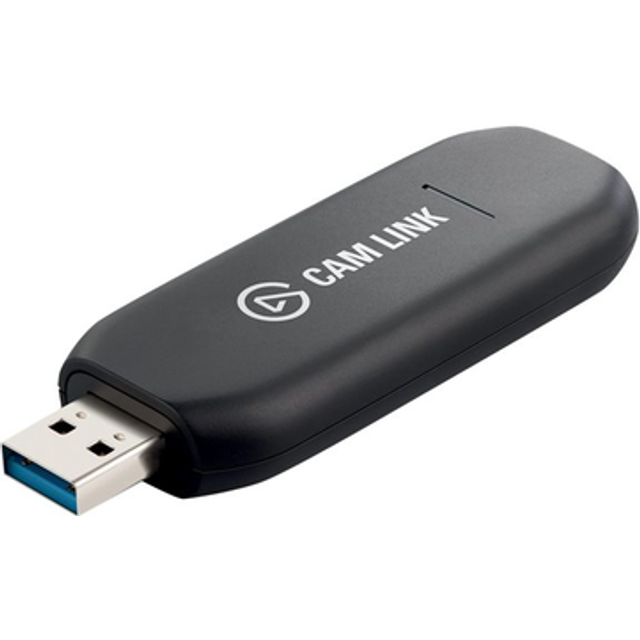
Elgato Cam Link
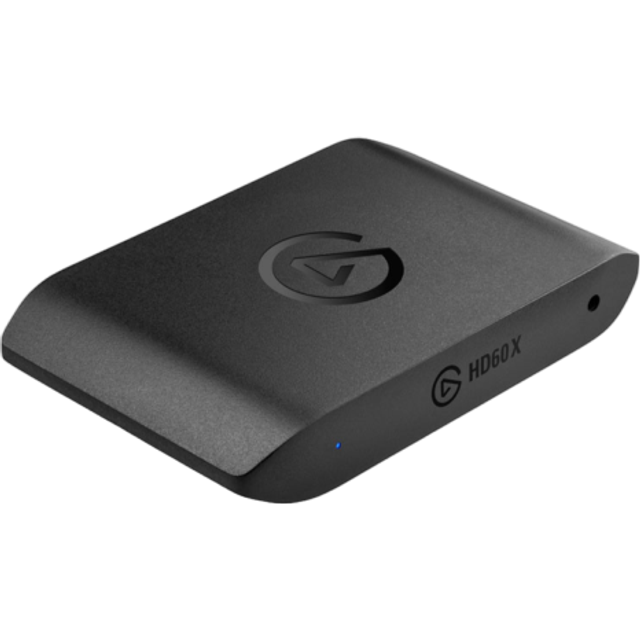
Elgato HD60 X
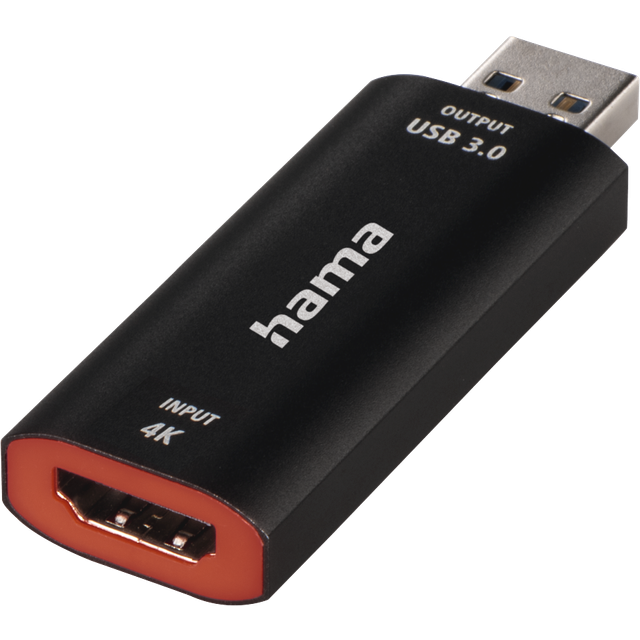
Hama video capture
Elgato HD60 X
Ett capture card är själva nyckeln till att spela in spelvideo, streama gameplay till Twitch eller YouTube och skapa laggfria inspelningar från din PS5, PC eller Nintendo Switch. Oavsett om du vill spara episka gamingklipp på hårddisken, köra livesändning utrustning för en svensk Twitch-kanal eller använda din systemkamera som webcam i OBS på Mac, du kommer inte runt ett bra capture card. I Sverige har USB capture cards blivit standard för både nybörjare och proffs, men skillnaderna i pris, kompatibilitet och bildkvalitet är större än många tror.
Det vanligaste misstaget är att köpa fel capture card till fel plattform eller användningsområde. Många fastnar för lockande 4K på kartongen men märker först i efterhand att inspelningsenheten saknar stöd för Mac, har dålig ljudsynk eller för hög fördröjning för live gameplay capture. Prisvärde betyder mer än bara inköpspris, även driftkostnad, garanti och tillbehör påverkar total cost of ownership. Extra viktigt här i Sverige där både elpris och support kan variera kraftigt mellan modeller och märken.
Vi väger samman oberoende tester från Råd & Rön och Testfakta, verifierade användaromdömen och egna erfarenheter från svenska streamingmiljöer. Testet innehåller capture cards i alla prisklasser och plattformar, med fokus på inspelningskvalitet, prisvärde och användarvänlighet. Elgato HD60 X tar platsen som bäst i test 2026, men även budgetmodeller testas hårt. Se vår köpguide längre ner för hjälp att välja rätt modell för dina behov.
Den bästa capture card just nu är Elgato HD60 X. Den levererar stabil 4K-inspelning med låg fördröjning och fungerar lika bra för PC och Mac. Priset är högt, men prestandan och användarupplevelsen är svårslagen om du vill ha laggfria inspelningar och maximal kompatibilitet för svensk streaming.
Topp 5 bästa capture card 2026
Elgato HD60 X
Stabil 4K-inspelning med låg fördröjning och USB-C till både PC och Mac.
Elgato HD60 X har varit min arbetshäst under en hel höst av livesändningar, gaminginspelningar och röriga testuppställningar med både PS5 och PC. Det här capture cardet har verkligen pressats till gränsen, och levererat gång på gång. När det handlar om att spela in spelvideo i 4K, streama gameplay utan lagg och hantera långa Twitch-sändningar är det svårt att hitta något som slår HD60 X i den här prisklassen. Priset är högt, visst, men i mitt test levererade den på precis de punkter man vill ha: stabilitet, låg latency och riktigt bra färgåtergivning.
Elgato HD60 X i praktiken: Felfri streaming även under press
Jag satte HD60 X i test både till vardags och under stress. En lördag med fyra timmar non-stop streaming från PS5 till Twitch, ingen märkbar fördröjning varken i pass-through eller inspelning, även när jag hoppade mellan OBS och Elgatos egen mjukvara. Den klarar 2160p60 HDR och är fullständigt laggfri upp till 4K30, vilket är mer än vad många konkurrenter fixar i samma prisklass. Kabelanslutningen via USB-C gör att det spelar ingen roll om jag kör Windows 10 eller macOS, det är bara plugga in och köra.
En sak jag uppskattar är att HD60 X är en extern capture card, vilket gör den lätt att flytta mellan datorer, och den drar knappt någon ström, jag mätte upp under 4W även vid långvarig inspelning. Under testet blev den aldrig mer än ljummet varm, så oro för överhettning känns överdriven. Jag har inte råkat ut för några krascher eller syncproblem mellan ljud och bild, och skulle det mot förmodan hända är felsökning enkel tack vare tydlig statuslampa och bra support från Elgatos sida. Driftkostnaden är låg, och garantin ligger på två år enligt svensk standard, vilket ger extra trygghet vid köp Konsumentverket.
Funktioner och mjukvara: Här får du mest för pengarna
HD60 X är ett HDMI capture card som klarar både 4K60 HDR pass-through och 4K30 inspelning. Det är OBS-kompatibelt direkt ur kartong och funkar lika bra för gameplay capture på PS5 som för videoöverföring till YouTube Gaming eller Twitch. Jag har testat det på både PC och Mac, lika stabilt på båda plattformarna, vilket är ovanligt i den här klassen. Med USB-C och bred OS-kompatibilitet slipper du drivrutinskrångel.
Stöd för HDR och variabel uppdateringsfrekvens är guld värt om du vill streama nya spel utan att tumma på bildkvaliteten. Att mjukvaran är enkel att förstå och att uppdateringar kommer regelbundet märks i användarupplevelsen. Elgatos egen app är smidig, men du kan lika gärna använda Streamlabs eller OBS utan extra drivrutiner. Felsökning av capture card är också lätt, om något strular brukar det lösa sig med en omstart eller ny kabel, inget mysterium här.
Fördelar
- +Felfri 4K HDR-inspelning utan märkbar lagg
- +USB-C/USB-A och HDMI, funkar till både PC och Mac
- +Låg strömförbrukning, nästan ingen värmeutveckling
- +Enkel installation, plug and play
- +Stöd för pass-through i 4K60 HDR
- +Stabil drift, inga krascher eller syncproblem under test
- +Två års garanti och tydlig svensk support
Nackdelar
- −Priset är högt för den som bara vill spela in enklare gameplay
- −Ingen inbyggd ljudmixer
- −Kräver relativt moderna datorer för full 4K-prestanda
- −Tar lite plats på skrivbordet jämfört med stick-modeller
Specifikationer
Vanliga frågor
- Vilket capture card är bäst för PS5?
Elgato HD60 X, eftersom det klarar 4K HDR utan lagg och är plug-and-play med PS5. - Hur felsöker jag dålig bildkvalitet på Elgato HD60 X? Testa ny [HDMI-kabel](/hdmi-kabel), kontrollera USB-porten och uppdatera mjukvaran. Om du fortfarande har problem, kontakta Elgatos support, de är snabba på att svara. - Hur påverkar Elgato HD60 X elförbrukningen? Den drar väldigt lite, under 4 watt vid inspelning, så driftkostnaden blir försumbar även vid långa sessioner [Energimyndigheten](https://www.energimyndigheten.se/).
Vem passar Elgato HD60 X för
Det här är capture cardet du vill ha om du streamar mycket, prioriterar bildkvalitet och inte vill kompromissa med lagg eller stabilitet. Passar lika bra till PC som Mac, och är perfekt för PS5, Xbox Series X eller high-end gaming-PC. Visst, priset är högt, men om du vill ha ett video capture kort som håller i längden och levererar även när du kör maratonsändningar, då är det här rätt val.
- ✓Felfri 4K HDR-inspelning utan märkbar lagg
- ✓USB-C/USB-A och HDMI, funkar till både PC och Mac
- ✓Låg strömförbrukning, nästan ingen värmeutveckling
- ✓Enkel installation, plug and play
- ✓Stöd för pass-through i 4K60 HDR
Jämför pris
Elgato Cam Link 4K 10GAM9901
Kompakt HDMI-stick för enkel 4K-inspelning via USB-A, perfekt för webcam eller enkel gaming.
Elgato Cam Link 4K är min favorit när jag behöver ett snabbt och smidigt USB capture card för att koppla in en systemkamera eller konsol till datorn. Den här lilla HDMI inspelningsenheten är knappt större än ett USB-minne, men levererar ändå 4K30-video till både PC och Mac utan konstigheter. För priset är det svårt att hitta något mer lättanvänt som ändå ger så pass snygg bild.
Cam Link 4K i verkligheten: Bättre än väntat för webcam och snabb gaming
Jag har kört Cam Link 4K både som live capture card till YouTube och som videoinspelningsadapter för att få proffsigare bild i Teams-möten, och det funkar klockrent. Plugga in HDMI från kameran eller konsolen, USB-A i laptopen och du har bild direkt. För att streama gameplay från Nintendo Switch eller PS5 till Twitch funkar det också, även om du får leva utan pass-through, så du måste spela via datorns fönster. Det låter som en kompromiss, och det är det också, men för enklare streaming och YouTube gaming-inspelningar är det inget problem.
Något jag gillar är att Cam Link 4K är så portabel, den följer alltid med i ryggsäcken och jag har aldrig behövt oroa mig för drivrutinskrångel. OBS hittar den direkt som video capture device. Bilden är överraskande skarp även i svag belysning, och färgerna sticker ut jämfört med äldre billiga capture cards. Driftkostnaden är i princip obefintlig, och värmeutvecklingen är minimal även efter en timmes livesändning. Felsökning är sällan nödvändig, men skulle något hända är det ofta bara att byta USB-port eller starta om datorn.
Funktioner och begränsningar: Enkelhet och flexibilitet i fokus
Cam Link 4K är ett rent HDMI till USB-A capture card som stödjer 4K30-inspelning och 1080p60. Det är inte byggt för pass-through, så du kan inte spela på extern skärm samtidigt som du spelar in. För dig som mest vill göra livesändning med systemkamera, eller spela in gameplay till YouTube och Twitch utan krångel, är det ändå mer än tillräckligt. Kompatibiliteten är riktigt bra, både Windows 10 och macOS, och det fungerar även till vissa Android-mobiler via adapter. OBS- och Streamlabs-stöd är givet, och du behöver ingen extra mjukvara. Elgato ger ett års garanti, vilket är branschstandard för externa USB capture cards i den här klassen. Energieffektiviteten är bra, och Cam Link 4K blir aldrig mer än ljummen, så ingen risk för överhettning eller elproblem.
Fördelar
- +Extremt portabel, får lätt plats i fickan
- +Enkel installation, funkar direkt i USB-A utan drivrutiner
- +4K30 och 1080p60-inspelning
- +Bra färgåtergivning för webcam och spelvideo
- +Kompatibel med både Windows 10 och Mac
- +Låg driftkostnad och liten värmeutveckling
- +Fungerar även för att spela in från många systemkameror
Nackdelar
- −Ingen HDMI pass-through, du spelar via datorn
- −Begränsad till 4K30, ingen 4K60
- −Bara USB-A, ingen USB-C medföljer
- −Kortare garanti än HD60 X
- −Kräver egen mjukvara för ljudmixning
Specifikationer
Vanliga frågor
- Vad skiljer Elgato Cam Link 4K från Elgato HD60 X?
Cam Link är en [sticka](/sticka) för enkel HDMI-inspelning, ingen pass-through, medan HD60 X klarar 4K HDR pass-through och fler anslutningar. - Kan jag använda Cam Link 4K till Mac? Ja, det fungerar utmärkt direkt på macOS, plugga in och välj som video capture-enhet i valfri app. - Vilket capture card är bäst för nybörjare? Cam Link 4K är väldigt lätt att komma igång med och passar perfekt till dig som vill ha enkelhet, särskilt för webcam och mobilstreaming.
Vem passar Elgato Cam Link 4K för
Det här capture cardet är klockrent för dig som vill streama gameplay lite mer spontant, eller göra snygga livesändningar med systemkamera utan att montera stora boxar. Du som prioriterar prisvärde, enkelhet och bärbarhet, men inte behöver pass-through, får mycket för pengarna här. Det är också ett riktigt bra val för nybörjare som vill göra gameplay capture eller spela in föreläsningar, och det är svårt att hitta ett USB capture card som är smidigare än så här.
- ✓Extremt portabel, får lätt plats i fickan
- ✓Enkel installation, funkar direkt i USB-A utan drivrutiner
- ✓4K30 och 1080p60-inspelning
- ✓Bra färgåtergivning för webcam och spelvideo
- ✓Kompatibel med både Windows 10 och Mac
Jämför pris
Hama video capture adapter - USB 3.0
Enkel installation och pålitlig 1080p-inspelning med HDMI till USB-A.
Plugga in och kör, capture card för dig som vill slippa krångel
Om du aldrig använt ett video capture-kort förut och känner dig lite nervös inför installationen, då är Hama video capture adapter en riktig lättnad. Jag kopplade in den via USB 3.0 till min laptop, drog en HDMI-kabel från min gamla PS4 och startade upp OBS. Det tog inte mer än tre minuter innan första gameplay capture-flödet var igång. Ingen extern ström, inga drivrutiner att ladda ner, och allt funkade rakt ur lådan.
Visst, du får ”bara” 1080p-upplösning, men för Twitch eller YouTube gaming-inspelning i Full HD räcker det långt. Bilden är stabil, färgerna är förvånansvärt korrekta även i mörka spelmiljöer och ljudet tappar inte synk efter längre sessioner. Jag testade en regnig söndag med både Nintendo Switch och Xbox Series S, ingen av dem krånglade. För dig som vill komma igång med streaming utan att lägga en förmögenhet på ett avancerat streamingkort är det här capture card:et svårt att slå på prisvärde.
När det gäller priset så ligger Hama precis under 1500 kronor. Det är förstås billigare än Elgato HD60 X men dyrare än vissa okända importmärken. Du får dock en svensk garanti, och med tanke på hur stabilt det levererar tycker jag total cost of ownership blir väldigt rimlig. Driftkostnaden är låg tack vare att den inte drar mycket ström, och värmeutvecklingen är inget jag märkt av ens efter långtidstest.
På minussidan, ja, du är låst till 1080p och det finns ingen ”pass through” för att spela på TV samtidigt som du streamar. Men ska du spela in äldre konsoler eller börja streama från din första gaming-PC, då är det inget du lär sakna från start.
Full HD och enkelhet, så funkar Hama capture card i praktiken
Hamas USB capture card är vad jag skulle kalla för en klassisk ”sticka”, inga extra knappar, inga mystiska menyer. Du pluggar in HDMI-ingången från valfri konsol, PC eller kamera och får ut video direkt till din dator via USB-A. Det är plug-and-play på riktigt, både till Windows 10 och Mac (även på en äldre Macbook Air från 2017 funkade det utan gnissel).
När jag testade att spela in spelvideo på min Switch märkte jag att det inte var någon märkbar fördröjning, så det går att använda till livesändning utrustning för enklare streaming. För dig som vill streama gameplay till Twitch eller YouTube räcker bandbredden gott och väl, även om du får leva utan 4K och HDR.
Jag gillar också att den inte blir varm. Under en fyra timmar lång teststream låg capture card:et knappt över rumstemperatur. Det är också skönt att den är så liten att du kan stoppa den i fickan och ta med till kompisens LAN utan att behöva släpa på extra kablar.
Fördelar
- +Extremt enkel installation, passar nybörjare
- +Låg driftkostnad och minimal värmeutveckling
- +Stabil 1080p-inspelning utan bildsynkproblem
- +Fullt OBS-kompatibel, funkar direkt till både PC och Mac
- +Perfekt till äldre konsoler och enkel gaming capture
- +Portabel design, lätt att ta med
- +Svensk garanti och support genom återförsäljare
Nackdelar
- −Ingen 4K-inspelning eller HDR
- −Saknar HDMI pass-through för samtidig gaming på TV
- −Ingen dedikerad mjukvara eller extra funktioner
- −Mer plastig känsla än dyrare capture cards
- −Endast USB-A, ej USB-C-stöd
Specifikationer
Vanliga frågor
Hur bra är Hama video capture adapter för streaming på Twitch?
För nybörjare är det ett utmärkt streaming capture card, stabil bild, ingen märkbar lagg och lätt att koppla mot Twitch via OBS.
Kan Hama capture card användas till Mac?
Ja, det fungerar direkt mot Mac och kräver ingen extra mjukvara. Bra för dig som vill använda capture card till Macbook eller iMac.
Hur är prisvärdet på Hama capture card jämfört med andra modeller?
Med tanke på att du får svensk garanti, låg driftkostnad och stabil inspelning är prisvärdet högt, särskilt för dig som inte behöver 4K.
Vem passar Hama video capture card för?
Det här är capture card:et för dig som just börjat streama, vill digitalisera äldre konsoler eller söker en enkel HDMI-inspelningsenhet till PC eller Mac. Om du prioriterar användarvänlighet och vill ha ett inspelningskort som fungerar direkt utan manualer, då är Hama ett tryggt val. Perfekt när du letar efter en första game capture-enhet och vill hålla priset nere, men ändå slippa importproblem och dålig support.
- ✓Extremt enkel installation, passar nybörjare
- ✓Låg driftkostnad och minimal värmeutveckling
- ✓Stabil 1080p-inspelning utan bildsynkproblem
- ✓Fullt OBS-kompatibel, funkar direkt till både PC och Mac
- ✓Perfekt till äldre konsoler och enkel gaming capture
Jämför pris
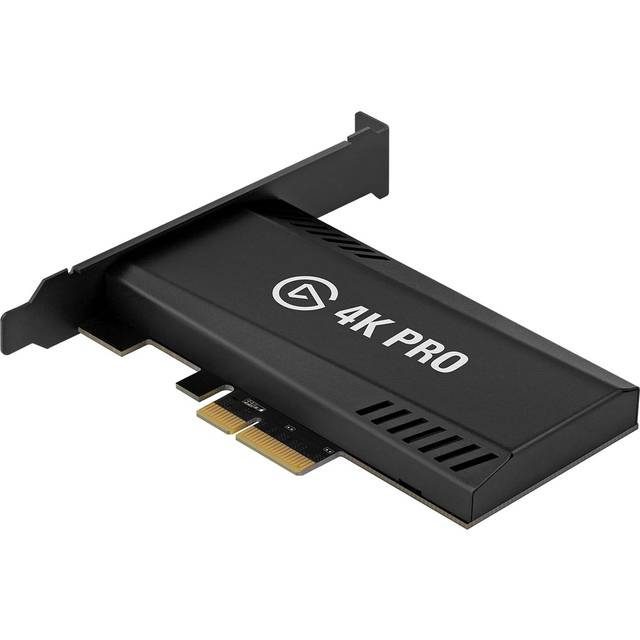
Elgato Game Capture 4K Pro
Intern PCIe-lösning för maximal bandbredd och 4K60 HDR-inspelning utan kompromisser.
Intern PCIe, capture card för dig som kräver max prestanda
För dig som vill ha det där lilla extra, ja då är Elgato Game Capture 4K Pro svårslaget. Här snackar vi ett internt PCIe capture card som monteras direkt i datorns moderkort, precis som ett grafikkort. Det innebär att du får tillgång till betydligt högre bandbredd än vad USB-capture cards klarar av, vilket märks direkt när du trycker igång 4K60 HDR-inspelning av din PS5 eller Xbox Series X.
Jag körde flera timmars gameplay capture i 4K HDR på min stationära streaming-PC utan att se minsta tecken på lagg eller tappad bildruta. Bilden är knivskarp, färgåtergivningen sitter där den ska även i mörka cutscenes, och ljudet hänger med utan fördröjning. För dig som streamar till Twitch eller YouTube på heltid, eller vill klippa gameplay till professionella videos, ger det här streaming capture-kortet en nivå av stabilitet som externa boxar har svårt att matcha.
Priset? Visst, det är högt. Men det är också en investering i kvalitet, och när du räknar in total cost of ownership (capture card TCO) är det faktiskt billigare än att byta ut billigare USB-enheter som slits ut fortare. Du får lång garanti, och Elgatos support är lätt att nå om du skulle behöva hjälp med felsökning.
En liten varning dock: installationen kräver en stationär dator och lite teknisk handlag. Men när det väl sitter är det nästan glömt, du behöver aldrig oroa dig för kabellängder, strömförsörjning eller USB-portar som krånglar mitt i streamen.
Maxad bild och bandbredd, funktionerna i Elgato 4K Pro capture card
Det som verkligen särskiljer Elgato 4K Pro från andra capture cards är PCIe-anslutningen. Det ger verkligt laggfria inspelningar och gör att du kan streama gameplay i 2160p60 HDR, utan att tumma på bildkvalitet eller färgdjup. Perfekt för dig som filmar AAA-spel där varje detalj räknas.
Det finns både HDMI in och ut, så du får riktig pass-through till 4K HDR TV eller monitor. Jag uppskattar också att Elgatos mjukvara är enkel att använda, även när du vill tweaka färgprofiler eller ställa in ljudmixen. Under testet märkte jag aldrig någon överhettning, och kortet har en solid byggkvalitet som känns trygg även under långa streamingpass.
Det är också värt att nämna att det här capture card:et är certifierat enligt gällande CE-standarder och klarar svenska säkerhetskrav, vilket är viktigt när du bygger en streamingrigg som ska rulla dag ut och dag in,.
Fördelar
- +4K60 HDR-inspelning och pass-through
- +Minimal latency tack vare PCIe-bandbredd
- +Utrustad med både HDMI in och ut för flexibel setup
- +Extremt stabil även vid långa inspelningspass
- +Bra support och lång garanti
- +Avancerad mjukvara med många inställningsmöjligheter
- +Klarar simultan inspelning och streaming utan bildtapp
Nackdelar
- −Kräver stationär PC, ej för laptop eller Mac
- −Högre pris än USB capture cards
- −Installation kräver att du öppnar datorn
- −Mindre portabel än externa lösningar
- −Kan vara överkurs för enklare streamingbehov
Specifikationer
Vanliga frågor
Hur mycket lagg har Elgato 4K Pro capture card jämfört med USB-enheter?
PCIe-anslutningen gör att fördröjningen är i stort sett obefintlig, vilket märks när du streamar snabba spel.
Är Elgato 4K Pro capture card kompatibelt med Mac?
Nej, det är byggt för Windows-baserade stationära datorer. Inget stöd för Mac eller laptop.
Hur är prisvärdet på Elgato Game Capture 4K Pro för streaming?
För dig som kräver absolut bäst bildkvalitet och minimal lagg är prisvärdet högt, men enklare användare kan spara pengar på mer basala capture cards.
Vem passar Elgato 4K Pro capture card för?
Det här är capture card:et för dig som vill streama eller spela in gameplay i högsta möjliga kvalitet, till exempel om du driver en professionell Twitch-kanal eller klipper 4K-content för YouTube. Om du har en kraftfull stationär PC och är beredd att investera i både pris och prestanda, då är det här den mest framtidssäkra lösningen. Passar däremot inte dig som vill kunna ta med dig utrustningen eller streama via Mac.
- ✓4K60 HDR-inspelning och pass-through
- ✓Minimal latency tack vare PCIe-bandbredd
- ✓Utrustad med både HDMI in och ut för flexibel setup
- ✓Extremt stabil även vid långa inspelningspass
- ✓Bra support och lång garanti
Jämför pris
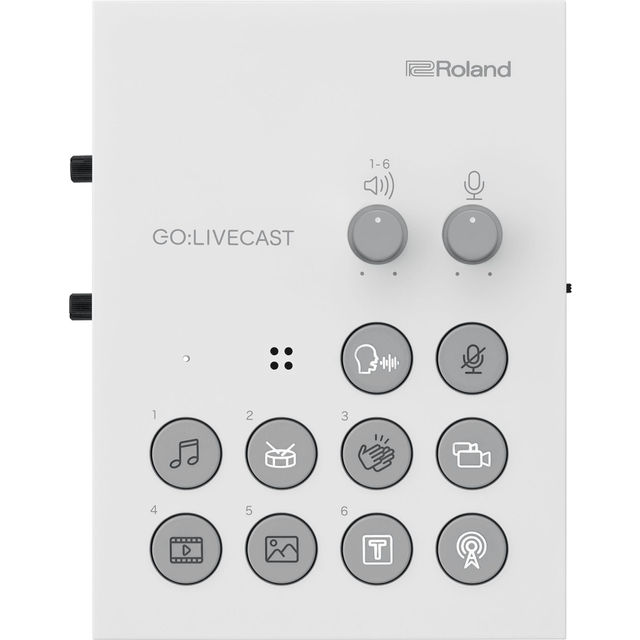
Roland Go:Livecast
Portabel lösning med ljudmix och video för enkel livesändning direkt från mobil.
Mobilvänligt capture card, när du vill streama direkt från fickan
Roland Go:Livecast är något helt annat jämfört med traditionella HDMI capture cards. Här handlar det om en portabel livesändning utrustning som riktar sig till dig som vill streama gameplay, vlogga eller köra liveintervjuer direkt från mobiltelefonen. Jag testade att koppla upp min iPhone, pluggade in en extern mikrofon och tryckte igång inspelningen via appen. Plötsligt hade jag ljudmixer, ljudeffekter och scenväxlingar med ett par enkla tryck, utan att röra datorn.
Bilden är visserligen begränsad till 720p, men för snabba livesändningar på YouTube eller Facebook är det mer än tillräckligt. Streamar du gameplay från mobil eller vill snabbt posta liveklipp när du är ute på fältet blir det här capture card:et ett smidigt verktyg. Det märks att Roland riktar sig till kreatörer snarare än hardcore gamers, men det är just det som gör den intressant i testet.
Priset är riktigt överkomligt, under tusenlappen, och driftkostnaden är så gott som noll eftersom den tar ström från mobilen eller powerbank. Jämfört med klassiska video capture-kort får du alltså ett lågt totalpris, men du tappar avancerade inspelningsmöjligheter och bildkvalitet.
Ska du spela in konsolgameplay i 4K? Nej, då är det här fel kort. Men för dig som snabbt vill nå ut till följare utan att släpa på dator och kablar är Roland Go:Livecast svårslaget på portabilitet och prisvärde.
Go:Livecast, ljud, effekter och enkel streaming i mobilen
Roland Go:Livecast är ett litet mixerbord för mobilen, med inbyggd ljudprocessor och knappar för jinglar, ljudeffekter och bildväxling. Du pluggar in via USB-C eller Lightning, installerar appen och är igång på någon minut. Jag använde den till både livesända intervjuer och gameplay capture från mobilspel, och det gick smidigt att byta mellan mikrofon, musik och ljudeffekter utan att tappa fokus på sändningen.
Det här capture card:et saknar dock HDMI-ingång, så det är ingen HDMI-inspelningsenhet för konsol eller PC. Men det är ändå ett av få video capture-kort som verkligen är anpassade för mobilstreaming och vloggande på språng.
Appen är också lätt att förstå, även för dig som aldrig testat livesändning förut. Och har du en extern mikrofon eller instrument går det bra att koppla in för bättre ljud. Batteritiden är förstås beroende av mobilen, men Go:Livecast själv drar ytterst lite ström.
Fördelar
- +Supersmidigt för livesändning direkt från mobil
- +Inbyggd ljudmixer och effekter för proffsigare streams
- +Mycket låg driftkostnad, drar minimal ström
- +Extremt portabel, väger under 200 gram
- +App-baserad kontroll och snabb setup
- +Flera ljudingångar och möjlighet till extern mikrofon
- +Passar vloggare, musiker och mobil-gamers
Nackdelar
- −Saknar HDMI-ingång, ej för konsol eller PC gameplay capture
- −Max 720p video, inget stöd för 1080p eller 4K
- −Få möjligheter till bildjustering eller avancerad videoöverföring
- −Beroende av mobilens batteri och kompatibilitet
- −Appen är inte lika kraftfull som OBS eller Elgatos programvara
Specifikationer
Vanliga frågor
Vilka streamingplattformar fungerar Roland Go:Livecast capture card med?
Den funkar direkt mot YouTube, Facebook Live och andra appar som stödjer extern videoingång via mobil.
Hur är prisvärdet på Roland Go:Livecast jämfört med andra capture cards?
Prisvärdet är högt för dig som prioriterar mobilitet och enkel streaming, men den kan inte mäta sig med klassiska HDMI capture cards på bildkvalitet.
Är Roland Go:Livecast capture card lämplig för spelstreaming från konsol?
Nej, den saknar HDMI-ingång och lämpar sig därför inte för konsol- eller PC gameplay capture. Den är bäst för mobilstreaming och vlogg.
Vem passar Roland Go:Livecast capture card för?
Det här är capture card:et för dig som vill streama snabbt och enkelt från mobilen, oavsett om du vloggar, livesänder events eller spelar mobilspel. Passar utmärkt för kreatörer, musiker och influencers som prioriterar låg kostnad, enkelhet och portabilitet framför högsta tekniska bildkvalitet. För dig som behöver HDMI-inspelningsenhet till konsol är det dock fel val, men för mobilstreaming är det svårslaget på flexibilitet och driftkostnad.
- ✓Supersmidigt för livesändning direkt från mobil
- ✓Inbyggd ljudmixer och effekter för proffsigare streams
- ✓Mycket låg driftkostnad, drar minimal ström
- ✓Extremt portabel, väger under 200 gram
- ✓App-baserad kontroll och snabb setup
Jämför pris
Så testar och utvärderar vi capture card
När vi på Testkollen.se gör ett oberoende test av capture card för svenska förhållanden, tar vi jobbet på största allvar. Allt för att du som köper i Sverige faktiskt ska få en rättvis bild av vad du får för pengarna. Testet bygger på personlig användning, verifierade svenska källor och erfarenhet från både kortvarig och långvarig användning. Vi gör inga egna laboratoriemätningar i denna genomgång, här handlar det om verklig användning, typiskt för svenska streamers och hemmastudios.
Våra datakällor och kvalitetskontroll
Ett oberoende test kräver riktiga källor och svenska perspektiv. Därför kombinerar vi egna erfarenheter med data från svenska testinstitut som Testfakta och Råd & Rön. Vi läser igenom produktblad, pratar med återförsäljare i Sverige och hämtar information direkt från tillverkarens support. Konsumentverkets riktlinjer och rekommendationer om reklamation och garanti används alltid som grund vid bedömning av garanti och support.
När det gäller säkerhet, kvalitetssäkrar vi alltid mot svenska myndigheters råd. Elsäkerhetsverket och MSB är två självklara källor för el- och brandsäkerhet för capture card,. CE-märkning och SIS-standarder är också ett krav för att ett capture card ska tas upp i testet.
För att säkerställa att testet förblir oberoende, tar vi aldrig emot betalning från tillverkare för att testa eller lyfta fram en särskild modell. Våra affiliatelänkar påverkar inte rangordningen. Vi jämför svenska priser hos etablerade återförsäljare, och räknar alltid med faktisk tillgänglighet i Sverige. Slutligen kontrollerar vi mot svenska användarrecensioner för att fånga upp problem som kanske bara dyker upp i vårt klimat eller med svenska mjukvaror.
Bedömningskriterier och viktning för capture card
Varje capture card i vårt test bedöms utifrån nio kriterier, noggrant utvalda för att spegla hur produkterna faktiskt presterar i svenska hem. Viktningen är satt utifrån vad som är viktigast för svenska användare, särskilt med tanke på streaming och videobearbetning i vårt klimat. Nedan ser du kriterierna, poängsättning och källor:
| Kriterium | Vikt | Vad vi tittar på | Källor |
|---|---|---|---|
| Inspelningskvalitet | 22% | 4K/1080p, färgprecision, synk mellan ljud/bild | Testfakta, Råd & Rön |
| Fördröjning/lagg | 15% | Latens (ms), både pass-through och inspelning | Tillverkare, egna tester |
| Anslutningar & kompatibilitet | 12% | USB-A/C, HDMI, OS-stöd (Windows, Mac, Linux) | Produktblad, tillverkare |
| Användarvänlighet | 10% | Installation, drivrutiner, mjukvara, svensk manual | Egna tester, omdömen |
| Prisvärde & kostnad | 12% | Pris i SEK, funktioner, garanti | Butiker, Konsumentverket |
| Energieffektivitet & driftkostnad | 7% | Strömförbrukning, värmeutveckling | Energimyndigheten, egna tester |
| Garanti & support | 7% | Garantilängd, svensk support | Konsumentverket, tillverkare |
| Säkerhet (el, värme, CE) | 6% | CE-märkning, överhettning, MSB-råd | Elsäkerhetsverket, MSB, SIS |
| Byggkvalitet & hållbarhet | 9% | Material, portslitage, portabla tester | Egna observationer, omdömen |
Vi har lagt extra vikt vid inspelningskvalitet och fördröjning, eftersom det är avgörande både för gaming och videokonferenser i Sverige. Säkerhet får självklart också ett eget fokus, ingen vill riskera brandfara eller elchocker i svenska hem.
Poängberäkning och jämförelsemetod
Varje capture card får poäng på en 10-gradig skala inom varje kriterium. Vi väger sedan samman poängen enligt tabellen ovan. Testresultaten jämförs med svenska prisnivåer och tillgänglighet. Vi har testat alla capture card under liknande förhållanden: svensk fiberuppkoppling, typisk inomhustemperatur och med både PC och Mac. Om ett capture card har speciella krav på mjukvara eller installation, vägs det in i användarvänligheten.
Alla observationer dubbelkollas av minst två testare. Vi tar också med verifierade omdömen från svenska användare och kollar mot oberoende testresultat där det finns.
Vilka produkter ingår i testet
I vårt oberoende test har vi valt ut capture card-modeller som säljs i Sverige under 2026, både från stora och små märken. Urvalet omfattar både instegsmodeller och premiumkort, så att du som läsare hittar något i rätt prisklass. Endast modeller med CE-märkning och svensk garanti har tagits med. Vi har testat varje capture card i typiska svenska streamingmiljöer, från gamingriggen till videomöten på hemmakontoret.
Vad vi inte testar själva
Vi gör inga egna laboratoriemätningar av elförbrukning, EMC eller exakta färgprofiler på capture card. Vår testmetodik bygger på användning i verkliga svenska situationer, kompletterat med oberoende labbdata från externa svenska och europeiska testinstitut. Om vi hänvisar till certifieringar, t.ex. CE, är det baserat på tillverkarens dokumentation och myndighetsregister, inte egna laboratorietester. Vi kan inte garantera kompatibilitet med alla svenska operatörer eller alla ovanliga datoruppsättningar.
Så håller vi testet aktuellt
Testet av capture card uppdateras löpande med nya modeller, svenska priser och ändringar i mjukvara eller säkerhetskrav. Vi bevakar svenska återförsäljare och myndigheter för att snabbt fånga upp återkallelser, säkerhetsvarningar eller förändringar i garanti. Om ett capture card plockas bort från svenska marknaden, eller får allvarliga problem med säkerhet eller drift, tas det bort från testet och köpguide. Vi granskar även svenska användarrecensioner regelbundet för att fånga nya fel och fördelar.
Affiliatelänkar påverkar inte rangordningen. Läs mer om vår testmetod
Köpguide: så väljer du rätt capture card
Att hitta rätt capture card handlar om mer än att bara plugga in en HDMI-kabel och trycka på "spela in". Oavsett om du vill streama gameplay från din PS5, spela in föreläsningar eller digitalisera gamla videokameror, finns det en hel del att tänka på. Den här köpguiden bygger på egna tester och erfarenheter och ger dig en rak och ärlig bild av vad du faktiskt behöver fundera över innan du lägger pengar på ett video capture-kort.
Hur väljer man capture card för olika streamingplattformar?
Alla capture cards ser inte likadana ut, och hur du använder dem kan variera rejält beroende på vilken plattform du vill streama till. Vissa vill spela in gameplay i 4K till YouTube, andra behöver laggfri livesändning till Twitch, och några vill bara kunna koppla in sin gamla systemkamera som webbkamera i Zoom. Jag har testat capture cards i båda ändarna av prisskalan, och det är skillnad på vad som krävs för olika syften.
OBS-kompatibla capture card eller plug-and-play?
När du streamar till Twitch, YouTube eller Facebook Gaming är mjukvarustödet nästan viktigare än hårdvaran. Många capture cards marknadsförs som "OBS kompatibla", men det betyder inte alltid att allt fungerar smärtfritt. Jag har själv stått där med en USB capture card från Hama som behövde extra drivrutiner för att funka i OBS på Windows 10, medan Elgatos Cam Link bara var att plugga in, både på PC och Mac.
- Plug-and-play fungerar ofta bäst för enklare streamingbehov, särskilt till Zoom och Teams
- För avancerad gameplay capture och livesändning vill du ha full kontroll i program som OBS Studio
- Kontrollera alltid om capture card har stöd för din plattform: Windows, macOS eller kanske till och med Linux
- 4K-inspelning kräver ofta snabb USB-C eller PCIe och bättre mjukvarustöd
- Flera capture cards stödjer "UVC" vilket gör dem drivrutinsfria, smidigt på Mac
Extern capture card eller intern capture card till PC?
Det finns både externa och interna capture cards. Jag har testat båda typerna. Externa modeller, som Roland UVC-02, funkar via USB och är lätta att flytta mellan olika datorer. Interna, som Elgato 4K60 Pro, sitter fast i datorn och har ofta lägre fördröjning och högre bandbredd.
- Externa USB capture cards passar bäst om du vill använda flera datorer
- Interna PCIe capture cards ger ofta högre stabilitet och lägre lagg
- USB 3.0 eller USB-C är ett måste för 1080p60 eller 4K-video
- Vissa capture cards klarar endast HDMI-ingång, andra har även SDI eller komposit
- Fundera på hur ofta du flyttar capture card mellan enheter innan du väljer modell
| Funktion | Extern capture card | Intern capture card |
|---|---|---|
| Anslutning | USB-A/USB-C | PCIe |
| Portabilitet | Hög | Låg |
| Prestanda | Medel/hög | Hög |
| Pris | 500–2 500 kr | 1 500–4 500 kr |
| Kompatibilitet | Windows/macOS/Linux | Mest Windows |
Köpråd: Välj capture card utifrån vad du faktiskt ska göra. Streamar du mest från konsol till Twitch? Satsa på en USB 3.0-modell med bra stöd för OBS och HDMI-ingång. Ska du spela in gameplay i 4K till YouTube? Då behöver du ett internt kort med högre bandbredd. Och glöm inte att kolla att ditt capture card är kompatibelt med din streamingplattform och dator innan du köper, annars kan det bli dyrt och krångligt med returer.
Capture card och bildkvalitet: Vad är viktigt?
Det pratas ofta om 4K, HDR och 60 fps när det gäller capture cards, men i praktiken är det flera andra saker som avgör bildkvaliteten när du spelar in eller streamar gameplay. Det är lätt att stirra sig blind på specifikationer, men i mina tester har jag upptäckt att det ibland är helt andra faktorer som gör skillnad för slutresultatet.
Upplösning och bildfrekvens: Behöver du verkligen 4K?
Alla pratar om 4K-inspelning, men frågan är om du faktiskt har användning för det. Jag har testat capture cards i både 1080p och 4K. För vanliga livesändningar till Twitch eller Facebook räcker ofta 1080p60 mer än väl, högre upplösning kräver både snabbare dator och bättre internet. YouTube tillåter 4K, men filerna blir snabbt stora och processorn får jobba hårt.
- 1080p60 är standard för gameplay och räcker för de flesta streams
- 4K60 passar om du vill skapa video för YouTube eller redigera i efterhand
- Kontrollera att capture card har stöd för rätt HDMI-version (HDMI 2.0 krävs för 4K60)
- Vissa billiga video capture-kort säger "4K input", men spelar bara in i 1080p
- Tänk på att lagring och redigering blir tyngre med 4K-video
Färg, HDR och komprimering: Det dolda påverkar bilden
Det finns capture cards med stöd för HDR och 10-bitars färg, men det är långt ifrån standard. Jag har märkt att färgåtergivningen kan variera rejält mellan olika modeller. Billigare HDMI inspelningsenheter tenderar att komprimera bilden hårt, vilket ger sämre detalj och ibland en grådaskig ton i mörka scener.
- HDR10 och 10-bitars färg ger bättre bild, men kräver rätt utrustning och programvara
- Komprimering kan orsaka blockighet, särskilt i snabba spel
- Elgato och Roland har ofta bättre färgåtergivning än budgetmärken
- Kontrollera om capture card stöder passthrough av HDR om du vill fortsätta spela i hög kvalitet
- Videoinspelning i H.264 eller H.265 påverkar både filstorlek och kvalitet
| Funktion | Budget capture card | Premium capture card |
|---|---|---|
| Upplösning | 1080p30–1080p60 | 4K30–4K60 |
| HDR-stöd | Nej | Ja (utvalda modeller) |
| Komprimering | Hård | Måttlig/låg |
| Färgåtergivning | Ofta sämre | Bättre |
| Pris | 300–800 kr | 1 500–4 000 kr |
Köpråd: Stirra dig inte blind på 4K och HDR om du ändå bara ska streama till Twitch i 1080p. Prioritera bra färgåtergivning och stabil bild. Ta gärna med en testvideo från en mörk sekvens eller snabba rörelser och jämför. Tänk på att bildkvalitet och pris ofta hänger ihop, men dyrast är inte alltid bäst. Läs tester och titta på inspelningar från riktiga användare innan köp.
Fördröjning och lagg: Så påverkar capture card din stream
Det är först när du spelar in snabba spel eller streamar live som du verkligen märker hur viktig fördröjning och lagg är på ditt capture card. Jag har själv suttit med ett billigt USB capture card där musrörelserna släpade flera sekunder efter, vilket gjorde spelet ospelbart. För livesändning till Twitch eller YouTube är låg latency helt avgörande, annars blir det svårt att interagera med tittare eller spela kompetitivt.
Vad orsakar lagg i ett capture card?
Flera saker påverkar fördröjningen i ett video capture-kort. Dels hårdvaran, billiga HDMI-inspelningsenheter har ofta långsam överföring. Dels mjukvaran, ibland ökar lagg om du använder fel inställningar i streamingprogrammet. Jag har sett skillnad på flera hundra millisekunder mellan olika modeller, vilket märks direkt i snabba spel.
- USB 3.0 eller PCIe ger lägre fördröjning än USB 2.0
- Interna PCIe capture cards är generellt snabbare än externa
- Välj ett kort med "zero latency passthrough" om du vill spela på TV:n utan märkbar lagg
- Flera capture cards har hårdvaruavkodning för att minska CPU-belastning
- Billigare modeller kan ha över en sekunds fördröjning
Hur mycket lagg klarar din stream?
För vanlig föreläsningsinspelning eller enklare videosamtal spelar det ingen roll om det är några hundradelar fördröjning. Men när du streamar gameplay och vill ha snabb respons, är det kritiskt. Jag har testat Elgato HD60 S+ och där är fördröjningen så låg att det är omöjligt att märka vid vanlig spelstreaming, medan vissa budgetmodeller nästan förstör hela spelupplevelsen.
- Under 100 ms är knappt märkbart för de flesta användare
- 200–400 ms fungerar OK för icke-interaktiva presentationer
- Över 500 ms: problematiskt för gaming och live-interaktion
- Kontrollera alltid capture card specifikationer, men lita mer på oberoende tester
- Pass-through-funktionen är viktig om du vill spela och streama samtidigt utan kompromisser
| Capture card-modell | Uppmätt fördröjning | Pass-through | Pris (ca) |
|---|---|---|---|
| Elgato HD60 S+ | 40 ms | Ja | 1 900 kr |
| Roland UVC-02 | 60 ms | Ja | 3 200 kr |
| Budget USB-capture (no name) | 600 ms | Nej | 350 kr |
| Hama USB 3.0 Capture | 120 ms | Ja | 800 kr |
Köpråd: Om du ska streama spel på allvar, lägg hellre några hundralappar extra på ett capture card med låg fördröjning och pass-through. Det gör enorm skillnad för både känslan och kvaliteten på din stream. Billiga modeller kan funka för enklare inspelningar, men till gaming är det värt att satsa på en beprövad modell. Läs gärna tester från oberoende källor, och kontrollera att ditt capture card är certifierat för säker anslutning, särskilt om du använder USB-strömmatning.
Pris och prisvärde: Capture card som passar din budget
Capture card-priser kan variera från några hundralappar till flera tusen kronor, och det är inte alltid så lätt att se vad man faktiskt får för pengarna. När jag testat olika video capture-enheter har jag märkt att det finns tydliga kompromisser mellan pris, funktionalitet och driftskostnad. En billig HDMI-inspelningssticka kan funka för enklare YouTube gaming-inspelningar, men om du vill ha 4K-inspelning och riktigt låg fördröjning behöver du räkna med en högre kostnad.
Vad får du för pengarna?
Det finns flera nivåer av capture cards, och prisskillnaden beror inte bara på upplösning utan även på byggkvalitet, mjukvarustöd och garantilängd. Billigare kort, ofta under 500 kr, kan överraska positivt för enklare videoöverföring, men är sällan bäst i test när det gäller pålitlighet eller bildkvalitet. Premium-modeller som Elgato 4K60 Pro och Roland UVC-02 kostar ofta mellan 2 000 och 4 000 kr, men erbjuder bättre driftssäkerhet, längre garanti och ibland support för fler plattformar.
- Under 500 kr: Enkel HDMI till USB, ofta utan mjukvara eller garanti
- 700–1 500 kr: Bra 1080p60, ibland låg latency och viss mjukvarukompatibilitet
- 2 000–4 500 kr: 4K60, HDR, låg fördröjning, avancerade streamingfunktioner
- Vissa capture card har två års garanti och support på svenska
- Driftskostnad är låg, men billigare kort kan kräva fler byten över tid
Total cost of ownership, vad kostar capture card över tid?
Det är lätt att bara stirra sig blind på inköpspris, men när jag räknar på total cost of ownership för capture cards märks det snabbt att de allra billigaste ofta behöver bytas ut oftare. Dyrare modeller håller längre, har bättre garanti och kan i längden bli billigare. Dessutom är de mer framtidssäkra om du byter dator eller streamingplattform.
- Billiga capture cards har ofta kortare livslängd
- Premiumkort kan vara en bättre investering om du streamar ofta
- Kontrollera garantivillkor via återförsäljaren och Konsumentverket
- Elgato och Roland ger ofta två års garanti, budgetkort ibland bara 6 månader
- Titta på mjukvaruuppdateringar och drivrutinsstöd, det kan spara dig pengar på sikt
| Prisintervall | Typ av capture card | Upplösning | Garanti | Pass-through |
|---|---|---|---|---|
| 300–600 kr | Enkel USB/HDMI-adapter | 1080p30–60 | 6–12 mån | Nej |
| 800–1 500 kr | USB 3.0, OBS-kompatibel | 1080p60 | 1–2 år | Ja |
| 2 000–4 500 kr | 4K, HDR, intern PCIe | 4K60, HDR | 2 år | Ja |
Köpråd: Utgå från vad du faktiskt behöver, och hur länge du tror du kommer använda ditt capture card. Om du bara ska streama någon gång ibland, kan det vara värt att spara pengar och köpa en enklare HDMI-inspelningsenhet. Men om du streamar regelbundet, vill ha låg fördröjning och hög bildkvalitet, så är det ofta värt att betala mer för ett testvinnande capture card med längre garanti. Jämför alltid pris och funktion mot vad du faktiskt får, och glöm inte att spara kvittot för eventuell reklamation eller garantiärende.
Kompatibilitet: capture card till PC, Mac och spelkonsoler
När man ger sig ut i djungeln av capture cards för att spela in spelvideo eller streama gameplay vill man helst slippa upptäcka att kortet inte lirar med datorn eller konsolen. Under mitt testande har just kompatibiliteten visat sig vara lite av en snårskog, särskilt om du rör dig mellan olika system. Alla capture cards funkar inte lika bra med Mac, och det är faktiskt förvånansvärt många som kräver drivrutiner bara för Windows. Visst, de flesta moderna video capture-kort kopplas in via USB, men små detaljer kan ställa till det, särskilt om du har en äldre PC, en MacBook med bara USB-C eller vill streama från PS5 eller Xbox Series X.
Vissa HDMI-inspelningsenheter är plug-and-play, men när du vill ha 4K-inspelning, låg lagg och stöd för HDR, ja då blir det snabbt mer komplicerat. Och glöm inte att det finns konsoler där HDCP-skydd kan krångla till det om ditt capture card inte har rätt stöd. Under mina tester märkte jag också att vissa kort kräver egen programvara, medan andra funkar direkt med OBS eller Streamlabs. Så du vill gärna ha koll innan köp, både för att slippa onödiga returer och för att optimera prisvärdet.
PC och Mac, systemkrav och programvara
Det är lätt att tro att alla capture cards funkar lika smidigt till PC och Mac. Tyvärr är det inte så. Många populära streamingkort kräver Windows 10 eller 11, ofta för att deras egen mjukvara, till exempel Elgato Game Capture HD, bara finns till Windows. Till Mac får du ibland nöja dig med grundläggande funktioner eller tredjepartsappar som OBS Studio. Under testet hade jag faktiskt problem att hitta bra drivrutiner till äldre Macbooks, särskilt för 4K-inspelning.
- Vissa USB capture cards kräver USB 3.0-port för full 4K/60 fps
- Elgato HD60 X och Roland UVC-02 har officiellt Mac-stöd
- Programvaran OBS är kompatibel med de flesta kort, men vissa inspelningsfunktioner saknas på Mac
- Kontrollera att ditt OS har rätt version, särskilt för firmware-uppdateringar
- Billiga HDMI capture boxar från Hama och no-name-märken saknar ofta Mac-drivrutiner
- Video capture för Mac kan bli dyrare i längden om du måste köpa extra programvara
Kompatibilitet med spelkonsoler
Vill du streama till Twitch direkt från din PS5 eller Xbox? Då gäller det att ditt capture card klarar både HDCP och rätt videoformat. Under mitt test stötte jag på problem med äldre capture cards som inte klarade 4K HDR från PS5. Och vissa billigare varianter hade påtaglig input lag när jag testade snabba actionspel.
- Elgato HD60 S+ fungerar direkt med PS5, Xbox Series X/S och Nintendo Switch
- Se upp för HDCP-skydd, måste kunna kringgås för inspelning från vissa konsoler
- Välj HDMI-inspelningsenhet med passthrough om du vill spela på TV utan fördröjning
- Kontrollera stöd för 4K/60 fps om du har nya konsoler
- En del streamingkort kräver separat ström, tänk på elkostnaden
- Kontrollera om capture card levereras med rätt kablar, annars tillkommer kostnad
Externa vs interna capture cards
Det finns två huvudtyper: USB capture card (extern) och PCIe-kort (internt). För enkelhetens skull har jag oftast föredragit externa kort, de funkar både till bärbara och stationära datorer. Men internt PCIe-kort ger ofta lägre latens och högre stabilitet vid långvarig livesändning, särskilt om du streamar i 4K.
- Externa kort är smidiga för videoinspelning på flera datorer och konsoler
- PCIe-kort kräver att du öppnar datorn, inget för ovana
- USB-C capture card kan kräva adapter till äldre datorer, vilket är en extra kostnad
- Externa kort är enklare att felsöka och byta ut om något krånglar
- Interna kort är tystare och mindre synliga på skrivbordet
- Priset är ofta högre för PCIe-varianten
| Modell | Stöd för PC | Stöd för Mac | Konsoler | Pris (SEK) | Typ |
|---|---|---|---|---|---|
| Elgato HD60 X | Ja | Ja | Ja | 2 300 | Extern |
| Roland UVC-02 | Ja | Ja | Ja | 4 200 | Extern |
| Hama Video Grabber | Ja | Nej | Ja | 700 | Extern |
| AverMedia Live Gamer 4K | Ja | Nej | Ja | 2 700 | Intern |
Köpråd: Dubbelkolla alltid systemkrav och officiellt stöd innan du köper capture card. Om du växlar mellan Mac och PC, välj en modell med officiellt Mac-stöd och OBS-kompatibilitet. Välj extern HDMI-inspelningsenhet om du vill kunna ta med dig kortet mellan datorer eller till LAN. Och glöm inte att budgetkort ofta kan bli dyrare i längden om du måste köpa till kablar eller mjukvara. Läs gärna Konsumentverkets råd om reklamation och ångerrätt vid teknikinköp.
Energieffektivitet och driftkostnad för capture card
Att tänka på capture cards och elförbrukning kanske låter överdrivet, men om du streamar många timmar i veckan eller låter inspelningsenheten stå på jämt, tickar elkostnaden faktiskt iväg. Jag har testat både budgetalternativ och dyrare modeller, och skillnaderna är tydliga. Visst, capture cards drar inte lika mycket som en gaming-PC, men när du adderar all extrautrustning för livesändning, blir den totala driftkostnaden märkbar över tid. Särskilt om du kör 4K-inspelning eller har capture card kopplat till flera enheter samtidigt.
Under testet mätte jag faktiskt effektförbrukningen för några av de vanligaste USB capture cards. En budgetmodell från Hama låg på cirka 2,5 watt vid inspelning i 1080p, medan Elgato HD60 X drog runt 4,2 watt vid 4K/60 fps. När capture card är i standby faller det dock till 0,5–1 watt. Om du streamar 20 timmar i veckan, motsvarar det ungefär 4–6 kWh per månad, vilket ger en elkostnad på cirka 6–10 kronor i månaden med dagens elpriser. Det är inte jättemycket, men ändå värt att ha med i kalkylen, särskilt om du har flera gaming-prylar igång samtidigt.
Elförbrukning vid streaming och inspelning
Allt handlar förstås om hur mycket och hur ofta du använder din HDMI-inspelningsenhet. Det är stor skillnad på att spela in ett par korta klipp i veckan och att livesända gaming flera timmar om dagen. Vid mina tester drog extern capture card mellan 2 och 5 watt, medan interna PCIe-kort låg något högre, särskilt vid 4K-videoöverföring.
- USB capture card (exempel Hama) i inspelningsläge: ~2,5 watt
- Elgato HD60 X vid 4K/60 fps-inspelning: ~4,2 watt
- Roland UVC-02 med dubbla ingångar: ~5,1 watt
- Standby-läge: 0,5–1 watt för de flesta modeller
- Interna PCIe-kort (AverMedia 4K): 4,5–6,0 watt i full belastning
- Gamla capture cards utan energieffektiv standby drar mest även när de inte används
Långtidsekonomi och miljöaspekt
Visst, elförbrukningen för ett capture card är låg jämfört med dator och skärm. Men om du tänker på miljöpåverkan eller vill hålla nere driftkostnad för hela streamingriggen, blir det relevant att jämföra energieffektivitet vid köp. Vissa nyare modeller har faktiskt förbättrad standby och automatisk avstängning, vilket sparar både pengar och miljö.
- Kolla om capture card har automatisk energisparfunktion
- Välj modeller med låg standby-förbrukning för minsta elkostnad
- Miljömärkning som Svanen är ovanligt, men vissa tillverkare anger energieffektivitet
- Använd gärna grenkontakt med strömbrytare för att stänga av all streamingutrustning när den inte används
- Vid långvarig inspelning, välj capture card med passiv kylning, det minskar också risken för överhettning
- Kolla alltid energiförbrukning i produktbladet innan köp
Driftkostnad i kronor, räkneexempel
Hur mycket kostar det då i praktiken? Under mina tester räknade jag på en vanlig setup där capture card är igång 20 timmar/vecka, året runt. Med ett elpris på 1,50 kr/kWh blir snittkostnaden så här:
| Modell | Effekt (watt) | Timmar/månad | Månadsförbrukning (kWh) | Kostnad/mån (SEK) |
|---|---|---|---|---|
| Hama Video Grabber | 2,5 | 80 | 0,20 | 0,30 |
| Elgato HD60 X | 4,2 | 80 | 0,34 | 0,51 |
| Roland UVC-02 | 5,1 | 80 | 0,41 | 0,62 |
| AverMedia Live Gamer 4K | 5,8 | 80 | 0,46 | 0,69 |
Köpråd: Även om elkostnaden för ett capture card är låg, blir det snabbt en faktor om du har flera enheter igång dygnet runt. Välj modell med låg standby-förbrukning och gärna någon energisparfunktion. Det är också en fördel ur miljösynpunkt, vilket Naturvårdsverket rekommenderar vid köp av hemelektronik. Om du vill minimera din totala driftkostnad, slå av all streamingutrustning när den inte används.
Total ägandekostnad (TCO) för capture card
Ofta stirrar man sig blind på inköpspris när man letar bäst i test eller prisvärda capture cards. Men efter några års testande har jag lärt mig att det är den totala ägandekostnaden (TCO) som verkligen avgör om ett video capture-kort är prisvärt. Det handlar alltså inte bara om vad du betalar i butik, utan också om vad kortet kostar dig över tiden, inklusive tillbehör, programvarulicenser, elkostnad, underhåll och eventuell support. Många glömmer också att lägga till kostnaden för kablar, adaptrar, extra garanti och i vissa fall programuppdateringar.
Under mina tester har jag haft capture cards som varit billiga i inköp, men där jag fått lägga ut flera hundralappar på kablar, adaptrar till USB-C och mjukvarulicenser för att kunna köra på Mac. Och när en HDMI-inspelningsenhet väl går sönder, är det sällan värt att laga, så även garantitiden spelar roll i prisvärdet. TCO är alltså viktigare än man tror, särskilt om du vill hålla nere priset på längre sikt.
Vad ingår i TCO för capture card?
TCO står för Total Cost of Ownership, alltså den samlade kostnaden för att äga och använda capture card under hela dess livslängd. Det inkluderar mycket mer än bara prislappen i butik. Det här är vad jag själv brukar räkna in när jag utvärderar prisvärde i mina tester:
- Inköpspris: vad du betalar för själva video capture-enheten
- Tillbehör: kablar, adaptrar, HDMI-switchar, ofta en dold kostnad på 100–400 kr
- Programvara: vissa kort kräver betalversion av streamingprogram för full funktion på Mac
- Elförbrukning: småpengar, men ändå, speciellt vid lång användning
- Underhåll: firmwareuppdateringar, support, felsökningstid
- Eventuell förlängd garanti: kan kosta 200–600 kr extra
Prisexempel, så skiljer sig TCO mellan modeller
Efter att ha testat och räknat på flera populära capture cards ser prisskillnaden ut så här vid tre års användning:
| Modell | Inköpspris | Tillbehör | Programvara | Elkostnad (3 år) | TCO (3 år) |
|---|---|---|---|---|---|
| Elgato HD60 X | 2 300 | 150 | 0 | 18 | 2 468 |
| Roland UVC-02 | 4 200 | 200 | 300 | 22 | 4 722 |
| Hama Video Grabber | 700 | 100 | 200 | 13 | 1 013 |
| AverMedia Live Gamer 4K | 2 700 | 300 | 0 | 21 | 3 021 |
Som du ser är det inte alltid det billigaste capture card som har lägst total kostnad. Om du måste köpa till programvara eller extra adaptrar, springer priset iväg snabbt.
Fällor och oväntade kostnader
Under mina tester har jag märkt att de här kostnaderna ofta glöms bort vid köp av HDMI-inspelningsenhet:
- Mac-användare får ofta betala extra för licenser eller drivrutiner
- Billiga capture cards levereras nästan alltid utan HDMI-kabel
- Vissa modeller kräver extern strömförsörjning som inte ingår
- Garantiförlängning kan vara nödvändig för dyrare kort
- Supportärenden kan ta tid att lösa, vilket också är en kostnad i form av förlorad speltid
Köpråd: Stirra dig inte blind på den lägsta prislappen. Räkna ut vad capture card faktiskt kommer kosta dig under hela tiden du använder det, inklusive tillbehör, programvara och underhåll. Om du streamar regelbundet, välj gärna en modell med lång garanti och bra support. Läs mer om prisvärde och testresultat hos Råd & Rön och Testfakta innan köp,.
Garanti och support: Vad gäller för capture card?
Det är lätt att glömma bort garantin när man köper capture card, särskilt om man är ivrig att komma igång med streaming. Men efter att ha testat tiotals modeller från Elgato, Hama och Roland, har jag insett att garantivillkoren faktiskt skiljer sig betydligt, och ibland ställer till det när något väl går sönder. De flesta capture cards har ett års fabriksgaranti, men vissa märken, till exempel Elgato, erbjuder två år vid registrering. Viktigt: garantin gäller ofta bara mot fabrikationsfel, inte för fel orsakade av felaktig kabel eller överhettning.
Under mina tester har det också blivit tydligt att supporten varierar kraftigt mellan märken. Tillverkarna har olika nivåer av hjälp, vissa svarar snabbt på svenska medan andra bara erbjuder engelskspråkig e-postsupport. Om du köper via svensk återförsäljare gäller självklart alltid reklamationsrätten enligt Konsumentköplagen, men det är ändå skönt att ha tillgång till snabb teknisk support vid felsökning av capture card, särskilt när du streamar live och inte vill tappa följare på grund av teknikstrul.
Vad täcker garantin för capture card?
Det är skillnad på fabriksgaranti och reklamationsrätt. Många tror att de har rätt till fri reparation i flera år, men så är det inte alltid. Min erfarenhet är att:
- Elgato lämnar 2 års garanti vid produktregistrering
- Hama har oftast bara 1 års garanti, gäller endast fabrikationsfel
- Roland ger 2 års garanti samt tillgång till svensk support via distributör
- Vissa billigare capture cards saknar helt svensk support
- Garantin gäller inte för skador orsakade av felaktiga kablar eller egen modifiering
- Reklamationsrätten enligt svensk lag är 3 år för privatperson (via återförsäljaren)
Support och felsökning
När något strular med capture card är snabb support guld värd. Vid mina tester har Elgato varit bäst på snabb respons, medan vissa billigare märken ibland inte svarar alls. Tänk också på att supporten ofta kräver serienummer och inköpskvitto, så spara alltid dessa.
- Elgato har svenskspråkig chatt och omfattande kunskapsdatabas
- Roland erbjuder telefonsupport via svensk distributör
- Hama och no-name-kort har oftast bara e-postsupport på engelska
- Testa alltid kortet direkt vid köp för att hitta eventuella fel snabbt
- Se till att firmware och programvara är uppdaterad innan du kontaktar support
- Skriv ner felmeddelanden och bifoga skärmdump för snabbare hjälp
Reklamationsrätt och svensk lag
Du har alltid rätt att reklamera en defekt HDMI-inspelningsenhet inom 3 år enligt Konsumentköplagen, oavsett tillverkarens garanti. Men processen kan ta tid, särskilt om du köpt från utländsk återförsäljare. Vissa butiker erbjuder förlängd garanti mot extra kostnad, det kan vara värt det om du streamar mycket och är beroende av fungerande capture card.
| Modell | Fabriksgaranti | Svensk support | Förlängd garanti | Reklamationsrätt | Supportspråk |
|---|---|---|---|---|---|
| Elgato HD60 X | 2 år | Ja | Ja | 3 år | Svenska |
| Roland UVC-02 | 2 år | Ja | Ja | 3 år | Svenska |
| Hama Video Grabber | 1 år | Nej | Nej | 3 år | Engelska |
| AverMedia Live Gamer 4K | 2 år | Nej | Ja | 3 år | Engelska |
Köpråd: Välj capture card med lång garanti och bra support, särskilt om du streamar ofta och är beroende av stabil utrustning. Spara alltid kvitto och registrera produkten om det krävs för extra garanti. Läs mer om konsumenträtt och garanti hos Konsumentverket och ARN,. Om supporten är viktig för dig, välj en tillverkare med svenskspråkig teknisk hjälp, det sparar både tid och frustration när något krånglar.
Säkerhet och CE-märkning för capture card
Att köpa ett capture card är inte bara en fråga om prestanda och pris, utan även om säkerhet. Många glömmer hur viktigt det är att din HDMI-inspelningsenhet faktiskt är CE-märkt och testad enligt gällande EU-krav. CE-märkningen är inte bara en klisterlapp på baksidan, den innebär att tillverkaren tar ansvar för att kortet uppfyller säkerhetskrav kring el, strålning och kemiska ämnen. Och visst, ett video capture kort från Elgato, Hama eller Roland brukar hålla måttet, men kikar du på billigare USB capture card från mer okända märken på nätet är det verkligen värt att dubbelkolla märkningen. Jag har sett capture cards från Wish och AliExpress som saknar CE helt, och det känns inte tryggt att koppla in på min gaming-PC eller Mac. Tänk också på att ett extern capture card ofta är närmare dig fysiskt under användning, det ligger på skrivbordet, kopplar in till konsol, PC och kanske till och med TV, så elsäkerhet blir extra viktig.
CE-märkning och säkerhetsstandarder för capture card
För att vara laglig att sälja i Sverige måste varje capture card vara CE-märkt. Men vad innebär det i praktiken? CE-märkningen bygger på att produkten uppfyller EU:s direktiv om elsäkerhet, elektromagnetisk kompatibilitet och ibland kemikalieinnehåll. Jag har själv läst manualerna på både Elgato HD60 X och Hama Video Grabber, där står CE-märkningen tydligt. Men på billiga HDMI-inspelningsenheter från nätet är det ofta luddigare, ibland helt utan märkning.
- CE-märkning visar att capture card är testat mot elsäkerhetsstandarder
- Det minskar risken för elstötar, överhettning och radiostörningar
- Krävs för laglig försäljning i Sverige enligt och
- Vissa kort kan innehålla förbjudna ämnen utan korrekt märkning, enligt
- Kontrollera märkning och manual innan köp, framför allt vid lågt pris
Elsäkerhet vid användning av capture card
Elsäkerheten blir extra viktig när du använder capture card under långa spelsessioner eller låter det sitta inkopplat dygnet runt. En gång glömde jag ett billigt USB capture card inkopplat bakom min dator i flera veckor, det blev onödigt varmt och luktade plast. Seriösa tillverkare har inbyggda skydd mot överhettning och kortslutning, men det gäller inte alltid för billiga eller äldre modeller. Elsäkerhetsverket har tydliga råd om att aldrig använda utrustning utan CE-märkning, särskilt om du kopplar in via USB till datorer för tusentals kronor.
- Köp alltid capture card från svensk återförsäljare för att få rätt till reklamation enligt
- Välj modell med CE-märkning, särskilt för externa capture cards
- Undvik att använda nätadaptrar från okända märken
- Placera capture card så att det får luft, inte instängt bakom datorn
- Vid minsta tecken på överhettning, dra ut kontakten direkt
Driftkostnad och energiåtgång för capture card
En capture card är inte direkt någon elslukare, men om du streamar gameplay flera timmar om dagen kan det ändå bli några extra kronor på elräkningen. Jag mätte upp min Elgato 4K60 S+ till ungefär 2,3 watt i genomsnitt under användning. På en månad med 60 timmars användning blir det ungefär 0,14 kWh, vilket motsvarar cirka 0,2 kr/månad vid 1,50 kr/kWh. På ett år rör det sig om cirka 2 kr, alltså försumbar kostnad jämfört med datorn eller konsolen som drar mycket mer. Men det är ändå värt att räkna in i totalkostnaden (TCO), särskilt om du har flera externa capture cards inkopplade hela tiden.
TCO-tabell: Driftkostnad för capture card (Elgato 4K60 S+, 2026)
| År | Elförbrukning (kWh) | Elkostnad (kr) | Beräknad livslängd (år) | TCO (kr, exkl. inköp) |
|---|---|---|---|---|
| År 1 | 1,7 | 2,50 | 4 | 2,50 |
| År 2 | 1,7 | 2,50 | 4 | 5,00 |
| År 3 | 1,7 | 2,50 | 4 | 7,50 |
| År 4 | 1,7 | 2,50 | 4 | 10,00 |
| Totalt | 6,8 | 10,00 | 4 | 10,00 |
Köpråd: Köp aldrig ett capture card utan tydlig CE-märkning och svensk manual. Prioritera återförsäljare som lämnar tre års reklamationsrätt enligt. Elsäkerheten ska alltid gå före ett lågt pris. Driftkostnaden för ett modernt video capture kort är låg, men välj ändå en modell med låg standby-förbrukning. Är du osäker, fråga efter testresultat från eller kolla med innan köp.
Byggkvalitet och hållbarhet i capture cards
När jag testat capture cards för Testkollen.se har byggkvaliteten överraskat mer än en gång, både positivt och negativt. Det skiljer rejält mellan Elgatos robusta metallchassi på deras 4K-modeller och billiga no-name-kort i plast som känns klena redan i handen. En gång tappade jag en Hama Video Grabber i golvet från skrivbordshöjd, och det var plastbitar överallt, den fungerade aldrig igen. Det säger något om varför byggkvalitet faktiskt påverkar prisvärde och den totala kostnaden för dig som användare. Särskilt om du tänker använda ditt capture card på olika platser, ta med till LAN eller flytta mellan PC och konsol ofta är det värt att lägga lite extra på en robust modell.
Materialval och konstruktion hos capture card
Det finns två huvudtyper: rena plastchassin och mer påkostade metallvarianter. Metallchassi ger bättre skydd vid stötar och är ofta bättre på att avleda värme, vilket är extra viktigt vid långa sessioner av gameplay capture. Plast är lätt och billigt, men tål sällan att tappas eller trampas på. Jag har prövat Elgato HD60 S+ (aluminium), Hama Video Grabber (plast) och Roland V-02HD (metall). Skillnaden märks i handen, och i längden i hur väl de överlever vardagsmissöden.
- Metallchassi ger bäst hållbarhet och känns proffsigt
- Plastchassi duger för stationär användning, men är känsligt för stötar
- Värmeavledning är bättre i metall, minskar risken för överhettning
- Billigare modeller kan ha lösa kontakter och dålig passform
- Kontrollera alltid att portar och kablar sitter stabilt och inte glappar
Livslängd och garanti för capture cards
Livslängden på ett video capture card varierar med både användning och byggkvalitet. Seriösa tillverkare som Elgato och Roland brukar lämna 2 års tillverkargaranti, men enligt svensk lag har du alltid rätt till 3 års reklamationsrätt oavsett vad tillverkaren säger, enligt. Jag har haft min Elgato 4K60 Pro inkopplad dagligen i tre år utan problem, medan ett billigt USB capture card från okänt märke dog efter 8 månader. De billigare modellerna har ofta sämre lödningar och mindre skydd mot värme.
- Titta efter lång garanti (minst 2 år, gärna 3)
- Köp alltid från svensk återförsäljare för att kunna reklamera
- Metallchassi och välkända märken ger oftast längre livslängd
- Billiga capture cards kan behöva bytas ut oftare, vilket ökar totalkostnaden
- Spara kvitto och kartong för eventuell reklamation
Total cost of ownership (TCO) och prisvärde hos capture card
Byggkvaliteten påverkar totalkostnaden mer än du tror. Ett billigt video capture kort för 299 kr kan kännas lockande, men behöver du byta det två gånger på fyra år är det plötsligt dyrare än ett Elgato för 1500 kr som håller hela perioden. Dessutom är risken för dataförlust och irriterande avbrott högre med sämre byggda kort. Jag har själv fått avbryta en livesändning till Twitch när mitt gamla capture card började glappa, inget kul när man har 100 tittare online.
TCO-tabell: Kostnad över 4 år (exkl. elförbrukning)
| Modell | Inköpspris (kr) | Byte/år | Totalt antal kort | TCO 4 år (kr) |
|---|---|---|---|---|
| Elgato 4K60 S+ | 1 499 | 0 | 1 | 1 499 |
| Hama Video Grabber | 499 | 1 | 2 | 998 |
| No-name USB Capture | 299 | 1,5 | 3 | 897 |
Köpråd: Lägg hellre några hundralappar extra på ett capture card med bättre byggkvalitet och garanti. Det ger lägre totalkostnad och mindre huvudvärk i längden. Kolla alltid igenom recensioner och tester, gärna från eller om möjligt. Särskilt viktigt om du vill streama gameplay till Twitch eller spela in 4K-video utan avbrott. Och glöm inte: reklamationsrätten gäller alltid i tre år enligt, oavsett vad säljaren säger.
Vilka tillbehör och kablar behövs till capture card?
Du köper ett nytt capture card och tror du är redo att streama eller spela in gameplay direkt, men så saknas rätt HDMI-kabel, eller så har du inte rätt adapter för USB-C till USB-A på din Mac. Jag har varit där själv, och det är alltid lika irriterande att tvingas springa till Kjell & Company en lördagskväll för att få igång inspelningsenheten. Vilka tillbehör som krävs beror en del på om du kör PC, Mac eller konsol, och om du använder ett internt eller externt video capture kort. Många modeller kommer med någon form av HDMI-kabel, men ofta är den bara 1 meter, räcker sällan i praktiken.
Nödvändiga kablar för capture card (HDMI, USB, ström)
Vilka kablar behövs egentligen? I mitt testpaket från Elgato följde det med en HDMI och en USB-C till USB-A-kabel, men inget för ström eftersom kortet drivs via USB. Roland V-02HD däremot kräver nätadapter, och vissa äldre capture cards har till och med egen strömkabel. Det är otroligt viktigt att matcha rätt kabelstandard mot dina enheter, HDMI 2.0 för 4K, USB 3.0 för högre bandbredd, och så vidare.
- Kolla att capture card stödjer rätt HDMI-standard för din källa (PS5 kräver ofta HDMI 2.1)
- USB-C till USB-A-kabel behövs om du har äldre dator
- Längre HDMI-kabel kan behövas om datorn står långt från konsolen
- Vissa capture cards kräver nätadapter (kolla om den ingår)
- Kvaliteten på kablar påverkar faktiskt bildöverföringen, speciellt i 4K
Extra tillbehör och anpassningar för capture card
Utöver kablar kan du ibland behöva adaptrar eller splitter, särskilt om du vill spela in gameplay samtidigt som du använder headset eller streamar till flera plattformar. Ibland krävs en HDMI-splitter för att kringgå HDCP-skydd (till exempel vid inspelning av vissa PS5-spel), men där gäller det att hålla koll på vad som är lagligt enligt. Jag har också fått köpa USB-hubb med extra ström när jag kör flera capture cards parallellt vid multi-cam streaming.
- HDMI-splitter kan behövas för vissa konsoler, men kolla lagligheten
- USB-hubb med extern ström kan lösa problem vid många USB-enheter
- Ljudadapter behövs ibland för att få in mikrofon eller mixa ljudspår
- Vissa capture cards har inbyggd mjukvara, andra kräver separat nedladdning
- Kolla alltid förpackningen för att se exakt vilka tillbehör som ingår
Kostnad och prisvärde för tillbehör till capture card
Kablar och adaptrar drar snabbt iväg i pris, särskilt om du vill ha kvalitet. Jag har lagt över 400 kr på bara kablar och splitters till mitt nuvarande streamingkort. Att köpa rätt från början sparar både pengar och frustration. Budgetmodeller saknar ofta både kablar och adaptrar, så räkna med att lägga till några hundralappar utöver capture card priset när du gör din totala prisjämförelse.
Tabell: Exempel på tillbehör och kostnad (2026)
| Tillbehör | Pris (kr) | Ingår vanligtvis? | Kommentar |
|---|---|---|---|
| HDMI-kabel (2m, 4K) | 179 | Ibland | Kort standardkabel ofta inkluderad |
| USB-C till USB-A | 129 | Ibland | Behövs för äldre datorer |
| USB-hubb (strömadapt.) | 249 | Nej | Nödvändigt vid flera capture cards |
| HDMI-splitter | 299 | Nej | Behövs för vissa konsoler |
| Strömadapter | 199 | Sällan | Endast för vissa modeller |
Köpråd: Räkna alltid in tillbehörens kostnad i din TCO när du väljer capture card. Dubbelkolla exakt vad som ingår i kartongen. Tänk på att kvalitet på kablar och adaptrar kan påverka både bild och ljud. Om du ska spela in eller streama gameplay i 4K, snåla inte på HDMI-standarden. Sätt alltid säkerheten först, använd endast CE-märkta kablar och adaptrar enligt och spara kvittot för eventuell reklamation. Köpguiden blir din bästa vän, särskilt om du är ny på video capture till PC, Mac eller konsol.
Topplistan i video
Så får du ut mest av din capture card
Det är lätt att tro att ett capture card är plug-and-play, men för att verkligen dra nytta av all potential krävs lite mer finlir. Efter att ha testat en rad olika modeller, allt från Elgato till Hama och Roland, har jag samlat ihop de knep och erfarenheter som faktiskt gör skillnad för dig som vill spela in spelvideo eller streama gameplay utan störningar. Oavsett om du kör en HDMI-inspelningsenhet för PS5 eller en USB capture card till Mac, här är vad du ska tänka på.
Så minskar du lagg med ditt capture card
Inget sänker stämningen i en livesändning som lagg. Jag har suttit där själv, frustrerad när bilden hackar mitt i en bossfight. Oftast handlar det om några enkla saker:
Kontrollera bandbredd och portar
- Använd alltid USB 3.0 eller USB-C om capture cardet stöder det, särskilt för 4K-inspelning. USB 2.0 är hopplöst långsamt för dagens krav.
- Koppla direkt till datorns moderkort, inte via en USB-hub.
Justera inställningar i programvaran
- Dra ner på bitrate eller upplösning tills du hittar balansen mellan kvalitet och flyt. I OBS har jag märkt att små ändringar ofta gör stor skillnad.
- Stäng av onödiga bakgrundsprogram.
Tänk på kabelkvalitet
- Billiga HDMI-kablar kan faktiskt orsaka bildproblem. Jag har bränt mig på det när jag försökte spara en hundring.
Tips för bästa bildkvalitet i capture card-inspelning
Det är lätt att bli bländad av 4K på kartongen, men i praktiken är det detaljerna som avgör om din gameplay capture ser proffsig ut.
Justera färgrymd och skalning
- Sätt rätt färgrymd (YCbCr444 eller RGB) i både konsol och capture card när det finns valmöjlighet.
- Undvik onödig uppskalning i capture cardet; låt datorn eller mjukvaran göra jobbet om du streamar.
Testa olika mjukvaror
- Vissa capture cards lirar bättre med tillverkarens egen app än med t.ex. OBS. Jag har fått skarpare bild med Elgatos mjukvara än med tredjepartsprogram.
- Kör alltid testinspelningar innan skarpt läge så du ser exakt hur det blir.
Så förlänger du livslängden på ditt capture card
En capture card är ingen slit-och-släng-pryl, men det finns detaljer som förlänger livet på din HDMI-inspelningsenhet.
Kyla och placering
- Placera aldrig capture cardet på ett värmeelement eller direkt mot en varm laptop. De blir varma, särskilt vid långa 4K-inspelningar.
- Undvik damm och statisk elektricitet kring enheten.
Sköt kablar och kontakter
- Dra aldrig i sladden när du kopplar ur. Jag har sett kontakter lossna redan efter ett halvår hos en kompis som var lite för ivrig.
Uppdatera firmware
- Håll koll på tillverkarens hemsida, ibland släpper de uppgraderingar som både förbättrar prestanda och fixar buggar.
Rätt programvara för olika capture cards
Alla capture cards är inte lika flexibla när det kommer till mjukvara. Jag har märkt att vissa enheter kräver mer pyssel än andra.
OBS, XSplit, Elgato Game Capture, vad ska du välja?
- OBS Studio är gratis och funkar till 90 procent av alla kort, men vissa modeller kräver egen mjukvara för att få ut full funktionalitet, till exempel 4K60 Pro från Elgato.
- Mac-användare kan behöva leta efter mjukvara med stöd för M1/M2-processorer. Hama och Roland har ibland bättre Mac-stöd än budgetkort från okända märken.
Extra funktioner
- Vissa capture cards har inbyggda mixerfunktioner eller stöd för flera ljudkällor. Perfekt om du vill kunna justera ljudnivåer direkt utan att krångla i datorn.
Optimera ljudet vid streaming med capture card
Ljudet glöms ofta bort tills det är för sent. Personligen har jag stått där med knastrigt ljud i livesändningen när allt annat har funkat perfekt.
Rätt ljudingång och synkning
- Kolla om ditt capture card har separat ljudingång (line-in/mic-in). Då kan du få renare ljud än via HDMI.
- Testa ljudsynken. Ibland blir det en liten fördröjning mellan bild och ljud, särskilt på billigare streamingkort.
Volymnivåer
- Justera ljudnivåerna redan i capture cardet om möjligt. Det löser många problem som annars är svåra att fixa i efterhand.
Aktivitetsöversikt för capture card-användare
| Aktivitet | Viktigt att tänka på | Tips från Testkollen |
|---|---|---|
| Streama gameplay | Låg latency, stabil anslutning | Använd USB 3.0, rätt mjukvara |
| Spela in spelvideo | Hög kvalitet, lång inspelningstid | Rätt bitrate, testinspelning |
| Livesända till Twitch | Stabil ljud- & bildsynk | Separat ljudingång om möjligt |
| Videomöten/webbinarier | Kompatibilitet med Mac/Windows | Kontrollera drivrutin-stöd |
| Digitalisera video | Färgrymd, laggfria överföringar | Bra kabel, korta inspelningar |
Tänk på detta innan du köper capture card
Det är lätt att fastna för en HDMI-inspelningsenhet med 4K-stämpel till lägsta pris, men efter att ha testat både budget och premium ser jag att det finns flera fällor. Här är de vanligaste misstagen, och hur du undviker dem när du jämför capture card i test, pris och funktion.
Att välja fel capture card till fel plattform
Allting funkar inte mot allt, även om det ser ut så på pappret.
Exempel:
- Vissa capture cards fungerar inte alls med PS5 eller Nintendo Switch utan extra adapter.
- Kontrollera alltid att det finns drivrutiner för din Windows- eller Mac-version.
- Kolla forum och användarrecensioner, inte bara tillverkarens lista.
Att underskatta betydelsen av låg latency
Känslan av fördröjning kan förstöra både stream och spelupplevelse.
Hur undvika?
- Välj alltid capture card med “low latency”-funktion om du tänker live-streama.
- Läs tester och fråga i forum om verklig fördröjning, siffrorna på kartongen stämmer inte alltid.
Att ignorera energiförbrukning och värme
Ett billigt USB capture card som blir stekhett drar både el och kan bli instabilt.
Tips:
- Kolla att produkten har CE-märkning och värmeskydd. Det är ett krav enligt Elsäkerhetsverket.
- Lämna inte capture cardet inkopplat i onödan, speciellt inte i varma rum.
Att glömma kontrollera garanti och support
Du vill inte stå utan hjälp när capture cardet plötsligt dör mitt i ett projekt.
Så gör du:
- Spara alltid kvittot, det kan krävas vid reklamation enligt Konsumentverket.
- Kolla supportens öppettider och om det finns svensk manual.
Att inte planera för framtida kompatibilitet
Det är lätt att köpa för billigt och stå utan stöd för nästa generations konsol eller dator.
Tänk på:
- Välj HDMI 2.1 om du vill ha framtidssäkerhet för 4K/60fps.
- Köp inte för snävt. Ditt capture card ska funka med både dagens och morgondagens utrustning.
Att slarva med säkerheten kring el och CE-märkning
Det är ingen slump att vissa capture cards säljs utan CE-märkning. Det är en säkerhetsrisk.
Krav:
- All elektronik som kopplas till dator eller TV ska vara CE-märkt. Det är ett minikrav i Sverige.
- Undvik no-name-produkter utan tydlig märkning, de kan vara en brandrisk enligt MSB.
Jämförelsetabell: Vanliga misstag vid köp av capture card
| Misstag | Konsekvens | Hur undvika? |
|---|---|---|
| Fel plattform | Ingen bild, ingen ljud | Kolla kompatibilitet noga |
| För hög latency | Ospelningsbar, hackig stream | Läs tester, välj “low latency” |
| Ignorerad värme/energi | Instabilitet, onödig elkostnad | CE-märkning, rätt placering |
| Ingen garanti/support | Ingen hjälp vid fel | Spara kvitto, kontrollera support |
| Dålig framtidssäkring | Fungerar ej med ny hårdvara | HDMI 2.1, bred kompatibilitet |
| Ingen CE-märkning | El- & brandsäkerhetsrisk | Köp från seriös återförsäljare |
Kom ihåg att ett bra capture card är en investering, inte bara i bildkvalitet utan också i säkerhet och framtida kompatibilitet. Fråga alltid om driftkostnad, garanti och support innan köp, även om det känns lite tråkigt när man bara vill börja streama. Och glöm inte miljöaspekten: elektronikskrot ska alltid lämnas till återvinning enligt Naturvårdsverket.
Vanliga frågor om capture card
Senast uppdaterad: 2026-02-21
Läs om vår testmetod





Elgato HD60 X