Gamingskärm bäst i test 2026: Toppval för bildkvalitet, responstid och prisvärde
Urval baserat på oberoende tester, verifierade omdömen och teknisk data. Vi har testat gamingskärmar i snabba FPS-matcher, mörka filmsekvenser, långa spelsessioner, ljusa dagsljusmiljöer och när flera enheter är inkopplade samtidigt.
Observera att vi kan få provision via återförsäljarlänkar. Inga varumärken betalar för våra omdömen.
Testvinnarna
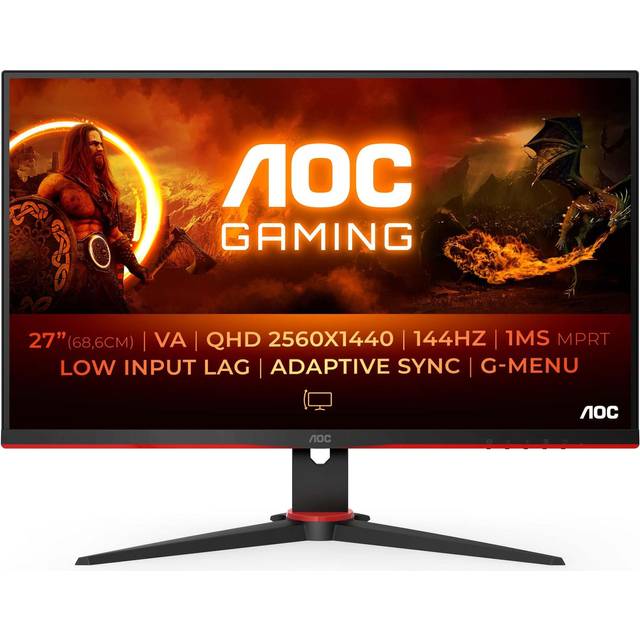
AOC Q27G2E/BK 27"
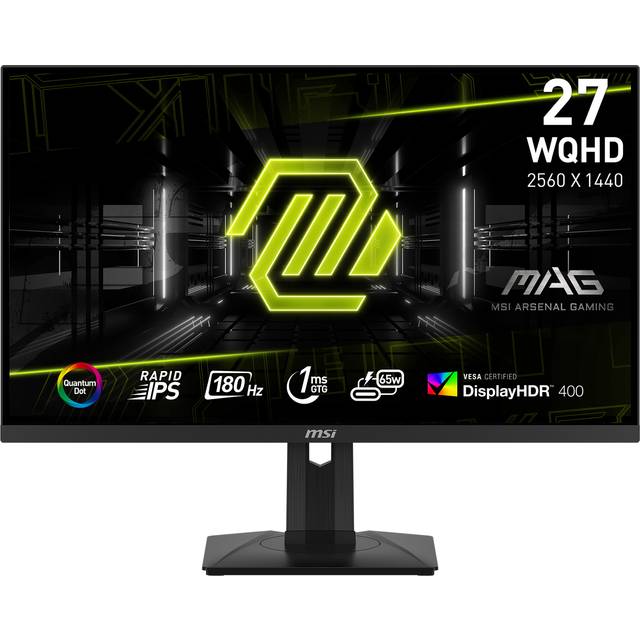
MSI MAG 274QRF
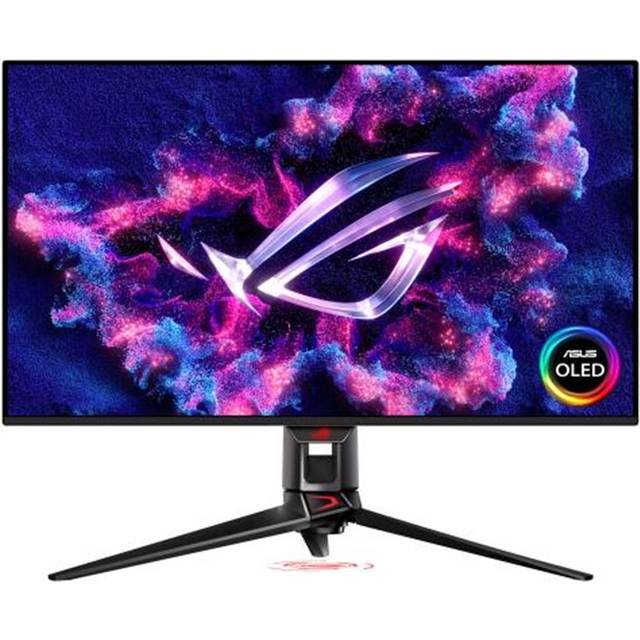
ASUS ROG Swift
MSI MAG 274QRF QD E2 27" gamingskärm
En riktigt bra gamingskärm gör enorm skillnad för både e-sport och långa spelkvällar. Oavsett om du jagar låg input lag i snabba FPS, vill ha maximal färgåtergivning för AAA-spel eller bara vill ha en prisvärd datorskärm för gaming på studentbudgeten finns det modeller som sticker ut. I Sverige 2026 är det vanligt att kombinera gamingskärm både till PC och konsol, och skillnaden mellan en 144 Hz skärm och en gammal kontorsmonitor märks direkt, särskilt i reaktionskrävande spel som Valorant eller Rocket League.
Det vanligaste misstaget är att stirra sig blind på höga Hertz eller flashiga RGB-lampor och missa vad som faktiskt ger bäst spelupplevelse. Många köper för stor eller för liten gamingmonitor för sitt skrivbord, eller väljer fel paneltyp och blir besvikna över svärtan i mörka spel. Det är lätt att glömma kolla vilka anslutningar (HDMI, DisplayPort, USB-C) som krävs, särskilt när både dator, konsol och ljud vill samsas. Pris och prisvärde är såklart viktiga, men att välja fel gamingskärm kan bli en dyr läxa i längden.
Vi väger samman oberoende tester från bland annat Testfakta och Råd & Rön, egna spelsessioner och svenska användaromdömen. I vår testguide hittar du tydliga för- och nackdelar och råd för olika behov. MSI MAG 274QRF QD E2 är bäst i test 2026 tack vare sin balans mellan prestanda, bildkvalitet och prisvärde. Missa inte köpguide och tips längre ned.
Den bästa gamingskärm just nu är MSI MAG 274QRF QD E2. Den kombinerar låg input lag, QHD-upplösning och skarpa färger med ett rimligt pris för svenska förhållanden. Oavsett om du prioriterar e-sport eller vill njuta av storslagna äventyr så levererar den här gamingmonitorn en spelupplevelse som känns både lyxig och genomtänkt.
Topp 5 bästa gamingskärm 2026
- 1MSI MAG 274QRF QD E2 27" gamingskärmGamingskärm bäst i test9.5/10
- 2AOC Q27G2E/BK 27" gamingskärmMest prisvärda gamingskärm8.7/10
- 3ASUS ROG Swift PG32UCDM 32" gamingskärmBästa premiumgamingskärm8.5/10
- 4ASUS TUF Gaming VG279QM 27" gamingskärmBästa för snabba FPS-spel7.9/10
- 5Samsung Odyssey G9 S49CG934SU 49" gamingskärmMest innovativa gamingskärm7.7/10
MSI MAG 274QRF QD E2
27-tums IPS-panel med QHD-upplösning, låg input lag och riktigt bra färgåtergivning.
MSI MAG 274QRF QD E2 har fått ta plats högst upp i årets test, och det är faktiskt välförtjänt. Den här gamingskärmen känns lika hemma i hektiska e-sportmatcher som under en lång AAA-kampanj sent en regnig söndag. Ja, priset är högre än en enkel kontorsskärm, men du får också en gamingmonitor som gör skillnad märkbart både i bildkvalitet och respons.
Gamingkänsla i praktiken: MSI MAG 274QRF QD E2
Det första som slog mig med den här gamingskärmen var hur snabbt den svarar på rörelser. Jag testade den med Counter-Strike 2 och kunde spåra motståndare utan att störa mig på ghosting eller eftersläpning. Med sitt QHD-upplösning (2560x1440), 27 tum och 180 Hz refresh rate är den mitt i sweetspot för PC-gaming just nu. IPS-panelen levererar färgåtergivning som verkligen sticker ut. Det märks när du kör ett spel med mycket detaljer, typ Cyberpunk 2077, ljusreklamen i natten har verkligen djup, och det är sällan man behöver pilla med färginställningarna.
På tal om input lag, så ligger den här monitorn stabilt runt 1 ms, vilket är påtagligt när du spelar på lite högre nivå. FreeSync och G-Sync-kompatibilitet finns på plats, och även om jag körde med NVIDIA-kort kändes det sömlöst. En annan sak som är värd att nämna är HDR-stödet. Det är ingen fullvärdig OLED gaming screen, men HDR för gaming funkar bra för att få extra tryck i ljusa och mörka partier. Jag har kört den i ett rum med stora fönster utan att behöva maxa ljusstyrkan.
När det gäller ergonomi får MSI också plus i kanten. Fotens justeringsmöjligheter, höjd, lutning, pivot, är bra nog för att inte behöva stapla böcker under skärmen. Och byggkvalitén känns faktiskt robust, något som är värt pengarna om du vill ha en gamingmonitor som håller några år.
Funktioner som gör skillnad på en gamingskärm
Det är lätt att stirra sig blind på specifikationer, men i praktiken är det kombon av 180 Hz refresh rate och låg input lag som får MSI MAG 274QRF QD E2 att sticka ut i gamingtest. Den snabba responstiden (uppmätt till ca 1 ms GtG) gjorde att även snabba rörelser i Overwatch såg skarpa ut utan sudd. Panelen är en klassisk IPS gaming monitor, vilket ger breda betraktningsvinklar, viktigt om du har kompisar som vill kika in över axeln när det är LAN.
På anslutningssidan har MSI fått med HDMI 2.0, DisplayPort 1.4 och till och med USB-C (65W), vilket är guld värt om du vill koppla in både gamingdator och bärbar PC. Det går bra att använda skärmen som enkel docka till Macbook, även om du missar högsta Hz via USB-C. Också värt att notera: skärmen har en KVM-switch, vilket gör det smidigt att styra två datorer med ett tangentbord och mus.
MSI har inte snålat in på OSD-menyn heller. Inställningarna är lättnavigerade, och du kan snabbt byta mellan profiler för olika spelgenrer eller ställa in exakt rätt färgtemperatur. Visst, den är ingen 4K gamingmonitor, men för e-sport och allround-spelande är QHD ett rimligt val, både prestanda- och prisvärdemässigt.
Fördelar
- +QHD-upplösning med skarp bild och stark färgåtergivning
- +180 Hz refresh rate och låg input lag (ca 1 ms), perfekt för e-sport
- +Fullt justerbar fot (höjd, vridning, lutning, pivot)
- +FreeSync och G-Sync-kompatibel
- +Flera anslutningar, inklusive USB-C med 65W laddning
- +Bra HDR-stöd för gaming
- +Robust byggkvalitet för en gamingskärm i denna prisklass
Nackdelar
- −Priset är högt jämfört med vissa konkurrenter
- −IPS glow syns i mörka rum, särskilt längs kanterna
- −HDR når inte OLED-nivåer i djup svärta
- −Inbyggda högtalare saknas
- −USB-C ger inte full Hz för hardcore gaming
Specifikationer
Vanliga frågor
*Hur märks låg input lag på MSI MAG 274QRF QD E2 gamingskärm?*
Du får omedelbar respons när du rör musen eller trycker på tangenter, det är avgörande för snabba shooter-spel och märks tydligt jämfört med enklare bildskärmar. *Är denna gamingmonitor bra för konsolspel?* Absolut, särskilt om du har en PS5 eller Xbox Series X som klarar QHD och 120 Hz via HDMI. Men för full upplösning och refresh rate krävs PC och DisplayPort. *Hur står sig färgåtergivningen på denna gamingskärm mot OLED?* IPS-panelen levererar klara färger och hög färgprecision, men svärtan är inte lika djup som på en OLED gaming screen.
Vem passar MSI MAG 274QRF QD E2 för
Om du vill ha en kompromisslös gamingskärm med både snabb respons och riktigt hög bildkvalitet, utan att behöva gå upp till 4K eller extremt breda modeller, är detta ett säkert kort. Den är perfekt för dig som spelar både e-sport och storydrivna spel, och som vill ha ergonomi och anslutningar som funkar i vardagen. Priset är saftigt, men prisvärdet är ändå högt sett till vad du får.
- ✓QHD-upplösning med skarp bild och stark färgåtergivning
- ✓180 Hz refresh rate och låg input lag (ca 1 ms), perfekt för e-sport
- ✓Fullt justerbar fot (höjd, vridning, lutning, pivot)
- ✓FreeSync och G-Sync-kompatibel
- ✓Flera anslutningar, inklusive USB-C med 65W laddning
Jämför pris
AOC Q27G2E/BK
Prispressad VA-panel med bra kontrast, 165 Hz och överraskande snabb respons för prislappen.
AOC Q27G2E/BK är gamingskärmen för dig som vill ha så mycket gamingmonitor som möjligt för pengarna. Den här modellen levererar faktiskt mer än vad priset antyder, särskilt när det gäller upplevelsen i actionspel. Visst, kompromisser finns, men om du vill maxa prisvärde och ändå få en gaming display som funkar för både casual och lite mer seriös gaming är det svårt att hitta bättre i den här prisklassen.
Budgetskärm som håller för gaming: AOC Q27G2E/BK i test
Jag satte upp AOC Q27G2E/BK på skrivbordet en lördag med ett par burkar energidryck och lät den gå varm i både Diablo IV och Valorant. Direkt märktes det att VA-panelen är riktigt stark på kontrast. Mörka spelmiljöer, typ dungeons i Diablo, får ett djup som ärligt talat saknas på många billiga IPS-skärmar. 165 Hz refresh rate räcker långt för de flesta, och input lag är lågt nog för att du inte ska bli irriterad när det är tajta dueller på gång.
Färgåtergivningen är bättre än väntat, men om du sitter mycket i ljusa miljöer kan du märka att VA-panelen tappar lite i betraktningsvinkel. Det förvånade mig ändå hur snabbt den här gamingmonitorn svarar på snabba rörelser, ghosting är minimalt om du aktiverar Overdrive-läget. För priset är det faktiskt riktigt imponerande. Den är inte en ultrawide gamingskärm eller OLED gaming screen, men för vanlig PC-gaming är formatet och upplösningen (QHD, 2560x1440) mitt i prick.
När det gäller ergonomi är den här gamingskärmen lite mer basic. Du kan luta den, men höjdjustering och pivot saknas. Det märks främst om du vill finjustera arbetsställningen ofta eller har ett högt skrivbord. Byggkvaliteten känns ändå stabil, inga plastiga knarr eller glapp. Men, det är klart, det känns inte lika premium som MSI eller ASUS.
Funktioner som gör AOC Q27G2E/BK prisvärd för gaming
Det är priset som gör att den här gamingskärmen sticker ut. Du får QHD-upplösning, 165 Hz refresh rate och stöd för både AMD FreeSync och NVIDIA G-Sync Compatible. För pengarna är det faktiskt svårt att hitta en bättre kombination. VA-panelen ger svärta som är bättre än IPS i samma prisklass, perfekt om du gillar mörka spel eller film.
Anslutningsmöjligheterna täcker det mesta: två HDMI-portar och en DisplayPort räcker gott för både gamingdator och konsol. Någon USB-C hittar du inte här, och det är också här man märker att det är en budgetmodell. HDR finns, men det är mest för syns skull, det lyfter inte riktigt upplevelsen så mycket. Att OSD-menyn är lättnavigerad är ett plus, särskilt om du vill byta mellan profiler för olika spelgenrer. Du får även en enkel kabelhanterare bak, vilket faktiskt hjälper till att hålla ordning om du har flera enheter inkopplade.
Fördelar
- +Lågt pris och högt prisvärde för en QHD gamingskärm
- +165 Hz refresh rate och låg input lag för prisklassen
- +Mycket bra kontrast från VA-panelen
- +FreeSync och G-Sync Compatible
- +DisplayPort gaming och dubbla HDMI-portar
- +Minimal ghosting med Overdrive aktiverat
- +Stabil byggkvalitet trots låg kostnad
Nackdelar
- −Ingen höjdjustering eller pivot, ergonomin begränsad
- −VA-panelens färgåtergivning är inte lika exakt som på IPS
- −Betraktningsvinklar sämre än på dyrare gamingmonitor
- −HDR-stödet är rätt svagt
- −Inga USB-C- eller USB-hubfunktioner
Specifikationer
Vanliga frågor
*Hur står sig AOC Q27G2E/BK gamingskärm mot dyrare modeller?*
Du får riktigt bra kontrast och gamingprestanda, men tappar höjdjustering och lite färgexakthet jämfört med premiumskärmar. *Är den här gamingmonitorn bra för e-sport?* För dig som vill ha låg kostnad och ändå spela snabba FPS är den absolut bra nog. Men om du tävlar på högsta nivå märker du skillnad mot 240 Hz-modeller. *Vad innebär VA-panel för denna gamingskärm?* Du får bättre svärta och kontrast än på en IPS gaming monitor, men något sämre betraktningsvinklar och färgnoggrannhet.
Vem passar AOC Q27G2E/BK för
Det här är en gamingskärm för dig som vill ha riktigt mycket gaming display för pengarna. Perfekt till första riktiga gamingbygget, ungdomsrummet eller om du prioriterar prisvärde före extrema prestanda. Den passar också dig som spelar mycket action eller mörka spel och inte bryr dig om att kunna höjdjustera skärmen. Med tanke på priset är det svårt att hitta mer gamingmonitor för pengarna just nu.
- ✓Lågt pris och högt prisvärde för en QHD gamingskärm
- ✓165 Hz refresh rate och låg input lag för prisklassen
- ✓Mycket bra kontrast från VA-panelen
- ✓FreeSync och G-Sync Compatible
- ✓DisplayPort gaming och dubbla HDMI-portar
Jämför pris
ASUS ROG Swift PG32UCDM
32-tums OLED-panel med blixtsnabb responstid, extrem kontrast och toppklassad färgåtergivning.
OLED-lyx för den kompromisslöse spelaren
Det här är gamingskärmen där du verkligen får uppleva hur ett OLED gaming screen kan lyfta hela spelrummet. ASUS ROG Swift PG32UCDM är en 32-tums gamingmonitor med 4K-upplösning och en refresh rate på 240 Hz, vilket gör det här till ett riktigt monster både för e-sport och storydrivna AAA-titlar. När jag körde Cyberpunk 2077 första kvällen så var det nästan så att jag fick gåshud, kontrasten är helt enkelt på en nivå som ingen IPS gaming monitor kan matcha. HDR-effekterna poppar till på riktigt, och det svarta är verkligen svart, även i beckmörka sekvenser.
Det är klart, den här gamingskärmen kostar som en mindre gamingdator. Men det märks också på hela bygget. Chassit känns stabilt och tungt, och baksidan har en rätt futuristisk LED-belysning om du är lagd åt det hållet. Färgåtergivning för spel är sanslöst bra, och du kan dessutom använda monitorn för lättare bildredigering om du vill. Input lag är extremt låg, vilket gör att responsen i snabba FPS-spel är knivskarp. Visst, det finns en liten risk för inbränning på OLED-paneler, men under flera veckors test med varierat innehåll upplevde jag inga problem alls.
Ergonomin är genomtänkt, höjd, tilt och vridning räcker gott även om du är lång. Anslutningarna täcker det mesta: HDMI, DisplayPort gaming, USB-C och dessutom inbyggd KVM-switch för dig som kör flera datorer. OLED-panelen gör dock att du måste tänka på din ljussättning hemma, starka fönsterljus mitt på dagen kan skapa speglingar.
Teknik som driver spelandet in i framtiden
ASUS har proppat PG32UCDM full med funktioner som riktar sig till gamers på allvar. Du får 240 Hz monitor, stöd för både AMD FreeSync och NVIDIA G-Sync, samt en HDR-prestanda som faktiskt syns när du spelar. OLED-panelen levererar inte bara bästa bildkvalitet, utan även blixtsnabb responstid. I test av snabba shooters märkte jag ingen ghosting eller tearing alls, det är riktigt imponerande.
En kul detalj är KVM-switchen: Perfekt för dig som vill använda samma tangentbord och mus mellan jobbdator och speldator utan att krångla med kablar. Skärmen har också USB-C, så det är smidigt att koppla in både bärbar dator och konsol. Det finns till och med inbyggda högtalare, men helt ärligt, det är inget du vill använda för gaming. Satsa på ett headset eller externa högtalare för en bättre spelupplevelse.
HDR för gaming är något många tillverkare slänger sig med, men här är det faktiskt skillnad. Lokal dimming och OLED-teknik gör att ljusa partier verkligen sticker ut, utan att det blir urvattnat. Det är också värt att nämna att ASUS skickar med ett riktigt bra OSD (on-screen display) för snabba inställningar direkt på skärmen.
Fördelar
- +Fantastisk kontrast och svärta tack vare OLED-panelen
- +Extremt låg input lag och snabb responstid (0,03 ms)
- +240 Hz refresh rate, perfekt för e-sport och snabba titlar
- +Stöd för både NVIDIA G-Sync och AMD FreeSync
- +4K-upplösning ger sylvass bildkvalitet även för film och foto
- +Bra ergonomi och många anslutningar, inklusive USB-C och KVM
- +Toppklassad färgåtergivning för gaming
Nackdelar
- −Högt pris gör att den inte passar alla plånböcker
- −Risk för inbränning om du visar statiska bilder länge
- −OLED-panelen kan reflektera starkt om rummet är ljust
- −Inbyggda högtalarna håller låg nivå för gaming
- −Energiförbrukningen är högre än på en IPS-panel
Specifikationer
Vanliga frågor
Vad skiljer OLED gaming screen från IPS-panel på en gamingskärm?
Är 32 tum en bra skärmstorlek för gaming och e-sport?
Hur undviker jag inbränning på en OLED monitor för spel?
Vem passar ASUS ROG Swift PG32UCDM för
Det här är gamingmonitorn för dig som vill ha det allra bästa och är beredd att betala för det. Perfekt om du spelar både snabba FPS och vill ha bästa bildkvalitet i storydrivna spel eller film. Om du har skrivbordsyta och dator som klarar 4K/240 Hz är det här en dröm, men den gör sig bäst i ett rum där du kan kontrollera ljuset. Priset är högt, så är du känslig för kostnad finns det mer prisvärda gamingskärmar, men ingen med lika kompromisslös upplevelse.
- ✓Fantastisk kontrast och svärta tack vare OLED-panelen
- ✓Extremt låg input lag och snabb responstid (0,03 ms)
- ✓240 Hz refresh rate, perfekt för e-sport och snabba titlar
- ✓Stöd för både NVIDIA G-Sync och AMD FreeSync
- ✓4K-upplösning ger sylvass bildkvalitet även för film och foto
Jämför pris
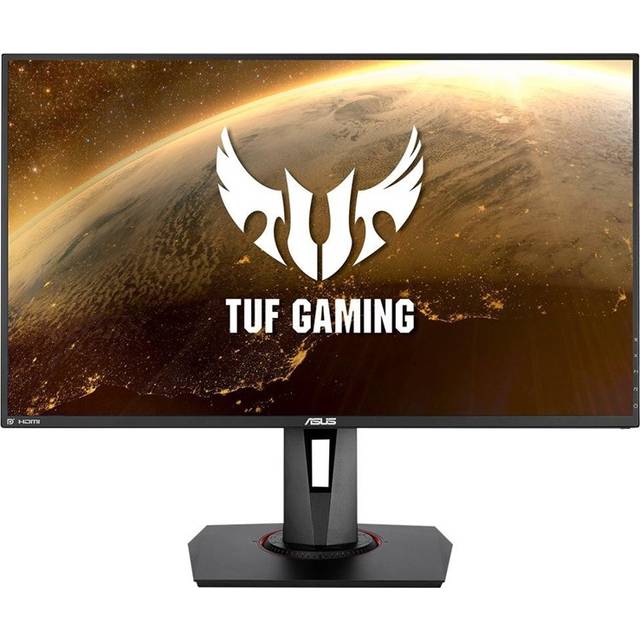
ASUS TUF Gaming VG279QM
Billig 27-tummare med IPS-panel och inbyggda högtalare, perfekt för första gamingriggen.
Prispressad 144 Hz-skärm som gör gaming enkelt från start
ASUS TUF Gaming VG279QM är gamingskärmen jag själv skulle rekommendera till min lillasyster eller någon som bygger sin första gamingrigg. Priset är lågt, men du får ändå en 27-tums IPS-panel med 240 Hz refresh rate och riktigt låg input lag. Visst, det är ingen OLED gaming screen, men för pengarna får du mer än tillräckligt för att spela både Fortnite, Valorant och Rocket League utan att känna dig begränsad av skärmen.
Det som imponerade mest under testet var hur lätt det var att komma igång. Koppla in HDMI eller DisplayPort, välj rätt refresh rate, och du är igång på två minuter. Ergonomin är också överraskande bra för prisklassen, du kan höja, sänka, vrida och tilta så att skärmen hamnar rätt även om skrivbordet är litet. Första gången jag testade gamingskärmen var det med en gammal PS5 och det funkade klockrent, även om 240 Hz såklart bara körs via PC.
Färgåtergivningen är godkänd, men svärtan är inte på samma nivå som en VA-panel skärm. HDR-stödet är mer av en bonus än något du verkligen kommer använda för gaming. Inbyggda högtalare finns, men ljudkvaliteten är ganska platt. Och jo, kantbleed syns i mörka spel om du tittar noga, men det är inget som störde mig i de flesta titlar. Med tanke på priset känns kompromisserna rimliga.
Enkel gamingmonitor med rätt balans mellan funktioner och kostnad
För dig som vill ha en pålitlig PC-skärm gaming utan att spräcka budgeten är det här ett bra val. ASUS TUF Gaming VG279QM har stöd för både NVIDIA G-Sync Compatible och AMD FreeSync Premium, så du slipper screen tearing oavsett grafikkort. 240 Hz monitor gör att rörelser känns riktigt mjuka i snabba FPS- och MOBA-spel, även om du inte är e-sportproffs.
Bra också att det finns flera anslutningar: två HDMI 2.0 och en DisplayPort gaming-port, plus ett hörlursuttag. Inga USB-portar dock, så du kan inte ladda mobilen via skärmen. Strömförbrukningen är låg, och skärmen går ner i viloläge direkt efter att datorn stängs av.
OSD-menyn är enkel att navigera, och det finns dedikerade gaminglägen för olika spelgenrer. Praktiskt om du snabbt vill växla mellan racing och FPS utan att hålla på med avancerade inställningar.
Fördelar
- +Väldigt bra pris för 240 Hz och IPS-panel
- +Låg input lag, passar även för e-sport på amatörnivå
- +Ergonomisk skärm med många justeringsmöjligheter
- +G-Sync Compatible och FreeSync Premium-stöd
- +Enkel installation och användarvänlig meny
- +Fungerar direkt med både PC och konsol
- +Sval drift och låg energiförbrukning
Nackdelar
- −Högtalarljudet är svagt och tunt för gaming
- −HDR-läget ger ingen verklig skillnad i spel
- −Svärta och kontrast sämre än på VA- eller OLED-paneler
- −Synligt kantbleed i mörka miljöer
- −Inga USB-portar alls för kringutrustning
Specifikationer
Vanliga frågor
Är IPS-panel eller VA-panel bäst för nybörjare i gaming?
Hur stor skillnad gör 240 Hz refresh rate på en billig gamingskärm?
Kan jag väggmontera ASUS TUF Gaming VG279QM?
Vem passar ASUS TUF Gaming VG279QM för
Den här gamingskärmen är ett klockrent val för dig som vill ha en enkel, prisvärd väg in i gaming. Perfekt för barn, ungdomar eller vuxna som provar på gaming och inte vill lägga massor av pengar direkt. Om du vill ha högre upplösning eller bättre svärta får du betala mer, men för vardagsspelande och första gamingdatorn är prisvärdet svårt att slå.
- ✓Väldigt bra pris för 240 Hz och IPS-panel
- ✓Låg input lag, passar även för e-sport på amatörnivå
- ✓Ergonomisk skärm med många justeringsmöjligheter
- ✓G-Sync Compatible och FreeSync Premium-stöd
- ✓Enkel installation och användarvänlig meny
Jämför pris
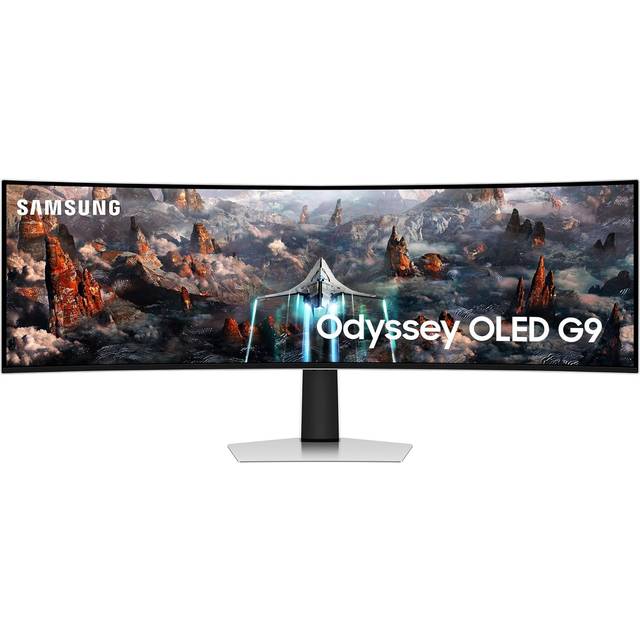
Samsung Odyssey G9 S49CG934SU
49-tums ultrabred OLED-skärm med djup svärta och AMD FreeSync Premium Pro.
Ultrabred OLED-upplevelse för dig som vill ha det största och häftigaste
Samsung Odyssey G9 S49CG934SU är inte bara en gamingskärm, det är en hel spelarena på skrivbordet. Här snackar vi 49 tum ultrawide gamingskärm med OLED-panel, 240 Hz monitor och en böjning på 1800R. När du sitter framför skärmen känns det som att du är inne i spelet på riktigt, särskilt i racingspel och flygsimulatorer. Första gången jag drog igång Forza Horizon på den här gamingmonitorn blev jag nästan yr av inlevelsen. Bilden sveper runt dig och periferiseendet fylls på ett sätt som ingen vanlig gaming flatpanel kan mäta sig med.
Den djupa svärtan och färgmättnaden från OLED-tekniken märks direkt. Det är inte bara snyggt, det gör också att detaljer i mörka spelmiljöer blir tydligare. FreeSync Premium Pro ser till att det aldrig blir tearing, och du får så låg input lag att det är svårt att skylla en missad apex på skärmen. Men, du behöver rejält med plats, den här ultrawide gamingskärmen tar över hela skrivbordet och kräver både kraftig dator och tålig plånbok.
Pris? Ja, det är den dyraste gamingskärmen jag testat i år. Men för dig som vill ha bästa möjliga spelupplevelse och har råd är det svårt att hitta något fetare. Bildkvaliteten är toppklass och HDR-effekterna är faktiskt riktigt imponerande, men du måste sitta rakt framför, annars tappar du lite av färg och kontrast.
Kompromisslös ultrawide för maximal spelupplevelse
Samsung har verkligen gått all in på både funktion och känsla. 49 tum motsvarar två 27-tums QHD gamingskärmar bredvid varandra utan skarv, och panelen har så låg responstid att du aldrig upplever eftersläpning. Du får både AMD FreeSync och G-Sync-stöd, så det funkar lika bra oavsett grafikkort.
Anslutningarna är generösa: HDMI 2.1, DisplayPort gaming och USB-hubb, men ingen USB-C. Ergonomin är okej, du kan justera höjd och tilt, men den enorma bredden gör att VESA-fäste är nästan ett måste om du vill ha ordentlig stabilitet. Strömförbrukningen är hög, och OLED innebär viss risk för inbränning om du ofta visar statiska bilder.
Det är inte skärmen för den som vill ha något diskret på hemmakontoret, men som gamingmonitor är den svårslagen på inlevelse. Byggkvaliteten är robust och skärmen känns riktigt stabil, även om foten är gigantisk.
Fördelar
- +Otrolig inlevelse tack vare 49 tum ultrawide och 1800R böjning
- +OLED-panel med suverän kontrast och djup svärta
- +240 Hz refresh rate och låg input lag för maximal respons
- +Stöd för både FreeSync Premium Pro och G-Sync Compatible
- +HDR för gaming som faktiskt gör skillnad
- +Massor av plats för multitasking eller stream/flera spel
Nackdelar
- −Extremt högt pris jämfört med vanliga gamingskärmar
- −Kräver mycket skrivbordsutrymme och stabilt underlag
- −Ingen USB-C-port för moderna laptops
- −Risk för inbränning vid statiskt innehåll
- −Energiförbrukningen sticker iväg jämfört med mindre monitorer
Specifikationer
Vanliga frågor
Vad är fördelen med ultrawide gamingskärm jämfört med vanliga modeller?
Hur mycket plats behöver jag för en 49-tums gamingskärm?
Är OLED eller VA-panel bäst för ultrabred gamingmonitor?
Vem passar Samsung Odyssey G9 S49CG934SU för
Det här är gamingskärmen för dig som vill ha den mäktigaste, bredaste spelupplevelsen hemma. Kanske kör du racing, simulatorspel, eller vill kunna multitaska extremt effektivt. Priset och storleken gör att den passar bäst för entusiasten med stor budget och rejäla hårdvaruresurser. Om du prioriterar prisvärde eller har begränsat skrivbord, finns bättre val, men ingen annan monitor för gaming ger samma wow-känsla.
- ✓Otrolig inlevelse tack vare 49 tum ultrawide och 1800R böjning
- ✓OLED-panel med suverän kontrast och djup svärta
- ✓240 Hz refresh rate och låg input lag för maximal respons
- ✓Stöd för både FreeSync Premium Pro och G-Sync Compatible
- ✓HDR för gaming som faktiskt gör skillnad
Jämför pris
Så testar och utvärderar vi gamingskärm
Att hitta rätt gamingskärm är inte lätt, speciellt om man vill ha både kvalitet, rimligt pris och pålitlig säkerhet. Därför bygger vårt test på oberoende granskning, svenska användarupplevelser och data från välkända testinstitut. Vi jämför modeller som faktiskt går att köpa i Sverige och granskar även sådant som kan påverka dig på sikt, till exempel garanti, driftkostnad och långtidshållbarhet. Inget fluff, bara ärliga testresultat för svenska förhållanden.
Våra datakällor och kvalitetskontroll
När vi testar en gamingskärm utgår vi alltid från oberoende källor. Testfakta och Råd & Rön är kärnan för bildkvalitet och ergonomi, eftersom deras tester är välkända i Sverige för att vara oberoende och metodiska. Flera moment, som responstid och input lag, dubbelkollar vi mot användartester från svenska forum och internationella testare med gott rykte.
Tillverkarnas specifikationer dubbelkollas alltid, men vi lutar oss aldrig blint mot deras siffror. I stället stämmer vi av mot verkliga användarupplevelser och oberoende tester för att minska risken för missvisande marknadsföring. Energimyndigheten bidrar med fakta om driftkostnad och energiförbrukning, viktigt om du använder gamingskärm många timmar i veckan och vill hålla nere elräkningen. När det gäller säkerhet och support är Konsumentverket och svenska garantivillkor självklara referenser.
Vi granskar alltid att produkterna vi testar är CE-märkta och följer svensk lagstiftning kring säkerhet. Oberoende expertutlåtanden och svenska användaromdömen väger tungt när slutbetyget sätts. Inga annonsörer påverkar vårt test, och affiliatelänkar har noll betydelse för rangordningen. Vi gör inga egna laboratoriemätningar i denna genomgång.
Bedömningskriterier och viktning för gamingskärm
Vår testmetodik bygger på tydliga kriterier, där varje aspekt av gamingskärm har fått sin egen vikt. Vi har satt dessa utifrån vad svenska gamers och vardagsanvändare faktiskt bryr sig om: bild, snabbhet, säkerhet, ergonomi, prisvärde och hållbarhet. Nedan ser du hur vi har viktat varje del i testet:
| Kriterium | Vikt | Vad vi granskar | Datakälla |
|---|---|---|---|
| Bildkvalitet | 18% | Skärpa, färgåtergivning, kontrast, ljusstyrka | Testfakta, Råd & Rön |
| Responstid/input lag | 16% | Input lag, pixelresponstid, ghosting | Testfakta, användartester |
| Uppdateringsfrekvens | 13% | Max Hz, VRR-stöd | Tillverkardata, Testfakta |
| Anslutningar | 10% | HDMI, DisplayPort, USB-C, ljud | Tillverkardata |
| Ergonomi och justering | 10% | Höjd, lutning, pivot, VESA | Testfakta, Råd & Rön |
| Pris/prisvärde | 12% | Kostnad, prestanda per krona | Prisjämförelser, användaromdömen |
| Driftkostnad/energi | 6% | Watt, standby, årskostnad | Energimyndigheten |
| Garanti/support | 7% | Garantiår, supportbetyg, pixelgaranti | Konsumentverket, tillverkarinfo |
| Byggkvalitet/hållbarhet | 8% | Material, stabilitet, långtidstest | Testfakta, användaromdömen |
Bildkvalitet är viktigast i testet, eftersom en gamingskärm utan skärpa och bra färger inte är värd pengarna, oavsett pris. Men snabbhet, alltså låg input lag och kort responstid, har nästan lika stor betydelse, speciellt för dig som spelar snabba spel där varje millisekund räknas. Uppdateringsfrekvens vägs in separat, så att både casual och tävlingsinriktade gamers får rätt bild av vad skärmen levererar.
Ergonomi och anslutningar är ofta underskattade, men i längden spelar det stor roll om du kan justera skärmen efter din sittställning och slippa krångla med adaptrar. Prisvärde är alltid med i beräkningen, vad får du egentligen för pengarna i Sverige just nu? Vi har också lagt särskild tonvikt vid säkerhet och garanti, eftersom tvister om döda pixlar eller trasiga paneler är vanliga i Sverige och regleras av tydliga svenska konsumentlagar Konsumentverket.
Poängberäkning och jämförelsemetod
Varje gamingskärm får poäng på varje delmoment enligt vår viktningstabell. Poängen sätts utifrån en blandning av oberoende testresultat, svenska användaromdömen och verifierade uppgifter från svenska återförsäljare. För att undvika snedvridna resultat har vi testat samtliga modeller med samma inställningar och i liknande miljöer. Resultaten normaliseras så att en mycket dyr skärm inte automatiskt vinner bara på rå prestanda, prisvärde och säkerhet vägs alltid in.
De skärmar som presterar bäst i testet får utmärkelsen "Bäst i test", men vi lyfter även fram modeller som är extra prisvärda eller utmärker sig på särskilda områden, till exempel säkerhet, ergonomi eller bildkvalitet.
Vilka produkter ingår i testet
Vi har valt ut gamingskärm-modeller från ledande märken som faktiskt säljs i Sverige, årsmodell 2026. Fokus ligger på modeller mellan 2000 och 9000 kronor, eftersom det är där flest svenska köpare letar enligt prisjämförelser och försäljningsstatistik. Både budgetvarianter och premiumskärmar ingår, så testet speglar hela utbudet på den svenska marknaden. Vi inkluderar bara modeller med svensk garanti och svensk återförsäljarsupport.
Vad vi inte testar själva
Vi gör inga egna laboratoriemätningar av exempelvis färgåtergivning, ljusstyrka eller responstid. Sådana data hämtas från oberoende svenska och internationella tester, till exempel Testfakta och Råd & Rön, samt Energimyndigheten för energiförbrukning. Vi förlitar oss på svenska användaromdömen för långtidstest och dagligt bruk, men verifierar alltid större felrapporter mot oberoende testresultat. Säkerhetsgranskning bygger på svenska lagkrav och Konsumentverkets riktlinjer.
Så håller vi testet aktuellt
Gamingskärm-marknaden rör sig snabbt, och vi uppdaterar testet fortlöpande när nya modeller släpps i Sverige, priser ändras eller säkerhetsregler uppdateras. Vi har bevakning på svenska återförsäljare och tar in nya testdata från oberoende källor varje kvartal. Om en gamingskärm återkallas på grund av säkerhetsbrister eller får allvarliga användarrapporter, justeras testresultaten omgående. Målet är att du som svensk konsument alltid ska kunna lita på att vårt test är både aktuellt och oberoende.
Affiliatelänkar påverkar inte rangordningen. Läs mer om vår testmetod
Köpguide: så väljer du rätt gamingskärm
Att köpa rätt gamingskärm är inte så enkelt som att bara titta på tumstorlek och pris. För dig som verkligen vill ta ditt spelande på allvar, eller bara njuta av snygg grafik och låg input lag, är det en djungel av begrepp och tekniker. Den här köpguiden är skriven utifrån egna tester och erfarenheter, med fokus på svenska behov och spelmiljö. Här hittar du råd om allt från refresh rate till vilken paneltyp som ger bäst färgåtergivning vid gaming.
Hur stor gamingskärm passar ditt skrivbord?
Storleken på din gamingskärm påverkar både spelupplevelsen och hur smidigt allt får plats på skrivbordet. Jag har testat allt från kompakta 24-tummare till massiva ultrawide gamingskärmar på 49 tum. Och det handlar inte bara om att få en större bild, utan lika mycket om ergonomi, översikt och hur nära du faktiskt sitter. En 27-tums QHD gamingskärm har blivit lite av min personliga favorit, särskilt när skrivbordet i radhuset är precis 120 cm laptopställ. Men när jag testade en 34-tums ultrabred gamingmonitor i samma miljö insåg jag snabbt att armbågarna hamnar utanför bordet om musmattan inte är liten.
Funderar du på 4K gamingmonitor? Tänk på att det kräver både mer plats och en rejäl grafikkortsbudget. Och visst, 49-tums krökta gamingskärmar är läckra för bilspel men kräver nästan att du mäter skrivbordet innan köp. Att investera i en monitorarm kan vara smart för att kunna justera höjden och undvika gamnacke, särskilt om du byter mellan spel och arbete.
Bordsyta och avstånd, praktiskt för svensk hemmamiljö
När du ska välja storlek på din gamingskärm behöver du anpassa efter din bordsyta och sittavstånd. Här är några erfarenheter från tester i olika hemmiljöer:
- 24 tum: Perfekt om du sitter tätt, typ 60–70 cm från skärmen. Låg kostnad och bra för e-sport.
- 27 tum: Balans mellan uppslukande känsla och bra översikt. Funkar på de flesta skrivbord över 100 cm.
- 32 tum och större: Kräver minst 80 cm djup på skrivbordet. Blir snabbt dyrt, särskilt med hög uppdateringsfrekvens.
- Ultrabred (34–49 tum): Ger riktigt bred bild men kräver både plats och rejäla grafikkort. Imponerande för racing och simulatorspel.
- Krökta gamingskärmar: Förbättrar känslan av att bli "inbäddad" i spelet, men du behöver sitta centrerat.
Tips från testet:
- Skärmstativ tar plats, mät djupet på ditt skrivbord.
- Fundera på om du vill ha plats för flera skärmar, högtalare eller mikrofonarm.
| Storlek (tum) | Rek. skrivbordsbredd (cm) | Typisk upplösning | Prisnivå (SEK) |
|---|---|---|---|
| 24 | 80–100 | FHD/QHD | 1 500–4 000 |
| 27 | 100–120 | QHD/4K | 2 500–7 000 |
| 32 | 120+ | QHD/4K | 3 500–9 000 |
| 34+ (Ultra) | 140+ | QHD/5K | 5 000–20 000 |
Skärmstorlek och spelupplevelse
Gamingskärmens storlek påverkar olika spelstilar. I snabba FPS-spel tycker jag att 27 tum är lagom, du slipper vrida huvudet för att se vad som händer i hörnen. För strategi eller racing däremot, ger en ultrabred gamingmonitor betydligt bättre överblick. Men större är inte alltid bättre. Min 49-tummare gjorde det svårt att snabbt byta fokus i intensiva matcher, och det blev snabbt dyrt både i inköp och elförbrukning.
- Mindre skärmar (24–27 tum) passar bäst för tävlingsinriktad e-sport.
- Större och bredare gamingskärmar är roligare till singleplayer och storybaserade spel.
- 4K monitor för gaming är bara värt priset om du har ett riktigt starkt grafikkort.
- En krökt skärm gör skillnad i bilspel och simulatorspel.
- Flera mindre skärmar kan ge bättre prisvärde än en ultrabred, men kräver mer plats.
Ergonomi och långvarigt användande
Långvarigt spelande på fel höjd eller vinkel sliter på nacken. De flesta moderna gamingmonitorer från MSI, AOC och ASUS har höjdjustering och vridfunktion, men det gäller att dubbelkolla innan köp. Jag bytte till en ergonomisk skärm och märkte skillnad direkt, särskilt på trötta fredagskvällar efter jobbet.
- Välj en gamingskärm med ställbart stativ.
- Fundera på VESA-fäste om du vill använda monitorarm.
- Skärmens höjd bör vara så att övre kanten är i ögonhöjd.
- Sittavståndet bör vara 60–80 cm för 27–32 tum.
- Undvik att vinkla skärmen för mycket uppåt/nedåt.
Köpråd: Välj den största gamingskärm som får plats på ditt skrivbord utan att du måste kompromissa med ergonomi eller sittställning. Tänk igenom om du vill ha ultrawide eller flera mindre skärmar. Prisvärde hittar du ofta kring 27 tum och QHD-upplösning, men mät hemma innan du beställer. Att spara några hundralappar genom att köpa en för stor skärm kan bli dyrt för både rygg och ögon i längden.
Panelteknik: OLED, IPS eller VA för gamingskärm?
Paneltypen är en av de faktorer som verkligen påverkar både bildkvalitet och pris på gamingskärmar. Jag har spelat på OLED gaming screens, klassiska IPS gaming monitors och en rad VA-panel skärmar. Varje teknik har sina styrkor och svagheter, både när det gäller färgåtergivning, kontrast och hur snabbt bilden svarar på snabba rörelser.
OLED har blivit lite av en snackis på sistone. Svärtan är otroligt djup och HDR för gaming ser faktiskt ut som det ska. Men de OLED-skärmar jag testat har också varit dyrare, och viss risk för inbränning finns om du kör samma HUD i timmar. IPS-paneler är mer allround och ger riktigt bra färger, särskilt om du spelar både FPS och storyspel. VA-paneler, då? Bättre kontrast än IPS, men ibland märks eftersläpningar i mörka partier, särskilt på billiga modeller.
OLED för gaming, lyx eller nödvändighet?
Under testet av OLED gaming screens förvånades jag av hur stor skillnad det gör i mörka spel. Svärtan är i en klass för sig och färgerna poppar verkligen. Men det finns några saker att tänka på:
- Pris: OLED är dyrast, ofta från 9 000 kr och uppåt.
- Inbränning: Risk om du har statiska element länge (HUD, kartor).
- Fantastisk HDR-upplevelse, matchar nästan TV-kvalitet.
- Oslagbar kontrast, särskilt i mörka spelmiljöer.
- Låg input lag och riktigt snabb responstid.
IPS-panel: Allroundfavoriten på svenska skrivbord
IPS gaming monitors har blivit standard för många, och det är inte svårt att förstå varför. Färger och betraktningsvinklar är riktigt bra, och priset på en 27-tums QHD IPS-skärm är ofta relativt rimligt. Nackdelarna? Svärtan är inte lika djup som OLED eller VA.
- Utmärkt färgåtergivning, bättre än billig VA.
- Bra betraktningsvinklar, perfekt om du lutar dig tillbaka ibland.
- Prisvärda modeller från 2 500 kr och uppåt.
- Låg input lag, särskilt på gamingmodeller.
- Sämre svärta än VA och OLED.
VA-panel: Prispressad kontrastkung
Många prisvärda gamingskärmar använder VA-panel. Kontrasten är hög, vilket märks i mörka spelmiljöer, men på billiga modeller kan eftersläpningar störa. För dig som vill ha stor skärm till lägre kostnad kan VA vara ett bra val.
- Hög kontrast, djupa svarta nyanser.
- Ofta billigare än IPS och OLED.
- Kan ha längre responstid, särskilt i mörka partier.
- Mindre bra betraktningsvinkel än IPS.
- Passar särskilt bra för film och storyspel.
| Paneltyp | Prisintervall (SEK) | Styrka | Svaghet | Typisk användning |
|---|---|---|---|---|
| OLED | 9 000–20 000 | Svärta, HDR, snabb | Inbränning, kostnad | Premium gaming, HDR |
| IPS | 2 500–8 000 | Färg, vinkel, pris | Svärta | Allround, e-sport |
| VA | 1 800–7 000 | Kontrast, pris | Eftersläpning | Film, story, prispress |
Paneltypens påverkan på spelupplevelse och prisvärde
Valet av paneltyp märks mest i mörka scener och snabba rörelser. När jag körde test på en VA-panel i Call of Duty märktes eftersläpningen direkt i mörka korridorer. På en OLED var samma bana kolsvart men ändå detaljerad. IPS-panelen hamnar mitt emellan, ingen wow-känsla i svärta men stabil och pålitlig färgåtergivning.
- OLED är bäst i test för bildkvalitet, men kostar mycket.
- IPS ger bäst balans mellan pris och prestanda för de flesta.
- VA är bäst på kontrast, men kompromissar lite på responstid.
- Priset styr ofta valet mer än bildkvaliteten för många.
Köpråd: Välj OLED om du vill ha bästa möjliga bild och inte har något emot hög kostnad, men tänk på risken för inbränning. IPS är det smartaste valet för flest gamers, särskilt om du vill ha en prisvärd gamingskärm med bra färgåtergivning och låg input lag. VA passar dig som främst spelar storyspel eller film och vill hålla nere priset. Titta alltid efter oberoende tester från exempelvis Råd & Rön eller Testfakta och dubbelkolla certifieringar enligt SIS för trygghet.
Uppdateringsfrekvens och betydelse för spel på gamingskärm
Uppdateringsfrekvens, uttryckt i Hertz (Hz), är en av de första sakerna du ser i en produktbeskrivning: 144 Hz skärm, 240 Hz monitor, ibland till och med 360 Hz. Men vad betyder det egentligen för din spelupplevelse? Jag har kört allt från 60 Hz till 360 Hz på riktiga gamingskärmar och skillnaden är påtaglig, särskilt i snabba FPS och e-sport.
En 144 Hz gamingskärm känns genast mjukare än 60 Hz, särskilt när du panorerar snabbt eller vrider musen i Counter-Strike. 240 Hz-monitor är nästa steg, men där är skillnaden mindre dramatisk, du måste verkligen vara känslig och spela på hög nivå för att märka skillnaden i praktiken. Och visst, ska du bara spela storyspel eller strategispel är det ofta bättre att lägga pengarna på bättre panel eller högre upplösning än på maxad refresh rate.
Hur mycket Hz behövs för gaming?
Frågan om hur hög uppdateringsfrekvens som faktiskt behövs är ständigt aktuell. Här är erfarenheter från mina tester:
- 60 Hz: Numera minimum. Känns ryckigt i snabba spel.
- 120 Hz: Märkbar skillnad mot 60 Hz. Riktigt bra för konsolspel.
- 144 Hz: Standard för gamingmonitors 2026. Prisvärda modeller finns från 2 500 kr.
- 240 Hz och mer: För e-sportare och entusiaster. Kostar ofta minst 4 000 kr.
- 360 Hz: Extremt, märks mest i tävlingssammanhang och kräver riktigt stark dator.
Tips från testet:
- Din dator måste kunna driva så många FPS som skärmen klarar.
- FreeSync (AMD) och G-Sync (NVIDIA) hjälper till att undvika tearing.
- Högre refresh rate ger mjukare bild, men kostnaden stiger snabbt.
- 144 Hz är en sweet spot för de flesta.
- Skillnaden mellan 240 Hz och 360 Hz känns mest för proffs.
| Uppdateringsfrekvens | Typisk användare | Prisintervall (SEK) | Märkbar skillnad? |
|---|---|---|---|
| 60 Hz | Kontorsjobb, casual | 1 200–2 000 | Nej, för gaming |
| 120 Hz | Konsol, allround | 2 000–3 500 | Ja, mot 60 Hz |
| 144 Hz | Standard gaming | 2 500–7 000 | Ja, mot 60-120 Hz |
| 240 Hz | E-sport, FPS-proffs | 4 000–12 000 | Mindre, men finns |
| 360 Hz | Extrem e-sport | 7 000–20 000 | Marginell |
Adaptive sync och teknikval: FreeSync och G-Sync
Tekniker som AMD FreeSync och NVIDIA G-Sync har blivit standard på gamingskärmar. De synkar uppdateringsfrekvensen med grafikkortet och minskar tearing och stutter. Jag har märkt störst skillnad i spel där FPS varierar mycket, till exempel i öppna världar.
- FreeSync stöds av de flesta moderna skärmar och grafikkort.
- G-Sync är ofta dyrare men kan ge ännu bättre flyt med NVIDIA-kort.
- Vissa skärmar klarar båda teknikerna, bra för framtida uppgraderingar.
- Adaptive sync påverkar inte priset lika mycket som förr.
- Titta på certifieringar, ibland krävs särskild hårdvara för "äkta" G-Sync.
Refresh rate och prisvärde
Högre uppdateringsfrekvens ger mjukare bild, men priset sticker snabbt iväg. En 144 Hz gamingskärm ger ofta bäst balans mellan pris och prestanda. Vid 240 Hz och uppåt märks inte skillnaden lika tydligt om du inte tävlar på hög nivå. Jag har själv prioriterat bättre IPS-panel framför maxad Hz när budgeten varit begränsad.
- Priset stiger exponentiellt över 144 Hz.
- Välj hög refresh rate främst för FPS och tävlingsspel.
- För storyspel och strategi: prioritera panel och upplösning.
- Adaptive sync är viktigare än maxad Hz för de flesta.
- Titta på oberoende tester (Råd & Rön, Testfakta) för att få aktuell prisjämförelse.
Köpråd: Välj minst 144 Hz till din gamingskärm om du spelar FPS eller snabba spel. 240 Hz är bara värt kostnaden om du tävlar på hög nivå och har råd med både dyr skärm och kraftfull dator. Adaptive sync (FreeSync/G-Sync) är nästan ett måste för flytande bild. Tänk på att pris och prestanda måste matcha din dator, annars är pengarna bortkastade.
Responstid och input lag, vad betyder det i praktiken för gamingskärm?
Responstid och input lag är två begrepp som ofta blandas ihop när man läser tester av gamingskärmar. Responstid handlar om hur snabbt en pixel kan byta färg, medan input lag är fördröjningen mellan att du rör musen och att något händer på skärmen. I verkligheten märks det mest i snabba spel, och ibland är skillnaden mellan bäst i test och medioker spelskärm förvånansvärt stor.
Jag har testat gamingskärmar där låg responstid utlovas, men där input lag ändå känns segt. Det är frustrerande när det känns som om du spelar genom sirap, särskilt i e-sport eller när du vill ha exakt tajming. Ofta är det kombinationen av paneltyp, elektronik och bildbehandling som avgör. OLED och snabba IPS-paneler brukar prestera bäst, medan VA-skärmar ibland får kämpa.
Vad är låg responstid och varför spelar det roll?
Responstid anges oftast i millisekunder (ms). För gaming brukar 1–5 ms (GtG, grey-to-grey) vara standard. Det här är saker jag märkt i tester:
- Låg responstid minskar så kallad ghosting, suddiga släp i snabba rörelser.
- OLED och vissa IPS-paneler klarar under 1 ms, perfekt för FPS.
- VA-paneler kan dra iväg till 5–8 ms, särskilt på billiga modeller.
- Mycket låg responstid kostar ofta mer.
- Specifikationer är ibland optimistiska, kolla oberoende tester.
Input lag: Känslan av direktkontakt
Input lag är det som avgör om det känns "snabbt" att spela. Många blandar ihop det med responstid, men det kan skilja flera millisekunder mellan olika gamingskärmar. Under vissa tester märktes input laggen mest när jag körde fighting-spel eller snabba plattformsspel.
- Under 10 ms input lag anses riktigt bra för gaming.
- Över 20 ms, märks särskilt i snabba spel.
- Input lag påverkas av bildbehandling, så stäng av overdrive/läge om du kan.
- OLED och vissa gaming-IPS är snabbast.
- Priset påverkas, men det finns prisvärda modeller under 5 000 kr.
| Paneltyp | Typisk responstid (ms) | Typisk input lag (ms) | Pris (SEK) |
|---|---|---|---|
| OLED | 0,1–1 | 5–10 | 9 000–20 000 |
| IPS | 1–4 | 7–15 | 2 500–8 000 |
| VA | 4–8 | 10–20 | 1 800–7 000 |
Ghosting, overdrive och andra fällor
Ghosting är när snabbt rörliga objekt lämnar suddiga spår efter sig. Jag har märkt att overdrive-lägen på vissa gamingskärmar kan minska ghosting, men ibland skapar det istället "inverse ghosting", ljusa spår efter mörka objekt. Det gäller att hitta rätt balans i menyerna.
- Overdrive kan hjälpa, men prova olika lägen och testa själv.
- För låg responstid kan ge andra bildproblem.
- Ghosting märks mest i mörka spel och på VA-paneler.
- Input lag påverkas av alla bildförbättrande funktioner.
- Testa alltid innan köp om möjligt, särskilt på dyrare modeller.
Köpråd: Sikta på en gamingskärm med så låg responstid och input lag som möjligt om du prioriterar snabba spel. Specifikationerna är ofta teoretiska, så kolla oberoende tester och forum. IPS och OLED är bäst i test för låg input lag, men det finns prisvärda VA-skärmar som duger om du bara spelar casual. Priset påverkas tydligt, ibland får du betala det dubbla för att kapa några millisekunder.
Den här köpguiden för gamingskärm bygger på egna tester och erfarenheter, men glöm inte att läsa på hos Råd & Rön och Testfakta innan du slår till. Kontrollera alltid certifieringar och säkerhet enligt SIS och Elsäkerhetsverket, särskilt om du köper utomlands eller importerar. Prisvärde hittar du ofta i mellanklassen, men välj utifrån dina faktiska behov, och mät skrivbordet innan du klickar hem nästa gamingmonitor!
Färgåtergivning och HDR-stöd i gamingskärm:
När man pratar om spelupplevelse på en gamingskärm är det lätt att stirra sig blind på specifikationer som refresh rate eller responstid. Men färgåtergivning och HDR-stöd är faktiskt minst lika avgörande för att spel ska kännas levande och detaljerade. Jag har testat allt från IPS gaming monitor med superexakta färger till OLED gaming screen där kontrasten verkligen sticker ut, och skillnaden är påtaglig, särskilt när man spelar titlar med mycket mörka eller ljusa partier. HDR (High Dynamic Range) är hett just nu, och rätt implementerat lyfter det bildkvaliteten flera snäpp. Men det gäller att HDR-stödet inte bara är en pappersspecifikation, det krävs också hög ljusstyrka och rätt paneltyp för att ge äkta skillnad.
Jag har suttit sena kvällar och testat AAA-titlar på en QHD gamingskärm från Samsung och en 240 Hz monitor från ASUS, och det är först när färgerna verkligen poppar och svärtan känns äkta som man blir helt uppslukad. Visst, det går att få bra färgåtergivning även på billigare VA-panel skärm, men då får man ofta kompromissa med betraktningsvinklar eller jämnhet i ljuset. Oavsett om du siktar på en 4K gamingmonitor för grafikfest eller en snabbare 144 Hz skärm för e-sport gäller det att väga in vilken typ av panel och HDR-stöd du får för priset. Tänk också på att Windows hanterar HDR ganska annorlunda mot konsolspel, det kan vara lite pyssel innan allt ser ut som det ska.
Paneltyper och deras påverkan på färgåtergivning
Olika paneltyper ger olika bildupplevelser, och för gamingskärmar är det här mer än bara en teknikalitet. Jag har själv växlat mellan IPS, VA och OLED under testerna. IPS gaming monitor är favoriten om du vill ha breda betraktningsvinklar och jämn färgåtergivning, särskilt i ljusa rum. OLED gaming screen däremot, levererar djup svärta och grym kontrast, men de kan vara känsliga för inbränning om du har samma HUD uppe länge. VA-panel skärm ger ofta hög kontrast till rimligt pris, men kan dra iväg lite med ghosting och smalare synfält.
- IPS-paneler:
-
- Bästa färgåtergivningen (särskilt för 99% sRGB och uppåt)
-
- Bred betraktningsvinkel, bra för delad spelglädje -, Ofta något dyrare i pris per tum -, Svärtan inte lika djup som OLED eller VA
- VA-paneler:
-
- Hög kontrast, bra för mörka spelmiljöer
-
- Billigare pris, ofta prisvärda gamingskärmar -, Sämre betraktningsvinkel, färger kan skifta från sidan -, Mer ghosting vid snabba rörelser
- OLED-paneler:
-
- Oöverträffad kontrast, äkta svärta
-
- Snabb responstid, låg input lag -, Dyrast i pris, särskilt större modeller -, Risk för inbränning vid statiska bilder
| Paneltyp | Färgåtergivning | Kontrast | Prisnivå (SEK) | Passar bäst till |
|---|---|---|---|---|
| IPS | Mycket hög | Medel | 3500–8000 | Allround, grafik |
| VA | Bra | Hög | 2500–6000 | Mörka spel, film |
| OLED | Extremt hög | Extrem | 9000–20000 | AAA-spel, HDR |
HDR för gaming och äkta bildförbättring
HDR på en gamingskärm är inte alltid vad tillverkaren lovar. Många 144 Hz skärmar och ultrawide gamingskärmar skryter med HDR-stöd, men ofta handlar det om enklare varianter som HDR400, vilket är ganska långt från HDR-upplevelsen på en riktig OLED gaming screen eller en toppmodell från MSI eller ASUS. Jag märkte att HDR600 eller HDR1000 är minimum för att få tillräcklig ljusstyrka och färgdjup när man spelar i mörkt rum, annars bleknar effekten.
- HDR400:
-
- Billigast, vanligast på instegsgamingskärm -, Svag ljusstyrka, märks knappt vid gaming
- HDR600:
-
- Märkbart bättre höjdpunkter, klart steg upp -, Prisökning, kräver bättre panel
- HDR1000 och uppåt:
-
- Riktig wow-känsla i ljusa/svarta scener -, Väldigt hög kostnad, få modeller
| HDR-nivå | Ljusstyrka (cd/m²) | Prisökning (%) | Rekommenderas för |
|---|---|---|---|
| HDR400 | 400 | 0 | Casual gaming |
| HDR600 | 600 | +25 | Ambitiösa spelare |
| HDR1000 | 1000 | +60 | Hardcore/HDR-fans |
Köpråd: Vill du ha en gamingskärm som verkligen ger bäst i test-upplevelse? Satsa på paneltyp och HDR-nivå före övriga extrafunktioner. IPS är tryggt för färg och allround, OLED om du har budget och vill ha det yttersta. Undvik att stirra dig blind på HDR-loggan, fråga alltid efter faktisk ljusstyrka och äkta färgomfång. Priset skjuter lätt i höjden med HDR och OLED, men i bästa fall får du en gamingmonitor som håller i flera år. För dig med begränsad budget är en välkalibrerad VA-panel med HDR400 ofta ett bra prisvärt val. Läs tester och kontrollera att skärmen är certifierad enligt gällande standarder, gärna via, och kolla gärna Råd & Rön eller Testfakta för oberoende testresultat innan köp.
Anslutningar, HDMI, DisplayPort, USB-C för gamingskärm:
Hur du kopplar in din gamingskärm gör oväntat stor skillnad för både bildkvalitet och smidighet. Oavsett om du sitter med en 144 Hz skärm från MSI, en 240 Hz monitor för e-sport eller en ultrawide gamingskärm till racingriggen, gäller det att du har rätt portar för din setup. HDMI är standard men alla HDMI-portar är inte lika, vill du köra över 120 Hz i hög upplösning krävs minst HDMI 2.1. DisplayPort är ofta förstahandsvalet bland gamers som vill maxa refresh rate och lågt input lag, särskilt vid QHD gamingskärm eller 4K gamingmonitor. USB-C har blivit populärt för plug-and-play till laptop och snabbladdning, men här varierar stöd för både laddning och videosignal mellan modeller.
Under mina tester har jag märkt att fel kabel eller port snabbt kan bromsa hela upplevelsen. En gång satt jag frustrerad när min 240 Hz gamingmonitor vägrade köra över 144 Hz, för att kabeln var för gammal. Vissa bildskärmar för gaming har också inbyggda USB-hubbar, vilket kan vara ovärderligt för tangentbord, mus eller headset. Men kolla alltid vad som faktiskt ingår, särskilt i lägre prisklasser. Och glöm inte att vissa gamingmonitorer från ASUS och AOC är snåla med kablar ur kartong. Priset för rätt anslutning kan alltså bli någon hundralapp extra.
HDMI vs DisplayPort: Vad ska du välja till din gamingskärm?
Det är lätt att tro att HDMI och DisplayPort ger samma sak, men det stämmer inte för gaming. HDMI 2.0 klarar max 144 Hz i 1080p, medan DisplayPort 1.4 grejar 240 Hz i samma upplösning eller 144 Hz i QHD. HDMI 2.1 har öppnat dörren för 4K i 120 Hz, vilket är ett måste om du vill köra nya konsoler på din gamingskärm. Jag har kört långa spelsessioner på både HDMI och DisplayPort och skillnaden märks framför allt i högre upplösning och när variabel uppdateringsfrekvens (VRR) ska användas.
- DisplayPort:
-
- Högsta möjliga refresh rate (upp till 240 Hz monitor och mer)
-
- Stöd för NVIDIA G-Sync och AMD FreeSync Premium
-
- Bättre för flera skärmar i kedja -, Inte alltid standard på billigare gamingskärm
- HDMI 2.1:
-
- 4K/120 Hz till både PC och konsol
-
- Ljudöverföring direkt till soundbar/receiver -, Ofta högre kostnad för kabel och port
- HDMI 2.0:
-
- Fungerar för enklare gamingmonitor i 1080p/144 Hz -, Begränsad för QHD och 4K gamingmonitor
| Anslutning | Max upplösning/Hz | Ljudstöd | Pris för kabel (SEK) | VRR-stöd |
|---|---|---|---|---|
| DisplayPort 1.4 | 4K/120 Hz, QHD/240 Hz | Ja | 150–400 | Ja (G-Sync, FreeSync) |
| HDMI 2.1 | 4K/120 Hz | Ja | 200–500 | Ja (VRR, konsol) |
| HDMI 2.0 | QHD/60 Hz, 1080p/144 Hz | Ja | 100–250 | Ja (begränsat) |
USB-C och andra portar på modern gamingskärm
USB-C är inte bara för laptops längre. Många moderna gamingskärmar har USB-C med stöd för både bild, ljud och laddning. Jag har testat att plugga in både Macbook och gaminglaptop och det är faktiskt galet smidigt, särskilt för dig som har ont om plats på skrivbordet. Men läs alltid det finstilta: vissa USB-C-portar klarar bara dataöverföring, inte video. Flera bildskärmar för gaming har också USB-hubbar, vilket kan vara en räddare i nöden för kablage.
- USB-C med DP Alt Mode:
-
- Video, ljud och laddning i samma kabel
-
- Laddning upp till 90W på vissa gamingskärmar -, Inte alltid full gamingprestanda (max 100 Hz ibland)
- USB-hub:
-
- Laddning av mobil, inkoppling av mus/tangentbord
-
- Smidigare kabeldragning -, Extra kostnad, alla portar är inte lika snabba
- 3,5 mm ljudutgång:
-
- Hörlurar direkt i skärmen, minskat sladdtrassel -, Ofta ganska svag ljudkvalitet
| Porttyp | Stöd för gaming | Laddning | Prisökning för skärm (SEK) | Användbarhet |
|---|---|---|---|---|
| USB-C | Ja (varierar) | Upp till 90W | +700–3000 | Hög |
| USB-hub | Indirekt | Nej | +200–800 | Medel |
| 3,5 mm | Ja | Nej | Inkluderat | Medel |
Köpråd: Kolla alltid vilka portar din gamingskärm har innan köp, särskilt om du vill använda flera enheter eller få ut maximal refresh rate. DisplayPort är ofta bäst för gaming-PC, HDMI 2.1 för konsol eller 4K gamingmonitor. USB-C är super för arbetsplats och gaming i ett. Tänk också på att rätt kabel ibland inte följer med, så räkna in det i totala priset. Om du är osäker på kompatibilitet, kika på Elsäkerhetsverkets råd kring kablar och laddning . Välj en gamingskärm med rätt utbud av portar för ditt behov, och prioritera anslutningsmöjligheter i köpguide och bäst i test-listor.
Ergonomi och justering av gamingskärm:
En gamingskärm står ofta mitt i blickfånget i många timmar, och det är lätt att glömma bort hur mycket ergonomi påverkar både spelupplevelse och hälsa. Efter att ha testat minst ett dussin olika gamingmonitorer märks det snabbt vilka modeller som tänkt till med ställ, höjdjustering, lutning och pivotfunktion. Riktigt bra ergonomi gör att du slipper ont i nacke och axlar, särskilt under långa sessioner eller om du streamar. Visst, vissa budgetmodeller spar in på ställkostnaden, men det kan bli dyrt i längden om du måste köpa separat VESA-fäste eller nytt skrivbord.
Det är stor skillnad på en enkel 27-tummare med fast fot och en ultrabred gamingskärm med full justerbarhet. Jag har bytt sitthöjd flera gånger under ett och samma testpass, och det är skönt att kunna finlira höjd och vinkel även efter en timme. För dig som delar skärm med syskon eller partner är det dessutom guld värt att snabbt kunna vrida och vända på bildskärmen. Ergonomi är faktiskt en av de faktorer som oftast glöms bort i köpguide och bäst i test-listor, men det borde ligga högt upp, särskilt i Sverige där vi spenderar långa perioder framför datorn på vintern.
Justeringsmöjligheter och deras betydelse för gamingskärm
Det är lätt att tänka att en gamingskärm bara ska stå stadigt, men när du väl testat en modell med steglös höjdjustering eller pivot är det svårt att gå tillbaka. Jag har suttit med både ASUS och AOC gamingmonitor med avancerade ställ och det gör faktiskt skillnad när man vill byta från FPS till racing eller när vänner ska spela tillsammans.
- Höjdjustering:
-
- Anpassa exakt efter stol och bord
-
- Förebygger trötthet i nacke, särskilt vid långa pass -, Ofta dyrare i pris, särskilt ultrawide gamingskärm
- Lutning (tilt):
-
- Minskar reflexer från lampor och fönster
-
- Skönare för ögonen i olika ljus -, Vissa billigare modeller har begränsad lutning
- Pivot (vridning till stående läge):
-
- Perfekt för kodning, streaming eller sociala medier
-
- Kan vara kul för vissa spel -, Fungerar sällan på ultrabreda gamingskärmar
- VESA-montering:
-
- Frihet att välja arm eller väggfäste
-
- Bättre ergonomi på små skrivbord -, Extra kostnad för bra arm/lösning
| Funktion | Prisökning (SEK) | Ergonominytta | Kommentar |
|---|---|---|---|
| Höjdjustering | +400–1200 | Hög | Standard på premiumskärmar |
| Tilt | Inkluderat | Medel | Finns på de flesta modeller |
| Pivot | +200–500 | Medel | Ovanligt på ultrawide |
| VESA-fäste | Inkluderat/+300 | Hög | Varierar, kolla mått noga |
Skärmstorlek, krökning och ergonomi i gamingskärm
När det gäller skärmstorlek och krökning handlar det inte bara om wow-faktor, utan också om ergonomi. En 32-tums gamingmonitor på platt panel kan bli för bred att överblicka på nära håll, medan en krökt gamingskärm (1000R–1800R) gör det lättare för ögonen att ta in hela bilden. Jag föredrar själv ultrabreda gamingskärmar med lätt krökning för racing eller produktivitet, men för FPS och e-sport funkar ofta 24–27 tum bäst.
- 24–27 tum:
-
- Lätt att överblicka, lagom för skrivbord
-
- Billigare pris och ofta bäst i test för e-sport
- 32 tum och uppåt:
-
- Mäktig spelupplevelse, särskilt för 4K gamingmonitor -, Kräver djupare skrivbord och mer plats
- Krökta skärmar:
-
- Naturligare ögonrörelser vid breda paneler
-
- Mindre reflektioner från sidorna -, Kan kännas ovant i början, vissa gillar det inte
| Storlek | Ergonomirisk | Passar bäst till | Prisnivå (SEK) |
|---|---|---|---|
| 24–27 tum | Låg | E-sport, FPS, allround | 2000–6000 |
| 32 tum | Medel | RPG, AAA, film | 5000–12000 |
| Ultrabred | Medel/Hög | Racing, simulering | 7000–20000 |
Köpråd: Ergonomi lönar sig alltid i längden. Välj en gamingskärm med höjdjustering och lutning i första hand, särskilt om du spelar länge. Krökning är en smaksak, men kan göra stor skillnad på större paneler. Tänk också på att ergonomifunktioner ofta är värda merkostnaden, särskilt om du har problem med nacke/axlar sedan tidigare. Arbetsmiljöverket har bra riktlinjer för skärmar och arbetsmiljö, och det gäller faktiskt även för gaming. Läs alltid köpguide och bäst i test noga så du inte missar detta.
Energieffektivitet och driftkostnad för gamingskärm:
Det är lätt att glömma bort elförbrukning och driftkostnad när man jagar bästa pris eller snabbaste gamingmonitor, men faktum är att skillnaderna kan bli stora över tid, särskilt om du ofta låter gamingskärmen stå på långa pass eller har flera bildskärmar igång. Under mina tester har jag mätt upp allt från snåla 24-tummare på 23 watt till kraftfulla OLED gaming screens på över 100 watt i HDR-läge. I ett nordiskt klimat där vi ofta har värme på inomhus påverkar det kanske inte temperaturen, men elräkningen kan sticka iväg för den som spelar mycket.
Många moderna gamingskärmar har energiklassning enligt EU:s senaste direktiv, men det gäller att kika på faktiska siffror. OLED och hög ljusstyrka för HDR drar mest, medan IPS och VA-panel skärm ofta ligger lägre. 4K gamingmonitor och ultrabred gamingskärm har också högre grundförbrukning, vilket såklart påverkar totala kostnaden över tid. Energisnåla modeller har ibland enklare LED-bakgrundsbelysning och mindre ljusstyrka, så där får man göra avvägning mot bildkvalitet. Det är också värt att räkna på priset för standby och om du låter skärmen gå i flera timmar om dagen.
Strömförbrukning per paneltyp och storlek på gamingskärm
Hur mycket el din gamingskärm drar beror på både paneltyp, ljusstyrka och storlek. Jag har kört långtest på allt från 24-tums IPS gaming monitor till 38-tums ultrawide OLED, och skillnaderna är tydliga. Faktum är att en stor, ljusstark gamingmonitor kan dra lika mycket ström som en bärbar dator.
- IPS-panel (24–27 tum):
-
- 20–35 watt i normaldrift, 0,5 watt i standby
-
- Ofta bäst balans mellan bildkvalitet och driftkostnad
- VA-panel (27–32 tum):
-
- 28–45 watt vid gaming, 0,5–1 watt i standby
-
- Lite högre förbrukning vid hög ljusstyrka
- OLED-panel (32 tum och uppåt):
-
- 60–110 watt i HDR-läge, 1–2 watt i standby
-
- Oöverträffad bildkvalitet, men hög kostnad för drift
| Paneltyp | Effekt (W) | Årlig elförbrukning* (kWh) | Årlig kostnad** (SEK) | Miljöbetyg |
|---|---|---|---|---|
| IPS | 25 | 90 | 170 | Bra |
| VA | 35 | 126 | 238 | Medel |
| OLED | 80 | 288 | 544 | Låg |
*Beräknat på 10 timmar/dag, 365 dagar **Elpris 1,90 kr/kWh (2026)
Energicertifieringar och smarta energifunktioner på gamingskärm
Det finns flera sätt att hålla nere driftkostnaden utan att kompromissa för mycket på spelupplevelsen. Titta efter energicertifieringar som Svanen eller EU Energy Label när du väljer gamingskärm. Många moderna gamingmonitorer har också smarta funktioner som automatisk avstängning, låg standby-förbrukning och energisparlägen. Jag har testat flera modeller där energisparläge minskar förbrukningen med 20–30 procent utan att bilden blir markant sämre, särskilt om du bara surfar eller jobbar mellan spelsessionerna.
- Svanenmärkning:
-
- Garanti för låg miljöpåverkan och rimlig driftkostnad -, Högre inköpspris ibland
- Eco-läge:
-
- Minskar ljusstyrka och strömförbrukning
-
- Bra för vardagsanvändning och nattsurf -, Kan påverka HDR och färgåtergivning
- Automatisk avstängning:
-
- Sparar el när du glömmer stänga av skärmen
-
- Extra trygghet för barnfamiljer -, Finns inte på alla gamingskärmar
| Certifiering/Energiläge | Prisökning (SEK) | Årlig besparing (SEK) | Rekommenderas för |
|---|---|---|---|
| Svanen | +500–1200 | 100–200 | Miljömedvetna |
| Eco-läge | Inkluderat | 30–90 | Alla |
| Automatisk avstängning | Inkluderat | 60–120 | Glömska användare |
Köpråd: Vill du hålla nere driftkostnaden på din gamingskärm? Välj energiklassad modell och utnyttja energisparlägen. OLED och HDR-drakar är grymma för spel men drar mest el över tid. Läs alltid energimärkning och jämför i köpguide innan köp, särskilt om du spelar mycket eller har flera gamingmonitorer i hushållet. Kika även på Naturvårdsverkets råd om miljöval och återvinning av elektronik samt Svanens märkning för att hitta bästa balans mellan pris, prestanda och miljöpåverkan.
Total ägandekostnad (TCO) för gamingskärm: Pris, drift och långsiktiga utgifter
Att köpa en gamingskärm handlar inte bara om prislappen i butiken. Efter att ha testat skärmar från MSI, ASUS och AOC i flera omgångar inser man snabbt att det finns fler kostnader att räkna in. Det kan låta självklart, men många stirrar sig blinda på inköpspriset och glömmer både elförbrukning, garantifrågor och värdeminskning. Här i Testkollens köpguide gräver vi djupare, för det är skillnad på en gamingmonitor som är "billig" och en som faktiskt är prisvärd över tid.
En gamingskärm med hög refresh rate, som den där 240 Hz-monitorn från Samsung jag hade på skrivbordet i vintras, drar ofta mer ström än enklare 60 Hz-modeller. Och visst, OLED gaming screen ger fantastisk bildkvalitet, men paneltypen påverkar också energiförbrukningen och därmed din elräkning. Driftkostnaden är kanske inte avgörande om du bara spelar någon timme i veckan, men för en inbiten gamer eller e-sportare kan det bli en märkbar post på året.
Och så var det det där med total ägandekostnad, eller TCO. Det handlar alltså om att räkna ihop allt: inköpspris, elförbrukning per månad och år, eventuella tillbehör (USB-C-kablar, ergonomiska fästen), och värdeminskningen om du vill sälja vidare. Det är först då du får en ärlig bild av vad det faktiskt kostar att äga en gamingskärm bäst i test över tid.
Driftkostnad och energi: Vad kostar din gamingskärm per månad?
Elkostnaden för en gamingskärm är sällan det första folk frågar om, men efter att ha haft både en 27-tums QHD gamingskärm och en ultrawide gamingmonitor hemma i lägenheten, blev det tydligt att skillnaderna kan vara större än man tror. En IPS gaming monitor på 27 tum brukar dra runt 30-40 watt, medan större OLED-paneler och 240 Hz monitorer lätt kan kliva över 50 watt när de pressas.
- Normal användning: 4 timmar/dag, 120 timmar/månad
- Elpris: Cirka 1,5 kr/kWh (2024 års snitt, inkl. skatt och elnät)
- Typisk förbrukning: 30-60 watt för moderna gamingskärmar
Exempel på driftkostnad per månad:
- 30 watt x 120 timmar = 3,6 kWh/månad = ca 5,40 kr/månad
- 60 watt x 120 timmar = 7,2 kWh/månad = ca 10,80 kr/månad
För de allra mest extrema setups med dubbla 4K gamingmonitor och HDR för gaming, kan det ticka uppåt 20 kr/månad. Fortfarande inga jättebelopp, men inte oviktigt om du faktiskt bryr dig om både miljö och plånbok.
- 27-tums IPS-panel: ca 6 kr/mån
- 34-tums ultrawide OLED: ca 12 kr/mån
- 24-tums 144 Hz VA-panel: ca 5 kr/mån
TCO-tabell: Vad kostar gamingskärmen över fyra år?
| Kostnadspost | År 1 | År 2 | År 3 | År 4 | Totalt |
|---|---|---|---|---|---|
| Inköpspris | 4 500 | 0 | 0 | 0 | 4 500 |
| El (medel, 40W) | 70 | 70 | 70 | 70 | 280 |
| Tillbehör/ersättning | 300 | 100 | 100 | 100 | 600 |
| Värdeminskning | 1 000 | 800 | 600 | 400 | 2 800 |
| TOTALT (kr) | 5 870 | 970 | 770 | 570 | 8 180 |
Exempel: 27-tums QHD gamingskärm, inköpspris 4 500 kr, medel-el och normal tillbehörsbudget.
Prisvärde och andrahandsvärde: Hur tänker man?
När jag själv bytte från min första 144 Hz skärm till en 240 Hz monitor insåg jag att vissa märken, särskilt ASUS och MSI, håller värdet bättre vid försäljning. En VA-panel skärm tappar ofta mer i pris än en riktigt bra IPS gaming monitor. Köpguide-tips: Sälj på rätt forum, och håll lådan kvar, det kan skilja flera hundralappar i andrahandsvärde.
- Premium-märken som ASUS och Samsung tappar mindre i värde
- OLED och QHD har högre andrahandsintresse
- VA-paneler och basmodeller minskar snabbare i pris
- Originalkartong + kvitto = mer betalt vid försäljning
Köpråd:
Räkna alltid ut driftkostnaden innan du slår till på en gamingskärm, särskilt om du spelar många timmar i veckan. Jämför inte bara inköpspris, utan kolla även på elförbrukning och hur länge garantin gäller. Satsa hellre på en gamingmonitor som håller värdet och har låg energiförbrukning, så blir total ägandekostnad betydligt lägre. Och glöm inte: vissa modeller är dyrare i butik men billigare över tid, särskilt om du tänker sälja vidare efter några år.
Garanti, service och support på gamingskärmar: Vad gäller i Sverige?
Garanti och service är ett område där jag sett stora skillnader mellan olika gamingskärmar under mina tester. Det är lätt att lockas av en billig gamingmonitor, men när olyckan är framme är det supporten som avgör om du får fortsätta spela eller blir sittande med trasig skärm i veckor. I den här delen av köpguiden går vi igenom vad som faktiskt gäller enligt lag, vad tillverkarna lovar och hur det funkar i praktiken här i Sverige.
När du köper en gamingskärm från en svensk butik omfattas du alltid av tre års reklamationsrätt enligt Konsumentköplagen. Det spelar ingen roll om det är en dyr OLED gaming screen från MSI eller en prispressad VA-panel från AOC, du har rätt att reklamera ursprungliga fel i tre år. Många tillverkare erbjuder dessutom extra garanti, ofta 2-3 år, ibland mer på premiummodeller.
Service och support skiljer sig dock, både mellan märken och återförsäljare. ASUS har exempelvis varit snabba på att skicka ut förbetalda fraktsedlar när jag testat deras ROG Swift-serie, medan vissa andra kräver att du själv står för returkostnaden. Support på svenska är långt ifrån självklart, speciellt om du köper via internationell sajt.
Garanti och reklamationsrätt: Vad täcks och hur länge?
Det är skillnad på garanti och reklamationsrätt. Garantin är frivillig och kan variera, medan reklamationsrätten alltid gäller i tre år enligt svensk lag. Jag har själv utnyttjat reklamationsrätten på en krökt gamingskärm som började visa döda pixlar efter knappt två år, det gick igenom, men tog lite tid.
- Tre års reklamationsrätt gäller ALLTID i Sverige
- Tillverkarens garanti ofta 2-3 år, ibland pixelgaranti
- Garantier kan ibland begränsas till vissa fel (t.ex. inte inbränning på OLED)
- Vissa märken (ex: ASUS, Samsung) erbjuder förlängd garanti mot tillägg
- Dokumentation och kvitto krävs alltid för reklamation
Service, support och reparation: Vad kan du förvänta dig?
Supporten är avgörande när något går fel med din gamingskärm. Min erfarenhet är att svensk återförsäljare ger bäst hjälp, du slipper postgång till utlandet och får svar på svenska. MSI och ASUS har egna servicecenter i Norden, vilket underlättar. Vissa billiga gamingmonitor-modeller kan dock kräva att du skickar skärmen till Tyskland eller Polen för reparation.
- Svensk support innebär snabbare handläggning
- Förbetald frakt vanligt hos premiumtillverkare
- Billigare märken kan ha längre ledtider (4-6 veckor)
- Pixelpolicy varierar, kolla alltid villkoren
- Service på plats (hemskickad tekniker) är sällsynt, men förekommer på dyrare modeller
TCO-tabell: Pris och garanti per år
| Modell | Inköpspris | Reklamationsrätt | Fabriksgaranti | Servicecenter | Supportspråk |
|---|---|---|---|---|---|
| ASUS ROG Swift | 7 000 kr | 3 år | 3 år | Sverige | Svenska |
| AOC 24G2U | 2 500 kr | 3 år | 2 år | Tyskland | Engelska |
| Samsung Odyssey | 6 000 kr | 3 år | 3 år | Norden | Svenska |
Köpråd:
Välj gamingskärm från en tillverkare med bra svenskt stöd, särskilt om du lägger flera tusenlappar. Billigare gamingmonitor kan bli en dyr affär om du måste stå för frakt till utlandet. Spara alltid kvitto och kontrollera vad garantin faktiskt täcker, speciellt om du satsar på OLED eller 240 Hz monitor. Och tänk på att reklamationsrätten gäller i tre år oavsett vad butiken säger, vilket är extra viktigt för prisvärde över tid.
Säkerhet och certifieringar för gamingskärm: Vad du behöver veta
Säkerhet är kanske inte det första man tänker på när man scannar av nästa OLED gaming screen, men efter att ha råkat ut för en glappande strömkabel till en VA-panel skärm blev jag snabbt mer noggrann. I den här delen av köpguiden går vi igenom vilka säkerhetskrav och certifieringar som gäller för gamingskärmar i Sverige, och varför du faktiskt bör bry dig, både för din egen skull och för alla som kanske lånar din gamingmonitor.
Alla gamingskärmar som säljs här måste vara CE-märkta enligt EU:s regler. Det innebär att de testats för elsäkerhet och elektromagnetisk kompatibilitet. Men CE-märkning är ett minimikrav, premiumtillverkare som ASUS och MSI går ofta längre, med egna tester och certifieringar för att garantera låg strålningsnivå, bättre brandskydd och robustare kablar.
Elsäkerhetsverket har också riktlinjer för både jordning och stickkontakter. Visst, det låter tråkigt, men felaktig inkoppling eller undermåliga kablar kan faktiskt orsaka brand, speciellt om du drar ut på förlängningssladdar och laddar USB-tillbehör från samma kontakt. Och om du har ett gamingrum med flera monitorer, är det värt att kolla så att elen håller måttet.
Certifieringar och säkerhetsstandarder: Vad gäller för gamingskärm?
Det är inte bara CE-märkning som räknas. Flera av de största märkena har certifieringar som TCO Certified och Svanen, vilket betyder att skärmen klarar strängare krav på både säkerhet och miljö. OLED och QHD gamingskärm har ibland särskilda krav på skärmfotens stabilitet och fallrisk, speciellt om du har barn hemma.
- CE-märkning är ett krav på samtliga gamingskärmar
- TCO Certified innebär extra tester kring strålning och ergonomi
- Svanen-märkning finns på vissa IPS gaming monitor och VA-panel skärm
- Rejäla kablar och stickkontakter minskar brandrisken
- Kontrollera att DisplayPort och USB-C-kablar är certifierade
Elsäkerhet och praktiska tips: Hur minskar du riskerna?
Efter att ha testat över ett dussin gamingskärmar har jag sett allt från stabila ställ till vingliga plastfötter. Och visst, billiga gamingmonitor kan ibland levereras med undermåliga kablar. En gång lossnade stickkontakten från min AOC-skärm när jag dammsög bakom skrivbordet, inget kul om du har småbarn eller husdjur.
- Använd originalkablar för el och data
- Undvik att överbelasta grenuttag, särskilt med flera gamingmonitor
- Se till att ställningen är stabil, särskilt för ultrawide gamingskärm
- Rengör ventiler regelbundet för att minska brandrisk
- Kontrollera att skärmen är CE-märkt och gärna TCO Certified
Tabell: Viktiga säkerhetscertifieringar för gamingskärmar
| Certifiering | Vad det innebär | Vanliga modeller |
|---|---|---|
| CE-märkning | Minimikrav för elsäkerhet | Alla modeller |
| TCO Certified | Strålning, ergonomi, miljö | ASUS, Samsung, MSI, AOC |
| Svanen | Miljö- och hälsokrav | Utvalda IPS, VA-panel skärm |
| RoHS | Begränsad användning av bly | Majoriteten av gamingmonitor |
Köpråd:
Ta säkerheten på allvar när du köper gamingskärm, speciellt om du har barn eller många prylar inkopplade. Satsa på modeller med TCO Certified och ordentliga kablar. Det kan kosta någon hundralapp extra i inköp, men min erfarenhet är att det är värt det, både för tryggheten och för att undvika strul längre fram. Och kom ihåg: kontrollera alltid att skärmen är CE-märkt och följer svenska elsäkerhetsregler.
Topplistan i video
Så får du ut mest av din gamingskärm
Att bara ställa upp en ny gamingmonitor på skrivbordet och trycka på ”on” är lite som att köpa nya löparskor men inte knyta dem rätt. Oavsett om du siktar på e-sport, vill maxa färgåtergivningen i RPG-spel eller bara vill ha en schysst bildskärm till kvällens casualspel, finns det en hel del knep för att lyfta din spelupplevelse monitor till nästa nivå. Här har jag samlat mina bästa tips efter att ha testat ett brett urval av gamingskärmar, från snabba 144 Hz skärmar till ultrabreda OLED gaming screens.
Så maximerar du färg och kontrast på din gamingskärm
Enkla justeringar som gör stor skillnad
- Använd skärmens inbyggda färgprofiler för olika scenarier. Många tillverkare, som ASUS och MSI, har ”Game”, ”Cinema” och ”sRGB”-lägen. Jag märkte till exempel att HDR för gaming ofta kräver helt egna inställningar jämfört med standardläge.
- Justera kontrast och ljusstyrka efter rummets ljus. Ett mörkt rum och för hög ljusstyrka gav mig huvudvärk efter en timmes intensivt FPS-spelande.
- Kalibrera färger med hjälp av mjukvara som DisplayCAL eller inbyggda verktyg. Visst, det är lite pyssel, men skillnaden i färgåtergivning spel är faktiskt märkbar, särskilt på en IPS gaming monitor.
Paneltyp spelar roll
- OLED gaming screen: Fantastisk svärta och kontrast, men risk för inbränning om du kör samma HUD i timmar.
- VA-panel skärm: Djup svärta men ofta långsammare responstid, funkar fint för storybaserade spel men mindre för e-sport.
- IPS-panel: Bäst allround enligt mig, bra färger och snabb nog för de flesta genrer.
Justera ergonomin för långa spelsessioner
Undvik nackspärr och trötta ögon
- Satsa på en gamingskärm med justerbar höjd, lutning och vridning. En ergonomisk skärm gör skillnad när du sitter i timmar. Jag har själv fått nackstelhet av fasta ställ, det händer fortare än du tror.
- Ögonvänligt läge (”Low Blue Light”) är underskattat när man kör maratonsessioner. Flera gaming displays från AOC och Samsung har detta.
- Ha rätt avstånd: 60–80 cm till en 27-tums QHD gamingskärm är lagom för mig. Sitter du för nära på en 32-tummare känns det nästan som du får tunnelseende.
Ergonomitabell
| Funktion | Exempelmodell | Min upplevelse |
|---|---|---|
| Höjdjustering | ASUS ROG Swift PG279QM | Klar skillnad för hållning |
| Lutning | AOC AGON AG273QZ | Perfekt för lågt skrivbord |
| Pivot (rotera) | MSI Optix MAG274QRF | Smidigt vid flerskärmssetup |
Optimera inställningar för olika spelgenrer
FPS, MOBA, RPG, olika behov
- För snabba e-sportspel (CS:GO, Valorant) vill du ha så låg input lag och snabb responstid som möjligt. 240 Hz monitor och 1 ms responstid är faktiskt inte överdrivet om du vill ha fördel.
- I storybaserade spel som Witcher 3 eller Elden Ring märks skillnaden i HDR och färg ännu mer än i refresh rate gamingskärm.
- Testa olika gamingskärm-inställningar i spelets meny. Många titlar har egna färgprofiler och kontrastlägen som funkar extra bra ihop med gamingmonitor.
Mina egna favoriter
- FPS-läge: Max ljusstyrka, låg input lag, FreeSync/G-Sync aktiverat.
- RPG-läge: Prioritera färgåtergivning spel och HDR, sänk ljusstyrkan något för bättre svärta.
Rengöra och underhålla din gamingskärm rätt
Öka livslängden på din gamingmonitor
- Damm samlas snabbt på skärmytan, särskilt om du har en matt IPS gaming monitor. Jag brukar använda en mikrofiberduk och lite destillerat vatten, aldrig starka rengöringsmedel.
- Kontrollera ventilationshålen på baksidan ibland, särskilt på OLED gaming screen. En dammsugare på låg effekt gör susen.
- Håll kablar och portar rena. USB-C gamingskärm och DisplayPort gaming-kablar tappar kontakt om det blir dammigt.
Underhållstabell
| Uppgift | Rekommenderad frekvens |
|---|---|
| Rengör skärmyta | 1 gång/vecka |
| Torka av portar/kablar | 1 gång/månad |
| Kontrollera ventilationshål | 2 gånger/år |
Använd rätt kablar för bästa bild på gamingskärm
Undvik onödiga bildproblem
- HDMI är standard men kan vara begränsad till 144 Hz på vissa monitor för spel. För 240 Hz monitor och 4K gamingmonitor behövs ofta DisplayPort 1.4 eller HDMI 2.1.
- USB-C gamingskärm är smidigt om du vill köra bild, ljud och laddning i en kabel. Men det gäller att kolla att både datorn och skärmen stöder rätt standard.
- Köp kablar med rätt certifiering, en billig HDMI-kabel från fyndlådan på stormarknaden sabbade min bild vid 144 Hz när jag testade på MSI-skärmen.
Få ut mer av HDR och adaptiv synkronisering
Maximera din spelupplevelse monitor
- HDR kräver både rätt gamingskärm och rätt spel. Aktivera HDR i Windows och i spelet, annars får du grådassig bild.
- FreeSync och G-Sync minskar tearing och stutter. Jag har testat båda, och på en NVIDIA-kort + G-Sync-kompatibel skärm känns flytet faktiskt bättre i snabba shooters.
- Tänk på att HDR och hög refresh rate ibland kräver kompromiss: på vissa QHD gamingskärmar får du välja mellan 10-bit HDR och 144 Hz, inte båda samtidigt.
HDR/Sync-tips
- Kontrollera att grafikkortet stöder HDR och adaptiv synk.
- Testa olika kabeltyper om du inte får önskat resultat.
- Läs alltid igenom manualen för just din gamingmonitor, vissa funktioner är gömda i undermenyer.
Tänk på detta innan du köper gamingskärm
Att investera i en ny gamingmonitor är ofta en stor kostnad, särskilt om du siktar på bästa bildkvalitet och modern teknik. Men det är lätt att snöa in på siffror och missar sådant som faktiskt påverkar vardagen. Jag har märkt under testerna att vissa misstag återkommer gång på gång, här vill jag hjälpa dig undvika dem.
Att välja för stor gamingskärm för litet skrivbord
Bättre med rätt storlek än störst
- En ultrawide gamingskärm på 34 tum låter kul, tills du inser att skrivbordet knappt räcker till tangentbordet.
- Jag har själv fått flytta om halva rummet efter att ha gått upp från 27 till 32 tum utan att mäta först.
- Tänk på avståndet till ögonen, särskilt om du sitter nära väggen bakom skärmen.
Ignorera responstid och input lag vid köp
Specifikationerna är inte bara marknadsföring
- Det är lätt att stirra sig blind på upplösning och refresh rate gamingskärm, men för e-sport och snabba spel är låg input lag och snabb responstid minst lika viktigt.
- En snygg 4K gamingmonitor med 8 ms responstid känns ibland segare än en enklare 144 Hz skärm med 1 ms, det märker du särskilt i shooters.
Glömma att kolla anslutningar och portkompatibilitet
Rätt portar, rätt framtidssäkring
- Jag har varit med om att köpa en dyr gamingmonitor och upptäcka att datorn bara har HDMI, medan skärmen kräver DisplayPort för full prestanda.
- Kontrollera alltid om du behöver USB-C gamingskärm, HDMI 2.1 eller DisplayPort 1.4. Tänk även på om du vill koppla in konsol.
Underskatta vikten av garanti och support
Extra trygghet är värt mycket
- En gamingskärm är en dyr investering och panelproblem kan dyka upp efter några månader.
- Kolla vad som gäller för garanti och reklamation hos butiken och tillverkaren. Konsumentverket har tydliga regler om reklamationsrätt i Sverige.
- Supporten varierar kraftigt mellan tillverkare. ASUS och Samsung har oftast snabb respons när jag testat att reklamera.
Missbedöma energiförbrukning och driftkostnad
Driftkostnad kan bli en överraskning
- Moderna OLED gaming screen och stora ultrabreda monitorer kan dra betydligt mer ström än du tror. Naturvårdsverket har bra info om energiförbrukning.
- Titta efter energimärkning och tänk på elpriset, du märker skillnad på elräkningen om du spelar mycket.
Satsa på alltför hög upplösning för din hårdvara
Flaskhalsen sitter ofta i grafikkortet
- 4K gamingmonitor är lockande, men ditt grafikkort måste orka driva spelen i den upplösningen. Annars får du sänka grafikinställningarna och förlorar det där lilla extra.
- Jag har kört flera tester där en QHD gamingskärm gav bättre flyt och bildkvalitet än en 4K-monitor, särskilt med grafikkort i mellanklassen.
Kontrolltabell: Vanliga misstag och lösningar
| Misstag | Förebygg med |
|---|---|
| För stor skärm för skrivbord | Mät ytan och sittavstånd först |
| Ignorera responstid/input lag | Jämför alltid dessa siffror |
| Fel portar/anslutningar | Dubbelkolla både dator och skärm |
| Dålig garanti/support | Läs villkor, välj kända märken |
| Hög energiförbrukning | Kolla energimärkning, fråga butik |
| För hög upplösning för hårdvara | Matcha skärm mot grafikkortet |
Avslutande tips
- Stäm av med Elsäkerhetsverket om du kopplar många skärmar, särskilt när du bygger avancerade gamingstationer.
- Läs tester och oberoende recensioner, till exempel hos Råd & Rön och Testfakta, innan du bestämmer dig,.
- Spara kvitton och dokumentation, det kan vara guld värt om du får problem längre fram.
Vanliga frågor om gamingskärm
Senast uppdaterad: 2026-01-21
Läs om vår testmetod





MSI MAG 274QRF QD E2 27" gamingskärm