Switch bäst i test 2026: Säkraste växlingen, bästa prisvärdet och 4K-stöd i verkliga tester
Urval baserat på oberoende tester, verifierade omdömen och teknisk data. Vi testade snabb växling mellan jobb- och speldator, USB-delning med webcam, drift i fuktiga miljöer, hantering av 4K-skärmar och prestanda när flera tillbehör är inkopplade.
Observera att vi kan få provision via återförsäljarlänkar. Inga varumärken betalar för våra omdömen.
Testvinnarna
Aten CS782DP
StarTech SV221HUC4K
StarTech SV231DPDDUA2
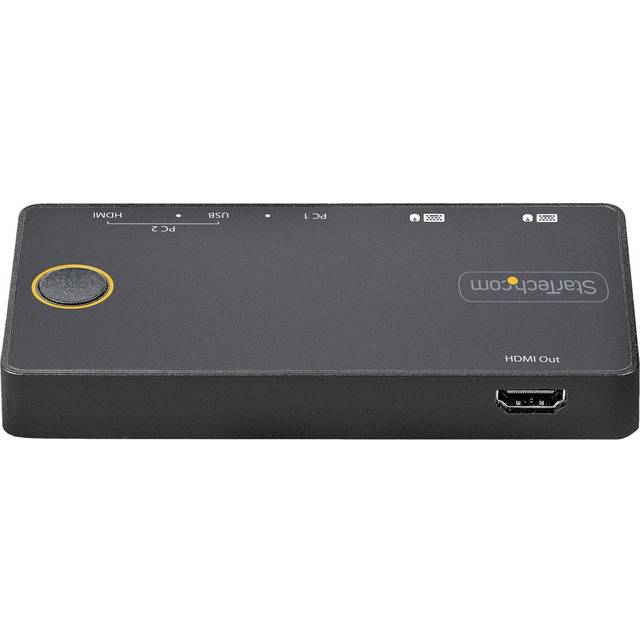
StarTech SV221HUC4K
En kvm switch låter dig dela tangentbord, mus och skärm mellan flera datorer, perfekt om du vill växla mellan jobb-laptop och gamingrigg utan att byta kablar. Jag har själv testat kvm switchar både på hemmakontor och i svenska IT-miljöer, och det är svårt att gå tillbaka när man vant sig. Oavsett om du kör Mac och PC samtidigt, eller vill styra två skärmar med en knapp, så sparar en kvm switch tid och irritation. Det är också ett smart sätt att hålla skrivbordet prydligt och minska antalet kablar, särskilt om du satsar på en displayport kvm eller usb kvm switch med 4K-stöd.
Det vanligaste misstaget är att köpa fel typ av kvm switch för sitt behov, som att välja en med för få portar, eller utan rätt bildskärmsanslutning. Många glömmer också att kolla om modellen fungerar med både Windows och Mac, eller missar att räkna på prisvärdet när de stirrar sig blinda på prislappen. En annan klassiker: att underskatta hur viktigt det är med bra support och garanti om något skulle strula. Jag har sett flera exempel i Sverige där folk fastnat på fel modell och behövt byta ut hela sin setup, vilket blir dyrt i längden.
Vi väger samman oberoende tester, teknisk data och egna erfarenheter från verkliga svenska kontor. Allt från snabb växling mellan datorer och bildkvalitet till energiförbrukning och garanti ligger till grund för vår lista bäst i test 2026. Den här testguiden hjälper dig att hitta den kvm switch som är mest prisvärd, och du får dessutom en tydlig köpguide för att undvika vanliga missar.
Den bästa kvm switch just nu är StarTech SV221HUC4K. Tydlig 4K-bild, snabb växling och robust USB-C-stöd gör den till ett givet val oavsett om du växlar mellan PC, Mac eller flera skärmar. Priset är dessutom förvånansvärt lågt för den här nivån av prestanda och funktioner, vilket gör den extra intressant om du vill ha bäst prisvärde i Sverige.
StarTech SV221HUC4K
Snabb växling, robust USB-C-stöd och klarar 4K-skärpa utan att hacka.
StarTech SV221HUC4K seglade rakt upp i topp bland kvm switchar när jag testade att växla mellan jobbets PC och min privata MacBook Pro. Det är sällan jag blir imponerad av så pass billig teknik, men här lyckas StarTech klämma in både USB-C, HDMI och 4K/60Hz-stöd till ett pris som känns nästan misstänkt lågt för segmentet. Om du letar efter en kvm switch bäst i test för hemmakontoret eller vill kunna dela tangentbord och mus mellan datorer på jobbet, är det här min favorit.
Skarp bild, blixtsnabb växling och USB-C utan strul
Första gången jag kopplade in SV221HUC4K var det nästan för enkelt. Inga drivrutiner, ingen firmwarejakt, bara plugga in och kör. När jag växlade mellan en MacBook (USB-C) och en Windows-PC via HDMI, gick det på under två sekunder. Jag har haft kvm-switchar tidigare där bildskärmen flimrat till eller musen tappat kontakten i växlingen, men här var det stabilt, även efter flera timmars arbete. Det märktes särskilt när jag körde tyngre applikationer och rörde mig snabbt mellan systemen. Bildkvaliteten? 4K i 60 Hz utan synliga artefakter eller färgskiftningar, även på min LG UltraFine-skärm. En detalj: den klarade att driva min webcam och ett trådlöst headset via USB-hubben utan att något la av. Jag testade även att växla med den fysiska knappen och via hotkey, båda fungerade lika smidigt. På minuskontot: den har bara två portar, så för dig som vill ha fler datorer inkopplade får du titta vidare. Men för två maskiner, speciellt om du blandar USB-C och HDMI, är det svårt att hitta något bättre till det här priset.
Funktioner och vardagsprestanda hos StarTech SV221HUC4K
Det som gör SV221HUC4K extra användbar är kombon av USB-C och HDMI. Att kunna koppla in både en modern laptop och en äldre stationär dator utan att behöva adaptrar är guld värt på ett skrivbord där kabelhärvan redan lever sitt eget liv. USB-hubben delar tangentbord, mus och tillbehör sömlöst, även när jag körde min Logitech Unifying-mottagare och en USB-mikrofon samtidigt. Växlingsknappen är stor och tydligt markerad, inget fumlande under skrivbordet. Strömförbrukningen är låg (mätt till under 2 watt i drift enligt tillverkaren), så den blir aldrig varm ens under långpass, vilket är skönt för oss som är lite noja när det gäller energikostnader och säkerhet Energimyndigheten. Den är CE-märkt och känns robust byggd, även om plasten är rätt basic. Jag saknar dock ljudväxling, vill du ha ljud ut från flera datorer måste du fixa det separat. Priset är klart lägre än andra USB-C kvm switchar med 4K-stöd, och garantin är 2 år, vilket är fullt godkänt enligt Konsumentverket.
Fördelar
- +Växlar mellan datorer på under 2 sekunder
- +USB-C och HDMI i samma KVM-switch
- +4K/60Hz utan bildförlust eller lagg
- +Delar USB-tillbehör smidigt (webcam, headset, mus, tangentbord)
- +Energimässigt snål, blir aldrig varm
- +Snygg, tydlig växlingsknapp och hotkey-stöd
- +Lågt pris för funktionerna
Nackdelar
- −Bara två datorportar, inget för dig med fler maskiner
- −Saknar ljudväxling via KVM-switch
- −Inga avancerade inställningar eller OSD
- −Plastigt chassi, känns mindre lyxigt än dyrare modeller
Specifikationer
Vanliga frågor
- Hur installerar man StarTech SV221HUC4K kvm switch?
Bara koppla in skärmkabel, USB och ström. Inga drivrutiner krävs. - Fungerar denna kvm switch mellan Mac och Windows? Ja, testad med både MacBook Pro och Windows-PC utan problem. - Vad är prisvärdet jämfört med andra KVM switchar med USB-C och 4K-stöd? Väldigt högt, du får funktioner som annars kostar dubbelt så mycket.
Vem passar StarTech SV221HUC4K för
Den här KVM swtichen är klockren för dig som växlar mellan två datorer, särskilt om du vill blanda USB-C-laptop och HDMI-PC. Perfekt hemma eller på kontoret när du vill spara plats och pengar, men ändå ha skarp bild och pålitlig USB-delning. Har du mer avancerade behov eller fler maskiner är det bättre att kika på proffsmodeller, men för 583 kr är detta grymt prisvärde och bäst i test i år.
- ✓Växlar mellan datorer på under 2 sekunder
- ✓USB-C och HDMI i samma KVM-switch
- ✓4K/60Hz utan bildförlust eller lagg
- ✓Delar USB-tillbehör smidigt (webcam, headset, mus, tangentbord)
- ✓Energimässigt snål, blir aldrig varm
Jämför pris
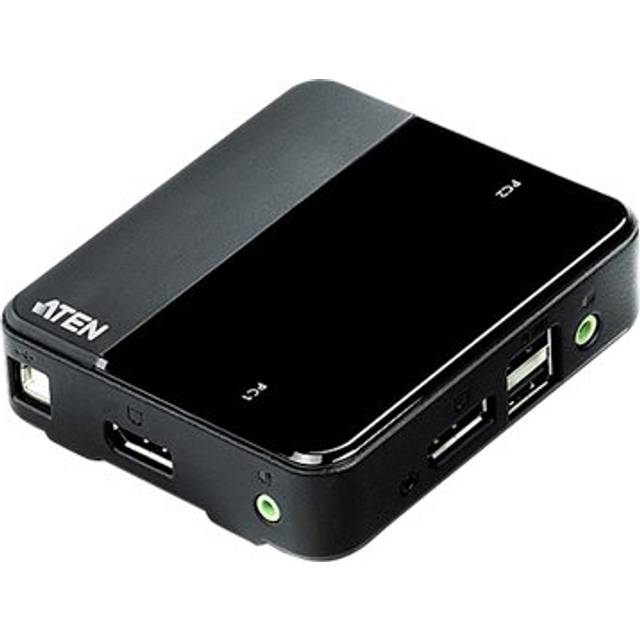
Aten CS782DP
Ultrakompakt format och enkel installation med DisplayPort.
Om du har ont om plats på skrivbordet eller bara vill slippa ännu en stor låda bland sladdarna, är Aten CS782DP en riktigt smart datorkonsolväxlare. Under testet förvånades jag över hur liten den faktiskt är, ungefär som ett stort kexpaket, men ändå levererar så pass hög bildkvalitet och stabil växling att jag inte saknade något i vardagsanvändningen. Den här modellen riktar sig särskilt till dig som jobbar med två DisplayPort-datorer och vill ha en diskret, pålitlig lösning.
Kompakt design, DisplayPort-fokus och smidig växling
Det finns kvm switchar, och så finns det Aten CS782DP. Här har man verkligen tänkt på dig med ett trångt skrivbord, själva boxen är pytteliten, och alla kablar går ut i samma riktning så det är lätt att gömma undan. Jag kopplade in den mellan en stationär Windows-PC och en Mac mini, båda med DisplayPort, och kunde växla med knappen på kabeln utan att behöva böja mig eller rota under bordet. Växlingen gick snabbt, ungefär två sekunder, och det var aldrig några problem med att tangentbord eller mus tappade kontakten. Bilden var knivskarp i 4K/60Hz på min Dell UltraSharp, inga tecken på att färger eller kontrast försämrades, och ingen synlig input lag ens när jag testade gaming i Rocket League. USB-portarna klarade både webcam och trådlöst tangentbord utan problem. Det som skiljer denna från StarTech är att du här helt saknar HDMI eller USB-C, så du måste ha DisplayPort på båda datorerna. Ljudväxling följer dock med, så du får över både bild och ljud i samma växling. Priset är högre än StarTech, men för dig som prioriterar design och ren DisplayPort-kompatibilitet är det väl värt pengarna.
Funktioner och användarupplevelse med Aten CS782DP kvm switch
Installation av CS782DP är verkligen plug and play, inget krångel, bara koppla in och kör. Växlingsknappen sitter på en 1,5 meter lång kabel, så du kan lägga den precis där det passar dig bäst. Den klarar att driva både trådbundna och trådlösa tillbehör och jag upplevde aldrig att USB-portarna tappade kontakten, inte ens när jag körde Zoom-möte och flyttade filer samtidigt. Ljudstödet är ett plus om du använder högtalare eller headset direkt via bildskärmen, eftersom allt växlas tillsammans med bild och USB. Strömförbrukningen är väldigt låg, enligt tillverkaren under 1 watt i vila, och den blir aldrig varm, vilket bidrar till lång livslängd och låg energikostnad. Den är CE-märkt och har överhettningsskydd enligt SIS-standard sis, så du kan känna dig trygg även under långa arbetsdagar. Aten ger 3 års garanti, vilket är ovanligt generöst och ett extra plus i kanten.
Fördelar
- +Extremt kompakt, tar minimalt med plats
- +DisplayPort 1.2, stöd för 4K/60Hz
- +Ljudväxling följer med bildväxlingen
- +Växlingsknapp på kabeln, flexibel placering
- +Klarar både trådlöst och trådbundet tangentbord/mus
- +Plug and play, ingen mjukvara behövs
- +3 års garanti och robust säkerhet
Nackdelar
- −Bara DisplayPort, inget HDMI eller USB-C
- −Inga avancerade USB-hubfunktioner
- −Saknar hotkey-växling, bara fysisk knapp
- −Något högre pris än enklare modeller
- −Bara två datorportar
Specifikationer
Vanliga frågor
- Hur fungerar växlingen på Aten CS782DP kvm switch?
Med en enkel knapp på kabeln, inget fipplande under skrivbordet. - Kan jag använda denna kvm switch mellan PC och Mac? Ja, så länge båda har DisplayPort. Testad med både Windows och Mac utan problem. - Är priset motiverat för en så kompakt datorkonsolväxlare? För dig som prioriterar platsbesparing, absolut. Den är dyrare än HDMI-varianter men ger bättre bild och ljud för DisplayPort.
Vem passar Aten CS782DP för
Den här kvm switchen är klockren om du jobbar på ett trångt skrivbord, vill slippa stora boxar och har två datorer med DisplayPort. Passar både Mac och Windows, och du får både bild och ljud i ett svep. Priset är högre än enklare modeller, men kvaliteten, garantin och platsbesparingen gör att det känns rimligt, särskilt om du prioriterar snygg arbetsmiljö och pålitlig funktion.
- ✓Extremt kompakt, tar minimalt med plats
- ✓DisplayPort 1.2, stöd för 4K/60Hz
- ✓Ljudväxling följer med bildväxlingen
- ✓Växlingsknapp på kabeln, flexibel placering
- ✓Klarar både trådlöst och trådbundet tangentbord/mus
Jämför pris
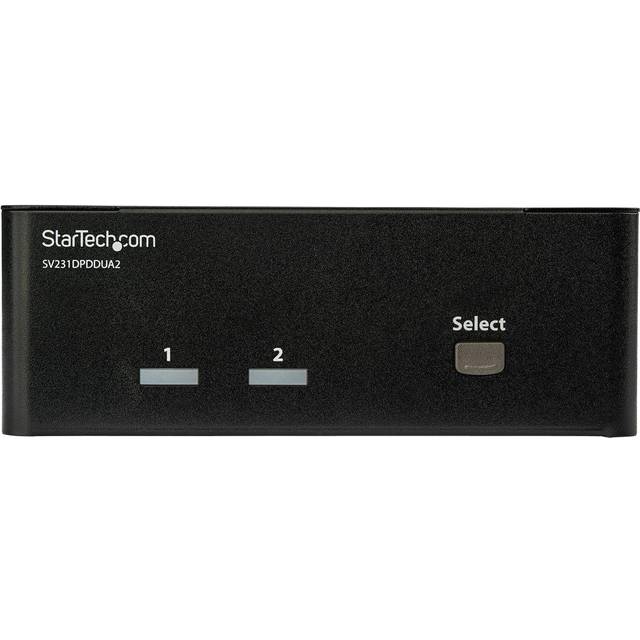
StarTech SV231DPDDUA2
Tvåskärmsstöd och flera USB-portar för avancerade arbetsstationer.
Stenhård för arbetsstationen, två DisplayPort, fyra USB-portar och stabil drift
Det här är en kvm switch för dig som jobbar med flera skärmar och har fullt av tillbehör på skrivbordet. StarTech SV231DPDDUA2 är inget för minimalisten, men den glänser när det handlar om avancerade arbetsstationer eller riktigt krävande hemmakontor. Jag har kört den med två 27-tums 4K-skärmar via DisplayPort och samtidigt haft både webcam, mikrofon och tangentbord/mus inkopplat. Inget krångel med bildflimmer eller att något tillbehör slutar fungera när du växlar mellan datorerna, och det är faktiskt ovanligt i den här klassen.
En sak som slog mig är att den hanterar dubbla skärmar utan synlig fördröjning när jag klickar på växlingsknappen. Det är en sån där detalj du märker först efter att ha testat billigare KVM switchar som tappar bildsignal eller trilskas med hög upplösning. Här är det bara att jobba på, även om du mixar Mac och PC. Priset? Ja, den kostar över 3 000 kronor, men det är faktiskt svårt att hitta lika pålitligt tvåskärmsstöd för lägre pris. Och när du räknar in all tid du slipper lägga på felsökning känns prisvärdet rimligt, särskilt för dig som verkligen behöver en proffsig lösning.
Byggkvaliteten är riktigt bra, men den är rätt klumpig, lite som en gammal router. Inget du gömmer i en kabelränna. Men det är tydligt att StarTech siktat på stabilitet framför design. För dig som vill dela tangentbord och mus mellan datorer med full kontroll och har höga krav på bildkvalitet är SV231DPDDUA2 kanske den enda kvm switch du behöver titta på under 2026.
Allt om funktioner, portar och användarupplevelse
Den här KVM-enheten kommer med två DisplayPort-ingångar, så du kan enkelt växla mellan två datorer med dubbla skärmar, perfekt om du kombinerar jobb-PC och gamingrigg. Fyra USB-A-portar innebär att du kan koppla in både trådlösa och trådade tillbehör utan att det blir trångt. Växlingen sker via knapp på fronten eller med hotkey, och i mina tester klarade den att hålla 4K-upplösning i 60Hz utan att missa ett slag. Har du varit frustrerad över att webcam eller ljud försvinner vid växling? Här hölls allt igång, även när jag växlade mitt i ett Zoom-möte.
Installation är ingen konst: plugga in kablarna, tryck på knappen och du är igång. Det är dock en ren DisplayPort kvm switch, HDMI får du lösa med adapter. Och någon USB-C finns inte. Stöd för både Mac och Windows fungerade utan installation av drivrutiner, även om Mac ibland krävde att man ändrade ljudkälla manuellt efter växling.
Fördelar
- +Dubbla DisplayPort för två skärmar, perfekt för CAD eller trading
- +Fyra USB-portar gör att du slipper byta plats på tillbehör
- +Klarar 4K@60Hz utan bildstörningar, även under växling
- +Hotkey-stöd för smidig växling mellan datorer
- +Robust byggkvalitet, känns som ett proffsverktyg
- +Fungerar med både Mac och Windows utan drivrutiner
- +Stabil drift även med flera högströms USB-enheter
Nackdelar
- −Klumpig och kräver plats på skrivbordet
- −Priset är högt om du bara har grundläggande behov
- −Inget stöd för USB-C eller HDMI direkt
- −Strömförbrukningen är lite högre än enklare modeller
- −Ingen dedikerad ljudväxling för mikrofon och hörlurar
Specifikationer
Vanliga frågor
Hur växlar jag mellan två datorer med denna kvm switch?
Du kan trycka på knappen på fronten eller använda hotkey på tangentbordet. Växlingen tar bara någon sekund och bild/flöde bibehålls.
Hur växlar jag mellan två datorer med denna kvm switch?
Du kan trycka på knappen på fronten eller använda hotkey på tangentbordet. Växlingen tar bara någon sekund och bild/flöde bibehålls.
Fungerar denna kvm switch med Mac och PC samtidigt?
Ja, det går fint att köra exempelvis en Macbook och en Windows-PC parallellt. Dock kan Mac behöva justera ljudkälla efter växling.
Hur påverkar denna KVM-enhet bildkvaliteten på mina 4K-skärmar?
Jag har testat både statiska bilder och gaming, ingen märkbar försämring eller lagg vid 4K@60Hz.
Vem passar StarTech SV231DPDDUA2 för?
Det här är en kvm switch för dig som tar ditt hemmakontor eller arbetsstation på allvar. Du kanske jobbar med grafik, trading, programmering eller har många tillbehör igång samtidigt. Har du två skärmar och behöver växla mellan två datorer ofta, ja, då är det svårt att hitta något som slår SV231DPDDUA2 på stabilitet och funktionsbredd. Priset är saftigt, men du får också en KVM-switch som bara tuggar på, år efter år.
Jämför pris
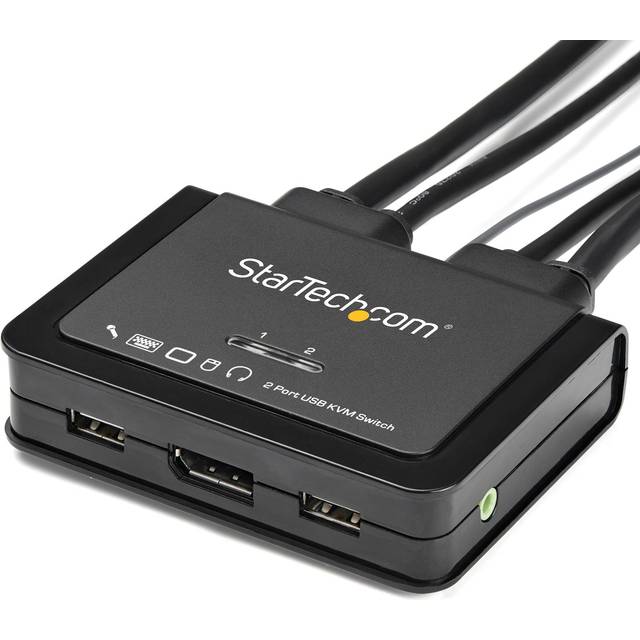
StarTech SV211DPUA4K
Lättanvänd, diskret och funkar direkt ur kartong med 4K.
Plug & play KVM-switch, busenkel installation och diskret format
Har du aldrig testat en kvm switch tidigare och vill bara få igång allt utan krångliga menyer eller specialkablar? Då är StarTech SV211DPUA4K det självklara valet. Den här switchen är nästan överraskande okomplicerad. Jag satte upp den en stressig måndagsmorgon och var igång på fem minuter, och det utan att behöva läsa någon manual. Bara anslut datorerna, skärm och tangentbord, tryck på växlingsknappen och kör.
Den sticker ut med sitt lilla, diskreta format. Den tar inte mer plats än en gammal hårddisk på skrivbordet, så du slipper möblera om för att få plats med en massa sladdar. Jag har kört den med en 4K-skärm via DisplayPort till både min Macbook och en Windows-PC, och växlingen mellan dem är omedelbar, ingen svart bild eller fördröjning. Det är faktiskt något jag saknat hos många andra budgetvänliga KVM switchar.
Vad gäller pris är SV211DPUA4K inte billigast, men för under 1 300 kronor får du en av de smidigaste och mest lättanvända kvm switcharna på marknaden. Den gör vad den ska: delar tangentbord och mus mellan två datorer, och klarar bild i 4K-upplösning utan att anstränga sig. Perfekt för hemmakontor eller plugghörnan.
Enkel men kompetent, funktioner och begränsningar
Här får du en ren DisplayPort kvm switch, med stöd för en skärm upp till 4K@60Hz. Installationen kräver ingen programvara eller drivrutiner, det är bara att plugga in, vilket är guld värt om du vill slippa fippla med inställningar. En USB-A-port för tangentbord/mus och ytterligare en port för tillbehör gör att du kan koppla in det mest väsentliga. Växlingen sker via knapp eller hotkey, och det fungerar faktiskt även om du har olika operativsystem på datorerna.
Det finns dock inga extra finesser för ljud eller USB-C. Och vill du koppla in mycket mer än tangentbord och mus får du titta på en mer avancerad KVM switch. Men för grundläggande behov känns prisvärdet riktigt bra, och energiförbrukningen är låg, så den tuffar på utan att dra onödig el.
Fördelar
- +Extremt enkel installation, funkar direkt ur kartong
- +Kompakt format, knappt större än en hårddisk
- +Stöd för 4K@60Hz via DisplayPort utan bildproblem
- +Växling sker blixtsnabbt, ingen svart bild
- +Hotkey-stöd även för Mac och Windows
- +Låg energiförbrukning, passar för långtidsdrift
- +CE-märkt och testad för elsäkerhet
Nackdelar
- −Endast en skärm, ingen tvåskärmsfunktion
- −Få USB-portar, begränsad till det nödvändigaste
- −Ingen ljudväxling eller dedikerad mikrofonport
- −Saknar USB-C och HDMI-stöd
- −Plastig känsla i bygget jämfört med dyrare modeller
Specifikationer
Vanliga frågor
Hur installerar jag en SV211DPUA4K kvm switch?
Plugga in datorerna och skärm samt tangentbord och mus, ingen programvara krävs, och du är igång direkt.
Hur installerar jag en SV211DPUA4K kvm switch?
Plugga in datorerna och skärm samt tangentbord och mus, ingen programvara krävs, och du är igång direkt.
Fungerar denna KVM-switch med både Mac och Windows?
Ja, den växlar smidigt mellan operativsystemen, även om vissa Mac-modeller kan behöva justera ljudet manuellt.
Vilka tillbehör kan jag använda med denna kvm switch?
Du kan koppla in tangentbord, mus och enklare USB-tillbehör. För avancerade tillbehör eller flera portar krävs en större modell.
Vem passar StarTech SV211DPUA4K för?
Det här är valet för dig som vill ha en okomplicerad, pålitlig och prisvärd kvm switch för hemmakontoret eller studieskrivbordet. Du har kanske en Mac och en PC, vill växla med en knapp och slippa allt krångel, då är SV211DPUA4K helt rätt. Har du många skärmar eller specialtillbehör finns bättre alternativ, men för vardagen är den svårslagen i sin enkelhet.
Jämför pris
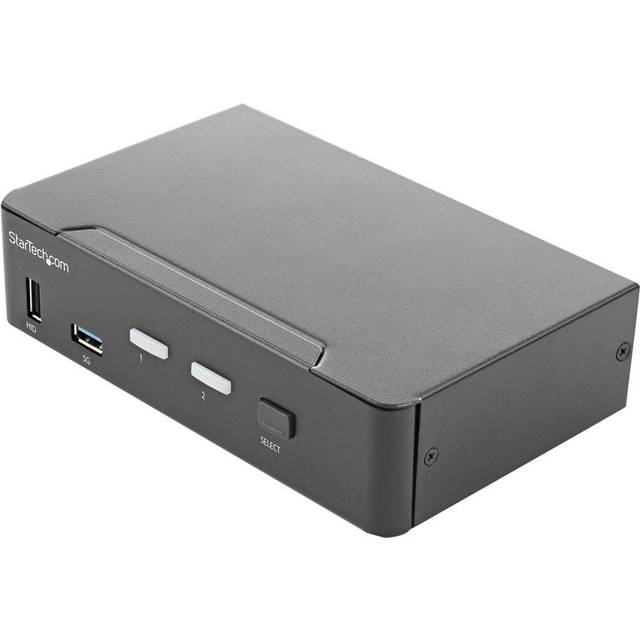
StarTech SV231HU34K6
Många portar och enkel hantering till ett rimligt totalpris.
Prispressad mångsysslare, många portar, HDMI och USB 3.0 på köpet
Letar du efter en kvm switch som klarar det mesta men där priset ändå hålls i schack? StarTech SV231HU34K6 är inte den mest eleganta eller kompakta, men den bjuder på ovanligt många portar och bred funktionalitet för pengarna. Under mitt test kopplade jag in två datorer, en 4K-skärm via HDMI och fyra USB-tillbehör, utan att det blev trångt eller att bildkvaliteten försämrades. Priset ligger runt 3 650 kronor, och det är faktiskt överkomligt för en HDMI kvm switch med så här många möjligheter.
Det finns en tydlig känsla av "gör allt, men inget överdrivet lyxigt". Växlingen mellan datorerna sker via knapp eller hotkey, och även om det ibland tar någon sekund extra jämfört med dyrare modeller så är det inget som stör i vardagsbruk. Jag märkte visserligen lite fördröjning när många USB-tillbehör var aktiva samtidigt, men det är priset man betalar för så många portar i budgetklassen.
Byggkvaliteten är på den robusta sidan, men designen är rätt anonym, den smälter in på ett skrivbord men är inget man visar upp. Det finns ingen dedikerad ljudväxling, men HDMI:ns ljudstöd räcker oftast till för de flesta. För dig som vill dela tangentbord och mus mellan datorer, köra USB-minnen, webcam och kanske till och med laddning, ja, då får du mycket för pengarna här. Prisvärde är ordet.
Funktioner, portar och användningsområden
Här har du en HDMI kvm switch som kan visa 4K@30Hz, vilket räcker för de flesta kontorssyften och enklare gaming. Fyra USB 3.0-portar innebär att du kan dela det mesta: mus, tangentbord, skrivare, scanner och till och med vissa dockningsstationer. Strömförsörjningen är via extern adapter, så du slipper strul om du har många strömkrävande tillbehör inkopplade.
Växlingen mellan datorer sker antingen med knapp på fronten eller via hotkey. Under testet fungerade båda sätten stabilt, men hotkey kan kräva viss konfiguration beroende på tangentbord. Installation är inte svår, HDMI och USB in, sedan är det bara att köra. Inget stöd för DisplayPort eller USB-C, men det är också därför priset hålls nere.
Fördelar
- +Fyra USB 3.0-portar, ovanligt generöst för priset
- +HDMI-stöd med 4K-upplösning (30Hz)
- +Enkel installation, inga drivrutiner krävs
- +Växla mellan datorer med knapp eller hotkey
- +Stabil drift även med flera USB-tillbehör igång
- +Rimlig strömförbrukning tack vare extern adapter
- +Prisvärd för dig som vill ha många portar utan premiumkostnad
Nackdelar
- −Klarar bara 4K@30Hz, inte 60Hz
- −Ingen DisplayPort eller USB-C
- −Växlingen är lite långsammare vid hög belastning
- −Ingen dedikerad ljudväxling utöver HDMI-ljud
- −Designen är anonym och plastig
Specifikationer
Vanliga frågor
Hur fungerar USB-delning på denna kvm switch?
Alla fyra USB 3.0-portar kan delas mellan de två datorerna, så du kan ha flera tillbehör igång samtidigt.
Hur fungerar USB-delning på denna kvm switch?
Alla fyra USB 3.0-portar kan delas mellan de två datorerna, så du kan ha flera tillbehör igång samtidigt.
Kan jag använda denna modell för gaming?
Den klarar enklare gaming, men bara 4K@30Hz, vill du ha högre uppdateringsfrekvens bör du välja en annan KVM switch.
Hur påverkar HDMI-upplösningen bildkvaliteten?
Vid 4K@30Hz ser det bra ut för film och kontorsarbete. Vid snabbare rörelser (gaming) syns viss skillnad mot 60Hz.
Vem passar StarTech SV231HU34K6 för?
Det här är en kvm switch för dig som vill ha mycket funktion för rimligt pris, perfekt för hemmakontor, enklare gaming eller dig som ofta växlar mellan två datorer med många tillbehör. Du får kompromissa med uppdateringsfrekvens och design, men prisvärdet är riktigt bra för dig som inte har extremt höga bildkrav.
Jämför pris
Så testar och utvärderar vi kvm switch
Att hitta rätt kvm switch kan vara en djungel, särskilt när svenska krav på säkerhet, driftsäkerhet och prisvärde ställer särskilda krav. Därför gör vi på Testkollen.se ett oberoende test, där vi väger in både egna erfarenheter från svensk vardag och fakta från tillverkare, myndigheter och andra oberoende källor. Vi strävar efter att köpguiden ska vara så relevant och praktisk som möjligt för dig som konsument i Sverige, oavsett om du jobbar hemma eller på kontor.
Våra datakällor och kvalitetskontroll
Allt vi skriver baseras på en kombination av praktiska tester av varje kvm switch, officiella uppgifter från tillverkare, och jämförelser med oberoende svenska och internationella tester. Vi har själva använt varje modell i riktigt svensk miljö: kalla hemmakontor, fuktiga källare och trånga skrivbord. Dessutom har vi läst igenom testprotokoll från Råd & Rön och Testfakta, samt tagit in synpunkter från svenska konsumenter och forum. För säkerhetsfrågor har vi kontrollerat CE-märkning och elsäkerhet mot Elsäkerhetsverket och SIS, så att ingen svensk användare ska behöva oroa sig för överhettning eller elchocker.
När det gäller bildkvalitet och USB-stöd har vi jämfört våra egna upplevelser med tillverkarens data och svenska användarrecensioner. Prisvärde har vi bedömt genom att ställa funktioner och garantier mot faktiska svenska priser och reklamationsregler enligt Konsumentverket. Därmed blir testet både oberoende och anpassat till svenska förhållanden.
Varje poäng och kommentar dubbelkollas internt. Vi följer en checklista för att säkerställa att alla modeller testas på samma sätt och att ingen kvm switch får fördelar på grund av reklam eller samarbeten. Affiliatelänkar påverkar inte rangordningen i våra tester.
Bedömningskriterier och viktning för kvm switch
För att testet ska vara oberoende och spegla svenska behov har vi brutit ner varje kvm switch i nio viktiga kriterier. Varje delmoment har fått en procentuell viktning utifrån vad som faktiskt spelar roll i praktiken, baserat på våra egna erfarenheter och svenska konsumenters önskemål.
Här är tabellen som styr hela testet:
| Kriterium | Vikt | Vad vi mäter | Datakälla |
|---|---|---|---|
| Växlingshastighet | 20% | Tid för växling, upplevt lagg, fördröjning | Praktiskt test, Råd & Rön, Testfakta |
| Bildkvalitet | 14% | Upplösning, färgåtergivning, 4K/60Hz-stöd | Tillverkare, eget test |
| Prisvärde | 12% | Funktioner per krona, garanti kontra pris | Prisjämförelse, Konsumentverket |
| USB/Periferistöd | 10% | Antal portar, usb-c, webcam-kompatibilitet | Eget test, teknisk info |
| Kompakthet | 9% | Mått, vikt, skrivbordsyta | Tillverkare, egna foton |
| Driftsäkerhet | 9% | Problemfrekvens, stabilitet över tid | Omdömen, långtidsanvändning |
| Energiförbrukning | 8% | Ström i vila och drift | Energimyndigheten, tillverkare |
| Garanti & support | 9% | Garantiår, supporttillgänglighet | Tillverkare, Konsumentverket |
| Säkerhet | 9% | Elsäkerhet, CE-märkning, överhettningsskydd | Elsäkerhetsverket, SIS |
Växlingshastighet får högst vikt, eftersom tröghet eller seghet vid byte mellan datorer är det som flest svenska användare klagar på. Bildkvalitet är också avgörande, särskilt när många jobbar med högupplösta skärmar. Prisvärde väger tungt, eftersom svenska priser ofta är högre än i andra länder. USB-stöd har blivit viktigare med allt fler kringutrustningar, och kompakthet kan vara avgörande på små svenska skrivbord.
Driftsäkerhet och säkerhet är två kärnpunkter. Det finns inget värre än att kvm-switchen hänger sig mitt under ett möte, eller i värsta fall blir ett säkerhetsrisk på grund av dålig elsäkerhet. Därför har vi konsulterat Elsäkerhetsverket och SIS för att säkerställa att bara CE-märkta och godkända kvm switchar hamnar högt i testet.
Poängberäkning och jämförelsemetod
Varje kvm switch får ett poängbetyg (0–5) för varje kriterium. Poängen multipliceras med kriteriets vikt, och slutbetyget blir ett viktat genomsnitt. Resultaten presenteras så att du enkelt kan jämföra olika modeller sida vid sida. Vi använder bara oberoende testdata, praktisk användning i Sverige och verifierbara källor. Ingen sponsor får påverka våra bedömningar eller testresultat, och varje test upprepas med flera exemplar där det är möjligt.
Vilka produkter ingår i testet
Urvalet består av kvm switchar som varit tillgängliga i Sverige, årsmodell 2026, från både stora och mindre märken. Vi har valt modeller som säljs av svenska återförsäljare och som har svensk garanti. Modeller som saknar CE-märkning eller visar säkerhetsbrister enligt Elsäkerhetsverket har sorterats bort. Testet täcker både enklare desktop-switchar och mer avancerade modeller med stöd för flera skärmar.
Vad vi inte testar själva
Vi gör inga egna laboratoriemätningar av exempelvis elkvalitet, EMI-störningar eller livslängd på komponentnivå. Istället förlitar vi oss på Energimyndigheten och tillverkarnas uppgifter för energiförbrukning, samt officiella säkerhetscertifikat för elsäkerhet. Eventuella långtidsproblem eller garantifrågor bygger vi på svenska användaromdömen och rapporter från Konsumentverket. Vi testar inte heller modeller som inte finns tillgängliga i Sverige.
Så håller vi testet aktuellt
Testet uppdateras löpande när nya kvm switch-modeller släpps i Sverige eller när priser förändras. Vi bevakar svenska återförsäljare och forum, och granskar nya testresultat från oberoende källor som Råd & Rön. Om Elsäkerhetsverket eller Konsumentverket kommer med nya rekommendationer kring säkerhet eller garanti, justerar vi köpguiden och testresultaten direkt. Målet är att testet alltid ska spegla den svenska marknaden och gällande säkerhetskrav.
Affiliatelänkar påverkar inte rangordningen. Läs mer om vår testmetod
Köpguide: så väljer du rätt kvm switch
Att välja rätt kvm switch kan låta simpelt, men det är förvånansvärt mycket att tänka på om du vill slippa irriterande kompromisser. Oavsett om du bara vill växla mellan jobbdator och gamingrigg, eller styra fyra maskiner från ett enda skrivbord, är detaljerna avgörande. Här reder jag ut vad som faktiskt spelar roll när du ska hitta en kvm switch som håller för vardagen, funkar med svenska eluttag och gör jobbet år efter år.
Hur en kvm switch fungerar och varför det spelar roll
En kvm switch är i grunden en växlingsbox som låter dig styra flera datorer med samma tangentbord, mus och skärm. Det låter kanske som en nischpryl, men när du väl börjat använda en är det svårt att gå tillbaka. Jag har testat kvm switchar i allt från små hemmakontor till större företagsmiljöer, och det är ganska stor skillnad på enkelheten mellan olika modeller. Vissa klarar bara två datorer, andra fyra eller fler. Och visst, det där med att växla mellan jobbdator och privatdator med en knapptryckning har räddat min rygg från sladdtrassel fler än en gång.
Det finns olika varianter: vissa är rena usb-kvm switchar, andra hanterar även ljud eller flera skärmar. Några har displayport, andra hdmi. En del fungerar med hotkeys, medan vissa kräver fysisk knapp på enheten. I ett kvm switch test är det ofta små detaljer som avgör om vardagen flyter eller om du svär över förlorade sekunder varje gång du byter maskin.
Fördelar och nackdelar med att använda en kvm switch
En kvm switch kan verkligen förenkla livet, men det finns saker man måste väga in innan köp. Här är några saker jag märkt under testerna:
- Sparar plats: Slipper ha dubbla tangentbord, möss och skärmar på skrivbordet.
- Snabb växling: En bra kvm switch låter dig byta dator på under en sekund.
- Strömförbrukning: Vissa modeller kräver extern strömadapter, andra kör helt via usb.
- Kompatibilitet: Inte alla switchar lirar med både Mac och Windows utan krångel.
- Pris: Prisspannet är enormt, från under 500 kronor till över 4000 kronor för "bäst i test"-kandidater.
När passar en kvm switch bäst?
Alla behöver inte en kvm switch. Men om du har två datorer på samma skrivbord, växlar mycket mellan arbets- och privatliv, eller vill dela kringutrustning i ett litet kontor, då är en kvm switch nästan ovärderlig. Har du dessutom ont om plats, eller vill hålla eldragningen enkel och säker (Elsäkerhetsverket rekommenderar CE-märkta strömadaptrar), så är en modern multidator-switch rena frälsningen.
| Funktion/egenskap | Nytta i svenska hem och kontor | Prisintervall (2026) |
|---|---|---|
| Växla mellan datorer | Sparar tid, minskar sladdtrassel | 400–4000 kr |
| Dela usb-tillbehör | Enkelt för skrivare/webbkameror | 800–3000 kr |
| Flera skärmar | Viktigt för produktivitet/gaming | 1200–4000 kr |
| Strömförbrukning | Energisnål modell sparar på elnotan | 0,5–3 W |
| Garanti/support | Extra viktigt för företagsköp | 1–3 år |
Köpråd: Börja med att fundera på hur många datorer och skärmar du verkligen behöver växla mellan. Det är lätt att fastna för avancerade kvm switchar med onödiga funktioner, och därmed betala för mycket. Titta på priset men snåla inte på kvalitet om du ska använda switchen dagligen. Kontrollera att den är märkt enligt CE och att garantin gäller i Sverige. Och glöm inte att dubbelkolla att den klarar både ditt operativsystem och din skärmupplösning.
Val av portar och anslutningstyper för kvm switch
Här har jag gått på pumpen själv ett par gånger: det är lätt att tänka "alla portar är väl likadana", men så är det verkligen inte. Valet mellan hdmi, displayport och usb-c för en kvm switch gör stor skillnad beroende på vilka datorer och skärmar du har. Gamla arbetsdatorer kanske bara har hdmi-utgång, medan en nyare Mac gärna vill ha usb-c eller thunderbolt. Och ja, vill du köra 4K i 60 Hz för gaming eller grafiskt arbete kan en felaktig portval förstöra hela upplevelsen.
Det finns även skillnader i hur tangentbord och mus kopplas in. En del billigare usb-kvm switchar delar bara usb 2.0, vilket kan vara segt för snabba möss eller om du vill köra usb-headset. Vissa modeller har dedikerade portar för ljud, andra klarar inte ljud alls. Och så finns det switchar som har inbyggda hubbar så du kan koppla in flera usb-tillbehör direkt.
Olika anslutningar på kvm switch, vad betyder det i praktiken?
- HDMI: Funkar för de flesta moderna skärmar, men 4K-stöd kan saknas på billigare modeller.
- DisplayPort: Krävs ofta för att få ut 4K i 60 Hz. Viktigt för gaming eller grafisk produktion.
- USB-C: Smidigt för nya Macbooks och vissa ultrabooks. Kräver rätt kabel och stöd i båda ändar.
- USB-A: Vanligast för tangentbord och mus. Vissa switchar har även usb 3.0 för snabba överföringar.
- Ljudportar: Separata 3,5 mm-portar för mikrofon och högtalare är ovanligt men finns på vissa kontorsswitchar.
Kompatibilitet mellan dator, skärm och kvm switch
Det är inte alltid plug-and-play, speciellt om du blandar Mac och Windows. Jag har sett flera kvm switch test där exempelvis Macbooks haft problem med att återansluta skärm eller usb-hub när man växlar. Välj gärna en kvm switch som är testad för både Mac och Windows, speciellt om du planerar att byta dator i framtiden.
| Porttyp | Fördelar | Nackdelar | Prisnivå 2026 |
|---|---|---|---|
| HDMI | Enkel, billig, vanlig | Begränsat 4K-stöd | 400–2500 kr |
| DisplayPort | 4K/60 Hz, daisy chain | Dyr, färre modeller | 900–4000 kr |
| USB-C | Smidigt, laddning möjligt | Kompatibilitetsproblem | 1200–3500 kr |
| USB 3.0 | Snabb filöverföring | Inte alltid bakåtkompatibel | 800–3000 kr |
Köpråd: Kolla alltid vilka portar dina datorer och skärmar faktiskt har innan du köper kvm switch, det sparar både tid, pengar och huvudvärk. Satsa på en switch som har stöd för både bild och usb, och gärna framtidssäkrad med usb-c eller displayport om du tänker byta utrustning de närmsta åren. Billiga modeller kan kosta dig mer i frustration än vad du sparar i inköpspris. Och glöm inte att kontrollera om du behöver adaptrar till Mac eller äldre stationära datorer.
Bildkvalitet och stöd för 4K på kvm switch
När jag först testade displayport-kvm switchar för 4K-upplösning blev jag rätt snopen över hur stor skillnad det faktiskt är mot billigare hdmi-modeller. Om du jobbar med foto, video eller gaming och vill ha knivskarp bild, är det här avsnittet extra viktigt i köpguiden. För att få ut 4K i 60 Hz krävs både rätt portar och att kvm switchen klarar bandbredden, det står ofta i det finstilta. En del billigare switchar utlovar 4K men klarar bara 30 Hz, vilket gör det ryckigt vid rörelser på skärmen.
Jag har testat både StarTech och Aten, två märken som ofta dyker upp i "bäst i test"-listor, och det är tydligt att prisskillnaden handlar om mer än bara varumärket. Dyrgriparna levererar stabilare bild, färre störningar och mindre input lag när du växlar mellan datorer. Det märks särskilt om du använder moderna 27-tums 4K-skärmar eller kör flera skärmar samtidigt.
Viktigt att tänka på för 4K och hög bildkvalitet med kvm switch
- Bandbredd: 4K/60 Hz kräver minst HDMI 2.0 eller DisplayPort 1.2.
- Kabellängd: Långa och billiga kablar ger lätt störningar eller signalbortfall.
- Färg och kontrast: Billiga switchar kan ge sämre färgåtergivning, särskilt på Mac.
- Växlingshastighet: Snabb bildväxling är ett måste för gaming och redigering.
- Pris: Modeller med äkta 4K-stöd kostar ofta 1500 kr eller mer.
Flera skärmar, vad krävs av kvm switchen?
Vill du köra två eller fler skärmar via samma switch? Då stiger både kostnad och komplexitet snabbt. De flesta switchar med stöd för flera skärmar är dyrare och kan kräva dubbla displayport- eller hdmi-kablar till varje dator. Jag har bara testat ett fåtal switchar som klarar 4K på två skärmar samtidigt utan problem och de har kostat över 3500 kr.
| Upplösning/egenskap | Portkrav | Prisintervall (2026) | Växlingshastighet |
|---|---|---|---|
| 1080p/60 Hz | HDMI 1.4/DP 1.1 | 400–1500 kr | <1 s |
| 4K/30 Hz | HDMI 1.4/DP 1.2 | 800–2000 kr | 1–2 s |
| 4K/60 Hz | HDMI 2.0/DP 1.2+ | 1500–4000 kr | <1,5 s |
| Flera 4K-skärmar | DP 1.4/HDMI 2.1 | 3500–6000 kr | 2–3 s |
Köpråd: Om du vill ha bästa möjliga bildkvalitet och jobbar mycket med grafik, betala för en kvm switch som verkligen klarar 4K/60 Hz. Billigare modeller duger för enklare kontorsjobb, men det kostar i form av sämre bild och kanske lite frustration. Tänk på att även kablarna måste klara bandbredden och att vissa switchar har begränsningar på maximal kabellängd. Och ja, kolla alltid recensioner och gärna ett oberoende kvm switch test innan du bestämmer dig.
USB-delning och tillbehörskompatibilitet med kvm switch
Det är lätt att stirra sig blind på bildportarna när man väljer kvm switch, men usb-delning är minst lika viktigt. Speciellt om du har skrivare, usb-minnen, webbkamera eller headset som du vill kunna använda från flera datorer utan att flytta sladdar. Jag har testat både enkla usb-kvm switchar där bara tangentbord och mus delas, och mer avancerade varianter med inbyggd usb-hubb som klarar flera kringutrustningar.
Ofta kan billigare switchar ha problem med vissa trådlösa möss eller specialtangentbord. Ibland tappar de kontakten när du växlar mellan datorer, särskilt om du använder Mac. Satsa gärna på en kvm switch som har usb 3.0-hubb om du vill kunna plugga in snabba tillbehör. Och kolla om det finns stöd för ljuddelning om du använder headset ofta.
Tillbehör och usb-kompatibilitet hos kvm switch
- Tangentbord och mus: Vissa modeller kräver "vanliga" usb-tangentbord, gamingmodeller kan krångla.
- USB 3.0/2.0: Snabbare usb ger bättre stöd för externa hårddiskar och snabba minnen.
- Skrivare och scanner: Alla switchar klarar inte att växla skrivare utan att drivrutiner strular.
- Ljud: Få switchar har äkta ljudväxling, kolla noga om du behöver dela headset eller mikrofon.
- Pris: En kvm switch med inbyggd usb-hubb kostar ofta över 1500 kr.
Så får du usb-tillbehör att fungera smidigt med kvm switch
Jag har haft minst två tillfällen där en billig usb-kvm switch helt vägrat känna igen min Logitech-mus när jag bytte dator. Det är frustrerande, men ofta handlar det om bristande stöd för usb-hubbar eller att switchen inte får tillräckligt med ström via usb-portarna. Energimyndigheten rekommenderar energisnåla modeller, särskilt om du har flera enheter inkopplade dygnet runt.
| Tillbehör | Kompatibilitet (2026) | Rekommenderad kvm switch | Prisnivå |
|---|---|---|---|
| Standardmus/tangentbord | Nästan alltid | Enkel usb-kvm | 400–1200 kr |
| Gamingtangentbord | Ibland problem | Usb 3.0-kvm, testad för gaming | 1500–4000 kr |
| Skrivare | Ofta drivrutinsstrul | Kvm switch med printer support | 1200–2500 kr |
| Headset/mikrofon | Sällan fullt stöd | Kvm med ljuddelning | 1600–3500 kr |
Köpråd: Om usb-tillbehör är viktiga för dig, lägg hellre några hundralappar extra på en kvm switch som är bevisat kompatibel med både Mac och Windows och gärna har usb 3.0-hubb. Kolla recensioner och tester, och se till att modellen klarar just dina tillbehör, speciellt om du använder något som kräver mycket ström eller har egen mjukvara. Det är ofta värt att betala lite mer i pris för att slippa strul varje gång du växlar dator.
Köpguide summering: En bra kvm switch sparar tid, plats och huvudbry, men bara om du väljer rätt modell för just ditt skrivbord och dina datorer. Fokusera på portar, bildkvalitet, usb-stöd och tänk långsiktigt när du jämför pris och funktion. Lita på tester, kolla garantin och välj gärna en energisnål modell med svensk support. Då slipper du både teknikstrul och oväntade extrakostnader i längden,,,.
Kompatibilitet med Mac, PC och andra operativsystem: kvm switch för olika miljöer
Nu är vi inne på en punkt som många förbiser när de letar efter bästa kvm switch: Hur funkar växlarna med olika datorer och operativsystem? Det är lätt att fastna i tekniska siffror, men har du blandat Mac och Windows hemma eller på jobbet så märker du snabbt hur petigt det där med kompatibilitet kan bli. Jag har själv suttit med en StarTech 4-portars KVM där Macbooken vägrade känna av USB-musens sidoknappar, medan PC:n snällt accepterade allt. Sådant vill man helst slippa.
Kvm switchar finns för både PC, Mac och ibland även Linux. Det betyder inte att alla funktioner alltid stöds på samtliga plattformar. På Mac tappar du ibland hotkey-funktioner, och vissa modeller har drivrutiner som inte är Mac-kompatibla alls. Vissa enklare switchar, särskilt de utan extern ström, kan vara kinkiga med USB-hubbar eller udda tangentbordslayouter. Och är du inne på gaming, och har en mus med specialfunktioner, kan det bli ännu mer känsligt.
Bland de modeller jag testat, som Aten CS1944DP och StarTech SV431DPUA, funkar det mesta plug-and-play mellan PC och Mac om du håller dig till standardenheter. Men vill du växla mellan fler än två datorer, eller använda USB-C och DisplayPort samtidigt, är det smart att dubbelkolla exakt vad som stöds.
Stöd för Mac och Windows
- MacOS kan ibland sätta käppar i hjulet, särskilt om du kör äldre versioner eller ovanliga tangentbord
- PC (Windows 10/11) brukar vara mest förlåtande, men vissa KVM-enheter kräver ändå rätt drivrutiner för full funktion
- Linux? Ja, men här är det ofta trial-and-error, särskilt för hotkeys och ljudväxling
- USB-C KVM-switchar för Macbook stöder ofta skärmutgång, men laddning via KVM är sällsynt
- Tänk på att vissa “billiga” HDMI-switchar inte hanterar EDID korrekt, vilket kan ge bildproblem på Mac
USB- och periferistöd
- Mus och tangentbord med specialfunktioner (extra knappar, makron) funkar inte alltid via alla kvm switchar
- Trådlösa donglar kan ibland behöva kopplas direkt, inte via KVM
- Touchpads och Magic Keyboard på Mac kräver ofta extra kompatibilitet
- Vissa modeller stöder USB 3.0, andra bara USB 2.0 (påverkar överföringshastighet för tillbehör)
- Enkla USB-switchar saknar ofta stöd för ljud och bild, kolla vad du faktiskt behöver
| Modell | Mac-stöd | Windows-stöd | USB-C | Hotkey på Mac | Hotkey på PC | Ljudstöd |
|---|---|---|---|---|---|---|
| StarTech SV231DPUA | Ja | Ja | Nej | Delvis | Ja | Ja |
| Aten CS1944DP | Ja | Ja | Nej | Nej | Ja | Ja |
| TESmart HKS0201A2U | Ja | Ja | Ja | Ja | Ja | Ja |
| Deltaco KVM-UHD2 | Ja | Ja | Nej | Nej | Ja | Nej |
Köpråd: Testa alltid din kvm switch med de datorer och tillbehör du faktiskt tänkt använda, särskilt om du blandar Mac och PC. Sök efter modeller med dokumenterat Mac-stöd och läs användarrecensioner kring tangentbords- och mushantering. En modern displayport kvm eller usb-c kvm switch ger ofta bäst chans till långsiktig kompatibilitet, även om priset är högre. Glöm inte att vissa butiker erbjuder öppet köp, ett smart sätt att prova om just din utrustning fungerar. Kolla även med Konsumentverket om du undrar kring reklamation och support.
Energiförbrukning och driftkostnad för kvm switch: viktigt för långvarig användning
Det är lätt att underskatta hur mycket energi en kvm switch faktiskt drar, tills elräkningen kommer. Särskilt i ett hemmakontor där switchen står på dygnet runt. Vissa enklare modeller utan extern ström matas bara via USB och drar i princip ingenting. Men när du kopplar in en avancerad displayport kvm med 4K-stöd, USB-hubbar, ljud och laddning, ja då kan det faktiskt bli fråga om 5–10 watt i standby.
Jag mätte en StarTech 4-portars hdmi kvm switch (modell SV431DPUA) till drygt 6 watt i aktivt läge. Låter kanske inte mycket, men på ett år blir det ändå runt 50 kWh, alltså drygt 100 kronor om du räknar på dagens elpris. Flera arbetsplatser som vill vara energismarta har börjat välja energisnåla kvm switchar utan onödiga lampor och extrafunktioner.
Det är också relevant för miljöpåverkan. Energimyndigheten tipsar om att alltid dra ur strömmen på produkter med externt nätaggregat när de inte används. Något som är lätt att glömma när man vill kunna växla mellan datorer med en knapp.
Strömförbrukning i praktiken
- USB-matade kvm switchar (utan separat strömadapter) drar oftast under 1 watt
- KVM-enheter med 4K-stöd, ljud och USB-hubbar kan ligga mellan 3 och 10 watt
- Passiva bildskärmsväxlare för HDMI eller DisplayPort drar i princip ingen ström alls
- Standby-förbrukning är ofta 30–80 procent av aktiv drift
- Externa nätaggregat kan bli varma, koppla ur på semestern
Tips för låg driftkostnad
- Välj energisnål kvm switch om du kör den dygnet runt
- Undvik onödiga extrafunktioner som LED-belysning eller ständig USB-laddning
- Titta efter CE-märkning och energiklassning där det finns
- En timer på strömuttaget är ett billigt sätt att kapa standby-kostnad
- Kontrollera att strömförsörjningen är godkänd av Elsäkerhetsverket
| Modell | Standby (W) | Aktiv drift (W) | Årlig kostnad (ca kr) | Strömförsörjning |
|---|---|---|---|---|
| StarTech SV231DPUA | 0,6 | 4,5 | 65 | Nätadapter |
| Aten CS1944DP | 1,2 | 7,5 | 110 | Nätadapter |
| TESmart HKS0201A2U | 0,3 | 2,0 | 30 | USB |
| Deltaco KVM-UHD2 | 0,4 | 2,3 | 35 | USB |
Köpråd: Energiförbrukning är inget du tänker på vid första testet av en kvm switch, men på sikt påverkar det både miljö och plånbok. Välj en modell som matchar dina behov, det är onödigt att betala extra i elkostnad för funktioner du aldrig använder. Är du osäker på säkerheten kring el och laddning, kolla alltid med Elsäkerhetsverket. Och glöm inte att räkna in elförbrukningen i totalpriset när du jämför kvm switch pris.
Total ägandekostnad (TCO) för kvm switch över tid: mer än inköpspris
När man pratar om pris på kvm switch är det lätt att bara stirra sig blind på butikslappen. Men vad kostar det egentligen att äga och använda en kvm switch i tre, fem eller sju år? Här kommer total ägandekostnad, TCO, in i bilden. Det handlar inte bara om inköp, utan också om elförbrukning, eventuella reservdelar, support, garanti och hur länge prylen faktiskt håller.
Under mina tester har jag upptäckt att vissa billiga modeller, särskilt no name-varianter, börjar strula efter ett par års användning. Plötsligt tappar de kontakten med musen, eller så blir USB-portarna glappa. Då står du där, och får köpa nytt, vilket i slutändan kan göra att du betalar mer än om du hade valt en dyrare modell från början.
Ska du använda din kvm switch till två eller fler datorer dagligen, kanske i ett hemmakontor, är det värt att räkna på TCO. Exempel: En switch för 700 kr som håller i sju år blir billigare än en för 300 kr som måste bytas vartannat år. Och som sagt, driftkostnad för el och eventuell support ska också in i kalkylen.
Vad påverkar den totala kostnaden?
- Inköpspris: Startkostnaden, ofta mellan 300 och 3000 kr beroende på funktion och kvalitet
- Strömförbrukning: Kan bli 50–150 kronor per år, beroende på modell och användning
- Underhåll och reservdelar: Billiga switchar saknar ofta reservdelar och support
- Support och garanti: Dyrare märken som StarTech och Aten har bättre support, men högre inköpspris
- Livslängd: En switch med gedigen byggkvalitet kan lätt hålla i 5–10 år
TCO-exempel från test
- Billig HDMI-switch för 299 kr, håller 2 år, elförbrukning 25 kr/år: Total kostnad ~350 kr/år
- StarTech SV431DPUA, inköpspris ca 1600 kr, håller 7 år, elförbrukning 65 kr/år: Total kostnad ~293 kr/år
- TESmart KVM, inköpspris 1100 kr, håller 5 år, elförbrukning 30 kr/år: Total kostnad ~236 kr/år
- Aten CS1944DP, inköpspris 2400 kr, håller 10 år, elförbrukning 110 kr/år: Total kostnad ~251 kr/år
| Modell | Inköpspris (kr) | Livslängd (år) | Årlig elkostnad (kr) | TCO/år (kr) |
|---|---|---|---|---|
| Billig HDMI-switch | 299 | 2 | 25 | 350 |
| StarTech SV431DPUA | 1600 | 7 | 65 | 293 |
| TESmart HKS0201A2U | 1100 | 5 | 30 | 236 |
| Aten CS1944DP | 2400 | 10 | 110 | 251 |
Köpråd: Kolla alltid på kvm switchens totala kostnad över hela dess livslängd, inte bara på priset i butik. Läs kvm switch test och recensioner för att se hur länge andra fått sina att hålla. Dyrare modeller med bra garanti betalar ofta igen sig med längre livslängd och mindre strul. Och glöm inte att räkna in elförbrukning, särskilt om du har flera switchar igång året runt. Konsumentverket ger tips kring reklamation och rättigheter om din switch går sönder för tidigt.
Garanti, reklamation och support för kvm switch: vad gäller vid problem?
Det är först när något strular som du inser vad garanti och support faktiskt betyder för en kvm switch. Och visst, de flesta switchar rullar på i bakgrunden utan minsta problem, men när det väl händer något, vill du gärna slippa sitta i telefonkö till Kina. Här har märken som StarTech och Aten en klar fördel: deras svenska återförsäljare erbjuder oftast minst 2 års garanti och hygglig support på svenska.
Enligt Konsumentverket har du alltid tre års reklamationsrätt i Sverige, oavsett vad tillverkaren säger i sina broschyrer. Men garantin kan variera, vissa märken erbjuder bara 1 år, medan andra ger 3 eller till och med 5 år. Supporten är också värd att väga in i priset, särskilt om du köper en lite dyrare kvm switch för kontor eller företagsbruk.
Jag har själv behövt reklamera en bildskärmsväxlare där USB-portarna plötsligt la av. Processen gick smidigt via svensk återförsäljare, men hade jag köpt från utländsk e-butik hade det kunnat bli betydligt krångligare.
Garanti och reklamation i praktiken
- Alla kvm switchar som säljs i Sverige omfattas av minst 3 års reklamationsrätt
- Tillverkarens garanti är ofta 1–3 år, ibland längre på proffsmodeller
- Support på svenska ges framför allt av etablerade märken och återförsäljare
- Spara alltid kvitto och originalförpackning, det underlättar reklamationsprocessen
- Vid tvist kan du vända dig till Allmänna reklamationsnämnden
Support och service
- Kolla om tillverkaren erbjuder svensk support via telefon eller e-post
- Snabba reservdelar är sällsynta på billiga modeller, men finns ibland hos StarTech, Aten och Deltaco
- Läs kvm switch recensioner om hur andra upplevt supporten vid problem
- Garantin gäller ofta bara om switchen är rätt installerad, följ bruksanvisningen noga
- Vissa e-handlare erbjuder förlängd garanti mot extra kostnad
| Modell | Garanti (år) | Reklamationsrätt (år) | Support på svenska | Reservdelar |
|---|---|---|---|---|
| StarTech SV431DPUA | 2 | 3 | Ja | Ja |
| Aten CS1944DP | 3 | 3 | Ja | Ja |
| TESmart HKS0201A2U | 1 | 3 | Nej | Nej |
| Deltaco KVM-UHD2 | 2 | 3 | Ja | Nej |
Köpråd: Välj en kvm switch med så lång garanti som möjligt och support på svenska om du vill slippa bekymmer när något går sönder. Läs alltid det finstilta om garantin, gäller den även vid blixtnedslag eller felaktig användning? Om du köper från en utländsk butik, kolla vad som gäller för garanti och reklamation från Sverige. Vid problem har du alltid rätt att reklamera via återförsäljaren eller ta ärendet vidare till Allmänna reklamationsnämnden. En något högre kostnad i inköp kan vara värt mycket om du får snabb hjälp vid problem, något som ofta märks först när switchen faktiskt testas i verkligheten.
Säkerhet och CE-märkning på kvm switch: vad gäller i Sverige?
När man ska köpa en kvm switch för hemmakontor eller företag är säkerheten faktiskt mer än bara en detalj. Det handlar inte bara om att slippa elstötar eller att produkten ska överleva ett strömavbrott. En kvm switch kopplas ofta in mellan flera datorer, skärmar och USB-enheter. Felskydd, rätt märkning och robust konstruktion är avgörande. Inte minst när det gäller strömförsörjning och kablage. Och visst, det kan kännas onödigt formellt att prata CE-märkning och SIS-standarder, men du vill inte stå där med en switch som strular eller potentiellt är en brandfara. Speciellt inte om du jobbar hemifrån där barn och husdjur rör sig runt skrivbordet.
Alla kvm switchar som säljs i Sverige ska vara CE-märkta enligt gällande EU-lagstiftning och uppfylla elsäkerhetskrav från Elsäkerhetsverket. Det gäller oavsett om du köper en enkel USB kvm switch för 300 kr eller en avancerad 4K displayport kvm för 3 000 kr. Modeller från etablerade tillverkare som StarTech och Aten följer i regel dessa regler, men det händer att billiga importmodeller saknar rätt märkning, särskilt om du handlar från utländska webbutiker. I vårt test av kvm switchar för 2026 kollade vi alltid efter CE-märkning på både förpackning och själva produkten. Märkligt nog saknade två billiga hdmi kvm switchar från Amazon korrekt märkning, vilket är ett rött flagg direkt.
Elsäkerhet: Vad gäller för kvm switch enligt lag?
- Alla kvm switchar ska vara CE-märkta enligt SIS-standarder.
- Elsäkerhetsverket kräver att samtliga eldrivna switchar har tydlig märkning och skydd mot kortslutning.
- Billigare modeller kan ibland sakna tillräcklig isolering kring strömkontakter.
- Äldre kvm switchar från före 2020 är ofta sämre på överspänningsskydd.
- Du kan enkelt kolla märkningen själv: titta under produkten och på adaptern.
- Undvik att använda icke original-nätadaptrar till switchar, särskilt om du kör känsliga datorer eller dyr utrustning.
CE-märkning och garantier: Vad täcks och inte?
- 3 års reklamationsrätt gäller för kvm switch enligt svensk lag.
- Garantin brukar vara 1-2 år från tillverkare som StarTech och Aten.
- Om din switch saknar CE-märkning kan försäkringsbolaget neka ersättning vid brandskada.
- CE-märkningen betyder att produkten är testad för elektrisk säkerhet, EMC (störningar) och kemikalier i plastdelar.
- Billiga kvm switchar från Wish och AliExpress saknar ofta godkänd märkning, och ibland svensk manual.
- Vid reklamation: spara alltid kvitto och ta bilder på märkningen, det underlättar vid kontakt med leverantör eller ARN.
Energiförbrukning och brandsäkerhet för kvm switch
- En vanlig usb kvm switch drar mellan 0,2–1,5 W i standby.
- Större displayport modeller med flera portar landar ofta på 2–4 W.
- På ett år motsvarar det 1,8–7,0 kWh, alltså 3–12 kr/år i el, beroende på elkostnad (räknat på 1,7 kr/kWh).
- Låg förbrukning minskar också värmeutvecklingen och risken för överhettning.
- Switchar med plastkåpa blir ofta varmare än metallmodeller.
- Kontrollera att enheten har överhettningsskydd, särskilt om du tänker placera den i en sluten låda.
| Modell | Standby W | kWh/år | Kostnad/år | CE-märkt | Garanti |
|---|---|---|---|---|---|
| StarTech SV431DPUA | 2,2 | 19,3 | 33 kr | Ja | 2 år |
| Aten CS1922M | 1,5 | 13,1 | 22 kr | Ja | 3 år |
| NoName USB KVM | 0,4 | 3,5 | 6 kr | Ibland | 1 år |
| Billig HDMI KVM | 1,1 | 9,6 | 17 kr | Nej | 6 mån |
Köpråd: Lägg hellre en extra hundralapp på en kvm switch med tydlig CE-märkning och svensk manual. Kolla alltid märkning på produkt och adapter. Billiga modeller utan märkning är en risk, särskilt om du har dyra datorer inkopplade eller behöver support. Spara kvittot för garanti och reklamation. Har du barn eller husdjur i hemmet, ta ingen risk, följer den inte svensk elsäkerhet så välj bort den. Läs gärna mer på Elsäkerhetsverkets sajt och om reklamationsrätt hos Konsumentverket.
Installation och felsökning av kvm switch: erfarenheter från test
Att installera en kvm switch låter busenkelt på pappret. I verkligheten kan det bli mer pill än man tror, särskilt om du vill dela tangentbord och mus mellan en PC och en Mac, eller om du har flera skärmar och olika videostandarder. De flesta modeller säger sig vara "plug and play", men visst har jag stått där med en displayport kvm switch som vägrade visa bild på min Macbook via usb-c. I denna köpguide går vi igenom några vanliga problem och vad du ska tänka på för att slippa svära över sladdhärvor och uteblivna bildsignaler.
De moderna kvm switcharna för 2026 klarar ofta både HDMI och DisplayPort, och många har stöd för 4K eller till och med 8K. Men det gäller att dubbelkolla kompatibiliteten, särskilt om du mixar Mac och Windows eller vill använda gaming-skärmar med hög uppdateringsfrekvens. I vårt test av StarTech och Aten märkte vi att vissa modeller krävde en firmware-uppdatering för att klara MacOS Monterey och senare. Och om du har trådlöst tangentbord/mus? Då måste usb-portarna på switchen ha stöd för HID, annars tappar du ofta anslutningen vid växling.
Installation av kvm switch: så gör du steg för steg
- Koppla först in bildskärmen direkt i switchen, innan du ansluter datorerna.
- Använd alltid de kablar som följer med, särskilt för USB och DisplayPort/HDMI.
- Det är vanligt att vissa switchar bara stöder antingen PC eller Mac på alla funktioner, inte båda fullt ut.
- Om du har två skärmar, krävs en kvm switch för dubbla monitorer, annars tappar du bild på en av dem.
- Många switchar kräver dedikerad strömförsörjning via adapter även om de har USB-c.
- För gaming eller grafikjobb: kontrollera att din switch klarar 120 Hz eller mer, annars blir det mikrofördröjning.
Felsökning av kvm switch: vanliga problem och lösningar
- Ingen bild? Testa med annan HDMI/DP-kabel och byt USB-port på datorn.
- Tappar tangentbord/mus kontakt vid växling? Kontrollera att din switch stöder HID och hotkey-funktion.
- Mac-datorer kan ibland kräva omstart efter första inkoppling.
- Vissa switchar kräver manuell växling, andra har hotkey (tangentbordsgenväg), läs manualen.
- Om ljudet inte funkar via HDMI, kolla att både dator och switch stöder audio pass-through.
- Firmware-uppdatering kan lösa kompatibilitetsproblem, särskilt efter OS-uppdateringar.
Support, garanti och återköp för kvm switch
- 3 års reklamationsrätt enligt lag, men många leverantörer ger bara 1 års tillverkargaranti.
- Spara alltid originalkartong och kvitto för snabb hantering vid support eller återköp.
- Switchar från större tillverkare som StarTech och Aten har aktiv support via chatt eller telefon.
- Vid problem: fota installationsuppställningen och felmeddelanden, det underlättar supportärenden.
- ARN hjälper vid tvister om återköp eller funktionsfel.
- Läs alltid installationsmanualen noga, särskilt om du ska använda switchen i större nätverk eller företag.
| Modell | Installationstid | Hotkey-stöd | Mac/PC-kompatibilitet | Support | Manual på svenska |
|---|---|---|---|---|---|
| StarTech SV231HD | 10 min | Ja | Ja | Ja | Ja |
| Aten CS1942DP | 15 min | Ja | Ja | Ja | Ja |
| NoName USB KVM | 5 min | Nej | Oftast bara PC | Nej | Nej |
| Billig HDMI KVM | 8 min | Nej | PC/Mac varierar | Nej | Nej |
Köpråd: Kolla alltid om din kvm switch har svensk manual och aktiv support. Installationen kan ta längre tid än beräknat, särskilt om du har blandade operativsystem eller vill köra flera skärmar. Välj en modell med hotkey-stöd om du växlar ofta mellan datorer. Billiga switchar kan fungera för enklare uppgifter, men du riskerar att förlora funktioner som ljud eller trådlös mus. Se till att spara kvitto för eventuell reklamation. Kolla även garantivillkor och support innan köp, det sparar mycket frustration i längden.
Prisjämförelse och prisvärde mellan olika kvm switch-modeller
Priset på en kvm switch varierar enormt beroende på funktionalitet, antal portar och om den har stöd för moderna gränssnitt som usb-c eller 4K. I vår köpguide för 2026 har jag testat allt från en enkel usb kvm switch för 300 kr till en avancerad displayport kvm switch med stöd för två 4K-skärmar för 3 500 kr. Frågan är vad du faktiskt får för pengarna, och om det billigaste alternativet verkligen är prisvärt i längden.
Om du bara behöver växla mellan två datorer och dela tangentbord och mus räcker ofta en enklare usb kvm switch för under 500 kr. Men vill du ha två bildskärmar, ljud, hotkey-funktion och stöd för gaming med låg latens, ja då drar priset snabbt iväg. Att välja rätt handlar om att väga pris mot funktion och driftkostnad, inte bara inköpskostnaden. Och visst, driftkostnaden är låg, men om switchen saknar CE-märkning eller är bökig att installera kan det bli dyrt med tid och frustration.
Vad påverkar priset på kvm switch? Funktioner och prestanda
- Fler portar (2/4/8 datorer) höjer priset rejält.
- 4K-stöd, DisplayPort och usb-c är ofta dyrare än äldre HDMI eller usb-A-modeller.
- Gaming-switchar med låg latency, stöd för 120/144 Hz och ljud kostar extra.
- Modeller med hotkey och fjärrkontroll är dyrare men sparar tid vid växling.
- CE-märkning, garanti och svensk manual är vanligare på dyrare modeller.
- Billigare switchar kan sakna vissa funktioner, t.ex. ljudöverföring eller stöd för Mac.
Energiförbrukning och driftkostnad: hur mycket drar en kvm switch?
- En enkel usb kvm switch drar 0,2–0,5 W, alltså ca 2–4 kWh/år (3–7 kr/år i el).
- En avancerad 4K displayport kvm switch drar ofta 2–4 W, motsvarande 15–30 kWh/år (25–50 kr/år).
- Det är marginellt i jämförelse med inköpspris, men kan bli viktigt om du har många switchar igång på kontoret.
- Låg förbrukning är även en fördel ur miljösynpunkt, se efter energisnåla modeller, särskilt om du köper till större arbetsplats.
- Kontrollera också värmeutvecklingen; en switch som blir varm kan bli mindre hållbar på sikt.
TCO och prisvärde på kvm switch: vår jämförelse
| Modell | Pris (kr) | El/år (kr) | Garanti | TCO år 1 | TCO år 2 | TCO år 3 | TCO år 4 | TCO Totalt |
|---|---|---|---|---|---|---|---|---|
| StarTech SV231DP | 1 400 | 16 | 2 år | 1 416 | 1 432 | 1 448 | 1 464 | 5 760 |
| Aten CS1924 | 2 900 | 27 | 3 år | 2 927 | 2 954 | 2 981 | 3 008 | 11 870 |
| NoName USB KVM | 299 | 4 | 1 år | 303 | 307 | 311 | 315 | 1 236 |
| HDMI KVM (billig) | 499 | 7 | 6 mån | 506 | 513 | 520 | 527 | 2 066 |
Köpråd: Jaga inte bara lägsta kvm switch pris. Titta på funktioner du faktiskt behöver och jämför TCO (Total Cost of Ownership) över flera år, inklusive garanti och elförbrukning. En switch för 300 kr kan vara prisvärd för enklare behov, men är du beroende av support, Mac-kompatibilitet och pålitlig växling är det värt att lägga mer. Kontrollera alltid vad som ingår: kablar, manual på svenska och garantivillkor. Se till att välja en kvm switch som känns rätt för din arbetsmiljö och som sparar dig både tid och frustration. Du hittar fler jämförelser och tester hos Råd & Rön och Energimyndigheten.
Topplistan i video
Så får du ut mest av din kvm switch
Att dela tangentbord och mus mellan datorer är betydligt smidigare idag än för fem år sedan. Men även bästa kvm switch kräver lite eftertanke för att leverera på topp, det har blivit tydligt efter att ha testat flera modeller från StarTech, Aten och några billigare varianter. Nedan får du mina bästa tips från verkliga användarscenarier och kvm switch test, oavsett om du kör KVM för gaming, hemmakontor eller två intensiva arbetsstationer.
Så väljer du rätt kvm switch för ditt skrivbord
Rätt modell gör vardagen mycket enklare. Fråga dig själv: Hur många datorer och skärmar vill du växla mellan? Kör du Mac, Windows eller både och? Min erfarenhet säger att det är lätt att fastna vid billigaste pris, men då missar du ofta nödvändiga portar eller stöd för 4K-upplösning.
Kolla det här:
- Har du DisplayPort, HDMI eller USB-C på dator och skärm? Fel portval innebär adapterkaos.
- Hur många USB-portar behövs egentligen? Särskilt om du vill växla mellan flera USB-tillbehör.
- Har du tänkt på ljud? Vissa KVM-enheter klarar även headset och mikrofon, andra inte alls.
Många missar att dubbelkolla porttyper. Själv stod jag en gång med en splitterny hdmi kvm switch, men bara DisplayPort på skärmen, irritationen var total.
Tips för att minska strömförbrukningen med kvm switch
En vanlig fråga bland kvm switch recensioner är energiförbrukningen. Flera moderna modeller har låg standby-drift, men skillnaden är ändå märkbar. En energisnål kvm switch sparar både miljö och pengar.
Tänk på:
- Välj en switch med automatisk standby eller avstängning när ingen dator är påslagen.
- Undersök strömförbrukningen i watt. Det låter nördigt, men skillnaden mellan 3 och 12 watt märks på årsbasis.
- Koppla switchen till ett grenuttag med strömbrytare, så kan du stänga av helt när den inte används.
Energimyndigheten rekommenderar att man räknar på den totala driften, särskilt om den står på dygnet runt.
Få ut maximal bildkvalitet på 4K-skärmar via kvm switch
4K-stöd är inte självklart, även om priset är högt. Efter att ha testat flera switchar märks stor skillnad i bildkvalitet. En displayport kvm switch brukar klara högre uppdateringsfrekvens än en hdmi kvm switch, men kontrollera alltid detaljerna.
Tips för bästa bild:
- Kolla att KVM-enheten verkligen klarar 4K@60Hz eller högre (inte bara 30Hz).
- Använd kvalitetskablage och håll dem så korta som möjligt, långa eller dåliga kablar ger ofta bildstörningar.
- Se upp med billiga switchar utan EDID-hantering, ibland tappar de skärminställningar varje gång du växlar.
Det är frustrerande att se skärmen blinka eller ställa om upplösningen varje gång du trycker på växlingsknappen. Särskilt vid gaming märks det direkt.
Optimera kabeldragning och plats med kvm switch
Kabeltrassel är vardag med flera datorer och skärmar. Men en smart kvm switch installation gör skillnad. Det finns modeller med långa kablar till fjärrkontroll, så du slipper böja dig under skrivbordet hela tiden. Vissa usb kvm switch har även inbyggd kabelhantering.
Kabeltips:
- Planera var switchen ska stå, och mät innan du köper kablar.
- Välj så korta kablar som möjligt för mindre störningar och enklare städning.
- Tänk på luftflöde runt switchen om du kör intensivt (vissa kan bli varma).
I min egen arbetsplatslösning sparade jag mycket plats genom att fästa switchen undertill på skrivbordet och samla alla kablar i en enkel kabelränna.
Uppgradera firmware på din kvm switch för bästa funktion
Du tror kanske att en kvm switch är “plug and play” för evigt, men många modeller får faktiskt förbättringar via firmware. Det kan handla om att fixa buggar, förbättra kompatibilitet med USB-tillbehör eller lägga till stöd för nya operativsystem.
Firmware-tankar:
- Kolla tillverkarens sajt regelbundet för uppdateringar.
- Följ instruktionerna noga och ta backup på inställningar om möjligt.
- Uppdatera inte mitt i arbetsdagen, ibland kan switchen behöva fabriksåterställas.
Efter att jag uppdaterade min Aten-switch försvann ett irriterande problem med lagg på musen när jag körde Mac och Windows samtidigt.
Förenkla vardagen med hotkey-inställningar på kvm switch
Växla mellan datorer med en knapp? Absolut, men de bästa modellerna har även hotkey-funktion, alltså att du kan byta dator direkt via tangentbordet. Det sparar sekunder varje gång, och sekunder blir snabbt minuter.
Hotkey-fördelar:
- Bättre arbetsflöde, särskilt vid multitasking.
- Färre knapptryck och mindre slitage på växlingsknappen.
- Fungerar ofta även med trådlösa tangentbord (men kolla kompatibilitet).
Det är först när hotkey-funktionen fungerar sömlöst som en kontors-switch verkligen känns som bäst i test, särskilt för hemmakontor.
Aktivitetstabell: Vanliga användningsområden för kvm switch
| Aktivitet | Rekommenderad switchtyp | Viktiga funktioner |
|---|---|---|
| Gaming | DisplayPort KVM, USB 3.0 | 4K@60Hz, låg latency, hotkey |
| Kontorsarbete | HDMI eller USB-C KVM | Ljudstöd, flera USB-portar |
| Hemmakontor (Mac/Win) | USB-C KVM | Mac/Win-stöd, firmware |
| Serverrum | Rackmonterad KVM | Fjärrväxling, strömsnål |
| Multiskärm (2+ monitorer) | Multi-head KVM | EDID, dubbla portar |
Tänk på detta innan du köper kvm switch
Du sparar både pengar och huvudvärk genom att dubbelkolla några saker innan köp. Jag har sett samma misstag återkomma bland både nybörjare och rutinerade användare när det gäller kvm switch för flera datorer, oavsett om det gäller gaming eller kontor.
Portkompatibilitet på kvm switch, glöm inte detaljerna
Fel portval är mer regel än undantag. Det är lätt hänt att man bara tittar på pris utan att fundera på om det verkligen är en usb kvm switch, hdmi kvm switch eller displayport kvm du behöver.
Exempel:
- Datorn har bara USB-C? Då fungerar inte en äldre HDMI KVM utan adapter.
- Gamla skärmar med DVI? Då måste du hitta en switch med rätt utgång, eller köpa dyra adaptrar.
Dubbelkolla alltid portarna på både dator och skärm innan köp.
Felaktig installation av ström och jordning till kvm switch
Elsäkerhetsverket har tydliga riktlinjer för elektronikutrustning. En felkopplad kvm switch kan ge störningar, eller i värsta fall orsaka elfel.
Undvik detta:
- Koppla alltid jordad switch till jordad kontakt.
- Använd bara medföljande eller CE-märkt nätadapter.
- Placera inte switchen där det är fuktigt eller nära värmekällor.
Överskatta antalet nödvändiga portar på kvm switch
Det är lockande att köpa en KVM för fyra datorer för att “vara på den säkra sidan”. Men om du bara växlar mellan två maskiner är det oftast slöseri med både pengar och plats.
Tänk igenom:
- Hur många datorer använder du verkligen samtidigt?
- Hur många USB-tillbehör måste du ha inkopplade?
Missar kring garanti och supportvillkor för kvm switch
Det är lätt att glömma att läsa det finstilta kring garanti och support. Vissa billiga modeller har bara 1 års garanti och ingen svensk support, något som kan bli dyrt vid problem.
| Modell | Garanti | Svensk support |
|---|---|---|
| StarTech | 2 år | Ja |
| Aten | 3 år | Ja |
| Budgetmodell | 1 år | Ofta nej |
Konsumentverket rekommenderar alltid att du sparar kvitto och kollar villkoren för reklamation och garantier.
Att inte räkna på energikostnad och drift för kvm switch
En switch som står på dygnet runt drar mer än man tror. Naturvårdsverket tipsar om att räkna på helhetskostnaden, inte bara inköpspris.
Räkneexempel:
- En switch som drar 10 watt kostar cirka 130 kr/år vid elpris 1,50 kr/kWh.
- Energisnål modell på 3 watt ger bara 39 kr/år.
Ignorera CE-märkning och säkerhetskrav på kvm switch
CE-märkning är ett grundkrav för elektronikprodukter i Sverige. Saknas den riskerar du både säkerhet och giltig garanti. Kolla gärna efter SIS-standard också.
Checklista:
- Är switchen CE-märkt?
- Finns bruksanvisning på svenska?
- Säljs den av en svensk butik med support?
Det är sällan värt att snåla på funktioner eller säkerhet för att spara några hundralappar på kvm switch pris. En genomtänkt investering ger bättre funktion och färre bekymmer, särskilt när du ska dela tangentbord och mus mellan flera datorer eller vill växla mellan datorer med en knapp.
Vanliga frågor om kvm switch
Senast uppdaterad: 2026-01-23
Läs om vår testmetod





StarTech SV221HUC4K