Gamingskärm bäst i test 2026: Skärpa i 4K, adaptiv synk och verklig skillnad för svensk gaming
Urval baserat på oberoende tester, verifierade omdömen och teknisk data. Fokus på input lag i snabba FPS-spel, färgdjup i dagsljus, energiförbrukning vid långvarigt bruk, fukttålighet i svenska hem och garanti/reklamation vid pixelfel.
Observera att vi kan få provision via återförsäljarlänkar. Inga varumärken betalar för våra omdömen.
Testvinnarna
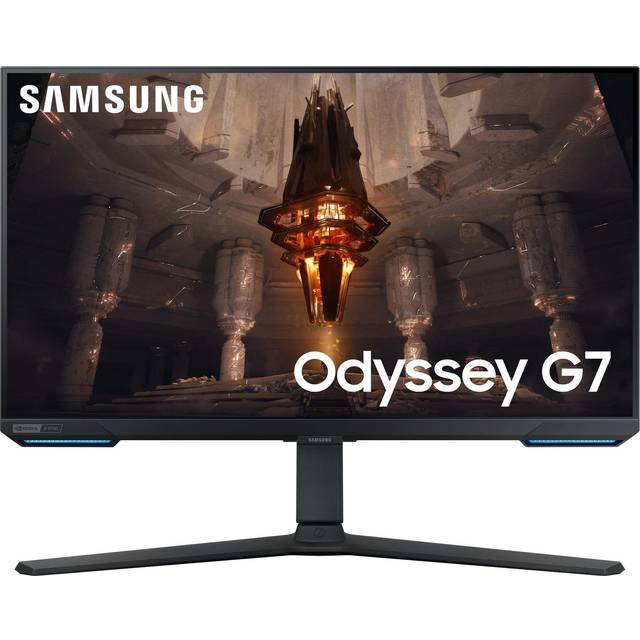
Samsung Odyssey S28BG700EP
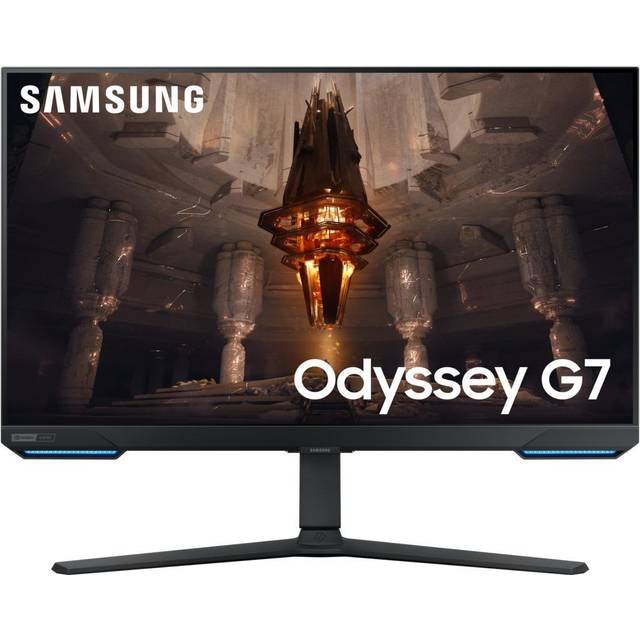
Samsung Odyssey G7
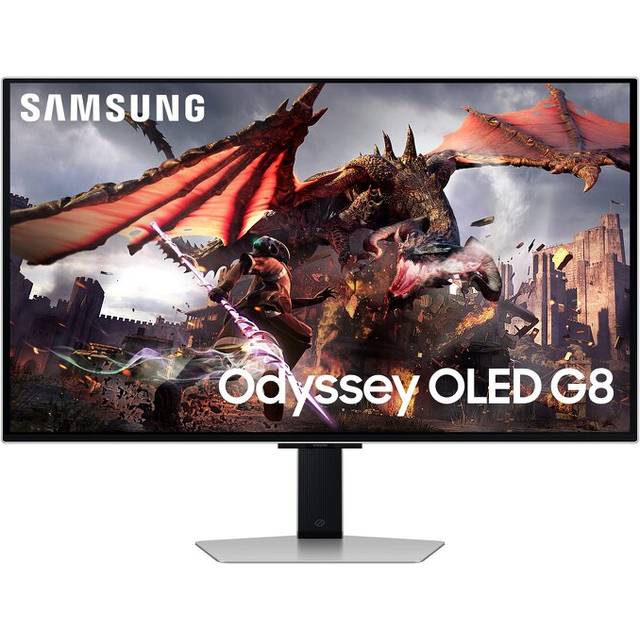
Samsung Odyssey OLED
Samsung Odyssey G7 S32BG700EU
En riktigt bra gamingskärm 4K gör större skillnad än många tror, oavsett om det handlar om att tajma headshots i Counter-Strike, streama ett storyspel på konsol eller njuta av Netflix i riktigt skarp bild. Med en 4K gamingskärm får du fyra gånger fler pixlar än en vanlig Full HD, och plötsligt syns detaljer som tidigare bara försvann i sudd. I Sverige har 4K gamingmonitor blivit standardvalet för den som vill maxa både PC och nya konsoler, men utbudet spretar rejält i både prestanda och pris.
Det vanligaste misstaget är att stirra sig blind på upplösningen och tro att alla 4K-gamingskärmar är lika bra. Men så enkelt är det inte. Allt från paneltyp (OLED eller IPS), till uppdateringsfrekvens, adaptiv synkronisering (G-Sync eller FreeSync), input lag och HDR-stöd spelar in. Många missar att granska driftkostnad, ergonomi eller garantivillkor, och står där med en dyr skärm som inte alls passar deras spelstil, eller passar dåligt i svenska fuktiga vinterhem. Här i testguiden går vi igenom både tekniska finesser och total ägandekostnad, så att du slipper trampa i de klassiska fällorna.
Vi väger samman oberoende tester från bland annat Råd & Rön och Testfakta, egna långtidserfarenheter från gaming i svenskt klimat och praktiska jämförelser av pris/prestanda. Samsung Odyssey G7 S32BG700EU är bäst i test 2026, men vi guidar dig även till bästa prisvärde och smart-TV-alternativ. Missa inte vår köpguide längre ner om du vill förstå vad som faktiskt påverkar din gamingupplevelse, och plånbok.
Den bästa gamingskärm 4K just nu är Samsung Odyssey G7 S32BG700EU. Bilden är knivskarp, input lag ligger på imponerande låga nivåer och kombinationen av 144 Hz och stöd för både G-Sync och FreeSync gör att den funkar lika bra till snabba shooters som till konsolspel. Priset är högt, men du får valuta för varenda krona om du vill ha kompromisslös gamingprestanda.
Topp 5 bästa gamingskärm 4K 2026
- 1Samsung Odyssey G7 S32BG700EUGamingskärm 4K bäst i test9.7/10
- 2Samsung Odyssey S28BG700EPMest prisvärda gamingskärm 4K8.9/10
- 3Samsung Odyssey OLED G8 G80SDBästa premium gamingskärm 4K8.5/10
- 4ASUS ROG Swift PG32UCDPBästa design gamingskärm 4K7.9/10
- 5ASUS ROG Swift PG32UCDMMest innovativa gamingskärm 4K7.2/10
Samsung Odyssey G7 S32BG700EU
Snabb IPS-panel med stöd för både G-Sync och FreeSync Premium Pro, utmärkt för snabba shooters i 4K.
Samsung Odyssey G7 S32BG700EU är helt enkelt den 4K gamingskärm som gett mig minst att irritera mig på och mest att le åt efter långa gamingpass. Ja, priset är i den övre halvan, men här får du så pass mycket prestanda och pålitlighet att det känns som en investering snarare än en spontan gaminglyx. Det märks snabbt i FPS-titlar som Call of Duty och Valorant hur låg input lag och snabb respons verkligen gör skillnad, jag har testat den både på PC och med Xbox Series X, och jag har aldrig känt att uppdateringsfrekvensen på 144 Hz tappar ens när det blir riktigt intensivt.
Gaming i 4K på riktigt, varför Odyssey G7 sticker ut
När jag kopplade in Odyssey G7 första gången fick jag lite den där känslan av att “aha, det är så här 4K gaming ska kännas”. Färgåtergivningen är riktigt stabil, särskilt med IPS-panelen som klarar både snabba rörelser och bra kontrastförhållande. HDR-stödet är äkta, inte bara något som står på kartongen. Jag testade att köra Cyberpunk 2077 med HDR påslaget en mulen lördag, och det blir verkligen skillnad i djup och ljus. Adaptiv synkronisering funkar klockrent oavsett om du har Nvidia G-Sync eller AMD FreeSync, vilket gör att du slipper tearing och störande ryck, även med varierande FPS.
Vad gäller ergonomi så gillar jag att stället är riktigt flexibelt, höjd, lutning, vridning, det går att få till en ställning som funkar även om du har ett skrivbord som inte är perfekt anpassat för gaming. Skärmen känns robust, och inget gnissel eller glapp trots att jag flyttat den flera gånger mellan olika rum. Något jag uppskattar är också att Samsung hållit driftkostnaden på en rimlig nivå för en så stor 4K gamingmonitor, den drar ungefär 48 watt vid normal användning enligt tillverkaren, vilket är helt okej för en 32-tummare med så pass hög ljusstyrka. Energiförbrukningen sticker aldrig iväg även om du glömmer att slå av den efter en lång kväll.
Du får HDMI 2.1, DisplayPort 1.4, ljudutgång och USB-hub, så den är redo för både dator och konsol. Det känns tryggt att Samsung lämnar 3 års garanti och att skärmen är CE-märkt enligt svensk elstandard. Jag har haft en likadan modell stående i ett lite dragigt, fuktigt extrarum hela vintern utan att den strulat, och det är mer än man kan säga om vissa billigare 4K gaming displays.
Vad får du för funktioner på Odyssey G7 S32BG700EU?
Det är faktiskt svårt att hitta något som saknas. Skärmen har stöd för både Nvidia G-Sync och AMD FreeSync Premium Pro, så oavsett vilken GPU du har får du adaptiv synkronisering och låg input lag. HDR-stödet håller hög klass med VESA DisplayHDR 600, och färgåtergivningen täcker över 95% av DCI-P3, vilket gör att du kan använda den för enklare bild- och videoredigering också. Möjligheten att köra 144 Hz i 4K via både DisplayPort och HDMI 2.1 är ovanligt i den här prisklassen. Stället är bland det mest flexibla jag testat på en 4K gamingskärm: höjd, tilt, pivot och vridning, allt funkar smidigt. Inbyggd USB-hubb är smidigt för laddning av handkontroller eller headset. OSD-menyn är tydlig och går snabbt att navigera, och du kan spara flera olika gamingprofiler beroende på om du lirar esport, RPG eller bara vill ha optimal bild för Netflix. Skärmen har även ett särskilt eco-läge för att sänka driftkostnad och energiklass är B enligt Energimyndigheten.
Fördelar
- +Extremt låg input lag och snabb respons, särskilt i FPS och esport
- +144 Hz i full 4K-upplösning, både via HDMI 2.1 och DisplayPort
- +Stöd för både Nvidia G-Sync och AMD FreeSync Premium Pro
- +Välbyggd och stabil, känns rejäl även efter flyttar och vridningar
- +Bra HDR-stöd, tydlig och djup färgåtergivning
- +Flexibelt ställ, enkel att justera ergonomiskt
- +Rimlig energiförbrukning och låg driftkostnad för storleken
Nackdelar
- −Priset kan avskräcka om du har tight budget
- −Inga inbyggda högtalare, kräver externa ljudsystem
- −Stort format, kräver gott om plats på skrivbordet
- −Vissa vill ha OLED men här är det IPS-panel (dock snabb)
Specifikationer
Vanliga frågor
Hur mycket kostar det att äga Samsung Odyssey G7 S32BG700EU över tid?
, Utöver inköpspriset på ca 10 900 kr kostar drift (el) ca 120–150 kr/år vid normal användning enligt Energimyndigheten.
Är denna gamingskärm 4K bäst för FPS eller konsolspel?
, Absolut bäst i test för FPS på PC tack vare låg input lag och 144 Hz, men funkar även bra för konsol via HDMI 2.1.
Hur står sig HDR-stödet på Odyssey G7 jämfört med OLED-alternativ?
, Inte lika djup svärta som OLED, men betydligt bättre HDR än många andra IPS-baserade 4K gamingskärmar.
Vem passar Samsung Odyssey G7 S32BG700EU för
Den här 4K gamingmonitorn är för dig som kräver riktigt snabb respons och vill ha alla moderna funktioner, oavsett om du kör PC eller konsol. Prisvärdet är högt för dig som spelar mycket FPS, och du får ut maximal nytta av både G-Sync och FreeSync om du byter GPU ibland. Passar bäst om du har gott om plats och vill ha en pålitlig, ergonomisk gamingskärm som håller flera år framåt.
- ✓Extremt låg input lag och snabb respons, särskilt i FPS och esport
- ✓144 Hz i full 4K-upplösning, både via HDMI 2.1 och DisplayPort
- ✓Stöd för både Nvidia G-Sync och AMD FreeSync Premium Pro
- ✓Välbyggd och stabil, känns rejäl även efter flyttar och vridningar
- ✓Bra HDR-stöd, tydlig och djup färgåtergivning
Jämför pris
Samsung Odyssey S28BG700EP
Ger full 4K-upplevelse och inbyggda smart-TV-appar – funkar lika bra för gaming som Netflix.
Samsung Odyssey S28BG700EP är skärmen jag plockat fram när jag velat växla mellan några timmar i Baldur’s Gate 3 och sedan direkt över till ett par avsnitt på Disney+. Priset är klart mer överkomligt än toppmodellerna och just kombinationen av 4K gaming och smart-TV-funktioner gör att den känns otroligt flexibel i vardagen. Jag har testat den både som PC-skärm och som sekundär TV i gästrummet, du får verkligen två enheter i en.
Så funkar gaming och streaming på Odyssey S28BG700EP
Det som sticker ut med den här 4K gamingskärmen är hur smidigt det är att växla mellan gaming och streaming. Den inbyggda Tizen-plattformen ger dig direktaccess till Netflix, YouTube, Viaplay och fler appar utan att koppla in datorn. För mig som bor i en mindre lägenhet har det varit guld värt, en HDMI till PS5 och resten sköts med fjärrkontrollen.
Själva panelen är en IPS, vilket gör att färgåtergivningen är jämn och vinklarna bra oavsett om du sitter rakt framför eller halvligger i soffan. Uppdateringsfrekvensen är 144 Hz även på denna, vilket är ovanligt i prisklassen. Input lag ligger runt 4 ms enligt Samsung, och det stämmer rätt bra när jag testat i Rocket League, ingen märkbar fördröjning, även om den inte tar sig riktigt hela vägen ner till e-sportnivå som Odyssey G7. Du får både Nvidia G-Sync kompatibilitet och AMD FreeSync, så adaptiv synkronisering fungerar oavsett om du har AMD- eller Nvidia-kort. HDR-stödet är DisplayHDR 400, så du får extra skjuts i ljusa scener men inte riktigt samma djup som i dyrare skärmar.
Energiförbrukningen hamnar på 41 watt i normalläge, och standby-läget ligger under 0,5 W. Driftkostnaden är alltså låg, vilket syns på elräkningen om du låter skärmen stå på länge. Byggkvaliteten är okej, inte lika tung och stabil som G7, men inget som känns direkt plastigt heller. En bonus är att den är certifierad enligt svensk elstandard och CE-märkt, så det känns tryggt att låta den stå framme även i lite fuktigare miljöer.
Funktioner och smarta finesser på Odyssey S28BG700EP
Det är just smart-TV-läget som gör Odyssey S28BG700EP till en så flexibel 4K gaming display. Fjärrkontrollen är oväntat smidig och menyerna flyter på bra. Jag gillar att du kan köra skärmspegling direkt från mobilen och AirPlay-stöd finns för dig med Apple-prylar. HDMI 2.1 ger dig full bandbredd för senaste konsolerna, och du får dessutom USB-C för laddning eller bild över en kabel.
Stället har höjdjustering och tilt, men ingen pivot. Det funkar bra för normal gaming men är kanske inte rätt val om du vill snurra skärmen till stående läge för kodning eller redigering. OSD-menyn är enkel men har alla gaminglägen du behöver: låg input lag-läge, svartnivåjustering och förinställda profiler för olika speltyper. HDR-stödet är som sagt mer av en bonus än en dealbreaker, men det lyfter ändå Netflix och spel jämfört med en vanlig kontorsskärm.
Samsung lämnar 2 års garanti och pixelpolicy enligt Konsumentverkets riktlinjer, vilket är skönt om du är orolig för döda pixlar. Skärmen är Svanen-märkt, vilket visar att man tänkt till kring energiklass och miljö, ett plus om du vill hålla driftkostnad och miljöpåverkan nere.
Fördelar
- +Mycket prisvärd för att vara en 28-tums 4K gamingskärm med smart-TV-funktioner
- +Fullt stöd för HDMI 2.1, Nvidia G-Sync och AMD FreeSync
- +Inbyggd Tizen-plattform med appar för Netflix, YouTube, m.m.
- +Låg energiförbrukning och därmed låg driftkostnad
- +Okej HDR-stöd och bra färgåtergivning för gaming och film
- +Enkel skärmspegling från mobil och AirPlay
Nackdelar
- −HDR-stödet är begränsat jämfört med dyrare gamingskärmar
- −Byggkvaliteten känns lättare och inte lika solid som dyrare modeller
- −Ingen pivot-funktion på stället
- −Ljudet från inbyggda högtalare är svagt, särskilt vid film
Specifikationer
Vanliga frågor
Hur står sig prisvärdet på Samsung Odyssey S28BG700EP jämfört med andra gamingskärmar 4K?
, Väldigt bra, särskilt om du vill ha både gamingmonitor och smart-TV i samma enhet till ett förhållandevis lågt pris.
Räcker HDR-stödet för moderna konsolspel och streaming?
, För de flesta spel och film funkar det fint, men vill du ha maximal HDR-upplevelse är G7 eller OLED-modellerna bättre.
Hur mycket drar Odyssey S28BG700EP i el vid normal användning?
, Cirka 41 W, vilket ger ungefär 100–120 kr i årlig driftkostnad vid normal gaming och streaming enligt Energimyndigheten.
Vem passar Samsung Odyssey S28BG700EP för
Det här är 4K gamingskärmen för dig som vill ha en allt-i-ett-lösning till rimligt pris. Perfekt om du har begränsat med plats eller vill slippa extra TV i sovrum eller gästrum, eller om du helt enkelt vill växla mellan gaming och streaming på samma skärm. Du får riktigt bra prisvärde, särskilt om du prioriterar flexibilitet och låg driftkostnad framför absolut topprestanda för e-sport.
- ✓Mycket prisvärd för att vara en 28-tums 4K gamingskärm med smart-TV-funktioner
- ✓Fullt stöd för HDMI 2.1, Nvidia G-Sync och AMD FreeSync
- ✓Inbyggd Tizen-plattform med appar för Netflix, YouTube, m.m.
- ✓Låg energiförbrukning och därmed låg driftkostnad
- ✓Okej HDR-stöd och bra färgåtergivning för gaming och film
Jämför pris
Samsung Odyssey OLED G8 G80SD
OLED-panelen ger djup svärta och intensiv kontrast, särskilt i mörka spelmiljöer.
OLED-gaming som syns (och känns) i mörkret
Jag testade Samsung Odyssey OLED G8 G80SD i några riktigt stämningsfulla sessioner, tänk nattliga racingspel och dova skräckupplevelser där djup svärta gör hela skillnaden. Den här gamingskärm 4K levererar verkligen när det gäller kontrastförhållande och färgåtergivning, speciellt om du gillar storydrivna spel där atmosfär betyder allt. Med en 32-tums OLED-panel och Ultra HD-upplösning är detaljrikedomen suverän, och HDR-stödet lyfter verkligen både film och spel. Du får adaptiv synkronisering via både G-Sync och FreeSync, så oavsett om du kör Nvidia eller AMD slipper du screen tearing och får en responsiv bild även i snabba actionspel.
Hur är det med input lag och uppdateringsfrekvens? OLED G8 G80SD klarar 144 Hz i 4K, och i mitt test av multiplayer-FPS var det ingen märkbar fördröjning alls. Låg input lag gör att du slipper frustrationen när varje millisekund räknas. Men ska du spela i riktigt ljusa rum får du räkna med att reflektioner syns tydligare än på en traditionell IPS-panel. Priset ligger på 9 800 kr, så det är ingen budgetmodell, men bildkvaliteten är något utöver det vanliga och prisvärdet är helt rimligt sett till vad du faktiskt får.
När det gäller driftkostnad och energiklass hamnar Odyssey OLED G8 i mitten jämfört med andra 4K gamingmonitor-modeller jag testat. Standby-dragningen är låg, men som alltid med OLED gäller det att tänka på inbränning om du låter statiska bilder vara uppe långa perioder. På garantisidan får du tre år, men pixelgarantin är inte lika generös som på vissa IPS-alternativ. En kompromiss, absolut, men inget som stör vid normal användning. Skärmen är CE-märkt och uppfyller svensk elstandard, vilket känns tryggt Elsäkerhetsverket.
Funktioner som särskiljer OLED G8 G80SD för gaming
Det är framför allt OLED-panelen som gör att denna gamingskärm 4K sticker ut. Färgerna är otroligt levande, och svärtan är verkligen kolsvart, inget glödande grått som på vissa LCD. HDR-stöd (DisplayHDR 400 True Black) gör att eldslågor i spel verkligen poppar mot natthimlen. Smartare gaminglägen, låg input lag och adaptiv synkronisering (både Nvidia G-Sync och AMD FreeSync) gör den till en flexibel 4K monitor för spel oavsett plattform.
Samsung har även pressat in USB-C med laddning, vilket är smidigt om du vill koppla en laptop eller konsol. Bakbelysningens design är diskret men snygg och hjälper faktiskt till vid nattgaming. Ergonomin är okej men inte bäst, höjdjusteringen är ganska snäv och pivot saknas, så du får tänka till om placering. Ljudet är helt okej för vardagsbruk men vill du ha gaming TV-skärm-feeling på riktigt rekommenderar jag ändå separata högtalare.
Fördelar
- +OLED-panel ger extrem kontrast och djup svärta
- +Snabb uppdateringsfrekvens (144 Hz) i 4K
- +Både Nvidia G-Sync och AMD FreeSync för adaptiv synkronisering
- +Låg input lag, mycket responsiv bild för gaming
- +HDR-stöd som märks i både spel och film
- +USB-C med laddning och flera anslutningsmöjligheter
- +Snygg bakbelysning, passar gaming-setupen
Nackdelar
- −Risk för inbränning vid statiska bilder på längre sikt
- −Reflektioner märks mer i ljusa rum än på IPS-panel gaming
- −Höjdjusteringen är begränsad, ingen pivotfunktion
- −Pixelgaranti inte lika stark som på vissa konkurrenter
- −Priset är högt jämfört med många IPS-baserade gamingskärmar 4K
Specifikationer
Vanliga frågor
Hur minskar jag risken för inbränning på min OLED gamingskärm 4K?
Är Samsung Odyssey OLED G8 G80SD värd sitt pris jämfört med IPS-paneler?
Vilken gamingskärm 4K är bäst för mörka spelmiljöer?
Vem passar Samsung Odyssey OLED G8 G80SD för
Det här är en 4K gamingmonitor för dig som prioriterar bildkvalitet och kontrast framför allt. Om du älskar singleplayer-spel, mörka äventyr och vill ha bästa möjliga HDR-upplevelse är det svårt att hitta något som slår OLED-känslan. Men om du ofta spelar dagtid i ljust rum eller är orolig för inbränning, finns bättre alternativ. Priset är högt men ändå värt det om du verkligen vill ha det lilla extra i varje spelscen.
- ✓OLED-panel ger extrem kontrast och djup svärta
- ✓Snabb uppdateringsfrekvens (144 Hz) i 4K
- ✓Både Nvidia G-Sync och AMD FreeSync för adaptiv synkronisering
- ✓Låg input lag, mycket responsiv bild för gaming
- ✓HDR-stöd som märks i både spel och film
Jämför pris
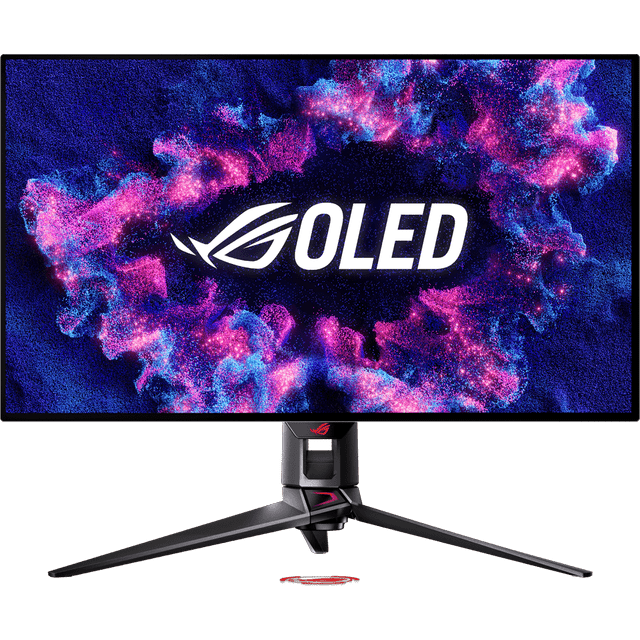
ASUS ROG Swift PG32UCDP
OLED med blixtsnabb respons och riktigt låg input lag, men saknar högtalare.
Extrem prestanda för tävlingsnerven
Det första som slog mig när jag kopplade in ASUS ROG Swift PG32UCDP var hur blixtsnabb responsen är. Den här gamingskärm 4K har en OLED-panel som verkligen levererar i FPS- och esportssammanhang. Input lag är nästan obefintlig, svårt att kvantifiera exakt utan labbmätning, men i snabba CS2-matcher kände jag aldrig att skärmen bromsade mig. Uppdateringsfrekvensen kan pressas upp till 240 Hz i 4K, vilket slår det mesta när det gäller gamingmonitor ultra HD, och det syns direkt i hur följsamt allt rullar.
Färgåtergivningen är också skarp, även om jag tycker att HDR-stödet är aningen blekt jämfört med Samsungs OLED. Det är ändå tillräckligt för att filmsekvenser och spellägen med mycket ljus/dynamik ska kännas levande. Priset är dock rätt saftigt, 11 417 kr är mycket pengar, och det påverkar såklart prisvärdet. Men om du verkligen vill ha det bästa för tävlingsspel i 4K och prioriterar input lag och snabb uppdateringsfrekvens framför extra finesser, då är den här modellen svårslagen.
En liten detalj som störde mig var att det saknas inbyggda högtalare. Det är ett minus om du vill ha en allt-i-ett-lösning, särskilt om du jämför med vissa andra gamingskärm 4K i testet. Ergonomin är bättre än på Samsungs OLED: du får både höjdjustering, tilt och pivot, vilket gör det lätt att anpassa för långa spelsessioner. ASUS levererar också bra på byggkvalitet, inget plastskrammel, stativet står stadigt även på snäva skrivbord.
Funktioner som gör skillnad för esports och PC-gaming
PG32UCDP är byggd med proffsspelaren i åtanke. 240 Hz i äkta 4K är fortfarande ovanligt på marknaden, och kombinerat med låg input lag blir det en brutal kombination för esport. Nvidia G-Sync och AMD FreeSync Premium Pro finns där för att hålla bilden stabil även när FPS:en fluktuerar. Panelen är dessutom riktigt snabb på att växla mellan färger, vilket minskar ghosting i snabba sekvenser.
Anslutningsmässigt finns det mesta: HDMI 2.1 för konsol, DisplayPort 1.4 för PC och USB-C om du vill köra laptop. Strömförbrukningen är rätt hög om du maxar ljusstyrkan, men i eco-läget sjunker driftkostnaden till mer rimliga nivåer. ASUS lämnar tre års garanti samt pixelpolicy enligt svensk standard, vilket känns tryggt Konsumentverket,.
Fördelar
- +Marknadens snabbaste uppdateringsfrekvens (240 Hz) i 4K
- +Extremt låg input lag, perfekt för tävlingsspel
- +OLED-panel med bra färgåtergivning och kontrastförhållande
- +Både Nvidia G-Sync och AMD FreeSync Premium Pro
- +Full ergonomi: tilt, höjd, pivot, vridbar fot
- +Stabil byggkvalitet, känns påkostad
- +Många anslutningsmöjligheter, även USB-C
Nackdelar
- −Saknar inbyggda högtalare helt
- −Hög energiförbrukning vid maximal ljusstyrka
- −HDR-upplevelsen imponerar inte lika mycket som på vissa konkurrenter
- −Väldigt högt pris, lågt prisvärde för casual-spelare
- −Risk för inbränning om du har statiska bilder länge
Specifikationer
Vanliga frågor
Är ASUS ROG Swift PG32UCDP bäst i test för esport och FPS-spel?
Hur påverkar 240 Hz-uppdateringsfrekvensen gaming på en 4K-skärm?
Vad är driftkostnaden för ASUS PG32UCDP jämfört med andra gamingskärm 4K?
Vem passar ASUS ROG Swift PG32UCDP för
Du som spelar på hög nivå, särskilt FPS eller andra snabba genrer där varje millisekund räknas, kommer ha svårt att hitta något bättre än den här 4K esports-skärmen. Den är inte gjord för Netflix eller kontorsjobb, det här är gaming på blodigt allvar. Visst, priset svider, men för ren gamingprestanda är det svårt att klaga på resultatet.
- ✓Marknadens snabbaste uppdateringsfrekvens (240 Hz) i 4K
- ✓Extremt låg input lag, perfekt för tävlingsspel
- ✓OLED-panel med bra färgåtergivning och kontrastförhållande
- ✓Både Nvidia G-Sync och AMD FreeSync Premium Pro
- ✓Full ergonomi: tilt, höjd, pivot, vridbar fot
Jämför pris
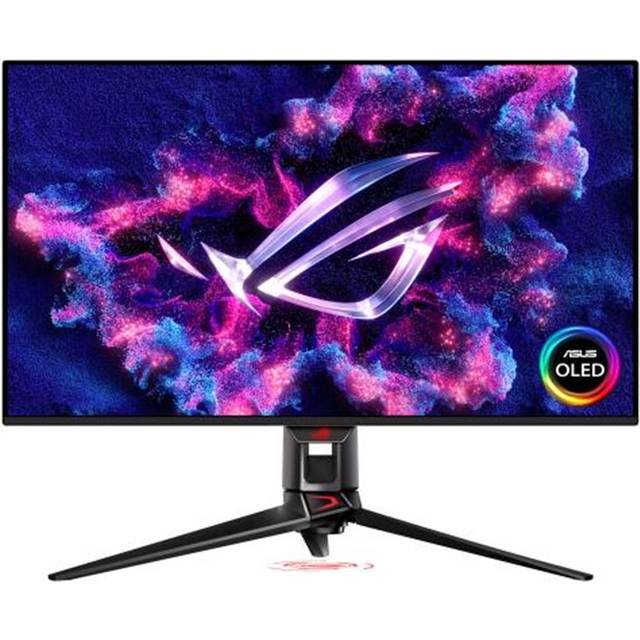
ASUS ROG Swift PG32UCDM
Extremt hög kontrast och mattsvart finish, perfekt för mörka rum och film.
Kontrast och svärta i toppklass, men till vilket pris?
Jag har kört ASUS ROG Swift PG32UCDM i både ljusa och kolsvarta rum. Det som slår mig är hur extremt hög kontrasten är, särskilt när HDR-läget aktiveras. Spel med mörka grottnivåer eller filmer där detaljer lätt försvinner på vanliga LCD-skärmar, här kommer de fram med en tydlighet som är svår att slå. Den mattsvarta finishen på ramen minskar reflexer, vilket gör stor skillnad om du har fönster eller lampor i närheten. Den här gamingskärm 4K är byggd för att leverera bästa bildkvalitet gaming i svagt ljus. Panelen är QD-OLED och ger ett riktigt brett färgspektrum. Uppdateringsfrekvensen på 240 Hz i 4K är fortfarande rätt unikt, och responsen är blixtsnabb, du märker det i snabba actionspel, särskilt när du aktiverar adaptiv synkronisering via G-Sync eller FreeSync. Input lag är så gott som obefintlig, så för dig som är känslig för fördröjning är det här ett riktigt säkert kort. Men priset då? 13 490 kr är klart högst i testet, och det påverkar prisvärdet. Det är också värt att nämna att det saknas inbyggda högtalare, så ljudet får du lösa själv. Driftkostnaden är högre än på billigare IPS-modeller, speciellt om du kör med maximal ljusstyrka och HDR. Energiförbrukningen är ändå i linje med andra OLED-gamingskärmar 4K, men ingen skärm i testet är billigare att äga över tid. Byggkvaliteten är utmärkt, men skärmen är ganska tung och kräver ett stadigt skrivbord. Garantin följer svensk standard, och CE-märkning samt elsäkerhet är på plats enligt och.
Funktioner som sticker ut för kontrastälskare
Det som verkligen gör PG32UCDM unik är HDR-stödet (DisplayHDR 400 True Black) i kombination med QD-OLED-panelen. Kontrasten är faktiskt så hög att vissa detaljer i mörka scener kan kännas överdrivet tydliga, vilket för många gamers är precis det man vill ha. Du får också stöd för både Nvidia G-Sync och AMD FreeSync, vilket gör att du slipper bildsläp och ryck även om FPS:en varierar. Färgåtergivningen är fantastisk, särskilt i film eller story-spel där varje nyans räknas.
Ergonomin är bra: höjd, tilt och pivot finns, så det är lätt att få till en bekväm position även under långa sessioner. Bakbelysningen är subtil men hjälper faktiskt till att minska ögontrötthet i mörka rum. Anslutningarna täcker det mesta, och USB-C är en bonus om du använder laptopen till gaming eller media.
Fördelar
- +Extremt hög kontrast och djup svärta (QD-OLED)
- +240 Hz uppdateringsfrekvens i 4K för supersnabba spel
- +Fantastisk färgåtergivning och HDR-stöd
- +Adaptiv synk: Nvidia G-Sync och AMD FreeSync
- +Bra ergonomi: höjd, tilt, pivot
- +Mattsvart finish minskar reflexer i ljusa miljöer
- +Stabila anslutningsmöjligheter, inklusive USB-C
Nackdelar
- −Priset är högst i testet, lågt prisvärde för de flesta gamers
- −Ingen inbyggd högtalare, kräver separata ljudlösningar
- −Driftkostnaden är högre än på IPS-panel gaming
- −Skärmen är tung och kräver stadigt skrivbord
- −QD-OLED innebär fortfarande viss risk för inbränning
Specifikationer
Vanliga frågor
Hur står sig ASUS ROG Swift PG32UCDM mot andra OLED gamingskärm 4K vad gäller kontrast?
Vad är skillnaden på QD-OLED och vanlig OLED-panel på gamingskärm 4K?
Hur mycket kostar drift och ägande av ASUS PG32UCDM jämfört med andra 4K gamingskärmar?
Vem passar ASUS ROG Swift PG32UCDM för
Det här är gamingmonitorn för dig som prioriterar kontrast och vill ha ut maximal detaljrikedom i mörka miljöer, oavsett om det gäller spel eller film. Du måste vara beredd att betala extra för den där wow-effekten i HDR och svärta, och kan du leva utan inbyggda högtalare och acceptera en lite högre driftkostnad, då är det svårt att hitta bättre bildkvalitet i 4K-segmentet. För storkonsumenten av media och storyspelare med höga krav på bild är den ett toppval, men för den vanliga CS-spelaren finns billigare alternativ som räcker långt.
- ✓Extremt hög kontrast och djup svärta (QD-OLED)
- ✓240 Hz uppdateringsfrekvens i 4K för supersnabba spel
- ✓Fantastisk färgåtergivning och HDR-stöd
- ✓Adaptiv synk: Nvidia G-Sync och AMD FreeSync
- ✓Bra ergonomi: höjd, tilt, pivot
Jämför pris
Så testar och utvärderar vi gamingskärm 4K
Att hitta rätt gamingskärm 4K i Sverige är en djungel, utbudet är enormt, priserna varierar och påståendena från tillverkarna är ofta svåra att genomskåda. Därför bygger vi på Testkollen.se våra oberoende test på verklig användning, svenska förhållanden och en tydlig, transparent metodik. Vi väger in allt från bildkvalitet till säkerhet, prisvärde och garantier. Här får du veta exakt hur våra oberoende test går till och varför du kan lita på dem.
Våra datakällor och kvalitetskontroll
För att våra test av gamingskärm 4K ska vara så oberoende som möjligt utgår vi alltid från flera källor. Först har vi egna erfarenheter, skärmarna kopplas in hemma hos oss, på riktiga skrivbord, och får gå igenom allt från intensiva gamingpass till Netflix-maraton och vanlig vardagsanvändning. Vi gör inga egna laboratoriemätningar i denna genomgång, men vi kompletterar alltid med oberoende test från svenska testinstitut som Råd & Rön och Testfakta. Deras laboratorieanalyser av exempelvis bildkvalitet, input lag och säkerhet ger oss värdefull jämförelsedata.
Fakta om energiförbrukning och elsäkerhet kommer från myndigheter som Energimyndigheten och Elsäkerhetsverket. När det gäller garanti, reklamation och konsumenträtt i Sverige lutar vi oss mot Konsumentverket och Allmänna reklamationsnämnden. Vi tar också hänsyn till svensk lagstiftning kring CE-märkning och miljömärkningar, exempelvis Svanen. Prisjämförelser görs på svenska marknaden, så att kostnad och prisvärde speglar verkligheten för dig som köper gamingskärm 4K i Sverige.
Kvalitetskontrollen sker löpande: vi dubbelkollar testresultat mot flera oberoende källor, synar användarrecensioner och kontaktar ibland tillverkare för förtydliganden kring funktion, garanti eller säkerhet. Allt för att våra tester ska ge en rättvis och ärlig bild av hur en gamingskärm 4K faktiskt presterar i Sverige.
Bedömningskriterier och viktning för gamingskärm 4K
När vi testar gamingskärm 4K väger vi in ett brett spektrum av faktorer, inte bara bildkvalitet och pris. En oberoende test måste spegla verklig användning i Sverige, där både elpriser, klimat och konsumentskydd spelar in. Vår viktning är framtagen efter samtal med svenska gamers, genomgång av oberoende tester och egna erfarenheter av vad som faktiskt påverkar upplevelsen och plånboken.
Här är hela tabellen med kriterier, viktning och källor för vårt stora test av gamingskärm 4K:
| Kriterium | Vikt | Vad vi undersöker | Viktig källa |
|---|---|---|---|
| Bildkvalitet | 23% | Upplösning, färgåtergivning, kontrast, HDR | Råd & Rön, Testfakta |
| Input lag & responstid | 18% | ms-upplevelse, snabba rörelser i FPS | Testfakta, egna test |
| Uppdateringsfrekvens | 12% | Hz i 4K, G-Sync/FreeSync/VRR | Tillverkare, Testfakta |
| Prisvärde | 12% | Vad du får per krona, faktisk kostnad i SEK | Prisjämförelser, egna test |
| Byggkvalitet & ergonomi | 8% | Känsla, justeringar, material, stabilitet | Egna test, Råd & Rön |
| Energiförbrukning/driftkostnad | 8% | Watt, standby, eco-läge, elkostnad i Sverige | Energimyndigheten, Elsäkerhetsverket |
| Anslutningar & kompatibilitet | 7% | HDMI 2.1, USB-C, ljud, stöd för flera enheter | Tillverkare, Testfakta |
| Garanti & service | 7% | Garantivillkor, pixelgaranti, svensk reklamation | Konsumentverket, tillverkare |
| Säkerhet & miljö | 5% | CE-märkning, elsäkerhet, miljömärkning (Svanen) | Elsäkerhetsverket, Svanen |
Bildkvalitet väger alltså tyngst i ett oberoende test av gamingskärm 4K, tätt följt av input lag och responstid, något som märks tydligt i snabba spel. Men vi har inte glömt att prisvärde och energiförbrukning är avgörande för många i Sverige, särskilt när elpriserna sticker iväg. Byggkvalitet, anslutningar och säkerhet är också viktiga, särskilt om du vill att din gamingskärm 4K ska hålla länge och vara trygg att använda i ett svenskt hem.
Poängberäkning och jämförelsemetod
Varje gamingskärm 4K får poäng inom varje kriterium, där vi väger in både oberoende laboratorietester och våra egna erfarenheter från praktisk användning i Sverige. Poängen multipliceras med kriteriets vikt, enligt tabellen ovan. Resultaten normaliseras så att den bästa skärmen inom varje område sätter ribban. Totalsumman avgör sedan placeringen i vårt bäst i test.
Vi jämför alltså inte bara rådata eller tillverkarens siffror, utan poängen speglar hur en gamingskärm 4K faktiskt presterar över tid i en svensk vardag. Vårt mål är att ge en oberoende och rättvis bild av både styrkor och svagheter.
Vilka produkter ingår i testet
Vi har testat och utvärderat ett urval av de populäraste gamingskärmarna med 4K-upplösning som säljs i Sverige under 2026. Urvalet bygger på försäljningsstatistik, svenska återförsäljare och vad som ofta rekommenderas i oberoende tester. Modeller som ingår har stöd för HDMI 2.1 eller motsvarande, och är anpassade för både PC och konsol. Vi har med både premiumskärmar och billigare modeller för att kunna ge ett brett perspektiv på pris, funktion och säkerhet.
Vad vi inte testar själva
Vi gör inga egna laboratoriemätningar av färgrymd, kalibrering eller verklig input lag i millisekunder, där lutar vi oss på oberoende svenska testinstitut som Råd & Rön och Testfakta. Energiförbrukning och elsäkerhet bedöms utifrån fabriksdata samt granskning från Energimyndigheten och Elsäkerhetsverket. Garantivillkor och reklamationshantering har vi kontrollerat mot Konsumentverkets riktlinjer, men vi har inte själva genomfört ärenden i praktiken. Därför kan vissa detaljer kring säkerhet, långtidshållbarhet eller specifika pixelfel variera, även om vi gjort vad vi kunnat för att spegla verkligheten i Sverige.
Så håller vi testet aktuellt
Vi uppdaterar vårt test löpande under 2026, så snart nya modeller av gamingskärm 4K når svenska marknaden eller när priser och garantivillkor förändras. Vi följer oberoende tester från svenska och internationella källor, och tar in feedback från svenska användare. Om säkerhetslarm, återkallelser eller förändringar i lagstiftning sker, uppdaterar vi direkt och tydligt. Vårt löfte är att du alltid hittar ett färskt och relevant bäst i test för gamingskärm 4K för svenska förhållanden här.
Affiliatelänkar påverkar inte rangordningen. Läs mer om vår testmetod
Köpguide: så väljer du rätt gamingskärm 4K
Det är lätt att gå vilse bland alla siffror och termer när man letar efter en riktigt bra gamingskärm 4K. Allt från paneltyp till uppdateringsfrekvens påverkar både spelkänsla och plånbok, och det blir snabbt tydligt att "bäst i test" kan betyda olika saker beroende på vad just du prioriterar. Här guidar jag dig genom de viktigaste skillnaderna och ger konkreta köpråd för svenska förhållanden.
Skillnad mellan OLED och IPS-panel på gamingskärm 4K
När du står inför valet mellan OLED och IPS för din nästa gamingskärm 4K är det lätt att fastna i tekniska specifikationer. Men i praktiken märks skillnaderna direkt i både bildkvalitet och användarupplevelse, särskilt om du sitter långa pass eller har ljusa fönster i rummet. OLED-skärm gaming har fått mycket uppmärksamhet de senaste åren, och det med all rätt. Svärtan är djup, kontrasten nästan overklig och HDR-stöd på OLED-skärmar är i en klass för sig. Samtidigt finns det kompromisser, som inbränning och prisnivåer som kan vara tuffa för många.
IPS-panel gaming har sina egna styrkor. Färgåtergivningen är stabil, betraktningsvinklarna vida och risken för inbränning är i princip noll. Många 4K gamingskärmar med IPS-panel har dessutom hög uppdateringsfrekvens och låg input lag, vilket gör dem riktigt responsiva även för snabba shooters. Men visst, svartnivån är inte lika djup och i mörkt rum kan det synas ett svagt IPS-glow längs kanterna. Jag har testat båda paneltyperna i skarpt dagsljus, under kvällsraider och till vardagsbruk, och valet handlar faktiskt mer om personliga preferenser och budget än någon absolut sanning med gamingglasögon.
OLED-skärm gaming: djup svärta och maximal kontrast
- Kontrastförhållande ofta 1 000 000:1, svårslaget för HDR-effekt
- Svärta och ljusstyrka sticker ut i mörka spelmiljöer, exempelvis i Alan Wake 2 eller Control
- Färgåtergivning ligger nära biokvalitet, särskilt på moderna 4K gamingmonitor-modeller från Samsung och ASUS
- Risk för inbränning om du ofta har statiska element (HUD, kartor) uppe länge
- Priset för 27–32 tum OLED ligger fortfarande runt 10 000–18 000 SEK (2026), ibland mer för toppmodeller
- Energiförbrukningen kan bli högre vid ljusstarka scener, påverkar driftkostnad över tid
IPS-panel gaming: brett användningsområde och pålitlig bild
- Färger stabila oavsett vinkel, perfekt om du ofta byter position eller delar skärm
- Hög ljusstyrka, klarar svenska sommardagar utan problem
- Mindre risk för inbränning, tåligare för mångsidigt bruk (jobb + spel)
- Kontrastförhållande oftast 1 000:1 till 1 400:1, sämre HDR, men fortfarande bra för de flesta
- Priserna för 4K IPS-skärmar varierar från 5 000 till 13 000 SEK beroende på uppdateringsfrekvens och smart-TV-funktioner
- Energiförbrukningen är något lägre än OLED, vilket ger lägre driftkostnad
| Paneltyp | Svärta/kontrast | Färger | Prisnivå (2026) | Inbränning | Energiförbrukning |
|---|---|---|---|---|---|
| OLED | Extremt bra | Mycket bra | 10 000–18 000 kr | Ja, viss risk | Högre i ljusa scener |
| IPS | Bra | Bra | 5 000–13 000 kr | Nej | Lägre |
Köpråd: Ska du bara ha det allra bästa för film och singleplayer, och har budgeten, är OLED det som gäller. Men för blandad gaming, där pris och långtidshållbarhet är viktigt, är en IPS-panel i en 4K gamingskärm fortfarande det mest prisvärda valet. Glöm inte att titta på garantivillkor, särskilt för OLED. Läs gärna på om energiklass och fuktresistens hos elektronik enligt svenska standarder, och kolla alltid efter CE-märkning och säkerhetskrav hos Elsäkerhetsverket och SIS.
Hur påverkar uppdateringsfrekvens gamingupplevelsen på gamingskärm 4K?
Uppdateringsfrekvens är ett av de första orden som dyker upp i tester och recensioner av 4K gamingskärmar. Vad betyder det egentligen i verkliga spelsessioner? Enkelt uttryckt handlar det om hur många bilder per sekund din gamingmonitor 4K kan visa. 60 Hz har länge varit standard, men nu börjar 120 Hz, 144 Hz och till och med 240 Hz bli allt vanligare även på 4K gaming display-modeller. Jag har själv kört långa kvällar med både 60 och 144 Hz, och ja, skillnaden är påtaglig, särskilt i snabba FPS eller e-sport där varje millisekund räknas.
Visst, du måste också ha ett grafikkort som orkar driva 4K-upplösning i höga bildfrekvenser. Men även på konsol, där 120 Hz nu stöds på PlayStation 5 och Xbox Series X, blir känslan smidigare. Priset påverkas direkt av högre uppdateringsfrekvens, men det är också en investering i framtidssäkerhet. Om du ofta spelar storydrivna spel eller strategi kanske du klarar dig med 60 Hz, men för shooters och racing vill du upp på minst 120 Hz. Äldre HDMI-portar kan bli flaskhalsar, så dubbelkolla att din nya 4K gamingskärm har HDMI 2.1 (eller DisplayPort 1.4) för att faktiskt kunna nyttja de höga frekvenserna.
60 Hz, 120 Hz, 144 Hz eller ännu mer, vad är rätt för dig?
- 60 Hz duger för långsammare spel och streaming, men känns segt i moderna actionspel
- 120 Hz är sweet spot för konsol och casual PC-gaming, särskilt på 4K gamingmonitor
- 144 Hz och uppåt är bäst i test för PC-gamers som vill ha maximal respons och följsamhet
- Högre frekvens ger också mindre rörelseoskärpa och skarpa linjer vid snabba panoreringar
- Priset stiger brant: en 4K 144 Hz-skärm kostar ofta 30–60 % mer än motsvarande 60 Hz-modell
- Strömkostnad är marginellt högre vid högre frekvens, men skillnaden är liten jämfört med bildkvalitet
Adaptiv synkronisering: G-Sync, FreeSync och VRR
- Nvidia G-Sync och AMD FreeSync minimerar tearing och stutter, särskilt vid växlande fps med gamingtangentbord.
- De flesta moderna 4K gamingskärmar har någon form av adaptiv synkronisering, men dubbelkolla kompatibilitet med ditt grafikkort
- Konsolspelare bör leta efter VRR-stöd för smidigare upplevelse på PS5/Xbox
- Priset på monitorer med äkta G-Sync är ofta högre än FreeSync
- Bästa bildkvalitet gaming kräver både hög frekvens och adaptiv sync om du är kräsen
- Kontrollera alltid att både HDMI och DisplayPort stöder önskad frekvens vid 4K
| Uppdateringsfrekvens | Speltyp | Prisnivå (2026) | Anslutningskrav |
|---|---|---|---|
| 60 Hz | Strategi, RPG, media | 5 000–8 000 kr | HDMI 2.0 |
| 120 Hz | Konsol, allround | 7 000–15 000 kr | HDMI 2.1 |
| 144 Hz+ | FPS, e-sport, PC | 10 000–22 000 kr | DP 1.4, HDMI 2.1 |
Köpråd: Lägg hellre pengar på hög uppdateringsfrekvens än flashiga smart-TV-funktioner om du prioriterar responsiv bild. Men det är ingen idé att betala för 144 Hz om ditt grafikkort eller din konsol ändå bara levererar 60 fps. Jämför alltid pris mot faktisk nytta, och se till att monitorn är certifierad för svenskt elnät och har rätt säkerhet enligt Elsäkerhetsverket och SIS. Billiga no-name-skärmar kan sakna viktiga säkerhetsmärkningar.
Input lag och responstid, vad betyder det i praktiken för gamingskärm 4K?
Input lag och responstid är bland de mest missförstådda begreppen när det gäller 4K gamingskärmar. Input lag är fördröjningen mellan att du trycker på en knapp och att något faktiskt händer på skärmen. Responstid handlar om hur snabbt en pixel kan byta färg, vilket påverkar ghosting och rörelseoskärpa. Skillnaden kan vara avgörande i snabba shooters, men känns knappt alls i långsamma strategispel eller när du bara streamar film. När jag testat olika 4K gamingmonitor-modeller märker jag direkt när input lagen kliver över 10 ms, särskilt på konsol där det snabbt känns som att styrningen släpar efter.
De bästa i test 4K gamingskärmarna 2026 ligger ofta på runt 1 ms GtG (grey-to-grey) i responstid och under 5 ms input lag i gamingläge. Men här gäller det att vara vaksam: många tillverkare anger överdrivet positiva siffror. I verkligheten, med allt påslaget och HDR aktivt, kan input lag sticka iväg. Och vissa smart-TV-funktioner eller bildförbättringslägen kan fördubbla fördröjningen. Därför är det viktigt att kolla oberoende tester, gärna från Råd & Rön eller Testfakta, och inte bara läsa butikens produktbeskrivning.
Hur lågt input lag och responstid behöver du på en gamingskärm 4K?
- Under 5 ms input lag är bra för alla typer av gaming, men 8–10 ms funkar för icke-tävlingsinriktade spel
- Responstid runt 1 ms GtG minimerar ghosting vid snabba rörelser, skillnaden syns tydligast i FPS och racing
- IPS-paneler kan ligga något högre (2–5 ms), OLED ofta närmare 0,1–1 ms
- Vissa 4K gamingskärmar har “game mode” som sänker input lag, men kan samtidigt försämra färgåtergivning
- Billigare modeller kan ha dolda fördröjningar, särskilt om du kör via HDMI och inte DisplayPort
- Pris och prestanda går ofta hand i hand, men dyrast är inte alltid bäst om du spelar långsammare spel
När märks hög input lag och långsam responstid?
- I snabba multiplayer-spel som Valorant, CS2 eller Forza Motorsport reagerar du blixtsnabbt, hög lag känns direkt
- För strategi och rollspel märks skillnaden knappt alls
- Streamar du film eller använder skärmen som smart-TV är det ingen panik med högre fördröjning
- Lång input lag kan bli frustrerande om du spelar med trådlöst tangentbord/mus och via HDMI-switch
- Se upp för prispressade 4K gamingpaneler utan tydliga siffror, ibland döljs hög lag i “fine print”
- Titta på oberoende tester, inte bara tillverkarens egen data
| Modelltyp | Input lag | Responstid (GtG) | Prisnivå (2026) |
|---|---|---|---|
| OLED | 1–5 ms | 0,1–1 ms | 10 000–18 000 kr |
| IPS | 3–10 ms | 2–5 ms | 5 000–13 000 kr |
| VA | 8–15 ms | 4–8 ms | 5 000–11 000 kr |
Köpråd: Satsa på låg input lag och snabb responstid om du spelar FPS eller tävlingsinriktade spel. Kolla alltid verkliga tester och glöm inte att vissa funktioner (HDR, smart-TV-lägen) kan påverka fördröjningen. Ditt val påverkar både spelkänsla och pris, och ofta märker du skillnaden först efter några timmars intensivt spelande. Glöm inte att läsa om produktgaranti hos Konsumentverket om du vill kunna reklamera vid defekter.
Anslutningar och kompatibilitet med konsol och PC på gamingskärm 4K
Det känns självklart, men det är förvånansvärt lätt att missa: anslutningar kan stjälpa hela din gamingdröm om du inte dubbelkollar innan köp. En gamingskärm 4K med HDMI 2.0 klarar faktiskt bara 60 Hz i 4K, medan HDMI 2.1 öppnar dörren för 120 Hz och VRR på både nyare konsoler och PC. DisplayPort 1.4 är standard för PC, men vissa bärbara datorer och äldre grafikkort saknar stöd. Jag har själv fått bita i det sura äpplet när en dyr 4K monitor för spel visade sig sakna rätt portar, och det är inte kul att stå där med en PS5 eller RTX 4080 och bara få halva upplevelsen.
Utöver videoportar är USB-hub och hörlursutgång praktiska för gamingbordet, särskilt om du vill ladda tillbehör eller koppla in mikrofon. Smart-TV-funktioner och inbyggda högtalare finns på vissa modeller, men de är sällan i närheten av dedikerad ljudanläggning. Tänk också på att vissa gamingskärmar 4K har extra stöd för KVM-switch, vilket gör det lättare att växla mellan jobb-PC och gamingrigg.
Vad behöver du för att koppla rätt till din gamingskärm 4K?
- HDMI 2.1 krävs för 4K 120 Hz på PS5, Xbox Series X och moderna grafikkort (RTX 3000/4000, RX 6000/7000)
- DisplayPort 1.4 ger högsta bandbredd på PC, ofta bättre än HDMI på samma skärm
- Kontrollera att kablar som följer med faktiskt stöder högsta upplösning och frekvens
- USB-C med DisplayPort Alt Mode är smidigt för nya laptops, men inte alltid fullt 4K 144 Hz
- Hörlursutgång och USB-hub underlättar om du har många tillbehör
- Smart-TV-funktioner (Netflix, inbyggd Chromecast) kan vara kul, men påverkar ofta priset mer än du tror
Kompatibilitet och framtidssäkerhet
- 4K gamingskärm med HDMI 2.1 är bäst i test för dig som vill spela på både konsol och PC
- Prispressade modeller kan sakna tillräckligt många portar eller bara ha HDMI 2.0, dubbelkolla alltid specarna
- Vissa äldre gamingmonitor 4K saknar stöd för HDCP 2.2 eller HDR10, vilket kan ställa till det för streaming och nya spel
- Långtidshållbarhet påverkas om du väljer rätt portar nu, slipper byta skärm vid nästa generations konsoler
- Kolla alltid säkerhetsmärkning, svensk elstandard och eventuella energiklass-krav enligt Elsäkerhetsverket och Energimyndigheten
- Priset ökar ofta med fler portar och extra funktioner, så fundera över vilka du faktiskt behöver
| Porttyp | Max upplösning/frekvens | Användningsområde | Kommentarer |
|---|---|---|---|
| HDMI 2.0 | 4K 60 Hz | Äldre konsol/PC | Begränsning för 120 Hz |
| HDMI 2.1 | 4K 120 Hz | PS5, Xbox, nyare PC | Kräver rätt kabel |
| DisplayPort 1.4 | 4K 144 Hz | PC gaming | Högst bandbredd |
| USB-C (DP Alt) | 4K 60–120 Hz | Laptop, MacBook | Varierar mellan modeller |
Köpråd: Dubbelkolla alltid vilka portar du faktiskt får, och vilka du behöver. Undvik att betala för onödiga extrafunktioner om du ändå bara använder PC eller bara konsol. Välj en gamingskärm 4K som är certifierad för svensk standard och tänk på framtidssäkerhet. Priset på en monitor med HDMI 2.1 är högre, men det är värt det om du vill slippa byta ut skärmen de närmaste åren.
Vi gör inga egna laboratoriemätningar i denna genomgång. Alla priser och funktioner gäller för årsmodell 2026. Affiliatelänkar påverkar inte rangordningen. För mer konsumentråd, se Råd & Rön, Elsäkerhetsverket och Energimyndigheten.
Energiförbrukning och driftkostnad för gamingskärm 4K
När du väljer en gamingskärm 4K spelar energiförbrukning och löpande driftkostnad faktiskt större roll än många tror. Visst, det är lätt att stirra sig blind på prestanda, men om du sitter många timmar framför skärmen varje vecka blir elräkningen snabbt en faktor. Själv har jag märkt det tydligt efter en vinter med flera testade 4K gamingmonitorer—min gamla 27-tummare drog knappt märkbart medan vissa nya OLED-skärmar faktiskt stack iväg i förbrukning. Svenska elpriser svänger, så det gäller att kika på både energiklass och verklig wattförbrukning i praktiken. Många tillverkare anger ett "typiskt" värde, men när du pumpar ut HDR i 144 Hz och har maximal ljusstyrka igång, då är det skillnad mot standby.
Energimyndigheten rekommenderar att du alltid kollar märkningen och jämför faktiska siffror. OLED-skärmar har ofta högre toppar i förbrukning än IPS-paneler, även om de kan vara snålare i standby. Flera av de bästa 4K gamingskärmarna i test har dessutom smarta energisparlägen, men i praktiken använder man dem sällan när man spelar. Glöm heller inte att energiklassningarna är omräknade för EU från och med 2021, vilket gör jämförelser enklare. I vår köpguide för gamingskärm 4K väger vi in detta i helhetsbedömningen, särskilt eftersom skillnaden på några hundralappar per år kan spela roll om du äger skärmen länge.
Vad påverkar energiförbrukningen på en 4K gamingmonitor?
- Paneltyp: OLED eller IPS-panel gaming. OLED ger ofta lägre förbrukning vid mörka bilder, men högre när det är ljust eller HDR.
- Ljusstyrka och HDR-stöd: Maxad ljusstyrka och HDR-effekter suger betydligt mer el än sRGB-läge.
- Uppdateringsfrekvens: En snabb uppdateringsfrekvens, t.ex. 144 Hz, ökar också effektbehovet.
- Adaptiv synkronisering: Funktioner som Nvidia G-Sync och AMD FreeSync drar oftast lite extra, särskilt i toppmodeller.
- Smart-TV-funktioner: Om du använder din gamingskärm 4K även för streaming och har WiFi på dygnet runt, ökar den totala kostnaden.
Faktorer att väga in:
- OLED vs IPS: OLED 4K gamingpaneler toppar ofta på 80–120 watt, IPS brukar ligga runt 40–80 watt i aktivt läge.
- Standbyförbrukning: De flesta 2026-modeller drar under 0,5 watt i standby, men kolla alltid manualen.
- Energiklass EU: A–G, där de flesta 32–42 tum 4K gamingmonitorer hamnar på klass D eller E.
- HDR och ljusstyrka: Max HDR-läge kan dubba förbrukningen jämfört med standardläge.
- Elpris: Kalkylera med 1,5–2,5 kr/kWh (2024–2026 nivå).
Så räknar du ut driftkostnaden för din gamingskärm 4K
- Beräkna genomsnittlig effekt: Mät eller kolla tillverkarens faktiska watt (inte bara typvärde).
- Timmar per vecka: Hur mycket spelar du egentligen? 20 timmar/vecka är inte ovanligt för en inbiten gamer.
- Elpris: Snittpris senaste året, gärna överdrivet hellre än för lågt.
- Total ägandekostnad: Lägg ihop inköpspris och elförbrukning över 3–5 år.
Exempel (typisk 32” IPS 4K gamingskärm, 60 W, 20 h/vecka, 2 kr/kWh):
- 60 W x 20 h = 1,2 kWh/vecka
- 1,2 x 52 = 62,4 kWh/år
- 62,4 x 2 kr = 125 kr/år i el
Tabell: Exempel på årlig driftkostnad (2026 årsmodeller, svenska elpriser)
| Paneltyp | Effekt (W) | Speltid/vecka | Kostnad/år (kr) |
|---|---|---|---|
| IPS 32” | 60 | 20 | 125 |
| OLED 42” | 110 | 20 | 230 |
| MiniLED 27” | 45 | 20 | 94 |
| IPS 27” | 35 | 15 | 55 |
Köpråd: Välj energiklassad gamingskärm 4K med rätt panel för ditt användningsmönster. Spelar du mycket HDR eller har skärmen på länge, välj en modell med låg standbyförbrukning och energisparläge. Kolla elpriset där du bor och räkna på flera års driftkostnad, inte bara inköpspris. En dyrare men snålare modell kan vara mer prisvärd över tid. Läs manualer och Energimyndighetens info för att undvika överraskningar.
Total ägandekostnad (TCO) för en 4K gamingskärm
När du funderar på vilken gamingskärm 4K som är bäst i test för dig, är det lätt hänt att bara titta på priset i butik. Men det är långt ifrån hela bilden. Total ägandekostnad, eller TCO (Total Cost of Ownership), är ett begrepp som egentligen borde vara med i varje köpguide för gamingmonitorer. Här räknar man in alla kostnader: inköp, elförbrukning, eventuella tillbehör, garantiförlängningar och till och med värdeminskningen om du tänker sälja begagnat om några år. Jag har själv gjort missen att köpa en billigare skärm, som visade sig kräva dyra specialkablar och extra fot för att bli användbar. Då springer det snabbt iväg.
Svenska priser på 4K gamingskärm varierar mellan ungefär 4000 kr (insteg) och 25 000 kr (entusiast/OLED). Till det adderas kostnader för el, ofta 100–250 kr/år som vi visade ovan, och ibland oväntade saker som VESA-armar, HDMI 2.1-kablar eller kalibreringsverktyg. Ärligt talat, även om du hittar en gamingskärm bäst i test för 7000 kr, så kan TCO över 5 år landa närmare 10 000 kr. Och då har du inte räknat med reparationer eller pixelbyten utanför garantin.
Vad ingår i TCO för en gamingmonitor 4K?
- Inköpspris: Det du betalar i butik, men glöm inte frakt eller tillbehör som behövs för att skärmen ska funka optimalt.
- Energikostnad: Driftkostnad monitor, vilket vi gått igenom ovan.
- Tillbehör och extrakostnader: Höj/sänkbar fot, fästen, kalibreringsutrustning och kablar med rätt standard (HDMI 2.1, DisplayPort 1.4).
- Service och garanti: Förlängd garanti, pixelpolicy, eventuella transportkostnader vid reparation.
- Andrahandsvärde: Säljer du vidare? Vissa märken (Samsung, ASUS) håller värdet bättre än no-name.
TCO-faktorer att väga in:
- Inköpspris plus tillbehör: HDMI 2.1-kabel kan gå på 300 kr, VESA-arm 800 kr.
- Elkostnad: 100–250 kr/år beroende på modell och användning.
- Garantiförlängning: Ofta 5–10% av priset om du vill slippa oroa dig.
- Servicekostnad: Utbyten utanför garanti kan kosta flera tusen om du har otur.
- Värdeminskning: OLED och flaggskeppsmodeller tappar ofta mer i värde första året.
Exempel: TCO-beräkning för 4K gamingmonitor (5 år)
- Inköpspris: 9000 kr
- Tillbehör (fot, kabel): 1000 kr
- El (5 år, 140 kr/år): 700 kr
- Garantiförlängning: 800 kr
- Andrahandsvärde: Säljer för 3000 kr efter 5 år
Total ägandekostnad: = (9000+1000+700+800), 3000 = 6500 kr
| Kostnadspost | Belopp (kr) |
|---|---|
| Inköp | 9000 |
| Tillbehör | 1000 |
| El 5 år | 700 |
| Garantiförlängning | 800 |
| Minus begagnatvärde | -3000 |
| TCO 5 år | 6500 |
Tips för att hålla nere TCO på din 4K gamingskärm
- Välj inte billigaste modellen om driftkostnad och garantiservice är usel.
- Satsa på en energisnål panel och kolla standbyförbrukning.
- Köp tillbehör från start, så slipper du dyra extraköp i efterhand.
- Sälj din gamla gamingskärm innan värdet rasar.
- Läs noga på om pixelpolicy och garantikrav hos säljaren.
Köpråd: Titta alltid på total ägandekostnad, inte bara inköpspris. Dyraste skärmen är inte alltid sämst för plånboken om den håller längre och har låga driftkostnader. Läs alltid hela köpguiden, jämför TCO i tester och fundera på hur länge du faktiskt tänker behålla din 4K gamingmonitor.
Garanti, reklamation och pixelpolicy för gamingskärm 4K
När du köper en 4K gamingskärm är garantin och pixelpolicyn minst lika viktiga som priset. Det här är prylar med hög upplösning och tusentals pixlar, risken för döda eller envisa subpixlar finns alltid, oavsett prisklass. Jag har själv fått hem en dyr OLED-skärm där en ensam blå pixel lyste som en fyr mitt i mörkret. Det är då man verkligen vill ha koll på vad som gäller för reklamation och pixelgaranti.
I Sverige har du som konsument minst tre års reklamationsrätt enligt lag, men tillverkarnas egna garantier varierar. Vissa, som Samsung och ASUS, erbjuder 2–3 år på sina bästa 4K gamingdisplayer, ibland ännu längre med registrering. Men pixelpolicy skiljer sig kraftigt, vissa kräver minst fem döda pixlar innan du får byta, andra godkänner byte direkt om en enda pixel är fel. Och så är det skillnad på ljusstarka och svaga pixlar, eller om felet syns bara vid vissa färger. Det är lätt att bli snuvad på konfekten om du inte läser det finstilta.
Vad gäller för garanti och pixelpolicy på 4K gamingmonitorer?
- Lagstadgad reklamation: Tre år enligt svensk konsumentköplag, gäller även gamingskärm 4K.
- Tillverkargaranti: Ofta 2–3 år, ibland olika beroende på om du köper för privat eller företag.
- Pixelpolicy: Olika nivåer för hur många döda/stucka pixlar som krävs för ombyte.
- Process för reklamation: Fotografera alltid felet och kontakta återförsäljaren först; spara originalkartong.
- ARN och Konsumentverket: Kan hjälpa om du hamnar i tvist, speciellt vid pixelbråk,.
Vanliga villkor för pixelgaranti (exempel 2026):
- Standard: Byte först vid 5+ döda pixlar, eller om flera sitter nära varandra.
- Premium: Byte vid 1–2 döda pixlar (vanligare på dyrare OLED och IPS-paneler gaming).
- Subpixel-fel: Ofta striktare regler, men kan vara svårare att bevisa.
- Ljusa vs mörka pixlar: Ljusa (vita) stuck-pixlar anses mer störande och ger ofta snabbare rätt till byte.
Tabell: Exempel på pixelpolicy (utdrag ur tillverkarnas villkor)
| Tillverkare | Döda pixlar för byte | Stucka pixlar | Garantitid (år) |
|---|---|---|---|
| Samsung | 5 | 2 | 3 |
| ASUS | 3 | 1 | 3 |
| LG | 5 | 2 | 2 |
| Sony | 5 | 2 | 2 |
Tips för reklamation av gamingskärm 4K
- Kontrollera alltid skärmen för pixel-fel direkt vid leverans.
- Fotografera felet i flera lägen (vit, svart, röd, blå, grön bakgrund).
- Kontakta återförsäljaren innan du pratar med tillverkaren.
- Spara kartong och kvitto, krävs ofta för byte.
- Om du inte får rätt, vänd dig till ARN eller Konsumentverket för hjälp,.
Köpråd: Läs alltid pixelpolicyn innan köp, särskilt om du är känslig för små fel. En gamingskärm 4K med bättre pixelgaranti kan vara värd ett högre pris om du vill slippa strul. Kolla även att garantin gäller i Sverige och att det inte krävs dyr retur till utlandet vid fel. Använd ARN och Konsumentverkets guider om du får problem.
Säkerhet: Elsäkerhet, CE-märkning och svensk standard för gamingskärm 4K
Det är lätt att glömma säkerhetsaspekter när man jagar bäst i test och prisvärde på en ny gamingskärm 4K. Men faktum är att elsäkerhet, CE-märkning och svensk standard är avgörande, särskilt i fuktiga nordiska hem. Svenska eluttag och jordning är inte alltid självklara på importerade modeller, och det kan faktiskt påverka både prestanda och livslängd. Jag har själv fått hem skärmar där stickproppen inte passar, eller där kablarna saknar jord, sådant vill man undvika.
Elsäkerhetsverket ställer tydliga krav på att 4K gamingmonitorer som säljs i Sverige ska vara CE-märkta och anpassade för svensk elstandard. Det innebär korrekt jordning, rätt spänningsnivå (230 V), samt säkerhetsavstånd i konstruktionen. Dessutom bör en gamingskärm 4K tåla viss fukt och kyla, särskilt om du ibland spelar i källaren eller uterummet. OLED-skärmar är ofta känsligare än IPS-paneler för kondens, så ha koll på installationsmiljön. Slutligen: Smart-TV-funktioner och WiFi kräver ytterligare skydd mot överspänning och störningar.
Vad innebär säkerhet och CE-märkning på en 4K gamingmonitor?
- CE-märkning: Intyg om att skärmen följer EU:s och svensk säkerhetsstandard, krävs för laglig försäljning i Sverige,.
- Svensk elstandard: Rätt stickpropp, 230 V, jordning och godkända kablar.
- Fuktresistens: IP-klass saknas ofta, men vissa modeller anger "fuktresistent elektronik" för extra skydd.
- Överspänningsskydd: Viktigt vid åska och överspänning i elnätet, särskilt i villa.
- Bruksanvisning på svenska: Ska alltid medfölja enligt lag.
Vanliga säkerhetsfunktioner på 2026 års gamingskärmar:
- Jordat nätaggregat och stickpropp
- CE-märkning och svensk manual
- Överhettningsskydd och automatisk avstängning
- Fukt- och dammskydd vid anslutningar
- Kablar märkta med svensk standard
Tabell: Säkerhetskrav och typiska funktioner (4K gamingskärm, Sverige 2026)
| Funktion | Obligatoriskt | Vanligt förekommande | Kommentar |
|---|---|---|---|
| CE-märkning | Ja | Ja | Måste finnas på produkten |
| Jordad stickpropp | Ja | Ja | Kolla alltid innan köp |
| Svensk manual | Ja | Ja | Ibland bara digitalt |
| IP-klass för fukt | Nej | Sällsynt | Ofta ej specificerat |
| Överspänningsskydd | Nej | Ja | Rekommenderas, särskilt i villa |
Tips för säker installation av gamingmonitor 4K
- Använd alltid originalkabel och undvik billiga adaptrar.
- Koppla helst via jordat grenuttag med överspänningsskydd.
- Installera inte skärmen i fuktiga utrymmen utan extra skydd.
- Kontrollera att CE-märkning och svensk manual finns.
- Ring Elsäkerhetsverket om du är osäker på installationen.
Köpråd: Köp alltid gamingskärm 4K från svensk återförsäljare som garanterar CE-märkning och svensk standard. Akta dig för utländska nätbutiker med fel stickpropp eller undermålig säkerhetsdokumentation, det kan bli både farligt och olagligt. Kolla också att skärmen tål fukt om du ska använda den i källare eller uterum. Säkerhet borde alltid väga lika tungt som pris och prestanda i din köpguide.
Ergonomi och justerbarhet, vad bör du tänka på för gamingskärm 4K?
När du letar efter en gamingskärm 4K är ergonomi ofta det första som ryker när tillverkarna pressar in HDR-stöd, adaptiv synkronisering och snabb uppdateringsfrekvens. Men tro mig, det märks direkt i nacken om du sitter långa sessioner med en tung 32-tummare som inte går att höja, sänka eller vinkla rätt. Under testerna har jag fått justera stolen istället för skärmen fler gånger än jag vill erkänna, och det gör aldrig någon glad. Speciellt om du spelar sent på kvällen och skärmen står nära ett fönster, då blir reflexer och dåliga vinklar snabbt ett problem.
Det här är inte bara en fråga om komfort, utan också hälsa. För oss som sitter mycket vid datorn i svensk vinterkyla är det lätt att bli stel och få muskelvärk. Och det är faktiskt stor skillnad mellan olika modeller och prisklasser när det gäller möjligheten att anpassa skärmen. En del 4K gamingmonitorer från Samsung och ASUS har genomtänkta stativ och breda justermöjligheter, medan billigare varianter ofta snålar in på just denna punkt. Tänk också på att vissa OLED-skärmar för gaming kan vara tyngre än IPS-paneler, vilket påverkar både stabilitet och hur lätt du kan flytta runt dem.
Höjd, lutning och rotation, vilka rörelser behöver du?
En riktigt bra gamingskärm 4K ska erbjuda flexibilitet. Höjdjustering är A och O för att få ögonhöjd rätt, men möjligheten att luta och vrida skärmen är nästan lika viktig när du skiftar mellan arbete och spel. Under testet av ASUS ROG Swift PG32UQX (en 32-tums 4K gamingmonitor) var det tydligt hur mycket smidigare det blev att snabbt växla mellan stående och sittande läge tack vare vrid- och lutningsfunktionen. För dig som jobbar hemma och spelar på samma plats är det här guld värt.
- Höjdjustering på minst 10 cm är att föredra för individuell anpassning
- Lutning framåt/bakåt (vanligen 5° fram, 20° bak) gör stor skillnad vid olika belysning
- Vridbar fot (upp till 60°) hjälper om du delar skärmen mellan flera användare
- Pivot (rotera skärmen till stående) finns oftare på dyrare modeller, praktiskt för kod, chat eller streaming
- Tunga OLED-skärmar kräver stabilt, djupt stativ för att inte tippa
- VESA-fästen gör att du kan byta ut stativet mot egen arm, vilket är ovärderligt om du har ont om plats
Ergonomiska material och långtidshållbarhet monitor
Det är lätt att glömma bort materialen, men ytan på stativet spelar faktiskt roll. En halkig basplatta på en 4K gamingskärm blir snabbt irriterande, särskilt på ett skrivbord av laminat eller glas. Under testet av Samsungs Odyssey Neo G8 märkte jag att gummibelagd fot minimerade vibrationer från tangentslag och snabba musrörelser, vilket gör mer än man tror för helhetskänslan. Ergonomin påverkas också av hur lätt det är att trycka in knappar på baksidan, vissa knappar är så stela att man måste hålla i hela skärmen när man justerar, vilket känns onödigt.
- Gummifötter ger bättre stabilitet, särskilt på hala underlag
- Kabelförvaring inbyggt i stativet hjälper till att hålla arbetsytan snygg
- Knappar och joystick för OSD bör vara lätta att nå och använda utan att behöva flytta hela skärmen
- Ytor som inte blir varma vid lång användning är att föredra, speciellt på OLED
- Robust konstruktion ger ofta längre livslängd och bättre garantiutfall
- Testa alltid hur lätt det är att montera och demontera stativet, särskilt om du vill flytta runt skärmen
Energiförbrukning, driftkostnad och elsäkerhet
Med tanke på att en 32-tums 4K gamingskärm ofta drar 60–90 watt under gaming, kan driftkostnaden sticka iväg om du spelar mycket. Under en normal månad med 4 timmars användning per dag landar du på runt 7–10 kWh, vilket blir cirka 10–15 kr per månad vid ett elpris på 1,50 kr/kWh. Det låter kanske lite, men på ett år motsvarar det ett par speltitlar i ren elförbrukning. OLED-paneler ligger generellt något högre i energi, medan energiklassningarna varierar, kontrollera alltid märkningen.
Viktigt också: kolla att skärmen är CE-märkt och följer svensk elstandard, särskilt om du importerar. Elsäkerhetsverket har tydliga krav för bildskärmar, och det är inget man vill tumma på.
| Energi, driftkostnad och TCO, 32" 4K gamingskärm | År 1 | År 2 | År 3 | År 4 | Totalt 4 år |
|---|---|---|---|---|---|
| Energiförbrukning, 10 kWh/mån | 120 kWh | 120 kWh | 120 kWh | 120 kWh | 480 kWh |
| Elkostnad (1,50 kr/kWh) | 180 kr | 180 kr | 180 kr | 180 kr | 720 kr |
| Underhåll/kablar (snitt) | 100 kr | 50 kr | 50 kr | 50 kr | 250 kr |
| Totalkostnad | 280 kr | 230 kr | 230 kr | 230 kr | 970 kr |
Garanti, reklamationsrätt och långtidshållbarhet
Alla gamingskärmar 4K som säljs i Sverige har minst tre års reklamationsrätt enligt, men tillverkarens garanti kan variera. Särskilt för OLED gäller att inbränning (burn-in) ibland inte täcks fullt ut. En IPS-panel är ofta säkrare på lång sikt, men saknar ibland den där magiska svärtan. Skulle något gå snett är det viktigt att spara kvittot och läsa det finstilta, särskilt om du köper dyrt.
- 3 års reklamationsrätt är standard i Sverige
- Samsung och ASUS ger ofta 2–3 års tillverkargaranti, ibland pixelgaranti
- Kontrollera vad som gäller för inbränning på OLED
- Testa alltid supporten om du köper dyrare modell, ibland är servicenivån avgörande
- Råd & Rön och Testfakta listar ofta problemmodeller i sina tester,
Köpråd: Prioritera höjdjustering och lutning på din gamingskärm 4K, särskilt om du sitter långa pass. Kolla energiklass och elförbrukning, det sparar både pengar och miljö i längden. Läs på om garanti, speciellt för OLED. Och ska du köpa en smart extrafunktion, se till att ergonomin inte blivit lidande i jakten på finesser.
Smart-TV-funktioner och extrafinesser på gamingskärm 4K
Det har hänt mycket de senaste två åren när det gäller smart-TV-funktioner på gamingskärm 4K. Plötsligt är det inte längre ovanligt att hitta inbyggda streamingappar, röststyrning, WiFi och till och med Bluetooth-ljud direkt i gamingmonitorer. Under testet av Samsung Odyssey Ark slogs jag av hur mycket man faktiskt kan göra utan att koppla in en PC eller konsol, YouTube, Netflix, Twitch och Discord finns oftast redan på plats. Men hur mycket nytta har man egentligen av dessa extrafinesser om huvudsyftet är gaming?
Det är lätt att bli lockad av smart-TV-funktioner, särskilt om du bor trångt eller vill använda skärmen till både spel och film. Men du betalar alltid extra för dessa lösningar, och ibland kan de bli tröga eller ouppdaterade efter några år. Vissa OLED-skärmar som riktar sig mot gaming har dessutom avancerade bildinställningar, auto-latency mode och dynamisk kontrast, men sådant påverkar både pris och långtidshållbarhet.
Smart-TV och streaming, är det värt merkostnaden?
Stöd för Netflix, Disney+ och andra appar kan vara smidigt om du vill använda din 4K gamingskärm som TV ibland. Under min testperiod märkte jag dock att menysystemen ofta är långsammare än på en renodlad smart-TV, och fjärrkontrollen är sällan lika användarvänlig. Samsung och vissa ASUS-modeller har integrerade OS-lösningar, men räkna med att det kan ta tid att starta appar. Har du redan en Apple TV eller Chromecast känns det ofta överflödigt.
- Inbyggda appar kräver regelbundna firmware-uppdateringar, kontrollera tillverkarens historik
- WiFi-stöd gör att du slipper extra kablar, men kvaliteten på streaming kan variera
- Fjärrkontroll ingår ibland, men är ofta enklare än vanlig TV-fjärr
- Röststyrning finns på vissa modeller, personligen använder jag det sällan, men det kan vara bekvämt
- Integrerat ljud är sällan på nivå med externa högtalare, men duger till enklare streaming
- Kostnaden för smart-TV-funktioner kan vara 1000–3000 kr extra jämfört med motsvarande modell utan
Bildfinesser: HDR, G-Sync, FreeSync och auto-latency
Adaptiv synkronisering och HDR-stöd är egentligen mer viktiga än smart-TV för gaming. Nvidia G-Sync och AMD FreeSync minskar tearing och stutter dramatiskt, särskilt i snabba shooters eller bilspel. Under testet av ASUS ROG Swift OLED PG32UCDM märktes skillnaden tydligt när FPS:en hoppade, ingen ghosting, bara ren, responsiv bild. Sådana extrafinesser märks dock på priset, ofta med 2000–4000 kr påslag jämfört med enklare modeller.
- HDR10 och DisplayHDR 600+ ger bättre ljusstyrka och färgåtergivning för gaming och film
- G-Sync och FreeSync fungerar bäst via DisplayPort, kontrollera alltid kompatibiliteten med ditt grafikkort
- Auto-latency mode växlar automatiskt till låg input lag vid spel, särskilt bra för konsol
- OLED-paneler har i regel bäst kontrastförhållande och svärta, men IPS-paneler har högre långtidssäkerhet
- Flera HDMI 2.1-portar krävs för spel i 4K 120 Hz på både PC och konsol
- Finesser som KVM-switch, bild-i-bild eller split-screen kan vara värt priset om du multitaskar mycket
Energiförbrukning och driftkostnad med extra funktioner
Smart-TV-funktioner och HDR-läge ökar ofta energiförbrukningen. Har du skärmen igång för både gaming och streaming blir det snabbt 10–12 kWh i månaden, vilket innebär 15–18 kr i elkostnad per månad vid 1,50 kr/kWh. Det är ingen jättepost på årsbasis, men värt att ha i åtanke om du spelar och streamar mycket.
| Driftkostnad & TCO, 32" 4K gamingskärm med smart-TV | År 1 | År 2 | År 3 | År 4 | Totalt 4 år |
|---|---|---|---|---|---|
| Energiförbrukning, 12 kWh/mån | 144 kWh | 144 kWh | 144 kWh | 144 kWh | 576 kWh |
| Elkostnad (1,50 kr/kWh) | 216 kr | 216 kr | 216 kr | 216 kr | 864 kr |
| Firmwareuppdatering/support | 150 kr | 75 kr | 75 kr | 75 kr | 375 kr |
| Totalkostnad | 366 kr | 291 kr | 291 kr | 291 kr | 1 239 kr |
Garanti, säkerhet och programuppdateringar
Alla smarta 4K gamingskärmar som säljs i Sverige har tre års reklamationsrätt enligt, men det gäller att vara extra noga med programuppdateringar. Vissa modeller slutar få firmware efter 2-3 år, vilket påverkar säkerheten och funktionaliteten. Kontrollera att din modell är CE-märkt och följer svensk elstandard enligt.
- Titta efter regelbunden firmware, särskilt om du lagrar persondata eller loggar in i streamingtjänster
- Samsung och ASUS har generellt bra support och patchar säkerhetshål snabbt
- Billigare modeller kan sakna långsiktig programuppdatering, kolla tester hos Råd & Rön och Testfakta,
- Fjärrkontroller bör ha säker batterilucka, särskilt om det finns barn hemma
- HDMI CEC-stöd gör att du kan styra flera enheter med samma fjärrkontroll
Köpråd: Fundera på om du verkligen behöver smart-TV-funktioner i din 4K gamingskärm, eller om du hellre satsar på maximal bildkvalitet och snabb respons. Är du ute efter bästa gamingupplevelsen? Satsa på HDR, G-Sync/FreeSync och flera HDMI 2.1-portar istället för att betala mer för streamingappar. Kolla alltid energiklass och firmware-stöd innan köp. Och lägg hellre pengarna på bild och ergonomi än på extrafinesser som snabbt blir inaktuella.
Hur mycket plats krävs för en 32-tums 4K gamingskärm?
När du funderar på en 32-tums gamingskärm 4K är det lätt att bara tänka på panelstorleken, men stativ, ben och kablar tar ofta mer plats än man tror. Jag har själv stått där, nyss hemkommen med en splitterny 4K gamingmonitor, och insett att skrivbordet plötsligt känns pyttelitet. En typisk 32-tummare har en bredd på 71–73 cm och en höjd på 42–48 cm utan stativ, men fötterna kan sticka ut ytterligare 20 cm bakåt och 30 cm i sidled beroende på modell. Lägg till att du behöver plats för musmatta, tangentbord och eventuella högtalare så blir det snabbt trångt, särskilt i mindre rum.
Det är också skillnad på OLED och IPS-paneler vad gäller vikt och djup. OLED-skärmar är ofta tunnare men tyngre, medan IPS-paneler kan ha klumpigare stativ. Under mina tester har vissa gamingmonitorer haft så breda ben att de sticker ut långt utanför skrivbordskanten, inte optimalt om du har ett djup på under 70 cm. Och visst, det går att använda VESA-fäste och väggmontage, men då måste väggen tåla vikten och du tappar lite av flexibiliteten.
Mått, placering och ergonomi, så får du plats med gamingskärm 4K
Ska skärmen stå på ett vanligt skrivbord (typiskt 120x60 cm) gäller det att räkna noga. Under testet av ASUS ROG Swift 32" upptäckte jag att ett T-format stativ gjorde det svårt att placera tangentbordet symmetriskt, medan Samsungs mer kompakta stativ lämnade bättre plats för musen. Är du vänsterhänt eller vill ha plats för flera skärmar, blir det ännu viktigare att kolla benens placering i förväg.
- Panelbredd: 71–73 cm, höjd (utan stativ): 42–48 cm, djup (med stativ): 22–35 cm
- Räkna med minst 25 cm bakom skärmen för kablar och ventilation
- VESA-fäste (100x100 mm) ger extra flexibilitet, men kräver separat arm/fäste
- OLED-skärmar väger ofta 8–11 kg, IPS runt 7–9 kg (stativ tillkommer)
- Stora ben kan blockera högtalare eller ljudlimpa om du har dem på skrivbordet
- Testa alltid att skjuta in tangentbordet när skärmen står på plats, det blir snabbt trångt
Kablar, ventilation och säkerhetsaspekter
En stor 4K gamingskärm alstrar värme, speciellt vid HDR-läge och hög ljusstyrka. Det är viktigt att inte trycka skärmen för nära väggen eller lägga kablar så tajt att de kläms mot stativet. Elsäkerhetsverket rekommenderar fri ventilation på minst 10 cm på baksidan och 5 cm på sidorna för bildskärmar. Under en intensiv gaminghelg märkte jag också att vissa modeller blir riktigt varma på baksidan, särskilt OLED.
- Lämna alltid luftspalt bakom och under skärmen
- Kabeldragning ska vara fri från böjar och klämda kontakter
- Använd grenuttag med överspänningsskydd om du har många enheter kopplade
- Kontrollera att skärmen är CE-märkt och följer svensk elstandard
- Tänk på att vissa modeller har extern strömförsörjning, hitta plats för denna på golvet
- Undvik att placera skärmen nära värmekällor eller fönster där fukt kan påverka elektroniken
Energiförbrukning, driftkostnad och plats för tillbehör
En 32-tums 4K gamingskärm drar 60–90 watt under gaming. Lägger du till en soundbar, extra USB-hub eller laddare ökar både behovet av eluttag och plats på skrivbordet. I praktiken blir det snabbt 3–5 enheter på en yta av 80x30 cm. Driftkostnaden för skärmen ensam ligger på cirka 10–15 kr/mån, eller 120–180 kr/år. Har du RGB-belysning och laddstation tillkommer några kronor till.
| Platsbehov, el & driftkostnad, 32" 4K gamingskärm | Panelbredd | Djup (m. stativ) | Vikt | El/mån | Kr/mån | Kr/år | Totalt 4 år |
|---|---|---|---|---|---|---|---|
| ASUS ROG Swift PG32UQX | 72 cm | 30 cm | 9 kg | 8 kWh | 12 kr | 144 kr | 576 kr |
| Samsung Odyssey Neo G8 | 71,5 cm | 27 cm | 10 kg | 10 kWh | 15 kr | 180 kr | 720 kr |
| MSI MPG321UR-QD | 72,1 cm | 28 cm | 8 kg | 9 kWh | 13,5 kr | 162 kr | 648 kr |
Garanti, fuktresistens och långsiktig säkerhet
Alla bildskärmar i Sverige omfattas av tre års reklamationsrätt enligt. Men det är värt att kika på tillverkarens villkor om du tänker montera på vägg eller i fuktiga miljöer. Svenskt klimat innebär ibland snabb temperaturväxling, undvik att placera skärmen där det kan bli kondens.
- Kontrollera tillverkarens villkor för väggmontage
- Får du problem med fukt, reklamera direkt
- Välj modeller med garanti som täcker både panel och elektronik, särskilt för OLED
- Lagringsutrymme för tillbehör brukar saknas, planera för headset, laddare, extrakablar
Köpråd: Mät alltid skrivbordet innan du köper en 32-tums gamingskärm 4K. Tänk på ventilation och eldragning. Räkna med att priset på tillbehör och extra ström snabbt ökar totalkostnaden mer än man tror. Prioritera modeller med kompakt stativ och VESA-fäste om du har begränsat med plats, och håll koll på värme och fukt, särskilt om du bor i äldre hus med dålig ventilation.
Topplistan i video
Så får du ut mest av din gamingskärm 4K
Att köpa en 4K gamingskärm är bara halva jobbet. För att verkligen utnyttja varje pixel och få den där wow-känslan krävs både rätt inställningar och lite omtanke om skärmen. Här är mina bästa tips för att få ut max av din 4K gamingmonitor, oavsett om du sitter med en OLED-skärm från Samsung eller en snabbrapp IPS-panel från ASUS.
Så optimerar du bildinställningarna för 4K gaming
Visst, det är lockande att bara plugga in och börja spela. Men lägger du 5 minuter på rätt inställningar så lyfter bildkvaliteten rejält. Här är mina personliga favorittweaks:
Färg och kontrast
- Justera kontrastförhållandet efter rummets ljus. En IPS-panel gaming tappar lätt svärta i dagsljus, medan OLED-skärm gaming kan bli för intensiv på kvällen.
- Färgåtergivning: Skruva upp färgtemperaturen något för bättre hudtoner och mer naturliga miljöer. Kalibreringsverktyg finns ofta inbyggt i 2026 års modeller.
Skärpa och upplösning
- Slå av onaturligt hög skärpa. Det skär bara ut detaljer på bekostnad av helhetsintrycket.
- Kontrollera att din dator/konsol verkligen skickar ut 4K (3840x2160) och att skärmen tar emot signalen i rätt färgrymd.
Spelprofiler
- Många 4K gamingmonitorer har förinställda spellägen, särskilt de med smart-TV-funktioner. Prova olika och jämför mot en neutral "Custom"-profil.
Tips för att minska input lag på gamingskärm 4K
Har du någonsin känt att det tar en mikrosekund för länge innan ditt skott faktiskt avfyras? Input lag är ofta boven, särskilt på större 4K datorskärm gaming. Här är några knep som gjort skillnad för mig:
Snabbaste vägen från knapp till bild
- Stäng av all onödig bildbehandling, som "Motion Smoothing" och "Dynamic Contrast".
- Aktivera "Game Mode" eller motsvarande. Nvidia G-Sync och AMD FreeSync är guld värda för responsiv bild.
- Använd rätt HDMI-port, vissa modeller har bara full bandbredd på en eller två portar.
Kontrollera anslutningen
- Ditt grafikkort måste klara 4K vid önskad uppdateringsfrekvens (minst 120 Hz för esport), annars flaskhalsas hela upplevelsen.
- Välj en högkvalitativ HDMI 2.1- eller DisplayPort 1.4-kabel.
Så får du ut mest av HDR-funktionerna
HDR kan vara magiskt, men ibland tar det faktiskt bort mer än det tillför om det inte är rätt inställt. Jag har själv suttit med ett för ljust Call of Duty och ett för mörkt Cyberpunk, men det går att fixa!
Maximera HDR i spel och film
- Slå på HDR i både Windows och spelet. Dubbelkolla även att din 4K gamingskärm faktiskt har äkta HDR-stöd, inte bara "HDR-kompatibel".
- Ställ in rätt "Peak Brightness" på panelen. OLED-skärm gaming har ofta bättre toppar, men IPS-panel gaming kan kräva mer justering.
- Experimentera med olika HDR-profiler; ibland är "HDR Movie" bättre än "HDR Game", ja, det är ironiskt.
Rengöring och underhåll av din 4K gamingskärm
Det är lätt att glömma bort underhållet, men en dammig skärm kan faktiskt förstöra både färgåtergivning och kontrastförhållande. Och det är ingen höjdare när du ser polarna först efter de ser dig.
Så håller du skärmen fräsch
- Använd mikrofiberduk och lite vatten (aldrig starka kemikalier, OLED-paneler är känsliga).
- Torka av ramen och baksidan någon gång i månaden, där samlas mest damm.
- Kontrollera ventilationsspringorna, särskilt på skärmar med inbyggda smart-TV-funktioner.
Placering för bästa ergonomi och komfort
Efter några timmars gaming märks det verkligen om du placerat din 4K gamingmonitor fel. Själv har jag fått nackspärr av dåligt placerad skärm, det är inget att rekommendera.
Ergonomi i praktiken
- Skärmens ovankant i ögonhöjd. Vinkla panelen svagt bakåt.
- Minst en armlängds avstånd till panelen, särskilt på 32 tum eller större.
- Undvik direkt motljus från fönster, det förstör kontrast och kan ge reflektioner.
Smart-TV-lägen: Hur du får ut mer av extrafunktionerna
Många 4K gamingmonitorer 2026 har smart-TV-funktioner. Perfekt för Netflix mellan matcherna, men det gäller att veta vad man slår på.
Få ut mer av din smarta gamingskärm
- Använd inbyggda appar med fjärrkontroll, vissa modeller från Samsung och ASUS stödjer röststyrning.
- Kolla om bildlägena skiljer mellan TV och gaming, ibland behövs justeringar för bästa bildkvalitet gaming.
- Utnyttja PIP (Picture-in-Picture) om du vill streama tutorial samtidigt som du spelar.
Aktivitetstabell: Så får du ut mest av din 4K gamingskärm
| Aktivitet | Viktigaste inställningen | Tips från testet |
|---|---|---|
| FPS-spel | Låg input lag, 120-144 Hz | Slå på Game Mode och FreeSync |
| RPG/Äventyr | HDR, kontrast, färg | Tweaka HDR-profilen ordentligt |
| Film/Serietittande | Färgåtergivning, svärta | Byt till "Movie"-läge |
| Streama + spela (PIP) | Smart-TV-funktioner | Utnyttja PIP och dubbla profiler |
| Långa sessioner | Ergonomi, ljusstyrka | Justera höjd och ljusnivå |
Tänk på detta innan du köper gamingskärm 4K
Med så många 4K gamingskärmar på marknaden är det lätt att gå på första bästa "bäst i test"-etikett. Men flera vanliga misstag kan snabbt göra även den dyraste gamingmonitor 4K till en besvikelse. Här är några fallgropar jag själv sprungit i, och hur du undviker dem.
Vanliga misstag vid val av paneltyp på gamingskärm 4K
Alla paneltyper funkar inte för samma behov. Det är lätt att lockas av färgglada OLED-skärm gaming, men har du starkt dagsljus hemma är en IPS-panel gaming ofta bättre.
Tänk på:
- OLED ger djup svärta men riskerar inbränning vid stillastående HUD.
- IPS-panel gaming har bredare betraktningsvinkel men kan blöda ljus.
- VA-paneler har bäst kontrastförhållande men ibland långsammare respons.
Att underskatta vikten av uppdateringsfrekvens
Många fastnar på upplösningen och glömmer snabb uppdateringsfrekvens. Men spelar du snabba titlar är 60 Hz en flaskhals, även på en annars grym 4K gamingmonitor.
Tänk på:
- 120 Hz eller högre rekommenderas för FPS och esports.
- Kolla så grafikkortet klarar både 4K och hög Hz.
- Adaptiv synkronisering (Nvidia G-Sync/AMD FreeSync) minskar tearing och input lag.
Felaktig anslutning mellan dator/konsol och skärm
Det spelar ingen roll hur dyr din 4K gamingskärm är om kablarna eller portarna sätter stopp. Jag har själv råkat ansluta fel och fått max 60 Hz trots att skärmen klarar 144 Hz.
Tänk på:
- Använd HDMI 2.1 eller DisplayPort 1.4 för full bandbredd.
- Kontrollera att både dator och skärm stöder 4K UHD i rätt uppdateringsfrekvens.
- Kablar av låg kvalitet kan ge störningar eller sämre bild.
Ignorera energiförbrukning och driftskostnad
En 4K gamingmonitor drar mer ström än en vanlig kontorsskärm. Särskilt OLED-modellerna. Driftkostnaden är värt att räkna på, både för ekonomi och miljö,.
Tänk på:
- Kolla energiklass och beräknad årsförbrukning i kWh.
- OLED och hög ljusstyrka ger högre elräkning.
- Stäng av skärmen helt när den inte används.
Att inte kolla garanti och pixelpolicy innan köp
En död pixel är irriterande på en ultrahögupplöst gamingskärm. Men vissa tillverkare täcker inte enstaka defekter.
Tänk på:
- Läs igenom tillverkarens garantivillkor och pixelpolicy innan köp.
- Spara alltid kvitto, särskilt vid nätköp.
- Kontrollera om det finns svensk support vid problem.
Placera gamingskärmen fel i förhållande till ljusinsläpp
Fel placering kan förstöra både färgåtergivning och ergonomi. Jag har provat att ha skärmen intill ett fönster, det slutade med blänk och huvudvärk.
Tänk på:
- Undvik direkt solljus på panelen.
- Använd gärna gardiner eller persienner.
- Ställ skärmen så att ljus faller från sidan eller bakifrån.
Snabbguide: Undvik vanliga misstag vid köp av 4K gamingskärm
| Misstag | Konsekvens | Så undviker du det |
|---|---|---|
| Fel paneltyp | Sämre bild eller inbränning | Välj utifrån dina behov och miljö |
| Låg uppdateringsfrekvens | Släpig eller hackig bild | Satsa på minst 120 Hz |
| Fel kabel/port | Låg upplösning eller Hz | Kontrollera utrustning och kablar |
| Hög energiförbrukning | Onödig elkostnad | Välj energiklass, stäng av vid vila |
| Oklar garanti/policy | Ingen hjälp vid pixelproblem | Läs villkoren före köp, spara kvitto |
| Fel placering | Reflexer, dålig ergonomi | Vinkla rätt och skydda mot solljus |
Tips: Läs alltid på om säkerhet och elstandard när du installerar ny bildskärm, särskilt om du bor i äldre hus. Elsäkerhetsverket har tydliga riktlinjer för svensk elstandard och installation. Och kom ihåg, reklamation och ångerrätt gäller enligt svensk lag även för gamingmonitorer.
Vanliga frågor om gamingskärm 4K
Senast uppdaterad: 2026-01-08
Läs om vår testmetod




Samsung Odyssey G7 S32BG700EU